جداول بيانات Google: كيفية إضافة فواصل إلى رقم
تُعد جداول بيانات Google (Google Sheets) واحدة من أكثر الأدوات السحابية انتشارًا واعتمادًا في العصر الرقمي الحديث، حيث تُستخدم من قِبل ملايين الأفراد، والمحللين الماليين، ومديري المشاريع، والمؤسسات الأكاديمية لإدارة وتحليل البيانات الكمية بدقة متناهية. ومع تزايد حجم البيانات وتعقد العمليات الحسابية، تبرز أهمية التنسيق البصري للأرقام كعنصر جوهري لا يقل أهمية عن صحة المعادلات الرياضية ذاتها. فالأرقام المجردة الطويلة التي تفتقر إلى فواصل بصرية واضحة تمثل تحديًا إدراكيًا مستمرًا، وتزيد من احتمالية ارتكاب أخطاء فادحة في قراءة وتفسير المؤشرات المالية والإحصائية.
إن إضافة فواصل الآلاف (Thousands Separators) إلى الأرقام داخل جداول بيانات Google ليست مجرد مسألة تجميلية أو تفضيل شكلي، بل هي ممارسة قياسية راسخة في علم تمثيل البيانات وهندسة المعلومات تهدف إلى تعزيز قابلية القراءة، وتحسين الكفاءة التحليلية، وتقليل الإجهاد الذهني للمستخدمين وصناع القرار. تتيح المنظومة السحابية لجداول Google مرونة فائقة وطرقًا متعددة لتطبيق هذه الفواصل، بدءًا من القوائم السريعة البسيطة وأشرطة الأدوات التفاعلية، مرورًا بتهيئة التنسيقات المخصصة المعقدة والدوال الرياضية الديناميكية، وصولًا إلى الأتمتة الكاملة باستخدام البرمجة النصية عبر Google Apps Script.
يهدف هذا الدليل المرجعي الشامل إلى تقديم دراسة وتطبيق عملي وتفصيلي لكافة السبل والتقنيات المتاحة لإضافة وضبط فواصل الأرقام في جداول بيانات Google. سيتناول المقال الجوانب النظرية والإدراكية المرتبطة بهندسة الأرقام، متبوعة بخطوات تطبيقية دقيقة لكل بيئة عمل، ومناقشة تفصيلية لتأثير الإعدادات الإقليمية، واستعراض أحدث الأساليب البرمجية والحلول الجذرية للمشكلات التقنية الشائعة، مما يجعله مرجعًا متكاملاً لكل باحث، ومحلل بيانات، ومستخدم يسعى لتحقيق أقصى درجات الاحترافية في إدارة بياناته الرقمية.
- 1. مقدمة شاملة حول تنسيق الأرقام وأهمية الفواصل في جداول بيانات Google
- 2. الطريقة المباشرة: إضافة الفواصل عبر قائمة التنسيق القياسية
- 3. تطبيق التنسيق المالي والعملات المتضمن للفواصل
- 4. التنسيق الرقمي المخصص (Custom Number Formatting) لضبط الفواصل بدقة
- 5. استخدام الدوال والصيغ الرياضية لإضافة الفواصل ديناميكيًا
- 6. تأثير الإعدادات الإقليمية (Locale Settings) على بنية الفواصل
- 7. أتمتة إضافة الفواصل الرقمية باستخدام Google Apps Script
- 8. إضافة الفواصل عبر تطبيقات الهاتف المحمول (Android & iOS)
- 9. التعامل مع المشكلات والأخطاء الشائعة وحلولها الجذرية
- 10. مقارنة متقدمة: جداول بيانات Google مقابل برمجيات الجداول الأخرى
- 11. أفضل الممارسات لتنظيم وتنسيق البيانات في المشاريع الضخمة
- 12. خلاصة ودليل إرشادي مرجعي سريع للمستخدمين
- References
1. مقدمة شاملة حول تنسيق الأرقام وأهمية الفواصل في جداول بيانات Google
1.1 المفهوم العام لتنسيق الأرقام وفواصل الآلاف
تمثل فاصلة الآلاف في المنظومة الرياضية والمحاسبية أداة بصرية اصطلاحية تُستخدم لفصل كل ثلاث مراتب عشرية (الآحاد، والعشرات، والمئات) ضمن الأعداد الصحيحة الكبيرة. عندما يواجه العقل البشري رقمًا غير منسق مثل 100000000، فإنه يضطر إلى عد خانات الأصفار واحدة تلو الأخرى لتحديد ما إذا كان الرقم يمثل عشرة ملايين أم مائة مليون أم مليار، وهو ما يستهلك وقتًا ويفتح الباب واسعًا للخطأ البشري. على النقيض من ذلك، فإن عرض الرقم في صورة 100,000,000 يمنح العين البشرية استجابة إدراكية فورية تتيح التعرف اللحظي على رتبة المقدار دون أي مجهود حسابي إضافي.
من الناحية المعمارية داخل برمجيات الجداول الإلكترونية، من الضروري التمييز الجذري بين “القيمة المخزنة فعليًا” (Underlying Stored Value) و”القيمة المعروضة للمستخدم” (Formatted Display Value). عندما تقوم بإدخال رقم داخل خلية في جداول بيانات Google، فإن النظام يخزن هذا الرقم كقيمة عددية نقية وحرة في الذاكرة الحسابية لإجراء العمليات الرياضية مثل الجمع، والطرح، والضرب، وحساب الانحراف المعياري. أما التنسيق—بما في ذلك إضافة الفواصل، أو وضع إشارات العملات، أو تحديد المنازل العشرية—فهو عبارة عن طبقة عرض بصرية (Visual Presentation Layer) تُطبق فوق القيمة الخام دون تعديل جوهرها الرياضي الداخلي، مما يضمن بقاء الحسابات الرياضية دقيقة وغير متأثرة بالمظهر الخارجي للرقم.
تؤدي جداول بيانات Google، بوصفها منظومة سحابية متقدمة ومرنة لإدارة وتحليل البيانات، دورًا محوريًا في توفير آليات عرض متعددة تتلاءم مع المعايير الدولية المختلفة لإعداد التقارير. إن التنسيق المنهجي والمنضبط للأرقام يقلل من احتمالية وقوع أخطاء الترجمة الحسابية والإحصائية بنسبة هائلة، خاصة في بيئات العمل التعاونية المشتركة التي يتداول فيها موظفون متعددو الخبرات نفس المصنفات والجداول المالية، مما يرسخ الثقة والموثوقية في كل مخرجات التحليل.
1.2 الأثر الإدراكي والتحليلي لعرض الأرقام المفصولة
أثبتت دراسات علم النفس المعرفي وتفاعل الإنسان مع الحاسوب أن المعالجة البصرية للأرقام تتأثر بشكل مباشر بكيفية تجميع البيانات وعرضها (Data Chunking). إن تقسيم الأرقام الطويلة إلى مجموعات ثلاثية متسقة يقلل مما يُعرف بـ “العبء المعرفي” (Cognitive Load) الواقع على المحلل المالي أو متخذ القرار. بدلاً من استنزاف الطاقة العقلية في فك شفرة طول الأرقام، يمكن للمستخدم تركيز جهوده الذهنية مباشرة على استخلاص الأنماط، ومقارنة القيم، وتقييم مؤشرات الأداء الرئيسية (KPIs)، واتخاذ القرارات الإدارية السليمة بناءً على البيانات.
أثناء فحص التقارير المالية الضخمة، والبيانات المحاسبية، وميزانيات الشركات العملاقة التي تحتوي على آلاف السجلات الرقمية المعقدة، يسهم التنسيق القياسي الواضح في خفض معدلات الخطأ الإنساني في التدقيق بنسب ملحوظة. الأرقام المفصولة بدقة تجعل من السهل رصد القيم الشاذة (Outliers)، واكتشاف الإدخالات الخاطئة أو المكررة، وملاحظة الفروقات الطفيفة بين الأعمدة المتجاورة بسهولة وسرعة فائقة.
علاوة على ذلك، يضفي الاستخدام المتسق لفواصل الأرقام مظهرًا أكاديميًا ومهنيًا رفيعًا على جداول البيانات، مما يعزز مصداقية العمل عند تقديمه لأصحاب المصلحة، أو المستثمرين، أو اللجان الإدارية العليا. إن الجدول الذي يحتوي على أرقام مهيكلة ومفصولة بعناية يعكس احترافية من قام بإعداده، ويوحي بوجود دقة متناهية وانضباط منهجي في جمع ومعالجة وتحليل البيانات المعروضة.
2. الطريقة المباشرة: إضافة الفواصل عبر قائمة التنسيق القياسية
2.1 تحديد النطاق العددي وإعداده للتنسيق
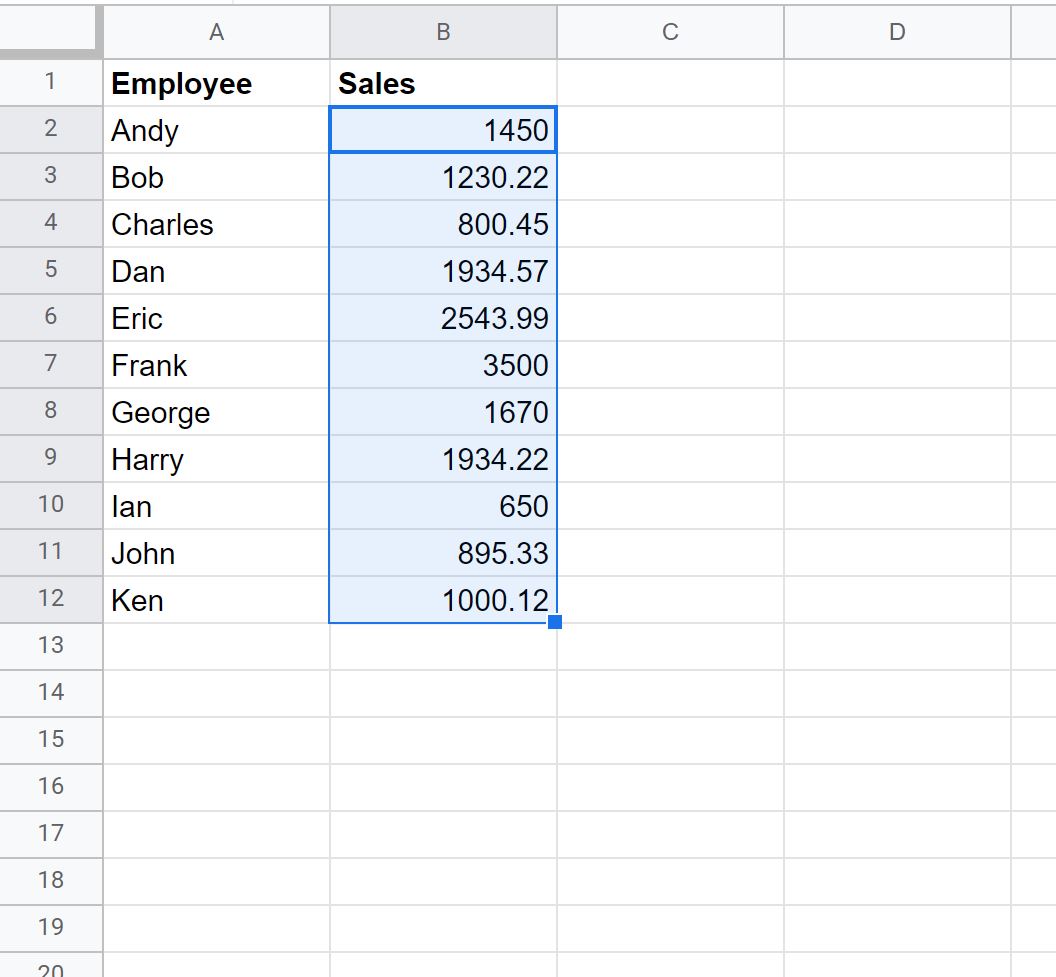
تبدأ أولى خطوات تطبيق التنسيق الرقمي بتحديد الخلايا المستهدفة بدقة متناهية. يمكن للمستخدم تحديد خلية مفردة بالنقر عليها مباشرة، أو تحديد نطاق متصل من الخلايا مثل (A1:A50) من خلال النقر مع السحب، أو تحديد نطاقات غير متصلة عبر الضغط المستمر على مفتاح Ctrl في نظام Windows أو مفتاح Command في بيئة macOS أثناء النقر على الخلايا المتباعدة. كما يُنصح بشدة عند العمل على قواعد بيانات مستمرة النمو بتحديد العمود بالكامل من خلال النقر على حرف رأس العمود (مثل النقر على العمود C)، مما يضمن سريان التنسيق التلقائي على كافة الإدخالات والبيانات التي ستُضاف مستقبلاً في نفس العمود.
قبل البدء في تطبيق خيارات التنسيق، يجب التأكد التام من خلو الخلايا من المحارف النصية العارضة، مثل الفواصل العلوية اليدوية (Apostrophes)، أو المسافات البيضاء المخفية في بداية الأرقام ونهايتها، أو الرموز النصية التي قد تمنع محرك جداول Google من التعرف على المدخل كقيمة عددية. إذا كانت الخلية تحتوي على أحرف نصية مدمجة يدويًا، فإن محرك التنسيق سيتعامل معها كنص خام ولن يُطبق عليها قواعد فواصل الآلاف حتى يتم تطهيرها وتحويلها إلى قيم عددية صريحة.
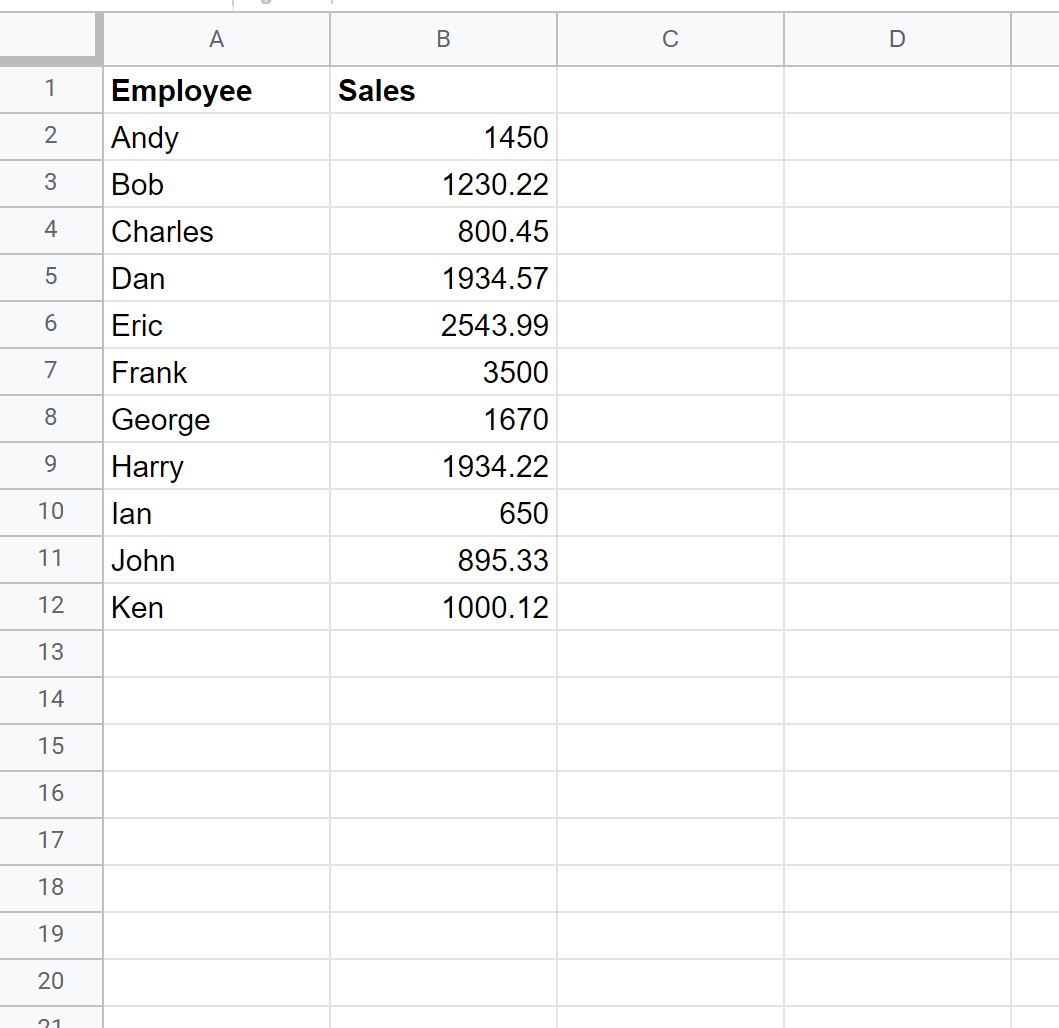
يمكن للمستخدم التأكد من طبيعة البيانات المدخلة بملاحظة المحاذاة الافتراضية للخلية؛ حيث يقوم برنامج Google Sheets تلقائيًا بمحاذاة الأرقام الحسابية إلى الجانب الأيمن (في الواجهات الإنجليزية) أو الأيسر وفق اتجاه النص، بينما يقوم بمحاذاة النصوص إلى الجانب المقابل. هذا المؤشر البصري البسيط يساعد المحلل على التحقق السريع من جاهزية الخلايا لاستقبال تنسيق الفواصل القياسي دون تعقيدات غير متوقعة.
2.2 خطوات التنفيذ عبر خيار التنسيق الرقمي (Format > Number)
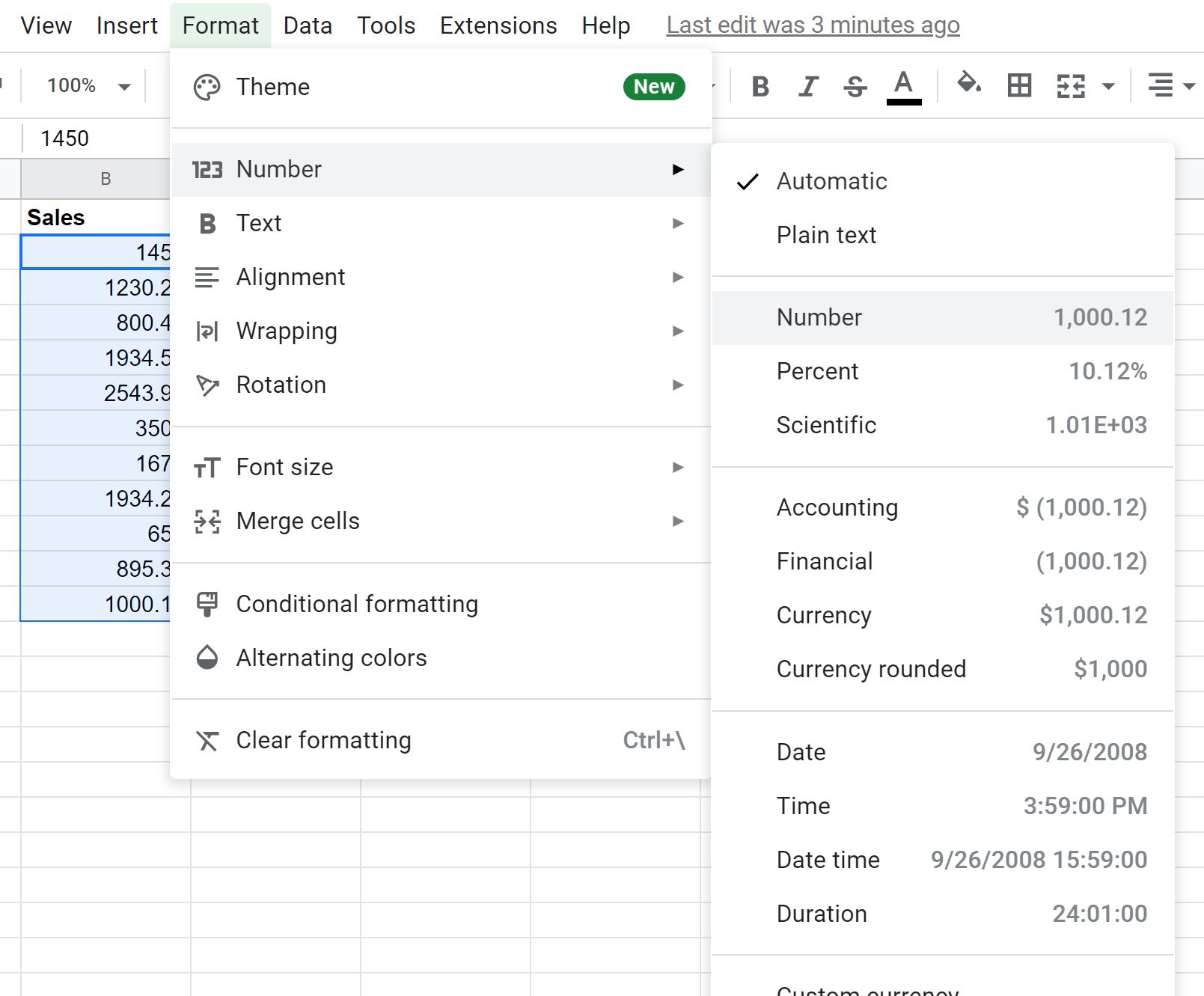
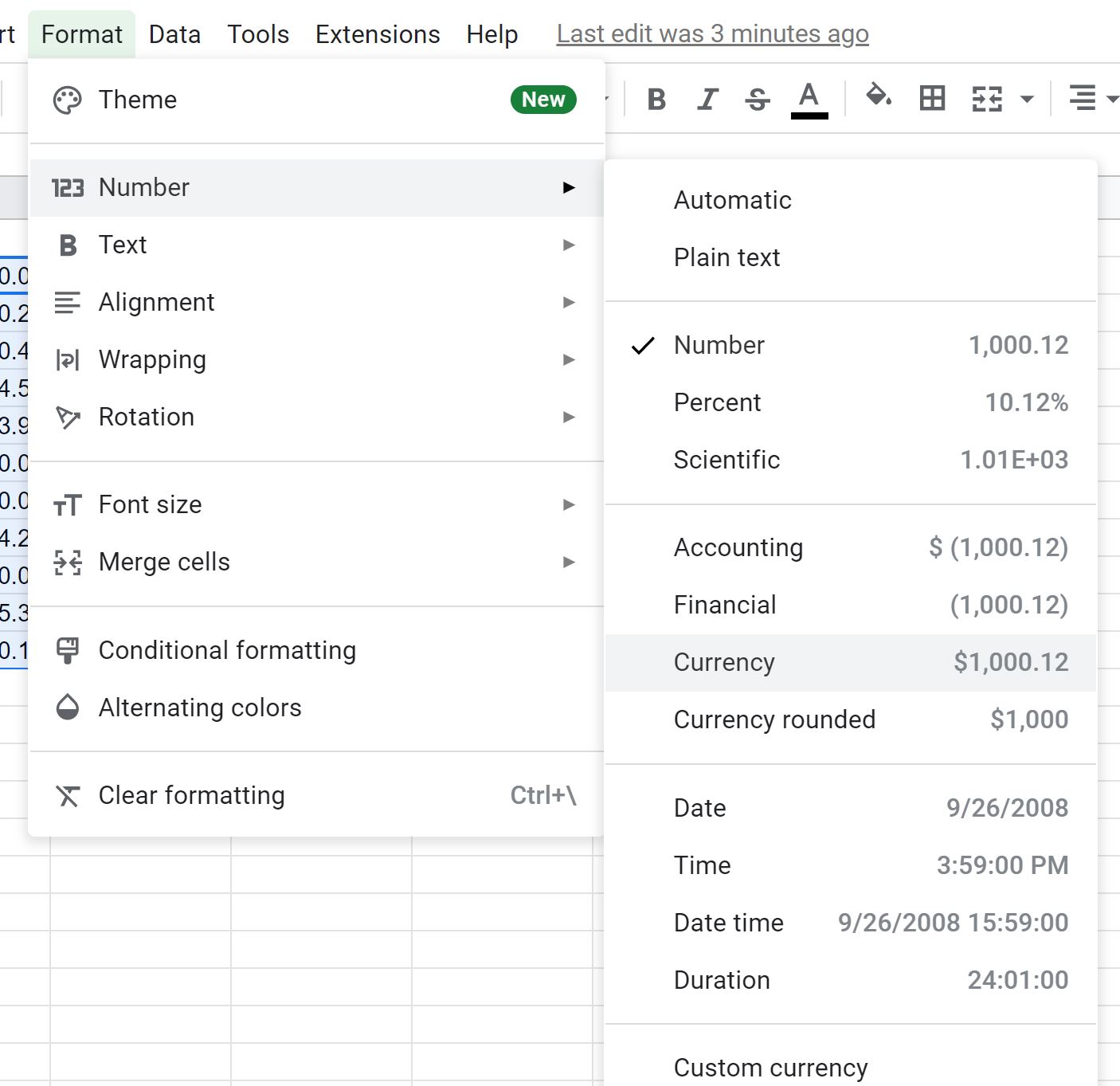
لإضافة فواصل الآلاف عبر القوائم المدمجة المباشرة، يقوم المستخدم أولاً بتحديد النطاق العددي المطلوب، ثم التوجه إلى شريط القوائم العلوي والنقر على خيار تنسيق (Format). من القائمة المنسدلة الناتجة، يتم تمرير مؤشر الفأرة فوق الخيار الفرعي رقم (Number)، حيث ستظهر قائمة فرعية ثانوية تحتوي على مجموعة متنوعة من الأنماط المعدة مسبقًا للأرقام، والنسب المئوية، والتواريخ، والعملات.
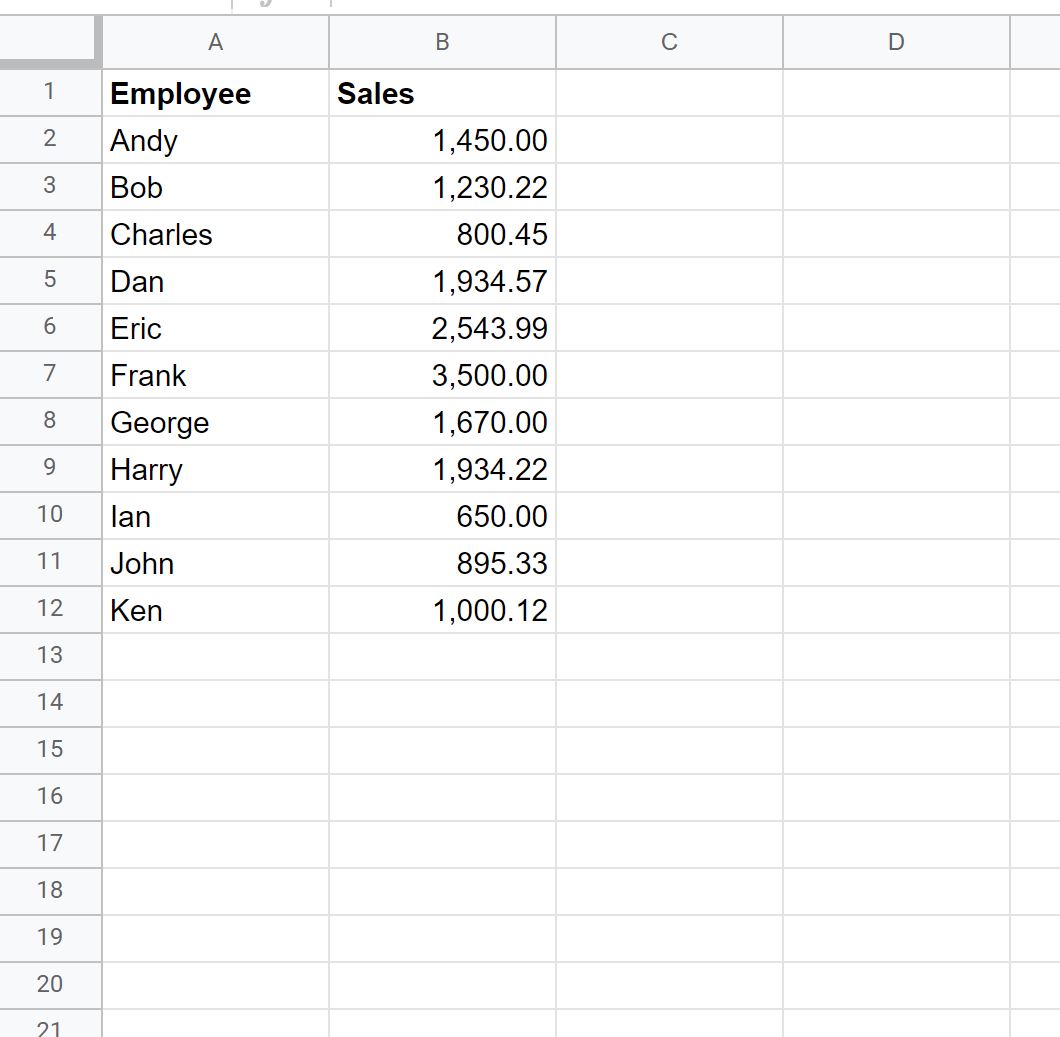
من هذه القائمة الفرعية، يؤدي اختيار النمط القياسي رقم (Number) إلى تطبيق فواصل الآلاف تلقائيًا مع إضافة منزلتين عشريتين افتراضيتين (على سبيل المثال، يتحول الرقم 1250000 فورًا إلى 1,250,000.00). تتيح هذه الخطوة البسيطة تحويل سلاسل الأرقام المصمتة إلى صيغة مهيكلة وواضحة المعالم، وتستجيب للتعديلات الحسابية بصورة فورية، بحيث إذا تغيرت قيمة الخلية عبر معادلة لاحقة، يتم الحفاظ على الفواصل بسلاسة مطلقة وبدون أي تدخل يدوي إضافي من المستخدم.
تتميز هذه الطريقة بكونها متوافقة كليًا مع جميع العمليات الحسابية والصيغ المتقدمة في الجداول، حيث تضمن بقاء نوع البيانات معرّفًا كـ “رقم” لدى معالج جداول بيانات Google. كما يمكن أيضًا الوصول إلى نفس التنسيق بسرعة فائقة من خلال النقر على زر 123 الموجود في شريط الأدوات الرئيسي، والذي يفتح نفس القائمة الفرعية المختصرة للتنسيقات الرقمية المتاحة لتوفير وقت المستخدم وجهده أثناء العمل اليومي المكثف.
2.3 التحكم في المنازل العشرية المصاحبة للفواصل
عند تطبيق خيار “الرقم” القياسي، يتم افتراضيًا إرفاق خانتين عشريتين بعد الفاصلة العشرية، وهو ما قد لا يكون ملائمًا دائمًا إذا كانت البيانات المعروضة تتعلق بوحدات صحيحة لا تقبل التجزئة، مثل أعداد الموظفين، أو كميات الإنتاج، أو عدد الزيارات لموقع إلكتروني. لتعديل ذلك، يوفر شريط الأدوات في جداول Google زرين مخصصين لإدارة المنازل العشرية بمنتهى الدقة والسرعة.
يمكن للمستخدم النقر على أيقونة إنقاص المنازل العشرية (Decrease decimal places) الممثلة برمز سهم يتجه نحو الصفر لإزالة الخانات العشرية تدريجيًا حتى يظهر الرقم كعدد صحيح مفصول بفواصل الآلاف فقط (مثل: 1,250,000). وبالمثل، في الحالات التي تتطلب دقة محاسبية عالية تتجاوز السنتات أو القروش، يمكن النقر على أيقونة زيادة المنازل العشرية (Increase decimal places) لإظهار ثلاث أو أربع خانات عشرية بحسب المعايير العلمية أو المالية المتبعة في التحليل.
من الأهمية بمكان التأكيد على أن إنقاص المنازل العشرية عبر شريط الأدوات يغير فقط الشكل المعروض للرقم عبر تطبيق قواعد التقريب الرياضي البصري، ولكنه لا يحذف الأجزاء العشرية المخزنة داخل الخلية إطلاقًا. فإذا كان الرقم الأصلي هو 1,250.75 وتم إنقاص منازله ليظهر 1,251، فإن استخدام هذه الخلية في عملية ضرب لاحقة سيعتمد على القيمة الدقيقة 1250.75، مما يحافظ على النزاهة الرياضية للحسابات مع تحقيق البساطة المطلوبة في العرض البصري النهائي.
3. تطبيق التنسيق المالي والعملات المتضمن للفواصل
3.1 استخدام تنسيق العملة المباشر (Currency Format)
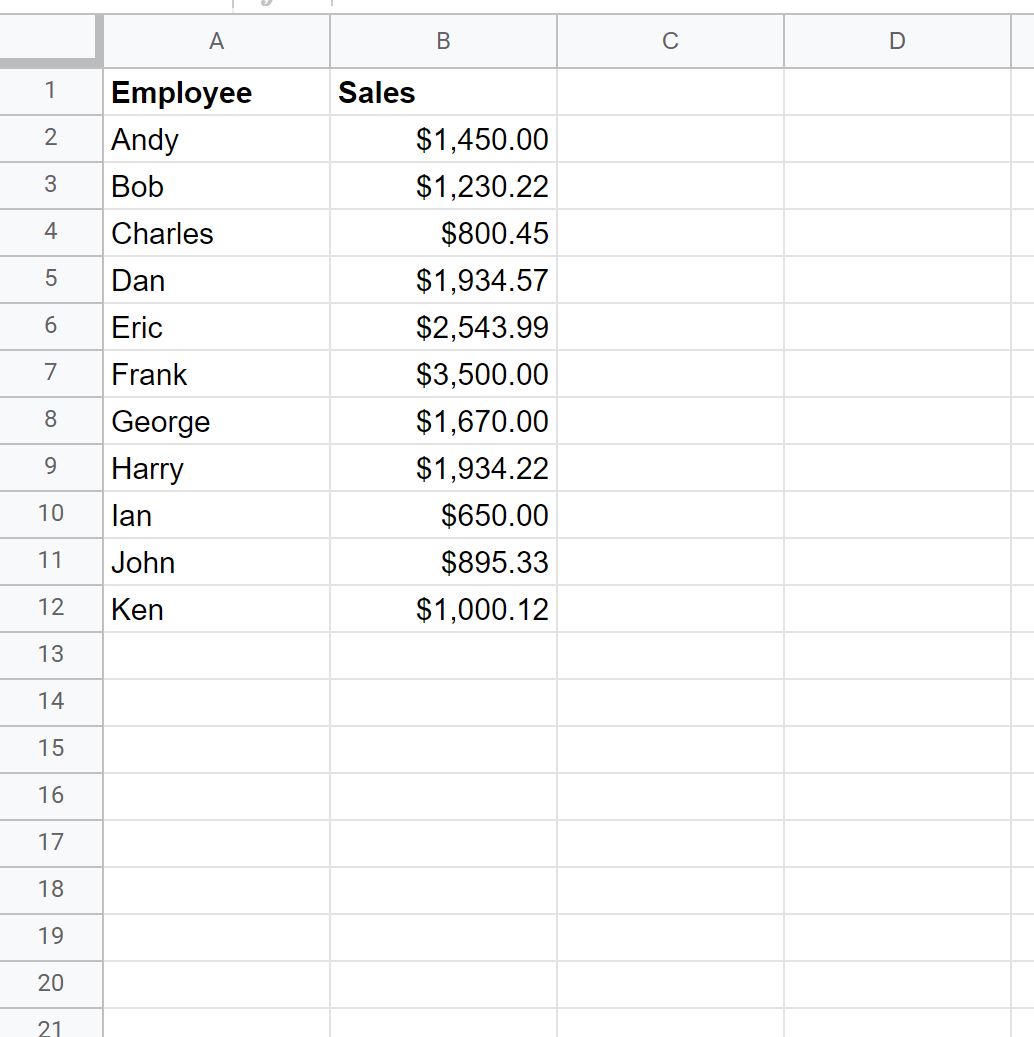
يعد تنسيق العملات أحد أكثر التطبيقات شيوعًا التي تستوجب إدراج فواصل الآلاف بصورة ملزمة واحترافية. لتطبيق تنسيق العملة السريع، يمكن للمستخدم تحديد عمود المبيعات أو الإيرادات ثم النقر مباشرة على أيقونة العملة (رمز $ أو رمز العملة الافتراضية وفق إعدادات الحساب) المتواجدة في شريط الأدوات العلوي، أو الانتقال عبر القوائم إلى تنسيق > رقم > عملة (Format > Number > Currency).
يقوم هذا الإجراء تلقائيًا بإدراج فواصل الآلاف في مواضعها الصحيحة، وإلحاق رمز العملة المعنية إلى جوار الرقم، وضبط المنازل العشرية تلقائيًا إلى خانتين. كما يميز جداول Google بين التنسيق المالي القياسي وتنسيق العملة المحاسبي؛ حيث يقوم تنسيق العملة (Currency) بمحاذاة رمز العملة ملاصقًا للرقم المفصول، في حين يقوم التنسيق المالي/المحاسبي (Financial / Accounting) بمحاذاة رموز العملات إلى أقصى زاوية الخلية مع محاذاة الأرقام وفواصلها العشرية في خط عمودي مستقيم، وهو المعيار المفضل لدى المحاسبين القانونيين ومراجعي الحسابات لتسهيل تدقيق الأعمدة المالية المتراصة.
يوفر التنسيق المحاسبي أيضًا تمثيلًا مميزًا للأرقام السالبة، حيث يستبدل إشارة الطرح التقليدية (-) بوضع الرقم السالب وفواصله داخل قوسين دائريين مثل (1,250.00)، أو عرض الصفر في صورة شرطة أفقية (-) لتحسين النظافة البصرية للقوائم المالية، مع الحفاظ الكامل على دمج فواصل الآلاف في كافة الأرقام المعروضة.
3.2 تخصيص رموز العملات العالمية والمحلية
في العديد من المشاريع الإقليمية والمحلية بالمنطقة العربية، يحتاج المستخدم إلى تطبيق فواصل الآلاف بالتوازي مع إظهار رموز العملات الوطنية بدقة، مثل الريال السعودي (ر.س)، أو الدرهم الإماراتي (د.إ)، أو الجنيه المصري (ج.م)، أو الدينار الكويتي (د.ك). للوصول إلى هذه الخيارات، يتم التوجه إلى تنسيق > رقم > العملات المخصصة (Format > Number > Custom currency).
تفتح هذه النافذة مكتبة شاملة تضم مئات العملات المعترف بها عالميًا وفق المعايير المصرفية الدولية. يمكن للمستخدم البحث عن العملة المطلوبة بكتابة اسمها أو رمزها، واختيار ما إذا كان رمز العملة سيظهر قبل الرقم المفصول أو بعده، فضلاً عن تحديد عدد الخانات العشرية المصاحبة، مع ضمان احتفاظ الرقم بفاصلة الآلاف القياسية أوتوماتيكيًا بصرف النظر عن الرمز المختار.
تتكيف جداول Google بذكاء مع اتجاه النص واللغة المستخدمة؛ فعند اختيار رمز عملة مكتوب باللغة العربية، يضبط البرنامج المحاذاة بدقة لضمان عدم تداخل الحروف مع فواصل الآلاف أو الفواصل العشرية. يضمن هذا التوافق إنتاج تقارير سنوية ولوائح مالية تتوافق تمامًا مع المعايير المحاسبية المحلية والتعليمات الصادرة عن البنوك المركزية وغرف التجارة المعنية.
4. التنسيق الرقمي المخصص (Custom Number Formatting) لضبط الفواصل بدقة
4.1 بنية وتراكيب رموز التنسيق المخصص في Google Sheets
عندما لا تفي التنسيقات الجاهزة بالمتطلبات الدقيقة للتقرير، يتيح التنسيق الرقمي المخصص (Custom Number Formatting) للمستخدمين تحكمًا شاملاً وغير محدود في شكل الأرقام. للوصول إلى هذه الميزة المتقدمة، يتم النقر على تنسيق > رقم > رقم مخصص (Format > Number > Custom number format)، حيث تظهر نافذة تتيح كتابة شيفرات تنسيق محددة تتحكم في كل تفصيلة بصرية للأرقام المدخلة.
تعتمد بنية التنسيق المخصص على مجموعة من الرموز الأساسية، أبرزها الرمز # الذي يمثل رقمًا اختياريًا يُعرض فقط إذا كان للرقم قيمة في تلك الخانة دون إضافة أصفار زائدة، والرمز 0 الذي يمثل رقمًا إلزاميًا يفرض إظهار الصفر في حال خلو الخانة من قيمة مقابلة. يتم إدراج فاصلة الآلاف بين هذه الرموز لتكوين التركيب القياسي: #,##0 لعرض الأعداد الصحيحة مع الفواصل، أو #,##0.00 لإلزام النظام بعرض فاصلة الآلاف مع منزلتين عشريتين ثابتتين حتى لو كان الرقم صحيحًا تمامًا (مثل عرض 500 في صورة 500.00).
تتألف شفرة التنسيق المخصص المتكاملة في جداول بيانات Google من أربعة أقسام رئيسية مفصولة بفاصلة منقوطة (;) وفق الترتيب الصارم التالي: [تنسيق الأرقام الموجبة];[تنسيق الأرقام السالبة];[تنسيق القيمة صفر];[تنسيق النصوص]. يتيح هذا الهيكل الرباعي صياغة قواعد بصرية متقدمة تعالج كل فئة من البيانات الرقمية بأسلوب متميز مع الحفاظ على الفواصل عبر جميع الفئات الموجبة والسالبة.
4.2 حالات تطبيقية متقدمة للتنسيق المخصص
يمكن استغلال مرونة الشيفرات المخصصة لتحقيق متطلبات محاسبية ولوجستية عالية التخصص. على سبيل المثال، لتنسيق جدول مالي بحيث تظهر الأرقام الموجبة بفواصل عادية، بينما تظهر الأرقام السالبة باللون الأحمر ومفصولة ومحصورة بين قوسين، وتظهر الأصفار كشرطة، يمكن استخدام الشفرة التالية:
[Green]#,##0;[Red](#,##0);"-";@
في هذه التركيبة البرمجية، تُجبر الألوان المضمنة بين معقوفين [Green] و [Red] جداول بيانات Google على تلوين الأرقام تلقائيًا بمجرد تجاوزها أو هبوطها عن الصفر، مع تطبيق فواصل الآلاف بصورة متطابقة على كلا الطرفين، مما يلغي الحاجة إلى إنشاء قواعد تنسيق شرطي (Conditional Formatting) معقدة ويوفر موارد المعالجة للمصنف.
كما يمكن إدراج نصوص ثابتة ووحدات قياس بجوار الأرقام المفصولة دون تحويل الخلية إلى نص، وذلك بوضع الكلمات المطلوبة بين علامتي تنصيص داخل الشفرة. فإذا أردنا عرض الكميات بوحدة الطن أو الصناديق مع الفواصل، نكتب الشفرة: #,##0 " طن". في هذه الحالة، إذا كتب المستخدم الرقم 15000، ستعرض الخلية بصريًا 15,000 طن، مع بقاء القيمة الرياضية 15000 صالحة تمامًا لأي عمليات جمع أو ضرب في الخلايا الأخرى.
4.3 تقليص الأرقام الضخمة باستخدام الفواصل المخصصة (Scaling)
في لوحات المؤشرات الإدارية (Dashboards) والتقارير التنفيذية الموجزة، تصبح الأرقام الطويلة التي تتجاوز ملايين أو مليارات الوحدات عبئًا على التصميم، حيث تشغل حيزًا مكانيًا واسعًا وتصعب المقارنة السريعة. توفر لغة التنسيق المخصص في Google Sheets ميزة مذهلة تُعرف بتقليص النطاق (Scaling) من خلال الموضع الذكي للفاصلة في نهاية شفرة التنسيق.
عند وضع فاصلة واحدة في نهاية شفرة الأرقام، يقوم محرك الجداول بقسمة القيمة المعروضة على 1,000 بصريًا دون المساس بالقيمة الحقيقية. على سبيل المثال، الشفرة: #,##0, "K" ستقوم بتحويل الرقم 2,500,000 إلى 2,500 K، حيث تقوم الفاصلة الأخيرة بحجب الآحاد والعشرات والمئات، بينما تحتفظ الفاصلة الأولى بتنسيق الآلاف لما تبقى من الرقم.
وبالمثل، يؤدي وضع فاصلتين متتاليتين في نهاية الكود إلى قسمة الرقم بصريًا على 1,000,000؛ فالشفرة: #,##0.0,, "M" ستحول الرقم 14,850,000 إلى 14.9 M. تمنح هذه الحيلة المتقدمة مصممي لوحات التحكم القدرة على عرض ميزانيات الشركات العملاقة بدقة فائقة وأناقة بصرية لا مثيل لها، مع بقاء المعادلات الرياضية الخلفية مرتبطة بالقيم الأصلية الكاملة والمجردة.
5. استخدام الدوال والصيغ الرياضية لإضافة الفواصل ديناميكيًا
5.1 الدالة TEXT وتحويل الأرقام إلى نصوص منسقة بفواصل
تُعد دالة TEXT إحدى أقوى الدوال التحويلية في جداول بيانات Google، وتُستخدم لتحويل القيم العددية المجردة إلى سلاسل نصية منسقة بتنسيق محدد يختاره المستخدم. الصيغة العامة للدالة هي: TEXT(number, format)، حيث يمثل الوسيط الأول الرقم أو مرجع الخلية المحتوية على الرقم، ويمثل الوسيط الثاني نمط التنسيق المطلوب محاطًا بعلامتي تنصيص.
لإضافة فواصل الآلاف إلى الرقم الموجود في الخلية A1 ديناميكيًا، نستخدم الصيغة الحسابية التالية:
=TEXT(A1, "#,##0")
أو مع المنازل العشرية:
=TEXT(A1, "#,##0.00")
تتجلى القوة الحقيقية لدالة TEXT عند الحاجة إلى دمج الأرقام المنسقة داخل جمل نصية توضيحية باستخدام عامل الربط & أو الدالة CONCATENATE. فإذا حاول المستخدم دمج رقم خام مباشرة عبر كتابة: ="بلغ إجمالي المبيعات " & A1 وكان A1 يحتوي على 500000، ستكون النتيجة غير منسقة: “بلغ إجمالي المبيعات 500000”. أما عند استخدام دالة TEXT:
="بلغ إجمالي المبيعات " & TEXT(A1, "#,##0") & " ريال سعودي."
فستكون النتيجة احترافية ومفصولة بدقة: “بلغ إجمالي المبيعات 500,000 ريال سعودي.”
ومع ذلك، يجب الانتباه إلى أثر جوهري: ناتج دالة TEXT هو قيمة نصية (String) وليس رقمًا حسابيًا؛ وبالتالي فإن محاولة جمع مخرجات دالة TEXT باستخدام دالة SUM العادية ستتجاهل تلك الخلايا، ما لم يتم تحويلها مجددًا إلى قيم عددية، ولذا يُفضل قصر استخدامها على التقارير النهائية والنصوص التلخيصية الموجهة للقراءة فقط.
5.2 استخدام دالة DOLLAR للتنسيق السريع
تقدم دالة DOLLAR حلاً سريعًا ومباشرًا لتنسيق الأرقام كعملات تتضمن فواصل الآلاف تلقائيًا مع إضافة رمز العملة وتحديد المنازل العشرية، وتأتي بصيغة مبسطة: DOLLAR(number, [decimals])، حيث يحدد الوسيط الثاني عدد المنازل العشرية الاختيارية (الافتراضي هو 2).
عند كتابة الصيغة =DOLLAR(A1, 0)، سيقوم البرنامج بتحويل الرقم الموجود في A1 (وليكن 18500) إلى نص منسق يتضمن رمز العملة وفواصل الآلاف بدون كسور عشرية (مثال: $18,500). تعتمد العملة المطبقة في مخرجات الدالة على الإعدادات الإقليمية للمصنف الحالي، مما يجعلها تتغير تلقائيًا وفق الدولة المحددة في الجدول.
بالمقارنة مع دالة TEXT، تتميز دالة DOLLAR بالإيجاز وسرعة الكتابة، إذ لا تتطلب من المستخدم تذكر شفرات التنسيق المعقدة مثل "#,##0.00". ومع ذلك، تظل دالة TEXT أكثر مرونة وقوة عندما يتطلب الأمر استخدام رموز عملات مخصصة أو وضع نصوص إضافية في مواضع دقيقة من السلسلة النصية.
5.3 تطبيق الفواصل عبر التعبيرات النمطية (REGEX)
في السيناريوهات المتقدمة لمعالجة النصوص وتعدين البيانات، قد يواجه المستخدم سلاسل نصية طويلة غير مهيكلة تحتوي على أرقام مدمجة خالية من الفواصل، مثل فقرات تحتوي على أرقام مشروعات أو كميات مضمنة داخل نصوص واردة من عمليات استخراج بيانات الويب (Web Scraping). في هذه الحالات، لا تستطيع أدوات التنسيق التقليدية أو دالة TEXT معالجة الأرقام بمفردها.
هنا يبرز دور دالة REGEXREPLACE المتقدمة، والتي تستخدم محرك التعبيرات النمطية (Regular Expressions) لمسح السلسلة النصية والتعرف على الأنماط العددية ثم إدراج الفواصل في مواضعها الصحيحة. الصيغة المتقدمة التالية تُعد نموذجًا عمليًا لتحديد كل ثلاث خانات عددية وإدراج فاصلة بينها:
=REGEXREPLACE(TO_TEXT(A1), "(d)(?=(d{3})+(?!d))", "$1,")
يعمل هذا التعبير النمطي عبر تقنية الاستشراف الإيجابي (Positive Lookahead)؛ حيث يبحث عن أي رقم فردي (d) يليه مباشرة مجموعات ثلاثية من الأرقام (d{3})+ دون أن يكون متبوعًا برقم إضافي، ثم يقوم باستبدال ذلك الرقم بنفسه متبوعًا بفاصلة $1,. تتيح هذه التقنية فائقة التطور تطهير وإعادة هيكلة البيانات النصية المعقدة بضغطة زر واحدة ودون الحاجة لتفكيك النصوص يدويًا.
6. تأثير الإعدادات الإقليمية (Locale Settings) على بنية الفواصل
6.1 الفوارق بين المعايير الأنجلو-أمريكية والمعايير الأوروبية واللاتينية
تختلف معايير تمثيل الأرقام والفواصل اختلافًا جذريًا بين دول العالم؛ ففي النظام الأنجلو-أمريكي (المتبع في الولايات المتحدة، والمملكة المتحدة، ومعظم الدول العربية في تعاملاتها المالية والتقنية)، تُستخدم الفاصلة العادية (,) كفاصل للآلاف، بينما تُستخدم النقطة (.) كفاصل عشري (مثال: 1,250,000.50).
على النقيض تمامًا، تتبع معظم الدول الأوروبية مثل ألمانيا، وفرنسا، وإيطاليا، ودول أمريكا اللاتينية المعيار العكسي تمامًا، حيث تُستخدم النقطة (.) كفاصل للآلاف، بينما تُستخدم الفاصلة (,) كفاصل عشري (مثال: 1.250.000,50). كما تتبع بعض الدول مثل سويسرا أو المعايير القياسية لمنظمة الآيزو (ISO) استخدام المسافة الفاصلة (Narrow Space) كفاصل للآلاف لتجنب أي لبس بين النقطة والفاصلة.
يؤثر هذا التباين بشكل مباشر على كيفية تفسير جداول بيانات Google للأرقام التي يُدخلها المستخدم؛ فإذا كان المصنف مضبوطًا على إعداد إقليمي أوروبي، وقام مستخدم بكتابة 1,500 قاصدًا “ألف وخمسمائة”، فإن البرنامج سيفسرها فورًا على أنها “واحد ونصف” (1.5) لأن الفاصلة تُعامل كفاصل عشري في ذلك النظام، مما قد يؤدي إلى كوارث محاسبية صامتة في النتائج الإجمالية.
6.2 تعديل إعدادات الجدول الإقليمية لتجنب التعارض
لتفادي أي تعارض في قراءة الفواصل وحسابات الأرقام، يجب على المستخدمين وفرق العمل الدولية ضبط الإعدادات الإقليمية لجدول البيانات لتلائم المعيار الرياضي المستهدف بدقة. يتم ذلك عبر الخطوات المنهجية التالية:
- فتح جدول بيانات Google المعني.
- النقر على قائمة ملف (File) في الشريط العلوي.
- اختيار إعدادات جدول البيانات (Settings) من أسفل القائمة.
- في تبويب عام (General)، تحديد الدولة المناسبة من القائمة المنسدلة لـ الإعدادات الإقليمية (Locale) (مثل اختيار المملكة العربية السعودية أو الولايات المتحدة لتطبيق معيار الفاصلة للآلاف والنقطة للعشريات).
- النقر على زر حفظ وإعادة التحميل (Save and reload).
بمجرد تغيير الإعداد الإقليمي، ستقوم جداول Google تلقائيًا بإعادة تفسير كافة الأرقام والصيغ وفق قواعد الدولة المحددة. كما سيؤثر هذا التعديل أيضًا على فاصل الوسائط داخل الدوال البرمجية؛ حيث يتحول فاصل وسائط الدوال من الفاصلة المنقوطة ; في الأنظمة الأوروبية إلى الفاصلة العادية , في النظام الأنجلو-أمريكي، مما يضمن تدفقًا متسقًا وخاليًا من الأخطاء لكافة العمليات الحسابية في المصنف.
7. أتمتة إضافة الفواصل الرقمية باستخدام Google Apps Script
7.1 مقدمة للبرمجة النصية عبر Apps Script لتنسيق البيانات
في بيئات العمل المؤسسية الكبرى والمشاريع الرقمية التي تتعامل مع تدفقات مستمرة من البيانات اليومية الضخمة، تصبح عمليات التنسيق اليدوي المتكررة مضيعة للوقت ومعرضة للإغفال البشري. تتيح منصة Google Apps Script المبنية على لغة JavaScript كتابة نصوص برمجية قوية تُنفذ داخل خوادم Google السحابية للتحكم الكامل في جداول البيانات وتنسيق محتوياتها آليًا.
يمكن للمستخدم الوصول إلى بيئة البرمجة عبر النقر على قائمة الإضافات > Apps Script (Extensions > Apps Script). توفر بيئة التطوير هذه واجهة برمجية متكاملة (API) تتيح الوصول إلى كائن المصنف SpreadsheetApp، واختيار الأوراق النشطة، وتحديد النطاقات عبر الكائن Range، وتطبيق التنسيقات المطلوبة فوريًا عبر التابع البرمجي setNumberFormat() أو setNumberFormats().
تتميز الأتمتة البرمجية بقدرتها على معالجة ملايين الخلايا في أجزاء من الثانية، وضمان توحيد وتطبيق معايير التنسيق المؤسسية بدقة مطلقة على كافة الملفات المصدرة أو المستوردة، دون الحاجة لتدريب مدخلي البيانات على شفرات التنسيق المخصص يدويًا.
7.2 كتابة وتنفيذ نصوص برمجية لتطبيق الفواصل تلقائيًا
لتطبيق فواصل الآلاف آليًا على نطاق محدد بضغطة زر واحدة، يمكن استخدام الكود البرمجي التالي داخل محرر Apps Script:
function formatNumbersWithCommas() {

  var sheet = SpreadsheetApp.getActiveSpreadsheet().getActiveSheet();

  var range = sheet.getRange("B2:B1000"); // تحديد النطاق المستهدف

  range.setNumberFormat("#,##0.00"); // تطبيق فاصلة الآلاف مع خانتين عشريتين

}
ولجعل عملية التنسيق مؤتمتة بالكامل بحيث يتم تنسيق أي رقم يكتبه المستخدم في العمود الثاني فورًا ودون الضغط على أي أزرار، يمكن الاستفادة من المشغلات البسيطة (Simple Triggers) عبر دالة onEdit(e) الشهيرة:
function onEdit(e) {

  var range = e.range;

  var sheet = range.getSheet();

  // التحقق من أن التعديل تم في العمود الثاني وأن القيمة المدخلة رقمية

  if (range.getColumn() == 2 && !isNaN(range.getValue()) && range.getValue() !== "") {

    range.setNumberFormat("#,##0");

  }

}
يقوم هذا النص البرمجي بمراقبة كل حركة تعديل تجري داخل الجدول؛ فإذا قام أي مستخدم بإدخال رقم في العمود الثاني (B)، يقوم السكربت لحظيًا بفحص القيمة والتأكد من كونها عددًا حسابيًا، ثم يطبق عليها فورًا تنسيق فاصلة الآلاف #,##0، مما يوفر تجربة إدخال بيانات ذكية ومريحة للمستخدمين النهائيين تضمن التنسيق المستمر للبيانات دون أي انقطاع.
8. إضافة الفواصل عبر تطبيقات الهاتف المحمول (Android & iOS)
8.1 خطوات التنسيق عبر تطبيق الهواتف الذكية والأجهزة اللوحية
مع الاعتماد المتزايد على العمل المتنقل وإدارة الأعمال عبر الأجهزة الذكية، وفرت شركة Google تجربة متكاملة لتطبيق Google Sheets على أنظمة تشغيل Android و iOS تتيح إدارة وتنسيق الأرقام بمرونة واحترافية عالية عبر واجهات اللمس المباشرة.
لتطبيق فواصل الآلاف على الأرقام عبر الهاتف الذكي، يمكن اتباع الخطوات التالية:
- فتح تطبيق جداول بيانات Google وفتح الملف المراد تعديله.
- تحديد الخلية أو سحب مقبض التحديد لتظليل نطاق من الخلايا المحتوية على أرقام.
- الضغط على أيقونة التنسيق الموجودة في الشريط العلوي للتطبيق، والممثلة بحرف A بجانبه خطوط أفقية.
- من القائمة السفلية المنبثقة، التبديل من تبويب نص (Text) إلى تبويب خلية (Cell).
- التمرير لأسفل واختيار تنسيق الأرقام (Number format).
- التمرير عبر قائمة التنسيقات واختيار نمط رقم (Number) أو العملة (Currency)، حيث ستتم إضافة فواصل الآلاف فورًا إلى كافة الخلايا المحددة.
كما يتيح التطبيق أسفل خيار تنسيق الأرقام التحكم السريع في المنازل العشرية من خلال أزرار زيادة ونقصان الكسور العشرية، مما يمنح المستخدم الميداني نفس القدرة على ضبط الأرقام بدقة كما في إصدار سطح المكتب تمامًا.
8.2 القيود والحلول البديلة على الهواتف مقارنة بإصدار الويب
على الرغم من التطور الكبير لتطبيقات الهواتف الذكية، إلا أن واجهة الأجهزة المحمولة تفتقر حتى الآن إلى بعض الميزات المتقدمة المتوفرة في إصدار متصفح الويب، وعلى رأسها إمكانية كتابة “تنسيقات أرقام مخصصة” جديدة (Custom Number Formats) مباشرة من نافذة التنسيق بالهاتف، فضلاً عن غياب أدوات تشغيل وبرمجة Apps Script على التطبيق المحمول.
للتغلب على هذه القيود أثناء العمل على الأجهزة المحمولة، يمكن للمستخدمين الاعتماد على حلين بديلين يتميزان بالفعالية العالية:
الحل الأول: استخدام الدوال الرياضية والتحويلية التي نوقشت سابقًا، حيث يمكن كتابة الدالة =TEXT(A1, "#,##0") مباشرة داخل شريط الصيغ بالهاتف، وستقوم الدالة بوظيفتها التنسيقية بكفاءة تامة دون الحاجة لقوائم التنسيق المخصصة.
الحل الثاني: إعداد وتجهيز قوالب ونماذج الجداول مسبقًا عبر جهاز الحاسوب مع تطبيق التنسيقات المخصصة المعقدة على الأعمدة الفارغة. عند فتح هذا القالب لاحقًا عبر الهاتف وإدخال أرقام جديدة في تلك الأعمدة، سترث الخلايا الجديدة التنسيقات المخصصة تلقائيًا بفضل خاصية المزامنة السحابية اللحظية التي تتميز بها خوادم Google، مما يسد الفجوة بين إصدار الهاتف وإصدار الويب بالكامل.
9. التعامل مع المشكلات والأخطاء الشائعة وحلولها الجذرية
9.1 مشكلة تخزين الأرقام كنصوص وفشل إضافة الفواصل
تُعد مشكلة “الأرقام المخزنة كنصوص” (Numbers Stored as Text) من أكثر العقبات التقنية إحباطًا وشيوعًا بين مستخدمي جداول البيانات؛ حيث يلاحظ المستخدم عدم استجابة الخلية إطلاقًا لمحاولات إضافة فواصل الآلاف سواء عبر القوائم أو عبر شريط الأدوات، مع بقاء الرقم مصمتًا ومحاذيًا للجهة المعاكسة للمحاذاة الرقمية الطبيعية.
تنشأ هذه المشكلة نتيجة عدة أسباب، منها استيراد البيانات من أنظمة محاسبية قديمة تضع علامة اقتباس أحادية ' خفية قبل الرقم، أو احتواء الخلية على مسافات بيضاء غير مرئية ناتجة عن النسخ واللصق من صفحات الويب (Non-breaking spaces). للتحقق من نوع البيانات، يمكن استخدام دوال الفحص المنطقية: =ISNUMBER(A1) التي ستعيد FALSE إذا كان الرقم نصًا، أو =ISTEXT(A1) التي ستعيد TRUE.
لحل هذه المشكلة جذريًا وإعادة الأرقام إلى طبيعتها القابلة للتنسيق، يمكن اتباع إحدى الطرق المجربة التالية:
- استخدام دالة القيمة (VALUE): كتابة الصيغة
=VALUE(A1)في عمود مجاور لتحويل النص إلى قيمة عددية نقية، ثم نسخ العمود الجديد ولصقه كقيم فقط فوق العمود القديم عبرلصق خاص > القيم فقط (Paste special > Values only). - عملية الضرب الحسابية المحايدة: تحديد عمود فارغ، وكتابة الرقم 1 فيه ونسخه، ثم تحديد نطاق الأرقام النصية المعطلة واختيار
تعديل > لصق خاص > ضرب (Paste special > Multiply)؛ تجبر هذه العملية الحسابية محرك جداول Google على تحويل كافة النصوص الرقمية فورًا إلى قيم عددية فعلية مع قبولها المباشر لفواصل الآلاف. - أداة البحث والاستبدال: استخدام أداة البحث والاستبدال
Ctrl + Hللبحث عن الفواصل العلوية أو المسافات الزائدة واستبدالها بحقل فارغ لتنظيف البيانات بالكامل.
9.2 أخطاء الفواصل الناتجة عن استيراد البيانات الخارجية (CSV & Web Scraping)
عند استيراد ملفات القيم المفصولة بفواصل (Comma-Separated Values – CSV)، تنشأ معضلة كلاسيكية تتمثل في تداخل فواصل تقسيم الأعمدة مع فواصل الآلاف المضمنة داخل النصوص الرقمية. إذا كان ملف CSV يحتوي على حقل مثل "1,500,000" ولم تكن علامات التنصيص مهيأة بدقة، فقد يقوم معالج الاستيراد بتقسيم هذا الرقم الفردي إلى ثلاثة أعمدة منفصلة (1 ثم 500 ثم 000)، مما يؤدي إلى تدمير هيكلية قاعدة البيانات.
لتجنب هذا الخطأ الكارثي أثناء استيراد البيانات، يُنصح دائمًا باتباع الخطوات التالية:
- عدم فتح ملف CSV بالنقر المزدوج التلقائي، بل التوجه إلى Google Sheets واختيار
ملف > استيراد (File > Import). - اختيار تبويب تحميل (Upload) واختيار الملف المطلوب.
- في نافذة إعدادات الاستيراد، ضبط خيار نوع الفاصل (Separator type) يدويًا على مخصص (Custom) أو التأكد من تفعيل خيار تحويل النصوص إلى أرقام وتواريخ وتلقائيات (Convert text to numbers, dates, and formulas) بحذر.
- إذا كانت البيانات مستوردة بالفعل ومقسمة بصورة خاطئة، يمكن استخدام أداة تقسيم النص إلى أعمدة (Split text to columns) من قائمة بيانات (Data) وتحديد الفاصل الصحيح بدقة لإعادة هيكلة السجلات.
كما يمكن توظيف الدالة SUBSTITUTE لإزالة أي فواصل نصية غير نظامية قبل تحويل الأرقام؛ كأن نكتب =VALUE(SUBSTITUTE(A1, ",", "")) لسحب الفواصل النصية المشوهة أولاً ثم إعادة توليد الرقم وتنسيقه بفاصلة الآلاف الرسمية المنضبطة.
9.3 تأثير الفواصل على عمليات البحث والمطابقة (VLOOKUP & MATCH)
من الأخطاء البرمجية الشائعة التي يقع فيها العديد من محللي البيانات هو فشل دوال البحث والمطابقة الشهيرة مثل VLOOKUP، و XLOOKUP، و MATCH، وظهور الخطأ الشهير #N/A بالرغم من تطابق الرقم ظاهريًا أمام أعين المستخدم في كلا الجدولين.
يرجع السبب الجوهري لهذا الخطأ إلى عدم تطابق نوع البيانات (Data Type Mismatch)؛ حيث يبحث المستخدم غالبًا عن قيمة رقمية خام (مثل 15000) داخل جدول تم تنسيق أرقامه باستخدام دالة TEXT(B1, "#,##0") فأصبحت قيمًا نصية ("15,000")، أو العكس بالعكس. بالنسبة لمحرك المقارنة في جداول Google، فإن القيمة العددية 15000 لا تساوي إطلاقًا السلسلة النصية “15,000”.
لضمان سلامة عمليات البحث وتجنب تعطل النماذج، يجب الالتزام بالقواعد الهندسية التالية:
- تطبيق فواصل الآلاف دائمًا عبر تنسيق الخلية البصري (Format > Number) وليس عبر دوال التحويل النصي في الجداول التي ستُستخدم كمرجع للبحث (Lookup Tables).
- إذا كان جدول البحث يحتوي حتمًا على أرقام نصية مفصولة لا يمكن تعديلها، يجب تحويل قيمة البحث في دالة VLOOKUP إلى نص مطابق باستخدام نفس التنسيق، مثل:
=VLOOKUP(TEXT(D2, "#,##0"), A2:B100, 2, FALSE) - إذا كانت قيمة البحث نصية والجدول يحتوي أرقامًا فعلية، يتم تجريد النص وتحويله لرقم داخل الدالة باستخدام:
=VLOOKUP(VALUE(SUBSTITUTE(D2, ",", "")), A2:B100, 2, FALSE)
10. مقارنة متقدمة: جداول بيانات Google مقابل برمجيات الجداول الأخرى
10.1 مقارنة إدارة الفواصل بين Google Sheets و Microsoft Excel
يشترك كلا البرنامجين العملاقين في الاعتماد على نفس البنية القياسية لشفرات التنسيق المخصص (مثل استخدام الرموز # و 0 و ,)، مما يجعل الانتقال بينهما سلسًا للغاية لمعظم المحللين. ومع ذلك، توجد فروق معمارية وتشغيلية هامة بين المنصتين تجدر الإحاطة بها:
| وجه المقارنة | جداول بيانات Google (Google Sheets) | مايكروسوفت إكسل (Microsoft Excel) |
|---|---|---|
| التزامن السحابي للإعدادات الإقليمية | ترتبط الإعدادات الإقليمية بالمستند نفسه وتُخزن سحابيًا؛ مما يضمن رؤية جميع المستخدمين حول العالم لنفس الفواصل بنفس الطريقة المتفق عليها للملف. | تعتمد تنسيقات العرض في كثير من الأحيان على إعدادات نظام التشغيل المحلي (Windows/Mac) للمستخدم الفردي، مما قد يسبب اختلاف طريقة العرض من جهاز لآخر لنفس الملف. |
| المرونة في التصدير والاستيراد | يقوم بتحويل شفرات التنسيق تلقائيًا عند التصدير إلى صيغة XLSX مع الحفاظ التام على فواصل الآلاف والمنازل العشرية. | يوفر محركًا شديد التعقيد للتنسيقات المخصصة مع دعم أوسع للخطوط المحلية والمحارف القديمة غير الشائعة سحابيًا. |
| لغة الأتمتة البرمجية | يعتمد على JavaScript الحديثة عبر Apps Script السحابي، مما يتيح التنسيق الفوري عبر المتصفح والهاتف دون الحاجة لتثبيت أي برمجيات. | يعتمد على VBA (Visual Basic for Applications) المكتبي أو Office Scripts الحديث في إصدارات السحابة لتطبيق التنسيقات. |
تتفوق جداول Google في بيئات العمل المشتركة دوليًا بفضل عزل إعدادات المصنف عن إعدادات جهاز المستخدم الفردي، مما يمنع حدوث تضارب في قراءة الفواصل العشرية وفواصل الآلاف عند فتح الملف من دول متعددة في نفس اللحظة.
10.2 مقارنة مع منصات الجداول الحديثة (Airtable & Notion)
شهدت السنوات الأخيرة صعود قواعد البيانات المرئية الحديثة مثل Airtable و Notion كأدوات لإدارة المشاريع والبيانات. تختلف هذه الأدوات في فلسفتها الجوهرية عن جداول بيانات Google التقليدية فيما يتعلق بإدارة الأرقام وتنسيق الفواصل:
في منصة Airtable، تعتمد الحقول على مفهوم “أنواع البيانات الصارمة” (Strict Typing) الشبيه بقواعد بيانات SQL؛ حيث يحدد المستخدم نوع الحقل كـ “Number” أو “Currency”، ويقوم النظام بتفعيل خيار فاصلة الآلاف بمجرد تفعيل زر التبديل (Format with commas) دون إمكانية لكتابة شفرات مخصصة متقدمة مثل [Red](#,##0)، مما يمنحها بساطة وسرعة ولكن بمرونة أقل بكثير مقارنة بـ Google Sheets.
أما في منصة Notion، فإن قواعد البيانات تعاني من محدودية واضحة في التنسيق الرقمي المباشر؛ حيث لا تدعم الجداول داخل الصفحات كتابة شفرات تنسيق معقدة للأرقام، ويضطر المستخدمون إلى كتابة صيغ برمجية مطولة ومخصصة باستخدام دوال التنسيق الخاصة بـ Notion (Notion Formulas 2.0) لتوليد فواصل الآلاف يدويًا عبر معالجة النصوص، مما يجعل جداول بيانات Google الخيار الأقوى والأكثر نضجًا واحترافية للتحليلات الحسابية والمالية المتقدمة التي تتطلب تحكمًا مطلقًا في بنية وتنسيق الأرقام.
11. أفضل الممارسات لتنظيم وتنسيق البيانات في المشاريع الضخمة
11.1 التوحيد القياسي لتنسيق الأرقام عبر فرق العمل
في الشركات الكبرى والمؤسسات التي تضم مئات الموظفين ومحللي البيانات، يؤدي غياب معايير التنسيق الموحدة إلى فوضى عارمة في التقارير؛ حيث يستخدم بعض الموظفين فواصل عادية، بينما يستخدم آخرون أرقامًا مصمتة، ويستخدم فريق ثالث تنسيقات نصية مدمجة. لتفادي هذا التشتت، يجب على إدارات تقنية المعلومات والتحليل المالي وضع دليل أسلوب موحد (Spreadsheet Style Guide) ينظم الممارسات المتبعة.
ينبغي أن يحدد دليل الأسلوب المؤسسي بدقة القواعد التالية:
- الاعتماد الإلزامي لفاصلة الآلاف القياسية
#,##0لكافة الأعداد الصحيحة التي تتجاوز قيمتها 999 في جميع التقارير الرسمية. - توحيد عدد المنازل العشرية (تثبيت خانتين للبيانات المالية والتكاليف، واستبعاد الخانات العشرية تمامًا للكميات والوحدات المطلقة).
- تصميم واستخدام نماذج سحابية مركزية (Centralized Master Templates) تحتوي على أعمدة منسقة وجاهزة مسبقًا، وتوزيعها على الأقسام لمنع التعديلات العشوائية.
- دمج فواصل الآلاف مع قواعد التنسيق الشرطي (Conditional Formatting) المتناسقة لتسليط الضوء على الأرقام الحرجة (مثل تظليل الأرقام التي تتجاوز 1,000,000 بلون خلفية مميز) لتحقيق أقصى درجات الفعالية البصرية.
11.2 الحفاظ على سلامة البيانات الحسابية أثناء إعداد التقارير
تقتضي النزاهة الهندسية للبيانات الفصل التام والواعي بين “طبقة جمع وتخزين البيانات” و”طبقة العرض والتقرير النهائي”. إن أحد أخطر الأخطاء الشائعة هو تطبيق دوال تحويل النصوص مثل TEXT مباشرة على قواعد البيانات الخام أو أعمدة الإدخال الأساسية، مما يحرم المحللين من القدرة على إجراء استعلامات لاحقة باستخدام لغة QUERY أو إنشاء جداول محورية (Pivot Tables) دقيقة.
تتمثل الممارسة الفضلى في الإبقاء على البيانات المدخلة في أوراق العمل الخلفية كأرقام مجردة مطبق عليها تنسيق الواجهة البصري فقط (Visual Cell Formatting)، وقصر استخدام دوال الدمج النصي والفواصل المصاغة بالصيغ على ورقة العمل المخصصة للوحة التحكم النهائية (Dashboard Sheet) أو واجهة طباعة التقارير الموجهة للإدارة العليا.
كما يُنصح بشدة بتوثيق الإعداد الإقليمي المعتمد للمصنف في صفحة مخصصة للتعليمات (ReadMe Sheet) في بداية كل ملف مشترك دوليًا، مع إجراء مراجعات وتدقيقات دورية باستخدام أدوات الفحص والتصفية السريعة للتأكد من عدم تسرب أي خلايا نصية غير منسقة تعرقل انسيابية العمل المؤسسي المشترك.
12. خلاصة ودليل إرشادي مرجعي سريع للمستخدمين
12.1 جدول مرجعي مختصر لأهم طرق إضافة الفواصل واستخداماتها
لتسهيل الوصول السريع للحلول وفق طبيعة المهمة اليومية، يلخص الجدول الشامل التالي كافة الطرق والتقنيات التي تمت تغطيتها في هذا الدليل المرجعي مع بيان مجال التطبيق الأمثل لكل طريقة:
| طريقة إضافة الفاصلة | المسار / الصيغة الرياضية | طبيعة المخرجات | حالة الاستخدام المثلى |
|---|---|---|---|
| القائمة القياسية المباشرة | تنسيق > رقم > رقم (Format > Number > Number) |
قيمة عددية حقيقية | الاستخدام اليومي العام والسريع لكافة الجداول البسيطة والمتوسطة. |
| أزرار شريط الأدوات | أيقونة 123 + أزرار إنقاص/زيادة المنازل العشرية |
قيمة عددية حقيقية | الضبط اللحظي للمنازل العشرية مع الحفاظ على فواصل الآلاف. |
| التنسيق المخصص (Custom) | #,##0;[Red](#,##0);"-" |
قيمة عددية حقيقية | التقارير المالية الاحترافية، موازين المراجعة، وعرض القيم المقصلة (M, K). |
| الدالة الرياضية TEXT | =TEXT(A1, "#,##0.00") |
سلسلة نصية منسقة | دمج الأرقام المفصولة داخل فقرات نصية وجمل توضيحية ختامية. |
| الدالة السريعة DOLLAR | =DOLLAR(A1, 0) |
سلسلة نصية منسقة | إنشاء تقارير مالية سريعة بالعملة المحلية مع فواصل دون كتابة شفرات. |
| التعبيرات النمطية REGEX | =REGEXREPLACE(TO_TEXT(A1), "(d)(?=(d{3})+(?!d))", "$1,") |
سلسلة نصية منسقة | استخراج وتنسيق الأرقام المغمورة داخل نصوص غير مهيكلة ومستخرجة من الويب. |
| البرمجة عبر Apps Script | range.setNumberFormat("#,##0"); |
قيمة عددية حقيقية | أتمتة تنسيق آلاف السجلات وقواعد البيانات الضخمة التي تتحدث تلقائيًا. |
12.2 الخطوات المستقبلية لتعميق مهارات معالجة البيانات
إن إتقان فن تنسيق الأرقام وإضافة الفواصل داخل جداول بيانات Google يمثل اللبنة الأساسية في مسيرة التحول نحو احتراف علم البيانات وإدارة الأعمال الرقمية. وللانتقال بهذه المهارات إلى آفاق أوسع وأكثر تقدمًا، يُنصح مستخدمو الجداول باتخاذ الخطوات التطويرية التالية:
أولاً: دمج التنسيقات المتقدمة داخل المخططات البيانية (Charts): إن تطبيق فواصل الآلاف والتنسيقات المخصصة ينعكس مباشرة وبشكل آلي على محاور الرسوم والمخططات البيانية وتسميات البيانات (Data Labels)، مما يرفع الجاذبية البصرية والوضوح الإدراكي للعروض التقديمية التحليلية بصورة استثنائية.
ثانيًا: التوسع نحو منصات ذكاء الأعمال (Google Looker Studio): عند ربط جداول بيانات Google بأداة عرض البيانات الشهيرة Google Looker Studio، فإن الحفاظ على التنسيقات الرقمية السليمة داخل جداول المصدر يسهل بناء لوحات تحكم تفاعلية متطورة للشركات متعددة الجنسيات بجهد إعداد لا يذكر.
ثالثًا: التعمق في تطوير إضافات Apps Script المخصصة: يمكن للمستخدم المتقدم كتابة دوال مخصصة (Custom Functions) وإضافات برمجية كاملة تُدمج في شريط قوائم Google Sheets لتقوم بتنظيف، وهندسة، وتنسيق ملايين الأرقام بضغطة زر واحدة وفق المعايير الخاصة بالمؤسسة، مما يجعل عمليات التحليل اليومية تجربة ممتعة، دقيقة، وخالية تمامًا من أي أخطاء بشرية.
في الختام، يُعد الاستثمار في ضبط وتنسيق الأرقام عبر فواصل الآلاف خطوة محورية لا غنى عنها لكل من ينشد الدقة والاحتراف في عالم البيانات؛ فهي الجسر البصري الذي ينقل الأرقام من مجرد رموز صامتة إلى مؤشرات حيوية واضحة تنطق بالحقائق وتدعم اتخاذ أدق القرارات بثقة واقتدار.
References
- Google. (2024). Format numbers in a spreadsheet. Google Docs Editors Help. https://support.google.com/docs/answer/56470
- Google Developers. (2024). Class Range – setNumberFormat(numberFormat). Google Apps Script Reference Documentation. https://developers.google.com/apps-script/reference/spreadsheet/range#setnumberformatnumberformat
- Walkenbach, J. (2015). Excel 2016 Bible. John Wiley & Sons.
- Few, S. (2012). Show Me the Numbers: Designing Tables and Graphs to Enlighten (2nd ed.). Analytics Press.
- International Organization for Standardization. (2019). Quantities and units — Part 1: General (ISO Standard No. 80000-1:2019). https://www.iso.org/standard/64973.html
- Wickham, H., & Grolemund, G. (2017). R for Data Science: Import, Tidy, Transform, Visualize, and Model Data. O’Reilly Media.
