كيفية استخدام “لا يساوي” في جداول بيانات جوجل (مع أمثلة)
تُعد جداول بيانات جوجل (Google Sheets) واحدة من أكثر الأدوات السحابية انتشاراً وتطوراً في مجالات إدارة الأعمال، وتحليل البيانات، والهندسة المالية، والمحاسبة المعاصرة. وتعتمد كفاءة أي نموذج تحليلي مبني داخل هذه البيئة السحابية على الفهم العميق لمعاملات المقارنة المنطقية (Logical Comparison Operators)، والتي تشكل حجر الزاوية في بناء الخوارزميات وصياغة المعادلات التفاعلية. ومن بين هذه المعاملات، يبرز عامل “لا يساوي” (Does Not Equal) المتمثل في الرمز الرياضي المركب <> كأداة لا غنى عنها لعزل الاستثناءات، وتنقية البيانات، وبناء القيود الشرطية الصارمة.
يتيح فهم وتوظيف عامل عدم المساواة للمحللين والمطورين تجاوز أساليب التصفية التقليدية القائمة على التطابق الإيجابي المباشر، والانتقال إلى أسلوب الاستبعاد الانتقائي والاستدلال العكسي. إن التعامل مع مجموعات البيانات الضخمة التي تحتوي على آلاف السجلات يتطلب في كثير من الأحيان استبعاد قيم شاذة، أو تصفية حالات محددة دون غيرها، أو التحقق من عدم وجود تضارب بين حقول الإدخال المختلفة؛ وهنا تتجلى القوة الحقيقية لرمز <> الذي يحول العمليات المعقدة إلى معادلات منطقية مقتضبة وعالية الكفاءة.
يقدم هذا الدليل المرجعي الشامل دراسة أكاديمية وتطبيقية متكاملة لآليات استخدام معامل “لا يساوي” داخل بيئة جداول بيانات جوجل. سنستعرض من خلاله المفاهيم الرياضية الأساسية، والتطبيقات المتقدمة مع مختلف أنواع البيانات من نصوص وأرقام وتواريخ، ودمجه مع الدوال الشرطية مثل IF و IFS و COUNTIF و SUMIFS، بالإضافة إلى توظيفه في التنسيق الشرطي وقواعد التحقق من صحة البيانات وبناء الاستعلامات الديناميكية بلغة QUERY، مدعوماً بدراسات حالة عملية وأمثلة واقعية تغطي مختلف التحديات التحليلية.
- 1. مقدمة شاملة لعامل المقارنة “لا يساوي” (<>) في جداول بيانات جوجل
- 2. الصياغة المنطقية الأساسية ومقارنة الخلايا المباشرة
- 3. تطبيق عامل “لا يساوي” مع السلاسل النصية (Strings)
- 4. تطبيق عامل “لا يساوي” مع القيم الرقمية والتواريخ
- 5. دمج “لا يساوي” مع الدوال الشرطية (IF Family)
- 6. استخدام “لا يساوي” في دوال التجميع والإحصاء المشروط
- 7. توظيف عامل “لا يساوي” في استعلام وتصفية البيانات المتقدمة
- 8. التعامل مع الخلايا الفارغة (Blank / Empty Cells) باستخدام “لا يساوي”
- 9. تطبيق عامل “لا يساوي” في التنسيق الشرطي (Conditional Formatting)
- 10. استخدام “لا يساوي” في التحقق من صحة البيانات (Data Validation)
- 11. الأخطاء الشائعة واستكشاف المشكلات وإصلاحها (Troubleshooting)
- 12. دراسات حالة متقدمة ونماذج تطبيقية واقعية
- خاتمة وتوصيات نهائية
- المراجع (References)
1. مقدمة شاملة لعامل المقارنة “لا يساوي” (<>) في جداول بيانات جوجل
1.1 المفهوم الرياضي والمنطقي لعامل عدم المساواة
يمثل عامل “لا يساوي” في المنطق الحاسوبي والرياضي عملية مقارنة ثنائية (Binary Comparison Operation) تختبر التباين والاختلاف المطلق بين طرفين مستقلين، سواء كان هذان الطرفان قيمتين ثابتتين، أو مرجعي خلايا، أو نواتج دوال رياضية أخرى. في بيئة جداول بيانات جوجل، يتم تمثيل هذا العامل برمزين متتاليين هما إشارة “أصغر من” متبوعة مباشرة بإشارة “أكبر من” دون أي مسافات فاصلة بينهما (<>)، وهو ما يُعرف في لغات البرمجة الكلاسيكية مثل SQL و Pascal و Visual Basic بعامل التباين.
عند تنفيذ هذه المقارنة، يقوم محرك الحساب الداخلي في جداول بيانات جوجل بتقييم العلاقة بين المعاملين المدخلين، وتكون النتيجة الحتمية لهذه المعالجة قيمة منطقية بولينية (Boolean Value) محددة بإحدى حالتين فقط: إما TRUE (صواب) إذا كان الطرفان متباينين ومختلفين تماماً في المحتوى أو القيمة، أو FALSE (خطأ) إذا تطابق الطرفان كلياً. ويتميز المنطق الحاسوبي لعدم التساوي بدقته الصارمة؛ حيث إنه لا يحتمل النسبية، فإما أن يتطابق الطرفان فينتج الخطأ المنطقي، أو يختلفا بأي قدر فينتج الصواب.
تكمن الفروق الدلالية بين التساوي (=) وعدم التساوي (<>) في طبيعة الاستدلال البرمجي؛ فبينما يبحث معامل التساوي عن نقطة التقاء محددة وحيدة داخل الفضاء الإحصائي، يفتح معامل عدم التساوي المجال لفحص المتمم المنطقي (Logical Complement) بالكامل. وهذا يعني أن اختبار عدم المساواة يغطي كل الاحتمالات الممكنة باستثناء الحالة المحددة، مما يجعله أداة استبعاد فعالة في النمذجة الإحصائية وعمليات الفلترة متعددة الأبعاد.
1.2 أهمية ودواعي استخدام عامل “لا يساوي” في تحليل البيانات
في بيئات الأعمال الحديثة، تواجه فرق تحليل البيانات تحديات يومية تتعلق بتدفق كميات ضخمة من البيانات غير المتجانسة من أنظمة تخطيط موارد المؤسسات (ERP) وأنظمة إدارة علاقات العملاء (CRM). في هذه السياقات، تبرز أهمية عامل “لا يساوي” كأداة حاسمة لاستبعاد القيم الشاذة (Outliers) أو السجلات غير المكتملة، مثل عزل المعاملات الملغاة، أو استبعاد الموظفين غير النشطين من حسابات المكافآت السنوية دون الحاجة إلى حذف سجلاتهم التاريخية.
كما يُعد المعامل ركيزة أساسية في عمليات تدقيق البيانات (Data Auditing) وضمان جودة المدخلات (Data Quality Assurance). فعند إجراء المطابقات الحسابية بين كشوف الحسابات المصرفية ودفاتر الأستاذ العام، يتم استخدام <> لاكتشاف الفروقات المعلقة تلقائياً؛ فإذا كانت نتيجة مقارنة الرصيدين لا تساوي صفراً، يتم إطلاق تنبيهات للمراجعين للتحقيق في أسباب التباين.
علاوة على ذلك، يتيح عامل عدم المساواة بناء شروط منطقية معقدة تعتمد على النفي كمعيار أساسي للتصنيف (Classification via Negation). فبدلاً من صياغة معادلات طويلة تسرد عشرات الحالات المقبولة، يمكن للمحلل اختصار المعادلة عبر استبعاد حالة وحيدة مرفوضة، مما يقلل من حجم التعقيد الحسابي، ويسرع زمن استجابة جداول البيانات، ويحد من احتمالات الخطأ البشري أثناء كتابة الصيغ الرياضية.
1.3 البنية التركيبية الأساسية لصيغة عدم المساواة
تتسم البنية التركيبية (Syntax) لصيغة عدم المساواة في جداول بيانات جوجل بالبساطة والصرامة في آن واحد. تبدأ الصيغة المباشرة دائماً بعلامة التساوي الإلزامية التي تُعلم محرك البرنامج بأن المحتوى التالي يمثل تعبيراً حسابياً يجب تقييمه، تليها القيمة أو المرجع الأول، ثم معامل عدم المساواة، وأخيراً القيمة أو المرجع الثاني:
=Value1 <> Value2
وتخضع كتابة المعاملات لقواعد صارمة تعتمد على نوع البيانات المعالجة؛ فعند مقارنة القيم النصية، يجب إحاطة النصوص بعلامات تنصيص مزدوجة مستقيمة، كأن نكتب مثلاً =A2 <> "Pending"، بينما تتجرد القيم الرقمية والمنطقية من علامات التنصيص لضمان تفسيرها كقيم كمية وليست سلاسل محرفية، كأن نكتب =B2 <> 100 أو =C2 <> TRUE.
تتم معالجة هذه التعبيرات المنطقية في الوقت الفعلي (Real-time Evaluation) داخل السحابة؛ حيث يقوم محرك جداول بيانات جوجل بإعادة تقييم كافة الصيغ المعتمدة على المعامل <> بمجرد تعديل أي خلية مرتبطة، مما يوفر بيئة عمل تفاعلية وديناميكية تعكس التغيرات اللحظية بدقة متناهية.
2. الصياغة المنطقية الأساسية ومقارنة الخلايا المباشرة
2.1 مقارنة خلية بقيمة ثابتة
تُمثل مقارنة قيمة خلية معينة بقيمة ثابتة (Constant Literal) أبسط التطبيقات المباشرة لمعامل عدم المساواة، وتُستخدم هذه الصيغة للتحقق الفوري من توافق المدخلات الفردية مع معايير محددة مسبقاً. على سبيل المثال، إذا كانت الخلية A1 تحتوي على القيمة الرقمية 50، وتمت كتابة الصيغة =A1 <> 100 في الخلية B1، فإن محرك البرنامج يقارن القيمة 50 بالقيمة 100، ولما كانتا غير متطابقتين، ستُظهر الخلية B1 النتيجة المنطقية TRUE فوراً.
وعلى النقيض من ذلك، إذا تم إدخال القيمة 100 في الخلية A1، فإن الصيغة ستُعيد القيمة FALSE تلقائياً. يمتد هذا المبدأ ليشمل النصوص أيضاً؛ فعند كتابة =A2 <> "Completed"، فإن أي إدخال في الخلية A2 يختلف عن الكلمة المحددة (مثل “In Progress” أو “Delayed” أو حتى خلية فارغة) سينتج عنه صواب منطقي، مما يتيح فحص الحالات المعلقة بلمسة واحدة.
تُعد هذه المقارنات المباشرة أداة ممتازة لإنشاء أعمدة مساعدة (Helper Columns) للتحقق السريع من البيانات دون الحاجة إلى إقحام دوال شرطية معقدة في المراحل الأولى من تدقيق الجداول.
2.2 مقارنة خلية بخلية أخرى في نفس الصف أو العمود
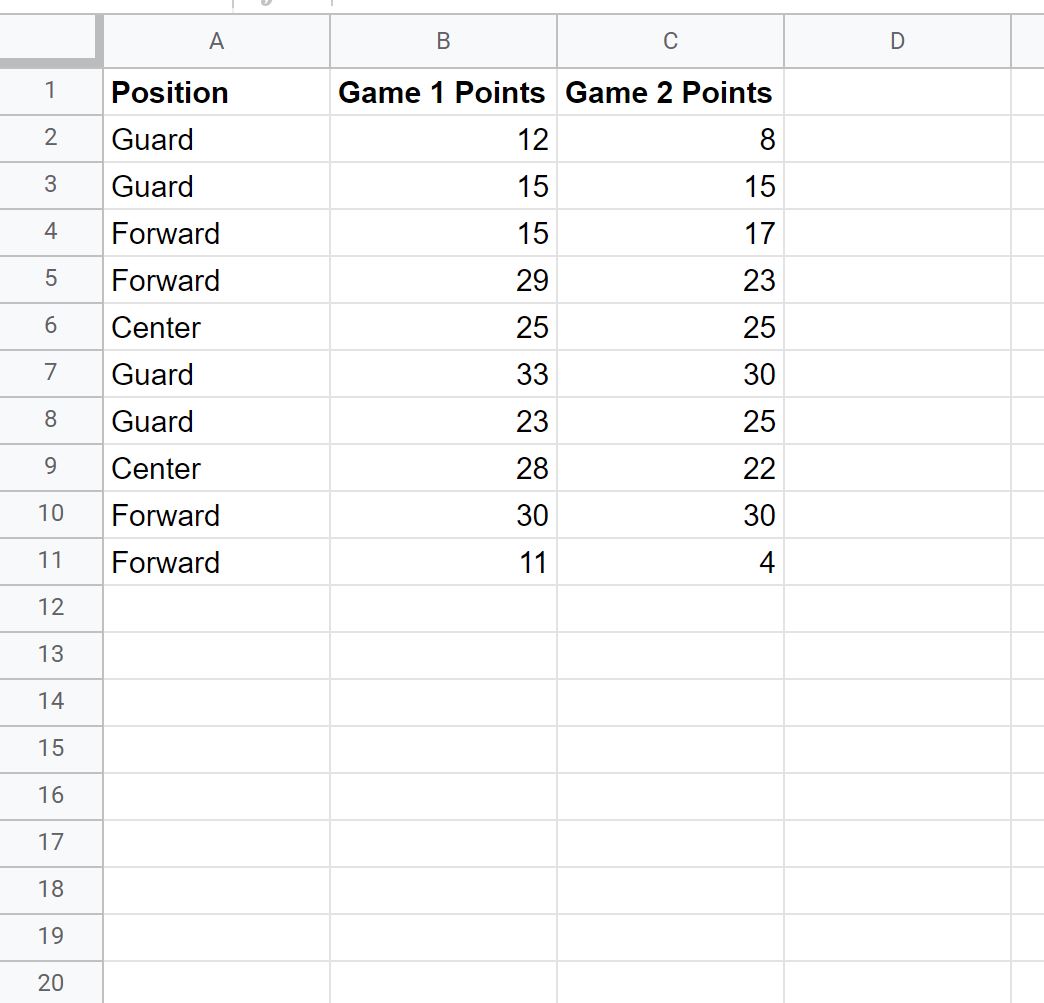
تتجاوز الاحتياجات التحليلية في كثير من الأحيان مقارنة الخلايا بالقيم الثابتة إلى مقارنة خليتين ديناميكيتين في نفس الصف أو في أعمدة متقابلة، وهو ما يُعد جوهر عمليات مطابقة السجلات وتدقيق النسخ المتعددة. تتم صياغة هذه المقارنة بالإشارة المباشرة إلى عناوين الخلايا، مثل: =A2 <> B2.
عند سحب هذه الصيغة وتطبيقها على امتداد الجدول، تتجلى أهمية فهم أنواع مراجع الخلايا (Cell References)؛ فالمراجع النسبية (مثل A2 و B2) تتغير تلقائياً مع كل صف جديد (لتصبح A3 <> B3، ثم A4 <> B4)، مما يسمح بفحص التناقضات الأفقية بين أعمدة النظام القديم وأعمدة النظام الجديد في مشاريع ترحيل البيانات (Data Migration).
أما إذا كانت هناك رغبة في تثبيت خلية معيارية محددة لمقارنة جميع الصفوف بها، فيجب استخدام المراجع المطلقة بإضافة علامة الدولار ($)، كأن نكتب =A2 <> $D$1، حيث تظل الخلية D1 ثابتة كمعيار للمقارنة بينما يتحرك مرجع الصف A2 بحرية لأسفل الجدول.
2.3 مصفوفات المقارنة المنطقية في نطاقات البيانات
عند التعامل مع آلاف الصفوف، يصبح تكرار كتابة الصيغ الفردية في كل خلية عملاً غير فعال ومستهلكاً لموارد المتصفح. توفر جداول بيانات جوجل حلاً متقدماً من خلال دمج معامل عدم المساواة مع دالة معالجة المصفوفات ARRAYFORMULA، مما يتيح إجراء المقارنات المنطقية على نطاقات كاملة بضغطة زر واحدة وكتابة معادلة مفردة في الخلية الأولى.
تُكتب الصيغة المصفوفية بالشكل التالي: =ARRAYFORMULA(A2:A100 <> B2:B100). تقوم هذه الصيغة بتوليد عمود كامل من المخرجات البولينية (TRUE/FALSE) يمتد من الصف الثاني حتى الصف المائة تلقائياً، حيث يتم فحص كل صف على حدة دون الحاجة لسحب مقبض التعبئة التلقائية.
تتميز هذه الطريقة بالحفاظ على سلامة الصيغ من التعديلات اليدوية غير المقصودة من قبل المستخدمين الآخرين؛ إذ إن تعديل أي خلية ضمن النطاق الممتد لن يكسر المعادلة الأصلية المتمركزة في رأس العمود، فضلاً عن رفع كفاءة معالجة البيانات وتحديث النتائج فورياً عند إضافة بيانات جديدة إلى النطاق.
3. تطبيق عامل “لا يساوي” مع السلاسل النصية (Strings)
3.1 قواعد التعامل مع النصوص وحساسية حالة الأحرف
تخضع معالجة السلاسل النصية (String Processing) باستخدام عامل “لا يساوي” لقواعد لغوية وحسابية محددة. تتمثل القاعدة الأساسية الأولى في أن معامل <> في جداول بيانات جوجل يُعد عاملاً غير حساس لحالة الأحرف (Case-Insensitive) عند التعامل مع اللغات التي تستخدم الأحرف اللاتينية مثل الإنجليزية والفرنسية. فإذا قارنا النص “APPLE” بالنص “apple” باستخدام الصيغة ="APPLE" <> "apple"، فإن النتيجة ستكون FALSE لأن المحرك يعتبرهما متطابقين تماماً في المعنى النصي.
إذا كانت متطلبات التحليل تفرض التمييز الصارم بين الأحرف الكبيرة والصغيرة (Case Sensitivity)—كما في حالات تدقيق كلمات المرور أو الأكواد المشفرة—فلا يمكن الاعتماد على معامل <> بمفرده، بل يجب دمجه مع دالة التطابق الدقيق EXACT المنفية بواسطة دالة NOT، بالصيغة التالية: =NOT(EXACT(A2, "Admin")).
من القضايا الجوهرية الأخرى في مقارنة النصوص وجود المسافات البادئة أو اللاحقة غير المرئية؛ فإذا كانت الخلية A2 تحتوي على “Sales ” (مع مسافة في النهاية)، فإن الصيغة =A2 <> "Sales" ستُعيد القيمة TRUE، مما قد يسبب أخطاء تحليلية جسيمة ما لم يتم تطهير النصوص مسبقاً.
3.2 أمثلة تطبيقية: تصفية وتصنيف النصوص
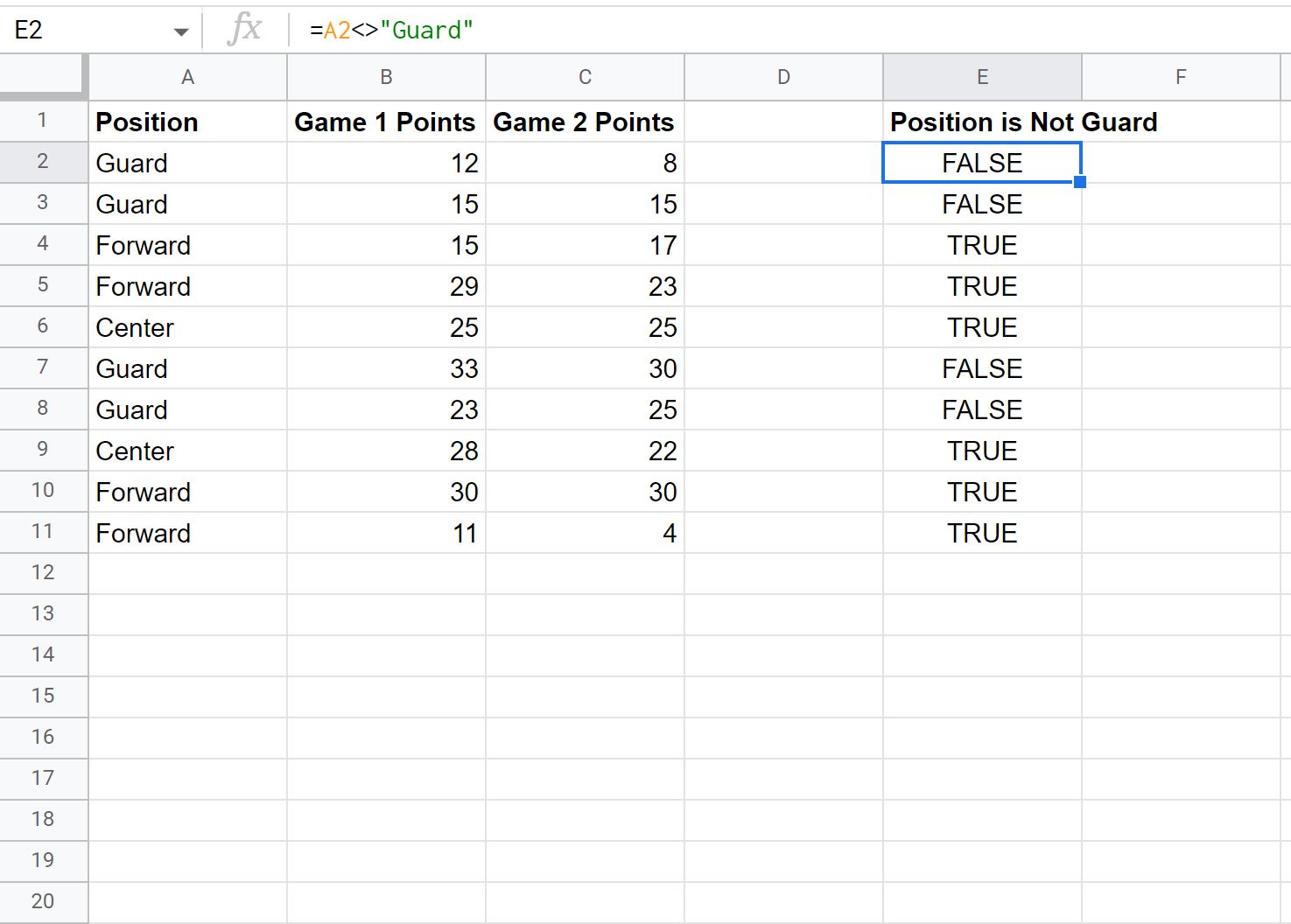
لتوضيح التطبيق العملي لمقارنة النصوص، لنفترض وجود جدول بيانات رياضي يحتوي على أسماء اللاعبين ومراكزهم في الملعب، ونريد تحديد جميع اللاعبين الذين لا يشغلون مركز حراسة المرمى (“Goalkeeper”). يمكن تحقيق ذلك ببساطة عبر الصيغة: =B2 <> "Goalkeeper"، حيث يُشير العمود B إلى مركز اللاعب.
في قطاع التجارة الإلكترونية، يُستخدم هذا المعيار لعزل فئات المنتجات غير المشمولة بالتخفيضات الموسمية. إذا كان لدينا عمود يحدد قسم المنتج (Category) وأردنا استبعاد قسم الإلكترونيات من عرض ترويجي، نكتب الصيغة =C2 <> "Electronics". تُمكّن هذه الصيغة فرق التسويق من تطبيق نسبة الخصم فقط على الصفوف التي تُعيد القيمة TRUE.
عند التعامل مع النصوص المعقدة التي تحتوي على علامات ترقيم، أو فواصل، أو رموز خاصة مثل الشرطات والشرطات المائلة (مثل أرقام القطع “SKU-990-A”)، يجب التأكد من إدراج النص بالكامل وبدقته التامة داخل علامات التنصيص: =D2 <> "SKU-990-A" لضمان صحة المقارنة المنطقية وتفادي أي تفسير خاطئ للرموز كمعاملات حسابية.
3.3 استخدام الرموز البديلة (Wildcards) مع نفي النصوص
تُعد الرموز البديلة (Wildcard Characters) مثل علامة النجمة (*) التي تعبر عن أي عدد من الأحرف، وعلامة الاستفهام (?) التي تعبر عن حرف واحد، أدوات شائعة في البحث النصي. ومع ذلك، يجب الانتباه إلى أن معامل المقارنة المباشر <> لا يدعم الرموز البديلة بشكل تلقائي عند استخدامه في الصيغ المنطقية المباشرة؛ فكتابة =A2 <> "North*" ستختبر ما إذا كانت الخلية لا تحتوي على النص الحرفي “North*” متضمناً رمز النجمة نفسه، ولن تفسر النجمة كحرف بدل.
للتغلب على هذا القيد الفني واستبعاد النصوص بناءً على تطابق جزئي، يتم دمج دوال البحث النصي المتقدمة مع المعاملات المنطقية. ومن أبرز هذه الحلول استخدام دالة البحث SEARCH مع دالة فحص الأخطاء ISERROR، كالتالي: =ISERROR(SEARCH("North", A2))، والتي تُعيد TRUE إذا كانت الكلمة غير موجودة في أي موضع داخل الخلية.
كما يمكن توظيف التعبيرات النمطية (Regular Expressions) عبر دالة REGEXMATCH مع نفيها، مثل: =NOT(REGEXMATCH(A2, "^North")) لاستبعاد كل السجلات التي تبدأ بكلمة “North”، وهو ما يمنح المحلل مرونة فائقة تتجاوز إمكانيات المقارنة الحرفية البسيطة.
4. تطبيق عامل “لا يساوي” مع القيم الرقمية والتواريخ
4.1 المقارنات الرقمية الدقيقة واختبار التباين الحسابي
تتميز المقارنات الرقمية في جداول بيانات جوجل بالسرعة والمباشرة، حيث تتم مقارنة الأعداد الصحيحة والكسور العشرية دون الحاجة لاستخدام أي علامات تنصيص. فالصيغة =A2 <> 0 تختبر ما إذا كانت القيمة المحاسبية تختلف عن الصفر، وتُستخدم هذه الصيغة بكثافة في دفاتر التدقيق المالي لاكتشاف فروقات التسوية والحركات المدينة والدائنة غير المتوازنة.
ومع ذلك، يجب على المحللين الحذر من ظاهرة “أخطاء الفاصلة العائمة” (Floating-Point Precision Issues) المتأصلة في المعالجات الحاسوبية عند التعامل مع أرقام عشرية متناهية الصغر ناتجة عن عمليات قسمة أو ضرب متكررة. في بعض الحالات، قد تكون النتيجة الحقيقية لخلية ما هي 0.0000000000000001 بدلاً من 0 تماماً، مما يجعل الصيغة =A2 <> 0 تُعيد TRUE بصورة غير مقصودة.
لتفادي هذا الفخ الحسابي، يُنصح دائماً بتقريب القيم الرقمية باستخدام دالة ROUND قبل إجراء اختبار عدم المساواة، كأن نكتب: =ROUND(A2, 2) <> 0، لضمان تجاهل الفروقات الدقيقة الناتجة عن التقريب الثنائي الداخلي للنظام.
4.2 مقارنة التواريخ والأوقات باستخدام عامل عدم المساواة
تتعامل جداول بيانات جوجل داخلياً مع التواريخ والأوقات كأرقام تسلسلية مستمرة (Serial Numbers)، حيث يمثل اليوم الصحيح رقم 1 المقابل لتاريخ 31 ديسمبر 1899، بينما تمثل الساعات والدقائق كسوراً عشرية من اليوم. وبناءً على هذه البنية التحتية، فإن مقارنة التواريخ باستخدام <> تتطلب فهماً دقيقاً لكيفية استدعاء التاريخ داخل الصيغة.
إن كتابة الصيغة بالشكل =A2 <> 2023/12/31 تُعد خطأ شائعاً؛ إذ سيقوم المحرك بقسمة 2023 على 12 ثم على 31 بدلاً من اعتبارها تاريخاً. ولضمان المقارنة السليمة، يجب استخدام دالة بناء التاريخ DATE، كالتالي: =A2 <> DATE(2023, 12, 31).
تُستخدم هذه التقنية في الجدولة الزمنية للمشاريع وإدارة الموارد البشرية لاستبعاد تواريخ العطلات الرسمية، أو فحص المواعيد النهائية لتسليم المهام؛ حيث يمكن عزل جميع السجلات التي لا تقع في تاريخ محدد لبدء خطة إنتاج جديدة، مما يضمن دقة التخطيط الزمني.
4.3 التعامل مع النسب المئوية والقيم النقدية
في التحليلات المالية، كثيراً ما يتم عرض البيانات بتنسيقات مخصصة تشمل رموز العملات (مثل $ أو ر.س) أو علامات النسبة المئوية (%). من الضروري إدراك أن التنسيق المرئي للخلية (Cell Formatting) لا يغير من قيمتها الرياضية المخزنة في الذاكرة الحسابية.
فعند فحص عمود يحتوي على نسب مئوية لمعرفة ما إذا كانت نسبة العمولة لا تساوي 5%، يمكن كتابة الصيغة بإحدى طريقتين صحيحتين: إما =A2 <> 5% أو باستخدام المكافئ العشري المباشر =A2 <> 0.05، وكلاهما سيؤدي إلى النتيجة الصحيحة ذاتها بدقة تامة.
أما بالنسبة للقيم النقدية، فيجب تجنب كتابة رموز العملات داخل صيغة المقارنة تماماً؛ فكتابة =A2 <> "$100" ستدفع البرنامج إلى مقارنة رقم بسلسلة نصية، مما ينتج عنه دائماً القيمة TRUE حتى لو كانت قيمة الخلية المالية هي 100 دولار، نظراً لاختلاف نوع البيانات. الصيغة الصحيحة هي دائماً المقارنة الرقمية الصرفة: =A2 <> 100.
5. دمج “لا يساوي” مع الدوال الشرطية (IF Family)
5.1 استخدام المعامل داخل دالة IF البسيطة
تُعد دالة IF الحاوية الأكثر شيوعاً لمعاملات المقارنة المنطقية في جداول البيانات. تتيح هذه الدالة اتخاذ قرارات مشروطة بناءً على تحقق أو عدم تحقق اختبار منطقي معين، وتتبع التركيب البنائي التالي:
=IF(Logical_Test, Value_if_True, Value_if_False)
عند تضمين عامل “لا يساوي” داخل الاختبار المنطقي، يتحول مسار التنفيذ ليركز على الاستثناءات. لنفترض أننا نريد احتساب مكافأة قدرها 500 ريال لجميع موظفي الشركة باستثناء العاملين في قسم التدريب الداخلي (“Interns”). تتم صياغة المعادلة كالتالي: =IF(B2 <> "Intern", 500, 0).
يساعد هذا الأسلوب العكسي في تبسيط الصيغ الرياضية بشكل كبير؛ فبدلاً من كتابة دالة IF متداخلة تفحص ما إذا كان القسم هو “المبيعات” أو “التسويق” أو “المالية” لمنح المكافأة، يتم استبعاد القسم الوحيد غير المستحق بخطوة منطقية موجزة توفر الجهد وتقلل احتمالات الخطأ.
5.2 الدمج المتقدم مع دالتي AND و OR الشرطيتين
تتطلب السيناريوهات المعقدة في إدارة العمليات دمج عدة شروط استبعاد في آن واحد. وهنا تبرز أهمية استخدام الدالتين المنطقيتين AND و OR جنباً إلى جنب مع عامل عدم المساواة.
تُستخدم دالة AND عندما يُشترط استبعاد قيم متعددة معاً لكي يتحقق الشرط؛ كأن نشترط أن يكون الموظف غير منتمٍ لقسم التدريب وألا تقل ساعات عمله عن 40 ساعة: =IF(AND(A2 <> "Intern", B2 >= 40), "Eligible", "Not Eligible"). في هذه الحالة، لن يحصل الموظف على صفة الأهلية إلا إذا تحقق النفي في الشرط الأول والإثبات في الشرط الثاني معاً.
أما دالة OR في سياق الاستبعاد، فيجب استخدامها بحذر منطقي شديد لتفادي الوقوع في التناقضات المعروفة بقوانين دي مورغان (De Morgan’s Laws). فعند الرغبة في استبعاد مدينتي “الرياض” و”جدة” معاً من حملة شحن مجاني، لا يمكن استخدام OR(A2 <> "Riyadh", A2 <> "Jeddah") لأن أي قيمة ستجعل أحد الطرفين صحيحاً دائماً؛ بل يجب استخدام دالة AND للاستبعاد المزدوج: =IF(AND(A2 <> "Riyadh", A2 <> "Jeddah"), "Free Shipping", "Standard Rate").
5.3 استخدام “لا يساوي” داخل دالة IFS المتعددة الشروط
توفر دالة IFS بديلاً عصرياً وأكثر أناقة لكتابة الشروط المتعددة دون الحاجة إلى تشابك دوال IF المتداخلة المعقدة. تعتمد دالة IFS على تقييم أزواج متتالية من الشروط والنتائج، وتتوقف عند أول شرط يتحقق لتعيد قيمته المرتبطة فوراً.
عند إدراج عامل “لا يساوي” في دالة IFS، يكتسب ترتيب الشروط أهمية قصوى. نظراً لأن شرط عدم المساواة يميل إلى الشمولية والاتساع، يجب وضعه غالباً في نهاية سلسلة الشروط ليعمل كخيار افتراضي أخير (Fallback / Default Option)، أو كتابته بدقة فائقة لا تتعارض مع الشروط السابقة.
على سبيل المثال، لتصنيف مستويات الأداء المالي، يمكن كتابة الصيغة: =IFS(A2 = "VIP", 0.20, A2 = "Gold", 0.15, A2 <> "Restricted", 0.05, TRUE, 0). في هذه المعادلة، يتم منح عملاء VIP و Gold نسبهم الخاصة أولاً، ثم يحصل أي عميل لا يحمل وسم “محظور” على خصم 5%، بينما يحصل البقية على صفر.
6. استخدام “لا يساوي” في دوال التجميع والإحصاء المشروط
6.1 تطبيق المعيار داخل دالة COUNTIF و COUNTIFS
تُعد دالة COUNTIF من أكثر الدوال استخداماً لحصر وتعداد السجلات بناءً على معيار محدد. عند استخدام عامل “لا يساوي” كمعيار داخل هذه الدوال، تتغير طريقة الصياغة؛ حيث يُعامل المعامل المنطقي كجزء من سلسلة نصية يجب وضعها بين علامات تنصيص.
لحساب عدد المعاملات التي لا تتبع لفرع “الدمام”، تُكتب الصيغة كالتالي: =COUNTIF(B2:B100, "<>Dammam"). يقوم محرك البرنامج هنا بفحص النطاق B2:B100 بالكامل وحساب جميع الخلايا التي تختلف قيمتها عن الكلمة المحددة.
وإذا كان المعيار المستبعد موجوداً في خلية متغيرة (ولتكن C1)، فيجب استخدام معامل الربط النصي (Ampersand &) لدمج إشارة عدم المساواة مع مرجع الخلية، بالشكل التالي: =COUNTIF(B2:B100, "<>" & C1). كما تدعم دالة COUNTIFS استبعاد شروط متعددة عبر نطاقات متباعدة، مثل إحصاء الطلبات التي لا تتبع لفرع الدمام ولم يتم إلغاؤها: =COUNTIFS(B2:B100, "<>Dammam", D2:D100, "<>Cancelled").
6.2 تطبيق المعيار داخل دالة SUMIF و SUMIFS
تُستخدم دالتا SUMIF و SUMIFS لجمع القيم الرقمية في نطاق محدد وفقاً لمعايير شرطية معينة. تبرز قوة عامل عدم المساواة هنا عند الرغبة في حساب الإجماليات مع استثناء بنود شاذة أو فئات محددة لضمان دقة التقارير المالية والتشغيلية.
لحساب إجمالي المبيعات لجميع المنتجات باستثناء صنف “الخدمات الاستشارية”، تُصاغ المعادلة كالتالي: =SUMIF(A2:A500, "<>Consulting", C2:C500)، حيث يمثل النطاق A عمود الفئات ويمثل النطاق C عمود المبالغ المالية.
وفي دالة SUMIFS متعددة الشروط، يأتي نطاق الجمع في بداية الصيغة، يليه كل نطاق مع معياره الخاص. لحساب إجمالي المبيعات باستثناء مندوب معين والطلبات الصفرية: =SUMIFS(E2:E500, A2:A500, "<>"&H1, E2:E500, "<>0"). يضمن هذا التركيب الرياضي حماية النتائج الإجمالية من التشوهات الناتجة عن المعاملات التجريبية أو غير المعتمدة.
6.3 تطبيق المعيار مع AVERAGEIF و الدوال الإحصائية الأخرى
في التحليل الإحصائي، يمثل اشتمال القيم الصفرية في حساب المتوسطات الحسابية خطأ منهجياً يؤدي إلى انحراف النتائج (Skewness) وتشويه المؤشرات الحقيقية؛ فالصفر في سجلات المبيعات قد يعني عدم حدوث نشاط وليس انخفاض الكفاءة. لذلك، يُعد استبعاد الصفر باستخدام دالة AVERAGEIF ممارسة قياسية معتمدة عالمياً.
تتم صياغة متوسط المبيعات الفعلي باستبعاد الأصفار كالتالي: =AVERAGEIF(D2:D200, "<>0"). تضمن هذه الصيغة أن يقسم البرنامج المجموع الكلي على عدد الأيام التي شهدت مبيعات فعلية فقط، متجاهلاً أيام العطلات والإغلاق.
يمتد هذا النمط ليشمل دوال إحصائية أخرى مثل MINIFS لاكتشاف أقل قيمة موجبة غير صفرية: =MINIFS(D2:D200, D2:D200, "<>0")، مما يساعد فرق إدارة الجودة والمشتريات على تحديد أدنى تكلفة فعلية للمواد دون الوقوع في أخطاء السجلات الفارغة أو المجانية.
7. توظيف عامل “لا يساوي” في استعلام وتصفية البيانات المتقدمة
7.1 تصفية البيانات ديناميكياً باستخدام دالة FILTER
تُعد دالة FILTER إحدى أقوى الدوال المصفوفية الحديثة في جداول بيانات جوجل، حيث تقوم باستخراج ونسخ مجموعة فرعية كاملة من البيانات من جدول رئيسي وعرضها في موضع آخر بناءً على شروط منطقية حية.
تأخذ الدالة البنية التالية: =FILTER(Range, Condition1, [Condition2, ...]). لاستخراج كافة بيانات العملاء الذين لا تقع حساباتهم في حالة “مجمد” (Suspended)، نكتب: =FILTER(A2:E1000, C2:C1000 <> "Suspended"). تتولد عن هذه الصيغة مصفوفة ممتدة تحتوي على كافة الأعمدة من A إلى E مع إسقاط الصفوف المستبعدة تلقائياً.
ويمكن إضافة شروط استبعاد متعددة عبر الأعمدة المختلفة؛ كأن نستبعد الحسابات المجمدة والحسابات التي يقل رصيدها عن الصفر: =FILTER(A2:E1000, C2:C1000 <> "Suspended", D2:D1000 >= 0). وفي حالة عدم العثور على أي نتائج مطابقة، يُنصح بتطويق الدالة بدالة IFERROR لعرض رسالة مخصصة وواضحة مثل: =IFERROR(FILTER(A2:E, C2:C <> "Suspended"), "لا توجد سجلات مطابقة").
7.2 استخدام معامل عدم المساواة في لغة استعلام Google (QUERY)
تمثل دالة QUERY قمة المرونة والاحترافية في معالجة البيانات، إذ تتيح للمستخدم تطبيق لغة استعلام شبيهة بلغة SQL القياسية مباشرة داخل جداول البيانات. تُكتب الشروط المنطقية داخل جملة الاستعلام النصية المحاطة بعلامات التنصيص ضمن بند WHERE.
لاستعلام كافة الأعمدة من جدول البيانات مع استبعاد قسم محدد، تُصاغ الدالة كالتالي: =QUERY(A1:F500, "SELECT * WHERE B <> 'HR'", 1). نلاحظ هنا أن المعامل <> يُكتب مباشرة داخل الجملة الاستعلامية، بينما تُحاط القيمة النصية المستبعدة بعلامات اقتباس فردية (‘HR’) لتمييزها عن صيغة الاستعلام الإجمالية.
كما تدعم لغة الاستعلام معالجة القيم الفارغة بأسلوبين دقيقين؛ فبينما يمكن استخدام WHERE B <> '' لاستبعاد النصوص الفارغة، فإن الأسلوب الأفضل والأكثر توافقاً مع معايير قواعد البيانات هو استخدام العبارة المخصصة: WHERE B IS NOT NULL، والتي تضمن التخلص من الخلايا الفارغة الحقيقية بكفاءة برمجية فائقة.
7.3 بناء لوحات تحكم ديناميكية تعتمد على معايير الاستبعاد
يتيح دمج دوال الاستعلام والتصفية مع أدوات الإدخال التفاعلية—مثل القوائم المنسدلة (Drop-down Lists)—بناء لوحات تحكم ديناميكية (Dynamic Dashboards) تُحدث بياناتها لحظياً بناءً على اختيارات المستخدمين وصناع القرار.
يمكن تصميم لوحة تحكم تحتوي على قائمة منسدلة في الخلية G1 تتيح للمدير اختيار قسم يرغب في استبعاده لمراجعة أداء بقية المؤسسة بشكل مستقل. يتم ربط هذه الخلية بدالة QUERY كالتالي:
=QUERY(A1:E1000, "SELECT A, B, SUM(D) WHERE B <> '" & G1 & "' GROUP BY A, B", 1)
تقوم هذه الصيغة بدمج القيمة المحددة في القائمة المنسدلة داخل جملة الاستعلام، مما يؤدي إلى إعادة حساب وتجميع الأرقام وعرض المخططات البيانية المرتبطة بها فور تغيير الاختيار، وهو ما يمنح المحللين قدرة استثنائية على دراسة سيناريوهات العمل الاستثنائية وتقييم البدائل التشغيلية بمرونة كاملة.
8. التعامل مع الخلايا الفارغة (Blank / Empty Cells) باستخدام “لا يساوي”
8.1 التمييز بين الخلية الفارغة والنص ذي الطول الصفري
من أكثر المفاهيم دقة وإثارة للالتباس في جداول بيانات جوجل التمييز بين نوعين من “الفراغ”: الخلية الفارغة النقية تماماً (Blank Cell) التي لم يسبق إدخال أي محتوى بها، والخلية التي تحتوي على سلسلة نصية ذات طول صفري (Empty String / Zero-length String) والممثلة بعلامتي تنصيص متتاليتين ""، والتي تنتج غالباً عن مخرجات دوال شرطية سابقة مثل IF(A2>10, "Yes", "").
عند استخدام صيغة التحقق من عدم الفراغ: =A2 <> ""، يتعامل محرك جداول بيانات جوجل بذكاء مع كلا النوعين؛ حيث يعتبر كلاً من الخلية الفارغة تماماً والخلية المحتوية على نص صفري بمثابة “فراغ”، وبالتالي ستُعيد الصيغة القيمة FALSE لكلا الحالتين، وستُعيد TRUE فقط إذا كانت الخلية تحتوي على أي بيانات فعلية (نصية، رقمية، أو تاريخية).
يختلف هذا السلوك جذرياً عن دالة ISBLANK المتخصصة؛ فدالة ISBLANK(A2) ستُعيد FALSE إذا كانت الخلية تحتوي على صيغة تُنتج ""، لأن الخلية تقنياً تحتوي على معادلة وليست فارغة بنيوياً. لذلك، يُعد استخدام A2 <> "" هو المعيار الذهبي والأكثر أماناً في اختبارات التحقق من وجود البيانات في النماذج الاحترافية.
8.2 تطبيقات حصر وتلخيص البيانات غير الفارغة
يُعد حصر السجلات المكتملة وتجاهل الصفوف الفارغة خطوة تمهيدية أساسية قبل تشغيل أي نماذج تنبؤية أو حسابات إحصائية. يمكن حصر عدد الخلايا غير الفارغة في عمود معين باستخدام دالة COUNTIF مع معامل عدم المساواة الموجه للفراغ:
=COUNTIF(A2:A1000, "<>")
تقوم هذه الصيغة بعدّ كافة الخلايا التي تشتمل على أي مدخلات، متجاهلة تماماً المساحات المتروكة دون تسجيل. ويُعد هذا الأسلوب أكثر مرونة في بعض الحالات من دالة COUNTA؛ حيث يتعامل بدقة مع السلاسل النصية الفارغة الناتجة عن الصيغ الرياضية الأخرى.
كما تُستخدم هذه التقنية لتصفية الجداول وعزل الصفوف النشطة فقط ضمن دالة FILTER، كأن نكتب: =FILTER(A2:D, A2:A <> ""). تضمن هذه المعادلة تمدد نطاق التصفية ليشمل كل الصفوف المستقبلية المضافة مع الحفاظ على نظافة التقرير وخلوه من صفوف فارغة مشوهة للتصميم.
8.3 معالجة القيم الخالية (Nulls) في مجموعات البيانات المستوردة
عند استيراد البيانات من مصادر خارجية أو من ملفات أخرى باستخدام دالة IMPORTRANGE، غالباً ما تظهر مشاكل تتعلق بالقيم الخالية والمحارف غير المرئية كالمسافات المتروكة بالخطأ والتي تبدو ظاهرياً كخلايا فارغة ولكنها تفشل في اختبار <>"".
لتطهير هذه البيانات المستوردة وضمان دقة شروط عدم المساواة، يجب تطبيق دالة إزالة المسافات TRIM بالتوازي مع الفحص المنطقي، كأن نكتب: =TRIM(A2) <> "". تضمن هذه الصيغة إزالة كافة المسافات البادئة واللاحقة والمكررة قبل اختبار ما إذا كانت الخلية فارغة فعلاً أم لا.
كما يُنصح في بيئات استيراد البيانات الضخمة بدمج دالة QUERY لمعالجة وتطهير السجلات الخالية مباشرة أثناء عملية السحب، لتجنب نقل آلاف الصفوف الفارغة عبر السحابة، مما يعزز سرعة أداء المستند واستقراره البرمجي.
9. تطبيق عامل “لا يساوي” في التنسيق الشرطي (Conditional Formatting)
9.1 إنشاء قواعد التنسيق الشرطي باستخدام الخيارات الجاهزة
يُمثل التنسيق الشرطي واجهة الاتصال البصري الأولى بين البيانات وصناع القرار؛ حيث يسمح بتطبيق ألوان وخلفيات وأنماط خطوط متباينة تلقائياً على الخلايا التي تستوفي شروطاً معينة. يوفر محرك التنسيق في جداول بيانات جوجل خيارات مدمجة جاهزة للتعامل مع عدم التساوي.
لتطبيق ذلك، يتم تحديد النطاق المستهدف، ثم الانتقال إلى قائمة تنسيق (Format) > التنسيق الشرطي (Conditional formatting). من القائمة المنسدلة لقواعد التنسيق، يمكن اختيار “النص لا يحتوي على” (Text does not contain) أو اختيار “لا يساوي” (Is not equal to) وإدخال القيمة المعيارية المستهدفة مباشرة.
يُعد هذا الخيار مثالياً لتسليط الضوء الفوري على الأخطاء الإدخالية؛ كأن يتم تلوين أي خلية في عمود العملات لا تساوي “USD” باللون الأصفر، مما يلفت انتباه مراجعي البيانات إلى وجود مدخلات بعملات غير متطابقة مع المعيار الموحد للمؤسسة قبل تصدير القوائم المالية.
9.2 كتابة صيغ مخصصة (Custom Formulas) للتنسيق المشروط
على الرغم من فائدة القواعد الجاهزة، إلا أن القوة الحقيقية للتنسيق الشرطي تتجلى عند استخدام “الصيغ المخصصة” (Custom Formulas) التي تعتمد على كتابة معادلات منطقية تبدأ بعلامة (=) وتستخدم معامل <> للتحكم في تنسيق صفوف كاملة بناءً على قيمة عمود محدد.
لتظليل الصف بأكمله (من العمود A إلى العمود E) عندما لا تكون حالة المشروع في العمود D مساوية لـ “Completed”، يتم تحديد النطاق A2:E100 وكتابة الصيغة المخصصة التالية:
=$D2 <> “Completed”
يُعد تثبيت رمز العمود بعلامة الدولار ($D2) مع ترك رقم الصف حراً أمراً جوهرياً وحاسماً؛ إذ يدفع البرنامج إلى فحص القيمة الموجودة في العمود D لكل صف، وتطبيق التنسيق اللوني المختار عبر كافة خلايا ذلك الصف بالتوازي، مما ينتج عنه دليل بصري احترافي ومنظم لأولويات العمل.
9.3 تصميم لوحات المتابعة البصرية وإدارة المهام
تعتمد لوحات إدارة المشاريع (Project Dashboards) وسلاسل الإمداد على التمييز البصري الفوري لتحديد الاختناقات والانحرافات التشغيلية. ومن خلال توظيف صيغ عدم المساواة في التنسيق الشرطي، يمكن تحويل الجداول الصامتة إلى شاشات مراقبة تفاعلية.
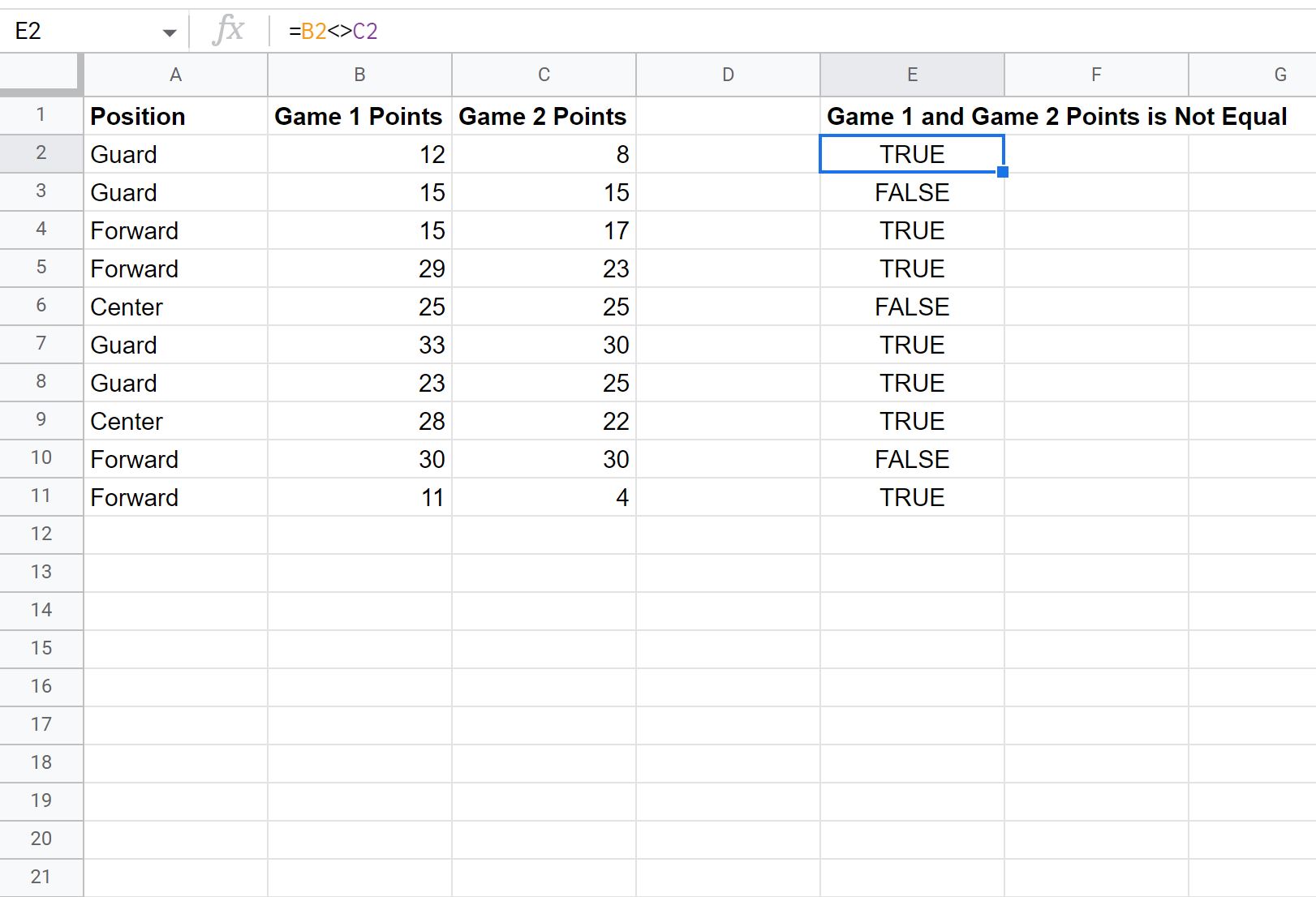
في جداول متابعة الميزانيات، يمكن صياغة قاعدة مخصصة تفحص التباين بين التكلفة الفعلية والمقدرة: =$C2 <>$B2 مع تطبيق خلفية حمراء فاتحة لتنبيه مديري الحسابات إلى وجود انحرافات مالية تتطلب التدخل والمراجعة في بنود الصرف.
كما يمكن تمييز المهام التي تجاوزت مواعيدها النهائية ولم تُنجز بعد عبر دمج شروط النفي مع مقارنات التواريخ الحالية: =AND($C2 <> "Done",$D2 < TODAY()). يساهم هذا التكامل في تقليص الوقت المستغرق في قراءة التقارير النصية الطويلة وتوجيه تركيز فرق العمل نحو النقاط الحرجة فور فتح جدول البيانات.
10. استخدام “لا يساوي” في التحقق من صحة البيانات (Data Validation)
10.1 منع إدخال قيم محددة أو مكررة في الخلايا
تُعد ميزة “التحقق من صحة البيانات” (Data Validation) خط الدفاع الأول لضمان نزاهة وجودة البيانات ومنع المستخدمين من إدخال قيم غير صحيحة أو غير متوافقة مع السياسات التشغيلية. وباستخدام الصيغ المخصصة داخل هذه الأداة، يمكن فرض قيود استبعاد صارمة.
إذا أردنا منع المستخدمين من إدخال قيمة الصفر في عمود الكميات لتجنب أخطاء القسمة البرمجية اللاحقة، نحدد العمود المطلوب ونختار من قواعد التحقق “صيغة مخصصة هي” (Custom formula is) ونكتب: =A2 <> 0. وعند محاولة أي مستخدم كتابة الرقم 0، سيرفض النظام الإدخال ويظهر رسالة تحذيرية.
كما يمكن دمج معامل عدم المساواة لمنع تكرار القيم في العمود الواحد، وهو أمر بالغ الأهمية في معالجة أرقام الهوية أو الرموز التعريفية الفريدة (Unique IDs)، من خلال صياغة معادلة تفحص التكرار: =COUNTIF($A:$A, A2) <= 1، حيث تُرفض أي قيمة ينتج عنها تكرار داخل النطاق المحدد.
10.2 تقييد الإدخال بناءً على قيم خلايا مجاورة
في العديد من نماذج الأعمال اللوجستية وتطبيقات حجز الرحلات، يُشترط وجود تباين منطقي بين حقلين متجاورين في نفس السجل؛ فعلى سبيل المثال، لا يمكن أن تكون “محطة الانطلاق” مطابقة لـ “محطة الوصول” في تذكرة سفر واحدة.
لفرض هذا القيد الإجرائي، يتم تطبيق قاعدة تحقق مخصصة على عمود محطة الوصول (العمود B) بمقارنته مع عمود محطة الانطلاق (العمود A) في نفس الصف عبر الصيغة:
=B2 <> A2
إذا حاول موظف الحجز اختيار نفس المدينة في كلا العمودين، يمنع النظام حفظ السجل فوراً. وبالمثل، في جداول تعيين المهام والرقابة الداخلية (Segregation of Duties)، يمكن منع اختيار نفس الموظف كـ “مُعد للتقرير” و”مُعتمد للتقرير” في آن واحد: =C2 <> B2 لضمان تطبيق مبادئ الحوكمة المؤسسية والشفافية الرقابية.
10.3 التكامل بين التحقق من الصحة والصيغ المنطقية المتقدمة
يمكن رفع كفاءة نماذج الإدخال عبر دمج قواعد عدم المساواة مع دوال الفحص النصي والرياضي المتقدمة داخل التحقق من صحة البيانات؛ كأن يتم فرض إدخال نصوص لا تحتوي على بدايات محظورة أو رموز غير مسموح بها.
على سبيل المثال، لفرض عدم إدخال بريد إلكتروني تجريبي ينتمي لنطاق معين (“@test.com”) في نماذج التسجيل الرسمية، يمكن استخدام صيغة مخصصة تنفي وجود هذا المقطع: =ISERROR(SEARCH("@test.com", A2))، مما يضمن اقتصار قاعدة البيانات على العناوين الحقيقية والموثوقة.
ويوفر محرك جداول بيانات جوجل إمكانية تخصيص نص رسالة المساعدة والتنبيه بالخطأ (Custom Validation Help Text)، مما يتيح توجيه المستخدم بعبارات إرشادية واضحة تشرح أسباب رفض الإدخال والاشتراطات الواجب اتباعها، مما يقلل من الاحتكاك التقني ويرفع دقة تجربة المستخدم الإجمالية.
11. الأخطاء الشائعة واستكشاف المشكلات وإصلاحها (Troubleshooting)
11.1 أخطاء التنسيق وعلامات التنصيص والربط المرجعي
يقع العديد من مستخدمي جداول بيانات جوجل في أخطاء تركيبية تؤدي إلى ظهور رموز الخطأ الشهيرة مثل #ERROR! أو #VALUE!، أو الحصول على مخرجات بولينية خاطئة تماماً. ينبع القسم الأكبر من هذه الأخطاء من سوء التعامل مع علامات التنصيص ومعامل الربط النصي (&).
الخطأ الأكثر شيوعاً يحدث في دوال التجميع مثل COUNTIF و SUMIF؛ حيث يكتب المستخدم الصيغة بالشكل الخاطئ: COUNTIF(A2:A10, <>C1) دون علامات تنصيص، أو يكتب COUNTIF(A2:A10, "<>C1") داخل علامات التنصيص بالكامل مما يجعل الدالة تبحث عن النص الحرفي “C1” بدلاً من قراءة محتوى الخلية C1. الصياغة الصحيحة دائماً تتطلب فصل المعامل وربطه بالمرجع: "<>" & C1.
كما يجب التأكد من عدم استخدام علامات التنصيص المنحنية أو الذكية (Smart Quotes: “ ”) الناتجة أحياناً عن النسخ من برامج معالجة النصوص، واستبدالها دائماً بعلامات التنصيص المستقيمة القياسية (Standard Straight Quotes: ” “) التي يتعرف عليها المحرك البرمجي للجداول.
11.2 مشكلات المسافات البادئة واللاحقة والمحارف غير المرئية
تُمثل “المسافات البيضاء المخفية” العدو الخفي لدقة المقارنات المنطقية. فإذا كانت الخلية A2 تحتوي على النص “Active ” والخلية B2 تحتوي على “Active”، فإن مقارنة =A2 <> B2 ستُعيد القيمة TRUE على الرغم من التطابق الظاهري التام للعين البشرية، وذلك لاحتواء الخلية الأولى على مسافة لاحقة تعامل كحرف مستقل في جدول الرموز.
تزداد هذه المشكلة تعقيداً عند استيراد بيانات من صفحات الويب تتضمن “مسافات غير قابلة للكسر” (Non-Breaking Spaces – المحرف الحرفي رقم 160 في كود ASCII) والتي لا تستطيع دالة TRIM التقليدية إزالتها في بعض الإصدارات القديمة.
لحل هذه المعضلة التشخيصية، يُنصح بتطبيق تركيبة تنظيف شاملة تستبدل المسافات غير المرئية وتزيل الفراغات الزائدة قبل المقارنة، باستخدام المعادلة التالية:
=TRIM(CLEAN(SUBSTITUTE(A2, CHAR(160), ” “))) <> TRIM(CLEAN(SUBSTITUTE(B2, CHAR(160), ” “)))
11.3 تضارب أنواع البيانات (Data Type Mismatch)
يحدث تضارب أنواع البيانات عندما يتم تخزين رقم أو تاريخ على هيئة “سلسلة نصية” (Text String). فإذا كانت الخلية A2 تحتوي على الرقم 100 منسقاً كرقم حقيقي، بينما الخلية B2 تحتوي على النص ‘100 (مسبوقاً بفاصلة عليا أو مستورداً كنص)، فإن الصيغة =A2 <> B2 ستُعيد القيمة TRUE فوراً؛ لأن جداول البيانات تعتبر أي كائن نصي أكبر من أي قيمة رقمية بحكم طبيعة التصنيف الهيكلي للبيانات.
لتشخيص هذه المشكلة، يمكن فحص المحاذاة الافتراضية للخلية؛ فالأرقام الحقيقية تتم محاذاتها تلقائياً إلى جهة اليمين (أو اليسار حسب لغة الواجهة)، بينما تحاذى النصوص إلى الطرف المعاكس. كما يمكن استخدام الدالة المنطقية =ISNUMBER(A2) للتأكد من هوية القيمة المخزنة.
ولمعالجة هذا التضارب وتوحيد الأنماط قبل المقارنة، تُستخدم دالة التحويل الرقمي VALUE لتحويل النصوص إلى أرقام: =VALUE(A2) <> VALUE(B2)، أو دالة TO_TEXT لتحويل الأرقام إلى نصوص متطابقة، لضمان إجراء المقارنة في نفس الفضاء النوعي.
12. دراسات حالة متقدمة ونماذج تطبيقية واقعية
12.1 دراسة حالة 1: تصفية وتحليل بيانات الموارد البشرية والموظفين
في قسم الموارد البشرية لإحدى الشركات الإقليمية الكبرى التي تضم أكثر من 5,000 موظف، واجه الفريق تحدياً في إعداد التقرير المالي السنوي لتوزيع مكافآت الأداء؛ حيث تطلبت السياسة المؤسسية احتساب متوسط المكافآت لموظفي الدوام الكامل فقط، مع استبعاد موظفي الدوام الجزئي (“Part-time”)، والمتدربين (“Interns”)، والموظفين الذين استقالوا خلال الربع الأخير (“Resigned”).
تم تصميم نموذج تحليلي ديناميكي لحل هذه المعضلة باستخدام دوال التجميع المشروطة المتقدمة. تم تطبيق معادلة COUNTIFS لحساب العدد الصافي للمستحقين:
=COUNTIFS(C2:C5000, "<>Part-time", C2:C5000, "<>Intern", D2:D5000, "<>Resigned")
ولحساب إجمالي المبالغ المستحقة لهذه الفئة حصراً، تم تطبيق دالة SUMIFS مع معايير الاستبعاد الثلاثية المتوازية، تلتها دالة AVERAGEIFS لتقييم متوسط التكلفة لكل قسم تشغيلي. كما تم استخدام عامل عدم المساواة في عمود مساعد لاكتشاف وتصحيح المسميات الوظيفية الشاذة التي لم تدرج ضمن الهيكل التنظيمي المعتمد (=VLOOKUP(...) <> Job_Title)، مما أدى إلى تقليص زمن إعداد التقرير من 4 أيام عمل يدوي إلى تحديث لحظي يستغرق بضع ثوانٍ بمجرد إدخال البيانات في النظام المركزي.
12.2 دراسة حالة 2: مراقبة المخزون واكتشاف الفروقات اللوجستية
في مستودع مركزي لإحدى شركات التوزيع، يتم تحديث جدولين يومياً: جدول “المخزون الدفتري” المسجل في نظام المحاسبة (العمود B)، وجدول “المخزون الفعلي” الناتج عن عمليات الجرد بالماسحات الضوئية (العمود C). كان التحدي يكمن في اكتشاف الفروقات الحجمية فورياً وتوجيه فرق التدقيق الميداني للأصناف التي تظهر عجزاً أو زيادة دون تضييع الوقت في فحص آلاف الأصناف المتطابقة.
تم بناء نظام تنبيهات آلي من خلال دمج التنسيق الشرطي مع دالة التصفية المصفوفية. في ورقة المراجعة الميدانية، تم استخدام دالة FILTER لاستخراج قائمة الأصناف غير المتطابقة تلقائياً:
=FILTER(A2:C500, B2:B500 <> C2:C500)
كما تم تطبيق قاعدة تنسيق شرطي مخصصة على الجدول الرئيسي لتلوين خلايا الفروقات التي لا تساوي صفراً بلون برتقالي مميز: =(B2-C2) <> 0. ولإدارة الشحنات العالقة، تم تطبيق صيغة تصفية لحصر الطلبات التي تغيرت حالتها عن الحالة القياسية “Delivered”، مما رفع كفاءة سلاسل الإمداد وخفض معدل فقدان البضائع بنسبة بلغت 40% خلال الربع الأول من التطبيق.
12.3 دراسة حالة 3: المطابقة المالية وتدقيق الحسابات الدائنة والمدينة
خلال عمليات الإغلاق المحاسبي الشهري في إحدى المؤسسات المصرفية، يُطلب من المحاسبين القانونيين إجراء مطابقة شاملة (Reconciliation) لآلاف القيود اليومية للتأكد من توازن حركة المدين (Debit) والدائن (Credit) لكل قيد مركب، وتحديد أي عمليات معلقة لم تتم تسويتها في الحساب الوسيط.
تم توظيف دالة QUERY المتقدمة لفرز القيود غير المتوازنة التي يختلف فيها مجموع المدين عن الدائن، بالصيغة التالية:
=QUERY(A1:F20000, "SELECT A, B, C, D, (E - F) WHERE (E - F) <> 0 AND A IS NOT NULL", 1)
أتاحت هذه الصيغة للمدققين استخراج تقرير استثنائي فوري يسرد فقط الحركات المالية المختلة مع بيان قيمة الفارق الحسابي بدقة. وبالتوازي مع ذلك، تم إدراج فحص منطقي في خلايا ملخص الإغلاق العام: =IF(SUM(E2:E) <> SUM(F2:F), "تنبيه: ميزان المراجعة غير متوازن", "الميزان متطابق تماماً")، مما وفر طبقة حماية صارمة تمنع إغلاق الفترات المالية المحاسبية في حال وجود أي هللة واحدة غير مطابقة، معززاً الامتثال للمعايير الدولية للتقارير المالية (IFRS).
خاتمة وتوصيات نهائية
يُمثل عامل المقارنة “لا يساوي” (<>) أحد أكثر المعاملات المنطقية مرونة وقوة في جداول بيانات جوجل؛ حيث تتجاوز استخداماته حدود المقارنة الحسابية البسيطة لتشكل الأساس الذي تُبنى عليه أنظمة الفلترة المتقدمة، وقواعد التنسيق البصري، وخوارزميات تدقيق الجودة، ونماذج التقارير المالية والإدارية الذكية. إن استيعاب هذا المعامل يمكن المحلل من صياغة معادلات مقتضبة، وسريعة المعالجة، وعالية الموثوقية.
ولتحقيق أقصى استفادة من هذا المعامل في المشاريع المهنية، نوصي باتباع أفضل الممارسات التالية:
- تنظيف البيانات مسبقاً: احرص دائماً على تطبيق دالتي TRIM و CLEAN لإزالة المسافات والمحارف المخفية قبل إخضاع النصوص لاختبارات عدم المساواة لتفادي النتائج الإيجابية الخاطئة.
- توحيد أنواع البيانات: تأكد من تطابق الهيكل النوعي للبيانات المقارنة؛ فلا تقارن أرقاماً مخزنة كنصوص بقيم رقمية مباشرة دون استخدام دوال التحويل مثل VALUE.
- إتقان دمج المعاملات في الدوال الإحصائية: تذكر دائماً وضع المعامل داخل علامات التنصيص واستخدام رمز الربط (&) عند الإشارة إلى خلايا ديناميكية في دوال COUNTIF و SUMIF (مثل:
"<>" & A1). - تفضيل التعبيرات الموجزة: استخدم منطق الاستبعاد بالنفي (Negation) لتبسيط المعادلات المعقدة بدلاً من كتابة سلاسل طويلة من دوال IF المتداخلة كلما كان ذلك ممكناً.
- استخدام ARRAYFORMULA للنطاقات الكبيرة: طبق الصيغ المصفوفية لإجراء المقارنات المجمعة على آلاف الصفوف بكفاءة عالية وحماية المعادلات من التلف اليدوي.
المراجع (References)
- Google. (2023). Google Sheets function list. Google Docs Editors Help. https://support.google.com/docs/table/25219
- Walkenbach, J. (2015). Excel 2016 Bible. John Wiley & Sons.
- Etheridge, D. (2020). Google Sheets Quick Reference Guide. Beezix Inc.
- Alexander, M., & Kusleika, D. (2019). Access 2019 Bible. John Wiley & Sons.
- Bluttman, K. (2021). Google Sheets For Dummies. For Dummies.
- Microsoft Support. (2023). Calculation operators and precedence in Excel and Google Sheets. Microsoft Corporation. https://support.microsoft.com/en-us/office/calculation-operators-and-precedence-in-excel-48be406d-4975-4d31-b2b8-7af9e0e2878a
