
تُعد معالجة البيانات الرقمية داخل جداول البيانات الإلكترونية، وتحديداً برنامج مايكروسوفت إكسل (Microsoft Excel)، الركيزة الأساسية التي تقوم عليها النمذجة المالية والتحليلات الإحصائية وهندسة البيانات في بيئات الأعمال والمؤسسات الأكاديمية والبحثية المعاصرة. إن الحاجة إلى إجراء عمليات حسابية خطية وتوسيع المقاييس الحسابية عبر متجهات البيانات — أو ما يُعرف في الأدبيات الجبرية بعملية الضرب القياسي للأعمدة — تمثل إحدى العمليات الأكثر تواتراً وحيوية في المسار اليومي للمحللين والباحثين والمبرمجين على حد سواء.
تتجاوز عملية ضرب عمود كامل في قيمة ثابتة مجرد تطبيق عملية حسابية أولية؛ إذ تتداخل فيها اعتبارات تتعلق بهندسة البرمجيات، وكفاءة استهلاك الذاكرة، ودقة الفاصلة العائمة (Floating-point precision)، وقابلية النماذج للتدقيق والحوكمة والتحديث التلقائي. يتطلب التعامل مع مجموعات البيانات الكبيرة، التي قد تتجاوز مئات الآلاف من الصفوف، اختيار المنهجية الحسابية الأنسب التي توازن بين سرعة التنفيذ، وسلامة المراجع، ومرونة التحديث عند تغير المعاملات الثابتة في بيئة العمل المتغيرة باستمرار.
يقدم هذا الدليل المرجعي الشامل تحليلاً أكاديمياً وعملياً معمقاً لسبع استراتيجيات متمايزة لتنفيذ عملية ضرب عمود في ثابت في إكسل، بدءاً من المعادلات البسيطة والمراجع المطلقة، مروراً بالنطاقات المسماة وتقنيات التحويل الموضعي باللصق الخاص، وصولاً إلى المصفوفات الديناميكية المتدفقة، والمراجع المهيكلة داخل الجداول المنظمة، وأتمتة العمليات عبر محرك Power Query ولغات البرمجة المتقدمة مثل VBA وOffice Scripts، مع تفصيل آليات استكشاف الأخطاء ومعايير التوثيق والحوكمة المؤسسية للنماذج الرقمية.
1. مقدمة منهجية: مفهوم العمليات الحسابية الخطية والضرب في قيمة ثابتة في جداول بيانات إكسل
1.1 التعريف النظري للضرب القياسي (Scalar Multiplication) في بيئات الجداول الإلكترونية
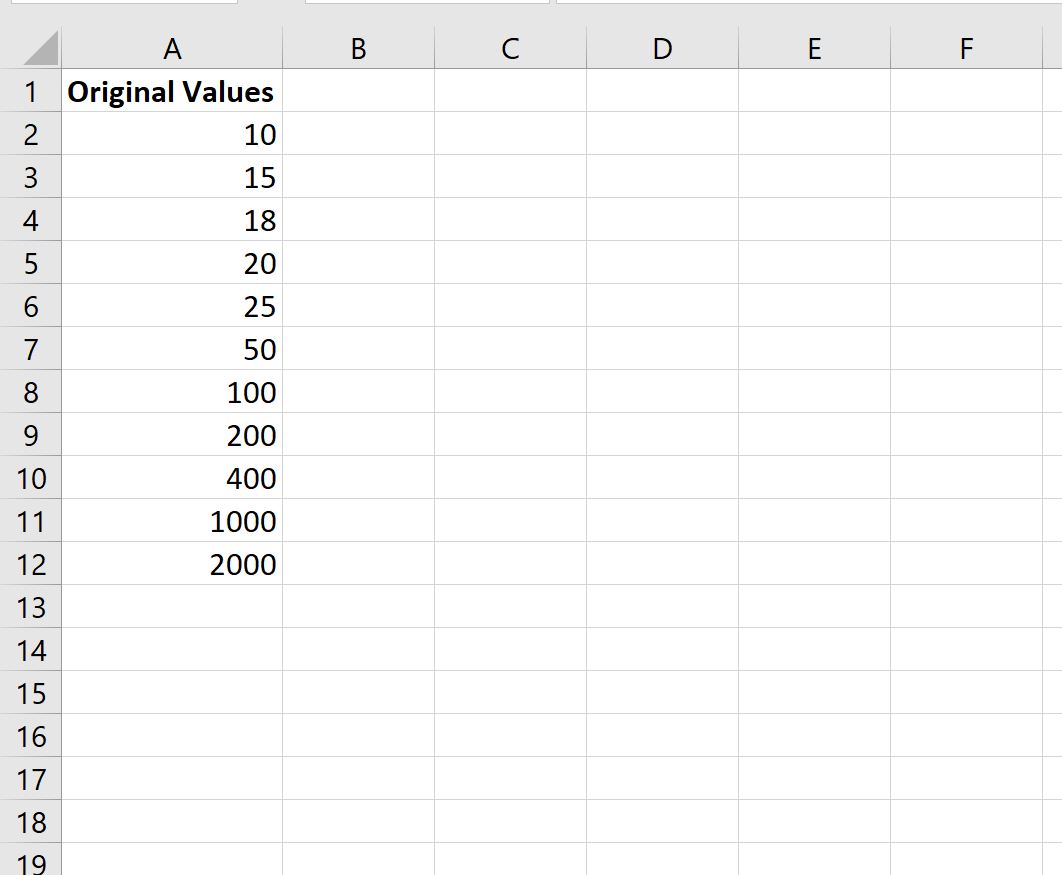
في الجبر الخطي والتحليل الرياضي، يُعرَّف الضرب القياسي بأنه عملية تطبيق معامل عددي مفرد (كمية قياسية أو Scalar) على كافة عناصر متجه رياضي أو مصفوفة، مما ينتج عنه متجه جديد تتناسب عناصره طردياً مع المتجه الأصلي بمقدار ذلك المعامل. عند إسقاط هذا المفهوم على بيئة جداول البيانات مثل مايكروسوفت إكسل، يُمثَّل المتجه أحادي البعد بعمود من الخلايا يحتوي على سلسلة متتالية من القيم العددية، بينما يُمثَّل المعامل القياسي بقيمة ثابتة محددة مسبقاً، سواء كانت معدل فائدة، أو نسبة ضريبية، أو معامل تحويل وحدات، أو وزناً ترجيحياً لمتغير إحصائي معين.
يختلف هذا المفهوم جوهرياً عن ضرب المصفوفات أو ضرب عمود في عمود آخر، حيث تكون العملية في الحالة الأخيرة عبارة عن ضرب عنصري (Hadamard product) بين متجهين متكافئين في البعد. تكمن الأهمية الهيكلية للضرب القياسي في قدرته على الحفاظ على العلاقات النسبية بين نقاط البيانات الأصلية دون تشويه التوزيع الاحتمالي للبيانات، مما يجعل المتوسط الحسابي والانحراف المعياري للمتجه الجديد خاضعين للتحويل الخطي المباشر، وهو ما يسهل نمذجة الظواهر الاقتصادية والفيزيائية وتعديل المقاييس دون فقدان الخصائص الرياضية الأساسية للمجموعة الإحصائية.
يقوم محرك حسابات إكسل (Excel Calculation Engine) بمعالجة هذه العمليات عبر بناء شجرة تبعيات داخلية (Dependency Tree) تربط بين الخلية أو القيمة الثابتة وكل خلية في العمود المستهدف. يعتمد الأثر الإجرائي والتشغيلي لتحويل البيانات الأولية على الطريقة المختارة لتطبيق المعامل؛ فبينما تحافظ الصيغ الرياضية المرتبطة بمراجع حية على مرونة النظام وقدرته على إعادة الحساب اللحظي (Dynamic Recalculation) بمجرد تعديل الثابت، تلجأ بعض السيناريوهات إلى التحويل الثابت المباشر لتجميد البيانات وتقليل استهلاك الذاكرة وتخفيف العبء الحسابي على المعالج الدقيق في النماذج الضخمة.
1.2 سياقات الاستخدام الشائعة لتحجيم الأعمدة في تحليل البيانات والبحوث الكمية
تتعدد التطبيقات المهنية والأكاديمية التي تفرض تحجيم الأعمدة بضربها في قيم ثابتة عبر مختلف قطاعات الأعمال والعلوم. في التحليل المالي والمحاسبي، تُعد عملية ضرب عمود الإيرادات أو التكاليف في معامل صرف العملات الأجنبية لتحويل القوائم المالية الموحدة إلى عملة التقرير الأساسية من أكثر العمليات تكراراً، كما يبرز تطبيق الضرب في نسب التضخم التراكمي لخصم التدفقات النقدية المستقبلية وحساب القيمة الحالية الصافية (NPV)، فضلاً عن التطبيق التلقائي لنسب ضريبة القيمة المضافة (VAT) أو الخصومات التجارية الموحدة على قوائم الأسعار الموسعة.
في مجالات العلوم السلوكية، وعلم النفس القياسي، والتقويم التربوي، يُستخدم الضرب في ثابت لمعايرة وتوحيد درجات الاختبارات المعيارية. فعند تحويل الدرجات الخام (Raw Scores) إلى درجات معيارية أو مقاييس مئوية تتوافق مع منحنى التوزيع الطبيعي، يضطر الباحث إلى ضرب عمود الدرجات في معامل التحجيم الإحصائي لضبط التباين وتوحيد أوزان الاختبارات المختلفة تمهيداً لدمجها في مؤشر تقييم شامل وموحد.
يمتد الاستخدام كذلك إلى العلوم الهندسية والفيزيائية وعلوم البيانات، حيث تبرز الحاجة الدائمة لتحويل وحدات القياس الفيزيائية والزمنية عبر مجموعات البيانات الضخمة، كتحويل المسافات من أميال إلى كيلومترات عبر الضرب في المعامل الثابت (1.60934)، أو تحويل درجات الحرارة والضغط والسرعة ومعدلات التدفق. وفي نماذج التعلم الآلي والتحليل متعدد المعايير، يُعد ضرب الأعمدة في أوزان المعايير (Criteria Weights) مرحلة أساسية في حساب الدرجات المركبة وترتيب البدائل وفق خوارزميات اتخاذ القرار متعددة السمات.
1.3 نظرة عامة على التقنيات والمسارات المتاحة لتنفيذ العملية في إكسل
يتيح برنامج إكسل ترسانة متنوعة من الأدوات والمنهجيات لتنفيذ الضرب القياسي للأعمدة، تتفاوت هذه الأدوات في مستوى تعقيدها، ومرونتها، وتأثيرها على استهلاك موارد النظام وتصميم النماذج. يمكن تصنيف هذه المنهجيات إلى مسارين رئيسيين: مسار الصيغ التفاعلية الحية التي تحافظ على الترابط الديناميكي وتسمح بالتحديث التلقائي للمخرجات عند تعديل المدخلات، ومسار التعديل المباشر في الموضع (In-Place Transformation) الذي يقوم بتعديل القيم المخزنة في الخلايا بشكل نهائي دون الاحتفاظ بالمعادلات الأصلية.
تتراوح الخيارات التقليدية بين كتابة الصيغ الحسابية البسيطة مع التضمين المباشر للرقم، واستخدام مراجع الخلايا المطلقة المقفلة برمز الدولار ($)، والاعتماد على النطاقات المسماة لرفع مقروئية المعادلات، إلى جانب أداة “اللصق الخاص الحسابي” التي تعد أسرع وسيلة للتعديل الثابت. وفي المقابل، توفر بيئات إكسل الحديثة خيارات فائقة الديناميكية مثل محرك المصفوفات الديناميكية (Dynamic Arrays)، والجداول المهيكلة (Structured Excel Tables)، ومحرر استعلامات البيانات Power Query، بالإضافة إلى الحلول البرمجية المؤتمتة عبر لغات البرمجة النصية مثل VBA وOffice Scripts.
يعتمد اختيار الطريقة المثلى على حزمة من المعايير الفنية تشمل: حجم مجموعة البيانات، والحاجة إلى الاحتفاظ بالبيانات الخام الأصلية، ومتطلبات التحديث الدوري والآلي للنموذج، ومستوى خبرة المستخدمين النهائيين، فضلاً عن المعايير الصارمة لتدقيق النماذج المالية والامتثال لقواعد الحوكمة البرمجية التي تمنع التضمين اليدوي للثوابت وتفضل عزل المدخلات عن المعالجات الحسابية.
2. الأسس البنائية لصيغ الضرب البسيطة في إكسل (Formula Syntax & Evaluation)
2.1 تشريح بناء الجملة الأساسية لصيغة الضرب القياسي
يبدأ البناء الهيكلي لأي صيغة حسابية في إكسل بإدخال علامة التساوي (=) داخل الخلية المستهدفة. تعمل علامة التساوي كمشغل أولي يوجه مفسر البرمجية (Excel Parser) لتبديل وضع الخلية من وضع تخزين النصوص والقيم الخام إلى وضع تقييم الصيغ البرمجية والتنفيذ الحسابي، مما يهيئ المحرك لمعالجة الرموز والمراجع اللاحقة وفق قواعد الأسبقية الرياضية المعتمدة عالمياً.
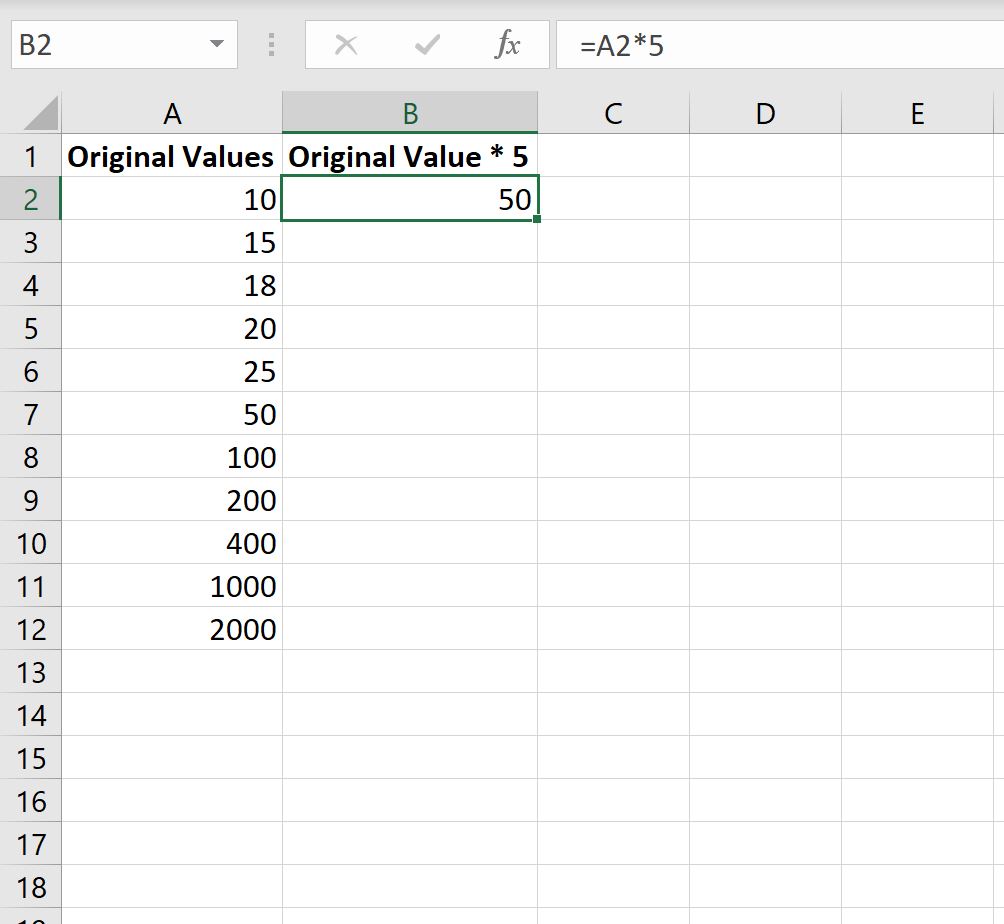
في سياق عمليات الضرب، يعتمد إكسل رمز النجمة الحسابية (*) كمعامل قياسي معتمد للضرب الثنائي، حيث يتوسط هذا المشغل بين المعاملين المراد حسابهما. في صيغة الضرب القياسي البسيطة، يتكون التعبير من مرجع خلية يمثل نقطة البداية للمتغير في العمود (مثل الخلية A2) متبوعاً بمعامل الضرب (*) ثم القيمة الثابتة، لتأخذ الجملة البنائية الشكل القياسي: =A2*5.
تخضع هذه الصيغ لقواعد ترتيب العمليات الحسابية القياسية (BODMAS/PEMDAS)، حيث تُعطى الأولوية للأقواس، تليها الأسس، ثم عمليات الضرب والقسمة بالتساوي من اليسار إلى اليمين، وأخيراً الجمع والطرح. في حال بناء معادلات تحجيم مركبة — مثل ضرب العمود في ثابت ثم إضافة قيمة إزاحة (Offset) أو تطبيق نسبة مئوية أخرى — يجب استخدام الأقواس بدقة لضمان تنفيذ الضرب القياسي في المرحلة الزمنية الصحيحة لدورة الحساب وتجنب النتائج الرياضية المشوهة.
2.2 السلوك البرمجي للقيم الثابتة المضمنة مباشرة داخل الصيغة
يُطلق مصطلح التضمين المباشر (Hardcoding) على الممارسة التي يقوم فيها المستخدم بكتابة القيمة الرقمية الثابتة مباشرة كجزء من نص الصيغة الحسابية (مثل كتابة الرقم 1.15 داخل المعادلة =A2*1.15 لحساب زيادة بنسبة 15%). يمثل هذا النهج الخيار الأسرع والأكثر بساطة عند إجراء تحليلات استكشافية سريعة لمرة واحدة (Ad-hoc Analysis) لا تتطلب إعادة استخدام المصنف أو مشاركته ضمن بيئات عمل تشاركية.
على الرغم من سهولة التضمين المباشر، إلا أنه يُعد من أسوأ الممارسات المعمارية في هندسة النماذج المالية والبرمجية وفق معايير النمذجة المالية الدولية مثل معيار FAST Standard. تكمن خطورة هذا الأسلوب في “دفن” الافتراضات الحسابية داخل آلاف الخلايا؛ فإذا طرأ تغيير على القيمة الثابتة (كتعديل نسبة الضريبة أو سعر الصرف)، يصبح لزاماً على المستخدم تعديل كل صيغة على حدة أو استخدام أدوات البحث والاستبدال، مما يفتح الباب واسعاً للأخطاء البشرية القاتلة وتضارب البيانات داخل المصنف.
يؤدي التضمين المباشر كذلك إلى تراجع الشفافية وقابلية التدقيق؛ إذ يتعذر على المراجعين الخارجيين أو المدققين الماليين معرفة مصدر الرقم المضمن أو الأساس المنطقي لاختياره بمجرد النظر إلى واجهة التقرير، مما يتطلب نقر كل خلية وفحص شريط الصيغ للتأكد من اتساق المعاملات المستخدمة، وهو ما يرفع تكلفة صيانة وتطوير النماذج الحسابية على المدى الطويل.
2.3 التفاعل بين أنواع البيانات المختلفة وعملية الضرب
يتعامل محرك إكسل بمرونة عالية مع أنواع البيانات العددية؛ إذ يستوعب الأرقام الصحيحة (Integers)، والأرقام العشرية (Decimals)، والنسب المئوية، والأرقام المدخلة بالترميز العلمي كمعاملات ضرب قياسية دون الحاجة إلى تحويل نوع البيانات يدوياً. على سبيل المثال، عند إدخال النسبة المئوية 15% كمعامل ضرب، يتعرف إكسل على الرمز تلقائياً ويقوم بتحويله داخلياً إلى القيمة العشرية 0.15 أثناء دورة التقييم الحسابي.
في المقابل، يختلف سلوك النظام جذرياً عند مواجهة أنواع بيانات غير عددية في خلايا العمود المستهدف. إذا كانت الخلية تحتوي على قيمة منطقية (Boolean)، فإن إكسل يقوم بالتحويل القسري (Coercion) للقيم في العمليات الحسابية المباشرة؛ حيث تُعامل القيمة TRUE كمعامل رقمي يساوي 1، بينما تُعامل القيمة FALSE كمعامل يساوي 0، مما ينتج عنه ناتج ضرب عددي قد لا يكون مقصوداً من قبل المستخدم إذا كانت البيانات المنطقية تشير إلى حالات شرطية.
عندما يحتوي العمود على خلايا فارغة، يتعامل محرك الصيغ في إكسل مع الفراغ كقيمة صفرية (0)، مما يؤدي إلى ظهور الناتج 0 في عمود النتائج. أما إذا احتوت الخلية على نص صريح (Text) لا يمكن تحويله إلى رقم، أو مسافات بيضاء غير مرئية ناتجة عن تصدير البيانات من قواعد بيانات خارجية، فإن الصيغة تفشل في التقييم وتُرجع خطأ القيمة الحسابية الشهير #VALUE!، مما يستدعي اتخاذ إجراءات استباقية لتنظيف البيانات والتحقق من سلامتها قبل تطبيق العمليات الحسابية.
3. الطريقة الأولى: الصيغة الحسابية المباشرة وتضمين الثابت داخل المعادلة (=A1*Constant)
3.1 خطوات الإدخال اليدوي للصيغة في الخلية الرائدة
تستند الطريقة الأولى إلى إنشاء عمود حسابي موازٍ للعمود الأصلي وتطبيق الصيغة الحسابية التي تحتوي على الثابت المضمن في أول خلية من خلايا نطاق البيانات المستهدف، والتي تُعرف بالخلية الرائدة (Lead Cell). تبدأ العملية بإدراج عمود جديد مجاور للبيانات الأصلية مع إعطائه تسمية وصفية واضحة في صف العناوين مثل “القيم المعدلة” أو “السعر بعد الضريبة” لضمان وضوح هيكل الجدول.
يتم تحديد الخلية الأولى في هذا العمود الجديد (ولتكن الخلية B2 في حال كانت البيانات تبدأ من الخلية A2)، ثم يُدخل المستخدم علامة التساوي = تليها النقر بالفأرة على الخلية المقابلة A2 أو كتابة اسمها يدوياً، ثم إدخال رمز النجمة * متبوعاً بالقيمة الثابتة، مثل: =A2*1.20. عند الضغط على مفتاح الإدخال (Enter)، يقوم إكسل بحساب القيمة وعرض الناتج فوراً داخل الخلية المستهدفة.
يجب على المحلل في هذه المرحلة التحقق من صحة القيمة المحسوبة رياضياً ومقارنتها بعملية حسابية يدوية أو ذهنية للتأكد من عدم وجود أخطاء في كتابة المعامل العشري (مثل كتابة 1.2 بدلاً من 1.02). كما يجب تطبيق التنسيق الرقمي الملائم للخلية فوراً (تنسيق عملة، أو أرقام بنقاط عشرية محددة، أو أرقام قياسية)؛ حيث ينتقل هذا التنسيق تلقائياً إلى باقي خلايا العمود أثناء مرحلة النشر والتعبئة.
3.2 استخدام مقبض التعبئة (Fill Handle) لسحب المعادلة عبر العمود
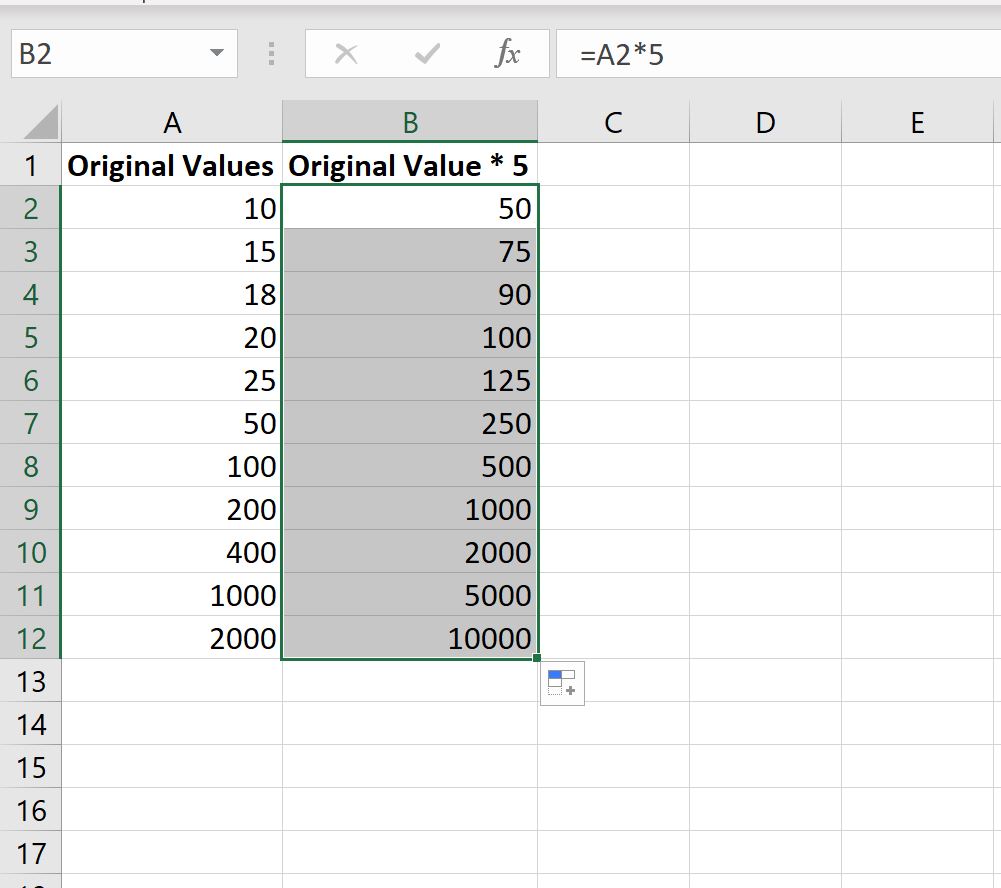
بعد تثبيت الصيغة وتنسيقها في الخلية الرائدة B2، تأتي خطوة تعميم المعادلة على كامل طول العمود المستهدف. توفر واجهة إكسل التفاعلية أداة بصرية عالية الكفاءة تُعرف باسم “مقبض التعبئة” (Fill Handle)، وهو المربع الصغير المصمت الذي يظهر في الزاوية السفلية من إطار الخلية النشطة (في الزاوية اليسرى السفلية في الواجهات العربية، أو اليمنى السفلية في الواجهات الإنجليزية ولغات اللاتينية).
عند تحريك مؤشر الفأرة بدقة فوق مقبض التعبئة، يتحول المؤشر من شكل علامة الزائد البيضاء العريضة المفرغة إلى علامة زائد سوداء دقيقة ورفيعة (+). عند هذه النقطة، يمكن للمستخدم النقر مع الاستمرار بالسحب إلى الأسفل حتى الوصول إلى الصف الأخير الذي تنتهي عنده بيانات العمود A، ثم إفلات زر الفأرة ليقوم إكسل بنسخ الصيغة وتطبيقها لحظياً على كافة الخلايا المحددة.
لتحقيق إنتاجية أعلى، خاصة في مجموعات البيانات الممتدة التي تحتوي على آلاف الصفوف حيث يصبح السحب اليدوي مرهقاً وغير عملي، يمكن للمستخدم النقر المزدوج (Double-Click) بزر الفأرة الأيسر مباشرة على مقبض التعبئة. يستشعر محرك إكسل تلقائياً طول نطاق البيانات المستمر في العمود المجاور الأيسر أو الأيمن، ويقوم بنشر الصيغة لأسفل حتى أول خلية فارغة تواجهه، متوقفاً بدقة عند نهاية جدول البيانات الفعلي.
3.3 التحليل الميكانيكي للمراجع النسبية (Relative Referencing) أثناء التعبئة
يعتمد نجاح عملية السحب والتعبئة التلقائية على الفلسفة التي يتبعها إكسل في إدارة “المراجع النسبية” (Relative References). عندما تم إدخال الصيغة =A2*1.20 في الخلية B2، لم يقم إكسل بتخزين أمر مطلق يطلب “ضرب محتوى الخلية A2 تحديداً”، بل قام بتسجيل إزاحة هندسية نسبية تعني: “احصل على القيمة الموجودة في الخلية التي تقع في نفس الصف ولكن في العمود المجاور جهة اليمين/اليسار، واضربها في 1.20”.
بناءً على هذه الآلية الحسابية، عندما تنتقل الصيغة إلى الصف التالي (الخلية B3)، يتم تحديث مرجع الخلية تلقائياً بمقدار إزاحة رأسية واحدة ليصبح =A3*1.20، ثم يتحول في الخلية B4 إلى =A4*1.20، وهكذا دواليك على امتداد مسار التعبئة. في المقابل، تظل القيمة الثابتة المضمنة (1.20) غير متأثرة بالحركة الهندسية عبر الصفوف لأنها مدخلة كقيمة مطلقة صلبة داخل البنية النصية للصيغة.
يُنصح دائماً بفحص عينات عشوائية من الخلايا في أسفل ومنتصف العمود بالضغط على المفتاح الوظيفي F2 لمراجعة شريط الصيغ والتأكد من استقامة المراجع ومطابقتها للصفوف الموازية. وتظل حدود هذه الطريقة محصورة في المشاريع الأولية أو النماذج المعزولة، نظراً لأن أي تعديل مستقبلي في الثابت يفرض إعادة كتابة الصيغة في الخلية الرائدة وإعادة تطبيق مقبض التعبئة على كامل العمود من جديد.
4. الطريقة الثانية: عزل الثابت في خلية مستقلة واستخدام المرجع المطلق ($)
4.1 الفلسفة التصميمية لفصل المدخلات عن المعالجات في النمذجة
تُمثل المنهجية المتقدمة في بناء النماذج الرياضية والمالية ضرورة الفصل الصارم والشامل بين “كتلة المدخلات والافتراضات” (Inputs & Assumptions Block) و”كتلة العمليات والحسابات” (Calculation Engine). تهدف هذه الفلسفة المعمارية إلى تطبيق مبدأ “المصدر الواحد للحقيقة” (Single Source of Truth – SSOT)، حيث لا يُسمح بتكرار كتابة أي معامل أو ثابت عددي داخل المعادلات الحسابية، بل يتم إيداعه مرة واحدة فقط في خلية مدخلات مخصصة وواضحة المعالم.
من خلال تخصيص خلية مرجعية مفردة للمتغير الثابت — ولتكن الخلية $C$1 أو خلية في ورقة عمل مستقلة تسمى “الافتراضات” — يكتسب المصنف مرونة فائقة وتماسكاً برمجياً عالياً. عند تغير الظروف الاقتصادية أو المعايير الفنية وتعديل قيمة هذا الثابت، يحتاج المستخدم إلى تحديث خلية واحدة فقط، لتنعكس النتيجة فوراً وتلقائياً على مئات الآلاف من الصيغ المرتبطة بها عبر المصنف دون الحاجة لأي تدخل يدوي في الأعمدة الحسابية.
يساهم هذا الفصل المنهجي في تقليص مخاطر الخطأ البشري إلى أدنى مستوياتها، ويعزز الشفافية المؤسسية للبيانات؛ إذ يتمكن أي مدقق أو مستخدم خارجي من مراجعة ورقة الافتراضات وفهم كافة المتغيرات المؤثرة في النموذج دون الحاجة لتشريح الصيغ المركبة وفك رموز الأرقام المضمنة داخل كل عمود.
4.2 بناء صيغة المرجع المطلق وتثبيت الصف والعمود ($Cell$Row)
عند محاولة ربط عمود حسابي بخلية ثابتة خارجية باستخدام المراجع النسبية البسيطة (مثل كتابة =A2*C1 في الخلية B2)، ستفشل العملية بمجرد استخدام مقبض التعبئة؛ حيث ستتحول الصيغة في الصف التالي تلقائياً إلى =A3*C2، ثم =A4*C3. ونظراً لأن الخلية C2 والخلايا التي تليها فارغة أو تحتوي على بيانات أخرى، فإن النتائج ستتحول إلى أصفار أو أخطاء حسابية نتيجة انزلاق المرجع الرأسي بعيداً عن خلية الثابت الحقيقية.
لحل هذه المعضلة الهندسية، يوفر إكسل مفهوم “المراجع المطلقة” (Absolute References) عبر استخدام رمز الدولار ($) كأداة قفل للإحداثيات. يؤدي وضع رمز الدولار قبل حرف العمود وقبل رقم الصف إلى تجميد موضع الخلية بالكامل ومنع محرك الحسابات من تعديل إحداثياتها أثناء عمليات السحب أو النسخ واللصق، لتُكتب الصيغة المعيارية بالشكل التالي: =A2*$C$1.
لتسهيل عملية التثبيت وتجنب كتابة الرمز يدوياً، يمكن للمستخدم النقر على المرجع C1 أثناء كتابة الصيغة ثم الضغط على المفتاح الوظيفي F4 على لوحة المفاتيح. يقوم المفتاح F4 بالتبديل التلقائي والدوري بين أربعة أنماط من المراجع:
- التثبيت الكامل (
$C$1): قفل العمود والصف معاً، وهو النمط المطلوب لعزل الثوابت. - التثبيت الجزئي للصف (
C$1): قفل الصف مع السماح للعمود بالتحرك أفقياً عند السحب العرضي. - التثبيت الجزئي للعمود (
$C1): قفل العمود مع السماح للصف بالتحرك رأسياً عند السحب لأسفل. - المرجع النسبي الحر (
C1): إزالة كافة قيود التثبيت والعودة للحالة الافتراضية.
4.3 نشر الصيغة ذات المرجع المطلق وضمان اتساق الحسابات
بعد صياغة المعادلة المحكمة =A2*$C$1 داخل الخلية الرائدة B2، يتم استخدام مقبض التعبئة أو النقر المزدوج لنشر الصيغة على طول العمود المستهدف. عند فحص الخلايا الناتجة لأسفل، يلاحظ المستخدم النمط الهجين المتقن للمراجع الحسابية؛ حيث يتحرك مرجع البيانات الأولية بحرية كاملة (من A2 إلى A3 ثم A4 وصولاً إلى A1000) استجابة للإزاحة النسبية، بينما يظل مرجع الثابت متسمراً ومقفلاً بصرامة على الخلية $C$1 في كافة خلايا العمود بلا استثناء.
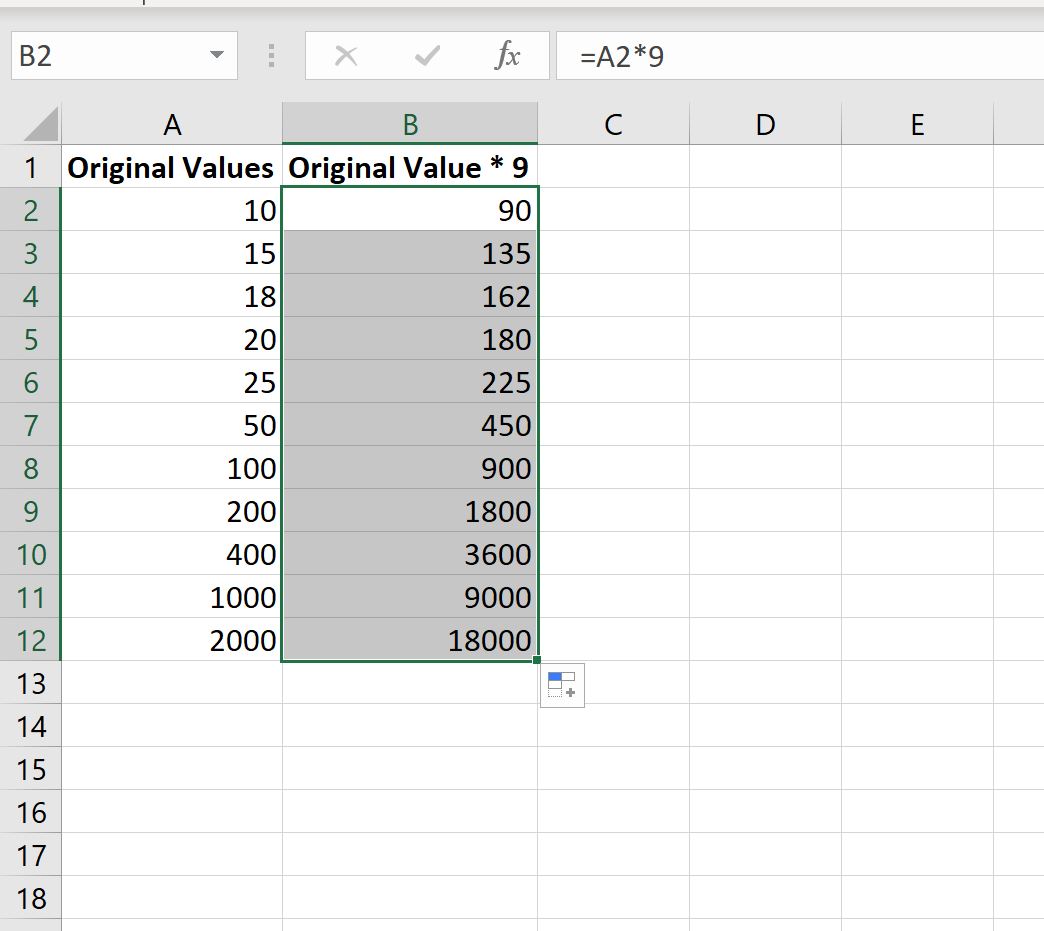
لاختبار ديناميكية النموذج والتحقق من كفاءة الربط، يقوم المحلل بتغيير القيمة المخزنة في الخلية C1 (مثلاً من 5 إلى 10) ومراقبة عمود النتائج بالكامل؛ فإذا تم التحديث اللحظي لكافة الصفوف في أجزاء من الثانية دون أي تشوه في العلاقات الرياضية، يكون النموذج قد حقق شروط التماسك الإنشائي والمرونة الحسابية المطلوبة في بيئات الإنتاج الفعلية.
لضمان حماية هذا الثابت من التعديل غير المقصود أو الحذف العرضي من قبل مستخدمين آخرين، يُنصح بتطبيق تقنيات حماية الخلايا في إكسل (Cell Locking & Sheet Protection). يتم ذلك عبر إلغاء قفل خلايا الإدخال العادية، وتأمين قفل الخلية C1 ثم تفعيل حماية ورقة العمل بكلمة مرور مخصصة، مما يمنع التلاعب بالمعامل الثابت مع الإبقاء على صلاحية إدخال واستعراض البيانات في باقي أجزاء الجدول مفتوحة للمستخدمين.
5. الطريقة الثالثة: استخدام النطاقات المسماة (Named Ranges) كبديل متقدم للمرجع المطلق
5.1 إنشاء وتعيين اسم وصفي للخلية الحاوية للقيمة الثابتة
تُعد النطاقات المسماة (Named Ranges) إحدى أقوى ميزات التجريد البرمجي داخل إكسل؛ إذ تتيح للمستخدم استبدال الإحداثيات الجغرافية الصماء للخلايا (مثل $C$1) بأسماء دلالية ونصوص وصفية تعبر بوضوح عن المعنى الوظيفي للبيانات المخزنة داخلها. يحول هذا النهج جداول البيانات من مجرد شبكات رقمية غامضة إلى نماذج برمجية شبه نصية مقروءة ذاتياً تشبه إلى حد كبير المتغيرات البرمجية في لغات التطوير المتقدمة مثل بايثون أو C#.
لتعيين اسم للخلية الحاوية للثابت، يتم تحديد الخلية المستهدفة أولاً، ثم التوجه إلى “مربع الاسم” (Name Box) الواقع إلى أقصى يسار شريط الصيغ، وكتابة الاسم المختار والضغط على مفتاح Enter. كخيار بديل وأكثر تفصيلاً، يمكن الانتقال إلى تبويب صيغ (Formulas) في الشريط الرئيسي، ثم اختيار تحديد اسم (Define Name) أو فتح إدارة الأسماء (Name Manager) عبر الاختصار Ctrl + F3، مما يتيح إدخال الاسم، وكتابة تعليق توضيحي يوثق مصدر الثابت، وتحديد نطاق سريان الاسم (Scope) سواء كان على مستوى ورقة العمل الحالية فقط أو سارياً عبر كافة أوراق المصنف بالكامل (Workbook Level).
تخضع تسمية النطاقات في إكسل لقواعد برمجية صارمة يجب الالتزام بها لضمان قبول المعرف البرمجي:
- يجب أن يبدأ الاسم بحرف هجائي أو بشرطة سفلية (
_)، ولا يجوز أن يبدأ برقم. - لا يُسمح باستخدام المسافات البيضاء إطلاقاً داخل الأسماء، ويُستعاض عنها بالشرطة السفلية (مثل
Tax_Rate) أو بنمط سنام الجمل (مثلTaxRateأوMultiplierFactor). - يجب ألا يتطابق الاسم المختار مع أسماء الخلايا القياسية في إكسل (مثل تسمية النطاق
C1أوA100) أو أسماء الدوال المدمجة (مثلSUMأوAVERAGE). - لا يجوز استخدام الرموز الخاصة مثل (
! , @ , # , $ , % , ^ , & , *).
5.2 صياغة معادلة الضرب بالاعتماد على الاسم المخصص
بمجرد الانتهاء من تعريف وتثبيت الاسم الوصفي للخلية الثابتة (ولتكن التسمية ConversionFactor)، تصبح صياغة معادلة الضرب تجربة سلسة وتعبيرية للغاية. عند الانتقال إلى الخلية الرائدة في عمود الحسابات، يكتب المستخدم علامة التساوي متبوعة بمرجع الخلية المتغيرة ثم علامة الضرب، ثم يبدأ في كتابة الحروف الأولى من الاسم المعرف: =A2*Conv....
تتفعل ميزة الإكمال التلقائي للصيغ (Formula AutoComplete) فوراً داخل إكسل بمجرد كتابة الأحرف الأولى، حيث تنبثق قائمة منسدلة صغيرة تعرض الأسماء والدوال المطابقة؛ يظهر النطاق المسمى بأيقونة مميزة تشبه بطاقة التعريف أو الجدول الصغير. يمكن للمستخدم الضغط على مفتاح Tab لإدراج الاسم تلقائياً وبشكل كامل داخل المعادلة لتصبح: =A2*ConversionFactor.
تتميز الأسماء المعرفة بخاصية جوهرية تجعلها تتفوق في الأناقة المعمارية على المراجع المطلقة التقليدية: إن النطاقات المسماة تعمل افتراضياً وبشكل تلقائي كـ مراجع مطلقة ثابتة دون الحاجة إلى وضع أي رموز دولار ($) حولها. فعند سحب الصيغة لأسفل عبر مقبض التعبئة، يتحرك المرجع النسبي A2 بسلاسة ليصبح A3 ثم A4، في حين يظل الاسم ConversionFactor ثابتاً ومشيراً بدقة مطلقة إلى الخلية الأصلية التي تم تعيينه لها عبر كافة الصفوف، مما ينتج عنه معادلات فائقة النقاء والوضوح وسهلة القراءة لأي طرف ثالث يراجع النموذج.
5.3 إدارة وتعديل الثوابت المسماة عبر مدير الأسماء
يوفر “مدير الأسماء” (Name Manager) في إكسل، والذي يمكن استدعاؤه فوراً بالضغط على مفتاحي Ctrl + F3، منصة تحكم مركزية متكاملة لإدارة كافة المتغيرات والثوابت المعرفة داخل ملف العمل. من خلال هذه النافذة، يستطيع المحلل استعراض جدول شامل يوضح كافة الأسماء المتاحة، وقيمها الحالية، والنطاقات الجغرافية التي تشير إليها في أوراق العمل، ومستوى سريان كل اسم ونطاق تغطيته.
في حال نقل الخلية الحاوية للثابت من مكانها الأصلي إلى موضع آخر، أو في حال الرغبة في توجيه الاسم ليشير إلى خلية أخرى في ورقة عمل جديدة كلياً، يمكن إجراء التعديل مباشرة من داخل مدير الأسماء بتعديل حقل “يشير إلى” (Refers To) وحفظ التغييرات مرة واحدة. بمجرد تنفيذ هذا الإجراء المركزي، يقوم إكسل فوراً وبشكل تلقائي بإعادة توجيه كافة الصيغ التي تستخدم هذا الاسم عبر مئات الأوراق وملايين الخلايا دون الحاجة إلى فتح أو تعديل أي عمود حسابي على انفراد.
يسهل مدير الأسماء كذلك عمليات تدقيق النماذج وتتبع الأخطاء؛ إذ يتيح للمستخدم تحديد وتصفية الأسماء المعطلة التي تحتوي على أخطاء مرجعية (مثل #REF! الناتجة عن حذف ورقة عمل كانت تحتوي على الثابت)، وحذف الأسماء الزائدة أو المكررة التي قد تنشأ عند نسخ ونقل أوراق العمل بين مصنفات مختلفة، مما يحافظ على نظافة البنية التحتية للمصنف ويمنع تضخم حجمه أو بطء استجابته الحسابية.
6. الطريقة الرابعة: تقنية اللصق الخاص (Paste Special – Multiply) للتعديل المباشر دون صيغ
6.1 مفهوم التعديل الثابت في الموضع (In-Place Transformation)
تُعد تقنية “اللصق الخاص – خيار الضرب” (Paste Special: Multiply) إحدى أكثر أدوات إكسل الاحترافية كفاءة وقوة لإجراء التحويلات الحسابية المباشرة في الموضع (In-Place Transformation). يختلف هذا المسار جذرياً عن كافة الطرق المعتمدة على الصيغ الرياضية؛ إذ لا يتطلب إنشاء عمود جديد موازٍ، ولا يترك أي معادلات حسابية حية داخل الخلايا بعد انتهاء العملية، بل يقوم بالتعديل المباشر على الأرقام الأصلية المخزنة واستبدالها بنواتج ضربها في المعامل الثابت فوراً.
تعتبر هذه الطريقة الخيار الأمثل والحل الهندسي القياسي في السيناريوهات التي تستوجب ترشيد حجم ملف المصنف وتقليل استهلاك ذاكرة الوصول العشوائي (RAM) إلى الحد الأدنى، لا سيما عند التعامل مع قواعد بيانات ضخمة جداً تحتوي على ملايين السجلات؛ حيث يؤدي تراكم مئات الآلاف من الصيغ الحسابية إلى إبطاء دورة الحساب وزيادة زمن الحفظ والمعالجة، بينما يؤدي التعديل الموضعي إلى الاحتفاظ بالقيم المجردة فقط كقيم عددية ثابتة وفائقة الخفة في المعالجة.
مع ذلك، يجب الانتباه إلى الطبيعة “التدميرية” (Destructive Nature) لهذه العملية من المنظور البياني؛ إذ يترتب على تطبيقها الفقدان الكامل للبيانات الأصلية الخام التي كانت موجودة في العمود قبل الضرب واستبدالها بنواتج العملية الحسابية. لذلك، يفرض البروتوكول المهني الصارم ضرورة أخذ نسخة احتياطية من العمود أو المصنف بالكامل، أو التأكد القاطع من أن متطلبات المشروع لا تستدعي مستقبلاً الرجوع إلى القيم الأولية أو تعديل الثابت الحسابي بشكل تفاعلي.
6.2 التطبيق العملي المتدرج لخاصية “لصق خاص: ضرب”
لتنفيذ هذه العملية بدقة متناهية ودون إحداث أي تشوهات في بنية الجدول، يتبع المحلل الخطوات المنهجية المتسلسلة التالية:
الخطوة الأولى: كتابة الثابت ونسخه
يتم إدخال المعامل الثابت المراد ضرب العمود فيه داخل أي خلية فارغة مؤقتة خارج نطاق جدول البيانات (ولتكن الخلية E1، على سبيل المثال كتابة الرقم 1.05 لتطبيق زيادة قدرها 5%). بعد إدخال القيمة، يتم تحديد الخلية والضغط على اختصار النسخ القياسي Ctrl + C، أو النقر بزر الفأرة الأيمن واختيار “نسخ” (Copy). سيظهر إطار متحرك متقطع (Marquee) حول الخلية يؤكد وضع محتواها في حافظة النظام (Clipboard).
الخطوة الثانية: تحديد نطاق العمود المستهدف
يتم تحديد كامل نطاق الخلايا الرقمية في العمود المراد ضربه في الثابت (مثلاً النطاق A2:A50000). يمكن استخدام الاختصار السريع Ctrl + Shift + Down Arrow بدءاً من الخلية الأولى لتحديد العمود بالكامل حتى نهايته في أجزاء من الثانية دون الحاجة للتمرير اليدوي المرهق.
الخطوة الثالثة: استدعاء نافذة اللصق الخاص
مع الإبقاء على النطاق مظللاً، يتم فتح نافذة “لصق خاص” عبر أحد الخيارات التالية:
- الضغط على الاختصار المتقدم للوحة المفاتيح:
Ctrl + Alt + V. - أو الضغط المتتابع على مفاتيح الوصول السريع:
Alt -> E -> S. - أو النقر بزر الفأرة الأيمن فوق النطاق المحدد واختيار لصق خاص… (Paste Special…) من القائمة السياقية.
الخطوة الرابعة: ضبط المعايير الحسابية وتنفيذ العملية
داخل نافذة اللصق الخاص، يتجه المستخدم إلى قسم “العملية” (Operation) في النصف السفلي من النافذة، ويقوم بتحديد زر الخيار ضرب (Multiply). ولضمان الحفاظ على التنسيقات وتجنب نقل لون الخلية المؤقتة أو حدودها إلى العمود، يُنصح بشدة باختيار القيم (Values) من قسم “لصق” (Paste) العلوي. بعد ذلك، يتم الضغط على زر موافق (OK). يقوم إكسل فوراً بضرب كل خلية في النطاق المحدد في القيمة المنسوخة وتحديث الأرقام في موضعها الأصلي. وأخيراً، يتم الضغط على المفتاح Esc لإلغاء تنشيط الحافظة، ومسح الخلية المؤقتة التي كُتب فيها الثابت لتنظيف ورقة العمل.
6.3 الآثار التنسيقية والمحاسبية لعملية اللصق الخاص الحسابية
تتطلب عملية اللصق الخاص الحسابية وعياً عميقاً بآليات إدارة التنسيقات الرقمية (Number Formatting) داخل إكسل. إذا قام المستخدم بلصق “الكل” (All) مع خيار الضرب بدلاً من اختيار “القيم” (Values)، فسيقوم إكسل بتطبيق التنسيق البصري للخلية المصدرية المنسوخة على كامل خلايا العمود المستهدف، مما قد يدمر التنسيقات المخصصة للعملات، أو الحدود الملونة، أو قواعد التنسيق الشرطي (Conditional Formatting) التي تم إعدادها مسبقاً في الجدول.
من الناحية المحاسبية ومسار تدقيق النماذج، يجب إدراك أن عملية اللصق الخاص تُعد عملية نهائية ولا رجعة فيها بمجرد حفظ المصنف وإغلاقه؛ إذ لا توجد أي وسيلة برمجية تتيح لمراجع الحسابات معرفة ما إذا كان الرقم المعروض في الخلية يمثل القيمة الأولية الأصلية أم أنه ناتج عملية ضرب قياسي لاحقة، إلا إذا تم توثيق ذلك صراحة في سجل التغييرات أو المذكرات الإيضاحية المرفقة بالتقرير المالي.
وعلى الرغم من افتقار هذه التقنية للمرونة التفاعلية التي تتميز بها الصيغ الديناميكية، إلا أنها تظل الأداة الأكثر تفضيلاً وفعالية لدى مهندسي ومحللي البيانات الكبيرة عند تجهيز البيانات وتحويلها (Data Wrangling) قبل تصديرها إلى منصات تحليلية خارجية أو خوادم قواعد البيانات العلائقية مثل SQL Server، نظراً لسرعتها اللحظية وخلو مخرجاتها من أي شوائب برمجية أو تبعيات حسابية معقدة.
7. الطريقة الخامسة: صيغ المصفوفات الديناميكية ونطاقات الانسكاب (Dynamic Array Formulas & Spill Ranges)
7.1 مبادئ المصفوفات التلقائية في إصدارات إكسل الحديثة (Microsoft 365 & Excel 2021)
أحدثت شركة مايكروسوفت ثورة جذرية في البنية التحتية لمحرك حسابات إكسل مع إطلاق إصدارات Microsoft 365 وExcel 2021، وذلك عبر إدخال بنية “المصفوفات الديناميكية” (Dynamic Arrays). في بيئات إكسل الكلاسيكية القديمة، كان التعامل مع مصفوفات الخلايا يتطلب صياغة معادلات مصفوفية معقدة يتم إغلاقها بمجموعة المفاتيح الشهيرة Ctrl + Shift + Enter (المعروفة بصيغ CSE)، والتي كانت تتسم بالجمود وصعوبة التعديل والتوسع.
في المحرك الحديث، أصبحت كافة الصيغ والحسابات مصفوفية بطبيعتها التلقائية. إذا استقبلت المعادلة نطاقاً متعدد الخلايا كمدخل بدلاً من خلية واحدة، فإنها تقوم بحساب النتائج لكافة عناصر النطاق دفعة واحدة وتقوم بـ “سكب” أو “تدفيق” المخرجات تلقائياً عبر الخلايا المجاورة فيما يُعرف اصطلاحاً باسم نطاق الانسكاب (Spill Range). ويتميز هذا النطاق بظهور إطار أزرق رفيع يحيط بكافة خلايا المخرجات عند تحديد الخلية الأم التي كُتبت فيها الصيغة.
تتم إدارة هذه المصفوفات عبر مفهوم فريد لكتابة الصيغة؛ إذ يتم إدخال المعادلة الحسابية في الخلية الأولى العلوية فقط، وتظل كافة الخلايا الأخرى في مسار الانسكاب غير قابلة للتحرير المباشر وتتبع الخلية الرائدة بالكامل. كما وفر هذا المحرك معامل الانسكاب الجديد المتمثل في رمز الهاشتاغ (#)، والذي يسمح بالإشارة إلى كامل نطاق الانسكاب المتغير بالاعتماد على عنوان الخلية الأولى فقط (مثل الإشارة إلى B2#)، مما يتيح بناء نماذج ديناميكية تتكيف تلقائياً مع تغير أطوال البيانات صعوداً وهبوطاً.
7.2 بناء معادلة مصفوفية لضرب العمود بالكامل في ثابت
لتطبيق الضرب القياسي باستخدام المصفوفات الديناميكية، لا يحتاج المستخدم إلى كتابة صيغة في كل صف ولا إلى سحب مقبض التعبئة نهائياً. يتم تحديد الخلية العلوية في عمود النتائج (الخلية B2)، ثم تُكتب الصيغة بتمرير كامل نطاق العمود المستهدف ككتلة واحدة مصفوفية وضربه في القيمة الثابتة، لتكون الصيغة على النحو التالي:
=A2:A100 * 5
أو بربط نطاق المصفوفة بخلية الثابت المعزولة:
=A2:A100 * $C$1
بمجرد الضغط على مفتاح Enter مرة واحدة فقط، يقوم إكسل بتنفيذ عملية ضرب متجهة فورية وتوليد 99 ناتجاً حسابياً تتدفق بسلاسة من الخلية B2 وحتى الخلية B100 في جزء من الثانية. وإذا تم تعديل أي رقم داخل النطاق الأصلي A2:A100 أو تعديل القيمة في الخلية C1، يتم تحديث كامل عمود الانسكاب لحظياً وبأعلى كفاءة معالجة ممكنة.
أحد التحديات الشائعة عند التعامل مع المصفوفات الديناميكية هو ظهور خطأ الانسكاب #SPILL!. يحدث هذا الخطأ البرمجي عندما يعترض مسار تدفق النتائج أي عائق مادي داخل ورقة العمل، مثل وجود نصوص قديمة، أو أرقام، أو حتى خلايا مدمجة (Merged Cells) في أي خلية تقع ضمن النطاق المتوقع للانسكاب (B2:B100). لحل هذه المشكلة، يكفي النقر على مؤشر الخطأ لتحديد الخلايا المعيقة ومسح محتوياتها بالكامل، ليتدفق عمود النتائج فوراً دون أي عوائق.
توفر هذه الطريقة ميزة صيانة استثنائية للنماذج المعقدة؛ إذ لا يمكن لأي مستخدم كسر اتساق العمود عن طريق الخطأ بتعديل صيغة خلية وسيطة في المنتصف، نظراً لأن الصيغة الحقيقية موجودة في الخلية B2 فقط، وتعديلها في هذه الخلية المفردة ينعكس فوراً على كامل العمود المنسكب دون الحاجة لإعادة السحب أو التدقيق.
7.3 استخدام دالة LAMBDA ودوال الصفائف لإنشاء دوال مخصصة للضرب
تمثل دالة LAMBDA قمة التطور البرمجي في محرك إكسل الحديث؛ إذ تتيح للمستخدمين والمطورين بناء دوال حسابية مخصصة ومعرفة ذاتياً (Custom Functions) دون الحاجة لكتابة سطر برمجي واحد في محرر الفيجوال بيسك VBA، ودون الحاجة لحفظ المصنف بصيغ الماكرو الخاصة (مثل .xlsm).
يمكن تصميم دالة مخصصة تقوم بضرب أي عمود أو نطاق في معامل قياسي ثابت باستخدام البناء التركيبي لدالة LAMBDA بالاشتراك مع دوال الصفائف المتقدمة مثل MAP. تأخذ الصيغة التأسيسية الشكل التالي:
=LAMBDA(VectorRange, Factor, MAP(VectorRange, LAMBDA(x, x * Factor)))
يقوم هذا البناء باستقبال متجه البيانات (VectorRange) وقيمة المعامل الثابت (Factor)، ثم يقوم التابع MAP بالمرور التكراري على كل عنصر (x) في المتجه وتطبيق عملية الضرب في المعامل الثابت، وتوليد مصفوفة النتائج النهائية المنسكبة عبر ورقة العمل.
لحفظ هذه الدالة وجعلها متاحة للاستخدام المتكرر في أي مكان داخل المصنف، يتوجه المستخدم إلى “مدير الأسماء” (Ctrl + F3)، وينشئ اسماً جديداً وليكن SCALAR_MULTIPLY، ثم يضع صيغة LAMBDA السابقة داخل حقل “يشير إلى”. بعد ذلك، يمكن لأي مستخدم في ورقة العمل استدعاء الدالة المخصصة تماماً كأي دالة قياسية مدمجة في إكسل بكتابة الصيغة البسيطة:
=SCALAR_MULTIPLY(A2:A100, $C$1)
مما يرفع مستوى التجريد البرمجي ويمنح المنظمات القدرة على توحيد خوارزميات المعالجة والحسابات المعقدة ومشاركتها عبر فرق العمل بسهولة تامة وبأعلى معايير الدقة.
8. الطريقة السادسة: استخدام جداول إكسل المنظمة (Excel Tables) والمراجع المهيكلة (Structured References)
8.1 تحويل النطاق العادي إلى جدول رسمي (Ctrl + T)
تُعد كائنات الجداول المنظمة (Excel Tables)، والتي تُعرف برمجياً في بنية كائنات إكسل باسم ListObjects، إحدى أكثر الأدوات الهندسية فعالية في تحويل البيانات غير المنظمة إلى قواعد بيانات علائقية داخلية تتسم بالحوكمة والتماسك الهيكلي. إن الاعتماد على النطاقات الشبكية العادية يترك مساحة واسعة لأخطاء انزلاق الصيغ وتوقفها عند إضافة بيانات جديدة، وهو ما تعالجه الجداول المنظمة بشكل جذري وشامل.
لتحويل نطاق بيانات عادي يحتوي على عمود الأرقام المستهدف إلى جدول منظم، يقف المستخدم داخل أي خلية ضمن نطاق البيانات ويضغط على الاختصار العالمي Ctrl + T (أو Ctrl + L)، أو يختار تنسيق كجدول (Format as Table) من تبويب الصفحة الرئيسية. تظهر نافذة حوارية تؤكد إحداثيات النطاق وتتأكد من تفعيل خيار “يحتوي الجدول على رؤوس” (My table has headers)، ثم يتم الضغط على موافق.
بمجرد اكتمال هذا الإجراء، يكتسب النطاق هوية برمجية متكاملة؛ حيث يتم تخصيص اسم فريد للجدول (مثل SalesTable) يمكن تعديله من تبويب “تصميم الجدول”، ويتم تفعيل أنماط التنسيق اللوني التلقائي، وأزرار التصفية والفرز المدمجة، وفصل بيانات الجدول هيكلياً عن باقي الخلايا الحرة في ورقة العمل. والأهم من ذلك، يكتسب الجدول خاصية التمدد الذاتي (Auto-Expansion)؛ حيث يقوم بابتلاع أي صفوف أو أعمدة جديدة يتم كتابتها أو لصقها أسفل الجدول تلقائياً وضمها إلى نطاق المعالجة دون أي تدخل يدوي.
8.2 إنشاء الأعمدة المحسوبة (Calculated Columns) وصيغ الضرب المهيكلة
عند إضافة عمود جديد إلى الجدول المنظم لكتابة صيغة الضرب، تتغير قواعد بناء الجملة من مراجع الخلايا الإحداثية الجامدة (مثل A2) إلى “المراجع المهيكلة” (Structured References) التي تعتمد على الأسماء الحقيقية لرؤوس الأعمدة محاطة بأقواس معقوفة ورمز النسبة (@) الذي يشير إلى مفهوم “السطر الحالي” (Implicit Intersection Operator / This Row).
إذا كان العمود الأصلي يحمل رأس العنوان “الكمية” أو [Amount]، فإن المستخدم يقوم بكتابة المعادلة في أول خلية في العمود الجديد على النحو التالي:
=[@Amount] * 5
أو عند الربط مع خلية ثابتة خارجية خارج نطاق الجدول:
=[@Amount] * $C$1
بمجرد الضغط على مفتاح Enter في الخلية الأولى، تتجلى إحدى أروع ميزات الجداول المنظمة: تنشأ ميزة الأعمدة المحسوبة (Calculated Columns)؛ حيث يقوم محرك إكسل بنسخ الصيغة وتطبيقها ذاتياً ولحظياً على كافة خلايا العمود من أول صف حتى آخر صف في الجدول دون الحاجة لاستخدام مقبض التعبئة إطلاقاً.
وتتجلى القوة الحقيقية لهذه المنهجية في الاستمرارية الحسابية المستقبلية؛ فعندما يقوم المستخدم في المستقبل بإضافة 10,000 صف جديد أسفل الجدول، يتوسع الجدول رأسياً تلقائياً، وتنتقل صيغة الضرب المهيكلة فوراً إلى كافة الصفوف المضافة حديثاً، مع احتساب نواتج الضرب بدقة بالغة وبنفس الثابت، مما يجعل هذه الطريقة العمود الفقري لتصميم لوحات التحكم (Dashboards) والنماذج التشغيلية المستدامة.
8.3 التحكم في خيارات التصحيح التلقائي للأعمدة المحسوبة
يوفر إكسل طبقة تحكم ذكية تتيح للمستخدم إدارة سلوك ميزة الأعمدة المحسوبة لضمان عدم حدوث تغييرات غير مرغوبة في البيئات المعقدة. عند إدخال الصيغة الأولى وانتشارها التلقائي، يظهر زر خيارات التصحيح التلقائي (AutoCorrect Options) الصغير بجوار الخلية النشطة. من خلال هذا الزر، يستطيع المستخدم التراجع عن إنشاء العمود المحسوب التلقائي لخلية معينة أو إيقاف التوليد التلقائي للأعمدة المحسوبة عبر خيارات البرنامج العامة إذا تطلبت متطلبات العمل ذلك.
في بعض الحالات التشغيلية، قد يضطر المستخدم إلى إدخال استثناء يدوي (Manual Exception) في أحد الصفوف (كتغيير معامل الضرب لعميل استثنائي في صف محدد). يتعامل إكسل مع هذه الحالة بمرونة؛ حيث يسمح بتعديل صيغة الخلية المنفردة مع وضع علامة تحذيرية صغيرة توضح وجود “صيغة غير متسقة” (Inconsistent Formula) داخل العمود المحسوب دون كسر البنية العامة للجدول.
إذا رغب المستخدم لاحقاً في استعادة الاتساق القياسي وتوحيد الصيغة عبر كامل العمود وإلغاء كافة الاستثناءات اليدوية، يمكنه النقر على مؤشر خيارات التصحيح التلقائي واختيار “استعادة الصيغة لتطبيقها على كافة خلايا هذا العمود” (Restore Formula to all cells in this column)، ليعود الجدول إلى حالته الهيكلية الصارمة المتطابقة عبر كافة السجلات.
9. الطريقة السابعة: معالجة البيانات الضخمة وأتمتة الضرب عبر محرر باور كويري (Power Query)
9.1 استيراد بيانات العمود إلى بيئة Power Query وتحويلها
يُمثل محرك Power Query أداة الاستخراج والتحويل والتحميل (ETL) المدمجة داخل إكسل، والتي تم تصميمها خصيصاً للتعامل مع متطلبات هندسة البيانات الكبيرة والتحليلات المتقدمة التي تتجاوز قدرات أوراق العمل التقليدية. يُعد باور كويري الخيار الأمثل على الإطلاق عندما يتعلق الأمر بتحويل أعمدة البيانات الممتدة لملايين الصفوف المستوردة من مصادر خارجية مثل قواعد البيانات العلائقية، أو ملفات CSV الضخمة، أو خوادم السحابة.
لبدء العملية، يقف المستخدم داخل نطاق البيانات أو الجدول المنظم في إكسل، ثم يتجه إلى تبويب بيانات (Data) في الشريط العلوي، ويختار من ورقة/جدول (From Sheet / From Table/Range) ضمن مجموعة “الحصول على البيانات وتحويلها”. يتم فتح نافذة محرر Power Query المنفصلة بالكامل عن بيئة إكسل المرئية، محملة ببيانات العمود المستهدف.
تتمثل الخطوة التأسيسية داخل المحرر في التحقق من نوع بيانات العمود (Data Type) عبر فحص الأيقونة الصغيرة بجوار رأس العمود؛ حيث يجب التأكد من ضبط نوع البيانات كـ “رقم عشري” (Decimal Number) أو “رقم صحيح” (Whole Number). وتتميز بيئة Power Query بأنها بيئة تحويل غير تدميرية إطلاقاً (Non-Destructive Transformation Engine)؛ إذ يتم تسجيل كل خطوة تحويل كتعليمة برمجية بلغة M في لوحة “الخطوات المطبقة” (Applied Steps)، مما يتيح للمحلل مراجعة أو تعديل أو إلغاء أي مرحلة تحويل في أي وقت دون المساس بملف المصدر الأصلي.
9.2 تطبيق عملية الضرب القياسي في واجهة باور كويري
يوفر محرر Power Query مسارين رئيسيين لتنفيذ عملية ضرب العمود في ثابت، يتناسب كل منهما مع سيناريوهات تحليلية محددة:
المسار الأول: التحويل المباشر لنفس العمود (Transform Column)
يتم تحديد العمود المستهدف، ثم الانتقال إلى تبويب تحويل (Transform) في شريط الأدوات العلوي، والضغط على زر العمليات القياسية (Standard) ضمن قسم العمليات الحسابية، واختيار ضرب (Multiply). تنبثق نافذة تطلب إدخال القيمة المعاملية الثابتة (مثلاً إدخال 1.15). بمجرد النقر على موافق، يقوم باور كويري بضرب كل قيمة في العمود في هذا الثابت واستبدال القيم في نفس العمود بخطوة تحويلية تسجل في لوحة الخطوات بلغة M كالتالي: Table.TransformColumns(Source, {{"Sales", each _ * 1.15, type number}}).
المسار الثاني: إنشاء عمود مخصص جديد (Add Custom Column)
إذا كانت متطلبات التحليل تستدعي الاحتفاظ بالعمود الأصلي وإنشاء عمود جديد للنتائج، يتجه المستخدم إلى تبويب إضافة عمود (Add Column) ويختار عمود مخصص (Custom Column). يقوم المستخدم بتسمية العمود الجديد (مثلاً Adjusted_Sales) وكتابة صيغة لغة M في مربع المعادلة:
[Sales] * 1.15
الاستخدام المتقدم: معلمات باور كويري (Parameters)
لتحقيق أقصى درجات المرونة الهندسية، يمكن للمطور إنشاء “معلمة” (Parameter) مستقلة داخل باور كويري باسم MultiplierParam وإسناد القيمة الثابتة لها. في هذه الحالة، تصبح صيغة العمود المخصص: [Sales] * MultiplierParam. يسمح هذا التجريد بربط المعلمة بخلية خارجية في ورقة إكسل أو بتغذية ديناميكية، مما يتيح تغيير الثابت وتحديث كامل خطوط إمداد البيانات (Data Pipelines) بنقرة واحدة.
9.3 تحميل البيانات المحولة إلى ورقة العمل وأتمتة التحديث
بعد اكتمال عمليات الضرب والتحويل بنجاح داخل المحرر، يتجه المستخدم إلى تبويب الصفحة الرئيسية (Home) ويضغط على زر إغلاق وتحميل (Close & Load). يتيح إكسل تحميل البيانات المعالجة إما إلى ورقة عمل جديدة كجدول منظم فائق النقاء، أو تحميلها مباشرة إلى “نموذج بيانات إكسل” (Data Model) للتعامل معها عبر Power Pivot دون استهلاك مساحة في خلايا أوراق العمل.
تكمن الميزة التشغيلية العظمى لهذه الطريقة في “الأتمتة الكاملة وإمكانية التكرار” (Automation & Repeatability)؛ فإذا تمت إضافة ملايين الصفوف إلى ملف المصدر الخارجي، أو إذا تغيرت البيانات الخام في المصنف، لا يحتاج المستخدم إلى تكرار خطوات المعالجة نهائياً؛ بل يكفيه النقر بزر الفأرة الأيمن على الجدول واختيار تحديث (Refresh)، أو الضغط على Ctrl + Alt + F5.
يقوم محرك باور كويري في الخلفية بإعادة قراءة البيانات الجديدة، وتطبيق خطوات التحويل والضرب في الثابت بدقة فائقة، وتحديث النتائج النهائية في ثوانٍ معدودة، مما يوفر مئات الساعات من العمل اليدوي الروتيني ويقضي تماماً على احتمالية الخطأ البشري في خطوط معالجة البيانات الدورية.
10. معالجة الأخطاء والتشخيص المتقدم لمشكلات ضرب الأعمدة في إكسل (Troubleshooting & Validation)
10.1 تحليل وتصحيح أخطاء القيم الحسابية الشائعة (#VALUE!, #REF!, #NAME?)
عند تنفيذ عمليات الضرب القياسي للأعمدة عبر مجموعات البيانات المعقدة، قد تعترض دورة التقييم الحسابي مجموعة من الأخطاء القياسية التي تشير إلى خلل بنيوي في المدخلات أو المراجع. يُعد الفهم العميق لجذور هذه الأخطاء وآليات معالجتها متطلباً أساسياً لضمان سلامة النماذج الرقمية.
خطأ القيمة الحسابية (#VALUE!):
ينشأ هذا الخطأ عندما تحاول صيغة الضرب إجراء عملية رياضية على خلايا تحتوي على نصوص صريحة، أو أحرف خاصة، أو مسافات بيضاء غير مرئية. لمعالجة هذا الخلل وتطويقه، يمكن دمج صيغة الضرب داخل دالة الحماية والتحقق IFERROR أو استخدام التحقق المنطقي المسبق بدالة ISNUMBER لضمان عدم تعطل العمود بالكامل، كأن تُكتب الصيغة بالشكل الوقائي التالي:
=IF(ISNUMBER(A2), A2 * $C$1, "بيانات غير صالحة")
أو باستخدام الحماية المباشرة:
=IFERROR(A2 * $C$1, 0)
خطأ المرجع المعطل (#REF!):
يظهر هذا الخطأ القاتل عندما تحذف الخلية المرجعية الحاوية للقيمة الثابتة مادياً من ورقة العمل (عبر حذف الصف أو العمود الحاوي لها بالكامل وليس مجرد مسح محتواها). في هذه الحالة، تفقد الصيغة إحداثيات الهدف نهائياً وتتحول مثلاً من =A2*$C$1 إلى =A2*#REF!. يتطلب تصحيح هذا الخطأ التراجع الفوري عن الحذف (Undo) أو إعادة ربط الصيغة في الخلية الرائدة بالموضع الجغرافي الجديد للثابت وتعميمها من جديد.
خطأ عدم التعرف على الاسم (#NAME?):
يحدث هذا الخطأ عند وجود خطأ مطبعي في كتابة اسم النطاق المسمى (مثل كتابة =A2*Tax_Rte بدلاً من Tax_Rate)، أو عند استخدام اسم نطاق مخصص كان نطاق سريانه (Scope) محصوراً في ورقة عمل محددة واستدعائه من ورقة عمل أخرى دون الإشارة إلى اسم الورقة الأم. يتم حل هذا الخلل بمراجعة “مدير الأسماء” (Ctrl + F3) والتأكد من صحة الحروف ومستوى سريان المعرف البرمجي.
10.2 التعامل مع الأرقام المخزنة كنصوص والفراغات البيضاء
تُعد ظاهرة “الأرقام المخزنة كنصوص” (Numbers Stored as Text) من أكثر المشكلات الخبيثة التي تواجه محللي البيانات؛ إذ تظهر القيم ظاهرياً كأرقام عادية ولكنها تعامل داخلياً في ذاكرة النظام كنصوص أبجدية محايدة محاذاة إلى اليسار افتراضياً، وتظهر بجوارها علامة مثلث أخضر تحذيري في زاوية الخلية. تنشأ هذه الحالة غالباً عند استيراد البيانات من ملفات نصية أو أنظمة تخطيط موارد المؤسسات (ERP).
إذا فشل إكسل في التحويل التلقائي لهذه النصوص أثناء الضرب، يمكن إجبار النظام برمجياً على التحويل القسري للرقم النصي إلى قيمة عددية حقيقية عبر استخدام مشغل الإلغاء الثنائي المزدوج (Double Unary Operator --) أو دالة VALUE داخل المعادلة الحسابية:
=VALUE(A2) * $C$1
أو بالشكل المختصر فائق السرعة:
=--A2 * $C$1
أما بالنسبة للمسافات البيضاء الخفية ومحارف المسافات غير القابلة للكسر (Non-breaking spaces مثل محرف ASCII 160) التي تمنع العمليات الحسابية، فيجب تنظيف العمود مسبقاً باستخدام الدوال التطهيرية المتداخلة TRIM و CLEAN لإزالة الفراغات الزائدة وشوائب الطباعة الرقمية قبل الشروع في عمليات الضرب:
=TRIM(CLEAN(A2)) * $C$1
10.3 إدارة مشاكل الدقة الرقمية والتقريب في العمليات الحسابية المتسلسلة
يعتمد محرك مايكروسوفت إكسل في عملياته الحسابية الداخلية على معيار معهد مهندسي الكهرباء والإلكترونيات العالمي للفاصلة العائمة مزدوجة الدقة IEEE 754. بموجب هذا المعيار الرياضي، يقوم النظام بتخزين الأرقام العشرية بالصيغة الثنائية (Binary) بدقة تصل إلى 15 رقماً معنوياً (15 Significant Digits).
تؤدي هذه الطبيعة الثنائية في بعض الحالات إلى ظهور أخطاء تقريب متناهية الصغر في المراتب العشرية المتأخرة جداً (مثل ظهور الناتج 0.0000000000000004 بدلاً من 0 عند إجراء سلسلة عمليات ضرب وطرح تراكمية). تكمن الخطورة المحاسبية في أن ما يظهر على الشاشة بفضل التنسيق الظاهري (Display Formatting) قد يختلف عن القيمة الحقيقية المخزنة في الذاكرة والتي تدخل في الحسابات التراكمية اللاحقة، مما قد يؤدي إلى فروقات هللات وقروش في القوائم المالية الكبيرة والموازين المحاسبية المليونية.
للقضاء على هذه الفروقات وضمان التطابق التام بين القيم المعروضة والمحسوبة، يجب استخدام دوال التقريب الصريحة والحاسمة لإحكام النواتج عند عدد محدد من الخانات العشرية وفق المعايير المالية المعتمدة:
- دالة التقريب القياسي:
=ROUND(A2 * $C$1, 2)لتقريب الناتج لأقرب خانتين عشريتين. - دالة التقريب لأعلى:
=ROUNDUP(A2 * $C$1, 2)لفرض التقريب التصاعدي الحذر في حسابات التكاليف والالتزامات. - دالة التقريب لأسفل:
=ROUNDDOWN(A2 * $C$1, 2)للتقريب التنازلي في حسابات الاستحقاقات والمخصصات المالية.
11. الأتمتة المتقدمة لضرب الأعمدة باستخدام ماكرو وفيجوال بيسك (VBA & Office Scripts)
11.1 كتابة إجراء VBA بسيط لضرب العمود في ثابت بضغطة زر
توفر بيئة البرمجة النصية فيجوال بيسك للتطبيقات (Visual Basic for Applications – VBA) مستويات متقدمة من الأتمتة والتحكم الإجرائي في جداول إكسل؛ حيث تتيح تنفيذ عمليات الضرب المعقدة وتحويل الأعمدة الممتدة بضغطة زر واحدة ودون إبقاء أي معادلات داخل أوراق العمل.
لفتح محرر الفيجوال بيسك، يضغط المستخدم على الاختصار Alt + F11، ثم يدرج وحدة نمطية جديدة (Standard Module) من قائمة Insert -> Module. تختلف كفاءة الأكواد البرمجية باختلاف الخوارزمية المتبعة؛ فبينما تعتمد الأكواد البسيطة على الحلقات التكرارية للمرور على الخلايا (Cell-by-Cell Looping)، تعتمد الأكواد الاحترافية فائقة السرعة على تحميل نطاق البيانات بالكامل داخل “مصفوفة ذاكرة داخلية” (Memory Array)، وإجراء الضرب القياسي داخل ذاكرة المعالج، ثم إعادة سكب النتائج دفعة واحدة إلى ورقة العمل في أجزاء من الثانية:
فيما يلي الهيكل الإجرائي المحسن لتنفيذ هذه العملية عبر مصفوفات الذاكرة:
- تعريف المتغيرات ونطاق البيانات ومصفوفة الذاكرة.
- تحديد المعامل الثابت بدقة (كقيمة Double لمنع أخطاء التقريب).
- إيقاف تحديث الشاشة وتعطيل الحسابات التلقائية مؤقتاً لتسريع الأداء (
Application.ScreenUpdating = False). - قراءة العمود المستهدف بالكامل داخل مصفوفة
DataArray = TargetRange.Value. - تنفيذ حلقة تكرارية سريعة عبر عناصر المصفوفة:
For i = 1 To UBound(DataArray, 1): If IsNumeric(DataArray(i, 1)) Then DataArray(i, 1) = DataArray(i, 1) * ConstantFactor: End If: Next i. - إرجاع مصفوفة النتائج المعالجة إلى ورقة العمل دفعة واحدة:
TargetRange.Value = DataArray. - إعادة تفعيل خصائص الشاشة وتحديث النظام.
يمكن بعد ذلك ربط هذا الماكرو بزر تحكم رسومي (Form Control Button) أو شكل هندسي داخل ورقة العمل، ليتمكن المستخدمون غير المتخصصين من تشغيل عملية التحجيم القياسي للبيانات بمجرد النقر فوق الزر بكل سلاسة وأمان.
11.2 تطوير دالة معرفة من قبل المستخدم (UDF) مخصصة للتحجيم القياسي
بالإضافة إلى الإجراءات الفرعية (Subroutines)، يتيح VBA تطوير “دوال معرفة من قبل المستخدم” (User Defined Functions – UDFs) تعمل تماماً مثل الدوال المدمجة في إكسل (مثل SUM وVLOOKUP)، مما يمنح المطورين القدرة على تصميم دوال تحجيم مخصصة تحتوي على منطق شرطي وفحوصات أمان متقدمة.
يتم بناء الدالة المخصصة داخل الوحدة النمطية لتستقبل مدخلين أساسيين: مرجع الخلية أو النطاق الرقمي، ومعامل الضرب القياسي، مع معالجة ذكية لحالات النصوص والخلايا الفارغة لتفادي توقف النموذج الحسابي. يقوم منطق الدالة بفحص نوع المدخل عبر الدالة الشرطية IsNumeric؛ فإذا كان المدخل عدداً صالحاً يتم إرجاع ناتج الضرب، وإذا كانت الخلية فارغة يتم إرجاع قيمة صفرية أو فراغ، أما إذا احتوت على نص فيتم إرجاع تنبيه وصفي مخصص بدلاً من الخطأ الصامت.
بمجرد حفظ الكود في المصنف بصيغة تدعم الماكرو (مثل .xlsm أو .xlsb)، تصبح الدالة المخصصة (ولتكن باسم SCALE_VALUE) متاحة فوراً لكافة خلايا المصنف، ويستطيع أي مستخدم كتابتها في شريط الصيغ بشكل طبيعي: =SCALE_VALUE(A2, $C$1)، مما يوحد قواعد الاحتساب الرياضي عبر المنظومة المؤسسية.
11.3 أتمتة العملية في بيئة الويب باستخدام Office Scripts (سحابة ميكروسوفت)
مع التحول الرقمي نحو بيئات الحوسبة السحابية واعتماد تطبيق إكسل عبر الويب (Excel for the Web)، وفرت مايكروسوفت لغة البرمجة الحديثة Office Scripts المبنية على لغة البرمجة العالمية TypeScript (المطورة من جافا سكريبت). تتميز هذه البيئة بقدرتها على تنفيذ الأتمتة البرمجية السحابية عبر المتصفحات والأجهزة الذكية دون الحاجة لتثبيت برمجيات محلية، مع إمكانية التكامل الفائق مع منصة أتمتة الأعمال Power Automate.
يقوم سكريبت Office Scripts بقراءة عمود البيانات من جدول العمل السحابي كصفيف ثنائي الأبعاد (2D Array)، ثم استخدام التوابع الوظيفية المتقدمة مثل map() لتطبيق معامل الضرب القياسي على كل عنصر رقمي في الصفيف، ثم إعادة كتابة المصفوفة المحولة إلى النطاق المستهدف دفعة واحدة بأعلى كفاءة في استهلاك خوادم السحابة.
يفتح هذا المسار السحابي آفاقاً لا نهائية للأتمتة المؤسسية الشاملة؛ حيث يمكن جدولة تشغيل السكريبت تلقائياً في ساعة محددة يومياً عبر Power Automate، أو تشغيله بمجرد وصول ملف بيانات جديد عبر البريد الإلكتروني، ليقوم النظام السحابي بفتح المصنف في الخلفية، وضرب أعمدة الإيرادات أو الكميات في المعاملات المحدثة، وإرسال التقارير النهائية المحدثة للإدارة دون أي تدخل بشري على الإطلاق.
12. التقييم المقارن ودليل المعايير الأكاديمية لاختيار الأسلوب الأمثل للضرب في ثابت
12.1 مصفوفة المقارنة الفنية بين الطرق السبع
يوضح الجدول التحليلي التالي مقارنة فنية شاملة بين الاستراتيجيات السبع التي تم استعراضها في هذا الدليل، مع تقييم كل طريقة وفق المعايير الهندسية والتشغيلية المعتمدة في بيئات تحليل البيانات الاحترافية:
- الصيغة المباشرة وتضمين الثابت (=A1*5):
- سهولة التنفيذ: فائقة ومباشرة للمبتدئين.
- سرعة المعالجة: عالية جداً في النطاقات المحدودة.
- ديناميكية التحديث: منعدمة؛ تتطلب إعادة كتابة وتعبئة العمود عند تغير الثابت.
- قابلية التوسع والبيانات الضخمة: منخفضة إلى متوسطة؛ تثقل الذاكرة في المجموعات الكبيرة.
- التوافق المعماري: يتوافق مع كافة إصدارات إكسل التاريخية والحديثة.
- مستوى الامتثال لمعايير النمذجة: ضعيف جداً ومرفوض في النماذج المالية المعتمدة.
- عزل الثابت والمرجع المطلق (=A1*$C$1):
- سهولة التنفيذ: بسيطة وتتطلب فقط فهم وظيفة المفتاح F4 ورمز $.
- سرعة المعالجة: ممتازة وخفيفة على محرك الحسابات.
- ديناميكية التحديث: تفاعلية ولحظية بمجرد تعديل الخلية C1.
- قابلية التوسع: ممتازة حتى مئات الآلاف من الصفوف.
- التوافق المعماري: متوافق 100% مع كافة بيئات ومنصات الجداول الإلكترونية.
- مستوى الامتثال: عالي ومطابق لأفضل ممارسات النمذجة المالية.
- استخدام النطاقات المسماة (=A1*Factor):
- سهولة التنفيذ: متوسطة؛ تتطلب خطوة إضافية لتعريف الاسم في مربع الأسماء.
- سرعة المعالجة: ممتازة ومماثلة للمراجع المطلقة.
- ديناميكية التحديث: كاملة ومركزية عبر إدارة وتعديل النطاق المسمى.
- قابلية التوسع: ممتازة وتوفر أعلى درجات الوضوح البرمجي.
- التوافق المعماري: متوافق عالمياً مع كافة الإصدارات.
- مستوى الامتثال: استثنائي؛ وهو الخيار المفضل للمؤسسات البحثية والتدقيق المالي.
- تقنية اللصق الخاص (ضرب):
- سهولة التنفيذ: سريعة وتتم عبر الاختصارات في ثوانٍ معدودة.
- سرعة المعالجة: أسرع وسيلة للتعديل الفوري وتوفر أقصى تخفيف للذاكرة.
- ديناميكية التحديث: منعدمة؛ عملية نهائية تدميرية للبيانات الأصلية.
- قابلية التوسع: استثنائية لمجموعات البيانات الضخمة التي لا تتطلب تحديثاً دورياً.
- التوافق المعماري: متاح في كافة الإصدارات منذ البدايات الأولى لإكسل.
- مستوى الامتثال: محدود للاستخدام في مراحل تجهيز البيانات (Data Wrangling) فقط.
- المصفوفات الديناميكية (=A2:A100*C1):
- سهولة التنفيذ: فائقة السهولة؛ كتابة صيغة مفردة دون سحب مقبض التعبئة.
- سرعة المعالجة: فائقة ومحسنة لمعالجات الحواسيب الحديثة متعددة الأنوية.
- ديناميكية التحديث: كاملة ولحظية ومحصنة ضد التعديل العرضي في المنتصف.
- قابلية التوسع: ممتازة ولكنها قد تعاني من أخطاء #SPILL! إذا اعترضها عائق.
- التوافق المعماري: يتطلب الإصدارات الحديثة فقط (Microsoft 365 / Excel 2021 وما بعدها).
- مستوى الامتثال: حديث ومتطور ويعتمد عليه كمعيار مستقبلي في بناء النماذج.
- جداول إكسل المنظمة (=[@Col]*$C$1):
- سهولة التنفيذ: بديهية جداً بفضل الانتشار التلقائي للأعمدة المحسوبة.
- سرعة المعالجة: ممتازة وتتميز بالتوسع الذاتي للبيانات المضافة حديثاً.
- ديناميكية التحديث: تفاعلية بالكامل ومرتبطة بمرجع الثابت الخارجي.
- قابلية التوسع: الهيكل المثالي لقواعد البيانات ولوحات التحكم التفاعلية.
- التوافق المعماري: مدعوم في كافة الإصدارات منذ Excel 2007.
- مستوى الامتثال: أعلى معايير الجودة والحوكمة في تصميم نظم المعلومات الإدارية.
- محرر باور كويري (Power Query ETL):
- سهولة التنفيذ: تتطلب منحنى تعلم لواجهة المحرر ومفاهيم خطوط المعالجة.
- سرعة المعالجة: الأقوى على الإطلاق لمعالجة ملايين السجلات دون بطء في المصنف.
- ديناميكية التحديث: مؤتمتة وتتحدث بنقرة زر تحديث (Refresh) أو وفق جدول زمني.
- قابلية التوسع: غير محدودة وتتصل بمصادر البيانات الضخمة السحابية والمحلية.
- التوافق المعماري: مدعوم كأداة أصلية منذ Excel 2016 وكإضافة في 2010/2013.
- مستوى الامتثال: المعيار الذهبي لعمليات استخراج وتحويل وتجهيز البيانات المؤسسية.
12.2 المعايير القياسية للتوثيق وضمان جودة النماذج المحاسبية والبحثية
يفرض تصميم النماذج الرياضية والمحاسبية الاحترافية الالتزام بمجموعة صارمة من البروتوكولات التوثيقية لضمان سلامة العمليات الحسابية وتسهيل عمليات التدقيق والمراجعة المستقلة. يقع في صدارة هذه المعايير تخصيص ورقة عمل مستقلة في بداية المصنف تُعرف باسم ورقة الافتراضات والثوابت (Assumptions Tab)، حيث يتم عزل كافة المعاملات القياسية والثوابت الرقمية وتجميعها في جداول منظمة ومحددة بدقة، مع تلوين خلايا المدخلات بلون مميز موحد عبر المصنف (يُعتمد عادة اللون الأزرق للمدخلات وفق العرف المالي العالمي).
يجب إرفاق كل خلية تحتوي على ثابت بتوثيق وصفي وافٍ، سواء عبر إدراج “تعليقات وملاحظات إيضاحية” (Cell Notes & Comments) تشرح الأساس القانوني أو الإحصائي لاختيار هذا المعامل وتاريخ اعتماده، أو من خلال تسمية الخلايا بنطاقات مسماة ذات دلالة واضحة لا تقبل اللبس. كما يُنصح بشدة بتفعيل ميزة التحقق من صحة البيانات (Data Validation) على خلايا الثوابت لتطويق القيم المسموح بإدخالها (كاشتراط أن تكون نسبة الضريبة رقماً عشرياً موجباً محصوراً بين 0 و1)، مما يمنع المستخدمين الآخرين من إدخال قيم مشوهة تؤدي لفساد حسابات النموذج بالكامل.
تكتمل منظومة الجودة بإجراء دورات تدقيق منتظمة باستخدام أدوات “تدقيق الصيغ” (Formula Auditing) المدمجة في إكسل، وتحديداً أداتي تتبع الخلايا السابقة (Trace Precedents) وتتبع الخلايا التابعة (Trace Dependents). تتيح هذه الأدوات رسم أسهم بصرية حية توضح المسار الهندسي لتدفق الثابت عبر مختلف أوراق العمل والأعمدة المحسوبة، مما يكشف أي انقطاع في شجرة التبعيات أو وجود مراجع شاذة قبل اعتماد التقارير النهائية وتقديمها لصناع القرار.
12.3 خلاصة إرشادية وخريطة قرار لاختيار الأداة المناسبة
لتسهيل عملية اتخاذ القرار واختيار المنهجية المثلى لضرب عمود في ثابت وفق طبيعة المهمة والبيئة التشغيلية، توفر القائمة الإرشادية التالية خريطة طريق واضحة ومباشرة للمحللين:
- اختر تقنية “اللصق الخاص (ضرب)”: إذا كنت تقوم بمهمة تنظيف وتجهيز سريعة لمرة واحدة فقط (Ad-hoc Data Cleaning)، ولا تحتاج للاحتفاظ بالبيانات الأصلية أو تحديث الثابت لاحقاً، وتهدف إلى تصدير أرقام مجردة وخفيفة إلى نظام آخر.
- اختر “جداول إكسل المنظمة مع المرجع المطلق أو المسمى”: إذا كنت تبني نموذجاً تشغيلياً أو تقريراً حياً أو لوحة تحكم تفاعلية (Dashboard) تتطلب إضافة صفوف جديدة بانتظام مع الرغبة في تحديث النتائج فورياً بمجرد تعديل خلية الثابت في ورقة الافتراضات.
- اختر “المصفوفات الديناميكية (Dynamic Arrays)”: إذا كنت تعمل على أحدث إصدارات إكسل وتبحث عن أقصى درجات النقاء البرمجي بكتابة صيغة مصفوفية واحدة تمنع التلاعب بالخلايا الفرعية وتوفر أعلى سرعة معالجة للمتجهات العددية.
- اختر “محرر باور كويري (Power Query)”: إذا كانت مجموعة البيانات ضخمة جداً (مئات الآلاف أو ملايين الصفوف)، أو مستوردة من مصادر خارجية متعددة، وتتطلب خط معالجة بيانات تكراري ومؤتمت بالكامل يتم تحديثه دورياً بنقرة زر واحدة.
- اختر “البرمجة بلغة VBA أو Office Scripts”: إذا كانت عملية الضرب جزءاً من تطبيق أتمتة مؤسسي شامل يتضمن توليد ملفات، وإرسال بريد إلكتروني، وربط العمليات الحسابية بأزرار تحكم أو تدفقات عمل سحابية عبر Power Automate.
قبل الاعتماد النهائي للنموذج ونشره في بيئة العمل، يجب مراجعة قائمة التدقيق النهائية للتأكد من: خلو العمود من أخطاء الفاصلة العائمة باستخدام دوال التقريب ROUND، وتطويق الأخطاء المحتملة بدوال الحماية IFERROR، وقفل خلايا الثوابت وحمايتها من التعديل العبثي، لضمان استدامة وموثوقية القرارات المالية والإدارية المبنية على هذه الحسابات.
الخاتمة
إن عملية ضرب عمود في ثابت في مايكروسوفت إكسل، وإن بدت في مظهرها الأولي مسألة حسابية بسيطة، تمثل في جوهرها نموذجاً مصغراً لكيفية إدارة وهندسة البيانات بكفاءة واحترافية. تتطلب البيئات التحليلية المعاصرة من المحلل المالي وباحث البيانات الانتقال من مرحلة الاستخدام العفوي للصيغ إلى مرحلة التطبيق الواعي للمبادئ المعمارية التي تراعي ديناميكية النماذج، وكفاءة استهلاك الذاكرة، وقابلية التدقيق، والأتمتة المستدامة.
سواء وقع الاختيار على بساطة المراجع المطلقة والنطاقات المسماة، أو القوة الهيكلية للجداول المنظمة والمصفوفات المتدفقة، أو الكفاءة الاستثنائية لمحرر باور كويري ولغات الأتمتة البرمجية، فإن المعيار الحاسم للنجاح يظل دائماً هو بناء نماذج بيانات متماسكة، خالية من الأخطاء التدميرية، وقادرة على التكيف اللحظي مع متغيرات الأعمال بمرونة وثقة تامة.
References
- Alexander, M., Kusleika, D., & Walkenbach, J. (2019). Excel 2019 Bible. John Wiley & Sons. https://www.wiley.com/en-us/Excel+2019+Bible-p-9781119514787
- FAST Standard Organisation. (2019). The FAST Standard (Financial Modelling) (Version 02c). FAST Standard Organisation. https://www.bpmjointventure.com/fast-standard
- IEEE. (2019). IEEE Standard for Floating-Point Arithmetic (IEEE Std 754-2019). Institute of Electrical and Electronics Engineers. https://standards.ieee.org/ieee/754/6065/
- Microsoft Corporation. (2023). Dynamic array formulas and spilled array behavior. Microsoft Support. https://support.microsoft.com/en-us/office/dynamic-array-formulas-and-spilled-array-behavior-205c6b06-03ba-4151-89a1-87a7eb36e531
- Microsoft Corporation. (2023). Power Query documentation. Microsoft Learn. https://learn.microsoft.com/en-us/power-query/
- Microsoft Corporation. (2023). Using structured references with Excel tables. Microsoft Support. https://support.microsoft.com/en-us/office/using-structured-references-with-excel-tables-f54395f1-38d4-4263-942c-fa76387445a0
- Walkenbach, J. (2015). Excel VBA Programming For Dummies (4th ed.). John Wiley & Sons. https://www.wiley.com/en-us/Excel+VBA+Programming+For+Dummies%2C+4th+Edition-p-9781119077398