
تُعد معالجة البيانات النصية وهندستها داخل جداول البيانات الإلكترونية من أهم الركائز الأساسية التي يعتمد عليها محللو البيانات، والباحثون الأكاديميون، وخبراء ذكاء الأعمال في بناء النماذج التحليلية واتخاذ القرارات المستندة إلى الأدلة. فعلى الرغم من أن برنامج Microsoft Excel قد صُمم في الأصل كأداة لإجراء العمليات الحسابية والمالية المعقدة، إلا أن تطور بيئات الأعمال المعاصرة فرض ضرورة التعامل مع كميات هائلة من البيانات النوعية والنصية غير المهيكلة، والتي تتطلب دمجاً، وتلخيصاً، وإعادة صياغة وفقاً لمعايير منطقية صارمة. ومن هنا، تنبع الحاجة الملحة إلى تقنيات “الدمج الشرطي” (Conditional Concatenation)، التي تتيح تجميع السلاسل النصية الموزعة عبر صفوف وأعمدة متعددة استناداً إلى تحقق شروط أو معايير محددة مسبقاً.
في كثير من السيناريوهات العملية، يواجه المستخدم تحدياً كبيراً يتمثل في رغبته بتجميع النصوص المرتبطة بكيان معين، كأن يتم تجميع أسماء المنتجات التابعة لفئة معينة، أو دمج ملاحظات الأداء للموظفين المصنفين ضمن شريحة محددة، أو تجميع استجابات المستجيبين في دراسة استقصائية بناءً على متغير ديموغرافي محدد، وذلك في خلية واحدة وبشكل منسق. غير أن إكسل، وحتى الإصدارات الحديثة منه، لا يقدم دالة قياسية مدمجة باسم صريح مثل CONCATENATEIF على غرار الدوال التجميعية الرقمية الشهيرة، مما يستدعي فهم المنطق الرياضي والمصفوفي لبناء صيغ مركبة ومتطورة تحقق هذا الغرض بكفاءة عالية وبأقل استهلاك ممكن لموارد الذاكرة وسرعة المعالجة.
يهدف هذا الدليل المرجعي الشامل إلى سد الفجوة المعرفية والتقنية في استخدام صيغة الدمج الشرطي Concatenate If عبر مختلف إصدارات إكسل. سنستعرض التطور التاريخي لدوال الربط النصي من الدوال الكلاسيكية إلى الدوال المصفوفية والديناميكية الحديثة، ثم نحلل المنطق الحسابي والبرمجي الذي يحكم تفاعل الدوال المنطقية مع دوال الدمج، مروراً بالتطبيقات العملية المتقدمة متعددة الشروط، واستراتيجيات تحسين الأداء في أوراق العمل العملاقة، وصولاً إلى استكشاف الأخطاء ومعالجتها، ومقارنة هذه الصيغ بالحلول البديلة مثل محرك Power Query ولغة البرمجة المضمنة VBA.
1. مقدمة تأسيسية حول معالجة النصوص والدمج الشرطي في إكسل
1.1 مفهوم الدمج النصي وأهميته في هندسة البيانات
يُقصد بعملية دمج السلاسل النصية (String Concatenation) الجمع الفيزيائي والمنطقي بين سلسلتين نصيتين أو أكثر لإنشاء سلسلة نصية موحدة ومتماسكة داخل خلية هدف واحدة. في سياق هندسة البيانات، لا تقتصر هذه العملية على مجرد لصق الكلمات بجوار بعضها البعض، بل تمثل أداة تحويلية بالغة الأهمية تسهم في توحيد السجلات المتباينة، وإنشاء المفاتيح المركبة (Composite Keys) التي تُستخدم في قواعد البيانات العلائقية لربط الجداول، وبناء السلاسل الوصفية الديناميكية التي تعكس ملخصات تنفيذية فورية.
يكمن الفارق الجوهري بين الدمج الثابت غير المشروط والدمج الديناميكي المشروط في طبيعة المنطق الحاكم للعملية؛ فالدمج الثابت يقوم بربط محتويات الخلايا بصرف النظر عن دلالاتها الإحصائية أو حالاتها المتغيرة، بينما يستند الدمج الشرطي إلى تطبيق محددات فحص منطقية صارمة (Boolean Logic). بموجب هذا المنطق، لا يتم إدراج السلسلة النصية في الناتج النهائي إلا إذا استوفت الخلية المقابلة – أو مجموعة الخلايا المرتبطة – معياراً محدداً أو أكثر، مثل تجاوز قيمة رقمية لعتبة حرجة، أو مطابقة نص معين لتصنيف قياسي، أو وقوع تاريخ ضمن إطار زمني مستهدف.
تتجلى الحاجة الماسة للدمج الشرطي في النماذج التحليلية المتقدمة عند الرغبة في تجنب تكرار الصفوف وتكثيف البيانات (Data Aggregation). فبدلاً من عرض مصفوفة بيانية واسعة تحتوي على عشرات الصفوف المكررة لنفس الكيان، يتيح الدمج الشرطي تلخيص الأنشطة أو السمات أو التوصيات المرتبطة بكل كيان داخل خلية واحدة منسقة، مما يعزز قابلية القراءة، ويحسن بنية التقارير الإدارية والإحصائية، ويدعم التكامل السلس مع لوحات التحكم التفاعلية (Dashboards).
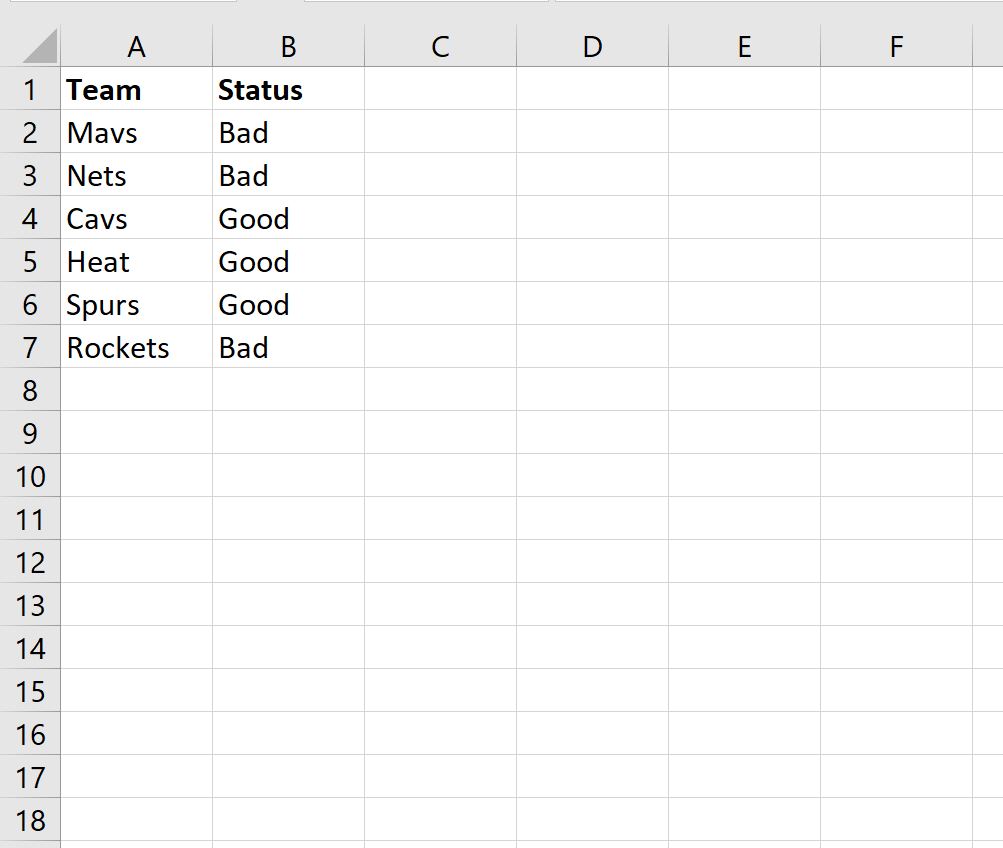
1.2 تحديات غياب دالة CONCATENATEIF المدمجة أصلياً
عند تأمل البنية الوظيفية لمكتبة دوال إكسل، يلاحظ المستخدمون والمطورون تبايناً لافتاً بين معالجة البيانات الرقمية ومعالجة البيانات النصية. فبينما وفرت شركة مايكروسوفت منذ الإصدارات المبكرة دوالاً تجميعية مشروطة صريحة للأرقام مثل SUMIF وCOUNTIF وAVERAGEIF، وامتدت لاحقاً لتشمل SUMIFS وCOUNTIFS للتعامل مع معايير متعددة، ظلت المكتبة تفتقر تماماً إلى دالة مدمجة باسم CONCATIF أو CONCATENATEIF تؤدي الغرض النصي الموازي بشكل مباشر وتلقائي.
هذا الغياب الهيكلي فرض على محللي البيانات بناء صيغ مصفوفية مركبة (Array Formulas) تجمع بين الدوال المنطقية مثل IF ودوال الدمج النصي المتاحة. ومع ذلك، فإن بناء مثل هذه الصيغ المركبة ينطوي على تحديات تقنية معقدة ترتبط بكيفية إدارة المصفوفات في الذاكرة، وطرق معالجة القيم المنطقية السالبة، وتفادي ظهور فواصل نصية غير مرغوب فيها، ناهيك عن التباين الكبير في قدرات المعالجة بين إصدارات إكسل التاريخية والإصدارات السحابية الحديثة.
تكتسب مسألة فهم التوافقية بين الإصدارات أهمية قصوى؛ فالصيغ التي تم بناؤها في بيئات العمل الحديثة التي تدعم الصفائف الديناميكية (Dynamic Arrays) قد لا تعمل بشكل صحيح أو تتطلب معالجة خاصة عند فتحها في إصدارات أقدم مثل Excel 2013 أو Excel 2016، حيث يتعين إدخال الصيغ بطرق خاصة لضمان تفعيل الحساب المصفوفي، وإلا ستنتج أخطاء تؤدي إلى تشويه التقارير والنتائج التحليلية.
2. تطور دوال الدمج النصي في إكسل: من CONCATENATE إلى CONCAT وTEXTJOIN
2.1 القصور الهيكلي في دالة CONCATENATE التقليدية
مثلت دالة CONCATENATE لعقود طويلة الأداة الافتراضية لدمج النصوص في إكسل، إلا أنها عانت من قيود تصميمية جوهرية جعلتها عاجزة عن تلبية متطلبات التحليل الحديث للبيانات الضخمة. يتمثل القصور الأبرز في عدم قدرتها على معالجة النطاقات الممتدة (Ranges) بشكل مصفوفي تلقائي؛ فإذا حاول المستخدم تمرير نطاق كامل مثل A1:A10 داخل الدالة، فإنها لا تقوم بدمج الخلايا العشر في سلسلة واحدة، بل ترجع مصفوفة من النتائج أو تعيد خطأ في التقييم حسب سياق الاستدعاء.
فرض هذا القصور على المحللين إدخال مراجع الخلايا بشكل يدوي وفردي ومفصول بفواصل، كأن يكتب المستخدم =CONCATENATE(A1, ", ", A2, ", ", A3)، وهو أمر يستحيل تطبيقه عملياً عند التعامل مع مجموعات بيانات تتألف من مئات أو آلاف السجلات. كما أن هذه البنية الجامدة جعلت من دمج المنطق الشرطي مهمة بالغة الصعوبة، نظراً لأن دالة CONCATENATE القديمة لا تمتلك القدرة الرياضية على تقييم نتائج الدالة IF التي تعيد مصفوفة من القيم في الذاكرة المؤقتة.
علاوة على ذلك، أدى هذا النهج اليدوي إلى زيادة معدلات الخطأ البشري، واستهلاك وقت طويل في كتابة وتعديل المعادلات، بالإضافة إلى إثقال كاهل محرك الحساب في إكسل بآلاف الوسائط المستقلة، مما استدعى من المطورين البحث عن بدائل أكثر كفاءة ومرونة، وهو ما دفع مايكروسوفت لاحقاً إلى إعادة هندسة محرك الدوال النصية بالكامل.
2.2 إطلاق دالة CONCAT كبديل حديث ومرن
مع إطلاق إصدار Excel 2019 وتحديثات Microsoft 365، قدمت مايكروسوفت دالة CONCAT كبديل رسمي ومباشر للدالة الكلاسيكية CONCATENATE، والتي تم تصنيفها كدالة متقادمة (Deprecated) لأغراض التوافق مع الإصدارات السابقة فقط. الميزة الثورية الأولى لدالة CONCAT تمثلت في قدرتها الأصلية على قبول النطاقات ثنائية الأبعاد والمصفوفات كمعاملات مفردة، مما أتاح كتابة =CONCAT(A1:A10) لدمج كافة محتويات النطاق في خلية واحدة دون الحاجة لتحديد الخلايا فرادى.
فتحت هذه المرونة الباب على مصراعيه لدمج المنطق الشرطي؛ حيث أصبحت دالة CONCAT قادرة على استقبال وتقييم المصفوفات الناتجة عن الدوال المنطقية. فعند تغذية دالة CONCAT بمصفوفة ناتجة عن دالة IF المشروطة، تقوم الدالة بالمرور على عناصر المصفوفة في الذاكرة ودمج النصوص التي حققت الشرط بسلاسة تامة، مما وفر لأول مرة صيغة دمج شرطي متكاملة وموجزة دون الحاجة لكتابة أكواد برمجية معقدة.
ومع ذلك، تطلب تشغيل دالة CONCAT بيئة تدعم محرك الحساب الجديد المتوفر في Excel 2019 والإصدارات الأحدث ومنظومة Office 365 السحابية. ورغم أن CONCAT حلت معضلة النطاقات، إلا أنها ظلت تفتقر إلى إمكانية إدراج فواصل ديناميكية بين العناصر المدمجة تلقائياً، وهو ما قاد إلى الابتكار الأكبر المتمثل في دالة TEXTJOIN.
2.3 دالة TEXTJOIN: الثورة في معالجة الفواصل والتجاهل التلقائي
تُعد دالة TEXTJOIN القفزة النوعية الأبرز في تاريخ معالجة السلاسل النصية في إكسل. جاءت هذه الدالة لحل المشكلتين الأكثر تعقيداً في دمج البيانات: تحديد فاصل مخصص (Delimiter) يفصل بين كل عنصر والآخر، وتجاهل الخلايا الفارغة أو السلاسل النصية الصفرية الناتجة عن عدم تحقق الشروط المنطقية.
تتكون البنية العامة لدالة TEXTJOIN من ثلاثة وسائط رئيسية إلزامية تليها النطاقات أو المصفوفات المراد دمجها:
- الفاصل (Delimiter): سلسلة نصية تحدد الرمز المستخدم للفصل بين النصوص المدمجة، مثل فاصلة متبوعة بمسافة (“, “)، أو شرطة (” – “)، أو حتى سطر جديد باستخدام
CHAR(10). - تجاهل الخلايا الفارغة (Ignore_Empty): قيمة منطقية (
TRUEأوFALSE)؛ حيث يؤدي تعيينها إلىTRUEإلى قيام الدالة بتخطي أي خلية فارغة أو سلسلة نصية فارغة ناتجة عن منطق شرطي، مما يمنع تراكم الفواصل المتتالية غير المرغوب فيها. - النصوص أو النطاقات (Text1, [Text2], …): النطاقات أو المصفوفات المشروطة التي يتم تقييمها ودمج عناصرها.
أحدثت هذه الإمكانيات ثورة حقيقية في بناء صيغ Concatenate If؛ إذ مكنت المحللين من إنتاج مخرجات نصية منسقة بدقة فائقة، جاهزة للعرض المباشر في التقارير الإحصائية ولوحات التحكم، دون الحاجة إلى معالجات لاحقة لتنظيف الفواصل الزائدة أو معالجة الفراغات البينية.
3. المنطق البرمجي والرياضي لصيغة الدمج الشرطي Concatenate If
3.1 تحليل آلية عمل الدمج بين دالتي CONCAT وIF
لفهم كيفية بناء صيغة الدمج الشرطي، يجب تفكيك البنية التركيبية التفاعلية بين الدالة المنطقية IF ودالة الدمج CONCAT. تتخذ الصيغة الأساسية الشكل التالي:
=CONCAT(IF(Condition_Range=Criterion, Value_Range, "")).
تعتمد هذه الصيغة على قيام دالة IF بتقييم نطاق شرطي كامل مقابل معيار محدد، مما ينتج عنه مصفوفة منطقية من القيم الثنائية (TRUE و FALSE).
عند تنفيذ عملية التقييم في الذاكرة، تقوم دالة IF باستبدال كل قيمة TRUE بالقيمة المقابلة لها في نطاق القيم المستهدفة (Value_Range)، بينما تستبدل كل قيمة FALSE بالسلسلة النصية الفارغة (""). ينتج عن ذلك مصفوفة أحادية أو ثنائية الأبعاد في الذاكرة المؤقتة تحتوي على نصوص العناصر المطابقة للمعيار فقط، تتخللها مساحات فارغة للعناصر غير المطابقة.
في المرحلة التالية، تتدخل دالة CONCAT لاستقبال هذه المصفوفة المؤقتة ومعالجة عناصرها بالتتابع؛ حيث تقوم بدمج كافة النصوص الموجودة في المصفوفة في سلسلة نصية واحدة. ونظراً لأن العناصر غير المطابقة قد تم تحويلها إلى سلاسل فارغة ذات طول صفري، فإنها لا تترك أي أثر مرئي في الناتج المدمج، مما يحقق الغرض المنطقي للدمج الشرطي بدقة حسابية تامة.
3.2 إدارة النتائج السالبة (False Conditions) والقيم الفارغة
تُمثل الإدارة الدقيقة لحالات عدم تحقق الشرط (False Conditions) أحد أهم عوامل نجاح صيغ الدمج الشرطي. فإذا أغفل المستخدم تحديد الوسيط الثالث في دالة IF وكتب الصيغة على النحو =CONCAT(IF(A1:A5="Yes", B1:B5))، فإن إكسل سيقوم تلقائياً بإرجاع القيمة المنطقية FALSE لكل خلية لا تستوفي الشرط. وبالتبعية، ستقوم دالة CONCAT بدمج الكلمة “FALSE” نصياً داخل الناتج النهائي، مما يؤدي إلى مخرجات مشوهة وغير صالحة للاستخدام التحليلي.
لتفادي هذا الخطأ الشائع، يجب دائماً التنصيص الصريح على إرجاع سلسلة نصية فارغة مزدوجة التنصيص ("") كقيمة عند عدم تحقق الشرط (Value_if_false). يؤدي هذا الإجراء إلى تمرير عناصر فارغة تماماً إلى محرك الدمج، والتي يتم تجاهلها أو امتصاصها دون تشويه النص الأصلي.
من ناحية أخرى، يجب الانتباه إلى طبيعة البيانات الأصلية داخل نطاق القيم المستهدفة؛ فالخلايا التي تحتوي بطبيعتها على مسافات بيضاء غير مرئية (Whitespace) أو قيم صفرية قد تتداخل مع منطق الفحص. يُنصح في هذه الحالات باستخدام دالة TRIM لتنظيف النصوص قبل إخضاعها للدمج الشرطي، لضمان أن السلاسل المدمجة تعكس بدقة القيم الفعلية دون فراغات زائدة قد تؤثر على التنسيق العام أو عمليات البحث والمطابقة اللاحقة.
4. الدمج الشرطي على مستوى الأعمدة (Concatenate If By Column)
4.1 البنية التركيبية والتطبيق العملي لصيغة الصف الأفقي
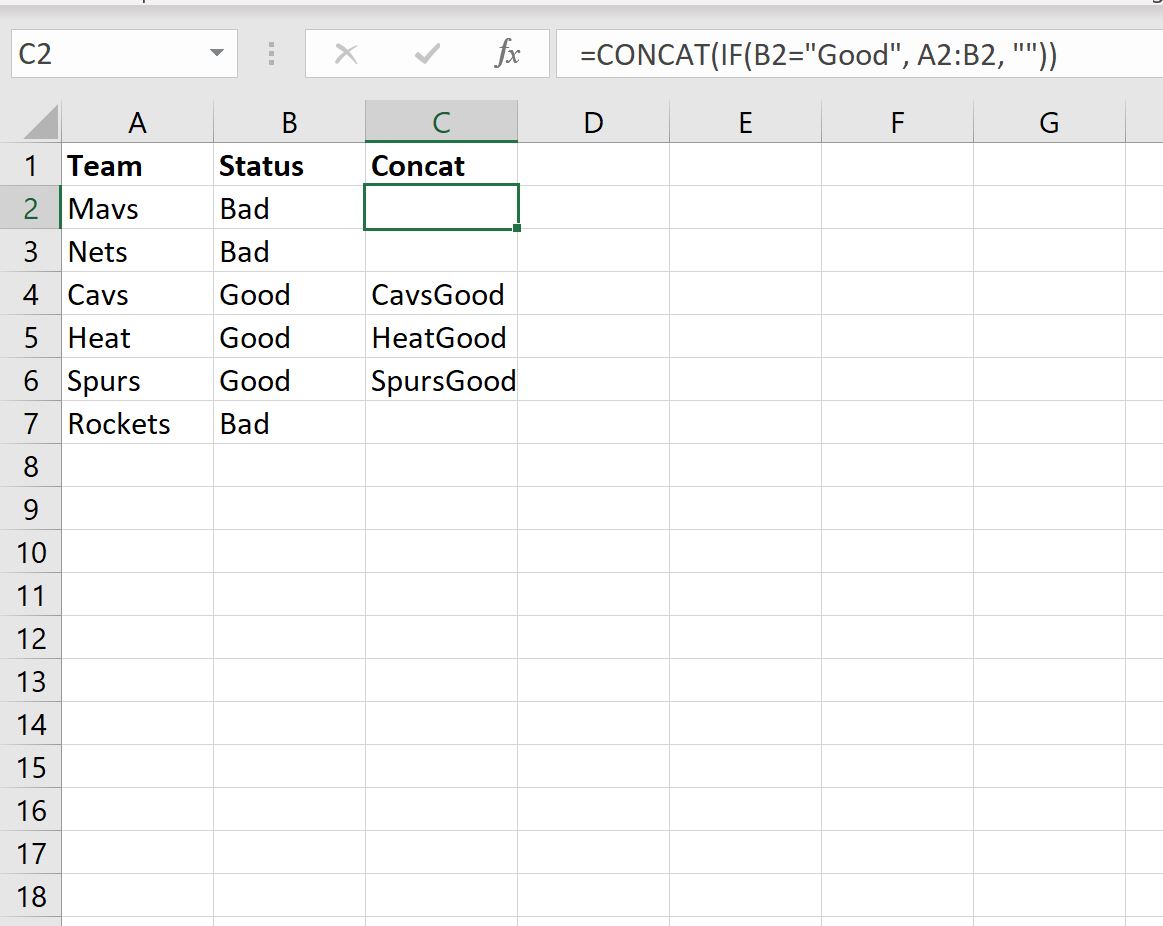
يُقصد بالدمج الشرطي على مستوى الأعمدة (Horizontal Concatenation) فحص شرط منطقي محدد في عمود معين ضمن صف واحد، وبناءً على نتيجته، يتم دمج بيانات خلايا متعددة ممتدة أفقياً عبر أعمدة مختلفة لنفس ذلك الصف. تتخذ الصيغة العامة لهذا النمط الشكل التالي:
=CONCAT(IF(Logical_Cell=Criterion, Range_Across_Columns, "")).
لتوضيح ذلك بمثال عملي، لنفترض وجود جدول بيانات يحتوي على السجلات التالية:
العمود A يحتوي على “الاسم الأول”، والعمود B يحتوي على “اسم العائلة”، والعمود C يحتوي على “الرمز الوظيفي”، والعمود D يحتوي على “حالة الموظف” (Active / Inactive). إذا أردنا دمج الاسم الأول واسم العائلة والرمز الوظيفي فقط للموظفين الذين تكون حالتهم “Active”، نكتب في الخلية E2 الصيغة التالية:
=CONCAT(IF(D2="Active", A2:C2, "")).
تقوم هذه الصيغة باختبار الخلية D2؛ فإذا كانت قيمتها “Active”، ترجع دالة IF النطاق الأفقي A2:C2 كاملاً كمصفوفة، فتقوم CONCAT بدمج النصوص الثلاثة معاً في الخلية E2. أما إذا كانت القيمة في D2 غير ذلك، فإن الدالة ترجع سلسلة فارغة، مما يترك الخلية E2 فارغة تماماً. يمكن سحب هذه الصيغة وتطبيقها على كافة الصفوف لإنتاج ملخصات أفقية مشروطة لكل سجل على حدة.
4.2 سيناريوهات الاستخدام للدمج عبر الأعمدة
تتعدد السيناريوهات التطبيقية للدمج الشرطي الأفقي عبر الأعمدة في بيئات الأعمال وتحليل البيانات المتقدمة، ومن أبرزها:
- توليد المفاتيح المركبة المشروطة (Conditional Composite Keys): في عمليات تدقيق السجلات، قد يتطلب الأمر إنشاء معرف فريد يجمع بين معرف الفرع، ورمز القسم، وتاريخ المعاملة فقط للمعاملات المالية التي تتجاوز حداً مالياً معيناً أو المصنفة على أنها “عالية المخاطر”، لتسهيل تتبعها في جداول التدقيق.
- بناء التسميات الوصفية الديناميكية للمنتجات: في أنظمة إدارة المخزون والتجارة الإلكترونية، يمكن استخدام الدمج الأفقي لدمج السمات الفنية للمنتج (مثل: الحجم، اللون، الطراز، والمادة الخام) في سلسلة وصفية واحدة تظهر في فواتير الشحن فقط للمنتجات الجاهزة للتصدير والتي اجتازت فحص مراقبة الجودة.
- تخصيص الرسائل والتنبيهات الموجهة: في قواعد بيانات الموارد البشرية وشؤون الطلاب، يمكن دمج اللقب والاسم الكامل وملاحظة التقييم لإنشاء نص إشعار مخصص فقط للأفراد الذين حققوا درجات تفوق، مع ترك سجلات البقية دون تعديل.
يوفر هذا النمط من الدمج مرونة استثنائية في بناء السلاسل النصية على مستوى السجل الفردي دون الحاجة إلى إنشاء أعمدة مساعدة متعددة، مما يسهم في الحفاظ على تنظيم ورقة العمل وبساطة هيكلها البياني.
5. الدمج الشرطي على مستوى الصفوف (Concatenate If By Row)
5.1 البنية التركيبية والتطبيق العملي لصيغة العمود الرأسي
يُعد الدمج الشرطي على مستوى الصفوف (Vertical Aggregation) التطبيق الأكثر شيوعاً والأكثر تعقيداً؛ حيث يستهدف تجميع وتكثيف قيم نصية متعددة موزعة رأسياً عبر صفوف متتالية في عمود واحد، وذلك داخل خلية تلخيصية مفردة بناءً على مطابقة معيار محدد في عمود شرطي مقابل. تتخذ الصيغة الأساسية باستخدام CONCAT النمط التالي:
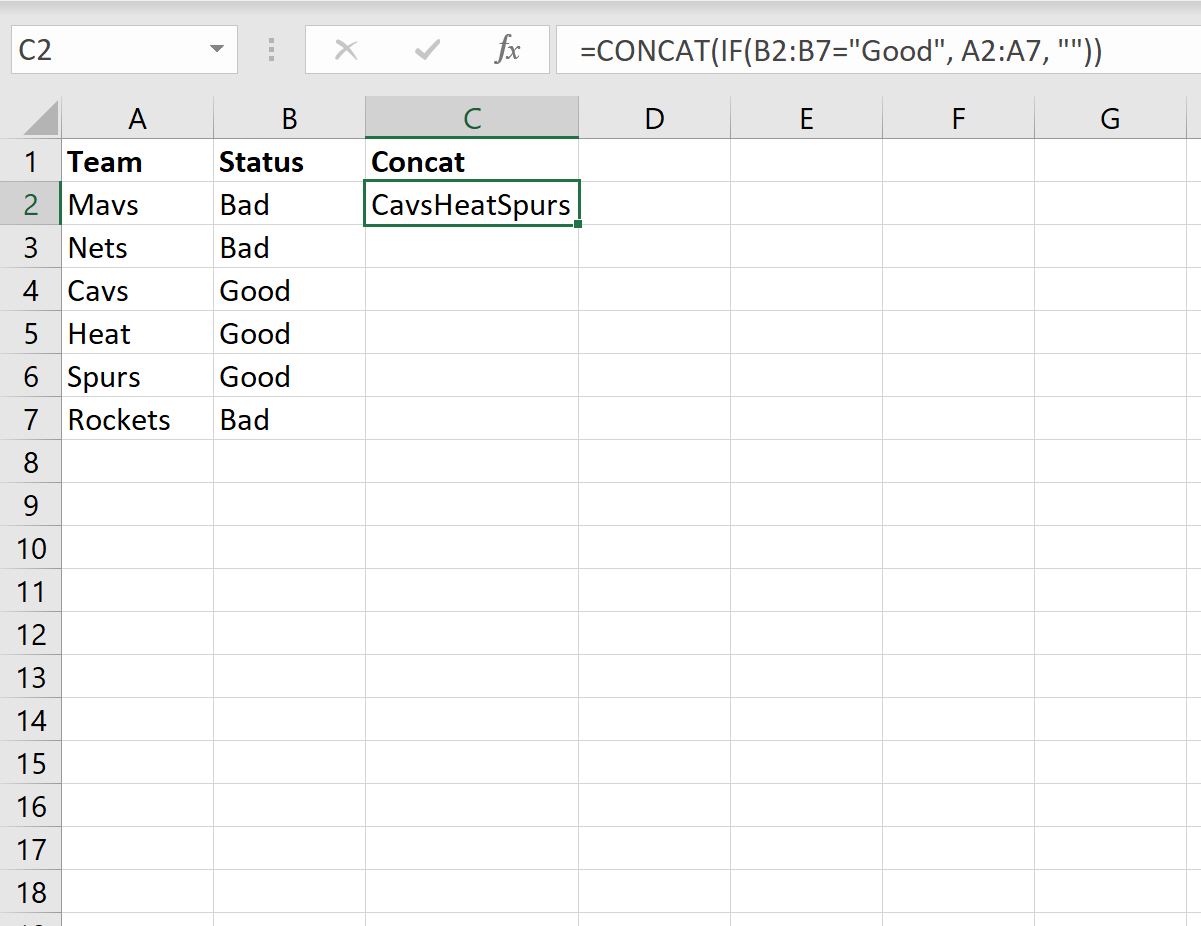
=CONCAT(IF(Criteria_Range=Criterion, Values_Range, "")).
لفهم الآلية التطبيقية، لنفترض جدول بيانات يضم قائمة بمشاريع المؤسسة في النطاق A2:A10، وحالة كل مشروع (مكتمل / قيد التنفيذ / ملغى) في النطاق B2:B10. لتجميع كافة أسماء المشاريع التي تحمل حالة “مكتمل” في خلية واحدة، نستخدم الصيغة:
=CONCAT(IF(B2:B10="مكتمل", A2:A10, "")).
في هذه الحالة، لا تعمل الدالة على خلية مفردة، بل تقوم بمقارنة كل عنصر في المصفوفة B2:B10 بالقيمة “مكتمل”. ينتج عن ذلك مصفوفة من عشرة عناصر في الذاكرة، تتضمن أسماء المشاريع المكتملة في مواضعها وسلاسل نصية فارغة للمشاريع غير المكتملة. تقوم CONCAT بعد ذلك بسحب كافة هذه العناصر النصية ودمجها متتالية لتستقر في خلية الهدف ككتلة نصية مجمعة تعبر عن النتيجة الإجمالية للشرط.
5.2 سيناريوهات تجميع السجلات الرأسية وتكثيف البيانات
يمثل التجميع الرأسي المشروط أداة جوهرية في تحليل البيانات الاستكشافي وإعداد التقارير الموجزة، حيث تتنوع مجالات تطبيقه لتشمل ما يلي:
- إعداد القوائم الإحصائية للمجموعات المستهدفة: تجميع كافة أسماء الطلاب الحاصلين على تقدير “امتياز” في مساق دراسي معين داخل خلية التقرير النهائي للقسم الأكاديمي، أو حصر أسماء المرضى المستجيبين لبروتوكول علاجي محدد في دراسة طبية سريرية.
- حصر المعرفات والأرقام التسلسلية: استخراج قائمة موحدة بأرقام الفواتير المتأخرة عن السداد لعميل معين، مما يتيح إرسال مطالبة مالية واحدة تحتوي على كافة المعرفات في سطر واحد بدلاً من إرسال إشعارات منفصلة لكل فاتورة.
- بناء الملخصات النوعية للملاحظات والمهام: تجميع التوصيات الرقابية المصنفة تحت درجة “أولوية قصوى” والواردة في تقارير التدقيق الداخلي لمختلف الفروع، وعرضها في الخلية المخصصة للملخص التنفيذي أمام الإدارة العليا.
تتيح هذه التقنية تقليص حجم الجداول المعروضة بشكل درامي، مما يمكن متخذي القرار من قراءة الصورة الشاملة لبيانات معقدة دون الغرق في تفاصيل الصفوف المتفرقة، وهو ما يمثل جوهر كفاءة معالجة البيانات الحديثة.
6. استخدام دالة TEXTJOIN مع IF لإنشاء فواصل ديناميكية ومعالجة الفراغات
6.1 الصيغة المتقدمة باستخدام TEXTJOIN المشروطة
على الرغم من النجاح الوظيفي لصيغة CONCAT(IF(...))، إلا أن مخرجاتها غالباً ما تعاني من عيب بصري وتنظيمي خطير؛ حيث تلتصق النصوص المدمجة ببعضها البعض دون أي فواصل تفصل بين الكلمات (مثال: “مشروع1مشروع3مشروع7”). هنا تبرز الأهمية القصوى لدمج دالة TEXTJOIN مع الدالة المنطقية IF لبناء صيغة دمج شرطي متقدمة، احترافية، وعالية التنسيق.
تتم صياغة هذه المعادلة المركبة وفق الهيكل التالي:
=TEXTJOIN(", ", TRUE, IF(Criteria_Range=Criterion, Values_Range, "")).
يحتوي هذا التركيب على ثلاث مزايا جوهرية:
- الفاصل الديناميكي الموحد: المعامل الأول
", "يقوم بإدراج فاصلة ومسافة تلقائياً بين كل نص وآخر يتم دمجه، مما يمنح المخرجات بنية لغوية سليمة ومقروءة تماماً. - المعامل المنطقي TRUE لتنظيف النتائج: المعامل الثاني
TRUEيوجه الدالة صراحة إلى تجاهل أي سلاسل فارغة ("") ناتجة عن عدم تحقق الشرط في دالةIF. هذا يمنع ظهور فواصل متكررة وفارغة مثل “مشروع1, , , مشروع3”. - المعالجة المصفوفية للشرط: الجزء
IF(Criteria_Range=Criterion, Values_Range, "")يولد المصفوفة المصفاة التي تمرر حصرياً القيم المطابقة للمعيار إلىTEXTJOIN.
يمكن أيضاً استبدال الفاصلة بأي رمز آخر يلائم طبيعة التقرير، مثل استخدام الفاصلة المنقوطة "; "، أو الشرطة المائلة " / "، أو حتى فاصل الأسطر عبر كتابة CHAR(10) (مع تفعيل خاصية Wrap Text في الخلية) لإنشاء قائمة نقطية رأسية أنيقة داخل نفس الخلية.
6.2 مقارنة المخرجات بين CONCAT وTEXTJOIN في الدمج الشرطي
لتوضيح الفارق النوعي بين استخدام دالتي CONCAT وTEXTJOIN في بناء الدمج الشرطي، نستعرض جدول المقارنة التحليلي التالي:
- إدراج الفواصل التلقائي: في
CONCAT، لا يمكن إدراج فواصل إلا بدمجها يدوياً داخل نطاق القيم (مثلValues_Range & ", ")، مما يترك فاصلة زائدة في نهاية النص المدمج يصعب التخلص منها إلا بمعادلات نصية إضافية مثلLEFTوLEN. بينما فيTEXTJOIN، يتم إدراج الفواصل بين العناصر فقط وتُحذف تلقائياً من البداية والنهاية. - معالجة السلاسل الفارغة: تفشل
CONCATفي التمييز بين الفراغ المقصود والخلية التي لم تحقق الشرط إذا تم ربطها بفواصل يدوية، مما يؤدي إلى تشوه التنسيق. في المقابل، تمتلكTEXTJOINميزة أصلية عبر المعاملIgnore_Empty = TRUEلاستبعاد الفراغات تماماً من عملية التنسيق. - التعقيد البرمجي وسهولة الصيانة: تتطلب صيغ
CONCATمعالجات إضافية لإصلاح عيوب التنسيق مما يزيد من طول المعادلة وتعقيد صيانتها، بينما تتميز صيغةTEXTJOINبالبساطة والأناقة البرمجية، وسرعة التعديل عند تغيير الشروط أو الفواصل.
تؤكد هذه المقارنة أن دالة TEXTJOIN المشروطة تمثل المعيار الذهبي الموصى به لكافة عمليات الدمج الشرطي في بيئات إكسل الحديثة التي تدعمها.
7. الدمج الشرطي المتقدم متعدد المعايير (Multiple Criteria Logic)
7.1 تطبيق المنطق العطفي (AND Logic) في الدمج الشرطي
في بيئات التحليل الواقعية، نادراً ما يعتمد اتخاذ القرار أو تصنيف البيانات على معيار واحد فقط؛ إذ يتطلب الأمر غالباً التحقق من استيفاء السجل لعدة شروط متزامنة قبل إدراجه في السلسلة النصية المدمجة. في المعادلات المصفوفية لإكسل، يتم تمثيل المنطق العطفي (AND Logic) باستخدام عملية الضرب الحسابي (*) بين المصفوفات المنطقية.
تتم كتابة صيغة الدمج الشرطي متعدد المعايير وفق المنطق العطفي على النحو التالي:
=TEXTJOIN(", ", TRUE, IF((Criteria_Range1=Criterion1) * (Criteria_Range2=Criterion2), Values_Range, "")).
يعمل هذا التركيب الرياضي وفق المبادئ التالية:
عند تقييم الشرط الأول (Criteria_Range1=Criterion1)، ينتج مصفوفة من القيم المنطقية (TRUE/FALSE).
وعند تقييم الشرط الثاني (Criteria_Range2=Criterion2)، ينتج مصفوفة منطقية مقابلة.
تقوم عملية الضرب بتحويل TRUE إلى 1 و FALSE إلى 0؛ وحيث أن 1 * 1 = 1 و 1 * 0 = 0، فإن المعادلة لن ترجع القيمة 1 (أي TRUE لدالة IF) إلا إذا تحقق كلا الشرطين معاً لنفس السجل.
على سبيل المثال، لتجميع أسماء الموظفين في النطاق A2:A100 الذين ينتمون إلى قسم “تقنية المعلومات” في النطاق B2:B100 ولديهم تقييم أداء “ممتاز” في النطاق C2:C100، نستخدم الصيغة:
=TEXTJOIN(", ", TRUE, IF((B2:B100="IT") * (C2:C100="Excellent"), A2:A100, "")).
تضمن هذه الصيغة استخراج السجلات التي تستوفي المعيارين معاً بأعلى درجات الدقة الإحصائية.
7.2 تطبيق المنطق الاختياري (OR Logic) في الدمج الشرطي
في سيناريوهات أخرى، قد نحتاج إلى دمج النصوص إذا تحقق أحد الشروط البديلة دون اشتراط تحققها مجتمعة. في الجبر البولياني داخل إكسل، يتم تمثيل المنطق الاختياري (OR Logic) باستخدام عملية الجمع الحسابي (+) بين المصفوفات الشرطية.
تُصاغ معادلة الدمج المشروط بالمنطق الاختياري كالتالي:
=TEXTJOIN(", ", TRUE, IF((Criteria_Range1=Criterion1) + (Criteria_Range2=Criterion2), Values_Range, "")).
عند جمع المصفوفات، إذا كان أي من الشرطين متحققا (قيمته 1)، فإن حاصل الجمع سيكون 1 أو أكثر (وهو ما تعامله دالة IF كقيمة TRUE)، بينما لن يعطي القيمة 0 (أي FALSE) إلا إذا فشل كلا الشرطين معاً.
تطبيقاً على ذلك، إذا أردنا دمج أسماء العملاء الذين يقيمون في “الرياض” أو “جدة”، تكون الصيغة:
=TEXTJOIN(", ", TRUE, IF((B2:B100="الرياض") + (B2:B100="جدة"), A2:A100, "")).
يجب الانتباه هنا إلى أنه في حال كانت الشروط الاختيارية تطبق على أعمدة مختلفة قد تتحقق معاً في نفس السجل (مما يجعل الناتج 1 + 1 = 2)، فإن دالة IF ستتعامل مع أي رقم موجب كـ TRUE، مما يضمن إدراج قيمة السجل مرة واحدة فقط دون تكرار داخل الخلية المدمجة.
7.3 دمج المعايير الرقمية والنصية والتاريخية
غالباً ما تتضمن الشروط التحليلية مقارنات رياضية تعتمد على الأرقام والتواريخ إلى جانب المعايير النصية. تدعم صيغ الدمج الشرطي العمليات العلائقية مثل الأكبر من (>)، الأصغر من (<)، أكبر من أو يساوي (>=)، ولا يساوي (<>).
عند التعامل مع التواريخ، يُنصح باستخدام دالة DATE داخل الصيغة لتجنب مشاكل تفسير التنسيقات الإقليمية للنصوص؛ كأن نكتب:
=TEXTJOIN(", ", TRUE, IF((C2:C50 >= DATE(2023, 1, 1)) * (D2:D50 > 5000), A2:A50, "")).
تقوم هذه الصيغة بدمج النصوص من النطاق A2:A50 للمعاملات التي تمت في أو بعد الأول من يناير 2023 وتجاوزت قيمتها المالية 5000 وحدة نقدية.
علاوة على ذلك، عند الرغبة في دمج الأرقام أو التواريخ نفسها كنصوص مخرجة، يواجه المستخدم مشكلة فقدان التنسيق؛ حيث تتحول التواريخ إلى أرقامها التسلسلية الأصلية وتفقد العملات رموزها وفواصلها العشرية. للتغلب على هذه المشكلة، يجب تغليف نطاق القيم بدالة TEXT مع تحديد قناع التنسيق المطلوب، مثل:
=TEXTJOIN(", ", TRUE, IF(B2:B20="Passed", A2:A20 & " (" & TEXT(C2:C20, "dd-mmm-yyyy") & ")", "")).
يضمن هذا الإجراء الحفاظ على المظهر الاحترافي المنسق للبيانات المدمجة.
8. صيغ الصفيف والديناميكية (Dynamic Array Formulas) في الدمج الشرطي
8.1 التعامل مع صيغ CSE التقليدية في إصدارات إكسل القديمة
في إصدارات إكسل السابقة لعام 2019 (مثل Excel 2010 و 2013 و 2016)، لم يكن محرك الحساب قادراً على تقييم المصفوفات داخل الدوال التقليدية بشكل تلقائي. ولإجبار البرنامج على معالجة العمليات المصفوفية كصيغة دمج شرطي، كان يتعين على المستخدم إدخال الصيغة بطريقة خاصة تُعرف تقنياً بصيغ CSE، وهي اختصار للضغط المتزامن على مفاتيح Ctrl + Shift + Enter بدلاً من الضغط المنفرد على مفتاح Enter.
عند إدخال الصيغة بنجاح بهذه الطريقة، يقوم إكسل بتطويق الصيغة تلقائياً بأقواس معقوفة {...} داخل شريط الصيغ (Formula Bar). تُعد هذه الأقواس إشارة بصرية إلى أن الصيغة تُعامل كصفيف في الذاكرة. إذا حاول المستخدم تعديل الصيغة ثم ضغط على Enter فقط، فإن الأقواس تختفي على الفور، وتفقد الصيغة قدرتها المصفوفية وتتحول غالباً إلى إرجاع قيمة خطأ مثل #VALUE! أو تعيد فقط القيمة الأولى من النطاق.
شكلت صيغ CSE تحدياً كبيراً في استدامة نماذج البيانات المؤسسية؛ حيث كان أي تعديل غير مقصود من قبل مستخدم غير متمرس يؤدي إلى تعطل النموذج الحسابي بالكامل، مما دفع مايكروسوفت إلى إعادة هيكلة جذرية لمحرك الحساب تمثلت في إطلاق محرك الصفائف الديناميكية.
8.2 محرك الصفائف الديناميكية في Microsoft 365 وإكسل 2021
مع تدشين محرك الصفائف الديناميكية الجديد، تم إلغاء متطلبات CSE بالكامل في الإصدارات الحديثة. أصبحت كافة الصيغ التي تتعامل مع النطاقات تُعامل تلقائياً وبشكل أصلي كمصفوفات بمجرد الضغط على مفتاح Enter العادي، مما قضى على مخاطر فقدان خصائص الصفيف عند التحرير.
إلى جانب ذلك، قدم هذا التحديث دالة جديدة بالغة القوة تُدعى FILTER، والتي وفرت بديلاً فائق المرونة والكفاءة لدالة IF التقليدية داخل صيغ الدمج النصي. بدلاً من كتابة TEXTJOIN مع IF، بات بإمكان المحلل صياغة الدمج الشرطي بالصورة التالية:
=TEXTJOIN(", ", TRUE, FILTER(A2:A100, B2:B100="Completed", "")).
يقدم استخدام FILTER ميزتين حاسمتين:
الأولى: تقليل حجم المعالجة في الذاكرة، حيث تقوم FILTER بتصفية النطاق واستخراج القيم المطابقة فقط قبل تمريرها إلى TEXTJOIN، بدلاً من قيام IF بتوليد مصفوفة كاملة تحتوي على نصوص وسلاسل فارغة بحجم النطاق الأصلي.
الثانية: إدارة الاستثناءات؛ إذ توفر المعلمة الثالثة في FILTER نصاً بديلاً يظهر في حال عدم تحقق الشرط لأي سجل (مثل إرجاع “لا توجد نتائج”)، مما يجعل الصيغة أكثر أماناً ونظافة برمجياً.
9. تطبيقات وحالات عملية في تحليل البيانات والبحوث السلوكية والإحصائية
9.1 إعداد التقارير السلوكية وملخصات الاستبيانات
تعتمد البحوث النفسية والاجتماعية ودراسات سلوك المستهلك بشكل مكثف على جمع البيانات المزيجة (المادية والنوعية). في كثير من الأحيان، تتضمن أدوات القياس (كالاستبيانات والمقاييس الميدانية) بنوداً مغلقة تتبع مقياس ليكرت (Likert Scale) وأسئلة مفتوحة تسجل استجابات المبحوثين وتبريراتهم النصية.
باستخدام صيغة TEXTJOIN المشروطة، يستطيع الباحث الإحصائي تلخيص وتجميع كافة الاستجابات النوعية للمشاركين الذين سجلوا درجات متطرفة على مقياس معين؛ كأن يتم تجميع الملاحظات النصية للمستجيبين الذين أظهروا مستويات “قلق مرتفع جداً” أو مستويات “عدم رضا شديد”، وعرضها في جدول وصفي موحد يربط بين المتغير الرقمي والسمات النوعية المقابلة.
يسهم ذلك في بناء ملفات تعريفية ديناميكية (Dynamic Participant Profiles) لكل فئة تجريبية؛ حيث يتمكن الباحث من استعراض كافة السلوكيات المرصودة أو الاستجابات المفتوحة الخاصة بمجموعة محددة في خلية تقرير واحدة، مما يسهل عمليات التحليل الموضوعي (Thematic Analysis) واستخراج الأنماط الدلالية في البحوث الاستكشافية المتقدمة.
9.2 تنظيف وتجهيز مجموعات البيانات الكبيرة (Data Wrangling)
في مراحل تجهيز وتنظيف البيانات (Data Wrangling) السابقة للتحليل الإحصائي عبر حزم برمجية متخصصة مثل SPSS أو R أو Python، تلعب صيغ الدمج الشرطي دوراً محورياً في تدقيق جودة البيانات وهيكلتها. من أبرز هذه التطبيقات إنشاء “عمود تدقيق الأخطاء” (Audit Column)؛ حيث يمكن كتابة صيغة تفحص السجل عبر عشرات الأعمدة، وتقوم بدمج أسماء الحقول التي تحتوي على قيم مفقودة (Missing Values) أو غير منطقية لكل مستجيب على حدة:
=TEXTJOIN("; ", TRUE, IF(ISBLANK(B2:Z2), $B$1:$Z$1, "")).
تقوم هذه الصيغة بمسح النطاق الأفقي من B2 إلى Z2، وإذا وجدت خلية فارغة، تسحب اسم المتغير من صف العناوين $B$1:$Z$1 وتدمجه في خلية التدقيق، مما يوفر للباحث بياناً فورياً بالحقول الناقصة لكل استمارة أو سجل.
كما يُستخدم الدمج الشرطي في عمليات تحويل هيكل البيانات من التنسيق الطولي (Long Format) إلى التنسيق العريض (Wide Format) على مستوى التجميع؛ حيث يتم حصر كافة المعاملات أو الاستجابات المتكررة للشخص الواحد والموزعة على عدة صفوف، ودمجها في حقل نصي واحد لتسهيل مطابقتها وتصديرها دون الإخلال بوحدة التحليل الأساسية للسجل الإحصائي.
10. استكشاف الأخطاء الشائعة ومعالجتها (Troubleshooting Common Errors)
10.1 معالجة أخطاء القيم والمراجع (#VALUE!, #NAME?, #CALC!)
عند بناء صيغ الدمج الشرطي المركبة، قد تظهر بعض رموز الأخطاء الشائعة التي تعيق عمل الصيغة، ويتطلب علاجها فهماً دقيقاً لمسبباتها التقنية:
- خطأ
#NAME?: يظهر هذا الخطأ عندما يتعذر على إكسل التعرف على اسم إحدى الدوال المستخدمة. السبب الأكثر شيوعاً هو محاولة استخدام دالتيTEXTJOINأوCONCATأوFILTERعلى إصدار قديم من إكسل (مثل Excel 2013) لا يدعم هذه الدوال أصلاً. الحل يكمن في ترقية الإصدار أو استبدال الصيغة بكود برمجي (UDF) أو استخدام الدمج التقليدي. - خطأ
#VALUE!: ينتج عادة عن عدم تطابق أبعاد المصفوفات في الشروط المتعددة. على سبيل المثال، إذا كان نطاق الشرط الأولA2:A100بينما نطاق الشرط الثانيB2:B90، سيعجز محرك المصفوفات عن إجراء عمليات الضرب أو الجمع المنطقي لعدم تكافؤ الأبعاد. لعلاج هذا، يجب التأكد التام من تطابق بدايات ونهايات كافة النطاقات المشار إليها في المعادلة. كما يظهر هذا الخطأ في الإصدارات القديمة عند نسيان الضغط علىCtrl + Shift + Enter. - خطأ
#CALC!: يظهر في الإصدارات الحديثة عند استخدام دالةFILTERداخلTEXTJOINدون استيفاء أي سجل للشروط المحددة مع عدم تعيين المعامل البديلif_empty. لحل هذه المشكلة، يجب دائماً تزويد دالةFILTERبالمعامل الثالث (مثال:FILTER(A2:A10, B2:B10="X", "")) لتفادي إرجاع مصفوفة فارغة تماماً تؤدي إلى خطأ الحساب.
10.2 معالجة مشكلة تجاوز الحد الأقصى لطول السلسلة النصية
يفرض برنامج إكسل حدوداً برمجية صارمة على حجم البيانات النصية المسموح بتخزينها وعرضها داخل الخلية الواحدة؛ حيث يبلغ الحد الأقصى لطول السلسلة النصية داخل الخلية 32,767 حرفاً. علاوة على ذلك، لا يمكن لشريط الصيغ وواجهة العرض في الخلية إظهار أكثر من 1,024 حرفاً بشكل مرئي مريح ما لم يتم ضبط خيارات التفاف النص وتوسيع أبعاد الصفوف والأعمدة.
عند إجراء عمليات دمج شرطي لمجموعات بيانات ضخمة تحتوي على آلاف الصفوف، قد يؤدي دمج النصوص المستوفية للشروط إلى تجاوز هذا الحد الأقصى، مما ينتج عنه خطأ #VALUE! أو اقتطاع غير مقصود للنصوص المدمجة. لتجنب هذه المعضلة، يُوصى باتباع الاستراتيجيات التالية:
- تضييق نطاق الشروط: زيادة عدد المعايير المنطقية لحصر النتائج في نطاق أضيق يقتصر على البيانات بالغة الأهمية.
- الدمج المجزأ عبر خلايا متعددة: تقسيم نطاق البيانات إلى كتل زمنية أو جغرافية (مثال: خلية لدمج سجلات 2022 وأخرى لسجلات 2023).
- تفضيل أدوات إدارة البيانات الضخمة: عند الحاجة للتعامل مع سلاسل نصية تتجاوز هذه الحدود، يُفضل نقل عملية التجميع والدمج إلى محرك Power Query أو استخدام قواعد البيانات العلائقية مثل SQL Server.
11. تحسين الأداء الحسابي وإدارة الذاكرة في أوراق العمل الضخمة
11.1 تأثير العمليات المصفوفية النصية على سرعة إعادة الحساب
تُعد العمليات المصفوفية النصية من أكثر العمليات استهلاكاً لموارد وحدة المعالجة المركزية (CPU) والذاكرة العشوائية (RAM) في إكسل. فعند كتابة صيغة مثل TEXTJOIN تحتوي على شروط متعددة ومطبقة على آلاف الصفوف، يقوم إكسل بتكرار مسح النطاقات وتقييم العمليات المنطقية ومقارنة السلاسل النصية لكل خلية تحتوي على المعادلة عند كل عملية إعادة حساب (Recalculation).
تزداد المشكلة تفاقماً عند استخدام “المراجع الكاملة للأعمدة” مثل A:A أو B:B؛ حيث يضطر محرك إكسل إلى فحص أكثر من مليون صف لكل عمود للتأكد من وجود بيانات من عدمه. لذلك، كقاعدة ذهبية في هندسة الأداء، يجب تجنب الإشارة للأعمدة الكاملة في الصيغ المصفوفية نهائياً، وتحديد النطاقات الفعلية فقط (مثل A2:A5000).
علاوة على ذلك، يُعد استخدام الجداول المهيكلة (Excel Tables) عبر الضغط على Ctrl + T أفضل الممارسات المنهجية؛ حيث تتيح استخدام المراجع المهيكلة (Structured References) مثل Table1[CustomerName]، والتي تتوسع وتنكمش تلقائياً مع حجم البيانات الفعلي، مما يضمن تقييم البيانات الموجودة فقط دون إهدار موارد الجهاز في فحص خلايا فارغة.
11.2 تحويل الصيغ إلى قيم ثابتة عند استقرار البيانات
في المشاريع والنماذج المالية والإحصائية الكبرى، بمجرد الانتهاء من جمع البيانات وتطبيق صيغ الدمج الشرطي واستقرار المخرجات، يصبح الإبقاء على هذه المعادلات المصفوفية المعقدة في حالة “حساب حي ونشط” عبئاً تقنياً لا مبرر له يؤدي إلى بطء استجابة المصنف وتجمده عند الفتح أو الحفظ.
تتمثل الممارسة القياسية في هذه المرحلة في تحويل نتائج الصيغ إلى قيم نصية ثابتة (Static Values). يتم ذلك من خلال تحديد الخلايا التي تحتوي على معادلات الدمج الشرطي، ونسخها بالضغط على Ctrl + C، ثم استخدام خيار لصق كقيم (Paste Special > Values) عبر الاختصار Alt + E + S + V متبوعاً بـ Enter.
يؤدي هذا الإجراء إلى إزالة العبء الحسابي للمعادلات من ذاكرة المصنف نهائياً، مع الاحتفاظ بالنصوص المدمجة كما هي تماماً. وبالنسبة للبيانات المؤرشفة أو التقارير الشهرية المنتهية، يضمن هذا التحويل استقرار الملف وسرعة تداوله بين المستخدمين عبر البريد الإلكتروني دون التأثير على أداء أجهزتهم.
12. البدائل المتقدمة: مقارنة صيغ الدمج الشرطي مع Power Query وVBA
12.1 تنفيذ الدمج الشرطي والتجميع النصي عبر Power Query
يُمثل محرك Power Query البيئة المؤسسية المثالية لاستخراج وتحويل وتحميل البيانات (ETL) داخل إكسل، ويبرز كبديل متفوق للصيغ الحسابية عند التعامل مع مجموعات بيانات تتجاوز عشرات أو مئات الآلاف من الصفوف. يتيح Power Query تنفيذ الدمج الشرطي الرأسي دون كتابة معادلة واحدة في ورقة العمل ودون استهلاك ذاكرة الحساب المباشر.
يتم تنفيذ الدمج الشرطي داخل Power Query عبر الخطوات المنهجية التالية:
- استيراد جدول البيانات إلى محرر Power Query.
- تطبيق التصفية المشروطة (Filter Rows) لاستبقاء السجلات المطابقة للمعيار المطلوب فقط.
- استخدام خاصية التجميع حسب (Group By) وتحديد عمود التصنيف الأساسي (مثل معرف العميل أو اسم القسم).
- في إعدادات التجميع، يتم اختيار العملية “All Rows” لإنشاء جدول فرعي مدمج لكل مجموعة.
- إضافة عمود مخصص باستخدام لغة M Language عبر الدالة
Text.Combine، مثل:
Text.Combine([AllData][ProductName], ", ").
يقوم هذا الإجراء بدمج كافة قيم المنتجات التابعة لكل مجموعة بفاصلة محددة وبسرعة معالجة فائقة. تتميز هذه الطريقة بإمكانية تحديث التقرير بضغطة زر واحدة (Refresh Data) كلما أضيفت سجلات جديدة في المصدر الأصلي، مما يجعلها الحل الأنسب لخطوط أنابيب البيانات المؤتمتة (Automated Data Pipelines).
12.2 برمجة دالة مخصصة (UDF) للدمج الشرطي باستخدام VBA
للمستخدمين الذين يعملون على إصدارات أقدم من إكسل تفتقر لدالتي CONCAT و TEXTJOIN، أو أولئك الذين يرغبون في توفير واجهة دالة مبسطة للمستخدم النهائي دون تعقيدات الدوال المصفوفية، يمثل إنشاء “دالة معرفة من قبل المستخدم” (User Defined Function – UDF) عبر لغة Visual Basic for Applications (VBA) الخيار الأمثل.
تعتمد فكرة الدالة البرمجية المخصصة ConcatenateIf على كتابة إجراء برمجي يستقبل أربعة معاملات: نطاق الفحص الشرطي، المعيار المطلوب، نطاق القيم المراد دمجها، والفاصل المرغوب. يقوم الكود بالمرور التكراري (Loop) على عناصر النطاق؛ فإذا تطابقت الخلية مع المعيار، يتم إلحاق النص المقابل في متغير تراكمي مع إدراج الفاصل تلقائياً، مع تجاهل الخلايا غير المطابقة وتنسيق المخرجات النهائية قبل إرجاعها للخلية.
تتمثل ميزة هذا الحل في سهولة استدعاء الدالة داخل ورقة العمل تماماً مثل أي دالة قياسية (مثال: =ConcatenateIf(B2:B50, "Approved", A2:A50, ", "))، مما يزيل عبء كتابة صيغ CSE المعقدة. ومع ذلك، يؤخذ على هذا النهج ضرورة حفظ مصنف إكسل بصيغة تدعم وحدات الماكرو (.xlsm)، بالإضافة إلى متطلبات الأمان الإدارية التي قد تمنع تشغيل الماكرو في بعض بيئات العمل المؤسسية الصارمة.
12.3 مصفوفة اتخاذ القرار لاختيار الأداة المثلى
للمساعدة في المفاضلة المنهجية بين أدوات وطرق الدمج الشرطي المتاحة في إكسل، يقدم الجدول المفاهيمي التالي معايير الاختيار بناءً على متطلبات المشروع وبيئة العمل:
- صيغة TEXTJOIN مع IF / FILTER: الخيار الأمثل للبيانات الصغيرة إلى المتوسطة (أقل من 50,000 صف)، في بيئات العمل الحديثة (Microsoft 365 / Excel 2019+). تتميز بالتحديث الفوري والتفاعلي للنتائج وسهولة التعديل دون الحاجة لأذونات الماكرو.
- أداة Power Query (Text.Combine): الحل النموذجي لمجموعات البيانات الضخمة (مئات الآلاف من الصفوف) والتقارير الشهرية والتدفقات المؤتمتة. توفر أداءً استثنائياً ولا تستهلك موارد الحساب اللحظي، مع سهولة تنظيف وتحويل البيانات المسبق.
- دالة VBA المخصصة (UDF): الخيار الأفضل عند العمل على إصدارات إكسل القديمة مع اشتراط واجهة معادلة سهلة الاستخدام للفرق غير المتخصصة، شريطة السماح بتشغيل ملفات الماكرو في المؤسسة.
- صيغة CONCAT مع IF: تُستخدم في البيئات الحديثة فقط كبديل سريع في حال عدم الحاجة إلى أي فواصل بين النصوص المدمجة، كبناء الأكواد التراكمية البسيطة.
خاتمة واستنتاجات نهائية
تمثل تقنية الدمج الشرطي Concatenate If إحدى أكثر المهارات التحليلية قيمة وأثراً في بيئة العمل الرقمية الحديثة؛ حيث تنقل مستخدم جداول البيانات من مرحلة المعالجة النصية اليدوية المعرضة للخطأ والجهد المضني، إلى مرحلة هندسة البيانات المؤتمتة وعالية الدقة. ورغم الغياب التاريخي لدالة مدمجة باسم صريح لهذه المهمة، أثبتت المرونة الهيكلية لبرنامج إكسل قدرتها على توفير حلول متقدمة ومتنوعة تتراوح بين استخدام الصيغ المصفوفية الذكية عبر TEXTJOIN و IF أو FILTER، وصولاً إلى المعالجات المؤسسية الضخمة عبر محرك Power Query والأكواد البرمجية المخصصة في VBA.
يتطلب النجاح في تطبيق هذه المفاهيم فهماً عميقاً للمنطق البولياني الرياضي، وإدراكاً واعياً للتوافقية بين إصدارات البرنامج، وحرصاً مستمراً على تحسين الأداء وإدارة موارد الذاكرة، لضمان بناء نماذج تحليلية مستدامة، قابلة للتطوير، وقادرة على تحويل البيانات النصية المتناثرة إلى رؤى استراتيجية تدعم اتخاذ القرار المؤسسي بثقة واقتدار.
References
- Alexander, M., Kusleika, D., & Walkenbach, J. (2019). Excel 2019 Bible. John Wiley & Sons. https://www.wiley.com/en-us/Excel+2019+Bible-p-9781119514787
- Microsoft Support. (n.d.). TEXTJOIN function. Microsoft Corporation. https://support.microsoft.com/en-us/office/textjoin-function-357b449a-ec91-49d0-80c3-0e8fc845691c
- Microsoft Support. (n.d.). CONCAT function. Microsoft Corporation. https://support.microsoft.com/en-us/office/concat-function-9b1a9a3f-94ff-41ff-9736-394ce344678e
- Microsoft Support. (n.d.). FILTER function. Microsoft Corporation. https://support.microsoft.com/en-us/office/filter-function-f4f7cb66-82eb-4767-8f7c-4877ad80c759
- Microsoft Support. (n.d.). Dynamic array formulas and spilled array behavior. Microsoft Corporation. https://support.microsoft.com/en-us/office/dynamic-array-formulas-and-spilled-array-behavior-205c6b0f-0318-4151-80b2-5a2a29b2a79e
- Microsoft Learn. (2023). Power Query M formula language reference. Microsoft Corporation. https://learn.microsoft.com/en-us/powerquery-m/
- Winston, W. (2021). Microsoft Excel Data Analysis and Business Modeling (Office 2021 and Microsoft 365) (7th ed.). Microsoft Press. https://www.microsoftpressstore.com/store/microsoft-excel-data-analysis-and-business-modeling-9780137613663