
تُعد جداول بيانات جوجل (Google Sheets) واحدة من أكثر الأدوات السحابية انتشاراً واعتماداً في بيئات الأعمال المعاصرة، حيث تمثل الركيزة الأساسية لإدارة البيانات، وإجراء التحليلات الإحصائية، وبناء النماذج المالية والتشغيلية المتقدمة. ومع تنامي حجم البيانات التي يتعامل معها المحللون والمديرون يومياً، تبرز الحاجة الملحة إلى ضبط جودة المدخلات والتحكم في تدفق العمليات الحسابية بصورة آلية ودقيقة. إن التعامل مع الخلايا الفارغة أو غير المكتملة يشكل أحد أكبر التحديات التي تواجه مصممي جداول البيانات؛ إذ يؤدي إهمال معالجة هذه الفراغات إلى ظهور أخطاء حسابية مشوهة للتقارير، وانحرافات في نتائج التحليل الإحصائي، وتعطيل سلاسل المعادلات المترابطة.
من هنا تكتسب الصياغات الشرطية، وتحديداً منطق “إذا لم تكن الخلية فارغة” (If Not Empty)، أهمية محورية واستراتيجية في هندسة النماذج الرقمية. يتيح هذا المفهوم للمستخدم بناء استجابات ديناميكية مشروطة بوجود محتوى فعلي داخل الخلايا المستهدفة، مما يمنع تنفيذ العمليات الحسابية أو استدعاء النصوص إلا عند توفر المدخلات اللازمة بصورة كاملة وصحيحة. إن تطبيق هذه القاعدة البسيطة في مظهرها، والعميقة في أثرها، يسهم في تحويل أوراق العمل من مجرد مساحات لتخزين الأرقام إلى أدوات برمجية مرنة تتمتع بالذكاء التشغيلي والقدرة على تصحيح المسار ذاتياً.
يهدف هذا الدليل المرجعي الموسع إلى تفكيك كافة الجوانب النظرية والتطبيقية لبناء صيغة “إذا لم تكن فارغة” في جداول بيانات جوجل. سنستعرض فيه التشريح الدقيق للدوال المنطقية، ونناقش الفروق الدقيقة بين الفراغ المطلق والنصوص غير المرئية، ونتناول آليات الدمج مع الدوال المتقدمة مثل صيغ المصفوفات والاستعلامات الموجهة، بالإضافة إلى استعراض أفضل الممارسات لتحسين كفاءة أوراق العمل الضخمة وتفادي الأخطاء الشائعة، وصولاً إلى تقديم رؤية شاملة تمكنك من احتراف التعامل مع البيانات وضمان سلامتها الهيكلية.
1. مقدمة شاملة حول التحقق من الخلايا غير الفارغة في جداول بيانات جوجل
1.1 أهمية التحقق المنطقي من البيانات في جداول البيانات الإلكترونية
يمثل التحقق المنطقي من البيانات صمام الأمان الأساسي في هندسة جداول البيانات الإلكترونية، خاصة عند التعامل مع مجموعات البيانات الضخمة التي تتداخل فيها المدخلات اليدوية مع الأنظمة المؤتمتة. إن غياب آليات التحقق الصارمة يفتح الباب واسعاً أمام تدفق بيانات مشوهة أو ناقصة، مما يلقي بظلاله السلبية على سلامة التقارير المالية والإدارية. تعمل الشروط المنطقية كمرشحات ذكية تقوم بتنقية السجلات، والتأكد من استيفاء كل حقل لمتطلبات المعالجة قبل تمريره إلى دوال التحليل المتقدمة، وهو ما يعزز من موثوقية القرارات المستندة إلى تلك البيانات.
على الصعيد الإحصائي والتحليلي، يؤدي وجود خلايا فارغة مهملة إلى تشويه المؤشرات الحسابية مثل المتوسطات، والانحرافات المعيارية، والنسب التراكمية؛ حيث تتعامل بعض الدوال مع الفراغ باعتباره صفراً حسابياً، بينما تتجاهله دوال أخرى، مما يخلق تبايناً مضللاً في النتائج النهائية. من خلال تطبيق التحقق المنطقي لاستبعاد القيم الفارغة، يضمن المحلل حصر العمليات الحسابية داخل نطاق العينات الفعلية المكتملة، مما يرفع من دقة التحليلات ويوفر تمثيلاً واقعياً للظواهر المدروسة.
علاوة على ذلك، يحد التحقق الاستباقي من حدوث أخطاء الصيغ التلقائية الشهيرة مثل #DIV/0! الناتجة عن محاولة القسمة على خلايا فارغة، أو #VALUE! الناتجة عن محاولة إجراء عمليات رياضية على نصوص غير متوقعة. إن بناء بيئة عمل تعتمد على الفحص المنطقي المسبق يحمي واجهات المستخدم ولوحات التحكم (Dashboards) من الانهيار المفاجئ، ويمنح النماذج الرياضية استقراراً تشغيلياً يدوم حتى مع تغير وتوسع مجموعات البيانات المدخلة.
1.2 المفهوم العام لعبارة “إذا لم تكن فارغة” (If Not Empty)
يستند المفهوم الاصطلاحي للخلية “غير الفارغة” في جداول بيانات جوجل إلى وجود أي نوع من أنواع البيانات المعترف بها داخل الخلية، سواء كان ذلك نصاً أبجدياً، أو قيمة رقمية، أو تاريخاً زمنياً، أو حتى قيمة منطقية، وصولاً إلى المسافات المفردة الناتجة عن النقر على مسطرة المسافات. إن إدراك طبيعة المحتوى يُعد الخطوة الأولى نحو بناء منطق شرطي متين؛ فالبرنامج يقيّم الخلية كخلية ممتلئة بمجرد أن تحتل ذاكرتها أي بايت من البيانات، بغض النظر عما إذا كان هذا المحتوى يمثل معلومة ذات مغزى للمستخدم النهائي أم مجرد إدخال عشوائي.
من الضروري جداً التمييز الدقيق بين “الخلية الفارغة تماماً” (Blank Cell) والخلية التي تحتوي على صيغة تُرجع سلسلة نصية فارغة (Empty String). فالأولى لم يسبق إدخال أي محتوى فيها وهي خالية تماماً من الناحية البرمجية، بينما الثانية تحتوي على كود برمجي نشط ينتج قيمة طولها صفر. هذا التمييز الجوهري ينعكس مباشرة على سلوك الدوال المختلفة؛ فبينما تتجاهل بعض الدوال الخلايا الفارغة فيزيائياً، فإنها قد تتعثر عند الاصطدام بالخلايا المحتوية على صيغ فارغة ظاهرياً ما لم يتم ضبط الشرط المنطقي بدقة واحترافية.
تتعدد السياقات العملية والتنظيمية التي تتطلب تطبيق شرط “إذا لم تكن فارغة”، بدءاً من جداول الحضور والانصراف حيث يُشترط وجود وقت الدخول لحساب ساعات العمل، مروراً بفواتير المبيعات التي تتطلب التحقق من إدخال اسم العميل والكمية وسعر الوحدة قبل احتساب الإجمالي والضرائب، وصولاً إلى استمارات التسجيل وقواعد بيانات الموارد البشرية التي تشترط اكتمال المستندات والبيانات الشخصية لتفعيل الملفات الوظيفية، مما يجعل هذا الشرط حجر الزاوية في بناء أي تدفق عمل إداري منظم.
1.3 نظرة عامة على بناء الجملة الأساسي في Google Sheets
تعتمد النماذج المنطقية في دوال جداول بيانات Google على دالة الشرط الكلاسيكية IF، والتي تتألف هيكلياً من ثلاثة معاملات رئيسية منظمة بترتيب صارم: المعامل الأول يمثل الاختبار المنطقي (Logical Expression) الذي يقبل التقييم بصواب (TRUE) أو خطأ (FALSE)، والمعامل الثاني يحدد القيمة أو الإجراء المنفذ في حال تحقق الشرط (Value if TRUE)، بينما يختص المعامل الثالث بتحديد الاستجابة البديلة في حال عدم تحققه (Value if FALSE). هذه البنية الثلاثية تمنح المستخدم قدرة فائقة على توجيه مسار الحسابات وفق سيناريوهات متعددة.
لتمثيل حالة “عدم الفراغ” داخل الاختبار المنطقي، يتم استخدام معامل عدم المساواة الشهير <> مقترناً بعلامتي اقتباس مزدوجتين لا يفصل بينهما أي شيء ""، لتصبح الصياغة العامة A1<>"". هذا المعامل المنطقي البسيط يترجم حرفياً إلى عبارة: “هل محتوى الخلية A1 لا يساوي الفراغ؟”. وبفضل هذه الصياغة، يستطيع محرك جداول جوجل فحص حالة الخلية بكفاءة وسرعة فائقة دون الحاجة إلى استدعاء خوارزميات معقدة، مما يجعلها الصيغة الأكثر شعبية وشيوعاً بين المحللين المحترفين.
عند تنفيذ هذه الصيغة، يقوم المعالج الداخلي للبرنامج بقراءة العنوان المرجعي للخلية، ثم يستخلص القيمة المخزنة فيها ويقارنها بالقيمة المعيارية المحددة في الشرط (وهي السلسلة النصية الفارغة). إذا وجد البرنامج أي محتوى داخل الخلية، ينتقل فوراً إلى تنفيذ المعامل الثاني متجاهلاً المعامل الثالث تماماً، أما إذا وجد الخلية خالية، فإنه يتخطى المعامل الثاني وينفذ المعامل الثالث مباشرة. تتم هذه العملية الحسابية في أجزاء من الألف من الثانية، مما يضمن سلاسة الأداء حتى في أوراق العمل المعقدة التي تحتوي على عشرات الآلاف من السجلات.
2. البنية النحوية والمنطقية لدالة الشرط IF مع معامل عدم المساواة (<>)
2.1 التشريح الدقيق لصيغة =IF(A1<>””, Value_If_Not_Empty, Value_If_Empty)
يتطلب الفهم العميق لصيغة =IF(A1<>"", Value_If_Not_Empty, Value_If_Empty) تفكيك كل عنصر من عناصرها البرمجية للوقوف على وظيفته الدقيقة. يبدأ المعامل الأول A1<>"" بالإشارة إلى المرجع النسبي أو المطلق للخلية المستهدفة، يليه معامل المقارنة المنطقي <>، وتنتهي بسلسلة نصية فارغة يرمز لها بعلامتي الاقتباس "". تدل علامتا الاقتباس المغلقتان في لغة محرك جداول البيانات على “اللاشيء” من الناحية النصية، وبالتالي فإن تقييم هذه العبارة ينتج قيمة بولينية حتمية: إما إيجاب حقيقي بأن الخلية تحتوي على مادة، أو نفي بأنها مطابقة للفراغ المطلق.
ينتقل البرنامج بعد ذلك إلى المعامل الثاني Value_If_Not_Empty، وهو الحقل المخصص لتحديد النتيجة المرغوبة عند نجاح الاختبار المنطقي وإرجاع القيمة TRUE. لا تقتصر الخيارات هنا على مجرد إرجاع كلمة أو رقم ثابت، بل تمتد لتشمل استدعاء دوال رياضية معقدة، أو إجراء عمليات ضرب وقسمة متسلسلة، أو حتى استدعاء نصوص ديناميكية مدمجة. إن هذا المعامل يمثل المحرك الفعلي للإنتاجية داخل الصيغة، حيث لا يتم استهلاكه حسابياً إلا إذا ثبت بالفعل أن الخلية المستهدفة تحتوي على مدخلات صالحة وجاهزة للمعالجة.
في المقابل، يختص المعامل الثالث Value_If_Empty بالتعامل مع المسار البديل عند فشل الاختبار المنطقي وإرجاع القيمة FALSE، أي عندما تكون الخلية المستهدفة فارغة بالفعل. يمكن للمستخدم هنا توجيه البرنامج لإرجاع علامتي اقتباس فارغتين "" للحفاظ على مظهر الجدول نظيفاً وخالياً من الفوضى البصرية، أو إرجاع رسالة تنبيهية مثل “البيان مطلوب”، أو وضع القيمة الرقمية الافتراضية 0 لتغذية معادلات أخرى تابعة. إن التحكم المحكم في هذا المعامل يمنع تشويه واجهات العرض ويحافظ على التناسق الهيكلي للتقرير النهائي.
2.2 المنطق الثنائي لعلامة عدم المساواة (<>) مقارنة بالمساواة (=)
يعتمد محرك المعالجة في جداول بيانات جوجل على منطق المقارنة الثنائي لمقارنة البتات والمحارف المخزنة داخل الخلية مقابل المعايير المحددة في الصيغة. عند استخدام معامل عدم المساواة <>، يبحث المحرك عن أي اختلاف نوعي أو كمي بين الخلية المستهدفة والقيمة المرجعية. فإذا كانت الخلية تحتوي على رقم مثل 50 أو نص مثل معتمد، فإن المقارنة مع "" تسفر فوراً عن حالة عدم تطابق، وهو المطلوب لإثبات صحة الشرط وتفعيل مسار الإيجاب المنطقي.
من الناحية المنهجية، يطرح المطورون دائماً مسألة المفاضلة بين صياغة الشرط بصيغة الإيجاب عبر معامل عدم المساواة =IF(A1<>"", "نعم", "لا")، أو صياغته بصيغة النفي عبر معامل المساواة =IF(A1="", "لا", "نعم"). على الرغم من أن كلا الأسلوبين يؤديان إلى نفس النتيجة المنطقية إذا عكست المخرجات، إلا أن صياغة عدم المساواة تُعد الأكثر توافقاً مع التفكير الإنساني البديهي في سياق معالجة البيانات؛ فالإنسان يبحث بطبعه عن وجود الشيء أولاً ليبني عليه أفعاله، مما يجعل قراءة الكود وتدقيقه وصيانته أكثر سهولة للمحللين الآخرين.
كما تؤثر هذه المفاضلة على الترتيب الحسابي وتدفق المعالجة في الذاكرة المؤقتة. فعند تصميم جداول تحتوي على نسب إشغال عالية (أي أن معظم الخلايا ممتلئة وليست فارغة)، فإن التحقق الإيجابي عبر <> يجعل محرك الحساب يجد القيمة الصحيحة وينفذ المعامل الأول مباشرة في الغالبية العظمى من العمليات، مما يقلل من وقت معالجة التفرعات المنطقية ويسهم في تسريع زمن الاستجابة الكلي للملفات الضخمة.
2.3 أنواع القيم المخرجة من الصيغة المنطقية
تتسم مخرجات دالة الشرط المنطقية بمرونة فائقة تسمح بالتكيف مع كافة المتطلبات المحاسبية والإدارية. النوع الأول من هذه المخرجات هو النصوص الوصفية الثابتة، والتي تُستخدم عادة في تصنيف البيانات وتحديد حالات السجلات؛ مثل كتابة نصوص توضيحية من قبيل “نشط”، “غير مسجل”، “مكتمل”، أو “قيد الانتظار”. يشترط محرك جداول جوجل إحاطة هذه النصوص بعلامات اقتباس مزدوجة مستقيمة حتى يتعرف عليها كقيم نصية نقية ولا يخلط بينها وبين أسماء النطاقات أو الدوال البرمجية.
النوع الثاني يتمثل في القيم الرقمية والحسابية المجردة التي لا تتطلب علامات اقتباس. فعند كتابة رقم مجرد مثل 100 أو صيغة رياضية مثل B1*1.15 ضمن معاملات دالة IF، يتم تمرير الناتج كقيمة رقمية قابلة للاستخدام الفوري في العمليات الحسابية المتتالية مثل الجمع، والطرح، وبناء الرسوم البيانية التفاعلية. يجب الحذر تماماً من وضع الأرقام داخل علامات اقتباس مثل "100"، لأن ذلك يحولها إلى نص ويفقدها خصائصها الحسابية الرياضية في بعض الدوال التجميعية اللاحقة.
أما النوع الثالث، فهو إرجاع الخلايا الفارغة الاصطلاحية باستخدام علامتي اقتباس فارغتين "". يُعد هذا الخيار المخرج الأكثر استخداماً في تقارير الأعمال ولوحات المتابعة؛ حيث يسمح للمصمم بإخفاء الحسابات المسبقة في الصفوف التي لم تستوفِ مدخلاتها بعد. ينتج عن هذا التكتيك واجهة عمل نظيفة وأنيقة تريح عين القارئ، وتمنع ظهور أصفار غير حقيقية قد تُفهم خطأً على أنها نتائج حسابية صفرية وليست غياباً للمدخلات من الأساس.
3. الدليل الإجرائي لتطبيق صيغة “إذا لم تكن فارغة” على البيانات النصية
3.1 خطوات إعداد بيئة العمل وجدول البيانات الأولي
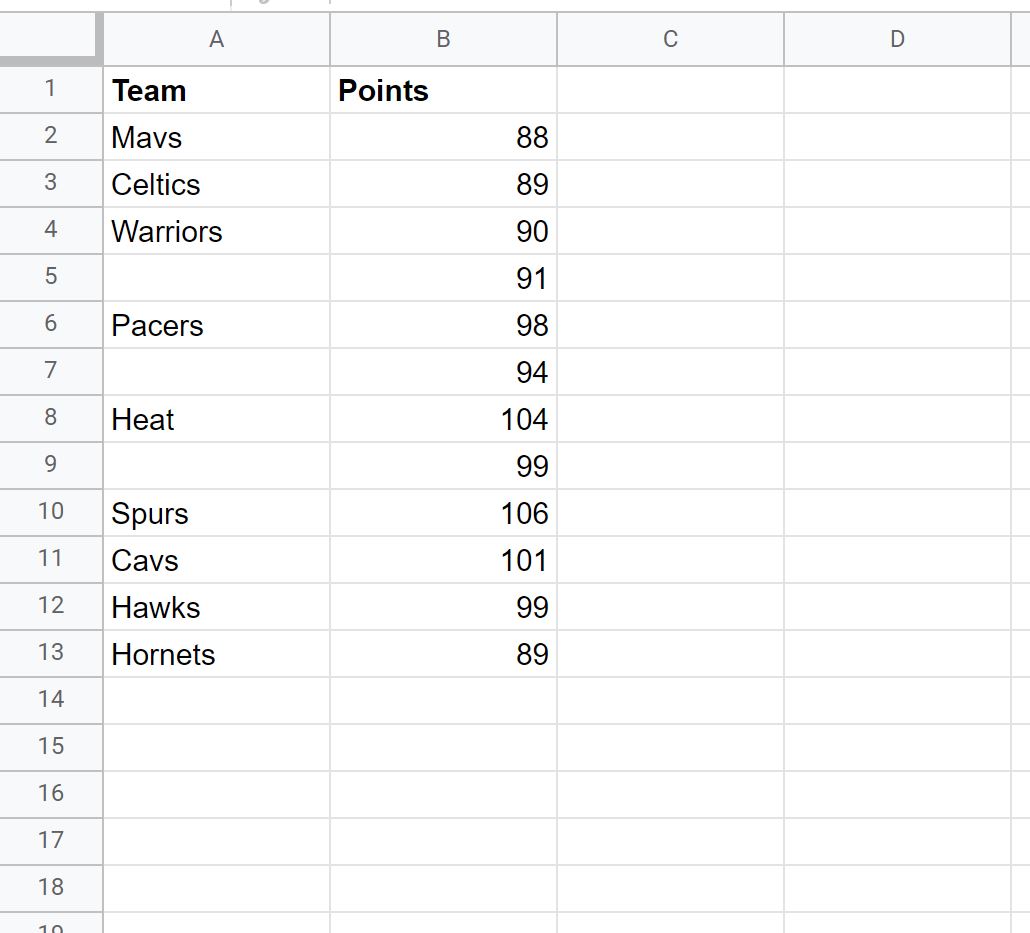
قبل الشروع في كتابة المعادلات المنطقية، يتعين على محلل البيانات تهيئة بيئة العمل وتنظيم هيكل الجدول بطريقة احترافية تضمن وضوح المراجع وتمنع تداخل المهام. تبدأ هذه الخطوة بتحديد الأعمدة الرئيسية بوضوح من خلال رؤوس الأعمدة (Headers)؛ مثل تخصيص العمود A لأسماء العملاء، والعمود B لحالة الحساب، مع ترك العمود C لاستقبال المخرجات المنطقية الناتجة عن صيغة التحقق. إن التحديد المسبق للنطاقات المستهدفة يوفر الوقت ويحد من أخطاء المراجع النسبية أثناء تطبيق الصيغ وتوسيعها لاحقاً.
لضمان صحة الاختبار، يُنصح بتضمين عينة تجريبية متنوعة من البيانات داخل الجدول الأولي، بحيث تشمل سجلات مكتملة تماماً، وأخرى خالية تماماً، بالإضافة إلى صفوف تحتوي على مسافات أو نصوص قصيرة. يتيح هذا التنوع رصد سلوك المعادلة والتحقق من دقتها الاستجابية في مختلف السيناريوهات الواقعية قبل تعميمها على آلاف السجلات. يجب أيضاً التأكد من تعيين التنسيق العام للخلايا لتكون بتنسيق “تلقائي” لتجنب إجبار القيم على سلوكيات نصية أو رقمية مسبقة قد تعرقل عمل الشرط المنطقي.
بمجرد اكتمال إدخال البيانات التجريبية، يتم تحديد موضع الخلية الأولى التي ستستقبل الصيغة المنطقية، وتكون عادة الخلية المجاورة مباشرة لأول سجل في جدول البيانات، مثل الخلية C2 إذا كانت السجلات تبدأ من الصف الثاني. يضمن هذا التموضع السليم إنشاء علاقة إسناد واضحة بين مدخلات الصف الواحد ونتيجته المنطقية، مما يسهل عملية السحب التلقائي وتدقيق الترابط بين الأعمدة بصرياً.
3.2 كتابة الصيغة الشرطية للنصوص وتطبيقها عملياً
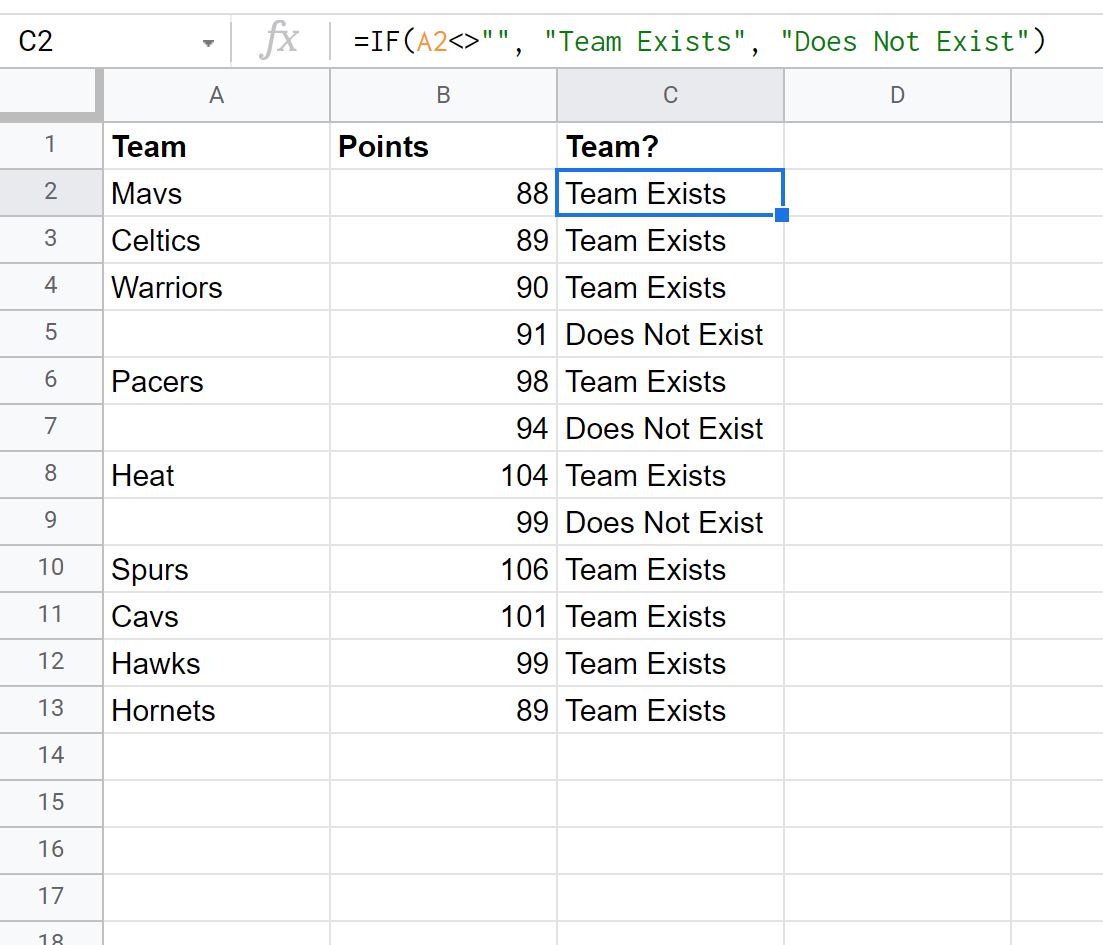
لتطبيق النموذج المباشر على البيانات النصية، نقوم بالنقر المزدوج داخل الخلية المستهدفة C2، ثم نبدأ بكتابة إشارة المساواة = متبوعة باسم الدالة IF وفتح القوس، لتأتي المعادلة بالصيغة القياسية التالية: =IF(A2<>"", "موجود", "غير موجود"). في هذه المعادلة، نطلب من جداول بيانات جوجل فحص الخلية A2؛ فإن كانت تحتوي على أي نص، سيتم فوراً طباعة كلمة “موجود” في خلية النتيجة، وإن كانت فارغة فسيتم طباعة كلمة “غير موجود”.
من الأهمية بمكان الانتباه إلى علامات الترقيم والفواصل المستخدمة داخل الصيغة؛ إذ تختلف بناءً على إعدادات اللغة والمنطقة الجغرافية لملف جداول البيانات. ففي معظم الواجهات الإنجليزية والإعدادات الإقليمية للولايات المتحدة، يتم استخدام الفاصلة العادية , للفصل بين معاملات الدالة. أما في بعض الواجهات الأوروبية أو الحسابات المعربة بالكامل، فقد يتطلب النظام استخدام الفاصلة المنقوطة ;. إن إدخال الفاصلة الخاطئة سيؤدي إلى فشل الدالة وظهور نافذة خطأ تنبه إلى عدم صحة البناء النحوي للصيغة.
بعد الانتهاء من كتابة الصيغة والتأكد من إغلاق القوس الأخير، يتم الضغط على مفتاح الإدخال (Enter) في لوحة المفاتيح. يقوم البرنامج فوراً بتقييم المدخلات وعرض النتيجة الموافقة لحالة الخلية A2. يجب في هذه اللحظة مراجعة النتيجة بصرياً؛ فإذا ظهرت النتيجة المتوقعة، نكون قد أتممنا بنجاح مرحلة التحقق الفردي وأصبحنا جاهزين لتعميم هذا السلوك المنطقي على بقية الجدول.
3.3 تعميم الصيغة وسحبها على كامل نطاق العمود
لا تتوقف قوة جداول البيانات عند معالجة خلية مفردة، بل تكمن في القدرة على تعميم هذه القواعد على آلاف الصفوف بضغطة زر واحدة. لتعميم الصيغة المنطقية التي تم إنشاؤها في الخلية C2، نحدد الخلية أولاً حتى يظهر المربع الأزرق المحيط بها، ثم نحرك مؤشر الفأرة نحو الزاوية اليسرى السفلية (أو اليمنى السفلية بحسب اتجاه ورقة العمل من اليمين لليسار) حتى يتحول المؤشر إلى علامة التقاطع السوداء المعروفة باسم “مقبض التعبئة” (Fill Handle).
عند النقر مع السحب لأسفل عبر مقبض التعبئة، يقوم محرك جداول جوجل بنسخ الصيغة وتطبيقها على كافة الخلايا المحددة، مع التعديل التلقائي لمراجع الصفوف؛ فتتحول A2 في الصف الثالث تلقائياً إلى A3، وفي الصف الرابع إلى A4، وهكذا دواليك بفضل ميزة المراجع النسبية. هناك طريقة أكثر سرعة واحترافية تتمثل في النقر المزدوج السريع على مقبض التعبئة ذاته؛ حيث يكتشف البرنامج تلقائياً نهاية نطاق البيانات المجاورة ويملأ العمود بالكامل حتى آخر صف مسجل في ثوانٍ معدودة.
بعد اكتمال التعبئة التلقائية، يتعين إجراء جولة تدقيق سريعة للمخرجات عبر التمرير لأسفل الجدول والتأكد من أن الصفوف التي تركت فارغة عن قصد قد أرجعت بالفعل المخرج البديل (“غير موجود” أو فراغ)، بينما الصفوف الممتلئة أرجعت القيمة الإيجابية. هذا الفحص البصري يضمن عدم وجود انقطاع في تسلسل الصيغ ويؤكد سلامة التطبيق الإجرائي على كامل قاعدة البيانات.
4. معالجة العمليات الحسابية والقيم الرقمية باستخدام شرط عدم الفراغ
4.1 إجراء العمليات الحسابية المشروطة بوجود مدخلات
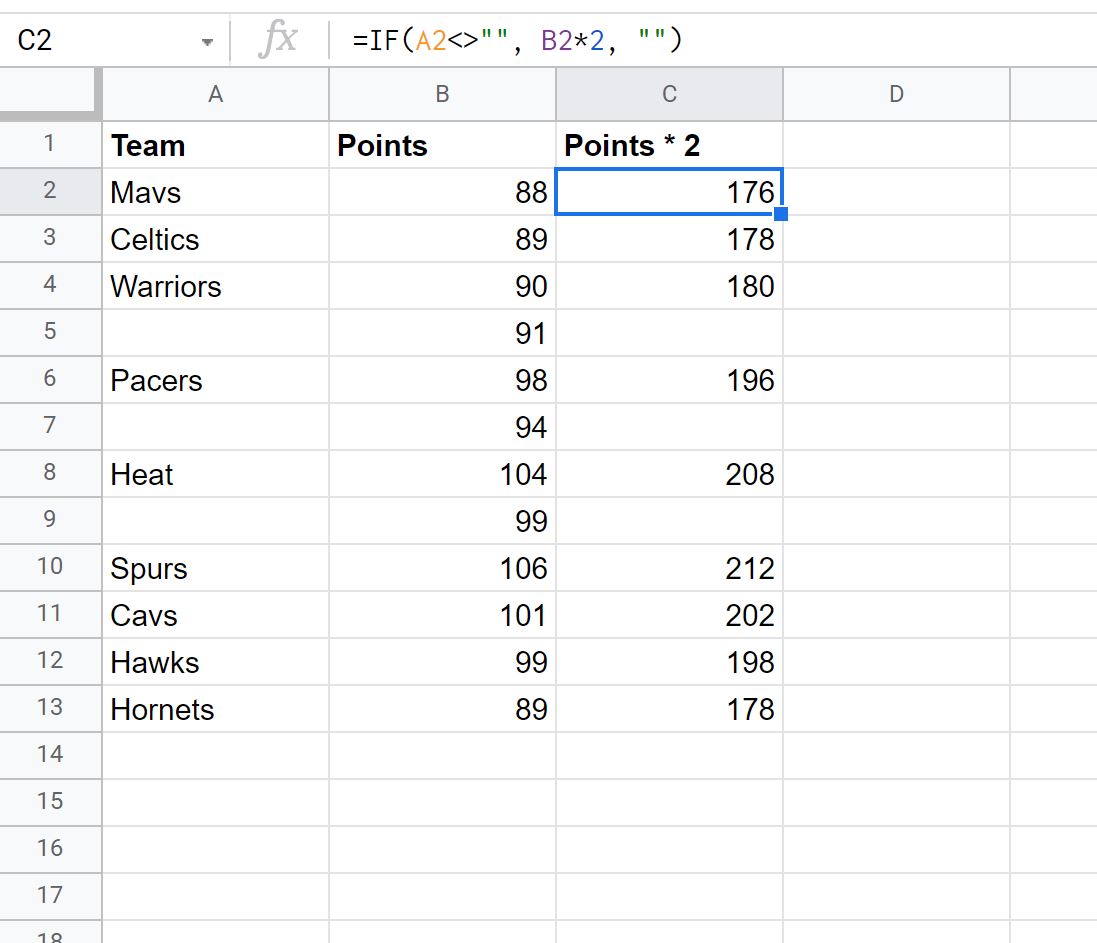
تتجاوز تطبيقات شرط “إذا لم تكن فارغة” مجرد إرجاع التصنيفات النصية، لتصبح أداة تحكم قوية في تشغيل وتعطيل العمليات الحسابية المعقدة. في العديد من النماذج المحاسبية، نرغب في إجراء عمليات حسابية معينة فقط عندما تتوافر مدخلات أساسية محددة. على سبيل المثال، إذا أردنا حساب إجمالي السعر عبر مضاعفة الكمية في سعر الوحدة فقط في حال تم إدخال اسم المنتج، يمكننا صياغة المعادلة كالتالي: =IF(A2<>"", B2*C2, ""). هذا البناء يمنع الحساب العشوائي في الأسطر الخالية ويحافظ على نظافة التقرير المالي.
تتجلى فائدة هذا النهج أيضاً في حساب النسب المئوية، والخصومات، ومكافآت المبيعات؛ حيث يتم ربط احتساب العمولة بوجود رقم مبيعات فعلي مدخل في النظام. إذا لم يتم تسجيل مبيعات للموظف، فإن الشرط المنطقي يوقف تنفيذ معادلة النسبة المئوية فوراً، مما يمنع تشويه السجلات بمخرجات تظهر قيماً غير منطقية أو خصومات افتراضية لعملاء لم يقوموا بعمليات شراء حقيقية من الأساس.
من أهم الفوائد التقنية لهذا التحقق الحسابي المشروط هو تفادي أخطاء القسمة على صفر #DIV/0! وتجنب الأصفار المضللة. فعند حساب مؤشرات الأداء مثل “متوسط قيمة الطلب”، إذا كان عدد الطلبات في الخلية فارغاً، فإن محاولة القسمة عليه ستؤدي إلى خطأ برمجي يوقف تدفق لوحة المؤشرات. باستخدام الشرط =IF(B2<>"", A2/B2, 0) أو ""، نضمن تحييد الخطأ برمجياً قبل وقوعه، مما يضفي على النماذج المالية صفة الاحترافية والاستقرار البرمجي.
4.2 استخدام الصيغ المتداخلة داخل مخرجات التحقق
تتيح جداول بيانات جوجل دمج دوال تجميعية ورياضية متقدمة داخل المعاملين الثاني والثالث لدالة الشرط IF، مما يخلق صيغاً متداخلة فائقة القوة. يمكن على سبيل المثال دمج دالة الجمع SUM أو المتوسط الحسابي AVERAGE لتنفيذ عملية تجميعية فقط عند اكتمال سجل معين؛ كأن نقوم بحساب إجمالي نفقات مشروع محدد فقط إذا تم إدخال كود المشروع في الخلية المرجعية: =IF(A2<>"", SUM(D2:G2), "").
يمكن أيضاً تطبيق هذا التداخل لبناء عمليات الجمع التراكمي المشروط (Running Totals) التي تزداد مع كل صف جديد يتم إدخاله، مع التوقف التلقائي عند الصفوف الفارغة لتجنب مد العمليات الحسابية إلى ما لا نهاية. يتحقق ذلك بصيغة مثل: =IF(B2<>"", SUM($B$2:B2), ""). تضمن علامة التثبيت $ بقاء نقطة البداية ثابتة عند الخلية B2 بينما يتمدد النطاق ديناميكياً مع سحب المعادلة لأسفل، ليعرض المجموع التراكمي حصرياً للصفوف التي تحتوي على مبالغ مالية فعلية.
يمتد هذا النمط ليشمل معادلات تحويل العملات وحساب الضرائب التراكمية المركبة؛ حيث يمكن تضمين دوال البحث مثل VLOOKUP أو XLOOKUP داخل ناتج تحقق عدم الفراغ. يتيح ذلك جلب أسعار الصرف الحية أو نسب الضرائب من جداول مرجعية أخرى وتطبيقها على الأرقام الحالية فور إدخال رمز العملة أو نوع السلعة، مع بقاء الخلية صامتة وفارغة تماماً في حال غياب المدخل الرئيسي.
4.3 إدارة النتائج الرقمية الافتراضية عند فراغ الخلية
يواجه مصمم جداول البيانات قراراً معمارياً دقيقاً عند تحديد القيمة البديلة المخرجة عند فراغ الخلية: هل يرجع فراغاً نصياً "" أم يرجع القيمة الرقمية صفر 0؟ هذا القرار ليس مجرد مسألة شكلية أو تفضيل بصري، بل له تداعيات حسابية وإحصائية بالغة الأهمية على أداء ورقة العمل وسلوك الدوال التابعة لها لاحقاً في تدفق البيانات.
إن إرجاع القيمة الصفرية 0 يُعد خياراً مثالياً إذا كانت الخلية الناتجة ستدخل مباشرة في عمليات جمع حسابية تالية تعتمد على معاملات رياضية بحتة مثل + أو -، لأن محاولة جمع نص فارغ "" باستخدام معامل الجمع المباشر ستسفر عن خطأ من النوع #VALUE!. ومع ذلك، فإن وضع الصفر كقيمة افتراضية يؤدي إلى إدراجه ضمن حسابات دالة المتوسط AVERAGE أو دالة العد COUNT، مما يؤدي إلى خفض المتوسط الحسابي الحقيقي بصورة مضللة نتيجة احتساب أصفار وهمية ناتجة عن خلايا لم تكن تحتوي على بيانات أصلاً.
في المقابل، يحافظ إرجاع الفراغ النصي "" على النظافة البصرية للجداول ويتيح للرسوم البيانية والمخططات تجاهل تلك النقاط تلقائياً بدلاً من الانحدار المفاجئ للرسم نحو الصفر. كقاعدة عامة في التحليل المالي، يُفضل استخدام "" لعرض المخرجات النهائية والتقارير الموجهة للإدارة، بينما يُفضل استخدام 0 في الأعمدة الوسيطة التي تغذي نماذج رياضية مصفوفية صارمة، مع توثيق هذا الاستخدام لضمان التناسق.
5. التعامل مع الخلايا الفارغة ظاهرياً: التمييز بين الفراغ المطلق والنصوص الفارغة
5.1 مفهوم المسافات البيضاء المخفية وأثرها على دقة الصيغة
من أكثر المشكلات إحباطاً وشيوعاً في إدارة البيانات هي مشكلة “الخلايا الفارغة ظاهرياً”. تحدث هذه المشكلة عندما يرى المستخدم الخلية فارغة تماماً بالعين المجردة، لكن محرك جداول جوجل يصر على تقييمها كخلية ممتلئة ويفعل مسار TRUE في صيغة =IF(A1<>"", ...). السبب الجذري وراء هذا السلوك هو احتواء الخلية على “مسافة بيضاء” (White Space) ناتجة عن ضغط غير مقصود على مسطرة المسافات أثناء الإدخال اليدوي للبيانات.
بالنسبة لمحرك الجداول الإلكترونية، تعتبر المسافة المفردة محرفاً نصياً كاملاً يحمل الرمز البرمجي (ASCII Code 32)، وله وزن فيزيائي في الذاكرة تماماً مثل أي حرف أو رقم. ونتيجة لذلك، فإن الشرط " "<>"" يتحقق دائماً بالإيجاب، مما يؤدي إلى تشغيل المعادلات بالخطأ وظهور مخرجات غير مبررة في صفوف تبدو خالية تماماً، وهو ما يفسد التناسق العام لقاعدة البيانات.
تتفاقم هذه الأزمة بشكل كبير عند استيراد مجموعات البيانات من أنظمة خارجية مثل ملفات CSV، أو قواعد بيانات SQL، أو النماذج المستخرجة من تطبيقات الويب. غالباً ما تحتوي هذه الملفات على حقول نصية ذات أطوال ثابتة محشوة بمسافات زائدة في نهايتها، أو خلايا تحتوي على رموز غير مرئية. إن عدم الانتباه لهذه الشوائب النصية يؤدي إلى انهيار دقة الصيغ المنطقية وتقديم مؤشرات رقمية خاطئة لأصحاب القرار.
5.2 استخدام دالة TRIM لتنظيف البيانات قبل التحقق المنطقي
للتغلب على مشكلة المسافات المخفية وضمان أعلى درجات الدقة في الفحص المنطقي، يُعد دمج دالة التنظيف TRIM داخل الشرط المنطقي الحل المعياري الذهبي. تقوم دالة TRIM بفحص النص وإزالة كافة المسافات البادئة واللاحقة تلقائياً، فضلاً عن تقليص المسافات المتعددة المتتالية بين الكلمات لتصبح مسافة واحدة فقط. وبذلك، إذا كانت الخلية تحتوي فقط على مسافة واحدة أو عدة مسافات، فإن الدالة تحذفها بالكامل وتحول محتوى الخلية إلى فراغ مطلق ذي طول صفري.
يتم بناء الصيغة المدمجة باحترافية على النحو التالي: =IF(TRIM(A1)<>"", Value1, Value2). في هذه التركيبة، تمر الخلية A1 أولاً بعملية تصفية وتنقية سريعة داخل محرك TRIM؛ فإذا كانت الخلية فارغة أصلاً أو تحتوي فقط على مسافات عبثية، يُرجع التابع فراغاً نصياً نقياً ""، مما يؤدي فوراً إلى فشل شرط عدم المساواة والانتقال إلى القيمة البديلة (Value2) بأمان تام.
يوفر هذا الأسلوب حماية متعددة الطبقات للبيانات؛ فهو يتعامل بمرونة مع الأخطاء البشرية الشائعة الناتجة عن إدخال مسافات بالخطأ من قبل المستخدمين، كما يعالج الشوائب النصية المستوردة دون الحاجة إلى تشغيل أدوات تنظيف البيانات المنفصلة على العمود الأصلي. إن اعتماد صيغة TRIM كجزء من بنية التحقق المنطقي يمثل إحدى أفضل الممارسات التي يتبعها خبراء تنقية وتجهيز البيانات (Data Wrangling).
5.3 التعامل مع السلاسل النصية ذات الطول الصفري (Zero-Length Strings)
تنشأ السلاسل النصية ذات الطول الصفري عندما تقوم صيغة برمجية سابقة بإرجاع ناتج فارغ "" داخل الخلية. من الناحية الظاهرية، تبدو هذه الخلية مطابقة تماماً للخلية العذراء التي لم يمسسها إدخال، إلا أن الهيكل الداخلي لبرنامج جداول البيانات يميز بينهما؛ فالخلية الفارغة فيزيائياً هي حالة عدم وجود كائن (Null State)، بينما السلسلة النصية ذات الطول الصفري هي كائن نصي موجود بالفعل لكن طوله يساوي صفراً من المحارف.
تكمن أهمية هذا التمييز في كيفية استجابة الدوال المختلفة لهذه الحالة. فبينما ينجح معامل عدم المساواة <>"" في التعامل مع كلا النوعين واعتبارهما فراغاً منطقياً واحداً (لأن النص الفارغ يتطابق بنيوياً مع "")، فإن بعض الدوال الأخرى مثل ISBLANK تسقط في هذا الفخ وتعتبر الخلية المحتوية على نص ذي طول صفري خلية غير فارغة، لأنها تحتوي تقنياً على صيغة برمجية نشطة.
لتوحيد معايير الفحص والتعامل الشامل مع الفراغ الفيزيائي والفراغ الاصطلاحي في آن واحد، يجب على المحلل توحيد استراتيجية الفحص عبر النماذج المشتركة. يوصى دائماً باستخدام المقارنة المباشرة مع "" أو الاعتماد على مقاييس طول النص لتجنب الخلط بين الحالات الفيزيائية والاصطلاحية، مما يضمن تدفقاً متجانساً للبيانات عبر مختلف أجزاء التطبيق السحابي.
6. استخدام دالة ISBLANK مع دالة NOT كبديل وظيفي لمعامل عدم المساواة
6.1 التركيب الهيكلي لدالة ISBLANK وكيفية عملها
تمثل دالة ISBLANK إحدى الدوال المنطقية الفاحصة المدمجة في جداول بيانات جوجل، وتتلخص وظيفتها الحصرية في تقييم ما إذا كانت الخلية المستهدفة فارغة تماماً أم لا. تتسم هذه الدالة ببساطة تركيبها النحوي؛ حيث لا تتطلب سوى وسيطة واحدة تمثل مرجع الخلية المراد اختبارها، وتُكتب بالصيغة: =ISBLANK(A1). تقوم الدالة بإرجاع القيمة البولينية TRUE إذا كانت الخلية فارغة تماماً، والقيمة FALSE إذا كانت تحتوي على أي نوع من المدخلات.
على الرغم من بساطتها، تعاني دالة ISBLANK من قيد تقني وبرمجي جوهري يجب أن يعيه كل مستخدم متقدم: الدالة تبحث فقط عن “الفراغ الفيزيائي الخالص”. هذا يعني أنه إذا كانت الخلية A1 تحتوي على معادلة برمجية تُرجع فراغاً نصياً ""، أو إذا كانت تحتوي على مسافة غير مرئية، فإن ISBLANK(A1) سترجع حتماً القيمة FALSE؛ لأن الخلية ليست فارغة برمجياً من وجهة نظر الدالة بل تحتوي على كود وناتج نصي، وهو ما يحد من كفاءتها في معالجة الجداول التي تعتمد على صيغ متسلسلة.
مع ذلك، تظل ISBLANK أداة ممتازة ومثالية لإجراء الفحص السريع والتدقيق الميداني على أوراق الإدخال اليدوي الخام التي لم تخضع لمعالجات برمجية مسبقة. تستهلك هذه الدالة قدراً ضئيلاً جداً من موارد المعالجة وتوفر أداءً فائق السرعة، وتُستخدم بكثرة في بناء شروط التحقق من صحة البيانات (Data Validation) لمنع المستخدمين من ترك حقول إلزامية شاغرة قبل تقديم النماذج.
6.2 دمج دالة NOT لعكس النتيجة المنطقية
نظراً لأن دالة ISBLANK تُرجع القيمة TRUE عندما تكون الخلية فارغة، فإن استخدامها المباشر يتوافق مع منطق “إذا كانت الخلية فارغة”. ولكن لتطبيق منطق موضوعنا الأساسي “إذا لم تكن فارغة”، يتعين علينا عكس هذه النتيجة المنطقية، وهنا يأتي الدور الحاسم لدالة النفي المنطقي NOT. تقوم دالة NOT بقلب القيمة البولينية؛ فتحول TRUE إلى FALSE، وتحول FALSE إلى TRUE.
عند دمج الدالتين معاً داخل دالة الشرط IF، نحصل على الصيغة التركيبية التالية: =IF(NOT(ISBLANK(A1)), Value_If_True, Value_If_False). في هذه الحالة، إذا كانت الخلية A1 ممتلئة ببيانات حقيقية، تُرجع ISBLANK القيمة FALSE، فتقوم دالة NOT بعكسها لتصبح TRUE، مما يوجه دالة IF مباشرة لتنفيذ المعامل الأول المخصص لحالة وجود البيانات، وهو ما يحقق الهدف المطلوب بدقة هندسية تامة.
عند مقارنة هذا التركيب اللفظي NOT(ISBLANK(A1)) مع المعامل الرمزي A1<>""، نجد أن المعامل الرمزي يتفوق عادة في سرعة المعالجة وقصر طول الصيغة والقدرة على التعامل مع السلاسل النصية الصفرية. ومع ذلك، يفضل بعض المطورين ومديري الفرق البرمجية استخدام الصياغة اللفظية المدمجة في المشاريع الكبرى المشتركة؛ لأنها تجعل الكود واضحاً ذاتياً (Self-Explanatory) وتسهل قراءته لمن ليس لديهم خلفية عميقة في الرموز الرياضية للجداول الإلكترونية.
6.3 استخدام دالة LEN للتحقق من طول النص كمعيار لعدم الفراغ
يُعد استخدام دالة حساب طول النص LEN أحد أذكى وأقوى البدائل التقنية للتحقق من احتواء الخلية على بيانات فعلية. تقوم دالة LEN بحساب عدد المحارف والرموز والأرقام الموجودة داخل الخلية وإرجاع قيمتها العددية الصحيحة. إذا كانت الخلية خالية تماماً أو تحتوي على نص فارغ ""، فإن ناتج دالة LEN سيكون حتماً صفراً 0.
بناءً على هذه الخاصية، يمكننا صياغة شرط “إذا لم تكن فارغة” من خلال التحقق مما إذا كان طول محتوى الخلية أكبر من الصفر، وذلك عبر المعادلة التالية: =IF(LEN(A1)>0, Value1, Value2). وفي لغة المحركات المنطقية لجداول جوجل، يتم تقييم أي رقم موجب تلقائياً على أنه TRUE، بينما يتم تقييم الصفر على أنه FALSE، مما يسمح باختصار الصيغة برمجياً إلى: =IF(LEN(A1), Value1, Value2) دون الحاجة حتى لكتابة معامل المقارنة >0.
تتفوق تقنية استخدام LEN بشكل ساحق على دالة ISBLANK في قدرتها الفائقة على تحييد مشكلة السلاسل النصية ذات الطول الصفري الناتجة عن معادلات سابقة؛ فالنص الفارغ "" يعطي طولاً مقداره 0، مما يجعله يفشل في الشرط وينتقل للمسار البديل تماماً كالخلية الفارغة الأصلية. وإذا تم دمجها مع دالة التنظيف لتصبح =IF(LEN(TRIM(A1))>0, ...)، فإننا نحصل على أكثر أدوات الفحص مناعة ضد كافة أنواع الأخطاء والمسافات والشوائب النصية الممكنة.
7. دمج صيغة “إذا لم تكن فارغة” مع الدوال المتقدمة (ARRAYFORMULA و FILTER)
7.1 أتمتة العمليات لكامل العمود باستخدام ARRAYFORMULA
في بيئات الأعمال الاحترافية، يُعد سحب المعادلات يدوياً لأسفل الأعمدة ممارسة غير مستحبة وعرضة للأخطاء؛ إذ ينسى المستخدمون غالباً تحديث الصفوف الجديدة، فضلاً عن استهلاك الذاكرة وتضخم حجم الملف. تقدم جداول بيانات جوجل حلاً جذرياً لهذه المشكلة من خلال دالة المصفوفات الشاملة ARRAYFORMULA، والتي تتيح كتابة معادلة واحدة في الخلية الأولى من العمود لتقوم بمعالجة كافة صفوف النطاق تلقائياً حتى نهاية ورقة العمل.
لدمج شرط “إذا لم تكن فارغة” داخل صيغة المصفوفة، نقوم بتطبيق النموذج التالي في الخلية B2: =ARRAYFORMULA(IF(A2:A<>"", "مسجل", "")). تقوم هذه الصيغة المفردة بفحص كل خلية في النطاق المفتوح A2:A؛ فإذا وجدت قيمة في أي صف، تضع فوراً كلمة “مسجل” في الخلية المقابلة له في العمود B، وإذا كان الصف فارغاً، تتركه فارغاً تماماً. الميزة الجوهرية هنا هي أنه بمجرد أن يقوم أي مستخدم بإضافة سطر جديد في نهاية الجدول، ستظهر النتيجة تلقائياً دون أي تدخل يدوي.
يسهم هذا الأسلوب في حماية أوراق العمل من التخريب العرضي؛ حيث تصبح خلايا العمود بالكامل محصنة ومحمية ولا تحتوي على صيغ يمكن للمستخدمين العاديين حذفها أو تعديلها عن طريق الخطأ، إذ تتركز القوة البرمجية بالكامل في الخلية العلوية الأولى فقط. كما يقلل استخدام ARRAYFORMULA من استهلاك الذاكرة المؤقتة للمتصفح مقارنة بتخزين آلاف الصيغ الفردية المستقلة في كل صف على حدة.
7.2 تصفية البيانات المستخرجة باستخدام دالة FILTER بناءً على شرط عدم الفراغ
تُعد دالة FILTER واحدة من أقوى الأدوات التحليلية لاستخراج مجموعات فرعية ونظيفة من البيانات الأصلية بناءً على معايير منطقية محددة. عندما نريد استخراج تقرير مستقل يستبعد تلقائياً كافة السجلات الناقصة أو غير المكتملة دون التلاعب بالجدول الأساسي، نستخدم شرط “عدم الفراغ” كمعيار تصفية أساسي داخل الدالة.
تُكتب الصيغة الأساسية لاستخراج البيانات المكتملة كالتالي: =FILTER(A2:C, A2:A<>""). تقوم هذه المعادلة بنسخ واستعراض كافة الأعمدة من A إلى C للصفوف التي يكون فيها الحقل في العمود A ممتلئاً فقط، مع إسقاط وتجاهل أي صف يحتوي على فراغ في ذلك العمود تلقائياً. المخرجات الناتجة تكون ديناميكية بالكامل ومتصلة بالبيانات الأصلية؛ فأي تعديل أو إضافة في المصدر ينعكس فورياً على الجدول المصفى المستخرج.
يمكن الارتقاء بهذه الصيغة عبر دمجها مع دالة الترتيب SORT لإنشاء تقارير تنفيذية عالية التنظيم وخالية من الفراغات المشوهة، كما في النموذج: =SORT(FILTER(A2:C, A2:A<>""), 1, TRUE). تضمن هذه التركيبة المتكاملة فرز البيانات النظيفة تصاعدياً وفق العمود الأول، مما يوفر لوحات معلومات مصغرة ومحدثة لحظياً تلبي متطلبات الإدارة العليا دون الحاجة لتدخل يدوي متكرر لفرز وتصفية السجلات.
7.3 تطبيق الدالة QUERY للاستعلام المشروط عن البيانات غير الفارغة
تعتبر دالة QUERY بمثابة المحرك الأكثر تقدماً وتنوعاً في جداول بيانات جوجل، حيث تجلب قوة لغة الاستعلامات البنيوية (SQL) مباشرة إلى داخل أوراق العمل. تتيح هذه الدالة معالجة، وتصفية، وتجميع، وترتيب البيانات الضخمة باستخدام أوامر نصية مدمجة وشديدة المرونة. ويُعد التعامل مع شرط عدم الفراغ أحد التطبيقات الأساسية في هذه اللغة عبر الأمر IS NOT NULL.
يتم تطبيق الاستعلام عن البيانات غير الفارغة عبر الصيغة النموذجية التالية: =QUERY(A2:D, "SELECT A, B, C WHERE A IS NOT NULL AND B IS NOT NULL", 0). يتميز هذا التعبير اللفظي بقدرته على فحص عدة أعمدة في آن واحد واستخراج حقول محددة فقط، مع استبعاد أي سجل يحتوي على قيمة فارغة (Null) في الأعمدة المحددة، مما يجعله بديلاً فائق القوة لسلاسل IF المعقدة والمتداخلة في المشاريع وقواعد البيانات الكبيرة.
يتفوق محرك QUERY في معالجة مصفوفات البيانات التي تتجاوز عشرات الآلاف من السجلات، حيث يتم تنفيذ الاستعلام في طبقة معالجة عالية الكفاءة داخل خوادم جوجل السحابية قبل إرسال المخرجات للواجهة. علاوة على ذلك، يتيح QUERY دمج عمليات التجميع الحسابي مثل الجمع وحساب المتوسطات المشروطة بعدم الفراغ في نفس سطر الكود البرمجي عبر عبارات GROUP BY و PIVOT، مما يجعله الأداة التي لا غنى عنها لمهندسي ومحللي البيانات الضخمة.
8. تطبيق الشروط المتعددة: دمج IF مع AND و OR للتحقق من عدم الفراغ
8.1 التحقق من عدم فراغ عدة خلايا مجتمعة باستخدام دالة AND
في العديد من سيناريوهات الأعمال الواقعية، لا يكفي التحقق من امتلاء خلية مفردة لاعتماد السجل أو البدء في معالجته، بل يُشترط اكتمال حزمتين أو أكثر من البيانات في نفس الصف. لتحقيق هذا التكامل الإلزامي، يتم دمج دالة العطف المنطقي AND داخل دالة IF، والتي تتطلب تحقق كافة الشروط المدرجة بداخلها معاً لإرجاع القيمة TRUE.
تُصاغ معادلة التحقق الإلزامي المتعدد كالتالي: =IF(AND(A2<>"", B2<>"", C2<>""), "ملف مكتمل", "بيانات ناقصة"). في هذا السياق، تفحص المعادلة ما إذا كان الاسم في A2، ورقم الهاتف في B2، والبريد الإلكتروني في C2 جميعها غير فارغة. إذا غاب مدخل واحد فقط من هذه الحقول الثلاثة، تسقط الدالة بأكملها في مسار عدم التحقق لتطبع عبارة “بيانات ناقصة”، مما يضمن عدم ترحيل أي عميل أو معاملة غير مستوفية للشروط الأساسية.
عند الرغبة في تطبيق هذا المنطق المتعدد داخل مصفوفة ARRAYFORMULA، يجب الانتباه إلى أن دالة AND القياسية لا تعمل بشكل متوافق داخل مصفوفات الأعمدة؛ لأنها تدمج النطاق بأكمله في تقييم واحد. والحل الهندسي البديل هو استخدام المعامل الحسابي للضرب * لمحاكاة منطق AND، فتصبح المعادلة: =ARRAYFORMULA(IF((A2:A<>"") * (B2:B<>""), "مكتمل", "ناقص"))، حيث يعمل حاصل ضرب الشروط المنطقية كمرشح بولياني متقدم لكل صف على حدة.
8.2 التحقق من توفر أحد الحقول على الأقل باستخدام دالة OR
على النقيض من الصرامة التامة لدالة AND، تأتي دالة الاختيار المنطقي OR لتوفير مرونة تشغيلية عالية؛ حيث تكتفي بتحقق شرط واحد فقط على الأقل من بين مجموعة شروط لإرجاع القيمة TRUE وتفعيل المسار الإيجابي. يُستخدم هذا النمط بكثرة في قواعد البيانات التي تتيح خيارات اتصال أو تعريف بديلة للمستخدمين.
تظهر الصياغة القياسية لهذا السيناريو عبر المعادلة: =IF(OR(B2<>"", C2<>""), "يمكن التواصل", "لا توجد وسيلة اتصال"). تهدف هذه الصيغة إلى التحقق من وجود رقم الهاتف في B2 أو البريد الإلكتروني في C2؛ فإذا أدخل العميل أحدهما أو كلاهما معاً، تصبح النتيجة فوراً “يمكن التواصل”. ولا يتم الانتقال إلى الخيار السلبي إلا في حالة واحدة فقط: وهي أن تكون الخصائص المحددة جميعها فارغة تماماً في نفس الوقت.
ولمحاكاة دالة OR داخل صيغ المصفوفات الشاملة ARRAYFORMULA لتغطية أعمدة كاملة، نلجأ إلى المعامل الحسابي للجمع + بدلاً من دالة OR التقليدية. تُكتب الصيغة على النحو التالي: =ARRAYFORMULA(IF((B2:B<>"") + (C2:C<>"") > 0, "متاح", "غير متاح")). إذا تحقق أي من الشرطين في الصف، فإن ناتج الجمع سيكون مساوياً لـ 1 أو 2 (وهو أكبر من الصفر)، مما يحفز الاستجابة الإيجابية تلقائياً وبسرعة فائقة لكامل العمود.
8.3 الشروط المتعددة المتداخلة (Nested IFs) و IFS لتصنيف حالات الامتلاء
تتطلب بعض المهام التحليلية تصنيفاً دقيقاً ومتدرجاً لحالة البيانات يتجاوز الثنائية البسيطة (مكتمل / غير مكتمل)، مثل تقسيم الحالات إلى: “مكتمل كلياً”، “مكتمل جزئياً”، و”فارغ بالكامل”. لتحقيق هذا التدرج، يتم اللجوء إلى الشروط المتداخلة (Nested IFs)؛ حيث يتم وضع دالة IF جديدة داخل معامل الخطأ للدالة السابقة.
ومع ذلك، فإن تراكم دوال IF المتداخلة يجعل قراءة الصيغة معقدة وصعبة الصيانة. لتفادي هذا التعقيد، تقدم جداول بيانات جوجل الدالة الحديثة IFS، والتي تتيح تقييم سلسلة من الشروط المتتابعة في سطر برمجي واحد وبترتيب منطقي مريح. يمكننا بناء هيكل التصنيف التدرجي عبر الصيغة التالية:
=IFS(AND(A2<>"", B2<>""), "مكتمل كلياً", OR(A2<>"", B2<>""), "مكتمل جزئياً", TRUE, "فارغ بالكامل")
يقوم محرك البرنامج بتقييم الشروط من اليسار إلى اليمين بأسبقية صارمة؛ فإذا تحقق الشرط الأول (كلا الحقلين ممتلئان) يعرض “مكتمل كلياً” ويتوقف عن الفحص. وإذا فشل، ينتقل للشرط الثاني (أحدهما ممتلئ) ليعرض “مكتمل جزئياً”. وإذا فشل كلاهما، يصل إلى المعامل الأخير TRUE الذي يعمل كشبكة أمان عامة لالتقاط الحالة المتبقية وعرض “فارغ بالكامل”، مما يوفر هيكلاً منطقياً متيناً وسهل الفهم والتطوير.
9. أتمتة تنسيق البيانات والتنسيق الشرطي استناداً إلى شرط عدم الفراغ
9.1 تطبيق قواعد التنسيق الشرطي المخصصة للخلايا الممتلئة
يُعد التنسيق الشرطي (Conditional Formatting) في جداول بيانات جوجل أحد أقوى عناصر التحسين البصري وتحليل البيانات السريع؛ حيث يتيح تغيير مظهر الخلايا تلقائياً (مثل لون الخلفية، ولون الخط، والحدود) فور مطابقتها لقاعدة منطقية محددة. يوفر البرنامج خياراً جاهزاً ومدمجاً ضمن قائمة قواعد التنسيق يحمل اسم “الخلية ليست فارغة” (Is not empty).
لتطبيق هذه القاعدة، يحدد المستخدم النطاق المستهدف ثم يتوجه إلى قائمة تنسيق > التنسيق الشرطي، ويختار “الخلية ليست فارغة” من القائمة المنسدلة لمعايير التنسيق. بمجرد اختيار هذا المعيار وتحديد لون التمييز (مثل الأخضر الفاتح)، ستتحول خلفية أي خلية يتم إدخال بيانات فيها إلى اللون المحدد تلقائياً، بينما تظل الخلايا الخالية بلونها الافتراضي الأبيض أو الشفاف.
يساعد هذا التمييز اللوني الفوري في توجيه تركيز المستخدمين أثناء إدخال البيانات في النماذج الطويلة؛ إذ يعطي تغذية راجعة بصرية فورية تفيد بأن النظام قد استلم وقبل المدخل في هذا الحقل. كما يُستخدم لتطبيق حدود الخلايا (Borders) التلقائية، بحيث لا يظهر الجدول منسقاً بإطارات إلا على السجلات التي تحتوي على مدخلات حقيقية، مما يمنح واجهات الاستخدام مظهراً أنيقاً وديناميكياً.
9.2 استخدام الصيغ المخصصة (Custom Formulas) لتلوين صفوف كاملة
على الرغم من فائدة القواعد الجاهزة لتلوين الخلايا الفردية، إلا أن الاحتياج الأكبر في بناء لوحات التحكم المهنية (Dashboards) يكمن في تلوين “الصف بالكامل” عبر كافة الأعمدة بمجرد إدخال بيان في العمود الرئيسي الأول. لتحقيق هذا التأثير الاحترافي، نستخدم خيار “صيغة مخصصة” (Custom Formula) داخل نافذة التنسيق الشرطي.
لتلوين الصفوف من العمود A إلى العمود Z بناءً على احتواء العمود A على بيانات، نقوم بتحديد كامل النطاق A2:Z100، ثم ندخل الصيغة المخصصة التالية في خانة القاعدة: =$A2<>"". يكمن السر الهندسي هنا في استخدام علامة التثبيت $ قبل اسم العمود A؛ حيث تجبر هذه العلامة محرك التنسيق على فحص حالة العمود A دائماً لكل خلية في الصف الواحد من A إلى Z، فإذا كانت A2 ممتلئة، يتلون الصف الثاني بأكمله بنفس اللون المختار.
يسهم هذا الأسلوب البصري في تحسين تجربة القراءة والتحليل للتقارير العريضة التي تحتوي على أعمدة متعددة؛ حيث يمنع التشتت البصري ويساعد عين القارئ على تتبع بيانات المعاملة الواحدة عبر كامل الصف دون الخلط بين السطور المتجاورة. كما يضفي على لوحات البيانات التفاعلية طابع البرمجيات المخصصة الراقية.
9.3 إخفاء القيم والأخطاء الصفرية برمجياً عبر التنسيق المنطقي
في العديد من نماذج الطباعة والفواتير الرسمية، يُفضل إخفاء الصيغ الحسابية والقيم الصفرية الافتراضية في الصفوف التي لم تستخدم بعد، وذلك لضمان خروج التقرير المطبوع أو المصدر بصيغة PDF بأعلى درجات النقاء التنسيقي والخلو من التشوهات الرقمية الزائدة.
يمكن تحقيق هذا الهدف عبر مسارين متكاملين: المسار الأول برمجي داخل المعادلة الحسابية ذاتها، عبر إرجاع الفراغ "" عندما تكون الخلية المرجعية غير مدخلة، كما في: =IF(A2<>"", B2*C2, ""). يضمن هذا الإجراء بقاء الخلية فارغة تماماً حتى إدخال الصنف، مما يحمي النموذج من امتلاء أسطره بأصفار لا معنى لها تعطي انطباعاً بأن الفاتورة مسعرة بصفر ريال.
المسار الثاني يعتمد على التنسيق الشرطي الذكي لإخفاء النصوص والرموز برمجياً؛ حيث يمكن إنشاء قاعدة مخصصة تفحص الخلايا، وفي حال كانت النتيجة تساوي صفراً أو خطأ ناتجاً عن غياب المدخل، يتم تغيير لون الخط ليتطابق تماماً مع لون خلفية الورقة (اللون الأبيض مثلاً). يؤدي هذا التكتيك إلى جعل الخلية تبدو فارغة ونظيفة بصرياً للعين المجردة وللطابعات، مع احتفاظها بتركيبتها الرياضية في الخلفية البرمجية للورقة جاهزة للعمل فور استقبال البيانات.
10. تشخيص الأخطاء الشائعة واستكشاف مشكلات الصيغ وإصلاحها
10.1 معالجة أخطاء علامات الترقيم والاقتباس
تُعد أخطاء علامات الترقيم والاقتباس من أكثر الأسباب التي تؤدي إلى ظهور رسالة الخطأ الشائعة #ERROR! (Formula parse error) عند كتابة صيغ التحقق من عدم الفراغ. يرجع السبب الأكثر تكراراً إلى قيام المستخدم بنسخ الصيغ من برامج معالجة النصوص الخارجية (مثل Microsoft Word أو محادثات الويب)، حيث يتم استبدال علامات الاقتباس البرمجية المستقيمة "" بعلامات اقتباس مائلة أو منحنية ذكية “”. لا يتعرف محرك جداول جوجل على هذه الرموز التحريرية ويعتبرها أخطاء نحوية تعطل معالجة الدالة بالكامل.
المشكلة الشائعة الأخرى تنبع من عدم التوافق بين الإعدادات الإقليمية للغة الجدول ونوع الفاصلة المستخدمة للفصل بين المعاملات. فالجداول التي تستخدم الإعدادات الأمريكية تتطلب فاصلة عادية ,، بينما الجداول التي تتبع الإعدادات الأوروبية أو بعض الإعدادات العربية تستخدم الفاصلة المنقوطة ; نظراً لأن الفاصلة العادية تكون محجوزة كفاصل عشري للأرقام. إذا كتبت =IF(A1<>"", "نعم", "لا") في جدول يتبع النمط الأوروبي، فستظهر رسالة الخطأ فوراً، ويكون الحل ببساطة هو استبدال الفواصل لتصبح =IF(A1<>""; "نعم"; "لا").
لتشخيص وإصلاح هذه المشكلات بسرعة، يجب دائماً كتابة علامات الاقتباس المزدوجة مباشرة من داخل شريط الصيغ في جداول جوجل والتأكد من كونها مستقيمة تماماً. كما يتيح شريط المساعدة اللحظي الذي يظهر أسفل الخلية أثناء الكتابة تتبع موضع الخطأ؛ حيث يبرز المعامل النشط باللون الغامق، فإذا لم ينتقل التمييز إلى المعامل التالي بعد كتابة الفاصلة، فهذا دليل قاطع على استخدام نوع الفاصلة غير المتوافق مع لغة الورقة.
10.2 حل مشكلات المراجع الدائرية (Circular Dependency Error)
تحدث مشكلة المرجع الدائري وظهور الخطأ #REF! مع إشعار “Circular Dependency Detected” عندما تشتمل صيغة التحقق المنطقي على إشارة مرجعية للخلية ذاتها التي تحتضن المعادلة، سواء كان ذلك بشكل مباشر أو عبر سلسلة غير مباشرة من الخلايا الوسيطة. على سبيل المثال، إذا قمت بكتابة الصيغة التالية داخل الخلية A1 ذاتها: =IF(A1<>"", "ممتلئ", "فارغ")، فإن البرنامج يدخل في حلقة حسابية مغلقة لا نهائية.
ينشأ هذا المأزق لأن البرنامج يحتاج أولاً إلى حساب قيمة الخلية A1 ليعرف ناتج المعادلة، لكنه يجد أن المعادلة تتطلب معرفة قيمة A1 مسبقاً قبل حسابها! يؤدي هذا التناقض المنطقي إلى إيقاف تنفيذ العمليات الحسابية لحماية ذاكرة المتصفح من الانهيار، ويقوم البرنامج بتعطيل الناتج وعرض مثلث الخطأ الأحمر التحذيري.
لحل هذه المشكلة الجذرية، يتعين على المصمم إعادة توجيه المراجع المنطقية بصورة سليمة بحيث تفحص المعادلة دائماً “خلية مصدرية منفصلة” (Source Cell) وتعرض الناتج في “خلية هدف مستقلة” (Target Cell). في الحالات المتقدمة التي تتطلب حسابات تكرارية مقصودة (مثل نماذج المحاكاة الرياضية)، يمكن تفعيل خيار الحساب التكراري يدوياً عبر الذهاب إلى ملف > الإعدادات > الحساب > الحساب التكراري، وتحديد الحد الأقصى لعدد التكرارات ومقدار التغير المسموح به، مع الحذر الشديد لتفادي استنزاف موارد المعالجة.
10.3 اكتشاف النصوص غير المرئية ومحارف Unicode الخفية
من أصعب التحديات التشخيصية التي يواجهها المحللون هي الخلايا التي تبدو فارغة وتفشل في اختبار TRIM التقليدي، ومع ذلك يصر محرك الجداول على أنها غير فارغة. يعود السبب في هذه الظاهرة الفريدة إلى وجود محارف غير مرئية تنتمي إلى ترميزات يونيكود المتقدمة (Unicode Characters)، ومن أشهرها محرف المسافة غير القابلة للكسر (Non-breaking Space) المعروف برمجياً بالرمز CHAR(160)، والذي ينتقل إلى الجداول غالباً عند نسخ نصوص من صفحات الإنترنت وتطبيقات الويب.
لا تستطيع دالة TRIM القياسية في جداول بيانات جوجل إزالة المحرف CHAR(160) بمفردها؛ لأنها مبرمجة حصرياً لإزالة مسافة ASCII القياسية CHAR(32). لتطهير البيانات من هذه الرموز العنيدة وضمان دقة شرط عدم الفراغ، يتم دمج دالة الاستبدال SUBSTITUTE ودالة التنظيف CLEAN داخل الفحص المنطقي، لتصبح الصيغة المنيعة كالتالي:
=IF(TRIM(CLEAN(SUBSTITUTE(A1, CHAR(160), "")))<>"", "بيان حقيقي", "فارغ تماماً")
تقوم هذه التركيبة المتقدمة أولاً باستبدال كافة المسافات غير القابلة للكسر بفراغ حقيقي، ثم تحذف دالة CLEAN أي محارف تحكم غير مطبوعة أخرى، لتتولى دالة TRIM بعدها إزالة أي مسافات عادية متبقية. يضمن هذا الفحص الثلاثي تنقية الخلية من أي أثر رقمي خفي، مما يعيد للصيغة المنطقية قدرتها المطلقة على التمييز بين البيانات الحقيقية والفراغ الكامل بدقة متناهية.
11. تحسين أداء أوراق العمل الكبيرة عند تطبيق شروط التحقق من البيانات
11.1 تقليل العبء الحسابي للمعادلات المتكررة
عندما تتسع رقعة البيانات لتشمل عشرات أو مئات الآلاف من الصفوف، فإن أسلوب بناء وتوزيع المعادلات يحدد الفارق بين ورقة عمل سريعة الاستجابة وورقة عمل بطيئة تتسبب في تجميد متصفح الويب. إن تكرار صيغة IF فردية مستقلة عبر 100,000 صف يعني أن الخادم والمتصفح مجبران على تتبع وإعادة تقييم 100,000 كائن برمجي منفصل عند كل تعديل طفيف، مما يستهلك قدراً هائلاً من ذاكرة الوصول العشوائي (RAM) وقوة المعالجة المركزية.
يتمثل الانتقال الاستراتيجي الأول لتخفيف هذا العبء في التحول الكامل نحو صيغ المصفوفات ARRAYFORMULA الموحدة؛ حيث يتم اختزال آلاف الصيغ الفردية المتناثرة في صيغة مصفوفية واحدة متمركزة في الخلية الرأسية. هذا التحول يقلل من حجم شجرة الإسناد الداخلي التي يبنيها محرك جداول جوجل في الخلفية، مما ينعكس على تسريع زمن إعادة الحساب وتحديث الشاشة بنسبة قد تصل إلى أكثر من 70% في المشاريع الكبيرة.
بالإضافة إلى ذلك، يُنصح بشدة باتباع استراتيجية “تجميد القيم المعالجة” للسجلات التاريخية التي لم تعد عرضة للتغيير (مثل بيانات الشهور أو السنوات السابقة). يتم ذلك عن طريق تحديد الأعمدة المحتوية على صيغ التحقق، ونسخها، ثم استخدام خيار لصق خاص > لصق القيم فقط (Paste Special > Values Only). يؤدي هذا الإجراء إلى تحويل النتائج المنطقية إلى نصوص وأرقام ثابتة نهائية، مما يحرر معالج البرنامج من عبء إعادة فحص شروطها المنطقية إلى الأبد.
11.2 إدارة نطاقات البيانات المفتوحة بكفاءة
يلجأ العديد من المستخدمين إلى كتابة صيغ المصفوفات باستخدام النطاقات اللانهائية المفتوحة بالكامل مثل A2:A أو A:A؛ رغبة في استيعاب أي بيانات مستقبلية تلقائياً. على الرغم من مرونة هذه الممارسة، إلا أنها تنطوي على مخاطر برمجية خفية؛ إذ تجبر الدالة على فحص كافة الخلايا الفارغة الممتدة حتى الصف الأخير الافتراضي في الورقة (والذي قد يصل إلى عشرات الآلاف من الأسطر الخالية في أسفل الجدول)، مما يهدر موارد الحوسبة في معالجة خلايا لا تحتوي على أي نشاط.
لتحسين كفاءة هذه الصيغ المفتوحة، يجب دائماً حصر الاختبار المنطقي بشرط إيقاف سريع يمنع المعالجة العميقة في الصفوف الفارغة السفلية. يتحقق ذلك بصياغة ذكية تضع شرط الفراغ كبوابة أولى للمرور: =ARRAYFORMULA(IF(A2:A="", "", IF(A2:A<>"", ...))). في هذه التركيبة، بمجرد أن يكتشف البرنامج أن A2:A=""، فإنه يُرجع فراغاً فورياً دون الدخول في تقييم أي معادلات فرعية أو عمليات حسابية متداخلة أخرى في تلك الصفوف الميتة.
الممارسة الفضلى والأكثر احترافية هي حذف كافة الصفوف والأعمدة الزائدة غير المستغلة في أسفل وجوانب ورقة العمل. فإذا كان جدولك الفعلي يشغل 2000 صف فقط، فلا داعي لترك الورقة ممتدة إلى 50,000 صف فارغ؛ حيث إن تقليص مساحة الورقة لحدودها الفعلية يقلل من المساحة التخزينية المخصصة للملف على السحابة، ويسرع من زمن الفتح والمزامنة التشاركية بين المستخدمين بشكل ملحوظ.
11.3 أفضل الممارسات لتصميم أوراق عمل سريعة وقابلة للتوسع
تتطلب هندسة النماذج الرقمية المستدامة فصلاً معمارياً واضحاً بين طبقات البيانات المختلفة داخل المصنف السحابي. تتمثل القاعدة الذهبية في تخصيص أوراق عمل منفصلة ومخصصة حصرياً لاستقبال “البيانات الخام” (Raw Data) الواردة من النماذج أو الاستيراد الخارجي دون تضمين أي معادلات أو تنسيقات معقدة بداخلها، وتخصيص أوراق عمل أخرى مستقلة لتنفيذ “المعالجة والتحقق المنطقي”، وأوراق نهائية لعرض “التقارير ولوحات التحكم” (Dashboards).
يجب أيضاً تجنب استخدام “الدوال المتقلبة” (Volatile Functions) مثل NOW، و TODAY، و RAND داخل شروط التحقق من عدم الفراغ المتكررة عبر آلاف الصفوف؛ لأن هذه الدوال تجبر محرك جداول جوجل على إعادة حساب الجدول بأكمله عند كل نقرة فأرة أو تعديل في أي خلية عبر المصنف، مما يسبب بطئاً شديداً وتأخيراً ملحوظاً في الاستجابة.
أخيراً، في الملفات التشاركية الضخمة التي يعمل عليها عشرات المستخدمين في نفس الوقت، يُنصح بتوثيق هيكل الشروط المنطقية والمعادلات المستخدمة داخل ورقة مخصصة للتعليمات (Documentation Sheet). يساعد هذا التوثيق أعضاء الفريق على فهم مبررات استخدام صيغ التحقق المختلفة، ويمنع التعديلات العشوائية غير المدروسة التي قد تكسر سلاسل التحقق وتؤثر سلباً على كفاءة وتناسق تدفق البيانات المشترك.
12. مقارنة معيارية بين الأساليب المختلفة للتحقق من امتلاء الخلايا في Google Sheets
12.1 جدول المقارنة الوظيفية بين المعامل (<>) ودوال الفحص البديلة
تتعدد الطرق والتقنيات التي يوفرها محرك جداول بيانات جوجل للتحقق من احتواء الخلية على بيانات، وتتفاوت هذه الأساليب في مستويات الدقة، وسرعة المعالجة، والقدرة على التعامل مع الحالات الشاذة للمدخلات. يقدم الجدول التحليلي التالي مقارنة معيارية شاملة بين أبرز هذه الأساليب لتحديد الخيار الأمثل لكل حالة استخدام:
| الأسلوب البرمجي للصيغة | سهولة الكتابة والفهم | التعامل مع النصوص الصفرية (“”) | التعامل مع المسافات البيضاء (” “) | كفاءة استهلاك الذاكرة والسرعة | التطبيق والسيناريو المثالي |
|---|---|---|---|---|---|
=IF(A1<>"", ...) |
عالية جداً (بديهية وشائعة) | دقيق (يعتبرها فارغة) | ضعيف (يعتبر المسافة قيمة ممتلئة) | فائقة السرعة والرشاقة | الاستخدام العام واليومي لمعظم جداول الأعمال |
=IF(NOT(ISBLANK(A1)), ...) |
متوسطة (صياغة لفظية واضحة) | غير دقيق (يعتبر الصيغة الصفرية امتلاءً) | ضعيف (يعتبر المسافة قيمة ممتلئة) | عالية السرعة | فحص خلايا الإدخال اليدوي العذراء ونماذج التحقق |
=IF(LEN(A1)>0, ...) |
عالية ومختصرة | دقيق جداً (طول النص الفارغ = 0) | ضعيف (يحسب طول المسافة = 1) | ممتازة وفعالة | فحص الخلايا الناتجة عن صيغ ومعادلات سابقة |
=IF(TRIM(A1)<>"", ...) |
متوسطة (دالة مدمجة) | دقيق جداً وخالٍ من الأخطاء | قوي جداً (يحذف المسافات بالكامل) | جيدة جداً | معالجة البيانات المستوردة والنصوص الملوثة بالمسافات |
=IF(LEN(TRIM(A1))>0, ...) |
متقدمة وتتطلب فهماً برمجياً | أعلى درجات الدقة والتحصين | مناعة تامة ضد كافة الفراغات | متوسطة (تتطلب دالتين مدمجتين) | البيئات الحساسة مالياً والنماذج الإحصائية المعقدة |
12.2 التوافقية والتبادلية مع برامج الجداول الإلكترونية الأخرى (مثل Excel)
تعتبر التوافقية البرمجية عبر المنصات عاملاً حاسماً للمؤسسات التي تعتمد بيئات عمل هجينة تجمع بين جداول بيانات جوجل السحابية وبرنامج Microsoft Excel المكتبي. من هذا المنطلق، تحظى الصيغة القياسية =IF(A1<>"", Value1, Value2) بأعلى مستويات التوافق العالمي؛ حيث تعمل بنفس الدقة والمنطق النحوي دون أي تغيير عند تصدير الملف بصيغة XLSX أو استيراده إلى جداول جوجل.
ومع ذلك، تظهر بعض الفروق الدقيقة في معالجة مصفوفات الصيغ الشاملة؛ فبينما تعتمد جداول بيانات جوجل على الدالة الصريحة ARRAYFORMULA لتمديد العمليات على كامل العمود، يعتمد إصدار Excel الحديث (Microsoft 365) على محرك المصفوفات الديناميكية التلقائي (Dynamic Arrays) الذي ينفذ الامتداد الحسابي بمجرد الإشارة إلى النطاق مثل =IF(A2:A100<>"", ...) دون الحاجة لكتابة اسم دالة المصفوفة. عند تصدير ملف يحتوي على ARRAYFORMULA إلى إكسيل، قد تظهر الدالة محاطة بأقواس معقوفة كصيغة مصفوفة كلاسيكية من نوع CSE (Ctrl+Shift+Enter) في الإصدارات القديمة.
لضمان استمرارية عمل النماذج البرمجية وسلاستها عبر مختلف التطبيقات المكتبية والسحابية، يُفضل دائماً الالتزام بالصيغ المنطقية المعيارية، وتجنب استخدام الدوال الحصرية الخاصة بجداول جوجل (مثل QUERY أو FILTER بصياغاتها المتقدمة غير المتوافقة) داخل الملفات المعدة للمشاركة الدورية والتصدير الخارجي لبيئات برمجية أخرى، مع توحيد أسس فحص عدم الفراغ لضمان تطابق النتائج التحليلية دائماً.
12.3 الخلاصة والتوصيات التطبيقية النهائية لمحللي البيانات
في الختام، يمثل التحقق المنطقي من البيانات عبر صيغة “إذا لم تكن فارغة” مهارة تأسيسية لا غنى عنها لكل من يسعى إلى بناء نماذج بيانات قوية، وموثوقة، وخالية من الأخطاء التلقائية. على الرغم من تعدد الدوال والأساليب المتاحة لفحص امتلاء الخلايا، فإن “القاعدة الذهبية” في هندسة البرمجيات وجداول البيانات تنص دائماً على: اختر الصيغة الأبسط التي تؤدي الغرض المطلوب بأعلى متانة ممكنة. فالصيغ البسيطة ليست فقط أسرع في التنفيذ، بل هي أيضاً الأسهل في الفهم، والتدقيق، والصيانة المستقبلية من قبل فرق العمل المشتركة.
كخارطة طريق تطبيقية، يُوصى بالاعتماد على المعامل المنطقي المباشر =IF(A1<>"", ...) كخيار افتراضي أولي لكافة مهام التحقق اليومية السريعة، مع اللجوء الفوري لدالة TRIM المدمجة =IF(TRIM(A1)<>"", ...) بمجرد الاشتباه في وجود مسافات خفية أو عند التعامل مع بيانات مستوردة من مصادر خارجية. وعند الانتقال لبناء لوحات التحكم المؤتمتة والشاملة، تأتي ARRAYFORMULA و FILTER لتنقل ورقة العمل إلى آفاق متقدمة من الكفاءة والأتمتة الذاتية.
إن الاستثمار في تنقية البيانات، وتوثيق الشروط المنطقية، وبناء تدفقات فحص محكمة منذ البداية يوفر مئات الساعات المهدرة في البحث عن أسباب الأخطاء المحاسبية والتقنية لاحقاً. من خلال استيعاب المفاهيم العميقة والتطبيقات الإجرائية التي استعرضناها في هذا الدليل، أصبحت تمتلك الآن المعرفة الشاملة والقدرة التقنية لتحويل جداول بيانات جوجل إلى أنظمة رقمية متطورة، تتسم بالدقة الرياضية الصارمة والأناقة البصرية العالية.
References
- Google Support. (2023). IF function – Google Docs Editors Help. Google Inc. https://support.google.com/docs/answer/3093364
- Google Support. (2023). ARRAYFORMULA function – Google Docs Editors Help. Google Inc. https://support.google.com/docs/answer/3093275
- Google Support. (2023). FILTER function – Google Docs Editors Help. Google Inc. https://support.google.com/docs/answer/3093197
- Google Support. (2023). TRIM function – Google Docs Editors Help. Google Inc. https://support.google.com/docs/answer/3094140
- Google Support. (2023). LEN function – Google Docs Editors Help. Google Inc. https://support.google.com/docs/answer/3094081
- Microsoft Support. (2023). IF function – Microsoft Support. Microsoft Corporation. https://support.microsoft.com/en-us/office/if-function-69aed7c9-4e8a-4755-a9bc-aa8bbff73be2
- Walkenbach, J. (2015). Excel 2016 Formulas. John Wiley & Sons.
- Alexander, M., & Kusleika, D. (2019). Excel Dashboards and Reports (3rd ed.). John Wiley & Sons.