
تُعد معالجة البيانات وإعادة هيكلتها في بيئة مايكروسوفت إكسيل (Microsoft Excel) حجر الزاوية في عمليات اتخاذ القرار المؤسسي والتحليل المالي والإداري المتقدم. وبينما تمثل الجداول المحورية (Pivot Tables) إحدى أقوى الأدوات التحليلية القادرة على تلخيص ملايين السجلات وتجميعها في قوالب بصرية ديناميكية متعددة الأبعاد، يواجه محللو البيانات تحديات بنيوية حقيقية عندما تتطلب بيئات العمل تحويل هذه التقارير التلخيصية إلى جداول بيانات مسطحة أو قياسية (ListObjects). ينبع هذا الاحتياج من القيود الصارمة المفروضة على خلايا الجداول المحورية، والتي تعيق التحرير المستقل، وتمنع إدراج الحقول الحرة، وتفرض صيغاً برمجية معقدة لاستخراج القيم الحسابية.
إن التحول المنهجي من مصفوفة التلخيص المحوري إلى هيكل الجدول القياسي ليس مجرد عملية نسخ ولصق روتينية، بل هو مسار هندسي متكامل لإعادة هيكلة البيانات (Data Restructuring) يهدف إلى تجريد الأرقام من ارتباطاتها التجميعية المجردة وإعادتها إلى صيغتها الأولية القابلة للدمج، والمعالجة، والربط البرمجي مع نظم قواعد البيانات المتقدمة مثل SQL وأدوات ذكاء الأعمال كـ Power BI وTableau. تضمن هذه المعالجة تحرير المرونة الكاملة للمستخدم في تطبيق التنسيقات الشرطية، وبناء الدوال الحسابية المخصصة عبر المراجع المهيكلة، وتغذية خوارزميات التعلم الآلي والنماذج الإحصائية ببيانات نقية ومستقرة.
يهدف هذا الدليل المرجعي الشامل إلى استعراض الأسس النظرية والتطبيقية لكافة تقنيات تحويل الجداول المحورية إلى جداول قياسية في إكسيل، بدءاً من المعالجات اليدوية التمهيدية وضبط الخصائص الهيكلية، مروراً بتقنيات إلغاء المحورية (Unpivoting) الكلاسيكية والمتقدمة باستخدام محرك Power Query، وصولاً إلى الأتمتة الكاملة بواسطة برمجة VBA. كما يقدم المقال تحليلاً دقيقاً لبروتوكولات معالجة الفجوات البيانية، وإدارة المعادلات المهيكلة، وتقييم الأداء التقني لضمان سلامة وجودة البيانات المحولة في بيئات الأعمال عالية الحساسية.
1. المدخل المفاهيمي للجداول المحورية والجداول القياسية في إكسيل
1.1 ماهية الجدول المحوري (Pivot Table) وخصائصه التجميعية
يمثل الجدول المحوري في بيئة إكسيل محركاً حسابياً تفاعلياً مصمماً لغرض التجميع، والاستكشاف، والتلخيص الإحصائي للبيانات الضخمة. يعتمد هذا الكائن التحليلي على خوارزميات التجميع متعدد المستويات، حيث يقوم بتجميع السجلات المتشابهة وحساب المقاييس الإحصائية المجمعة مثل المجموع، والمتوسط الحسابي، والانحراف المعياري، والعدد، دون المساس بالبيانات الأصلية المخزنة في المصدر. يتسم الجدول المحوري بقدرته الفريدة على تدوير الأبعاد وتغيير محاور العرض بين الصفوف والأعمدة بصورة لحظية، مما يمنح متخذي القرار رؤية شاملة للأنماط والاتجاهات الكامنة خلف الأرقام الخام.
يرتبط الجدول المحوري ارتباطاً وثيقاً بمصدر بياناته عبر بنية داخلية تسمى الذاكرة المؤقتة للجدول المحوري (Pivot Cache). هذه البنية تُنشأ تلقائياً في ذاكرة الوصول العشوائي للنظام عند بناء الجدول، وتقوم بنسخ لقطة كاملة من البيانات المصدرية لتمكين المعالجة السريعة للتجميعات دون استهلاك موارد المعالجة في قراءة مستمرة للبيانات من خلايا المصنف أو قواعد البيانات الخارجية. ومع ذلك، فإن هذا الارتباط الحي يفرض قيوداً جوهرية؛ إذ لا تنعكس التعديلات على البيانات الأصلية إلا عند تنفيذ أمر التحديث (Refresh)، مما يجعل الجدول المحوري كائناً قراءياً في المقام الأول.
تتجلى القيود البنيوية للجداول المحورية في حظر التعديل المباشر على الخلايا الفردية داخل النطاق التلخيصي؛ حيث يمنع إكسيل المستخدم من الكتابة فوق القيم المحسوبة، أو تغيير النصوص الناتجة عن التجميع، أو إدراج صفوف وأعمدة فارغة مخصصة داخل مصفوفة الجدول. هذا الإغلاق الهيكلي يهدف إلى الحفاظ على اتساق الذاكرة المؤقتة، لكنه يمثل في الوقت ذاته عائقاً كبيراً أمام المستخدمين الذين يحتاجون إلى تطعيم التقارير بملاحظات نصية، أو تطبيق معادلات مخصصة خارج نطاق الحقول المحسوبة التقليدية.
1.2 البنية الهيكلية للجدول القياسي (Excel Table)
في المقابل، يمثل الجدول القياسي أو ما يُعرف برمجياً بكائن القائمة (ListObject) حاوية هيكلية متقدمة لإدارة مجموعات البيانات ذات البعدين (صفوف وأعمدة). تم إدخال هذا الكائن رسمياً لتحويل نطاقات الخلايا العادية إلى كيانات بيانات متكاملة وذكية تعامل كل سجل كصف مستقل وكل متغير كعمود محدد الخصائص. تمنح هذه البنية استقلالية تامة لكل خلية، مما يتيح التعديل اليدوي، والحذف، والإضافة دون التقيد بقواعد التجميع الإحصائي الصارمة.
تتميز الجداول القياسية بخاصية التوسيع التلقائي للنطاق (Auto-Expansion)، حيث يمتد الجدول آلياً ليشمل أي صفوف أو أعمدة جديدة يتم إدخالها على حدوده المباشرة. يرافق هذا التوسيع انتقال تلقائي للتنسيقات الشرطية، وقواعد التحقق من صحة البيانات، والصيغ الحسابية. بالإضافة إلى ذلك، تعتمد الجداول القياسية على المراجع المهيكلة (Structured References)، والتي تتيح كتابة المعادلات باستخدام أسماء الحقول بدلاً من عناوين الخلايا التقليدية، مثل استخدام [@سعر_الوحدة]*[@الكمية]، مما يعزز وضوح النماذج الرياضية ويسهل صيانتها وتدقيقها.
تعتبر الجداول القياسية الخيار المثالي لتخزين البيانات التشغيلية ونقاط البيانات المسطحة؛ نظراً لسهولة ربطها مع قواعد البيانات الخارجية، ونماذج بيانات Power Pivot، وأدوات الاستيراد والتصدير. يتيح غياب قيود التجميع إمكانية فرز وتصفية البيانات بحرية غير مشروطة، مما يوفر بيئة مثالية لمعالجة السجلات الفردية وتجهيزها للمراحل اللاحقة من التحليل المتقدم دون مواجهة تعقيدات الذاكرة التخزينية المدمجة.
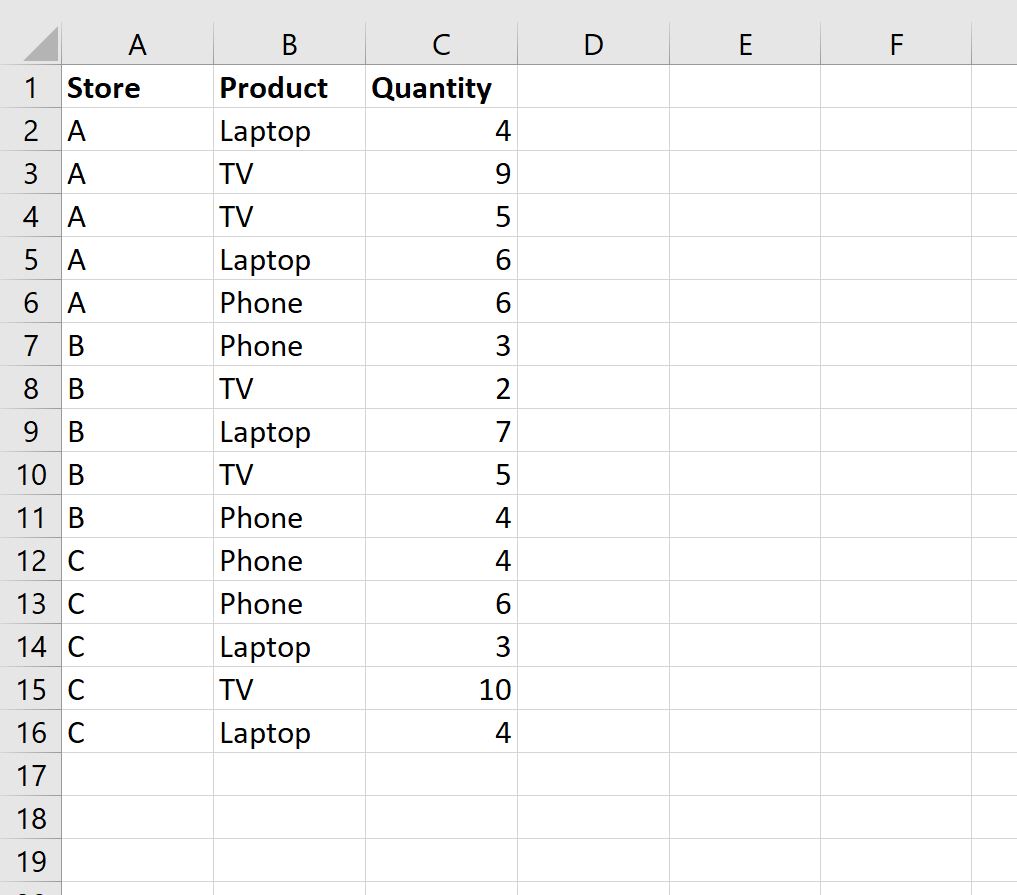
1.3 المقارنة المنهجية بين بيئة التلخيص وبيئة المعالجة المسطحة
تقتضي المقارنة المنهجية بين الجداول المحورية والجداول القياسية فهم التباين في إدارة الموارد الحوسبية والبنية المنطقية. يعتمد الجدول المحوري على الذاكرة التخزينية المؤقتة (Pivot Cache)، والتي تؤدي إلى تضخيم حجم ملف العمل بصورة ملحوظة، خاصة عند التعامل مع ملايين السجلات. في المقابل، يستهلك الجدول القياسي مساحة تخزينية تتناسب طردياً فقط مع البيانات الفعلية المدخلة في ورقة العمل دون مضاعفة البصمة الكربونية للذاكرة، مما يجعله أكثر كفاءة في استهلاك موارد الجهاز عند الحفظ والفتح.
من الناحية الحسابية، تفرض الجداول المحورية استخدام دالة GETPIVOTDATA عند الرغبة في قراءة أي قيمة من خلاياها للإشارة إليها في خلايا خارجية. ورغم دقة هذه الدالة في استرجاع المقاييس المجمعة حتى بعد تغيير هيكل العرض، إلا أنها معقدة وصعبة التطويع عند بناء نماذج ديناميكية تتطلب إزاحة مرنة للمراجع. على النقيض من ذلك، توفر الجداول القياسية مرونة مطلقة في توظيف دوال البحث والإشارة الكلاسيكية والحديثة، مما يسهل كتابة خوارزميات حسابية متسلسلة تعتمد على موقع الصف والسجل الفردي.
إن عملية تحويل الجدول المحوري إلى جدول قياسي تؤدي جوهرياً إلى تجريد البيانات من طابعها التلخيصي التفاعلي ونزع صفة الديناميكية الإحصائية عنها، محولة إياها إلى مصفوفة بيانات خام ومسطحة. هذا التحول يعني التضحية بقدرات التجميع الفوري وتغيير محاور التقرير بنقرة زر واحدة، في سبيل كسب الحرية الكاملة في معالجة القيم الفردية، وإدراج الملاحظات النوعية، وتحرير بنية الأعمدة بما يتلاءم مع متطلبات النظم الإدارية والتطبيقات المؤسسية المتكاملة.
2. الدوافع الفنية والتطبيقية لتحويل الجدول المحوري إلى جدول عادي
2.1 تجميد النتائج وفصل التقرير عن المصدر الأساسي
يمثل تجميد البيانات وتأمين النتائج المحاسبية والإحصائية الدافع الأساسي والأكثر شيوعاً لقرار التحويل في البيئات المؤسسية. عند إعداد التقارير الدورية مثل القوائم المالية الختامية وموازين المراجعة، يحتاج المحلل المالي إلى تثبيت الأرقام وحمايتها من أي تغييرات غير مقصودة قد تحدث في قاعدة البيانات المصدرية. يؤدي بقاء التقرير بصيغة جدول محوري إلى خطر إعادة الحساب أو تشوه البيانات عند قيام أي مستخدم بالضغط غير المقصود على زر التحديث، مما يولد فروقات غير مبررة في التقارير المعتمدة تاريخياً.
يسهم تحويل الجدول المحوري إلى جدول قياسي ثابت في تقليص الحجم الإجمالي لملف العمل بنسب تتجاوز أحياناً 70%؛ وذلك نتيجة التخلص التام من الـ Pivot Cache المدمجة. في كثير من السيناريوهات، يُبنى الجدول المحوري على ملايين الصفوف من البيانات المصدرية لتوليد تقرير ملخص من عشرين صفاً فقط؛ وبقاء الجدول المحوري يعني تخزين الملايين من السجلات داخل ذاكرة الملف الخلفية، بينما يتيح تحويله إلى جدول عادي وتجريده من المصدر حذف ورقة البيانات الأصلية بالكامل والاحتفاظ بالملخص الصغير فقط.
علاوة على ذلك، تعد اعتبارات أمان وسرية البيانات عنصراً حاسماً عند مشاركة التقارير مع أطراف خارجية، مثل العملاء أو المدققين أو المستثمرين. يتيح الجدول المحوري للمتلقي، عبر خاصية النقر المزدوج (Drill-Down)، استعراض كافة السجلات التفصيلية الكامنة في الذاكرة المؤقتة للخلية المنقورة، وهو ما قد يكشف عن بيانات حساسة أو معلومات تسعيرية وسجلات رواتب غير مصرح بنشرها. يضمن التحويل إلى جدول قياسي عزل الأرقام المنشورة وفصلها بنيوياً عن أي سجلات خلفية خفية.
2.2 تحرير مرونة التعديل اليدوي وإدراج الصفوف والأعمدة
تفرض بيئات العمل الإدارية مرونة مستمرة في توثيق الحالات الاستثنائية وكتابة الشروحات التفسيرية بمحاذاة الأرقام المالية والتشغيلية. في الجداول المحورية، يُحظر تماماً إدراج عمود يدوي فارغ داخل هيكل التقرير لكتابة تعليقات التدقيق أو وضع علامات المراجعة؛ وأي محاولة لإدراج صف يدوي لحساب تسوية مخصصة تصطدم برسالة خطأ نظامية تمنع تغيير جزء من تقرير الجدول المحوري. يحرر التحويل إلى جدول قياسي هذه المرونة، مانحاً المستخدم القدرة على تخصيص الهيكل بالكامل.
يتيح الجدول القياسي إمكانية التعديل المباشر للأرقام وتصحيح الأخطاء المطبعية أو القيم الشاذة لحظياً دون الحاجة إلى الرجوع لقاعدة البيانات المصدرية وإعادة تشغيل دورة التحديث البرمجية. هذا الأمر بالغ الأهمية عند إجراء عمليات المحاكاة السريعة وتطبيق سيناريوهات “ماذا لو” (What-If Analysis)، حيث يحتاج المحلل إلى تغيير قيمة معينة في خلية مفردة لرصد تأثيرها المباشر على المعادلات المرتبطة بها دون المساس بالنظام الأساسي.
كما يسهل الجدول العادي عمليات دمج وخلط البيانات الواردة من مصادر متنوعة ومتباينة البنية. يمكن للمستخدم نسخ بيانات مستخرجة من أنظمة تخطيط موارد المؤسسات (ERP) ولصقها مباشرة في صفوف مخصصة أسفل الجدول القياسي، وتطبيق تنسيقات موحدة وعلاقات موجهة تجمع بين مخرجات الأنظمة الآلية والمدخلات اليدوية للفرق الميدانية في مصفوفة عمل موحدة ومتسقة.
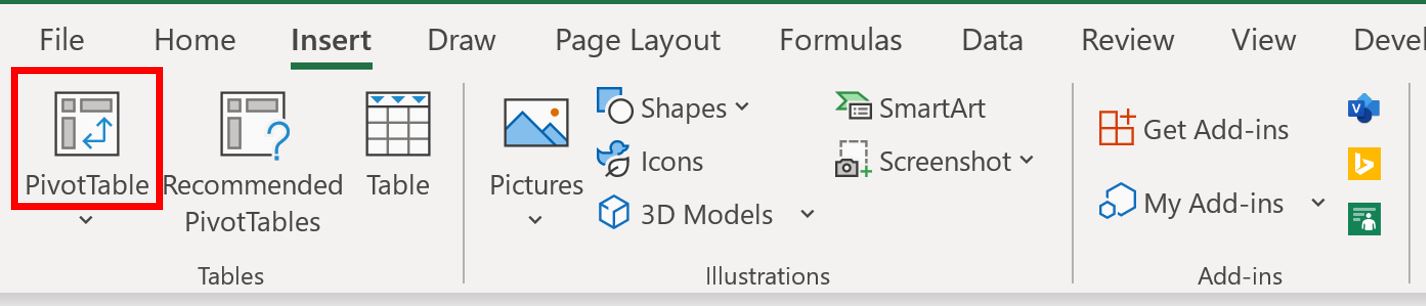
2.3 تحسين التوافقية مع أدوات التحليل والتصدير
تتطلب محركات قواعد البيانات العلائقية وأنظمة الاستعلام الهيكلية (SQL) استقبال البيانات في هيئة جداول مسطحة محددة الحقول والأنواع، حيث يمثل كل عمود متغيراً فريداً وكل صف سجلاً غير مكرر العناوين. تشكل الجداول المحورية، بهيكلها المتشعب ذي المستويات المتداخلة وعناوينها المركبة، كابوساً برمجياً عند محاولة استيرادها المباشر إلى هذه الأنظمة؛ ومن ثم يمثل تحويلها إلى جداول قياسية خطوة معيارية أساسية لضمان التكامل السلس مع خطوط أنابيب استخراج وتحويل وتحميل البيانات (ETL).
تفضل برمجيات ذكاء الأعمال المتقدمة، مثل Microsoft Power BI وTableau، التعامل مع البيانات المهيكلة مسطحاً لتأسيس مخططات نجمية (Star Schemas) أو مخططات ندفة الثلج (Snowflake Schemas). عند تغذية هذه الأدوات بجداول محورية تم تسطيحها وتحويلها لجداول قياسية، تصبح محركات النمذجة (مثل DAX) قادرة على احتساب المقاييس التراكمية، والمقارنات الزمنية، والعلاقات المعقدة بين الجداول بسرعة فائقة ودون استهلاك مفرط للذاكرة المعالجة.
من زاوية أخرى، يضمن التحويل إلى جدول قياسي استعادة الكفاءة التامة لدوال البحث المرجعية القياسية في إكسيل. تُعاني دوال مثل VLOOKUP وXLOOKUP ودالتي INDEX وMATCH من تعقيدات واضحة عند تطبيقها على مصفوفات الجداول المحورية؛ نظراً لوجود دمج للخلايا أو مسافات بادئة في النصوص أو تكرار لتسميات المجاميع. يزيل الجدول القياسي هذه التشوهات ويوفر فهارس بحث منتظمة وعالية الدقة والسرعة.
3. المرحلة التحضيرية: تهيئة وتخطيط الجدول المحوري قبل التحويل
3.1 ضبط تخطيط التقرير (Report Layout) إلى النمط الجدولي
تعد مرحلة التهيئة الهيكلية للجدول المحوري خطوة حاسمة لا غنى عنها لضمان تحويل نظيف وخالٍ من الأخطاء التنسيقية. ينشئ إكسيل الجداول المحورية افتراضياً بالنمط المضغوط (Compact Form)، وهو نمط بصري يدمج حقول الصفوف المتعددة في عمود واحد مع تطبيق إزاحات ومسافات بادئة لتمثيل التسلسل الهرمي. يؤدي تحويل التقرير في هذا النمط إلى دمج نصوص الفئات والفئات الفرعية في عمود واحد، مما يدمر سلامة مصفوفة البيانات عند محاولة فرزها أو استخراج معلوماتها لاحقاً.
لتفادي هذا الخلل، يجب الانتقال إلى علامة التبويب “تصميم” (Design) في شريط الأدوات العلوي للجدول المحوري، وفتح قائمة “تخطيط التقرير” (Report Layout)، ثم اختيار “إظهار في شكل جدول” (Show in Tabular Form). تضمن هذه الخطوة فصل كل حقل بيانات إلى عمود مستقل ورأسي بالكامل، مما يعيد بناء البيانات كأعمدة منفصلة تمثل المتغيرات الحقيقية للتحليل (مثل عمود السنة، يليه عمود المنطقة، ثم عمود المنتج)، مما يمهد لبنية الجدول القياسي السليم.
يجب كذلك في هذه المرحلة إلغاء المجاميع الفرعية (Subtotals) والمجاميع الكلية (Grand Totals) المؤقتة. يُحقق ذلك باختيار “عدم إظهار المجاميع الفرعية” (Do Not Show Subtotals) من قائمة المجاميع الفرعية، واختيار “إيقاف التشغيل للصفوف والأعمدة” (Off for Rows and Columns) من قائمة المجاميع الكلية. تكمن أهمية هذه الخطوة في تجنب إدراج صفوف التجميع الإحصائي كصفوف بيانات عادية بعد التحويل، وهو ما قد يؤدي إلى مضاعفة الحسابات والأرقام الإجمالية بشكل خاطئ عند معالجة الجدول القياسي الجديد.
3.2 تفعيل خاصية تكرار تسميات العناصر (Repeat Item Labels)
تتمثل المشكلة الهيكلية الأبرز عند استعراض الجداول المحورية ذات المستويات المتعددة في ترك الخلايا التابعة للمستوى الأعلى فارغة بصرياً عند تكرار الفئة الفرعية، حيث يهدف إكسيل من ذلك إلى تحسين المظهر الجمالي للتقرير التلخيصي ومنع التكرار البصري للنصوص. إلا أن هذا التنسيق التلخيصي يتحول إلى عائق كارثي عند تحويل النطاق إلى جدول قياسي؛ حيث تُترك خلايا السجلات التابعة فارغة تماماً، مما ينسب الأرقام إلى خانات مجهولة الهوية عند إجراء التصفية أو الفرز اللاحق.
لمعالجة هذه المعضلة جذرياً قبل تنفيذ التحويل، تتيح مايكروسوفت ميزة برمجية متقدمة في إصدارات إكسيل الحديثة. من علامة التبويب “تصميم” (Design)، وضمن قائمة “تخطيط التقرير” (Report Layout)، يجب النقر على خيار “تكرار كافة تسميات العناصر” (Repeat All Item Labels). تقوم هذه الخاصية بملء كافة الخلايا الرأسية غير المرئية بالقيمة النصية المناسبة لكل صف تلقائياً، دون الحاجة إلى تطبيق صيغ ملء الفراغات اليدوية المرهقة.
يضمن تفعيل هذا الخيار تكامل واستمرارية السجلات البيانية في كافة الصفوف والأعمدة، بحيث يصبح كل صف في المصفوفة وحدة متكاملة بذاتها تحتوي على كافة السمات التصنيفية (مثل الدولة، المدينة، الفرع، المندوب) بجانب القيمة الرقمية الخاصة بها. يوفر ذلك قاعدة صلبة ومثالية للانتقال إلى المرحلة التالية من التحويل دون القلق من فقدان مرجعية أي رقم أو بيان وصفي.
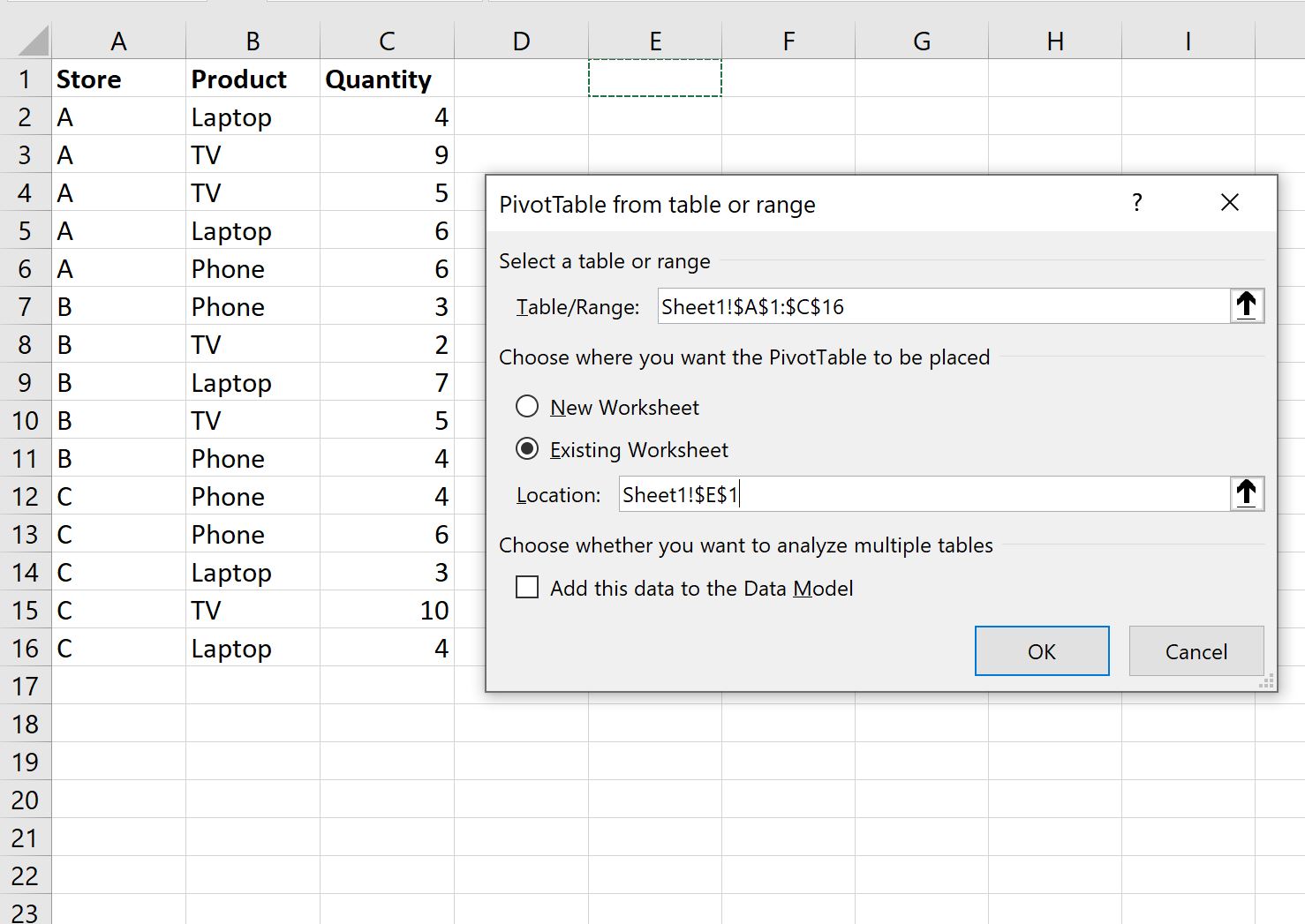
3.3 مراجعة وضبط إعدادات خيارات الجدول المحوري (PivotTable Options)
تتضمن المرحلة التحضيرية أيضاً تدقيق الإعدادات المتقدمة من خلال مربع حوار “خيارات الجدول المحوري” (PivotTable Options)، والذي يمكن الوصول إليه بالنقر بزر الماوس الأيمن في أي مكان داخل الجدول المحوري واختيار الخيارات المقابلة. تلعب هذه الإعدادات دوراً جوهرياً في ضبط كيفية تمثيل القيم الشاذة، والخلايا الفارغة، وسلوكيات التنسيق التلقائي قبل تثبيت الأرقام نهائياً.
في علامة التبويب “التخطيط والتنسيق” (Layout & Format)، يجب تفعيل خيار “للخلايا الفارغة إظهار” (For empty cells show) وتحديد القيمة الصفرية “0” أو تركه فارغاً وفقاً لطبيعة التحليل الإحصائي المطلوب. يساعد هذا الإجراء في تجنب وجود خلايا تحتوي على نصوص فارغة مضللة أو قيم غير معرّفة (Nulls) قد تؤدي إلى تعطيل العمليات الحسابية والدوال الرياضية عند الانتقال إلى بيئة الجدول القياسي.
بالإضافة إلى ذلك، يُنصح بتعطيل خيار “تعديل عروض الأعمدة تلقائياً عند التحديث” (Autofit column widths on update) للحفاظ على العرض المخصص للأعمدة وتجنب تشوه التنسيق البصري للنصوص والأرقام أثناء المراحل الانتقالية. وأخيراً، يجب فحص رؤوس الأعمدة في منطقة القيم وإزالة البادئات الافتراضية المزعجة مثل “Sum of” أو “مجموع “، عبر تعديل اسم الحقل المخصص داخل “إعدادات حقل القيمة” (Value Field Settings) ووضع مسافة فارغة بعد الاسم في حال وجود تطابق مع اسم الحقل الأصلي لتجاوز حظر تكرار الأسماء في إكسيل.
4. التحويل اليدوي المباشر: النسخ واللصق الخاص بالقيم والتنسيق
4.1 تحديد النطاق المحوري وعزله بدقة
يمثل أسلوب التحويل اليدوي المباشر عبر عمليات النسخ واللصق الخاص المسار الأكثر سرعة وسهولة للمستخدمين للتحويل إلى جداول ثابتة. تبدأ هذه العملية بتحديد نطاق الجدول المحوري بدقة تامة لضمان شمول كافة البيانات دون تضمين عناصر التصفية الخارجية التي قد تشوه بنية المصفوفة الناتجة. يجب وضع مؤشر الخلية في أعلى الزاوية اليمنى للجدول المحوري (أو اليسرى بحسب اتجاه الورقة) والبدء في إجراءات التحديد المنظم.
يمكن استخدام الاختصارات القياسية لإجراء التحديد الشامل؛ حيث يتيح الضغط على Ctrl + A داخل الجدول المحوري تحديد كامل البيانات، مع ضرورة الانتباه إلى أن الضغط لمرة ثانية قد يحدد ورقة العمل بالكامل. والبديل الأكثر دقة وأماناً هو استخدام أمر التحديد البرمجي المدمج: من علامة التبويب “تحليل الجدول المحوري” (PivotTable Analyze)، يتم الانتقال إلى مجموعة “إجراءات” (Actions)، والنقر على سهم “تحديد” (Select)، ثم اختيار “الجدول المحوري بالكامل” (Entire PivotTable).
يجب في هذا السياق استثناء حقول التصفية العلوية (Report Filters / Pages) إذا كانت موجودة في الصفوف التمهيدية أعلى الجدول المحوري، إلا إذا كان هناك رغبة متعمدة في إدراجها كنصوص توثيقية خارج نطاق الجدول القياسي. بعد التأكد من عزل النطاق بدقة واشتماله على كافة الرؤوس والصفوف المستهدفة، يتم تنفيذ أمر النسخ الأولي عبر الضغط على Ctrl + C، ليتم إيداع المصفوفة بالكامل في ذاكرة الحافظة المؤقتة لنظام التشغيل.
4.2 تطبيق أمر لصق القيم (Paste Special Values)
تأتي بعد ذلك خطوة تفريغ محتوى الحافظة وكسر الارتباط التجميعي للجدول المحوري. يُفضل دائماً الانتقال إلى ورقة عمل جديدة ونظيفة لتفادي أي تداخل هيكلي مع الخلايا القديمة، ووضع المؤشر في الخلية الأولى A1. يؤدي النقر المعتاد على أمر اللصق المباشر (Ctrl + V) إلى إعادة بناء كائن الجدول المحوري مجدداً، وهو ما ينافي الغرض تماماً؛ لذا يجب اللجوء الحصري إلى خيارات “لصق خاص” (Paste Special).
يتم النقر بزر الماوس الأيمن على الخلية المستهدفة، واختيار أيقونة “قيم” (Values) التي تحمل الرمز الرقمي (123)، أو فتح مربع حوار “لصق خاص” عبر الاختصار Ctrl + Alt + V وتحديد خيار “القيم” (Values) ثم الضغط على موافق. تؤدي هذه العملية إلى تجريد البيانات تماماً من أي أكواد برمجية، أو ذاكرة مؤقتة، أو حقول محسوبة، لتتحول الأرقام والنصوص إلى مدخلات حرفية ثابتة مستقرة في خلايا ورقة العمل العادية.
لضمان عدم فقدان المظهر الجمالي وتنسيقات الأرقام الحسابية وتواريخ الإدخال، يجب إجراء لصق تكميلي ثانٍ للتنسيقات فوراً قبل إلغاء تحديد النطاق. يتم الضغط مجدداً على Ctrl + Alt + V واختيار “التنسيقات” (Formats). يتيح هذا الإجراء المزدوج استعادة حدود الخلايا، وألوان الخلفيات، والتنسيقات الرقمية للعملات والنسب المئوية، مع الإبقاء على البيانات كقيم نصية ورقمية خام غير مقيدة بأي كائن تحليلي خلفي.
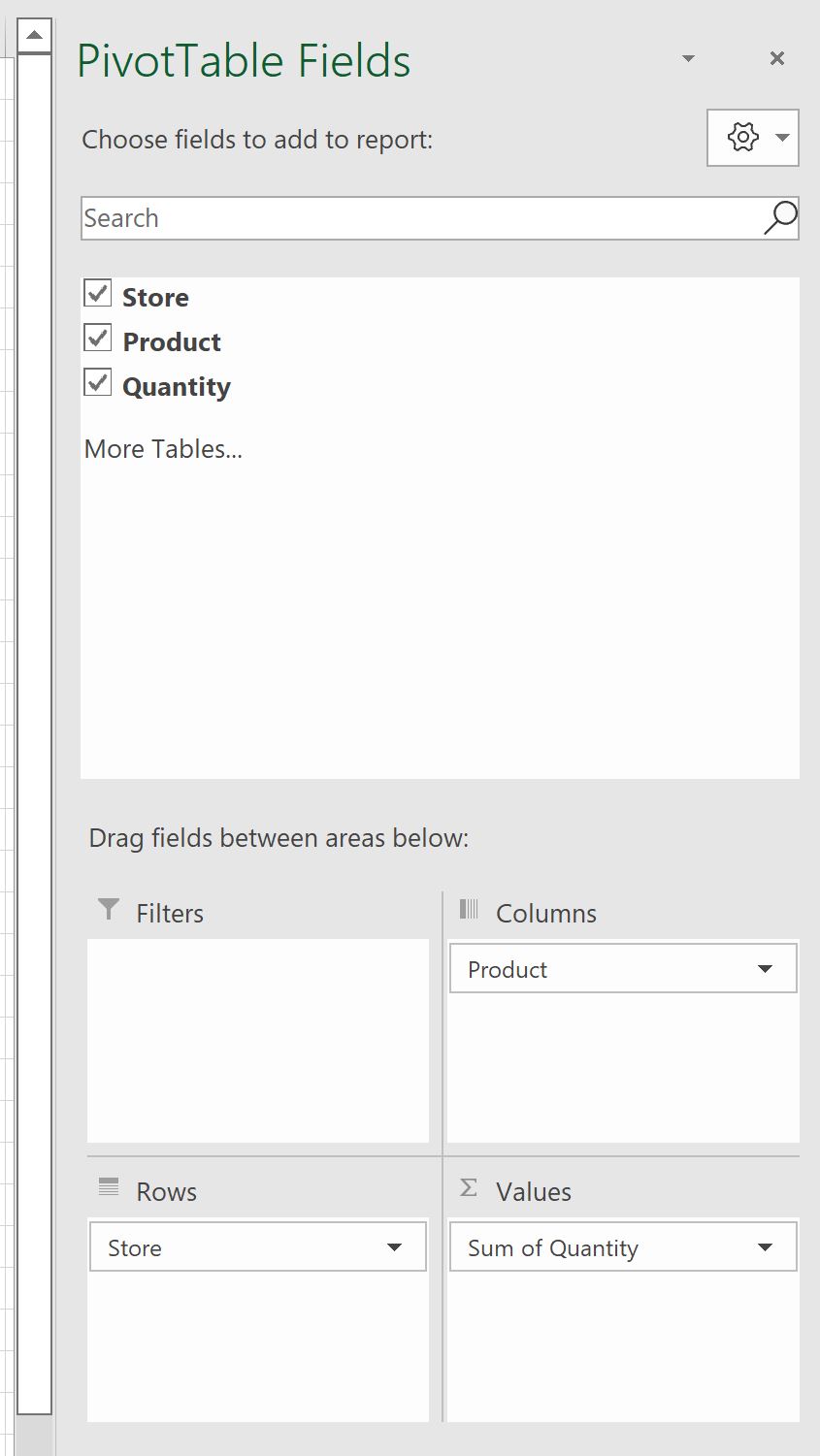
4.3 تحويل النطاق الملصوق إلى جدول بيانات رسمي (Ctrl + T)
عقب إتمام عمليتي لصق القيم والتنسيقات، يصبح النطاق عبارة عن مصفوفة خلايا تقليدية (Standard Range). لتحويل هذه المصفوفة إلى جدول قياسي متقدم يتمتع بخصائص كائن ListObject، يتم وضع المؤشر في أي خلية مفردة داخل النطاق الملصوق، ثم تنفيذ أمر التحويل القياسي عبر الضغط على الاختصار الشهير Ctrl + T أو Ctrl + L، أو النقر على “تنسيق كجدول” (Format as Table) من علامة التبويب “الشريط الرئيسي” (Home).
يظهر للمستخدم مربع حوار “إنشاء جدول” (Create Table) الذي يحدد تلقائياً النطاق المحيط بالبيانات. في هذه المرحلة الحيوية، يجب التأكد التام من تفعيل خيار “يحتوي الجدول على رؤوس” (My table has headers)؛ حيث يضمن هذا الإجراء اعتماد الصف الأول للمصفوفة الملصوقة كعناوين رسمية للأعمدة بدلاً من توليد إكسيل لعناوين افتراضية مثل Column1 وColumn2، والتي قد تتسبب في إزاحة البيانات رأسياً وتشوه الهيكل.
بمجرد الضغط على زر “موافق”، يتم تفعيل كائن الجدول رسمياً، وتظهر علامة التبويب السياقية “تصميم الجدول” (Table Design). يتعين على المحلل الانتقال فوراً إلى أقصى يمين الشريط وتعيين اسم وصفي ذي دلالة للجدول في حقل “اسم الجدول” (Table Name)، مثل tbl_Sales_2024، وتطبيق نمط ألوان متناسق مع متطلبات الهوية البصرية للتقرير، والتأكد من تفعيل أزرار التصفية التلقائية والفرز لكافة الأعمدة المعتمدة.
5. تحويل التقارير المتقاطعة إلى بيانات مسطحة (Unpivoting / Flattening)
5.1 التحدي الهيكلي: الفرق بين الجداول المسطحة والتقارير المتقاطعة
تتمثل إحدى أكثر المشكلات التحليلية تعقيداً في الخلط بين التقارير المتقاطعة (Crosstab Reports) وقواعد البيانات المسطحة الحقيقية. يعرض الجدول المحوري التقليدي البيانات في مصفوفة ثنائية الأبعاد، حيث تُمثل الفئات التصنيفية في الصفوف الرأسية (مثل أسماء المنتجات) بينما تُمثل متغيرات أخرى في الأعمدة الأفقية (مثل الأشهر أو السنوات)، مع تقاطع القيم الرقمية في الوسط. ورغم أن هذا الهيكل مريح بصرياً للقراءة البشرية، إلا أنه يمثل بنية “غير طبيعية” وغير صالحة للمعالجة الحاسوبية المتقدمة وفقاً لمبادئ البيانات المنظمة (Tidy Data).
تنص معايير البيانات المنظمة على ثلاثة شروط جوهرية: يجب أن يشكل كل متغير عموداً مستقلاً، ويجب أن يمثل كل رصد أو حدث صفاً منفرداً، ويجب أن تمثل كل خلية قيمة مفردة. في الجداول المتقاطعة، تنتشر قيم متغير “الشهر” أو “السنة” أفقياً عبر عدة أعمدة بدلاً من تركزها في عمود وصفي واحد يحمل اسم “الفترة الزمنية”، مما يجعل تصفية البيانات، أو كتابة معادلات مجمعة ديناميكية، أو تتبع التغيرات الزمنية أمراً في غاية التعقيد والبطء.
تكتسب عملية “إلغاء المحورية” (Unpivoting) أو التسطيح (Flattening) أهميتها القصوى هنا؛ حيث تقوم بقلب محاور المصفوفة الأفقية وتحويل كافة رؤوس الأعمدة الممتدة عرضياً إلى سجلات رأسية متكررة داخل عمود تصنيفي جديد، مع وضع القيم المقابلة في عمود رقمي مخصص. يحول هذا الإجراء التقرير المتقاطع المكون من 10 أعمدة و100 صف إلى جدول مسطح مكون من 3 أعمدة و1000 صف، مما يتيح إعادة تحليله، وتصفيته، وإدخاله بسلاسة في نماذج البيانات الكبرى.
5.2 استخدام معالج الدمج المتعدد الكلاسيكي (PivotTable Wizard)
يوفر إكسيل أداة تراثية مخفية فائقة السرعة لإلغاء المحورية وتسطيح التقارير المتقاطعة بنقرات معدودة دون الحاجة لكتابة معادلات أو تشغيل برمجيات ثقيلة، وهي معالج الجداول المحورية الكلاسيكي (Classic PivotTable and PivotChart Wizard). تم استبعاد هذا المعالج من أشرطة الأدوات الحديثة الافتراضية، لكنه يظل متاحاً للتشغيل الفوري من خلال التسلسل الاختصاري الكلاسيكي عبر لوحة المفاتيح: بالضغط المتتابع على الأزرار Alt ثم D ثم P.
عند فتح نافذة المعالج، تظهر خيارات تحديد مصدر البيانات؛ حيث يتعين على المستخدم تحديد الخيار الثالث: “نطاقات توحيد متعددة” (Multiple consolidation ranges)، ثم النقر على “التالي” (Next). في الخطوة التالية، يتم اختيار “سأنشئ حقول الصفحات” (I will create the page fields) والمتابعة، حيث يُطلب من المستخدم تحديد نطاق الجدول المتقاطع بالكامل متضمناً رؤوس الصفوف والأعمدة الحالية وإضافته إلى قائمة النطاقات عبر زر “إضافة” (Add).
بعد الضغط على “إنهاء” (Finish)، يقوم إكسيل بإنشاء جدول محوري مجمع جديد في ورقة عمل مستقلة. يكمن السر الهندسي في الخلية السفلية اليمنى من هذا الجدول المحوري الجديد، وهي خلية “الإجمالي الكلي” (Grand Total) للمصفوفة المجمعة. يؤدي النقر المزدوج (Double-Click) بزر الماوس الأيسر فوق هذه الخلية تحديداً إلى تشغيل ميزة استخراج البيانات التفصيلية (Drill-Through)، ليقوم إكسيل فوراً بتوليد ورقة عمل جديدة تحتوي على جدول بيانات مسطح ومفكك بالكامل يضم ثلاثة أعمدة: الصف، العمود، والقيمة.
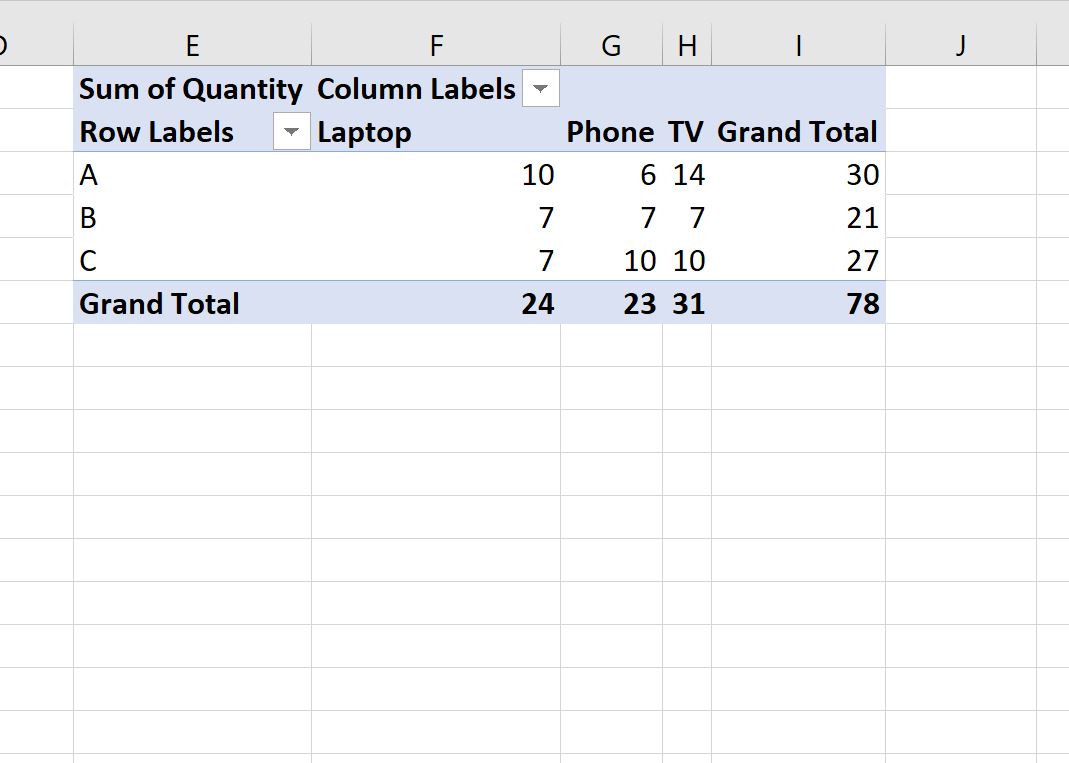
5.3 تنظيف وإعادة تسمية الأعمدة المستخرجة
ينتج عن تقنية معالج الدمج الكلاسيكي جدول مسطح أولي، لكنه يتطلب معالجة تنظيفية وتنظيمية لجعله صالحاً للاستخدام المؤسسي المهني. يولد إكسيل هذا الجدول بعناوين افتراضية جامدة وهي: “Row” (للفئات الرأسية السابقة)، و”Column” (لرؤوس الأعمدة السابقة)، و”Value” (للقيم الرقمية المتقاطعة). يجب أولاً إعادة كتابة هذه العناوين بأسماء وصفية واضحة تعكس المعنى الحقيقي للبيانات، مثل استبدالها بـ “اسم العميل”، “الشهر”، و”إجمالي المبيعات”.
تتضمن المرحلة التنظيفية الثانية ضبط وتدقيق أنواع البيانات (Data Types) لكل عمود على حدة. يجب تحديد عمود القيم والتأكد من تطبيق التنسيق الرقمي أو المالي الصحيح وإلغاء أي مسافات فارغة غير مرئية. أما عمود الفترات الزمنية (المشتق من الرؤوس السابقة)، فيجب فحصه للتأكد من تعرف إكسيل عليه كنصوص أو تحويله إلى صيغة تواريخ قياسية قابلة للترتيب الزمني بدلاً من الترتيب الأبجدي.
أخيراً، يجب إجراء مراجعة للتخلص من الصفوف غير الضرورية الناتجة عن التقاطعات الصفرية أو الفارغة. في كثير من الأحيان، تحتوي المصفوفات الأصلية على خلايا فارغة تدل على انعدام المعاملات؛ وعند التسطيح تتحول هذه الخلايا إلى صفوف تحتوي على قيمة “0” أو فراغ. يمكن باستخدام أدوات التصفية السريعة عزل هذه السجلات وحذفها دفعة واحدة لتقليص حجم الجدول النهائي وضمان تركيز البيانات على المعاملات الفعلية ذات القيمة الإحصائية.
6. التحويل المتقدم والأتمتة باستخدام أداة Power Query
6.1 استيراد نطاق الجدول المحوري إلى محرر Power Query
يمثل محرك تحويل البيانات Power Query (المعروف في إكسيل بواجهة “الحصول على البيانات وتحويلها” – Get & Transform Data) المعيار الذهبي والصناعي الحديث لتنفيذ عمليات إلغاء المحورية، وإعادة الهيكلة، والتسطيح الآلي للبيانات. يتيح Power Query بناء مسار معالجة مؤتمت وغير تدميري (Non-destructive Pipeline)، يمكن إعادة تشغيله وتحديثه بضغطة زر واحدة كلما طرأت تغييرات على البيانات التلخيصية الأصلية، مما يجعله يتفوق بمراحل على الطرق اليدوية الكلاسيكية.
لبدء هذه العملية المتقدمة، يجب تحديد نطاق التقرير المراد تحويله، ثم الانتقال إلى علامة التبويب “بيانات” (Data) في الشريط العلوي، والنقر على خيار “من ورقة / جدول / نطاق” (From Sheet / From Table/Range). إذا لم يكن النطاق كائناً جدولياً رسمياً، سيقوم إكسيل بإنشاء نطاق مسمى أو جدول أولي وفتح نافذة محرر Power Query المنفصلة، عارضاً البيانات في بيئة معالجة متقدمة تضمن عزل المصنف عن أي أخطاء أثناء خطة التحويل.
عند تحميل البيانات داخل المحرر، تظهر مصفوفة التقرير، وتُسجل الخطوة الأولى تلقائياً في قائمة “الخطوات المطبقة” (Applied Steps) باسم “Source” تليها خطوة تغيير الأنواع التلقائية. يجب في هذه المرحلة فحص صفوف العناوين العلوية؛ فإذا ظهرت رؤوس الأعمدة كصف بيانات عادي، يتم التوجه إلى علامة التبويب “تحويل” (Transform) واختيار “استخدام الصف الأول كرؤوس أعمدة” (Use First Row as Headers) لتثبيت المعالم الهيكلية للمصفوفة بشكل دقيق.
6.2 تنفيذ عمليات التحويل وإلغاء تجميع الأعمدة (Unpivot Columns)
تكمن القوة الحقيقية لـ Power Query في خوارزميات إلغاء تجميع الأعمدة ذات الكفاءة الخارقة. لتنفيذ التحويل، يتم تحديد العمود أو الأعمدة الثابتة التي تمثل المعرفات التصنيفية (مثل عمود “كود الصنف” و”اسم الصنف”) بالنقر على رؤوسها مع الاستمرار بالضغط على زر Ctrl. بعد تحديد الأعمدة الوصفية، يتم النقر بزر الماوس الأيمن على رأس أحد الأعمدة المحددة واختيار الأمر السحري: “إلغاء تجميع الأعمدة الأخرى” (Unpivot Other Columns).
يقوم المحرك بلحظة واحدة بمسح كافة الأعمدة الممتدة أفقياً وطيّها رأسياً، محولاً إياها إلى عمودين جديدين: عمود “السمة” (Attribute) الذي يحتوي على كافة العناوين الأفقية السابقة، وعمود “القيمة” (Value) الذي يحتوي على الأرقام والمدخلات المقابلة. تضمن ميزة “إلغاء تجميع الأعمدة الأخرى” مرونة ديناميكية استثنائية؛ فإذا تمت إضافة أعمدة أشهر أو سنوات جديدة لاحقاً في المصدر التلخيصي، سيقوم الاستعلام بالتقاطها وطيّها تلقائياً عند التحديث دون الحاجة لإعادة ضبط الاستعلام يدوياً.
عقب عملية الإلغاء، يتم النقر المزدوج على رؤوس الأعمدة الجديدة لإعادة تسميتها بمسميات واضحة واحترافية. بعد ذلك، يتم التحقق من أيقونة نوع البيانات المجاورة لاسم كل عمود وضبطها بدقة؛ فيتم تحويل عمود التواريخ أو الفترات إلى نوع Text أو Date، وعمود القيم إلى نوع Decimal Number أو Currency، مما يضمن خلو الجدول من أي تناقضات برمجية أثناء الحسابات المستقبلية.
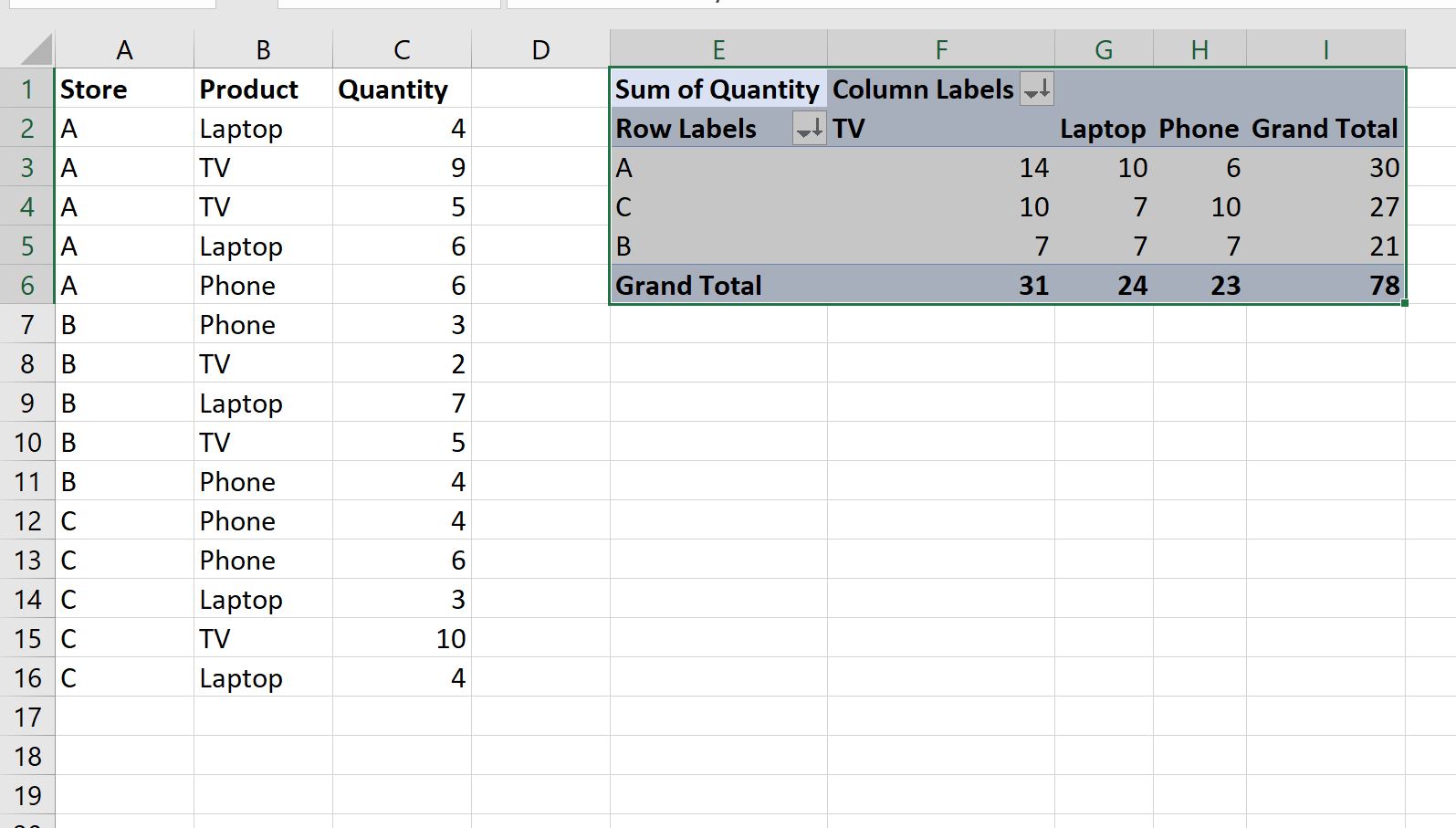
6.3 تحميل البيانات المستخرجة كجدول Excel رسمي وقابل للتحديث
بعد اكتمال بناء خطوات التحويل والتنظيف داخل محرر Power Query، تأتي المرحلة النهائية المتمثلة في تصدير هذه المخرجات وإعادتها إلى بيئة إكسيل التشغيلية. من علامة التبويب “الصفحة الرئيسية” (Home) داخل المحرر، يتم النقر على سهم القائمة المنسدلة لزر “إغلاق وتحميل” (Close & Load) واختيار الأمر المتقدم “إغلاق وتحميل إلى…” (Close & Load To…).
يفتح إكسيل مربع حوار “استيراد البيانات” (Import Data)، حيث يُتاح للمستخدم تحديد الكيفية والمكان المرغوبين لعرض النتائج. يتم تحديد خيار “جدول” (Table)، ثم تحديد موقع الإدراج سواء كان في “ورقة عمل جديدة” (New worksheet) أو ضمن “ورقة عمل موجودة” (Existing worksheet) مع تحديد إحداثيات الخلية الأولى لبدء الجدول القياسي الجديد.
بمجرد اكتمال عملية التحميل، يُنشئ إكسيل جدولاً قياسياً ذكياً فائق التنسيق ومرتبطاً بـ “استعلام ورقة العمل” (Workbook Query). تكمن الميزة الاستراتيجية العظمى لهذا الحل في خاصية التحديث الآلي؛ فعند حدوث أي تعديل، أو إضافة، أو حذف للبيانات في الجدول التلخيصي الأصلي، لا يتطلب الأمر سوى النقر بزر الماوس الأيمن داخل الجدول الجديد واختيار “تحديث” (Refresh)، ليقوم المحرك بتنفيذ كافة خطوات إلغاء المحورية والتحويل تلقائياً في أجزاء من الثانية.
7. أتمتة عملية التحويل البرمجي باستخدام لغة VBA والماكرو
7.1 كتابة خوارزمية VBA لنسخ ولصق محتوى الجدول المحوري
في بيئات العمل المؤسسية ذات التدفقات البيانية المعقدة والتي تتطلب معالجة متكررة لعشرات التقارير يومياً، تبرز الأتمتة البرمجية عبر لغة Visual Basic for Applications (VBA) كحل جذري لتوفير الوقت وضمان الدقة المطلقة. تتيح كتابة كود برمجي مخصص تجاوز كافة الخطوات اليدوية لعمليات النسخ، واللصق الخاص، وإعادة البناء، وتحويلها إلى إجراء يتم تنفيذه في أجزاء من الثانية بضغطة زر واحدة.
تعتمد الخوارزمية البرمجية الرصينة على استهداف كائن الجدول المحوري بدقة من خلال نموذج الكائنات في إكسيل (Excel Object Model). يتم استخدام كائن PivotTable والوصول إلى نطاق الخلايا الفعلي للجدول عبر الخاصية المتقدمة TableRange2، والتي تضمن الإحاطة بكامل النطاق الجغرافي للجدول المحوري بما في ذلك حقول التصفية والرؤوس والبيانات، أو استخدام TableRange1 لاستثناء حقول التصفية العلوية واستهداف الهيكل الجدولي المباشر فقط.
يقوم الإجراء البرمجي بعد ذلك بنسخ هذا النطاق بدقة إلى الذاكرة، واستدعاء كائن ورقة العمل المستهدفة لتنفيذ عملية لصق مزدوجة باستخدام الأمر PasteSpecial xlPasteValues لإلغاء الارتباط التلخيصي وكافة قيود الـ Pivot Cache، يتبعه الأمر PasteSpecial xlPasteFormats لتأمين المظهر البصري وهوية الأرقام والتنسيقات دون أي شوائب برمجية.
7.2 إنشاء كائن ListObject برمجياً فوق النطاق المستخرج
لا تتوقف الأتمتة الاحترافية عند مجرد لصق القيم كمدخلات خام، بل تمتد لتشمل البناء الفوري لكائن الجدول القياسي المعترف به في إكسيل. يتم ذلك برمجياً عبر استدعاء مجموعة ListObjects التابعة لورقة العمل واستخدام دالة الإضافة المتقدمة ListObjects.Add. تتطلب هذه الدالة تمرير معلمات محددة تشمل نوع المصدر xlSrcRange، وتحديد النطاق المنسوخ بدقة، وتأكيد احتواء النطاق على صف عناوين عبر المعلمة xlYes.
عقب إنشاء كائن الجدول البرمجي، يتيح الكود التحكم الكامل في كافة خصائصه الجمالية والوظيفية. يمكن من خلال أسطر برمجية بسيطة تعيين اسم تقني مميز للجدول الجديد عبر الخاصية .Name لتسهيل الإشارة إليه لاحقاً في الأكواد والنماذج، وتطبيق أحد التنسيقات الجاهزة المعتمدة في المؤسسة من خلال الخاصية .TableStyle = "TableStyleMedium9"، فضلاً عن تفعيل أزرار التصفية والتنظيم التلقائي للأعمدة.
كما يتضمن الإجراء البرمجي فحصاً ذاتياً لرؤوس الأعمدة المنشأة؛ حيث يقوم الكود بالمرور التكراري (Looping) عبر عناصر مجموعة HeaderRowRange وتجريد النصوص من أي بادئات متبقية مثل “Sum of” أو الكلمات التجميعية، وضبط محاذاة النصوص والأرقام برمجياً لضمان خروج الجدول القياسي في صورة مكتملة الأركان وجاهزة للاستخدام الفوري دون أي تدخل بشري لاحق.
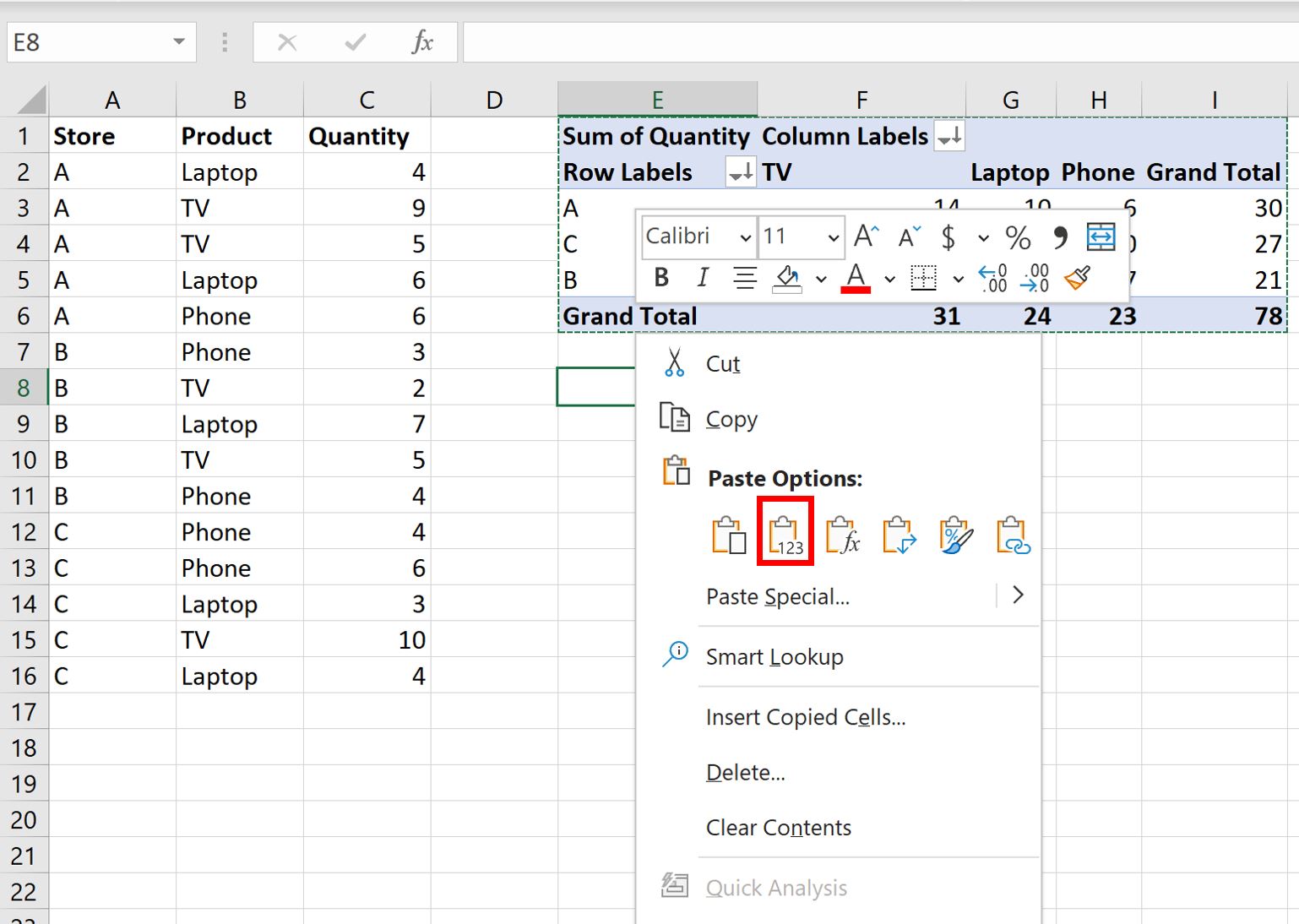
7.3 بناء ماكرو تفاعلي مخصص لأتمتة المهام المتكررة
لتحويل الخوارزميات البرمجية إلى أداة عملية متاحة للمستخدمين النهائيين غير التقنيين في المؤسسة، يتم تجميع الأكواد داخل إجراء عام (Public Sub) منظم وقابل للاستدعاء السهل، وتزويده بمعالجات استثناء قوية (Error Handlers). تضمن هذه المعالجات فحص وجود جدول محوري نشط قبل بدء المعالجة لتجنب توقف البرنامج بصورة مفاجئة، مع إظهار رسائل تنبيهية وتوجيهية واضحة للمستخدم عبر مربعات الحوار MsgBox.
لتحقيق أقصى درجات الكفاءة والسرعة الحوسبية أثناء المعالجة البرمجية، يجب أن يتضمن الماكرو أوامر لتعطيل تحديث الشاشة مؤقتاً عبر Application.ScreenUpdating = False، وتعليق الحسابات التلقائية عبر Application.Calculation = xlCalculationManual، وإيقاف معالجة الأحداث عبر Application.EnableEvents = False. تضمن هذه الإعدادات تنفيذ الماكرو بأقصى سرعة ممكنة ومنع الوميض البصري المزعج للشاشة، مع إعادة تفعيلها بالكامل عند نهاية الإجراء البرمجي.
أخيراً، يتم ربط هذا الماكرو بزر تحكم تفاعلي (Form Control Button) أو إدراجه ضمن شريط أدوات الوصول السريع (Quick Access Toolbar) أو تصميمه كإضافة برمجية مخصصة (Excel Add-in) داخل شريط الريبون. يتيح ذلك لأي موظف أو محلل داخل المؤسسة تحويل أي تقرير محوري معقد ومتشعب إلى جدول قياسي نظيف ومسطح بنقرة زر واحدة، مما يوفر مئات الساعات التشغيلية السنوية ويقضي على الأخطاء البشرية المحتملة.
8. معالجة الإشكاليات التقنية وتحديات البيانات بعد التحويل
8.1 معالجة مشكلة الخلايا الفارغة المتبقية (Blank Cells)
في كثير من الحالات التي يتم فيها تنفيذ التحويل اليدوي دون تفعيل خيار تكرار التسميات مسبقاً، يواجه المستخدم معضلة تقنية كبرى تتمثل في انتشار الفجوات والخلايا الفارغة في أعمدة التصنيف الرئيسية. تحدث هذه المشكلة عندما يمثل الصف عنواناً رئيسياً بينما تترك الصفوف التابعة له فارغة في العمود الأول. يؤدي وجود هذه الفراغات داخل الجدول القياسي إلى نتائج مضللة وكارثية عند محاولة تصفية البيانات أو فرزها؛ حيث ستفقد السجلات التابعة ارتباطها بالفئة الأم وتظهر كبيانات يتيمة.
تتمثل الطريقة الاحترافية والأسرع لمعالجة هذه الفجوات دون الحاجة للكتابة اليدوية المرهقة في استخدام ميزة “الانتقال الخاص” (Go To Special). يتم تحديد نطاق العمود الذي يحتوي على الفراغات بالكامل، ثم الضغط على مفتاح F5 أو Ctrl + G لفتح نافذة الانتقال، والنقر على زر “خاص” (Special)، ثم تحديد خيار “الفراغات” (Blanks) والضغط على موافق. يؤدي هذا الأمر إلى تظليل وتحديد الخلايا الفارغة فقط داخل النطاق المستهدف واستثناء الخلايا التي تحتوي على نصوص.
دون النقر بالماوس في أي مكان، يتم كتابة صيغة مرجعية مباشرة تشير إلى الخلية التي تعلو الخلية النشطة مباشرة، مثل كتابة =A2، ثم الضغط بشكل متزامن على Ctrl + Enter. تقوم هذه العملية السحرية بملء كافة الخلايا الفارغة المحددة بقيم الخلايا التي تعلوها مباشرة دفعة واحدة. ولتثبيت هذه البيانات ومنع تغيرها عند الفرز، يجب فوراً إعادة نسخ العمود ولصقه كقيم (Paste Special Values) في نفس موقعه لكسر الصيغ المرجعية وتأمين ثبات النصوص.
8.2 تصحيح تشوهات التنسيق الرقمي وتواريخ الإدخال
تعد تشوهات التنسيق من الآثار الجانبية الشائعة لعمليات تجريد البيانات وتحويلها، ومن أبرزها تخزين الأرقام كنصوص مشفرة (Numbers Stored as Text). تؤدي هذه الظاهرة إلى ظهور مثلث أخضر تحذيري في زاوية الخلية، وتتسبب في تعطيل العمليات الحسابية مثل دالة SUM التي تتجاهل الأرقام النصية وتعتبرها أصفاراً. يمكن حل هذه المشكلة بتحديد العمود، والنقر على أيقونة التحذير الصفراء واختيار “تحويل إلى رقم” (Convert to Number)، أو استخدام ميزة “نص إلى أعمدة” (Text to Columns) والنقر المباشر على “إنهاء” لإعادة ضبط التنسيق الرقمي القياسي لكافة الخلايا.
تظهر تحديات مماثلة مع حقول التواريخ المجمعة؛ حيث يقوم الجدول المحوري في كثير من الأحيان بتجميع التواريخ في حقول مشتقة مثل “أشهر”، و”أرباع”، و”سنوات”. عند تحويل هذه التجميعات إلى جدول قياسي، يفقد إكسيل التسلسل التاريخي الحقيقي وتتحول التواريخ إلى مجرد تسميات نصية عامة (مثل “يناير” أو “Q1”). يتعين على المحلل في هذه الحالة إعادة بناء التواريخ القياسية عبر دمج حقول اليوم والشهر والسنة في عمود موحد باستخدام دوال مثل DATE لضمان إمكانية إجراء العمليات الزمنية والحسابات الفترية بدقة.
ينطبق الأمر ذاته على التنسيقات النقدية والنسب المئوية التي قد تفقد رموزها العشرية أو علاماتها المميزة أثناء مراحل النقل واللصق. يجب إعادة مراجعة شريط تنسيق الأرقام في القائمة الرئيسية وضبط المنازل العشرية بصرامة، والتأكد من عدم وجود مسافات لا مرئية (Non-breaking spaces – كود ASCII 160) ناتجة عن التصدير، والتي يمكن تطهيرها باستخدام تركيبة دوال التنظيف الشهيرة مثل TRIM وCLEAN وSUBSTITUTE.
8.3 حل تعارض الرؤوس وتكرار أسماء الأعمدة
يفرض كائن الجدول القياسي في إكسيل (ListObject) قاعدة برمجية صارمة لا تقبل الاستثناء: “يجب أن يمتلك كل عمود اسماً فريداً وغير مكرر على الإطلاق”. عند تحويل الجداول المحورية التي تحتوي على مقاييس متطابقة عبر فئات متعددة (مثل عمود “المبيعات” التابع لفرع الرياض وعمود “المبيعات” التابع لفرع دبي)، سيقوم إكسيل تلقائياً بتعديل الأسماء المكررة بصورة قسرية عبر إضافة أرقام تسلسلية مشوهة مثل “المبيعات2″ و”المبيعات3”.
يمثل وجود هذه التسميات التلقائية تشويهاً لهيكل البيانات؛ ولتلافي ذلك، يجب على المحلل صياغة استراتيجية تسمية واضحة قبل أو بعد التحويل تعتمد على العناوين المركبة ذات الدلالة المنطقية، مثل استخدام “مبيعات_الرياض” و”مبيعات_دبي”، أو الأفضل من ذلك تسطيح الجدول بالكامل ليصبح هناك عمود واحد باسم “المدينة” وعمود آخر باسم “المبيعات” يضم كافة الأرقام المقابلة.
بالإضافة إلى ذلك، يرفض إكسيل ترك أي رأس عمود فارغاً داخل الجدول القياسي؛ فإذا تضمن النطاق الملصوق أي رأس فارغ، سيقوم النظام تلقائياً بتوليد اسم افتراضي مثل Column1. يجب تدقيق صف الرؤوس بالكامل، وحذف الأعمدة الزائدة غير المعنونة، وإزالة أي رموز خاصة أو فواصل غير متوافقة برمجياً مع قواعد تسمية الحقول في بيئات التحليل المتقدمة وقواعد البيانات.
9. إدارة الدوال والصيغ الحسابية في الجدول القياسي الجديد
9.1 إعادة بناء المعادلات الحسابية المخصصة (Calculated Fields)
تعتمد الجداول المحورية في كثير من الأحيان على ما يُعرف بـ “الحقول المحسوبة” (Calculated Fields) لإجراء عمليات رياضية ضمنية، مثل حساب ضريبة القيمة المضافة أو هوامش الربح الإجمالية. عند تحويل الجدول المحوري إلى جدول قياسي عبر لصق القيم، يتم تجريد هذه الحقول من معادلاتها وتتحول إلى مجرد نتائج رقمية ثابتة وميتة، مما يفقد النموذج قدرته على التفاعل مع أي تعديلات لاحقة في القيم الأساسية.
لإعادة الحيوية والديناميكية إلى الجدول القياسي، يتعين على المحلل إعادة بناء هذه المعادلات كأعمدة محسوبة مستقلة داخل كائن الجدول. يتم إنشاء عمود جديد بكتابة عنوانه في الخلية المجاورة مباشرة للجدول ليتمدد تلقائياً، ثم كتابة الصيغة الحسابية باستخدام المراجع المهيكلة (Structured References). على سبيل المثال، يتم كتابة صيغة احتساب الربح كالتالي: =[@المبيعات]-[@التكلفة].
تتجلى الميزة الكبرى للجداول القياسية في خاصية “الانتشار التلقائي للصيغ” (Calculated Columns Auto-fill)؛ حيث بمجرد الضغط على زر Enter بعد كتابة المعادلة في الخلية الأولى، يقوم إكسيل بنسخ وتطبيق المعادلة برمجياً على كافة صفوف الجدول حتى نهايته بلحظة واحدة. كما يضمن هذا السلوك تطبيق نفس المعادلة تلقائياً على أي صفوف جديدة يتم إدراجها مستقبلاً، مما يضمن الاتساق الرياضي التام ويقضي على احتمالات الخطأ في النسخ اليدوي.
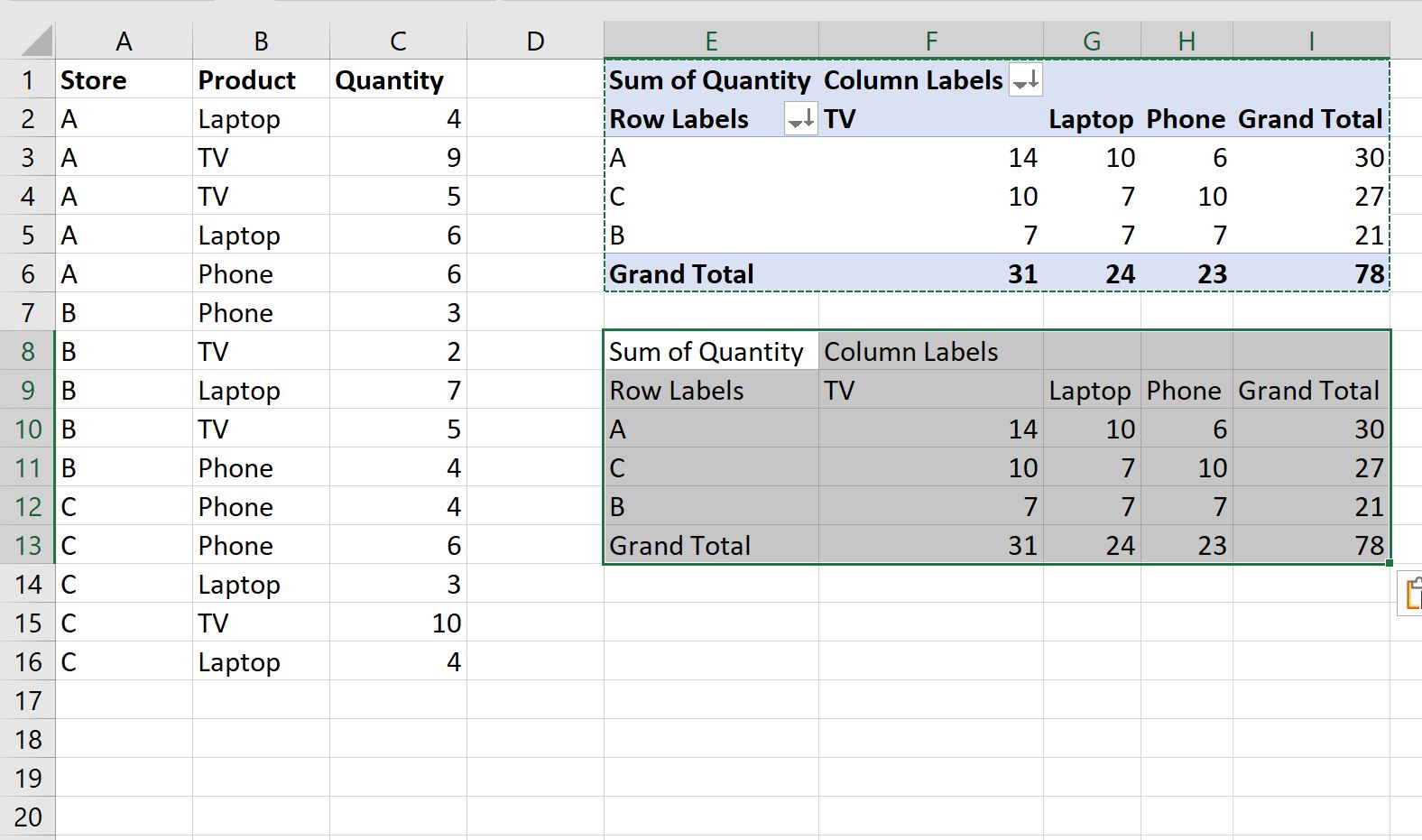
9.2 استبدال دالة GETPIVOTDATA بدوال البحث المباشرة
في النماذج المالية والتقارير التنفيذية التي كانت ترتبط بالجدول المحوري الأصلي، تنتشر دالة GETPIVOTDATA لقراءة الأرقام التلخيصية. بمجرد تحويل الجدول المحوري إلى جدول عادي أو حذفه، ستتعطل كافة هذه الخلايا المعتمدة وتتحول إلى أخطاء مرجعية مدمرة من نوع #REF!؛ نظراً لاختفاء كائن الجدول المحوري الذي كانت الدالة تبحث في ذاكرته التخزينية.
يتطلب هذا التحول استبدالاً منهجياً لكافة دوال GETPIVOTDATA بدوال البحث والإشارة القياسية الحديثة وعالية الكفاءة. تمثل دالة XLOOKUP الخيار المثالي والأكثر مرونة للربط مع الجدول القياسي الجديد؛ حيث تتيح البحث في عمود معين واسترجاع القيمة المقابلة من عمود آخر بسهولة مطلقة عبر بناء جملة واضح مثل: =XLOOKUP(G2, tbl_Sales[كود_المنتج], tbl_Sales[إجمالي_المبيعات], 0).
أما في الحالات التي تتطلب البحث بناءً على معايير متعددة ومتقاطعة (مثل البحث عن مبيعات منتج معين في منطقة محددة وخلال شهر خاص)، يمكن استخدام الدوال التجميعية المشروطة القوية مثل SUMIFS أو توليفة دالتي INDEX وMATCH المتطورة. توفر هذه الدوال سرعة فائقة في معالجة مصفوفات الجداول القياسية وتقلل زمن إعادة الحساب مقارنة بالدوال التراثية.
9.3 تفعيل وإدارة صف الإجماليات (Total Row)
من أهم المزايا التي يفقدها المستخدم ظاهرياً عند التحويل من الجدول المحوري هي الإجماليات التلقائية والمجاميع الكلية في أسفل التقرير. يعوض كائن الجدول القياسي (ListObject) هذا الفقدان بكفاءة مذهلة من خلال ميزة “صف الإجمالي” المدمجة هندسياً داخل خصائصه، والتي يمكن تفعيلها بضغطة زر واحدة دون الحاجة لكتابة معادلات يدوية أسفل البيانات.
لتفعيل هذه الميزة، يتم وضع المؤشر داخل الجدول القياسي، والانتقال إلى علامة التبويب “تصميم الجدول” (Table Design)، وتحديد خيار “صف الإجمالي” (Total Row) ضمن مجموعة خيارات أنماط الجدول، أو استخدام الاختصار المباشر Ctrl + Shift + T. يظهر فوراً صف متخصص في قاع الجدول يحتوي على قوائم منسدلة في كل خلية تتيح اختيار دالة التجميع المناسبة مثل المجموع (Sum)، المتوسط (Average)، الحد الأقصى (Max)، أو العدد (Count).
يعتمد صف الإجمالي في خلفيته البرمجية على دالة SUBTOTAL (برقم الدالة 109 للمجموع)، وهو ما يمنحه ميزة استثنائية تتفوق على دالة SUM التقليدية؛ حيث تتفاعل دالة SUBTOTAL ديناميكياً مع عمليات التصفية التلقائية. فعند تصفية الجدول لعرض فرع معين فقط، يقوم صف الإجمالي باحتساب مجاميع الصفوف المرئية فقط واستبعاد الصفوف المخفية تلقائياً، مما يوفر أداة تلخيص وتحليل لحظية بالغة الدقة.
10. المفاضلة الهندسية: التحويل الثابت مقابل الحفاظ على النموذج الديناميكي
10.1 تقييم أداء المصنف وحجم الملف
تفرض القرارات الهندسية في تصميم نماذج إكسيل المتقدمة إجراء مفاضلة دقيقة بين مزايا الحفاظ على الجداول المحورية الحية ومزايا التحويل إلى جداول قياسية مسطحة. يقاس هذا التقييم في المقام الأول بمعياري حجم الملف الإجمالي وسرعة المعالجة الحوسبية أثناء فتح المصنف وإجراء الحسابات المعقدة.
تنشئ الجداول المحورية كائن الذاكرة المؤقتة (Pivot Cache) والذي يضاعف مساحة التخزين في الذاكرة ومحرك القرص الصلب؛ فإذا كانت البيانات المصدرية تشغل 50 ميغابايت، فإن إنشاء ثلاثة جداول محورية غير متصلة قد يرفع حجم الملف إلى 200 ميغابايت. يؤدي التحويل إلى جداول قياسية وحذف الذاكرة المؤقتة إلى انخفاض دراماتيكي في حجم المصنف، مما يسهل مشاركته عبر البريد الإلكتروني ويقلل زمن التحميل عبر السحابة (OneDrive / SharePoint).
من زاوية أخرى، يؤثر التحويل الثابت على استهلاك موارد المعالج المركزي (CPU)؛ فالجداول المحورية الحية تتطلب إعادة حساب دورية للذاكرة المؤقتة واستدعاء خوارزميات التجميع المعقدة عند كل ضغطة تحديث، مما قد يسبب تجميداً مؤقتاً للتطبيق في الملفات الضخمة. بينما تعمل الجداول القياسية المسطحة ككيانات خفيفة الوزن وسريعة القراءة، مما يمنح تجربة استخدام سلسة ومستقرة حتى على الأجهزة ذات المواصفات التقنية المحدودة.
10.2 استراتيجيات الاحتفاظ بنسخ احتياطية من النماذج الأصلية
يمثل الحذف النهائي للجداول المحورية الأصلية ومصادر بياناتها مخاطرة تشغيلية كبرى قد تؤدي إلى فقدان القدرة على العودة إلى التحليلات المتشعبة في حال طرأت متطلبات عمل جديدة. لتفادي هذا الفقدان، تتبنى أفضل الممارسات الهندسية استراتيجيات الأرشفة والاحتفاظ بالنماذج الهجينة داخل بيئة المصنف.
تتمثل الاستراتيجية المثلى في إنشاء ورقة عمل مخصصة للأرشفة، يتم فيها نقل الجدول المحوري ومصدر بياناته، ثم تغيير حالة الورقة إلى “مخفية للغاية” (VeryHidden) عبر محرر VBA أو إخفائها تقليدياً. تمنع هذه الحالة المستخدمين العاديين من العبث بالنموذج الأصلي، بينما تتيح لمدير النظام أو المحلل المالي استرجاع التقرير الديناميكي وإعادة تحديثه متى دعت الحاجة.
كما يُنصح بتطبيق سياسة التوثيق الزمني (Timestamping) لملفات العمل المحولة؛ حيث يتم حفظ نسخة رئيسية باسم Model_Dynamic_Master.xlsx تحتوي على كافة الجداول المحورية والاتصالات الحية، بينما يتم تصدير النسخ المخصصة للمشاركة والتوزيع بأسماء توثيقية مثل Report_Static_Table_2024Q4.xlsx، مما يضمن وجود خط رجوع تقني واضح يمنع تدمير البنية التحليلية الأساسية للمؤسسة.
10.3 معايير اتخاذ قرار التحويل في بيئات العمل الاحترافية
لا ينبغي اتخاذ قرار تحويل الجدول المحوري إلى جدول قياسي كإجراء عشوائي، بل يجب أن يخضع لمصفوفة معايير حوكمة واضحة تحدد مدى ملاءمة هذا الإجراء لأهداف العمل ومستوى الكفاءة التقنية للمستخدمين النهائيين والامتثال لسياسات أمن البيانات.
يمكن تلخيص معايير اتخاذ قرار التحويل في مصفوفة المقارنة التطبيقية التالية:
- حالة التقرير: إذا كان التقرير نهائياً ومعداً للإغلاق المحاسبي والتدقيق الخارجي، يصبح التحويل والتجميد إلزامياً لمنع التلاعب. أما إذا كان التقرير لوحة معلومات استكشافية متغيرة يومياً، فيجب الحفاظ على ديناميكية الجدول المحوري.
- طبيعة الاستخدام: عند الحاجة لإدراج شروحات، وملاحظات نوعية، ومعادلات صفية مخصصة ومستقلة، يرجح خيار الجدول القياسي. بينما يفضل الجدول المحوري عند الرغبة في التلخيص التفاعلي السريع وتغيير أبعاد العرض.
- مستوى مهارة المستلم: إذا كان متلقي التقرير غير متمرس في التعامل مع أدوات تصفية وحقول الجداول المحورية، فإن تسليم جدول قياسي مسطح ومألوف يقلل من احتمالات الخطأ وسوء الفهم في قراءة البيانات.
- متطلبات التصدير والتكامل: إذا كانت البيانات ستُصدّر إلى نظم خارجية (SQL, Power BI, ERP)، فإن التحويل إلى جدول مسطح يمثل متطلباً تقنياً حتمياً لضمان توافق هياكل الاستيراد.
11. التطبيقات العملية ودراسات الحالة للتحويل في مجالات الأعمال
11.1 إعداد وتجهيز مخرجات التقارير المالية للمراجعة والتدقيق
في قطاع المحاسبة والتدقيق المالي، تمثل مخرجات الجداول المحورية الخطوة الأولى لتلخيص قيود اليومية وملايين الحركات المحاسبية إلى موازين مراجعة وقوائم دخل مبدئية. ومع ذلك، تتطلب معايير التدقيق المهنية الصارمة فحصاً مستقلاً لكل بند وإرفاق أوراق عمل المراجعة بملاحظات تفصيلية وتعديلات تسوية محاسبية.
يواجه المدققون صعوبة بالغة في إجراء التسويات المباشرة داخل الجدول المحوري؛ مما يجعل تحويل ميزان المراجعة المحوري إلى جدول قياسي مسطح أمراً لا غنى عنه. يتيح هذا التحويل للمدقق إضافة أعمدة جديدة مخصصة مثل: “تعديلات المدقق”، “الفروقات الضريبية”، و”الملاحظات التفسيرية”، مع كتابة صيغ تسوية تربط هذه الأعمدة برصيد الحساب بصورة مستقلة وواضحة.
بالإضافة إلى ذلك، يسهل الجدول القياسي تصدير القوائم المالية المدققة إلى ملفات PDF وتقارير الحوكمة السنوية دون مخاطر تفكك الهيكل البصري، ويمنع تماماً حدوث أي تغيير مفاجئ في الأرقام التاريخية المعتمدة إذا ما فُتح المصنف بعد سنوات في بيئات برمجية مختلفة.
11.2 تغذية لوحات المؤشرات التفاعلية (Dashboards)
عند بناء لوحات المؤشرات التنفيذية (Executive Dashboards) المخصصة في إكسيل، يحتاج مصممو النماذج إلى حرية مطلقة في توجيه نطاقات الرسوم البيانية وتطبيق التنسيقات البصرية المبتكرة التي لا تدعمها المخططات المحورية التقليدية (Pivot Charts). تفرض المخططات المحورية قيوداً مزعجة على أزرار التصفية، ونوعية الخطوط البيانية، وإمكانية دمج أنواع متباينة من الرسوم في مخطط مركب واحد.
يحل استخدام الجداول القياسية المحولة هذه الإشكالية جذرياً؛ حيث يتم استخراج ملخصات البيانات وتحويلها إلى جداول قياسية تعمل كنطاقات مرجعية ثابتة ومغذية للرسوم البيانية المخصصة والمتقدمة (مثل مخططات الرصاصة Bullet Charts والمخططات المنسابة). كما يتيح ربط هذه الجداول بـ “مقسمات طرق العرض” (Slicers) الموجهة للجداول القياسية توفير تجربة تفاعلية سلسة وأنيقة لواجهة المستخدم.
علاوة على ذلك، يسهل الجدول القياسي حساب مؤشرات الأداء الرئيسية (KPIs) المركبة التي تتطلب مقارنة أرقام مجمعة بأهداف تقديرية ثابتة مخزنة في جداول أخرى، مما يعزز قدرة لوحة المؤشرات على إبراز الانحرافات الإيجابية والسلبية عبر التنسيقات الشرطية المتقدمة دون الاصطدام بحواجز بنية الجداول المحورية.
11.3 تنظيف وتجهيز بيانات المبيعات للتحليلات الإحصائية المتقدمة
في إدارات التسويق والمبيعات الحديثة، تتجمع كميات هائلة من التقارير التلخيصية الشهرية التي تبرز مبيعات الفروع عبر فئات المنتجات في مصفوفات متقاطعة. عندما يرغب فريق تحليل البيانات في تطبيق تحليلات إحصائية متقدمة مثل تحليل الانحدار الخطي (Linear Regression)، أو تحليل السلاسل الزمنية، أو حساب مصفوفات الارتباط، تصبح هذه التقارير المتقاطعة عديمة الفائدة تماماً في هيئتها الحالية.
تقوم منهجية التسطيح وإلغاء المحورية (عبر Power Query أو معالج الدمج) بتحويل هذه المصفوفات إلى قاعدة بيانات مسطحة ونقية؛ حيث يتحول كل صف إلى معاملة بيعية متكاملة تشمل (المعرف الزمني، المعرف الجغرافي، تصنيف الصنف، وقيمة المبيعات). يوفر هذا التحول مصفوفة متغيرات قياسية تتيح لخوارزميات التحليل الإحصائي قراءة المتغيرات المستقلة والتابعة بكفاءة متناهية.
تفتح هذه البيانات المسطحة الباب واسعاً لاستخدام ميزات الذكاء الاصطناعي ونماذج التنبؤ في إكسيل (Forecast Sheets)، وتسمح بتصدير هذه الجداول كملفات CSV نقية لتغذية خوارزميات التعلم الآلي المكتوبة بلغات البرمجة المتقدمة مثل Python وR لاستخراج الأنماط التنبؤية وسلوكيات المستهلكين بدقة غير مسبوقة.
12. أفضل الممارسات وبروتوكول التحقق من سلامة البيانات بعد التحويل
12.1 إجراءات التدقيق المتبادل والمطابقة الحسابية (Cross-Verification)
تمثل مرحلة التحقق والتدقيق بعد إتمام التحويل صمام الأمان الحاسم لضمان عدم حدوث أي تسريب، أو تكرار، أو حذف غير مقصود للبيانات أثناء عمليات النسخ أو التسطيح أو النقل البرمجي. لا يجوز في بيئات الأعمال الاحترافية اعتماد الجدول القياسي الجديد دون تطبيق بروتوكول تدقيق متبادل صارم يثبت المطابقة الحسابية الكاملة مع المصدر الأصلي.
تتمثل الخطوة الأولى في هذا البروتوكول في مطابقة “الإجمالي الكلي الحاكم” (Hash Total / Control Total)؛ حيث يتم حساب المجموع الإجمالي لكافة القيم الرقمية في الجدول القياسي الجديد ومقارنته بالمجموع الكلي للجدول المحوري الأصلي. يتم ذلك بإنشاء معادلة فحص منطقي واضحة مثل: =ROUND(tbl_New[#Totals] - Pivot_Grand_Total, 2) == 0، للتأكد من انعدام الفروقات الرياضية حتى أصغر منزلة عشرية.
تتضمن الخطوة الثانية فحص عدد السجلات؛ فإذا كان التحويل مباشراً، يجب أن يتطابق عدد صفوف الجدول مع عدد صفوف التقرير الأصلي (مع خصم صفوف المجاميع الفرعية). أما في حالات التسطيح وإلغاء المحورية، فيجب أن يساوي عدد الصفوف الجديد حاصل ضرب عدد عناصر الصفوف في عدد عناصر الأعمدة الأصلية (ناقصاً التقاطعات الفارغة). وأخيراً، يتم تدقيق عينات عشوائية (Random Sampling) من السجلات والتأكد من مطابقة بياناتها الوصفية والرقمية بنسبة 100%.
12.2 تنظيم وتوثيق بنية الجدول المستحدث
لا يكتمل التحول المهني دون تنظيم وتوثيق كائن الجدول القياسي وفقاً للمعايير القياسية لإدارة البيانات المؤسسية (Data Governance). يجب أن يخضع الجدول الجديد لدليل تسمية موحد (Naming Convention)، كأن تبدأ الجداول بحرفي tbl_ متبوعة باسم الإدارة وطبيعة البيانات والسنة المالية، مثل tbl_FIN_IncomeStatement_2024، مما يسهل استدعاءه البرمجي واستخدامه في الصيغ الحسابية المشتركة.
يُنصح بشدة بإضافة ورقة توثيق وصفية (Metadata Sheet) إلى مصنف العمل، تتضمن سجلاً تاريخياً يوضح تاريخ ووقت إجراء عملية التحويل، واسم المحلل المسؤول، ومصدر البيانات الأساسي المستخدم، والمنهجية المتبعة في التحويل (يدوي، Power Query، أو VBA). تضمن هذه البيانات الوصفية إمكانية تتبع الأثر وتسهل على أي محلل بديل فهم سياق البيانات واستمرارية العمل دون انقطاع.
بالإضافة إلى ذلك، يجب ضبط صلاحيات الوصول وحماية خلايا المعادلات الحساسة داخل الجدول القياسي. يمكن عبر ميزة “حماية ورقة العمل” (Protect Sheet) تأمين الأعمدة المحسوبة وخلايا الإجماليات ضد التعديل غير المقصود، مع الإبقاء على خلايا الإدخال والصفوف مفتوحة للتحرير، مما يوفر بيئة عمل آمنة تجمع بين مرونة التعديل وصلابة الهيكل البرمجي.
12.3 إرشادات الصيانة المستمرة وإعادة التحويل الدوري
في بيئات الأعمال المتغيرة التي تستقبل تدفقات مستمرة من البيانات اليومية والأسبوعية، يجب وضع إجراءات تشغيلية قياسية (Standard Operating Procedures – SOP) تحكم عمليات الصيانة الدورية وتحديث الجداول المحولة لمنع تقادم البيانات وانفصالها عن الواقع التشغيلي للمؤسسة.
إذا كان التحويل قد تم تنفيذه عبر أداة Power Query، فإن الصيانة تقتصر ببساطة على جدولة التحديث التلقائي عند فتح الملف أو الضغط الدوري على زر “تحديث الكل” (Refresh All). وفي هذه الحالة، يجب تدقيق خطوات الاستعلام دورياً للتأكد من عدم حدوث أخطاء نتيجة لتغير أسماء الأعمدة في المصادر الخارجية، وضبط معالجات الأخطاء في الاستعلام لتجاهل السجلات التالفة دون تعطيل تدفق التقرير.
أما في الحالات التي يتم فيها الاعتماد على التحويل اليدوي أو عبر أكواد VBA، فيجب توثيق خطوات العملية بالكامل في دليل إجراءات مصور يُوزع على أعضاء الفريق، مع تحديد جدول زمني صارم (شهري أو ربع سنوي) لإعادة استخراج البيانات وتكرار عملية التحويل وتحديث الأرشيف، مع الاستفادة المستمرة من أحدث التحديثات والميزات التي تطلقها مايكروسوفت في إكسيل لتحسين سرعة وأتمتة مسارات معالجة البيانات وتوفير الجهد البشري.
خاتمة
يمثل تحويل الجدول المحوري إلى جدول قياسي في إكسيل مهارة هندسية وتحليلية محورية تقع في صلب إدارة وهيكلة البيانات الحديثة. من خلال الإحاطة بالفروق الجوهرية بين بيئات التلخيص الإحصائي الحيوية وبيئات المعالجة المسطحة والمستقلة، يكتسب المحلل القدرة على اتخاذ القرارات التقنية المناسبة لتحرير مرونة التعديل، وضمان أمان وسرية الأرقام، وتحقيق التوافق التام مع قواعد البيانات ومنصات ذكاء الأعمال المتقدمة.
سواء تم تنفيذ هذا التحول عبر التقنيات التمهيدية البسيطة للنسخ واللصق الخاص وتفعيل التخطيط الجدولي، أو من خلال أدوات التسطيح الكلاسيكية، أو عبر الأتمتة المتقدمة لمحرك Power Query والبرمجة الاحترافية بلغة VBA، تظل المعايير الحاكمة للنجاح متمثلة في تطبيق بروتوكولات التدقيق الحسابي المتبادل، وتطهير الفجوات والتشوهات التنسيقية، وتوثيق بنية البيانات المستحدثة. إن الجمع الواعي بين قوة التلخيص المحوري ومرونة الجداول القياسية يضمن للمؤسسات بناء نماذج بيانات قوية، مرنة، وموثوقة تدعم عمليات اتخاذ القرار الاستراتيجي بكفاءة واقتدار.
References
- Alexander, M., & Kusleika, D. (2020). Access 2019 and Excel 2019 data analysis & programming. John Wiley & Sons.
- Jelen, B. (2021). Microsoft Excel Pivot Table Data Crunching (Office 2021 and Microsoft 365). Microsoft Press.
- Microsoft. (2023). Overview of Excel tables. Microsoft Support. https://support.microsoft.com/office/overview-of-excel-tables-7ab0bac2-b3e2-4e42-97ee-46fc370e4087
- Microsoft. (2023). Unpivot columns (Power Query). Microsoft Learn. https://learn.microsoft.com/power-query/unpivot-column
- Raviv, G. (2019). Collect, Combine, and Transform Data Using Power Query in Excel and Power BI. Microsoft Press.
- Wickham, H. (2014). Tidy Data. Journal of Statistical Software, 59(10), 1–23. https://doi.org/10.18637/jss.v059.i10
- Walkenbach, J. (2015). Excel 2016 Power Programming with VBA. John Wiley & Sons.