إكسل: كيفية إضافة إجمالي تراكمي إلى جدول محوري
يمثل تحليل البيانات المالية والتشغيلية في بيئات الأعمال المعاصرة حجر الزاوية لاتخاذ القرارات الاستراتيجية الرشيدة؛ إذ لم يعد جمع الأرقام المجردة كافياً لفهم التوجهات الدقيقة للأسواق وسلوكيات المستهلكين ومسار تدفق السيولة. ومن بين الأدوات التحليلية الأكثر فاعلية في برنامج Microsoft Excel، تبرز ميزة الإجمالي التراكمي (Running Total) داخل الجداول المحورية (Pivot Tables) كإحدى الركائز التقنية الأساسية التي تحول مصفوفات الأرقام الدورية الثابتة إلى متواليات ديناميكية تكشف عن التراكم الحقيقي للأداء المالي والإنتاجي عبر الزمن.
تتيح الجداول المحورية للمحللين الماليين وخبراء ذكاء الأعمال تلخيص مجموعات البيانات الضخمة وإعادة تشكيلها بطرق متعددة الأبعاد بمرونة فائقة. وعندما يُدمج مفهوم الإجمالي التراكمي ضمن هذه الجداول، يتجاوز التقرير مرحلة التقييم النقطي المنفصل لكل فترة زمنية على حدة — مثل مبيعات شهر محدد أو نفقات أسبوع معين — إلى مرحلة التقييم التجميعي المستمر الذي يوضح المحصلة التراكمية حتى تلك اللحظة. يمنح هذا التحول أصحاب القرار رؤية متكاملة لمسار النمو السنوي، ومدى الاقتراب من تحقيق الأهداف المستهدفة، ونقاط التحول المحورية في التدفقات النقدية.
يهدف هذا الدليل المرجعي الشامل إلى تقديم تفكيك منهجي وتطبيقي معمق لكيفية إضافة وضبط الإجمالي التراكمي في الجداول المحورية داخل إكسل. سنستعرض الأسس النظرية والإحصائية، والأهمية الاستراتيجية في بيئات الأعمال المختلفة، ثم نتدرج خطوة بخطوة من تهيئة البيانات الأولية وتطبيعها، مروراً بالخطوات التنفيذية الدقيقة، وصولاً إلى التخصيصات المتقدمة، والمعالجات الرياضية للنسب التراكمية، واستكشاف الأخطاء ومعالجتها، والمقارنة التقنية مع لغة DAX وصيغ إكسل الحديثة.
- 1. المفهوم النظري للإجمالي التراكمي ودوره في الجداول المحورية
- 2. الأهمية الاستراتيجية والتحليلية لتطبيق الإجمالي التراكمي في بيئات الأعمال
- 3. الشروط الهيكلية والمعايير التقنية لإعداد البيانات الأولية في إكسل
- 4. الخطوة الأولى: إدخال البيانات وتجهيز نطاق العمل
- 5. الخطوة الثانية: إنشاء الجدول المحوري وتوزيع الحقول الأساسية
- 6. الخطوة الثالثة: تفعيل خيار الإجمالي التراكمي عبر إعدادات عرض القيم
- 7. التخصيص المتقدم والتنسيق الجمالي لمخرجات الجدول المحوري
- 8. التحليل الرياضي والمقارن لنسب التراكم المئوية (% Running Total In)
- 9. إدارة التسلسل الزمني والمستويات الهيكلية المتعددة
- 10. التفاعل مع أدوات التصفية المتقدمة ومقسمات البيانات (Slicers)
- 11. استكشاف الأخطاء الشائعة ومعالجتها (Troubleshooting Guide)
- 12. المقارنة التقنية المتقدمة: الجداول المحورية مقابل صيغ Excel و DAX
- خاتمة
- References
1. المفهوم النظري للإجمالي التراكمي ودوره في الجداول المحورية
1.1 تعريف الإجمالي التراكمي في التحليل الإحصائي
يُعرَّف الإجمالي التراكمي (Running Total)، والمعروف رياضياً بالمجموع التراكمي (Cumulative Sum)، بأنه متتالية حسابية ينتج فيها كل حد جديد من إضافة قيمة المتغير في النقطة الزمنية الحالية إلى مجموع كافة القيم السابقة لها في التسلسل. إذا افترضنا وجود متسلسلة زمنية من القيم الفردية المتمثلة في المتجه $X = (x_1, x_2, x_3, …, x_n)$، فإن المتجه التراكمي المقابل $Y = (y_1, y_2, y_3, …, y_n)$ يُحسب رياضياً وفق الصيغة التالية:
$$y_k = \sum_{i=1}^{k} x_i = y_{k-1} + x_k$$
حيث يمثل $y_k$ المجموع التراكمي عند النقطة الزمنية $k$، ويمثل $y_{k-1}$ المجموع التراكمي المتحقق حتى الفترة السابقة مباشرة، بينما يمثل $x_k$ التدفق الدوري الجديد في الفترة الحالية. تكمن القوة الإحصائية لهذا النموذج الحسابي في قدرته على تتبع التطور التاريخي للمتغير المستهدف عبر مسار زمني متصل دون إغفال أي مساهمة سابقة.
تتجلى الفروق الجوهرية بين التجميع النقطي للمبيعات والتجميع التراكمي في طبيعة الإجابة التحليلية التي يقدمها كل منهما؛ فالتحليل النقطي يجيب عن السؤال: “كم حققت المؤسسة من مبيعات في شهر مارس تحديداً؟”، بينما يجيب التحليل التراكمي عن السؤال الاستراتيجي: “ما هو إجمالي الإيرادات المحققة منذ بداية السنة المالية وحتى نهاية شهر مارس؟”. هذا التحول من الرؤية المقطعية إلى الرؤية التتابعية يغير زاوية التقييم بصورة جذرية.
من الناحية الإحصائية، تلعب السلاسل التراكمية دوراً بارزاً في تخفيف حدة التذبذبات اللحظية أو الموسمية الحادة (Smoothing Seasonal Fluctuations). فبينما قد تظهر المبيعات الشهرية انخفاضاً مفاجئاً في شهر معين نتيجة لظروف طارئة أو عوامل سوقية عابرة، يمتص المنحنى التراكمي هذا التذبذب ويعيد توجيه التركيز نحو الاتجاه العام طويل الأجل (General Trend)، مما يساعد المحللين على التمييز بين التشويش العشوائي والتحولات الهيكلية الحقيقية في الأداء.
1.2 وظيفة الجداول المحورية (Pivot Tables) في معالجة السلاسل الزمنية
تعتمد محركات الجداول المحورية في الجداول المحورية في إكسل على بنية داخلية فائقة الكفاءة تُعرف باسم ذاكرة التخزين المؤقت المحورية (PivotCache). تقوم هذه التقنية بنسخ البيانات المصدرية وتحميلها في الذاكرة العشوائية بتنسيق مصفوفي محسن للغاية، مما يتيح معالجة مئات الآلاف من السجلات الزمنية وتلخيصها في أجزاء من الثانية دون استهلاك مفرط لموارد وحدة المعالجة المركزية (CPU).
تتعامل الجداول المحورية مع السلاسل الزمنية باعتبارها مساحات متعددة الأبعاد؛ حيث تستطيع ربط المتغيرات المستقلة — مثل التواريخ، والأشهر، والفصول، والسنوات — بالمتغيرات التابعة مثل أحجام المبيعات، وهوامش الربح، والكميات المنتجة. يتيح هذا الربط التفاعلي استكشاف الأنماط المعقدة عبر مستويات تجميعية متعددة من خلال آليات السحب والإفلات البسيطة.
إلى جانب التلخيص الحسابي الافتراضي القائم على الجمع (SUM) أو العد (COUNT)، يوفر محرك الجداول المحورية طبقة متقدمة من الدوال التحويلية المدمجة تُعرف باسم “إظهار القيم كـ” (Show Values As). تسمح هذه الطبقة بإعادة هيكلة العرض الرياضي للبيانات الرقمية؛ حيث يعيد المحرك حساب القيم بالنسبة إلى عناصر محددة في التقرير، محولاً الأرقام الخام إلى مؤشرات تراكمية، أو نسب مئوية من الإجمالي، أو فروق زمنية متعاقبة دون المساس بسلامة البيانات الأصلية المخزنة في المصدر.
1.3 الأثر المعرفي والتحليلي لقراءة البيانات التراكمية
يحدث الانتقال إلى العرض التراكمي نقلة نوعية في الإدراك البصري والتحليلي لصناع القرار داخل المؤسسات. فعند استعراض البيانات الدورية المنفردة، يقع العقل البشري تحت تأثير الانحيازات المعرفية الناتجة عن التذبذب البصري الحاد؛ إذ يؤدي الانخفاض المؤقت في شهر معين إلى إثارة القلق غير المبرر، بينما قد يؤدي الارتفاع غير المعتاد في شهر آخر إلى التفاؤل المفرط الزائف.
يساعد التحليل التراكمي في توفير إطار مرجعي ثابت ومستمر لمقارنة الأداء الفعلي بالمستهدفات الاستراتيجية السنوية؛ حيث يمكن للمسؤول المالي تتبع خط المبيعات التراكمي مقابل الموازنة التقديرية المرصودة لنهاية العام. يتيح هذا النهج التنبؤ المبكر باحتمالات العجز أو الفائض المالي قبل انتهاء الدورة المحاسبية بوقت كافٍ، مما يمنح الإدارة نافذة زمنية كافية للتدخل وتعديل الخطط التشغيلية.
كما يلعب الإجمالي التراكمي دوراً حاسماً في إدارة التدفقات النقدية ومتابعة نفقات المشاريع الرأسمالية؛ حيث لا يكفي معرفة مقدار الصرف في شهر محدد، بل يجب إدراك الحجم الكلي للأموال المستنزفة حتى تاريخه لضمان عدم تجاوز السقف التمويلي المعتمد، وتفادي أزمات السيولة الخانقة التي قد تهدد استمرارية المشروع.
2. الأهمية الاستراتيجية والتحليلية لتطبيق الإجمالي التراكمي في بيئات الأعمال
2.1 التطبيقات في الرقابة المالية والموازنات التقديرية
تعد الرقابة المالية الصارمة صمام الأمان لأي مؤسسة تسعى للحفاظ على استقرارها ونموها المستدام. يوفر تطبيق الإجمالي التراكمي في الجداول المحورية أداة قياسية لا غنى عنها في متابعة استهلاك الموازنات التقديرية (Budget Burn Rate). من خلال مقارنة النفقات التراكمية الفعلية بكل بند من بنود الموازنة المعتمدة، يستطيع المحاسبون الماليون والمراقبون رصد أي انحرافات مبكرة واتخاذ الإجراءات التصحيحية الفورية قبل استنزاف المخصصات المالية السنوية بالكامل.
في سياق إدارة الإيرادات، يساعد الإجمالي التراكمي على تتبع مسار الوصول إلى نقطة التعادل (Break-even Point)؛ وهي اللحظة الزمنية الدقيقة التي يتساوى فيها إجمالي الإيرادات التراكمية مع إجمالي التكاليف الثابتة والمتغيرة المتراكمة. يوضح الجدول التالي نموذجاً تحليلياً لمقارنة الإيرادات التراكمية بالتكاليف التراكمية لتحديد نقطة التعادل:
- تحديد الانحرافات التراكمية: حساب الفارق الرياضي بين المبيعات الفعلية المتراكمة والمبيعات التقديرية المخططة لتحديد فجوات الأداء الإجمالية.
- ضبط السياسات المحاسبية: مواءمة جدول سداد الالتزامات المالية والتوزيعات النقدية بناءً على وتيرة تراكم السيولة الفعلية عبر الفصول السنوية.
- تقييم كفاءة الإنفاق الرأسمالي: التأكد من أن المشروعات الاستثمارية لا تتجاوز الحدود الميزانية المرصودة لها في كل مرحلة من مراحل التنفيذ.
2.2 الاستخدام في تحليل سلاسل التوريد وإدارة المخزون
تمثل إدارة سلاسل الإمداد والمخزون تحدياً لوجستياً معقداً يتطلب توازناً دقيقاً بين تلبية طلبات العملاء وتجنب تكاليف التخزين المفرطة وتلف السلع. يتيح الإجمالي التراكمي لمديري المخزون تتبع وتيرة استنزاف السلع (Cumulative Depletion Rate) عبر خطوط الإنتاج أو منافذ البيع المختلفة، مما يسهل تحديد نقطة إعادة الطلب (Reorder Point) بدقة متناهية بناءً على معدلات السحب التراكمي اليومي أو الأسبوعي.
كما يدعم التجميع التراكمي قرارات الشراء والتفاوض مع الموردين؛ فعند مراقبة حجم المشتريات التراكمية من مادة خام معينة عبر فترة زمنية محددة، يتسلح مدير المشتريات ببيانات موثوقة تمكنه من المطالبة بخصومات الكمية (Volume Rebates) وتحسين شروط الائتمان التجاري مع الشركاء والموردين الرئيسيين.
علاوة على ذلك، يبرز الإجمالي التراكمي كأداة تشخيصية لقياس جودة وموثوقية سلاسل الإمداد من خلال تتبع معدلات الإرجاع التراكمية (Cumulative Return Rates) ومستويات التلف للبضائع أثناء النقل، مما يسهم في عزل شركات الشحن غير الفعالة أو المنتجات ذات العيوب المصنعية المتكررة بصورة مبكرة.
2.3 التحليل السلوكي لمبيعات المنتجات ودورات حياتها
يتيح تتبع الإيرادات التراكمية للمنتجات فهم طبيعة المنحنى الخاص بكل منتج ضمن دورة حياة المنتج (Product Life Cycle). فعند إطلاق منتج جديد في السوق، يظهر المنحنى التراكمي للمبيعات زاوية الصعود ومعدل تبني المستهلكين للسلعة؛ فإذا كان التراكم سريعاً وذا ميل حاد، دل ذلك على نجاح استراتيجية الإطلاق وقوة الطلب الأولي، بينما يشير التراكم البطيء المسطح إلى ضرورة مراجعة الحملات التسويقية أو التسعير.
في إدارة المحافظ الاستثمارية للمنتجات (Product Portfolio Management)، تسهم مقارنة الحصص التراكمية لمختلف خطوط الإنتاج في تحديد المنتجات الأساسية المولدة للنقدية (Cash Cows) وتلك التي تستهلك الموارد دون تحقيق مردود تراكمي مجزٍ، مما يرشد قرارات استمرار أو إيقاف إنتاج أصناف محددة وفق منهجيات التحليل المؤسسي مثل مصفوفة مجموعة بوسطن الاستشارية (BCG Matrix).
أما على صعيد علاقات العملاء، فإن استخدام الإجمالي التراكمي يساعد في حساب القيمة الحياتية للعميل (Customer Lifetime Value – CLV)؛ حيث يُرصد تراكم مشتريات كل شريحة من شرائح العملاء عبر الزمن، مما يمكن الإدارة من تصميم برامج ولاء موجهة واستراتيجيات احتفاظ مخصصة تزيد من العائد التراكمي لكل عميل على المدى الطويل.
3. الشروط الهيكلية والمعايير التقنية لإعداد البيانات الأولية في إكسل
3.1 قواعد تنظيم مصفوفة البيانات الخام (Data Normalization)
تعتمد دقة وكفاءة الجداول المحورية في إكسل على جودة وهيكلية جدول البيانات الأولي؛ حيث يتطلب المحرك الداخلي الامتثال لقواعد تطبيع البيانات (Data Normalization) المعيارية. يجب تنظيم السجلات في شكل جدولي ثنائي الأبعاد، بحيث يمثل كل صف سجلاً فردياً فريداً لحدث تجاري محدد، ويمثل كل عمود سمة محددة أو متغيراً من متغيرات هذا الحدث.
من الأخطاء الجسيمة الشائعة في بيئات العمل دمج الخلايا (Merged Cells) داخل نطاقات البيانات الخام. يؤدي دمج الخلايا إلى كسر المرجعية المتسلسلة لمصفوفة البيانات ويمنع محرك الجدول المحوري من قراءة السجلات بصورة صحيحة، مما ينتج عنه استبعاد السجلات المدمجة أو توزيع القيم بشكل خاطئ. يجب التأكد التام من خلو النطاق بالكامل من أي خلايا مدمجة قبل الشروع في بناء الجدول المحوري.
كما يُشترط وجود صف رأس (Header Row) في أعلى الجدول يحتوي على تسميات واضحة ومميزة لكل عمود على حدة (مثل: “التاريخ”، “رقم الفاتورة”، “الفرع”، “المبيعات”). يجب خلو النطاق من الصفوف الفارغة كلياً أو الفواصل الوهمية التي تُدرج أحياناً لأغراض التنسيق البصري التقليدي؛ إذ يعتبرها إكسل حدوداً لنهاية جدول البيانات مما يؤدي لاقتطاع باقي السجلات.
3.2 سلامة الأنواع البيانية والاتساق الزمني
يمثل الاتساق النوعي للحقول الرقمية والزمنية صمام الأمان لنجاح عمليات التجميع التراكمي. يجب التأكد من أن كافة حقول التواريخ منسقة كتواريخ حقيقية يتعرف عليها نظام إكسل (Serial Dates) وليست كنصوص عادية (Text Strings). التواريخ المخزنة كنصوص تفقد قابليتها للفرز الزمني التلقائي، مما يؤدي إلى انهيار التسلسل المنطقي للإجمالي التراكمي وتراكم القيم وفق ترتيب أبجدي عشوائي لا يعكس الواقع الزمني.
وبالمثل، يجب التحقق من الحقول الرقمية الخاصة بالمبيعات أو الكميات للتأكد من عدم احتوائها على مسافات بادئة، أو رموز عملات مدمجة يدوياً كنصوص، أو فواصل غير قياسية تحول القيمة إلى نص. يمكن التحقق من ذلك بسهولة باستخدام دالة ISNUMBER للتأكد من أن جميع خلايا العمود الرقمي تُعامل كقيم عددية قابلة للجمع والحساب.
تتطلب التسميات النصية (مثل أسماء الأشهر أو الفئات) توحيداً كاملاً للمصطلحات لمنع تشتت البيانات إلى فئات متكررة بسبب الأخطاء الإملائية. على سبيل المثال، يجب توحيد كتابة الشهور (“يناير”، “فبراير”) وتجنب الاختلافات الإملائية مثل وضع الهمزات تارة وإغفالها تارة أخرى، حيث يعتبر إكسل النصوص المختلفة قيم تصنيفية مستقلة تماماً داخل الجدول المحوري.
3.3 تحويل النطاق إلى جدول رسمي (Excel Table – ListObject)
تتمثل أفضل الممارسات الموصى بها من قبل خبراء مايكروسوفت في تحويل النطاق التقليدي للبيانات (Standard Range) إلى جدول رسمي ديناميكي يُعرف برمجياً باسم ListObject، وذلك باستخدام الاختصار الشهير Ctrl + T (أو عبر التبويب “إدراج” -> “جدول”).
يوفر الجدول الرسمي مجموعة من المزايا التقنية الحيوية التي ترفع من كفاءة واستقرار نماذج البيانات التراكمية، ومن أبرزها:
- التوسع التلقائي للنطاق المصدري: عند إضافة صفوف جديدة في أسفل الجدول أو أعمدة إضافية، يتوسع الجدول الرسمي تلقائياً ليدمج البيانات الجديدة ضمن نطاق الكائن دون أي تدخل يدوي.
- تحديث المصدر في الجدول المحوري بضغطة زر: يرتبط الجدول المحوري باسم الجدول الديناميكي بدلاً من المراجع الثابتة للخلايا (مثل $A$1:$B$14)، مما يجعل عملية التحديث (Refresh) تشمل كافة السجلات الجديدة المضافة فوراً.
- المراجع الهيكلية (Structured References): تسهيل بناء الصيغ الرياضية داخل الجدول بالاعتماد على أسماء الحقول الرسمية بدلاً من عناوين الخلايا الجامدة.
4. الخطوة الأولى: إدخال البيانات وتجهيز نطاق العمل
4.1 بناء النموذج التطبيقي للمبيعات الشهرية
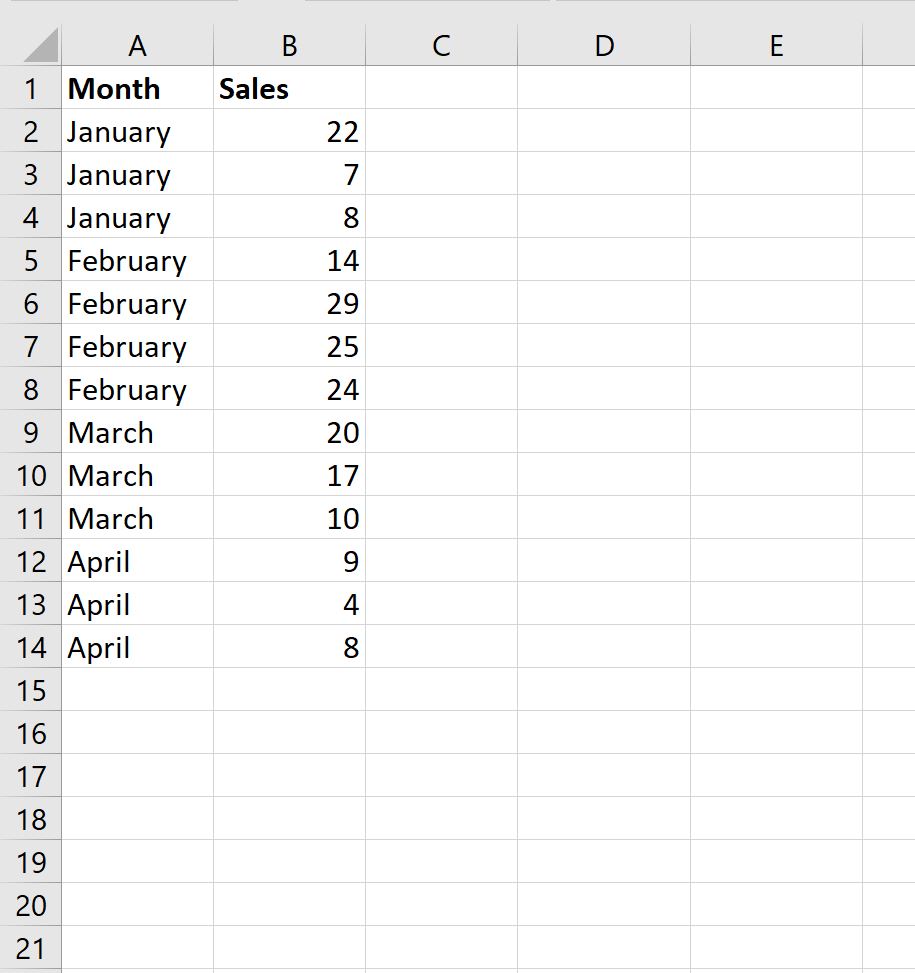
لتطبيق خطوات إنشاء الإجمالي التراكمي عملياً، سنعتمد على نموذج بيانات قياسي ومبسط يمثل المبيعات التاريخية لشركة تجارية خلال دورة سنوية كاملة تمتد من شهر يناير وحتى شهر ديسمبر، بالإضافة إلى سطر الرأس التوضيحي. يتيح هذا النموذج المباشر مراقبة النتائج الحسابية والتحقق من صحتها الرياضية بسهولة في كل مرحلة.
يتم تنظيم البيانات في ورقة العمل ضمن عمودين رئيسيين من الخلية A1 وحتى الخلية B13 (أو B14 وفقاً لعدد السجلات التجريبية). يمثل العمود الأول (A) حقل الشهر (Month)، بينما يمثل العمود الثاني (B) حقل المبيعات (Sales). يوضح الجدول التالي مصفوفة البيانات المدخلة:
- الخلية A1: “Month” (الشهر) | الخلية B1: “Sales” (المبيعات)
- الخلية A2: January | الخلية B2: 12,000
- الخلية A3: February | الخلية B3: 15,500
- الخلية A4: March | الخلية B4: 18,200
- الخلية A5: April | الخلية B5: 14,300
- الخلية A6: May | الخلية B6: 22,100
- الخلية A7: June | الخلية B7: 19,800
- الخلية A8: July | الخلية B8: 25,400
- الخلية A9: August | الخلية B9: 21,600
- الخلية A10: September | الخلية B10: 24,000
- الخلية A11: October | الخلية B11: 28,500
- الخلية A12: November | الخلية B12: 31,200
- الخلية A13: December | الخلية B13: 35,000
4.2 التحقق من صحة البيانات وضبط التنسيق الأولي
عقب إدخال السجلات في ورقة العمل، يجب إجراء مراجعة سريعة للتحقق من سلامة الأرقام والترتيب المنطقي للأشهر. يتم تحديد العمود B بالكامل وتطبيق تنسيق الأرقام القياسي، مع تفضيل استخدام تنسيق العملة (Currency) أو المحاسبة (Accounting) وإضافة فاصلة الآلاف (Thousands Separator) لتحسين قابلية القراءة البصرية وتقليل احتمالات الخطأ أثناء التدقيق.
يُنصح بالتأكد من أن أسماء الأشهر مكتوبة بنسق قياسي يتعرف عليه محرك إكسل كقائمة مخصصة مدمجة (Built-in Custom List)، مما يضمن لاحقاً قيام الجدول المحوري بفرز الشهور تلقائياً من يناير إلى ديسمبر بدلاً من ترتيبها وفق الحروف الأبجدية التي تبدأ بحرف الألف أو حرف J باللغة الإنجليزية.
أخيراً، يتم حفظ المصنف باسم ملائم (مثل Monthly_Sales_Analysis.xlsx) وتحديد النطاق الممتد من A1 إلى B13 استعداداً لبدء استدعاء معالج الجداول المحورية ونقل البيانات إلى بيئة التحليل المتقدمة.
5. الخطوة الثانية: إنشاء الجدول المحوري وتوزيع الحقول الأساسية
5.1 تفعيل معالج إنشاء الجدول المحوري من شريط الأدوات
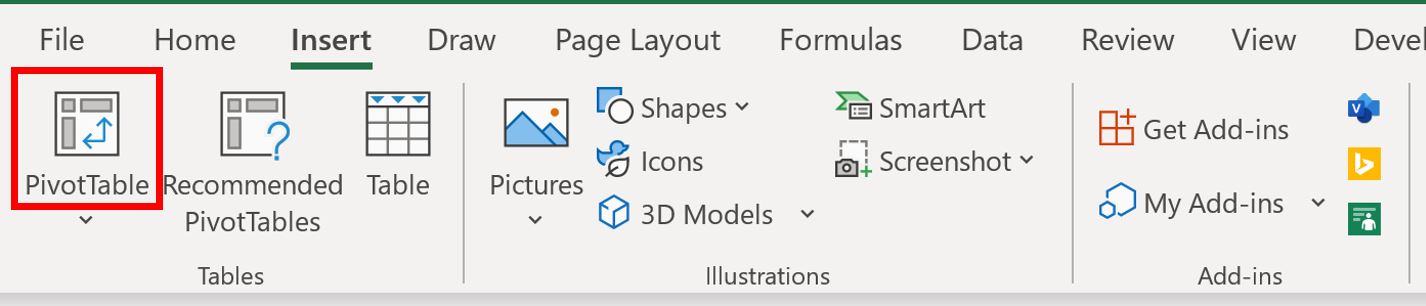
لبدء عملية إنشاء الجدول المحوري، يقوم المستخدم بالنقر داخل أي خلية تقع ضمن نطاق البيانات المُدخلة (على سبيل المثال الخلية A1). بعد ذلك، يتم الانتقال إلى الشريط العلوي الرئيسي (Ribbon) والنقر على علامة التبويب إدراج (Insert)، ثم الضغط على أيقونة جدول محوري (PivotTable) الواقعة في أقصى يسار الشريط.
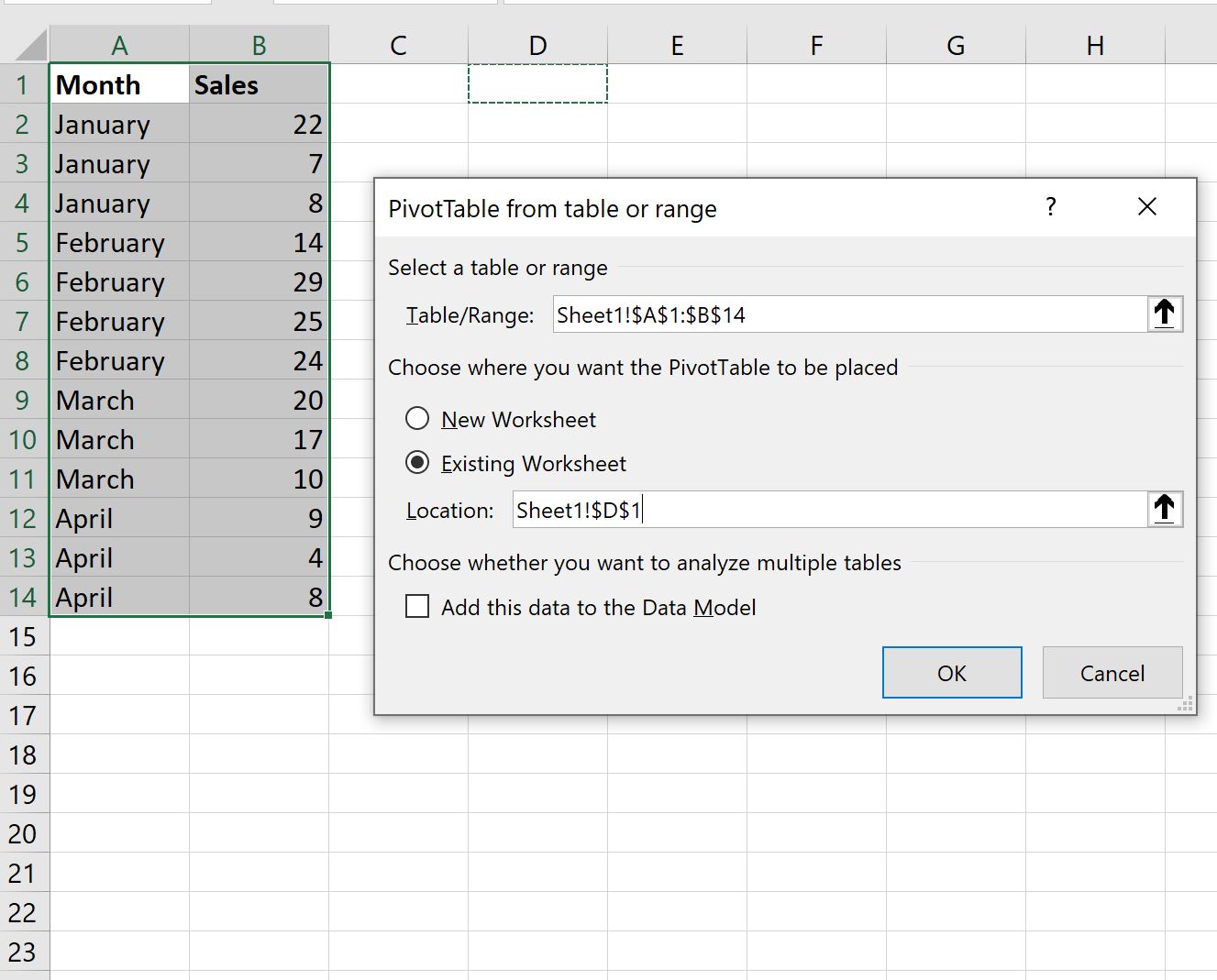
ستظهر على الفور نافذة حوارية منبثقة تحمل عنوان إنشاء جدول محوري (Create PivotTable). تقوم هذه النافذة تلقائياً باكتشاف النطاق المصدري للبيانات وتحديده بصيغة مطلقة Sheet1!$A$1:$B$13 داخل حقل “الجدول/النطاق” (Table/Range). يجب التأكد من صحة هذا النطاق وشموله لكافة صفوف وأعمدة البيانات مع الرأس.
في الجزء السفلي من النافذة الحوارية، يُطلب من المستخدم اختيار الموضع المناسب لوضع تقرير الجدول المحوري الجديد. يتوفر خياران رئيسيان: وضع الجدول في ورقة عمل جديدة (New Worksheet)، أو وضعه في ورقة العمل الموجودة (Existing Worksheet). لأغراض التطبيق المباشر ومقارنة النتائج بسهولة بجوار البيانات الأصلية، نحدد الخيار الثاني ونعين الخلية D1 كخلية بداية للتقرير، ثم نضغط على زر موافق (OK).
5.2 التعامل مع لوحة حقول الجدول المحوري (PivotTable Fields)
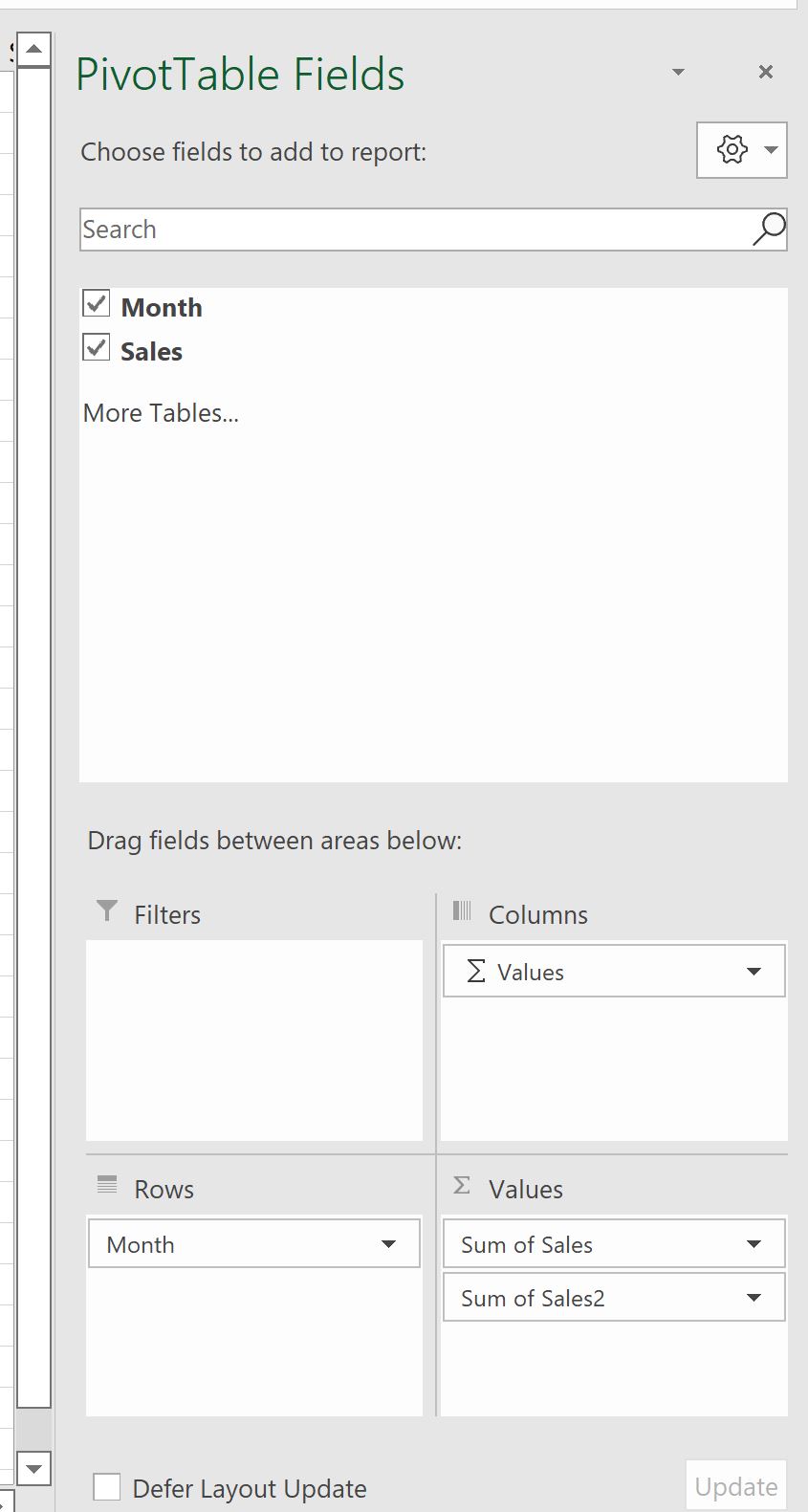
بمجرد تأكيد إنشاء الجدول، سيظهر تخطيط افتراضي فارغ للجدول المحوري في الخلية D1، مصحوباً بظهور لوحة جانبية متخصصة في الجانب الأيمن (أو الأيسر حسب واجهة البرنامج ولغته) تُعرف باسم لوحة حقول الجدول المحوري (PivotTable Fields Pane). تتألف هذه اللوحة من قسمين رئيسيين: قائمة الحقول المتاحة في الأعلى، وأربع مناطق إسقاط هيكلية في الأسفل.
تتمثل مناطق الإسقاط الأربع في الآتي:
- عوامل التصفية (Filters): لعزل البيانات وتصفية التقرير بأكمله وفق شروط محددة.
- الأعمدة (Columns): لتوزيع الفئات أفقياً على رؤوس الأعمدة.
- الصفوف (Rows): لتوزيع التصنيفات رأسياً كعناوين للسطور.
- القيم (Values): لاحتواء المتغيرات الرقمية المراد تطبيق العمليات الحسابية والتجميعية عليها.
يقوم المستخدم بسحب حقل “الشهر” (Month) من قائمة الحقول وإسقاطه داخل منطقة الصفوف (Rows). فور إتمام هذه الخطوة، ستظهر قائمة الشهور مرتبة رأسياً في العمود D من التقرير، مشكلة المحور الزمني الأساسي للتحليل.
5.3 إضافة حقل المبيعات المزدوج إلى منطقة القيم
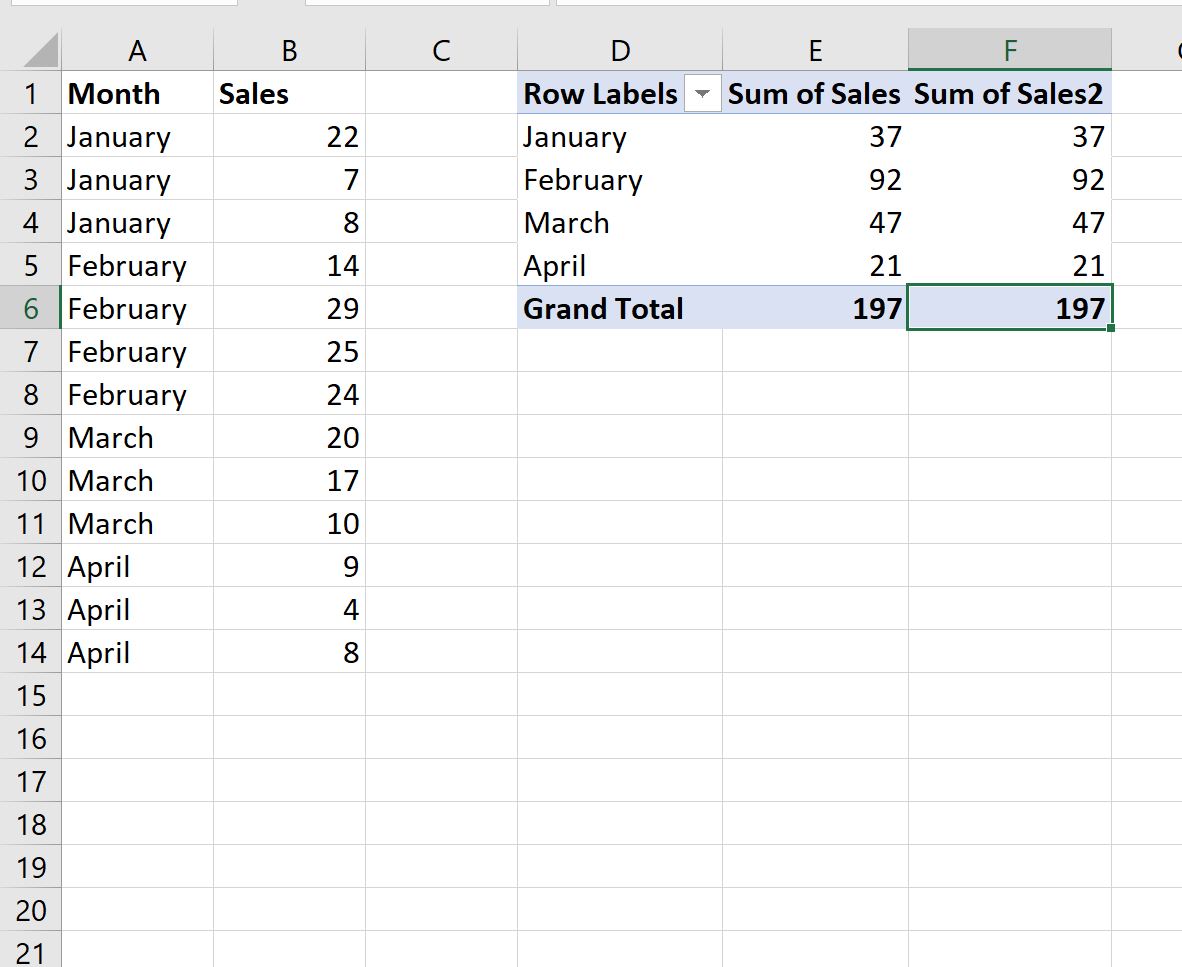
تتمثل الخطوة المحورية في إعداد تقرير المقارنة التراكمية في إضافة الحقل الرقمي مرتين متتاليتين داخل منطقة القيم. يقوم المستخدم بسحب حقل “المبيعات” (Sales) للمرة الأولى وإسقاطه في منطقة القيم (Values)؛ سيقوم محرك إكسل تلقائياً بتطبيق دالة الجمع وتسمية الحقل باسم Sum of Sales (مجموع المبيعات) في التقرير.
بعد ذلك مباشرة، يقوم المستخدم بسحب حقل “المبيعات” (Sales) مرة ثانية من قائمة الحقول وإسقاطه مجدداً داخل منطقة القيم (Values) أسفل الحقل الأول. سيقوم إكسل بإنشاء عمود حسابي جديد في التقرير يحمل التسمية الافتراضية Sum of Sales2 (مجموع المبيعات 2).
يحمل هذا التكرار أهمية استراتيجية بالغة في تصميم لوحات المعلومات والتقارير المالية؛ إذ يسمح بالاحتفاظ بعمود المبيعات الدورية الأصلية سليماً لعرض التدفق الشهري المستقل، مع تخصيص العمود الثاني المكرر لتحويله لاحقاً إلى مبيعات تراكمية، مما يمنح القارئ إمكانية مقارنة الأداء النقطي بالأداء التراكمي في خط بصري واحد جنباً إلى جنب.
6. الخطوة الثالثة: تفعيل خيار الإجمالي التراكمي عبر إعدادات عرض القيم
6.1 الوصول إلى قائمة إعدادات حقل القيم (Value Field Settings)
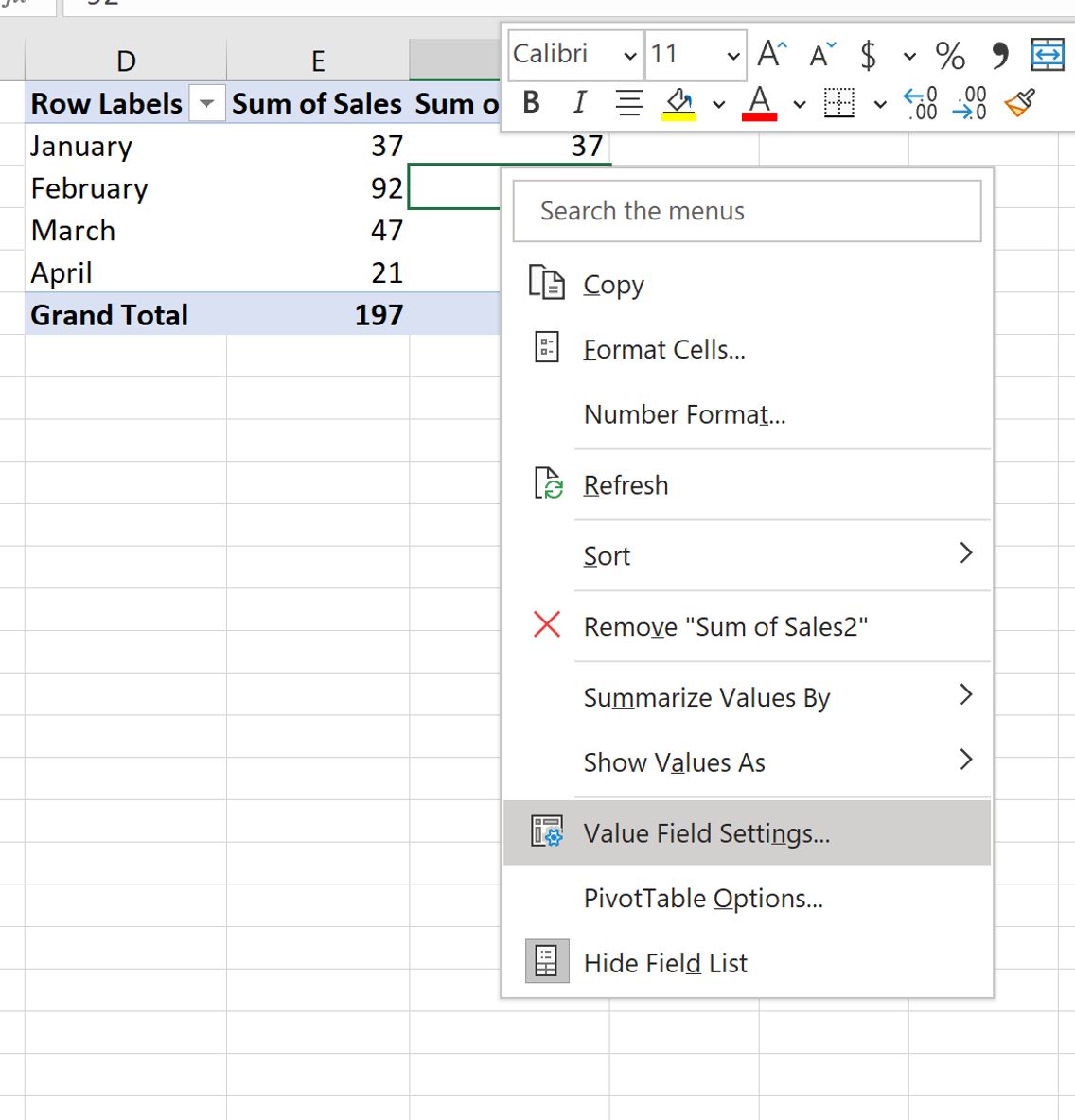
بعد تجهيز العمودين المتطابقين في الجدول المحوري، تأتي مرحلة تحويل العمود الثاني إلى إجمالي تراكمي مستمر. للوصول إلى خيارات الحساب المتقدمة، ينقر المستخدم بزر الفأرة الأيمن (Right-Click) على أي خلية رقمية تقع داخل العمود الثاني المكرر (الذي يحمل رأس Sum of Sales2).
من القائمة السياقية المنبثقة، يتم توجيه مؤشر الفأرة نحو الخيار المتخصص “إظهار القيم كـ” (Show Values As). ستفتح قائمة فرعية غنية تتضمن مجموعة شاملة من خيارات التحويل الرياضي للبيانات. يتيح هذا المسار المباشر الوصول الفوري للوظيفة دون الحاجة إلى التنقل المعقد بين نوافذ الخيارات المتعددة.
كبديل منهجي آخر، يمكن للمستخدم النقر على السهم الصغير المجاور لحقل Sum of Sales2 داخل منطقة “القيم” في لوحة الحقول الجانبية، ثم اختيار إعدادات حقل القيم (Value Field Settings)، والانتقال إلى علامة التبويب الثانية المسماة إظهار القيم كـ (Show Values As) للوصول إلى نفس الخيارات البرمجية بدقة تامة.
6.2 تحديد خيار ‘إجمالي تراكمي في’ (Running Total In)
داخل القائمة المنسدلة لخيارات “إظهار القيم كـ”، يبحث المستخدم عن الخيار الرياضي المعنون “إجمالي تراكمي في…” (Running Total In…) ويقوم بالنقر عليه لتحديده. يقوم هذا الخيار بإلغاء التجميع النقطي المنفصل للحقل وتفعيل خوارزمية التجميع المتتالي عبر مسار السجلات.
يعمل محرك إكسل خلف الكواليس عند تفعيل هذا الخيار على تخزين مجموع الصفوف السابقة وإضافته إلى قيمة الصف الحالي بصورة ديناميكية. تجدر الإشارة إلى ضرورة توخي الدقة وعدم الخلط بين خيار “Running Total In…” وخيار “% Running Total In…” في هذه الخطوة؛ حيث يقوم الخيار الأول بحساب التراكم بالقيم الرقمية والنقدية المطلقة، بينما يحسب الخيار الثاني التراكم كنسبة مئوية تنتهي بـ 100%.
6.3 اختيار الحقل الأساسي (Base Field) ومحددات التجميع
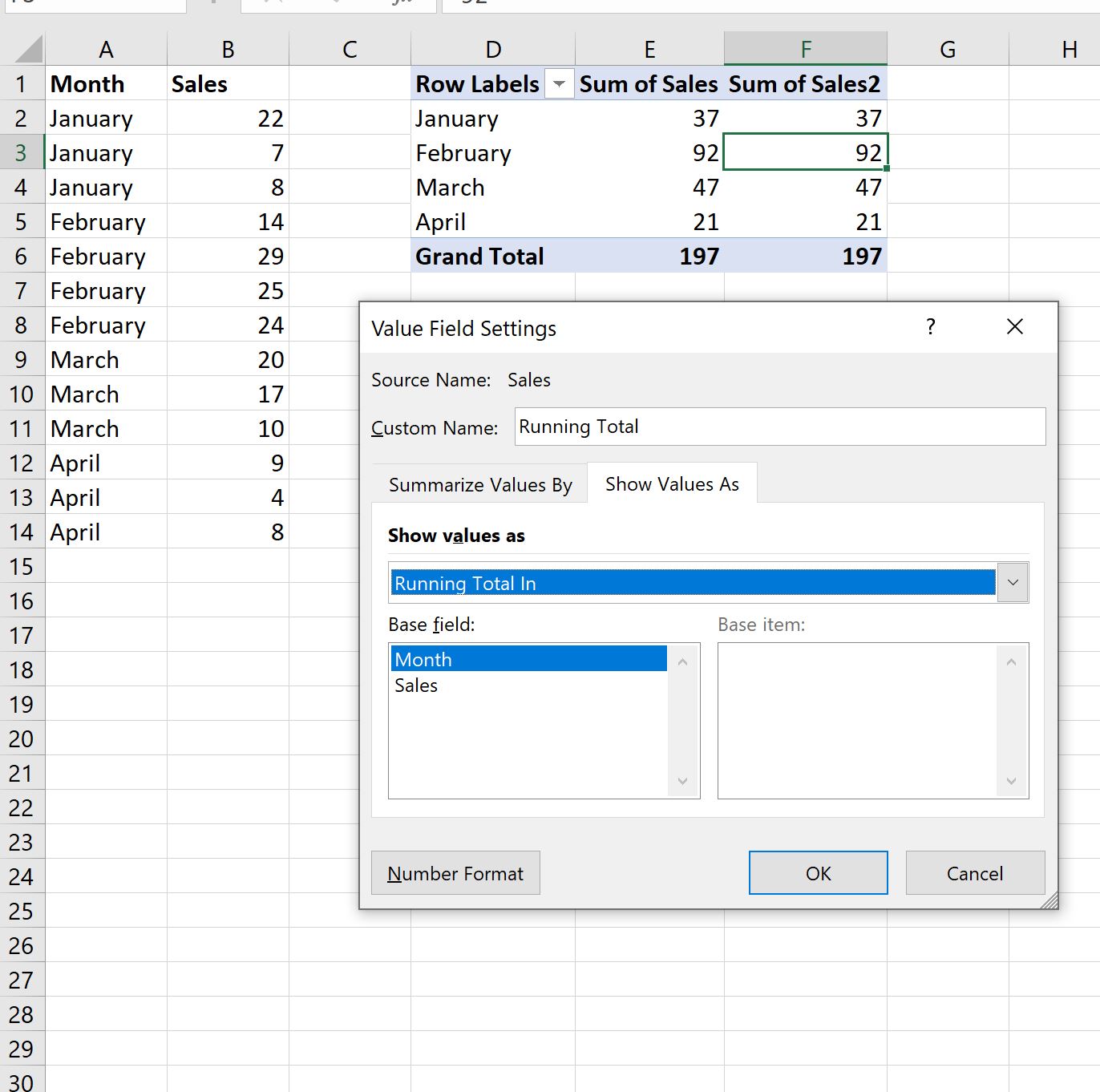
بمجرد اختيار “إجمالي تراكمي في…”، ستظهر نافذة فرعية تطلب تحديد الحقل الأساسي (Base Field). يمثل الحقل الأساسي المحور الهيكلي أو المتغير الذي ستتحرك على طوله متتالية الجمع التراكمي خطوة بخطوة.
في نموذجنا الحالي، يتم تحديد حقل “الشهر” (Month) كحقل أساسي من القائمة المعروضة، ثم يتم النقر على زر موافق (OK) لتطبيق التعديلات الحسابية فوراً على الجدول المحوري.
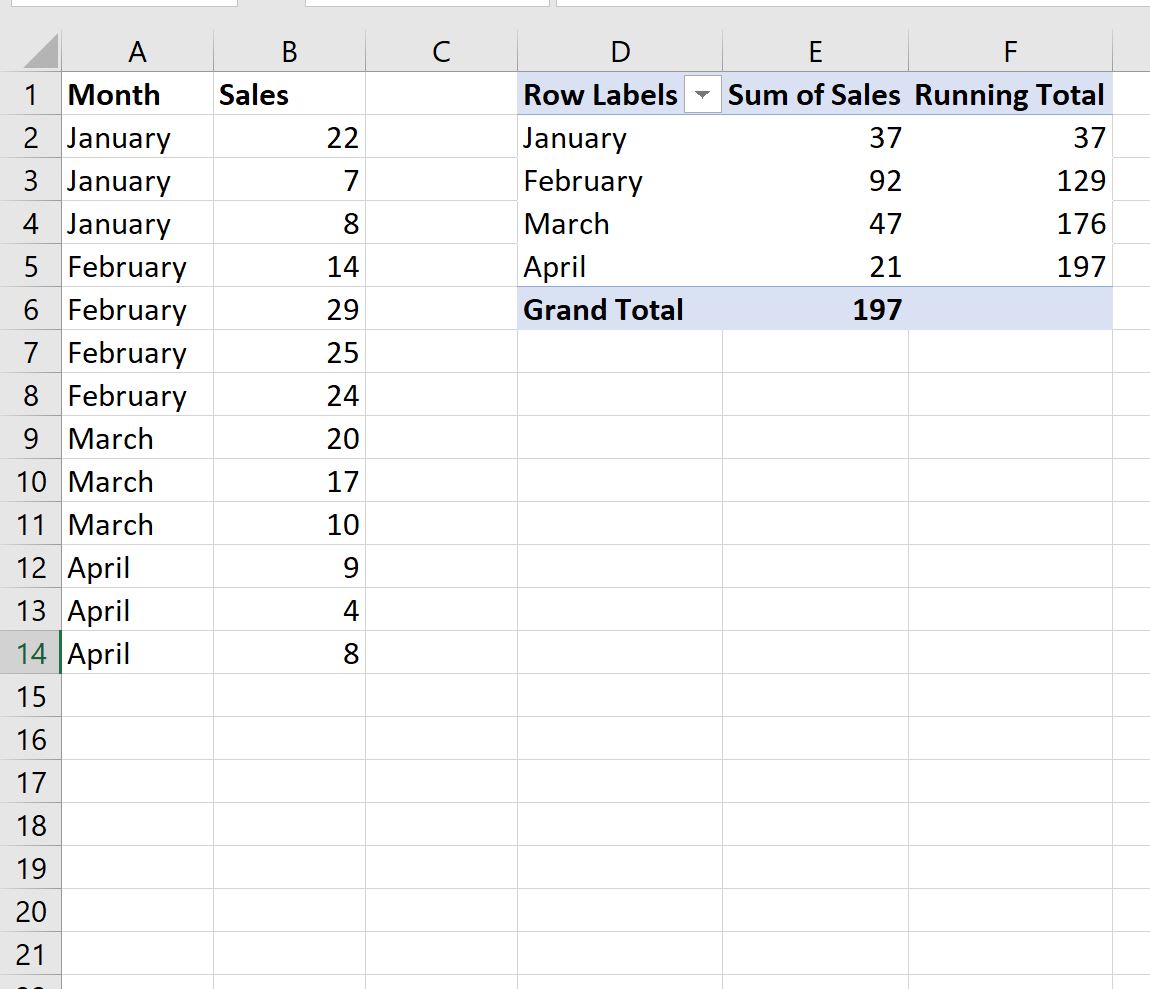
بمجرد إغلاق النافذة، ستلاحظ التغير الرياضي المباشر في العمود الثاني؛ حيث تظل قيمة شهر يناير مطابقة لقيمتها الأصلية (12,000)، بينما تصبح قيمة شهر فبراير مساوية لمجموع شهري يناير وفبراير معاً (12,000 + 15,500 = 27,500)، وتستمر هذه المتتالية بالتزايد المطرد لكل شهر تالٍ حتى تصل في شهر ديسمبر إلى المجموع الكلي الإجمالي لكافة مبيعات السنة (254,100)، وهو ما يطابق بدقة خانة الإجمالي الكلي (Grand Total).
7. التخصيص المتقدم والتنسيق الجمالي لمخرجات الجدول المحوري
7.1 إعادة تسمية رؤوس الأعمدة لتعزيز الوضوح الدلالي
تولد الجداول المحورية تسميات افتراضية للحقول الرقمية قد تبدو غامضة وغير احترافية في التقارير الرسمية المقدمة للإدارة، مثل التسميات Sum of Sales و Sum of Sales2. لذلك، يعد التخصيص الدلالي لرؤوس الأعمدة خطوة أساسية لرفع جودة التقرير وتسهيل قراءته من قبل المستخدم النهائي.
لتعديل التسمية، يمكن للمستخدم النقر المزدوج على رأس العمود أو تحرير النص مباشرة من شريط الصيغة في أعلى الصفحة. يتم تغيير رأس العمود الأول إلى “المبيعات الشهرية” (Monthly Sales)، وتغيير رأس العمود الثاني إلى “المبيعات التراكمية” (Running Total Sales).
من المشاكل التقنية الشائعة التي تواجه المستخدمين في هذه المرحلة هي ظهور رسالة خطأ تحذيرية من إكسل تفيد بأن “اسم الجدول المحوري موجود بالفعل” (PivotTable field name already exists)، وذلك في حال حاول المستخدم تسمية العمود بالاسم المطابق تماماً لاسم الحقل في البيانات المصدرية (مثل كتابة “Sales”). لتجاوز هذا القيد البرمجي البسيط، يمكن للمستخدم إدخال مسافة فارغة واحدة (Space) في نهاية الاسم الجديد (مثل "Sales ")؛ حيث يعتبرها إكسل اسماً فريداً ويقبلها النظام فوراً دون أي مشاكل.
7.2 تنسيق الأرقام والعملات والحدود المالية
يعد التنسيق الرقمي المتسق عنصراً حاسماً في إبراز القيم المالية وتسهيل المقارنات السريعة للأرقام الضخمة. يجب تجنب استخدام أدوات التنسيق المباشر للخلايا من التبويب “الصفحة الرئيسية” (Home Tab) داخل الجداول المحورية؛ لأن هذه التنسيقات المباشرة تكون عرضة للزوال والتلف التلقائي بمجرد تحديث البيانات أو تغيير تخطيط الجدول.
الطريقة الصحيحة والمعتمدة لتنسيق أرقام الجدول المحوري تتم عبر الخطوات المعيارية التالية:
- النقر بزر الفأرة الأيمن على أي رقم داخل عمود المبيعات التراكمية.
- اختيار تنسيق الأرقام (Number Format) من القائمة السياقية (وليس تنسيق الخلايا Format Cells).
- اختيار فئة العملة (Currency) أو المحاسبة (Accounting)، وضبط عدد المنازل العشرية (Decimal Places) على الصفر (0) لإخفاء الكسور غير الضرورية، وتحديد رمز العملة المناسب (مثل: ر.س أو $).
- تفعيل خيار استخدام فاصلة الآلاف (Use 1000 Separator) لضمان سهولة قراءة الأرقام المليونية، ثم الضغط على “موافق”.
يضمن هذا الإجراء تثبيت التنسيق المالي كخاصية هيكلية تابعة لحقل القيمة نفسه، مما يجعل التنسيق صامداً ومستقراً حتى عند إعادة ترتيب الحقول أو تصفيتها أو تحديث المصدر بالكامل.
7.3 تطبيق الأنماط الجمالية والتنسيق الشرطي
لتحويل التقرير إلى مخرجات بصرية جذابة تتماشى مع معايير الهوية المؤسسية، يوفر إكسل معرضاً شاملاً للأنماط الجاهزة عبر التبويب المتخصص تصميم (Design) في الشريط العلوي. يمكن للمستخدم اختيار نمط متوسط التباين (Medium Style) يبرز رؤوس الأعمدة بلون مميز ويضع خطوطاً رفيعة تفصل بين السجلات الزمنية لمنع التداخل البصري.
علاوة على ذلك، يمكن تعزيز القيمة التحليلية لعمود الإجمالي التراكمي من خلال دمج التنسيق الشرطي (Conditional Formatting)؛ حيث يمكن إدراج أشرطة البيانات (Data Bars) بتدرج لوني خفيف داخل خلايا عمود المبيعات التراكمية. تمنح أشرطة البيانات القارئ إدراكاً بصرياً فورياً لشكل منحنى النمو التراكمي وتصاعده المستمر من شهر إلى آخر.
كما يمكن تطبيق المقاييس اللونية (Color Scales) أو قواعد تمييز الخلايا لتلوين النقاط الزمنية التي يتم فيها تجاوز عتبات مالية مستهدفة محددة سلفاً (مثل تجاوز حاجز 100,000 أو 200,000 ريال)، مما يحول التقرير الثابت إلى لوحة تحكم تشغيلية تفاعلية.
8. التحليل الرياضي والمقارن لنسب التراكم المئوية (% Running Total In)
8.1 مفهوم التحليل النسبي للإجمالي التراكمي
على الرغم من الأهمية الكبيرة للأرقام التراكمية المطلقة، إلا أن التحليل المالي والتشغيلي المتقدم يتطلب في كثير من الأحيان تحويل هذه الأرقام إلى نسب مئوية تراكمية (% Cumulative Progress). يهدف التحليل النسبي إلى الإجابة عن التساؤل: “ما هي النسبة المئوية التي تم إنجازها من الهدف السنوي الكلي عند الوصول إلى نهاية كل شهر؟”.
يوفر التحليل النسبي معياراً موحداً ومجرداً من قيم العملات، مما يتيح للإدارة العليا مقارنة وتيرة الإنجاز بين مختلف الفروع الإقليمية أو خطوط الإنتاج المتباينة في حجوم مبيعاتها المالية على قدم المساواة. فالفرع الذي يبلغ إجمالي مبيعاته مليون ريال والفرع الذي يبلغ إجمالي مبيعاته مائة ألف ريال يمكن مقارنة كفاءتهما الزمنية بدقة عبر فحص النسبة التراكمية المتحققة في نهاية كل ربع سنوي.
تساعد النسبة التراكمية كذلك في فهم التوزيع الزمني للجهد البيعي؛ فمن خلالها يسهل تحديد مدى توازن النشاط التجاري على مدار العام واكتشاف مدى اعتماده على مبيعات الربع الأخير لتحقيق مستهدفاته السنوية.
8.2 خطوات تطبيق خيار ‘% إجمالي تراكمي في’
لإضافة هذا البعد التحليلي إلى تقريرنا السابق، يمكن للمستخدم إضافة عمود ثالث متخصص يعرض النسبة المئوية التراكمية جنباً إلى جنب مع القيم الدورية والتراكمية المطلقة، وذلك باتباع الخطوات التالية:
- سحب حقل “المبيعات” (Sales) للمرة الثالثة من لوحة الحقول وإسقاطه في منطقة القيم (Values) لإنشاء حقل يحمل التسمية Sum of Sales3.
- النقر بزر الفأرة الأيمن على أي خلية داخل العمود الجديد واختيار “إظهار القيم كـ” (Show Values As).
- التمرير داخل القائمة وتحديد خيار “% إجمالي تراكمي في…” (% Running Total In…).
- اختيار حقل “الشهر” (Month) كحقل أساسي (Base Field)، ثم الضغط على زر موافق (OK).
- إعادة تسمية رأس العمود الجديد إلى “% التراكم السنوي” (% Cumulative Total) وتنسيق خلاياه كنسب مئوية بمنزلة عشرية واحدة.
سيعرض التقرير الآن متتالية تبدأ بنسبة مئوية تمثل مساهمة شهر يناير في الإجمالي الكلي (حوالي 4.7%)، وتتزايد تدريجياً مع كل شهر حتى تصل حتماً إلى نسبة 100.0% عند الوصول إلى نهاية شهر ديسمبر، مما يقدم سجلاً تحليلياً متكاملاً لمسار الإنجاز.
8.3 تفسير النتائج واستخراج المؤشرات الاستراتيجية
يوفر فحص مصفوفة النسب التراكمية المئوية رؤى استراتيجية عميقة لأصحاب القرار ومديري التسويق والمبيعات:
- تحديد منتصف الأداء الفعلي (50% Milestone): يساعد رصد الشهر الذي تتجاوز فيه النسبة التراكمية حاجز 50% في تقييم مدى موسمية الأعمال. فإذا تحقق نصف الإيراد السنوي في شهر أغسطس أو سبتمبر بدلاً من شهر يونيو، دل ذلك على أن أعمال المؤسسة تتركز بصورة كثيفة في النصف الثاني من العام.
- رصد فترات الركود والتباطؤ التشغيلي: يظهر التباطؤ بوضوح عندما تتساوى أو تتقارب النسب التراكمية بين شهرين متعاقبين (مثل الانتقال من 30% إلى 32% فقط)، مما يشير إلى ضعف التدفق في تلك الفترة ويدعو لمراجعة السياسات البيعية والحملات الترويجية.
- معايرة التنبؤات المستقبلية: تُستخدم نسب التراكم التاريخية كمعاملات ترجيح لبناء الموازنات التقديرية للسنوات القادمة، وتحديد التدفقات النقدية المتوقعة لكل ربع سنوي بدقة رياضية عالية.
9. إدارة التسلسل الزمني والمستويات الهيكلية المتعددة
9.1 التجميع الزمني التلقائي (Grouping Dates)
عند التعامل مع بيانات المبيعات الحقيقية في الشركات، نادراً ما تقتصر السجلات على حقل يحمل أسماء الأشهر بشكل مجرد؛ بل تتضمن عادةً تواريخ يومية دقيقة مسجلة على مدار عدة سنوات. يوفر إكسل ميزة متقدمة وقوية تُعرف باسم تجميع التواريخ (Date Grouping) تتيح بناء هياكل زمنية هرمية داخل الجدول المحوري.
لتفعيل هذه الميزة، يقوم المستخدم بسحب حقل التاريخ اليومي وإسقاطه في منطقة الصفوف، ثم النقر بزر الفأرة الأيمن على أي خلية تاريخ داخل التقرير واختيار تجميع (Group). تتيح النافذة الحوارية للمستخدم تحديد مستويات تجميعية متعددة في آن واحد، مثل: السنوات (Years)، الأرباع (Quarters)، والأشهر (Months).
ينشئ هذا الإجراء حقولاً جديدة مشتقة داخل لوحة الحقول تمكن المحلل من طي وفرد المستويات الزمنية بمرونة فائقة. وعند تطبيق خيار الإجمالي التراكمي على هيكل زمني مجمع، يجب الانتباه إلى المستوى الزمني المحدد كحقل أساسي؛ حيث يؤدي اختيار “الأشهر” إلى تراكم القيم عبر الأشهر، بينما يؤدي اختيار “السنوات” إلى حساب التراكم عبر السنوات الإجمالية.
9.2 إعادة ضبط التراكم سنوياً (Restarting Running Total by Year)
من التحديات التحليلية الشائعة عند التعامل مع سلاسل زمنية تغطي عدة سنوات مالية، هي رغبة الإدارة في حساب الإجمالي التراكمي لكل سنة مالية على حدة، بحيث يبدأ التراكم من الصفر مع بداية شهر يناير لكل عام جديد بدلاً من استمرار التراكم التراكمي بلا انقطاع عبر السنوات المتعددة.
لتحقيق هذا السلوك الهيكلي المتقدم في الجدول المحوري القياسي:
- يتم وضع حقل “السنوات” (Years) في المستوى الأعلى داخل منطقة الصفوف (Rows).
- يتم وضع حقل “الأشهر” (Months) في المستوى الثاني مباشرة أسفل حقل السنوات في نفس المنطقة.
- عند الدخول إلى نافذة “إظهار القيم كـ” واختيار “إجمالي تراكمي في…”، يتم اختيار حقل “الأشهر” (Months) كحقل أساسي (Base Field).
سيقوم محرك إكسل تلقائياً بإعادة حساب المتتالية التراكمية من جديد عند بداية كل فرع ينتمي لسنة جديدة؛ حيث سيبدأ شهر يناير من كل عام بقيمته المنفردة ليتراكم حتى شهر ديسمبر لنفس السنة، ثم يعود ليعيد التصفير والتراكم من جديد مع مطلع السنة التالية، وهو النموذج المعتمد في التقارير المحاسبية السنوية (Year-to-Date – YTD).
9.3 إضافة أبعاد جغرافية أو تصنيفية متعددة
لا يقتصر تطبيق الإجمالي التراكمي على البعد الزمني المنفرد؛ بل يمكن دمجه مع أبعاد تصنيفية أخرى مثل المناطق الجغرافية أو فئات المنتجات لخلق تحليلات متقاطعة الأبعاد (Multi-dimensional Cross-tabulation).
إذا قمنا بوضع حقل “المنطقة” (Region) في منطقة الأعمدة (Columns)، وحقل “الأشهر” في منطقة الصفوف، مع تفعيل الإجمالي التراكمي لحقل المبيعات بالاستناد إلى حقل الأساس “الأشهر”، سيقوم الجدول المحوري بإنشاء مسار تراكمي مستقل لكل منطقة جغرافية على حدة داخل عمودها الخاص عبر الشهور المتعاقبة.
يتيح هذا التوزيع المتقاطع مقارنة الأنماط السلوكية للنمو بين الأسواق الإقليمية المختلفة (مثل: المنطقة الوسطى مقابل المنطقة الغربية)، ورصد التوقيت الزمني الذي تتفوق فيه إحدى المناطق على الأخرى في حجم الإيرادات التراكمية، مما يدعم التخصيص الرشيد للموارد التسويقية واللوجستية وفق متطلبات كل منطقة.
10. التفاعل مع أدوات التصفية المتقدمة ومقسمات البيانات (Slicers)
10.1 تأثير مقسمات البيانات (Slicers) على قيم الإجمالي التراكمي
تعد مقسمات البيانات (Slicers) من أبرز الأدوات التفاعلية في إكسل لتصفية البيانات بصرياً بضغطة زر واحدة. عند ربط مقسم بيانات لمتغير تصنيفي (مثل: فئة المنتجات أو قنوات البيع) بجدول محوري يحتوي على إجمالي تراكمي، تتغير المخرجات التراكمية بشكل فوري وديناميكي لتعكس التراكم الخاص بالعنصر المحدد فقط.
تتطلب قراءة الإجماليات التراكمية بعد تطبيق التصفية حذراً تحليلياً دقيقاً؛ إذ يجب استيعاب أن خوارزمية إكسل تقوم بحساب التراكم بناءً على العناصر المرئية فقط (Visible Items) داخل الجدول المحوري. فإذا قام المستخدم باستخدام مقسم بيانات لتصفية الشهور واستبعد شهراً يقع في منتصف السلسلة (مثل شهر يونيو)، فإن الجدول المحوري سيحسب تراكم شهر يوليو مباشرة بإضافته إلى شهر مايو متجاهلاً القيمة المستبعدة كلياً.
لتفادي الوقوع في أخطاء تفسيرية، يُوصى باستخدام مقسمات البيانات لتصفية الأبعاد التصنيفية الكاملة (كالشركات، الفروع، المنتجات) مع الإبقاء على السلسلة الزمنية للحقل الأساسي متصلة وغير مجتزأة لضمان سلامة التتابع التراكمي للقيم.
10.2 استخدام خطوط الزمن (Timelines) للتحكم الزمني الديناميكي
تعتبر أداة خط الزمن (Timeline) مقسماً تفاعلياً مخصصاً حصرياً للتعامل مع حقول التواريخ والبيانات الزمنية. يمكن إدراج خط الزمن بسهولة من خلال التبويب تحليل الجدول المحوري (PivotTable Analyze) ثم اختيار إدراج خط زمني (Insert Timeline).
تتيح أداة خط الزمن للمحلل التبديل التفاعلي بين أربعة مستويات زمنية رئيسية:
- السنوات (Years): لتصفية وتحليل التراكم عبر الفترات الاستراتيجية طويلة الأجل.
- الأرباع (Quarters): لمتابعة التقارير المالية والتشغيلية الدورية.
- الأشهر (Months): لمراقبة وتيرة الأداء التشغيلي المعتاد.
- الأيام (Days): للتدقيق اليومي في التدفقات النقدية ومعدلات حركة المخزون.
يسهم دمج خطوط الزمن مع الجداول المحورية التراكمية في بناء لوحات معلومات تنفيذية (Executive Dashboards) احترافية وعالية الاستجابة؛ حيث يستطيع صانع القرار تحريك شريط التمرير الزمني لمراجعة التراكم المالي لأي نافذة زمنية مخصصة وملاحظة استجابة الرسوم البيانية التراكمية المرتبطة بها لحظياً وبشكل تلقائي.
11. استكشاف الأخطاء الشائعة ومعالجتها (Troubleshooting Guide)
11.1 معالجة مشكلة عدم الترتيب الصحيح للأشهر أو الفترات
من أكثر المشاكل التقنية المربكة التي تواجه مستخدمي الجداول المحورية هي ظهور الشهور بترتيب أبجدي عشوائي (مثل ظهور شهر أبريل أولاً ثم أغسطس ثم ديسمبر وفق الترتيب الهجائي) بدلاً من الترتيب الزمني الطبيعي، مما يؤدي إلى تشويه الحساب التراكمي بالكامل.
ترجع هذه المشكلة غالباً إلى تعطيل استخدام القوائم المخصصة (Custom Lists) في إعدادات الجدول أو كتابة أسماء الأشهر بصيغ غير معيارية. لمعالجة هذا الخلل الجذري:
- النقر بزر الفأرة الأيمن داخل الجدول المحوري واختيار خيارات الجدول المحوري (PivotTable Options).
- الانتقال إلى تبويب الإجماليات وعوامل التصفية (Totals & Filters).
- التأكد من تفعيل وتحديد خيار “استخدام القوائم المخصصة عند الفرز” (Use Custom Lists when sorting) ثم الضغط على “موافق”.
- الذهاب إلى رأس سهم الفرز المجاور لعنوان حقل الصفوف، واختيار فرز من أ إلى ي (Sort A to Z)؛ سيقوم إكسل بفرز الشهور وفق ترتيبها الزمني المدمج في النظام.
11.2 ظهور أخطاء القيمة المفقودة أو الخلايا الفارغة (#N/A أو Blank)
قد تظهر في بعض الأحيان خلايا فارغة أو فجوات عددية داخل عمود الإجمالي التراكمي، وتحدث هذه الظاهرة عادةً عندما تنعدم العمليات البيعية أو السجلات في شهر معين ضمن البيانات المصدرية، أو عند وجود خلايا تحتوي على قيم نصية غير قابلة للحساب الرياضي.
لضمان استمرارية واتساق التقرير ومنع حدوث انقطاعات بصرية في السلسلة التراكمية، يمكن إلزام الجدول المحوري بعرض الصفر الحسابي (0) في أي خلية تفتقر للبيانات باتباع الإجراء التالي:
- فتح نافذة خيارات الجدول المحوري (PivotTable Options).
- ضمن علامة التبويب الأولى التخطيط والتنسيق (Layout & Format)، يتم البحث عن خيار “للخلايا الفارغة إظهار” (For empty cells show).
- تفعيل هذا الخيار وكتابة الرقم 0 داخل المربع المخصص، ثم تأكيد الأمر بالضغط على “موافق”.
يضمن هذا الضبط سد أي فجوات حسابية، مما يجعل المتتالية التراكمية تحافظ على قيمة الفترة السابقة دون انقطاع أو تشويه في المخرجات النهائية.
11.3 توقف التحديث التلقائي وثبات الأرقام عند تعديل المصدر
على عكس المعادلات الحسابية التقليدية في إكسل التي تعيد حساب النتائج لحظياً بمجرد تعديل أي رقم، فإن الجداول المحورية لا تقوم بتحديث مخرجاتها بصورة تلقائية فورية عند تعديل أو إضافة بيانات جديدة في الجدول المصدر، وذلك نظراً لاعتمادها على ذاكرة التخزين المؤقت (PivotCache).
لتحديث قيم الإجمالي التراكمي لتعكس التعديلات المصدرية الجديدة:
- النقر بزر الفأرة الأيمن داخل الجدول واختيار تحديث (Refresh)، أو استخدام الاختصار السريع لوحة المفاتيح Alt + F5.
- لتحديث كافة الجداول المحورية المتواجدة داخل المصنف بالكامل دفعة واحدة، يُستخدم الاختصار Ctrl + Alt + F5.
- لأتمتة عملية التحديث عند فتح الملف، يمكن الدخول إلى خيارات الجدول المحوري -> تبويب بيانات (Data) -> تفعيل خيار “تحديث البيانات عند فتح الملف” (Refresh data when opening the file).
إذا أضيفت صفوف جديدة ولم تظهر في الجدول المحوري حتى بعد إجراء التحديث، يجب التحقق من النطاق المصدري عبر تبويب تحليل الجدول المحوري -> تغيير مصدر البيانات (Change Data Source) للتأكد من شمول السجلات الجديدة ضمن النطاق، وهو الأمر الذي يتم تلافيه تلقائياً في حال استخدام الجداول الرسمية (Excel Tables) كما أسلفنا في الباب الثالث.
12. المقارنة التقنية المتقدمة: الجداول المحورية مقابل صيغ Excel و DAX
12.1 المقارنة بين الجداول المحورية والصيغ التقليدية (SUM, SUMIFS, SCAN)
تاريخياً، اعتمد مستخدمو إكسل على الصيغ الرياضية التقليدية لإنشاء الأعمدة التراكمية بجوار مصفوفات البيانات، ومن أشهر هذه الطرق استخدام دالة الجمع مع تثبيت المرجع الأول للنطاق عبر إشارة الدولار:
=SUM($B$2:B2)
على الرغم من بساطة هذه الصيغة التقليدية، إلا أنها تنطوي على مخاطر هيكلية وتشغيلية جسيمة؛ فهي عرضة للكسر والخطأ الحسابي عند فرز الصفوف أو حذف أحدها أو إدراج سجلات وسيطة. كما أنها تستهلك قدراً كبيراً من طاقة المعالجة عند تطبيقها على عشرات الآلاف من الصفوف نظراً لإعادة حساب النطاق المتوسع باستمرار.
مع ظهور محرك الصفائف الديناميكية (Dynamic Arrays) في الإصدارات الحديثة من إكسل، أُضيفت الدالة المتقدمة SCAN لحساب التراكم عبر الذاكرة بصيغة مثل:
=SCAN(0, B2:B13, LAMBDA(prev, curr, prev + curr))
تتفوق الجداول المحورية القياسية على هذه الصيغ الرياضية بميزتها التفاعلية المطلقة؛ فالجدول المحوري يوفر بيئة متعددة الأبعاد تجمع بين التلخيص الفوري، والفرز، والتجميع الهرمي، والتصفية التفاعلية مع الحفاظ على سلامة الحساب التراكمي دون الحاجة لكتابة أو صيانة صيغ برمجية معقدة عبر آلاف الخلايا.
12.2 حساب الإجمالي التراكمي باستخدام Power Pivot ولغة DAX
في بيئات المؤسسات الكبرى وقواعد البيانات الضخمة التي تحتوي على ملايين السجلات الموزعة عبر جداول متعددة مرتبطة بنموذج بيانات علائقي (Data Model)، يبرز دور أداة Power Pivot ولغة DAX (Data Analysis Expressions) كأقوى محرك تحليلي متاح داخل بيئة إكسل.
تعتمد لغة DAX على مفهوم سياق التصفية (Filter Context) لحساب المقاييس التراكمية بدقة وسرعة فائقة عبر محرك VertiPaq فائق الضغط. يتم إنشاء مقياس الإجمالي التراكمي في DAX باستخدام دالتي CALCULATE و FILTER عبر الصيغة المعيارية التالية:
Cumulative Sales := CALCULATE(SUM(Sales[SalesAmount]), FILTER(ALLSELECTED('Calendar'), 'Calendar'[Date] <= MAX('Calendar'[Date])))
كما توفر لغة DAX دوال ذكاء زمني مدمجة (Time Intelligence Functions) مخصصة لحساب التراكم السنوي والشهري بمرونة منقطعة النظير، مثل دالة TOTALYTD:
YTD Sales := TOTALYTD(SUM(Sales[SalesAmount]), 'Calendar'[Date])
يوضح الجدول التالي مقارنة تقنية شاملة بين الطرق الثلاث لحساب الإجمالي التراكمي داخل إكسل:
- الجداول المحورية القياسية (Pivot Tables): الأسرع في الإعداد، مثالية للبيانات البسيطة والمتوسطة، لا تتطلب مهارات برمجية، وتعتمد على واجهة تفاعلية مرئية بالكامل.
- صيغ إكسل الحديثة (Dynamic Formulas / SCAN): توفر مرونة عالية في تصميم الجداول المخصصة خارج نطاق الجداول المحورية، لكنها تتطلب معرفة متقدمة بدوال الصفائف والـ LAMBDA.
- نماذج Power Pivot ولغة DAX: الخيار المؤسسي الأقوى على الإطلاق لمعالجة البيانات الضخمة (Big Data)، وبناء العلاقات المعقدة بين الجداول المتعددة، مع سرعة حسابية استثنائية وثبات تام للمعايير التحليلية.
12.3 إرشادات لاختيار الطريقة المثلى حسب بيئة العمل وحجم البيانات
يعتمد اختيار الأداة المناسبة لحساب وتطبيق الإجمالي التراكمي على متطلبات بيئة العمل، وحجم البيانات، والمستوى المهاري لفريق العمل:
- التقارير اليومية والتحليلات السريعة: يُنصح باستخدام الجداول المحورية القياسية (Standard Pivot Tables) مع خيار “Show Values As”؛ لكونها تقدم حلاً فورياً خالياً من التعقيد الرياضي وتلبي احتياجات معظم تقارير المبيعات والمصروفات الشهرية بكفاءة تامة.
- النماذج المالية المعقدة واللوحات المخصصة: يمكن اللجوء إلى صيغ الصفائف الديناميكية (SCAN / LAMBDA) عندما يكون الهدف تضمين الناتج التراكمي ضمن قوالب تقارير ثابتة تتطلب تصميماً بصرياً صارماً لا يوفره التخطيط الديناميكي للجداول المحورية.
- مشاريع ذكاء الأعمال ونماذج البيانات المؤسسية (BI Solutions): يجب الاعتماد حصراً على Power Pivot ومقاييس DAX؛ نظراً لقدرتها الفائقة على التعامل مع ملايين السجلات الزمنية بكفاءة تشغيلية عالية، مع ضمان اتساق قواعد العمل والتعريفات الحسابية عبر مختلف أقسام المؤسسة.
خاتمة
يمثل إتقان ميزة الإجمالي التراكمي في الجداول المحورية داخل Microsoft Excel نقلة نوعية في قدرات المحلل المالي وصانع القرار؛ حيث ينقل التقارير المؤسسية من مجرد جداول سردية للأرقام الدورية المنعزلة إلى أدوات تحليلية استراتيجية تكشف عن المسار الحقيقي للنمو، وتضبط وتيرة استهلاك الموازنات، وتوضح التراكم الفعلي للتدفقات النقدية والمخزون وسلوكيات المبيعات.
من خلال الالتزام بالمعايير الهيكلية لتطبيع البيانات الخام، وتوظيف الجداول الرسمية (Excel Tables)، ثم اتباع الخطوات الدقيقة لضبط الحقل الأساسي وخيارات التجميع، يمكن بناء نماذج تقارير متطورة تمتاز بالثبات والدقة العالية. إن الجمع بين الأرقام التراكمية المطلقة والنسب التراكمية المئوية يمنح المؤسسات ميزة تنافسية كبرى قائمة على قراءة دقيقة ومعمقة لمسارات الأداء التشغيلي والمالي تمكنها من تحقيق أهدافها بكفاءة وثقة مستدامة.
References
- Alexander, M., & Kusleika, D. (2020). Excel 2019 Bible. John Wiley & Sons. https://www.wiley.com/en-us/Excel+2019+Bible-p-9781119514787
- Ferrari, A., & Russo, M. (2019). The Definitive Guide to DAX: Business intelligence with Microsoft Power BI, SQL Server Analysis Services, and Excel (2nd ed.). Microsoft Press. https://www.microsoftpressstore.com/store/definitive-guide-to-dax-business-intelligence-with-9781509306978
- Jelen, B. (2021). Pivot Table Data Crunching: Microsoft Excel 2019 and Microsoft 365. Pearson Education. https://www.pearson.com/en-us/subject-catalog/p/pivot-table-data-crunching-microsoft-excel-2019-and-microsoft-365/P200000008546
- Microsoft Corporation. (2023). Show different calculations in PivotTable value fields. Microsoft Support. https://support.microsoft.com/en-us/office/show-different-calculations-in-pivottable-value-fields-014d2777-baaf-480b-a32b-98431f48bfec
- Walkenbach, J. (2015). Excel 2016 Formulas. John Wiley & Sons. https://www.wiley.com/en-us/Excel+2016+Formulas-p-9781119067863
- Winston, W. (2021). Microsoft Excel Data Analysis and Business Modeling (Office 2021 and Microsoft 365) (7th ed.). Microsoft Press. https://www.microsoftpressstore.com/store/microsoft-excel-data-analysis-and-business-modeling-9780137613663
