إكسل: كيفية حذف حقل محسوب في جدول محوري
تُعد الجداول المحورية (Pivot Tables) في برنامج Microsoft Excel إحدى أقوى الأدوات التحليلية التي أحدثت ثورة في معالجة وتلخيص مجموعات البيانات الضخمة والمعقدة. توفر هذه الأداة مرونة فائقة تسمح للمحللين والمديرين الماليين باستخراج المؤشرات الحيوية، وتجميع الأرقام، وإعادة هيكلة أبعاد العرض بضغطة زر واحدة. ومن بين الميزات المتقدمة المدمجة داخل هذا المحرك، تبرز ميزة الحقول المحسوبة (Calculated Fields) كوسيلة فعالة لإدراج عمليات حسابية وصيغ مخصصة تتجاوز حدود البيانات الأصلية، مما يمنح النموذج التحليلي أبعاداً إحصائية ومالية إضافية دون المساس بالبنية الهيكلية لجدول البيانات الخام.
ومع ذلك، ومع نمو النماذج التحليلية وتطور متطلبات الأعمال الدورية، قد تتحول هذه الحقول المحسوبة من أداة مساعدة إلى عبء تقني ومعرفي داخل مصنف العمل. فتراكم الصيغ غير الدقيقة، أو تكرار الحسابات المتقادمة، أو التغييرات الهيكلية في مؤشرات الأداء الرئيسية (KPIs)، يتطلب من المحلل إجراء عمليات تنقيح وحذف دورية لهذه الحقول. لا يقتصر الحذف على مجرد إزالة عمود من واجهة العرض التفاعلية، بل يمتد ليشمل استئصال الصيغة البرمجية من الذاكرة المؤقتة للجدول المحوري (Pivot Cache)، وهو ما يضمن استقرار النموذج الحسابي وسرعة معالجته وتناسق تقاريره عبر مختلف أوراق العمل.
يتناول هذا الدليل الشامل والمفصل كل ما يتعلق بعملية حذف الحقل المحسوب في الجداول المحورية في برنامج إكسل، بدءاً من الأسس النظرية والمفاهيمية لبنية الحقول في الذاكرة، ومروراً بالخطوات الإجرائية الدقيقة عبر الواجهة الرسومية والأكواد البرمجية المؤتمتة بلغة VBA، ووصولاً إلى معالجة الأخطاء المتقدمة وحوكمة النماذج المالية والتحليلية وفق أعلى المعايير المهنية المتبعة عالمياً.
- 1. مقدمة شاملة حول الحقول المحسوبة في الجداول المحورية (Pivot Tables)
- 2. دواعي ومبررات حذف الحقل المحسوب من الجدول المحوري
- 3. التمييز الدقيق بين إخفاء الحقل وحذفه نهائياً من النموذج
- 4. المتطلبات الأساسية والتدابير الاحترازية قبل البدء بالحذف
- 5. الدليل الإجرائي المنهجي: حذف الحقل المحسوب عبر واجهة المستخدم
- 6. التحقق من إتمام عملية الحذف والآثار التلقائية المصاحبة
- 7. معالجة التحديات والأخطاء الشائعة أثناء عملية الحذف
- 8. أتمتة وحذف الحقول المحسوبة برمجياً باستخدام لغة VBA
- 9. التأثيرات المترتبة على الرسوم البيانية والتنسيقات الشرطية
- 10. البدائل المتقدمة لحذف الحقول المحسوبة: التعديل وإعادة التسمية
- 11. الفروق الجوهرية بين بيئات وتشغيل إكسل المختلفة
- 12. أفضل الممارسات المنهجية وحوكمة إدارة النماذج المالية والتحليلية
- الخاتمة
- المراجع (References)
1. مقدمة شاملة حول الحقول المحسوبة في الجداول المحورية (Pivot Tables)
1.1 مفهوم الحقل المحسوب وأهميته الإحصائية والتحليلية
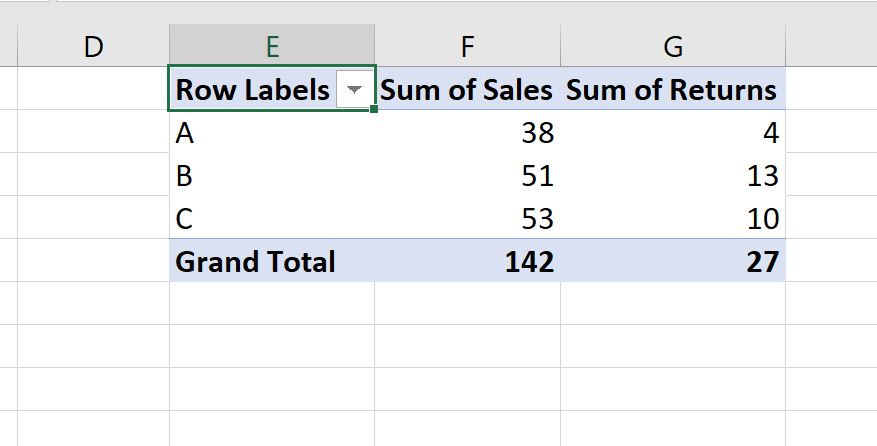
يُمثل الحقل المحسوب (Calculated Field) في بيئة الجداول المحورية صياغة رياضية مخصصة يُنشئها المستخدم لتقوم بإجراء عمليات حسابية تعتمد كلياً على القيم التجميعية للحقول الرقمية الأخرى الموجودة في مجموعة البيانات. من الناحية الهيكلية، لا يمثل الحقل المحسوب حقلاً مستقلاً ضمن قاعدة البيانات الأصلية، بل هو كائن رياضي افتراضي يُحسب ديناميكياً داخل بيئة التقرير. على سبيل المثال، إذا كان الجدول يحتوي على حقول أصلية مثل “المبيعات الإجمالية” و”تكلفة البضاعة المباعة”، يمكن للمحلل إنشاء حقل محسوب يُطلق عليه “إجمالي الربح” بصيغة رياضية مباشرة تجمع بين هذين المتغيرين.
تتجلى الأهمية الإحصائية والتحليلية لهذه الحقول في قدرتها على إجراء تحليلات مالية متقدمة ولحظية دون الحاجة إلى تعديل ملفات المصدر أو كتابة معادلات مصفوفية معقدة خارج نطاق الجدول المحوري. يضمن ذلك حماية البيانات الخام من أخطاء الإدخال البشري ويُبقي حجم الملف الإجمالي تحت السيطرة. كما تتيح هذه الميزة احتساب النسب المئوية مثل هوامش الربحية، والضرائب التراكمية، ومعدلات العمولات، وفروق الأسعار، بطريقة موحدة تطبق تلقائياً على كافة مستويات التجميع سواء على مستوى الصفوف أو الأعمدة أو الإجماليات العامة.
من الضروري إدراك الفروق الجوهرية بين الحقول المحسوبة (Calculated Fields) والعناصر المحسوبة (Calculated Items)؛ فالحقل المحسوب يُنشئ عموداً جديداً للبيانات في منطقة القيم يطبق معادلته على إجمالي مجاميع الحقول الأصلية، بينما العنصر المحسوب يُنشئ صفاً أو عنصراً إضافياً داخل حقل تصنيفي محدد (مثل إنشاء عنصر يحسب الفرق بين فئتين من المنتجات داخل حقل “الفئة”). فهم هذا التمايز يحدد بدقة متى يجب إنشاء أو حذف كائن رياضي بعينه داخل بيئة العمل التحليلية في إكسل.
1.2 بنية الجداول المحورية وكيفية تخزين الحقول المحسوبة
لفهم الآلية التي يتعامل بها إكسل مع الحقول المحسوبة، يجب الغوص في البنية المعمارية للجداول المحورية، والتي تعتمد أساساً على ما يُعرف بـ ذاكرة التخزين المؤقت للجدول المحوري (Pivot Cache). عند إنشاء جدول محوري، ينسخ إكسل لقطة كاملة من مجموعة البيانات الأصلية ويخزنها في بنية بيانات ثنائية محسنة ومضغوطة داخل الذاكرة العشوائية (RAM). عند إضافة حقل محسوب، لا تتم كتابة أي أسطر جديدة في نطاق البيانات الخام، بل يتم حقن الصيغة الحسابية مباشرة داخل بنية الـ Pivot Cache كتعريف دائم مرتبط بذلك المصنف.
هذا التخزين على مستوى الذاكرة المؤقتة يعني أن الحقل المحسوب يصبح متاحاً لكافة الجداول المحورية الأخرى داخل المصنف والتي تتشارك نفس الـ Pivot Cache. ويترتب على ذلك تأثير حسابي مباشر؛ فكلما زاد عدد الحقول المحسوبة المعقدة، زاد العبء المعالج عند تحديث البيانات (Data Refresh) أو عند إعادة حساب المصنف (Workbook Recalculation)، حيث يُلزم المحرك بإعادة تقييم كافة المعادلات المخصصة عبر جميع تقاطعات الأبعاد.
إن طبيعة الارتباط بين الحقل المحسوب ومجموعة البيانات الكامنة تحكمها قاعدة رياضية صارمة: الحقول المحسوبة تنفذ دائماً معادلاتها على حاصل مجموع البيانات (Sum of the data) وليس على مستوى السجلات الفردية المنفصلة (Row-level context). ولذلك، فإن تخزين هذه الحقول داخل الـ Cache يستلزم مراقبة دورية لضمان عدم استهلاك موارد النظام بشكل غير مبرر، لا سيما في البيئات التشغيلية التي تعتمد على نماذج مالية ضخمة ومتشعبة.
1.3 دواعي إدارة وتنقيح الحقول المحسوبة بصورة دورية
تتطلب الإدارة الاحترافية لنماذج إكسل التحليلية تدقيقاً مستمراً لكافة العناصر المكونة للتقارير، وفي مقدمتها الحقول المحسوبة. إن ترك الحقول المحسوبة غير المستخدمة تتراكم بمرور الوقت يؤدي إلى تضخم حجم ملف العمل، وزيادة زمن الفتح والحفظ، وخلق حالة من الارتباك المفاهيمي للمستخدمين الآخرين الذين قد يشاركون في تحليل نفس الملف. لذا، يعد التنقيح الدوري ضرورة تقنية للحفاظ على خفة واستجابة المصنف المالي.
إلى جانب التحسين التقني، يهدف التنقيح المستمر إلى منع تضارب المعادلات. في كثير من الأحيان، يقوم محللون متعددون بإنشاء حقول محسوبة لحساب مؤشرات متقاربة بأسماء مختلفة وصيغ متباينة (مثل “صافي_الربح” مقابل “الربح_الصافي”)، مما يخلق ازدواجية في الحسابات وتضارباً في النتائج المعروضة للإدارة العليا. يساعد الحذف الممنهج لهذه الحقول المتقادمة على توحيد منطق الأعمال والتأكد من أن كافة التقارير تستند إلى مصدر حسابي وحيد وموثوق.
علاوة على ذلك، فإن الشفافية وقابلية التدقيق (Auditability) تمثلان ركيزة أساسية في حوكمة الشركات. فالجداول المحورية المثقلة بصيغ قديمة أو غير موثقة تصبح بيئة خصبة للأخطاء الصامتة التي يصعب اكتشافها. ومن خلال تطبيق ممارسات تنظيف صارمة وحذف الحقول الزائدة، يتمكن فريق العمل من ضمان مطابقة مخرجات التقارير لأحدث المعايير المحاسبية والتنظيمية المعتمدة.
2. دواعي ومبررات حذف الحقل المحسوب من الجدول المحوري
2.1 تصحيح الأخطاء الحسابية والمنهجية في المعادلات
تعتبر الأخطاء الحسابية والمنهجية من أبرز الدوافع التي تحتم حذف الحقل المحسوب وإعادة بنائه أو استبعاده كلياً. من أبرز هذه المشاكل التقنية هو ظهور أخطاء القسمة على صفر (مثل #DIV/0!) أو أخطاء عدم توفر القيمة (#VALUE!)، والتي تحدث عندما تحاول المعادلة قسمة حقلين تجميعيين تنعدم فيهما القيم لبعض التصنيفات أو الفترات الزمنية. بالرغم من إمكانية معالجة بعض هذه الحالات باستخدام دوال مثل IFERROR، إلا أن تركيب المعادلات بشكل غير سليم قد يفسد المظهر الجمالي والتحليلي للتقرير بالكامل.
تنشأ الأخطاء المنهجية أيضاً عندما يتغير منطق الأعمال (Business Logic) المؤسسي؛ كأن يتم تعديل النسبة المئوية لضريبة القيمة المضافة، أو تغيير طريقة احتساب هوامش الإهلاك، أو تعديل شروط استحقاق حوافز المبيعات. في مثل هذه الحالات، تصبح الصيغ المدمجة في الحقول المحسوبة القديمة غير صالحة وتقدم نتائج مضللة لمتخذي القرار، مما يفرض إزالتها نهائياً لتفادي الاعتماد على أرقام غير متطابقة مع الواقع التجاري الحالي.
بالإضافة إلى ذلك، قد يتم إنشاء حقول محسوبة بأسماء غير واضحة، أو مضللة، أو بترميزات برمجية مؤقتة أثناء فترات الاختبار. ونظراً لأن إكسل يفرض قيوداً معينة على تعديل تسميات الحقول وارتباطاتها داخل الـ Cache، فإن الخيار الأكثر أماناً ونظافة من الناحية الهيكلية يكمن في حذف الحقل غير القياسي تماماً وإعادة إنشائه وفق معايير التسمية المعتمدة.
2.2 تحسين الأداء الحسابي وسرعة الاستجابة
مع تزايد حجم البيانات المدخلة في مصنفات إكسل الحديثة، والتي قد تتجاوز مئات الآلاف من الصفوف، تصبح كفاءة المعالجة الحسابية عاملاً حاسماً في تجربة المستخدم وإنتاجية العمل. عند وجود حقول محسوبة متعددة داخل الجدول المحوري، فإن أي عملية تصفية (Filtering)، أو فرز (Sorting)، أو سحب لحقول جديدة إلى مناطق الصفوف والأعمدة تُجبر معالج إكسل على إعادة تقييم شبكة الحسابات بالكامل لكل خلية مرئية وغير مرئية.
تؤدي هذه الحسابات المتكررة إلى بطء ملحوظ في التمرير (Scrolling Lag)، وتأخر استجابة ورقة العمل، وظهور رسائل الانتظار المتكررة التي تشير إلى أن المعالج يعمل بنسبة 100%. التخلص من الحقول المحسوبة غير الضرورية أو الزائدة عن الحاجة يُخفف العبء الحسابي الواقع على الـ Pivot Cache ويسرّع عمليات التحديث اللحظية بشكل جذري، مما يعيد للمصنف سلاسته واستقراره التشغيلي.
يتأكد هذا الأمر بصورة خاصة عند ربط المصنف بنماذج بيانات خارجية أو عند استخدام تقنيات الربط المتقدمة؛ حيث إن تنظيف الذاكرة المؤقتة من أي كائنات رياضية غير مستخدمة يقلل من حجم استهلاك الذاكرة العشوائية (RAM) ويمنع انهيار البرنامج غير المتوقع (Excel Crashes) أثناء معالجة التقارير الضخمة.
2.3 إعادة هيكلة تقارير الأعمال وتوحيد المعايير
تمر المؤسسات والشركات بمراحل مستمرة من إعادة الهيكلة وتطوير نظم إعداد التقارير المالية والإدارية. تفرض هذه التحولات توحيد معايير مؤشرات الأداء الرئيسية (KPIs) عبر كافة الفروع والأقسام لضمان لغة موحدة في قراءة البيانات. إن وجود حقول محسوبة قديمة تعكس طرق تقييم بائدة يعيق جهود التحول الرقمي ومواءمة البيانات، مما يجعل التخلص منها خطوة تنظيمية ملحة.
كذلك، يلجأ المحللون الماليون في كثير من الأحيان إلى إنشاء حقول محسوبة سريعة لأغراض التحليل اللحظي (Ad-hoc Analysis) لاختبار فرضية معينة أو الإجابة على استفسار إداري طارئ. وبعد انتهاء الغرض من هذا التحليل المؤقت، يجب ألا تظل تلك الحقول جزءاً من النموذج الدائم؛ فحذف هذه الحسابات المؤقتة يمنع تراكم الفوضى الهيكلية في المصنف ويحافظ على نقاء التصميم الأساسي للوحة المعلومات (Dashboard).
تسهم هذه الإجراءات المنهجية في تيسير عمليات التدقيق الداخلي والخارجي، حيث يصبح من السهل تتبع مصادر الأرقام والتحقق من صحة المعادلات الرياضية دون الحاجة للتنقيب داخل عشرات الحقول المحسوبة المهملة التي لم تعد تخدم أي هدف استراتيجي أو تشغيلي داخل المنشأة.
3. التمييز الدقيق بين إخفاء الحقل وحذفه نهائياً من النموذج
3.1 مفهوم إزالة الحقل من منطقة القيم (Values Area)
يخلط كثير من مستخدمي إكسل بين مفهوم إخفاء الحقل المحسوب ومفهوم حذفه النهائي. يتمثل إخفاء الحقل أو إزالته من منطقة القيم في عملية بسيطة تتم عبر واجهة المستخدم، وتحديداً من خلال سحب الحقل وإسقاطه خارج مربع “القيم” (Values) في قائمة حقول الجدول المحوري (PivotTable Fields Pane)، أو عبر إلغاء تحديد خانة الاختيار المجاورة لاسم الحقل في القائمة العلوية.
عند تنفيذ هذا الإجراء، يختفي العمود المخصص للحقل المحسوب من واجهة الجدول المعروضة على ورقة العمل، وتُعاد هيكلة المساحة المرئية لتقتصر فقط على الحقول المتبقية. ومع ذلك، فإن هذا الإجراء يقتصر تماماً على مستوى العرض المرئي (Presentation Layer)؛ حيث تظل الصيغة الرياضية للحقل مخزنة بالكامل داخل الـ Pivot Cache، ويظل اسم الحقل معروضاً ومتاحاً داخل قائمة الحقول لاستخدامه في أي وقت لاحق من قبل أي مستخدم يفتح الملف.
لا يترتب على هذا الإخفاء أي تنظيف لذاكرة المصنف، كما أنه لا يحل مشكلة تضارب الأسماء أو منع المستخدمين الآخرين من استخدام صيغ قد تكون غير دقيقة، مما يجعله حلاً مؤقتاً لتعديل شكل التقرير فقط وليس لتطهير النموذج الحسابي.
3.2 مفهوم الحذف النهائي للحقل المحسوب من ذاكرة الجدول
في المقابل، يمثل الحذف النهائي (Permanent Deletion) للحقل المحسوب عملية استئصال بنيوي كاملة للصيغة الرياضية ورمز الحقل من قاعدة بيانات الـ Pivot Cache الداخلية. يتم هذا الإجراء حصرياً من خلال نافذة “الحقول المحسوبة” المتخصصة في شريط الأدوات، حيث يتم اختيار الحقل ثم الضغط على أمر الحذف البرمجي الصريح المخصص له.
بمجرد تأكيد عملية الحذف، يتم محو الحقل من قائمة الحقول المتاحة (PivotTable Fields)، ويختفي من أي قائمة منسدلة داخل المصنف. لن يتمكن أي مستخدم من إعادة إدراج هذا الحقل في الجدول المحوري إلا عن طريق إعادة كتابة الصيغة الرياضية وتسميتها من البداية يدوياً. هذا الإجراء يزيل الكائن تماماً من الذاكرة ويحرر الموارد الحاسوبية المرتبطة به.
يجب التنبيه إلى أن هذا الحذف يترك أثراً فورياً وتلقائياً على كافة الجداول المحورية الأخرى داخل المصنف والتي تشترك في نفس مصدر البيانات والذاكرة المؤقتة. إذا كان الحقل مستخدماً في جداول فرعية في أوراق عمل أخرى، فإنه سيُحذف منها جميعاً بصورة متزامنة، وهو ما يتطلب حذراً بالغاً قبل تنفيذ هذا القرار الحاسم.
3.3 معايير الاختيار بين إخفاء الحقل أو حذفه جذرياً
لاتخاذ القرار الصحيح بين الاكتفاء بإخفاء الحقل أو اللجوء إلى حذفه الجذري، ينبغي على محلل البيانات إخضاع الحالة لمجموعة من المعايير المهنية المحددة بدقة، والتي نلخصها في النقاط التالية:
- طبيعة الاستخدام المستقبلي: إذا كان الحقل يمثل معادلة صحيحة ومعتمدة مؤسسياً ولكن لا توجد حاجة لعرضها في التقرير الشهري الحالي مع احتمالية طلبها في تقارير ربع سنوية لاحقة، فإن الإخفاء هو الخيار الأمثل لتوفير وقت إعادة البناء.
- صحة ودقة المعادلة: إذا ثبت أن الحقل يحتوي على خطأ حسابي جوهري، أو يعتمد على منطق أعمال ملغى، فإن الحذف النهائي يصبح إلزامياً لمنع أي استخدام خاطئ من قبل فريق العمل.
- نطاق تشارك الذاكرة (Pivot Cache Sharing): إذا كان الحقل مطلوباً في جدول محوري آخر داخل نفس المصنف، فإن حذفه سيؤدي إلى إتلاف التقرير الآخر؛ وفي هذه الحالة يجب الاكتفاء بإخفائه من الجدول الحالي فقط.
- اعتبارات الأمان وحماية الملكية الفكرية: إذا كان المصنف سيتم مشاركته مع جهات خارجية أو عملاء، وكانت الصيغة الرياضية تتضمن هوامش ربح حساسة أو خوارزميات تسعير سرية، فإن إخفاء الحقل غير كافٍ لأن المتلقي يمكنه إعادة إظهاره بسهولة؛ لذا يتعين حذفه نهائياً أو تحويل القيم إلى أرقام ثابتة.
4. المتطلبات الأساسية والتدابير الاحترازية قبل البدء بالحذف
4.1 إنشاء نسخة احتياطية من المصنف والبيانات
تعتبر إدارة المخاطر في بيئات الأعمال الرقمية خطوة وقائية لا غنى عنها قبل تنفيذ أي تعديل بنيوي على ملفات إكسل الحيوية. نظراً لأن حذف الحقل المحسوب يمس الذاكرة المؤقتة ويؤثر على كافة التقارير المرتبطة، فإن الخطوة الأولى والأساسية هي إنشاء نسخة احتياطية مستقلة (Standalone Backup) من المصنف وحفظها بتسمية واضحة تتضمن التاريخ والوقت (مثل: Financial_Report_Pre_Cleanup_2024.xlsx).
بالإضافة إلى حفظ الملف، يُنصح بتوثيق الصيغ الرياضية لكافة الحقول المحسوبة المراد حذفها في مستند نصي خارجي أو في ورقة عمل مخصصة للتوثيق داخل المصنف. يضمن هذا التوثيق إمكانية استرجاع المنطق الحسابي في حال اكتشاف حاجة مستقبلية له دون إهدار الوقت في إعادة استنباط المعادلات من الصفر.
في بيئات العمل السحابية الحديثة مثل Microsoft OneDrive أو SharePoint، يُستحسن التأكد من تفعيل ميزة “محفوظات الإصدارات” (Version History)؛ حيث تتيح هذه الميزة استعادة النسخة السابقة من الملف بنقرة زر في حال تسببت عملية الحذف في أي خلل غير متوقع في التقارير الإدارية المشتركة.
4.2 التحقق من التبعيات والارتباطات الداخلية
قبل الشروع في حذف أي حقل محسوب، يجب إجراء فحص شامل للتبعيات والروابط المتبادلة داخل المصنف. في كثير من النماذج المتقدمة، تُبنى حقول محسوبة جديدة بالاعتماد على حقول محسوبة سابقة؛ فحذف حقل أولي قد يؤدي إلى تعطيل سلسلة متتابعة من المعادلات الرياضية وظهور أخطاء المراجع المعطلة عبر عدة جداول.
كذلك، يجب مراجعة كافة الرسوم البيانية المحورية (Pivot Charts) الموجودة في المصنف؛ حيث يؤدي حذف حقل محسوب يُشكل سلسلة بيانات أساسية في رسم بياني إلى تشوه المخطط البصري وفقدان التنسيقات المخصصة ومحاور الأرقام. يتطلب الأمر التحقق المسبق من كيفية تعويض هذا النقص البصري داخل لوحة التحكم.
ولا يقل أهمية عن ذلك فحص المعادلات الخارجية التي تستخدم دالة GETPIVOTDATA لقراءة مخرجات الجدول المحوري واستخدامها في قوائم مالية رسمية (مثل قائمة الدخل أو الميزانية العمومية). إذا كان الحقل المحسوب الموجه للحذف هو المعامل المصدري للدالة، فإن كافة الخلايا الخارجية المرتبطة ستتحول فوراً إلى الخطأ الشهير #REF!.
4.3 التأكد من أذونات التحرير وحالة حماية الورقة
تفرض بيئات العمل المؤسسية في كثير من الأحيان مستويات متعددة من الحماية على مصنفات إكسل لتفادي العبث بالبيانات. قبل محاولة حذف حقل محسوب، يجب التأكد من أن ورقة العمل الحالية غير محمية؛ حيث إن ميزة “حماية الورقة” (Protect Sheet) تعطل تلقائياً معظم خيارات تعديل بنية الجداول المحورية، بما في ذلك إضافة أو حذف الحقول المحسوبة.
لإلغاء الحماية، يجب التوجه إلى علامة التبويب “مراجعة” (Review) والضغط على “إلغاء حماية الورقة” (Unprotect Sheet) وإدخال كلمة المرور إذا كانت مطلوبة. بالإضافة إلى ذلك، يجب التحقق من عدم تفعيل “حماية بنية المصنف” (Protect Workbook Structure)، والتي تمنع إجراء تعديلات عميقة على مستوى الكائنات المرتبطة بالـ Cache.
أما في حالات العمل التشاركي المتزامن (Co-authoring) عبر السحابة، فيُفضل التأكد من عدم قيام مستخدمين آخرين بتحرير الجدول في نفس اللحظة؛ لتجنب حدوث تضارب في مزامنة الذاكرة المؤقتة أثناء تطبيق أمر الحذف الجذري للكائن الحسابي.
5. الدليل الإجرائي المنهجي: حذف الحقل المحسوب عبر واجهة المستخدم
5.1 الوصول إلى نافذة الحقول المحسوبة المخصصة
لتنفيذ عملية حذف الحقل المحسوب بدقة متناهية عبر الواجهة الرسومية لبرنامج إكسل، يجب اتباع تسلسل إجرائي منضبط يضمن الوصول إلى المحرك المصدري للصيغ. الخطوة الأولى تبدأ بالنقر بالماوس على أي خلية مفردة تقع داخل نطاق الجدول المحوري المعني. هذا الإجراء يُعد شرطاً أساسياً، إذ بدونه لن تظهر الأدوات السياقية الخاصة بالجداول المحورية في الشريط العلوي (Ribbon).
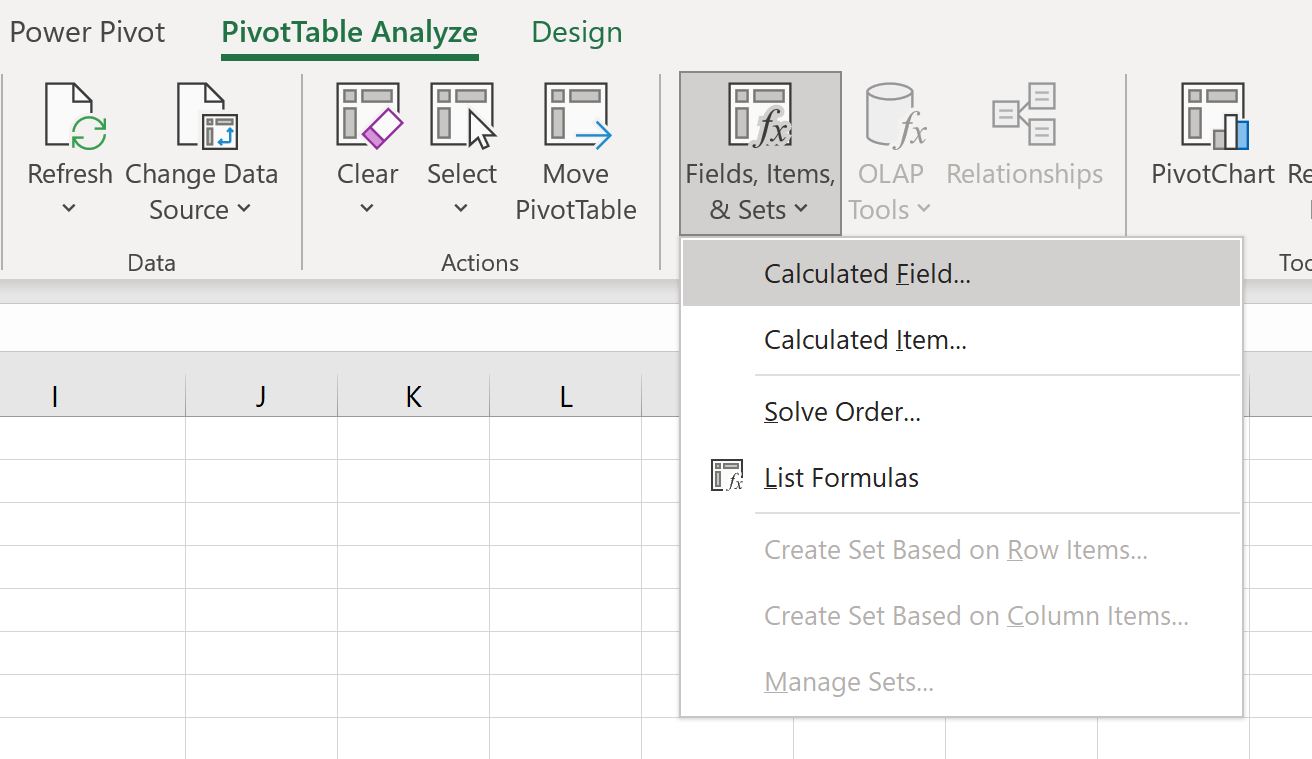
بمجرد تنشيط الجدول، ستظهر في أعلى واجهة إكسل علامات تبويب مخصصة؛ يتم النقر على علامة التبويب المسماة تحليل الجدول المحوري (PivotTable Analyze) — أو خيارات (Options) في بعض الإصدارات الأقدم من البرنامج. من خلال هذه الواجهة، يتم الانتقال إلى مجموعة “الحسابات” (Calculations).
داخل مجموعة الحسابات، يتم الضغط على أيقونة الحقول والعناصر والمجموعات (Fields, Items, & Sets) لفتح القائمة المنسدلة الفرعية، ومن ثم اختيار العنصر الأول وهو حقل محسوب… (Calculated Field…). يؤدي هذا الإجراء فوراً إلى انبثاق نافذة الحوار الرئيسية المخصصة لإدراج وتعديل وإدارة كافة الحقول الحسابية في الجدول المحوري المعني.
5.2 تحديد واختيار الحقل المحسوب المستهدف
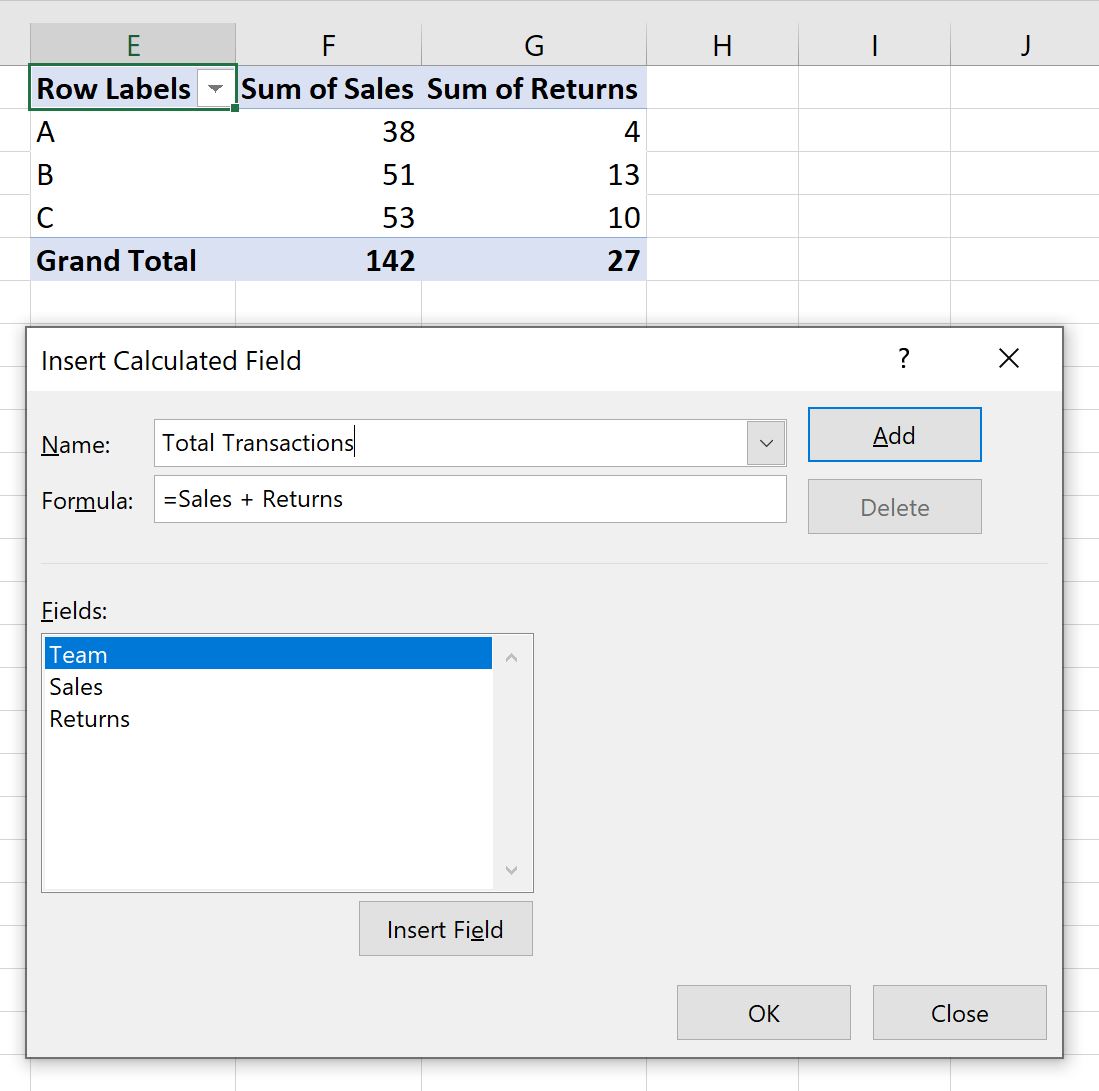
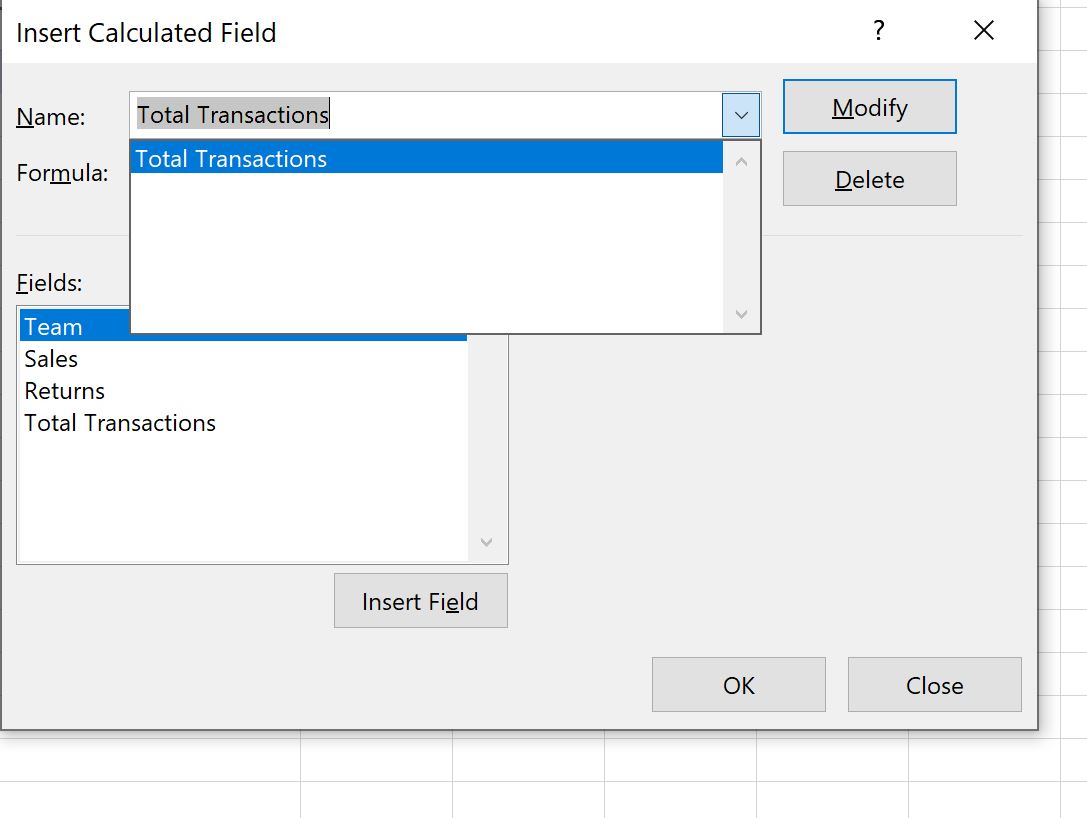
عند فتح نافذة “إدراج حقل محسوب” (Insert Calculated Field)، يظهر مربع الحوار في وضع الإنشاء الافتراضي، حيث تكون حقول الإدخال فارغة أو مهيأة لإنشاء حقل جديد. لحذف حقل قائم، يجب تحويل تركيز الأداة لاستهداف الحقل المطلوب عبر النقر على السهم الصغير للقائمة المنسدلة المجاورة لحقل الاسم (Name) في أعلى النافذة.
عند فتح القائمة المنسدلة، ستظهر قائمة أبجدية تحتوي على كافة الحقول المحسوبة التي تم إنشاؤها مسبقاً داخل هذا المصنف. يتم التمرير داخل القائمة والضغط باعتناء على اسم الحقل المحسوب المراد حذفه نهائياً. يجب الانتباه وتجنب الخلط بين الأسماء المتشابهة لتفادي حذف حقل خاطئ عن طريق السهو.
بمجرد تحديد الاسم، سيقوم إكسل تلقائياً بملء مربع الصيغة (Formula) بالمعادلة الرياضية المقترنة بهذا الحقل تحديداً. يمثل هذا التعبئة التلقائية خطوة تحقق حاسمة؛ حيث تتيح للمحلل قراءة المعادلة للمرة الأخيرة والتأكد بنسبة 100% من أن هذه هي الصيغة المستهدفة للإلغاء وليست صيغة أخرى حيوية لسير العمل.
5.3 تنفيذ إجراء الحذف والتأكيد النهائي
بعد اختيار الحقل المستهدف وظهور صيغته بوضوح، سيتحول زر حذف (Delete) المتواجد على الجانب الأيمن من نافذة الحوار (بين زري “إضافة” و”موافق”) من الحالة المعطلة (اللون الرمادي الباهت) إلى الحالة النشطة القابلة للنقر. يتم الضغط مباشرة وبحزم على زر حذف (Delete).
فور النقر على الزر، ستلاحظ اختفاء اسم الحقل فوراً من القائمة المنسدلة لخانة “الاسم”، مما يدل على أن إكسل قد ألغى تسجيل هذا الكائن الحسابي من الـ Pivot Cache الخاص بالمصنف. يتم بعد ذلك النقر على زر موافق (OK) في أسفل مربع الحوار لإغلاق النافذة وتطبيق كافة التعديلات الهيكلية على ورقة العمل المفتوحة.
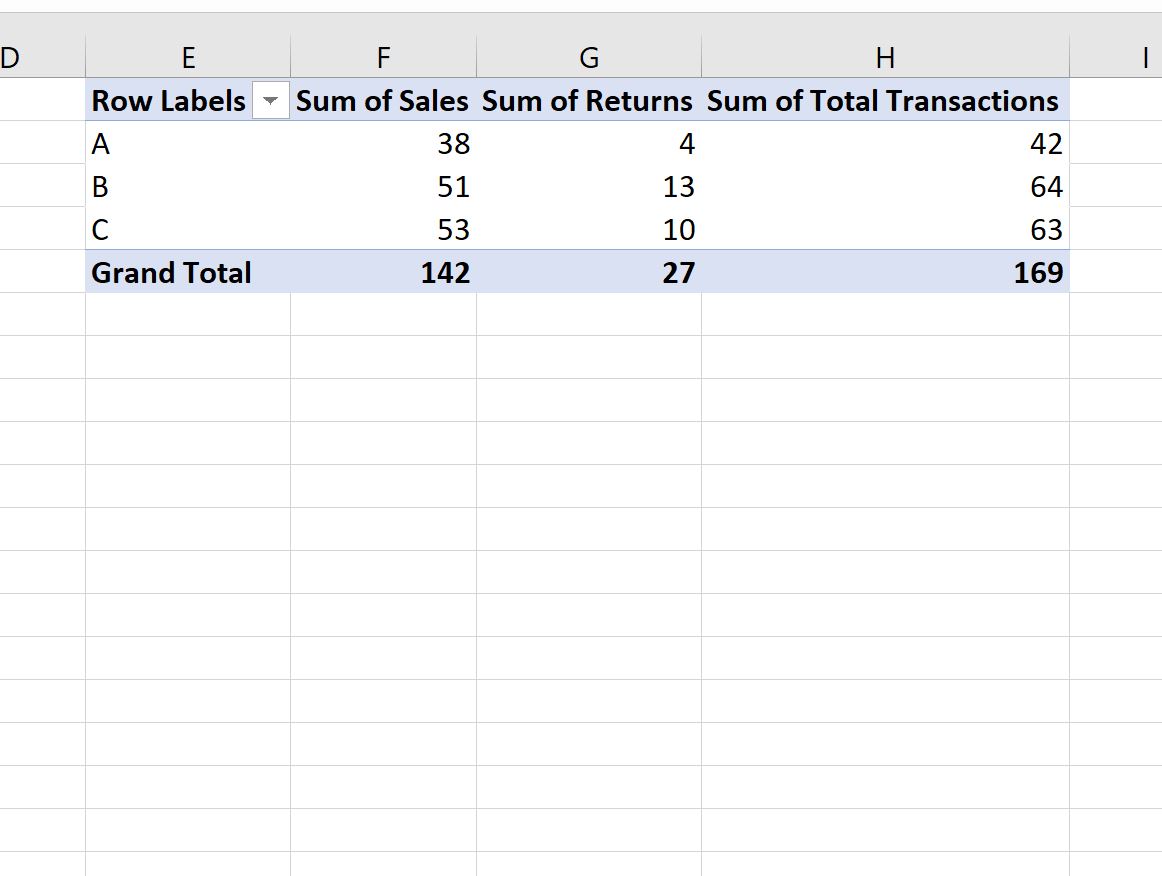
بهذا الإجراء البسيط والحاسم، تنتهي دورة حياة الحقل المحسوب داخل ملف إكسل، ويقوم البرنامج بتحديث واجهة الجدول المحوري تلقائياً وإعادة ضبط عرض الأعمدة والإجماليات العامة لتتناسب مع الوضع الجديد بعد استئصال الحقل المحذوف.
6. التحقق من إتمام عملية الحذف والآثار التلقائية المصاحبة
6.1 مراجعة قائمة حقول الجدول المحوري (PivotTable Fields Pane)
عقب إغلاق نافذة الحقول المحسوبة، تأتي مرحلة التحقق الميداني من نجاح العملية وخلو النموذج من أي رواسب تقنية. الخطوة الأولى تتمثل في فحص لوحة حقول الجدول المحوري (PivotTable Fields Pane) المتواجدة عادة على الجانب الأيمن أو الأيسر من الشاشة. يجب التمرير عبر قائمة الحقول المتاحة والتأكد التام من اختفاء اسم الحقل المحسوب المحذوف من القائمة بصورة نهائية.
بالتوازي مع ذلك، يتم إلقاء نظرة فاحصة على منطقة “القيم” (Values) في الجزء السفلي من اللوحة؛ حيث يجب التأكد من عدم وجود أي عنصر يحمل اسم الحقل المحذوف. إذا كان الحقل معروضاً كعمود في الجدول قبل الحذف، فإن إكسل سيقوم تلقائياً بإزالة هذا العمود وتعديل عرض الجدول المحوري ليتناسق بصرياً مع الحقول المتبقية دون ترك أي فراغات هيكلية.
كما يتعين على المحلل مراجعة صفوف الإجماليات الفرعية (Subtotals) والإجمالي الكلي (Grand Total) في أسفل ويمين الجدول. يتم التحقق من أن العمليات الحسابية التجميعية قد أُعيد حسابها بشكل سليم وفقاً للقيم المتبقية فقط، وأن حذف الحقل لم يترك أي تشوهات في البنية الرقمية العامة للتقرير.
6.2 تحديث ذاكرة التخزين المؤقت للجدول المحوري (Refresh Cache)
بالرغم من أن إكسل يطبق التغييرات الناتجة عن حذف الحقول المحسوبة بشكل شبه لحظي، إلا أن الممارسة المهنية الفضلى تقتضي فرض عملية تحديث يدوي شامل للذاكرة المؤقتة (Manual Refresh). يتم ذلك عن طريق النقر بزر الماوس الأيمن في أي موضع داخل الجدول المحوري واختيار أمر تحديث (Refresh)، أو بالضغط على اختصار لوحة المفاتيح الشهير Alt + F5 (أو Ctrl + Alt + F5 لتحديث كافة الجداول في المصنف).
يساعد هذا التحديث القسري على تفريغ أي بقايا مؤقتة مخزنة في الذاكرة العشوائية تخص الحقل المحذوف، وضمان مزامنة التقرير بشكل كامل مع البيانات المصدرية الكامنة. كما يتيح التحقق من سرعة استجابة المصنف، حيث يُلاحظ عادة تحسن طفيف في سرعة التحديث بعد التخلص من الصيغ الرياضية الزائدة.
أثناء عملية التحديث، يجب الانتباه لعدم ظهور أي نوافذ تحذيرية أو رسائل خطأ منبثقة تفيد بفقدان مراجع أو تعطل اتصالات. إذا مر التحديث بسلاسة دون أي تنبيهات، فإن ذلك يعد مؤشراً قاطعاً على نجاح عملية التطهير واستقرار النموذج المالي بشكل كامل.
6.3 فحص التأثير على الجداول المحورية المتعددة المشتركة
في كثير من ملفات التحليل المالي المعقدة، يتم بناء عدة جداول محورية في أوراق عمل مختلفة استناداً إلى نفس جدول البيانات المصدري، وهو ما يعني اشتراكها جميعاً في نفس الـ Pivot Cache تلقائياً لتوفير موارد الجهاز. بناءً على هذه الخاصية الهيكلية، فإن حذف حقل محسوب من جدول محوري واحد يؤدي حتماً وتلقائياً إلى حذفه من كافة الجداول المحورية الأخرى المتصلة بنفس الذاكرة المؤقتة.
لذا، يجب على المحلل التنقل عبر كافة أوراق العمل الموجودة في المصنف وإجراء مراجعة بصرية دقيقة للجداول الأخرى. الهدف من هذه المراجعة هو التأكد من أن اختفاء الحقل لم يتسبب في إفساد التصميم التنسيقي لتلك التقارير، ولم يؤدِ إلى حذف بيانات كانت تعتمد عليها الإدارات الأخرى في متابعة أعمالها اليومية.
إذا تبين أن الحقل المحسوب كان مطلوباً في أحد تلك الجداول الأخرى دون غيره، فإن الحل يكمن في “فصل الذاكرة المؤقتة” (Decoupling the Pivot Cache) عن طريق إعادة إنشاء الجدول المستقل باستخدام معالج الجداول المحورية الكلاسيكي (PivotTable Wizard)، مما يمنحه ذاكرة منفصلة تتيح تخصيص حقوله دون التأثير على بقية التقارير المشتركة.
7. معالجة التحديات والأخطاء الشائعة أثناء عملية الحذف
7.1 ظهور زر الحذف بلون رمادي (زر غير مفعّل أو معطّل)
من أكثر المشاكل التقنية شيوعاً وإرباكاً للمستخدمين أثناء محاولة حذف حقل محسوب هو تفاجؤهم بأن زر حذف (Delete) يظهر بلون رمادي باهت وغير قابل للنقر داخل نافذة الحقول المحسوبة. يرجع السبب الرئيسي والأكثر تكراراً لهذه الظاهرة إلى أن المستخدم لم يقم باختيار الحقل المحسوب من القائمة المنسدلة لخانة “الاسم” (Name)، بل ترك الاسم الافتراضي كما هو، أو حاول كتابة اسم حقل أساسي من حقول البيانات المصدرية الخام.
يجب التمييز بوضوح بين الحقول الأصلية المستوردة من جدول البيانات (مثل: “اسم العميل”، “التاريخ”، “الكمية”) والحقول المحسوبة التي أُنشئت لاحقاً. إكسل لا يسمح بحذف الحقول الأصلية من خلال نافذة الحقول المحسوبة إطلاقاً، لأن مصدرها هو قاعدة البيانات الخام؛ وبالتالي فإن تحديد حقل أصلي سيجعل زر الحذف معطلاً تماماً. لحل هذه المشكلة، يجب فتح القائمة المنسدلة واختيار الحقل الذي تم إنشاؤه مسبقاً بصيغة رياضية حصرية.
قد يحدث التعطيل أيضاً نتيجة وجود قيود حماية نشطة على مصنف العمل (Workbook Protection) أو تشغيل الملف في وضع القراءة فقط (Read-Only Mode). في هذه الحالات، يجب التأكد من حفظ الملف محلياً بصلاحيات تحرير كاملة وإلغاء كافة قيود الحماية قبل الدخول إلى نافذة الإدارة.
7.2 ظهور أخطاء المراجع الدائرية والارتباطات التالفة (#REF! و #NAME?)
عند حذف حقل محسوب كان يدخل في تكوين معادلات لحقول محسوبة أخرى داخل نفس الجدول، يُصاب المحرك بحالة من انقطاع المراجع؛ حيث تحاول الحقول المتبقية استدعاء قيمة حقل لم يعد له وجود في الذاكرة. ينجم عن هذا الأمر ظهور أخطاء الحساب الشهيرة مثل #REF! أو #NAME? في خلايا الجدول المحوري، مما يعطل دقة التقرير بالكامل.
لمعالجة هذا التحدي، يجب اتباع منهجية التتبع العكسي للصيغ الرياضية. يتعين الدخول مجدداً إلى نافذة “الحقول المحسوبة”، واستعراض كافة الحقول المتبقية واحداً تلو الآخر عبر القائمة المنسدلة، وفحص مربعات الصيغ (Formula) الخاصة بها. عند العثور على أي معادلة تتضمن اسم الحقل المحذوف، يجب تعديل المعادلة فوراً بحذف المرجع المفقود أو استبداله بحقل بديل، ثم الضغط على زر تعديل (Modify) لحفظ التغييرات واستعادة صحة الحسابات.
كما يجب إجراء بحث شامل داخل ورقة العمل (عبر اختصار Ctrl + F) عن كافة صيغ GETPIVOTDATA الخارجية التي كانت تشير إلى اسم الحقل المحذوف، وتعديل وسائط تلك الدوال لتشير إلى حقول نشطة، مما يضمن اختفاء أخطاء #REF! من القوائم المالية المرتبطة.
7.3 مشاكل نموذج البيانات (Data Model) وجداول Power Pivot المحورية
مع الانتشار الواسع لتقنيات ذكاء الأعمال المدمجة في إكسل، مثل Power Pivot ونموذج البيانات (Data Model)، يقع العديد من المحللين في حيرة نتيجة اختلاف الآلية الهيكلية لإدارة الحسابات. في الجداول المحورية المبنية على نموذج بيانات علائقي (OLAP / Data Model)، يتم تعطيل خيار “الحقول والعناصر والمجموعات” التقليدي في شريط الأدوات بشكل كامل.
في هذه النماذج المتقدمة، لا تُسمى العمليات الحسابية “حقولاً محسوبة” بالمعنى الكلاسيكي، بل تُعرف باسم المقاييس (Measures) أو الأعمدة المحسوبة المصممة باستخدام لغة DAX (Data Analysis Expressions). وبالتالي، فإن محاولة حذف مقياس عبر النوافذ القياسية للجداول المحورية ستبوء بالفشل لعدم توفر الواجهة أصلاً.
لحذف مقياس محسوب في بيئة Power Pivot، يجب على المستخدم النقر بزر الماوس الأيمن مباشرة على اسم المقياس (الذي يظهر بجواره رمز الآلة الحاسبة الصغيرة fx) داخل لوحة حقول الجدول المحوري (PivotTable Fields)، ثم اختيار أمر حذف (Delete) من القائمة السياقية، أو إدارة المقاييس وحذفها من خلال نافذة “إدارة نموذج البيانات” (Manage Data Model) المخصصة في علامة تبويب Power Pivot.
8. أتمتة وحذف الحقول المحسوبة برمجياً باستخدام لغة VBA
8.1 مقدمة للتعامل البرمجي مع كائنات CalculatedFields في إكسل
توفر بيئة التطوير المدمجة في إكسل عبر لغة Visual Basic for Applications (VBA) إمكانيات غير محدودة للتحكم البرمجي الدقيق في كافة كائنات المصنف. في بيئة كائنات الجداول المحورية، يمثل الكائن PivotTable الحاوية الرئيسية لكافة العناصر، ويحتوي داخله على مجموعة كائنات متخصصة تُعرف باسم CalculatedFields، والتي تضم كافة الحقول المحسوبة المعرفة في الـ Pivot Cache.
يتيح الاستخدام البرمجي للأمر CalculatedFields("FieldName").Delete تنفيذ عمليات الحذف بسرعة فائقة وتجاوز الخطوات اليدوية المتكررة عبر القوائم الرسومية. وتبرز القوة الحقيقية للأتمتة عند الحاجة إلى تنظيف عشرات الحقول المحسوبة عبر مصنفات عمل متعددة أو ضمن نماذج مالية ضخمة تتطلب عمليات صيانة دورية مؤتمتة وموثوقة خالية من التدخل البشري.
تتميز الأتمتة البرمجية أيضاً بالقدرة على دمج عمليات الحذف ضمن سيناريوهات معقدة؛ مثل التحقق التلقائي من شروط معينة قبل الحذف، أو تسجيل تقرير تدقيق (Audit Log) بأسماء الحقول التي تم التخلص منها، مما يعزز الحوكمة البرمجية ويقلل مخاطر الأخطاء اليدوية في المؤسسات المالية الكبرى.
8.2 كود نموذجي لحذف حقل محسوب محدد بالاسم
لحذف حقل محسوب محدد بالاسم برمجياً مع تجنب حدوث أخطاء تشغيلية (Runtime Errors) في حال كان الحقل غير موجود بالفعل، يُنصح باستخدام كود برمجي منضبط يتحقق من وجود الكائن قبل محاولة حذفه. يمكن فتح محرر الأكواد عبر الضغط على Alt + F11، ثم إدراج موديول جديد (Module) ولصق الكود المنظم التالي:
يقوم الكود البرمجي التالي باستهداف الجدول المحوري الأول في ورقة العمل النشطة، والبحث عن حقل محسوب باسم افتراضي مثل "Total_Profit"، وتنفيذ أمر الحذف بأمان مع إظهار رسالة تأكيدية واضحة للمستخدم:
Sub DeleteSpecificCalculatedField()

    Dim pt As PivotTable

    Dim targetFieldName As String

    Dim pf As PivotField

    Dim fieldExists As Boolean
On Error Resume Next
Set pt = ActiveSheet.PivotTables(1)
On Error GoTo 0
If pt Is Nothing Then
MsgBox "لم يتم العثور على أي جدول محوري في ورقة العمل الحالية.", vbCritical, "خطأ"
Exit Sub
End If
targetFieldName = "Total_Profit"
fieldExists = False
For Each pf In pt.CalculatedFields
If LCase(pf.Name) = LCase(targetFieldName) Then
fieldExists = True
Exit For
End If
Next pf
If fieldExists Then
pt.CalculatedFields(targetFieldName).Delete
pt.Update
MsgBox "تم حذف الحقل المحسوب [" & targetFieldName & "] بنجاح.", vbInformation, "نجاح العملية"
Else
MsgBox "الحقل المحسوب المحدد غير موجود في هذا الجدول المحوري.", vbExclamation, "تنبيه"
End If
End Sub
8.3 كود برمجي متقدم لحذف جميع الحقول المحسوبة دفعة واحدة
في حالات إعادة الهيكلة الشاملة للمصنف، قد يرغب المحلل في تصفير بنية الجدول المحوري والتخلص من كافة الحقول المحسوبة المخصصة دفعة واحدة لبدء نموذج تحليلي جديد ونظيف. يتطلب هذا الإجراء استخدام حلقة تكرارية تفاعلية (Loop) تمر على كامل مجموعة CalculatedFields وتقوم بحذفها تباعاً.
يوضح الإجراء البرمجي المتقدم التالي كيفية تنفيذ عملية الحذف الجماعي لكافة الحقول المحسوبة في الجدول المحوري المستهدف مع معالجة الأخطاء المحتملة وتحديث الذاكرة المؤقتة تلقائياً في نهاية التنفيذ:
Sub DeleteAllCalculatedFields()

    Dim pt As PivotTable

    Dim i As Long

    Dim deletedCount As Long
On Error Resume Next
Set pt = ActiveSheet.PivotTables(1)
On Error GoTo 0
If pt Is Nothing Then
MsgBox "يرجى تحديد ورقة عمل تحتوي على جدول محوري صالح.", vbCritical, "خطأ"
Exit Sub
End If
deletedCount = pt.CalculatedFields.Count
If deletedCount = 0 Then
MsgBox "لا توجد أي حقول محسوبة مسجلة في هذا الجدول المحوري.", vbInformation, "تنبيه"
Exit Sub
End If
For i = pt.CalculatedFields.Count To 1 Step -1
pt.CalculatedFields(i).Delete
Next i
pt.Update
pt.PivotCache.Refresh
MsgBox "تم بنجاح حذف عدد (" & deletedCount & ") من الحقول المحسوبة وتحديث الذاكرة المؤقتة بالكامل.", vbInformation, "اكتمل الحذف الشامل"
End Sub
9. التأثيرات المترتبة على الرسوم البيانية والتنسيقات الشرطية
9.1 تأثير حذف الحقل المحسوب على المخططات البيانية المحورية (Pivot Charts)
ترتبط المخططات البيانية المحورية (Pivot Charts) ارتباطاً حيوياً ومباشراً بالبنية الهيكلية للجداول المحورية التي تستند إليها. عندما يقوم المستخدم بحذف حقل محسوب كان ممثلاً في الجدول المحوري، فإن سلسلة البيانات (Data Series) المقترنة بذلك الحقل تختفي فوراً وبشكل تلقائي من المخطط البياني التفاعلي المرتبط.
يؤدي هذا الاختفاء اللحظي إلى تأثيرات بصرية مباشرة على تصميم المخطط؛ حيث قد يتغير مقياس المحور الرأسي (Vertical Value Axis) للأرقام، وتختفي وسيلة الإيضاح (Legend Entry) الخاصة بالسلسلة المحذوفة، وقد تتشوه النسب المئوية في المخططات الدائرية أو الشريطية التراكمية. بالإضافة إلى ذلك، فإن أي تنسيقات مخصصة للألوان أو تأثيرات بصرية كانت مطبقة على تلك السلسلة تحديداً ستُفقد نهائياً.
لإعادة التوازن البصري للمخطط البياني بعد عملية الحذف، يتعين على المحلل مراجعة عناصر الرسم، وإعادة ضبط تدرج المحاور، وتعديل تسميات البيانات (Data Labels)، والتأكد من أن سلاسل البيانات المتبقية تعبر بوضوح عن المؤشرات المالية المطلوبة دون ترك انطباع بوجود بيانات ناقصة أو غير متزنة.
9.2 إدارة التنسيقات الشرطية (Conditional Formatting) المرتبطة
يُعد التنسيق الشرطي (Conditional Formatting) من أكثر الأدوات عرضة للخلل الصامت عند حذف الحقول المحسوبة. عندما يتم تطبيق قواعد تنسيق شرطي (مثل مقاييس الألوان، أو أشرطة البيانات، أو مجموعات الأيقونات) على عمود يمثل حقلاً محسوباً، ثم يُحذف ذلك الحقل، فإن إكسل لا يحذف دائماً القواعد المرافقة له من “مدير القواعد” (Rules Manager) بشكل تلقائي في بعض الإصدارات.
تؤدي هذه الظاهرة إلى تراكم ما يُعرف بـ “القواعد الشبحية المعطلة” (Orphaned Formatting Rules) التي تشير إلى نطاقات خلايا مفقودة أو غير صالحة. مع مرور الوقت وتكرار التعديلات، يتسبب تراكم مئات القواعد التالفة في بطء شديد وغير مبرر عند فتح ورقة العمل أو التمرير داخلها، فضلاً عن زيادة احتمالية تجمّد البرنامج المفاجئ.
لتفادي هذا الأثر السلبي، يجب عقب حذف الحقل التوجه فوراً إلى علامة التبويب “الصفحة الرئيسية” (Home) -> “تنسيق شرطي” (Conditional Formatting) -> “إدارة القواعد…” (Manage Rules…)، وتحديد عرض القواعد الخاصة بـ “ورقة العمل الحالية” (This Worksheet). يتم بعد ذلك فحص القائمة وحذف أي قاعدة تحتوي صيغتها أو نطاق تطبيقها على خطأ #REF! أو تشير إلى خلايا الحقل المحذوف، مما يضمن نظافة المصنف وسرعته.
9.3 تأثير الحذف على مقاسم العرض ومخططات الوقت (Slicers & Timelines)
تعتمد لوحات التحكم التفاعلية (Dashboards) بشكل كبير على مقاسم العرض (Slicers) ومخططات الوقت (Timelines) لتوفير تجربة تصفية سلسة وسريعة للمديرين التنفيذيين. نظراً لأن الحقول المحسوبة تنشأ فقط في منطقة “القيم” (Values) ولا يمكن وضعها في مناطق الصفوف أو الأعمدة، فإن مقاسم العرض لا تُبنى مباشرة على الحقول المحسوبة بحد ذاتها، بل تعتمد على الحقول التصنيفية الأصلية.
ومع ذلك، فإن حذف حقل محسوب يؤثر بطريقة غير مباشرة على تجربة استخدام المقسم؛ فعند تصفية البيانات باستخدام مقسم عرض معين، ستنعكس التصفية فقط على الحقول المتبقية في الجدول. إذا كان الحقل المحسوب المحذوف يمثل المقياس الرئيسي الذي ينتظر المستخدم رؤية تفاعله مع أزرار المقسم، فإن اللوحة التفاعلية تفقد قيمتها التحليلية المستهدفة.
لذلك، يتطلب حذف الحقل إجراء مراجعة شاملة لروابط تقارير مقاسم العرض (Report Connections) والتأكد من أن لوحة التحكم لا تزال تقدم القيمة المرجوة، وإعادة هيكلة العناصر المرئية وترتيب المقاسم بما يتوافق مع الأبعاد والمقاييس الجديدة المعتمدة في النموذج بعد التعديل.
10. البدائل المتقدمة لحذف الحقول المحسوبة: التعديل وإعادة التسمية
10.1 تعديل صيغة الحقل المحسوب القائم دون الحاجة لحذفه
في كثير من السيناريوهات العملية، قد لا يكون الحذف الجذري للحقل المحسوب هو الحل الأمثل أو المطلوب، لا سيما إذا كان الهدف هو فقط تصحيح خطأ بسيط في المعادلة الرياضية أو تحديث نسبة مئوية معينة. يوفر إكسل إمكانية تعديل صيغة الحقل القائم (Modifying Calculated Field Formula) مباشرة وبسلاسة تامة دون الحاجة إلى هدم الحقل وإعادة بنائه من جديد.
تتم عملية التعديل عبر نفس المسار: الانتقال إلى تحليل الجدول المحوري -> الحقول والعناصر والمجموعات -> حقل محسوب…، ثم اختيار اسم الحقل المستهدف من القائمة المنسدلة لخانة “الاسم” (Name). بعد ذلك، يتم تعديل المعادلة الرياضية داخل مربع الصيغة (Formula) بالشكل المطلوب، ثم الضغط على زر تعديل (Modify) المتواجد بجوار خانة الإدخال، وأخيراً النقر على “موافق”.
تحمل هذه الطريقة ميزة جوهرية بالغة الأهمية؛ حيث تحافظ على استمرارية الحقل داخل كافة الرسوم البيانية المحورية، والتنسيقات الشرطية، والمعادلات الخارجية المرتبطة به دون أن تنقطع الروابط أو تظهر أخطاء المراجع، مما يوفر ساعات طويلة من العمل اليدوي لإعادة ضبط التنسيقات.
10.2 إعادة تسمية الحقول المحسوبة لتحسين الوضوح المفاهيمي
قد يلجأ المحلل إلى التفكير في حذف الحقل المحسوب لمجرد أن اسمه الحالي لم يعد ملائماً أو يبدو مبهماً للمستخدمين النهائيين. في هذه الحالة، يُفضل اللجوء إلى خيارات إعادة التسمية (Renaming) كبديل حضاري وآمن للحذف الكامل، حيث يتيح إكسل تغيير الاسم الظاهر للحقل بسهولة بالغة.
يمكن تغيير التسمية الظاهرة للحقل المحسوب مباشرة من خلال واجهة الجدول المحوري عبر النقر بزر الماوس الأيمن على رأس العمود المخصص للحقل، واختيار إعدادات حقل القيمة… (Value Field Settings…)، ثم كتابة التسمية المخصصة الجديدة في خانة الاسم المخصص (Custom Name) والضغط على موافق. كما يمكن أيضاً تعديل الاسم برمجياً أو عبر كتابة الاسم الجديد مباشرة داخل شريط الصيغة في الخلية العلوية للعمود مع وضع مسافة فارغة إضافية في حال تشابه الاسم مع حقل أصلي.
يجب التنويه إلى قاعدة صارمة في إكسل: لا يسمح البرنامج بأن يتطابق “الاسم المخصص” للحقل المحسوب تماماً مع أي اسم لحقل خام موجود في مجموعة البيانات الأصلية. ولتجاوز هذا القيد دون الوقوع في أخطاء، يمكن ببساطة إضافة مسافة فارغة (Space) في نهاية الاسم الجديد، مما يتيح قبوله بصرياً دون إحداث تعارض بنيوي في محرك البيانات.
10.3 استخدام أعمدة البيانات المحسوبة في الجدول المصدر كبديل
عند تقييم كفاءة النموذج التحليلي، يجب على مهندس البيانات الموازنة بين استخدام الحقول المحسوبة داخل الجدول المحوري واستخدام الأعمدة المحسوبة (Calculated Columns) مباشرة داخل جدول البيانات الخام المصدري (Excel Table). في كثير من الأحيان، يكون حذف الحقل المحسوب ونقل العملية الحسابية إلى المصدر هو الخيار الهندسي الأكثر دقة وصحة.
يكمن السبب في أن الحقول المحسوبة في الجداول المحورية تنفذ معادلاتها دائماً على مجموع الحقول (SUM(A) * SUM(B))، وهو ما يعطي نتائج كارثية وغير صحيحة رياضياً في العمليات غير الخطية مثل حساب المتوسط المرجح (Weighted Average) أو ضرب السعر في الكمية لحساب الإيراد الفردي قبل التجميع. في المقابل، فإن إضافة عمود محسوب في جدول المصدر ينفذ الحساب على مستوى كل صف على حدة (Row-by-Row Context: [@Price] * [@Quantity])، ثم يقوم الجدول المحوري بجمع النواتج الإجمالية بشكل سليم 100%.
كذلك، يمكن الاعتماد على دوال متقدمة خارج الجداول المحورية مثل SUMIFS و XLOOKUP أو استخدام أداة Power Query المدمجة لمعالجة وتجهيز الحسابات مسبقاً قبل تحميل البيانات إلى الـ Pivot Cache، مما يتيح التخلص النهائي من الحقول المحسوبة المعقدة وضمان سرعة فائقة ودقة متناهية للتقارير.
11. الفروق الجوهرية بين بيئات وتشغيل إكسل المختلفة
11.1 إدارة الحقول المحسوبة في إكسل لنظام ماك (Excel for Mac)
بالرغم من التقارب الكبير في الوظائف الأساسية بين نسختي إكسل لنظام ويندوز ونظام ماك (macOS)، إلا أن هناك بعض الفروق الدقيقة في واجهة المستخدم وتسميات الأزرار التي يجب أن يكون مستخدم نظام ماك على دراية كاملة بها عند إدارة وحذف الحقول المحسوبة.
في بيئة إكسل لنظام ماك، للوصول إلى نافذة الحذف، يتم تحديد الجدول المحوري ثم الانتقال إلى علامة التبويب في الشريط العلوي والتي تسمى PivotTable Analyze. بعد ذلك، يتم البحث عن مجموعة الحسابات والنقر على خيار Fields, Items, & Sets ثم اختيار Calculated Field. تظهر نافذة الحوار بشكل متناسق مع النمط البصري لنظام ماك، ومنها يتم اختيار الحقل والضغط على زر Delete ثم OK تماماً كما في بيئة ويندوز.
أما من الناحية البرمجية، فإن تنفيذ أكواد VBA لحذف الحقول المحسوبة على نظام ماك يعمل بنفس كفاءة ويندوز في معظم الحالات، باستثناء بعض القيود المتعلقة بتحديث الشاشة والتفاعل مع كائنات ActiveX الخارجية غير المدعومة على بيئة أبل، وهو ما يستدعي دائماً اختبار الأكواد المؤتمتة على كلا النظامين في حال تداول المصنفات بين بيئات تشغيلية مختلطة.
11.2 إكسل عبر الويب (Excel for the Web) والقيود الحالية
شهد تطبيق إكسل عبر الويب (Excel for the Web) تطورات هائلة أتاحت للمستخدمين تحرير ومشاركة جداول البيانات مباشرة عبر المتصفح السحابي. ومع ذلك، لا تزال هناك قيود وظيفية واضحة تفرضها مايكروسوفت على بيئة الويب فيما يتعلق بالعمليات البنيوية العميقة للجداول المحورية.
في الوقت الحالي، يتيح إكسل عبر الويب عرض الجداول المحورية التي تحتوي على حقول محسوبة مسبقاً، وتحديث بياناتها، وتطبيق التصفية والفرز عليها بسلاسة. ولكن، لا توفر واجهة الويب حتى الآن إمكانية إنشاء أو تعديل أو حذف الحقول المحسوبة بشكل مباشر من خلال المتصفح؛ حيث تفتقر الواجهة إلى نوافذ الحوار المتقدمة الخاصة بـ Fields, Items, & Sets.
لتجاوز هذا القيد وحذف حقل محسوب من ملف محفوظ على السحابة، يجب على المستخدم الضغط على زر تحرير (Editing) في الشريط العلوي للمتصفح واختيار فتح في تطبيق سطح المكتب (Open in Desktop App). سيقوم النظام بفتح المصنف داخل برنامج إكسل المثبت على الجهاز، حيث يمكن إجراء خطوات الحذف المنهجية بدقة، وبمجرد حفظ الملف وإغلاقه، ستتم مزامنة التغييرات تلقائياً مع النسخة السحابية المتاحة عبر المتصفح.
11.3 المقارنة عبر إصدارات إكسل التاريخية (2013, 2016, 2019, 2021, Microsoft 365)
عبر العقود الماضية، مر محرك الجداول المحورية في إكسل بعدة مراحل تطويرية عززت من استقراره وأدائه. في الإصدارات القديمة مثل إكسل 2013 وإكسل 2016، كانت علامة التبويب المخصصة تسمى خيارات (Options) أو تحليل (Analyze)، وكان محرك الـ Pivot Cache أقل كفاءة في التعامل مع حذف الصيغ المتشابكة، مما كان يتطلب أحياناً إعادة تشغيل المصنف لتفريغ الذاكرة بالكامل.
مع إطلاق إصدارات إكسل 2019 وإكسل 2021 والنسخة السحابية الأحدث Microsoft 365، تم توحيد التسمية تحت علامة تبويب تحليل الجدول المحوري (PivotTable Analyze)، وحصل المحرك الداخلي على تحسينات جوهرية تتيح المعالجة متعددة الخيوط (Multi-threaded calculation)، مما جعل عملية حذف الحقول وتحديث الجداول المحورية الضخمة تتم في أجزاء من الثانية دون أي تجميد للواجهة.
بالإضافة إلى ذلك، يوفر Microsoft 365 ميزة الحفظ التلقائي (AutoSave) والمزامنة اللحظية مع خوادم السحابة، مما يضمن تسجيل كافة عمليات التعديل والحذف بشكل لحظي مع إمكانية التراجع اللحظي (Undo) واستعراض سجل التعديلات بدقة فائقة غير مسبوقة مقارنة بالإصدارات السابقة.
12. أفضل الممارسات المنهجية وحوكمة إدارة النماذج المالية والتحليلية
12.1 وضع معايير قياسية لتسمية وتوثيق الحقول المحسوبة
تمثل حوكمة البيانات حجر الزاوية في بناء نماذج مالية وتحليلية احترافية ومستدامة. لضمان عدم حدوث ارتباك بين الحقول الأصلية والحقول المحسوبة، ينبغي على المؤسسات اعتماد معيار قياسي موحد لتسمية الحقول (Naming Conventions)؛ مثل إضافة بادئة واضحة وثابتة لاسم كل حقل محسوب، كأن يُسمى الحقل Calc_Net_Revenue أو FX_Gross_Margin.
تسهم هذه البادئات القياسية في تسهيل التعرف الفوري على الحقول المحسوبة بمجرد النظر إلى قائمة الحقول، مما يجعل عمليات التدقيق والفرز والحذف لاحقاً غاية في السهولة والسرعة. كما تمنع تماماً حدوث أي تشابه غير مقصود في الأسماء بين حقول قاعدة البيانات والحسابات الرياضية المخصصة.
علاوة على ذلك، يجب تخصيص ورقة عمل مستقلة ومحمية داخل كل مصنف مالي رئيسي تُسمى قاموس البيانات (Data Dictionary). يتم في هذه الورقة توثيق اسم كل حقل محسوب، والمعادلة الرياضية الدقيقة المستخدمة فيه، وتاريخ إنشائه، واسم المحلل المسؤول عنه، والغرض التجاري منه. عند اتخاذ قرار بحذف أي حقل، يتم تحديث هذا السجل وتوثيق سبب الحذف وتاريخه لضمان الامتثال التام لمعايير التدقيق المؤسسي.
12.2 إجراء عمليات التدقيق الدوري (Auditing) لنماذج الجداول المحورية
يجب إدراج عملية فحص وتدقيق الجداول المحورية ضمن جدول أعمال الصيانة الدورية لنظم تقنية المعلومات والإدارات المالية؛ بحيث يتم إجراء مراجعة ربع سنوية أو سنوية لكافة مصنفات العمل التشغيلية. تهدف هذه المراجعات إلى فحص قوائم الحقول المحسوبة واكتشاف الحقول المهملة أو المتقادمة التي لم يعد لها استخدام فعلي في التقارير الدورية والمبادرة إلى حذفها لتطهير النماذج.
يتضمن التدقيق الدوري أيضاً مطابقة مخرجات الحقول المحسوبة في الجداول المحورية مع التقارير المالية الرسمية الصادرة عن أنظمة تخطيط موارد المؤسسات (ERP Systems) مثل SAP أو Oracle؛ للتأكد من عدم وجود أي انحرافات حسابية ناتجة عن تراكم صيغ غير منقحة داخل ملفات إكسل.
كما يُنصح بالاستفادة من أدوات الفحص المدمجة في إكسل، مثل ميزة “تدقيق الصيغ” (Formula Auditing) وخيارات “فحص المصنف” (Inspect Workbook)، والتي تساعد في الكشف عن الروابط التالفة، والمراجع المعطلة، والبيانات الوصفية المخفية التي قد تنتج عن عمليات الحذف العشوائي وغير المنهجي للحقول الحسابية.
12.3 توصيات ختامية لبناء جداول محورية مرنة ومستدامة
لبناء بيئة تحليلات أعمال قوية ومستدامة تصمد أمام التغيرات المستمرة وتلبي تطلعات الإدارة العليا، نضع بين يديك مجموعة من التوصيات الاستراتيجية الختامية:
- الموازنة الذكية بين الأدوات: لا تعتمد كلياً على الحقول المحسوبة التقليدية في العمليات الحسابية المعقدة؛ بل وازن بين استخدامها للحسابات السريعة، والاعتماد على Power Query لتجهيز البيانات وتنظيفها، واستخدام لغة DAX في Power Pivot للتحليلات المتقدمة متعددة الجداول.
- التدريب المؤسسي المستمر: احرص على تدريب وتأهيل أعضاء فريق التحليل المالي على التمييز الدقيق بين إخفاء الحقول وحذفها النهائي، والتدريب على بروتوكولات إدارة الذاكرة المؤقتة لتفادي إتلاف تقارير الزملاء المشتركة.
- النظافة الهيكلية للبيانات: اجعل تنظيف وتطهير نماذج إكسل من الكائنات الزائدة ثقافة عمل مستمرة وليست مجرد إجراء طارئ؛ فالمصنف النظيف والمرتب يقلل الأخطاء التشغيلية، ويعزز الثقة في التقارير المالية، ويمنح متخذي القرار رؤية دقيقة وواضحة لقيادة المؤسسة نحو النجاح.
الخاتمة
في الختام، يمثل فهم آليات إدارة وحذف الحقول المحسوبة في الجداول المحورية مهارة تقنية وفكرية فارقة تميز محلل البيانات المحترف عن المستخدم التقليدي لبرنامج إكسل. إن الحقل المحسوب — رغم كونه أداة تحليلية بالغة القوة والمرونة — يتطلب رعاية وتنقيحاً مستمراً لضمان عدم تحوله إلى مصدر لعدم الدقة الحسابية أو سبباً في بطء وتراجع أداء المصنفات المالية والتجارية.
لقد استعرضنا خلال هذا الدليل التفصيلي الرحلة الكاملة للتعامل مع الحقول المحسوبة؛ بدءاً من تفكيك بنيتها داخل الـ Pivot Cache، ومروراً بالتمييز الدقيق بين الإخفاء المؤقت والحذف الجذري، وصولاً إلى الشرح العملي لخطوات الحذف عبر القوائم الرسومية والأكواد البرمجية المؤتمتة بلغة VBA، مع معالجة كافة التحديات والأخطاء الشائعة وحوكمة النموذج التحليلي وفق أفضل الممارسات المهنية.
إن تطبيق هذه الإجراءات المنهجية يضمن لفرق العمل والمؤسسات بناء نماذج إكسل قوية، ديناميكية، وعالية الموثوقية وقابلة للتدقيق، مما يوفر بيئة عمل رقمية نقية تدعم اتخاذ القرارات الاستراتيجية السديدة المستندة إلى أرقام وبيانات دقيقة لا تشوبها شائبة.
المراجع (References)
- Alexander, M., & Kusleika, D. (2020). Excel 2019 Power Programming with VBA. John Wiley & Sons.
- Jelen, B., & Syrstad, T. (2022). Pivot Table Data Crunching for Microsoft Excel and Microsoft 365 (3rd ed.). Pearson Education.
- Microsoft Corporation. (2023). Calculate values in a PivotTable. Microsoft Support. https://support.microsoft.com/en-us/office/calculate-values-in-a-pivottable-11f41417-da80-435c-a5c6-b0185e59da77
- Microsoft Corporation. (2023). PivotTable.CalculatedFields method (Excel VBA reference). Microsoft Learn. https://learn.microsoft.com/en-us/office/vba/api/excel.pivottable.calculatedfields
- Russo, M., & Ferrari, A. (2020). The Definitive Guide to DAX: Business intelligence with Microsoft Power BI, SQL Server Analysis Services, and Excel (2nd ed.). Microsoft Press.
- Walkenbach, J. (2015). Excel 2016 Bible. John Wiley & Sons.
- Winston, W. (2021). Microsoft Excel Data Analysis and Business Modeling (Office 2021 and Microsoft 365) (7th ed.). Microsoft Press.
