
تعد إدارة البيانات ومعالجتها عبر جداول البيانات الإلكترونية في بيئة مايكروسوفت إكسيل (Microsoft Excel) حجر الزاوية في عمليات اتخاذ القرار المؤسسي والتحليل المالي والإحصائي المتقدم. ومع تنامي حجم السجلات الرقمية وتعقد الجداول المترابطة، يواجه المحللون تحديات جمة تتعلق بفرز البيانات وتلخيصها بكفاءة وموثوقية عالية. وتبرز أدوات التصفية التلقائية (AutoFilter) كإحدى أهم الركائز التحليلية لعزل المتغيرات ودراسة الأنماط الجزئية، غير أن الاعتماد على التدخل اليدوي المتكرر لإدارة هذه المرشحات يفتح الباب أمام أخطاء بشرية جسيمة، قد تؤدي إلى حجب معلومات جوهرية أو بناء استنتاجات مضللة استناداً إلى مجموعات بيانات مجتزأة.
في هذا السياق المعرفي والتقني، تبرز لغة البرمجة النصية للتطبيقات فيجوال بيسك (Visual Basic for Applications – VBA) كأداة أتمتة فائقة الأهمية تمكن المستخدمين من إعادة هيكلة بيئات عملهم وبناء خوارزميات إجرائية موحدة ومحصنة ضد الأخطاء. إن مسألة مسح عوامل التصفية واستعادة النطاق الكامل للمصنفات البرمجية ليست مجرد عملية شكلية لإظهار الصفوف المحتجبة، بل هي إجراء نظامي حاسم يضمن الحفاظ على تكامل النماذج الحسابية ودقة المخرجات الإحصائية في مختلف القطاعات، بدءاً من المحاسبة الجنائية ووصولاً إلى قواعد البيانات الأكاديمية والرياضية الضخمة.
يتناول هذا المقال التخصصي الشامل دراسة تشريحية دقيقة للآليات البرمجية المتاحة لمسح عوامل التصفية في إكسيل باستخدام لغة VBA. سنستعرض الأسس النظرية لنموذج كائنات إكسيل (Excel Object Model)، ونحلل الفروق الدقيقة بين الخصائص والأساليب البرمجية مثل ShowAllData وAutoFilterMode وFilterMode، مع تقديم أمثلة تطبيقية مدعومة بالأكواد المعيارية، واستراتيجيات إدارة الأخطاء لضمان صيانة واستدامة النظم البرمجية المؤسسية بكفاءة متناهية.
1. مقدمة منهجية حول أتمتة إدارة البيانات وتصفيتها في إكسيل
1.1 مفهوم تصفية البيانات وأثرها في تحليل الجداول الكبيرة
تمثل وظيفة التصفية التلقائية (AutoFilter) في جداول بيانات إكسيل تقنية محورية تهدف إلى عزل مجموعات فرعية من السجلات استناداً إلى معايير منطقية وقيم محددة سلفاً. تتيح هذه الوظيفة للمحلل تجاوز الضجيج البصري الناتج عن آلاف الصفوف والتركيز على العينات المستهدفة. ومع ذلك، فإن إخفاء الصفوف غير المطابقة للشروط يفرض تحدياً إدراكياً وتنظيمياً معقداً؛ إذ يميل العقل البشري تحت ضغط العمل إلى التعامل مع السجلات المعروضة على الشاشة بصفتها النطاق الإجمالي لمجتمع البيانات، متجاهلاً السجلات المحتجبة التي قد تغير اتجاهات التحليل الإحصائي بصورة جذرية.
إن إغفال وجود تصفية نشطة يقود حتماً إلى أخطاء في حساب المتوسطات والانحرافات المعيارية وعمليات الجمع التراكمي، لا سيما إذا استُخدمت دوال تتأثر بالصفوف المخفية أو أخرى تتجاهلها جزئياً دون ضبط دقيق. من هنا، تنشأ ضرورة ملحة لوجود آلية قطعية وموثوقة لاستعادة العرض الشامل للبيانات وضمان حيادية التقارير وسلامتها قبل تصدير النتائج أو اتخاذ قرارات مصيرية مبنية على أرقام غير مكتملة.
1.2 أهمية لغة VBA في تطوير بيئات عمل إكسيل المؤتمتة
تشكل لغة البرمجة النصية فيجوال بيسك للتطبيقات (VBA) الجسر التقني الذي ينقل المستخدم من حيز التفاعل اليدوي المحدود إلى رحاب الحوسبة المؤتمتة فائقة الكفاءة. من خلال كتابة إجراءات فرعية (Subroutines) ودوال مخصصة، يمكن تحويل العمليات التكرارية المرهقة إلى أوامر قياسية تُنفذ بنقرة زر واحدة أو تُستدعى آلياً عند تحقق أحداث برمجية معينة. يسهم هذا النهج البرمجي في القضاء شبه التام على الأخطاء الناجمة عن السهو أو الإجهاد البشري، مما يعزز موثوقية العمليات داخل المؤسسات الأكاديمية والمصرفية والطبية التي تتعامل مع جداول معقدة وحساسة.
علاوة على ذلك، توفر لغة VBA إمكانية توحيد المعايير الإجرائية وتطبيق أفضل الممارسات البرمجية عبر جميع أقسام المؤسسة، حيث ترتبط هندسة بيئات العمل المؤتمتة بتقليل الإجهاد المعرفي وزيادة التركيز المهني، وهو ما يتلاقى مع المبادئ المنهجية لتطوير النظم والبيئات الرقمية الفعالة (Silva et al., 2022). إن استخدام الأتمتة المتقدمة لا يقتصر على تسريع وتيرة الأداء، بل يعيد تشكيل علاقة المحلل بالنظام الرقمي ليصبح أكثر ثقة في مخرجات التحليل.
1.3 الأثر التقني لمسح التصفية البرمجي مقارنة بالمسح اليدوي
عند الاعتماد على الواجهة الرسومية التقليدية، يتطلب مسح عوامل التصفية من جدول متعدد الأعمدة فحص كل عمود على حدة أو البحث عن خيار “مسح التصفية” في شريط الأدوات العلوي. هذه العملية، وإن بدت بسيطة ظاهرياً، تتسم ببطء ملحوظ وتنطوي على مخاطر تشغيلية، مثل إلغاء تصفية بعض الأعمدة ونسيان أخرى، أو الضغط بالخطأ على أوامر الفرز مما يغير الترتيب الأصلي للبيانات بطريقة قد يصعب التراجع عنها في النماذج الكبيرة.
في المقابل، يوفر مسح التصفية البرمجي عبر كود VBA ضمانة رياضية ومنطقية لإلغاء جميع الشروط المطبقة بلمح البصر، وإرجاع ورقة العمل إلى حالتها الابتدائية الشاملة. يندمج هذا الإجراء البرمجي بسلاسة تامة ضمن تدفقات العمل الأوسع، مثل سيناريوهات تنظيف البيانات، أو تحديث لوحات المعلومات التفاعلية (Dashboards)، أو تشغيل وحدات الماكرو التراكمية التي تتطلب بالضرورة فحص كامل مجتمع البيانات لضمان تماسك البنية المعرفية للمشروع (Reynolds & Reynolds, 2020).
2. البنية الهيكلية لكائن ورقة العمل وعوامل التصفية التلقائية
2.1 الخاصية AutoFilterMode ودورها المنطقي في الكود
تعتبر الخاصية AutoFilterMode التابعة لكائن ورقة العمل (Worksheet) في نموذج كائنات إكسيل متغيراً منطقياً ثنائياً (Boolean Property) يحمل القيمة “صواب” (True) أو “خطأ” (False). يكمن الدور المنطقي الأساسي لهذه الخاصية في الإشارة إلى ما إذا كانت أسهم التصفية المنسدلة ممكّنة حالياً في رؤوس أعمدة النطاق أم لا. من المهم للمطور أن يدرك أن AutoFilterMode = True تعني فقط أن آلية التصفية مفعلة بصرياً، ولكنها لا تشترط بالضرورة وجود صفوف مخفية أو معايير نشطة في تلك اللحظة.
يعد فحص هذه الخاصية خطوة دفاعية أساسية في بناء التعليمات البرمجية؛ إذ يتيح للكود التحقق من بيئة العمل قبل اتخاذ قرارات التلاعب بالبيانات. ومع ذلك، فإن استخدام هذه الخاصية وحدها لتوجيه مسح البيانات قد يوقع المبرمج في أخطاء منطقية، نظراً لكونها لا تميز بين مجرد ظهور الأسهم ووجود شروط تصفية مقيدة تطبق على السجلات الفعلية.
2.2 آلية عمل الأسلوب البرمجي ShowAllData لإظهار الصفوف
يمثل الأسلوب البرمجي ShowAllData الإجراء المعياري الرسمي المدمج في كائن ورقة العمل لاستعادة مرئية كافة الصفوف التي تم إخفاؤها بواسطة خوارزمية التصفية التلقائية. يعمل هذا الأسلوب على مسح معايير التصفية في جميع حقول النطاق وإعادة تعيين قيمة العرض لجميع الصفوف لتصبح مرئية مجدداً، دون المساس بتنسيقات الخلايا، أو التنسيق الشرطي، أو الصيغ الرياضية المرتبطة بالجدول.
إن القوة التشغيلية للأسلوب ShowAllData تكمن في دقته المتناهية؛ فهو لا يقوم بحذف نطاق التصفية ولا يزيل أسهم التصفية من صف العناوين، بل يقوم فقط بإعادة ضبط المعايير على خيار “(تحديد الكل)”. ورغم هذه الفعالية، فإن استدعاء هذا الأسلوب يقترن بشرط صارم في نموذج كائنات إكسيل: يجب أن تكون هناك بيانات مصفاة بالفعل ومخفية داخل الورقة، وإلا سيعتبر النظام البرمجي هذا الأمر غير صالح للتشغيل، مما يؤدي إلى توقف الكود وظهور رسالة خطأ، وهو ما يتطلب تدخلاً هندسياً عبر التحقق المنطقي المسبق.
2.3 المقارنة الجوهرية بين مسح التصفية وإلغاء تفعيلها بالكامل
يخلط العديد من مطوري الماكرو المبتدئين بين مسح معايير التصفية (Clearing Filters) وإلغاء تفعيل أداة التصفية برمتها (Disabling/Removing AutoFilter). إن تعيين الخاصية البرمجية ActiveSheet.AutoFilterMode = False يؤدي بالتبعية إلى إظهار جميع الصفوف المخفية، ولكنه يزيل في الوقت ذاته أسهم التصفية من رؤوس الأعمدة، مما يدمر البنية التفاعلية التي يعتمد عليها المستخدم في استكشاف البيانات لاحقاً.
بالمقابل، فإن أسلوب مسح التصفية يهدف إلى إعادة ضبط النطاق مع الاحتفاظ التام بجهوزية أسهم التصفية للمحاولات التحليلية التالية. يُلخص الجدول التالي الفروق الجوهرية بين المقاربتين لتوجيه المطور نحو الاختيار المعماري الأنسب وفق متطلبات سلامة واجهة الاستخدام:
| المعيار | استخدام الأسلوب ShowAllData |
تعيين AutoFilterMode = False |
|---|---|---|
| حالة البيانات المحتجبة | تصبح جميع الصفوف مرئية بالكامل | تصبح جميع الصفوف مرئية بالكامل |
| أسهم التصفية المنسدلة | تظل موجودة ونشطة في صف الرؤوس | تختفي نهائياً من رؤوس الأعمدة |
| معايير التصفية السابقة | تُمسح ويعاد ضبطها إلى (الكل) | تُلغى وتُمحى من ذاكرة الورقة |
| السلوك عند غياب تصفية نشطة | يطلق خطأ تشغيل (Error 1004) إن لم يُفحص | يمر بسلاسة دون التسبب في خطأ برمجي |
| حالة الاستخدام النموذجية | إعادة ضبط البيانات للاستخدام التحليلي التفاعلي | إغلاق النماذج نهائياً وتأمين الجداول الثابتة |
3. التشريح الفني للكود البرمجي الأساسي لمسح التصفية
3.1 الصياغة البرمجية للإجراء الفرعي ClearFilters
يبدأ البناء الهيكلي لأي وظيفة برمجية في لغة VBA بتحديد النطاق الإجرائي ونوعه عبر الكلمة المفتاحية Sub، متبوعة بالاسم الدلالي المعبر عن الوظيفة، مثل ClearFilters، وينتهي بالإعلان الإلزامي End Sub. يُعلن هذا الإجراء داخل وحدة نمطية عامة ليصبح متاحاً للتشغيل في سياق المصنف المعني، متخذاً الهيكلية الرياضية الموضحة أدناه:
Sub ClearFilters()
If ActiveSheet.FilterMode Then
ActiveSheet.ShowAllData
End If
End Sub
يعتمد الكود على استدعاء الكائن النشط ActiveSheet لتنفيذ العمليات على ورقة العمل المفتوحة والظاهرة أمام المستخدم حالياً. ورغم أن الاعتماد على الكائنات النشطة يتطلب حذراً تشغيلياً لتفادي التأثير غير المقصود على أوراق أخرى، فإنه يوفر أقصى درجات المرونة للمستخدم التفاعلي الذي يرغب في تنظيف الورقة الحالية بنقرة زر واحدة أو اختصار مخصص.
3.2 الدور المحوري للجملة الشرطية If في التحقق من الحالة
تشكل الجملة الشرطية If ActiveSheet.FilterMode Then صمام الأمان الجوهري في هذا الإجراء البرمجي. إن الخاصية FilterMode تختلف جذرياً عن الخاصية AutoFilterMode؛ فالخاصية FilterMode هي خاصية قراءة فقط (Read-Only Boolean) لا تُرجع القيمة “صواب” (True) إلا إذا كانت ورقة العمل تحتوي بالفعل على عوامل تصفية نشطة تؤدي حالياً إلى حجب صف واحد على الأقل من البيانات.
بناءً على هذا التدقيق الشرطي، يتجنب الماكرو الدخول في حالة الاستثناء البرمجي المحظورة؛ حيث يتم استدعاء الأسلوب ShowAllData حصرياً عند وجود بيانات محجوبة تتطلب الإظهار. إن بناء التعليمات البرمجية وفق هذا النمط الدفاعي (Defensive Programming) يحصن البرنامج ضد الانهيار المفاجئ، ويضمن استمرارية التنفيذ في مختلف البيئات التشغيلية دون الحاجة إلى تدخل يدوي لمعالجة الأخطاء.
3.3 سلوك الكود عند غياب عوامل التصفية الفعالة
في حال تم تشغيل الإجراء ClearFilters وكانت ورقة العمل تعرض جميع البيانات بالفعل—سواء كانت أسهم التصفية موجودة دون شروط مفعلة، أو كانت أداة التصفية التلقائية غير مفعلة أصلاً—فإن تقييم الشرط ActiveSheet.FilterMode يعيد القيمة المنطقية False فوراً. في هذه الحالة، يتخطى مفسر لغة VBA كتلة التعليمات المحصورة بين If وEnd If بسلاسة مطلقة وينتقل مباشرة إلى نهاية الإجراء End Sub.
يضمن هذا التصميم الانسيابي عدم حدوث أي تغييرات مرئية مزعجة أو وميض في الشاشة، كما يمنع تولد أي نوافذ تحذيرية قد تشوش على المستخدم أو توحي له بوجود خلل في المنظومة. هذا الاستقرار التشغيلي يعزز تجربة المستخدم ويرسخ ثقته في دقة الأداة البرمجية المعتمدة في إدارة سجلاته وتحليلاته الحيوية.
4. الإعداد العملي لبيئة التطوير في محرر Visual Basic
4.1 تمكين تبويب المطور Developer والوصول إلى المحرر
يتطلب الشروع في كتابة أوامر VBA تفعيل بيئة التطوير المدمجة داخل حزمة إكسيل. بصورة افتراضية، يكون تبويب “المطور” (Developer) مخفياً في شريط القوائم الرئيسي لتجنب إرباك المستخدمين العاديين. لتفعيله، يتعين على المستخدم التوجه إلى قائمة “ملف” (File)، ثم اختيار “خيارات” (Options)، والولوج إلى قسم “تخصيص الشريط” (Customize Ribbon)، حيث يتم تحديد مربع الاختيار المقابل لتبويب “المطور” في القائمة اليمنى ثم النقر على “موافق”.
بمجرد إتاحة التبويب، يمكن للمحلل فتح محرر Visual Basic للتطبيقات بالضغط على زر “Visual Basic” الموجود في أقصى يسار شريط المطور، أو استخدام الاختصار المباشر والسريع من لوحة المفاتيح: Alt + F11. يفتح هذا الاختصار نافذة بيئة التطوير المتكاملة (VBE)، والتي تشتمل على مستكشف المشاريع (Project Explorer) ونافذة الخصائص (Properties Window)، وهي الواجهة المركزية لكتابة وبرمجة النظم الماكروية المتقدمة.
4.2 إدراج وحدة نمطية قياسية Standard Module وتدوين الكود
داخل نافذة بيئة التطوير (VBE)، يظهر مستكشف المشاريع قائمة هرمية تحتوي على مصنفات العمل المفتوحة وكائناتها الداخلية، مثل أوراق العمل الفردية وكائن المصنف الشامل (ThisWorkbook). ولضمان تشغيل الإجراء البرمجي بكفاءة وعمومية عبر مختلف أجزاء الملف، يجب إدراج وحدة نمطية قياسية (Standard Module) بدلاً من كتابة الكود داخل الكائنات البرمجية الخاصة بالأوراق المنفردة.
يتم ذلك عبر النقر بزر الفأرة الأيمن على اسم المشروع في مستكشف المشاريع، ثم اختيار “إدراج” (Insert) والضغط على “وحدة نمطية” (Module). تفتح وحدة نمطية جديدة تحمل اسماً افتراضياً مثل Module1. في مساحة التحرير البيضاء الناتجة، يتم تدوين الكود المعياري المخصص لمسح التصفية بدقة بالغة مع مراعاة الهيكلية النحوية السليمة للغة وتجنب استخدام الرموز غير المتوافقة.
4.3 حفظ مصنف العمل بالصيغة المناسبة لوحدات الماكرو
تفرض شركة مايكروسوفت تدابير أمنية صارمة لعزل الأكواد البرمجية عن المستندات التقليدية لتفادي انتشار البرمجيات الخبيثة. لذلك، فإن محاولة حفظ مصنف إكسيل يحتوي على أكواد VBA بالامتداد القياسي .xlsx ستؤدي حتماً إلى تجريد الملف من كافة وحدات الماكرو وفقدان العمل البرمجي بالكامل بمجرد إغلاق البرنامج.
لتجنب هذا المصير الكارثي، يجب على المطور اختيار أمر “حفظ باسم” (Save As)، وتحديد نوع الملف ليكون “مصنف إكسيل يدعم الماكرو” (Excel Macro-Enabled Workbook) والذي يحمل الامتداد .xlsm، أو اختيار الصيغة الثنائية الفعالة (Excel Binary Workbook) ذات الامتداد .xlsb. بعد ذلك، ينبغي مراجعة إعدادات “مركز التوثيق” (Trust Center) من خيارات إكسيل لضمان تمكين تشغيل الماكرو برمجياً مع إظهار الإشعارات المناسبة للتحقق من أمان المصادر قبل التنفيذ.
5. تطبيق عملي خطوة بخطوة: مسح التصفية من قاعدة بيانات رياضية
5.1 إنشاء جدول البيانات النموذجي وضبط الأعمدة
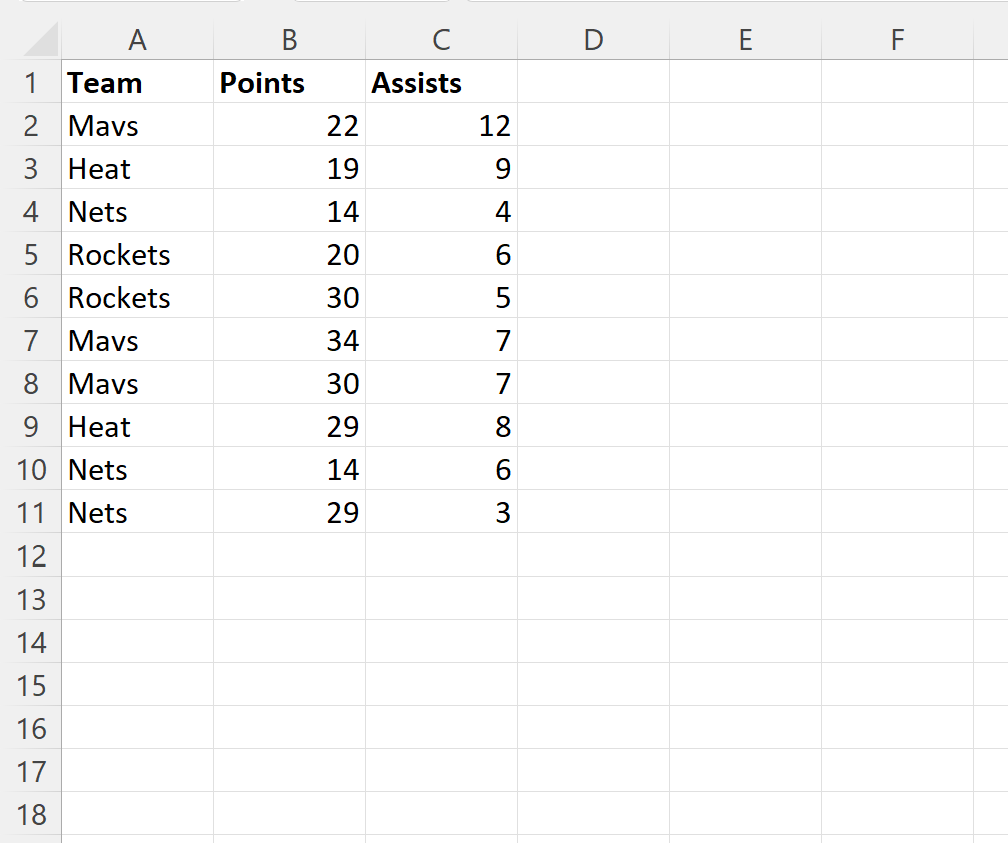
لتجسيد الجدوى التطبيقية للإجراء البرمجي، نفترض سيناريو تحليلياً واقعياً يتضمن قاعدة بيانات إحصائية لدوري كرة السلة للمحترفين. تتوزع البيانات عبر نطاق مهيكل يحتوي على أربعة أعمدة رئيسية: “اسم اللاعب” (Player Name) في العمود A، “اسم الفريق” (Team) في العمود B، “مجموع النقاط” (Total Points) في العمود C، و”مركز اللعب” (Position) في العمود D. يمتد الجدول ليشمل مئات السجلات التي ترصد أداء الرياضيين خلال الموسم.
لتهيئة بيئة الاختبار، نقوم بتحديد صف العناوين الرئيسي (النطاق A1:D1) ثم الضغط على تبويب “بيانات” (Data) والنقر على أداة “تصفية” (Filter)، أو استخدام الاختصار المعياري Ctrl + Shift + L. يؤدي هذا الإجراء إلى ظهور أسهم التصفية المنسدلة في زوايا كل خلية من صف الرؤوس، مؤكداً انتقال ورقة العمل إلى الحالة AutoFilterMode = True، مع بقاء كافة الصفوف مرئية في حالتها الأولية المكتملة.
5.2 محاكاة تصفية موجهة وإخفاء الصفوف المستبعدة
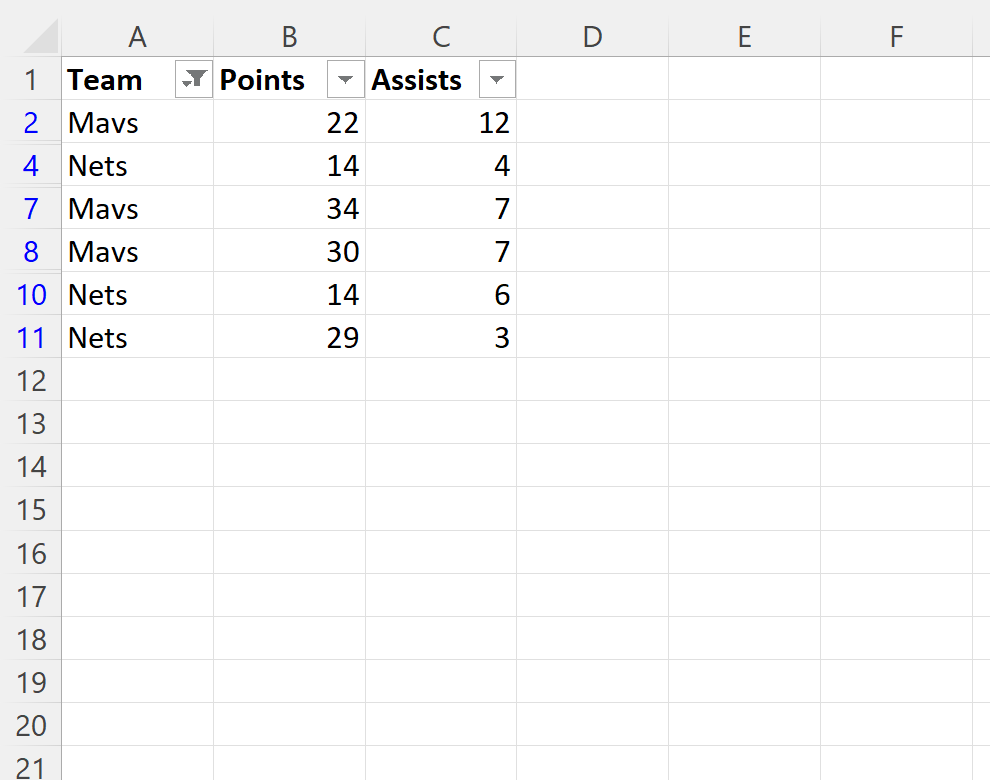
نقوم بمحاكاة سيناريو تحليلي جزئي؛ حيث يرغب مسؤول التحليل الفني في دراسة أداء لاعبي فريق “دالاس مافريكس” (Mavs) وفريق “بروكلين نتس” (Nets) فقط. عبر النقر على السهم المنسدل للعمود B (الفريق)، نقوم بإلغاء خيار “تحديد الكل” وتحديد فريقي Mavs وNets حصرياً. بمجرد الضغط على “موافق”، يتم إخفاء جميع صفوف اللاعبين المنتمين إلى الفرق الأخرى في قاعدة البيانات.
يلاحظ المحلل فوراً تحول أرقام الصفوف المرئية على الجانب الأيمن أو الأيسر من الشاشة إلى اللون الأزرق، وهي الإشارة المرئية الرسمية التي يعتمدها إكسيل للدلالة على تنشيط عامل تصفية يخفي جزءاً من مجتمع السجلات. في هذه اللحظة بالذات، تتغير قيمة الخاصية البرمجية للورقة؛ حيث تظل AutoFilterMode = True وتتحول الخاصية FilterMode من القيمة False إلى القيمة True، مما يعكس وجود بيانات محتجبة فعلياً.
5.3 تشغيل ماكرو مسح التصفية ورصد النتائج
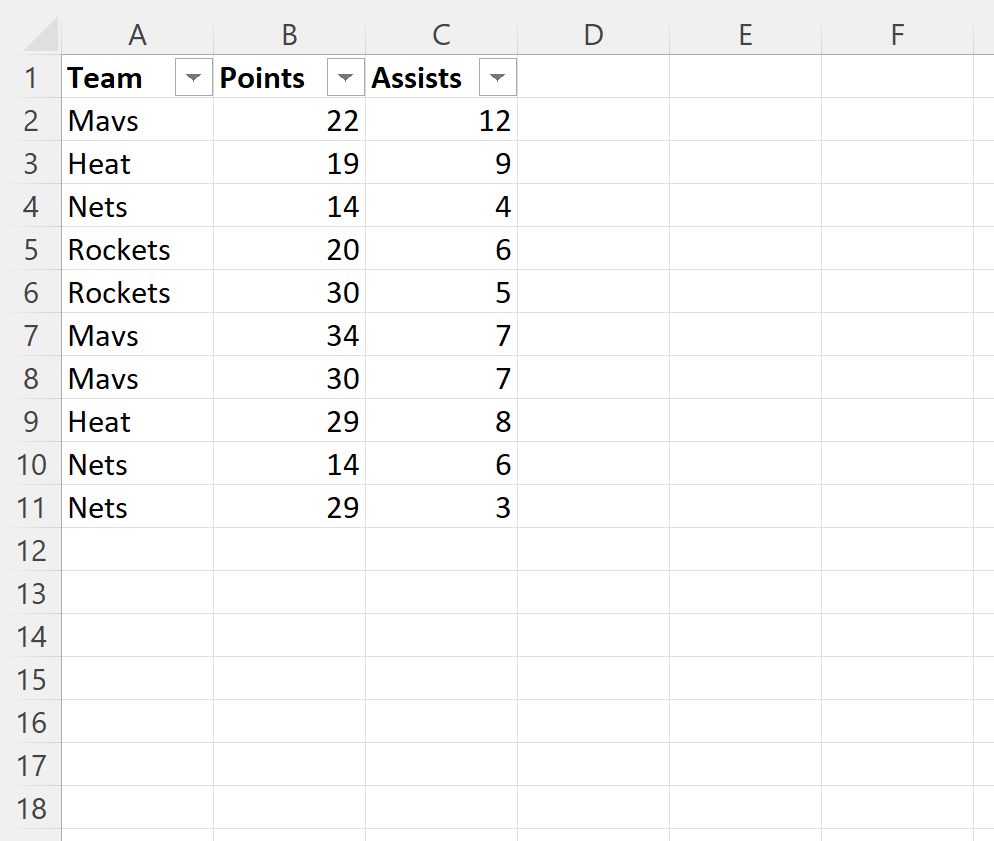
مع وجود السجلات في حالة احتجاب جزئي، نقوم باستدعاء الماكرو ClearFilters المبرمج مسبقاً. يمكن تنفيذ ذلك بالانتقال إلى تبويب “المطور”، واختيار “وحدات ماكرو” (Macros)، وتحديد الإجراء من القائمة ثم النقر على “تشغيل” (Run)، أو بطلب الإجراء مباشرة عبر بيئة محرّر البرمجة.
في جزء من الثانية، يقيم الماكرو الشرط ActiveSheet.FilterMode ليجده محققاً (True)، فيصدر الأمر الفوري ActiveSheet.ShowAllData. يترتب على ذلك استجابة آنية للنظام؛ حيث تعود أرقام الصفوف كافة إلى لونها الرمادي القياسي، وتظهر جميع صفوف اللاعبين المحتجبة تلقائياً على الشاشة. والأهم من ذلك، تظل أسهم التصفية المنسدلة قائمة ومستقرة في رؤوس الأعمدة، مما يثبت نجاح الأسلوب في مسح معايير الفرز دون المساس بأدوات التحكم أو تدمير الهيكل التفاعلي لورقة العمل.
6. التحليل التقني المقارن لأساليب التعامل مع التصفية في VBA
6.1 أسلوب ShowAllData مقابل إيقاف AutoFilterMode بالكامل
يستدعي التحليل الهندسي الرصين المقارنة بين استدعاء ShowAllData وبين الإلغاء الشامل لخاصية التصفية عبر AutoFilterMode = False. عند استخدام الأسلوب الأول، يتم تفريغ شروط التصفية في ذاكرة الوصول العشوائي المرتبطة بنطاق التصفية المخصص، مع بقاء حدود النطاق المعرف (Filter Range) ثابتة ومسجلة في بنية ملف XML الداخلي للمصنف. يحافظ هذا على تفاعل المستخدم النهائي الذي يستطيع مباشرة إجراء تصفية جديدة دون الحاجة لإعادة تحديد الجدول.
في المقابل، فإن تصفير الخاصية عبر AutoFilterMode = False يزيل كائن التصفية التلقائية بالكامل من كائن الورقة. تكمن خطورة هذا المسار في المصنفات الضخمة التي تعتمد على صيغ ديناميكية ترتبط بنطاق التصفية، أو في البيئات المشتركة التي يعمل فيها مستخدمون ذوو كفاءة تقنية متفاوتة؛ إذ قد يؤدي اختفاء الأسهم إلى حيرة المستخدم واضطراره لإعادة تحديد النطاق يدوياً، وهو إجراء عرضة للخطأ في حال احتواء الجدول على صفوف فارغة تؤدي إلى تكسير نطاق التحديد التلقائي.
6.2 استخدام الأسلوب AutoFilter مع نطاق محدد Range.AutoFilter
لا يقتصر التحكم البرمجي في التصفية على استدعاءات مستوى كائن ورقة العمل الإجمالي، بل يمتد ليشمل كائنات النطاقات المحددة عبر الأسلوب Range.AutoFilter. يتيح هذا الأسلوب مرونة استثنائية للمطور؛ حيث يمكنه مسح التصفية المطبقة على عمود (حقل) بعينه دون التأثير على بقية معايير التصفية المطبقة على الأعمدة الأخرى في نفس الجدول المعقد.
لتطبيق هذا المسح الانتقائي، يمكن تمرير المعامل البرمجي Field فقط دون تحديد معيار Criteria1، كما يوضح التعبير التالي:
Range("A1:D100").AutoFilter Field:=2
في هذا المثال، يتم مسح شرط التصفية المطبق على العمود الثاني (الفريق) حصرياً، ليعود لعرض كل الفرق، بينما تظل شروط التصفية المفروضة على العمود الرابع (المركز) أو العمود الثالث (النقاط) نشطة ومطبقة بالكامل. هذا المستوى من التحكم الجزئي ضروري في لوحات القيادة والتقارير الإحصائية المتقدمة التي تتطلب تعديل متغير تحليلي واحد مع تثبيت بقية الضوابط المنهجية للبيانات.
6.3 مقارنة الأداء الحسابي في مجموعات البيانات الضخمة (Big Data)
عند التعامل مع قواعد بيانات ضخمة تحتوي على مئات الآلاف من الصفوف في بيئة إكسيل، يصبح استهلاك موارد المعالج والذاكرة عاملاً حاسماً في تقييم جودة الكود البرمجي. يوضح الجدول التالي تحليلاً مقارناً للأداء بين مختلف التقنيات البرمجية المستخدمة في إدارة عوامل التصفية:
| الأسلوب البرمجي | التعقيد الزمني التقريبي | استهلاك الذاكرة المؤقتة | تأثير إعادة رسم الشاشة | الكفاءة في البيانات الضخمة (>500 ألف صف) |
|---|---|---|---|---|
ActiveSheet.ShowAllData |
منخفض O(N) | منخفض للغاية | يتطلب تحديث مؤشرات الصفوف فقط | عالية جداً ومستقرة |
إعادة تعيين AutoFilterMode |
متوسط O(N) | متوسط (إعادة بناء بنية النطاق) | إعادة رسم كاملة لرؤوس الأعمدة والصفوف | متوسطة، قد تسبب وميضاً بصرياً |
مسح الأعمدة فرادى Field:=X |
تراكمي O(K*N) | منخفض إلى متوسط | تحديث متتابع بعد كل حقل | منخفضة إن طُبقت على أعمدة متعددة |
تثبت المعطيات التقنية أن استدعاء ShowAllData بعد التحقق من FilterMode يوفر الاستجابة الأكثر رشاقة؛ حيث يتعامل محرك إكسيل الداخلي معه كأمر أحادي مجمع (Batch Operation) يستعيد مرئية الفهارس الداخلية للسجلات دون استهلاك دورات معالجة إضافية في إعادة تعيين كائنات الواجهة.
7. توسيع نطاق الكود لمعالجة مصنفات وأوراق عمل متعددة
7.1 استهداف أوراق عمل محددة بالاسم أو المعرف البرمجي
في النظم البرمجية الاحترافية، يعتبر الاعتماد المطلق على الكائن ActiveSheet ممارسة برمجية هشة تنطوي على مخاطر جمة؛ فلو قام المستخدم بالنقر على ورقة عمل غير مقصودة أثناء عمل النظام، فسيتم تطبيق الإجراء عليها مسبباً تشوهات غير متوقعة. لذلك، تقتضي قواعد التصميم البرمجي الرصين الإشارة إلى أوراق العمل المستهدفة بمرجع صريح ومباشر.
يمكن للمطور استهداف الورقة باستخدام اسمها النصي الصريح عبر مجموعة الأوراق: ThisWorkbook.Worksheets("SalesData"). ومع ذلك، فإن الأسلوب الأكثر أماناً ومناعة ضد عبث المستخدمين هو استخدام الاسم البرمجي الداخلي للورقة (CodeName)، مثل Sheet1.ShowAllData؛ إذ يحمي هذا المعرف الكود من التوقف حتى لو قام المستخدم بتغيير اسم الورقة الظاهر على علامة التبويب في الواجهة الرسومية.
7.2 بناء حلقة تكرارية لمسح التصفية عبر جميع أوراق المصنف
في المصنفات المالية الشاملة التي تحتوي على عشرات الأوراق المترابطة (مثل أوراق الفروع الشهرية)، يصبح مسح التصفية ورقة تلو الأخرى مهمة مضنية. يمكن أتمتة هذه العملية بالكامل عبر بناء حلقة تكرارية محكمة باستخدام البنية For Each...Next للمرور التتابعي على جميع كائنات أوراق العمل داخل المصنف:
Sub ClearAllSheetsFilters()
Dim ws As Worksheet
For Each ws In ThisWorkbook.Worksheets
If ws.FilterMode Then
ws.ShowAllData
End If
Next ws
End Sub
يقوم هذا الإجراء بفحص كل ورقة مستقلة والتأكد من وجود تصفية فاعلة تخفي البيانات داخلها قبل استدعاء أمر إظهار البيانات. يضمن هذا الإجراء تنظيفاً شاملاً ودقيقاً لكافة أقسام المصنف بلمسة واحدة، مما يحصن التقارير الختامية التراكمية ضد أخطاء السجلات المفقودة ويوفر بيئة تحليلية متكاملة وموثوقة.
7.3 تقنيات تحسين سرعة التنفيذ البرمجي وإيقاف تحديث الشاشة
عند تنفيذ حلقات تكرارية تمر عبر أوراق عمل متعددة أو قواعد بيانات هائلة، قد يعاني المستخدم من ارتعاش بصري مستمر في واجهة العرض ناتج عن محاولة إكسيل إعادة رسم الشاشة بعد كل عملية إظهار صفوف. للتغلب على هذه المعضلة التشغيلية ورفع كفاءة المعالجة إلى أقصى حد ممكن، يتعين على المبرمج إيقاف تحديث الشاشة وتعطيل العمليات الحسابية مؤقتاً أثناء تنفيذ الماكرو.
يتحقق ذلك عبر استدعاء الخاصية Application.ScreenUpdating = False في مستهل الإجراء البرمجي، مع إيقاف الحساب التلقائي عبر Application.Calculation = xlCalculationManual إن لزم الأمر. وقبل إنهاء الإجراء، يجب بالضرورة إعادة هذه المتغيرات إلى وضعها التشغيلي الافتراضي (True وxlCalculationAutomatic). يسهم هذا التكتيك في تقليص زمن التنفيذ بنسب تتجاوز أحياناً 70%، مما يوفر تجربة استخدام فائقة السلاسة والاحترافية.
8. إدارة الأخطاء البرمجية وضمان استقرار واستدامة الماكرو
8.1 معالجة خطأ التشغيل الشهير Run-time Error 1004
يعد خطأ التشغيل رقم 1004 (Run-time error ‘1004’: ShowAllData method of Worksheet class failed) أحد أكثر الأخطاء شيوعاً وإرباكاً للمطورين المبتدئين في بيئة VBA. يقع هذا الخطأ البرمجي الحرج عند محاولة استدعاء الأسلوب ActiveSheet.ShowAllData في إحدى حالتين قطيعتين: الأولى، عندما لا تكون أداة التصفية التلقائية مفعلة أصلاً على الورقة؛ والثانية—وهي الأكثر حدوثاً—عندما تكون أسهم التصفية موجودة بالفعل (أي أن AutoFilterMode = True)، ولكن لا يوجد أي عامل تصفية يطبق قيوداً حالياً (أي أن جميع الصفوف ظاهرة بالفعل على الشاشة).
إن السبب الجذري لهذا الاستثناء يرجع إلى الهندسة الصارمة لنموذج كائنات إكسيل؛ فالأسلوب ShowAllData مصمم كإجراء تحويلي يفترض مسبقاً وجود بيانات مخفية قابلة للإظهار. إذا كانت البيانات كاملة الظهور، فإن النظام يفسر طلب الإظهار كأمر غير قابل للتطبيق في السياق التشغيلي الحالي، مما يؤدي فوراً إلى انهيار تنفيذ الكود وظهور نافذة تصحيح الأخطاء المنبثقة، ما لم تتم حماية الإجراء بفحص الخاصية FilterMode كما أسلفنا.
8.2 تطبيق استراتيجيات معالجة الأخطاء المنظمة On Error
إلى جانب الفحص المنطقي الاستباقي، تتطلب النظم البرمجية المستدامة بناء شبكة أمان لاصطياد أي استثناءات غير متوقعة قد تطرأ أثناء بيئة التشغيل، مثل حماية ورقة العمل بكلمة مرور تمنع التعديل على خصائص التصفية. تتيح لغة VBA استخدام الجملة On Error Resume Next للقفز فوق الخطأ البرمجي ومواصلة تنفيذ السطور التالية دون توقف مفاجئ.
ورغم فائدة هذا الأسلوب، فإن استخدامه دون ضوابط قد يخفي أخطاء بنيوية خطيرة. لذلك، يجب استخدامه بحذر مفرط ثم إعادة تفعيل مصيدة الأخطاء الافتراضية فوراً عبر الأمر On Error GoTo 0. كما يُفضل في التطبيقات المؤسسية توجيه التنفيذ إلى معالج أخطاء مخصص (Error Handler) عبر On Error GoTo ErrorHandler؛ حيث يقوم المعالج بتسجيل رمز الخطأ وتفاصيله وتقديم رسالة واضحة للمستخدم دون تعطيل التطبيق، كما أظهرت الدراسات المتعلقة بتقييم استجابة واستقرار الأنظمة المعقدة في بيئات العمل (Losert et al., 2020).
8.3 إضافة رسائل تأكيد وإشعارات تفاعلية للمستخدم
لتعزيز التفاعل الإيجابي بين المستخدم والنظام البرمجي، يمكن تطعيم إجراء مسح التصفية برسائل إشعار ذكية باستخدام دالة صندوق الرسائل MsgBox. لا تقتصر وظيفة هذه الإشعارات على إعلام المستخدم بانتهاء العملية، بل تمتد لتقديم تغذية راجعة حول حالة البيانات الأصلية.
على سبيل المثال، إذا تم تنفيذ الكود وكانت الورقة في حالة تصفية نشطة، يمكن للماكرو بعد تنفيذ ShowAllData إظهار رسالة نصية تفيد: “تم بنجاح مسح كافة عوامل التصفية واستعادة العرض الكامل للسجلات”. أما إذا كانت البيانات معروضة بالكامل مسبقاً، فيمكن إظهار تنبيه لطيف يوضح: “كافة السجلات معروضة بالفعل، لا توجد عوامل تصفية نشطة لمسحها”. تسهم هذه الرسائل البناءة في القضاء على أي لبس تشغيلي وتمنح المحلل طمأنينة تامة لسلامة الإجراء المنفذ.
9. تخصيص واجهة المستخدم وتيسير تشغيل إجراء مسح التصفية
9.1 ربط الماكرو بزر تحكم تفاعلي داخل ورقة العمل
لإتاحة الإجراء البرمجي للمستخدمين النهائيين الذين لا يمتلكون خلفية برمجية في لغة VBA، يُعد إدراج أزرار التحكم الرسومية المباشرة داخل ورقة العمل أفضل ممارسة تصميمية. يمكن للمطور الانتقال إلى تبويب “المطور”، والضغط على أداة “إدراج” (Insert) ضمن قسم عناصر التحكم، ثم اختيار “زر تحكم بنموذج العمل” (Button – Form Control).
عند رسم الزر على سطح ورقة العمل، تظهر تلقائياً نافذة منبثقة تطلب تعيين ماكرو للزر؛ حيث يتم اختيار الإجراء ClearFilters والنقر على “موافق”. بعد ذلك، يمكن للمطور تعديل النص الظاهر على الزر ليصبح مثلاً: “مسح عوامل التصفية”، وتنسيق حجمه وتثبيت خصائصه من نافذة تنسيق عناصر التحكم ليظل ثابتاً في موضعه ولا يتشوه عند تغيير أبعاد الخلايا المجاورة، مما يحقق مبادئ التصميم الوظيفي المريح في بيئات العمل الرقمية (Silva et al., 2022).
9.2 تخصيص اختصار لوحة مفاتيح لتنفيذ سريع ومباشر
بالنسبة للمحللين الماليين وخبراء البيانات الذين يفضلون الاعتماد الكامل على لوحة المفاتيح لتسريع وتيرة الإنجاز وتجنب إضاعة الوقت في تحريك الفأرة، يتيح إكسيل إمكانية ربط أي إجراء ماكرو باختصار مخصص وفوري. يتم ذلك من خلال النقر على أيقونة “وحدات ماكرو” في تبويب المطور، ثم تحديد الماكرو المعني والضغط على زر “خيارات” (Options).
في الحقل المخصص للاختصار، يمكن تعيين تركيبة مفاتيح قوية مثل Ctrl + Shift + C. يجب توخي الحذر الشديد عند اختيار هذه التوليفة لتفادي استبدال الاختصارات الأساسية للنظام مثل Ctrl + C المخصصة للنسخ. يوفر هذا المسار السريع مرونة فائقة ترفع من الكفاءة الإنتاجية للمحلل وتمنحه قدرة فورية على استعادة السجلات دون مغادرة النطاق النشط الذي يعمل عليه.
9.3 دمج الإجراء في شريط أدوات الوصول السريع Quick Access Toolbar
إذا كان المحلل يتعامل يومياً مع عشرات المصنفات المختلفة ويرغب في استخدام وظيفة مسح التصفية البرمجية دون الحاجة لإعادة كتابة الكود أو نسخ الأزرار في كل ملف جديد، فإن الحل الأمثل يكمن في دمج الماكرو ضمن “شريط أدوات الوصول السريع” (Quick Access Toolbar – QAT) المتاح بصورة دائمة أعلى نافذة التطبيق.
يتحقق هذا الإجراء بحفظ كود الماكرو داخل “مصنف الماكرو الشخصي” (Personal Macro Workbook – PERSONAL.XLSB)، وهو مصنف غير مرئي يُفتح تلقائياً في الخلفية مع كل تشغيل لبرنامج إكسيل. بعد ذلك، يمكن تخصيص شريط QAT من الخيارات وإضافة هذا الماكرو واختيار أيقونة بصرية معبرة له (مثل قمع تصفية ممحو). بفضل هذا التكامل المركزي، يصبح أمر مسح التصفية متاحاً بلمسة واحدة عبر كامل مصنفات المستخدم الحالية والمستقبلية.
10. التعامل المتقدم مع جداول إكسيل الذكية ListObjects وأفضل الممارسات
10.1 الفروق الجوهرية بين نطاقات الخلايا التقليدية وجداول ListObjects
مع تطور بنية إكسيل الحديثة، أصبحت كائنات الجداول المهيكلة المعروفة برمجياً باسم ListObjects هي المعيار القياسي لإدارة قواعد البيانات الجدلية. تختلف جداول ListObjects جذرياً عن نطاقات الخلايا التقليدية (Standard Ranges)؛ إذ يمتلك كل جدول كينونة برمجية مستقلة تماماً داخل نموذج الكائنات، وله خصائصه وأساليبه الخاصة في إدارة التصفية، والتنسيق، والإجماليات التلقائية.
تتمثل النقطة الجوهرية في استقلال حالة التصفية لكل جدول ذكي عن بقية النطاقات وعن الجداول المجاورة داخل نفس ورقة العمل. فبينما تؤثر الخاصية Worksheet.AutoFilterMode على كامل الورقة ونطاقاتها التقليدية، فإنها قد لا تعكس بدقة حالة تصفية جدول ذكي يمتلك كائن التصفية الخاص به: ListObject.AutoFilter. ومن ثم، فإن محاولة تطبيق أساليب ورقة العمل العامة على مصنفات تعتمد على جداول ListObjects قد تفشل في إظهار السجلات المخفية بدقة.
10.2 الصياغة البرمجية لمسح التصفية من جدول ذكي محدد
لمسح عوامل التصفية بصورة موجهة واحترافية من جدول ذكي معين دون المساس بأي نطاقات أخرى مجاورة، يجب توجيه الأوامر البرمجية مباشرة إلى كائن الجدول المستهدف عبر اسمه المحدد في المصنف. توضح الشيفرة البرمجية التالية النموذج المعياري الموصى به لإنجاز هذه المهمة بأمان تام:
Sub ClearSpecificTableFilter()
Dim targetTable As ListObject
Set targetTable = ActiveSheet.ListObjects(“BasketballStatsTable”)
If targetTable.ShowAutoFilter Then
If targetTable.AutoFilter.FilterMode Then
targetTable.AutoFilter.ShowAllData
End If
End If
End Sub
يقوم هذا الكود أولاً بالتحقق من أن رؤوس أسهم التصفية ممكّنة في الجدول المعني عبر الخاصية ShowAutoFilter، ثم يفحص الخاصية المنطقية targetTable.AutoFilter.FilterMode للتأكد من وجود قيود تصفية نشطة تحجب صفوفاً داخل هذا الجدول تحديداً. وعند تحقق الشرطين، يستدعي الأسلوب targetTable.AutoFilter.ShowAllData الذي يمسح شروط الجدول بصورة معزولة ومستقلة، مما يمثل الذروة في الدقة المعمارية للبرمجة داخل جداول إكسيل المتقدمة.
10.3 المعايير المنهجية لكتابة أكواد VBA احترافية وقابلة للصيانة
إن كتابة كود برمجي يؤدي وظيفته الآنية بنجاح لا تعني بالضرورة أنه كود احترافي؛ فالنظم البرمجية المؤسسية تتطلب الالتزام بمعايير هندسة البرمجيات النظيفة وقابلية الصيانة والتطوير (Maintainability). يتطلب ذلك في المقام الأول تدوين التعليقات التوضيحية (Comments) الغنية بالمعنى باستخدام علامة الرمز الأحادي (')، لشرح المنطق المتبع وسبب اختيار كل جملة شرطية، وهو ما يسهل على المطورين اللاحقين فهم الشيفرة وتعديلها دون أخطاء، في انسجام مع استراتيجيات تحسين التواصل وتوثيق النظم المعرفية (Tan et al., 2016).
كما ينبغي اعتماد اتفاقيات تسمية صارمة وذات دلالة واضحة للمتغيرات (مثل استخدام بادئات التسمية المجرية ws_Data للأوراق، وlo_Table للجداول الذكية). ويجب تجنب الإفراط في الاعتماد على التحديد البصري للكائنات عبر Select أو Activate، والاستعاضة عنها بالتعامل المباشر مع مراجع الكائنات في الذاكرة. إن اتباع هذه المبادئ المنهجية يضمن استدامة الحلول المؤتمتة، ويجعل الأكواد البرمجية أصولاً تقنية عالية القيمة تصمد أمام تحديات تحديث الأنظمة وتغير بيئات العمل.
خاتمة
استعرض هذا المقال المعمق الأبعاد الفنية والتطبيقية المرتبطة بمسح عوامل التصفية في مايكروسوفت إكسيل باستخدام لغة Visual Basic for Applications (VBA). وقد تبين من خلال التحليل التشريحي الدقيق أن الاعتماد على أسلوب Worksheet.ShowAllData المقترن بالفحص المنطقي الحاسم للخاصية Worksheet.FilterMode يمثل المنهجية البرمجية المثلى لاستعادة الرؤية الشاملة للبيانات دون المخاطرة بحذف أسهم التصفية أو الوقوع في فخ خطأ التشغيل الشهير Run-time error 1004.
كما بيّنت الدراسة المقارنة أن التمييز المعماري بين نطاقات الخلايا التقليدية وجداول إكسيل المهيكلة (ListObjects) يفرض تبني صياغات برمجية موجهة تضمن التعامل مع كل كائن بيانات وفق خصائصه المستقلة. إن التحول من العمليات اليدوية غير المنضبطة إلى بيئات الأتمتة البرمجية المحصنة لا يسهم فقط في رفع الكفاءة الإنتاجية وسرعة المعالجة، بل يوفر صمام أمان حاسم يضمن نزاهة البيانات وسلامة القرارات المؤسسية المستندة إليها في مختلف مجالات الأعمال والبحث العلمي.
المراجع
- Adailton Gonçalves da Silva, Marcus Vinicius Mendes Gomes, Ingrid Winkler (2022). Virtual Reality and Digital Human Modeling for Ergonomic Assessment in Industrial Product Development: A Patent and Literature Review. Applied Sciences. https://doi.org/10.3390/app12031084
- Ariane Losert, Christian Sander, Michael Schredl, Ivonne Heilmann-Etzbach, Michael Deuschle, Ulrich Hegerl, et al. (2020). Enhanced Vigilance Stability during Daytime in Insomnia Disorder. Brain Sciences. https://doi.org/10.3390/brainsci10110830
- Liang See Tan, Shu‐Shing Lee, Letchmi Devi Ponnusamy, Elizabeth Koh, Keith Tan (2016). Fostering Creativity in the Classroom for High Ability Students: Context Does Matter. Education Sciences. https://doi.org/10.3390/educsci6040036
- Roger Reynolds, Macy Reynolds (2020). Student Journals Promote Communication For Adjunct Instructors In Engineering Courses. https://doi.org/10.18260/1-2–11663