
تمثل جداول البيانات الإلكترونية، وفي مقدمتها برنامج مايكروسوفت إكسيل (Microsoft Excel)، حجر الزاوية في البنية التحتية لمعالجة وتحليل البيانات عبر مختلف القطاعات المهنية والأكاديمية. ومع تزايد حجم البيانات وتفرع العمليات الإدارية والمحاسبية، برزت الحاجة الملحة إلى أدوات برمجية ذكية تقلل من التدخل البشري الرتيب في العمليات التكرارية، وتضمن في الوقت ذاته أعلى مستويات الدقة والموثوقية. وفي هذا السياق، تعد ميزة التعبئة التلقائية (AutoFill) المقترنة بالقوائم المخصصة (Custom Lists) إحدى الركائز التقنية الأساسية التي تحول إكسيل من مجرد دفتر حسابي إلكتروني إلى بيئة عمل مؤتمتة وقابلة للتكيف مع الخصوصيات التشغيلية لكل مؤسسة.
إن فهم الآليات الكامنة وراء التعبئة التلقائية يتجاوز مجرد المعرفة الإجرائية لكيفية سحب مقبض الخلية؛ إذ يمتد ليشمل دراسة التفاعل بين الإنسان والحاسوب (Human-Computer Interaction)، وتحليل الأثر المعرفي لأتمتة إدخال النصوص المتسلسلة على خفض الأخطاء البشرية وتسريع دورة تدفق المعلومات. تتنوع البيانات غير الرقمية التي يتعامل معها المستخدمون يومياً، بدءاً من الهياكل التنظيمية والمسميات الوظيفية، مروراً بالمناطق الجغرافية وخطوط الإنتاج، وصولاً إلى التصنيفات المعيارية للمشاريع والمخاطر. ومن خلال تطويع القوائم المخصصة، يستطيع المستخدم تجاوز القيود الصارمة للقوائم الافتراضية المدمجة في البرنامج، وتأسيس قواعد بيانات مرنة ومتناسقة تتوافق بدقة مع المعايير المؤسسية الداخلية.
يهدف هذا المقال الأكاديمي الشامل إلى تقديم تفكيك منهجي معمق لخاصية التعبئة التلقائية باستخدام القوائم المخصصة في إكسيل. سنستعرض الأسس الخوارزمية للبرنامج، والمسار التقني الدقيق لإنشاء هذه القوائم وإدارتها وتوظيفها المتقدم في الفرز وتصميم التقارير والجداول المحورية، فضلاً عن استكشاف أفضل الممارسات المؤسسية لحوكمة البيانات وحل المشكلات التقنية الشائعة، مستندين في ذلك إلى النماذج العلمية المعتمدة في كفاءة الواجهات البرمجية وهندسة العوامل البشرية.
1. مقدمة شاملة لميزة التعبئة التلقائية والقوائم المخصصة في إكسيل
1.1 المفهوم التقني للتعبئة التلقائية (AutoFill) وآليات عملها الخوارزمية
تُعرّف وظيفة التعبئة التلقائية (AutoFill) في بيئة مايكروسوفت إكسيل بأنها أداة ذكاء تكراري تعتمد على خوارزميات الاستدلال والاستقراء النمطي لتوقع القيم اللاحقة في متتالية محددة بناءً على القيمة الأولية أو السياق المكتشف في الخلايا المجاورة. عندما يتعامل البرنامج مع مدخلات معينة، لا يعاملها كأحرف مجردة خالية من الدلالة، بل يُخضعها لطبقات فحص تبحث عن المتواليات الرياضية (مثل التزايد الحسابي أو الهندسي)، أو المتسلسلات الزمنية والتقويمية المعرفة مسبقاً في النظام. تتكامل هذه العملية مع الواجهة التفاعلية المسماة بمقبض التعبئة (Fill Handle)، وهو المربع البرمجي الصغير الواقع في الركن السفلي للخلية النشطة، والذي يحول مؤشر الفأرة من علامة التحديد البيضاء إلى تقاطع دقيق يتيح تفعيل عمليات السحب والإفلات وتوليد البيانات بضغطة زر واحدة.
تكمن المعضلة التقنية في الحدود الوظيفية المفروضة على أنماط التعبئة الافتراضية؛ فالنظام الخوارزمي المدمج قادر بطبيعته على توليد الأرقام المتتالية مثل (1، 2، 3) أو الأنماط الزمنية مثل التواريخ والأيام، ولكنه يعجز بنيوياً عن تخمين سلاسل النصوص المتخصصة التابعة لسياقات العمل الفريدة. فعلى سبيل المثال، إذا أدخل المستخدم قيمة نصية تمثل مرحلة أولى من مشروع مؤسسي مثل “التخطيط”، فإن السحب الافتراضي سيؤدي ببساطة إلى تكرار الكلمة نفسها في كافة الخلايا دون أدنى تقدم تسلسلي، ما لم يتم إرشاد النظام مسبقاً عبر قاعدة معرفية تفيد بأن “التخطيط” يليه منطقياً “التحليل” ثم “التنفيذ” ثم “التقييم”. هنا تظهر القوائم المخصصة كجسر خوارزمي يربط بين نصوص المستخدم الحرة ومحرك الاستدلال التلقائي للتطبيق.
1.2 التمييز المنهجي بين القوائم المدمجة والقوائم المعرفة من قبل المستخدم
يتضمن برنامج إكسيل عند تثبيته للمرة الأولى أربع قوائم افتراضية صلبة غير قابلة للتعديل أو الحذف، خُصصت بالكامل للتعامل مع المتغيرات الزمنية العالمية الأكثر شيوعاً، وهي: أيام الأسبوع بصيغتها المختصرة والمكتملة، وأشهر السنة الميلادية بصيغتيها المختصرة والمكتملة، بالإضافة إلى دعم أشهر السنة الهجرية في البيئات المترجمة للعربية. تُعد هذه القوائم جزءاً بنيوياً لا يتجزأ من نواة التطبيق، وهي تهدف إلى توفير استجابة فورية للمتطلبات المحاسبية والجدولة الزمنية العامة. ومع ذلك، فإن الطبيعة المتنوعة للمشاريع تفرض قيوداً تشغيلية صارمة تجعل من تلك القوائم الافتراضية غير كافية لإدارة التدفقات اليومية، مما يستلزم إنشاء قوائم معرفة من قبل المستخدم (User-Defined Custom Lists).
تختلف القوائم المخصصة عن القوائم المدمجة في موقع وهيكلية التخزين؛ فالقوائم المخصصة التي ينشئها المستخدم تُحفظ محلياً على مستوى إعدادات التطبيق وتفضيلات المستخدم في سجل النظام أو ملفات التكوين المحلية للجهاز، بدلاً من حفظها ككائن مستقل داخل مصنف العمل (Workbook). ويترتب على هذا التمييز الهيكلي أثر حاسم في استقرار الترتيب المنطقي للبيانات غير الرقمية؛ حيث تصبح السلسلة متاحة عبر كافة المصنفات الجديدة والمفتوحة على الجهاز ذاته. هذا يُمكّن المؤسسات من تثبيت ترتيب تصاعدي أو هرمي لبيانات كيفية لا تخضع لقواعد الترتيب الأبجدي القياسي، مثل ترتيب مستويات جودة المنتجات، أو الأولويات الاستراتيجية، أو مراحل دورات حياة العقود والمشاريع.
1.3 الأبعاد المعرفية والإنتاجية لإلغاء الإدخال اليدوي المتكرر
يمكن تفسير أهمية القوائم المخصصة والتعبئة التلقائية بالاستناد إلى نماذج التفاعل بين الإنسان والحاسوب (HCI) وعلم النفس الإدراكي. يوفر نموذج مستوى ضغطات المفاتيح (Keystroke-Level Model – KLM) المنبثق عن إطار عمل GOMS تحليلاً دقيقاً للوقت والجهد المبذولين أثناء أداء المهام؛ إذ يقوم بتفكيك تفاعل الموظف مع الواجهة إلى حركات بصرية وعضلية وإعدادات ذهنية استرجاعية. عند الاعتماد على الإدخال اليدوي، يمر المستخدم بدورة ذهنية مجهدة تتضمن استرجاع العنصر التالي من الذاكرة العاملة، ثم توجيه الأصابع لكتابته، مع ما يرافقه من فحص بصري دائم للتأكد من السلامة الإملائية. في المقابل، يختزل مقبض التعبئة التلقائية هذه السلسلة المعقدة في إيماءة فيزيائية واحدة تتألف من تحديد ونقر وسحب، مما يقلص زمن التنفيذ بنسبة تتجاوز ثمانين بالمائة في المهام المتكررة.
علاوة على ذلك، توفر نظرية الحمل المعرفي (Cognitive Load Theory) تفسيراً جوهرياً لجدوى هذه الأتمتة؛ فالإدخال اليدوي يفرض حملاً معرفياً دخيلاً (Extraneous Cognitive Load) يستهلك سعة الذاكرة العاملة المحدودة للموظف في تفاصيل رتيبة لا ترتبط مباشرة بعمليات اتخاذ القرار أو التحليل النقدي للبيانات. يضاف إلى ذلك دور التعبئة التلقائية في درء زلات الفعل (Action Slips) والتباين الهجائي بين مدخلي البيانات، مثل الخلط بين التاء المربوطة والهاء، أو الهمزات، أو إسقاط بعض الحروف. إن إلغاء التباين في الصياغة اللغوية يضمن تكامل الجداول وقابليتها للربط البرمجي عبر الدوال المتقدمة مثل VLOOKUP أو XLOOKUP التي تفشل تماماً بمجرد حدوث أدنى اختلاف في المسافات أو التهجئة.
2. تجهيز البيانات الأولية لإنشاء القائمة المخصصة
2.1 صياغة وترتيب عناصر القائمة في ورقة العمل
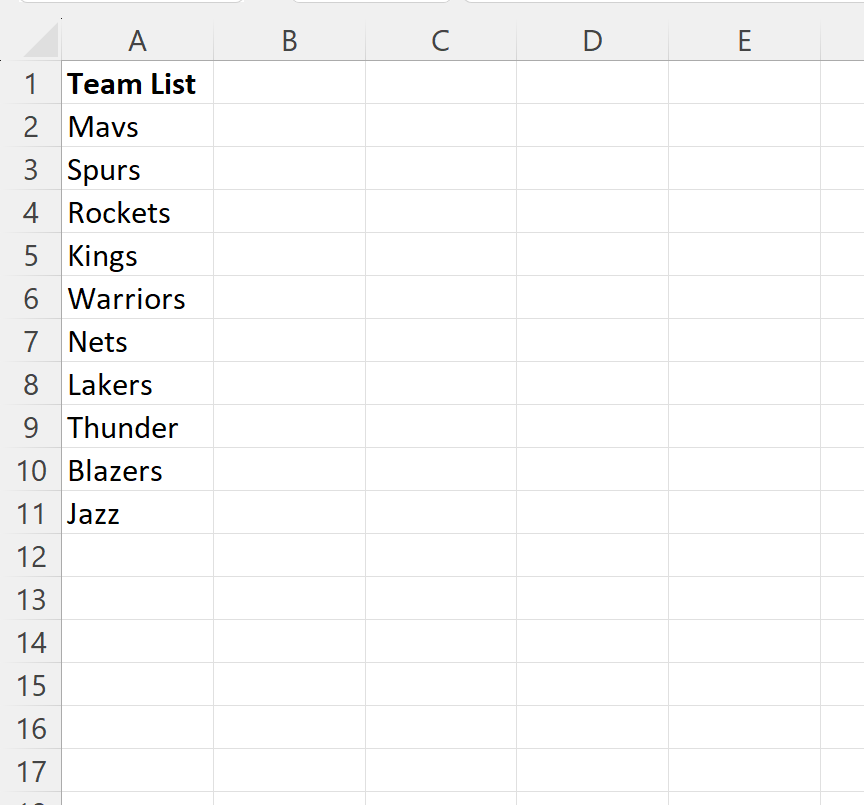
تمثل جودة البيانات الأولية المدخلة حجر الزاوية لضمان نجاح عمل القائمة المخصصة طوال دورة حياة استخدامها. تبدأ مرحلة الصياغة بإعداد مسودة خطية واضحة لعناصر المتتالية داخل ورقة العمل، ويفضل دائماً إدخال البيانات في نطاق رأسي متصل ومفرد (عمود واحد، مثل النطاق $A2:A11$)؛ حيث يمنح هذا الترتيب الرأسي وضوحاً بصرياً ويقلل من احتمالات الخطأ أثناء عملية الاستيراد البرمجي. يجب على محلل البيانات تحديد نقطة البداية ونقطة النهاية للتسلسل بدقة تامة، مع إيلاء اهتمام فائق للترتيب المنطقي المفترض؛ فالترتيب الذي ستُقرأ به الخلايا من أعلى إلى أسفل هو الترتيب الذي سيعتمده إكسيل كمسار إلزامي للتعبئة اللاحقة.
لتطبيق ذلك عملياً، يمكن افتراض سيناريو هيكلي لإدارة مشروعات برمجية تتطلب إدخال مراحل تطوير متتالية، مثل: التخطيط الأولي، دراسة الجدوى، التصميم المعماري، التطوير البرمجي، ضبط الجودة، النشر التجريبي، الاعتماد النهائي، والإغلاق. إن إدراج هذه العناصر بالترتيب الدقيق في نطاق عمودي مخصص يتيح التأكد البصري من اكتمال السلسلة وعدم سقوط أي مرحلة حيوية سهواً. يمنع هذا التجهيز المسبق في ورقة العمل حدوث تشوهات في هيكلية القائمة داخل محرر النظام، إذ إن إعادة ترتيب العناصر داخل المحرر يدوياً بعد استيرادها تمثل عملية شاقة مقارنة بالمرونة الفائقة التي توفرها ورقة العمل في القص والنقل وإعادة الترتيب قبل التثبيت النهائي.
2.2 المعايير القياسية لتنظيف وضبط النصوص المدخلة
تعد مرحلة تنظيف النصوص وضبطها الإملائي متطلباً لا يمكن التهاون فيه قبل تحويل النطاق إلى قائمة مخصصة. من أخطر المشكلات الخفية التي تواجه المستخدمين وجود المسافات البادئة واللاحقة غير المرئية (Leading and Trailing Spaces)، والتي تنشأ غالباً عن ضغطات غير مقصودة على زر المسافة أو نسخ النصوص من مصادر ويب خارجية. يؤدي وجود مسافة غير مرئية في نهاية الكلمة، مثل كتابة “الرياض ” بدلاً من “الرياض”، إلى فشل محرك التعبئة التلقائية في مطابقة النص عند كتابته لاحقاً بدون تلك المسافة. للتغلب على هذه المشكلة، يجب تطبيق دالة إزالة المسافات الزائدة =TRIM(A2) ودالة تنظيف الرموز غير القابلة للطباعة =CLEAN(A2) على كافة العناصر، ثم لصق القيم الناتجة كقيم نصية ثابتة (Paste Special as Values).
تتضمن المعايير القياسية أيضاً توحيد القواعد الهجائية بدقة، لا سيما في اللغة العربية التي تتسم بحساسية عالية لتعدد أشكال الحروف؛ فيجب اعتماد معيار موحد لكتابة الهمزات (قطع، وصل)، وتثبيت كتابة الياء المهملة والألف المقصورة، والتحقق الصارم من التاء المربوطة والهاء. علاوة على ذلك، ينبغي تجنب دمج الرموز الخاصة المضللة أو الأرقام داخل النصوص ما لم تكن جزءاً رسمياً من المسمى (مثل: الإصدار 1). وأخيراً، يجب إدراك أن محرك القوائم المخصصة في إكسيل يتعامل مع النصوص المجردة، وبالتالي فإن أية ألوان تظليل، أو خطوط عريضة، أو تنسيقات شرطية مطبقة على خلايا النطاق لن تنتقل إلى القائمة، مما يحتم التركيز الحصري على المحتوى الدلالي للنص.
2.3 تحديد النطاق المصدري وتجهيزه لعملية الاستيراد
بمجرد تنظيف السلسلة والتحقق من سلامتها البنيوية، تأتي مرحلة التحديد الجغرافي الدقيق للنطاق المستهدف داخل مصنف العمل. يجب أن يقتصر التحديد حصراً على الخلايا التي تحتوي على عناصر القائمة ذاتها، وتجنب تضمين خلايا العناوين أو الترويسات (Headers) مثل تضمين الخلية $A1$ التي تحوي عنوان “مراحل المشروع”. إذا تضمن التحديد رأس العمود، فإن التعبئة التلقائية ستتعامل معه كعنصر دوري ضمن القائمة، مما يؤدي إلى ظهور كلمة “مراحل المشروع” بين مرحلة الإغلاق ومرحلة التخطيط في الدورات اللاحقة للتعبئة، وهو ما يشكل خطأً تشغيلياً جسيماً في بنية الجداول.
يمكن التحقق من سلامة المرجع الجغرافي من خلال مراقبة مربع الاسم (Name Box) وشريط الصيغ أعلى واجهة إكسيل لضمان عدم وجود انقطاع في النطاق؛ كأن يكون النطاق على هيئة متصلة خالية من الخلايا المدمجة (Merged Cells) التي تؤدي في كثير من الأحيان إلى تعطل استجابة زر الاستيراد البرمجي. وفي البيئات المتقدمة ذات البيانات الديناميكية، يفضل بعض المحللين تحويل النطاق المصدري إلى جدول إكسيل رسمي (Excel Table عبر اختصار Ctrl + T) أو استخدام النطاقات المسماة (Named Ranges)، لضمان استقرار مرجعية البيانات في حال إجراء أي فرز أو تصفية على ورقة العمل قبل الدخول إلى إعدادات النظام وتصدير السلسلة إلى الذاكرة المحلية للتطبيق.
3. المسار التقني للوصول إلى محرر القوائم المخصصة في إكسيل
3.1 التنقل عبر قائمة ملف وخيارات التطبيق العامة
يتطلب الولوج إلى محرر القوائم المخصصة في نظام التشغيل ويندوز (Windows) اتباع تسلسل هرمي منظم عبر واجهة المستخدم الرسومية لبرنامج إكسيل، نظراً لوجود هذا المحرر في طبقات الإعدادات المتقدمة للنظام لحمايته من التعديلات العبثية للمستخدمين غير المتمرسين. تبدأ الخطوة الأولى بالتوجه إلى الزاوية العليا لشريط الأدوات الرئيسي والنقر على تبويب ملف (File Tab)، الذي ينقل المستخدم من وضع ورقة العمل التفاعلي إلى واجهة الكواليس (Backstage View) المسؤولة عن إدارة المصنفات والاتصال بالسحابة وإعدادات النظام الحسابية والأمنية.
من أسفل الشريط الجانبي الأيمن (أو الأيسر حسب واجهة اللغة المعتمدة)، يتم النقر على زر خيارات (Options). يؤدي هذا الإجراء إلى انبثاق النافذة العامة لخيارات إكسيل (Excel Options Dialog Box)، والتي تمثل لوحة التحكم الشاملة لكافة سلوكيات البرنامج؛ بدءاً من آليات الحساب التلقائي، مروراً بتدقيق النصوص واللغات، وتخصيص أشرطة الأدوات، وصولاً إلى إدارة الوظائف الإضافية (Add-ins). تجدر الإشارة هنا إلى أن الوصول إلى هذه النافذة لا يتطلب صلاحيات مدير نظام متقدمة (Administrator Rights) على مستوى نظام التشغيل؛ إذ تقع هذه الإعدادات ضمن نطاق صلاحيات المستخدم العادي المقيد، مما يسمح للموظفين في بيئات العمل المؤسسية الصارمة بتخصيص بيئة عملهم دون الحاجة لطلب إذن من أقسام تقنية المعلومات.
3.2 الملاحة داخل التبويب المتقدم (Advanced Options)
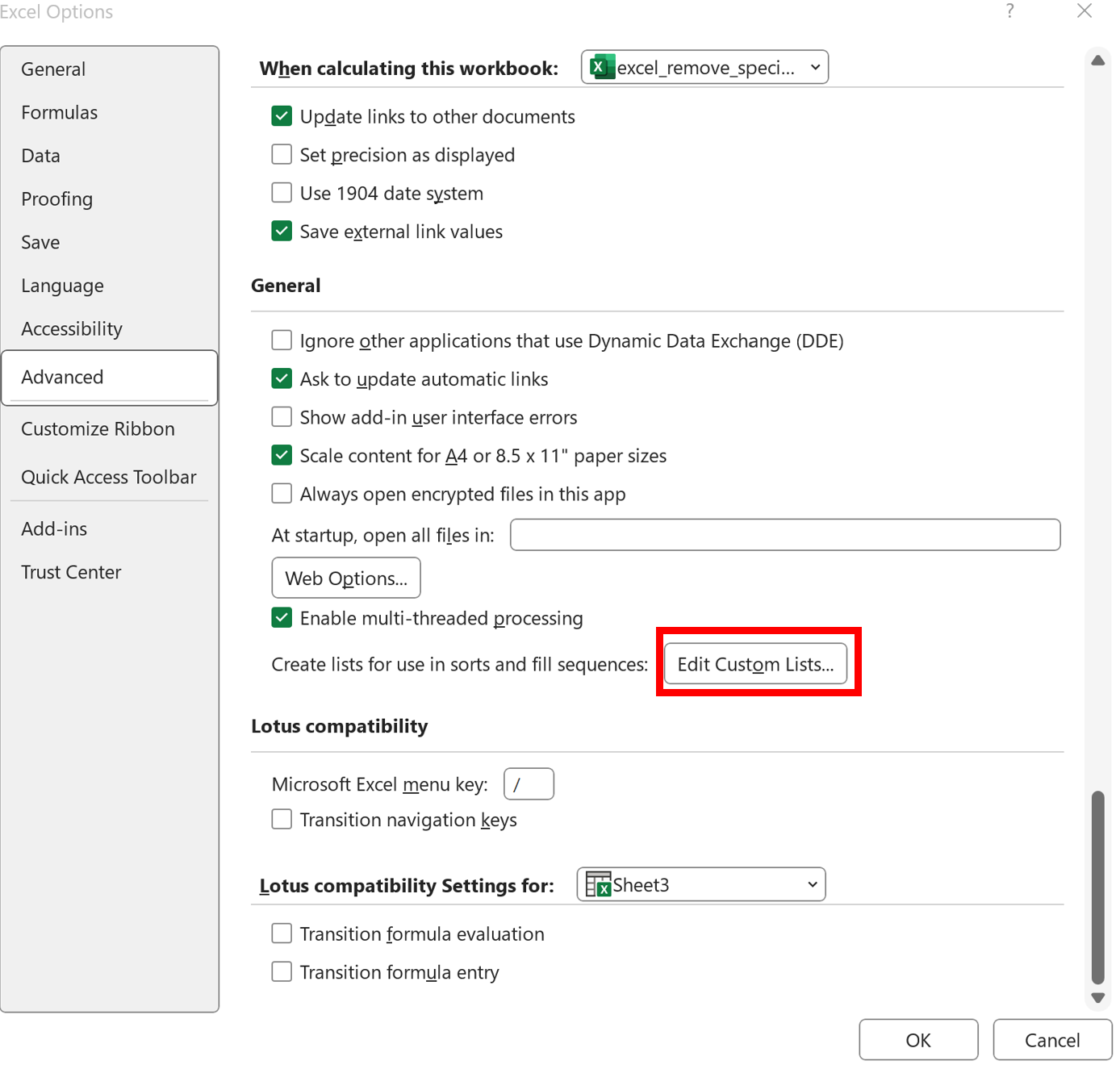
بمجرد انفتاح نافذة خيارات إكسيل، يجد المستخدم قائمة رأسية تضم تصنيفات متعددة على الجانب؛ يتعين هنا اختيار تبويب متقدم (Advanced). يُعد هذا القسم مستودعاً للخصائص الدقيقة التي تتحكم في بيئة التحرير، وسلوكيات التمرير، وخيارات العرض للدفاتر والأوراق، بالإضافة إلى خيارات الرسوم البيانية وطرق استهلاك الذاكرة والموارد الحسابية. ونظراً للعدد الهائل من الإعدادات المدرجة في هذا التبويب، فإن الأمر يستلزم استخدام شريط التمرير الرأسي للنزول بعناية نحو الأسفل متجاوزاً أقسام التحرير والقص والنسخ واللصق وعرض النوافذ.
تستمر الملاحة لأسفل حتى الوصول إلى قسم فرعي يحمل عنوان عام (General)، وهو القسم المعني بالخصائص التشغيلية العامة التي تربط التطبيق بالنظام البيئي للمستخدم. ضمن محتويات هذا القسم، سيظهر زر واضح ومميز يحمل تسمية تحرير القوائم المخصصة… (Edit Custom Lists…). يمثل هذا الزر البوابة البرمجية المباشرة التي تفتح واجهة التكوين المستهدفة، حيث يؤدي الضغط عليه إلى انبثاق صندوق حوار مخصص يتراكب فوق نافذة الخيارات الأساسية، معلناً الدخول إلى محرك إدارة السلاسل النصية للبرنامج.
3.3 تشريح واجهة صندوق حوار تحرير القوائم المخصصة
تتميز واجهة صندوق حوار القوائم المخصصة بتصميم وظيفي بسيط ومباشر، مقسم هيكلياً إلى جزأين رئيسيين مكملين لبعضهما البعض. في الجانب الأيسر، تقع لوحة القوائم المخصصة (Custom lists)، وتعمل كفهرس عام يعرض كافة القوائم المتوفرة داخل النظام في الوقت الراهن؛ ويشمل ذلك القوائم الأربع المدمجة المحمية مسبقاً، بالإضافة إلى أي قوائم أنشأها المستخدم لاحقاً. يتصدر هذا الفهرس دائماً خيار مميز وثابت يسمى قائمة جديدة (NEW LIST)، والذي يمثل نقطة الارتكاز البرمجية لإنشاء السلاسل اليدوية من الصفر.
أما الجانب الأيمن، فيحتوي على مربع نصي متعدد الأسطر يحمل تسمية إدخالات القائمة (List entries)، وتقتصر وظيفته على استقبال العناصر المكتوبة يدوياً أو عرض محتويات القائمة المحددة من اللوحة اليسرى لفحصها وتعديلها. وأسفل هذين الجزأين، يتموضع حقل ديناميكي بالغ الأهمية يُدعى استيراد القائمة من الخلايا (Import list from cells)، وتجاوره أيقونة مصغرة لاختيار النطاقات وزر تنفيذي صريح يحمل اسم استيراد (Import). يتيح هذا الحقل ربط إعدادات التطبيق بالشبكة الجغرافية لورقة العمل الحالية، مما يختزل مجهودات النسخ والكتابة في أمر استيراد فوري مباشر.
4. آليات إضافة القوائم المخصصة: الاستيراد المباشر والتدوين اليدوي
4.1 خطوات استيراد القائمة من نطاق خلايا محدد (Import Method)
تُعد طريقة الاستيراد من نطاق الخلايا الخيار الأكثر دقة وكفاءة واحترافية في الأوساط المهنية، لا سيما عندما تتجاوز عناصر القائمة خمسة أو ستة عناصر، نظراً لكونها تلغي تماماً احتمالية ارتكاب الأخطاء الإملائية أثناء إعادة الطباعة. إذا قام المستخدم بتظليل النطاق المستهدف مسبقاً داخل ورقة العمل (كما فُصل في البند 2.3)، فسيلاحظ بمجرد فتح نافذة القوائم المخصصة أن المرجع الجغرافي للنطاق قد استُدعي تلقائياً داخل حقل “استيراد القائمة من الخلايا”، متضمناً اسم ورقة العمل والترميز المطلق للخلايا (مثل: =$A$2:$A$11 أو =Sheet1!$A$2:$A$11).
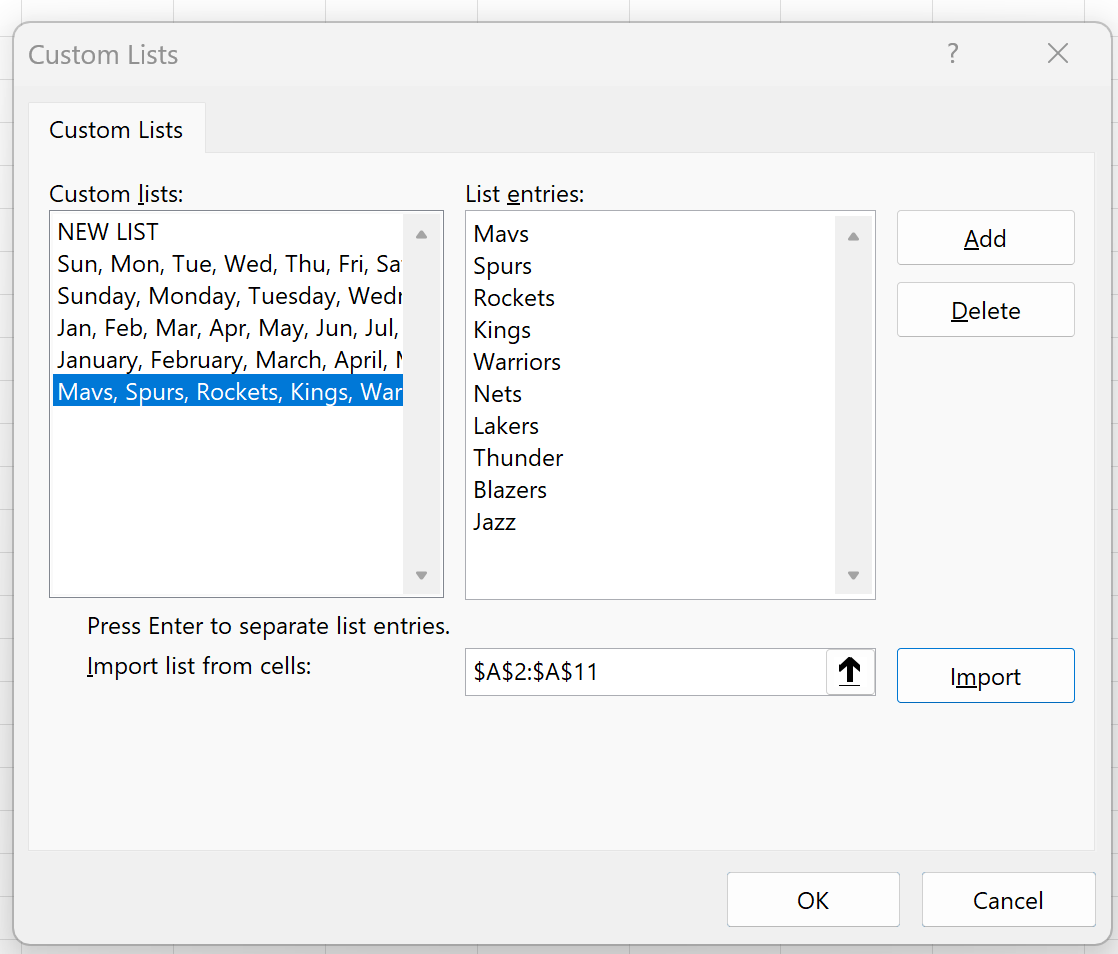
في حال عدم التحديد المسبق، يمكن النقر مباشرة داخل حقل الاستيراد أو الضغط على زر طي الحوار المصغر واختيار النطاق بالفأرة من ورقة العمل الظاهرة خلف النوافذ، ثم استعادة النافذة. بعد التحقق من صحة المرجع، يتم الضغط بثبات على زر استيراد (Import). في جزء من الثانية، يقوم المحرك البرمجي بقراءة القيم النصية من الخلايا المستهدفة، وتجريدها من أية تنسيقات بصرية، ونقلها فوراً ليتم عرضها ككتلة نصية في مربع “إدخالات القائمة”، مع إدراج اسم السلسلة الجديدة مباشرة في اللوحة اليسرى. تكتمل العملية بالضغط على زر موافق (OK) في صندوق الحوار، ثم زر موافق في نافذة الخيارات العامة، ليتم كتابة القائمة رسمياً في إعدادات التطبيق وتصبح جاهزة للاستدعاء الفوري.
4.2 طريقة الإدخال اليدوي المباشر في لوحة التحكم
على الرغم من الفعالية الفائقة للاستيراد المباشر، تبرز بعض الحالات التي يكون فيها التدوين اليدوي هو الخيار الأسرع والأنسب؛ كما هو الحال عند الحاجة الماسة لإنشاء سلسلة قصيرة وسريعة دون الرغبة في تشويه ورقة العمل بجداول مؤقتة، أو عند العمل على مصنف مقفل جزئياً يمنع إنشاء أوراق عمل إضافية. للبدء بالتدوين اليدوي، يفتح المستخدم صندوق القوائم المخصصة ويحدد الخيار الافتراضي قائمة جديدة (NEW LIST) من لوحة القوائم المخصصة على اليسار، ليتحول المؤشر تلقائياً إلى مربع “إدخالات القائمة” الخالي تماماً من النصوص.
يبدأ المستخدم بكتابة عناصر السلسلة تلو الأخرى، مع الالتزام التام بضغط مفتاح الإدخال (Enter) للفصل بين كل عنصر والذي يليه، حيث يمثل كل سطر مستقلاً عنصراً منفصلاً في مصفوفة القائمة. ومن الممكن برمجياً أيضاً الفصل بين العناصر بفاصلة لغوية متسقة، إلا أن استخدام سطر جديد يعد الممارسة الأكثر موثوقية لمنع التداخل بين الكلمات المركبة. بعد الانتهاء من تدوين كافة المدخلات وتدقيقها إملائياً، يجب النقر على زر إضافة (Add) الواقع بين المربعين. يؤدي هذا الإجراء إلى تثبيت العناصر كقائمة رسمية جديدة تظهر في اللوحة اليسرى، وتُختتم الخطوات بالضغط على موافق لحفظ السجلات في النظام.
4.3 المقارنة التحليلية بين الاستيراد من النطاق والتدوين اليدوي
توضح المقارنة المنهجية بين أسلوبي الاستيراد المباشر والتدوين اليدوي وجود فروق ملموسة تتعلق بالسرعة، والدقة، والقدرة على التوسع، كما هو موضح في النقاط التحليلية الآتية:
- سرعة الإنجاز والتعامل مع الأحجام الكبيرة: يتفوق أسلوب الاستيراد تفوقاً ساحقاً عند التعامل مع القوائم الضخمة التي تضم عشرات أو مئات العناصر (مثل: قوائم مراكز التكلفة، أو مدن التوزيع اللوجستي)؛ إذ يستغرق الاستيراد أجزاءً من الثانية، بينما يتطلب التدوين اليدوي وقتاً طويلاً وجهداً كبيراً يتناسب طردياً مع حجم القائمة.
- مقاومة الأخطاء المطبعية (Error Immunity): يوفر الاستيراد بيئة آمنة تضمن النقل المتطابق للبيانات التي سبق تنظيفها وتدقيقها عبر دوال إكسيل التحريرية، بينما يرفع التدوين اليدوي المباشر في لوحة التحكم احتمالات السهو، وإسقاط الحروف، والمسافات غير المتسقة، نظراً لغياب أدوات التدقيق الإملائي والصيغ داخل مربع إدخالات القائمة.
- مرونة التحديث والتوثيق المكتبي: يتيح الاستيراد الاحتفاظ بنسخة مرجعية مكتوبة وموثقة من عناصر القائمة داخل أوراق العمل للرجوع إليها مستقبلاً وتحديثها بسهولة، في حين يظل التدوين اليدوي معزولاً داخل إعدادات البرنامج، مما يجعل مشاركته أو استخراجه لاحقاً مسألة معقدة نسبياً تتطلب تدخلاً يدوياً جديداً.
5. تطبيق التعبئة التلقائية باستخدام القائمة المخصصة في أوراق العمل
5.1 آلية تحفيز السلسلة عبر مقبض التعبئة (Fill Handle)
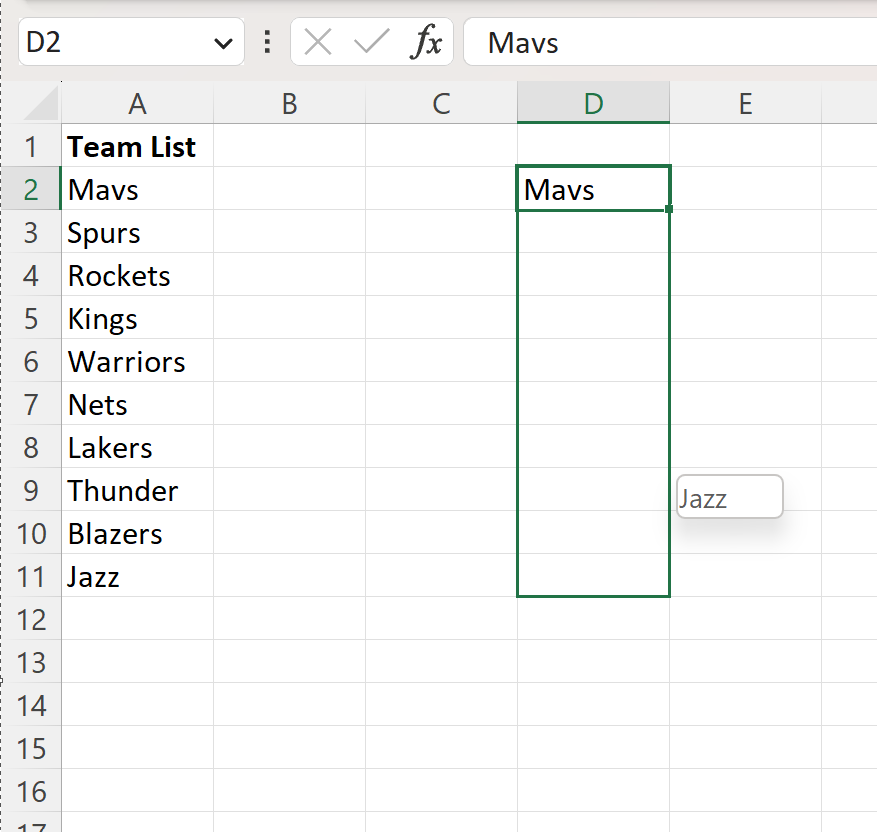
تبدأ الاستفادة الفعلية من القائمة المخصصة بمجرد العودة إلى ورقة العمل، حيث يتحول البرنامج إلى أداة سريعة تستجيب تلقائياً لأبسط إشارات الإدخال. لتحفيز السلسلة، يكفي أن يقوم المستخدم بكتابة أي عنصر مفرد من عناصر القائمة المخزنة داخل خلية فارغة؛ ولا يُشترط إطلاقاً البدء بالعنصر الأول في القائمة، بل يمكن البدء من أي موقع داخلي وسيتعرف المحرك على السياق بدقة. بعد كتابة القيمة، يتم تثبيتها بالضغط على مفتاح الإدخال، ثم إعادة تحديد الخلية المعنية.
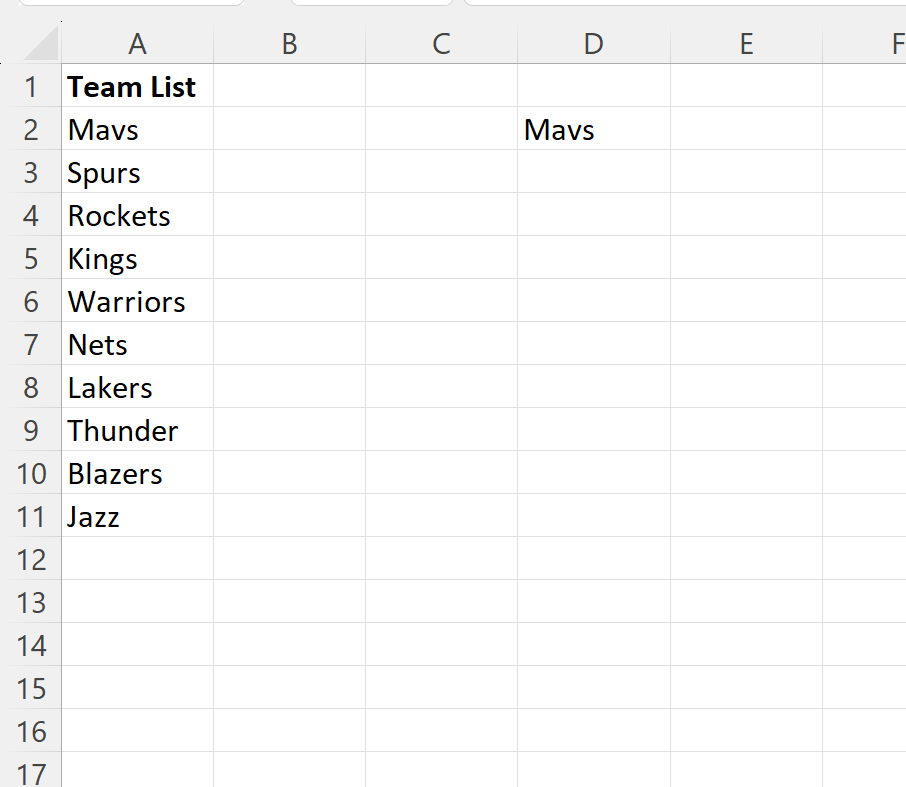
يقوم المستخدم بعد ذلك بنقل مؤشر الفأرة بدقة متناهية نحو الركن السفلي الأيسر (أو الأيمن تبعاً لاتجاه واجهة إكسيل) حتى يتغير شكل المؤشر من السهم التقليدي إلى علامة الزائد الرفيعة المكتومة باللون الأسود (+)، وهي الإشارة البصرية الدالة على تفعيل مقبض التعبئة (Fill Handle). عند هذه اللحظة، يتم النقر بالزر الأيسر للفأرة مع الاستمرار في الضغط، ثم السحب الرأسي لأسفل على طول العمود. سيلاحظ المستخدم ظهور تلميح شاشة مصغر (ScreenTip) يرافقه أثناء السحب، موضحاً العنصر الذي سيتم إدراجه في كل خلية يمر فوقها المؤشر، مما يتيح التوقف في النقطة المستهدفة تماماً وإفلات زر الفأرة لإتمام التوليد التلقائي لبيانات السلسلة.
بالإضافة إلى ذلك، يوفر إكسيل تقنية إضافية بالغة الذكاء تُعرف بـ النقر المزدوج على مقبض التعبئة (Double-Click AutoFill). إذا كان النطاق المستهدف مجاوراً لعمود مكتمل من البيانات دون فراغات، يكفي النقر المزدوج السريع على علامة الزائد السوداء؛ حيث يقوم محرك البرنامج باستشعار طول العمود المجاور فورياً، وتعبئة القائمة المخصصة رأسياً لأسفل لتتوقف ذاتياً وبدقة مطلقة عند آخر صف يحتوي على بيانات، مما يوفر وقتاً هائلاً عند بناء الجداول الموسعة والمحاسبية.
5.2 مرونة التعبئة متعددة الاتجاهات (أفقيًا ورأسيًا)
تتمتع خوارزمية التعبئة التلقائية بمرونة اتجاهية كاملة، إذ لا تقتصر على النزول الرأسي لأسفل، بل تمتد لتشمل الأبعاد الهندسية الأربعة لشبكة الخلايا. عند سحب مقبض التعبئة رأسياً لأسفل، يتم توليد عناصر القائمة المخصصة بالترتيب التصاعدي المباشر الذي سُجلت به. أما إذا قام المستخدم بسحب المقبض رأسياً إلى أعلى، فإن البرنامج يعكس السلوك الخوارزمي ويولد عناصر القائمة بالترتيب العكسي التنازلي، وهو ما يوفر وسيلة استثنائية لتصميم التقارير التي تنطلق من المستويات التشغيلية الدنيا صعوداً نحو الإدارات العليا.
تتجلى هذه المرونة أيضاً في البعد الأفقي عبر الأعمدة؛ حيث يتيح السحب نحو اليسار أو اليمين توليد عناوين الجداول والمصفوفات المحاسبية بمرونة فائقة. وإذا امتدت عملية السحب لعدد من الخلايا يتجاوز العدد الكلي لعناصر القائمة المخصصة المخزنة، يُفعل النظام ما يُعرف تقنياً بـ الاستمرارية الدائرية (Cyclic Continuity)؛ إذ بمجرد وصول التعبئة إلى العنصر الأخير في القائمة، يلتف المحرك تلقائياً وبسلاسة إلى العنصر الأول ليستأنف المتتالية مجدداً دون أي انقطاع أو رسائل خطأ، وتتكرر هذه الدورة باستمرار طالما استمرت عملية السحب والإفلات.
5.3 استخدام خيارات التعبئة الذكية (AutoFill Options Button)
عقب إتمام حركة السحب وإفلات زر الفأرة مباشرة، يظهر رمز تفاعلي ذكي وصغير يطفو بجوار الركن السفلي للنطاق المعبأ حديثاً، يُطلق عليه زر خيارات التعبئة التلقائية (AutoFill Options). يُعد هذا الزر أداة تحكم سياقية فائقة الأهمية تتيح للمستخدم ضبط السلوك التشغيلي الذي اتخذه البرنامج لتوه، وتغيير القرارات الافتراضية إذا ما دعت الحاجة إلى ذلك.
عند النقر على هذا الرمز المنبثق، تنسدل قائمة تحتوي على خيارات متعددة ذات تأثير بنيوي، ومن أبرزها:
- تعبئة السلسلة (Fill Series): وهو الخيار الافتراضي النشط عند تطابق النص مع قائمة مخصصة، ومهمته متابعة إدراج عناصر السلسلة المنطقية بالتتابع والتكرار.
- نسخ الخلايا (Copy Cells): يتيح للمستخدم تجاوز استدعاء القائمة المخصصة وتكرار القيمة الأولى ذاتها في كافة خلايا النطاق، وهو أمر مفيد عند الحاجة المؤقتة لكتابة كلمة تطابق عنصراً من القائمة مع الرغبة في نسخها فقط دون تسلسل.
- تعبئة التنسيقات فقط (Fill Formatting Only): يقوم بتطبيق التنسيقات البصرية للخلية الأولى (مثل الحدود والخلفيات ونمط الخط) على الخلايا المسحوبة دون إدراج أي نصوص من عناصر القائمة.
- تعبئة دون تنسيق (Fill Without Formatting): يولد نصوص القائمة المخصصة داخل الخلايا مع الاحتفاظ بالتنسيقات البصرية السابقة للنطاق المستهدف، مما يمنع تشويه المظهر الجمالي المنسق سلفاً للجداول المالية.
6. إدارة وتعديل وحذف القوائم المخصصة المخزنة
6.1 إجراء التعديلات على عناصر قائمة مخصصة قائمة
تفرض التغيرات البيئية والتنظيمية في المؤسسات، مثل إعادة الهيكلة الإدارية أو تعديل مسارات المشروعات، ضرورة إجراء تعديلات دورية على القوائم المخصصة المسجلة سلفاً في النظام لضمان مواكبتها للواقع التشغيلي. لإجراء هذه التعديلات، يتعين على المستخدم اتباع المسار التقني المسبق للوصول إلى محرر القوائم عبر: ملف > خيارات > خيارات متقدمة > تحرير القوائم المخصصة.... بمجرد فتح النافذة، يتم البحث في لوحة “القوائم المخصصة” اليسرى والنقر بالفأرة على القائمة المحددة المستهدفة للتعديل.
فور تحديد القائمة، ستظهر عناصرها الحالية بوضوح داخل مربع “إدخالات القائمة” الأيمن. عند هذه المرحلة، يتحول المربع إلى محرر نصوص نشط، حيث يمكن للمستخدم إدراج عناصر جديدة في أي موضع بين الأسطر، أو تعديل الكلمات القائمة لعلاج خطأ هجائي، أو حذف أسطر لم تعد مستخدمة في المنظومة. تجدر الإشارة إلى أن حقل استيراد الخلايا في الأسفل يصبح معطلاً وغير نشط بمجرد اختيار قائمة قديمة، إذ إن التحديث يتم حصرياً عبر التحرير المباشر داخل المربع. بعد الانتهاء من التعديل، يُضغط على زر إضافة (Add)، الذي يعمل في هذه الحالة الاستثنائية كأمر لحفظ التعديلات وتحديث السجلات؛ حيث تُعتمد النسخة الجديدة فوراً عبر كافة العمليات اللاحقة في التطبيق.
6.2 بروتوكول الحذف الآمن للقوائم المخصصة
في الحالات التي تفقد فيها إحدى القوائم المخصصة أهميتها الوظيفية، أو عند الرغبة في التخلص من قوائم تجريبية أنشئت لأغراض مؤقتة، يوفر إكسيل بروتوكولاً نظامياً لحذف القوائم نهائياً لمنع إرباك بيئة التعبئة التلقائية. لتنفيذ ذلك بأمان، يدخل المستخدم إلى واجهة محرر القوائم المخصصة، ويختار القائمة المراد إزالتها من اللوحة الجانبية، ثم ينقر على زر حذف (Delete) المتواجد تحت لوحة القوائم.
يطلق النظام فوراً رسالة تحذيرية أمنية تفيد بأن: “سيتم حذف القائمة بصورة دائمة” للتأكد من عدم قيام المستخدم بهذا الإجراء سهواً. بمجرد الضغط على زر “موافق” لتأكيد الإشعار، تُشطب القائمة فورياً من سجل تفضيلات التطبيق المحلية. من الناحية التشغيلية، يجب الانتباه إلى أن حذف القائمة المخصصة لا يؤثر إطلاقاً على أوراق العمل أو الجداول التي تم ملؤها أو فرزها سابقاً باستخدام تلك القائمة؛ فالنصوص المكتوبة في الخلايا تظل ثابتة ومستقلة، ولكن الأثر ينحصر في فقدان التطبيق للقدرة على التعبئة التلقائية لتلك المتتالية أو إجراء الفرز المخصص المعتمد عليها في المستقبل. ونظراً لاستحالة استرجاع القوائم المحذوفة آلياً لعدم وجود “سلة مهملات” خاصة بالقوائم، يوصى دائماً بتدوين محتويات القوائم المهمة في ورقة مرجعية خارجية كنسخة احتياطية مستدامة.
6.3 القيود التقنية وحماية القوائم الافتراضية للنظام
صممت شركة مايكروسوفت النواة التقنية لبرنامج إكسيل لتكون محصنة ضد التعديلات التي قد تهدد استقرار الوظائف الحسابية والتقويمية الأساسية؛ ولهذا السبب، تم فرض قيود تقنية صارمة تمنع التعديل على القوائم الافتراضية الأربع المدمجة (أيام الأسبوع والشهور). عند قيام المستخدم بتحديد أيٍّ من هذه القوائم المدمجة في اللوحة اليسرى، سيلاحظ أن مربع “إدخالات القائمة” يصبح باهتاً وغير قابل للنقر (Read-Only)، كما يتم تعطيل زري “إضافة” و”حذف” بصورة تامة، لمنع أي محاولة لشطب أيام كالأحد أو شهور كيناير، ما قد يؤدي إلى حدوث أعطال كارثية في دوال التواريخ والجداول الزمنية القياسية للبرنامج.
إذا كانت بيئة العمل تتطلب نموذجاً خاصاً ومعدلاً من أيام الأسبوع، كأن يبدأ أسبوع العمل المؤسسي بيوم الأحد وينتهي بالخميس مع استبعاد الجمعة والسبت من دورات السحب التلقائي، فإن النظام يرفض تعديل القائمة المدمجة ذاتها. يتمثل المخرج الهندسي في تجاوز هذا القيد البرمجي عبر إنشاء نسخة مخصصة بديلة؛ حيث يختار المستخدم خيار “قائمة جديدة”، ويدخل الأيام الخمسة المطلوبة فقط وبالترتيب المحدد، ثم يحفظها كقائمة مخصصة إضافية. يمتلك إكسيل الذكاء الكافي للتعرف على هذه السلسلة المتخصصة ومنحها الأولوية عند استدعاء بدايتها المتطابقة، مما يتيح الالتفاف على قيود النظام دون المساس بسلامة نواته التشغيلية.
7. توظيف القوائم المخصصة في عمليات الفرز المتقدم وترتيب البيانات
7.1 تنفيذ الفرز المخصص (Custom Sort) بناءً على القائمة
لا تتوقف الفائدة المنهجية للقوائم المخصصة عند حدود تسريع إدخال النصوص عبر التعبئة التلقائية، بل تمتد لتشكل إحدى أقوى أدوات تنظيم وتحليل البيانات من خلال الفرز المخصص (Custom Sort). تواجه الشركات تحدياً مستمراً عند محاولة ترتيب البيانات غير الرقمية التي تمتلك تدرجاً نوعياً أو هرمياً، مثل ترتيب أولويات المهام (عاجل جداً، مرتفع، متوسط، منخفض)، أو مستويات الخبرة الوظيفية (خبير، متقدم، متوسط، مبتدئ). إذا طُبق الفرز التقليدي، فإن إكسيل سيُخضع النصوص لقواعد الترتيب الهجائي الأبجدي، مما يضع “عاجل جداً” ثم “متوسط” ثم “منخفض” ثم “مرتفع”، وهو ترتيب خاطئ تماماً من وجهة النظر الإدارية والتشغيلية.
لتطبيق الفرز المنطقي، يُحدد المستخدم الجدول المستهدف، ثم يتوجه إلى تبويب بيانات (Data) ويختار أداة فرز (Sort) لفتح نافذة الفرز المتقدم. يتم اختيار العمود المستهدف في حقل “الفرز حسب” (Sort by)، ثم الانتقال إلى حقل الترتيب (Order)؛ وبدلاً من اختيار الترتيب الأبجدي “من أ إلى ي” أو العكس، يتم فتح القائمة المنسدلة واختيار قائمة مخصصة… (Custom List…). تظهر فوراً نافذة القوائم المخصصة، فيحدد المستخدم القائمة التي تعكس التسلسل النوعي المطلوب ثم يضغط موافق. يعيد إكسيل تنظيم كافة صفوف الجدول بدقة مطلقة استناداً إلى أسبقية العناصر في القائمة المخصصة، مما يضمن ظهور المهام الحرجة في صدارة التقرير الإداري بغض النظر عن الحروف الهجائية التي تبدأ بها الكلمات.
7.2 التكامل بين القوائم المخصصة والجداول المحورية (Pivot Tables)
تمثل الجداول المحورية (Pivot Tables) الأداة الأقوى لتلخيص واستكشاف البيانات الضخمة في إكسيل، غير أنها تعاني افتراضياً من مشكلة مستمرة تتمثل في إعادة فرز تسميات الصفوف والأعمدة أبجدياً بمجرد إسقاط الحقول داخل منطقة التحليل. تتكامل القوائم المخصصة بصورة وثيقة مع محرك الجداول المحورية لفرض الترتيب الإداري والزمني المطلوب دون الحاجة لترقيم الحقول يدوياً أو اللجوء إلى أعمدة مساعدة تحوي أرقاماً تسبق الكلمات.
يتيح برنامج إكسيل خياراً متقدماً مفعلاً افتراضياً في إعدادات الجدول المحوري يضمن هذا التكامل الهيكلي. للتحقق من هذا الخيار أو إعادة ضبطه، يُنقر بزر الفأرة الأيمن داخل أي موضع في الجدول المحوري، ويتم اختيار خيارات الجدول المحوري (PivotTable Options)، ثم الانتقال إلى تبويب الإجمالي والتصفيات (Totals & Filters). في هذا التبويب، يقع مربع اختيار يحمل التسمية استخدام القوائم المخصصة عند الفرز (Use Custom Lists when sorting)؛ وبمجرد التأكد من تحديد هذا الخيار، فإن أي حقل يُسحب إلى منطقة الصفوف وتتطابق عناصره مع قائمة مخصصة مخزنة سيُرتب فورياً وتلقائياً وفق منطق القائمة، مما يحافظ على التناسق الهيكلي للتقارير التنفيذية والمالية بصورة مستدامة.
7.3 الفرز متعدد المستويات بالاعتماد على مصفوفات مخصصة
في بيئات الأعمال المعقدة، نادراً ما يكون الفرز المستند إلى معيار وحيد كافياً لتقديم صورة تحليلية شاملة؛ ومن هنا تنبثق أهمية الفرز متعدد المستويات (Multi-Level Sorting) الممزوج بالقوائم المخصصة والقيم الرقمية الكمية. يمكن بناء نموذج تحليلي يهدف إلى تقييم إنتاجية فرق العمل عبر فروع متعددة، حيث يُراد ترتيب البيانات هرمياً وفق التوزيع الجغرافي المؤسسي أولاً، يليه التدرج الهيكلي للمسميات الوظيفية، ثم إجمالي قيمة المبيعات تنازلياً لكل مسمى.
يتحقق هذا الترتيب المركب بفتح نافذة الفرز الرئيسية، وإنشاء المستوى الأول (Level 1) المعتمد على عمود “المنطقة” وضبطه على قائمة مخصصة جغرافية (مثل: الرياض، جدة، الدمام، أبها). بعد ذلك، يُضغط على زر إضافة مستوى (Add Level) لاختيار عمود “المسمى الوظيفي” وربطه بقائمة مخصصة تنظيمية (مدير قطاع، مدير مشروع، مهندس أول، مهندس متدرب). وأخيراً، يُضاف مستوى ثالث يعتمد على عمود “المبيعات” ويُرتب رقمياً “من الأكبر إلى الأصغر”. يضمن هذا الدمج الخوارزمي الدقيق إنتاج هيكلية تقارير متسقة وثابتة عند كل تحديث دوري لمصادر البيانات، مما يلغي التشتت البصري ويوفر للمحللين رؤية بيانات فائقة الوضوح والنظام.
8. استكشاف الأخطاء الفنية الشائعة وحلولها العملية
8.1 معالجة فشل التعبئة التلقائية وظاهرة نسخ القيمة الأولى فقط
تعد ظاهرة نسخ القيمة الأولى فقط وتكرارها في كافة الخلايا دون توليد المتتالية المنطقية إحدى أكثر المشكلات التقنية إرباكاً للمستخدمين أثناء سحب مقبض التعبئة. تعود هذه المشكلة في الغالبية العظمى من الحالات إلى تعطل أحد الخيارات المركزية في تفضيلات بيئة التحرير للتطبيق. لعلاج هذا الخلل الجذري، يجب الانتقال إلى: ملف > خيارات > خيارات متقدمة، والتحقق المباشر من القسم الأول المعنون بـ خيارات التحرير (Editing options)؛ حيث يجب التأكد تماماً من تفعيل مربع الاختيار بجوار تمكين مقبض التعبئة وسحب الخلايا وإفلاتها (Enable fill handle and cell drag-and-drop). إذا كان هذا الخيار معطلاً، فإن مقبض التعبئة يختفي أصلاً من زاوية الخلية النشطة ويتعذر السحب كلياً.
أما إذا كان المقبض ظاهراً ولكنه يكرر الكلمة ذاتها، فإن المسبب المباشر يرجع غالباً إلى عدم وجود تطابق تام بين ما كتبه المستخدم وعناصر القائمة المحفوظة؛ حيث يتعامل إكسيل مع المدخل كقيمة نصية مجهولة لا تخضع لأي قاعدة متسلسلة، فيتخذ السلوك الافتراضي المتمثل في النسخ الحرفي. يكمن الحل التشغيلي السريع في فحص زر “خيارات التعبئة التلقائية” المنبثق عقب السحب واختيار “تعبئة السلسلة” (Fill Series) يدوياً. إذا كان خيار تعبئة السلسلة رمادياً وغير متاح للنقر، فهذا تأكيد قاطع على أن البرنامج لم يتعرف على الكلمة كجزء من أية قائمة مخصصة مسجلة لديه، مما يستوجب فحص التهجئة الدقيقة ومطابقتها مع السجلات في محرر القوائم.
8.2 مشكلات التنسيق واختلاف المحارف والمسافات غير المرئية
تمثل الأخطاء الهجائية الخفية العائق الأكبر أمام كفاءة القوائم المخصصة في البيئات متعددة اللغات أو عند التعامل مع نصوص منسوخة من أنظمة إدارة الموارد (ERP) أو صفحات الإنترنت. من أبرز هذه المعوقات وجود مسافات بيضاء غير مرئية (Trailing Spaces) في نهاية الكلمة المكتوبة؛ حيث إن محرك المطابقة في إكسيل يعتمد المقارنة الثنائية للمحارف (Character-by-Character Matching). فإذا كانت القائمة تحتوي على كلمة “المبيعات” بينما أدخل المستخدم “المبيعات ” (مع مسافة لاحقة)، فإن الخوارزمية تعتبرهما قيمتين مختلفتين تماماً، مما يمنع إطلاق السلسلة المخصصة.
كذلك تظهر المشكلة ذاتها عند وجود تضارب في تهجئة الحروف المتشابهة، مثل كتابة همزة القطع بدلاً من ألف الوصل، أو استخدام الياء الشامية غير المنقوطة (ى) بدلاً من الياء المنقوطة (ي)، أو الخلط بين التاء المربوطة (ة) والهاء (هـ). يُضاف إلى ذلك تأثر التعبئة بتنسيق الخلية المصدري؛ فإذا كانت الخلية منسقة مسبقاً كـ “نص” (Text Format) يحتوي على أكواد غير مرئية أو علامة فاصلة عليا مخفية (Apostrophe ')، فقد يمنع ذلك محرك الإدخال من إدراك طبيعة القيمة. لحل هذه الإشكالات بصورة جذرية، يُنصح دائماً باستخدام دوال التدقيق النصي القياسية مثل =EXACT() لمقارنة النصوص المدخلة مع القائمة المرجعية، وتوحيد تنسيق الخلايا ليكون “عام” (General) قبل البدء في السحب.
8.3 حل مشكلات تعطل الاستيراد عبر النطاقات غير المتصلة
يواجه المستخدمون في كثير من الأحيان رسائل خطأ مفاجئة أو رفضاً غير مبرر من البرنامج عند محاولة استيراد قائمة مخصصة من ورقة العمل بالضغط على زر “استيراد”. تعود هذه العقبة الهندسية في المقام الأول إلى مخالفة الشروط الصارمة للنطاق المصدري، حيث يشترط محرك الاستيراد أن يكون النطاق المستهدف متصلاً وبُعدياً بصورة خطية واضحة (عمود مفرد أو صف مفرد). إذا حاول المستخدم تظليل نطاقات متفرقة باستخدام زر Ctrl (مثل النطاق $A2:A5$ مع النطاق $C2:C5$)، سيتعطل زر الاستيراد أو يُظهر البرنامج إشعاراً يفيد بعدم قبول النطاق.
تتفاقم المشكلة أيضاً عند وجود خلايا مدمجة (Merged Cells) داخل النطاق المراد استيراده؛ فالخلايا المدمجة تخلق اضطراباً في التوزيع الجغرافي للمصفوفات، حيث يعتبر إكسيل القيمة موجودة فقط في الخلية العلوية اليمنى بينما تكون بقية الخلايا المدمجة فارغة تماماً (Null Values)، مما يؤدي إلى استيراد فراغات تشوه القائمة أو توقف العملية برمتها. للتغلب على هذه المشكلة، يجب الالتزام بالقواعد الهندسية الصارمة لتحضير البيانات: تفكيك أي دمج للخلايا، ونقل كافة عناصر السلسلة المشتتة وتجميعها في عمود واحد متصل ورأسي، والتأكد من خلوه من أي صفوف فارغة، قبل طلب الاستيراد البرمجي من صندوق الحوار.
9. مشاركة القوائم المخصصة والتوافقية بين بيئات العمل المختلفة
9.1 نطاق حفظ القوائم: مستوى التطبيق المحلي مقابل ملف العمل
من أهم المفاهيم التقنية المتقدمة التي يجب على مديري النظم ومحللي البيانات استيعابها هو نطاق حفظ القوائم المخصصة (Custom Lists Scope)؛ فالقوائم المخصصة لا تُحفظ ككائن أو خاصية مدمجة داخل ملف مصنف العمل (.xlsx)، بل تُخزن بصورة حصرية في التفضيلات المحلية للتطبيق ضمن سجل النظام (Windows Registry أو مجلدات AppData المحلية للبرنامج الخاص بالمستخدم الحالي). يترتب على هذه الحقيقة الهندسية نتيجة بالغة الأهمية: إذا أنشأت قائمة مخصصة على حاسوبك المكتبي ثم أرسلت مصنف العمل عبر البريد الإلكتروني إلى زميل عمل آخر، فإن القائمة المخصصة لن تنتقل تلقائياً مع الملف.
عندما يفتح المستخدم الآخر الملف على جهازه، ستظل كافة البيانات والجداول التي أنشأتها وفرزتها سابقاً ظاهرة ومستقرة تماماً لأنها كُتبت بالفعل في الخلايا؛ ولكن إذا حاول هذا الزميل إدخال العنصر الأول وسحب مقبض التعبئة، أو حاول تنفيذ فرز مخصص معتمد على تلك القائمة، فسيفاجأ بأن البرنامج يتصرف بسلوكه الافتراضي (نسخ القيمة أو الفرز الأبجدي) لعدم وجود القائمة المخصصة في سجل النظام المحلي لجهازه. يمثل هذا التحدي التقني عائقاً أمام توحيد العمليات في الفرق الموزعة، مما يتطلب تبني بروتوكولات نقل ومزامنة منظمة لضمان تكافؤ بيئات العمل عبر المؤسسة.
9.2 طرق نقل وتصدير القوائم المخصصة إلى مستخدمين آخرين
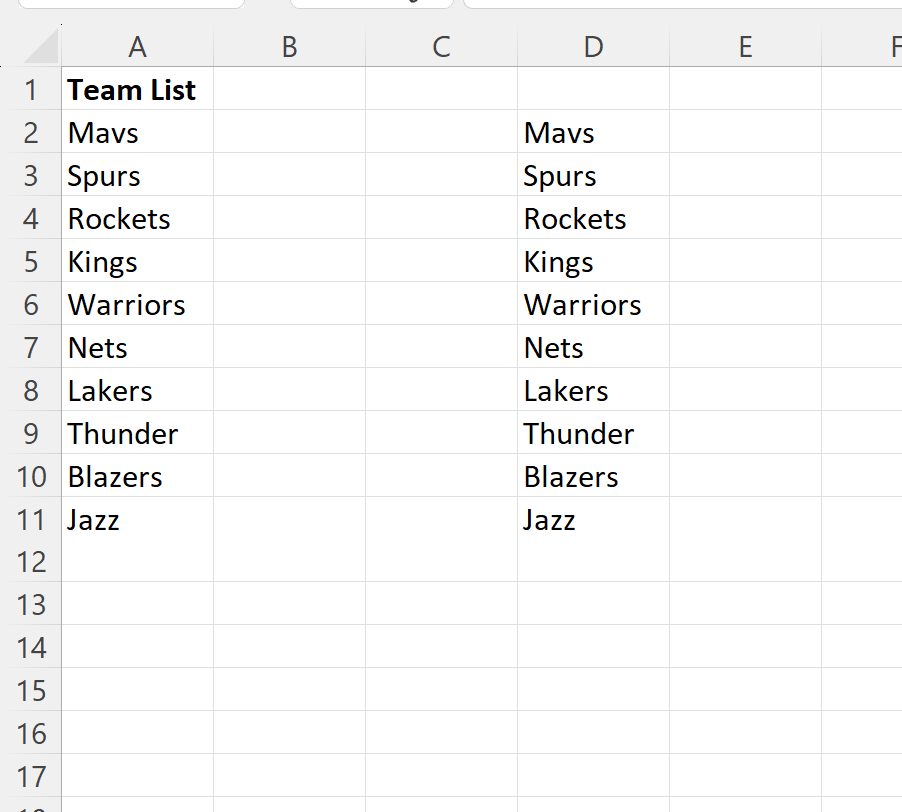
للتغلب على قيود التخزين المحلي، توجد منهجيتان رئيستان لنقل ومشاركة القوائم المخصصة بين المستخدمين لضمان استمرارية الإنتاجية وتوحيد المعايير. تتمثل المنهجية الأولى، وهي الأبسط والأكثر أماناً للمستخدم العادي، في تخصيص ورقة عمل داخل المصنف المشترك تُسمى ورقة الإعدادات المرجعية (Reference Setup Sheet)، يتم إخفاؤها أو حمايتها، وتتضمن الأعمدة المكتملة لكافة القوائم المخصصة المعتمدة في المؤسسة. يُطلب من أي موظف جديد يفتح الملف لمرة واحدة فقط الدخول إلى محرر القوائم المخصصة على جهازه، واستيراد النطاق المرجعي من تلك الورقة؛ وبذلك تُثبت القائمة محلياً على جهازه في ثوانٍ معدودة وتصبح متاحة عبر كافة أعماله المستقبلية.
أما المنهجية الثانية، فتعتمد على الأتمتة المتقدمة باستخدام لغة البرمجة والتطبيقات فيجوال بيسك (Visual Basic for Applications – VBA). يمكن لمطور النماذج تضمين كود برمجي بسيط ضمن حدث فتح المصنف (Workbook_Open) يقوم بإضافة القائمة المخصصة برمجياً إلى إعدادات إكسيل الخاصة بالمستخدم تلقائياً ودون أي تدخل يدوي منه بمجرد تشغيل الملف، وذلك بالاعتماد على الدالة البرمجية الرسمية التالية:
Application.AddCustomList ListArray:=Worksheets("Config").Range("A1:A10")
يضمن هذا الأسلوب البرمجي حقن القوائم المعتمدة فورياً في بيئة عمل كل موظف يفتح الملف المصرح به، مما يزيل عبء التدريب أو التكوين اليدوي، ويعزز من انسيابية العمل الإداري المشترك.
9.3 التوافقية مع إصدارات إكسيل السحابية وإكسيل لنظام ماك
تتباين البيئة التشغيلية للقوائم المخصصة عند الانتقال بين منصات الحوسبة المختلفة، مما يستدعي فهماً دقيقاً لقيود التوافقية بين إصدارات إكسيل المكتبية والسحابية ونظم التشغيل المختلفة. بالنسبة لمستخدمي نظام التشغيل ماك (macOS)، فإن المسار الإجرائي يختلف قليلاً عن بيئة ويندوز؛ إذ لا توجد قائمة “ملف > خيارات”، بل يتعين على المستخدم النقر على قائمة Excel في شريط القوائم العلوي للنظام، ثم اختيار تفضيلات (Preferences)، والبحث تحت قسم “الصيغ والقوائم” (Formulas and Lists) عن خيار قوائم مخصصة (Custom Lists)، والتي تفتح نافذة متطابقة وظيفياً تتيح الاستيراد والتدوين بالطرق ذاتها المتبعة في ويندوز.
في المقابل، يفرض إصدار إكسيل للويب (Excel for the Web) عبر حزمة مايكروسوفت 365 (Microsoft 365) قيوداً تقنية واضحة؛ حيث يفتقر الإصدار السحابي حتى الوقت الراهن إلى واجهة رسومية متقدمة تتيح إنشاء أو تحرير القوائم المخصصة مباشرة من المتصفح. ومع ذلك، يتمتع إكسيل للويب بقدرة توافقية ذكية على احترام وتنفيذ التعبئة التلقائية والفرز المخصص للقوائم المدمجة وتلك التي تم توليدها واستيرادها سابقاً عبر تطبيق سطح المكتب المتصل بنفس الحساب المؤسسي. لذلك، يظل استخدام تطبيق سطح المكتب في بيئتي ويندوز أو ماك هو المعيار الاحترافي الإلزامي لتأسيس وإدارة القوائم المخصصة قبل الانتقال إلى العمل التشاركي السحابي.
10. أفضل الممارسات المؤسسية وأمثلة تطبيقية متقدمة
10.1 أمثلة تطبيقية للتدرجات الوظيفية والهياكل التنظيمية
يوفر التطبيق المنهجي للقوائم المخصصة في البيئات المؤسسية حلاً جذرياً لمشكلة التباين في توثيق هياكل الأعمال المعقدة. من أبرز الأمثلة العملية تطبيق متتالية الرتب والتدرجات الوظيفية؛ حيث يمكن إنشاء قائمة مخصصة تشمل التسلسل الهرمي الدقيق للشركة (مثل: متدرب، موظف مبتدئ، أخصائي، أخصائي أول، رئيس فريق، مدير إدارة، مدير تنفيذي، نائب رئيس، الرئيس التنفيذي). بمجرد إدخال هذه القائمة، يستطيع مسؤولو الموارد البشرية ملء الجداول الهيكلية بضغطة زر واحدة وسحب سريع، أو فرز مئات الموظفين في تقارير الترقيات وفق تسلسلهم الإداري الحقيقي بدلاً من الترتيب الأبجدي العشوائي.
يمتد التطبيق ليشمل سلاسل التوزيع والإمداد والمستودعات عبر توثيق الفروع الجغرافية حسب أولويتها اللوجستية (مثلاً: المستودع المركزي بالرياض، مركز توزيع جدة، مستودع الدمام الإقليمي، فرع المدينة المنورة، فرع تبوك). كما يمكن تطبيق ذلك على إدارة المشاريع ودورات حياة المنتجات من خلال إدراج المراحل المعيارية المعتمدة (تحديد المتطلبات، دراسة الجدوى، الاعتماد المالي، التنفيذ الفني، فحص الجودة، التسليم النهائي)، بالإضافة إلى توحيد مقاييس تقييم المخاطر المؤسسية (حرج للغاية، مرتفع، متوسط، منخفض، مهمل). يحول هذا التوحيد المعياري الجداول من نصوص وصفية متناثرة إلى مصفوفات بيانية قابلة للقياس والمقارنة الآلية الفورية.
10.2 حوكمة البيانات وتقليل الأخطاء في الفرق الإدارية
تعتبر حوكمة البيانات (Data Governance) في المؤسسات الكبرى ضرورة استراتيجية تهدف إلى ضمان تكامل البيانات واتساقها وأمانها عبر كافة الإدارات. في هذا الإطار، لا يجب النظر إلى القوائم المخصصة كأداة فردية معزولة، بل كجزء من منظومة متكاملة لضبط الجودة ومنع الأخطاء. من أفضل الممارسات المؤسسية إعداد “مصفوفة القوائم المعتمدة” من قبل إدارة حوكمة البيانات أو تقنية المعلومات، ونشرها كدليل إرشادي موحد مع ورقة إعدادات مجهزة مسبقاً، وإلزام كافة الفرق الإدارية باستيرادها إلى بيئات عملهم لضمان عدم قيام أي موظف بابتكار صياغات شخصية للمصطلحات الرسمية.
يتعزز هذا النهج الحوكمي بصورة استثنائية عند الربط والتكامل المزدوج بين القوائم المخصصة وأداة التحقق من صحة البيانات (Data Validation)؛ حيث يمكن استخدام النطاق ذاته المخصص للقائمة لإنشاء قوائم منسدلة داخل الخلايا (Dropdown Lists) عبر خيار بيانات > التحقق من صحة البيانات > قائمة. يضمن هذا التكامل إتاحة خيار التعبئة التلقائية السريعة لمن يفضل السحب، وتوفير القائمة المنسدلة لمن يفضل الاختيار النقطي، مع حظر إدخال أي كلمة تخالف الهجاء المعتمد. تشير تحليلات كفاءة بيئات العمل إلى أن تطبيق هذا النموذج المتكامل يخفض ساعات التدقيق اليدوي والتصحيح اللاحق للأخطاء بنسبة تتجاوز سبعين بالمائة، مما ينعكس مباشرة على تقليص التكلفة التشغيلية الإجمالية للمشاريع.
10.3 التكامل التقني مع التحليل الكمي وإعداد لوحات التحكم
في المراحل المتقدمة من ذكاء الأعمال وإعداد التقارير، تواجه لوحات التحكم الرقمية (Dashboards) تحدياً كبيراً يرتبط باستقرار الأبعاد النصية والترتيب المنطقي للمحاور البيانية. عند ربط لوحات التحكم بمصادر بيانات متغيرة تتلقى تدفقات دورية، فإن استخدام القوائم المخصصة يضمن احتفاظ الرسوم البيانية التفاعلية ومخططات التوزيع بالترتيب المنطقي السليم للأبعاد التشغيلية دون انزلاقها تلقائياً نحو الفرز الأبجدي الافتراضي لمحركات الرسوم.
يسهل هذا التوافق أيضاً عمليات التجميع المتقدم (Grouping) وتطبيق مقسمات طريقة العرض (Slicers) في نماذج البيانات الكبيرة (Power Pivot ومصفوفات Data Models)؛ حيث تظهر خيارات التصفية مرتبة ومصنفة بحسب التدرج الاستراتيجي للأقسام والمراحل، بدلاً من تناثرها العشوائي. يتيح ذلك للقيادات التنفيذية قراءة المؤشرات ومقارنة الأداء ربع السنوي أو المرحلي وفق النموذج الفكري المتفق عليه داخل المنظمة، مما يعزز سرعة اتخاذ القرارات ويدعم دقة ومصداقية التحليلات الكمية المقدمة في العروض التوضيحية والاجتماعات القيادية.
خاتمة شاملة
يمثل الاستخدام المتقن لميزة التعبئة التلقائية المقترنة بالقوائم المخصصة في مايكروسوفت إكسيل نقطة تحول جوهرية تفصل بين الاستخدام الأولي السطحي للجداول الإلكترونية والممارسة المهنية المتقدمة التي تستند إلى أصول أتمتة البيانات وهندسة العوامل البشرية. ومن خلال الفهم الدقيق للآليات الخوارزمية، والتمييز المنهجي بين القوائم المدمجة والقوائم المعرفة من قبل المستخدم، وتطبيق المعايير الصارمة لتنظيف وضبط النصوص، يستطيع المستخدم بناء بيئة عمل ديناميكية تتكيف مع أعتى متطلبات الأعمال وأكثرها تعقيداً.
إن العائد الحقيقي للاستثمار في إعداد وإدارة القوائم المخصصة يتجاوز مجرد كسب الثواني في إدخال البيانات؛ فهو يوفر حلاً استراتيجياً لمشكلات الحوكمة المؤسسية وتوحيد المفردات اللغوية والمصطلحات التشغيلية، ويقضي على زلات الفعل الناتجة عن الإدخال اليدوي، فضلًا عن مساهمته الكبيرة في ضبط الفرز المتقدم للجداول وقواعد البيانات والتقارير المحورية. وبذلك، تظل القوائم المخصصة أداة لا غنى عنها لأي محلل يسعى إلى الارتقاء بجودة تقاريره، وضمان سلامة بياناته، وبناء نظم عمل تتسم بالدقة والسرعة والاحترافية العالية.
المراجع
- Card, S. K., Moran, T. P., & Newell, A. (1980). The keystroke-level model for user performance time with interactive systems. Communications of the ACM, 23(7), 396–410. https://doi.org/10.1145/358886.358895
- Card, S. K., Moran, T. P., & Newell, A. (1983). The psychology of human-computer interaction. Lawrence Erlbaum Associates.
- Microsoft Support. (n.d.). Create or delete a custom list for filling or sorting data. Microsoft. https://support.microsoft.com/en-us/office/create-or-delete-a-custom-list-for-filling-or-sorting-data-d1254697-b6a7-49bf-ade9-4e3322f00e9c
- Norman, D. A. (1981). Categorization of action slips. Psychological Review, 88(1), 1–15. https://doi.org/10.1037/0033-295X.88.1.1
- Norman, D. A. (1988). The psychology of everyday things. Basic Books.
- Sweller, J. (1988). Cognitive load during problem solving: Effects on learning. Cognitive Science, 12(2), 257–285. https://doi.org/10.1207/s15516709cog1202_4