
تعتبر معالجة البيانات النصية وتنظيفها إحدى الركائز الأساسية التي يعتمد عليها محللو البيانات ومهندسو النظم في بيئات الأعمال الحديثة. يقضي المتخصصون وقتاً طويلاً في إعداد الجداول وتحسين جودتها قبل الشروع في بناء النماذج الإحصائية أو استخراج المؤشرات التشغيلية. ومن بين أكثر العمليات تكراراً وأشدها تأثيراً على هيكلية المصنفات، تبرز مسألة استبعاد السجلات غير المرغوب فيها استناداً إلى نصوص محددة تظهر داخل حقول معينة، وهي مهمة تبدو بسيطة في مظهرها لكنها تنطوي على تعقيدات تقنية ترتبط بسلامة البيانات وكفاءة الذاكرة الحاسوبية.
يتيح برنامج مايكروسوفت إكسل (Microsoft Excel) حزمة واسعة من الأدوات والمنهجيات لتنفيذ عمليات الحذف المشروط، تتدرج من الأدوات التفاعلية المباشرة مثل “البحث والتحديد” و”التصفية التلقائية”، وصولاً إلى الخوارزميات البرمجية المتقدمة عبر Visual Basic for Applications ومحركات تحويل البيانات الضخمة مثل Power Query. يعتمد اختيار الأسلوب الأمثل على حجم مجموعة البيانات، ودرجة تعقيد المعيار النصي، وما إذا كانت العملية تتطلب تدخلاً يدوياً لمرة واحدة أو بناء مسار أتمتة دائم يتكرر دورياً ضمن بيئة الإنتاج.
يهدف هذا الدليل المرجعي الشامل إلى تقديم دراسة منهجية وتطبيقية معمقة لكافة الطرق المتاحة لحذف الصفوف بناءً على محتوى نصي، مع تفكيك الآليات الداخلية لكل أداة، ومناقشة الآثار الجانبية المحتملة على الروابط والصيغ الحسابية، واستعراض بروتوكولات الحماية والوقاية لتجنب فقدان البيانات الحساسة أو إفساد المراجع الخلوية داخل جداول البيانات المعقدة.
1. مقدمة منهجية حول معالجة البيانات النصية وإدارة الصفوف في مايكروسوفت إكسل
1.1 أهمية تنظيف البيانات وهيكلتها في جداول البيانات الكبيرة
تحتل جودة البيانات (Data Quality) مكانة جوهرية في المنظومات المؤسسية، حيث تؤثر مباشرة على دقة المخرجات التحليلية وصحة القرارات الاستراتيجية. تحتوي السجلات المستخرجة من قواعد البيانات المتباينة، أو الناتجة عن عمليات الإدخال البشري، على الكثير من الشوائب مثل السجلات الملغاة، أو المعاملات الاختبارية، أو النصوص التي تشير إلى أخطاء في المعالجة مثل “غير صالح” أو “ملغى” أو “Pending Review”. يؤدي بقاء هذه الصفوف المشوهة إلى تشويش النتائج الإحصائية، وتشويه قيم المتوسطات والانحرافات المعيارية، وتوليد تقارير تنفيذية غير دقيقة تضلل متخذي القرار.
تؤثر الصفوف غير المرغوبة تأثيراً بالغاً على كفاءة استخدام ذاكرة الوصول العشوائي (RAM) ووحدة المعالجة المركزية (CPU)، لا سيما عند التعامل مع مصنفات ضخمة تتجاوز مئات الآلاف من الصفوف. تحتفظ محركات إكسل الداخلية ببيانات تعريفية لكل خلية تم تعديلها أو تنسيقها، مما يرفع من حجم الملف ويؤدي إلى تباطؤ ملحوظ في حساب المعادلات وإعادة رسم الواجهة الرسومية. ومن خلال استئصال الصفوف الزائدة، يتم تقليص نطاق العمل المستخدم (Used Range)، مما ينعكس إيجاباً على سرعة المعالجة الحاسوبية واستجابة الملف للتحديثات.
من الناحية الهيكلية، يجب التمييز الدقيق بين عملية “تفريغ محتويات الخلايا” (Clear Contents) وعملية “حذف كامل البنية الهيكلية للصف” (Delete Entire Row). تفريغ الخلايا يزيل القيم الظاهرة والنصوص لكنه يبقي على الكيان الخلوي والتنسيقات والموقع المكاني، وهو ما قد يتسبب في ظهور صفوف فارغة تفسد التسلسلات التلقائية ومخططات الجداول، في حين أن حذف الصف يزيل الكيان الخلوي كلياً ويعيد ترتيب الصفوف اللاحقة بسحبها إلى الأعلى، مما يعيد بناء مصفوفة البيانات بشكل متماسك ومتصل يضمن تكامل السجلات ونظافتها الهيكلية.
1.2 التحديات التقنية المرتبطة بالبحث والحذف المعتمد على النصوص
تنطوي معالجة النصوص البرمجية والتحليلية في إكسل على تعقيدات ترتبط بطبيعة السلاسل النصية (Strings). تختلف متطلبات الحذف بحسب ما إذا كان النص المستهدف يمثل مطابقة تامة لمحتوى الخلية، أو جزءاً مقتطعاً من جملة أطول، أو كلمة تقع في موضع محدد داخل النص. تتضاعف هذه الصعوبة في البيئات متعددة اللغات، حيث تبرز مسائل حساسية حالة الأحرف في اللغات اللاتينية (Case Sensitivity)، والتعامل مع الهمزات والياءات والألف المقصورة والتنوين في اللغة العربية، حيث قد يؤدي عدم ضبط معايير البحث إلى تجاوز صفوف مستهدفة أو حذف سجلات بريئة بالخطأ.
يترتب على الحذف العشوائي للصفوف مخاطر تقنية جسيمة تهدد سلامة النموذج الرياضي الداخلي للمصنف. عند حذف صف تتكئ عليه صيغ حسابية في أوراق عمل أخرى أو خلايا مجاورة، تتعرض مراجع تلك الصيغ للانهيار الفوري، مولدة خطأ المرجع الشهير #REF!. كما قد يؤدي الحذف غير المدروس إلى كسر نطاقات الدوال التجميعية مثل SUM أو VLOOKUP أو الدوال الشرطية، وتوليد مراجع دائرية غير مقصودة في حال تم نقل بيانات وتغيير مواضع الخلايا المغذية للحسابات.
تفرض هذه المحاذير ضرورة تبني منهجية صارمة تعتمد على الفحص المسبق وتصنيف بنية البيانات قبل الشروع في الإزالة الشاملة. يتعين على المحلل تحديد الحقول التي تحتوي على النصوص المستهدفة بدقة، ودراسة علاقات الارتباط والتبعيات الخلوية (Formula Dependencies) عبر أدوات تدقيق المعادلات، والتأكد من خلو الجداول من الخلايا المدمجة التي تعيق تنفيذ عمليات الحذف الرأسية، مما يوفر بيئة آمنة تضمن تنفيذ عمليات الحذف دون الإضرار بالنظام البيئي الحسابي للمصنف.
2. المنهجية المباشرة: استخدام أداة البحث والتحديد (Find & Select)
2.1 خطوات استعراض وتحديد الخلايا الحاوية على النص الهدف
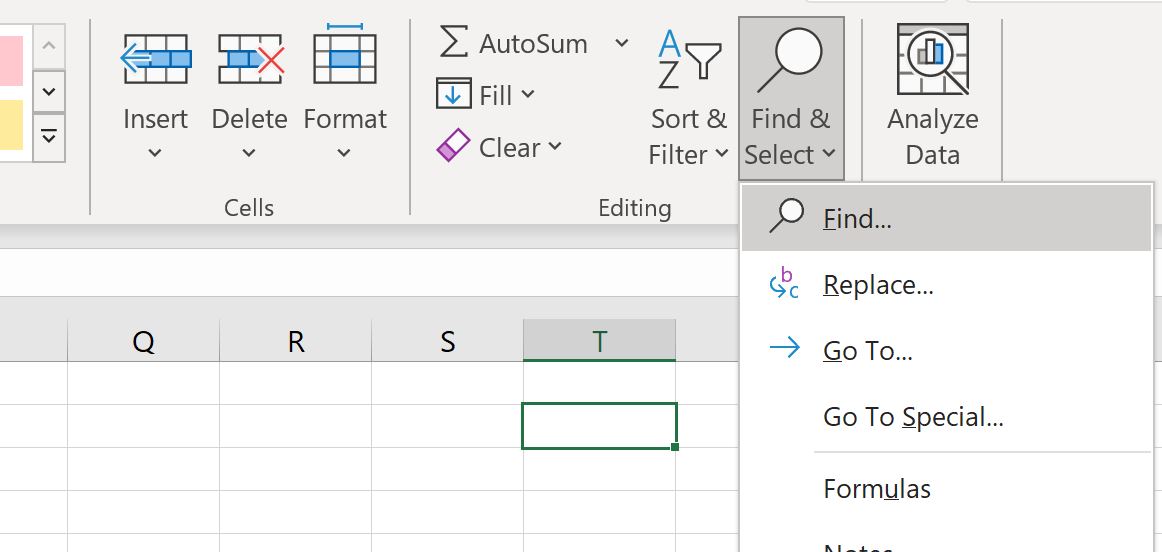
توفر أداة البحث والاستبدال المدمجة في مايكروسوفت إكسل وسيلة بصرية سريعة ومباشرة للوصول إلى كافة التكرارات النصية داخل ورقة العمل دون الحاجة إلى كتابة صيغ أو تشغيل برمجيات إضافية. تبدأ العملية بفتح واجهة البحث من خلال الضغط على مفتاحي Ctrl + F في لوحة المفاتيح، أو بالانتقال إلى تبويب الصفحة الرئيسية (Home)، ثم النقر على مجموعة تحرير (Editing)، واختيار بحث وتحديد (Find & Select) ثم بحث (Find).
عند فتح نافذة البحث، يتعين على المستخدم إدخال النص المطلوب استبعاده في حقل “البحث عن” (Find what). ولضمان الدقة وتجنب التحديد الخاطئ، يفضل النقر على زر خيارات (Options) للتحكم في نطاق البحث، مثل تحديد البحث داخل “الورقة” (Sheet) أو “المصنف بالكامل” (Workbook)، واختيار البحث بحسب الصفوف أو الأعمدة، وتحديد خيار “مطابقة حالة الأحرف” (Match case) أو “مطابقة كليّة محتوى الخلية” (Match entire cell contents) عند الرغبة في تجنب النصوص الجزئية.
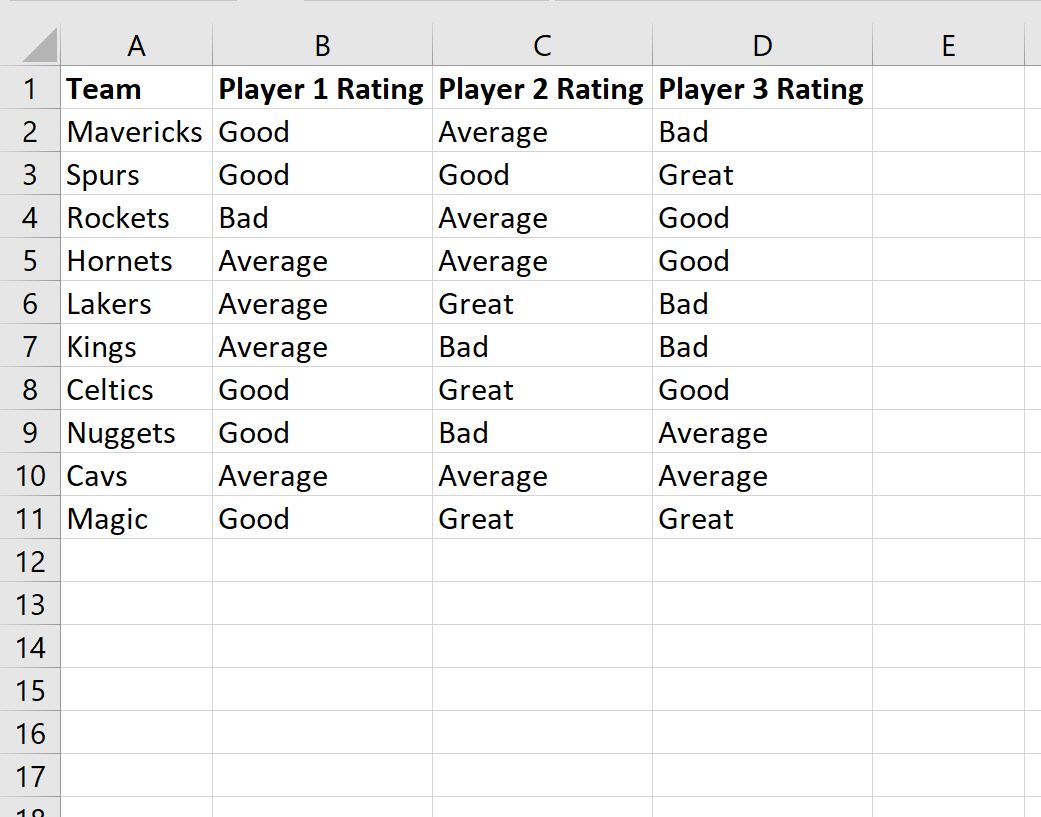
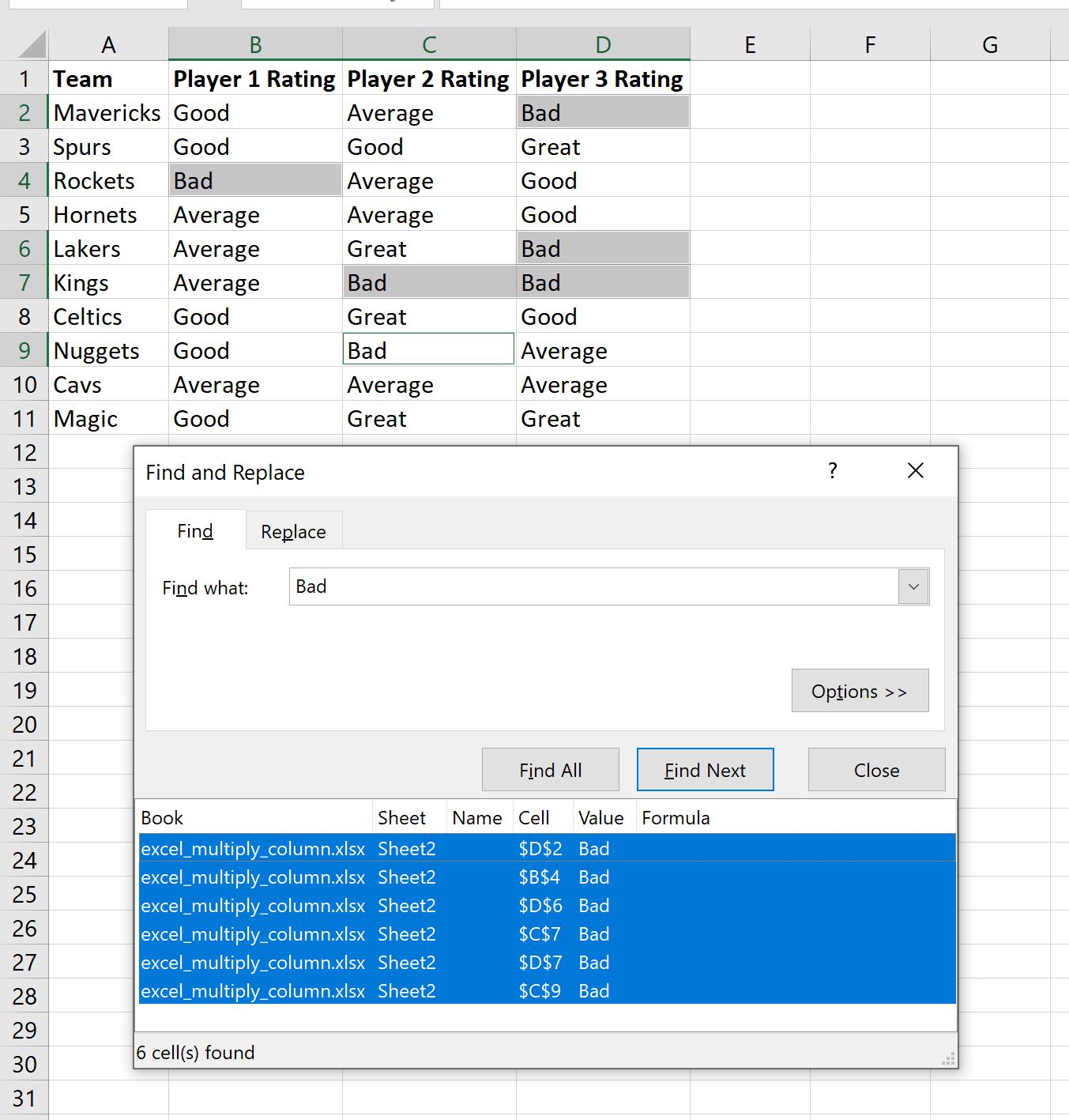
بعد ضبط المعايير بدقة، يتم النقر على زر بحث عن الكل (Find All). يُنشئ إكسل في الجزء السفلي من النافذة قائمة تفصيلية بجميع الخلايا المطابقة، موضحاً اسم المصنف، واسم الورقة، وعنوان الخلية، والقيمة النصية الموجودة بداخلها. لتحديد جميع هذه الخلايا معاً دفعة واحدة، يتم النقر داخل قائمة النتائج بالماوس ثم الضغط على الاختصار Ctrl + A، مما ينتج عنه تظليل كافة الخلايا المستهدفة في ورقة العمل في آن واحد وبشكل متزامن.
2.2 آلية تنفيذ أمر حذف صفوف الورقة بالكامل
بمجرد تحديد كافة الخلايا المشتملة على النص الهدف من خلال نافذة البحث، يجب إغلاق نافذة البحث عبر النقر على زر “إغلاق” (Close) دون النقر داخل ورقة العمل لعدم إلغاء التحديد المتعدد النشط. في هذه المرحلة، تكون الخلايا المحددة متباعدة عبر صفوف متعددة، ولا يكفي الضغط على زر الحذف العادي في لوحة المفاتيح، لأن ذلك لن يؤدي إلا إلى مسح محتويات الخلايا فقط دون استئصال الصفوف الهيكلية.
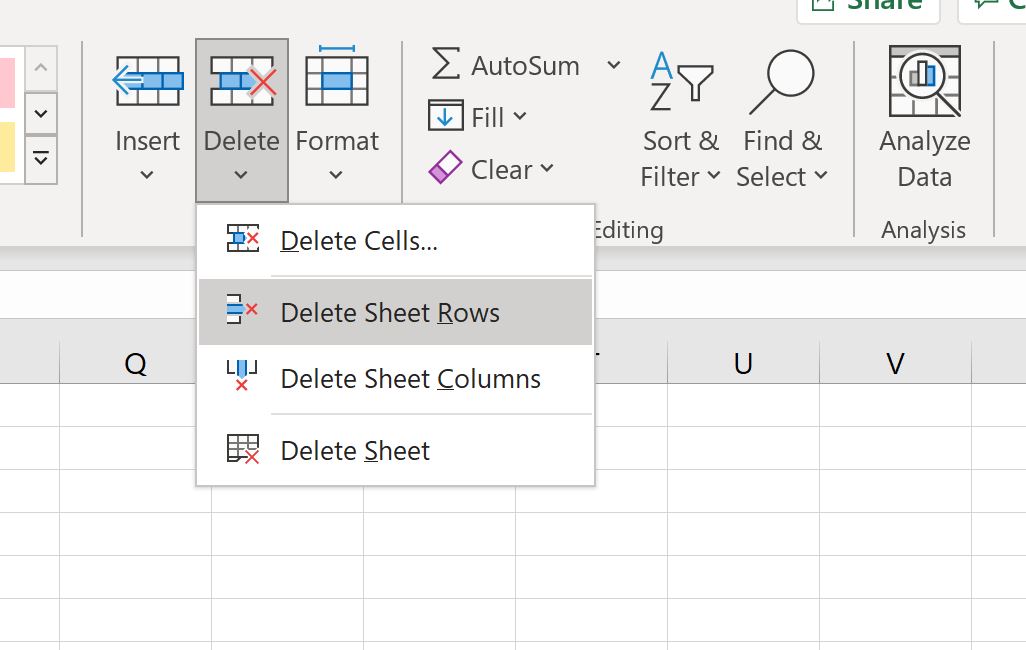
لتنفيذ الإزالة الهيكلية الكاملة، يتجه المستخدم إلى شريط الأدوات الرئيسي في تبويب الصفحة الرئيسية (Home)، وضمن قسم خلايا (Cells)، ينقر على السهم المنسدل بجوار زر حذف (Delete)، ثم يختار أمر حذف صفوف الورقة (Delete Sheet Rows). كبديل سريع، يمكن استخدام اختصار لوحة المفاتيح عبر الضغط على مفتاح Ctrl مع علامة الطرح (-)، واختيار صف بأكمله (Entire row) في حال ظهر المربع الحواري لتأكيد العملية، مما يؤدي إلى سحب الصفوف السفلية للأعلى وملء الفراغ الناتج فوراً.
عقب إتمام الحذف، تبرز ضرورة إجراء مراجعة بصرية وتحليلية سريعة. يجب التحقق من عدم انزياح البيانات في الأعمدة المتجاورة، ومطابقة عدد السجلات المتبقية مع المعادلة الرياضية المتوقعة (إجمالي السجلات الأصلية مطروحاً منه عدد نتائج البحث المسجلة مسبقاً). كما ينبغي التأكد من عدم وجود رسائل أخطاء في الحسابات التراكمية في أسفل الجدول أو في أوراق العمل التابعة.
2.3 التقييم التقني لحدود وكفاءة طريقة البحث والتحديد
تتميز طريقة البحث والتحديد ببساطتها الفائقة وعدم حاجتها لأي مهارات برمجية مسبقة، مما يجعلها الخيار المثالي لقواعد البيانات الصغيرة إلى المتوسطة التي تحتوي على بضعة آلاف من الصفوف. كما أنها تمنح المستخدم فحصاً بصرياً مسبقاً للنتائج من خلال قائمة Find All، مما يقلل من احتمالية حذف بيانات حيوية دون قصد.
على الجانب الآخر، تظهر محدودية هذه الطريقة التقنية بوضوح عند تطبيقها على جداول البيانات الضخمة التي تحتوي على عشرات أو مئات الآلاف من السجلات. عند محاولة تحديد كم هائل من الخلايا غير المتجاورة عبر Ctrl + A وتنفيذ أمر الحذف، يستهلك إكسل قدراً كبيراً من موارد المعالجة للتعامل مع هذا التحديد المشتت، مما يؤدي في كثير من الأحيان إلى تجمد التطبيق وظهور رسالة (Not Responding) أو انهيار المصنف وفقدان التعديلات غير المحفوظة.
تكمن ثغرة تشغيلية أخرى في إمكانية الوقوع في خطأ المطابقة الجزئية إذا نسي المستخدم تفعيل خيار “مطابقة كليّة محتوى الخلية”. على سبيل المثال، إذا كان الهدف هو حذف السجلات التي تحتوي على كلمة “فاسد”، ولم يتم تقييد البحث، فقد تلتقط الأداة خلايا تحتوي على كلمات مثل “مفاسد” أو أرقام تعريفية تشتمل عرضياً على السلسلة النصية ذاتها، مما ينتج عنه استبعاد سجلات صحيحة والإخلال بنزاهة قاعدة البيانات.
3. المنهجية الفعالة: تطبيق التصفية التلقائية (AutoFilter)
3.1 تجهيز نطاق البيانات وتفعيل ميزة التصفية
تعد التصفية التلقائية (AutoFilter) إحدى أقوى الأدوات وأكثرها كفاءة واستقراراً في التعامل مع مجموعات البيانات ذات الأحجام المختلفة. لتجهيز بيئة العمل، يجب أولاً التأكد من أن نطاق البيانات مصمم وفق القواعد القياسية، والتي تتطلب وجود صف رأس وحيد وفريد يحتوي على تسميات واضحة لكل عمود، مع خلو نطاق الرؤوس والبيانات تماماً من أي خلايا مدمجة (Merged Cells) قد تتسبب في فشل التصفية أو عزل أعمدة مجاورة.
يتم تفعيل التصفية من خلال وضع مؤشر التحديد داخل أي خلية ضمن نطاق الجدول، ثم التوجه إلى تبويب بيانات (Data) في الشريط العلوي والنقر على أيقونة تصفية (Filter)، أو يمكن استخدام الاختصار الشائع Ctrl + Shift + L. يُسفر هذا الإجراء عن ظهور أسهم منسدلة صغيرة في الجانب الأيسر أو الأيمن لكل رأس عمود، معلنة جاهزية النظام لتطبيق معايير العزل والاستبعاد النصي.
ينبغي في هذه المرحلة فحص اتساق البيانات والتحقق من عدم وجود صفوف فارغة بالكامل داخل منتصف الجدول، إذ إن وجود صف فارغ تماماً قد يجعل إكسل يعتبر البيانات الواقعة أسفله نطاقاً منفصلاً، مما يمنع التصفية من شمول كامل السجلات ما لم يقم المستخدم بتحديد كامل النطاق يدوياً قبل الضغط على أمر التصفية.
3.2 تخصيص معايير التصفية النصية المتقدمة
يتيح النقر على السهم المنسدل للعمود المعني بالبحث النصي الوصول إلى قائمة خيارات تصفية النصوص (Text Filters)، والتي توفر للمحلل ترسانة من المعايير المنطقية المرنة لمعالجة كافة أشكال النصوص المستهدفة بدقة متناهية.
تشمل خيارات التصفية النصية المتقدمة ما يلي:
- يساوي (Equals): يُستخدم هذا الخيار لاستهداف الخلايا التي تحتوي على النص المحدد بدقة وبشكل حصري دون زيادة أو نقصان، مما يمنع حذف الخلايا التي تشتمل على لواحق أو سوابق للنص المطلوب.
- يحتوي على (Contains): يتيح هذا المعيار استخراج كافة السجلات التي تشتمل على الكلمة أو العبارة المطلوبة أينما وردت داخل النص، سواء كانت في بداية الجملة، أو في وسطها، أو في نهايتها.
- يبدأ بـ (Begins With) أو ينتهي بـ (Ends With): يُطبق هذا المعيار لعزل الأكواد أو السجلات التي تشترك في بادئات (Prefixes) أو لاحقات (Suffixes) معينة، مثل رموز الإلغاء أو أرقام الحسابات المعلقة.
- تصفية مخصصة (Custom Filter): تتيح هذه النافذة دمج شرطين منطقيين في وقت واحد باستخدام الرابط المنطقي و (AND) لعزل الحالات التي تحقق كلا الشرطين، أو الرابط أو (OR) لاستهداف صفوف تحتوي على نصوص متعددة مثل (“ملغى” أو “مرفوض”).
يوفر هذا التخصيص الدقيق إمكانية عزل دقيقة للبيانات دون الحاجة للقلق من حدوث تداخلات غير مقصودة، حيث يقوم إكسل بإخفاء كافة الصفوف غير المطابقة مؤقتاً، مقتصراً في العرض المرئي على الصفوف التي تطابق الشروط النصية المحددة فقط.
3.3 إجراء الحذف الجماعي للصفوف المصفاة والتحقق النهائي
بعد تطبيق معايير التصفية بنجاح واقتصار العرض على السجلات المستهدفة بالحذف، يقوم المستخدم بتحديد هذه الصفوف بالكامل. يتم ذلك بالنقر على رقم أول صف مرئي أسفل صف الرؤوس، ثم السحب للأسفل حتى آخر صف مرئي، أو بالضغط على Ctrl + Shift + Down لتحديد النطاق المصفى بالكامل.
عقب التحديد، ينقر المستخدم بزر الماوس الأيمن فوق أي رقم من أرقام الصفوف المظللة ويختار حذف الصف (Delete Row)، أو يستخدم أمر حذف صفوف الورقة من تبويب الشريط الرئيسي. يمتلك إكسل ميزة ذكية عند التعامل مع البيانات المصفاة، حيث يقتصر أمر الحذف تلقائياً على “الخلايا المرئية فقط” (Visible Cells Only)، دون المساس بالصفوف المخفية الواقعة بينها والتي تم استثناؤها بواسطة التصفية.
لإنهاء الإجراء، يعود المستخدم إلى تبويب بيانات (Data) ويضغط على زر مسح (Clear) لإلغاء التصفية، أو يعيد الضغط على Ctrl + Shift + L لإلغاء ميزة التصفية بالكامل. ستعود جميع البيانات السليمة للظهور في تسلسل متصل، وتكون كافة الصفوف المشتملة على النص المستهدف قد حُذفت تماماً. يُستحسن توثيق عدد السجلات النهائي ومقارنته بالسجل المصدري لضمان اكتمال العملية بنجاح تام.
4. المنهجية الترتيبية: استخدام الفرز المخصص لعزل وحذف السجلات
4.1 آليات فرز البيانات استناداً إلى العمود المستهدف
تعتمد منهجية الفرز (Data Sorting) على إعادة الهيكلة الترتيبية للسجلات بحيث يتم تجميع كافة الصفوف التي تحتوي على النصوص المتطابقة أو المتشابهة في كتلة مكانية متصلة ومستمرة. هذه الاستمرارية المكانية تقضي تماماً على مشكلة التشتت الخلوي وتجعل عملية الحذف فورية وموفرة لموارد الحاسوب، نظراً لأن معالجة نطاق متصل واحد تتطلب طاقة حوسبية أقل بكثير من معالجة آلاف التحديدات المتباعدة.
لتطبيق هذه المنهجية مع ضمان عدم تفكك السجلات، يجب أولاً إضافة عمود مساعد مؤقت في أقصى يمين أو يسار الجدول يحمل اسم “الترتيب الأصلي” (Original Order)، وتعبئته بسلسلة رقمية تسلسلية (1، 2، 3، …) تمتد على طول الجدول. يضمن هذا العمود المرجعي القدرة الكاملة على استعادة الترتيب التتابعي الأصلي للبيانات بعد الانتهاء من عملية الحذف.
بعد ذلك، يتم تحديد كامل جدول البيانات بما في ذلك صفوف الرؤوس، والانتقال إلى تبويب بيانات (Data) ثم النقر على زر فرز (Sort). في النافذة المنبثقة، يتم اختيار العمود الحاوي على النصوص المستهدفة كمعيار رئيسي للفرز، وضبط الترتيب إما تصاعدياً من أ إلى ي (A to Z) أو تنازلياً. يمكن أيضاً إضافة مستويات فرز إضافية (Add Level) للمحافظة على ترتيب المعاملات الفرعية ضمن كل فئة نصية.
4.2 الحذف المتتابع للكتل النصية المتطابقة
بمجرد اكتمال عملية الفرز، ستنتقل كافة الصفوف المحتوية على النص المستهدف لتتمركز إما في قمة الجدول أو في قاعه، أو تتجمع في كتلة واحدة متراصة وواضحة المعالم. يقوم المحلل بتمرير الشاشة للوصول إلى بداية تلك الكتلة، وتحديد الصف الأول فيها بالنقر على رقمه الجانبي، ثم الضغط مع الاستمرار على مفتاح Shift والنقر على رقم آخر صف ضمن الكتلة النصية المستهدفة.
يتم حذف الكتلة المحددة بنقرة واحدة عبر زر الماوس الأيمن واختيار حذف (Delete). نظراً لأن التحديد يمثل كتلة متصلة واحدة من الذاكرة (Contiguous Memory Block)، فإن نظام التشغيل وبرنامج إكسل ينفذان عملية الإزالة وإزاحة الصفوف المتبقية في جزء من الثانية، حتى وإن كانت الكتلة تضم مئات الآلاف من السجلات، وهو ما يتفوق بشكل ساحق على طرق البحث والتحديد المشتتة.
عقب إتمام الحذف، تأتي خطوة استعادة البنية الترتيبية الأصلية للبيانات. يحدد المستخدم الجدول مجدداً، ويفتح نافذة الفرز (Sort)، ويختار الفرز استناداً إلى عمود “الترتيب الأصلي” من الأصغر إلى الأكبر. بعد عودة البيانات إلى نسقها الأولي بدقة، يتم حذف العمود المساعد، وبذلك تنتهي العملية بكفاءة عالية وبأقل قدر من المخاطر التشغيلية.
5. المنهجية التحليلية: إنشاء أعمدة مساعدة وتطبيق الدوال المنطقية
5.1 بناء الصيغ الرياضية للكشف عن النصوص المستهدفة
تتيح المنهجية التحليلية القائمة على الأعمدة المساعدة صياغة شروط منطقية وفحصها بدقة متناهية لا تتوفر في الأدوات البصرية السريعة. تبدأ المنهجية بإدراج عمود جديد بجوار الجدول وتسميته بمعيار منطقي واضح مثل “مؤشر الحذف” (Delete_Flag). يتم داخل هذا العمود كتابة دوال تقوم باختبار الخلية المقابلة وتوليد مخرجات ثنائية تسهل اتخاذ قرار الحذف.
في الحالات التي تتطلب مطابقة تامة وحساسة لحالة الأحرف في النصوص اللاتينية، يتم دمج دالتي IF و EXACT بالشكل التالي:
=IF(EXACT(A2, "TextToDelete"), "DELETE", "KEEP")
تعمل دالة EXACT على مقارنة النص حرفياً وبدقة متناهية، مما يمنع الخلط بين الحروف الكبيرة والصغيرة أو الاختلافات النصية الدقيقة.
أما في الحالات التي تتطلب البحث عن نص جزئي يقع في أي موضع داخل الخلية دون حساسية لحالة الأحرف، فيتم دمج دالتي ISNUMBER و SEARCH على النحو الآتي:
=IF(ISNUMBER(SEARCH("مرفوض", A2)), "DELETE", "KEEP")
تقوم دالة SEARCH بمحاولة العثور على موقع النص الجزئي؛ فإذا وجدته تعيد رقماً يمثل موضعه، وتلتقط دالة ISNUMBER هذا الرقم لترجع قيمة منطقية TRUE، مما يدفع دالة IF لتسجيل وسم “DELETE”.
وفي الحالات التي تستوجب فحص عدة أعمدة أفقية في الصف الواحد للتأكد من عدم ورود النص في أي منها، يمكن توظيف دالة COUNTIF كما يلي:
=IF(COUNTIF(A2:E2, "*غير صالح*")>0, "DELETE", "KEEP")
يمسح هذا التركيب النطاق الأفقي من العمود A إلى E، ويثبت إشارة الحذف إذا ورد النص في أي حقل ضمن ذلك الصف.
5.2 توليد قيم الإشارة (Flags) لتسهيل الفلترة والحذف
بعد كتابة الصيغة المناسبة في أول خلية من العمود المساعد، يتم نسخها وتعميمها على امتداد الجدول بالكامل من خلال النقر المزدوج على مقبض التعبئة السريعة (AutoFill Handle) في الزاوية السفلية اليسرى أو اليمنى للخلية. يُنتج هذا الإجراء عموداً تحليلياً متكاملاً يحتوي بوضوح على علامات تمييز واضحة تصنف الصفوف إلى فئتين: فئة مستهدفة بالحذف وفئة مستبقاة.
تتمثل الخطوة المحورية التالية في تحويل هذه الصيغ الديناميكية إلى قيم نصية ثابتة (Static Values). إذا بقيت الصيغ نشطة أثناء عمليات حذف الصفوف، فقد يعيد إكسل حساب العلاقات الخلوية مع كل صف يتم حذفه، مما يسبب بطئاً شديداً أو يؤدي إلى توليد أخطاء حسابية في المراجع النسبية. يتم تحويل الصيغ عن طريق تظليل العمود المساعد بالكامل، والضغط على Ctrl + C للنسخ، ثم النقر بزر الماوس الأيمن واختيار لصق كقيم (Paste as Values).
يضمن تثبيت القيم بقاء وسوم “DELETE” مستقرة ومستقلة عن أي تغييرات مكانية تطرأ على الصفوف اللاحقة، مما يمهد الطريق لتنفيذ إجراءات التصفية والحذف بأمان وموثوقية عالية دون التأثير على معادلات المصنف الأخرى.
5.3 تنفيذ إجراء الحذف وإزالة الأعمدة المساعدة
بعد تجهيز عمود المؤشرات وتثبيت قيمه، يتم تفعيل التصفية التلقائية على الجدول بالكامل عبر الاختصار Ctrl + Shift + L. ينتقل المستخدم إلى السهم المنسدل الخاص بالعمود المساعد، ويلغي تحديد الخيار الافتراضي “تحديد الكل”، ثم يضع علامة الاختيار حصرياً بجوار قيمة الوسم المستهدف “DELETE”.
بمجرد انحصار العرض في الصفوف الموسومة بالحذف، يتم تحديد كافة الصفوف المرئية وحذفها بنقرة واحدة باستخدام أمر “حذف صفوف الورقة” كما تم توضيحه سابقاً. بعد ذلك، يتم إلغاء التصفية لإعادة إظهار كافة السجلات السليمة التي تحمل الوسم “KEEP”.
تتمثل الخطوة الختامية في تنظيف هيكل ورقة العمل من خلال النقر بزر الماوس الأيمن على رأس العمود المساعد واختيار حذف (Delete) لإزالته نهائياً من المصنف. تضمن هذه المنهجية الشفافية المطلقة وإمكانية المراجعة التدقيقية للبيانات قبل اتخاذ الإجراء النهائي، وهي مفضلة في البيئات المالية والرقابية.
6. المنهجية الهيكلية: دمج تقنية الذهاب إلى الخاص (Go To Special)
6.1 توليد الخلايا الفارغة أو الأخطاء كقيم وسيطة
تعتمد تقنية “الذهاب إلى الخاص” (Go To Special) على استغلال السمات البنيوية للخلايا لإجراء تحديدات متزامنة وسريعة. لتوظيف هذه التقنية في حذف النصوص، يتم تحويل النص المستهدف أولاً إلى قيمة خاصة يسهل على محرك إكسل التعرف عليها، مثل “الخلايا الفارغة” (Blanks) أو “الأخطاء الحسابية الموجهة” (Formulas with Errors).
يمكن تحويل النصوص المستهدفة إلى فراغات مباشرة وبكل بساطة من خلال نافذة البحث والاستبدال (Find and Replace) عبر الاختصار Ctrl + H. يتم وضع النص المراد حذفه في حقل “البحث عن” (Find what)، مع ترك حقل “استبدال بـ” (Replace with) فارغاً تماماً دون إدخال أي مسافة، ثم تفعيل خيار “مطابقة كليّة محتوى الخلية” والضغط على استبدال الكل (Replace All). يُفرغ هذا الإجراء محتويات كافة الخلايا المستهدفة ويحولها إلى خلايا فارغة حقيقية.
كأسلوب بديل يعتمد على الدوال، يمكن كتابة صيغة في عمود مساعد تُرجع خطأ مقصوداً عند مطابقة النص، مثل استخدام الدالة: =IF(A2="نص الحذف", NA(), 1). يُولد هذا الشرط الخطأ #N/A في الصفوف المستهدفة حصراً، مما يسهل عزلها وتحديدها عبر محدد الأخطاء البرمجية في أداة الانتقال.
6.2 تحديد الخلايا المتطابقة عبر أداة الانتقال إلى الخاص
بعد تحويل القيم النصية إلى فراغات أو أخطاء، يتم تحديد العمود أو نطاق البيانات المستهدف، ثم الضغط على مفتاح F5 في لوحة المفاتيح (أو الاختصار Ctrl + G) لفتح نافذة الانتقال، ثم النقر على زر خاص (Special…) في الركن السفلي الأيسر من النافذة.
تفتح هذه الخطوة نافذة “الانتقال إلى خاص” التي توفر محددات دقيقة لاختيار أنواع مخصصة من الخلايا. في حالة تفريغ النصوص إلى قيم خالية، يتم اختيار المحدد فراغات (Blanks). أما إذا تم استخدام صيغ توليد الأخطاء، فيتم اختيار صيغ (Formulas) مع إلغاء تحديد مربعات “أرقام” و”نص” و”قيم منطقية”، والإبقاء على مربع أخطاء (Errors) مفعلاً فقط.
بمجرد الضغط على زر موافق (OK)، يقوم إكسل بعملية مسح مساحية خاطفة، ويقوم بتحديد وظل كافة الخلايا التي تنطبق عليها السمة المختارة دفعة واحدة وبشكل متزامن، مع تجاوز باقي الخلايا السليمة والمملوءة بالبيانات.
6.3 حذف صفوف النطاقات المحددة بآلية Go To Special
مع بقاء الخلايا المحددة مظللة، يجب توخي الحذر الشديد لعدم النقر في أي مكان داخل ورقة العمل لمنع إلغاء التحديد. ينفذ المستخدم أمر الحذف المباشر عن طريق الضغط على مفتاح Ctrl مع علامة الطرح (-) في لوحة المفاتيح.
تظهر على الفور نافذة خيارات الحذف متضمنة عدة مسارات: “إزاحة الخلايا لليسار”، “إزاحة الخلايا للأعلى”، “صف بأكمله”، أو “عمود بأكمله”. يجب هنا وبشكل قاطع اختيار صف بأكمله (Entire row) ثم الضغط على موافق. يؤدي اختيار خيارات الإزاحة الجزئية بدلاً من الصف الكامل إلى تدمير محاذاة البيانات وتفكك ترابط السجلات بين الأعمدة المتجاورة، وهو خطأ شائع يجب تفاديه.
تجدر الإشارة إلى أن أداة Go To Special تواجه حداً أقصى لعدد المناطق غير المتجاورة (Non-contiguous areas) التي يمكنها معالجتها في وقت واحد في بعض إصدارات إكسل القديمة (يقارب 8192 منطقة منفصلة). وفي حال تجاوز هذا الحد في المصنفات العملاقة، قد يظهر خطأ يفيد بتعذر إتمام التحديد، مما يتطلب اللجوء إلى التصفية التلقائية أو الحلول البرمجية عبر VBA.
7. المنهجية البرمجية: أتمتة حذف الصفوف باستخدام لغة VBA والماكرو
7.1 بناء الكود البرمجي لحذف الصفوف بحلقة تكرارية عكسية
توفر لغة البرمجة Visual Basic for Applications (VBA) تحكماً مطلقاً وأتمتة كاملة لعمليات الحذف المعقدة والمتكررة. تكمن القاعدة البرمجية الذهبية عند حذف الصفوف باستخدام الحلقات التكرارية (Loops) في ضرورة التكرار من أسفل الجدول إلى أعلاه تنازلياً باستخدام المعامل Step -1. إذا تم تنفيذ الحلقة من الأعلى إلى الأسفل، فإن حذف صف ما سيؤدي إلى انزياح الصف الذي يليه فوراً لأخذ رقمه، مما يجعل الحلقة تتخطى فحص الصف التالي مباشرة وتفشل في حذفه في حال توالي صفين مستهدفين متطابقين.
يوضح النموذج البرمجي التالي الآلية القياسية لبناء حلقة تكرارية عكسية تعتمد على دالة InStr لفحص النصوص وتحديد آخر صف مستخدم ديناميكياً:
Sub DeleteRows_ReverseLoop()

    Dim ws As Worksheet

    Dim lastRow As Long

    Dim i As Long

    Dim targetText As String

    Set ws = ThisWorkbook.Sheets("DataSheet")

    targetText = "نص_الحذف"

    lastRow = ws.Cells(ws.Rows.Count, "A").End(xlUp).Row

    For i = lastRow To 2 Step -1

        If InStr(1, ws.Cells(i, 1).Value, targetText, vbTextCompare) > 0 Then

            ws.Rows(i).EntireRow.Delete

        End If

    Next i

End Sub
يقوم الكود أعلاه بحساب رقم آخر صف مستخدم في العمود A عبر الخاصية End(xlUp)، ويبدأ في فحص السجلات صفاً تلو الآخر بصورة عكسية حتى يصل إلى الصف الثاني (لتجنب صف الرؤوس)، ويحذف الصف بكامله بمجرد مطابقة النص المستهدف.
7.2 تحسين الأداء البرمجي لمعالجة مجموعات البيانات الضخمة
عند تنفيذ عمليات الحذف البرمجي على جداول تحتوي على عشرات الآلاف من السجلات، قد تصبح الحلقات التكرارية التقليدية بطيئة جداً وتستغرق دقائق طويلة، نظراً لأن إكسل يعيد رسم الشاشة ويُعيد حساب كافة المعادلات في المصنف مع كل صف يتم حذفه على حدة. لتحقيق أقصى درجات السرعة والكفاءة، يجب تعديل خصائص بيئة التطبيق أثناء تنفيذ الكود.
يتضمن التعزيز البرمجي إيقاف تحديثات الشاشة عبر Application.ScreenUpdating = False، وتعطيل الحساب التلقائي للمعادلات بواسطة Application.Calculation = xlCalculationManual، وتجميع النطاقات المستهدفة في كائن نطاق موحد باستخدام Union ليتم حذفها جميعاً بأمر تنفيذي واحد خارج الحلقة التكرارية:
Sub DeleteRows_OptimizedUnion()

    Dim ws As Worksheet

    Dim lastRow As Long, i As Long

    Dim delRange As Range

    Dim targetText As String

    Application.ScreenUpdating = False

    Application.Calculation = xlCalculationManual

    Set ws = ActiveSheet

    targetText = "ملغى"

    lastRow = ws.Cells(ws.Rows.Count, "A").End(xlUp).Row

    For i = 2 To lastRow

        If ws.Cells(i, 1).Value = targetText Then

            If delRange Is Nothing Then

                Set delRange = ws.Rows(i)

            Else

                Set delRange = Application.Union(delRange, ws.Rows(i))

            End If

        End If

    Next i

    If Not delRange Is Nothing Then delRange.EntireRow.Delete

    Application.Calculation = xlCalculationAutomatic

    Application.ScreenUpdating = True

End Sub
يختزل هذا الأسلوب زمن المعالجة من دقائق إلى أجزاء من الثانية، حيث يتعامل مع الحذف كمعاملة حوسبية مفردة بدلاً من تكرار عمليات الإزاحة آلاف المرات.
7.3 تأمين الكود والتعامل مع الأخطاء البرمجية المحتملة
يتطلب دمج الأكواد البرمجية في بيئات العمل المؤسسية تطبيق معايير هندسة البرمجيات الوقائية لضمان عدم تلف البيانات عند حدوث أخطاء غير متوقعة. يجب تضمين معالجات الأخطاء المنهجية مثل On Error GoTo ErrorHandler لإعادة تفعيل إعدادات الشاشة والحساب التلقائي حتى في حال تعطل الكود لأي سبب طارئ.
يُنصح بوضع صندوق حوار تأكيدي تفاعلي يطلب موافقة المستخدم الصريحة قبل الشروع في الإزالة عبر استخدام دالة MsgBox مع النمط vbYesNo + vbWarning. يعرض هذا الصندوق عدد الصفوف التي تم رصدها للحذف، ويمنح المستخدم فرصة للتراجع، لا سيما وأن عمليات الحذف المنفذة عبر كود VBA لا يمكن التراجع عنها بواسطة زر التراجع التقليدي (Undo / Ctrl + Z).
لحفظ المشروع البرمجي واستمرارية تشغيله، يجب حفظ مصنف إكسل بالصيغ التي تدعم وحدات الماكرو مثل مصنف إكسل الممكن للماكرو (.xlsm) أو المصنف الثنائي المتقدم (.xlsb)، حيث يؤدي حفظ الملف بالصيغة القياسية .xlsx إلى حذف كافة الأكواد والوحدات النمطية المكتوبة تلقائياً.
8. المنهجية الحديثة: إدارة وتصفية النصوص عبر أداة Power Query
8.1 استيراد البيانات إلى بيئة تحرير Power Query
تعتبر أداة استعلامات الطاقة (Power Query) أحدث وأقوى محرك لتحويل البيانات ودمجها وتنظيفها في منظومة مايكروسوفت الحديثة. تكمن القوة الجوهرية لأداة Power Query في طبيعة عملها غير المدمرة (Non-destructive ETL pipeline)؛ فهي لا تعدل البيانات المصدرية الأصلية بشكل مباشر، بل تنشئ تسلسلاً من خطوات التحويل القابلة للإعادة والتحديث بضغطة زر واحدة.
تبدأ العملية بتحويل نطاق البيانات الخام إلى جدول رسمي عبر الضغط على Ctrl + T. بعد ذلك، يتوجه المستخدم إلى تبويب بيانات (Data)، وضمن قسم الحصول على البيانات وتحويلها (Get & Transform Data)، يختار أمر من ورقة/جدول (From Sheet / From Table/Range). يُفتح على الفور محرر استعلامات Power Query المنفصل، عارضاً هيكل البيانات وخصائص الأعمدة ونوعية البيانات المخزنة بداخلها.
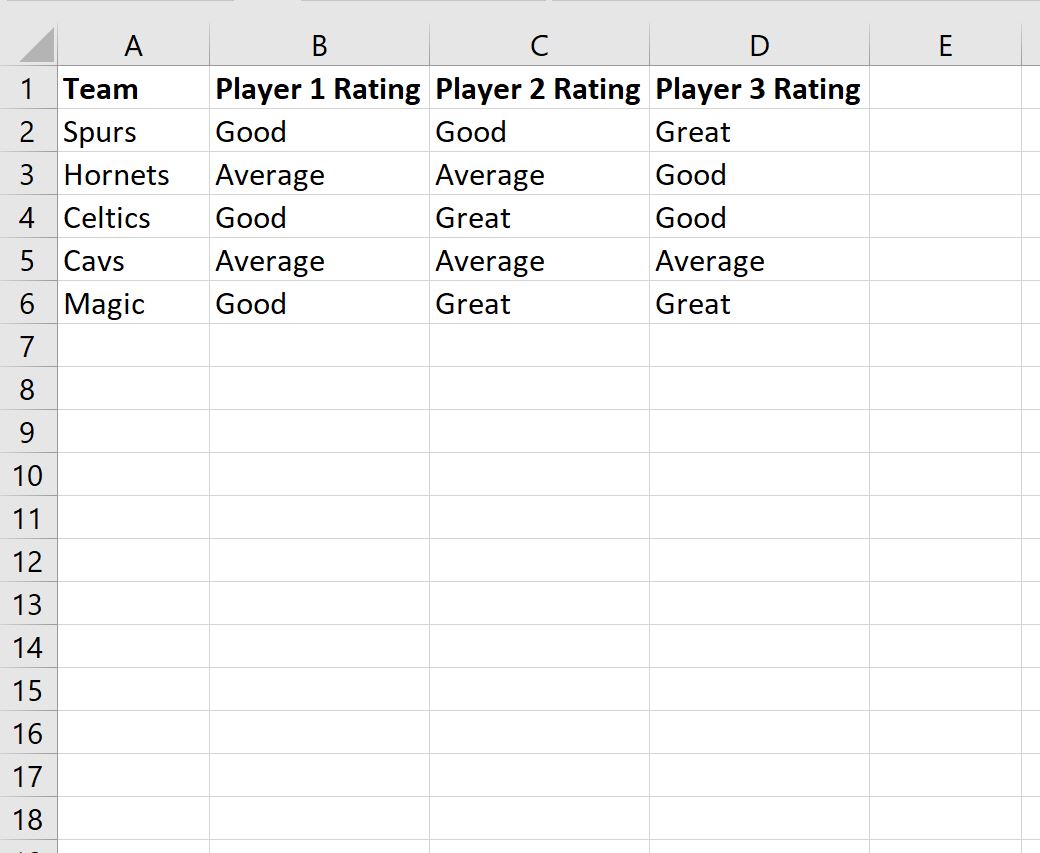
توفر هذه البيئة عزلاً تاماً للبيانات، مما يتيح تطبيق أكثر عمليات الحذف والفلترة تعقيداً دون خوف من ارتكاب أخطاء بشرية لا رجعة فيها، مع توثيق كل تعديل يتم كخطوة معيارية مسجلة في لوحة “خطوات مطبقة” (Applied Steps).
8.2 تطبيق قواعد التصفية النصية واستبعاد الصفوف في محرر الاستعلام
داخل نافذة محرر Power Query، ينقر المحلل على السهم المنسدل الموجود بجوار اسم العمود المستهدف. توفر القائمة خيارات تصفية متقدمة تُشابه أدوات إكسل التقليدية لكنها تعمل بمحرك لغة إم (M Language) الأكثر دقة وصرامة.
يتم اختيار عوامل تصفية النصوص (Text Filters) ثم اختيار إما لا يساوي (Does Not Equal) لاستبعاد نص محدد بدقة، أو لا يحتوي على (Does Not Contain) لاستبعاد أي صف يتضمن السلسلة النصية أينما وردت. يتم إدخال النص المطلوب استبعاده في الصندوق الحواري وتأكيد الإجراء.
يُولد هذا الإجراء البرمجي خطوة جديدة في خلفية الاستعلام تستخدم الدالة Table.SelectRows. وتجدر الإشارة إلى أن لغة M حساسة لحالة الأحرف بشكل افتراضي (Case Sensitive)؛ لذا، إذا كان المطلوب استبعاد النص بغض النظر عن حالة الأحرف، يمكن تعديل كود الصيغة في شريط الصيغ العلوي ليشمل الدالة Comparer.OrdinalIgnoreCase، مما يضمن شمولية الاستبعاد وكفاءته المطلقة.
8.3 تحميل البيانات المعالجة وتحديث الاستعلامات المستقبلية
عقب الانتهاء من ضبط معايير الاستبعاد والتحقق من سلامة البيانات في شاشة المعاينة، يتجه المستخدم إلى تبويب الصفحة الرئيسية (Home) في محرر الاستعلام، وينقر على الزر المزدوج إغلاق وتحميل (Close & Load) ثم يختار إغلاق وتحميل إلى… (Close & Load To…).
تتيح النافذة المنبثقة خيارات متعددة لتصدير المخرجات، حيث يمكن تفريغ البيانات المنقاة في ورقة عمل جديدة كجدول منظم، أو تصديرها مباشرة إلى نموذج بيانات إكسل (Data Model) لإنشاء تقارير Power Pivot ومخططات Pivot Tables التحليلية دون إشغال مساحة خلايا الورقة.
تتمثل الميزة الإنتاجية الكبرى لـ Power Query في ميزة “التحديث التلقائي” (Refresh). عندما تتدفق بيانات جديدة في المستقبل إلى الجدول الأصلي متضمنة صفوفاً جديدة تحتوي على النصوص غير المرغوبة، لا يحتاج المستخدم لتكرار أي من خطوات الفلترة أو الحذف؛ فكل ما يتطلبه الأمر هو النقر بزر الماوس الأيمن على جدول النتائج واختيار تحديث (Refresh)، ليقوم المحرك بتطبيق خطوات الاستبعاد آلياً وتوليد جدول منقى بالكامل خلال أجزاء من الثانية.
9. معالجة الحالات المتقدمة: المحارف البديلة وحساسية الأحرف والمطابقة المعقدة
9.1 توظيف المحارف البديلة (Wildcards) في عمليات الحذف
توفر المحارف البديلة (Wildcards) مرونة بالغة للتعامل مع النصوص الديناميكية أو المتغيرة التي تتبع أنماطاً تركيبية معينة دون أن تكون متطابقة حرفياً. يدعم محرك البحث والتصفية في إكسل ثلاثة رموز بديلة رئيسية تؤدي أدواراً محددة:
- رمز النجمة (*): يمثل أي عدد مجهول من المحارف النصية، بما في ذلك انعدام وجود المحارف. على سبيل المثال، كتابة البحث
*معلق*سيستهدف أي خلية تحتوي على كلمة “معلق” بغض النظر عن الكلمات أو الأرقام السابقة لها أو اللاحقة بها. - علامة الاستفهام (?): تمثل محرفاً فردياً واحداً فقط في موقع محدد. على سبيل المثال، البحث عن
INV-??-2023سيطابق الأكواد التي تحتوي على حرفين أو رقمين فقط في المنتصف، مثل “INV-01-2023” و”INV-AB-2023″، ويتجاهل الأنماط ذات الطول المختلف. - محرف التموج أو المدة (~): يُستخدم كمحرف إلغاء (Escape Character) عندما يكون النص المستهدف يحتوي بالفعل على رمز النجمة أو علامة الاستفهام كأحرف فعلية. للبحث عن علامة الاستفهام الحقيقية وحذف صفها، يجب كتابتها مسبوقة بالمدة بالشكل:
~?.
يساعد إتقان توظيف هذه المحارف في بناء استعلامات حذف قوية جداً تقتنص الأنماط المعقدة وتستبعد السجلات غير القياسية في خطوة تشغيلية واحدة دون الحاجة لتكرار العمليات لكل حالة فردية.
9.2 التعامل مع حساسية حالة الأحرف في النصوص الإنجليزية واللغات اللاتينية
تتعامل معظم أدوات إكسل القياسية الافتراضية، مثل التصفية العادية ومحرك البحث الافتراضي، مع النصوص الإنجليزية بعدم حساسية لحالة الأحرف (Case-Insensitive)، مما يعني أن البرنامج لا يميز بين كلمة “ERROR” بالأحرف الكبيرة و”error” بالأحرف الصغيرة. في البيئات التقنية والبرمجية، قد يكون المطلوب حذف الصفوف التي تحتوي على النسخة المكبرة حصراً التي تشير إلى أخطاء فادحة، مع الإبقاء على النصوص المصغرة.
لتحقيق الحذف الحساس للحالة، يتم اللجوء إلى الدوال الرياضية التي تدعم المقارنة الثنائية الصارمة. توفر الدالة EXACT هذه القدرة على مستوى الخلايا الكاملة، بينما توفر دالة FIND (على النقيض من دالة SEARCH) إمكانية البحث عن النصوص الجزئية بحساسية كاملة للأحرف الكبيرة والصغيرة. وتكتب صيغة الفحص في العمود المساعد كالآتي:
=IF(ISNUMBER(FIND("CRITICAL", A2)), "DELETE", "KEEP")
أما في معالجة النصوص العربية، فتظهر التحديات في التباين الإملائي للهمزات (أ، إ، آ، ا)، والياء والتاء المربوطة (ي، ى، ة، هـ). ولضمان شمولية الحذف لكافة الأشكال الإملائية الخاطئة لكلمة مثل “إلغاء”، يمكن دمج عدة شروط باستخدام الدالة OR أو استخدام المحارف البديلة مثل ?لغاء* لضمان التقاط الكلمة بكافة صورها المدخلة من قبل مستخدمين مختلفين.
9.3 استبعاد الصفوف بناءً على معايير نصوص متعددة وغير متجاورة
عندما تتطلب معايير العمل استبعاد صفوف تحتوي على نصوص متباينة تنتمي إلى قائمة طويلة من الكلمات المحظورة (مثل قائمة تضم 20 مصطلحاً مستبعداً)، يصبح تطبيق الفلاتر الفردية أمراً مرهقاً وعرضة للأخطاء. يكمن الحل الأمثل في بناء جدول مرجعي جانبي لقائمة الاستبعاد، واستخدام صيغ المصفوفات للتحقق المتقاطع.
يتم إنشاء نطاق جانبي يحتوي على الكلمات المستهدفة وليكن $Z$2:$Z$20، ثم تتم كتابة صيغة فحص في العمود المساعد للصف الأول كالتالي:
=IF(SUMPRODUCT(COUNTIF(A2, "*" & $Z$2:$Z$20 & "*")) > 0, "DELETE", "KEEP")
تقوم الدالة COUNTIF مع الدالة SUMPRODUCT بفحص نص الخلية A2 بمطابقته تتابعياً مع كافة عناصر قائمة الاستبعاد. فإذا احتوت الخلية على أي كلمة من القائمة، يرتفع الناتج الحسابي عن الصفر، وتضع دالة IF علامة “DELETE” فوراً. يتم بعد ذلك تصفية الجدول وحذف كافة الصفوف الموسومة دفعة واحدة وبمنتهى السلاسة.
10. البروتوكولات الوقائية وضمان سلامة البيانات قبل وأثناء الحذف
10.1 استراتيجيات النسخ الاحتياطي وحماية سلامة المراجع
تنطوي عمليات حذف الصفوف على تغيير هيكلي دائم في بنية المصنف، مما يستوجب تطبيق بروتوكول أمان صارم قبل مباشرة أي تعديلات جماعية. تتمثل القاعدة الأساسية الأولى في إنشاء نسخة احتياطية مستقلة ومؤرخة من ملف العمل (Backup Copy) وحفظها في موقع تخزين آمن أو على وسيط سحابي يدعم تتبع الإصدارات السابقة (Version History).
قبل الشروع في الحذف، يتعين على المحلل فحص وتتبع كافة المراجع المرتبطة بالجدول باستخدام أدوات تدقيق الصيغ (Formula Auditing). يتم ذلك عبر تحديد العمود المستهدف بالحذف، ثم الانتقال إلى تبويب صيغ (Formulas) واستخدام أداة تتبع التوابع (Trace Dependents). تظهر هذه الأداة أسهماً بصرية تشير إلى كافة الخلايا أو الجداول الأخرى التي تستمد بياناتها من هذه الصفوف، مما يتيح للمستخدم تقييم أثر الحذف المالي أو التحليلي والتأكد من عدم توليد أخطاء #REF! في المصنف.
يجب التذكير دوماً بالقيد التقني الحرج المرتبط ببيئة البرمجة: العمليات المنفذة عبر أكواد VBA لا تُسجل ضمن سجل التراجع المؤقت للتطبيق، مما يعني أن تشغيل ماكرو غير مختبر قد يؤدي إلى محو دائم للبيانات دون إمكانية التراجع. لذلك، يجب دوماً تضمين أمر حفظ تلقائي للمصنف داخل الكود قبل سطر الحذف البرمجي.
10.2 التحقق من صحة البيانات والتدقيق البصري اللاحق
عقب إتمام عمليات الحذف وإعادة هيكلة الجدول، تبدأ مرحلة التدقيق والتحقق من النزاهة الإحصائية للبيانات المتبقية. يمكن استخدام التنسيق الشرطي (Conditional Formatting) كأداة فحص سريعة لتسليط الضوء على أي خلايا قد لا تزال تحتوي بطريق الخطأ على السلاسل النصية المستهدفة، وذلك لضمان خلو الجدول تماماً من أي بقايا مهملة.
تتضمن بروتوكولات التدقيق المحاسبي مقارنة مجاميع القيم الرقمية وضوابط الرقابة (Hash Totals / Control Totals) قبل وبعد الإجراء. يتم إنشاء خلية مؤقتة تحسب إجمالي القيم المالية أو الكميات الإجمالية قبل الحذف، وخلية أخرى تحسب إجمالي السجلات المستهدفة؛ ويجب بعد إتمام الحذف أن يتطابق المجموع المتبقي تماماً مع الفرق الحسابي بين الرقمين، مما يثبت رياضياً عدم تسرب أي سجل صالح خارج نطاق المعالجة.
في بيئات العمل المؤسسية الخاضعة لمعايير الامتثال والحوكمة، يوصى بتوثيق المعايير النصية المستخدمة في الحذف، وعدد السجلات المستبعدة، واسم المستخدم، وتاريخ وتوقيت العملية ضمن ورقة عمل مخصصة لـ “سجل التغييرات” (Audit Log)، لضمان الشفافية وقابلية التدقيق المالي والإداري اللاحق.
11. استكشاف الأخطاء التقنية الشائعة وحلولها العملية
11.1 مشاكل الخلايا المدمجة والمساحات البيضاء غير المرئية
تعتبر الخلايا المدمجة (Merged Cells) العدو اللدود لعمليات تنظيف البيانات والفرز والحذف في إكسل. عند محاولة حذف صفوف تحتوي على خلايا مدمجة عبر أعمدة متعددة، يفشل إكسل في تنفيذ الحذف الانتقائي، أو يطلق رسالة تحذيرية تفيد بتعذر تنفيذ الإجراء على نطاق مدمج، أو قد يمتد الحذف ليشمل أعمدة وصفوفاً مجاورة سليمة. يتمثل الحل الجذري في تحديد كامل الورقة، والتوجه إلى تبويب الصفحة الرئيسية، والنقر على خيار إلغاء دمج الخلايا (Unmerge Cells) قبل الشروع في أي عملية حذف.
تتمثل المشكلة الخفية الشائعة الأخرى في المساحات البيضاء الزائدة والمحارف غير المرئية التي تحيط بالنصوص، والتي تجعل أدوات البحث والتصفية تعجز عن مطابقة الكلمات. لحل مشكلة المسافات البادئة واللاحقة، يتم تطبيق الدالة TRIM. أما بالنسبة للمحارف غير القابلة للطباعة الناتجة عن التصدير من أنظمة قديمة، فتتم معالجتها بواسطة الدالة CLEAN:
=TRIM(CLEAN(A2))
قد تحتوي بعض النصوص المستخرجة من شبكة الإنترنت على الفراغ غير المنكسر (Non-breaking Space) المعروف برمز CHAR(160)، والذي لا تستطيع دالة TRIM التقليدية إزالته. للتخلص منه نهائياً، يتم دمجه مع دالة الاستبدال:
=TRIM(SUBSTITUTE(A2, CHAR(160), " "))
يضمن تطهير النصوص من هذه الشوائب غير المرئية استجابة محركات البحث والتصفية لجميع السجلات المطابقة بنسبة 100% دون أي استثناءات خفية.
11.2 أخطاء التحديد والتجمد في الملفات ذات الحجم الكبير
عند التعامل مع مصنفات مليئة بالصيغ المعقدة وتحتوي على مئات الآلاف من الصفوف، قد يواجه المستخدم مشكلة تجمد البرنامج أو ظهور رسائل خطأ تفيد بنفاد الذاكرة (“Out of Memory”) عند محاولة حذف آلاف الصفوف المتباعدة دفعة واحدة عبر أداة Find & Select أو Go To Special.
لتجاوز هذا الاختناق التقني، يُنصح بتجنب التحديدات غير المتجاورة، والاعتماد بدلاً من ذلك على أسلوب “الفرز أولاً” لتجميع الصفوف المراد حذفها في كتلة مكانية واحدة متصلة، حيث تتطلب إزالة الكتلة الواحدة مساراً تنفيذياً واحداً في الذاكرة. إذا تعذر الفرز، يمكن تقسيم نطاق البيانات وتطبيق عملية الحذف على أجزاء مجزأة (مثلاً معالجة 50,000 صف في كل مرحلة).
من الضروري أيضاً فحص “النطاق المستخدم الفعلي” للمصنف. في كثير من الأحيان، يحتفظ إكسل بتنسيقات خلايا فارغة في أسفل الورقة تمتد إلى الصف رقم 1,048,576، مما يرفع حجم الملف بشكل زائف ويستهلك الذاكرة. يمكن إعادة ضبط النطاق المستخدم بالضغط على Ctrl + End للوصول لآخر خلية، ثم حذف كافة الصفوف والأعمدة الفارغة الواقعة بين نهاية البيانات الفعلية وتلك الخلية، وحفظ الملف فوراً لاستعادة كفاءة الذاكرة وسرعة المعالجة.
12. التحليل المقارن والمصفوفة المعيارية لاختيار الطريقة المثلى
12.1 مقارنة منهجية بين الطرق اليدوية والآلية والبرمجية
تختلف المنهجيات الست المشروحة في هذا الدليل من حيث السرعة التنفيذية، وسهولة التطبيق، ومستوى المخاطر، وقابلية التكرار. يوضح الجدول المعياري التحليلي التالي مقارنة شاملة بين هذه الأساليب لمساعدة المحلل على اتخاذ القرار التقني المناسب:
| المنهجية المستخدمة | مستوى المهارة المطلوب | كفاءة الأداء مع البيانات الكبيرة | مستوى الأمان وإمكانية التراجع | الاستخدام الأمثل والسيناريو الموصى به |
|---|---|---|---|---|
| البحث والتحديد (Find & Select) | مبتدئ | منخفضة (تتوقف مع التحديدات المتباعدة) | مرتفع (يدعم Ctrl+Z) | الملفات الصغيرة جداً والتعديلات البسيطة لمرة واحدة. |
| التصفية التلقائية (AutoFilter) | متوسط | عالية ومستقرة جداً | مرتفع (يدعم التراجع ويوفر معاينة) | معظم مهام الأعمال اليومية وقواعد البيانات المتوسطة. |
| الفرز ثم الحذف (Sorting) | متوسط | فائقة السرعة (كتلة ذاكرة متصلة) | مرتفع (يتطلب عمود ترقيم أصلي) | الجداول الضخمة التي تتطلب سرعة استئصال قصوى. |
| الأعمدة المساعدة والدوال | متقدم | متوسطة إلى عالية (حسب تثبيت القيم) | مرتفع جداً (تدقيق دقيق قبل الإزالة) | المعايير المنطقية والشروط النصية المعقدة وحساسية الأحرف. |
| الانتقال للخاص (Go To Special) | متوسط | محدودة بالحد الأقصى للمناطق المنفصلة | متوسط (مخاطر إزاحة الخلايا بالخطأ) | عند تحويل النصوص إلى فراغات مسبقاً عبر الاستبدال. |
| الأتمتة البرمجية (VBA) | خبير برمجيات | فائقة (عند تحسين الكود وإيقاف الشاشة) | منخفض (لا يدعم Ctrl+Z، يتطلب نسخة مسبقة) | المهام التكرارية الروتينية ومصنفات الإنتاج المؤتمتة. |
| استعلامات الطاقة (Power Query) | متقدم | استثنائية وتتعامل مع ملايين السجلات | مطلق (بيئة غير مدمرة لا تمس المصدر) | مسارات تنظيف البيانات المؤسسية والتقارير الشهرية الدورية. |
يتضح من المصفوفة أن الأساليب اليدوية التفاعلية تناسب المهام الفورية والطارئة، بينما تتربع حلول Power Query و VBA على قمة الكفاءة في البيئات المؤسسية التي تتطلب عمليات معالجة مؤتمتة وموثوقة.
12.2 إرشادات ختامية لتحقيق الكفاءة القصوى في إدارة بيانات إكسل
للوصول إلى أعلى مستويات الكفاءة والاحترافية في إدارة جداول البيانات، يُوصى باعتماد Power Query كمعيار تشغيلي أول وأساسي لكافة عمليات استيراد وتنظيف وتصفية البيانات الدورية في المؤسسات. يحرر هذا الخيار المستخدم من أعباء التكرار اليدوي، ويضمن تجنب الأخطاء البشرية كلياً من خلال تحديث البيانات بضغطة زر واحدة.
في المقابل، يُنصح بتخصيص حلول VBA الماكرو للسيناريوهات التي تتطلب تفاعلاً مع واجهات نظام التشغيل، أو تصدير ملفات متعددة، أو عند العمل على ملفات ونماذج محلية قديمة لا تدعم محرك Power Query بكفاءة. وفي هذه الحالة، يجب التأكد من توثيق الكود بدقة وتضمين رسائل التحذير الوقائية ومعالجات الأخطاء لضمان استقرار العمليات.
أما بالنسبة للمهام اليومية الفورية والسريعة على المصنفات البسيطة، فإن التصفية التلقائية (AutoFilter) تظل الخيار الأكثر توازناً وسلامة؛ نظراً لسرعتها الفائقة، وتوفيرها فحصاً بصرياً مسبقاً يضمن عدم حذف أي بيانات حيوية دون قصد، مما يجعلها الأداة المفضلة والشائعة لدى جمهور عريض من المستخدمين.
خاتمة واستنتاجات شاملة
استعرضنا في هذا الدليل المتكامل كافة الأبعاد الهندسية والعملية المرتبطة بمسألة حذف الصفوف التي تحتوي على نص محدد في مايكروسوفت إكسل. بدأنا من الفهم النظري لأهمية جودة البيانات وهيكلة المصفوفات وتأثير استئصال السجلات المشوهة على استقرار الذاكرة وسرعة المعالجة الحاسوبية، وتعرفنا على الفروق الجوهرية بين مسح المحتويات وحذف البنية الهيكلية الكاملة للصفوف.
ثم انتقلنا إلى الشرح التطبيقي المفصل لمختلف المنهجيات؛ بدءاً من الطرق المباشرة عبر أدوات البحث والتحديد، والتصفية التلقائية المتقدمة بمعاييرها المنطقية، وتقنيات الفرز السريع للكتل المتصلة، وصولاً إلى بناء الصيغ المعقدة في الأعمدة المساعدة وتوظيف تقنية الذهاب إلى الخاص. كما أفردنا مساحة واسعة للحلول الاحترافية المتمثلة في برمجة الماكرو عبر لغة VBA وتحسين استهلاك الذاكرة، والاستفادة من القوة التحويلية غير المدمرة لمحرك Power Query.
إن إتقان هذه الأدوات المتنوعة والوعي بالفروق الدقيقة بينها، إلى جانب الالتزام ببروتوكولات الأمان والنسخ الاحتياطي وتطهير النصوص من الشوائب والمساحات الخفية، يمنح متخصصي البيانات الثقة والقدرة الكاملة على معالجة أضخم الجداول وأكثرها تعقيداً بأعلى درجات الدقة والأمان والكفاءة التشغيلية.
References
- Alexander, M., Kusleika, R., & Walkenbach, J. (2019). Excel 2019 Bible. John Wiley & Sons.
- Frye, C. (2019). Microsoft Excel 2019 Step by Step. Microsoft Press.
- Jelen, B., & Syrstad, T. (2019). VBA and Macros: Microsoft Excel 2019 and Office 365. Pearson Education.
- Microsoft Support. (n.d.). Filter data in a range or table. Microsoft Corporation. https://support.microsoft.com/
- Microsoft Support. (n.d.). Use Go To Special to find cells with specific conditions. Microsoft Corporation. https://support.microsoft.com/
- Microsoft Learn. (2023). Excel VBA reference: Range.Delete method. Microsoft Corporation. https://learn.microsoft.com/
- Puls, K., & Escobar, M. (2021). Master Your Data with Power Query in Excel and Power BI. Holy Macro! Books.
- Walkenbach, J. (2015). Excel VBA Programming For Dummies (4th ed.). John Wiley & Sons.