
تُعد برمجية مايكروسوفت إكسيل (Microsoft Excel) الركيزة الأساسية لمعالجة وتحليل البيانات في مختلف البيئات المؤسسية والأكاديمية، حيث تتجاوز وظيفتها مجرد إجراء العمليات الحسابية المعقدة إلى تقديم بيئة متكاملة لإدارة المعلومات وتنسيقها بصرياً. ومن بين أدوات التنسيق الشائعة في معالجة النصوص، يبرز تنسيق “يتوسطه خط” (Strikethrough) كأداة حيوية لتمييز المدخلات المكتملة، أو المعاملات الملغاة، أو التعديلات التحريرية، دون اللجوء إلى حذف السجلات نهائياً من قاعدة البيانات المجدولة. ومع ذلك، يواجه المستخدمون مفارقة تصميمية ملحوظة في واجهة إكسيل الافتراضية؛ فعلى النقيض من برمجية مايكروسوفت وورد (Microsoft Word) التي تدمج زر الشطب مباشرة في واجهتها الرئيسية، تخلو مجموعة خط (Font) القياسية في إكسيل من هذا الزر المباشر، مما يفرض على المستخدمين مسارات عمل إضافية تؤثر سلباً على وتيرة الإنتاجية وسلاسة التفاعل مع جداول البيانات الضخمة.
يتناول هذا الدليل الأكاديمي الشامل الآليات المنهجية والتقنية لتخصيص واجهة المستخدم في مايكروسوفت إكسيل، وتحديداً كيفية إضافة زر “يتوسطه خط” إلى الشريط الرئيسي (Ribbon) وشريط أدوات الوصول السريع (Quick Access Toolbar). سنقوم بتشريح المعمارية الهيكلية لواجهة أوفيس المرنة، وتوضيح القيود المفروضة على المجموعات الافتراضية وكيفية تجاوزها برمجياً وإجرائياً عبر إنشاء مجموعات مخصصة تضمن الوصول بنقرة واحدة إلى أدوات التنسيق المهملة. يهدف هذا الطرح إلى تزويد الباحثين والمحاسبين ومديري المشاريع برؤية تقنية عميقة تعزز الكفاءة التشغيلية، وتقلص الزمن الضائع في التنقل بين القوائم المعقدة، مع الحفاظ على سلامة بنية البيانات وتتبع مسارات التدقيق بدقة متناهية.
من خلال استعراض الأسس النظرية للتغذية الراجعة البصرية، والدراسة المقارنة بين وسائل الإدخال والتنسيق المختلفة، والخطوات التفصيلية المدعومة بالحلول الاستباقية للمشكلات التقنية وإدارة ملفات التكوين المتقدمة، يقدم هذا المقال مرجعاً تطبيقياً متكاملاً. وسنكتشف كيف أن تحسيناً دقيقاً في واجهة المستخدم يمكن أن ينعكس بصورة جذرية على تقليل الحمل الإدراكي، والحد من الأخطاء البشرية، وتحويل المصنفات الحسابية المعقدة إلى أدوات تفاعلية عالية الانسيابية والموثوقية.
1. المفاهيم التأسيسية لتنسيق النص وشطب البيانات في إكسيل
1.1 تعريف ميزة الخط المائل في معالجة الجداول الحسابية
يمثل تنسيق النص الذي يتوسطه خط أداة دلالية ذات أصل وظيفي متجذر في العمل المكتبي التوثيقي ومراجعة الحسابات الدفترية التقليدية. قبل رقمنة العمليات المحاسبية، كان شطب البند بقلم الحبر مع الإبقاء على وضوح قراءته هو الأسلوب المعياري المعتمد للإشارة إلى تسوية المعاملة أو إلغائها مع الحفاظ التام على أثر المراجعة (Audit Trail). وفي بيئة جداول البيانات الإلكترونية الحديثة مثل مايكروسوفت إكسيل، يؤدي هذا التنسيق دوراً حاسماً في التمييز البصري بين البيانات المكتملة وتلك التي لا تزال قيد التنفيذ أو المعلقة، دون التضحية بالبيانات التاريخية التي بُني عليها النموذج المالي أو الإحصائي.
تتجلى الفوارق الجوهرية بين الحذف الكلي للبيانات (Cell Deletion) وتطبيق تنسيق الخط المشطوب في الحفاظ على النزاهة الهيكلية لقواعد البيانات الجدولية. عند حذف خلية أو صف بأكمله، تنشأ فجوات في التسلسل المرجعي، مما قد يؤدي إلى ظهور أخطاء مرجعية قاتلة مثل #REF! في الصيغ الحسابية المرتبطة بخلايا أخرى. في المقابل، يُعد تنسيق الشطب إجراءً شكلياً يغير المظهر المرئي للنص أو الرقم داخل الخلية دون المساس بالقيمة الفعلية المخزنة في الذاكرة المنطقية للبرنامج. هذا الفصل الحاسم بين طبقة العرض (Presentation Layer) وطبقة البيانات (Data Layer) يضمن استمرار المصنف في أداء عملياته الحسابية والمنطقية بكفاءة تامة، مع إعطاء إشارة بصرية واضحة للمراجعين والمدققين بأن هذا العنصر قد تمت معالجته أو استبعاده إجرائياً.
من الناحية التقنية البحتة، يتم تخزين خاصية الخط الذي يتوسط النص كسمة خط داخل البنية البرمجية لملف إكسيل، وتحديداً ضمن مواصفات نمط الخط في لغة الترميز القابلة للامتداد (OpenXML) التي تستند إليها مصنفات .xlsx الحديثة. لا يغير تطبيق التنسيق من تصنيف الخلية البرمجي سواء كانت قيمة نصية (String) أو قيمة عددية (Numeric)؛ فالرقم المشطوب يحتفظ بكامل دلالته البرمجية وقابليته للاستدعاء عبر الدوال المنطقية ومصفوفات التحليل، مما يجعله أداة بالغة الأهمية في النمذجة المرنة التي تتطلب توثيق التاريخ التعديلي للمصفوفة الحسابية.
1.2 تأثير التغذية الراجعة البصرية على إنتاجية المستخدم
تلعب التغذية الراجعة البصرية دوراً معرفياً محورياً في بيئات العمل الرقمية التي تتسم بالتدفق الكثيف للمعلومات. إن الجهد الذهني المبذول أثناء مسح الجداول الضخمة التي تحتوي على مئات الصفوف والأعمدة يتضاعف عندما تكون جميع البيانات متجانسة في المظهر والخط. وهنا يأتي دور الترميز البصري الفوري الذي يحدثه الخط الذي يتوسط النص، حيث يخلق تبايناً إدراكياً سريعاً يتيح للمستخدم استبعاد العناصر المكتملة من مجال تركيزه النشط، وتوجيه الانتباه الفوري نحو المهام أو الأرقام المتبقية، مما يسهم بصورة مباشرة في تقليص الإجهاد المعرفي وزيادة دقة المعالجة اليدوية.
بالإضافة إلى الأثر المعرفي، تبرز الأهمية الحركية للوصول السريع إلى الأدوات المتكررة؛ إذ تشير دراسات التفاعل بين الإنسان والحاسوب وتحليل زمن الحركة إلى أن زمن استجابة المستخدم يقل بشكل مطرد عند تقليص عدد النقرات المطلوبة لتنفيذ الإجراء الواحد. ففي الوضع الافتراضي لبرنامج إكسيل، يتطلب تطبيق نمط الشطب استدعاء مربع حوار تنسيق الخلايا المعقد عبر اختصارات أو نقرات متعددة، ثم الانتقال لعلامة التبويب المناسبة، وتحديد الخيار المطلوب، وأخيراً الضغط على زر التأكيد. هذا المسار الطويل يستهلك ثوانٍ ثمينة تتراكم لتشكل هدراً زمنياً ملحوظاً على مدار يوم العمل الاحترافي.
إن إعادة هيكلة الواجهة لإتاحة زر يتوسطه خط بنقرة واحدة يعزز الكفاءة التشغيلية من خلال تبسيط مسار التدفق الإجرائي (Workflow Pipeline). بدلاً من مقاطعة التسلسل الفكري بالدخول في نوافذ فرعية متتالية، يستطيع المحلل الحفاظ على تدفقه الذهني وتركيزه على الأنماط التحليلية، حيث يتحول أمر التنسيق إلى رد فعل حركي فوري لا يتطلب جهداً إجرائياً يذكر، الأمر الذي يترجم عملياً إلى وتيرة إنجاز أسرع ومعدلات خطأ أدنى في مراجعة وتدقيق المستندات ذات الحجم الكبير.
2. بنية واجهة المستخدم في إكسيل: تشريح الشريط وأدوات الوصول السريع
2.1 التنظيم الهيكلي لشريط أدوات أوفيس (Ribbon)
يعتمد شريط الأدوات في حزمة مايكروسوفت أوفيس، المعروف تقنياً باسم (Ribbon)، على فلسفة تصميمية تهدف إلى تنظيم آلاف الأوامر المعقدة داخل إطار بصري هرمي يتميز بالوضوح وسهولة الاستكشاف. ينقسم الشريط إلى ثلاث طبقات رئيسية: علامات التبويب العليا (Tabs) مثل “الصفحة الرئيسية” و”إدراج” و”صيغ”، وتتفرع كل علامة تبويب إلى مجموعات وظيفية منطقية (Groups) مثل “خط” و”محاذاة” و”رقم”، وتحتوي كل مجموعة على الأزرار والأدوات التنفيذية (Commands) التي تقوم بالمهام المباشرة على المصنف الحسابي.
وعلى الرغم من هذه الفلسفة التنظيمية المحكمة، تفرض الإعدادات الافتراضية لعلامة التبويب الرئيسية قيوداً ملحوظة نابعة من مساحات العرض؛ فقد صممت مايكروسوفت مجموعة “خط” (Font) في إكسيل لتركز على الأدوات الإحصائية وتنسيقات الأرقام وتعبئة الخلايا والحدود، مما استدعى استبعاد بعض الأزرار التي اعتاد عليها المستخدم في برمجيات أخرى مثل زر الشطب المباشر المتوفر افتراضياً في معالج النصوص وورد. هذا القرار التصميمي جعل الوصول إلى الخط المشطوب محكوماً بإجراءات فرعية، ما شكّل عائقاً متكرراً أمام المستخدمين الذين يعتمدون على إكسيل في إدارة قوائم التدقيق والمهام اليومية.
لحسن الحظ، تم بناء واجهة الشريط الحديثة على بنية مرنة وقابلة للتخصيص بدرجة عالية، حيث تتيح منصة إكسيل للمستخدمين المتقدمين إعادة هندسة الواجهة الرسومية بالكامل لتتلاءم مع متطلبات بيئة العمل الخاصة بهم. لا تقتصر هذه المرونة على تغيير مواضع الأدوات، بل تمتد إلى إمكانية استدعاء الأوامر المخبأة في أعماق البرنامج ورفعها إلى المستوى البصري الأول، مما يعكس نضج النظام البرمجي وقدرته على التكيف مع مختلف أساليب الإنتاجية المؤسسية.
2.2 مقارنة بنيوية بين الشريط وشريط أدوات الوصول السريع (QAT)
يوفر إكسيل مسارين رئيسيين لتثبيت الأوامر المخصصة: علامات تبويب الشريط الرئيسي (Ribbon)، وشريط أدوات الوصول السريع (Quick Access Toolbar – QAT). يتميز شريط أدوات الوصول السريع بخصائص تشغيلية فريدة تجعله خياراً مفضلاً لدى العديد من المحترفين؛ فهو شريط مستقل ومثبت بصورة دائمة، ويبقى ظاهراً للمستخدم بصرف النظر عن علامة التبويب النشطة حالياً في الشريط الرئيسي، مما يعني أن وضع زر الشطب داخله يوفر وصولاً مستمراً للأداة حتى عند الانتقال إلى تبويبات بعيدة مثل “بيانات” أو “عرض”.
من حيث المساحة والتفاعل البصري، يستهلك شريط أدوات الوصول السريع مساحة رأسية شبه معدومة إذا تم تثبيته في شريط العنوان العلوي للنافذة، كما يمكن نقله أسفل الشريط الرئيسي لمنح مساحة أكبر لعرض الأيقونات. تتيح هذه المرونة تنفيذاً فورياً للأوامر بنقرة واحدة مباشرة، علاوة على توليد اختصارات لوحة مفاتيح رقمية تلقائية استناداً إلى ترتيب الأزرار داخل الشريط (عبر الضغط على مفتاح Alt متبوعاً بالرقم المقابل)، وهو ما يمنح ميزة إضافية للسرعة والفاعلية الميكانيكية أثناء العمل.
في المقابل، فإن دمج الزر ضمن مجموعات الشريط الرئيسي يضفي اتساقاً منطقياً على بيئة العمل؛ إذ يتموضع الزر جنباً إلى جنب مع أدوات الخط الأخرى مثل التغميق والإمالة وتغيير الحجم. يرتكز معيار الاختيار بين هذين الموضعين على النمط الشخصي لسير العمل: إذا كان المستخدم يعتمد بصورة شبه حصرية على تبويب “الصفحة الرئيسية”، فإن إدراجه داخل الشريط يُعد حلاً متناسقاً وبديهياً، أما إذا كان العمل يتطلب التنقل المتكرر بين التبويبات المتقدمة، فإن تثبيت الزر في شريط أدوات الوصول السريع هو الخيار الأكثر كفاءة واستدامة برمجية.
3. التحضير المنهجي لتخصيص واجهة إكسيل
3.1 التحقق من متطلبات البيئة البرمجية وإصدار إكسيل
قبل البدء في تعديل الواجهة البرمجية لبرنامج إكسيل، يجب التحقق من التوافق البرمجي لنسخة التطبيق المثبتة على محطة العمل. تدعم جميع إصدارات مايكروسوفت إكسيل الحديثة، بما في ذلك إكسيل 2016، وإكسيل 2019، وحزمة مايكروسوفت 365 (Microsoft 365)، آليات تخصيص الشريط وشريط الوصول السريع بكفاءة تامة وتطابق إجرائي شبه متطابق في واجهات الحوار. ومع ذلك، ينبغي الانتباه إلى أن تطبيقات إكسيل للويب (Excel for the Web) تفرض قيوداً جوهرية على تخصيص الواجهة ولا تتيح التعديل المتقدم للشريط كما هو الحال في تطبيقات سطح المكتب الكاملة.
تتطلب عمليات التخصيص أيضاً التحقق من أذونات المستخدم الإدارية؛ فعلى الرغم من أن تخصيصات الواجهة تُحفظ عادةً في ملفات تكوين محلية تابعة للملف التعريفي للمستخدم (User Profile) ولا تتطلب صلاحيات مسؤول النظام (Administrator Privileges) في معظم الحالات، إلا أن بعض بيئات العمل المؤسسية المقيدة عبر سياسات المجموعة (Group Policies) قد تمنع حفظ التعديلات بشكل دائم أو تعيد تعيين الواجهة تلقائياً عند تسجيل الخروج، مما يستدعي مراجعة إدارة تقنية المعلومات في المنشأة.
تتمثل الخطوة الاحترازية الأهم قبل إدخال أي تعديلات في إجراء نسخ احتياطي لتفضيلات الواجهة الحالية. يتيح نظام إكسيل تصدير ملفات التخصيص السابقة والاحتفاظ بها بصيغة مخصصة؛ لتفادي فقدان أي مجموعات أو أزرار قام المستخدم بتهيئتها مسبقاً. يمكن إجراء ذلك مباشرة من خلال نافذة التخصيص عبر خيار “استيراد/تصدير” (Import/Export)، مما يضمن إمكانية استعادة الوضع الأصلي بضغطة زر واحدة إذا ما حدث أي تعارض غير متوقع في تخطيط الأدوات.
3.2 المسارات المعرفية للوصول إلى نافذة التخصيص
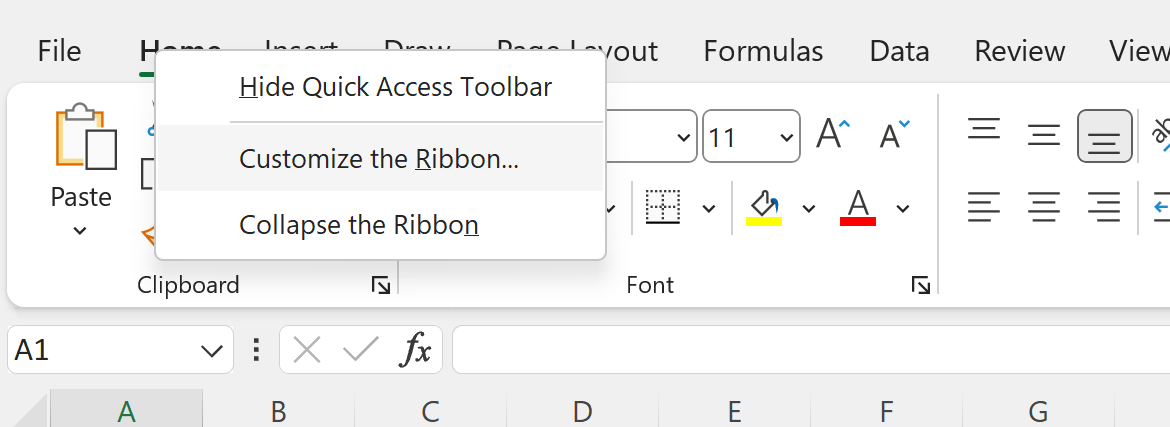
تتعدد المسارات التي يوفرها نظام ويندوز للوصول إلى مركز التحكم في واجهة إكسيل، ويُعد المسار السريع الأكثر شيوعاً هو النقر بالزر الأيمن للفأرة (Right-Click) على أي مساحة فارغة داخل الشريط الرئيسي أو فوق أحد الأزرار الموجودة، حيث تنبثق قائمة سياقية تحتوي على خيارين مباشرين: “تخصيص الشريط” (Customize the Ribbon) و”تخصيص شريط أدوات الوصول السريع” (Customize Quick Access Toolbar). يتيح هذا المسار ولوجاً لحظياً للنافذة دون الحاجة لمغادرة ورقة العمل الحالية.
أما المسار البنيوي التقليدي، فيتم عبر الانتقال إلى قائمة “ملف” (File) في الزاوية العلوية، ثم التمرير لأسفل القائمة والضغط على خيار “خيارات” (Options). يؤدي هذا الإجراء إلى فتح النافذة الأم الشاملة لكافة إعدادات البرنامج، وهي نافذة “خيارات إكسيل” (Excel Options)، والتي تتفرع منها القوائم الجانبية المخصصة لإدارة بيئة العمل بالكامل، بما فيها التدقيق والحفظ واللغة وإدارة الوظائف الإضافية.
تتكون البنية التفاعلية لنافذة خيارات إكسيل من لوحين متوازيين يعملان بانسجام ثنائي: اللوح الأيمن الذي يعرض البنية الهيكلية الحالية للشريط أو شريط الوصول السريع بما يحتويه من تبويبات ومجموعات نشطة، واللوح الأيسر الذي يعمل كمستودع شامل لكافة الأوامر البرمجية المتاحة في النظام، مع وجود أزرار التحكم في المنتصف لنقل الأوامر وإدارتها، مما يمنح المستخدم بيئة مرئية واضحة للتحكم الكامل في عناصر الواجهة قبل تطبيقها رسمياً.
4. الدليل الإجرائي لإضافة زر يتوسطه خط إلى شريط أدوات الوصول السريع
4.1 الولوج والتنقل داخل لوحة خيارات التخصيص
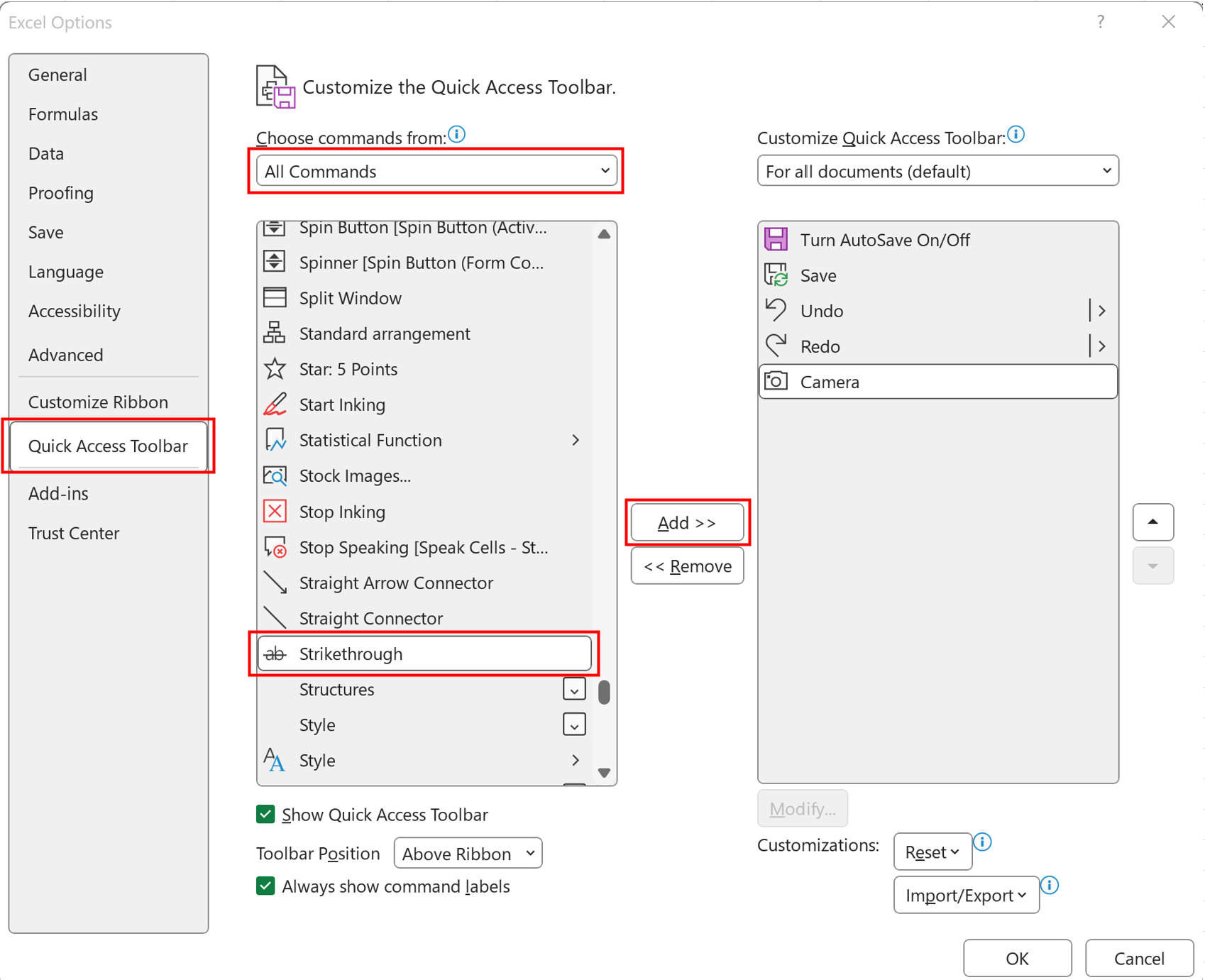
لتثبيت زر “يتوسطه خط” داخل شريط أدوات الوصول السريع، يجب اتباع خطوات منهجية دقيقة تبدأ بالدخول إلى شاشة التكوين الخاصة بالشريط. بعد فتح نافذة “خيارات إكسيل” (Excel Options)، يتم النقر على خيار “شريط أدوات الوصول السريع” (Quick Access Toolbar) من القائمة الرأسية الممتدة على الجانب الأيمن (أو الأيسر بحسب لغة الواجهة المعمول بها). ستتحول الشاشة فوراً لعرض بيئة التخصيص الثنائية الخاصة بهذا الشريط المستقل.
تتمثل الخطوة المفصلية التالية في ضبط القائمة المنسدلة العلوية للوح الأيسر، والموسومة بعنوان “اختيار الأوامر من” (Choose commands from). تعرض هذه القائمة افتراضياً مجموعة “الأوامر الشائعة” (Popular Commands)، والتي قد لا تسرد زر الشطب في بعض النسخ. لذا، يجب النقر على هذه القائمة واختيار خيار “كافة الأوامر” (All Commands)، أو بدلاً من ذلك اختيار “أوامر غير موجودة في الشريط” (Commands Not in the Ribbon) لتضييق نطاق البحث.
بمجرد تحميل قائمة كافة الأوامر، يتم الانتقال إلى مربع القائمة الأبجدية الطويل. في النسخة العربية من إكسيل، يتم التمرير للأسفل حتى الوصول إلى حرف الياء للعثور على أمر “يتوسطه خط”، أما في النسخ التي تعمل باللغة الإنجليزية، فيتم البحث عن أمر (Strikethrough) تحت حرف “S”. يمكن تسريع عملية التصفح من خلال النقر داخل القائمة بالزر الأيسر والضغط على الحرف الأول من لوحة المفاتيح للانتقال المباشر إلى القسم الأبجدي المطلوب.
4.2 تنفيذ عملية الربط والتثبيت في شريط الوصول السريع
عقب تحديد أمر “يتوسطه خط” وإبرازه باللون الأزرق داخل اللوح الأيسر، يتم توجيه المؤشر نحو زر الإضافة المتوسط المسمى “إضافة >>” (Add >>). يؤدي النقر على هذا الزر إلى استنساخ الأمر ونقله فوراً إلى العمود المقابل في اللوح الأيمن، والذي يمثل المكونات الفعلية لشريط أدوات الوصول السريع الخاص بمحطة العمل.
تتيح الواجهة أيضاً التحكم الكامل في الترتيب الطوبوغرافي للأيقونة الجديدة؛ فعلى الجانب الأقصى من اللوح الأيمن، تتوفر أزرار أسهم رأسية تشير إلى “أعلى” و”أسفل”. يتيح استخدام هذه الأسهم تغيير الموضع النسبي لأمر الشطب بين بقية الأوامر مثل الحفظ والتراجع. تجدر الإشارة إلى أن موضع الزر يحدد اختصار لوحة المفاتيح التلقائي؛ فإذا احتل الزر الترتيب الرابع في القائمة، سيتمكن المستخدم لاحقاً من تفعيله فورياً عبر الضغط على Alt + 4 بكل مرونة.
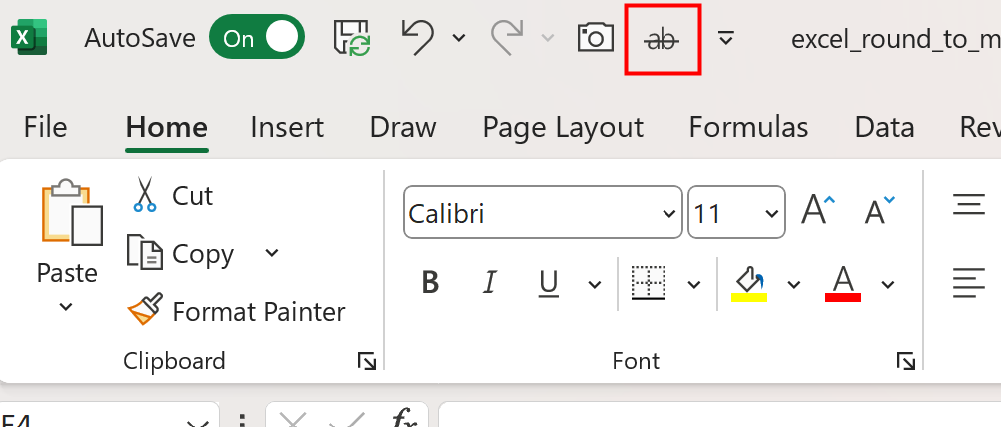
لإتمام الإجراء وتفعيله برمجياً، يتم الضغط على زر “موافق” (OK) في أسفل يمين النافذة. عند إغلاق مربع الحوار، ستتم ترقية الواجهة على الفور، وستلاحظ ظهور أيقونة الخط الذي يتوسط النص (التي تأتي غالباً على شكل حرف ab أو S مشطوب) مستقرة بشكل دائم في الشريط العلوي، لتكون جاهزة للتطبيق الفوري بنقرة زر واحدة على أي نطاق بيانات مختار.
5. الدليل الإجرائي لإضافة زر يتوسطه خط مباشرة إلى تبويبات الشريط الرئيسي
5.1 إنشاء مجموعة مخصصة داخل علامة التبويب الرئيسية
يخضع الشريط الرئيسي في إكسيل لقيود معمارية حازمة وضعتها مايكروسوفت لحماية استقرار الواجهة الافتراضية؛ حيث تُعد المجموعات القياسية المضمنة مسبقاً—مثل مجموعة “خط” (Font) أو “محاذاة” (Alignment)—مجموعات مقفلة برمجياً لا يمكن حشو أوامر فردية داخلها بصورة مباشرة. إذا حاول المستخدم تحديد مجموعة خط الافتراضية ومحاولة إضافة أمر جديد إليها، سيواجه تنبيهاً يمنع هذا الإجراء ويطلب إنشاء مجموعة مخصصة بديلة.
لتجاوز هذا القيد النظامي بنجاح، يجب الدخول إلى شاشة “تخصيص الشريط” (Customize the Ribbon) من نافذة الخيارات. في اللوح الأيمن المخصص للشريط الرئيسي، يتم النقر على علامة التبويب “الصفحة الرئيسية” (Home) لتوسيعها وعرض مجموعاتها الداخلية، ثم يتم الضغط على زر “مجموعة جديدة” (New Group) المتواجد في أسفل اللوح. سيؤدي هذا الإجراء إلى إنشاء عنصر جديد يحمل افتراضياً اسم “مجموعة جديدة (مخصص)” تحت التبويب النشط.
لإضفاء مظهر احترافي ومنظم على الواجهة، ينبغي النقر على زر “إعادة تسمية” (Rename) بينما المجموعة الجديدة محددة. يتيح مربع الحوار المنبثق كتابة اسم دلالي ملائم للمجموعة، مثل “تأثيرات الخط” أو “تنسيقات إضافية” أو “شطب”، بالإضافة إلى إمكانية اختيار رمز أيقوني تعبيري من اللوحة المصغرة ليمثل المجموعة في حال تصغير حجم نافذة البرنامج؛ مما يمنح الشريط طابعاً متكاملاً لا يختلف إطلاقاً عن التصميم المصنعي الأصلي للبرنامج.
5.2 إدراج وتثبيت أمر يتوسطه خط في المجموعة الجديدة
بعد تجهيز الحاوية المخصصة داخل علامة التبويب، ينتقل التركيز إلى اللوح الأيسر للبحث عن الأمر التنفيذي. كما تم تفصيله سابقاً، يتم تحويل القائمة المنسدلة إلى “كافة الأوامر” (All Commands) أو “أوامر غير موجودة في الشريط”، والتمرير في القائمة للعثور على أمر “يتوسطه خط” (Strikethrough). يتم التأكد من تحديد المجموعة المخصصة المنشأة حديثاً في اللوح الأيمن، ثم يتم النقر على زر “إضافة >>” (Add >>) لنقل الأمر إلى قلب تلك المجموعة.
تكتسب خطوة تموضع المجموعة أهمية قصوى في هندسة الواجهة؛ حيث تتيح أسهم التحريك لأعلى ولأسفل في اللوح الأيمن وضع المجموعة المخصصة الجديدة في موقع استراتيجي ملائم بصرياً. الموقع المثالي للمجموعة المخصصة هو أن تأتي مباشرة بعد مجموعة “خط” الافتراضية وقبل مجموعة “محاذاة”، مما يجعل زر الشطب متصلاً سياقياً ببقية أدوات التحكم في النصوص والأشكال، ولا يربك العين أثناء المسح البصري للخيارات.
يُختتم هذا المسار الإجرائي بالنقر على زر “موافق” (OK) لتثبيت المعلمات الجديدة في سجل تكوين الواجهة. فور العودة إلى ورقة العمل، ستظهر المجموعة الجديدة بكل أناقة داخل علامة التبويب الرئيسية، متضمنةً زر “يتوسطه خط” بحجم متناسق وتسمية واضحة، ليصبح بإمكان المستخدم استخدامه مباشرة كأي أداة نظامية قياسية أخرى دون أدنى قيود.
6. التطبيق العملي: شطب النصوص والبيانات ضمن النطاقات المحددة
6.1 تقنيات تحديد النطاقات وتطبيق التنسيق بنقرة واحدة
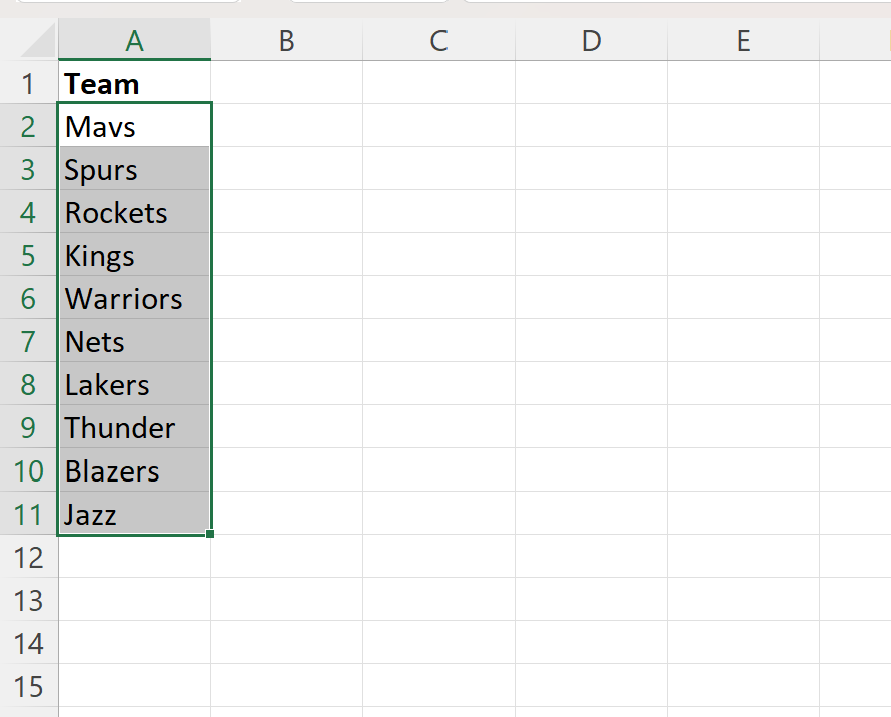
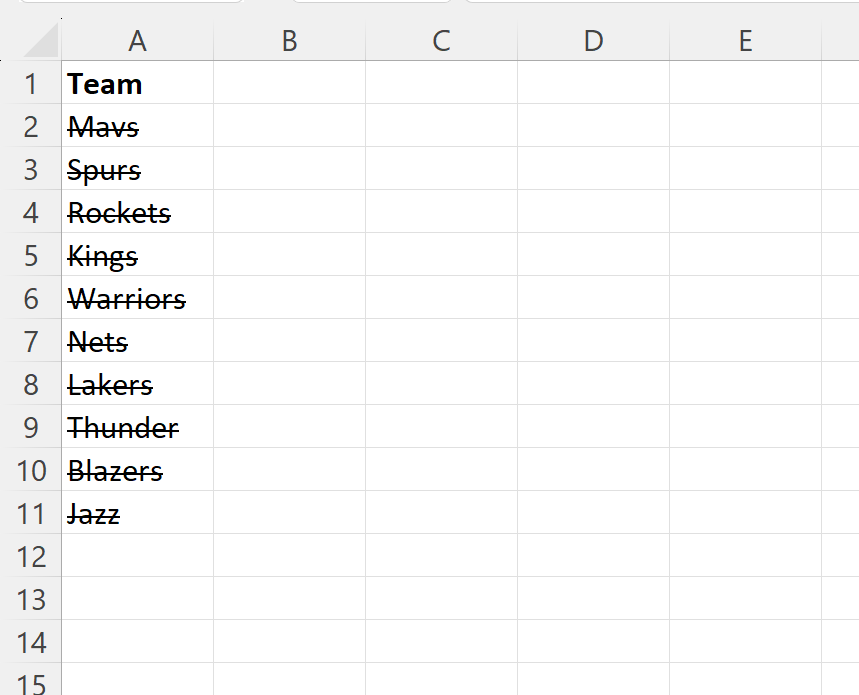
بعد النجاح في دمج الزر المخصص داخل الواجهة، تتجلى القوة الحقيقية لهذه الأداة في التطبيقات العملية اليومية على جداول البيانات. لتطبيق التنسيق على خلية مفردة، يكفي تنشيط الخلية المعنية والنقر على الزر الجديد في الشريط أو في شريط الوصول السريع. أما في سيناريوهات العمل المكثف، فيمكن تحديد نطاقات متجاورة من البيانات—مثل النطاق الكلاسيكي A2:A11 الذي يمثل قائمة أسماء أو مهام قيد المتابعة—عبر السحب بالفأرة أو باستخدام مفاتيح الأسهم مع مفتاح Shift، ثم الضغط على زر الشطب ليتم إضفاء التنسيق فورياً على كامل المصفوفة بضربة واحدة.
تتجلى المرونة التشغيلية بشكل أكبر عند التعامل مع مجموعات متباعدة وغير متجاورة من البيانات. يتم ذلك من خلال الاستعانة بمفتاح التحكم Ctrl؛ حيث يقوم المستخدم بالضغط المستمر على هذا المفتاح مع النقر على خلايا متفرقة في ورقة العمل لا يجمعها نطاق واحد، وبمجرد اكتمال التحديد المتفرق، يتم النقر على زر “يتوسطه خط”، ليقوم محرك التنسيق في إكسيل بشطب كافة الخلايا المحددة في أجزاء من الثانية دون التأثير على الخلايا البينية المحايدة.
يعمل الزر المخصص وفق آلية “المفتاح التبادلي” (Toggle Mechanism)؛ وهي خاصية ذكية تقيم الحالة الراهنة للخلية المستهدفة. إذا كانت الخلية تحتوي على تنسيق خط عادي، فإن النقر على الزر يقوم بتفعيل الشطب، أما إذا كانت الخلية مشطوبة مسبقاً، فإن النقر على الزر ذاته يؤدي إلى إلغاء التنسيق وإعادة النص إلى حالته الطبيعية فوراً. وعند تحديد نطاق يحتوي على خلايا مختلطة (بعضها مشطوب والآخر سليم)، يقوم الزر بتوحيد النمط وفق تسلسل منطقي يضمن سهولة الإدارة والتصحيح السريع لأي أخطاء تنسيقية.
6.2 سلوك التنسيق مع مختلف أنواع البيانات المدخلة
يتفاوت السلوك البصري والوظيفي لتنسيق “يتوسطه خط” بناءً على الطبيعة البرمجية لنوع البيانات المحتواة داخل الخلية. بالنسبة للبيانات الرقمية البحتة، والعملات، والنسب المئوية، والتواريخ، يتم تطبيق الخط الأفقي ليقطع الأرقام بوضوح، مع بقاء الخاصية الأهم على الإطلاق: احتفاظ الخلية بقيمتها الحسابية الفعلية. هذا يعني أن العمليات الرياضية مثل الجمع التراكمي بدالة SUM أو حساب المتوسط بدالة AVERAGE ستستمر في قراءة الرقم وحسابه كالمعتاد، مؤكدةً على أن الشطب في إكسيل هو مجرد صياغة مظهرية وليس إلغاءً برمجياً للقيمة.
أما على مستوى السلاسل النصية المركبة (Strings)، يتيح إكسيل إمكانية تطبيق الشطب الجزئي داخل الخلية الواحدة؛ فإذا قام المستخدم بالنقر المزدوج داخل الخلية لتفعيل وضع التحرير المباشر (أو استخدام شريط الصيغة)، وحدد كلمة معينة فقط من بين فقرة كاملة، فإن النقر على زر الشطب سيقصر التأثير على الكلمة المحددة دون بقية الجملة. هذه الجزئية لا غنى عنها في التوثيق القانوني والتعاقدي داخل الجداول، حيث يتطلب الأمر أحياناً استبدال شروط معينة أو تعديل صياغات دون محو النص الأصلي المقترح.
فيما يتعلق بالصيغ الحسابية الديناميكية والخلايا التفاعلية التي تحتوي على دوال مثل VLOOKUP أو XLOOKUP أو دوال المصفوفات الانسكابية الحديثة، ينطبق الشطب على النتيجة المرئية التي تُرجعها الصيغة على الشاشة، دون أن يمتد التنسيق إلى الكود البرمجي للصيغة نفسها. وإذا تغيرت معطيات الحساب وتجددت القيمة الناتجة، يظل تنسيق الخط المشطوب ثابتاً ومفروضاً على مظهر الخلية، ما لم يتم إزالته يدوياً أو التحكم فيه عبر قواعد التنسيق المتقدمة.
7. التحليل المقارن: الزر المخصص مقابل البدائل والوسائط الأخرى
7.1 المقارنة مع اختصارات لوحة المفاتيح وصندوق حوار تنسيق الخلايا
لتقييم الجدوى الفعلية لإضافة زر يتوسطه خط إلى واجهة إكسيل، لا بد من وضعه في ميزان المقارنة المباشرة مع الوسائل البديلة المتاحة تقليدياً في بيئة النظام، وأبرزها اختصارات لوحة المفاتيح. يوفر نظام ويندوز اختصاراً مدمجاً لتطبيق الخط المشطوب في إكسيل عبر توليفة المفاتيح Ctrl + 5 (بينما يعتمد مستخدمو نظام ماك على Cmd + Shift + X أو Ctrl + 5 في التحديثات الأخيرة). ورغم سرعة هذا الاختصار، إلا أن دراسات بيئة العمل الرقمية تؤكد أن الاحتفاظ بعشرات الاختصارات في الذاكرة الحية للمستخدم يمثل عبئاً ذهنياً، كما أن العديد من المستخدمين العاديين يجهلون وجود هذا الاختصار تماماً لتشابهه مع أرقام أخرى لا تؤدي وظائف تنسيقية مباشرة.
أما البديل التقليدي الآخر، فيتمثل في استدعاء صندوق حوار “تنسيق الخلايا” (Format Cells Dialog) عبر الاختصار الشهير Ctrl + 1، أو عبر النقر بالزر الأيمن واختيار تنسيق الخلايا، ثم الانتقال اليدوي إلى علامة تبويب “خط” (Font)، وتفعيل مربع الاختيار الصغير الموسوم بـ “يتوسطه خط” تحت قسم التأثيرات (Effects)، ثم تأكيد الأمر بالضغط على موافق. يوضح المسار الزمني لهذه العملية حجم الهدر الحركي الكبير مقارنة بالنقرة الواحدة المباشرة على الزر المخصص.
يوضح الجدول المقارن التالي دراسة تقديرية لمتوسط الزمن وعدد الحركات الفيزيائية المطلوبة لكل طريقة:
- الزر المخصص في الشريط (النقرة الواحدة): يستغرق حوالي 0.8 ثانية، ويتطلب حركة واحدة بالفأرة ونقرة واحدة مباشرة.
- اختصار لوحة المفاتيح (Ctrl + 5): يستغرق حوالي 1.2 ثانية، ويتطلب رفع اليد عن الفأرة وتنسيق ضغط متزامن لمفتاحين.
- مربع حوار تنسيق الخلايا (Ctrl + 1): يستغرق بين 4.5 إلى 6 ثوانٍ، ويتطلب ما لا يقل عن 4 إجراءات متتالية بين التنقل البصري والنقر والتأكيد.
تُظهر هذه الأرقام تفوقاً حاسماً للزر المخصص في الحفاظ على انسيابية الحركة البصرية والميكانيكية، لاسيما لدى المستخدمين الذين يعتمدون الفأرة كأداة تحكم رئيسية أثناء استعراض البيانات ومراجعتها.
7.2 المقارنة مع التنسيق الشرطي التلقائي (Conditional Formatting)
يمثل التنسيق الشرطي (Conditional Formatting) في إكسيل البديل الآلي الأكثر تطوراً لتطبيق الخط المشطوب، حيث يمكن بناء قاعدة منطقية تؤدي تلقائياً إلى شطب صف بأكمله بمجرد تغيير حالة الخلية المقابلة (على سبيل المثال: إذا كُتبت كلمة “مكتمل” أو تم تحديد خانة اختيار Checkbox). تبرز قوة التنسيق الشرطي في المشاريع المؤتمتة ذات الحجم الهائل التي تعتمد على معايير ثابتة لا تقبل التقدير الشخصي.
ومع ذلك، لا يلغي التنسيق الشرطي الحاجة الماسة إلى الزر اليدوي؛ فالمرونة المعرفية أثناء التحرير العاجل تتطلب غالباً تدخلاً استثنائياً لا يخضع لقواعد مسبقة. في كثير من الأحيان، يحتاج المحلل أو المدقق إلى شطب رقم محدد مؤقتاً لمجرد لفت الانتباه إليه أثناء جلسة مناقشة، أو شطب بند لا تنطبق عليه معايير القاعدة الشرطية. في هذه السيناريوهات، يصبح إنشاء قاعدة تنسيق شرطي جديدة أمراً مفرطاً في التعقيد والبطء، بينما يوفر الزر اليدوي حلاً فورياً وسلساً دون تلويث المصنف بقواعد شرطية زائدة قد تؤدي لتراجع أداء البرنامج.
يتكامل التنسيق اليدوي والآلي في تدقيق السجلات؛ حيث يمكن تخصيص القواعد الشرطية للمراحل النهائية والتقارير التنفيذية الثابتة، في حين يظل الزر المخصص في الشريط أداة “التشغيل السريع” والمرونة التكتيكية للمستخدم أثناء مرحلة الإعداد والتنقيح الأولي، مما يضمن توازناً مثالياً بين أتمتة العمليات والتحكم اليدوي المباشر.
8. استكشاف المشكلات الفنية وحلول إدارة بيئة العمل المخصصة
8.1 معالجة أخطاء عدم ظهور أو اختفاء الأزرار المخصصة
في بعض البيئات التشغيلية، قد يفاجأ المستخدم باختفاء الأزرار أو المجموعات المخصصة التي قام بإنشائها بعد إعادة تشغيل إكسيل أو بعد تلقي تحديث تراكمي لنظام التشغيل أو حزمة أوفيس. يعود السبب الجذري لهذه المشكلة في الغالب إلى فشل البرنامج في الكتابة فوق ملف تفضيلات المستخدم المحلي بسبب تعارض في صلاحيات القراءة والكتابة، أو بسبب إغلاق غير آمن لبرنامج إكسيل نتيجة انقطاع مفاجئ للطاقة أو حدوث عطل غير متوقع في العمليات الخلفية.
للتعامل مع هذه الحالات دون المساس بملفات العمل أو الجداول الحسابية، يجب أولاً التحقق من عدم وجود وظائف إضافية تالفة (Add-ins) تفرض إعادة ضبط الشريط الافتراضي عند بدء التشغيل. يمكن اختبار ذلك بفتح إكسيل في “الوضع الآمن” (Safe Mode) عبر الضغط المستمر على مفتاح Ctrl أثناء فتح التطبيق. إذا ظهرت الأزرار بصورة طبيعية، تكون المشكلة ناتجة عن تعارض برمجي في أحد البرامج الملحقة التي يجب تعطيلها وتحديثها.
أما إذا كان ملف التخصيص نفسه قد أصيب بتلف، فإن النظام يعتمد على ملف مركزي يُعرف تقنياً باسم Excel.officeUI، والذي يتواجد عادة في المسار المخفي لتفضيلات النظام %LocalAppData%MicrosoftOffice. في حال فشل استعادة الأزرار من خلال الواجهة الرسومية، يمكن للمستخدم إغلاق إكسيل تماماً والتوجه إلى هذا المسار لإعادة تسمية الملف إلى Excel.officeUI.old، مما يجبر إكسيل على توليد ملف تكوين نظيف وخالٍ من الأخطاء عند التشغيل التالي، ليتمكن المستخدم بعدها من إعادة بناء مجموعاته المخصصة بأمان واستقرار تام.
8.2 إدارة تصدير واستيراد ملفات التخصيص بين الأجهزة
يمثل نقل بيئة العمل المخصصة بين الحواسيب المختلفة تحدياً متكرراً للمهنيين الذين يتنقلون بين أجهزة المكتب والأجهزة المحمولة. ولمعالجة هذه الحاجة، وفرت مايكروسوفت ميزة متقدمة لتصدير واجهة الشريط المخصصة بالكامل في ملف خارجي يحمل الامتداد .exportedUI. يتم تصدير هذا الملف بخطوات بسيطة عبر الدخول إلى نافذة “تخصيص الشريط”، والضغط على زر “استيراد/تصدير” المتواجد في أسفل يمين النافذة، ثم اختيار “تصدير كافة التخصيصات” (Export all customizations) وحفظ الملف في وسيط تخزين خارجي أو سحابي.
عند الانتقال إلى محطة عمل جديدة، يمكن استيراد التخصيصات بنفس المسار عبر اختيار “استيراد ملف تخصيص” (Import customization file). يجب الانتباه عند هذه النقطة إلى أن عملية الاستيراد تقوم افتراضياً باستبدال كافة تخصيصات الشريط الحالية على الجهاز المستهدف بما هو موجود داخل الملف المستورد، لذا ينصح دائماً بحفظ نسخة احتياطية من التخصيصات القديمة للجهاز الآخر قبل تنفيذ الاستيراد لتفادي محو أي تفضيلات وظيفية سابقة قد يحتاجها المستخدم هناك.
على مستوى المؤسسات والشركات، تمكن هذه الآلية مديري نظم المعلومات من صياغة واجهات إكسيل موحدة تدمج الأدوات الحيوية المهملة مثل زر الشطب، وتوزيع ملف Excel.officeUI كمعيار موحد عبر سياسات النشر التلقائي على كافة أجهزة الموظفين في أقسام المحاسبة والمراجعة، مما يوفر بيئة عمل قياسية تقلل من تباين الأداء وتحد من استفسارات الدعم الفني المتعلقة بالوصول إلى الأدوات الشائعة.
9. الأبعاد المتقدمة لتنسيق يتوسطه خط في إدارة المشروعات والمراجعة
9.1 استخدام التنسيق كأداة لتتبع الامتثال ومراجعة الحسابات
في بيئات المحاسبة والمالية الصارمة، يُعد الامتثال للتدقيق (Audit Compliance) أمراً فائق الحساسية لا يحتمل التهاون. تحظر المعايير المحاسبية المعتمدة حذف القيود الدفترية أو السجلات المالية المسجلة حتى لو كانت تلك القيود خاطئة أو ملغاة؛ فالقاعدة المحاسبية الذهبية تنص على أن كل تعديل يجب أن يترك أثراً يمكن تتبعه. وهنا يتحول التنسيق الذي يتوسطه خط من مجرد خيار تجميلي إلى أداة امتثال قانوني؛ حيث يتم شطب القيد الخاطئ بصرياً مع بقاء قيمته وأرقامه مرئية تماماً، وتدوين القيد المصحح في السطر التالي، مما يضمن الحفاظ على التسلسل الرقمي لدفتر اليومية ويمنع أي شبهات تلاعب بالبيانات.
أما في إدارة المشاريع وجداول تتبع المهام (Action Trackers)، يوفر الشطب فصلاً بصرياً قاطعاً يتيح للمديرين التمييز الفوري بين المهام المنجزة والمهام التي لا تزال مفتوحة دون الحاجة لتصفية الجدول واستبعاد الصفوف. يساعد هذا العرض البصري الكامل للفريق على استيعاب حجم العمل الكلي المنجز مقابل المتبقي، ويعطي شعوراً حقيقياً بالتقدم دون فقدان السياق العام للمشروع ومحطاته الأساسية.
تتعاظم قيمة هذا التنسيق في بيئات العمل الجماعية التي تعتمد على منصات المراجعة المشتركة لملفات إكسيل السحابية (Co-authoring). فعندما يعمل أكثر من مراجع على نفس الجدول، فإن استخدام الخط المشطوب يعد إشارة تحريرية متعارفاً عليها دولياً تفيد باقتراح استبعاد هذا البند أو مناقشته، مما يرفع من جودة التعاون التحريري ويسرع من دورات الاعتماد النهائي للمستندات والتقارير التنفيذية دون الحاجة لتبادل الملاحظات الجانبية المطولة.
9.2 التفاعل البصري وتأثيره النفسي على وتيرة الإنجاز
يخضع التفاعل مع قوائم المهام الحسابية لآليات سايكولوجية معقدة تؤثر مباشرة على إنتاجية الفرد؛ فظاهرة الرغبة في “إغلاق الحلقات المفتوحة” (المعروفة في علم النفس الإدراكي بأثر زايجارنيك – Zeigarnik effect) توضح أن العقل البشري يظل مشتتاً ومشدوداً للمهام غير المكتملة ما لم يتم تأكيد إغلاقها بوضوح. وعندما يقوم المستخدم بشطب مهمة مكتملة يدوياً داخل إكسيل بنقرة زر واحدة، فإنه يتلقى مكافأة بصرية فورية تؤكد إنجاز المهمة، مما يسهم في تعزيز الحافز الذاتي وخفض التوتر الناتج عن الشعور بتراكم الالتزامات.
يعمل شطب البيانات أيضاً على تقليص ما يُسمى بـ “الضوضاء البصرية” (Visual Clutter) داخل المصنفات الحسابية الضخمة. فالأرقام والكلمات المشطوبة، على الرغم من وضوحها للقراءة إذا دعت الحاجة، تتحول في الإدراك البصري التلقائي إلى عنصر “غير نشط”، مما يجعل العين تقفز عنها تلقائياً لتركز على الخلايا غير المشطوبة، وهو ما يعادل فلترة ذهنية طبيعية تعزز من سرعة القراءة والفرز بنسب ملحوظة.
إن إتاحة زر الشطب بلمسة واحدة يسهل ممارسة هذه الرقابة البصرية بشكل مستمر وبأقل مجهود حركي ممكن؛ مما يحول إدارة البيانات المرهقة من عملية جافة ومملة إلى تجربة تفاعلية مريحة ذهنياً، ترفع من معدل استيعاب الجداول المعقدة وتخلق بيئة عمل رقمية تدعم التركيز العميق والتدقيق الاحترافي عالي الدقة.
10. الخلاصة والتوصيات الشاملة لتحسين تجربة العمل في إكسيل
10.1 ملخص الممارسات الفضلى لتخصيص بيئة إكسيل الحسابية
يقدم تخصيص واجهة مايكروسوفت إكسيل نموذجاً متقدماً لكيفية تطويع البرمجيات المكتبية لخدمة كفاءة المستخدم وليس العكس. إن إضافة زر “يتوسطه خط” إلى الشريط الرئيسي أو شريط أدوات الوصول السريع يعالج ثغرة تصميمية قديمة حرمت مستخدمي الجداول من أداة تنسيق جوهرية لا غنى عنها في كافة مراحل العمل المكتبي والمحاسبي. ومن خلال إنشاء المجموعات المخصصة، يتمكن المستخدم من صياغة فضاء رقمي متناسق يلبي متطلباته بدقة دون الخروج عن المعايير البرمجية للواجهة.
لتحقيق أقصى استفادة من هذا التخصيص، يوصى بالالتزام بمجموعة من الممارسات المثلى التي توازن بين الكفاءة والهدوء البصري:
- تجنب الازدحام البصري: احرص على عدم تكديس الشريط بأزرار غير ضرورية؛ اجعل الإضافة مقتصرة على الأدوات ذات الاستخدام المتكرر التي تفتقر لمسارات سريعة واضحة، للمحافظة على واجهة عمل نظيفة ومنظمة.
- توحيد المعايير الإجرائية: داخل المؤسسة الواحدة، يجب الاتفاق الصريح على دلالة الخط المشطوب؛ هل يعني إلغاء المعاملة، أم اكتمال المراجعة، أم تعليق الصرف؟ وضوح المعنى يمنع أي سوء فهم محتمل للبيانات بين فرق العمل المختلفة.
- الاحتفاظ بنسخ احتياطية دورية: احرص دائماً على تصدير ملفات
.exportedUIعقب أي تعديل هيكلي للشريط، واحتفظ بها في وحدة تخزين آمنة لاستعادتها فوراً عند ترقية البرمجيات أو الانتقال لأجهزة جديدة. - التطبيق التدريجي للتحسينات: ابدأ بتثبيت الزر في شريط الوصول السريع لاختبار مدى انسجامه مع روتينك اليومي، ثم قم بدمجه داخل علامة التبويب الرئيسية إذا وجدت أن الحاجة إليه أصبحت ركناً أساسياً في مهامك المتواصلة.
10.2 خارطة طريق لتوسيع التخصيص المكتبي المتقدم
إن خطوة إضافة زر الشطب ليست سوى بداية لمسار أوسع من التخصيص المكتبي الاحترافي الذي يمكن أن ينقل تعاملك مع إكسيل إلى آفاق جديدة كلياً؛ فقائمة “كافة الأوامر” (All Commands) في نافذة خيارات التخصيص تزخر بعشرات الأدوات الخفية المجهولة للغالبية، مثل أدوات التحديد المتقدم لخلايا الصيغ فقط، وأزرار لصق القيم التلقائي دون تنسيق، وأدوات التدقيق المالي ومراقبة التغييرات، والتي يمكن جمعها معاً في مجموعة مخصصة موحدة تحمل اسم “أدوات الإنتاجية المتقدمة”.
علاوة على ذلك، يمكن ربط هذه الأزرار المخصصة بأكواد برمجية مخصصة عبر لغة البرمجة النصية فيجوال بيسك للتطبيقات (VBA) أو نصوص أوفيس الحديثة (Office Scripts)؛ بحيث لا يقتصر عمل الزر على مجرد الشطب الشكلي، بل يمتد ليقوم بنقل الصف المشطوب تلقائياً إلى ورقة عمل للأرشفة، أو تدوين تاريخ ووقت الشطب واسم المستخدم في الخلية المجاورة، مما يحول الواجهة المخصصة إلى لوحة تحكم ذكية لأتمتة سير العمل بالكامل.
ختاماً، يمثل الاستثمار في تخصيص أدوات العمل المكتبية استثماراً مباشراً في الوقت والجهد العقلي. ومن خلال تبني هذه التحسينات التقنية الدقيقة، يتحول برنامج إكسيل من مجرد آلة حاسبة رقمية إلى منصة إنتاجية متكاملة تتوافق بنيتها بسلاسة مع التدفق المنطقي لأعمالك، وتضمن لك ولفرق عملك أعلى درجات الموثوقية والدقة والسرعة في إدارة ومعالجة البيانات المعقدة.
المراجع
- Ablebits. (2023). How to strikethrough in Excel: Shortcut, font format, and buttons. Ablebits Excel Blog. https://www.ablebits.com/office-addins-blog/strikethrough-excel/
- GoSkills. (2022). How to add a strikethrough shortcut in Excel. GoSkills Resource Center. https://www.goskills.com/Excel/Resources/Excel-strikethrough-shortcut
- Microsoft Corporation. (2024). Customize the Ribbon in Office. Microsoft Support. https://support.microsoft.com/en-us/office/customize-the-ribbon-in-office-00f24144-0451-409f-a180-2a8183c53a61
- Microsoft Corporation. (2024). Customize the Quick Access Toolbar. Microsoft Support. https://support.microsoft.com/en-us/office/customize-the-quick-access-toolbar-4387ba40-a097-4d0f-a6e1-180be714932d
- Statology. (2023). How to add a strikethrough button to the Ribbon in Excel. Statology Tutorials. https://www.statology.org/excel-strikethrough-button/