
تُعد عملية تمثيل البيانات بصرياً إحدى الركائز الجوهرية في التحليل الإحصائي الحديث والتواصل المؤسسي والأكاديمي؛ إذ لا تقتصر وظيفة المخطط البياني على تحويل الأرقام الصماء إلى أشكال هندسية، بل تتجاوز ذلك لتصبح وسيلة سردية وتفسيرية تهدف إلى إبراز الدلالات العميقة الكامنة خلف القياسات الكمية. وفي بيئات الأعمال والبحوث العلمية المعاصرة، يشكل برنامج مايكروسوفت إكسيل (Microsoft Excel) المنصة الأكثر انتشاراً وتداولاً لبناء هذه التمثيلات؛ غير أن الاعتماد الحصري على الإعدادات الافتراضية للمخططات غالباً ما يترك فجوة دلالية بين ما تُظهره الأعمدة والمنحنيات وما يحتاج متخذ القرار أو القارئ الأكاديمي إلى استيعابه فوراً.
تنشأ هذه الفجوة الإدراكية نتيجة افتقار المخططات المجردة إلى السياق التفسيري الذي يعلل القفزات المفاجئة، أو يبرر الانخفاضات الحادة في المؤشرات، أو يسلط الضوء على فترات التدخل الاستراتيجي والتحولات البيئية المحيطة بالظاهرة المدروسة. ومن هنا تبرز الأهمية البالغة لاكتساب مهارة إضافة النصوص التفسيرية، ومربعات الشرح المخصصة، والملاحظات البيانية الموجهة بدقة داخل مساحة المخطط البياني في إكسيل. إن إضافة نص نوعي إلى كائن المخطط تمثل عملية جسر واعية بين التحليل الكمي الصارم والبيان الوصفي الدقيق، مما يرفع من كفاءة نقل المعرفة ويقلل من احتمالات التأويل الخاطئ للبيانات.
يقدم هذا الدليل المرجعي الشامل تفصيلاً منهجياً وتطبيقياً متكاملاً لخطوات إضافة النصوص والملاحظات المخصصة إلى المخططات البيانية في مايكروسوفت إكسيل. وسنتناول بالدراسة المعمقة الأسس المعرفية والتصميمية التي تجعل من التوضيح النصي أداة إدراكية فعالة، مروراً بالبناء العملي للبيانات الخام، والضبط الهندسي لكائنات الرسم، وصولاً إلى التقنيات المتقدمة لربط النصوص بالخلايا ديناميكياً، مع تجنب الأخطاء الهيكلية الشائعة التي تقع فيها التقارير المهنية، كل ذلك مدعوماً بمثال عملي تطبيقي يحاكي أحدث المعايير التحليلية المتبعة.
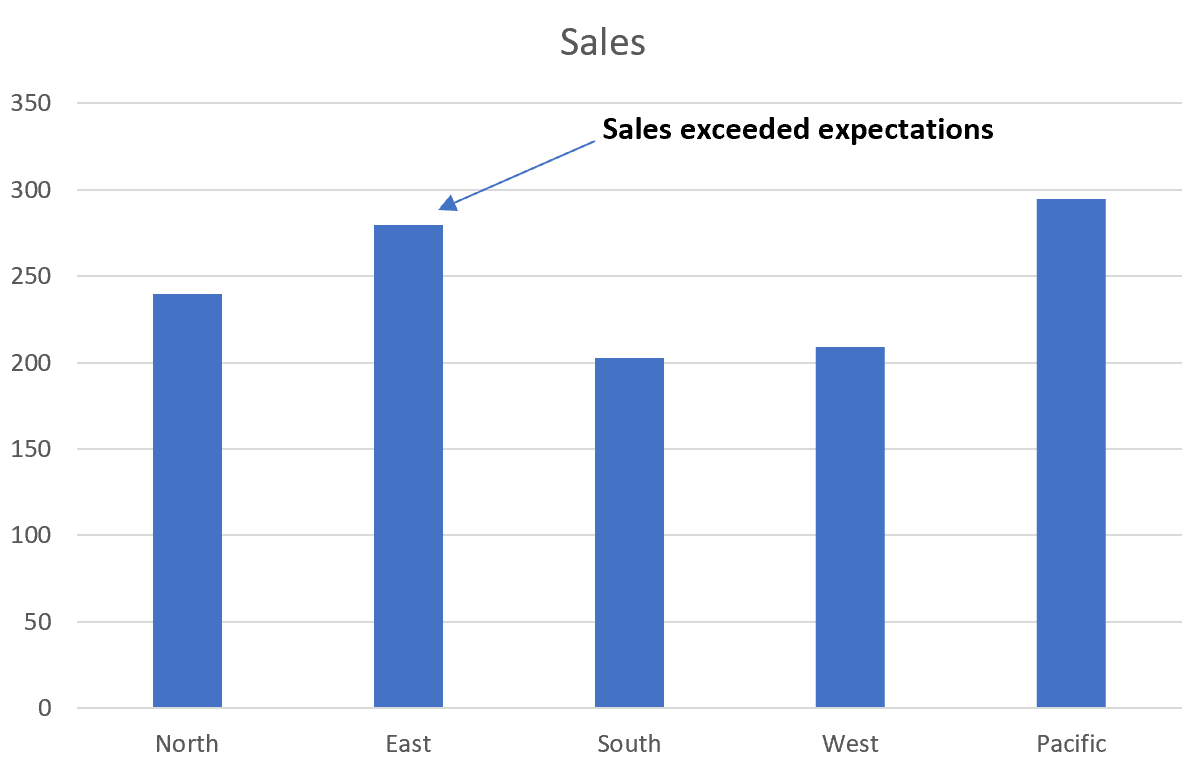
1. أهمية تضمين النصوص التفسيرية في المخططات البيانية وتأثيرها الإدراكي
1.1 الدور المعرفي للنصوص التوضيحية في تعزيز قراءة البيانات
ترتبط معالجة الرسوم البيانية في العقل البشري بالخصائص الفسيولوجية للجهاز البصري ونظام الذاكرة العاملة (Working Memory). عندما ينظر المتلقي إلى رسم بياني مجرد، يبدأ جهازه الإدراكي في إجراء مسح عشوائي أو نصف منظم للبحث عن الأنماط والتغيرات الطوبوغرافية في البيانات. هذه العملية تستهلك قدراً كبيراً من الجهد الذهني، وهو ما يُعرف في الأدبيات المعرفية بالحمل الإدراكي غير ذي الصلة (Extraneous Cognitive Load). إن تضمين النصوص التوضيحية المصاغة بدقة يُسهم بشكل مباشر في خفض هذا العبء الذهني، حيث تعمل العبارات المركزة كدليل استرشادي يختزل مسارات التحليل الطويلة، ويقود عين القارئ مباشرة إلى المعنى الجوهري دون تشتت بين المحاور والأرقام المتناثرة.
علاوة على ذلك، تلعب الملاحظات النصية دوراً حيوياً في توجيه الانتباه الانتقائي نحو الانحرافات الإحصائية والنقاط المفصلية (Outliers and Inflection Points). فالارتفاع الاستثنائي في مبيعات شهر معين، أو الانخفاض غير المبرر في إنتاجية أحد خطوط العمل، يظل لغزاً مبهماً للمتلقي ما لم يرافقه تعليق تحليلي يربط تلك النقطة بحدث موضوعي، مثل إطلاق حملة تسويقية كبرى، أو حدوث اضطراب في سلاسل التوريد. هذا التوجيه المباشر يحول المخطط من مجرد شاشة تعرض قياسات سكونية إلى مساحة حية لتوليد الاستنتاجات، مستنداً إلى مبادئ التصميم التعليمي والإرشادي الفعال التي أثبتت الدراسات دورها في تعزيز الفهم واستيعاب الفروق بين العناصر المعروضة (Smale-Jacobse et al., 2019).
وفي سياق اتخاذ القرارات، تسهم النصوص التفسيرية في تحويل الأرقام الرياضية المجردة إلى سياق تحليلي يحمل دلالة استراتيجية. إن معرفة أن المبيعات قد بلغت 120,000 وحدة تُعد معلومة وصفية أولية، ولكن إضافة نص توضيحي يفيد بأن هذا الرقم “تجاوز المستهدف الربعي بنسبة 25% نتيجة فتح منفذ التوزيع الإقليمي الجديد” ينقل المتلقي فوراً من مستوى القراءة البصرية للبيانات (Data Visual Literacy) إلى مستوى الفهم الاستنتاجي المتقدم، وهو الهدف الأسمى لأي تقرير أعمال أو بحث تحليلي رصين.
1.2 الفروق الجوهرية بين التسميات التلقائية والملاحظات المخصصة
يوفر مايكروسوفت إكسيل خياراً قياسياً يُعرف بتسميات البيانات (Data Labels)، وهي ميزة برمجية تلقائية تقوم بإظهار القيمة الرقمية المباشرة لكل نقطة أو شريط داخل المخطط البياني. ورغم فائدة هذه الأداة في تحديد الأرقام الدقيقة وتجنيب القارئ عناء التقدير البصري بالاعتماد على المحور الرأسي، إلا أنها تتسم بمحدودية متأصلة عند محاولة نقل رؤى استنتاجية أو شروح سردية. إن تسمية البيانات الافتراضية محكومة بالرقم ذاته، مما يجعلها عاجزة عن تفسير أسباب الظواهر أو تقديم رؤى نوعية حول خلفيات البيانات، فضلاً عن تسببها في إحداث تشويش بصري شديد إذا تم تطبيقها دون تمييز على جميع أشرطة المخطط المزدحم.
في المقابل، تتميز الصناديق النصية المخصصة (Custom Text Boxes) والوسائل التفسيرية اليدوية بمرونة هيكلية وتعبيرية غير محدودة. تتيح هذه الأدوات للمحلل صياغة عبارات لغوية مركبة، وتطبيق تنسيقات لونية محددة، والتحكم المطلق في تموضع الكتلة النصية بالنسبة للعناصر الرسومية. ومن خلال هذه المرونة، يمكن إبراز سياق الأحداث الاستثنائية بوضوح تام، كالإشارة إلى تطبيق سياسة تنظيمية جديدة أو حدوث إضراب عمالي في فترة زمنية معينة، وهو أمر يستحيل تحقيقه عبر التسميات التلقائية المفردة دون التدخل اليدوي لإعادة الهيكلة والتنسيق.
وتتطلب المقارنة بين هذين المدخلين تحقيق توازن بصري دقيق يجمع بين الكثافة البيانية (Data Density) والشروح السردية المرافقة. فالإفراط في استخدام التسميات الرقمية يقود إلى ظاهرة “التشويش العددي”، بينما الإغراق في الشروح النصية الطويلة يحول المخطط إلى وثيقة مكتوبة تفقد مزايا التمثيل المرئي السريع. يكمن الاحتراف في الجمع المتوازن: استبقاء التسميات التلقائية للنقاط الأكثر دلالة فقط، وتوظيف الملاحظات المخصصة لتفسير المعالم المحورية التي تشكل جوهر الرسالة البيانية.
1.3 المعايير المنهجية لاستخدام النصوص ضمن العروض التقديمية الأكاديمية
يخضع إدراج النصوص في المخططات البيانية المعدة للنشر الأكاديمي أو العروض المهنية الرفيعة لمعايير منهجية صارمة تحكمها أدلة النشر التحريرية والتصميمية. المبدأ الأساسي الأول يتمثل في تجنب الإفراط النصي؛ إذ يجب أن يظل المخطط محتفظاً بنقائه البصري، وأن تكون الكلمات المضافة بمثابة شواخص دلالية مقتضبة وليست فقرات استدلالية موسعة. فالنص المكتظ داخل الرسم البياني يشتت الانتباه ويثقل الذاكرة البصرية، مما يناقض الغرض الوظيفي للرسم البياني الذي وُجد أصلاً لتبسيط الإدراك وتسهيل المقارنة السريعة.
يتعلق المعيار الثاني بضرورة الالتزام بالموضوعية الإحصائية والدقة اللغوية الصارمة عند صياغة العبارات التفسيرية. ينبغي أن يبتعد المحلل عن استخدام ألفاظ التضخيم أو التعبيرات الذاتية غير المسندة، والتركيز بدلاً من ذلك على العبارات الإخبارية التي تصف الواقع الإحصائي بدقة، مثل “ذروة سنوية غير نمطية”، أو “نقطة تحول في المسار العام”، أو “انخفاض ناتج عن إعادة هيكلة رأس المال”. تضمن هذه الصياغة الموضوعية الحفاظ على المصداقية العلمية للرسم، وتمنع انحياز القارئ نحو تفسيرات غير مدعومة بالبيانات المعروضة.
أما المعيار الثالث فيرتبط بتوحيد الأنماط الطباعية (Typography) وتكاملها مع النسق العام للنشر العلمي. يتطلب ذلك اختيار خطوط طباعية محايدة وواضحة (مثل Arial، أو Calibri، أو Simplified Arabic في البيئات العربية)، مع مراعاة التدرج الهرمي لحجم الحروف، بحيث يكون حجم خط النص التفسيري أصغر قليلاً من عنوان المخطط، ومكافئاً أو متناسقاً مع تسميات المحاور. هذا التوحيد يمنح الوثيقة طابعاً رصيناً يتوافق مع مواصفات المجلات العلمية المحكمة وأدلة إعداد الأطروحات الأكاديمية المعتمدة عالمياً.
2. الخطوة الأولى: إعداد وهيكلة البيانات الخام في ورقة العمل
2.1 تنظيم جدول البيانات بصورة قياسية
تبدأ الممارسة السليمة لإنتاج أي مخطط بياني متقدم من خطوة الهيكلة الدقيقة لجدول البيانات الخام في ورقة عمل إكسيل. يتطلب التمثيل الإحصائي المنضبط تصميماً جدولياً يراعي الفصل المنهجي بين المتغيرات المستقلة والمتغيرات التابعة. يجب أن يحتوي العمود الأول (أقصى اليمين في واجهات اللغة العربية، أو أقصى اليسار في الواجهات اللاتينية) على فئات التصنيف الأساسية أو المتغيرات النوعية المستقلة، مثل أسماء الفروع الجغرافية، أو الفترات الزمنية المتعاقبة، أو خطوط الإنتاج الخاضعة للدراسة، مع ضمان كتابة هذه التسميات بصيغة موحدة دون استخدام اختصارات غامضة.
في المقابل، يُخصص العمود التالي مباشرة (أو الأعمدة اللاحقة في حال المقارنات المتعددة) للمتغيرات التابعة التي تمثل قيم القياس الكمية الدقيقة، مثل مبالغ المبيعات، أو نسب النمو، أو أحجام الإنتاج السنوية. يجب إدخال هذه الأرقام كقيم عددية خالصة دون خلطها يدوياً بالرموز النصية أو علامات العملات، حيث يُترك التنسيق المرئي لأدوات تنسيق الخلايا البرمجية في إكسيل، وذلك لضمان قدرة محرك المخططات على قراءة النطاق ومعالجته كأبعاد رياضية قابلة للإسقاط المتعامد بصورة صحيحة.
تستدعي المرحلة التأسيسية أيضاً إجراء تدقيق صارم لخلو الخلايا من أي مسافات بادئة أو لاحقة خفية، والتأكد من عدم وجود صفوف أو أعمدة فارغة تتخلل مصفوفة البيانات. إن وجود فراغات عشوائية يربك خوارزميات التحديد التلقائي في إكسيل، وقد يترتب عليه إنشاء سلاسل بيانية مفقودة أو قراءات شاذة تشوه الفضاء البصري المخصص للمخطط، مما يجعل إضافة النصوص التفسيرية اللاحقة عملية معقدة تفتقر إلى الأساس الرياضي المتماسك.
2.2 مثال تطبيقي: مبيعات الفروع الإقليمية لمؤسسة تجارية
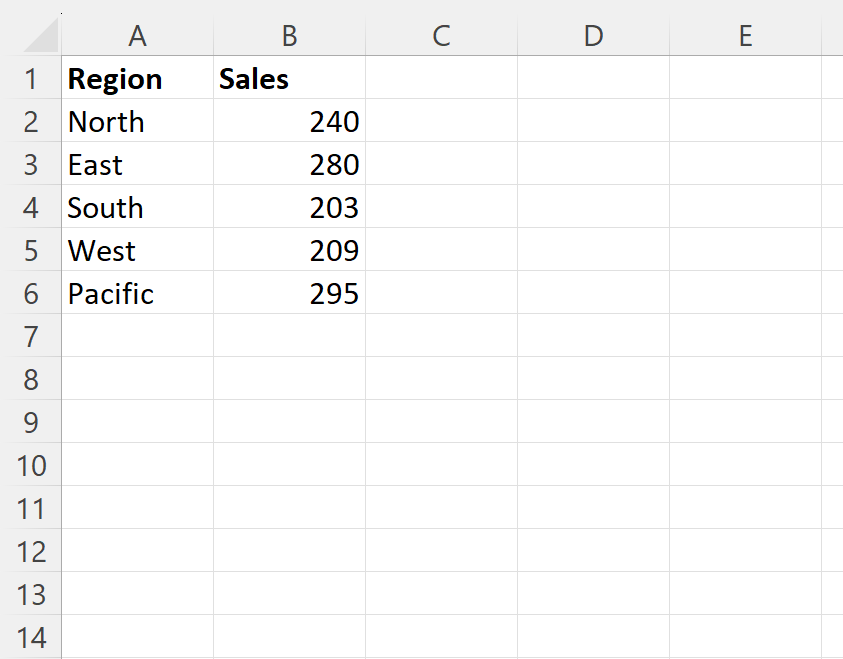
لتجسيد هذا المسار الإجرائي على أرض الواقع، سنعتمد في هذا الدليل على سيناريو تطبيقي عملي يحاكي بيئة إدارة الأعمال الواقعية، يتمثل في مصفوفة مبيعات سنوية لخمسة فروع إقليمية تابعة لشركة توزيع كبرى. سنقوم بتهيئة البيانات في نطاق محدد يغطي المناطق التالية: “المنطقة الوسطى”، “المنطقة الغربية”، “المنطقة الشرقية”، “المنطقة الشمالية”، و”المنطقة الجنوبية”. تمثل هذه المناطق فئات التصنيف المستقلة المدرجة في العمود (A) من ورقة العمل.
في العمود المقابل (B)، سنقوم بتسجيل أرقام المبيعات الإجمالية المحققة لكل فرع مقدرة بالريال السعودي على النحو التالي:
- المنطقة الوسطى: 145,000 ريال
- المنطقة الغربية: 188,000 ريال
- المنطقة الشرقية: 92,000 ريال
- المنطقة الشمالية: 65,000 ريال
- المنطقة الجنوبية: 110,000 ريال
يتم وضع رأس واضح للعمود الأول بعنوان “الفرع الإقليمي”، ورأس للعمود الثاني بعنوان “المبيعات الإجمالية (ريال)”. إن هذا التمايز الواضح لرؤوس الأعمدة يمنح إكسيل التعليمات البرمجية اللازمة لتعيين العناوين والمحاور بصورة آلية عند توليد المخطط لأول مرة.
يُلاحظ في هذه البيانات وجود تباين إحصائي ملحوظ وذي دلالة تحليلية كبرى؛ فالمنطقة الغربية حققت قفزة استثنائية (188,000 ريال) جعلتها تتصدر قائمة الأداء العام بفارق كبير عن أقرب منافسيها، في حين سجلت المنطقة الشمالية أدنى أداء للمبيعات (65,000 ريال). هذا التباين الإيجابي الصريح في أداء الفرع الغربي يمثل النقطة المفصلية التي تستحق تسليط الضوء التفسيري عليها، وهو النموذج المثالي الذي سنطبقه لإدراج مربع نص يشرح سبب هذا التفوق القياسي وتوثيقه داخل المخطط البياني.
2.3 التدقيق الرياضي واختيار المقاييس الملائمة للتمثيل
قبل الشروع في تحويل هذه البيانات إلى رسم بياني، من الضروري إجراء تدقيق رياضي للتأكد من اتساق الأرقام وتنسيقها المؤسسي. يتم ذلك من خلال تحديد خلايا العمود (B) بالكامل والضغط على مفاتيح الاختصار لتنسيق الأرقام، واختيار التنسيق المالي (Currency) أو الرقمي ذي الفواصل الألفية (Number with 1000 Separator) مع إزالة المنازل العشرية غير الضرورية لتفادي الزحام البصري غير المبرر. يضمن هذا التنسيق ظهور القيم الرقمية داخل المخطط البياني برموزها القياسية ومقاييسها المعترف بها محاسبياً.
كما يجب تحديد النطاق المرجعي المناسب للمقارنة؛ ففي حالتنا هذه، تمثل المبيعات متغيراً كمياً متصلاً مقاساً على مستوى فترة زمنية سنوية موحدة لجميع الفروع، مما يعني أن المقياس الخطي البسيط على المحور الرأسي سيكون هو الخيار الأكثر أماناً وموضوعية، دون الحاجة للجوء إلى المقاييس اللوغاريتمية التي تُستخدم فقط عند وجود فروق هائلة تتجاوز عدة مراتب أسية. إن توثيق هذه المحددات الرياضية مسبقاً يضمن دقة النسب الهندسية للأعمدة البيانية المتولدة، ويوفر بيئة بصرية مستقرة يمكن إسقاط النصوص التوضيحية عليها دون أي ارتباك في الدلالة النسبية للأحجام والمساحات.
وأخيراً، يتضمن الفحص الداخلي للبيانات التحقق من منطقية العلاقات الرياضية، والتأكد من أن إجمالي المبيعات يعكس بالفعل مجموع العمليات الجزئية، وأن التفاوت بين الفروع يعود لعوامل تشغيلية حقيقية وليس لأخطاء إدخال يدوي. إن هذا الاتساق النظيف للبيانات الخام هو الصمام الأساسي الذي يضمن سلامة التحليل البصري؛ فالنص التفسيري الأكثر بلاغة ودقة سيفقد قيمته بالكامل إذا كان مستنداً إلى رقم إحصائي تشوبه أخطاء الجمع أو أخطاء التنسيق الحسابي في خلايا الجدول الأصلية.
3. الخطوة الثانية: إنشاء المخطط البياني الأساسي وضبط محاوره
3.1 تحديد النطاق وتوليد الرسم البياني الشريطي أو العمودي
بعد التحقق من بنية البيانات، ننتقل إلى المرحلة الإجرائية المباشرة لتوليد المخطط البياني داخل واجهة مايكروسوفت إكسيل. تبدأ العملية بوضع مؤشر الفأرة على الخلية العلوية الأولى من الجدول (الخلية A1 الحاوية على عبارة “الفرع الإقليمي”)، ثم السحب عبر الضغط المستمر حتى الزاوية السفلية المقابلة (الخلية B6 الحاوية على قيمة مبيعات المنطقة الجنوبية). من الضروري للغاية شمول رؤوس الأعمدة ضمن هذا التظليل، لكونها توفر التسميات الوصفية الافتراضية لعناصر الرسم.
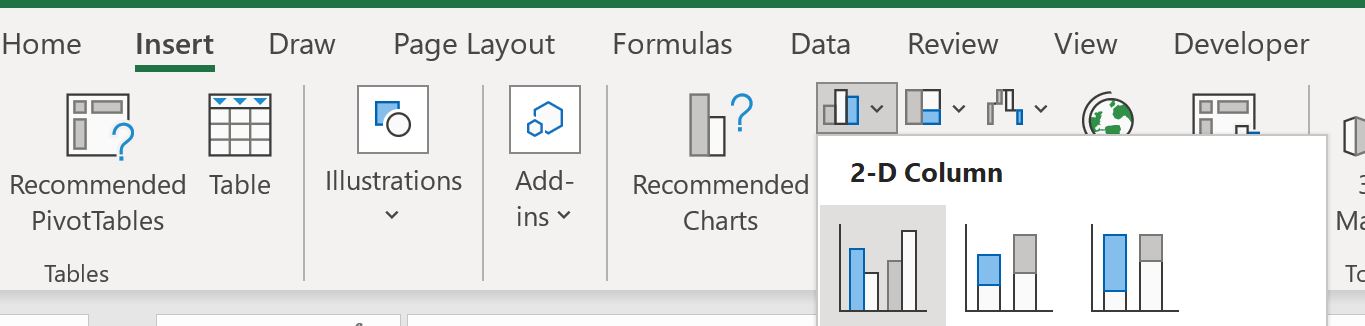
مع استمرار تحديد النطاق، يتجه المستخدم بنظره إلى شريط القوائم العلوي (Ribbon)، ويقوم بالنقر فوق علامة التبويب “إدراج” (Insert). تتفرع من هذه العلامة مجموعات وظيفية متعددة، نحدد منها مجموعة “المخططات” (Charts). يوفر إكسيل في هذه المجموعة مروحة واسعة من خيارات التمثيل، غير أن المقارنة الفئوية بين كيانات مستقلة (مثل الفروع الجغرافية) تقتضي منهجياً وعلمياً استخدام المخطط العمودي أو الشريطي.
ننقر على أيقونة “إدراج مخطط عمودي أو شريطي” (Insert Column or Bar Chart)، ونختار الخيار الأول تحت فئة “عمود ثنائي الأبعاد” (2-D Clustered Column). نبتعد بوعي منهجي كامل عن اختيار المخططات ثلاثية الأبعاد (3-D Charts)؛ إذ تشير دراسات الإدراك البصري إلى أن الأشكال ثلاثية الأبعاد تُحدث تشويهاً بصرياً في إدراك الارتفاعات النسبية لقمم الأعمدة وتزيد من صعوبة مقارنة القيم بمحاذاة المحور الرأسي، مما يقلل من الدقة العلمية للمخطط ويصعب مهمة محاذاة الصناديق النصية اللاحقة بدقة رياضية متناهية.
3.2 فحص الهيكل الافتراضي للمخطط وضبط أبعاده
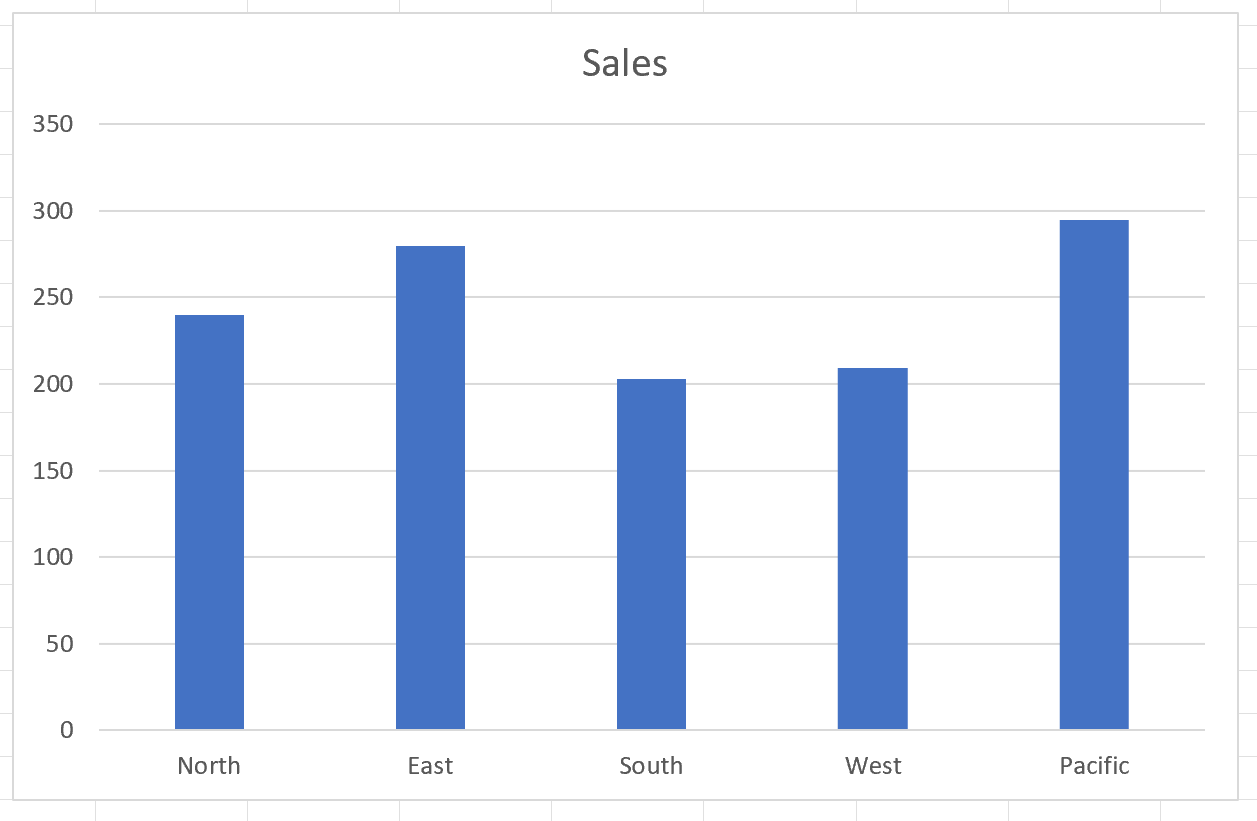
بمجرد النقر على خيار المخطط العمودي، يقوم إكسيل بتوليد كائن المخطط ووضعه كطبقة عائمة فوق ورقة العمل. يتعين على المحلل في هذه اللحظة إجراء فحص بصري دقيق للهيكل الافتراضي للتأكد من سلامة توزيع المحاور. يجب أن يُظهر المحور الأفقي (X-Axis) أسماء المناطق الخمس بوضوح دون تداخل نصي، بينما يجب أن يمثل المحور الرأسي (Y-Axis) مقياس قيم المبيعات مقسماً على درجات منتظمة تتصاعد من الصفر حتى تتجاوز القيمة القصوى (188,000 ريال) لتصل تلقائياً إلى 200,000 ريال.
في كثير من الأحيان، تنشأ المخططات بأبعاد افتراضية ضيقة قد تتسبب في التفاف أسماء الفئات أو اختناق الأعمدة البيانية. لمعالجة ذلك، يتم النقر فوق إطار المخطط الخارجي لتنشيط مقابض التحجيم الثمانية الموزعة على الأركان والحواف، ثم يتم سحب مقبض الزاوية قطرياً مع الضغط المستمر على زر الفأرة الأيسر لتكبير المساحة الكلية للرسم. يتيح هذا التوسيع توفير فضاء أبيض بصري مريح (Negative Space) داخل منطقة الرسم (Plot Area)، وهو فضاء حيوي لا غنى عنه لإفساح المجال أمام إدراج الملاحظات النصية والأسهم التوضيحية دون التعدي على الأعمدة البيانية نفسها.
كما يتضمن ضبط الأبعاد مراقبة تباعد الأعمدة (Gap Width)؛ إذ يمكن بالنقر المزدوج على أي عمود بياني فتح لوحة “تنسيق سلسلة البيانات” (Format Data Series) على الجانب الأيمن من الشاشة، وتعديل عرض الفجوة بين الأعمدة إلى قيمة متوسطة تتراوح عادة بين 100% و150%. هذا التعديل يمنح الأعمدة وزناً بصرياً متزناً يعزز وضوح الفروق الإحصائية، ويخلق التوازن الهندسي المطلوب بين الكتل المصمتة والفراغات المحيطة بها.
3.3 إزالة العناصر غير الضرورية لتقليل التلوث البصري
تعتمد كفاءة التواصل البصري الحديثة على مبدأ إدوارد تفتي الشهير المعروف بنسبة “الحبر إلى البيانات” (Data-to-Ink Ratio)، والذي يقرر أن كل عنصر رسومي لا يساهم مباشرة في نقل البيانات يمثل هدراً بصرياً وتشويشاً إدراكياً يجب التخلص منه. يحتوي المخطط الافتراضي في إكسيل غالباً على عناصر ثانوية تثقل المشهد؛ وأول هذه العناصر هي خطوط الشبكة الأفقية الرئيسية (Major Gridlines). يمكن تحديد هذه الخطوط بنقرة فأرة واحدة والضغط على مفتاح (Delete) لإزالتها أو تخفيف لونها إلى رمادي فائق النعومة، مما يمنح المخطط نقاءً بصرياً لافتاً.
العنصر الثاني الخاضع للتقييم هو وسيلة الإيضاح (Legend). في سيناريو تطبيقنا الحالي، لا نمتلك سوى سلسلة بيانات مفردة تمثل المبيعات الإجمالية، وبالتالي فإن وجود وسيلة إيضاح أسفل المخطط أو على جانبه تكرر فقط كلمة “المبيعات الإجمالية” يُعد حشواً تكرارياً غير مبرر. يتم النقر على وسيلة الإيضاح وحذفها فوراً لتوفير مساحة إضافية ترفع من القيمة الوظيفية لمساحة الرسم الأساسية.
وأخيراً، يتم تحرير عنوان المخطط التلقائي (Chart Title) عبر النقر عليه ثلاث مرات متتالية لكتابة عنوان وصفي تحليلي محدد وواضح مثل: “تحليل مبيعات الفروع الإقليمية للسنة المالية الحالية”. إن هذا العنوان المباشر يحدد الإطار الزمني والموضوعي للبيانات، ويهيئ ذهن المتلقي للتركيز على محتوى الرسم البياني والنصوص التحليلية الدقيقة التي سنقوم بإضافتها في المراحل القادمة.
4. الخطوة الثالثة: آلية إدراج مربع النص المخصص داخل المخطط
4.1 تفعيل إطار المخطط لضمان الارتباط الهيكلي للنص
تُعد هذه الخطوة المفصل الحاسم الذي يميز المحلل المتمرس عن المستخدم العادي في بيئة مايكروسوفت إكسيل، وهي النقطة التي يقع فيها النصيب الأكبر من الأخطاء التنسيقية الشائعة. تكمن القاعدة الذهبية في الآتي: يجب النقر فوق كائن المخطط لتحديده وتفعيله بالكامل قبل النقر على أي أداة لإدراج النصوص. عندما يتم تحديد المخطط، تظهر مقابض التحكم الدائرية على إطاره الخارجي، وتُضاء علامات التبويب الخاصة بتصميم المخطط وتنسيقه في شريط الأدوات العلوي.
يكمن التفسير التقني الهيكلي لهذه الخطوة في بنية الكائنات البرمجية داخل إكسيل. إذا قمت بإدراج مربع نص دون تحديد المخطط أولاً، فإن إكسيل سيعتبر النص كائناً مستقلاً يطفو بحرية فوق خلايا ورقة العمل (Worksheet Object). ورغم أنه قد يبدو للعين المجردة مستقراً فوق الرسم البياني، إلا أنه في الواقع منفصل تماماً عنه كطبقة زجاجية علوية غير مرتبطة به. هذا الانفصال يؤدي إلى كارثة تنسيقية فورية عند محاولة نقل المخطط، أو نسخه إلى برنامج آخر مثل مايكروسوفت وورد أو باوربوينت، أو حتى عند تغيير حجم خلايا الشيت؛ حيث يتحرك المخطط ويبقى النص متجمداً في مكانه القديم عائماً فوق الخلايا، مما يدمر التصميم بالكامل.
أما عند تحديد المخطط أولاً ثم إدراج النص، فإن محرك إكسيل يقوم بدمج مربع النص ككائن ابن مدمج هيكلياً داخل الكائن الأب (Embedded Child Element within the Parent Chart Container). هذا الربط الهيكلي يضمن تحرك المربع النصي، وتغير أبعاده النسبية، وانتقاله بسلاسة متناهية مع المخطط أينما نُقل أو نُسخ داخل المستند أو خارجه، مما يحفظ البناء التصميمي للوثيقة من التفكك تحت مختلف ظروف التحرير.
4.2 استخدام أداة مربع النص (Text Box) من شريط الأدوات
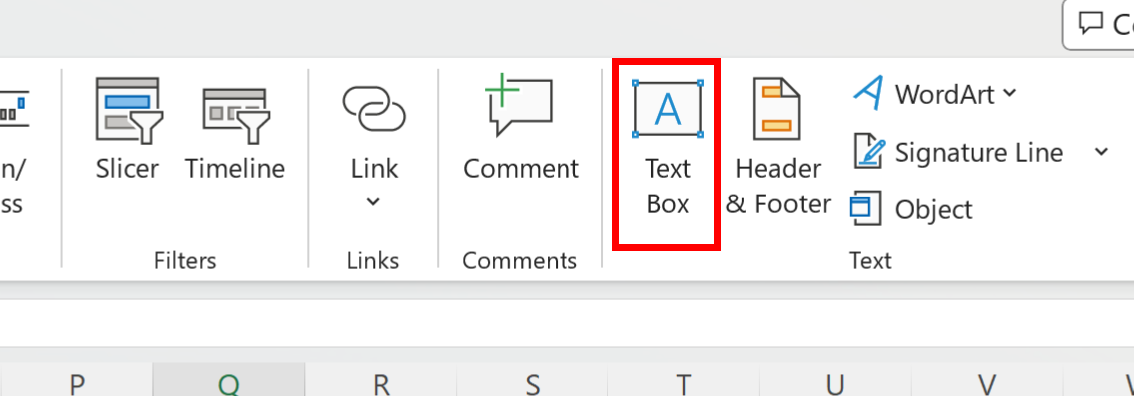
بعد ضمان تفعيل المخطط كما أسلفنا، نتوجه إلى شريط الأدوات وننقر على علامة التبويب “إدراج” (Insert)، أو ننتقل إلى علامة التبويب السياقية “تنسيق” (Format) التي تظهر تلقائياً عند تحديد أدوات المخطط. ضمن مجموعة “الأشكال” (Shapes) أو مجموعة “نص” (Text)، نحدد أداة “مربع نص” (Text Box) القياسية، والتي تأخذ أيقونتها شكل حرف (A) لاتيني مصغر داخل مستطيل دقيق.
بمجرد اختيار الأداة، يتغير شكل مؤشر الفأرة فوق شاشة إكسيل ليتحول إلى شكل صليب مقلوب رفيع أو سيف دقيق. نقوم بتحريك المؤشر إلى الفضاء الأبيض المتاح داخل مساحة المخطط—ويفضل في مثالنا هذا اختيار المساحة الفارغة العلوية الواقعة فوق عمود “المنطقة الشرقية” أو على مقربة من ذروة عمود “المنطقة الغربية”—ثم ننقر بزر الفأرة الأيسر ونسحب قطرياً لرسم مستطيل نصي بالأبعاد التقريبية المطلوبة، ثم نحرر زر الفأرة.
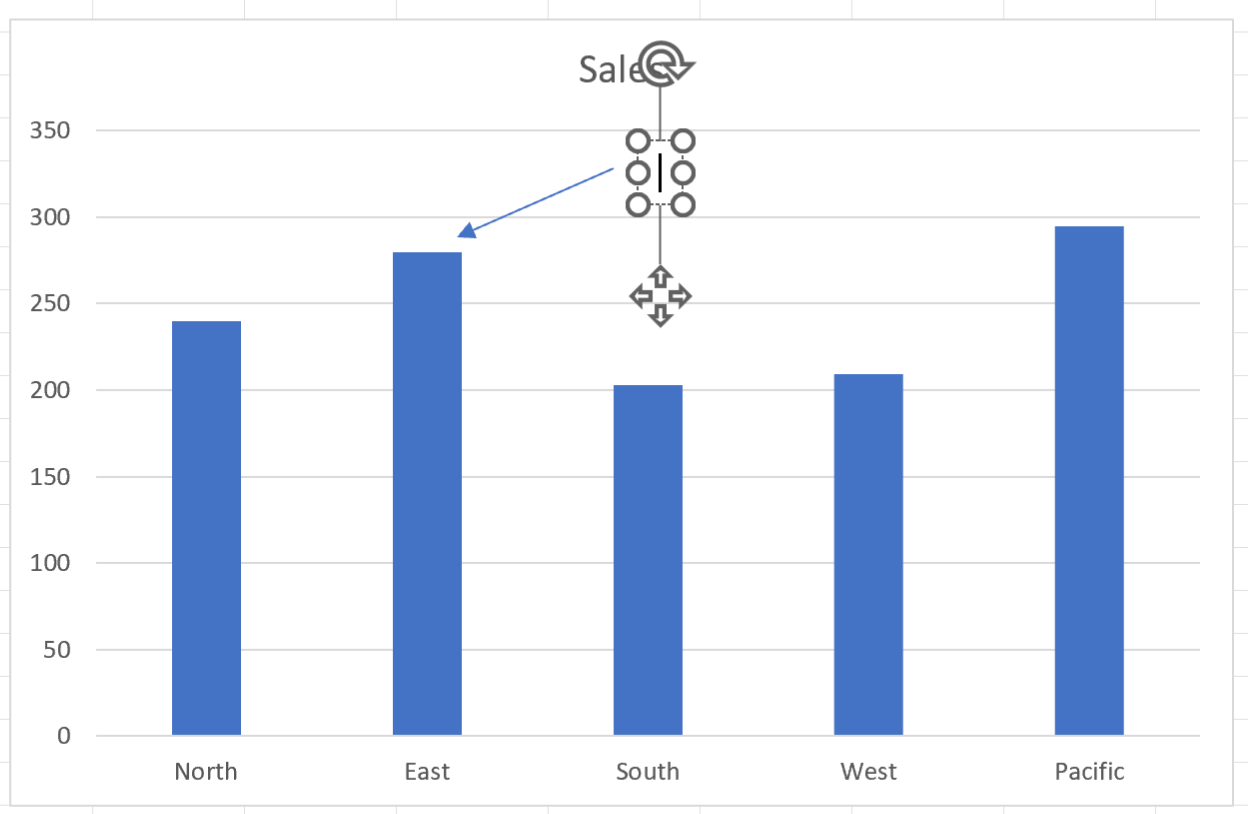
يظهر فوراً مربع نص نشط يحتوي على مؤشر كتابة نابض، مما يتيح البدء في إدخال الصياغة التحليلية المستهدفة مباشرة عبر لوحة المفاتيح. في سياق مثالنا التطبيقي، نقوم بكتابة العبارة التالية بتركيز ودقة: “تجاوز الفرع الغربي الأهداف البيعية بنسبة 32% إثر تطبيق منظومة التوزيع اللوجستي المطورة”. نلاحظ هنا أن النص لم يكتفِ بإعادة ذكر الرقم، بل قدم القيمة الاستنتاجية والتعليل التشغيلي المباشر لهذا التفوق البصري الملحوظ.
4.3 التحكم في موضع وحجم المربع النصي بدقة
عقب اكتمال كتابة النص التفسيري، تبرز الحاجة إلى ضبط الحجم الهندسي للمربع وموضعه المكاني بالنسبة لبقية مكونات المخطط. يتم النقر على الحدود الخارجية للمربع النصي لتحديده ككتلة واحدة (يتحول الإطار المنقط إلى خط مستمر)، وتظهر نقاط التحكم الصغيرة على حوافه. يمكن سحب هذه النقاط لتضييق أو توسيع عرض المربع بحيث يتطابق تماماً مع عدد الأسطر المكتوبة، متجنبين وجود مساحات فارغة مفرطة داخل الإطار أو حدوث انقطاع غير لائق للكلمات في نهايات الأسطر.
يتم نقل المربع النصي عبر النقر المطول على إطاره وسحبه بالفأرة نحو الموضع الاستراتيجي المثالي. يجب أن يُوضع النص على مقربة بصرية وثيقة من العمود المستهدف (عمود المنطقة الغربية)، ولكن مع الحرص التام على عدم تغطية قمة العمود نفسه أو حجب أي من القيم المجاورة أو عناوين المحاور. إن التموضع السليم هو الذي يراعي مسار القراءة البصرية الطبيعي؛ ففي سياق النصوص العربية التي تُقرأ من اليمين إلى اليسار، يُفضل أن يستقر المربع في موقع يسمح ببدء قراءة النص ثم الانتقال السلس بالعين عبر خط الربط نحو العمود المقصود.
لإحكام الضبط الدقيق للموضع—وهو ما يصعب تحقيقه بحركات الفأرة السريعة—يمكن استخدام مفاتيح الأسهم الأربعة على لوحة المفاتيح (Keyboard Arrow Keys). يتيح الضغط المتكرر على هذه الأسهم تحريك المربع النصي بزيادات ميكروية بالغة الدقة (بمستوى البكسل الواحد)، مما يمنح المصمم سيطرة مطلقة على محاذاة الصندوق بدقة هندسية تضمن التناسق الكامل مع تضاريس الرسم البياني.
5. الخطوة الرابعة: ربط النصوص بالبيانات عبر الأسهم والأشكال التوضيحية
5.1 اختيار وإدراج السهم الدلالي المناسب
رغم أن موضع المربع النصي القريب من عمود البيانات يوحي مبدئياً بالعلاقة بينهما، إلا أن معايير الإيضاح البياني الرصين تتطلب حسماً بصرياً يقطع كل شك حول الرابط الدلالي، لا سيما في المخططات المعقدة ذات الأعمدة المتقاربة. يتمثل الحل المنهجي الأمثل في استخدام خط ربط ينتهي بسهم دلالي (Pointer Arrow) ينطلق من النص ليشير بدقة قطعية إلى نقطة البيانات المعنية.
لتنفيذ ذلك بصورة برمجية صحيحة، نكرر القاعدة الهيكلية الأساسية: التأكد من أن المخطط ما يزال محدداً بالكامل. بعد ذلك، ننتقل إلى علامة التبويب “إدراج” (Insert) ثم نفتح قائمة “الأشكال” (Shapes). نتوجه مباشرة إلى فئة “خطوط” (Lines)، ونختار منها إما “سهم خطي بسيط” (Line Arrow) أو “خط ذو سهم ومرفق مائل” في حال الرغبة في الالتفاف حول عناصر أخرى، ولكن في معظم الحالات التحليلية يظل السهم الخطي المباشر هو الأكثر أناقة وبساطة.
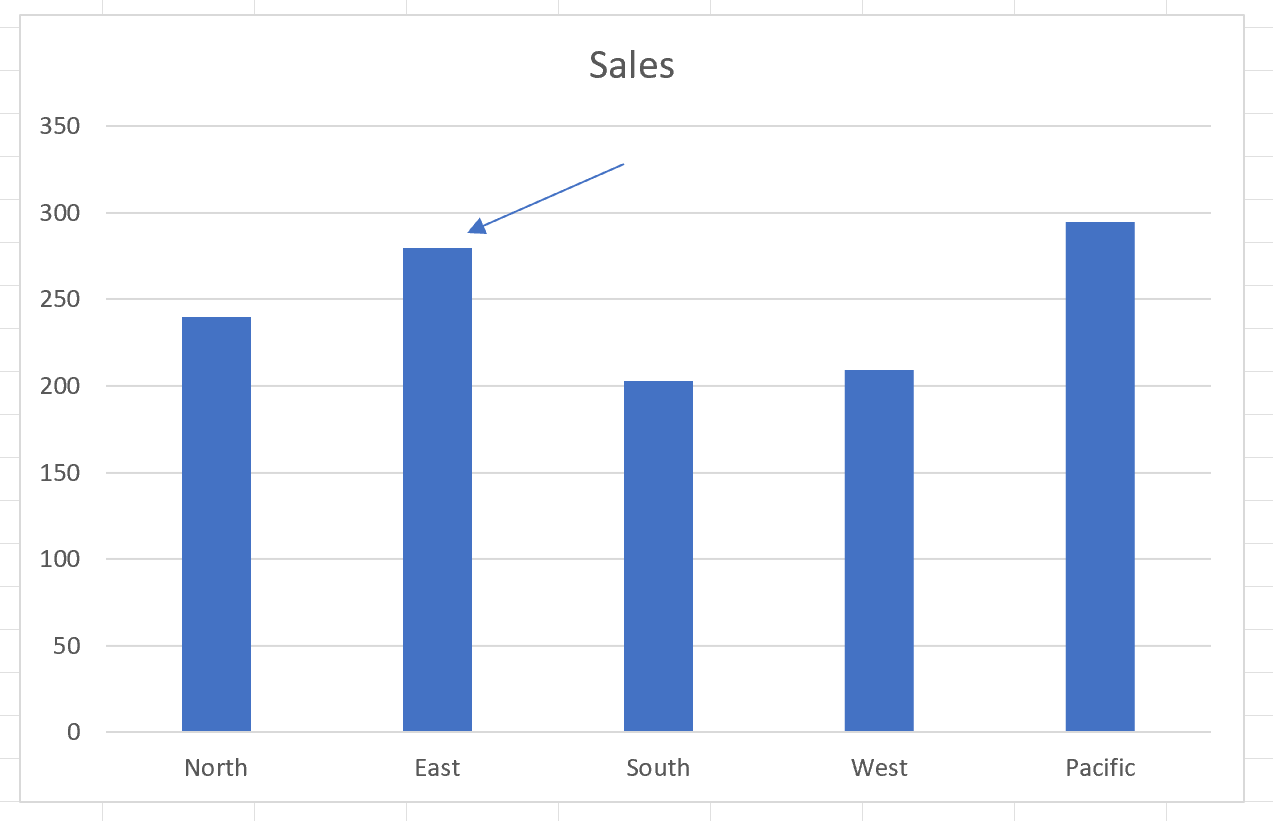
نضع مؤشر الفأرة على إحدى الحواف الجانبية أو السفلية للمربع النصي—حيث يُفضل اختيار النقطة الأقرب جغرافياً للهدف—ثم ننقر مع الاستمرار في السحب باتجاه القمة الهندسية لعمود “المنطقة الغربية”، وبمجرد ملامسة رأس السهم لحدود العمود، نحرر زر الفأرة. وبما أن هذه العملية تمت أثناء تحديد المخطط، فإن السهم يُولد تلقائياً ككائن ابن ثانٍ مدمج داخل المخطط، إلى جانب المربع النصي، مما يحميه هو الآخر من الانفصال عند التحريك أو التصدير.
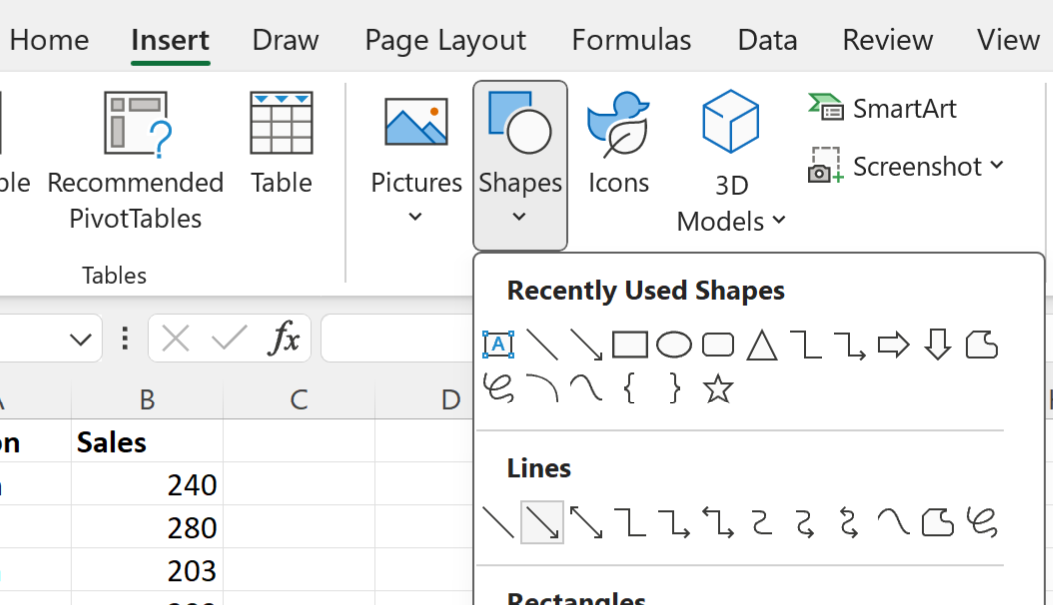
5.2 تعديل مسار وتوجيه السهم لضمان وضوح الإشارة
عقب إدراج السهم، يتطلب الأمر فحص مساره وميلانه الهندسي. يظهر السهم عند تحديده مزوداً بمقبضين دائريين عند طرفيه؛ المقبض المرجعي عند نقطة الانطلاق والمقبض التوجيهي عند رأس السهم. يمكن النقر على أي من هذين المقبضين وإعادة سحبه لتعديل زاوية الميلان وتجنب تقاطع الخط مع أي نصوص أخرى أو محاور بيانية هامة.
يجب ضبط طول السهم بعناية؛ فالسهم الطويل جداً يولد شعوراً بالترهل البصري ويوحي بتباعد غير مرغوب بين الشرح والظاهرة، في حين أن السهم القصير جداً قد يلتصق بالنص لدرجة الغموض. القاعدة الإرشادية هنا هي الحفاظ على مسافة فاصلة متزنة تسمح للسهم بأداء دوره كجسر إرشادي سلس تنزلق العين من خلاله من الكلمات إلى قمة العمود دون أي عوائق بصرية تعترض طريقها.
من الضروري أيضاً التأكد من أن رأس السهم يشير بوضوح لا يقبل اللبس إلى حافة العمود المخصص للمنطقة الغربية تحديداً، دون أن يقترب بصورة مضللة من عمود المنطقة الوسطى المجاور أو يتجاوز القمة نحو فضاء المحور الرأسي. إن الدقة الزاوية هنا تعزز من موثوقية العرض العلمي وتزيل أي غموض قد يعتري المتلقي غير المتخصص أثناء تصفح التقرير.
5.3 تجميع العناصر النصية والأشكال في كائن موحد
حتى مع كون المربع النصي والسهم مدمجين داخل المخطط، فإنهما يظلان كائنين رسوميين منفصلين في مستوى الطبقات البرمجية. هذا يعني أن أي تعديل يدوي لموضع مربع النص لإفساح مجال لمعطى جديد سيتطلب تحريكاً يدوياً مماثلاً للسهم لإعادة ضبط نقطة الانطلاق، وهو ما يمثل هدراً للوقت وقد يؤدي إلى خلل في المحاذاة. التغلب على هذه المعضلة التشغيلية يتم عبر تطبيق تقنية “التجميع” (Grouping).
لتجميع العنصرين في وحدة واحدة متماسكة، نقوم بالضغط المستمر على مفتاح التحكم (Ctrl) في لوحة المفاتيح، ثم ننقر بنقرة فردية بالفأرة على إطار المربع النصي، تليها نقرة فردية أخرى على خط السهم الرابط. يؤدي هذا الإجراء المشترك إلى ظهور مقابض التحديد المتزامنة حول العنصرين معاً، مما يؤكد نجاح التحديد المتعدد.
مع استمرار التحديد المشترك، نضغط بزر الفأرة الأيمن فوق أحد العنصرين، ونمرر المؤشر في القائمة المنبثقة نحو خيار “تجميع” (Group)، ثم نختار الأمر الفرعي “تجميع” (Group). فور تطبيق هذا الأمر، يدمج إكسيل المربع النصي والسهم في حاوية رسومية مفردة. وبذلك، يصبح بإمكان المحلل تحريك الكتلة التفسيرية بأكملها بنقرة واحدة، حيث يتحرك السهم متضامناً مع النص بنسبتهما الهندسية الثابتة، مما يرفع من كفاءة العمل ويسهل إجراء أي إعادة تنظيم بصرية مستقبلية داخل المخطط.
6. تنسيق النصوص والأشكال وفق المعايير التصميمية والأكاديمية
6.1 التنسيق الطباعي للنص لتعزيز قابلية القراءة
تتحكم المعالجة الطباعية (Typography) في مدى سرعة التقاط القارئ للمعلومة وقدرته على استيعابها دون إجهاد بصري. عند تنسيق النص التفسيري داخل المخطط، ينبغي تجنب الخطوط الاستعراضية أو الزخرفية المعقدة التي تشوش القراءة، والاعتماد بدلاً من ذلك على خطوط قراءة نظامية رصينة تتسم بارتفاع واضح للحروف وتناسق المسافات البيئية (مثل Calibri، أو Aptos، أو Segoe UI للنصوص اللاتينية، و Sakkal Majalla أو Simplified Arabic للنصوص العربية).
يجب ضبط حجم الخط ليحقق تراتبية هرمية (Visual Hierarchy) واضحة المعالم. إذا كان عنوان المخطط الرئيسي مصمماً بحجم 14 أو 16 نقطة، وتسميات المحاور بحجم 10 نقاط، فإن الحجم المثالي للنص التفسيري يتراوح عادة بين 9 و10 نقاط. هذا التدرج يمنح القارئ إشارة لاشعورية بأن النص يمثل تعليقاً تحليلياً دقيقاً ومرتبطاً بالمحتوى وليس عنصراً طاغياً ينافس العنوان الرئيسي على الصدارة البصرية.
يُنصح كذلك بالاستخدام الحكيم للأوزان الطباعية؛ فيمكن جعل الكلمات المفتاحية الاستنتاجية—مثل “تجاوز الفرع الغربي” أو نسبة “32%”—مكتوبة بالخط العريض (Bold)، بينما تُترك بقية الجملة الوصفية بالوزن العادي (Regular). هذا التباين داخل الكتلة النصية يتيح للمتلقي استيعاب جوهر المعلومة في لمح البصر عبر تقنية القراءة المسحية السريعة، مع منحه الخيار لقراءة الجملة التفصيلية كاملة عند الحاجة.
6.2 تخصيص خصائص مربع النص وحدوده الخارجية
يولد مايكروسوفت إكسيل المربع النصي افتراضياً بخلفية بيضاء مصمتة أحياناً وإطار خارجي رقيق، وهو مظهر قد يسبب نشازاً هندسياً يقسم المخطط إلى مربعات متنافرة. لتحقيق الاندماج العضوي للنص مع جسم المخطط، يتم النقر المزدوج على إطار المربع النصي لفتح نافذة “تنسيق الشكل” (Format Shape) على يمين واجهة المستخدم.
تحت قسم “تعبئة” (Fill)، يُفضل في معظم الحالات اختيار “بلا تعبئة” (No Fill)، وتحت قسم “خط الرسم” (Line)، نختار “بلا خط” (No Line). بهذا الإجراء التنسيقي البسيط، تختفي الحدود الهندسية المصطنعة، ويبدو النص وكأنه مطبوع مباشرة فوق الفضاء الداخلي للمخطط البياني في اندماج بصري فائق الأناقة لا يعطل انسيابية الرؤية العامة.
ومع ذلك، إذا كان المخطط مزدحماً وتحتم وضع المربع النصي فوق بعض خطوط الشبكة الخفيفة أو أشرطة بيانية مجاورة، فإن خيار “بلا تعبئة” سيؤدي إلى تداخل مشوه بين الحروف وتلك العناصر الخلفية. في هذه الحالة الاستثنائية، نلجأ إلى خيار “تعبئة خالصة” (Solid Fill) بلون أبيض نقي مع ضبط شريط “الشفافية” (Transparency) عند نسبة تتراوح بين 15% و25%، مع استخدام خط خارجي فائق الدقة بلون رمادي خافت جداً. هذا الحل يخلق أرضية بصرية شبه شفافة تعزل النص تماماً وتضمن مقروئيته المطلقة دون أن تحجب المعالم التحتية للمخطط بصورة فجة.
6.3 تنسيق مظهر السهم والخطوط الرابطة
يخضع السهم الرابط للمعايير التنسيقية الهادفة إلى تحقيق الانسجام اللوني والوظيفي. غالباً ما تظهر الأسهم الافتراضية باللون الأزرق النمطي وبسُمك رقيق جداً (0.75 نقطة) قد يضيع وسطه تباين الألوان الأخرى. يتم النقر على خط السهم والانتقال إلى خيارات تنسيق الشكل؛ حيث يُوصى بتعديل سُمك الخط (Width) ليتراوح بين 1.25 و 1.5 نقطة، مما يمنحه ثباتاً بصرياً كافياً ليكون مرئياً بوضوح دون أن ينافس سماكة الأعمدة البيانية نفسها.
من زاوية التنسيق اللوني، يمكن اعتماد أحد مدخلين منهجيين: المدخل التكاملي عبر اختيار لون رمادي غامق محايد (مثل Charcoal أو Dark Slate) يتماشى مع محاور المخطط ويوحي بالطابع التوثيقي الرصين، أو المدخل التمييزي عبر تلوين السهم بذات اللون المستخدم في العمود المستهدف (في حال كان عمود المنطقة الغربية مميزاً بلون متباين كالأزرق الداكن أو الأخضر، بينما بقية الأعمدة بلون رمادي فاتح). هذا التطابق اللوني يعزز الارتباط المشترك بين الشرح والهدف.
أما بالنسبة لنمط الخط، فغالباً ما يكون الخط المتصل (Solid Line) هو الخيار القياسي الأكثر ملاءمة للأحداث القطعية. ولكن في الدراسات التنبؤية أو التحليلات القائمة على سيناريوهات تقديرية، يمكن اختيار نمط الخط المتقطع (Dashed Line) للسهم؛ حيث يُرسل هذا النمط المتقطع إشارة سيميائية مشفرة للقارئ تفيد بأن هذا الربط التفسيري يتعلق بفرضية أو نتيجة مرتقبة وليس بحقيقة تاريخية ناجزة.
7. تقنيات متقدمة: ربط مربعات النصوص بقيم الخلايا ديناميكياً
7.1 مفهوم النصوص الديناميكية وأهميتها في التقارير الدورية
يواجه المحللون في بيئات العمل الإنتاجية تحدياً مزمناً يتمثل في تقادم الشروح النصية اليدوية بمجرد تحديث البيانات المصدرية. فإذا تغيرت مبيعات المنطقة الغربية في الشهر التالي، أو تم تعديل ميزان المراجعة المحاسبي، تظل العبارة الثابتة المكتوبة يدوياً داخل المربع النصي تعرض أرقاماً قديمة لا تتطابق مع الواقع الجديد، مما يفتح الباب واسعاً أمام أخطاء المراجعة المحرجة وتراجع موثوقية التقارير الدورية.
تتجلى قوة مايكروسوفت إكسيل المتقدمة في قدرته على كسر هذا الجمود عبر ما يُعرف بالنصوص الديناميكية المرتبطة (Dynamic Linked Texts). تعتمد هذه التقنية على ربط محتوى المربع النصي داخل المخطط مباشرة بقيمة خلية محددة في ورقة العمل. وعندما تتغير البيانات الأساسية، تقوم الدوال والصيغ الرياضية في تلك الخلية بإعادة حساب النصوص والمخرجات تلقائياً، وتنعكس النتيجة الفورية داخل المربع النصي في المخطط البياني لحظياً دون الحاجة لأي تدخل تحريري يدوي.
تعتبر هذه التقنية حجر الزاوية في بناء لوحات التحكم الذاتية (Automated Dashboards) والنماذج المالية المستدامة. إنها تلغي تماماً احتمالات السهو البشري، وتضمن اتساقاً مطلقاً بنسبة مائة بالمائة بين القراءات الرقمية الممثلة هندسياً في الأعمدة، والشروح السردية المكتوبة داخل المربعات التفسيرية المرافقة لها، مما يرفع كفاءة دورة إعداد التقارير إلى مستويات مؤسسية رفيعة.
7.2 خطوات ربط مربع النص بصيغة في شريط المعادلات
يتطلب تفعيل الرابط الديناميكي اتباع تسلسل إجرائي دقيق؛ إذ إن الخطأ في موضع التركيز البرمجي سيعطل العملية بالكامل. الخطوة الأولى تتمثل في تحديد المربع النصي داخل المخطط البياني بالنقر المباشر على إطاره الخارجي. يجب التأكد هنا من تحديد “الإطار” ككائن كامل، بحيث يختفي مؤشر الكتابة النابض من داخل المربع (إذا كان المؤشر يومض بين الحروف، فهذا يعني أنك في وضع تحرير النص ولن تنجح العملية).
مع بقاء إطار المربع النصي محدداً، نرفع مؤشر الفأرة ونتوجه مباشرة إلى شريط الصيغة الرياضية العلوي في إكسيل (Formula Bar) الواقع فوق رؤوس الأعمدة، وننقر داخله نقرة واحدة لتنشيطه. نقوم بكتابة علامة التساوي البرمجية:
=
بعد كتابة علامة التساوي، ننتقل بالفأرة للنقر المباشر فوق الخلية التي تحتوي على النص الديناميكي المعد مسبقاً داخل ورقة العمل، ولتكن مثلاً الخلية (D2). سيقوم إكسيل تلقائياً بكتابة مرجع الخلية المطلق مصحوباً باسم ورقة العمل على النحو التالي:
=Sheet1!$D$2
نضغط فوراً على مفتاح الإدخال (Enter) في لوحة المفاتيح لتثبيت الرابط. في هذه اللحظة، سيختفي أي نص كان مكتوباً داخل المربع النصي ويحل محله محتوى الخلية (D2). لتجربة فاعلية الرابط، يمكن للمحلل تغيير قيمة المبيعات أو نص الملاحظة في الخلية المصدرية، وسيشهد التحديث الفوري ينعكس داخل المخطط البياني في اللحظة ذاتها وبشكل سلس للغاية.
7.3 بناء جمل تفسيرية مركبة باستخدام دوال النصوص
للاستفادة القصوى من ميزة الربط الديناميكي، لا نقوم عادة بربط المربع بخلية تحوي رقماً مفرداً، بل ننشئ في الخلية المرجعية (مثل D2) صيغة نصية متقدمة تقوم بتركيب جملة إخبارية ذكية تدمج بين النصوص الثابتة والمتغيرات الحسابية. يتم ذلك بالاعتماد على دالة الدمج النصي ومحرف الربط اللاتيني (&)، مع توظيف دالة التنسيق المالي (TEXT) لضمان ظهور الأرقام بصيغتها المنضبطة.
على سبيل المثال، يمكننا كتابة الصيغة المركبة التالية في الخلية (D2):
="حقق الفرع الغربي مبيعات قياسية بلغت " & TEXT(B3, "#,##0") & " ريال بنسبة نمو " & TEXT((B3-140000)/140000, "0.0%")
في هذه الصيغة المتقدمة، تقوم دالة TEXT(B3, "#,##0") باستدعاء القيمة الرقمية لمبيعات المنطقة الغربية من الخلية (B3) وتنسيقها تلقائياً مع الفواصل الألفية، في حين تقوم الدالة اللاحقة بحساب نسبة التغير بالنسبة للمستهدف المحدد مسبقاً (140,000 ريال) وإظهارها كنسبة مئوية منضبطة برقم عشري واحد.
كما يمكن ترقية هذه الصيغة بدمج الدوال المنطقية مثل (IF) لإنشاء تعليقات استنتاجية مشروطة تتغير لهجتها بتغير الأداء؛ مثل:
=IF(B3>150000, "أداء استثنائي تجاوز التوقعات", "أداء مستقر ضمن الحدود المستهدفة")
عندما تُربط هذه الخلية الذكية بالمربع النصي داخل المخطط البياني، يتحول الرسم البياني إلى نظام إعلامي آلي يقرأ البيانات، ويجري التحليل الرياضي، ويصيغ الاستنتاج الوصفي، ويعرضه أمام الإدارة العليا بدقة بالغة واحترافية لا نظير لها.
8. الأخطاء الشائعة عند إدراج النصوص في المخططات وكيفية تفاديها
8.1 فصل النص عن كائن المخطط وأثره على سلامة التخطيط
يظل الخطأ التأسيسي الأكثر انتشاراً في تقارير إكسيل هو رسم مربع النص خارج نطاق الحاوية البرمجية للمخطط. يحدث هذا عندما يقوم المستخدم بتحديد إحدى خلايا ورقة العمل ثم يتوجه إلى قائمة إدراج ويختار مربع النص ويرسمه بصرياً فوق مساحة المخطط البياني. في الظاهر، يظن المستخدم أنه أتم المهمة بنجاح، ولكن من الناحية البرمجية، أصبح لدينا الآن كائنان مستقلان تماماً يتصادف وجود أحدهما فوق الآخر في الفضاء الإحداثي للبرنامج.
تتجلى الآثار الكارثية لهذا الخطأ بمجرد قيام المحلل بإعادة تنظيم مساحة التقرير؛ فإذا قام بنقل المخطط خطوة واحدة إلى اليمين أو قام بتغيير حجمه ليلائم شاشة العرض، يظل مربع النص متجمداً في موضعه المطلق فوق الخلايا، ليظهر كعنصر شارد يشوه تخطيط الصفحة ويفقد صلته بالرسم البياني تماماً. وتتفاقم المشكلة بشكل مضاعف عند نسخ المخطط للصقه في برامج تحرير المستندات أو العروض؛ حيث يُنسخ المخطط مجرداً ويسقط النص تماماً من عملية النقل.
للكشف السريع عما إذا كان النص مدمجاً أم منفصلاً، يكفي النقر على إطار المخطط الخارجي وتحريكه مسافة بسيطة بالفأرة. فإذا تحرك النص بالتوازي مع المخطط، فهو مرتبط هيكلياً؛ أما إذا بقي مكانه، فهو منفصل. ولتصحيح هذا الخلل فوراً، يتم تحديد المربع النصي المنفصل والضغط على (Ctrl + X) لقصه، ثم النقر المباشر فوق المخطط لتحديده أولاً، ثم الضغط على (Ctrl + V) للصق النص داخله من جديد، حيث يُعاد إدراجه هذه المرة ككائن مدمج بصورة برمجية سليمة.
8.2 الازدحام التفسيري وحجب نقاط البيانات الحيوية
يقع كثير من المحللين في فخ “الاستطراد السردي”، متناسين الطبيعة التلخيصية التكثيفية للمخططات البيانية. يتمثل هذا الخطأ في كتابة فقرات طويلة ومعقدة داخل مربعات نصية ممتدة الحجم تلتهم الفضاء البصري المخصص للرسم. يؤدي هذا التوسع غير المنضبط إلى تغطية قمم الأعمدة البيانية، أو طمس خطوط الشبكة الهامة، أو حجب أجزاء من المحاور الرقمية، مما ينقلب بالرسم من وسيلة توضيح إلى مصدر للإرباك.
يفرض المنهج العلمي الصارم قاعدة “التكثيف اللفظي” (Verbal Condensation) في الرسوم البيانية. يجب أن يخضع النص التفسيري لعملية تحرير واختصار لغوي دقيقة، تكتفي بتحديد الفاعل الإحصائي، والفعل الاقتصادي، ومقدار التغير، والسبب المباشر في أقل عدد ممكن من الكلمات المفتاحية. بدلاً من كتابة: “نود الإحاطة بأن مبيعات فرع المنطقة الغربية قد شهدت نمواً غير مسبوق مقارنة بالفترة الماضية نتيجة للتحسينات التي تم إدخالها على شبكة النقل والتوزيع”، يتم تكثيفها لتصبح: “الفرع الغربي: نمو قياسي (+32%) لتطور النقل اللوجستي”.
علاوة على ذلك، يجب دائماً فحص المسافات الفاصلة ومراعاة “مناطق الأمان” حول رؤوس الأعمدة. لا يجوز هندسياً لأي مربع نص أو سهم أن يلامس أو يتداخل مع الأرقام الحسابية لتسميات البيانات. إن ترك مسافات تنفس بصرية حول العناصر المعمارية للمخطط يعزز من فخامته التصميمية ويسمح للعين بالتقاط المتغيرات بسهولة تامة.
8.3 عدم اتساق التنسيق اللوني وتشتيت انتباه القارئ
يُعد سوء توظيف الألوان من أبرز العيوب التي تسلب المخطط طابعه المهني والأكاديمي. يلجأ بعض المستخدمين إلى تلوين المربعات النصية بألوان صاخبة وفسفورية بهدف لفت الانتباه، مثل استخدام تعبئة صفراء فاقعة مع حدود حمراء وخط أسود سميك، متناسين أن هذه الصدمات اللونية تعطل التدرج الهرمي للمخطط وتخلق ما يُعرف في نظريات التصميم بـ “الضوضاء البصرية” (Visual Noise) التي تجهد عصب القارئ وتفقده التركيز على الظاهرة الإحصائية الأساسية.
الخطأ المقابل يكمن في ضعف التباين اللوني (Color Contrast Deficiency)، كاستخدام خط رمادي فاتح فوق خلفية بيضاء، أو نص داكن فوق خلفية أعمدة ملونة بدرجات متوسطة العتامة. هذا الإهمال يعيق القراءة السلسة ويجعل النص غير قابل للفك إلا بالاقتراب الشديد من الشاشة، فضلاً عن تعارضه الجوهري مع المعايير الدولية لإتاحة المحتوى الرقمي وسهولة الوصول لذوي الإعاقات البصرية أو عمى الألوان (Color Vision Deficiency).
لتفادي هذه المزالق، يتعين الالتزام بنظام الألوان المؤسسي الموحد (Corporate Color Palette)، والاعتماد على لوحات الألوان الأحادية (Monochromatic) أو المتكاملة المتزنة التي يوفرها إكسيل ضمن أدوات تصميم المخططات. يجب أن يكون التباين كافياً وواضحاً، بحيث يبرز النص بكرامة وهدوء بصري يتكامل مع لغة المخطط ولا يصرخ فوقها بلا طائل.
9. بدائل إدراج النصوص اليدوية: تقييم الأدوات المدمجة في إكسيل
9.1 تسميات وسائل الشرح للبيانات (Data Callouts)
يوفر مايكروسوفت إكسيل خياراً بنيوياً مدمجاً يُعرف باسم “وسائل الشرح للبيانات” (Data Callouts)، وهو نمط متقدم يندرج تحت القائمة الفرعية لتسميات البيانات (Data Labels). عند تفعيل هذه الأداة على عمود بياني محدد، يقوم البرنامج تلقائياً بإنشاء فقاعة تفسيرية تشبه فقاعات الحديث في الرسوم التعبيرية، تتضمن اسم الفئة والقيمة الرقمية وسهماً هندسياً مدمجاً يشير تلقائياً إلى النقطة المستهدفة.
الميزة الكبرى لوسائل الشرح المدمجة هي الحفاظ التلقائي والميكانيكي المطلق على الارتباط بنقطة البيانات؛ فمهما تحرك العمود أو تبدلت أبعاده نتيجة تغير المقياس، يتحرك السهم المدمج للفقاعة ذاتياً ليبقى ملتصقاً بقمة العمود دون أي تدخل يدوي من المستخدم. هذا الارتباط البرمجي الصارم يلغي تماماً مشكلات انفصال الأسهم أو انزياح الصناديق التي تواجه الحلول اليدوية.
ومع ذلك، تعاني وسائل الشرح من قيود تنسيقية وتصميمية واضحة؛ إذ تتسم أشكالها الهندسية بصلابة يصعب تطويعها في المساحات المزدحمة، كما أنها تميل إلى شغل حيز مكاني ضخم داخل منطقة الرسم قد يعيق رؤية الأعمدة المجاورة. ولذلك، تُعد وسائل الشرح المدمجة ممتازة في المخططات المتباعدة ذات الأعمدة الفردية المتفرقة، بينما تظل الصناديق النصية الحرة هي الخيار المتفوق عندما يتطلب الأمر دقة هندسية عالية في توظيف المساحات الفارغة الضيقة.
9.2 تخصيص تسميات البيانات باستخدام خيار القيم من الخلايا
شهدت الإصدارات الحديثة من مايكروسوفت إكسيل (بدءاً من إكسيل 2013 فصاعداً) إضافة ميزة ثورية بالغة الأهمية غيرت قواعد تصميم المخططات، وهي ميزة “القيمة من الخلايا” (Value From Cells) المتاحة ضمن خيارات تسميات البيانات المتقدمة. تتيح هذه الخاصية للمحلل استبدال أو تدعيم القيمة الرقمية الافتراضية للتسمية بنصوص مخصصة مستمدة من نطاق خلايا مستقل في ورقة العمل.
لتطبيق هذه الميزة، يمكن إنشاء عمود إضافي في ورقة العمل (مثلاً العمود C)، وكتابة الملاحظات التحليلية المراد إظهارها بجانب كل فرع. بعد ذلك، يتم تنشيط تسميات البيانات على أعمدة المخطط، والدخول إلى لوحة خيارات التسمية (Label Options)، ووضع علامة صح أمام خيار “قيمة من الخلايا”، وتحديد نطاق خلايا العمود (C). سيقوم إكسيل فوراً بوضع تلك الشروح النصية مباشرة فوق قمم الأعمدة البيانية ذات العلاقة.
تجمع هذه الميزة بين السلوك الديناميكي للتسميات البرمجية والمرونة التعبيرية للنصوص المخصصة دون الحاجة لرسم مربعات وأسهم يدوية على الإطلاق. وتبرز المفاضلة المنهجية هنا بوضوح: إذا كان المحلل يرغب في تطبيق تعليقات منهجية موحدة تغطي جميع نقاط البيانات أو أغلبها، فإن خيار “القيمة من الخلايا” هو المسار التقني الأسرع والأكثر كفاءة وصيانة للمستقبل؛ أما إذا كانت هناك رغبة في إبراز نقطة واحدة شاذة بشرح تحليلي تركيبي مطول ومستقل، فإن المربع النصي الحر يظل هو الأداة الأكثر أناقة ومرونة في التموضع المكاني.
9.3 استخدام عناصر عنوان المخطط وعناوين المحاور للشرح
في كثير من السياقات التقريرية المكثفة، يمكن للمحلل الذكي الاستغناء تماماً عن إدراج نصوص داخلية مشتتة عبر التوظيف الاستراتيجي لعناصر المخطط المعيارية، وتحديداً العنوان الرئيسي وعناوين المحاور. تشجع الممارسات الصحفية والتحليلية الحديثة في تمثيل البيانات على تحويل عنوان المخطط من مجرد ملصق تصنيفي تقليدي (مثل “المبيعات”) إلى عنوان إخباري استنتاجي يلخص الظاهرة بالكامل في سطرين.
يمكن صياغة العنوان الرئيسي بنمط هرمي يتضمن فكرة استنتاجية كبرى بخط عريض، يتبعها عنوان فرعي أصغر حجماً يوضح المتغيرات والشروط؛ كأن نكتب: “الفرع الغربي يقود مبيعات الربع السنوي بفضل شبكة التوزيع الجديدة – تحليل مقارن للمبيعات الإقليمية بالريال السعودي”. هذا العنوان الإخباري يقدم للقارئ خلاصة الرسالة فوراً، مما يقلل من الحاجة لتضمين مربعات شروح فرعية داخل المخطط نفسه، ويوفر نقاءً بصرياً تاماً لمساحة الرسم.
كما تلعب عناوين المحاور دوراً حاسماً في إيضاح الوحدات المرجعية والشروط القياسية دون ازدحام داخلي. فعوضاً عن تكرار رمز العملة “ريال” في كل مربع أو عند كل رقم، يُكتب في عنوان المحور الرأسي بوضوح: “المبيعات الإجمالية (بآلاف الريالات)”، مع توثيق شروط التثبيت المحاسبي في أسفل المحور. إن الاستثمار الأمثل في هذه العناصر الرسمية يضمن تقديم إطار تفسيري كامل بأقل قدر ممكن من الكائنات المضافة، مما يحافظ على هدوء الرسم البياني وانضباطه المنهجي.
10. الممارسات المنهجية لتوثيق وعرض المخططات البيانية المزودة بنصوص
10.1 التوافق مع أدلة النشر العلمي والتقارير الاحترافية
عند إعداد مخططات بيانية مدعومة بنصوص وشروح بغرض النشر الأكاديمي أو التوثيق في التقارير المهنية الحساسة، ينبغي الالتزام بالمعايير الصارمة التي تحددها أدلة النشر المعتمدة عالمياً، مثل دليل جمعية علم النفس الأمريكية (APA) أو دليل شيكاغو للأسلوب. تنص هذه الأدلة على أن أي رسم بياني (الشكل / Figure) يجب أن يشكل وحدة قائمة بذاتها قابلة للفهم والاستيعاب دون الحاجة للرجوع إلى المتن النصي الأصلي للتقرير.
يستلزم هذا المبدأ التوثيق الدقيق لمصادر البيانات الخام في حاشية نصية سفلية تستقر أسفل المخطط مباشرة. تُصاغ هذه الحاشية بخط ناعم مائل وتبدأ بعبارة “المصدر:” (Source:) متبوعة بالجهة المصدرة للبيانات، وتاريخ الرصد، ورقم التقرير الداخلي المعتمد. وإذا كانت الملاحظات التفسيرية المضمنة في المخطط تستند إلى دراسات ميدانية سابقة أو مراجعات تدقيقية داخلية، فيجب الإشارة المقتضبة إلى تلك المستندات التوثيقية لضمان الشفافية العلمية.
كما يتطلب التوافق الأكاديمي فحص مدى صمود المخطط ونصوصه عند التحويل إلى الطباعة الأحادية (أبيض وأسود / Grayscale)؛ إذ تشترط المجلات العلمية المحكمة بقاء الشروح النصية والأسهم الرابطة مقروءة وواضحة حتى في غياب الألوان، وهو ما يفرض الاعتماد على التباينات الفاتحة والداكنة الواضحة والتخلي التام عن التمييزات القائمة حصرياً على تباين الألوان الطيفية.
10.2 الحفاظ على جودة المخطط عند النسخ والتصدير
تتعرض جهود التنسيق الطباعي والضبط الهندسي للضياع غالباً في المرحلة النهائية عند نقل المخطط من بيئة إكسيل إلى تطبيقات أخرى مثل مايكروسوفت وورد (Microsoft Word) أو باوربوينت (Microsoft PowerPoint) أو برامج النشر المكتبي. إن عملية النسخ واللصق البسيطة عبر اختصارات لوحة المفاتيح قد تقود في أحيان كثيرة إلى تشوه أبعاد المربعات النصية، أو تقطع الكلمات، أو انزياح الأسهم عن مواقعها بدقة بضع مليمترات كافية لإفساد التناسق البصري.
لتفادي هذا التدهور في الإخراج، يُوصى بالاعتماد على خيارات اللصق المتقدمة. عند اللصق داخل بيئة مايكروسوفت المكتبية، يُفضل دائماً استخدام خيار “لصق كارتباط واستخدام سمة الوجهة” (Link Data & Use Destination Theme) أو “تضمين المصنف” (Embed Workbook)؛ حيث يضمن هذا الربط البرمجي بقاء محرك إكسيل الداخلي هو المسؤول عن معالجة الرسم، مما يحافظ على التماسك الميكانيكي بين المخطط ومربعاته النصية المدمجة.
أما في حال الرغبة في تصدير المخطط كصورة نهائية ثابتة للطباعة عالية الجودة أو النشر على الويب، فينبغي تجنب التقاط لقطات الشاشة التقليدية (Screenshots) ذات الدقة المنخفضة. المسار الاحترافي يقتضي نسخ المخطط من إكسيل، ثم استخدام أمر “لصق خاص” (Paste Special) واختيار صيغة “ملف تعريف محسن” (Enhanced Metafile – EMF) أو “صورة متجهة” (SVG). تمتاز هذه الصيغ المتجهة بقدرتها على حفظ النصوص والأشكال والخطوط كمعادلات رياضية غير نقطية، مما يضمن بقاء الحروف والأسهم في غاية الحدة والنقاء الطباعي، بصرف النظر عن معاملات التكبير أو التصغير المطبقة على الوثيقة.
10.3 المراجعة النهائية والتحقق من الوضوح السيميائي والتحليلي
تتوج العملية برمتها بمرحلة تدقيق نهائية صارمة قبل تسليم التقرير أو إرسال المخطط للطباعة. تبدأ هذه المراجعة بما يُعرف في هندسة الإدراك البصري باختبار “القراءة السريعة للثواني الخمس” (Five-Second Glance Test). في هذا الاختبار، يُعرض المخطط على قارئ غير مشارك في إعداده لمدة خمس ثوانٍ فقط ثم يُسأل عن الرسالة الأساسية؛ فإذا استطاع الإشارة فوراً إلى تفوق مبيعات الفرع الغربي وسبب هذا التفوق عبر قراءة النص التفسيري والسهم، فإن التصميم يكون قد اجتاز اختبار الكفاءة الإدراكية بنجاح تام.
يتبع ذلك تدقيق حسابي بالغ الدقة للتحقق من التطابق الرقمي الكامل بين الكلمات المكتوبة والواقع الرسومي. يجب التأكد من أن الرقم المذكور في النص (188,000 ريال، أو نسبة 32%) يطابق حسابياً ارتفاع العمود ومقياس المحور الرأسي دون أدنى فارق تقريبي مضلل. إن وجود تناقض طفيف بين ما يقوله النص وما يظهره الرسم ينسف مصداقية التقرير بأكمله ويضع كفاءة المحلل موضع تساؤل.
وأخيراً، تخضع الكتلة النصية لمراجعة لغوية ونحوية دقيقة للتحقق من سلامة قواعد الإملاء، وصحة علامات الترقيم، ودقة استخدام المصطلحات الإدارية والإحصائية المتخصصة. إن العبارة التفسيرية المصاغة بلغة عربية فصحى رصينة، الخالية من الأخطاء والركاكة التعبيرية، والمدمجة في مخطط بياني منضبط الأبعاد والتنسيق، تشكل وثيقة اتصال علمي رفيعة المستوى تفرض احترامها على متخذي القرار والباحثين المتخصصين على حد سواء.
خاتمة
إن إتقان مهارة إضافة النصوص التفسيرية إلى المخططات البيانية في مايكروسوفت إكسيل يمثل جسراً تحويلياً ينقل التمثيل البصري من مرحلة العرض السكوني للأرقام إلى فضاء السرد التحليلي التفاعلي الموجه. لقد أوضحنا عبر هذا الدليل الشامل أن العملية لا تتوقف عند مجرد رسم أشكال عشوائية، بل تستند إلى منظومة متكاملة تبدأ من الفهم المعرفي لآليات الإدراك البصري وتخفيف العبء الذهني، وتمر بالبناء الهيكلي الدقيق للبيانات ومحاور المخطط، وتصل إلى إدماج الصناديق النصية والأسهم الرابطة ككائنات متماسكة برمجياً داخل الكائن البياني الأساسي.
كما كشف الاستعراض المنهجي عن آفاق تقنية بالغة التطور، تمثلت في قدرة المحلل على ربط الملاحظات النصية بصيغ وخلايا ورقة العمل ديناميكياً، مما يمنح التقارير المؤسسية مناعة كاملة ضد أخطاء السهو، ويضمن مواكبة الشروح لأي تغيرات مستقبلية في البيانات تلقائياً. وبمراعاة التناسق الطباعي، والنقاء اللوني، والمعايير الصارمة للتوثيق الأكاديمي، يتحول المخطط البياني البسيط إلى أداة تواصل استراتيجية تسهم بفعالية في صناعة القرار المبني على الفهم المعمق والحقائق الإحصائية الناصعة.
المراجع
Smale-Jacobse, A. E., Meijer, A., Helms‐Lorenz, M., & Maulana, R. (2019). Differentiated Instruction in Secondary Education: A Systematic Review of Research Evidence. Frontiers in Psychology. https://doi.org/10.3389/fpsyg.2019.02366