
تُعد أتمتة معالجة البيانات وتنسيق جداول البيانات عبر لغة Visual Basic for Applications (VBA) إحدى الركائز الأساسية التي يعتمد عليها مطورو الأنظمة الإدارية والمحاسبية لتعزيز كفاءة بيئات العمل المكتبية. منذ إطلاق شركة مايكروسوفت لهذه اللغة مع إصدار إكسل 5.0 عام 1993 كبديل متطور لماكرو إكسل 4.0 القديم (XLM)، شهد نموذج كائنات إكسل تطوراً شاملاً جعل من التحكم البرمجي في واجهات الجداول وتنسيقاتها أمراً حيوياً لتأسيس تدفقات عمل احترافية وموثوقة. إن التحكم في الأبعاد الهندسية للخلايا، وبخاصة عرض الأعمدة، لا يقتصر على كونه مجرد خطوة تجميلية لعرض البيانات؛ بل هو عنصر تشغيلي واستراتيجي جوهري يسهم في منع حدوث أخطاء قراءة البيانات المحاسبية، وتفادي الاقتطاع النصي، وتجنيب المحللين ظهور رموز الخطأ الشهيرة مثل علامات المربعات (###) التي تطرأ عند عجز عرض العمود عن استيعاب القيم الرقمية أو التواريخ المجدولة.
يتطلب الفهم العميق لبرمجة إكسل إدراكاً شاملاً للمنظومة التحتية التي تحكم طريقة تفسير البرنامج للمقاييس الفيزيائية والرقمية. فالواجهة البرمجية لتطبيق إكسل لا تتعامل مع الأبعاد من خلال منظور بديهي بسيط، بل تعتمد على معادلات تحويلية تربط بين خصائص الخط الافتراضي للمصنف (Normal Font Style)، وعدد المحارف، ودرجة كثافة النقاط في البوصة (DPI) المعروضة على الشاشات المختلفة. من هذا المنطلق، يواجه المطورون والمحللون تحديات دقيقة عند محاولة صياغة أوامر برمجية تضمن تناسق التقارير عبر مختلف بيئات التشغيل، مما يفرض ضرورة الإحاطة بالفوارق بين الخصائص القابلة للتعديل والخصائص المقيدة للقراءة فقط، فضلاً عن كيفية إدارة الموارد الحاسوبية لتقليل زمن المعالجة البرمجية عند التعامل مع مصنفات ضخمة تتضمن آلاف السجلات والأعمدة.
يقدم هذا المرجع المتكامل تحليلاً متعمقاً وتطبيقياً لآليات التحكم في عرض الأعمدة عبر بيئة VBA، بدءاً من تفكيك النماذج الكائنية والمفاهيم القياسية المجردة، مروراً بالمنهجيات البرمجية المختلفة للتعامل مع الأعمدة الفردية، والنطاقات المتجاورة وغير المتجاورة، وخوارزميات الملاءمة التلقائية (AutoFit)، وصولاً إلى تقنيات المعالجة التكرارية، وأفضل ممارسات تحسين الأداء البرمجي، واستكشاف الأخطاء البرمجية وإصلاحها. إن الإلمام بهذه الأدوات يتيح للمطورين بناء واجهات بيانات ديناميكية وتفاعلية تستجيب لمتطلبات الأعمال المعقدة بدقة متناهية وسرعة فائقة.
1. الأسس النظرية والمفاهيمية للتحكم في أبعاد خلايا إكسل برمجياً
1.1 مفهوم نظام القياس الافتراضي للأعمدة في بيئة إكسل
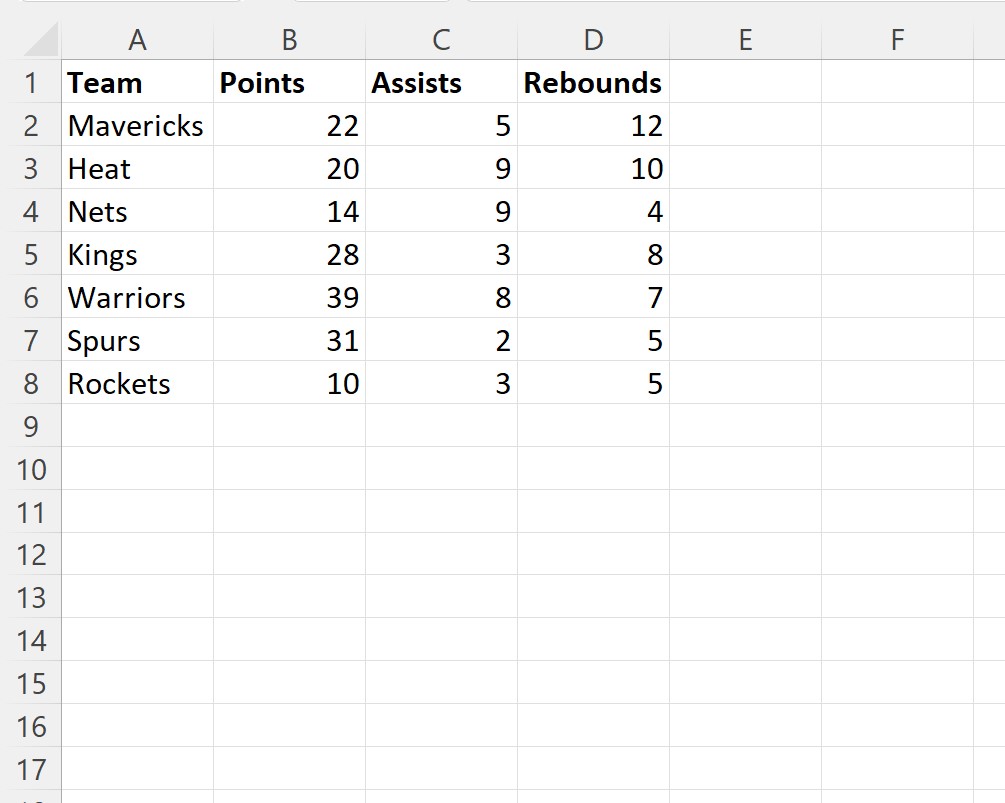
يرتكز نظام قياس عرض الأعمدة في مايكروسوفت إكسل على تعريف رياضي تقني يختلف جوهرياً عن أنظمة القياس الخطية المعتادة كالسنتيمتر أو البوصة. في الحالة القياسية للمصنف، يُحدد العرض الافتراضي للعمود بقيمة تقارب 8.29 وحدة (وقد تتفاوت طفيفاً لتصل إلى 8.43 بناءً على بيئة النظام والخطوط الافتراضية). يعبر هذا الرقم تحديداً عن عدد محارف الخط القياسي المحدد لنمط “Normal” (والذي غالباً ما يكون خط Calibri بحجم 11 نقطة في الإصدارات الحديثة، أو Arial بحجم 10 نقاط في الإصدارات القديمة) التي يمكن للخلية استيعابها في سطر واحد دون الحاجة إلى التفاف النص أو اقتطاعه. يُستخدم محرف الصفر الرقمي (‘0’) كمعيار قياسي ثابت لتحديد هذا العرض في الخطوط النسبية التناسبية (Proportional Fonts)، حيث يُقاس العرض الفيزيائي للرقم صفر ويُضرب في القيمة العددية للخاصية لتحديد المساحة الأفقية المخصصة للعمود.
تنشأ الفروق المنهجية بين وحدات القياس من حقيقة أن بيئة العرض تتطلب ترجمة هذه الوحدات المحرفية إلى نقاط طباعية (Points) وبكسلات شاشة (Pixels). تُعرَّف النقطة الطباعية بأنها وحدة قياس فيزيائية مطلقة تساوي 1/72 من البوصة، وتُستخدم بشكل رئيسي في تحديد ارتفاع الصفوف وفي خاصية العرض المقروءة فقط، بينما يمثل البكسل أصغر وحدة عرض رسومية تتبدل أبعادها تبعاً لدقة الشاشة ونسبة التقريب (Zoom Level) وإعدادات DPI لنظام التشغيل. هذا التباين البنيوي يعني أن أي تغيير يطرأ على نوع الخط الافتراضي للمصنف أو حجمه سينعكس تلقائياً على العرض الفعلي للعمود على الشاشة حتى وإن بقيت قيمته البرمجية ثابتة، نظراً لأن اتساع محرف الصفر يتغير بتغير عائلة الخط المستخدمة، مما يستدعي اهتماماً فائقاً من المطور لضمان بقاء الجداول متناسقة عند فتح المصنفات في أنظمة ذات إعدادات بيئية متباينة.
تتجلى أهمية الضبط الدقيق لأبعاد الأعمدة في تعزيز مقروئية البيانات وتحليلها إحصائياً، حيث تبرز الدراسات المنهجية المتعلقة بإدراك البيانات وتحليلها الكمي أهمية الاتساق الشكلي والنمطي في تقليل التشتت الإدراكي للمستخدم وتسهيل عمليات المسح البصري (Matteson et al., 2013). فعندما تتكدس الأعمدة أو تتباين أحجامها دون مسوغ وظيفي، يتشتت انتباه محلل البيانات ويزداد احتمال الوقوع في أخطاء التحليل اليدوي أو التفسير الخاطئ للأرقام المالية، فضلاً عن أن المحاذاة الدقيقة تتيح استغلالاً أمثل للمساحات المرئية في لوحات التحكم (Dashboards) والتقارير التنفيذية الصادرة بصيغ PDF أو النسخ المطبوعة.
1.2 بنية كائن النطاق (Range) وكائن العمود (Columns) في VBA
يعتمد نموذج كائنات إكسل (Excel Object Model) على بنية هرمية تبدأ من الكائن الأعلى وهو كائن التطبيق Application، وتتفرع نزولاً إلى كائن مصنفات العمل Workbooks، ثم أوراق العمل الفردية Worksheets، وصولاً إلى أدنى مستوى يختص بالتعامل مع المحتوى الجدولي وهو كائن النطاق Range. ضمن هذا الهيكل، لا يُعتبر “العمود” كائناً منفرداً معزولاً عن سياق النطاق، بل يُمثل عبر خاصية ترجع كائناً من نوع Range يتألف من شريحة طولية تمتد عبر كامل صفوف ورقة العمل التي تتجاوز المليون صف في الإصدارات الحديثة (1,048,576 صفاً).
يمكن للمطور الإشارة المباشرة إلى الأعمدة إما باستخدام الكائن الجمعي Columns الذي يعمل كخاصية تابعة لورقة العمل، أو عبر الكائن العام Range. يتميز كائن Columns بقدرته على قبول المعاملات الأبجدية التي تمثل أسماء الأعمدة مثل Columns("A") أو المؤشرات الترتيبية الرقمية مثل Columns(1). في المقابل، فإن استخدام Range("A:A") يمنح نفس النتيجة التنفيذية ولكنه يخضع للقواعد التركيبية الشاملة لكائن Range، مما يجعله أكثر قابلية للدمج في التعبيرات المركبة التي تتضمن تقاطعات أو اتصالات جغرافية داخل مصفوفة الجدول. إن استخدام الحروف الأبجدية يمنح الكود وضوحاً دلالياً ومقروئية سهلة أثناء المراجعة اليدوية، في حين يوفر الترميز الرقمي مرونة خوارزمية عالية جداً أثناء بناء الحلقات الرياضية والمصفوفية المعقدة.
من الناحية الإجرائية، يحمل استهداف ورقة العمل المحددة فارقاً جذرياً في بيئات التشغيل متعددة النوافذ. إذا تم استخدام التعبير Columns("B").ColumnWidth = 15 دون تحديد صريح لورقة العمل، فإن محرك VBA يوجه التنفيذ افتراضياً نحو ورقة العمل النشطة حالياً (ActiveSheet)، وهو ما يشكل خطراً كبيراً في النظم المعقدة؛ إذ قد يؤدي تنشيط غير متوقع لورقة عمل أخرى بواسطة المستخدم أو عبر حدث نظام فرعي إلى تعديل أبعاد أعمدة في ورقة بيانات حساسة بدلاً من الورقة المستهدفة. لتفادي هذا السلوك غير المتوقع، تقتضي البرمجة الرصينة التوجيه المطلق عبر البنية الهرمية الصريحة مثل Worksheets("Financials").Columns("B").ColumnWidth = 15 لضمان استقرار التنفيذ البرمجي تحت شتى الظروف.
2. الخصائص البرمجية الأساسية للتحكم في عرض العمود: ColumnWidth و Width
2.1 التحليل المقارن بين خاصية ColumnWidth وخاصية Width
يمثل التمييز بين الخاصيتين ColumnWidth و Width أحد أكثر المفاهيم أهمية والتي غالباً ما تشهد التباساً لدى المبرمجين المبتدئين في بيئة VBA. تُعرَّف خاصية ColumnWidth بأنها خاصية قابلة للقراءة والكتابة (Read/Write Property). هذه الطبيعة المزدوجة تتيح للمطورين استخراج القيمة الحالية لعرض العمود وتعيين قيم جديدة بصورة فورية ومباشرة. تُعبر هذه الخاصية عن القيمة بوحدات قياس المحارف الافتراضية لنمط الخط القياسي للمصنف، مما يجعلها الأداة التنفيذية الحصرية المعتمدة لتعديل وتخصيص أبعاد الأعمدة برمجياً عبر أسطر الأوامر.
في المقابل، فإن خاصية Width تُصنف تصنيفاً صارماً بأنها خاصية مقيدة للقراءة فقط (Read-Only Property). ترجع هذه الخاصية القيمة الإجمالية لعرض النطاق أو العمود بوحدة “النقاط” (Points)، حيث تمثل النقطة الواحدة ما يعادل 1/72 من البوصة. لا يمكن على الإطلاق استخدام هذه الخاصية لإعادة تعيين أبعاد الأعمدة؛ فإن محاولة تنفيذ سطر برمجي مثل Columns("A").Width = 100 ستؤدي حتماً إلى توقف الماكرو وإطلاق خطأ تصريحي أو استثناء أثناء التشغيل ينص على تعذر الإسناد لخاصية للقراءة فقط (“Can’t assign to read-only property”).
تتجلى الاستخدامات الجوهرية لخاصية Width في العمليات الهندسية المتقدمة وتطوير واجهات المستخدم التفاعلية داخل إكسل. على سبيل المثال، عندما يتطلب المشروع البرمجي إدراج كائنات رسومية مثل الأشكال الهندسية (Shapes)، أو الأزرار التفاعلية (ActiveX Controls)، أو المخططات البيانية (Charts)، فإن المطور يحتاج إلى معرفة الموقع الأفقي الدقيق (Left Position) أو الاتساع الفيزيائي للنطاق بالنقاط ليتمكن من محاذاة تلك الكائنات الرسومية تماماً مع حدود الأعمدة. في مثل هذه السيناريوهات الحسابية، تبرز خاصية Width كأداة قراءة أساسية لاستخلاص المعطيات المكانية، بينما تظل ColumnWidth الأداة الوحيدة المخولة بإجراء التعديل الإنشائي على العمود.
2.2 الحدود القصوى والدنيا لخاصية ColumnWidth في بيئة VBA
تفرض بيئة مايكروسوفت إكسل قيوداً رقمية صارمة على المدى العددي المسموح به لتعيين خاصية ColumnWidth. يتراوح هذا النطاق التشغيلي المقبول بين القيمة الدنيا 0 والقيمة القصوى 255 وحدة محرفية. يعني هذا التحديد التقني أن أقصى اتساع يمكن أن يبلغه أي عمود في ورقة العمل لا يمكن أن يتجاوز المساحة اللازمة لاستيعاب 255 محرفاً من الخط الافتراضي القياسي، وهو حد تصميمي متجذر في البنية التاريخية لملفات إكسل وطريقة تخصيص البايتات الموجهة لحفظ سمات الأعمدة وتنسيقاتها التخطيطية.
يحمل تعيين قيمة ColumnWidth إلى الصفر دلالة وظيفية خاصة جداً في بيئة إكسل؛ إذ لا يؤدي ذلك إلى تدمير العمود أو حذفه من مصفوفة البيانات، بل يكافئ برمجياً ضبط خاصية الإخفاء Columns("A").Hidden = True. عند إسناد القيمة صفر، يختفي العمود تماماً عن الرؤية المباشرة للمستخدم في واجهة العمل، مع بقاء كافة قيمه، وصيغه الرياضية، ومراجعه التبادلية سليمة تماماً ومتاحة للعمليات الحسابية الداخلية. ولإعادة إظهار العمود، يكفي إسناد قيمة رقمية موجبة تعلو الصفر إلى خاصية ColumnWidth، أو تعيين خاصية Hidden إلى القيمة المنطقية False.
يتعامل المحرك البرمجي لإكسل بحزم مع حالات تجاوز هذه الحدود العددية؛ فإذا حاول المبرمج تمرير قيمة سالبة مثل Columns("A").ColumnWidth = -5، أو قيمة تتجاوز الحد الأقصى مثل Columns("A").ColumnWidth = 300، فسيقوم محرك وقت التشغيل بإطلاق خطأ التطبيق الشهير Run-time error '1004': Unable to set the ColumnWidth property of the Range class. علاوة على ذلك، يطبق محرك إكسل خوارزمية تقريب حسابي داخلي عند إسناد كسور عشرية دقيقة، حيث يقوم بتقريب المدخلات إلى أقرب جزء عشري يتوافق مع مصفوفة تمثيل البكسلات للشاشات، مما قد يؤدي في بعض الأحيان إلى ملاحظة استقرار العرض على قيمة مثل 15.14 على الرغم من قيام المبرمج بتعيين القيمة 15.2 برمجياً.
3. المنهجية الأولى: تغيير عرض عمود فردي برمجياً
3.1 التحليل البنيوي لكود تعديل العمود الفردي
يمثل التعديل الفردي لأبعاد الأعمدة اللبنة الأساسية في تكوين نصوص VBA البرمجية. يستند الماكرو الأساسي الموجه لهذا الغرض إلى صياغة واضحة تعتمد على تحديد الكائن المستهدف أولاً، يليه استدعاء الخاصية، ثم مشغل الإسناد الرياضي، وأخيراً القيمة العددية المراد تعيينها. يمكن استعراض هذا الهيكل التنفيذي عبر النص البرمجي الآتي:
Sub ChangeSingleColumnWidth()

    Worksheets("Sheet1").Columns("B").ColumnWidth = 20

End Sub
يبدأ الإجراء بالإعلان عن النطاق الإجرائي الفرعي Sub متبوعاً باسم الدالة الإجرائية. يحدد السطر الثاني بصورة مطلقة كائن ورقة العمل Worksheets("Sheet1") ثم يستدعي مجموعة الأعمدة مخصصاً العمود “B” بالاسم الأبجدي، ويقوم بإسناد القيمة 20 لخاصية ColumnWidth. يتسبب تنفيذ هذا السطر في إعادة تخصيص مساحة أفقية تسع عشرين محرفاً قياسياً للعمود المذكور فوراً، متجاوزاً أي عرض سابق، ومعيداً رسم الخلايا المعنية على الشاشة بصورة متزامنة.
يمكن للمطور تحقيق ذات النتيجة الملموسة عبر صياغة تعتمد على كائن النطاق وخاصية الامتداد الكلي، مثل استخدام التعبير التالي: Range("B1").EntireColumn.ColumnWidth = 20. تكمن القوة المنهجية لصيغة EntireColumn في أنها تتيح للمطور استهداف عمود كامل انطلاقاً من مؤشر خلية مفردة معروفة لديه مسبقاً، وهو ما يثبت جدواه بصورة خاصة عند كتابة الأكواد التي تبحث عن خلية معينة تطابق شرطاً بيانياً ما (كالبحث عن كلمة “المجموع”)، ثم الرغبة في توسيع كامل العمود الذي تقع فيه تلك الخلية ديناميكياً دون الحاجة إلى استخراج حرف العمود ومعالجته نصياً.
3.2 تطبيق التسمية الرقمية للأعمدة باستخدام كائن Cells
توفر بيئة VBA القدرة على الإشارة إلى الأعمدة باستخدام مؤشرات عددية وترتيبية تعبر عن موضع العمود التسلسلي بدءاً من اليسار إلى اليمين (أو العكس بناءً على اتجاه ورقة العمل). وبناءً عليه، يمكن كتابة الأمر البرمجي السابق بصيغة رقمية عبر استخدام الكود: Columns(2).ColumnWidth = 20، حيث يشير الرقم 2 إلى العمود الثاني في ورقة العمل وهو المقابل المباشر للعمود “B”. تبرز هذه المنهجية كخيار لا غنى عنه عند الرغبة في بناء دوال مرنة وخوارزميات معقدة تستند إلى العمليات الحسابية البحتة.
تتمثل الفائدة الكبرى للترميز الرقمي في توافقه الاستثنائي مع بنية الحلقات التكرارية (Loops) ومع استخدام كائن الخلايا Cells(RowIndex, ColumnIndex). فعند الرغبة في فحص مصفوفة من الأعمدة، يسهل على المطور إسناد متغير عددي يتحرك تلقائياً مثل Cells(1, c).EntireColumn.ColumnWidth = 20 بدلاً من محاولة تركيب السلاسل النصية للأحرف الأبجدية، وبخاصة عند تجاوز العمود السادس والعشرين والدخول في نطاق الأعمدة متعددة الحروف مثل “AA” و “AB” وصولاً إلى “XFD”.
في حالات برمجية متقدمة، قد يحتاج المطور إلى التحويل التبادلي بين التسميات الحرفية والأرقام الترتيبية. يوفر نموذج إكسل آليات مرنة لتحقيق ذلك، كما يتضح في استخلاص رقم العمود من أي نطاق عبر خاصية Range("Z1").Column التي ترجع الرقم 26، أو العكس عبر تفكيك عنوان الخلية بواسطة التعبير Split(Cells(1, 26).Address, "$")(1) الذي يعيد السلسلة النصية “Z”. يضمن هذا التناسق البرمجي حماية الشيفرة من الوقوع في أخطاء مرجعية، ويعزز من قابلية الماكرو للعمل عبر سيناريوهات تفاعلية متعددة الأوجه دون أدنى ارتباك منطقي.
4. المنهجية الثانية: تعديل أبعاد نطاق متعدد من الأعمدة المتجاورة
4.1 التعامل مع سلاسل النطاقات المستمرة عبر خاصية Columns
في سياق إعداد التقارير المالية والإدارية الكبرى، يبرز الاحتياج المتكرر إلى توحيد مقاسات مجموعة من الأعمدة المتتالية لتشكيل مصفوفة بصرية متناغمة. تتيح لغة VBA تنفيذ هذه المهمة بأقصى درجات الفعالية والاقتضاب عبر استخدام المعامل النقطي المزدوج داخل كائن Columns، كما يظهر في الصياغة البرمجية المباشرة التالية:
Sub SetContiguousColumnsWidth()

    Worksheets("Data").Columns("B:D").ColumnWidth = 22

End Sub
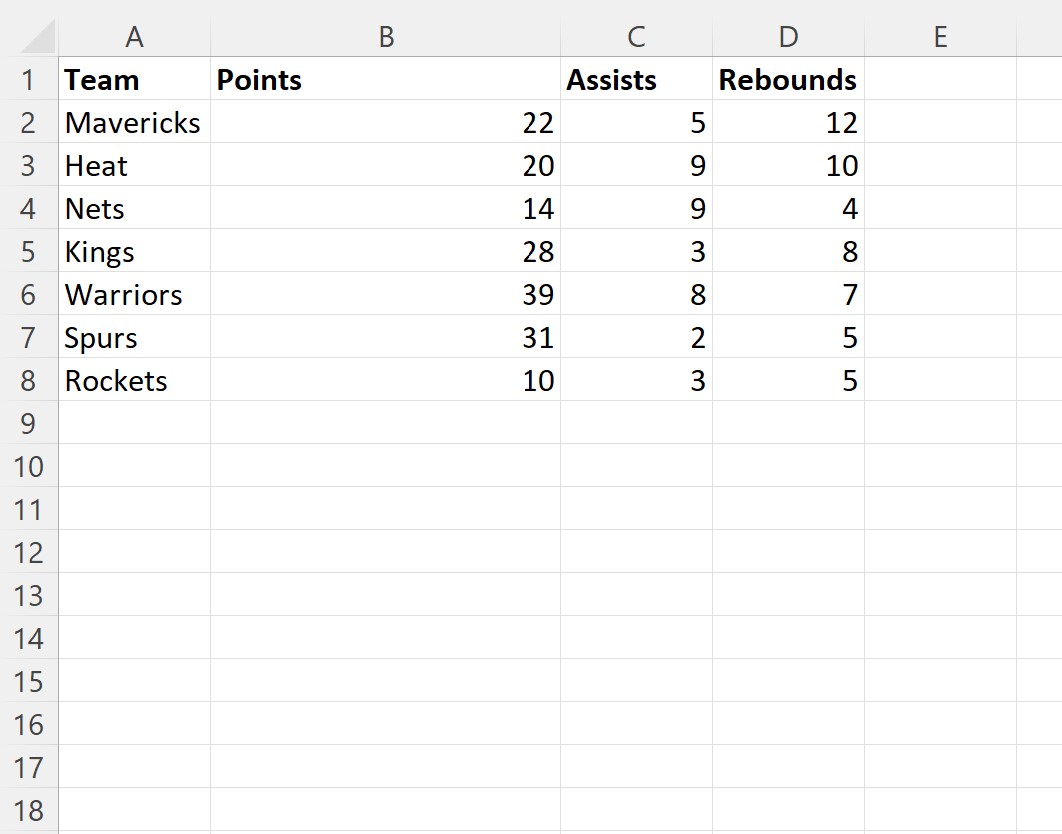
ينفذ هذا الأمر تعديلاً متزامناً وموحداً يسري على كافة الأعمدة الواقعة ضمن المدى المحصور بين العمود B والعمود D، متضمناً الأعمدة B و C و D دفعة واحدة. إن الميزة الهندسية الفائقة لهذا الأسلوب مقارنة بتمرير حلقة تكرارية فردية لتعديل كل عمود على حدة تتمثل في تقليل عدد طلبات الاتصال عبر واجهة COM (Component Object Model) التي تفصل بين محرك VBA وبيئة تشغيل إكسل الرسومية، مما يؤدي إلى تقليص زمن التنفيذ بنسبة كبيرة جداً وتفادي عمليات إعادة الرسم المتكررة لواجهة المستخدم.
يترتب على هذا التعديل المتزامن آثار حاسمة في استقرار الجداول المحاسبية وقواعد البيانات متغيرة الكثافة. فعند استيراد دفعات جديدة من القيود الحسابية التي تتطلب مساحات عرض متطابقة لحقول المدين والدائن والرصيد، يضمن تطبيق الأمر بصورة جماعية ظهور الحقول الثلاثة بذات النسق المتوازن، مما يمنع التشوهات البصرية التي قد توحي للمراجع بأن أحد الحقول يحمل وزناً أو طبيعة مختلفة عن الحقول المجاورة له.
4.2 استخدام كائن Range لتحديد الأعمدة المتجاورة
يوفر كائن Range وسيلة بديلة ومكافئة وظيفياً لتعديل نطاقات الأعمدة المتجاورة، وذلك عبر صيغ مختلفة تتنوع بناءً على السياق البرمجي. يمكن للمطور كتابة Range("B:D").ColumnWidth = 22، أو الاستناد إلى عناوين خلايا أفقية ممتدة ثم استدعاء خاصية الامتداد الكامل كما في الشفرة التالية: Range("B1:D1").EntireColumn.ColumnWidth = 22. تؤدي هاتان الصياغتان إلى تحقيق نفس النتيجة النهائية التي تنتج عن استخدام كائن Columns("B:D").
تبرز الأفضلية الهندسية لاستخدام Range المقترن بخاصية EntireColumn عند العمل مع مصفوفات الخلايا الديناميكية ومناطق الجداول المعرفة (Named Ranges أو ListObjects). فإذا كان لدى المبرمج كائن نطاق معرف مسبقاً يمثل رأس الجدول المحاسبي، مثل Set tblHeader = Range("A1:G1")، فإنه يستطيع توحيد عرض كافة أعمدة الجدول بضغطة واحدة باستخدام الأمر المباشر tblHeader.EntireColumn.ColumnWidth = 18، دون الحاجة إلى استخراج أسماء الأعمدة المتطرفة يدوياً أو بناء جمل نصية معقدة لتمثيل حدود المدى.
عند تقييم الأداء التراكمي في جداول البيانات واسعة النطاق التي تشتمل على عشرات الأعمدة ومئات الآلاف من الصفوف، فإن كلاً من Columns("B:D") و Range("B:D") يظهران مستويات كفاءة متقاربة للغاية من حيث استهلاك الذاكرة وسرعة المعالجة. ومع ذلك، يفضل خبراء التطوير اعتماد كائن Columns عندما تكون المراجع ثابتة ومحددة سلفاً بالحروف، في حين يُنصح بالاعتماد على Range.EntireColumn في الأكواد التي تعتمد على مراجع الخلايا المتغيرة والتنقل الديناميكي بين أطراف النطاقات البيانية.
5. المنهجية المتقدمة: معالجة وتعديل أبعاد الأعمدة غير المتجاورة
5.1 استهداف مجموعات متفرقة من الأعمدة عبر صيغة Range المفصولة
تفرض بعض متطلبات تصميم الجداول الحاجة إلى ضبط أبعاد أعمدة محددة متباعدة تفصل بينها أعمدة أخرى يجب أن تحافظ على مقاساتها الأصلية دون تغيير؛ كأن يحتاج المطور إلى تصغير أعمدة الفواصل التنسيقية وتوسيع أعمدة البيانات الوصفية. تتيح صيغة كائن Range المفصولة بفواصل عادية (Commas) استهداف هذه المجموعات المتفرقة بكفاءة استثنائية من خلال سطر برمجي واحد، كما يتجلى في المثال الآتي:
Sub SetNonContiguousColumnsWidth()

    Worksheets("Report").Range("A:A, C:C, E:E").ColumnWidth = 14

End Sub
تكمن قوة هذا الأسلوب في قدرته على تجاوز القيود البنيوية الصارمة المفروضة على كائن Columns؛ حيث إن محاولة تمرير معطيات مجزأة مفصولة بفواصل داخل كائن Columns، مثل Columns("A, C, E")، ستؤدي حتماً إلى إطلاق استثناء برمجي فوري بسبب عجز الكائن عن معالجة السلاسل غير المستمرة. يدير كائن Range هذه الكتل المتفرقة كعقدة إجرائية موحدة (Discontinuous Area Range)، فيوجه المحرك الداخلي لإكسل لتطبيق القيمة المسندة على كافة النطاقات الفرعية المكونة للنطاق الإجمالي في دورة معالجة متزامنة تختصر زمن التشغيل البرمجي.
على الرغم من المرونة العالية لهذه الصيغة، تجدر الإشارة إلى قيودها الحسابية؛ إذ لا يمكن من خلال هذا السطر الفردي إسناد قياسات متباينة للأعمدة غير المتجاورة، بل يجب أن تتلقى جميع الأعمدة المذكورة نفس القيمة المحددة (14 في هذا المثال). إذا تطلب التصميم إعطاء العمود A عرض 10 والعمود C عرض 20، فيتعين حينها كتابة عمليتي إسناد منفصلتين أو توظيف مصفوفة برمجية ذكية تتولى توزيع الأبعاد وفق جدول المعايير المطلوب.
5.2 استخدام دالة Union لدمج وتوحيد نطاقات الأعمدة المنفصلة
عند بناء حلول برمجية متقدمة لا تكون فيها مراجع الأعمدة المتفرقة ثابتة أو معروفة مسبقاً في كود البرنامج، تصبح السلاسل النصية الثابتة غير صالحة للاستخدام. هنا يبرز الدور الحيوي لدالة Union التابعة لكائن التطبيق Application، وهي دالة متخصصة في استقبال كائنين أو أكثر من كائنات النطاقات ودمجها معاً لإنتاج كائن Range مركب يضم كافة المساحات الجغرافية المعنية داخل ورقة عمل واحدة.
يوضح النموذج البرمجي التالي كيفية توظيف دالة Union لجمع الأعمدة بصورة ديناميكية ثم تطبيق التعديل دفعة واحدة:
Sub UnionColumnAdjustment()

    Dim ws As Worksheet

    Dim targetRange As Range

    Set ws = ThisWorkbook.Worksheets("Analytics")


    Set targetRange = Union(ws.Columns("A"), ws.Columns("D"), ws.Columns("F"))

    targetRange.ColumnWidth = 16.5

End Sub
تتطلب الإدارة الاحترافية لدالة Union معالجة دقيقة للحالات الاستثنائية؛ حيث تشترط الدالة ألا تكون النطاقات الممررة إليها فارغة (Nothing)، كما تشترط بالضرورة أن تنتمي كافة النطاقات المدمجة إلى نفس ورقة العمل الواحدة؛ وإلا فإن محرك التشغيل سيطلق استثناء برمجياً يعطل الماكرو فوراً. تتمثل الميزة المعمارية الكبرى لهذا النمط في إمكانية تجميع أعمدة ورقة العمل ضمن حلقة فحص شرطية معقدة عبر تخزينها تدريجياً داخل المتغير targetRange، وعند الانتهاء التام من الفرز، يتم استدعاء خاصية ColumnWidth مرة واحدة فقط لكامل المتغير الموحد، وهو ما يضمن تفوقاً كاسحاً في سرعة الإنجاز وانخفاضاً ملحوظاً في استهلاك المعالج مقارنة بالتعديل الفردي المتتالي داخل الحلقات.
6. المنهجية الثالثة: الملاءمة التلقائية لأبعاد الأعمدة عبر خاصية AutoFit
6.1 التحليل الوظيفي لميكانيزم عمل خاصية AutoFit
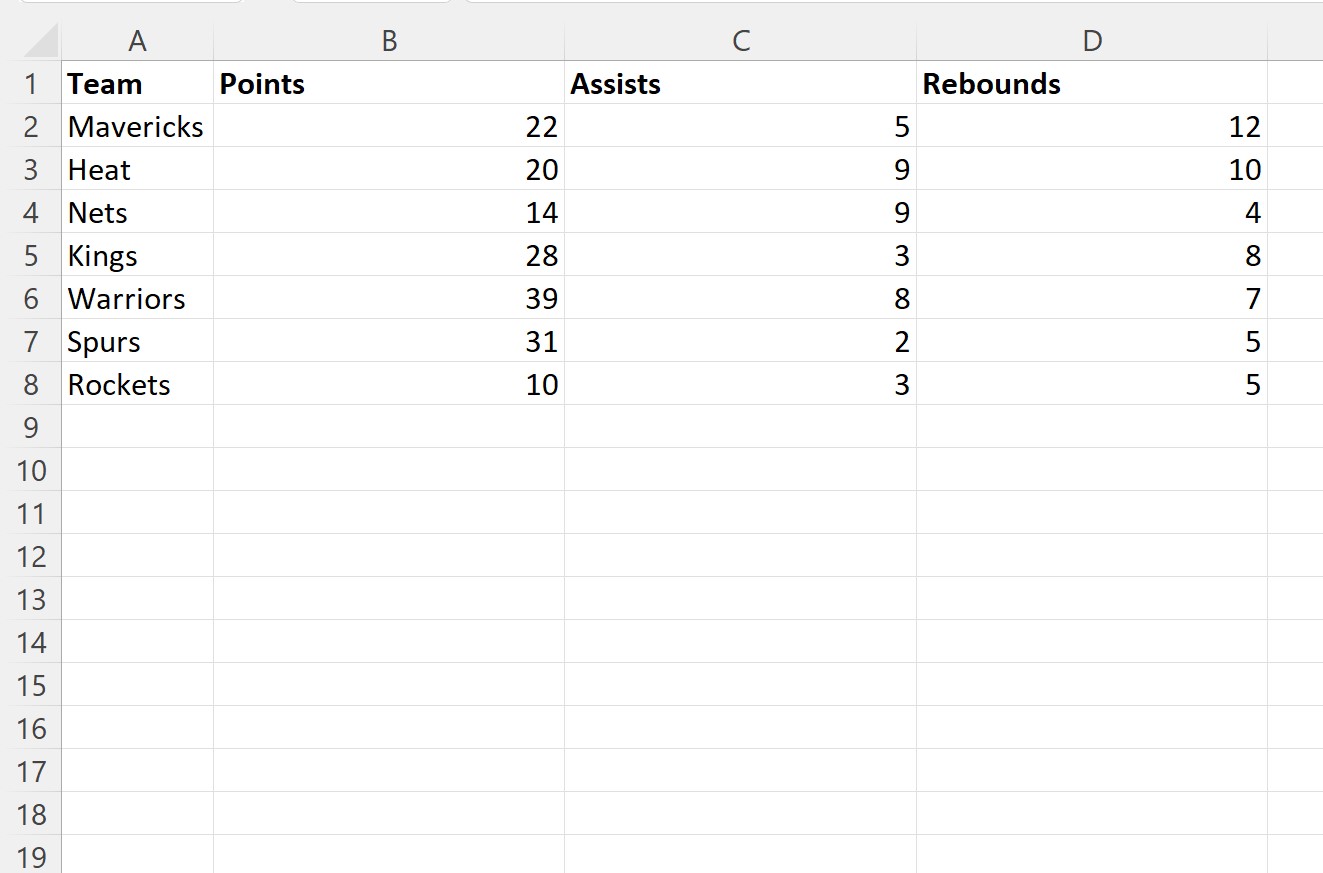
تعتبر خاصية وطريقة AutoFit إحدى أكثر الآليات البرمجية استخداماً في بيئة إكسل، وهي تمثل إجراءً وظيفياً ديناميكياً يتولى فحص محتويات خلايا العمود بالكامل، ثم يقوم بضبط العرض تلقائياً ليتطابق مع أطول سلسلة محارف نصية أو رقمية موجودة داخل ذلك النطاق، مضافاً إليها هامش أمان افتراضي ضئيل يمنع تلاصق الحروف مع خطوط الشبكة. يتم استدعاء هذا الإجراء بأسلوب مباشر كالتالي: Columns("B:D").AutoFit أو Columns(2).EntireColumn.AutoFit.
تؤدي طريقة AutoFit دوراً بالغ الأهمية في معالجة وتنسيق الحقول الرقمية والتواريخ المحاسبية؛ فمن المعروف أن محرك إكسل يعمد تلقائياً إلى تحويل الأرقام التي يتجاوز طولها عرض الخلية إلى سلسلة من علامات المربعات (###) لتنبيه المستخدم إلى تعذر العرض الكامل للقيمة وحمايته من قراءة رقم مقتطع قد يؤدي إلى كوارث مالية. من خلال تطبيق AutoFit برمجياً عقب اكتمال تصدير البيانات، يتسع العمود تلقائياً ليستوعب الأرقام التنسيقية المعقدة (مثل العملات والأرقام ذات المنازل العشرية الطويلة)، مما يضمن القضاء التام على خطأ (###) وظهور كافة القيم المالية بوضوح لا لبس فيه.
على الرغم من المزايا التشغيلية الهائلة لطريقة AutoFit، إلا أنها تشتمل على ثغرة هيكلية حرجة ترتبط بالتعامل مع الخلايا المدمجة (Merged Cells). إذا احتوى العمود المستهدف على خلية مدمجة تمتد عبر عدة أعمدة (كأن تدمج الخلية A1 مع B1 و C1 لكتابة عنوان رئيسي طويل)، فإن تطبيق AutoFit على العمود الأول سيجعل المحرك يحسب طول النص الموجود داخل العنوان المدمج بالكامل وينسبه للعمود A وحده، مما يتسبب في تمدد العمود A بصورة مفرطة وغير متناسقة تشوه المظهر العام للجدول. لذلك، تقتضي القواعد الهندسية الاحترافية تفادي دمج الخلايا واستبدالها بخاصية التوسيط عبر التحديد (Center Across Selection)، أو استثناء الصفوف المدمجة قبل استدعاء أمر الملاءمة التلقائية.
6.2 تطبيق الملاءمة التلقائية لكامل ورقة العمل مقابل نطاقات محددة
يوفر نموذج VBA صياغة قوية وشهيرة تتيح تطبيق الملاءمة التلقائية على كافة أعمدة ورقة العمل دون استثناء وبسطر كودي واحد، وهي: Worksheets("Summary").Cells.EntireColumn.AutoFit. يستهدف كائن Cells هنا المصفوفة الشبكية الكاملة لورقة العمل، مما يدفع المحرك إلى مسح كافة الأعمدة المستخدمة وإعادة تشكيل أبعادها دفعة واحدة. على الرغم من جاذبية هذا السطر لسهولة كتابته، إلا أنه يحمل تكلفة تشغيلية باهظة في المصنفات الضخمة؛ إذ يجبر إكسل على فحص ملايين التقاطعات، مما قد يؤدي إلى تجميد الواجهة لعدة ثوانٍ وتشتيت موارد الذاكرة العشوائية بلا طائل.
كبديل عالي الكفاءة، يُنصح دائماً بحصر تطبيق الملاءمة التلقائية ضمن نطاق البيانات الفعلية المستخدمة فقط. يمكن تحقيق ذلك بالاعتماد على خاصية النطاق المستخدم كالتالي: ActiveSheet.UsedRange.EntireColumn.AutoFit، أو عبر استهداف جداول البيانات المنظمة (ListObjects) التي توفر مساراً برمجياً حصرياً فائق الدقة: ws.ListObjects("SalesTable").Range.Columns.AutoFit. يضمن هذا النهج قصر عمليات الفحص الهندسي على الخلايا المأهولة بالبيانات فقط، متجاهلاً المساحات الفارغة الشاسعة في أطراف المصنف.
تتمثل إحدى الممارسات المتقدمة التي يطبقها كبار المطورين في إضافة هامش أمان تكميلي بعد استدعاء AutoFit. نظراً لأن الملاءمة التلقائية الافتراضية قد تجعل النصوص تبدو شديدة القرب من حدود الخلايا، يفضل إضافة حلقتين برمجيتين أو تعبير رياضي يقوم بزيادة بمقدار نقطتين أو ثلاث على القيمة الناتجة من الملاءمة، كما يظهر في التطبيق التالي:
Columns("C").AutoFit

Columns("C").ColumnWidth = Columns("C").ColumnWidth + 2.5
يمنح هذا الهامش الإضافي الواجهة البصرية لمسة جمالية راقية، ويوفر مساحة كافية لاحتواء أيقونات التصفية المنسدلة (AutoFilter Dropdowns) التي يؤدي ظهورها داخل الخلية في كثير من الأحيان إلى حجب المحارف الأخيرة من النصوص الرقمية عند الاكتفاء بملاءمة AutoFit القياسية وحدها.
7. التحكم التكراري والديناميكي في عرض الأعمدة عبر الحلقات البرمجية
7.1 استخدام حلقة For…Next للتدرج الحسابي في أبعاد الأعمدة
تتيح حلقة For...Next الكلاسيكية للمطورين فرض سيطرة رقمية مطلقة وممنهجة على أبعاد الأعمدة من خلال العدادات الحسابية. يبرز هذا النمط عند الحاجة إلى معالجة نطاق ديناميكي مجهول الطول يبدأ من العمود الأول وينتهي عند آخر عمود مستخدم في ورقة العمل، كما يتضح في البناء البرمجي المفصل التالي:
Sub LoopThroughColumnsCounter()

    Dim ws As Worksheet

    Dim lastCol As Long

    Dim colIndex As Long


    Set ws = ThisWorkbook.Worksheets("MasterData")

    lastCol = ws.Cells(1, ws.Columns.Count).End(xlToLeft).Column


    For colIndex = 1 To lastCol

        If ws.Cells(1, colIndex).Value = "ID" Then

            ws.Columns(colIndex).ColumnWidth = 8

        ElseIf ws.Cells(1, colIndex).Value = "Description" Then

            ws.Columns(colIndex).ColumnWidth = 35

        Else

            ws.Columns(colIndex).ColumnWidth = 15

        End If

    Next colIndex

End Sub
يوضح هذا الكود كيفية استخراج رقم آخر عمود مأهول بالبيانات في الصف الأول بصورة ديناميكية باستخدام الدالة End(xlToLeft) انطلاقاً من أقصى الطرف الأيمن لورقة العمل. تتيح الحلقة التكرارية فحص الترويسة النصية لكل عمود على حدة وتعيين العرض الملائم لطبيعة البيانات المخزنة فيه؛ فتمنح حقول المعرفات الرقمية (ID) عرضاً ضيقاً، بينما تخصص مساحة واسعة لحقول الوصف والبيان التفصيلي، وتمنح الحقول القياسية عرضاً متوسطاً متوازناً.
علاوة على ذلك، تمكّن خوارزميات For...Next الرياضية المطور من إنشاء جداول ذات أنماط بصرية دورية متناسقة؛ حيث يمكن مثلاً برمجة حلقة تعتمد على مشغل باقي القسمة colIndex Mod 2 لتوليد أعمدة فواصل بتنسيقات وأبعاد هندسية متماثلة على مدار مصفوفة التحليل الإحصائي، مما يسهم في تنظيم هيكل البيانات المعقدة وجعلها أكثر سهولة للمراجعة الميدانية والتدقيق الداخلي.
7.2 استخدام حلقة For Each…Next للتنقل عبر مجموعات الأعمدة
تمثل حلقة For Each...Next خياراً أكثر أناقة ونظافة برمجية عند التعامل مع مجموعات الكائنات، حيث تستغني تماماً عن إدارة المؤشرات الرقمية والعدادات الحسابية، وتعتمد بدلاً من ذلك على التصريح الصريح عن متغير كائني يمثل كل عنصر على حدة داخل المجموعة المحددة. يمكن استيعاب هذا المفهوم من خلال النموذج التطبيقي التالي:
Sub LoopThroughColumnsCollection()

    Dim ws As Worksheet

    Dim targetArea As Range

    Dim singleCol As Range


    Set ws = ThisWorkbook.Worksheets("Inventory")

    Set targetArea = ws.Range("A1:M1").Columns


    For Each singleCol In targetArea

        If singleCol.EntireColumn.Hidden Then

            ' تجاوز الأعمدة المخفية

        Else

            singleCol.EntireColumn.AutoFit

            If singleCol.ColumnWidth < 12 Then

                singleCol.ColumnWidth = 12

            End If

        End If

    Next singleCol

End Sub
في هذا الإجراء، يتم التصريح عن المتغير singleCol ككائن من نوع Range. تقوم الحلقة بالدوران التلقائي عبر مجموعة الأعمدة المحددة داخل النطاق targetArea. يتيح هذا البناء فحص خصائص العمود اللحظية، وتطبيق أمر الملاءمة التلقائية أولاً، ثم التدقيق الشرطي للتأكد من أن الملاءمة لم تسفر عن عمود شديد الضيق (أقل من 12 وحدة)، وفي حال حدوث ذلك، يتم فرض حد أدنى يضمن المحافظة على التوازن العام لواجهة التقرير.
عند المقارنة المنهجية بين أداء For Each وحلقة For التقليدية، يتبين أن حلقة For Each تتفوق في المقروئية الإنشائية للكود وتقلل من احتمالات الخطأ الإزاحي (Off-by-one errors) الذي قد يقع فيه المبرمج عند ضبط حدود البداية والنهاية للعداد. كما أنها تدعم تقنيات الخروج المبكر عبر العبارة Exit For بمجرد العثور على عمود معين يستوفي شروط التوقف، مما يوفر مرونة استثنائية في بناء الحلول الخوارزمية الرشيقة.
8. أفضل الممارسات لتحسين الأداء البرمجي وتفادي الوميض
8.1 تعطيل تحديث الشاشة والحسابات التلقائية أثناء التنفيذ
إن إحدى أكثر المشكلات الشائعة التي تؤرق مطوري VBA عند تنفيذ عمليات تعديل أبعاد الأعمدة على نطاقات واسعة هي ظاهرة “وميض الشاشة” (Screen Flickering) وبطء التنفيذ الشديد. تنجم هذه المشكلة عن قيام المحرك الرسومي لإكسل بمحاولة إعادة رسم كل عمود وحساب أبعاده وموضعه على الشاشة فور تنفيذ كل سطر برمجي يسند قيمة جديدة لخاصية ColumnWidth. يتفاقم هذا العبء الحسابي بصورة هائلة إذا كانت ورقة العمل تحتوي على صيغ حسابية تعتمد على دوال متقلبة (Volatile Functions) مثل TODAY() أو OFFSET()، حيث يؤدي تغيير أبعاد الأعمدة إلى إطلاق سلسلة مستمرة من عمليات إعادة الحساب الفورية المرهقة للمعالج.
لتحقيق أقصى درجات الكفاءة التشغيلية، يجب اتباع النمط البرمجي القياسي الذي يعتمد على تجميد تحديثات واجهة المستخدم وإيقاف الحساب التلقائي قبل الشروع في التعديلات الهندسية، ثم استعادتها إلى حالتها الطبيعية فور الانتهاء، كما يوضح الماكرو النموذجي الآتي:
Sub OptimizePerformanceExample()

    Dim currentCalc As XlCalculation


    ' حفظ وضع الحساب الحالي وتعطيل تحديث الشاشة

    Application.ScreenUpdating = False

    currentCalc = Application.Calculation

    Application.Calculation = xlCalculationManual

    Application.EnableEvents = False


    ' تنفيذ العمليات المكثفة على الأعمدة

    Worksheets("LargeData").Columns("A:Z").EntireColumn.AutoFit


    ' إعادة تفعيل الخصائص إلى وضعها الافتراضي

    Application.EnableEvents = True

    Application.Calculation = currentCalc

    Application.ScreenUpdating = True

End Sub
إلى جانب ذلك، يجب على المطورين الامتناع التام عن استخدام أوامر التحديد والتنشيط مثل Columns("B").Select متبوعاً بـ Selection.ColumnWidth = 20. يُعد استخدام الكائن Selection من أسوأ الممارسات البرمجية في لغة VBA على الإطلاق؛ إذ يستهلك وقتاً تشغيلياً ثميناً في محاكاة حركة الفأرة والتفاعل الرسومي الحركي للمستخدم، وهو أمر غير مبرر نهائياً عند توفر إمكانية الإسناد المباشر للخاصية في الخلفية دون تحريك مؤشر الخلية النشطة على الإطلاق.
8.2 التحديد الصريح والمطلق للمصنفات وورقات العمل المستهدفة
تعتبر مسألة التحديد المرجعي الدقيق إحدى الركائز الفاصلة بين الأكواد الهواة والبرمجيات الاحترافية الموثوقة. يعتمد العديد من المطورين على كتابة أوامر مختصرة مثل Columns("A:D").ColumnWidth = 15 دون الإشارة إلى المصنف أو ورقة العمل المحددة، مما يترك الكود تحت رحمة الكائن النشط ActiveSheet. إذا كان النظام ينفذ مهام خلفية متزامنة، أو قام المستخدم بالنقر على ورقة عمل أخرى أثناء تشغيل الماكرو، فإن التعديل سينفذ على الفور في المكان الخطأ، مما قد يتسبب في تدمير التنسيقات المصممة بعناية في ملفات الإنتاج الميداني.
لضمان الحصانة الهيكلية، تبرز كتلة With...End With كأداة هندسية مثالية تجمع بين التحديد المرجعي الصارم وتعزيز سرعة استرجاع مؤشرات الكائنات في الذاكرة، كما يظهر في النموذج التالي:
Sub RobustFormattingProcedure()

    Dim targetWb As Workbook

    Set targetWb = ThisWorkbook


    With targetWb.Worksheets("MonthlyReport")

        .Columns("A").ColumnWidth = 12

        .Columns("B:E").ColumnWidth = 18.5

        .Columns("F").AutoFit

    End With

End Sub
بالإضافة إلى ذلك، يوصى بالاعتماد على الاسم البرمجي الداخلي للورقة (CodeName) في المشاريع المصرفية والمالية الكبرى؛ وهو الاسم البرمجي الثابت الذي يظهر في نافذة محرر VBA (مثل Sheet1.Columns("A").ColumnWidth = 12) بدلاً من الاسم الظاهر على لسان التبويب (Tab Name) مثل Worksheets("Sales"). تكمن الفائدة العظمى لهذا النهج في حماية الكود من الانهيار في حال قرر المستخدم العادي إعادة تسمية ورقة العمل يدوياً أو ترجمة اسمها، حيث يظل الكود البرمجي مرتبطاً بالمعرف الداخلي الصلب الذي لا يتغير بتغير الواجهة النصية الظاهرة.
9. معالجة الاستثناءات واستكشاف الأخطاء البرمجية وإصلاحها
9.1 التعامل مع خطأ الحماية الناتجة عن إقفال ورقة العمل (Error 1004)
يواجه المطورون في كثير من الأحيان الخطأ الشهير Run-time error '1004': Unable to set the ColumnWidth property of the Range class عندما يحاول الماكرو تعديل أبعاد عمود داخل ورقة عمل مفعّل عليها نظام الحماية (Protected Sheet). في الحالة الافتراضية لحماية إكسل، تُغلق كافة إمكانيات التنسيق وتعديل قياسات الخلايا لحماية النموذج من التشويه العفوي، مما يؤدي فوراً إلى توقف تنفيذ البرنامج البرمجي عند محاولة إسناد أي قيمة لخاصية ColumnWidth.
يمكن معالجة هذه العقبة البرمجية عبر استراتيجيتين رئيسيتين. تتمثل الاستراتيجية الأولى في توظيف المعامل البرمجي المتقدم UserInterfaceOnly أثناء تطبيق الحماية البرمجية، حيث يتيح هذا الخيار تنفيذ كافة أوامر VBA وتعديلاتها البرمجية بحرية كاملة مع الاستمرار في منع المستخدم البشري من إجراء أي تعديل يدوي عبر الواجهة الرسومية، كما يوضح الكود التالي:
Sub ProtectWithVBAAccess()

    Dim ws As Worksheet

    Set ws = ThisWorkbook.Worksheets("SecureSheet")


    ' تفعيل الحماية مع منح الصلاحية الكاملة لكود VBA وحده

    ws.Protect Password:="Admin2024", UserInterfaceOnly:=True, AllowFormattingColumns:=True


    ' سيعمل هذا التعديل بنجاح دون أي خطأ برغم حماية الشيت

    ws.Columns("C").ColumnWidth = 25

End Sub
أما الاستراتيجية الثانية، فتعتمد على نمط إلغاء القفل المؤقت (Unprotect/Protect Pattern) المحمي بكتلة تصيد الأخطاء On Error GoTo. يقوم الماكرو بإلغاء الحماية عن الورقة فوراً قبل إجراء التعديل الهندسي، ثم يعيد فرض الحماية وكلمة المرور في النهاية سواء نجحت العملية أو تعثرت، مما يضمن بقاء أمن البيانات مصاناً ويمنع ترك المصنف مكشوفاً إذا ما وقع خطأ غير متوقع أثناء معالجة العرض.
9.2 أخطاء إسناد الأنواع والقيم غير الصالحة (Type Mismatch)
ينتمي خطأ عدم تطابق الأنواع Run-time error '13': Type Mismatch إلى فئة الأخطاء المنطقية الناجمة عن تمرير معطيات ذات طبيعة بيانات غير متوافقة رياضياً مع متطلبات خاصية ColumnWidth. نظراً لأن هذه الخاصية تقبل حصرياً القيم الرقمية (Double أو Single أو Integer)، فإن محاولة تمرير قيم نصية ناتجة عن مربعات حوار المستخدم (InputBox) دون تنقية مسبقة—مثل كتابة Columns("A").ColumnWidth = "Wide"—ستؤدي إلى سقوط الماكرو فوراً في فخ هذا الاستثناء البرمجي.
تتطلب الإجراءات الدفاعية في البرمجة الموثوقة إجراء تدقيق مسبق للبيانات المدخلة قبل محاولة استخدامها في الإسناد. يمكن تطبيق ذلك عبر الدالة الشرطية IsNumeric، والتحقق الصارم من وقوع القيمة المدخلة ضمن المدى الهندسي المسموح به بين 0 و 255 محرفاً، كما هو موضح في البناء الحصين الآتي:
Sub SafeColumnWidthAssignment(userInput As Variant, targetCol As Range)

    On Error GoTo ErrorHandler


    If IsNumeric(userInput) Then

        Dim numericWidth As Double

        numericWidth = CDbl(userInput)


        If numericWidth >= 0 And numericWidth <= 255 Then

            targetCol.EntireColumn.ColumnWidth = numericWidth

        Else

            MsgBox "القيمة خارج النطاق المسموح (0 إلى 255).", vbExclamation

        End If

    Else

        MsgBox "خطأ: يجب إدخال قيمة رقمية صحيحة.", vbCritical

    End If

    Exit Sub
ErrorHandler:
MsgBox "تعذر تعديل عرض العمود: " & Err.Description, vbCritical
End Sub
من المسائل الدقيقة التي يجب الانتباه إليها أيضاً عند كتابة برمجيات دولية متعددة اللغات التعامل مع الفاصلة العشرية الإقليمية (Regional Decimal Separators). ففي بعض البيئات يُستخدم الرمز (,) للدلالة على الكسر العشري بينما تستخدم بيئات أخرى النقطة (.)، مما يفرض ضرورة استخدام دوال التحويل القياسية مثل Val() أو CDbl() لضمان عدم تفسير الأرقام الكسرية بصورة خاطئة كأرقام ضخمة تتجاوز الحد الأقصى المسموح به برمجياً.
10. حالات تطبيقية متكاملة لبيئات العمل وإعداد التقارير
10.1 تصميم ماكرو متكامل لتنسيق التقارير المحاسبية المجدولة
يتطلب العالم العملي في المؤسسات المالية بناء حلول برمجية متكاملة تنفذ عمليات التنسيق الشامل للتقارير المستخرجة من قواعد البيانات المركزية (ERP Systems). في العادة، تصدر هذه التقارير بتنسيقات بدائية تفتقر للتناسق البصري، وتتطلب من المحاسب أو المطور بناء ماكرو موحد يقرأ مصفوفات العناوين، ويطبق آليات التحجيم الذكي، ويضمن التوازن الهندسي لكافة الجداول المصدرة.
يقدم النموذج الشامل التالي إجراءً عملياً متكاملاً لتنسيق دفتر الأستاذ العام بصورة آلية واحترافية:
Sub FormatFinancialStatementReport()

    Dim ws As Worksheet

    Dim col As Range

    Dim minAllowedWidth As Double

    minAllowedWidth = 14#


    Set ws = ThisWorkbook.Worksheets("GeneralLedger")


    Application.ScreenUpdating = False


    ' الخطوة الأولى: تطبيق الملاءمة التلقائية الشاملة للنطاق الفعلي

    ws.UsedRange.EntireColumn.AutoFit


    ' الخطوة الثانية: تطبيق هوامش الأمان وفرض الحدود الدنيا التخصصية

    For Each col In ws.UsedRange.Columns

        ' إضافة هامش قراءة بمقدار 2.5 محرف

        col.ColumnWidth = col.ColumnWidth + 2.5


        ' تطبيق الحد الأدنى لمنع الأعمدة شديدة الضيق

        If col.ColumnWidth < minAllowedWidth Then

            col.ColumnWidth = minAllowedWidth

        End If

    Next col


    ' الخطوة الثالثة: تخصيص أبعاد ثابتة لأعمدة معينة حساسة للمظهر

    ws.Columns("A").ColumnWidth = 10   ' عمود التاريخ

    ws.Columns("B").ColumnWidth = 12   ' رقم القيد المرجعي

    ws.Columns("C").ColumnWidth = 38   ' البيان والوصف التفصيلي

    ws.Columns("D:F").ColumnWidth = 16 ' حقول المدين، الدائن، والرصيد


    Application.ScreenUpdating = True

    MsgBox "تم الانتهاء من التنسيق الهندسي للتقرير المالي بنجاح.", vbInformation

End Sub
يجمع هذا الإجراء بين القوة الديناميكية لطريقة AutoFit والتحكم الهندسي الدقيق للأبعاد الثابتة؛ حيث يضمن استيعاب كافة النصوص مهما طالت مع المحافظة على التناسق المعياري لحقول المبالغ المالية المتجاورة (المدين والدائن والرصيد)، مما يمنح التقرير طابعاً رسمياً يتماشى مع أرقى معايير النشر المالي المعتمدة لدى بيوت الخبرة المحاسبية.
10.2 أتمتة تهيئة أبعاد الأعمدة بناءً على رصد مدخلات المستخدم الفورية
في بيئات إدخال البيانات المتقدمة، قد لا يرغب المستخدم في الضغط يدوياً على زر تشغيل الماكرو لضبط الأعمدة، بل يتوقع أن تستجيب ورقة العمل ذاتياً وتتوسع أبعاد الأعمدة فور انتهائه من كتابة البيانات داخل أي خلية. يوفر نموذج أحداث إكسل التفاعلي (Worksheet Events) الإطار التقني المثالي لتحقيق هذا الهدف عبر استدعاء الحدث البرمجي Worksheet_Change.
لكتابة هذا الحدث، يتم إدراج الكود التالي مباشرة في وحدة الكود البرمجية المخصصة لورقة العمل المستهدفة (مثلاً Sheet1) وليس في وحدة برمجية قياسية (Standard Module):
Private Sub Worksheet_Change(ByVal Target As Range)

    ' تقييد النطاق المراقب لتفادي المعالجة غير الضرورية

    If Not Intersect(Target, Me.Range("A:E")) Is Nothing Then

        On Error GoTo CleanExit


        ' تعطيل الأحداث مؤقتاً لتجنب الدخول في حلقة تكرارية لانهائية

        Application.EnableEvents = False


        ' تطبيق الملاءمة التلقائية للأعمدة المعدلة حصراً

        Target.EntireColumn.AutoFit


        ' ضمان ألا يقل العرض عن الحد الأدنى البصري

        If Target.EntireColumn.ColumnWidth < 12 Then

            Target.EntireColumn.ColumnWidth = 12

        End If

    End If
CleanExit:
Application.EnableEvents = True
End Sub
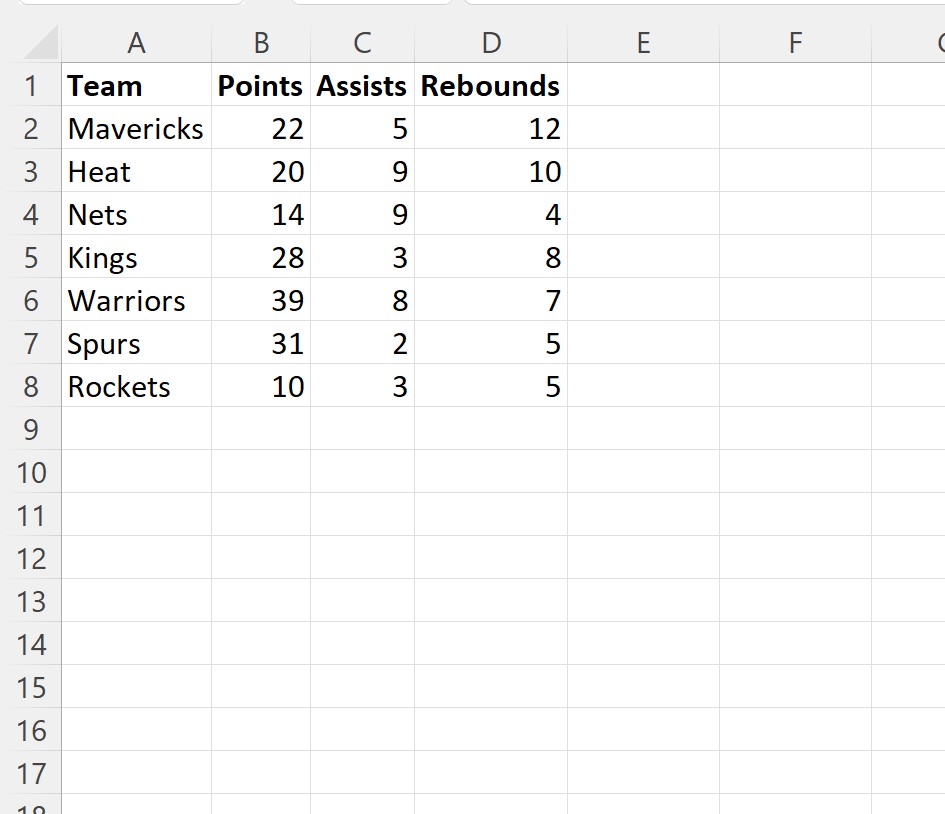
تشتمل هذه البنية على خطوة حيوية فائقة الأهمية تتمثل في استدعاء Application.EnableEvents = False. إذا تم إغفال هذا السطر، فإن تعديل عرض العمود قد يتسبب في إطلاق أحداث نظام أخرى تفضي إلى إعادة تشغيل الحدث نفسه مراراً وتكراراً، مما يوقع التطبيق في حلقة لانهائية تجمد بيئة إكسل وتؤدي إلى تعطلها المفاجئ. يضمن استخدام الدالة Intersect قصر التدقيق على الأعمدة الخمسة الأولى فقط، مما يحافظ على سرعة استجابة ورقة العمل دون إرهاق موارد المعالج.
إن الأثر النفسي للتنظيم البصري المتناسق على متخذي القرار ومستخدمي النظم يتقاطع مع الدراسات السلوكية المتخصصة؛ حيث يساهم الوضوح والاتساق في تقليل الإجهاد الذهني وتعزيز الثقة المتبادلة بين فرق العمل والنظم التقنية التي يعتمدون عليها (Saulin et al., 2024). فعندما يلمس مستخدم النظام أن واجهة إدخال البيانات تستجيب بذكاء ودقة لحجم مدخلاته دون اقتطاع أو تشويه، تتعزز ثقته في مخرجات التحليل التراكمي وتتضاءل احتمالات ارتكاب أخطاء إدخال البيانات اليدوية في بيئات الأعمال عالية الضغط.
خاتمة
استعرض هذا الدليل المتكامل المبادئ والمنهجيات الهندسية المعتمدة للتحكم في أبعاد وأعراض الأعمدة في بيئة مايكروسوفت إكسل باستخدام لغة Visual Basic for Applications (VBA). بدأ التحليل بتفكيك البنية النظرية لنظام القياس المحرفي، مسلطاً الضوء على ارتكازه التاريخي على عدد محارف نمط الخط القياسي (Normal Font Style) واتساع محرف الصفر، مع التمييز الصارم بين خاصية ColumnWidth الموجهة للكتابة وتعديل الأبعاد، وخاصية Width المخصصة للقراءة الفيزيائية بالنقاط. كما تناولت الفصول التطبيقية المناهج البرمجية المتعددة للتعامل مع الأعمدة الفردية، والسلاسل المتجاورة، والأعمدة المنفصلة عبر دالة Union، فضلاً عن التشريح المعمق لآلية الملاءمة التلقائية AutoFit وتأثيراتها على الخلايا المدمجة وحقول الأرقام والتواريخ.
تؤكد الممارسات البرمجية المتقدمة أن الكفاءة والسرعة لا تتحققان بمجرد كتابة كود وظيفي يعمل، بل تتطلبان اتباع نهج معماري حصين يقوم على تعطيل تحديث الشاشة ScreenUpdating، وإيقاف الحساب التلقائي، وتجنب أوامر التحديد الميداني المباشر Select و Selection، مع التوجيه المطلق عبر النماذج الكائنية وكتل With...End With. إن دمج هذه الأدوات مع آليات إدارة الأخطاء التنبؤية، مثل معالجة حماية أوراق العمل وتدقيق نوعية المدخلات عبر IsNumeric، يمنح المطور القدرة على تأسيس تطبيقات مكتبية فائقة القوة والاستقرار تخدم قطاعات الأعمال الحساسة كالمحاسبة والتحليل المالي وإدارة قواعد البيانات باحترافية مطلقة.
المراجع
- Matteson, S. E., Olness, G. S., & Caplow, N. J. (2013). Toward a quantitative account of pitch distribution in spontaneous narrative: Method and validation. The Journal of the Acoustical Society of America. https://doi.org/10.1121/1.4796111
- Saulin, A., Ting, C.-C., Engelmann, J. B., & Hein, G. (2024). Connected in Bad Times and in Good Times: Empathy Induces Stable Social Closeness. Journal of Neuroscience. https://doi.org/10.1523/jneurosci.1108-23.2024