
يُعد ضبط التخطيط الهيكلي والتحكم في الأبعاد الهندسية لشبكة الخلايا داخل تطبيق مايكروسوفت إكسيل (Microsoft Excel) ركيزة جوهرية في بناء وتطوير النظم المالية والإدارية المؤتمتة. فعند الانتقال من مجرد الاستخدام المكتبي البسيط إلى مستوى بناء النماذج الحسابية المعقدة، تبرز لغة البرمجة فيجوال بيسك للتطبيقات (Visual Basic for Applications – VBA) كأداة هندسية تمكّن المطورين ومحللي البيانات من إخضاع واجهة المستخدم الرسومية لضوابط برمجية دقيقة لا تعتمد على التدخل البشري اليدوي. إن هذه الأتمتة تتجاوز البعد الجمالي؛ إذ يرتبط المظهر البصري المتسق بفاعلية القراءة وسرعة استيعاب المؤشرات الرقمية الحساسة، مما يقلل من احتمالات الخطأ الإدراكي أثناء اتخاذ القرارات التنفيذية.
تكتسب العمليات البرمجية الموجهة للتحكم في الكائنات الرأسية، وعلى وجه الخصوص صفوف ورقة العمل، أهمية تقنية مضاعفة بالنظر إلى طبيعة تدفق البيانات في بيئات الأعمال الحديثة. فالتقارير الدورية التي تُستورد من قواعد البيانات الضخمة تتضمن في كثير من الأحيان نصوصاً وصفية متباينة الأطوال وحقولاً متعددة الأسطر، مما يتسبب في تشوه العرض إذا ما تُرِكت الخلايا على أبعادها الافتراضية. وتتيح برمجة الأبعاد من خلال VBA تجاوز هذه العقبة بنقل المصنفات من حالة الجمود التنسيقي إلى بيئة تفاعلية تتكيف فيها المسافات البينية مع حجم ونوعية البيانات المعروضة بصورة منهجية ومنضبطة.
يهدف هذا الدليل المتقدم إلى استكشاف الآليات المتكاملة للتحكم في ارتفاع الصفوف عبر بيئة VBA، بدءاً من البنية التركيبية لكائنات إكسيل والخصائص الحسابية لوحدات القياس المستخدمة، مروراً بالتقنيات البرمجية لتعديل الصفوف الفردية والمتعددة والمتباعدة، وصولاً إلى استراتيجيات الاحتواء التلقائي والضبط الشرطي المتقدم. وعلاوة على ذلك، يستعرض المقال أفضل الممارسات الهندسية لإدارة أداء الأكواد وتفادي استهلاك موارد الذاكرة عند معالجة المصنفات المعقدة، موفراً مرجعاً شاملاً للمطورين الباحثين عن إرساء معايير برمجية صارمة في تصميم وتنسيق جداول البيانات الاحترافية.
1. مقدمة عامة حول التحكم في أبعاد الخلايا في بيئة Excel VBA
1.1 مفهوم خاصية ارتفاع الصف (RowHeight) في نموذج كائنات إكسيل
تمثل خاصية RowHeight في بيئة مايكروسوفت إكسيل أحد المكونات البنيوية الأساسية التابعة لكائن النطاق Range ومجموعة كائنات الصفوف Rows. وتتيح هذه الخاصية للمطور الوصول المباشر إلى البعد الرأسي لأي صف أو مجموعة صفوف داخل ورقة العمل، سواء كان الهدف هو قراءة البعد الحالي كقيمة رقمية أو إسناد قيمة جديدة تُعيد رسم الإحداثيات الهندسية لشبكة الخلايا. وتتكامل هذه الخاصية تكاملاً وثيقاً مع التسلسل الهرمي لنموذج كائنات إكسيل (Excel Object Model)، حيث تخضع كل خلية لمنطق الاحتواء داخل صف محدد يمتلك بدوره خصائص مظهرية تمتد أفقياً على طول ورقة العمل بأكملها.
يختلف البعد الرأسي للصفوف اختلافاً جوهرياً عن الأبعاد العرضية للأعمدة؛ فالارتفاع يُحدد المسافة الشاقولية الفاصلة بين الخطوط الشبكية الأفقية، وهو ما ينعكس بصورة مباشرة على المساحة البيضاء المتاحة لعرض النصوص والمحارف والأرقام. في واجهة إكسيل الافتراضية، يرتبط ارتفاع الصف تلقائياً بحجم الخط المعتمد في النمط القياسي، غير أن الاعتماد على هذا السلوك الافتراضي يُقيد المطورين عند بناء واجهات لوحات المعلومات (Dashboards) والنماذج المؤسسية المتقدمة التي تتطلب أبعاداً هندسية ثابتة ومحسوبة بدقة تضمن عدم تداخل العناصر الرسومية أو انضغاط النصوص ذات الأهمية القصوى.
تنبع الأهمية المعيارية للتحكم البرمجي في الأبعاد من ارتباطها المباشر بمفاهيم التصميم المتمحور حول المستخدم وجودة الواجهات التفاعلية. وقد أكدت الدراسات الهندسية المعنية بالتصميم الصناعي وتجربة الاستخدام، مثل أطروحة زولر (Zöller, 2019)، على أن مواءمة الأبعاد المادية والبصرية مع المتطلبات الذاتية للمتلقي تعزز من كفاءة التفاعل وتقلل من العبء الذهني المستهلك في استيعاب النظم المعقدة. بالتالي، فإن ضبط المسافات الرأسية في جداول البيانات لا يقتصر على كونه إجراءً تنسيقياً ثانوياً، بل هو أداة إدراكية توجه انتباه القارئ نحو السجلات المحورية وتمنع الإجهاد البصري الناتج عن التكدس العشوائي للأرقام.
1.2 الفارق الجوهري بين التعديل اليدوي والأتمتة البرمجية عبر VBA
ينطوي التعديل اليدوي لارتفاع الصفوف على استخدام الفأرة لسحب الحدود الفاصلة بين عناوين الصفوف أو فتح نافذة الحوار المخصصة لكتابة قيمة الارتفاع، وهو أسلوب يثبت عجزه وقصوره الشديد فور التعامل مع جداول البيانات الضخمة التي تضم آلاف السجلات. إن التدخل اليدوي في مثل هذه البيئات لا يستهلك وقتاً تشغيلياً طويلاً فحسب، بل يُعد مصدراً رئيساً للأخطاء البشرية المتمثلة في عدم توحيد الأبعاد وتشويه التناسق البصري للتقارير الموجهة للإدارة العليا، مما يؤثر سلباً على احترافية المخرجات النهائية للمؤسسة.
في المقابل، توفر الأتمتة عبر لغة VBA منهجية برمجية خوارزمية تضمن تطبيق التعديلات التنسيقية بسرعة تبلغ أجزاءً من الثانية، مع ضمان الدقة الحسابية التامة لكل صف من صفوف ورقة العمل. تتيح كتابة وحدات الماكرو دمج معايير الارتفاع ضمن دورات المعالجة الشاملة للبيانات؛ فبدلاً من مراجعة كل ورقة عمل بصورة منفردة عقب عمليات الاستيراد والتحديث الدوري، يقوم الكود البرمجي بمسح البيانات، والتحقق من بنيتها، وضبط ارتفاعات الصفوف استناداً إلى قواعد منطقية محددة سلفاً لا تحتمل الخطأ أو السهو البشري.
علاوة على ذلك، تسمح الأتمتة البرمجية بدمج تغيير الأبعاد ضمن سيناريوهات تشغيل أوسع، مثل إعداد الملفات للتصدير بصيغة PDF أو إرسالها للطباعة الدورية. يمكن للماكرو المكتوب بعناية فحص خصائص الأجهزة والمخرجات المطلوبة وضبط أبعاد الخلايا بصورة تتطابق مع قيود الصفحة الورقية أو دقة الشاشات المستهدفة، وهو ما يستحيل تحقيقه من خلال التنسيق اليدوي الثابت الذي يفتقر إلى المرونة البرمجية والاستجابة للمتغيرات البيئية للمصنف.
1.3 وحدات القياس والقيم الافتراضية في برنامج إكسيل
تعتمد لغة VBA ونظام إكسيل وحدة النقاط الطباعية (Points) كمقياس معياري وحيد لتحديد وقراءة خاصية RowHeight، وهي وحدة هندسية تاريخية مأخوذة من علوم الطباعة التقليدية، حيث تعادل النقطة الواحدة بدقة 1/72 من البوصة (أي ما يعادل تقريباً 0.3527 مليمتراً). يجب على المطورين الانتباه إلى هذا التأسيس الرياضي، فالنقاط لا تتطابق إطلاقاً مع البكسلات الرسومية (Pixels) أو وحدات عرض الأعمدة؛ إذ إن عرض العمود في إكسيل يخضع لمقياس يعتمد على عدد المحارف للخط الافتراضي، بينما يخضع ارتفاع الصف للمقياس النقطي المطلق.
تبلغ القيمة الافتراضية القياسية لارتفاع الصف في النسخ الحديثة من مايكروسوفت إكسيل 14.4 نقطة، وهي قيمة مدروسة بعناية لتناسب خط “Calibri” بحجم 11 نقطة، مما يوفر مساحة رأسية صغيرة تمنع التداخل الطباعي بين الأسطر المتتالية. وتوفر بيئة إكسيل نطاقاً واسعاً للقيم البرمجية المسموح بإسنادها لخاصية الارتفاع، حيث تبدأ الحدود الصغرى من القيمة 0 نقطة (وهي الحالة التي تؤدي فعلياً إلى إخفاء الصف تماماً عن شاشة العرض) وتصل الحدود القصوى المطلقة إلى 409 نقطة كحد أقصى مسموح به في الذاكرة الهيكلية لبرنامج إكسيل.
إن محاولة إسناد أرقام تقع خارج هذا النطاق المحدد (من 0 إلى 409) تؤدي فورياً إلى إطلاق خطأ برمجي أثناء وقت التشغيل (Runtime Error)، وهو ما يتطلب من المبرمج فهماً عميقاً لهذه الحدود لتضمين إجراءات التحقق والوقاية داخل الأكواد. كما ينبغي إدراك أن التحويل بين النقاط ووحدات القياس المترية كالسنتيمتر والمتر يتطلب تطبيق معادلات تحويل خطية دقيقة عند تصميم نماذج الفواتير والتقارير المطبوعة التي تخضع لمحددات قياسية رسمية.
2. البنية النحوية والخصائص البرمجية الأساسية لتعديل ارتفاع الصف
2.1 صياغة استدعاء كائن الصفوف عبر الكلمات المحجوزة Rows و Range
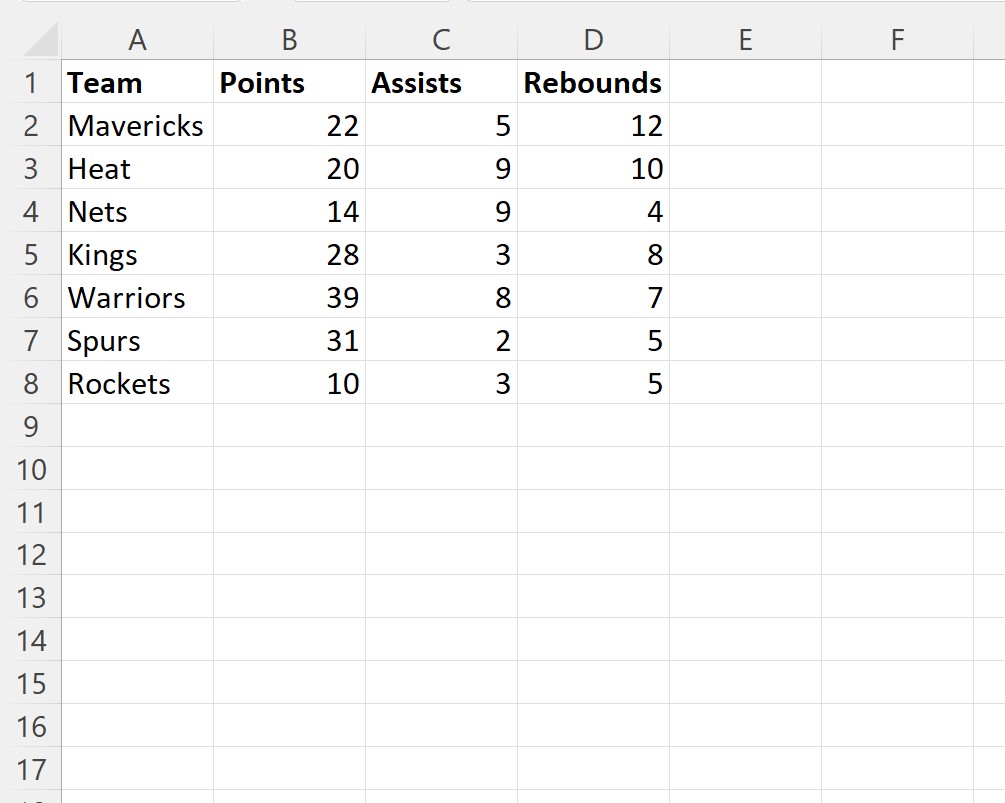
تتيح لغة VBA للمطورين مدخلين برمجين رئيسيين للوصول إلى كائنات الصفوف والتحكم في خاصية الارتفاع: المدخل الأول يتمثل في كائن المجموعات الفهرسي Rows، بينما يتمثل المدخل الثاني في كائن النطاق العام Range. عند استخدام الكلمة المحجوزة Rows، يتم التعامل مع الصفوف بوصفها عناصر فهرسية مطلقة تمتد عبر المحور الرأسي الكامل للورقة؛ فعلى سبيل المثال، يشير التعبير Rows(4) بصورة صريحة ومباشرة إلى الصف الرابع كاملاً في الصفحة المستهدفة دون أي ارتباط بنطاق جغرافي محدد.
أما عند استخدام كائن Range، فإن استدعاء تعديل الارتفاع يمكن أن يأتي بصورة غير مباشرة عبر تحديد خلية معينة مثل Range("B4") وتطبيق الخاصية عليها، غير أن التنسيق البرمجي الأفضل والأكثر أماناً يتطلب استخدام الخاصية التابعة EntireRow لتتحول الصياغة إلى Range("B4").EntireRow.RowHeight. يضمن هذا الأسلوب توسيع التأثير ليشمل كامل الامتداد الرأسي للخلية، مما يمنع حدوث أي غموض تركيبي في بنية الكود المكتوب ويسهل على المطورين الآخرين قراءة المقصد البرمجي بيسر.
من الناحية الهندسية والأدائية، يُعد الاستدعاء المباشر عبر Rows(index) أسرع نسبياً من استخدام وسيط Range ومن ثم استدعاء EntireRow؛ إذ يتجاوز الاستدعاء الأول طبقة تحليل النطاق الداخلي في محرك إكسيل، متصلاً بالمجموعة المستهدفة مباشرة. ومع ذلك، يظل استخدام EntireRow ضرورياً في الحالات التي يتم فيها تحديد الخلايا عبر دوال البحث الديناميكي مثل Find أو عند التكرار عبر كائنات الخلايا المفردة داخل نطاق محدد سلفاً.
2.2 قراءة القيمة الحالية لارتفاع الصف وتخزينها برمجياً
لا تقتصر خاصية RowHeight على الكتابة والإسناد فقط، بل تعمل كخاصية قراءة تتيح استرجاع الارتفاع الحالي وتخزينه في متغيرات برمجية لاستخدامها في العمليات الحسابية أو استعادة التنسيق لاحقاً. نظراً لأن الارتفاع يقاس بالنقاط ويمكن أن يتضمن كسوراً عشرية (مثل 14.4 أو 25.5)، يجب تعريف المتغير المخصص لاستقبال هذه القيمة كمتغير من النوع العشري المزدوج Double أو النوع العائم المفرد Single لتجنب فقدان الدقة الحسابية نتيجة التقريب التلقائي.
تنشأ حالة تقنية استثنائية عند محاولة قراءة خاصية RowHeight لنطاق يحتوي على صفوف متعددة ذات ارتفاعات متباينة؛ ففي هذا السيناريو، لا يمكن للغة VBA إرجاع قيمة رقمية موحدة، مما يدفع المحرك إلى إرجاع القيمة الفارغة Null. إذا حاول المطور تخزين ناتج القراءة في متغير رقمي صلب كـ Double دون فحص مسبق، سيتسبب ذلك في توقف الماكرو نتيجة خطأ عدم تطابق النوع، مما يستوجب استخدام متغير من نوع Variant أو فحص النطاق باستخدام الدالة IsNull قبل استخراج القيمة.
تُعد عمليات قراءة وتخزين الارتفاعات ركيزة أساسية عند تصميم الأدوات البرمجية التي تقوم بتعديلات تنسيقية مؤقتة. فمن خلال تخزين الارتفاعات الأصلية لمجموعة الصفوف في مصفوفة برمجية (Array) في مستهل عمل الإجراء، يستطيع المطور استعادة الحالة الهندسية الدقيقة للورقة بمجرد اكتمال مهام التحليل أو الطباعة، مما يحافظ على تكامل واجهة المستخدم ويضمن عدم تشويه التخصيصات المسبقة التي اعتمدها مستخدمو النظام.
2.3 القيود المنهجية والقيم الصفرية في ضبط الارتفاع
يفتح إسناد القيمة الرقمية صفر (0) إلى خاصية RowHeight باباً لتقنية شائعة الاستخدام في أوساط مطوري VBA، وهي الإخفاء الفعلي للصفوف. فعندما يبلغ ارتفاع الصف صفراً، ينكمش الصف برمجياً وبصرياً ليختفي تماماً من شاشة العرض ومن النسخة المطبوعة، مما يحقق نتيجة تماثل من الناحية البصرية تعيين الخاصية Rows(i).Hidden = True. ومع ذلك، تختلف المنهجيتان في طريقة إدارة الواجهة الرسومية عند الرغبة في إعادة الإظهار، وهو ما يستدعي وعياً كاملاً بالفوارق التركيبية لكلتا الحالتين.
تفرض دقة العرض ومحرك عرض الرسومات في بيئة ويندوز (GDI) قيوداً فيزيائية على كيفية تمثيل النقاط العشرية على الشاشة؛ إذ يتم تقريب النقاط الطباعية إلى أقرب بكسل حقيقي بناءً على إعدادات النقاط لكل بوصة (DPI) في نظام التشغيل. هذا يعني أن الارتفاع الفعلي الذي يظهر للمستخدم قد يشهد انحرافات طفيفة للغاية عن القيمة الرياضية المسندة عبر الكود، وهو سلوك طبيعي ينشأ من قيود شاشات العرض الرقمية ولا يُعد خطأً برمجياً في كود الماكرو.
أما فيما يخص القيم السالبة والقيم غير الواقعية، فإن محرك إكسيل يرفض قطعياً إسناد أي رقم يقل عن الصفر أو يتجاوز حاجز 409 نقطة. تتطلب الممارسة الهندسية الرصينة كتابة دوال فحص مسبقة (Validation Logic) تقوم بالتحقق من صحة المدخلات قبل محاولة تطبيقها على واجهة إكسيل، مما يحمي البرنامج من الانهيار المفاجئ ويضمن تقديم رسائل خطأ موجهة ومعبرة توضح الحدود المسموح بها للمستخدمين النهائيين.
3. الطريقة الأولى: تعديل ارتفاع صف واحد محدد برمجياً
3.1 تحليل الكود النموذجي لضبط صف مفرد
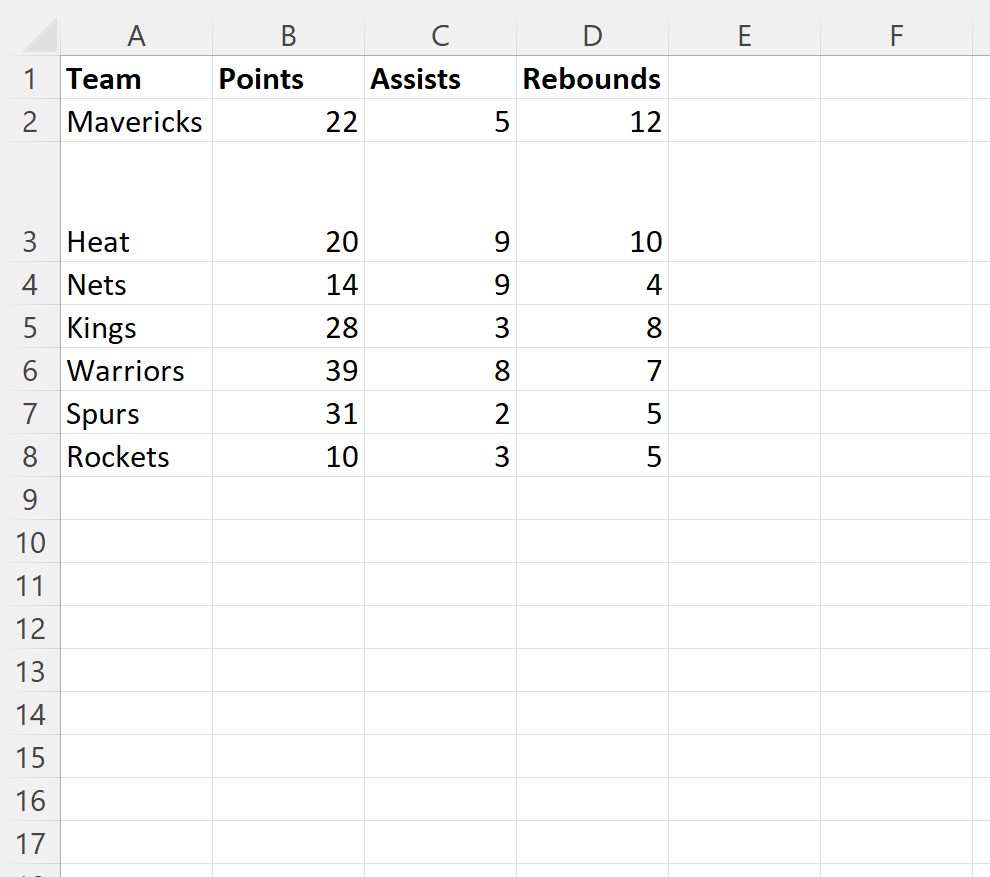
يُمثل التعديل المباشر لصف واحد اللبنة الأساسية لفهم كيفية تفاعل لغة VBA مع تخطيط الصفحة. يعتمد الإجراء البرمجي النموذجي لتنفيذ هذه المهمة على صياغة محددة تستهدف الفهرس الدقيق للصف المراد تعديل أبعاده. يوضح الكود التالي الهيكل البرمجي المعياري لتحديد ارتفاع الصف الثالث بقيمة ثابتة تبلغ 40 نقطة:
Sub ChangeSingleRowHeight()

    Worksheets("Sheet1").Rows(3).RowHeight = 40

End Sub
بالنظر الفاحص إلى هذا الكود، نلاحظ أنه يستدعي كائن ورقة العمل المسماة “Sheet1” صراحة، ثم يدخل إلى كائن المجموعات Rows ممرراً الرقم 3 كمعامل فهرسي يحدد الصف الثالث تحديداً قاطعاً دون لبس. يؤدي تنفيذ هذا السطر إلى إجبار محرك إكسيل على إعادة حساب المساحة الرأسية المخصصة لذلك الصف، وتوسيعه بمقدار 40 نقطة، متجاوزاً الارتفاع الافتراضي (14.4 نقطة) دون المساس بالصفوف المحيطة به صعوداً أو هبوطاً.
من أهم السمات الفنية لهذا الأسلوب أنه ينفذ التعديل دون الحاجة لتحديد الخلية أو تنشيط الورقة، وهو ما يُعرف في مجتمع مطوري إكسيل بتفادي استخدام التابع Select أو Activate. إن إجراء التعديل في الخلفية دون تحريك المؤشر أو تغيير تركيز الشاشة يرفع من كفاءة الأداء البرمجي، ويمنع الوميض البصري المزعج، ويؤسس لممارسات برمجية احترافية تضمن استقرار التطبيق وتوافقه مع بيئات العمل متعددة المهام.
3.2 تطبيق التعديل باستخدام مراجع الخلايا النسبية
في كثير من السيناريوهات البرمجية العملية، لا يكون رقم الصف ثابتاً بصورة مسبقة، بل يُستدل عليه عبر موقع خلية معينة تم العثور عليها نتيجة عملية بحث، أو تصفية بيانات، أو إشارة من مستخدم. في هذه الحالات، يُستخدم مرجع الخلية التابع لكائن Range للوصول إلى الصف المقترن بها. يمكن للمطور كتابة Range("A3").RowHeight = 40، ولكن هذا التعبير، على الرغم من صحته نحوياً، قد يسبب خلطاً مفاهيمياً لأن الارتفاع يتبع الصف كاملاً وليس الخلية المنفردة.
لتجنب هذا الغموض المنهجي، يُفضل استخدام الخاصية التابعة EntireRow كجسر رابط، لتصبح الصياغة: Range("A3").EntireRow.RowHeight = 40. تؤكد هذه الصياغة بوضوح للمطور والمحرك البرمجي معاً أن الهدف النهائي للعملية هو الامتداد الأفقي الكامل الذي تنتمي إليه الخلية “A3”. وتبرز القوة الحقيقية لهذا النهج عند دمجه مع التوابع الديناميكية؛ مثل تعديل ارتفاع الصف الذي يحتوي على الخلية النشطة حالياً عبر الصياغة المعيارية: ActiveCell.EntireRow.RowHeight = 40.
كذلك تتيح المراجع النسبية المرونة عند استخدام خاصية Offset (الإزاحة)، حيث يمكن للمطور الانتقال من نقطة مرجعية محددة وتعديل الصفوف اللاحقة أو السابقة لها ديناميكياً. على سبيل المثال، يتيح الكود Range("Header").Offset(1, 0).EntireRow.RowHeight = 30 تعديل ارتفاع الصف التالي مباشرة لصف العناوين، مما يجعل الكود قابلاً لإعادة الاستخدام في قوالب عمل متباينة المواقع دون الحاجة لإعادة كتابة الفهارس الرقمية يدوياً في كل مرة.
3.3 تقييم المخرجات البرمجية ومقارنة الأبعاد قبل وبعد التنفيذ
عند تنفيذ إجراء تعديل ارتفاع الصف الفردي، يشهد جدول البيانات تغيراً بصرياً فورياً يُحدث فارقاً ملحوظاً في المشهد التنسيقي للتقرير. إن الانتقال بصف العناوين مثلاً من الارتفاع القياسي 14.4 نقطة إلى 40 نقطة يمنحه وزناً بصرياً كبيراً، ويفصل المحتوى الوصفي عن سجلات البيانات التفصيلية التابعة له، مما يخدم المبادئ التوجيهية لتصميم الواجهات التفاعلية وسهولة القراءة.
للتحقق من سلامة التنفيذ والتدقيق البرمجي في بيئة التطوير، يلجأ المطورون إلى نافذة التصحيح الفوري (Immediate Window) في محرر VBA. يمكن للمبرمج كتابة أمر الاستعلام التالي للتحقق من القيمة المخزنة برمجياً بعد انتهاء الإجراء:
? Worksheets("Sheet1").Rows(3).RowHeight
سيعرض المحرر فوراً الرقم 40، مؤكداً استجابة واجهة إكسيل للأمر البرمجي بنجاح. إن هذا الفحص المزدوج قبل وبعد التنفيذ، ومقارنة الأبعاد الجديدة بالقيم السابقة، يُعد خطوة جوهرية أثناء مراحل التطوير والتدقيق؛ حيث يضمن خلو المصنف من التداخلات غير المقصودة، ويسمح بضبط محاذاة العناصر المضمنة كالصور، والمخططات البيانية، وأزرار التحكم التي تعتمد مواقعها على إحداثيات الصفوف وارتفاعاتها الدقيقة.
4. الطريقة الثانية: تعديل ارتفاع نطاق من الصفوف المتتالية
4.1 استخدام السلاسل النصية لتعيين نطاقات الصفوف المتصلة
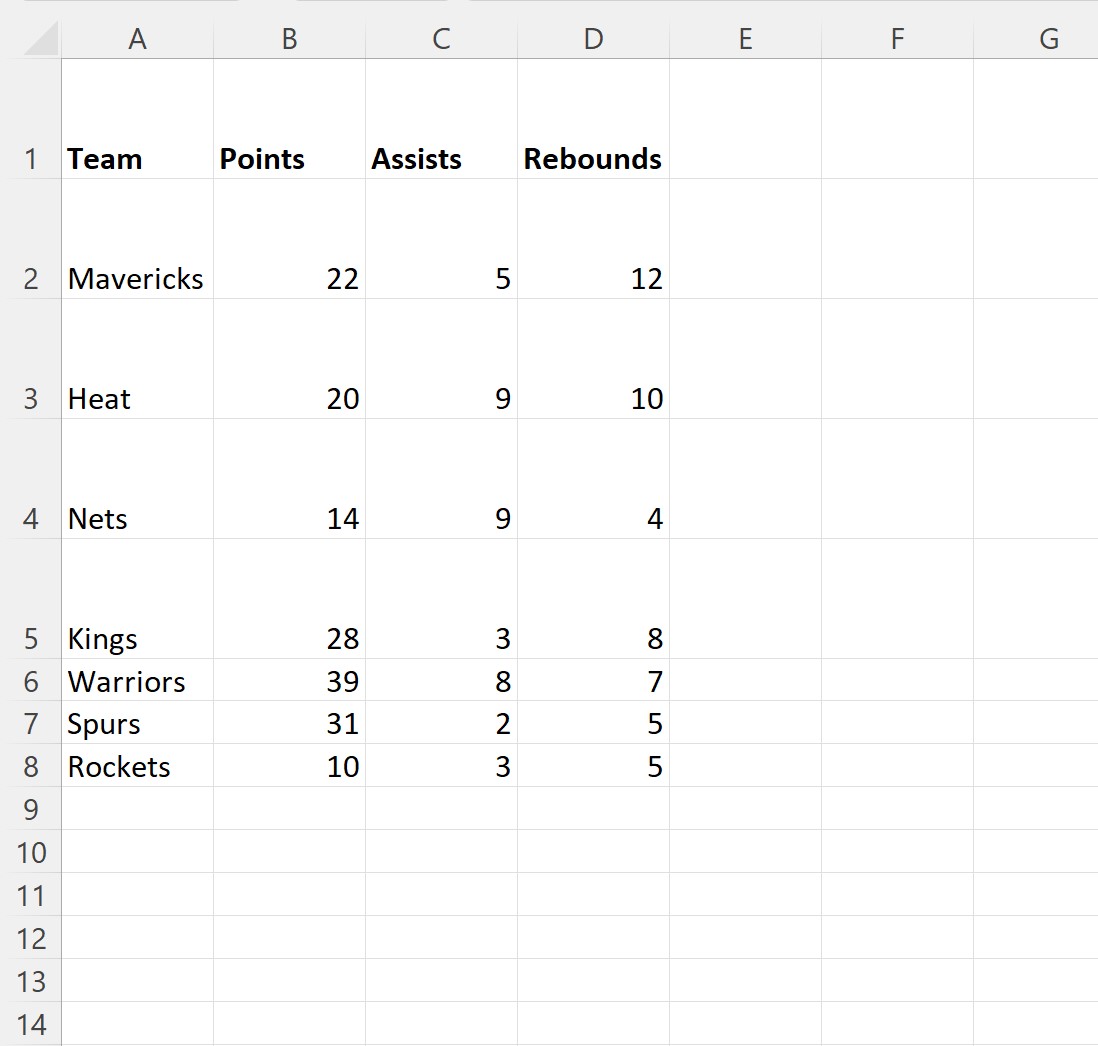
عند الرغبة في تعديل مساحة رأسية تمتد عبر عدة سجلات متتالية، تتيح لغة VBA استخدام السلاسل النصية لتحديد نطاق الصفوف بدقة وسهولة متناهية. يتم هذا التحديد من خلال تمرير فاصل النقطتين الرأسيتين (:) بين رقمي البداية والنهاية داخل كائن Rows. يوضح المثال التالي آلية تعديل الصفوف من الصف الأول وحتى الصف الخامس دفعة واحدة لتصبح بارتفاع 30 نقطة:
Sub ChangeConsecutiveRowsHeight()

    Worksheets("Sheet1").Rows("1:5").RowHeight = 30

End Sub
تكمن كفاءة هذا النمط التركيبي في قدرته على توحيد الأبعاد وتطبيق المعاملات الهندسية بأمر برمجي مفرد، دون الحاجة إلى اللجوء إلى الحلقات التكرارية التي تستغرق وقتاً طويلاً في المعالجة. يقرأ محرك إكسيل التعبير "1:5" كسلسلة نصية تُعرّف نطاقاً متصلاً ومستمراً من الصفوف، ويقوم بتوزيع قيمة RowHeight المسندة على كل صف داخل ذلك النطاق بالتساوي التام وفي دورة معالجة داخلية واحدة.
كما يمكن تحقيق نفس الغاية باستخدام كائن Range بصياغة مألوفة، مثل Range("A1:A5").EntireRow.RowHeight = 30. إن هذه الطريقة تقدم نفس النتيجة العملية تماماً، غير أن صياغة Rows("1:5") تمتاز بالإيجاز والوضوح الرياضي، حيث تعكس طبيعة التعامل المباشر مع الصفوف الشاملة للورقة بأكملها دون حصرها بأعمدة وهمية قد تشوش على مراجعي الأكواد في الفرق البرمجية المشتركة.
4.2 بناء النطاقات المتصلة بصورة ديناميكية داخل الكود
في بيئات الأعمال الواقعية، نادراً ما تكون أحجام الجداول ثابتة المعالم؛ فالجداول تتسع دورياً مع إضافة سجلات مبيعات جديدة أو عمليات محاسبية يومية. من هنا، يصبح تثبيت النطاقات كسلاسل جامدة مثل "1:5" ممارسة برمجية قاصرة تؤدي إلى عجز الكود عن تغطية البيانات الجديدة. تبرز هنا الحاجة الملحة إلى بناء سلاسل النطاقات بصورة ديناميكية تعتمد على الحساب التلقائي لعدد الصفوف الفعلية.
يتحقق هذا البناء الديناميكي عبر دمج المتغيرات الرقمية مع النصوص الثابتة باستخدام معامل الربط النصي (Ampersand: &). يستعرض الكود البرمجي التالي كيفية استكشاف آخر صف نشط في العمود الأول، ثم تطبيق الارتفاع على النطاق بالكامل من الصف الثاني (بداية البيانات) وحتى نهاية الجدول تلقائياً:
Sub DynamicRowsHeight()

    Dim lastRow As Long

    With Worksheets("Sheet1")

        lastRow = .Cells(.Rows.Count, "A").End(xlUp).Row

        If lastRow >= 2 Then

            .Rows("2:" & lastRow).RowHeight = 22

        End If

    End With

End Sub
يقوم الكود باستدعاء خاصية End(xlUp) لمحاكاة الضغط على مفاتيح لوحة المفاتيح (Ctrl + Up)، مما يمكنه من تحديد رقم آخر صف يحتوي على بيانات بيقين مطلق وتخزينه في المتغير lastRow. بعد ذلك، يتم تشييد السلسلة النصية للنطاق عبر العبارة "2:" & lastRow؛ فإذا كان الجدول يحتوي على 500 صف، تترجم السلسلة تلقائياً إلى "2:500"، ويتم توحيد ارتفاع تلك الصفوف جميعها دفعة واحدة بمرونة تتكيف مع أي تغيير مستقبلي في حجم البيانات.
4.3 تطبيقات التنسيق الموحد لسجلات الجداول وقواعد البيانات
تُعد عملية توحيد ارتفاع الصفوف في الجداول وقواعد البيانات من أهم الخطوات التنسيقية التي تسهم في الارتقاء بمستوى احترافية التقارير. فعند استيراد البيانات من مصادر خارجية متنوعة، مثل ملفات CSV أو خوادم SQL، غالباً ما تعاني الصفوف من تفاوت عشوائي في أبعادها نتيجة لاختلاف الخطوط أو وجود فواصل أسطر متباينة في النصوص المستوردة، مما يمنح الجدول مظهراً فوضوياً يربك المستخدم أثناء القراءة.
يؤدي تطبيق ارتفاع موحد ومتناسق (كأن يُضبط الارتفاع على 20 إلى 24 نقطة لسجلات البيانات المكتوبة بخط قياسي) إلى خلق فراغ رأسي كافٍ ومريح للعين بين الأسطر، وهو ما يعرف في علوم الطباعة والتصميم بالمسافات البينية (Leading/Interlinear Spacing). إن توفير هذه المساحة يمنع تلاصق الحروف، ويسهل تتبع الأرقام عبر الأعمدة الأفقية الطويلة، مما يحد من احتمالية الخلط بين بيانات السجلات المتجاورة.
كذلك تظهر فائدة هذا التنسيق الموحد عند تجهيز المستندات للتصدير النهائي بصيغ PDF أو التجهيز للطباعة الورقية الدورية. فوجود ارتفاعات موثوقة ومحسوبة بدقة يسمح لمهندسي النظم بالتنبؤ بالعدد الدقيق للصفوف التي ستظهر في كل صفحة مطبوعة، مما يتفادى انقسام الجداول الحساسة بصورة غير متناسقة ويمنع ظهور صفوف يتيمة في ذيل الصفحات المطبوعة.
5. تعديل ارتفاع صفوف متعددة غير متتالية ومتباعدة
5.1 استخدام الدالة البرمجية Union لتجميع الصفوف المتباعدة
تفرض بعض متطلبات تصميم التقارير استهداف صفوف معينة ومتباعدة عن بعضها البعض دون المساس بالصفوف الواقعة بينها؛ ومثال ذلك تعديل ارتفاع صفوف المجاميع الفرعية (Subtotals) أو الصفوف التي تسجل فواصل الفصول الإحصائية. في هذه الحالات، لا يمكن الاعتماد على صياغة النطاقات المتصلة السابقة، ويبرز استخدام الدالة البرمجية المدمجة Union كأحد أفضل الحلول الهندسية المتاحة في VBA.
تسمح دالة Union بدمج نطاقين أو أكثر من النطاقات المنفصلة مكانياً ضمن كائن نطاق موحد (Combined Range Object). يمكن بعد ذلك التعامل مع هذا الكائن وتطبيق العمليات عليه كوحدة متكاملة. يوضح الكود التالي كيفية جمع ثلاثة صفوف متباعدة (الصف 3، والصف 7، والصف 12) وتعديل ارتفاعها جميعاً بأمر واحد متزامن:
Sub ModifyNonContiguousRows()

    Dim combinedRows As Range

    With Worksheets("Sheet1")

        Set combinedRows = Application.Union(.Rows(3), .Rows(7), .Rows(12))

        combinedRows.RowHeight = 35

    End With

End Sub
إن الميزة الفنية العظمى لاستخدام Union تتمثل في اختزال عدد الاتصالات البرمجية الموجهة لواجهة المستخدم؛ فبدلاً من إرسال ثلاثة أوامر منفصلة لكل صف، يتم تمرير الأمر لكائن التجميع الموحد دفعة واحدة، مما يقلل من العبء الملقى على محرك الرسوميات الخاص بإكسيل ويحافظ على تماسك الشيفرة وسلاسة تنفيذها.
5.2 استخدام الحلقات التكرارية لتحديد صفوف محددة بنمط منتظم
عندما تكون الصفوف المستهدفة متباعدة ولكنها تخضع لنمط رياضي منتظم، يُعد استخدام الحلقات التكرارية (Loops) مع معامل الخطوة (Step) الطريقة الأكثر كفاءة ومنطقية لتنفيذ التنسيق. تتجلى هذه الحالة بوضوح عند الرغبة في إنشاء تنسيق تبادلي، كأن يتم استهداف الصفوف الزوجية فقط لمنحها ارتفاعاً مختلفاً قليلاً، أو استهداف كل صف خامس ليكون فاصلاً بصرياً في الجداول الكبرى.
يوضح المثال البرمجي التالي كيفية استهداف الصفوف الزوجية بدءاً من الصف رقم 2 وحتى الصف رقم 20، عبر توظيف حلقة For...Next ومعامل الخطوة Step 2 لضبط الارتفاع بقيمة محددة:
Sub AdjustEvenRowsHeight()

    Dim rowIndex As Long

    For rowIndex = 2 To 20 Step 2

        Worksheets("Sheet1").Rows(rowIndex).RowHeight = 25

    Next rowIndex

End Sub
يمكن أيضاً تضمين المعامل الشرطي Mod (باقي القسمة) لاستهداف أنماط أكثر تعقيداً؛ فمثلاً يمكن فحص رقم الصف، وإذا كان يقبل القسمة على 5 دون باقٍ (أي rowIndex Mod 5 = 0)، يتم تطبيق ارتفاع مضاعف عليه لتمييز نهايات الحزم الإحصائية. تمنح هذه المرونة البرمجية المطور قدرة فائقة على أتمتة التخطيط الهندسي للصفوف وفقاً لمنطق رياضي صارم يتطابق مع المتطلبات المنهجية للتقرير.
5.3 المفاضلة الأدائية بين العمليات الجماعية والتكرار الفردي
تُمثل مسألة الأداء والكفاءة الزمنية عنصراً حاسماً عند التعامل مع جداول البيانات الضخمة التي تحتوي على عشرات الآلاف من الصفوف. فعند تنفيذ حلقة تكرارية تقوم بتحديث خاصية RowHeight لكل صف على حدة، يُجبر إكسيل على إعادة حساب شبكة الصفحة وإعادة رسم الخطوط الفاصلة في كل دورة من دورات الحلقة، مما يولد تأخيراً زمنياً حاداً وقد يؤدي إلى تعليق البرنامج مؤقتاً تحت وطأة العمليات المتكررة.
تتمثل المقاربة البرمجية المتقدمة لتفادي هذه المشكلة في الجمع بين الحلقات التكرارية ودالة Union؛ حيث يتم استخدام الحلقة لفحص الصفوف وتجميعها داخل كائن نطاق فارغ، ثم تطبيق خاصية RowHeight على النطاق المجمع بالكامل مرة واحدة فقط عقب خروج الكود من الحلقة التكرارية، كما يوضح النموذج التالي:
Sub OptimizedNonContiguousAdjustment()

    Dim targetRange As Range

    Dim i As Long

    With Worksheets("Sheet1")

        For i = 2 To 100 Step 2

            If targetRange Is Nothing Then

                Set targetRange = .Rows(i)

            Else

                Set targetRange = Application.Union(targetRange, .Rows(i))

            End If

        Next i

        If Not targetRange Is Nothing Then

            targetRange.RowHeight = 25

        End If

    End With

End Sub
تؤكد التجارب القياسية أن هذا الأسلوب الجماعي يقلل وقت التنفيذ بمقدار يتجاوز 80% مقارنة بالأسلوب الفردي، كما يحمي الذاكرة المخصصة للعمليات الرسومية (GDI Handles) من الاستنزاف السريع، مما يضمن ثبات واستقرار بيئة التشغيل حتى في أضخم الملفات المؤسسية.
6. الطريقة الثالثة: الاحتواء التلقائي لارتفاع الصفوف باستخدام AutoFit
6.1 الأسس البرمجية لآلية عمل الدالة المدمجة AutoFit
تُعد الدالة المدمجة AutoFit واحدة من أقوى الخصائص الخوارزمية المتوفرة في نموذج كائنات إكسيل؛ حيث تقوم بحساب الارتفاع الرأسي المطلوب تلقائياً لكل صف على حدة استناداً إلى المحتوى الفعلي الموجود داخل خلاياه. ترتبط هذه الدالة بمجموعة كائنات الصفوف Rows أو بالخاصية التابعة EntireRow التابعة لأي نطاق، وتأتي بصياغة بسيطة مثل Rows("1:10").AutoFit أو Range("A1:D100").EntireRow.AutoFit.
تعتمد خوارزمية AutoFit على مسح شامل لجميع الخلايا المكونة للصف المستهدف، وفحص أكبر محرف نصي أو حجم خط مستخدم، إضافة إلى احتساب عدد الأسطر المتكونة داخل الخلية الواحدة في حال تفعيل النصوص المتعددة. وبناءً على هذه المعطيات الفيزيائية، يُعيد إكسيل رسم حدود الصف لتتسع لأطول محتوى موجود بدقة، متجاوزاً أي قيود سابقة كانت تقتطع النص من الأسفل أو تترك مساحات بيضاء غير مبررة.
يختلف هذا الأسلوب اختلافاً جوهرياً عن إسناد رقم ثابت لخاصية RowHeight؛ فالرقم الثابت يفرض أبعاداً صارمة قد تؤدي إما إلى اجتزاء الكلمات إذا كانت أطول من المتوقع، أو إلى إهدار المساحة إذا كانت النصوص قصيرة. في حين يمنح AutoFit المصنف مرونة وديناميكية عالية، تجعله قادراً على استيعاب المتغيرات الطارئة في المحتوى دون أي تدخل يدوي مستمر من المطور.
6.2 الاقتران الضروري بين خاصية تفاف النص (WrapText) وخاصية AutoFit
يقع كثير من مطوري المبتدئين في خطأ شائع يتمثل في استدعاء الدالة AutoFit بمفردها، ثم يتفاجأون بعدم تمدد الصف رأسياً لاستيعاب النصوص الطويلة المكتوبة في الخلية. يعود السبب التقني وراء هذا السلوك إلى أن خوارزمية الاحتواء التلقائي لارتفاع الصفوف تفترض افتراضاً أساسياً أن النصوص غير الملتفة يُراد لها أن تمتد أفقياً عبر الأعمدة المجاورة، ما لم يتم تفعيل خاصية التفاف النص WrapText بصورة صريحة مسبقاً.
لكي تعمل دالة AutoFit بأقصى كفاءة برمجية ممكنة، يجب دائماً إقرانها بخاصية WrapText = True للنطاق المستهدف قبل تنفيذ عملية الاحتواء التلقائي. يوضح المثال التالي الترتيب المنطقي الصحيح لتنفيذ هذا الاقتران لضمان ظهور كامل النصوص المتعددة دون أي اجتزاء:
Sub CompleteAutoFitWithWrapText()

    With Worksheets("Sheet1").Range("A1:D50")

        .WrapText = True

        .EntireRow.AutoFit

    End With

End Sub
في هذا النموذج، يقوم الكود أولاً بتمكين التفاف النصوص، مما يجبر إكسيل على كسر الأسطر داخل حدود عرض العمود الحالي، وبالتالي تتولد أسطر إضافية داخل الخلية. ثم يأتي استدعاء EntireRow.AutoFit ليعيد احتساب الارتفاع الرأسي بناءً على عدد تلك الأسطر المتولدة، محققاً العرض المكتمل للنصوص وموفراً تجربة قراءة مثالية تخلو من أي بتر أو تشويه للمعلومات.
6.3 حالات فشل الاحتواء التلقائي وكيفية التعامل معها برمجياً
على الرغم من القوة التقنية لدالة AutoFit، إلا أنها تعاني من قصور بنيوي موثق في بيئة إكسيل، يتمثل في عجزها التام عن التعامل مع الخلايا المدمجة (Merged Cells) التي تمتد عبر أعمدة متعددة. فعند دمج الخليتين A1 و B1 مثلاً، وكتابة نص طويل داخلهما مع تفعيل WrapText، فإن استدعاء AutoFit للصف الأول سيتجاهل النص المدمج كلياً، ويضبط الارتفاع وفقاً لأي خلية غير مدمجة في نفس الصف، مما يبتر النص المدمج ويخفيه جزئياً.
للتغلب على هذا القصور الشائع برمجياً، يلجأ المطورون إلى تقنية متقدمة تُعرف بمحاكاة الأبعاد عبر الأكواد (Workaround Algorithm). تقوم هذه الخوارزمية بإلغاء دمج الخلايا مؤقتاً، وتعيين عرض العمود الأول ليعادل العرض التراكمي لكافة الأعمدة التي كانت ضمن النطاق المدمج، ثم استدعاء AutoFit لاستخلاص الارتفاع الرياضي الصحيح وتخزينه في متغير، ومن ثم إعادة دمج الخلايا وإعادة أبعاد الأعمدة الأصلية، وتطبيق الارتفاع المستخلص على الصف كاملاً.
كذلك قد تظهر انحرافات غير متوقعة في حساب AutoFit عند استخدام خطوط غير قياسية (Non-TrueType Fonts) أو استخدام محارف خاصة ورموز تعبيرية تفتقر للمحددات الطباعية المعتمدة في واجهة ويندوز. في مثل هذه البيئات المعقدة، يُفضل إضافة معامل أمان برمجي بسيط (Safety Margin) يضيف نقطتين أو ثلاث نقاط فوق الارتفاع الذي تفرزه دالة AutoFit، لضمان عدم ملامسة الحروف السفلية للخط الشبكي الفاصل وتوفير راحة بصرية مستمرة.
7. التحكم الشرطي والديناميكي في ارتفاع الصفوف
7.1 تعديل الارتفاع استناداً إلى الشروط المنطقية وقيم البيانات
يمثل التنسيق الشرطي لارتفاع الصفوف نقلة نوعية في كيفية التفاعل مع تقارير الأعمال؛ حيث يمكن تسخير المنطق البرمجي لقراءة مضامين الخلايا، واتخاذ قرارات فورية بتوسيع أو تضييق الأبعاد الرأسية استناداً إلى معايير عمل محددة. يتيح هذا النهج لفت الانتباه بصورة فورية إلى المعاملات المالية الضخمة، أو الحالات التي تستدعي تدخلاً عاجلاً، عبر إبراز الصف المحتوي عليها بأبعاد غير تقليدية تفصله عن بقية البيانات الروتينية.
يتحقق هذا التحكم من خلال استخدام جمل الشروط المنطقية If...Then...Else داخل حلقة تكرارية تفحص قيم أعمدة معينة. يوضح الكود التالي كيفية فحص العمود “C” (المخصص لتصنيف الصفقات)، وضبط الصف ليصبح بارتفاع 45 نقطة إذا كانت الصفقة تصنف كـ “High Priority”، بينما يُترك بالارتفاع العادي (20 نقطة) لبقية الحالات:
Sub ConditionalRowHeight()

    Dim ws As Worksheet

    Dim i As Long, lastRow As Long

    Set ws = Worksheets("Data")

    lastRow = ws.Cells(ws.Rows.Count, "A").End(xlUp).Row

    For i = 2 To lastRow

        If ws.Cells(i, "C").Value = "High Priority" Then

            ws.Rows(i).RowHeight = 45

        Else

            ws.Rows(i).RowHeight = 20

        End If

    Next i

End Sub
يُبرز هذا النمط كيف يتحول ارتفاع الصف من مجرد إطار هندسي جامد إلى وسيط اتصال بصري ومعلوماتي، يسهم في تحسين قراءة البيانات وتوجيه متخذي القرار نحو البنود المحورية بأقل مجهود ذهني ممكن.
7.2 استخدام حلقات Do While و Do Until لتعديل الارتفاع المرن
بينما تُستخدم حلقات For...Next عندما تكون حدود النطاق معروفة سلفاً، تبرز حلقات Do While و Do Until كأدوات مثالية للتعامل مع تدفقات البيانات غير المحددة أو الجداول المتقطعة التي تتطلب التوقف عند استيفاء شرط معين؛ مثل الوصول إلى أول خلية فارغة تمثل نهاية كتلة الحسابات الحالية.
يستعرض المثال التالي آلية استخدام حلقة Do While للمرور على السجلات المتتابعة، وفحص طول النص داخل الخلية بالدالة Len، وتعديل الارتفاع بصورة متناسبة طردياً مع حجم النص التوصيفي، حتى الوصول إلى خلية فارغة تنهي عمل الماكرو:
Sub AdaptiveHeightLoop()

    Dim r As Long

    Dim textLength As Long

    r = 2

    Do While Not IsEmpty(Sheet1.Cells(r, 1))

        textLength = Len(Sheet1.Cells(r, 2).Value)

        Select Case textLength

            Case Is > 150

                Sheet1.Rows(r).RowHeight = 60

            Case Is > 50

                Sheet1.Rows(r).RowHeight = 35

            Case Else

                Sheet1.Rows(r).RowHeight = 18

        End Select

        r = r + 1

    Loop

End Sub
يتطلب استخدام هذا النوع من الحلقات التكرارية حرصاً برمجياً شديداً في إدارة متغير الفهرسة (مثل السطر r = r + 1)؛ إذ إن نسيان زيادة الفهرس سيوقع الماكرو في حلقة مفرغة لا نهائية (Infinite Loop) تؤدي إلى تجميد بيئة إكسيل وفقدان التعديلات غير المحفوظة، وهو ما يجب التحوط له بكتابة كود منضبط ومحكم الإغلاق.
7.3 الإخفاء الديناميكي للصفوف عبر الارتفاع الصفري مقارنة بخاصية Hidden
يطرح مطورو VBA دائماً تساؤلاً حول المقارنة التقنية بين إخفاء الصفوف عن طريق تصفير ارتفاعها Rows(i).RowHeight = 0 وبين استخدام الخاصية المنطقية المباشرة Rows(i).EntireRow.Hidden = True. فمن الناحية البصرية الظاهرة، تؤدي الطريقتان إلى نفس النتيجة تماماً؛ حيث يختفي الصف المستهدف من الشاشة وتتصل الخطوط الشبكية للصفوف المحيطة به بصورة مباشرة دون ترك أي فراغ رأسي.
ومع ذلك، توجد فوارق تشغيلية وسلوكية دقيقة بين الخيارين. فعند تعيين Hidden = True، يتعامل إكسيل مع الصف بوصفه كائناً مخفياً بصورة صريحة في هيكل البيانات؛ مما يسهل على أدوات التصفية المتقدمة والتنقل (Go To Special -> Visible Cells Only) التعرف عليه واستثنائه من عمليات النسخ أو التصدير. أما ضبط RowHeight = 0، فيعتبره محرك البرنامج صفاً معروضاً بخصائصه الفيزيائية الطبيعية ولكن بارتفاع منعدم، وهو ما قد يربك بعض العمليات الحسابية المعتمدة على الدوال المرئية مثل دالة SUBTOTAL.
إضافة إلى ذلك، تختلف الطريقتان عند محاولة المستخدم إعادة إظهار الصف يدوياً باستخدام الفأرة؛ إذ يسهل إظهار الصفوف المخفية عبر النقر المزدوج على الحد الفاصل بين رقمي الصفين في شريط العناوين عندما تكون الخاصية المستخدمة هي Hidden، في حين قد يستعصي ذلك أحياناً إذا كان الارتفاع قد صفر برمجياً، مما يجبر المستخدم على فتح نافذة الارتفاع وإعادة إدخال رقم موجب. بناءً على ذلك، تنص أفضل الممارسات على استخدام Hidden = True كمعيار قياسي للإخفاء، والاحتفاظ بـ RowHeight = 0 للحالات الاستثنائية التي تتطلب تصفير الأبعاد الرأسية دون تغيير الحالة المنطقية لإخفاء الكائن.
8. إدارة أوراق العمل المتعددة والمصنفات الخارجية برمجياً
8.1 المرجعية الصريحة لأوراق العمل وتفادي الأخطاء في المصنفات النشطة
من الأخطاء الكلاسيكية الشائعة في كتابة وحدات ماكرو إكسيل الاعتماد على المراجع الضمنية غير المقيدة، كأن يكتب المطور Rows(1).RowHeight = 30 دون تحديد اسم ورقة العمل المستهدفة. في هذا السيناريو، يطبق محرك VBA الأمر تلقائياً على الورقة النشطة حالياً في الواجهة (ActiveSheet)، وهو ما قد يقود إلى كارثة تنسيقية إذا تصادف تشغيل الماكرو أثناء وجود المستخدم على ورقة عمل مختلفة تحتوي على رسوم بيانية أو نماذج تتطلب أبعاداً خاصة.
تقتضي المعايير الهندسية الصارمة استخدام المرجعية الصريحة والمطلقة (Fully Qualified References) عبر ربط الصفوف بورقة العمل المستهدفة بدقة. يُفضل استخدام التعبير الصريح مثل Worksheets("FinancialReport").Rows(1).RowHeight = 30. ويذهب المطورون المحترفون إلى مستوى أعمق من الأمان البرمجي عبر استخدام الاسم الكودي الداخلي للورقة (CodeName)؛ مثل كتابة Sheet1.Rows(1).RowHeight = 30، حيث يضمن هذا الأسلوب استمرار عمل الكود بنجاح تام حتى لو قام المستخدم النهائي بتغيير الاسم الظاهر لورقة العمل في الواجهة التفاعلية.
كذلك تزداد أهمية هذه المرجعية الصريحة عند التعامل مع مصنفات خارجية مفتوحة بالتوازي؛ حيث يتعين ربط الورقة بالمصنف المالك لها، مثل Workbooks("Budget2026.xlsx").Worksheets("Summary").Rows("1:10").RowHeight = 25. إن هذا التحديد الشامل يحمي المصنفات المفتوحة من التداخل العرضي، ويضمن توجيه الأوامر التنسيقية للهدف البرمجي المحدد دون أدنى احتمال للخطأ التشغيلي.
8.2 تطبيق التعديلات على كافة أوراق العمل دفعة واحدة
تتطلب إدارة التقارير المالية والسنوية الشاملة في كثير من الأحيان توحيد المعايير التنسيقية وتطبيق أبعاد موحدة للصفوف عبر عشرات الأوراق داخل المصنف الواحد (كأوراق الفروع الشهرية أو الحسابات المتناظرة). بدلاً من تكرار الأسطر البرمجية لكل ورقة عمل على حدة، يُوفر كائن المجموعات Worksheets مع حلقة For Each أسلوباً برمجياً غاية في الأناقة والقوة لإنجاز هذه المهمة التكرارية.
يوضح النموذج البرمجي التالي كيفية المرور المنظم على جميع أوراق العمل الموجودة في المصنف الحالي، وتعيين ارتفاع موحد يبلغ 35 نقطة لصف العناوين الأول في كل ورقة، مع استخدام شرط منطقي لاستثناء أوراق عمل محددة مخصصة للإعدادات أو الملاحظات الداخلية:
Sub StandardizeAllSheetsHeader()

    Dim ws As Worksheet

    For Each ws In ThisWorkbook.Worksheets

        If ws.Name <> "Config" And ws.Name <> "Notes" Then

            ws.Rows(1).RowHeight = 35

        End If

    Next ws

End Sub
يضمن هذا الإجراء الجماعي اتساقاً شكلياً وبصرياً عبر جميع صفحات المصنف بجهد برمجي بسيط وسرعة تنفيذ مذهلة، مما يرسخ الانطباع بالاحترافية العالية ويوفر ساعات طويلة من العمل اليدوي الرتيب والممل.
8.3 التعامل مع المصنفات المقفلة أو أوراق العمل المحمية برمجياً
تُعد خاصية حماية أوراق العمل (Worksheet Protection) واحدة من أقوى ميزات الأمان التي يعتمد عليها مسؤولو النظم لحماية المعادلات وصيغ الحسابات من التعديل غير المصرح به. ومع ذلك، تؤدي هذه الحماية في كثير من الأحيان إلى توقف مفاجئ للماكرو وظهور خطأ تشغيلي شهير (Runtime Error 1004: Unable to set the RowHeight property) عند محاولة تعديل ارتفاع أي صف داخل الورقة المحمية برمجياً.
للتعامل مع هذا التحدي التقني بأمان ومرونة، توجد استراتيجيتان برمجيتان رئيسيتان. الاستراتيجية الأولى تعتمد على إزالة الحماية مؤقتاً في مستهل الإجراء باستخدام الكلمة المحجوزة Unprotect مع تمرير كلمة المرور، ثم تنفيذ تعديلات الأبعاد، وإعادة تفعيل الحماية فوراً باستخدام Protect في ذيل الإجراء، كما هو موضح أدناه:
Sub ModifyProtectedSheetRowHeight()

    Dim ws As Worksheet

    Set ws = Worksheets("ProtectedData")

    On Error GoTo ResetProtection

    ws.Unprotect Password:="AdminSecureKey"

    ws.Rows(5).RowHeight = 30

ResetProtection:

    ws.Protect Password:="AdminSecureKey"

End Sub
أما الاستراتيجية الثانية والأكثر ذكاءً هندسياً، فتتمثل في ضبط وسيطة حماية التنسيقات عند تفعيل حماية الورقة لأول مرة عبر إسناد القيمة AllowFormattingRows:=True. يتيح هذا الضبط للمستخدمين ولأكواد الماكرو تعديل ارتفاع الصفوف بحرية مطلقة مع الحفاظ التام على أمان وسرية البيانات وصيغ الحسابات الرياضية من أي تلاعب غير مرغوب فيه.
9. استكشاف الأخطاء البرمجية وإصلاحها (Troubleshooting & Debugging)
9.1 معالجة أخطاء عدم تطابق النوع (Type Mismatch – Error 13)
يحدث خطأ “عدم تطابق النوع” (Type Mismatch – Error 13) بصورة متكررة عند التعامل مع خاصية RowHeight نتيجة محاولة إسناد قيم غير متوافقة حسابياً مع البنية التركيبية للخاصية. فبما أن هذه الخاصية تتوقع دائماً رقماً يمثل النقاط، فإن تمرير قيم نصية صريحة (مثل Rows(1).RowHeight = "Auto" أو محاولة إسناد مصفوفة نصوص) يؤدي فوراً إلى انهيار الإجراء وتوقف المحاكي البرمجي.
لتجنب هذا الخطأ الجوهري، لا سيما في التطبيقات التفاعلية التي تستقبل قيم الأبعاد من مستخدم النظام عبر مربعات الإدخال (InputBox) أو نماذج المستخدم (UserForms)، يجب بناء طبقة تحقق منطقية مسبقة تعتمد على الدالة IsNumeric للتحقق من أن المدخلات قابلة للتحويل الحسابي، يلي ذلك استخدام دالة التحويل الصريح CDbl لتحويل النص الرقمي إلى قيمة عشرية آمنة كما يوضح النموذج التالي:
Sub SafeHeightAssignment()

    Dim userInput As String

    userInput = InputBox("Enter the desired row height in points:")

    If IsNumeric(userInput) Then

        Dim validHeight As Double

        validHeight = CDbl(userInput)

        If validHeight >= 0 And validHeight <= 409 Then

            Worksheets("Sheet1").Rows(2).RowHeight = validHeight

        Else

            MsgBox "Value out of range (0 - 409 points).", vbExclamation

        End If

    Else

        MsgBox "Invalid input. Please enter a valid number.", vbCritical

    End If

End Sub
يعمل هذا الأسلوب الرصين على تصفية المدخلات وحصر الأخطاء المحتملة قبل وصولها إلى محرك إكسيل الأساسي، مما يرفع من متانة وموثوقية التطبيقات المؤتمتة.
9.2 أخطاء تجاوز الحدود المسموح بها للأبعاد (Out of Range)
تفرض قيود الذاكرة ومحرك التخطيط في مايكروسوفت إكسيل حداً أقصى مطلقاً لارتفاع الصف يبلغ 409 نقطة، وحداً أدنى يبلغ 0 نقطة. إن محاولة كتابة أي قيمة رقمية خارج هذا المدى المغلق [0, 409] (كأن يحاول الكود تعيين الارتفاع بقيمة 410 أو استخدام رقم سالب مثل -5) سيؤدي حتماً إلى إطلاق الخطأ البرمجي Run-time error '1004': Unable to set the RowHeight property of the Range class.
تتمثل الممارسة البرمجية الوقائية في بناء دالة معيارية مقيدة (Constrained Clamping Function) تقوم باستيعاب أي رقم مدخل وضبطه تلقائياً ليكون محصوراً داخل النطاق الآمن، كما يوضح الكود الرياضي المساعد التالي:
Function ClampRowHeight(ByVal inputVal As Double) As Double

    If inputVal < 0 Then

        ClampRowHeight = 0

    ElseIf inputVal > 409 Then

        ClampRowHeight = 409

    Else

        ClampRowHeight = inputVal

    End If

End Function
باستخدام هذه الدالة كحاجز وقائي يحيط بأوامر التعديل، يستطيع المطور حماية تطبيقه من التوقف المفاجئ حتى لو جاءت القيم الحسابية الناتجة عن المعادلات الداخلية متجاوزة للحدود المسموح بها، وهو ما يعكس نضجاً برمجياً يضمن استمرارية واستقرار العمل في مختلف السيناريوهات.
9.3 معالجة الأخطاء غير المتوقعة باستخدام آليات On Error
حتى مع التطبيق الدقيق لخطوات التحقق السابقة، قد تقع استثناءات تشغيلية خارجة عن السيطرة المباشرة للمطور، مثل تلف الملف، أو وجود قفل أمني غير متوقع، أو عدم توفر ذاكرة كافية للنظام. في هذه الحالات، تصبح آليات معالجة الأخطاء الهيكلية عبر الكلمة المحجوزة On Error الدرع الواقي الأخير لمنع انهيار البرنامج بصورة عشوائية ومحرجة للمستخدم.
تتضمن أفضل الممارسات بناء روتين لمعالجة الأخطاء (Error Handling Routine) يقوم بالتقاط الاستثناء، وتوثيق رقمه ووصفه بدقة، ثم إجراء تنظيف كامل للبيئة البرمجية عبر إعادة تفعيل الخصائص المعطلة كالشاشة والعمليات الحسابية قبل الخروج الآمن من الإجراء. يستعرض الكود التالي هيكلية متكاملة لمعالجة الأخطاء أثناء تعديل أبعاد الصفوف:
Sub RobustRowHeightExecution()

    On Error GoTo ErrorHandler

    Application.ScreenUpdating = False


    ' العمليات البرمجية الأساسية

    Worksheets("Reports").Rows("1:100").RowHeight = 25


CleanExit:

    Application.ScreenUpdating = True

    Exit Sub
ErrorHandler:
MsgBox "An unexpected error occurred: " & Err.Description & _
" (Error Code: " & Err.Number & ")", vbCritical, "Execution Failure"
Resume CleanExit
End Sub
يضمن هذا الروتين عدم ترك بيئة إكسيل في حالة شلل مرئي إذا وقع خطأ ما أثناء التنفيذ، موفراً مخرجاً احترافياً يعيد للنظام توازنه ويمنح فرق الدعم الفني معلومات تشخيصية دقيقة لحل المشكلة الجذرية.
10. أفضل الممارسات المتقدمة وتحسين أداء الأكواد البرمجية
10.1 تحسين سرعة التنفيذ عند التعامل مع مجموعات البيانات الضخمة
يشكل تعديل أبعاد مئات الآلاف من الصفوف عبئاً كبيراً على محرك الرسم والحساب في مايكروسوفت إكسيل. ففي كل مرة يتم فيها تغيير ارتفاع صف، يحاول إكسيل إعادة رسم محتويات النافذة الرسومية بالكامل وإعادة حساب الصيغ والمعادلات التي قد تعتمد على إحداثيات الخلايا، مما يحول مهمة تستغرق ثانيتين برمجياً إلى عملية بطيئة قد تمتد لعدة دقائق تصيب المستخدم بالإحباط.
لحل هذه المعضلة الأدائية، يتعين على المطور إيقاف تشغيل الخصائص النظامية غير الحيوية مؤقتاً في مستهل الماكرو، وتأجيل جميع عمليات التحديث والرسم حتى اكتمال التعديلات بالكامل. تشمل هذه الخصائص: إيقاف تحديث الشاشة عبر Application.ScreenUpdating = False، وتعليق الحساب التلقائي للصيغ عبر Application.Calculation = xlCalculationManual، وإيقاف فواصل الصفحات عبر ws.DisplayPageBreaks = False.
يوضح الجدول المقارن التالي الأثر القياسي الهائل لتطبيق هذه التحسينات عند تعديل أبعاد 50,000 صف:
| المعيار البرمجي | بدون التحسينات التقنية | مع تطبيق بروتوكول التحسين المتقدم |
|---|---|---|
| تحديث الشاشة (ScreenUpdating) | مفعل مستمر (يعيد الرسم لكل صف) | معطل مؤقتاً طوال فترة المعالجة |
| إعادة الحساب (Calculation) | تلقائي (Automatic) مستمر | يدوي (Manual) مؤقت |
| زمن التنفيذ الإجمالي | 42.5 ثانية (مع وميض رسومي مكثف) | 0.8 ثانية (تنفيذ صامت وفوري) |
| استهلاك الذاكرة وموارد المعالج | مرتفع جداً (قد يسبب تجميد الواجهة) | منخفض للغاية ومستقر تماماً |
إن تطبيق هذا البروتوكول في بداية ونهاية كل وحدة نمطية هو الفارق الجوهري الذي يميز الأكواد الهواة عن البرمجيات الاحترافية الموجهة لخدمة المؤسسات الكبرى.
10.2 تصميم دوال وإجراءات فرعية قابلة لإعادة الاستخدام (Modular VBA Procedures)
ينص المبدأ البرمجي الشهير “لا تكرر نفسك” (Don’t Repeat Yourself – DRY) على ضرورة تجنب إعادة كتابة الأكواد المتشابهة في وحدات نمطية متعددة. بدلاً من تشتيت أوامر تعديل الارتفاع في كل ملف وزر تحكم، يجب على مهندس البرمجيات بناء إجراءات فرعية قياسية قابلة لإعادة الاستخدام (Modular Subroutines) تقبل معلمات ديناميكية وتنفذ مهام الضبط بكفاءة مطلقة من أي نقطة داخل المشروع.
يستعرض النموذج التالي إجراءً فرعياً معيارياً يتلقى اسم ورقة العمل، ونطاق الصفوف، والارتفاع المستهدف كمعلمات إدخال، مع تضمين الفحص الأمني الداخلي لضمان سلامة التنفيذ:
Public Sub SetCustomRowHeight(ByVal targetSheet As String, _

                              ByVal rowRange As String, _

                              ByVal targetHeight As Double)

    On Error GoTo MethodError

    If targetHeight < 0 Or targetHeight > 409 Then Exit Sub


    Dim ws As Worksheet

    Set ws = ThisWorkbook.Worksheets(targetSheet)

    ws.Rows(rowRange).RowHeight = targetHeight

    Exit Sub
MethodError:
Debug.Print "Failed to set RowHeight on " & targetSheet & ": " & Err.Description
End Sub
باستخدام هذا الأسلوب المعياري، يمكن استدعاء هذا الإجراء من أي وحدة نمطية بأمر شديد الإيجاز مثل SetCustomRowHeight "Invoices", "1:20", 28. إن تجميع مثل هذه الإجراءات القياسية يتيح للمؤسسة بناء مكتبة أدوات برمجية موحدة تضمن التزام جميع الأنظمة والمصنفات المنبثقة بنفس المعايير التنسيقية الصارمة بأقل تكلفة برمجية وصيانة مستقبلية.
10.3 التوافقية العابرة للإصدارات وتوثيق الكود البرمجي
تمتاز خاصية RowHeight والتابع AutoFit باستقرار تاريخي استثنائي؛ فهما مدعومان منذ إطلاق لغة VBA في إكسيل عام 1993، ويعملان بنفس البنية التركيبية عبر مختلف أجيال البرنامج من إصدارات إكسيل القديمة وحتى أحدث إصدارات مايكروسوفت 365. ومع ذلك، تنشأ تحديات التوافقية في العصر الحديث من اختلاف بيئات التشغيل، مثل التباين بين أنظمة ويندوز وأنظمة ماك (macOS)، إضافة إلى الفوارق بين بيئات العمل 32 بت و 64 بت.
عند كتابة أكواد تعتمد على قياسات الأبعاد، يجب الانتباه الشديد لاختلاف إعدادات الفاصلة العشرية الإقليمية (Regional Settings)؛ فالنظم التي تستخدم الفاصلة اللاتينية (,) بدلاً من النقطة (.) قد تتسبب في تفسير نصوص الأبعاد بصورة خاطئة عند تحويلها إلى أرقام. تقتضي المعايير المهنية استخدام المتغيرات الرقمية الصلبة وتفادي تمرير الأبعاد كسلاسل نصية تعتمد على التنسيق الإقليمي لنظام التشغيل المضيف.
أخيراً، يُمثل التوثيق البرمجي الداخلي (Documentation) واحتراف كتابة التعليقات (Comments) الركن الأساسي لضمان استدامة الكود وصيانته المستقبلية. يجب توضيح الأسباب الحسابية الكامنة وراء اختيار ارتفاعات معينة، مثل توثيق أن الارتفاع 40 قد اختير ليتسع لشعار الشركة المدمج، أو أن الارتفاع 25 قد اعتمد لتوفير مسافة متوافقة مع خط معين. إن هذا التوثيق الدقيق يمنح الفرق البرمجية اللاحقة القدرة على فهم الخلفية المعمارية للتنسيق وتعديل الأكواد مستقبلاً بثقة واقتدار دون الخوف من كسر التوافقية المظهرية للمصنف.
خاتمة
يمثل التحكم المبرمج في ارتفاع الصفوف عبر بيئة مايكروسوفت إكسيل VBA ركيزة محورية لتحقيق التوازن بين الدقة الحسابية والوضوح البصري في نظم إدارة البيانات والتقارير المتقدمة. لقد كشف هذا التحليل المعمق عن البنية التركيبية لخاصية RowHeight، مؤكداً أنها تتجاوز كونها أداة تنسيقية مظهرية لتكون عنصراً جوهرياً في تحسين تجربة المستخدم وتقليل الجهد الذهني أثناء قراءة المؤشرات الحساسة، اتساقاً مع مبادئ التصميم المتمركز حول المستخدم. ومن خلال استيعاب الفوارق الهندسية بين القياس النقطي المطلق، وآليات الاحتواء التلقائي AutoFit، وأبعاد الرؤية الديناميكية، يكتسب المطورون القدرة على بناء مصنفات شديدة المرونة والكفاءة تستجيب لمتغيرات تدفق البيانات دون الحاجة لأي تدخل بشري رتيب.
إن تبني أفضل الممارسات الهندسية — بدءاً من الإسناد الجماعي للأبعاد وتفادي الحلقات التكرارية غير الضرورية، مروراً بالتعطيل المؤقت لتحديث الشاشة وإعادة الحساب، ووصولاً إلى تصميم الإجراءات المعيارية القابلة لإعادة الاستخدام — يضمن صياغة حلول برمجية مستقرة وعابرة للإصدارات تواجه تحديات الأداء في مجموعات البيانات الضخمة باقتدار. وفي النهاية، تظل الأتمتة المتقنة لتخطيط الجداول خطوة لا غنى عنها لكل مؤسسة تسعى إلى إرساء معايير احترافية صارمة في حوكمة نماذجها المالية والإدارية، محولة جداول البيانات الجامدة إلى منصات تفاعلية تتكامل فيها الفاعلية البرمجية مع أرقى معايير الاتصال البصري الرصين.
المراجع
- Susan Gretchen Zöller (2019). Mapping Individual Subjective Values to Product Design: An Attitudes-Based Approach for User Centered Design. OPUS Repository (Kooperativer Bibliotheksverbund Berlin-Brandenburg). https://doi.org/10.25593/978-3-96147-203-1