
تعد برمجيات جداول البيانات، وعلى رأسها مايكروسوفت إكسيل (Microsoft Excel)، ركيزة بنيوية في إدارة وتحليل البيانات الكمية والنوعية عبر مختلف التخصصات العلمية والمؤسسية. ومع اتساع نطاق السجلات وتزايد كثافة المعلومات الرقمية، يلجأ المحللون والباحثون بصورة متكررة إلى توظيف التمييز البصري والترميز اللوني لتسهيل المعاينة الأولية وتصنيف الحالات الحرجة أو فرز مستويات الإنجاز؛ إذ تسهم الألوان في اختزال الجهد الإدراكي وتمكين العين البشرية من التعرف الفوري على الأنماط الشاذة والمؤشرات الإيجابية والسلبية داخل مصفوفات البيانات المعقدة.
غير أن هذا الاعتماد المكثف على السمات الجمالية والتنسيقية يصطدم بتحدٍ تقني ومنهجي جوهري؛ يتمثل في محدودية الدوال القياسية المدمجة في إكسيل وعجزها عن قراءة وتفسير الخصائص التنسيقية للألوان كمعايير حسابية مباشرة. فالنظام الرياضي للبرنامج صُمم تاريخياً ليتعامل مع القيم الرقمية والنصية المجردة المخزنة داخل الخلايا، وليس مع الغلاف التنسيقي المحيط بها. ومن هنا، تنشأ فجوة إجرائية حادة بين الرغبة في التلخيص الكمي للمجموعات المرمزة لونياً، وبين الأدوات الحسابية الكلاسيكية، مما يدفع المستخدمين إما إلى السقوط في فخ العد اليدوي المعرض للخطأ البشري الفادح، أو البحث عن آليات وأدوات متقدمة لتجاوز هذه العقبة البنيوية.
يهدف هذا الدليل المرجعي الموسع إلى تقديم معالجة أكاديمية وتقنية شاملة لمعضلة عد الخلايا حسب اللون في بيئة إكسيل. وسيتناول المقال بالتشريح والتحليل القيود الميكانيكية لمحرك الحساب الرياضي، قبل الانتقال إلى استعراض الحلول الهندسية المعتمدة على بيئة التطوير والبرمجة النصية بلغة فيجوال بيسك للتطبيقات (VBA) لإنشاء دوال مخصصة تلبي هذا الغرض بكفاءة تامة. كما سنستعرض بالتفصيل البدائل المدمجة الخالية من البرمجة، والاعتبارات المنهجية لحفظ استقرار البيانات وحمايتها، مع تقديم نموذج تطبيقي متكامل يربط النظرية بالممارسة الإدارية الرصينة.
1. مقدمة منهجية للترميز اللوني ودوره في إدارة وتصنيف البيانات في إكسيل
### 1.1 أهمية التمييز البصري واللوني في تحليل البيانات الكمية
يمثل التمييز اللوني في بيئات تحليل البيانات متغيراً نوعياً وسيطاً ينقل الأرقام الجافة من مستواها الرياضي المجرد إلى فضاء الإدراك البصري التفاعلي. وتؤكد نظريات الإدراك البصري، ولا سيما نظرية تكامل السمات التي صاغتها الباحثة آن تريسمان (Treisman, 1980)، أن الدماغ البشري يعالج الألوان عبر آليات الإدراك قبل-الواعي (Preattentive Processing)، مما يعني استجابة الجهاز العصبي للسمات اللونية والفرز البصري قبل التدقيق الواعي في الأرقام والمصفوفات الرياضية بفارق زمني ملموس. يتيح ذلك للباحث والمحلل مسح آلاف السجلات الرقمية في ثوانٍ معدودة، وتحديد الانحرافات أو القيم المتطرفة بمجرد النظر إلى مساحة التعبئة أو تباين درجات السطوع داخل مصفوفة الجدول.
إن التحول من مجرد المعاينة البصرية الانطباعية إلى التقدير الكمي القابل للقياس الإحصائي يشكل جوهر العمليات التحليلية المتقدمة. فعندما تُرمز مجموعة من الخلايا بلون محدد، فإن ذلك اللون لا يعبر فقط عن تفضيل تجميلي، بل يمثل فئة تصنيفية قائمة بذاتها (Categorical Variable). يتطلب التحليل الرصين تحويل هذه الانطباعات البصرية إلى مؤشرات قابلة للعد والجمع وتحديد التكرارات الإحصائية النسبية والمطلقة؛ إذ يظل التمثيل البصري قاصراً ما لم يُسند بإحصاء عددي دقيق يعكس الحجم الحقيقي لتلك الفئات ضمن المجتمع الإحصائي للدراسة أو التقرير المالي المعني.
علاوة على ذلك، يسهم الترميز اللوني المدروس في خفض العبء الإدراكي (Cognitive Load) الواقع على متخذي القرار عند التعامل مع لوحات القيادة (Dashboards) المعقدة. فبدلاً من قراءة نصوص الحالات أو تحليل مصفوفات الأرقام المعقدة لفهم الوضع الراهن، يعمل اللون كدال دلالي موحد يسهم في سرعة اتخاذ القرارات، شرط أن تنضبط تلك الألوان بمعايير إحصائية واضحة تمنع الالتباس البصري أو التأويل الشخصي غير الممنهج لمحتوى البيانات.
### 1.2 سياقات استخدام الترميز اللوني للخلايا في بيئات العمل الأكاديمية والمؤسسية
تتعدد وتتنوع سياقات توظيف التنسيقات اللونية في المؤسسات الأكاديمية والمراكز البحثية وقطاعات الأعمال، حيث تفرض طبيعة العمل استخدام الألوان كمؤشرات أداء وظيفية. ففي مجالات إدارة المشروعات التنموية والبحثية، يُستخدم التظليل اللوني لإنشاء مخططات غانت (Gantt Charts) المبسطة، وتتبع مستويات إنجاز الحزم العملية؛ حيث يُرمز للمهام المكتملة باللون الأخضر، وللمعلقة أو المتأخرة باللون الأصفر، وللمراحل الحرجة أو المتعثرة باللون الأحمر، مما يوفر رؤية شمولية فورية لحالة المشروع الزمنية والمالية.
وفي سياق مؤشرات الأداء الحيوية (Key Performance Indicators – KPIs) ونظم إدارة المخاطر المؤسسية، يُستخدم التظليل اللوني لفرز مستويات الاستجابة والتعرض للمخاطر التشغيلية والائتمانية. فمن خلال تلوين الخلايا المرتبطة بحدود التسامح مع الخسائر أو معايير الجودة، تستطيع الإدارات التنفيذية مراقبة الانحرافات اللحظية التي تستوجب تدخلاً إجرائياً، مما يجعل التنسيق اللوني أداة إنذار مبكر تدمج التحليل الرياضي بالاستجابة البصرية السريعة.
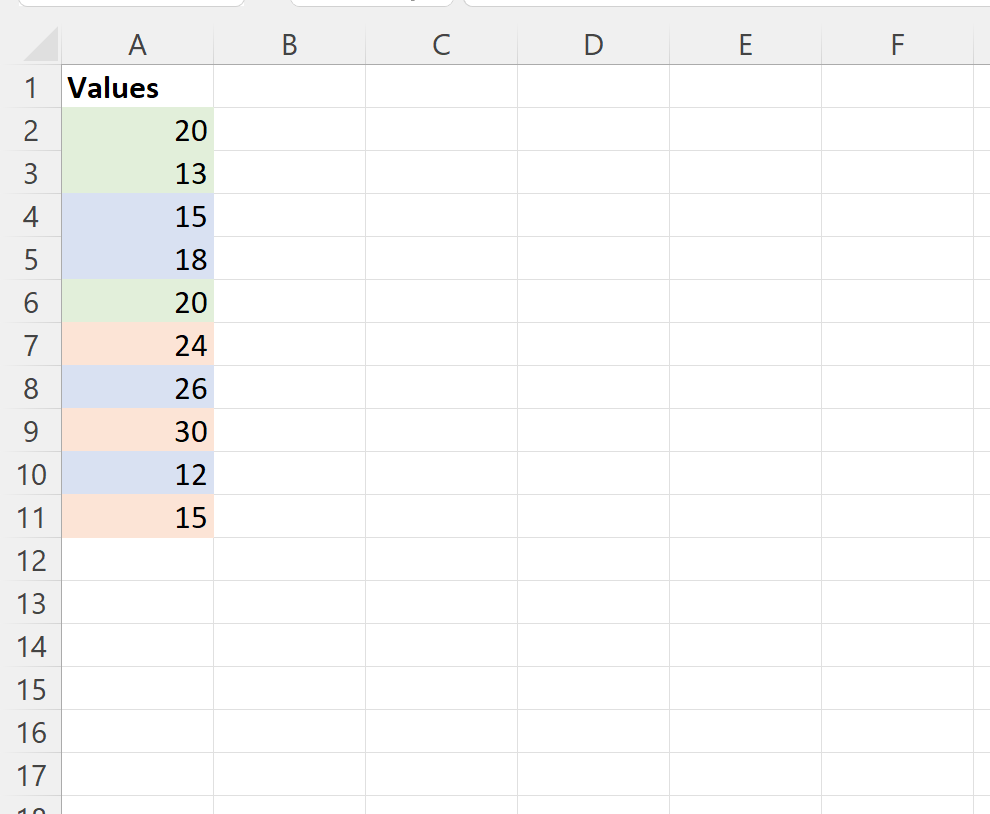
كما يبرز استخدام الترميز اللوني في بيئات البحث التربوي والاجتماعي والنفسي، لا سيما عند فحص استجابات العينات المسحية واستبيانات القياس السلوكي متعددة الرتب (مقياس ليكرت، على سبيل المثال). يقوم الباحثون بفرز أنماط الاستجابات الشاذة أو الإجابات المتناقضة داخلياً عبر تمييزها بألوان متباينة لتسهيل رصدها وتدقيقها يدوياً أو آلياً، قبل إخضاعها لحزم التحليل الإحصائي المتقدمة، وهو ما يبرز أهمية امتلاك وسيلة عددية موثوقة لحصر هذه الاستجابات المرمزة.
### 1.3 الحاجة المنهجية لأتمتة عملية عد وتلخيص الخلايا الملونة
إن الاعتماد على الطرق اليدوية لحصر وتلخيص الخلايا الملونة يمثل ثغرة منهجية خطيرة تنطوي على مخاطر جمة؛ فمع نمو حجم مجموعات البيانات لتتجاوز مئات أو آلاف الصفوف، يصبح الحصر البصري الفردي مصدراً رئيسياً لـ الخطأ البشري الناتج عن السهو وتشتت الانتباه وإجهاد العين. وتشير الدراسات الميدانية في تدقيق جداول البيانات إلى أن العمليات الحسابية اليدوية المنفذة ضمن مصنفات ضخمة تتسم بنسب خطأ مرتفعة تؤثر بصورة مباشرة على موثوقية التقارير الختامية وصحة القرارات المؤسسية المستندة إليها.
وتتجلى الحاجة للأتمتة في توفير الوقت والجهد التحليلي المخصص للعمليات الروتينية، وإعادة توجيهه نحو استنطاق المؤشرات وتفسير الدلالات الإحصائية الكامنة وراء تلك النتائج. فالأتمتة لا تكتفي بتقديم سرعة فائقة في المعالجة، بل تضمن التوحيد المعياري لآلية القياس؛ حيث يتم تطبيق قواعد فحص رقمية متماثلة على كافة السجلات الخاضعة للتحليل دون أدنى تحيز أو اختلاف ناتج عن التدخل البشري العفوي.
أضف إلى ذلك أن مصفوفات البيانات في السياقات المؤسسية تتميز بطبيعتها التفاعلية وقابليتها للتوسع المستمر؛ فالسجلات تُضاف وتُعدل دورياً، مما يعني أن العد اليدوي يتطلب إعادة الحصر الشامل من نقطة البداية مع كل تحديث طفيف. ومن ثم، فإن أتمتة خوارزميات الحساب تجعل نماذج التقارير الإحصائية قادرة على الاستجابة للتغيرات وتعديل قيم التلخيص الرقمي بكفاءة وثبات، مما يحفظ اتساق المنظومة الحسابية وسلامة بنيتها على المدى الطويل.
2. القيود التقنية لدوال إكسيل القياسية في معالجة التنسيقات اللونية
### 2.1 طبيعة الفصل البنيوي بين البيانات الوصفية والسمات التنسيقية
تستند بنية برنامج مايكروسوفت إكسيل إلى فصل برمجي صارم وعميق بين قيمة الخلية (Cell Value) وبين مظهرها أو سماتها التنسيقية وتعبئتها الرسومية (Cell Formatting). فمحرك الحساب الرياضي الأساسي في البرنامج مصمم تاريخياً لتقييم البيانات المجردة المخزنة في طبقة الذاكرة المنطقية، سواء كانت أرقاماً حسابية أو سلاسل نصية أو قيماً منطقية (Boolean)، مع استبعاد كامل للخصائص الفيزيائية للشاشة مثل لون الخط، ونمط التعبئة، والحدود الجانبية، وحجم الخط.
يترتب على هذا الفصل الهيكلي عجز الدوال الإحصائية والشرطية الكلاسيكية، مثل دالة COUNTIF أو دالة SUMIF ونظائرها، عن قراءة أو استشعار الألوان بطريقة مباشرة؛ فعند صياغة تعبير شرطي كلاسيكي، يبحث محرك المعادلات عن تطابق رياضي أو نصي بحت. لذا، فإن محاولة تمرير معيار لوني إلى دالة حسابية قياسية يُعد من المستحيلات الرياضية داخل المحرك الأساسي، لأن الدالة تعتبر اللون صفة تنسيقية خارجية لا تؤثر على الهوية الرقمية للخلية ولا تسكن ذات الحيز في ذاكرة المعالجة الرياضية.
إن هذا العجز ليس قصوراً برمجياً عفوياً، بل هو قرار معماري مقصود استهدف منذ النسخ الأولى للبرنامج تحسين سرعة الحساب وتوفير استهلاك موارد المعالجة والذاكرة العشوائية؛ إذ إن مراقبة التنسيقات وتحديث النتائج الرياضية بناءً على المتغيرات الرسومية يتطلب استهلاكاً هائلاً لقدرات المعالج المركزي، مما كان سيؤدي تاريخياً إلى بطء شديد في استجابة المصنفات وتدني كفاءة المعالجة اللحظية لجداول البيانات المعقدة.
### 2.2 الفرق الجوهري بين التلوين اليدوي والتنسيق الشرطي (Conditional Formatting)
من الضروري التمييز التقني الدقيق بين التلوين اليدوي المباشر لخلايا إكسيل وبين الألوان الناتجة عن محرك التنسيق الشرطي التلقائي (Conditional Formatting)؛ إذ تختلف آليات التخزين وطبقات التنفيذ البرمجية بين الحالتين اختلافاً كلياً. فعند قيام المستخدم باختيار لون تعبئة يدوي عبر شريط الأدوات، يتم كتابة قيمة اللون مباشرة في خاصية التعبئة الداخلية لكائن الخلية (Range.Interior.Color)، وتظل هذه القيمة ثابتة ومستقرة في خصائص الكائن بغض النظر عن تغير محتوى الخلية القيمي لاحقاً.
في المقابل، فإن التنسيق الشرطي يمثل طبقة تنسيقية ديناميكية عليا تطفو فوق التنسيق الأصلي للخلية ولا تلغي خصائصه الدفينة؛ حيث يحدد إكسيل لون الخلية استناداً إلى تقييم لحظي لقاعدة منطقية محددة مسبقاً. تقنياً، لا يتم تعديل خاصية Interior المباشرة عند تفعيل شرط التنسيق، بل تتولى خوارزمية العرض تطبيق اللون ظاهرياً على واجهة المستخدم، مما يجعل استرجاع هذا اللون برمجياً يتطلب التعامل مع كائنات متقدمة مثل FormatConditions أو الاستعانة بخاصية DisplayFormat المدمجة في الإصدارات الحديثة لإكسيل.
يرتب هذا التباين البنيوي أثراً بالغ الأهمية على أساليب الحساب والبرمجة؛ فالأكواد البرمجية والدوال المخصصة المصممة لقراءة التلوين اليدوي تفشل كلياً في رصد وتعداد الخلايا التي استمدت ألوانها من قواعد التنسيق الشرطي، ما لم تتم إعادة صياغة المنظومة البرمجية لتختبر الشرط المنطقي ذاته المنشئ للون، أو تعتمد على قراءة طبقة الإظهار السطحي، وهو أمر ينطوي على قيود برمجية صارمة يجب استيعابها لتجنب استخراج بيانات إحصائية مضللة.
### 2.3 مبررات الانتقال إلى الحلول البرمجية عبر بيئة فيجوال بيسك (VBA)
نظراً للمحددات البنيوية الصلبة التي تفرضها دوال إكسيل القياسية، تبرز لغة فيجوال بيسك للتطبيقات (Visual Basic for Applications – VBA) كأداة هندسية حتمية تتيح النفاذ المباشر إلى نموذج كائنات إكسيل المتشعب، واختراق الحواجز الفاصلة بين البيانات والتنسيقات. تتيح هذه البيئة التفاعلية للمبرمج كتابة تعليمات إجرائية تتجاوز المحرك السطحي للمعادلات، والوصول إلى أدق تفاصيل كائن النطاق (Range Object) وخصائصه الفيزيائية والتنسيقية المتقدمة.
ومن خلال بيئة VBA، يصبح بمقدور المحلل استدعاء خاصيتي Interior.Color و Interior.ColorIndex الخاصة بكائن التعبئة الداخلية، وقراءة الشفرة اللونية الدقيقة لكل خلية على حدة ومقارنتها بقيم الألوان المرجعية. يفتح هذا الوصول المباشر آفاقاً غير محدودة لأتمتة المهام المعقدة، وبناء خوارزميات فحص تكرارية مرنة تلتف حول قصور الدوال الرياضية الكلاسيكية، وتخضع لضوابط المنطق الحسابي والبرمجي المتكامل.
تسمح هذه القدرة بتشييد ما يُعرف بـ الدوال المعرفة من قِبل المستخدم (User Defined Functions – UDFs)، وهي دوال مخصصة يتم إنشاؤها داخل وحدات برمجية قياسية لتعمل لاحقاً تماماً مثل الدوال الرياضية الأصيلة في ورقة العمل. ومن خلال هذا النهج، يتم تجسير الفجوة الوظيفية بين البيانات والتنسيق، وتوفير تجربة استخدام سهلة وآمنة للمستخدم النهائي الذي يستطيع استدعاء دالة العد اللوني المخصصة بمرونة فائقة وتطبيقها على نطاقات البيانات المستهدفة بفاعلية تامة.
3. الإعداد التقني: إظهار وتبويب بيئة المطور (Developer Tab) في إكسيل
### 3.1 الوصول إلى خيارات التخصيص لشريط الأدوات الرئيسي
تبدأ خطوات بناء وتفعيل الدوال المخصصة بتهيئة بيئة العمل التفاعلية داخل إكسيل عبر تمكين أدوات البرمجة والماكرو التي تكون معطلة افتراضياً في إعدادات التثبيت القياسية للتطبيق؛ وذلك لحماية المستخدمين العاديين من تشغيل الأكواد العرضية غير الموثوقة. وللوصول إلى هذه الأدوات المتقدمة، يتعين التوجه إلى الركن العلوي لواجهة البرنامج والنقر على قائمة ملف (File)، ثم النزول إلى أسفل القائمة واختيار خيارات (Options).
بمجرد النقر على خيارات، تنبثق نافذة إعدادات إكسيل العامة (Excel Options)، والتي تتضمن تصنيفات متعددة لإدارة سلوك التطبيق البرمجي والمحاسبي. ومن القائمة الرأسية الجانبية الممتدة في الجانب الأيمن أو الأيسر (وفقاً للغة الواجهة المستخدمة)، يتم النقر على خيار تخصيص الشريط (Customize Ribbon). يتيح هذا القسم التحكم الدقيق في ظهور وإخفاء التبويبات المكونة للشريط العلوي للأدوات، بالإضافة إلى إمكانية إعادة ترتيب المجموعات الوظيفية وإضافة أوامر مخصصة تتجاوز التكوين المرجعي للنظام.
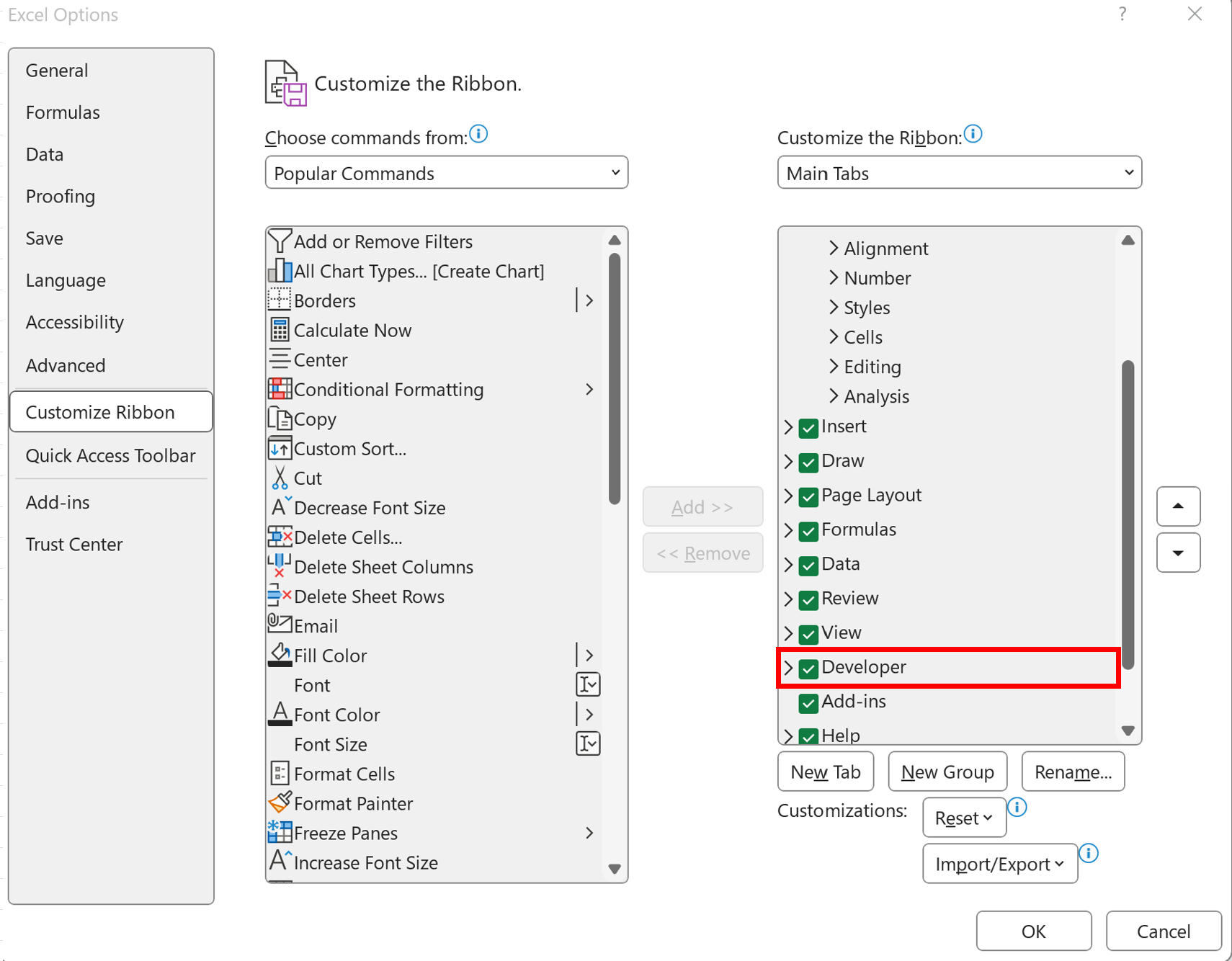
يجد المستخدم داخل هذه النافذة عمودين رئيسيين لعرض الأوامر والتبويبات؛ حيث يعرض العمود الأيمن قائمة التبويبات الرئيسية (Main Tabs) المنشطة حالياً في واجهة إكسيل. يتطلب الأمر البحث المنهجي والمسح الدقيق ضمن هذه القائمة لتحديد موقع خيار المطور (Developer)، والذي غالباً ما يتواجد في ترتيب متأخر من القائمة وتكون خانة الاختيار المجاورة له غير مفعلة بصورة افتراضية.
### 3.2 تفعيل تبويب المطور وتأكيد ظهوره في واجهة المستخدم
لتفعيل تبويب المطور وإدراجه ضمن بيئة العمل النشطة، يتم النقر بالفأرة داخل مربع الاختيار الفارغ الصغير المجاور لتبويب Developer للتأكد من ظهور علامة الاختيار الدالة على التنشيط، ثم النقر على زر موافق (OK) المستقر في أسفل نافذة الخيارات لتطبيق التعديلات وحفظها في التفضيلات العامة لبرنامج إكسيل؛ حيث تظل هذه الإعدادات سارية بصورة دائمة عبر كافة جلسات العمل اللاحقة داخل التطبيق.
عقب النقر على موافق، يتم تحديث الشريط العلوي للبرنامج فورياً ليظهر تبويب المطور كعنصر تصفح قياسي مستقل بجوار تبويبات الصيغ (Formulas) والبيانات (Data) والعرض (View). يمنح هذا التبويب الجديد المستخدم وصولاً مباشراً إلى حزمة من الأدوات البرمجية والهندسية المتخصصة في أتمتة العمليات وإدارة واجهات التفاعل التفاعلية والمشروعات المتقدمة.
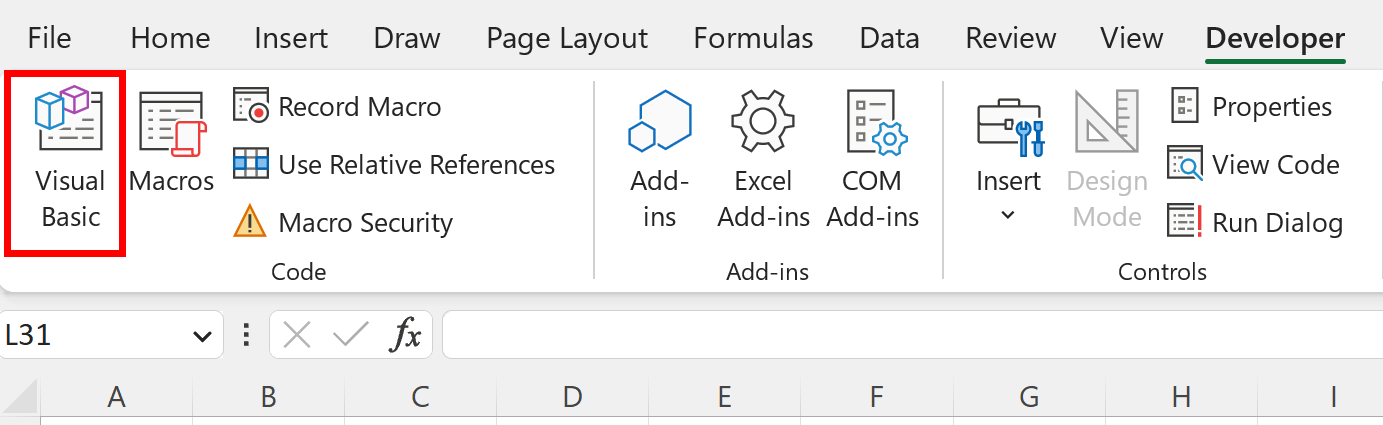
يتضمن تبويب المطور أقساماً حيوية ينبغي للمحلل الإلمام بها، وفي مقدمتها مجموعة التعليمات البرمجية (Code Group) التي تضم زر استدعاء محرر الفيجوال بيسك (Visual Basic)، ومسجل الماكرو التلقائي (Record Macro)، وأداة أمان الماكرو (Macro Security). كما يحتوي التبويب على مجموعة عناصر التحكم (Controls Group) التي تسمح بإدراج أزرار النقر وحقول التحديد التفاعلية التي ترتبط بالأكواد لتشغيلها بسلاسة من داخل ورقة العمل دون فتح محرر النصوص البرمجية.
### 3.3 ضبط خيارات أمان الماكرو في إكسيل لضمان استقرار التشغيل
تفرض الاعتبارات الأمنية في المؤسسات توخي الحذر الشديد عند التعامل مع الأكواد البرمجية وملفات الماكرو؛ نظراً لإمكانية استغلال لغة VBA من قبل جهات خبيثة لتنفيذ أوامر ضارة على الحواسيب أو تسريب البيانات الحساسة. ولضبط هذه المحددات بطريقة متوازنة تضمن استقرار تشغيل الدوال المخصصة المشروعة مع صيانة جدار الحماية الرقمي، يتعين النقر على أيقونة أمان الماكرو (Macro Security) المتاحة مباشرة داخل تبويب المطور.
ينقل هذا الإجراء المستخدم إلى نافذة مركز التوثيق (Trust Center)، وتحديداً إلى تبويب إعدادات الماكرو (Macro Settings). يوصى أكاديمياً وتطبيقياً بعدم اختيار خيار تمكين كافة وحدات الماكرو (Enable all macros) نظراً للمخاطر الأمنية الصريحة المقترنة به، بل ينبغي تحديد خيار تعطيل كافة وحدات الماكرو مع إشعار (Disable VBA macros with notification)، وهو الإعداد المعياري الذي يسمح لإكسيل بتنبيه المستخدم عبر شريط أصفر عند فتح ملف يحتوي على ماكرو، مما يتيح له تفحص المصدر والموافقة الواعية على تشغيل الأكواد الموثوقة فقط.
وعلاوة على ضبط إعدادات مركز التوثيق، ينبغي حفظ الملفات التي تحتوي على أكواد ومشاريع VBA بصيغ التخزين المؤسسية المخصصة لذلك، والتي تتضمن صيغة مصنف إكسيل الممكن للماكرو (XLSM) أو مصنف إكسيل الثنائي (XLSB). فالحفظ بالصيغة القياسية (XLSX) يؤدي بالضرورة إلى حذف كافة الأكواد والوحدات النمطية المكتوبة بصورة نهائية ودون إمكانية للاسترجاع، وذلك بموجب بروتوكولات العزل الصارمة المطبقة في معمارية مايكروسوفت أوفيس.
4. الأساس النظري لبناء دالة مخصصة (UDF) باستخدام VBA
### 4.1 مفهوم الدوال المعرفة من قِبل المستخدم (User Defined Functions)
تُعرف الدوال المعرفة من قِبل المستخدم (UDFs) بأنها إجراءات برمجية مخصصة تُكتب بلغة VBA لحل مشكلات حسابية وتحليلية نوعية تعجز الدوال المبنية مسبقاً داخل إكسيل عن استيفائها. ويكمن الفرق الهيكلي والوظيفي بين الإجراء الفرعي العادي (Sub Procedure) وبين الدالة المعرفة (Function) في أن الإجراء ينفذ سلسلة من المهام والأوامر الميدانية على ورقة العمل—مثل تنسيق نطاق أو نقل محتويات أو فتح ملفات—دون أن يكون مطالباً بإرجاع قيمة حسابية محددة إلى الخلية التي تم استدعاؤه منها.
في المقابل، صُممت الدالة المعرفة لتعمل عمل الصيغ الرياضية الأصيلة؛ إذ تُستدعى مباشرة داخل خلايا ورقة العمل عبر كتابة علامة التساوي (=) متبوعة باسم الدالة، وتستقبل مدخلات محددة تُعرف بالمعاملات (Parameters)، لتجري عليها معالجات منطقية وحسابية متسلسلة، ثم تُرجع قيمة فريدة ومحسوبة بدقة إلى ذات الخلية المستدعية. يتيح ذلك دمج الدوال المخصصة بسلاسة كاملة ضمن سلاسل الحساب الإحصائية وبناء جداول تحليلات هجينة متطورة.
تخضع كتابة الدوال المعرفة لبروتوكولات دقيقة تتطلب توصيفاً منهجياً لمعاملات الإدخال وأنواع بياناتها (Data Types)، فضلاً عن تخصيص نوع القيمة المرتجعة للحد من استهلاك الذاكرة وتفادي أخطاء عدم تطابق النوع (Type Mismatch). وتتكامل هذه الدوال مع منظومة التدقيق التلقائي للأخطاء داخل إكسيل، مما يمنحها موثوقية عالية تماثل تماماً الموثوقية التشغيلية للدوال المدمجة تاريخياً مثل SUM و VLOOKUP.
### 4.2 نموذج كائنات إكسيل ومكتبة الخصائص المرتبطة بالألوان
تعتمد برمجة جداول البيانات على نموذج كائنات إكسيل (Excel Object Model)، وهو تسلسل هرمي كائني يبدأ من كائن التطبيق الأساسي (Application)، ويتفرع إلى كائن المصنفات (Workbooks)، ثم أوراق العمل (Worksheets)، وصولاً إلى كائن النطاق أو الخلية (Range). يمتلك كائن النطاق مئات الخصائص الفرعية التي تتحكم في هويته الفيزيائية والقيمية، ويقع كائن التعبئة الداخلية Interior في صميم هذه الخصائص كمسؤول حصري عن معالجة وإدارة ألوان الخلفية وأنماط التظليل للخلية.
يتيح كائن Interior مسارين تقنيين رئيسيين للتعامل مع خصائص الألوان، الأول هو خاصية ColorIndex التاريخية، والتي تعتمد على فهرس لوني محدود يضم 56 لوناً قياسياً مرقماً. ورغم بساطة هذا الفهرس في التطبيقات الكلاسيكية، إلا أنه يعاني من عيوب تقنية جسيمة تتعلق بمحدودية خياراته وارتباطه بلوحة الألوان التابعة للمصنف النشط، مما يؤدي إلى تشوه النتائج أو اختلاف دلالة الرقم عند فتح الملف على جهاز آخر يتبنى تخصيصاً لونياً مختلفاً.
أما المسار الثاني والأكثر دقة ورصانة فهو خاصية Color، والتي تعتمد على نظام الألوان الكامل ثلاثي القنوات (RGB: Red, Green, Blue). يُرجع هذا النظام قيمة عددية صحيحة طويلة (Long Integer) تصل إلى أكثر من 16.7 مليون احتمال لوني مختلف ناتج عن الدمج الدقيق لنسب درجات الألوان الأساسية الثلاثة؛ حيث تأخذ كل قناة قيمة تتراوح بين 0 و 255. يضمن هذا النظام دقة رياضية مطلقة وتطابقاً فريداً للشفرة اللونية المستهدفة، بصرف النظر عن إعدادات الشاشة أو النسخ المستخدمة لنظام التشغيل.
### 4.3 تصميم الخوارزمية البرمجية لعد الخلايا وفقاً للمطابقة اللونية
يتطلب بناء خوارزمية عد الخلايا الملونة صياغة منطق رياضي وبرمجي متماسك يقوم على المقارنة الشرطية التكرارية عبر فضاء البحث المحدد. وتتأسس الخوارزمية على استقبال متغيرين مستقلين من ورقة العمل: النطاق الجغرافي المستهدف للبحث (Target Range)، والخلية المرجعية (Reference Cell) التي تحمل اللون المطلوب حصره واحتساب تكراره الإحصائي داخل ذلك النطاق.
تنطلق الخوارزمية باستخلاص البصمة اللونية الرقمية للخلية المرجعية وحفظها مؤقتاً في متغير رقمي وسيط يمثل معيار الفرز الثابت. بعد ذلك، يتم تأسيس حلقة تكرارية تفحص بصورة منتظمة ومنهجية كل كائن خلية مفرد داخل النطاق المستهدف، وتستخرج القيمة اللونية لخلفيتها الداخلية، ليتم بعد ذلك تمرير القيمتين إلى جملة شرطية تقارن بين القيمة المستخرجة وقيمة اللون المرجعي المحفوظ مسبقاً.
في حال تحقق شرط التطابق التام بين الشفرتين اللونيتين، يتم تحفيز عداد تراكمي (Counter) مخصص ليرتفع بمقدار وحدة عددية واحدة (1+). وتستمر الحلقة في تكرار هذه العملية حتى استنفاد كافة الخلايا الواقعة ضمن حيز النطاق المستهدف، لتختتم الخوارزمية مسارها بإسناد القيمة النهائية التراكمية المسجلة في العداد إلى اسم الدالة ذاتها، وهو ما يعيد الناتج الرقمي النهائي إلى الخلية المستدعية في ورقة العمل بدقة وثبات.
5. التطبيق العملي: كتابة وتضمين كود دالة CountByColor خطوة بخطوة
### 5.1 فتح محرر بيئة التطوير وإدراج وحدة برمجية جديدة (Module)
للشروع في كتابة الكود البرمجي وتنفيذه عملياً، يتعين الانتقال إلى بيئة التطوير المتكاملة للفيجوال بيسك (Microsoft Visual Basic for Applications Window). يمكن تحقيق ذلك إما بالنقر المباشر على زر Visual Basic الواقع في أقصى يسار تبويب المطور، أو استخدام الاختصار المرجعي المباشر من لوحة المفاتيح عبر الضغط المتزامن على مفتاحي Alt + F11؛ حيث تنبثق نافذة المحرر المستقلة بالكامل عن واجهة إكسيل الرئيسية.
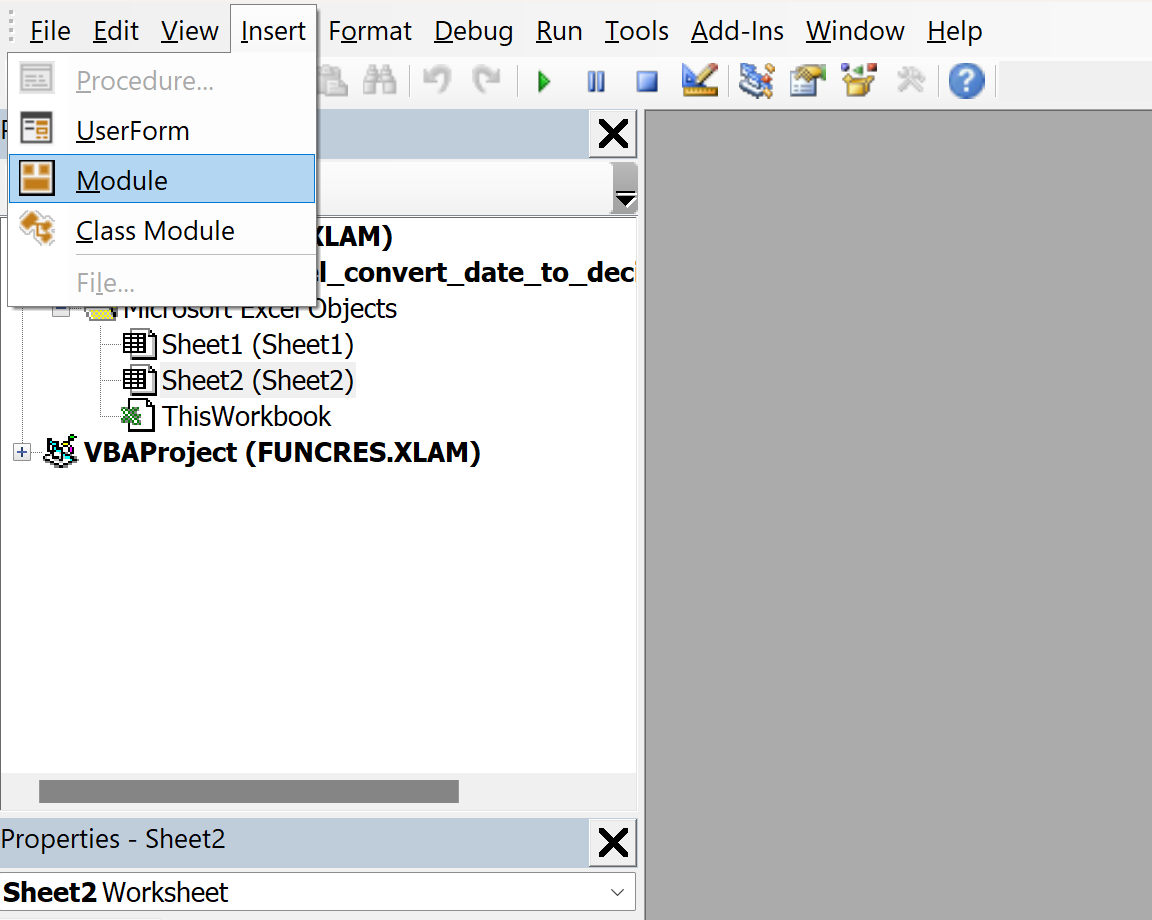
تتألف نافذة المحرر من عدة لوحات متخصصة، وأهمها لوحة مستكشف المشروع (Project Explorer) التي تستعرض الهيكل الشجري للمصنفات المفتوحة وأوراق العمل التابعة لها. ينبغي للمستخدم التأكد من تحديد اسم المصنف النشط المستهدف في شجرة المشروع، ثم التوجه إلى شريط القوائم العلوي للمحرر والنقر على قائمة إدراج (Insert)، واختيار أمر وحدة برمجية قياسية (Module).
يؤدي هذا الإجراء إلى فتح صفحة تحرير نصية فارغة تابعة للوحدة البرمجية الجديدة (غالباً ما تحمل اسماً افتراضياً مثل Module1). تمثل هذه الوحدات النمطية المستودع القياسي المعتمد لتخزين الدوال المعرفة من قِبل المستخدم؛ حيث إن كتابة الكود داخل أوراق العمل الخاصة (Worksheet Objects) أو كائن المصنف (ThisWorkbook) يحد من نطاق رؤية الدالة ويمنع إكسيل من التعرف عليها كصيغة حسابية عامة قابلة للاستدعاء من أي موضع داخل المصنف.
### 5.2 التحليل السطري لكود دالة CountByColor البرمجي
داخل نافذة الوحدة البرمجية المفتوحة، تتم صياغة الكود البرمجي التالي بعناية فائقة، مع الالتزام بالبنية التركيبية السليمة للغة البرمجة لضمان التشغيل الخالي من الأخطاء:
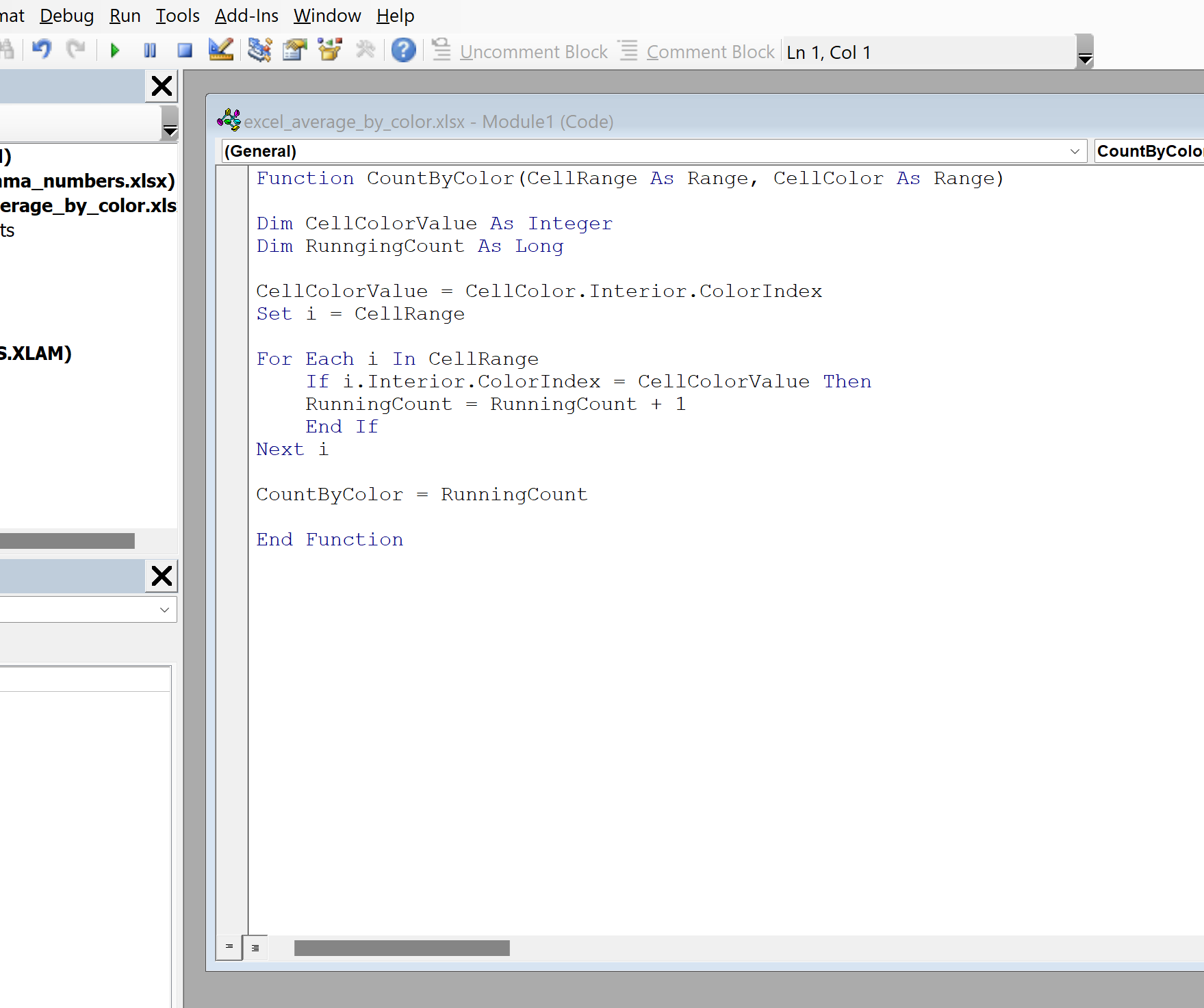
Function CountByColor(TargetRange As Range, ReferenceCell As Range) As Long
Application.Volatile True
Dim TargetColor As Long
Dim CellItem As Range
Dim ColorCount As Long
TargetColor = ReferenceCell.Interior.Color
For Each CellItem In TargetRange
If CellItem.Interior.Color = TargetColor Then
ColorCount = ColorCount + 1
End If
Next CellItem
CountByColor = ColorCount
End Function
يبدأ الكود بإعلان الدالة باستخدام الكلمة المحجوزة Function يتبعها الاسم التعريفي CountByColor، مع تحديد معاملين إلزاميين هما TargetRange و ReferenceCell وتم تعريفهما ككائنات نطاق (As Range)، مع تحديد القيمة المرتجعة للدالة كعدد صحيح طويل (As Long). ويُوظف السطر التالي التعليمة Application.Volatile True لإخطار محرك إكسيل بضرورة وضع هذه الدالة ضمن قائمة الصيغ المتطايرة التي يعاد تقييمها عند تنفيذ أي عملية حسابية داخل المصنف.
عقب ذلك، يتم حجز مساحات في الذاكرة عبر التصريح عن المتغيرات الداخلية؛ حيث خُصص المتغير TargetColor كعدد صحيح طويل لاستيعاب الشفرة اللونية للخلية المرجعية التي يتم استخلاصها في السطر اللاحق عبر المسار ReferenceCell.Interior.Color. وتم تعريف CellItem ككائن نطاق مفرد لتمثيل الخلية الخاضعة للفحص أثناء الدوران، مع حجز المتغير ColorCount كعداد تراكمي لتسجيل حالات التطابق المكتشفة.
تتولى بنية الحلقة التكرارية For Each … Next مسح كافة الخلايا المكونة للنطاق المستهدف خلية تلو الأخرى؛ حيث تختبر الجملة الشرطية If ما إذا كانت خاصية التعبئة للخلية المفحوصة مطابقة تماماً للمتغير TargetColor. وفي حال ثبوت التطابق الإيجابي، يتم زيادة العداد بوحدة واحدة عبر الصيغة ColorCount = ColorCount + 1. وبمجرد اكتمال فحص كافة الخلايا، تنتهي الحلقة التكرارية ويتم إسناد الحصيلة التراكمية للعداد إلى اسم الدالة ذاتها تمهيداً لعرضها في ورقة العمل.
### 5.3 حفظ المصنف بالصيغ الداعمة للماكرو (XLSM و XLSB)
عقب الانتهاء من كتابة وتدقيق الكود البرمجي، تأتي خطوة التخزين المؤسسي السليم للمصنف البرمجي؛ فالمصنفات القياسية التي تحمل امتداد XLSX مبنية على هيكلية معمارية مضغوطة قائمة على معايير OpenXML الصارمة التي تحظر احتواء ملفات نصية تنفيذية لحماية النظم المعلوماتية. وإذا حاول المستخدم حفظ المصنف المشتمل على دالة VBA بالصيغة العادية، سيبادر إكسيل بعرض رسالة تحذيرية حاسمة تفيد بأنه لا يمكن حفظ الميزات البرمجية في مصنف خالٍ من الماكرو.
لتفادي فقدان الأكواد نهائياً، يجب النقر على قائمة ملف (File) واختيار حفظ باسم (Save As)، ثم استعراض مسار المجلد المخصص على القرص الصلب. ومن القائمة المنسدلة المخصصة لتحديد نوع الملف (Save as type)، يتعين اختيار مصنف إكسيل الممكن للماكرو (Excel Macro-Enabled Workbook) والذي يتخذ الامتداد .xlsm، أو اختيار صيغة المصنف الثنائي (Excel Binary Workbook) ذات الامتداد .xlsb والتي تتميز بسرعة فائقة وحجم تخزين مضغوط للملفات المليئة بالبيانات.
كما ينبغي التحقق المسبق من سلامة بناء الكود وعدم وجود أخطاء في تراكيب الجمل النصية (Syntax Errors) من خلال الانتقال إلى قائمة تصحيح (Debug) في شريط أدوات محرر VBA، والنقر على أمر تجميع المشروع (Compile VBAProject). يضمن هذا الإجراء البرمجي فحص الكود بالكامل والتأكد من خلوه من التعارضات أو المتغيرات غير المعرفة قبل اعتماده رسمياً وحفظه على النظام.
6. مثال تطبيقي موثق: عد الخلايا الملونة داخل مجموعة بيانات افتراضية
### 6.1 تصميم جدول البيانات التجريبي وتوزيع الترميزات اللونية
لتجسيد النظرية وتوثيق عمل الدالة المخصصة CountByColor بشكل إجرائي دقيق، نقوم ببناء مصفوفة بيانات افتراضية تعكس واقع تقارير تقييم الأداء السنوي لمجموعة تتألف من عشرين موظفاً داخل إحدى المنظمات. يتكون الجدول من أربعة أعمدة رئيسية: الرقم الوظيفي (العمود A: من A2 إلى A21)، واسم الموظف (العمود B: من B2 إلى B21)، والإدارة التابع لها (العمود C: من C2 إلى C21)، وحالة إنجاز المستهدفات السنوية (العمود D: من D2 إلى D21).
نقوم بتطبيق ترميز لوني يدوي صريح على خلايا العمود D لتمثيل المستويات الوظيفية للإنجاز؛ حيث يتم تلوين الخلايا التي تمثل أداءً فائقاً باللون الأخضر القياسي (معدل RGB: 144, 238, 144)، بينما تأخذ الخلايا التي تعكس أداءً متوسطاً مستقراً اللون الأصفر الدافئ (معدل RGB: 255, 255, 153)، وتُصبغ الحالات المتعثرة أو غير المحققة للمستهدفات باللون الأحمر الفاتح (معدل RGB: 255, 182, 193). يُوزع هذا الترميز بصورة متباينة تحاكي التوزيع الطبيعي داخل المؤسسة.
بمحاذاة الجدول الأساسي، وفي نطاق منفصل ومستقل لمنع التداخل الحسابي، ننشئ جدولاً مرجعياً مخصصاً لمعايير التصنيف؛ وليكن في النطاق المحصور بين العمودين F و G. نقوم بدمج وتنسيق ثلاث خلايا مرجعية معزولة: الخلية F2 وتُصبغ بذات اللون الأخضر المستخدم في الجدول، والخلية F3 وتُصبغ باللون الأصفر المرجعي، والخلية F4 وتُصبغ باللون الأحمر المطابق، مع كتابة المسميات الوصفية الدالة على تلك الفئات في العمود المقابل G2:G4.
### 6.2 استدعاء الدالة المخصصة CountByColor وصياغة المعادلة
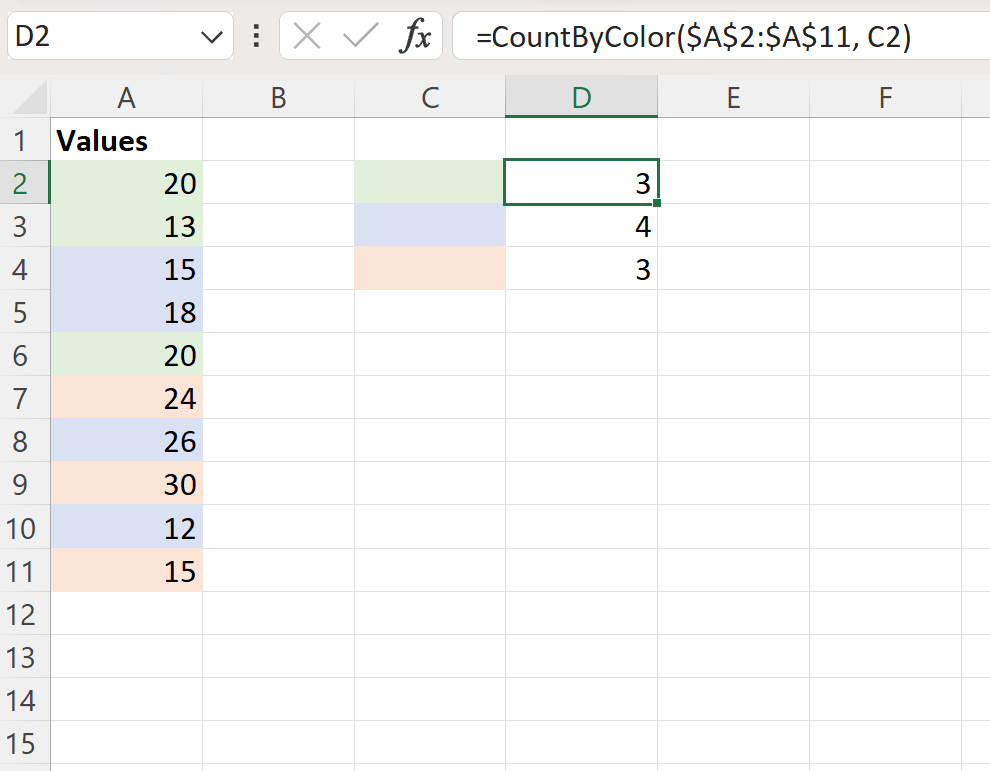
بعد استكمال التهيئة المكانية واللونية للجدول، ننتقل إلى مرحلة الحساب الإحصائي للبيانات المرمزة عبر استدعاء الدالة البرمجية الجديدة داخل الخلايا المخصصة للنتائج في العمود H. نتوجه إلى الخلية H2 المقابلة للمعيار الأخضر، ونبدأ في صياغة المعادلة كالتالي:
=CountByColor($D$2:$D$21, F2)
يلاحظ هنا التطبيق المنهجي الصارم لقواعد التثبيت المرجعي المطلق؛ حيث تم تثبيت نطاق فحص البيانات $D$2:$D$21 باستخدام علامات الدولار ($) لضمان عدم انزياح حدود النطاق الرأسي عند سحب وتطبيق المعادلة آلياً على الخلايا المجاورة. وفي المقابل، تُرك مرجع الخلية الملونة F2 كمرجع نسبي حر، ليتغير تلقائياً وبسلاسة إلى F3 ثم F4 عند تعميم الصيغة إلى الأسفل لمطابقة الألوان الصفراء والحمراء على التوالي.
بمجرد الضغط على مفتاح الإدخال Enter، يباشر محرر إكسيل تنفيذ خوارزمية VBA الدفينة؛ حيث يمسح النطاق المحدد ويرجع العدد الصحيح الدقيق للخلايا الخضراء المطابقة. نقوم بعد ذلك بسحب مقبض التعبئة التلقائي لتطبيق المعادلة على الخليتين H3 و H4، لنحصل في غضون أجزاء من الثانية على الحصر الرقمي التام للخلايا الصفراء والحمراء، في مطابقة إحصائية تامة وموثقة لحالات الجدول الأساسي دون أي تدخل يدوي إضافي.
### 6.3 بناء جدول ملخص إحصائي شامل لتوزيع الألوان
لتعظيم الاستفادة التحليلية من المخرجات المستخلصة، نقوم بتوسيع الجدول المرجعي ليتحول إلى لوحة تلخيص إحصائي متكاملة تقدم أبعاداً وصفية ونسبية تدعم التحليل الأكاديمي والمؤسسي الرصين. نخصص العمود I لاحتساب التكرار النسبي المئوي لكل فئة لونية مقارنة بإجمالي مجتمع العينة المدروسة والمكون من عشرين موظفاً.
تتم صياغة معادلة النسبة المئوية في الخلية I2 على النحو التالي: =H2/SUM($H$2:$H$4)، مع تحويل تنسيق عرض الخلية إلى النسبة المئوية (Percentage) بدقة رقم عشري واحد. يتم تعميم المعادلة على باقي صفوف الملخص، مما يتيح للإدارة العليا قراءة فورية؛ ليس فقط للأرقام المطلقة للموظفين المنجزين والمتعثرين، بل للثقل الوزني الإحصائي لكل شريحة ضمن المنظومة الكلية، مما يسهل رصد الخلل في التوزيع العام للموارد البشرية.
يختتم الجدول بصف تجميعي إجمالي في الأسفل يضم دالة =SUM(H2:H4) للتأكد من أن مجموع الفئات اللونية المحصورة يعادل بدقة الرقم 20، وهو ما يمثل تدقيقاً تماسكياً (Integrity Check) يثبت عدم وجود خلايا مهملة أو خلايا تحمل شفرات لونية شاذة خارج إطار المعايير الثلاثة المحددة، مما يرفع من وثوقية التقرير الإحصائي ويجعله جاهزاً للاعتماد النهائي والعرض الرسومي اللاحق.
7. التعامل مع ديناميكية التحديث وإعادة الحساب التلقائي للدوال المخصصة
### 7.1 تفسير غياب التحديث الفوري عند تعديل ألوان الخلايا
من أكثر الظواهر التقنية إثارة للارتباك لدى مستخدمي إكسيل عند توظيف الدوال المخصصة لعد الألوان، هي عدم تحديث ناتج الدالة بصورة فورية وتلقائية عند قيام المحلل بتغيير لون خلفية خلية ما داخل النطاق الخاضع للفحص. فقد يقوم المستخدم بتحويل لون خلية من الأخضر إلى الأحمر، ومع ذلك يظل جدول التلخيص الإحصائي عارضاً للأرقام السابقة دون تعديل، مما يولد انطباعاً زائفاً بوجود عطل في الكود البرمجي.
يعود التفسير العلمي والتقني لهذه الظاهرة إلى معمارية محرك أحداث إكسيل (Excel Event Model)؛ فالمحرك الحسابي للبرنامج يراقب بدقة أحداث تعديل القيم (Value Change Events)، ويعيد حساب المعادلات المرتبطة حصرياً عند تعديل نص أو رقم داخل الخلايا. ولكن، من منظور محرك الحساب، فإن تعديل لون تعبئة الخلية أو نمط خطها يُصنف كـ حدث تنسيقي بصري (Formatting Event)، وهو حدث خامل برمجياً لا يولد أي إشارة نبضية لتحفيز دورة إعادة الحساب التلقائي (Recalculation Cycle).
يرجع هذا السلوك الهندسي إلى رغبة مطوري مايكروسوفت في صيانة موارد الحاسوب والذاكرة؛ فلو أن كل تغيير في التنسيق—سواء كان تلوين خلية، أو تكبير خط، أو تعديل حد—أطلق إعادة حساب شاملة لكافة صيغ المصنف، لانهارت استجابة البرنامج ولأصبحت تجربة إدخال وتنسيق البيانات بالغة البطء، لا سيما في بيئات العمل الضخمة التي تحتوي على مئات الآلاف من الصيغ المتشابكة.
### 7.2 استخدام خاصية التطاير البرمجي (Application.Volatile)
للحد من جمود الدوال المخصصة وجعلها أكثر استجابة للمتغيرات المحيطة، يتم اللجوء برمجياً إلى تضمين التعليمة البرمجية Application.Volatile True في مطلع بناء الدالة داخل وحدة VBA النمطية. تعمل هذه الخاصية على تحويل الدالة من دالة مستقرة وغير متطايرة (Non-Volatile) لا تنشط إلا بتغير مدخلاتها المباشرة، إلى دالة متطايرة (Volatile) يتم تضمينها قسرياً في شجرة الحساب مع كل نبضة إعادة حساب يشهدها المصنف بالكامل.
يترتب على هذا التضمين البرمجي ميزة تشغيلية واضحة؛ فبمجرد قيام المستخدم بتعديل أي رقم أو كتابة أي حرف في أي خلية عشوائية داخل ورقة العمل، أو حتى الضغط المزدوج على خلية فارغة والخروج منها، يعتبر إكسيل أن حدث تعديل قيمي قد وقع، فيبادر فوراً بإعادة تقييم الدالة المتطايرة CountByColor، مما يؤدي إلى تحديث أعداد الخلايا الملونة لتعكس الوضع البصري الراهن دون الحاجة لإعادة كتابة صيغة الدالة من جديد.
ولكن ينبغي للمحلل توخي الحذر الشديد والموازنة الموضوعية عند استخدام خاصية التطاير؛ إذ إن الإفراط في استخدامها عبر نطاقات بيانات شاسعة يؤدي إلى إجبار المعالج على إعادة تقييم الحلقات التكرارية المعقدة للدالة بصورة دائمة ومتكررة مع كل إدخال بسيط في المصنف، وهو ما قد يقود إلى استنزاف ملحوظ لطاقة المعالجة وتراجع في سرعة استجابة ورقة العمل، فضلاً عن أن الخاصية وحدها تظل عاجزة عن التحديث إذا اقتصر فعل المستخدم على تغيير اللون حصراً دون الضغط على أي إدخال قيمي مجاور.
### 7.3 أساليب الإجبار على إعادة الحساب اليدوي للورقة والمصنف
للتغلب على قيود أحداث التنسيق واستعادة السيطرة الكاملة على دقة الأرقام دون الاعتماد المطلق على التطاير البرمجي المستهلك للذاكرة، يوفر إكسيل مجموعة من الاختصارات والأوامر التوجيهية المخصصة لإجبار المحرك الحسابي على إعادة الفحص الشامل للبيانات والتنسيقات عند الطلب. ويعد الاختصار الكلاسيكي بالضغط على مفتاح F9 الخيار الأول؛ حيث يقوم بإعادة حساب كافة الصيغ التي طرأ تغيير على معطياتها أو الصيغ المتطايرة عبر كافة المصنفات المفتوحة.
أما الخيار الأكثر حسماً ورصانة فهو استخدام الاختصار المركب المتقدم المتمثل في الضغط المتزامن على مفاتيح Ctrl + Alt + F9. يوجه هذا الأمر التقني تعليمات صارمة ومباشرة إلى محرك إكسيل لتجاوز شجرة الحساب الذكية وتجاهل الذاكرة المؤقتة، وإجراء عملية إعادة حساب قسرية وشاملة (Full Recalculation) لكافة الصيغ والمعادلات والدوال المخصصة في المصنف بأكمله، بصرف النظر عما إذا كانت قد تغيرت قيمها أم لا، مما يضمن التحديث الفوري والحاسم لنتائج عد الألوان.
ولإضفاء طابع مؤسسي مبسط يتيح للمستخدمين غير المتخصصين تحديث النتائج بنقرة واحدة، يمكن إنشاء إجراء ماكرو فرعي بسيط وربطه بزر تحكم تفاعلي يُوضع مباشرة فوق جدول التلخيص. يُكتب الكود الإجرائي في سطر واحد داخل الوحدة البرمجية:
Sub RefreshColorCounts()
Application.CalculateFull
End Sub
يتم بعد ذلك إدراج شكل رسومي أو زر تحكم (Button) من تبويب المطور، وتعيين الماكرو RefreshColorCounts له؛ ليتمكن أي مستخدم من تحديث كامل الإحصائيات التلخيصية بضغطة زر واحدة تلغي أي احتمالية لوجود أخطاء ناتجة عن تأخر دورات الحساب التلقائي.
8. بدائل تقنية بدون برمجة: عد الخلايا الملونة عبر الميزات المدمجة
### 8.1 استخدام التصفية التلقائية والفرز حسب اللون (Filter by Color)
في البيئات التشغيلية المقيدة التي تحظر فيها السياسات الأمنية تفعيل وحدات الماكرو وتشغيل أكواد VBA، أو للمستخدمين الذين يفضلون الحلول المدمجة الجاهزة دون الدخول في تفاصيل برمجية، تبرز ميزة التصفية حسب اللون (Filter by Color) المقترنة بالدوال التجميعية كبديل هندسي فائق الكفاءة والسرعة. تتيح هذه التقنية عزل الشرائح اللونية بصرياً واحتساب أعدادها المتبقية دون كتابة سطر برمجي واحد.
تبدأ الخطوات الإجرائية بتحديد صف رؤوس الأعمدة في الجدول وتفعيل أداة التصفية التلقائية عبر تبويب بيانات (Data) ثم النقر على زر تصفية (Filter)، أو باستخدام الاختصار السريع Ctrl + Shift + L. عند النقر على السهم المنسدل لرأس العمود المرمز لونياً، يتم النزول إلى خيار تصفية حسب اللون (Filter by Color)، وتحديد اللون المراد حصره، لتختفي فورياً كافة الصفوف الأخرى وتبقى الخلايا التي تحمل ذلك اللون المحدد فقط مرئية على الشاشة.
لحساب عدد هذه الخلايا الظاهرة آلياً وتجنب احتساب الصفوف المخفية، لا يمكن استخدام دالة COUNT العادية لأنها تجمع كافة الخلايا في النطاق الفيزيائي، بل يتعين توظيف دالة المجاميع الفرعية المتقدمة:
=SUBTOTAL(103, D2:D21)
يمثل الرقم 103 في الدالة المعامل البرمجي المكافئ لدالة COUNTA المخصصة للتعامل الحصري مع البيانات المرئية وتجاهل الصفوف المخفية نتيجة التصفية التلقائية (أو استخدام المعامل 102 لمكافأة دالة COUNT للأرقام). ومع كل تغيير يجريه المستخدم في تصفية الألوان، تقوم دالة SUBTOTAL بتحديث ناتجها تلقائياً لتعكس العدد الدقيق للصفوف الظاهرة للون النشط، مما يقدم حلاً سريعاً ومعتمداً لا يتطلب حفظ المصنف بصيغة ماكرو.
### 8.2 توظيف أداة البحث المتقدم (Find and Replace) وتحديد التنسيق
توفر أداة البحث والاستبدال المدمجة في إكسيل ميزة شبه مجهولة لشريحة واسعة من المستخدمين، تتمثل في قدرتها الاستثنائية على البحث عن التنسيقات والسمات البصرية بدلاً من النصوص والقيم الرقمية، مما يجعلها أداة تدقيق سريعة وفورية لحصر الخلايا المتشابهة لونياً داخل نطاق العمل بمرونة فائقة ودون أي تعقيدات تركيبية.
لتنفيذ هذا الإجراء، يتم تحديد نطاق البيانات المستهدف، ثم الضغط على مفتاحي Ctrl + F لفتح نافذة البحث (Find and Replace). يتعين بعد ذلك النقر على زر خيارات (Options) لتوسيع النافذة وإظهار المعايير المتقدمة. في الجانب المقابل لحقل البحث، نجد زراً مخصصاً للتنسيق (Format)؛ وبالنقر على السهم الصغير المجاور له، يتم اختيار أمر اختيار التنسيق من الخلية (Choose Format From Cell)، لتتحول الفأرة إلى أداة قطارة بصرية متخصصة.
يقوم المحلل بالنقر بالقطارة على إحدى الخلايا التي تحمل اللون المستهدف لاستخلاص بصمته التنسيقية بالكامل، ثم النقر على زر بحث عن الكل (Find All) في أسفل النافذة. تنبثق في الجزء السفلي قائمة مفصلة بكافة الخلايا التي تطابق هذا التنسيق في النطاق، والميزة التحليلية الأهم هنا هي ما يظهره شريط الحالة في الركن الأيسر السفلي للنافذة المنبثقة؛ حيث يكتب إكسيل بوضوح عبارة مثل تم العثور على X خلايا (X cells found)، مما يوفر الحصر الرقمي التام لذلك اللون في ثوانٍ معدودة.
### 8.3 دمج إدارة الأسماء المحددة (Name Manager) مع دوال ماكرو 4.0 القديمة
يمثل هذا المسار حلاً هجيناً عبقرياً وتاريخياً يجمع بين قوة محرك الصيغ وبين إمكانات الماكرو الدفينة، وذلك عبر توظيف مكتبة دوال ماكرو إكسيل للإصدار الرابع (Excel 4.0 Macro Functions) التي ما زالت مايكروسوفت تدعمها داخلياً للتوافقية القديمة. وأبرز هذه الدوال هي دالة GET.CELL التاريخية التي تمتلك القدرة على قراءة الخصائص الفيزيائية والتنسيقية للخلية وتحويلها إلى قيم رقمية مباشرة في ورقة العمل.
وحيث إن إكسيل يحظر كتابة دالة GET.CELL مباشرة في خلايا الجدول، يتم الالتفاف على ذلك عبر مدير الأسماء (Name Manager). يقوم المستخدم بتحديد الخلية E2 (بافتراض أن عمود البيانات الملونة هو D)، ثم التوجه إلى تبويب صيغ (Formulas) والنقر على تحديد اسم (Define Name). يُطلق على الاسم الجديد وليكن ExtractColorCode، وفي حقل يشير إلى (Refers to)، تتم كتابة الصيغة التالية:
=GET.CELL(38, Sheet1!D2)
يشير المعامل الرقمي 38 إلى خاصية استخراج الشفرة الرقمية للون خلفية الخلية (أو استخدام المعامل 63 للتعامل مع خصائص التعبئة المتقدمة). عقب حفظ الاسم، يتوجه المحلل إلى العمود المساعد المجاور E ويكتب ببساطة الصيغة =ExtractColorCode ويسحبها على كامل النطاق، لتتحول الألوان الفيزيائية في العمود D فورياً إلى أرقام صحيحة صريحة تعبر عن الهوية الرقمية لكل لون داخل خلايا العمود E.
بمجرد الحصول على هذا العمود المساعد الحامل للأرقام الصريحة المعبرة عن الألوان، تسقط كافة العوائق الفنية أمام دوال إكسيل القياسية؛ حيث يصبح بإمكان المحلل استخدام دالة العد الشرطي الكلاسيكية المألوفة بكل بساطة:
=COUNTIF($E$2:$E$21, ExtractColorCode_Reference)
يقدم هذا الأسلوب حلاً فعالاً يتجنب كتابة وحدات برمجية كاملة في VBA، لكنه يظل مشروطاً بحفظ المصنف بالصيغ الداعمة للماكرو (XLSM) لأن دوال ماكرو 4.0 تعامل كمعاملات ماكرو تنفيذية من منظور أنظمة الحماية والأمان.
9. استكشاف الأخطاء البرمجية الشائعة وطرق تحسين واستقرار الكود
### 9.1 مشاكل النطاقات الضخمة وتأثيرها على استجابة النظام
عند تطبيق الدوال المعرفة المخصصة لحصر الألوان على قواعد بيانات ضخمة تضم عشرات أو مئات الآلاف من الصفوف، تبدأ تحديات الأداء الحسابي وإدارة موارد النظام في الظهور بصورة حادة. فالحلقات التكرارية For Each التقليدية تقوم باختبار كل كائن خلية على حدة في الذاكرة الحية، وهو ما يعني استدعاء كائن الخلية واستخلاص خاصية Interior الخاصة به مئات الآلاف من المرات، مما يولد حملاً معالجياً ضخماً قد يقود إلى تجميد البرنامج مؤقتاً وعرض رسالة التطبيق لا يستجيب (Excel Not Responding).
لتحسين استقرار الكود ورفع كفاءته الميدانية، ينبغي إعادة ضبط الخوارزمية البرمجية لتقييد فضاء البحث الفعلي وتجنب تمرير أعمدة كاملة إلى الدالة (مثل كتابة D:D التي تفحص أكثر من مليون خلية فارغة). يمكن تحقيق ذلك برمجياً عبر استخدام تقاطع النطاق مع النطاق الفعلي المستغل للبيانات باستخدام دالة Intersect وخاصية UsedRange المدمجة في ورقة العمل، مما يضمن أن الحلقة التكرارية لا تقتطع من وقت المعالج سوى ما يشغله الجدول الفعلي فقط:
Set TargetRange = Intersect(TargetRange, TargetRange.Worksheet.UsedRange)
كما يوصى برمجياً في المصنفات المعقدة بتعطيل تحديث الشاشة وتخفيف الضغط الرسومي أثناء تنفيذ الإجراءات الحسابية الموسعة، فضلاً عن تفريغ كائنات النطاق البرمجية من الذاكرة وإسنادها للقيمة الفارغة (Set CellItem = Nothing) عند اكتمال الدوران، لضمان استرداد الذاكرة العشوائية وسلاسة حركة النظام المحاسبي.
### 9.2 الأخطاء الناتجة عن تباين قيم الألوان وتطابق التنسيقات غير المرئية
من الأخطاء التحليلية الشائعة التي تواجه المحللين هو عدم تطابق نتائج العد البرمجي مع ما تراه العين المجردة على الشاشة، وغالباً ما يُعزى ذلك إلى وجود تباينات خفية في قيم الشفرات اللونية للألوان التي تبدو ظاهرياً متطابقة بصرياً. فعلى سبيل المثال، يمتلك نظام الألوان تدرجات متقاربة للغاية للأخضر، مثل الأخضر القياسي والأخضر الزمردي أو الأخضر الزيتوني الفاتح؛ فإذا لُوّنت خلية يدوياً بقيمة RGB تختلف بمقدار درجة واحدة في إحدى القنوات عن الخلية المرجعية، فإن العين البشرية لن تلحظ الفارق، لكن خوارزمية VBA ستسجل عدم تطابق قطعي وترفض عدّ الخلية.
لتلافي هذا الفخ التحليلي، ينبغي توحيد مصدر تلوين البيانات بدقة، والاعتماد الحصري على الألوان القياسية (Standard Colors) المحددة مسبقاً في شريط الأدوات، أو نسخ التنسيق باستخدام أداة نسخ التنسيق (Format Painter) من الخلية المرجعية وتعميمه لضمان المطابقة البايتية التامة للشفرة اللونية في الذاكرة.
تتمثل معضلة أخرى في التعامل مع الخلايا غير الملونة أو التي تمت استعادة حالتها الافتراضية؛ فالكثير من المستخدمين يخلط بين تعبئة الخلية بـ اللون الأبيض وبين إزالة التعبئة واختيار بلا تعبئة (No Fill). في لغة VBA، الخلية البيضاء تحمل شفرة لونية رقمية تعادل (RGB: 255, 255, 255 وقيمتها الحسابية 16777215)، في حين أن الخلية الخالية من التعبئة تحمل خاصية xlNone التنسيقية وتسترجع شفرة فهرسية مغايرة تماماً، مما يولد خطأ عدم تطابق أو تشوهات في الحصر الإحصائي ما لم يتضمن الكود البرمجي شروط تدقيق تستثني الخلايا الفارغة من المقارنة.
### 9.3 توافق الأكواد عند مشاركة الملفات ونقلها بين إصدارات إكسيل المختلفة
يفرض التنوع في بيئات التشغيل المؤسسية—بين نظم تشغيل ويندوز (Windows) ونظم ماكنتوش (macOS)، بالإضافة إلى تنوع إصدارات أوفيس (بين الاشتراكات السحابية Microsoft 365 وإصدارات التثبيت الدائم القديمة)—تحديات جمة أمام استقرار الأكواد البرمجية للدوال المخصصة. وتعد بيئة ماك الأكثر حساسية؛ حيث تفرض قيوداً أمنية صارمة على نمط كائنات VBA وإدارة أذونات الوصول للذاكرة، مما قد يتطلب في بعض الأحيان إعادة ضبط للأكواد لتتوافق مع معمارية النواة في نظام تشغيل أبل.
علاوة على ذلك، تمثل ميزة حماية الويب التلقائية في ويندوز (Mark of the Web – MOTW) أحد أكبر عوائق تداول الملفات البرمجية حالياً؛ فعند تنزيل مصنف يحتوي على ماكرو عبر البريد الإلكتروني أو مواقع المشاركة السحابية، يقوم نظام التشغيل تلقائياً بحظر تشغيل وحدات الماكرو بالكامل ويظهر شريطاً أحمر تحذيرياً يفيد بأنه تم حظر الماكرو لأنه غير موثوق. ولتجاوز هذا العائق، يتعين على المستخدم إغلاق الملف، والنقر بزر الفأرة الأيمن على أيقونة الملف واختيار خصائص (Properties)، ثم تفعيل مربع إلغاء الحظر (Unblock) في تبويب عام، قبل إعادة فتح الملف في إكسيل.
وأخيراً، تبرز مسألة التوثيق البرمجي الداخلي (Code Documentation) كأفضل ممارسة مهنية لحفظ استمرارية المشروع؛ إذ ينبغي تزويد الكود بتعليقات نصية شارحة تبدأ بعلامة الفاصلة العليا (‘) تشرح وظيفة كل متغير والمبررات الفنية للمعادلات. يضمن هذا التوثيق للمطورين والمحللين الآخرين فهم البنية الخوارزمية وتعديلها بسهولة دون كسر استقرار المصنف الحسابي مستقبلاً.
10. أفضل الممارسات الإدارية والمنهجية في تنظيم جداول البيانات المرمزة لونياً
### 10.1 الاعتماد على البيانات المنطقية كأصل والترميز اللوني كأداة عرض تابعة
تشدد الأدبيات الأكاديمية والمهنية المتخصصة في حوكمة وإدارة جودة البيانات على مبدأ تأسيسي صارم: يجب ألا يكون اللون أبداً هو المستودع الوحيد أو الحصري للمعلومة داخل جدول البيانات. فالاعتماد على التلوين اليدوي المنفصل كوسيلة وحيدة لتسجيل حالة سجل ما يمثل ممارسة شديدة الخطورة والهشاشة الهيكلية؛ إذ تجعل البيانات عرضة للضياع التام بمجرد قيام مستخدم غير حذر بمسح التنسيقات أو تصدير الجدول إلى صيغ نصية مجردة كصيغة CSV.
تقضي أفضل الممارسات بتصميم قواعد البيانات وفق مبدأ المعيارية المنطقية؛ بحيث يُخصص عمود صريح لحالة السجل (Status Column) يحتوي على قيم نصية أو رقمية قياسية ومحددة بدقة (مثل: مكتمل، قيد التنفيذ، متأخر، مرفوض). وتُقفل هذه الحالات باستخدام أدوات التحقق من صحة البيانات (Data Validation) لمنع أخطاء الإدخال الإملائي وتوحيد المفردات المستخدمة داخل المؤسسة.
عقب استقرار البيانات في شكلها الرقمي أو النصي الصريح، يتم توظيف التنسيق الشرطي (Conditional Formatting) كأداة عرض تابعة ومكملة تعكس تلك الحالات بصرياً. من خلال هذا النهج المتكامل، تتحول الألوان إلى انعكاس تلقائي للقيم الحقيقية؛ وعند الرغبة في إجراء إحصاءات أو تلخيصات عددية، يُلجأ مباشرة إلى دوال العد الشرطي الكلاسيكية والموثوقة مثل COUNTIFS التي تفحص نصوص الحالات الصريحة دون الحاجة إلى اختراق قيود إكسيل أو الاعتماد الإجباري على الأكواد البرمجية المعقدة.
### 10.2 توحيد لوحة الألوان (Palette) وتجنب التشتت البصري
يتطلب التصميم الرصين لجداول البيانات التحليلية مراعاة المعايير الهندسية والجمالية لنظرية الألوان والاتصال البصري، وتجنب العشوائية في اختيار الدرجات اللونية؛ فالإفراط في التلوين واستخدام درجات ساطعة وفاقعة يؤدي إلى إجهاد حاد للعين وتشويش إدراكي يُعرف بـ التلوث البصري لجداول البيانات، مما يفقد الألوان وظيفتها التحليلية كأداة مسح سريعة ومريحة لمتخذ القرار.
يوصى بالاعتماد على لوحات ألوان هادئة ومتناسقة تميل إلى درجات الباستيل الناعمة، والتي توفر تبايناً كافياً لقراءة النصوص المكتوبة داخل الخلايا دون عناء. كما يجب الالتزام الصارم بالدلالات السيكولوجية والثقافية المتعارف عليها للألوان في بيئات الأعمال؛ فالأخضر يُخصص للإنجاز والوفرة والنمو، والأصفر للإنذار والمتابعة، والأحمر للتعثر والمخاطر والمصروفات، مع تجنب قلب هذه الدلالات منعاً للالتباس الذهني.
وفضلاً عن ذلك، تفرض المعايير المؤسسية الحديثة مراعاة سهولة الوصول وإتاحة البيانات للمصابين بعمى الألوان (Color Vision Deficiency – CVD)؛ حيث يعاني ما يقارب 8% من الذكور عالمياً من صعوبة التمييز بين تدرجات الأحمر والأخضر. ولتأمين إمكانية الوصول الشامل، ينبغي دعم التمييز اللوني بإشارات بصرية إضافية كالأيقونات أو الأسهم أو التغيير في نمط الخط، مع إدراج دليل تفسيري للألوان (Color Legend) في زاوية واضحة من ورقة العمل يوثق بدقة مدلول كل درجة لونية مستخدمة داخل التقرير.
### 10.3 تأمين وحماية الهياكل الحسابية والبرمجية في المصنفات المشتركة
في بيئات العمل التشاركية التي تتداول فيها مصنفات البيانات الحيوية بين إدارات وأفراد متعددين، تزداد احتمالية العبث العرضي أو التخريب غير المقصود للبنى الحسابية والمعادلات المخصصة التي تم تشييدها بدقة. ولضمان ديمومة واستقرار النظام التحليلي، يتعين تطبيق بروتوكولات حماية منهجية متعددة المستويات لتأمين الخلايا والمشروعات البرمجية الحساسة.
يبدأ التأمين على مستوى ورقة العمل بإلغاء تأمين خلايا إدخال البيانات المسموح بتعديلها فقط، ثم قفل وتأمين الخلايا المحتوية على دوال الحساب التراكمي وجداول التلخيص الإحصائي، وتفعيل حماية الورقة (Protect Sheet) عبر تبويب مراجعة (Review) مع تعيين كلمة مرور قوية، مما يمنع المستخدمين العاديين من الكتابة فوق المعادلات أو تعديل صياغتها بالخطأ أثناء الاستخدام الروتيني.
وعلى مستوى بيئة التطوير، ينبغي تأمين مشروع VBA بأكمله ضد التعديل أو الاطلاع غير المصرح به؛ ويمكن تفعيل ذلك من داخل نافذة محرر الفيجوال بيسك بالنقر بزر الفأرة الأيمن على اسم المشروع واختيار خصائص المشروع (VBAProject Properties)، ثم الانتقال إلى تبويب الحماية (Protection) وتفعيل خيار قفل المشروع للعرض (Lock project for viewing) وتعيين كلمة سرية مشفرة. وأخيراً، يجب إرساء سياسة مؤسسية لأخذ نسخ احتياطية مؤتمتة وتاريخية من المصنف البرمجي بصيغة XLSM، لتفادي أي عطب مفاجئ في الملف والحفاظ على استمرارية العمليات المحاسبية والتحليلية بأعلى معايير الأمان المنهجي.
خاتمة
استعرض هذا الدليل المتكامل الأبعاد الهندسية والتحليلية لقضية عد الخلايا حسب اللون في بيئة مايكروسوفت إكسيل، مبيناً بجلاء الفجوة البنيوية القائمة بين التنسيقات البصرية كسمات جمالية وإدراكية، وبين محرك الحساب الرياضي المصمم لمعالجة القيم والبيانات المنطقية المجردة. وقد تبين أن القصور الملازم للدوال القياسية مثل COUNTIF لا يمثل خللاً عفوياً، بل هو انعكاس لمعمارية البرنامج التي تهدف إلى تحسين سرعة الحساب وترشيد استهلاك موارد النظام، مما حتم البحث عن مسارات بديلة لدمج المتغيرات البصرية في سلاسل الحساب الإحصائي.
وقد أثبت الحل البرمجي القائم على تشييد دالة مخصصة (UDF) باستخدام لغة الفيجوال بيسك للتطبيقات (VBA) تفوقه كخيار هندسي جذري يمنح المستخدم مرونة مطلقة وسيطرة كاملة على فحص مصفوفات النطاقات واستخلاص قيم الألوان عبر نظام RGB الدقيق، مع ما يتطلبه ذلك من فهم عميق لآليات إعادة الحساب التلقائي ودور خاصية التطاير البرمجي. وبالموازاة مع ذلك، قدمت البدائل غير البرمجية—مثل دمج التصفية اللونية مع دالة SUBTOTAL، أو توظيف قدرات أداة البحث المتقدم عن التنسيقات، أو استدعاء دوال ماكرو 4.0 عبر مدير الأسماء—حلولاً عملية جاهزة تفي باحتياجات البيئات المقيدة التي تحظر تشغيل الأكواد التنفيذية.
وتبقى الخلاصة المنهجية الأهم لكل باحث ومحلل بيانات مؤسسي هي ضرورة التزام الحوكمة الصارمة للبيانات؛ بحيث يظل الترميز اللوني أداة بصرية تابعة ووظيفية تسلط الضوء على الأنماط والحالات، في حين تبقى الأرقام والنصوص الصريحة هي الأصل المعتمد والمستودع الحقيقي للمعلومة. إن تبني هذا التوازن بين جماليات العرض ورصانة البنية يضمن بقاء النماذج التحليلية دقيقة ومستقرة ومحصنة ضد الأخطاء، مما يدعم اتخاذ القرارات الرشيدة المستندة إلى أسس علمية وإحصائية بالغة الدقة.
المراجع
- Treisman, A. M., & Gelade, G. (1980). A feature-integration theory of attention. Cognitive Psychology, 12(1), 97–136. https://doi.org/10.1016/0010-0285(80)90005-5
- Stroop, J. R. (1935). Studies of interference in serial verbal reactions. Journal of Experimental Psychology, 18(6), 643–662. https://doi.org/10.1037/h0054651
- Ware, C. (2012). Information visualization: Perception for design (3rd ed.). Morgan Kaufmann.
- Microsoft Corporation. (2023). Range.Interior property (Excel). Microsoft Learn. https://learn.microsoft.com/en-us/office/vba/api/excel.range.interior
- Microsoft Corporation. (2023). SUBTOTAL function. Microsoft Support. https://support.microsoft.com/en-us/office/subtotal-function-7b027003-f060-4ade-9040-e478765b9939
- Microsoft Corporation. (2023). Description of the limitations for working with colors in Excel. Microsoft Support. https://support.microsoft.com/en-us/office/count-cells-by-color-in-excel-282c0f20-b80c-43f6-932f-a0e2a2283cb7