
تُعد إدارة الجداول الزمنية في المشاريع الهندسية والإدارية والتقنية إحدى الركائز الجوهرية التي تحدد الفارق بين نجاح المشاريع وإخفاقها. ومع تعقد بيئات الأعمال المعاصرة وتداخل المهام وتعدد الموارد، أضحى الاعتماد على التمثيل البصري للبيانات ضرورة استراتيجية لا غنى عنها لمديري المشاريع وفرق العمل. وفي هذا السياق، يبرز معهد إدارة المشاريع (PMI) كمرجع عالمي يشدد على أهمية التخطيط الزمني المنظم والموثق، حيث يمثل مخطط غانت (Gantt Chart) الأداة الأكثر انتشاراً وفعالية في ترجمة الخطط النظرية المجردة إلى جداول بصرية قابلة للتتبع والتقييم اللحظي.
وعلى الرغم من توافر العديد من البرمجيات المتخصصة في إدارة المشاريع، فإن برنامج مايكروسوفت إكسيل (Microsoft Excel) لا يزال الخيار المفضل والأكثر مرونة لدى قطاع واسع من المهنيين والمؤسسات حول العالم. تكمن قوة إكسيل في قدرته الفائقة على التكيف مع مختلف أحجام المشاريع، ودمج الحسابات الرياضية المتقدمة بالتمثيل البياني، وتوفير بيئة عمل خالية من قيود التراخيص المعقدة أو البرمجيات الاحتكارية المغلقة. إن بناء مخطط غانت تفاعلي ودقيق داخل إكسيل يتجاوز مجرد رسم أشرطة بيانية بسيطة؛ إذ يتطلب فهماً عميقاً لمنطق معالجة التواريخ، وهيكلة البيانات وفق المعايير القياسية، واستغلال الخصائص المتقدمة مثل التنسيق الشرطي والمخططات الشريطية المكدسة.
يقدم هذا الدليل الشامل والمرجعي تحليلاً منهجياً وتطبيقياً دقيقاً لكل مرحلة من مراحل تصميم وبناء وأتمتة مخططات غانت في مايكروسوفت إكسيل. سنستعرض فيه الأسس النظرية والتاريخية لهذه الأداة، مروراً بالمعالجات الرياضية الدقيقة للتواريخ وفترات العمل، وصولاً إلى التقنيات الاحترافية لتمثيل التقدم الفعلي، والاعتماديات بين المهام، وتحديد المسار الحرج. وسواء كنت تدير مشروعاً تشييدياً ضخماً، أو مبادرة تطوير برمجيات، أو خطة تسويقية تشغيلية، فإن هذا المقال سيزودك بالمعرفة الأكاديمية والمهارات التطبيقية لبناء لوحات تحكم زمنية احترافية ترفع من كفاءة الأداء وتحقق الرؤية الاستراتيجية لأعمالك.
1. المفهوم النظري لمخطط غانت وتطوره في بيئات العمل وإدارة المشاريع
1.1 النشأة التاريخية وتطور مخططات غانت
تعود الجذور الأولى للتخطيط البصري للجداول الزمنية إلى أواخر القرن التاسع عشر، عندما قام المهندس والباحث الاقتصادي البولندي كارول أدامسكي (Karol Adamiecki) بابتكار ما أطلق عليه اسم “مخطط التوافق” أو “الهارمونوغرام” (Harmonogram) في عام 1896. كان هدف أدامسكي يركز على تحسين كفاءة العمليات الصناعية في مصانع الصلب وتعدين المعادن، عبر إيجاد تناسق زمني دقيق بين حركة الآلات والعمال. ورغم الأهمية البالغة لابتكاره، إلا أن أبحاثه لم تنل انتشاراً عالمياً واسعاً في ذلك الوقت نظراً لنشرها باللغتين البولندية والروسية فقط، مما جعلها محصورة في النطاق الجغرافي لأوروبا الشرقية.
وفي مطلع القرن العشرين، وتحديداً بين عامي 1910 و1915، قام المهندس الميكانيكي والمستشار الإداري الأمريكي هنري غانت (Henry Gantt) بتطوير هذا المفهوم بصورة مستقلة ومبتكرة. صمم غانت مخططات بيانية شريطية لقياس كفاءة وإنتاجية العمال في المصانع، ولم تكن تلك المخططات تقتصر فقط على تتبع ما تم إنجازه، بل ركزت بصورة أساسية على مقارنة “ما كان ينبغي إنجازه” مع “ما أُنجز بالفعل” ضمن إطار زمني محدد. شكل هذا الابتكار ثورة منهجية في الإدارة العلمية وحركة التايلورية، حيث تحول التركيز من مراقبة الحركة الفردية إلى الرؤية الكلية لتدفق العمليات الإنتاجية.
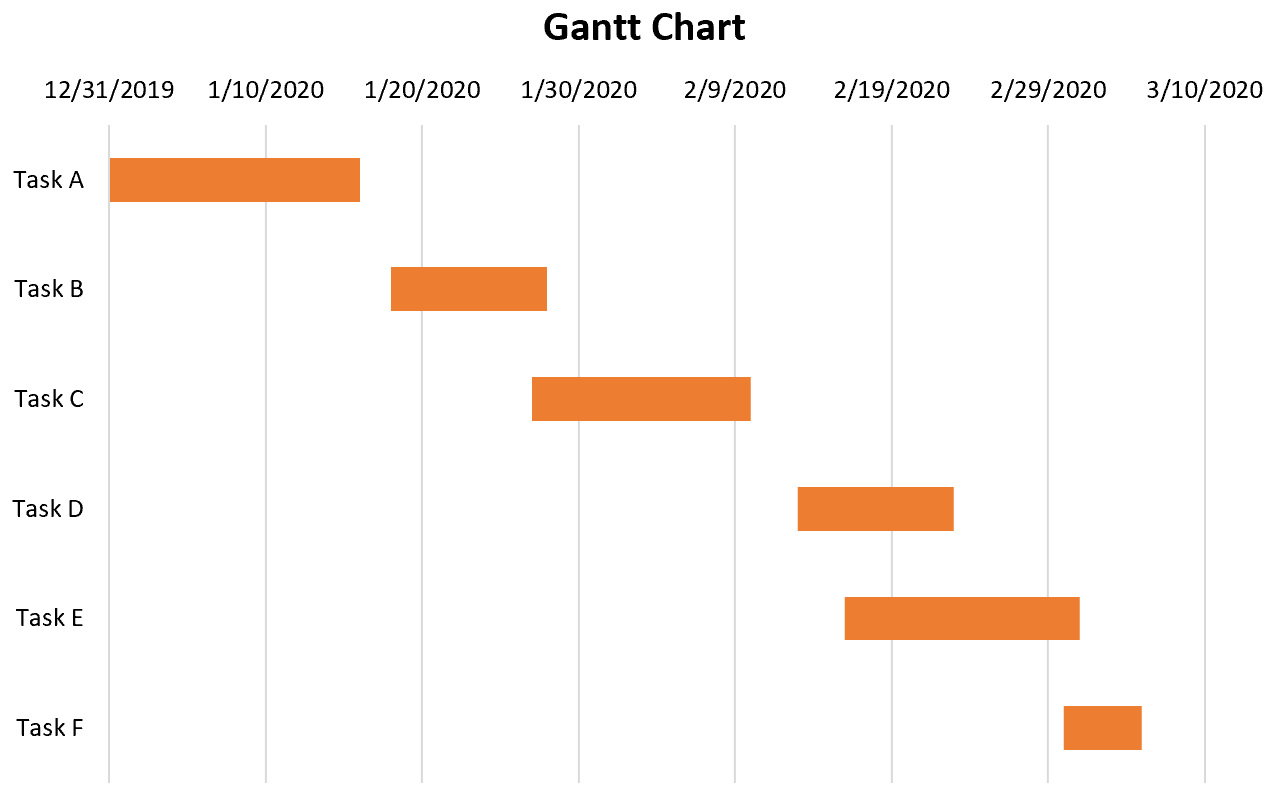
حققت مخططات غانت شهرة استثنائية خلال الحرب العالمية الأولى، حيث تم تبنيها من قبل الجيش الأمريكي ومكتب الذخائر لإدارة إنتاج ونقل الإمدادات العسكرية المعقدة. وفي العقود اللاحقة، أصبحت الأداة المركزية لإدارة أضخم المشاريع الإنشائية والهندسية في التاريخ الحديث، ومن أبرزها بناء سد هوفر (Hoover Dam) في ثلاثينيات القرن العشرين، وشبكة الطرق السريعة الفيدرالية في الولايات المتحدة، ومشروع مانهاتن. كانت هذه المخططات تُرسم وتُعدل يدوياً على لوحات خشبية ضخمة وأوراق رسم هندسية، مما كان يتطلب أياماً لإعادة رسم المخطط بأكمله في حال طرأ أي تأخير على إحدى المهام.
مع اندلاع الثورة الرقمية وظهور الحواسيب الشخصية في أواخر القرن العشرين، شهدت مخططات غانت تحولاً نوعياً وجذرياً. انتقلت الأداة من اللوحات الورقية اليدوية الثابتة إلى البرمجيات الرقمية الديناميكية، حيث دخلت جداول البيانات التفاعلية مثل مايكروسوفت إكسيل كعنصر حاسم في تمكين مديري المشاريع من إعادة احتساب التواريخ والتعديلات بضغطة زر واحدة. أتاح هذا التطور الرقمي إمكانية ربط المهام بعلاقات منطقية، وتحديث خطوط الأساس (Baselines) آلياً، مما جعل مخطط غانت أداة تخطيط حية تتفاعل مع المتغيرات الميدانية واللحظية للمشروع.
1.2 الأهمية الوظيفية للمخطط في إدارة الجداول الزمنية
يمثل مخطط غانت العمود الفقري لإدارة الجداول الزمنية، حيث يؤدي وظيفة حيوية في توضيح الأفق الزمني الشامل للمشروع (Project Horizon). من خلال تمثيل كل مهمة كشريط أفقي يمتد من تاريخ البدء إلى تاريخ الانتهاء، يستطيع مدير المشروع وأصحاب المصلحة استيعاب الترتيب التسلسلي والمنطقي لتنفيذ حزم العمل دون الحاجة إلى الغوص في التفاصيل النصية المعقدة. يوفر هذا التمثيل البصري وضوحاً فورياً لتداخل المراحل، مما يساعد على منع حدوث الاختناقات التشغيلية والتأخيرات غير المتوقعة قبل وقوعها.
تتجلى الأهمية الوظيفية كذلك في قدرة المخطط على كشف العلاقات الزمنية الدقيقة وفترات التداخل (Lead time) وفترات الانقطاع والركود (Lag time) بين مختلف مراحل العمل. فعندما تتطلب مهمة ما إتمام مرحلة سابقة بنسبة معينة قبل البدء فيها، يبرز مخطط غانت هذه النقطة الحرجة بوضوح، مما يمنع البدء المبكر غير المدروس أو التأخر غير المبرر. يتيح هذا التحليل البصري المتزامن إمكانية تطبيق تقنيات تسريع المشاريع المعروفة مثل “المسار السريع” (Fast-tracking) من خلال تداخل المهام القابلة للتنفيذ المتوازي، أو “الضغط” (Crashing) عبر زيادة الموارد على المهام ذات المدد الطويلة.
علاوة على ذلك، يلعب المخطط دوراً محورياً في تعزيز الشفافية التنظيمية وتسهيل التوزيع المتوازن للموارد البشرية والمادية واللوجستية. فمن خلال قراءة الأشرطة الزمنية المتقاطعة عمودياً في نقطة زمنية محددة، يمكن للمخطط أن يكشف على الفور حالات التحميل الزائد (Resource Over-allocation) للأفراد أو المعدات المجدولة للعمل في مهام متعددة في نفس اليوم. يسهم هذا الإدراك البصري في تحسين التواصل الداخلي بين أعضاء الفريق وتوحيد التوقعات، مما يقلل من النزاعات التنظيمية ويضمن التزام الجميع بالمواعيد النهائية المحددة بدقة متناهية.
1.3 المبادئ الأساسية لتمثيل البيانات الجدولية بصرياً
يرتكز مخطط غانت على مبدأ إدراكي محوري يتمثل في تحويل المتغيرات الكمية والتواريخ التقويمية الجافة إلى مساحات بصرية ذات أبعاد هندسية قابلة للمقارنة الفورية. يعتمد العقل البشري في معالجته للمعلومات البصرية على ما يُعرف بـ “السمات قبل الواعية” (Pre-attentive attributes)، مثل الطول والموضع الجغرافي واللون؛ وعندما تُمثل المدة الزمنية كطول ملموس لشريط أفقي، يتمكن صانع القرار من إدراك الفوارق الزمنية بين مهمة تستغرق يومين وأخرى تستغرق عشرين يوماً في أجزاء من الثانية، وهو ما يعجز الجدول الرقمي التقليدي عن توفيره بنفس السرعة والكفاءة.
تتحدد العلاقة الهندسية داخل مخطط غانت عبر شبكة إحداثيات ثنائية الأبعاد متعامدة، يمثل فيها المحور الرأسي (المحور Y) المتغيرات النوعية والتصنيفية للمشروع، مثل قائمة المهام والأنشطة وحزم العمل المصنفة هرمياً. في المقابل، يمثل المحور الأفقي (المحور X) المتغير الزمني الخطي المستمر، متدرجاً من الماضي إلى المستقبل بوحدات زمنية متسقة (أيام، أسابيع، شهور، أو أرباع سنوية). تتوضع الأشرطة داخل هذه المساحة لتحدد موضع وزمن تنفيذ كل نشاط، مما يخلق خريطة طبوغرافية دقيقة لعمر المشروع الافتراضي.
يقدم هذا التمثيل الهندسي ما يُعرف بحلقة “التغذية البصرية الراجعة” (Visual Feedback Loop)، والتي تضيق الفجوة الإدراكية بين التخطيط النظري والتطبيق الفعلي على أرض الواقع. فعندما يُحدث مدير المشروع بيانات الإنجاز أو التواريخ، يترجم المخطط التغييرات فوراً إلى امتدادات أو انكماشات أو إزاحات مكانية للأشرطة، مما يكشف الانحرافات عن خط الأساس (Baseline Deviations) بشكل مباشر. هذا الفهم البصري الديناميكي يحفز التفكير الاستباقي ويساعد في توجيه الموارد نحو الأنشطة الأكثر تأخيراً وتأثيراً على الجدول الإجمالي.
2. البنية الهيكلية لبيانات المشروع في مايكروسوفت إكسيل قبل البدء بالرسم
2.1 تحديد الحقول الضرورية والبيانات الأساسية
لضمان نجاح بناء مخطط غانت الاحترافي داخل إكسيل، يجب أولاً تأسيس بنية جدولية محكمة وخالية من العشوائية. يتطلب المخطط البياني في إكسيل حقولاً بيانات أساسية لا يمكن الاستغناء عنها. العمود الأول والأهم هو عمود “اسم المهمة” أو “المرحلة التنفيذية” (Task Name/WBS Component)، والذي يحتوي على التوصيف اللفظي للأنشطة المطلوب تنفيذها، ويجب أن يُراعى فيه تسلسل الخطوات منطقياً وفق خطة التنفيذ المعتمدة للمشروع.
العمود الثاني هو عمود “تاريخ بدء المهمة” (Start Date)، ويُعد هذا الحقل نقطة الانطلاق الزمنية التي سترتكز عليها الإحداثيات المكانية للأشرطة داخل مساحة الرسم. من الضروري جداً إدخال التواريخ بصيغة تقويمية قياسية يتعرف عليها نظام إكسيل تلقائياً، مع تجنب إدخال التواريخ كنصوص وصفية مجردة. يحدد هذا العمود موضع الحافة اليسرى لشريط غانت، وبالتالي فإن أي خطأ في هذا الحقل سيؤدي إلى إزاحة بصرية خاطئة للمهمة بأكملها على الخط الزمني.
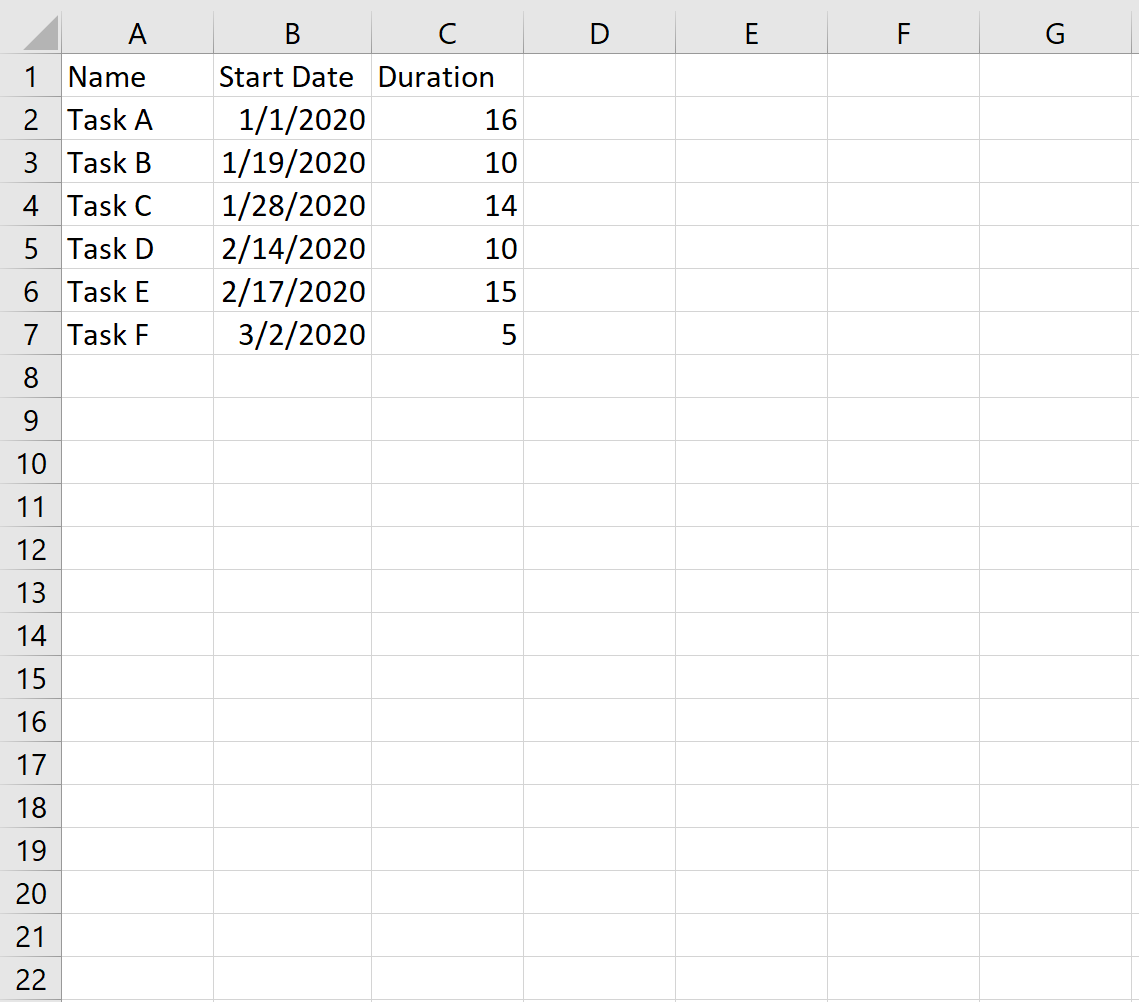
العمود الثالث هو عمود “مدة المهمة” (Duration)، والذي يمثل القيمة العددية المطلقة للفترة الزمنية المستغرقة لإنجاز النشاط، وتُقاس عادة بوحدة “الأيام” (Days). يحدد هذا الرقم طول الشريط البياني وامتداده الأفقي نحو اليمين. يمكن حساب هذا العمود يدوياً، أو استخدام صيغ رياضية لحسابه كفارق بين تاريخ الانتهاء وتاريخ البدء. يضمن الفصل الواضح بين نقطة البداية وقيمة المدة تمكين محرك الرسوم البيانية في إكسيل من تراكم البيانات وعرض المخطط الشريطي المكدس بصورة صحيحة ومتناسقة.
2.2 تنسيق أنواع البيانات والتحقق من صحة المدخلات
تعتمد المعالجة الحسابية في إكسيل على التحديد الدقيق لأنواع البيانات المخزنة داخل الخلايا. من الأخطاء الكارثية التي تعطل بناء المخططات البيانية الزمنية تخزين التواريخ كنصوص، مما يمنع إكسيل من التعرف على قيمتها العددية التسلسلية. يجب التأكد من ضبط تنسيق خلايا عمود تاريخ البدء وتاريخ الانتهاء لتكون من النوع “Date” (تاريخ قصير أو تاريخ طويل)، مع توحيد النسق التقويمي (مثل YYYY-MM-DD أو DD/MM/YYYY) ليتوافق مع الإعدادات الإقليمية لنظام التشغيل لتجنب الالتباس بين اليوم والشهر.
لحماية الجدول من الأخطاء البشرية الناتجة عن الإدخال اليدوي، يُنصح بشدة بتفعيل ميزة التحقق من صحة البيانات (Data Validation) في إكسيل. يمكن تطبيق قواعد صارمة على عمود التواريخ تمنع إدخال نصوص أو تواريخ تسبق تاريخ بدء المشروع الكلي. وبالمثل، يجب تقييد عمود المدة الزمنية ليقبل فقط الأرقام الصحيحة أو العشرية الموجبة (Positive Decimals or Whole Numbers)، مما يحول دون إدخال مدد سالبة تؤدي إلى تشويه مساحة الرسم البياني وانهيار التراكب الحسابي للأشرطة.
بالإضافة إلى ذلك، يجب تنظيف مصفوفة البيانات بدقة قبل الشروع في إدراج المخطط البياني. يتضمن ذلك إزالة أي صفوف فارغة تماماً داخل نطاق البيانات، حيث يعتبرها إكسيل انقطاعاً في السلسلة الزمنية مما قد يتسبب في ظهور فجوات غريبة أو أخطاء في تسميات المحاور. كما يجب تجنب دمج الخلايا (Merged Cells) أفقياً أو عمودياً داخل نطاق البيانات الأساسي، لأن دمج الخلايا يربك خوارزميات التحديد البياني في إكسيل ويعطل عمليات الفرز وتطبيق الصيغ المتقدمة.
2.3 هيكلة وتصنيف المهام وفق بنية تقسيم العمل
لا يكتمل التخطيط الزمني دون تنظيم المهام استناداً إلى المعايير الهندسية المعترف بها دولياً، وعلى رأسها أسلوب بنية تقسيم العمل (Work Breakdown Structure – WBS). تتطلب هذه المنهجية تفكيك نطاق المشروع الإجمالي إلى مراحل كبرى (Phases)، ثم تجزئة كل مرحلة إلى حزم عمل (Work Packages)، وصولاً إلى الأنشطة التنفيذية الفردية (Activities). يعكس هذا التسلسل الهرمي العلاقات المنطقية بين الأهداف الكبرى والمهام التفصيلية اليومية.
لتطبيق هذا الهيكل داخل إكسيل بصورة واضحة، يُفضل اعتماد نظام ترميزي رقمي قياسي (WBS Coding) في عمود مستقل يسبق اسم المهمة (مثل: 1.0 للمرحلة الأولى، و1.1 للمهمة الفرعية، و1.1.1 للنشاط التنفيذي الدقيق). يساعد هذا الترقيم في الحفاظ على الترتيب المنطقي للجدول عند إجراء عمليات الفرز والتصفية. كما يمكن استخدام ميزات المسافة البادئة (Indentation) في تنسيق النصوص داخل إكسيل لإبراز التدرج البصري، مما يسهل على القارئ التمييز الفوري بين المهام الرئيسية والمهام التابعة لها بمجرد النظر.
أخيراً، يجب تحديد “المعالم البارزة” (Milestones) للمشروع بوضوح داخل الجدول. المعلم البارز هو حدث محوري يمثل إتمام مرحلة هامة أو نقطة تسليم نهائية، ويتميز بأن مدته الزمنية تساوي صفراً (Duration = 0). يتطلب تضمين المعالم في مخطط غانت معالجة بصرية خاصة في المراحل المتقدمة، حيث لا تمثل بأشرطة أفقية ممتدة بل بنقاط ارتكاز محددة (مثل شكل المعيّن)، مما يمنح المخطط قيمة مضافة في مراقبة الالتزام بمواعيد التسليم التعاقدية الكبرى.
3. المعالجة الحسابية والرياضية للتواريخ والمدد الزمنية داخل إكسيل
3.1 الأساس الرياضي لنظام التواريخ في إكسيل
لكي تتمكن من بناء مخطط غانت بكفاءة متقدمة، يجب فهم المنظومة الرياضية العميقة التي يعتمدها مايكروسوفت إكسيل في إدارة وحساب التواريخ. لا يتعامل إكسيل مع التواريخ كرموز نصية أو تقويمية مجردة، بل يحول كل تاريخ إلى رقم تسلسلي متسلسل (Serial Number). يبدأ هذا النظام العددي من تاريخ 1 يناير 1900، والذي يُمنح الرقم التسلسلي (1)، في حين يُمنح تاريخ 2 يناير 1900 الرقم (2)، وهكذا دواليك وصولاً إلى العصر الحالي؛ فعلى سبيل المثال، يُمثل تاريخ 1 يناير 2024 بالرقم التسلسلي (45292).
هذا الفهم الرياضي جوهري تماماً لأن إكسيل ينفذ العمليات الحسابية من جمع وطرح وفوارق زمنية بناءً على هذه الأرقام التسلسلية المخبأة خلف التنسيق البصري للخلية. عندما تطرح تاريخ بدء من تاريخ انتهاء، يقوم إكسيل فعلياً بطرح عددين صحيحين من بعضهما لينتج لك عدد الأيام بدقة مطلقة. وتتحول الأوقات (الساعات والدقائق) في هذا النظام إلى كسور عشرية من اليوم الواحد؛ حيث يمثل منتصف النهار (12:00 ظهراً) القيمة العشرية 0.5 المضافة إلى الرقم التسلسلي لتاريخ اليوم.
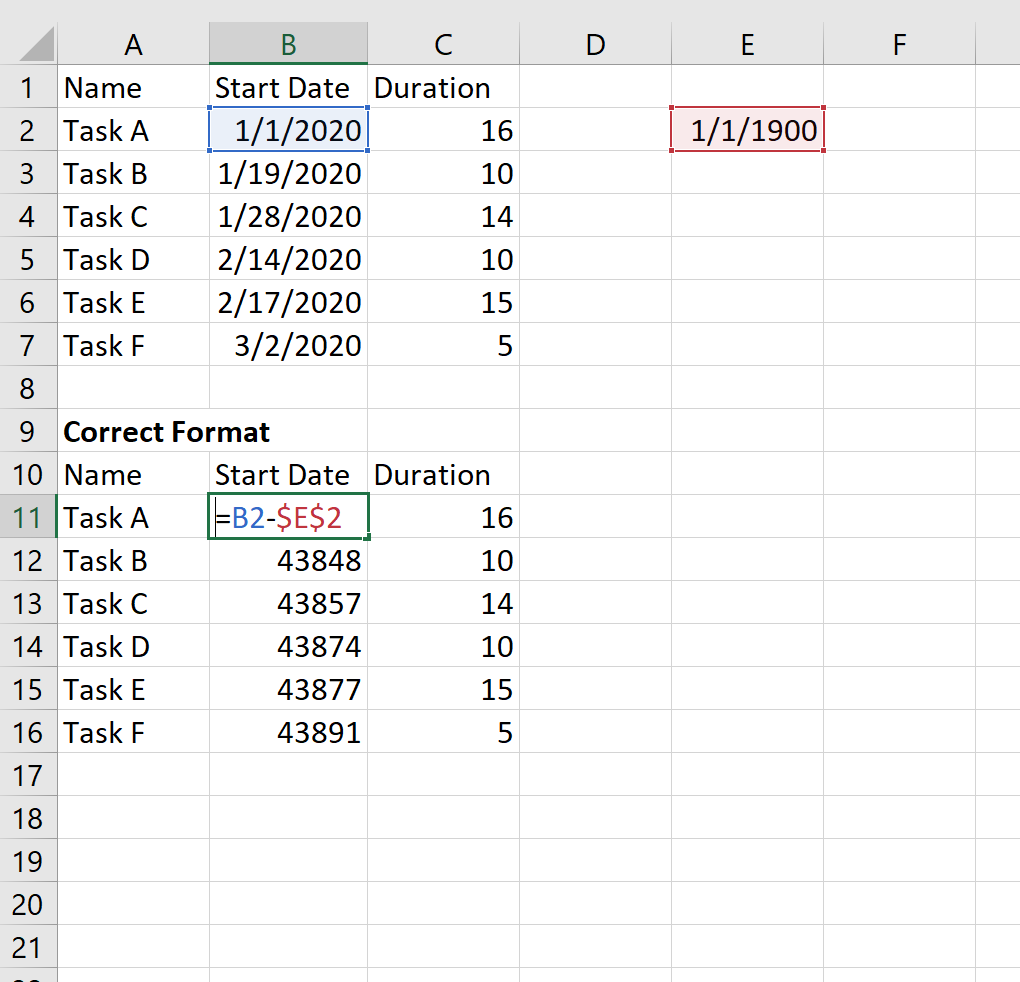
تكمن الأهمية القصوى لهذا الأساس الرياضي عند ضبط معايير الرسم البياني والمحاور في مخطط غانت. فعندما يطلب منك إكسيل تحديد “الحد الأدنى” (Minimum Bound) للمحور الأفقي للمخطط، فإنه ينتظر إدخال رقم تسلسلي يحدد نقطة البداية للمخطط في مساحة الرسم. فإذا لم يكن مدير المشروع مستوعباً لكيفية تحويل تاريخ انطلاق مشروعه إلى رقمه التسلسلي المقابل، فستظهر مساحات بيضاء فارغة هائلة تشوه المظهر النهائي للمخطط وتجعله غير قابل للقراءة، وهو ما سنتناوله بالتفصيل الرياضي في الأقسام اللاحقة.
3.2 استخدام الدوال لحساب المدد ونقاط الانتهاء تلقائياً
يتميز مخطط غانت المبني في إكسيل بالديناميكية التامة إذا تم توظيف الدوال المنطقية والتقويمية لحساب الجداول تلقائياً. المعادلة الأساسية الأبسط لحساب تاريخ الانتهاء (End Date) لمهمة تبدأ في تاريخ محدد وتستغرق مدة معلومة هي إضافة المدة إلى تاريخ البدء وفق الصيغة:
End Date = Start Date + Duration
ومع ذلك، فإن هذه الصيغة البسيطة تفترض أن العمل يستمر طوال أيام الأسبوع السبعة دون انقطاع، وهو ما لا يتوافق مع الواقع العملي لأغلب المشروعات الإدارية والإنشائية.
للتغلب على ذلك ومراعاة أيام العطلات الأسبوعية والإجازات الرسمية، يوفر إكسيل دوال تقويمية بالغة القوة والدقة. تأتي في مقدمتها دالة WORKDAY ودالة WORKDAY.INTL، حيث تتيح الدالة الأخيرة للمستخدم حساب تاريخ الانتهاء بناءً على تاريخ البدء وعدد أيام العمل الفعلية مع استبعاد عطلات نهاية الأسبوع المخصصة وقائمة الإجازات الرسمية المسجلة. تُكتب الصيغة الرياضية على النحو التالي:
=WORKDAY.INTL(Start_Date, Duration, Weekend_Code, [Holidays])
يضمن هذا التطبيق الرياضي ألا تمتد أشرطة غانت فوق أيام التوقف الفعلي عن العمل داخل المؤسسة.
وفي الاتجاه المعاكس، إذا كانت تواريخ البدء والانتهاء محددة مسبقاً بشكل إلزامي في العقد، يمكن حساب المدة الصافية بالأيام العملية باستخدام دالة NETWORKDAYS.INTL. تقوم هذه المعادلة بطرح أيام العطلات والإجازات آلياً وحساب عدد أيام العمل المحصورة بين النقطتين الزمنيتين بدقة. إن بناء هذه الشبكة من المعادلات يمنح مخطط غانت مرونة فائقة؛ فبمجرد تعديل تاريخ بدء مهمة رئيسية واحدة، تتدفق التغييرات الحسابية عبر كامل السلسلة وتُعدل أشرطة الرسم البياني بصورة فورية ومؤتمتة.
3.3 إنشاء أعمدة الدعم الحسابي للمخطط البياني
لا يمتلك مايكروسوفت إكسيل خياراً مباشراً ومستقلاً باسم “Gantt Chart” في قائمة المخططات القياسية الافتراضية؛ ولذلك يعتمد الخبراء على تقنية هندسية ذكية تقوم على تحويل “المخطط الشريطي المكدس” (Stacked Bar Chart) إلى مخطط غانت متكامل. ولتنفيذ هذه الحيلة التقنية بنجاح، يتطلب الجدول إنشاء بعض “أعمدة الدعم الحسابي” المساعدة التي تلعب دوراً وسيطاً في تغذية خوارزميات الرسم البياني بالبيانات الصحيحة.
العمود المساعد الأول هو عمود “تاريخ البدء المحسوب” أو “الإزاحة الزمنية” (Time Offset / Base Duration). هذا العمود يمثل المسافة الفاصلة بين نقطة الصفر الكلية للمشروع وتاريخ انطلاق كل مهمة فرعية. يتم استخدام قيم هذا العمود لإنشاء السلسلة البيانية القاعدية الأولى، والتي سيتم إخفاؤها لاحقاً لتبدو أشرطة المدة الفعلية وكأنها تطفو في الفضاء الزمني الدقيق لكل مرحلة.
العمود المساعد الثاني يتمثل في حقول حساب “المدة المتبقية” و”المدة المنجزة” عند الرغبة في تتبع نسب التقدم (Progress Tracking). يتم في هذه الحقول صياغة معادلات تفصل أيام العمل الكلية إلى شريحتين متكاملتين استناداً إلى النسبة المئوية للإنجاز الفعلي (Actual % Complete). يوفر هذا التقسيم الحسابي البنية التحتية اللازمة لتلوين أشرطة غانت بلونين متداخلين، يمثل أحدهما ما تم تنفيذه بالفعل ويمثل الآخر الجزء المتبقي، مما يعزز الوظيفة الرقابية للمخطط.
4. الخطوات التطبيقية لإدراج المخطط الشريطي المكدس ثنائي الأبعاد
4.1 تحديد نطاق البيانات المناسب للرسم
تبدأ المرحلة التطبيقية لإنشاء المخطط بتحديد نطاقات البيانات المخصصة داخل ورقة العمل بحذر ودقة بالغة. يؤدي الخطأ في تحديد الخلايا أو إدخال أعمدة غير ضرورية إلى توليد مخطط بياني غير متناسق يصعب إصلاحه لاحقاً. النطاق الأساسي الأول الذي يجب تحديده هو عمود “أسماء المهام” (Task Descriptions)، متبوعاً بالضغط المستمر على مفتاح Ctrl في لوحة المفاتيح لتحديد عمود “تاريخ البدء” (Start Date) بالتوازي، ثم تحديد عمود “مدة المهمة” (Duration).
من الأهمية بمكان التأكد من أن التحديد يشمل رؤوس الأعمدة (Headers) إذا كانت تسميات السلاسل ستُستمد منها تلقائياً، أو استبعادها وفق التفضيل الشخصي، مع الحفاظ على التماثل التام في عدد الصفوف المحددة عبر الأعمدة الثلاثة. إن أي تفاوت في أطوال النطاقات المحددة سيؤدي إلى فشل إكسيل في ربط المهام بتواريخها ومددها الصحيحة على محاور الرسم.
يجب الحذر الشديد من تضمين صفوف الإجماليات العامة (Totals/Summary Rows) أو حقول الإحصاءات العامة أسفل الجدول ضمن النطاق المحدد للمخطط. إن إضافة صف إجمالي يحتوي على مدة المشروع الكلية سيؤدي إلى توليد شريط بياني عملاق يضغط بقية الأشرطة الفرعية في مساحة ضيقة جداً وغير مقروءة. يجب أن يقتصر التحديد بدقة على حزم العمل الفردية والمهام التنفيذية المراد تتبعها بصرياً.
4.2 إدراج المخطط الشريطي المكدس من قائمة إدراج
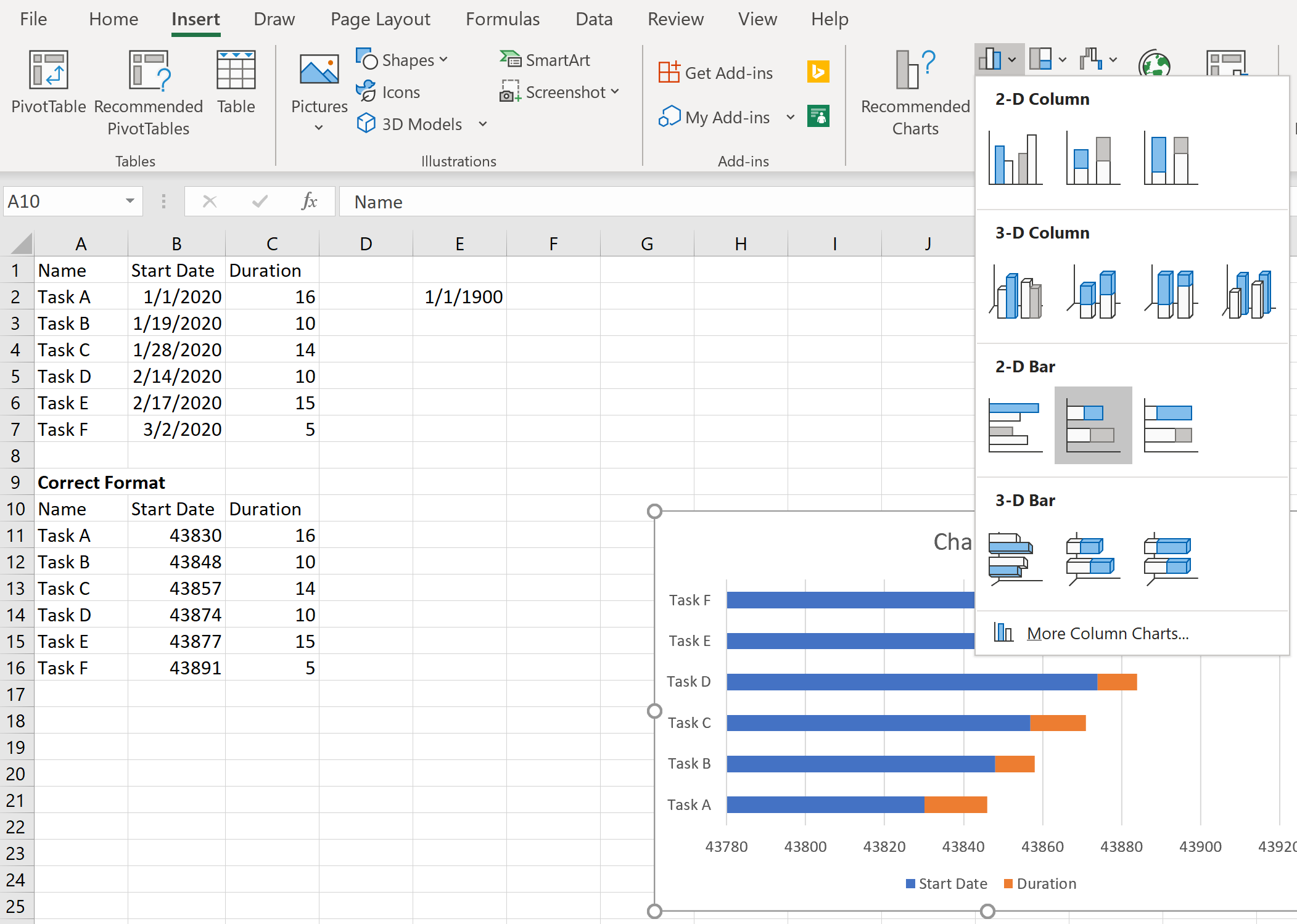
بعد إتمام تحديد نطاق البيانات المتسق، نتوجه مباشرة إلى الشريط العلوي لبرنامج إكسيل، وتحديداً إلى تبويب إدراج (Insert Tab). ضمن مجموعة “المخططات” (Charts Group)، نضغط على أيقونة “إدراج مخطط شريطي أو عمودي” (Insert Column or Bar Chart)، لتنسدل قائمة تحتوي على خيارات ثنائية وثلاثية الأبعاد مصنفة رأسياً وأفقياً.
من هذه القائمة، نختار تحديداً شريط مكدس ثنائي الأبعاد (2-D Stacked Bar Chart). يعد هذا النوع من المخططات الخيار الهندسي الوحيد الصالح لبناء مخطط غانت الكلاسيكي؛ فالأشرطة المكدسة تقوم على فكرة وضع السلاسل البيانية المتعددة تلو بعضها البعض على امتداد أفقي واحد لنفس الفئة، بدلاً من وضعها متجاورة ومزدوجة كما يحدث في المخطط الشريطي المجمع (Clustered Bar Chart).
يعتمد المنطق التراكمي للمخطط الشريطي المكدس على جمع قيم السلسلة الثانية إلى نهاية قيم السلسلة الأولى على نفس خط المسار. في سياقنا هذا، ستمثل السلسلة الأولى المسافة الزمنية الخاملة من بداية المحور إلى تاريخ بدء المهمة، بينما ستمثل السلسلة الثانية المكدسة فوقها مباشرة المدة الزمنية الفعلية للنشاط. هذا التركيب التراكمي هو ما يسمح لنا بابتكار المظهر الطافي لأشرطة المهام بمجرد إخفاء السلسلة الأولى لاحقاً.
4.3 إضافة سلسلة المدد الزمنية إلى المخطط البياني
في كثير من الأحيان، قد يقوم إكسيل تلقائياً بإدراج سلسلة واحدة فقط عند التحديد المبدئي، أو قد يفسر التواريخ والمدد بشكل غير دقيق تبعاً لنسخة البرنامج. لمعالجة ذلك وضمان التكوين الصحيح للمخطط، نضغط بزر الفأرة الأيمن داخل مساحة المخطط البياني الفارغة ونختار أمر تحديد البيانات (Select Data) لفتح نافذة “تحديد مصدر البيانات” (Select Data Source Dialog Box).
داخل هذه النافذة، نجد في الجانب الأيسر قسم “إدخالات وسيلة الإيضاح (السلسلة)” (Legend Entries – Series). نتأكد من وجود السلسلة الأولى التي تمثل “تاريخ البدء”. بعد ذلك، نضغط على زر إضافة (Add) لإدراج السلسلة الثانية. في نافذة تعديل السلسلة المنبثقة، نحدد خلية رأس عمود “المدة” كاسم للسلسلة (Series Name)، ثم نحدد خلايا عمود قيم المدد بالأيام في حقل قيم السلسلة (Series Values)، ثم نضغط موافق.
الخطوة التالية المكملة داخل نفس النافذة هي ضبط الجانب الأيمن المسمى “تسميات المحور الأفقي (الفئات)” (Horizontal Category Axis Labels). نضغط على زر تحرير (Edit)، ثم نحدد نطاق الخلايا الذي يحتوي على “أسماء المهام” لضمان ظهور المسميات الوظيفية الصحيحة على المحور الرأسي للمخطط بدلاً من الأرقام الافتراضية المتسلسلة (1, 2, 3…). بعد إتمام هذه الخطوات والضغط على موافق، يظهر المخطط بوضعه الخام المكون من أشرطة ثنائية اللون متراكمة أفقياً لكل مهمة.
5. إعادة ضبط المحاور وتصحيح الترتيب التنازلي للمهام
5.1 معالجة الترتيب العكسي التلقائي للمهام
بمجرد إدراج المخطط الشريطي المكدس، ستلاحظ مشكلة تقنية كلاسيكية متكررة في إكسيل؛ حيث يعرض البرنامج أسماء المهام على المحور الرأسي (المحور Y) بترتيب معكوس تماماً لما هو موجود في جدول البيانات الأصلي. تظهر المهمة الأولى المدرجة في أعلى الجدول في أسفل قاع المخطط البياني، بينما تظهر المهمة الأخيرة في الجدول عند القمة، مما يفسد القراءة المنطقية للجدول الزمني الذي يبدأ عادة من الأعلى إلى الأسفل.
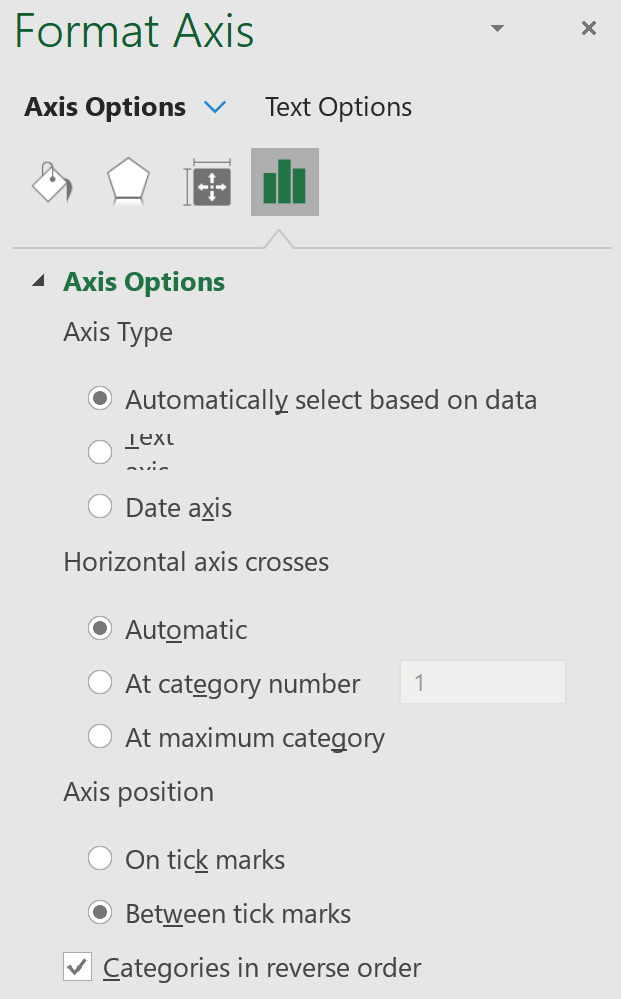
ترجع هذه الظاهرة الرياضية إلى أن إكسيل يرسم فئات المحور الرأسي انطلاقاً من نقطة الأصل الإحداثية (0,0) الواقعة في الركن السفلي الأيسر لمساحة الرسم، فيعامل الصف الأول كأقرب نقطة للأصل. لمعالجة هذا الخلل وتصحيح الترتيب، نضغط بزر الفأرة الأيمن مباشرة على تسميات أسماء المهام في المحور الرأسي، ثم نختار أمر تنسيق المحور (Format Axis) لتفتح لنا لوحة التحكم الجانبية المتخصصة.
ضمن قسم “خيارات المحور” (Axis Options) في اللوحة الجانبية، ننتقل إلى أسفل القائمة ونقوم بتفعيل مربع الاختيار المسمى الفئات بترتيب عكسي (Categories in reverse order). بمجرد النقر على هذا الخيار، سيقوم إكسيل فوراً بقلب ترتيب المهام رأسياً ليصبح مطابقاً بنسبة 100% لتسلسل الجدول الأصلي، بحيث تظهر المهمة الأولى في قمة المخطط. وفي نفس اللحظة، سيتحرك المحور الأفقي للتواريخ تلقائياً ليصبح مستقراً في الجزء العلوي أو السفلي المريح للعين.
5.2 ضبط حدود المحور الأفقي ونقاط البداية والنهاية
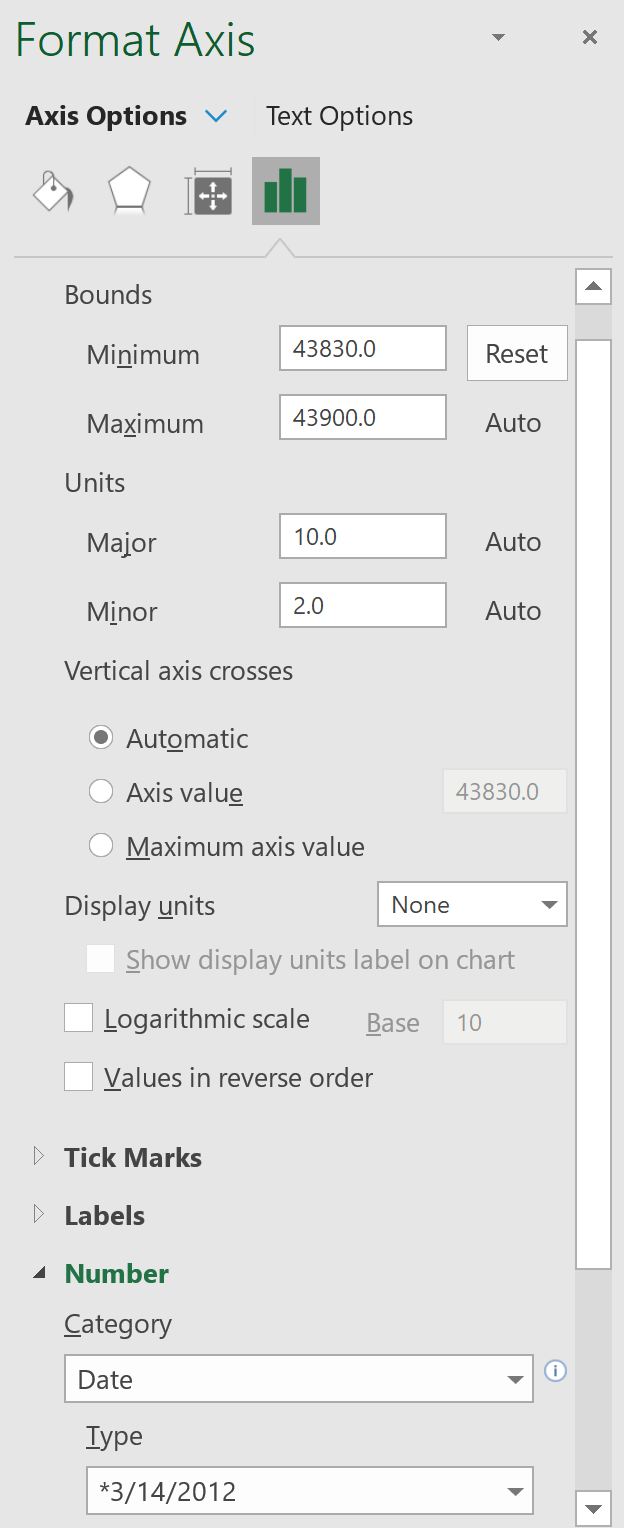
المشكلة البصرية الثانية التي تظهر فور إدراج المخطط هي وجود مساحة بيضاء فارغة عملاقة تقع في الجانب الأيسر بين المحور الرأسي وبداية أول شريط للمشروع. يرجع سبب ذلك إلى أن إكسيل يضبط الحد الأدنى التلقائي للمحور الأفقي عند نقطة الصفر للتواريخ (والتي تعود إلى عام 1900)، أو عند تاريخ بعيد جداً عن تاريخ انطلاق المشروع الفعلي، مما يؤدي إلى ضغط الجدول الزمني الفعلي في الجانب الأيمن وتشويه دقة القراءة.
لإصلاح ذلك، يجب تحديد “الرقم التسلسلي” الدقيق لتاريخ بدء أول مهمة في المشروع. نقوم بنسخ خلية أول تاريخ بدء في جدولنا، ولصقها في خلية خارجية فارغة، ثم تحويل تنسيق تلك الخلية الخارجية من “Date” إلى “General” (عام) أو “Number” (رقم). سنحصل على رقم تسلسلي خماسي صحيح (مثل 45292 المقابل لتاريخ 1 يناير 2024). وبالمثل، نحدد الرقم التسلسلي لتاريخ انتهاء آخر مهمة في المشروع ونضيف إليه بضعة أيام كهامش أمان بصري.
بعد معرفة الأرقام التسلسلية، نضغط بزر الفأرة الأيمن على المحور الأفقي للتواريخ في المخطط ونختار تنسيق المحور (Format Axis). في لوحة خيارات المحور، نذهب إلى حقل الحدود (Bounds) ونستبدل القيمة التلقائية في خانة “الحد الأدنى” (Minimum) بالرقم التسلسلي لأول تاريخ بدء تم استخراجه، ثم ندخل في خانة “الحد الأقصى” (Maximum) الرقم التسلسلي لتاريخ الانتهاء الأخير. بمجرد الضغط على Enter، ستختفي كل المساحات البيضاء الفارغة فوراً، وستمتد أشرطة المهام لتشغل كامل المساحة الأفقية لمخطط غانت بأناقة ووضوح.
5.3 تخصيص الفواصل الزمنية ووحدات القياس للمحور الأفقي
لضمان سهولة تتبع الأشرطة عبر الزمن، يجب ضبط الفواصل الزمنية (Units) على المحور الأفقي بما يتناسب مع عمر ومدى المشروع الكلي. فإذا كان المشروع يمتد لعدة أسابيع فقط، فإن عرض التواريخ بفاصل يومي أو أسبوعي سيكون مثالياً، أما إذا كان يمتد لعدة سنوات، فيجب توسيع الوحدات لتكون شهرية أو ربع سنوية لتجنب التزاحم البصري للأرقام والنصوص.
داخل لوحة “تنسيق المحور” في قسم الوحدات (Units)، نتحكم في خانة “الوحدات الرئيسية” (Major Units). يمثل الرقم المدخل هنا عدد الأيام الفاصلة بين كل علامة قياس وأخرى على المحور؛ فعلى سبيل المثال، إذا أردنا تقسيم الخط الزمني إلى فترات أسبوعية منتظمة، نكتب القيمة 7 في خانة الوحدات الرئيسية، وإذا أردنا فترات نصف شهرية نكتب 15 أو 30 للفترات الشهرية التقريبية. كما يمكن استخدام “الوحدات الثانوية” (Minor Units) لإظهار تدريجات يومية دقيقة خفيفة بين العلامات الرئيسية.
نختتم ضبط المحور الأفقي بتعديل تنسيق عرض التواريخ من قسم رقم (Number) في أسفل لوحة التنسيق. نختار الفئة “تاريخ” (Date)، ونحدد نسقاً مختصراً يجمع بين الوضوح وتقليل استهلاك المساحة الأفقية (مثل dd-mmm أو m/d). يمنع هذا التنسيق المقتضب حدوث ميلان مزعج أو تداخل بين نصوص التواريخ، مما يرفع من الجاذبية البصرية والاحترافية للمخطط في التقارير الرسمية.
6. إخفاء السلاسل الزمنية المرجعية وتحويل الرسم إلى مخطط غانت حقيقي
6.1 إزالة التعبئة اللونية لسلسلة تواريخ البدء
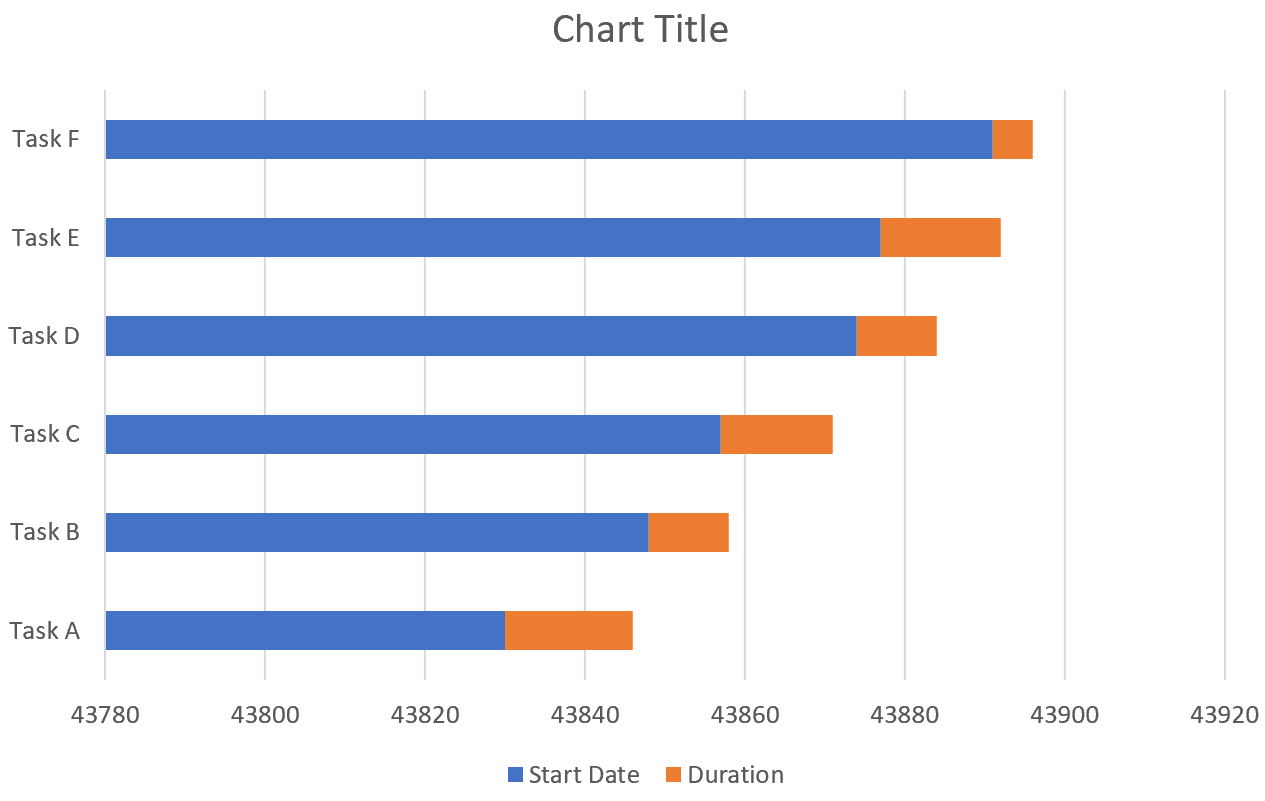
حتى هذه اللحظة، لا يزال الرسم البياني يبدو كمخطط شريطي مكدس عادي يحتوي على كتلتين لونيتين متجاورتين لكل مهمة. تكمن الخطوة السحرية التي تحول هذا المخطط إلى “مخطط غانت حقيقي” في جعل السلسلة الأولى (التي تمثل تاريخ البدء والإزاحة الزمنية) شفافة وغير مرئية تماماً للعين البشرية، ليبقى فقط شريط المدة الزمنية طافياً في موقعه الدقيق وفق التسلسل الزمني المحدد.
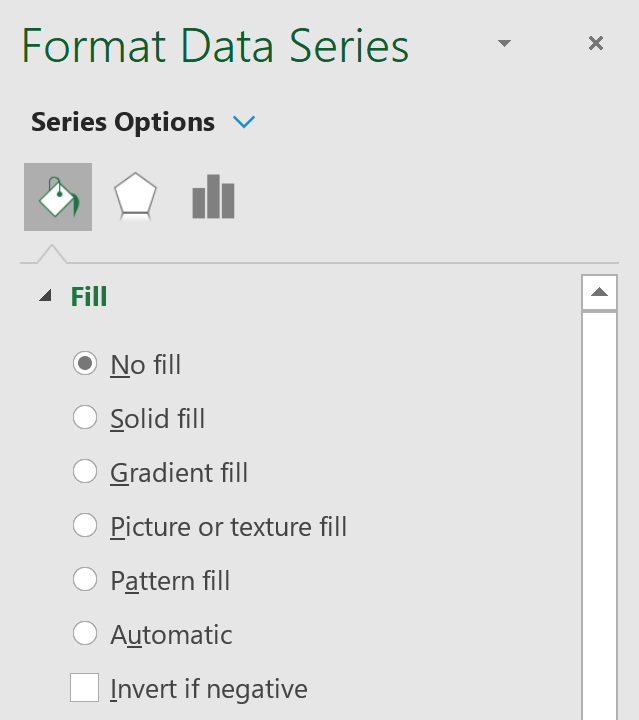
لتنفيذ ذلك، نضغط بنقرة واحدة بالفأرة على أي شريط من السلسلة الأولى (السلسلة الزرقاء الافتراضية في إكسيل) لتحديد كامل السلسلة عبر جميع المهام دفعة واحدة. نتأكد من تحديد كافة أشرطة السلسلة الأولى وليس شريطاً واحداً منفرداً. بعد التحديد، نضغط بزر الفأرة الأيمن ونختار تنسيق سلسلة البيانات (Format Data Series) لفتح نافذة خيارات التنسيق.
في اللوحة الجانبية، ننتقل إلى أيقونة التعبئة والخطوط (Fill & Line)، وضمن قسم “التعبئة” (Fill) نقوم بتحديد الخيار الدائري بلا تعبئة (No fill). مباشرة أسفله، ننتقل إلى قسم “الحدود” (Border) ونقوم بتحديد الخيار بلا خط (No line). بمجرد تطبيق هذين الأمرين، ستختفي السلسلة الأولى كلياً من مساحة الرسم، وتتحول المساحة التي كانت تشغلها إلى فراغ شفاف يكشف خلفية الشبكة، ليتشكل أمامنا الهيكل الكلاسيكي المكتمل لمخطط غانت الاحترافي.
6.2 تنسيق وتمييز أشرطة المهام الفعلية
بعد إخفاء السلسلة المرجعية، يتركز الاهتمام بالكامل على السلسلة المتبقية والتي تمثل “مدد المهام الفعلية”. يتطلب المظهر الاحترافي للمخطط تخصيص ألوان وتأثيرات هذه الأشرطة لتعكس هوية المشروع أو الأهمية النسبية لكل نشاط. نحدد سلسلة المدد المتبقية، ومن لوحة التنسيق نختار لون تعبئة صلب (Solid Fill) يتسم بالأناقة والوضوح (مثل درجات الأزرق الداكن أو الرمادي الفحمي أو الأخضر الزمردي)، مع إمكانية إضافة حدود ناعمة بلون أغمق قليلاً لتحديد أطراف الأشرطة بدقة.
تعتبر سماكة الأشرطة والمسافات الفاصلة بينها عاملاً بصرياً حاسماً في تحقيق التوازن الجمالي للمخطط. للتحكم في ذلك، ننتقل في لوحة التنسيق إلى تبويب خيارات السلسلة (Series Options) ونبحث عن شريط التمرير المسمى اتساع الفجوة (Gap Width). تتحكم هذه القيمة في المسافة الرأسية الفارغة المتروكة بين كل شريط وآخر.
القيمة الافتراضية لاتساع الفجوة في إكسيل تكون عادة في حدود 150%، مما يجعل الأشرطة تبدو نحيفة ومتباعدة بشكل مبالغ فيه. يُنصح بتقليل هذه النسبة إلى نطاق يتراوح بين 50% و80%. يؤدي تصغير اتساع الفجوة إلى زيادة سماكة أشرطة المهام أفقياً، مما يمنح المخطط وزناً بصرياً متماسكاً ويسهل قراءة العلاقات وتتبع الامتداد الزمني لكل مهمة دون إجهاد لعين القارئ.
6.3 تنظيف مساحة الرسم والعناصر غير الضرورية
تعتمد الممارسات الفضلى في تصميم لوحات البيانات (Dashboards) على مبدأ التخلص من “الحبر الزائد غير المفيد” (Data-to-Ink Ratio). بعد إخفاء سلسلة تاريخ البدء، تصبح وسيلة الإيضاح (Legend) أسفل أو يمين المخطط مصدراً للإرباك؛ إذ تعرض تسمية للسلسلة المخفية وتسمية للمدة، وهو أمر لا يقدم أي قيمة معرفية للقارئ ويهدر مساحة حيوية من صفحة التقرير. لذلك، يجب تحديد وسيلة الإيضاح والضغط على مفتاح Delete لإزالتها تماماً.
العنصر الثاني الذي يتطلب ضبطاً دقيقاً هو خطوط الشبكة (Gridlines). خطوط الشبكة الرأسية (Vertical Gridlines) ضرورية جداً في مخطط غانت لأنها تسقط حدود الأيام والأسابيع من المحور الأفقي نزولاً عبر مساحة الرسم لتسهيل معرفة موعد بداية ونهاية كل شريط. يجب التأكد من تفعيل خطوط الشبكة الرأسية الرئيسية وضبط لونها ليكون رمادياً خفيفاً جداً (Light Gray) حتى لا تطغى على ألوان الأشرطة. في المقابل، يمكن إزالة خطوط الشبكة الأفقية لتفادي ازدحام المخطط.
أخيراً، نقوم بضبط الأبعاد الكلية لمربع المخطط البياني ليناسب مساحة العرض المخصصة له في التقرير أو الشاشة. يُفضل جعل المخطط عريضاً بما يكفي لاستيعاب أطول أسماء المهام على المحور الرأسي دون اقتطاع، وإعطاء المحور الأفقي امتداداً مريحاً يبرز الفروق الدقيقة بين مدد المهام المختلفة. كما يمكن إزالة الإطار الخارجي للمخطط (Chart Border) لدمجه بسلاسة داخل ورقة العمل أو العرض التقديمي.
7. تضمين مؤشرات التقدم وتتبع نسبة الإنجاز في المخطط
7.1 تجزئة المدة الزمنية إلى مدة مكتملة ومدة متبقية
لا يقتصر دور مخطط غانت الاحترافي على التخطيط الاستباقي للجدول الزمني فحسب، بل يمتد ليكون أداة رقابية لمتابعة التنفيذ الفعلي ومراقبة الأداء لحظة بلحظة. ولتحقيق هذه الوظيفة المتقدمة داخل إكسيل، يجب تضمين مؤشر “نسبة الإنجاز” (Progress Tracking) داخل نفس الأشرطة البيانية، بحيث يظهر الجزء المكتمل من المهمة بلون مصمت ومختلف عن الجزء المتبقي المجدول مستقبلاً.
لتطبيق هذا النموذج، نضيف في جدول البيانات عموداً مخصصاً لـ نسبة الإنجاز المئوية (Actual % Complete)، حيث يُدخل فيه مدير المشروع النسبة المئوية المحققة لكل مهمة (من 0% إلى 100%). بعد ذلك، نقوم بإنشاء عمودين حسابيين مساعدين إضافيين لتفكيك مدة المهمة الإجمالية إلى شريحتين زمنيتين وفق الصيغ الرياضية التالية:
- عمود المدة المنجزة (Completed Days): ويُحسب بضرب إجمالي مدة المهمة في نسبة الإنجاز:
=Duration * %_Complete - عمود المدة المتبقية (Remaining Days): ويُحسب بطرح الأيام المنجزة من المدة الكلية:
=Duration - Completed_Days
يضمن هذا التفكيك الحسابي بقاء المجموع الإجمالي للأيام المنجزة والأيام المتبقية مساوياً بدقة للمدة الكلية الأصلية للمهمة دون أي زيادة أو نقصان. يشكل هذان العمودان الجديدان الركيزة الأساسية لتحديث بنية السلاسل البيانية في المخطط الشريطي المكدس، مما يتيح تمثيل التقدم التدريجي رياضياً وهندسياً بدقة متناهية.
7.2 إدراج سلسلة التقدم وتنسيقها كلون متداخل
بعد إعداد الأعمدة الحسابية لتجزئة المدة، نعود إلى المخطط البياني لإعادة هيكلة سلاسل البيانات. نضغط بزر الفأرة الأيمن داخل المخطط ونفتح نافذة تحديد مصدر البيانات (Select Data). نقوم بحذف سلسلة “المدة الإجمالية” السابقة، ونستبدلها بإضافة سلسلتين جديدتين متعاقبتين بالترتيب الدقيق التالي:
- السلسلة الأولى (المخفية): تاريخ البدء (Start Date) (تبقى بلا تعبئة وبلا خط كما تم ضبطها سابقاً).
- السلسلة الثانية: المدة المنجزة (Completed Days).
- السلسلة الثالثة: المدة المتبقية (Remaining Days).
عند الضغط على موافق، ستتراكم الأشرطة في مساحة الرسم بنظام ثلاثي الطبقات. نحدد سلسلة “المدة المنجزة” ونقوم بتلوينها بلون يوحي بالإنجاز والجاهزية (مثل الأخضر الداكن أو الأزرق الملكي). بعد ذلك، نحدد سلسلة “المدة المتبقية” المكدسة مباشرة فوقها ونلونها بدرجة فاتحة جداً من نفس اللون أو باللون الرمادي الفاتح، مع الحفاظ على نفس سماكة الشريط واتساع الفجوة.
تولد هذه التقنية تبايناً بصرياً قوياً وفورياً؛ حيث يرى صانع القرار بوضوح مقدار ما تم قطعه من كل مهمة مقارنة بما تبقى منها على نفس الخط الزمني المشترك. والأهم من ذلك، أن تراكب السلاسل بنسبة 100% يمنع حدوث أي انزياح للمهمة عن تاريخ انتهائها المجدول؛ فكلما زادت نسبة الإنجاز في الجدول، تمدد شريط الإنجاز الملون أوتوماتيكياً على حساب شريط المدة المتبقية دون التأثير على الموقع الكلي للمهمة.
7.3 إضافة تسميات البيانات الرقمية داخل الأشرطة
لزيادة الدقة التفسيرية وتفادي الاعتماد الحصري على التقدير البصري للعين، يمكن إضافة تسميات البيانات (Data Labels) الرقمية التي تعرض النسبة المئوية الصريحة أو عدد الأيام المتبقية مباشرة فوق أو داخل الأشرطة الزمنية. يتيح هذا الدمج بين الرقم والشريط قراءة سريعة وشاملة للتقارير الإدارية المرفوعة للإدارة العليا.
لإدراج التسميات، نضغط بزر الفأرة الأيمن على سلسلة “المدة المنجزة” أو “المدة المتبقية” ونختار إضافة تسميات البيانات (Add Data Labels). سيقوم إكسيل افتراضياً بإظهار عدد الأيام كرقم مجرد داخل الشريط. لتخصيص هذه التسميات وعرض النسبة المئوية بدلاً من الأيام، نضغط على الأرقام الظاهرة ونفتح لوحة تنسيق تسميات البيانات (Format Data Labels).
في لوحة التنسيق، وضمن “خيارات التسمية” (Label Options)، نقوم بتفعيل خيار قيمة من الخلايا (Value From Cells)، ثم نحدد نطاق عمود “نسبة الإنجاز المئوية” الأصلي في جدول البيانات، ونقوم بإلغاء تفعيل خيار “القيمة” (Value) وخيار “إظهار خطوط الإرشاد”. نضبط موضع التسمية ليكون “توسيط” (Center) أو “النهاية الداخلية” (Inside End)، مع اختيار لون خط متباين (أبيض عريض في حالة الأشرطة الداكنة) لضمان المقروئية المثالية تحت شروط العرض المختلفة.
8. بناء مخطط غانت تفاعلي وديناميكي باستخدام أدوات التنسيق الشرطي
8.1 إنشاء تقويم شبكي وتطبيق صيغ التحقق المنطقي
إلى جانب أسلوب المخطط الشريطي المكدس، توجد منهجية هندسية بديلة وشائعة جداً بين محترفي إكسيل لبناء مخطط غانت، وتُعرف باسم مخطط غانت القائم على التنسيق الشرطي (Conditional Formatting Gantt Grid). تعتمد هذه الطريقة على تحويل خلايا ورقة العمل المجاورة للجدول إلى تقويم زمني شبكي دقيق يتم تلوين خلاياه آلياً بواسطة معادلات منطقية دون استخدام الرسوم البيانية التقليدية.
لبناء هذه المنظومة، نقوم بتمديد رؤوس الأعمدة أفقياً بعد جدول البيانات لتشمل تواريخ الأيام المتسلسلة للمشروع (مثل: عمود لكل يوم يبدأ من اليوم الأول إلى نهاية المشروع). نكتب أول تاريخ في الخلية العلوية الأولى (ولتكن E1)، ثم نستخدم المعادلة =E1+1 ونسحبها أفقياً عبر الأعمدة لإنشاء تقويم زمني مستمر. نقوم بتضييق عرض هذه الأعمدة لتصبح مربعة وصغيرة تشبه خلايا الرسم البياني الهندسي، مع ضبط تنسيق التاريخ ليعرض فقط رقم اليوم والشهر بحجم خط مصغر.
يرتكز منطق التلوين الآلي في هذه الشبكة على كتابة صيغة منطقية تتحقق من شرط زمني محدد: “هل تاريخ هذا اليوم الممثل في رأس العمود يقع في النطاق المحصور بين تاريخ بدء المهمة وتاريخ انتهائها؟”. في الجبر المنطقي لإكسيل، يتم التعبير عن هذا الشرط المزدوج باستخدام دالة AND، حيث يجب أن يتحقق كلا الشرطين معاً لتُرجع الدالة القيمة الصواب (TRUE) التي تفعل التلوين:
=AND(Calendar_Date >= Task_Start, Calendar_Date <= Task_End)
مع ضرورة التثبيت الدقيق للمراجع (Absolute/Mixed References) باستخدام علامة $ لتثبيت الصف للتقويم وتثبيت العمود لبيانات المهمة لضمان عمل المعادلة عبر كامل المصفوفة.
8.2 تطبيق قواعد التنسيق الشرطي لتلوين الخلايا تلقائياً
بعد استيعاب الصيغة المنطقية، ننتقل لتطبيقها الفعلي داخل مصفوفة التقويم الشبكي. نقوم بتحديد كامل النطاق الجغرافي للخلايا المتقاطعة بين صفوف المهام وأعمدة التواريخ (مثل النطاق من E2 إلى AZ50). من تبويب الشريط الرئيسي (Home)، نضغط على زر التنسيق الشرطي (Conditional Formatting)، ونختار من القائمة المنسدلة قاعدة جديدة (New Rule).
في نافذة إنشاء القاعدة، نختار الخيار الأخير: استخدام صيغة لتحديد الخلايا التي سيتم تنسيقها (Use a formula to determine which cells to format). في حقل إدخال الصيغة، نكتب المعادلة المنطقية مع مراعاة تثبيت المراجع المختلطة بدقة متناهية؛ فإذا كان تاريخ التقويم يبدأ في الخلية E$1 وتاريخ بدء المهمة الأولى في $B2 وتاريخ انتهائها في $C2، تُكتب الصيغة كالتالي:
=AND(E$1>=$B2, E$1<=$C2)
بعد كتابة الصيغة، نضغط على زر تنسيق (Format)، وننتقل إلى تبويب تعبئة (Fill)، ونختار لون التعبئة المرغوب لشريط المهمة (مثل الأزرق الداكن). نضغط موافق ثم موافق لتطبيق القاعدة. فور إتمام ذلك، ستقوم مصفوفة إكسيل بمسح آلاف الخلايا في أجزاء من الثانية وتلوين الخلايا التي يقع تاريخها داخل نطاق كل مهمة فقط، ليتشكل أمامنا مخطط غانت شبكي تفاعلي يتجاوب فورياً مع أي تعديل في تواريخ البداية أو الانتهاء في الجدول الرئيسي.
8.3 تمييز عطلات نهاية الأسبوع والمعالم الرئيسية شرطياً
تتيح مرونة التنسيق الشرطي إضافة طبقات بصرية متقدمة ترفع من كفاءة التخطيط الزمني. من أهم هذه الإضافات التظليل التلقائي لعطلات نهاية الأسبوع (Weekend Highlighting) لتمييز أيام التوقف عن العمل بخطوط رأسية رمادية خفيفة تمتد عبر كامل الشبكة. يتم تحقيق ذلك بإضافة قاعدة تنسيق شرطي ثانية تطبق على كامل المصفوفة وتستخدم دالة WEEKDAY لتحديد أيام الجمعة والسبت (أو السبت والأحد وفق بيئة العمل):
=OR(WEEKDAY(E$1, 2)=6, WEEKDAY(E$1, 2)=7)
مع ضبط تنسيق التعبئة ليكون بلون رمادي خفيف ونمط تعبئة منقط، وتعيين أولوية القاعدة في مدير قواعد التنسيق الشرطي.
المؤشر الحيوي الآخر هو خط اليوم الحالي الديناميكي (Dynamic Today Line)، والذي يمثل مؤشر “أنت هنا” على الخط الزمني. ننشئ قاعدة تنسيق شرطي ثالثة تطبق على خلايا التقويم برمتها وتستند إلى دالة التاريخ الحالية TODAY() وفق الصيغة:
=E$1=TODAY()
ونقوم بضبط تنسيق هذه القاعدة لتطبيق حد جانبي أحمر عريض (Red Border) أو تعبئة بلون مميز على الخلية. يتحرك هذا الخط الأحمر تلقائياً كل يوم مع تغير تاريخ النظام، مما يمنح فريق العمل رؤية فورية للمهام المتأخرة والمهام المتقدمة عن موعدها مقارنة باليوم الحالي.
أخيراً، يمكن تمييز المعالم البارزة (Milestones) شرطياً بصورة فريدة. فنظراً لأن مدة المعلم تساوي صفراً ويبدأ وينتهي في نفس التاريخ، يمكن صياغة قاعدة تتحقق من تساوي تاريخ البدء وتاريخ الانتهاء، وتطبق على تلك الخلية تنسيقاً يدمج رمز المعيّن (♦) أو لوناً ذهبياً لافتاً، مما يبرز نقاط التسليم التعاقدية الكبرى بوضوح استثنائي داخل الشبكة الزمنية للمشروع.
9. تمثيل العلاقات والتبعيات والمسار الحرج في إكسيل
9.1 صياغة علاقات الاعتمادية بين المهام برمجياً وحسابياً
في المشاريع الواقعية المعقدة، نادراً ما تكون المهام معزولة عن بعضها البعض؛ بل ترتبط غالباً بروابط منطقية وتباديل زمنية تُعرف باسم التبعيات والاعتماديات (Dependencies). يحدد علم إدارة المشاريع أربعة أنواع رئيسية من العلاقات المنطقية بين الأنشطة:
- البداية بعد النهاية (Finish-to-Start – FS): وهي العلاقة الأكثر شيوعاً، حيث لا يمكن للمهمة اللاحقة أن تبدأ حتى تكتمل المهمة السابقة بالكامل (مثل: صب الخرسانة قبل بناء الجدران).
- البداية المتزامنة (Start-to-Start – SS): حيث ترتبط بداية المهمة اللاحقة ببدء المهمة السابقة (مثل: بدء أعمال الدهان بالتزامن مع استمرار أعمال الصيانة).
- النهاية المتزامنة (Finish-to-Finish – FF): حيث لا يمكن للمهمة اللاحقة أن تنتهي إلا عند اكتمال المهمة السابقة.
- النهاية بعد البداية (Start-to-Finish – SF): وهي علاقة نادرة، حيث لا تنتهي اللاحقة إلا إذا بدأت السابقة.
لتمثيل هذه العلاقات برمجياً وحسابياً داخل جدول إكسيل، نستبدل الإدخال اليدوي لتاريخ بدء المهام بصيغ رياضية تشير مباشرة إلى خلايا المهام السابقة المعتمد عليها. فعلى سبيل المثال، لتطبيق علاقة (Finish-to-Start) مع وجود فترة ركود أو انتظار قدرها يومين (Lag Time = 2 Days) بين المهمة (A) الواقعة في الصف 2 والمهمة (B) الواقعة في الصف 3، نكتب في خلية تاريخ بدء المهمة (B) الصيغة التالية:
=C2 + 2
(حيث C2 هي خلية تاريخ انتهاء المهمة السابقة). وبالمثل، إذا كنا نستخدم دالة أيام العمل، تُكتب كالتالي:
=WORKDAY.INTL(C2, 2, 1, Holidays)
يؤدي هذا الربط الشبكي للصيغ إلى إنشاء “شلال زمني متسلسل ديناميكي” (Cascading Effect). فإذا واجهت المهمة الأولى أي تأخير طارئ في موقع العمل وتم تمديد مدتها الزمنية، فسيتم ترحيل تاريخ انتهائها تلقائياً، مما يدفع تواريخ بدء وانتهاء كافة المهام اللاحقة المرتبطة بها نحو المستقبل، ويُحدث أشرطة مخطط غانت البيانية بصورة فورية ومترابطة تحاكي تماماً سلوك البرمجيات الهندسية المتقدمة.
9.2 تحديد وحساب المسار الحرج للمشروع
يعد المسار الحرج (Critical Path Method – CPM) أطول مسار متسلسل من المهام المترابطة من بداية المشروع إلى نهايته، وهو الذي يحدد المدة الإجمالية الصغرى لإنجاز المشروع بأكمله. السمة الجوهرية للمهام الواقعة على المسار الحرج هي أنها تمتلك فترة سماحية صفرية (Zero Float/Slack)؛ مما يعني أن أي تأخير بمقدار يوم واحد في أي مهمة حرجة سيؤدي حتماً وبشكل مباشر إلى تأخير موعد تسليم المشروع الإجمالي بنفس المقدار ما لم يتم تداركه.
لحساب المسار الحرج وتحديده رياضياً داخل إكسيل، يتم بناء جدول الحسابات المزدوجة الذي يتضمن تقنية التمرير الأمامي (Forward Pass) لتحديد أوقات البدء والانتهاء المبكرة (Early Start – ES / Early Finish – EF)، وتقنية التمرير الخلفي (Backward Pass) لتحديد أوقات البدء والانتهاء المتأخرة (Late Start – LS / Late Finish – LF). يتم بعد ذلك حساب السماحية الكلية (Total Float – TF) لكل مهمة باستخدام المعادلة الحسابية:
Total Float = Late Start - Early Start
أو
Total Float = Late Finish - Early Finish
تُصنف كل مهمة تنتج فيها قيمة السماحية الكلية مساوية للصفر (Total Float = 0) كـ “مهمة حرجة” (Critical Task). ولإبراز هذه المهام بصرياً في مخطط غانت، نضيف عموداً منطقياً في الجدول يتحقق من شرط الصفر (=IF(TF=0, "Critical", "Non-Critical")). وباستخدام التنسيق الشرطي أو إضافة سلسلة بيانية متخصصة، نقوم بتلوين أشرطة المهام الحرجة باللون الأحمر اللامع، بينما تُلون المهام غير الحرجة باللون الأزرق أو الرمادي، مما يمنح مدير المشروع إنذاراً بصرياً فورياً للتركيز الصارم على الأنشطة التي لا تقبل أي تهاون زمني.
9.3 استخدام الأشكال والخطوط الرابطة لتوضيح التبعيات بصرياً
على الرغم من أن المخطط الشريطي المكدس يوضح الامتداد الزمني للمهام بدقة، إلا أنه يفتقر افتراضياً إلى الخطوط الرابطة التي تظهر تدفق الأسهم بين نهايات المهام وبدايات المهام اللاحقة كما هو معتاد في برمجيات إدارة المشاريع المتخصصة. لتعويض هذا القصور البصري في إكسيل، يلجأ المصممون المحترفون إلى استخدام الأشكال والموصلات الذكية (Connectors & Shapes) لربط الأشرطة بأسهم توجيهية صريحة.
لإضافة هذه الأسهم، نتوجه إلى تبويب إدراج (Insert)، ثم أشكال (Shapes)، ونختار “موصل السهم بزاوية” (Elbow Arrow Connector) أو “السهم المستقيم”. نقوم بالنقر على نهاية شريط المهمة السابقة وسحب السهم ليرتكز بدقة على بداية شريط المهمة اللاحقة. تتميز الموصلات الذكية في إكسيل بأنها تلتصق بنقاط ارتكاز الأشرطة، مما يسهل تحريكها وتنسيقها لتتبع مسار العمل المنطقي عبر المخطط.
ومع ذلك، يجب الموازنة الدقيقة والحذر الشديد عند استخدام الأسهم اليدوية لتفادي الوقوع في فخ الازدحام والتشويش البصري (Visual Clutter). في المشاريع التي تحتوي على مئات المهام المعقدة، يؤدي رسم عشرات الأسهم المتشابكة إلى تحويل مخطط غانت إلى شبكة معقدة تصعب قراءتها. يُنصح بقصر استخدام الأسهم على العلاقات الرئيسية والمعالم المحورية ومسار الأنشطة الحرجة فقط، مع ضبط سماكة ولون خطوط الأسهم لتكون متناسقة وغير طاغية على المحتوى الأساسي للمخطط.
10. الأبعاد المعرفية والإدراكية للتنظيم البصري وجدولة المهام
10.1 تقليل الحمل الإدراكي عبر التمثيل البصري للزمن
تستند الفعالية الاستثنائية لمخططات غانت إلى مبادئ علم النفس المعرفي، وتحديداً نظرية الحمل المعرفي (Cognitive Load Theory) التي صاغها جون سويلر. تفترض هذه النظرية أن الذاكرة العاملة (Working Memory) للإنسان تمتلك قدرة استيعابية ومعالجة محدودة جداً في استقبال وتفسير البيانات في وقت واحد. وعندما يُطلب من مدير المشروع استخلاص الجداول الزمنية والتبعيات من قراءة مصفوفة رقمية نصية جافة تحتوي على مئات التواريخ المتقاطعة، تتعرض الذاكرة العاملة لضغط إدراكي هائل يقلل من سرعة الفهم ويرفع من معدلات الخطأ البشري في التقدير.
يعمل مخطط غانت كأداة “تفريغ إدراكي خارجي” (External Cognitive Offloading)؛ حيث يقوم بتحويل المعالجة الحسابية المجردة للزمن إلى معالجة مكانية بصرية فورية وسلسة. وبدلاً من أن يبذل العقل جهداً ذهنياً لمقارنة التواريخ وتخيل المسافات الزمنية بينها، يدرك الجهاز البصري للإنسان على الفور طول الشريط وموقعه بالنسبة للمهام الأخرى من خلال قنوات الإدراك البصري الفوري. يؤدي هذا التحول البصري إلى تسريع استيعاب الصورة الكلية للمشروع واتخاذ القرارات التصحيحية تحت الضغوط الزمنية دون إجهاد عقلي.
علاوة على ذلك، يعزز التمثيل الخطي الأفقي للزمن من القدرة على التنبؤ الاستشرافي بالمشكلات. فالامتداد من اليسار إلى اليمين (أو من اليمين إلى اليسار في النسخ المعربة) يتماشى مع البنية الذهنية المكانية التي يبنيها البشر لتمثيل مفهوم “تدفق الوقت”. يتيح هذا التوافق الإدراكي للفرق التعرف الفوري على الفترات الزمنية المزدحمة بالمهام الحرجة (Time Crunches) قبل أسابيع من الوصول إليها، مما يتيح التخطيط الوقائي بدلاً من إدارة الأزمات الارتجالية.
10.2 علم النفس الإدراكي ونظرية الغشتالت في تصميم المخططات
لتصميم مخطط غانت يتميز بأعلى درجات الكفاءة الإيضاحية، يجب تطبيق القوانين الإدراكية المستمدة من علم نفس الغشتالت (Gestalt Psychology)، والتي تفسر كيف ينظم العقل البشري العناصر المرئية الفردية في مجموعات وأنماط كلية ذات مغزى. ومن أبرز هذه القوانين التي يجب مراعاتها أثناء تنسيق المخطط في إكسيل:
- مبدأ التقارب (Law of Proximity): يميل العقل إلى إدراك العناصر المتقاربة مكانياً كوحدة واحدة مترابطة. ولذلك، فإن تقليل المسافات الفاصلة بين المهام التابعة لنفس المرحلة الكبرى وتجميعها بصرياً يسهل إدراكها كحزمة عمل متكاملة مقارنة بالمهام المتباعدة.
- مبدأ التشابه (Law of Similarity): يربط الإدراك البشري بين العناصر التي تشترك في نفس الخصائص البصرية (كاللون أو النمط). إن استخدام نظام تلوين موحد ومتسق للمهام المتجانسة (مثل: لون للمهام الهندسية، ولون للمشتريات، ولون للمهام الإدارية) يتيح للعين تصنيف وفلترة البيانات بلمحة بصرية واحدة.
- مبدأ التباين والشكل والأرضية (Figure-Ground): يتطلب التصميم الاحترافي خلق تباين لوني واضح بين أشرطة المهام (الشكل) وخلفية شبكة المخطط البياني (الأرضية)، مع تمييز المهام الحرجة والمعالم بألوان لافتة تجذب الانتباه الفوري دون إحداث تشويش لوني.
يسهم الالتزام الصارم بهذه القواعد المعرفية في تحسين “البيئة البصرية” لورقة العمل، مما يرفع من دافعية الفريق للتعامل مع المخطط وتحديثه بانتظام. المخطط المصمم بطريقة بصرية مشوشة وغير متناسقة يولد نفوراً لا واعياً لدى المستخدمين، بينما يعزز المخطط المنظم بصرياً مشاعر السيطرة والتنظيم الذاتي والكفاءة الإدارية لدى كافة أعضاء الفريق التنفيذي.
10.3 تأثير الرؤية الواضحة للأهداف على إنتاجية الفريق والحد من التسويف
يمتد التأثير الإيجابي لمخطط غانت المنظم ليتجاوز النواحي التقنية إلى الأبعاد السلوكية والنفسية لفرق العمل. أظهرت دراسات علم النفس التنظيمي أن أحد الأسباب الجذرية لظاهرة “التسويف الإجرائي” (Procedural Procrastination) وضعف الإنتاجية في بيئات العمل هو غموض الأهداف والمواعيد النهائية (Deadline Ambiguity)، وعدم إدراك الفرد لكيفية تأثير تأخره الفردي على زملائه والمنظومة ككل.
يوفر مخطط غانت ما يُعرف في الأدبيات الإدارية بـ الوضوح الإجرائي الشامل (Procedural Clarity). عندما يرى عضو الفريق مهمته المحددة ممثلة كشريط زمني واضح يبدأ في تاريخ محدد وينتهي في تاريخ محدد، وتتوقف عليه بداية مهمة زميل آخر في السلسلة، يتحول الالتزام من مجرد واجب إداري غامض إلى مسؤولية بصرية مشتركة وملموسة. يقلل هذا الفهم البصري للترابط من سلوكيات التراخي ويزيد من الانضباط الذاتي لتسليم المهام في مواعيدها.
بالإضافة إلى ذلك، يلعب تتبع نسبة التقدم التدريجي عبر أشرطة غانت دوراً حيوياً في تحفيز ما يُعرف بـ “تأثير التقدم نحو الهدف” (Goal-Gradient Effect). فمع رؤية الأشرطة المنجزة تتمدد وتتحول إلى اللون المكتمل يوماً بعد يوم، يتعزز الشعور بالإنجاز التراكمي والكفاءة الذاتية (Self-Efficacy) لدى الفريق، مما يرفع من الروح المعنوية ويولد زخماً إيجابياً يدفع نحو إتمام المراحل المتبقية بأعلى درجات التركيز والاحترافية.
11. الأخطاء الشائعة أثناء بناء مخطط غانت في إكسيل وطرق معالجتها
11.1 أخطاء تنسيق التواريخ والقيم الرقمية
تعد أخطاء تنسيق التواريخ من أكثر العثرات شيوعاً وإحباطاً التي تواجه المستخدمين أثناء محاولة بناء مخطط غانت في إكسيل. العرض البصري الأكثر شيوعاً لهذه المشكلة هو بقاء أشرطة المخطط متراصة في خط رأسي واحد عند نقطة الصفر، أو فشل المخطط في التجاوب مع عمليات الفرز الزمني. يرجع السبب الجذري لذلك في معظم الحالات إلى أن التواريخ مخزنة داخل الخلايا كنصوص مجردة (Text-Formatted Dates) وليست كقيم تقويمية عددية حقيقية، وغالباً ما يحدث ذلك عند استيراد البيانات من ملفات CSV أو قواعد بيانات خارجية.
يمكن اكتشاف هذه المشكلة سريعاً بملاحظة محاذاة الخلية الافتراضية؛ حيث يحاذي إكسيل النصوص تلقائياً إلى جهة اليمين (أو اليسار في النسخ الإنجليزية) بينما يحاذي الأرقام والتواريخ الحقيقية إلى الجهة المقابلة. لمعالجة هذه المشكلة وإصلاح التواريخ التالفة، يمكن استخدام ميزة نص إلى أعمدة (Text to Columns) من تبويب “بيانات”، أو إجبار إكسيل على تحويل النصوص إلى أرقام تسلسلية عبر كتابة معادلة تصحيحية في عمود مساعد باستخدام دالة DATEVALUE أو دالة NUMBERVALUE وفق الصيغة:
=DATEVALUE(A2)
ثم إعادة نسخ القيم وتنسيقها كـ “Short Date”.
الخطأ الشائع الآخر يرتبط باختلاف الإعدادات الإقليمية للتواريخ (Regional Date Settings) بين الأجهزة والأنظمة؛ مثل التضارب بين النسق الأمريكي (الشهر/اليوم/السنة) والنسق البريطاني/الدولي (اليوم/الشهر/السنة). يؤدي هذا التضارب إلى تفسير خاطئ للأيام التي تقل عن الرقم 12 كشهور، ورفض التواريخ التي تزيد عن 12 كنصوص تالفة. يُعالج هذا الخلل بتوحيد لغة وإعدادات المنطقة في نظام التشغيل، أو استخدام دالة DATE(Year, Month, Day) لبناء التواريخ تركيبياً وتفادي أي التباس إقليمي في التفسير الحسابي.
11.2 مشكلات مقاييس المحاور وتداخل السلاسل البيانية
تواجه عملية ضبط المظهر الهندسي للمخطط تحديات تقنية متكررة تؤدي إلى تشويه مساحة العرض. الخطأ الأول يتمثل في ظهور مساحات بيضاء شاسعة وغير مبررة في الجانب الأيسر أو الأيمن للمخطط. يحدث هذا الخطأ دائماً عندما يغفل المستخدم عن إدخال الرقم التسلسلي لأول تاريخ بدء يدparamوياً في خانة الحد الأدنى (Minimum Bound) للمحور الأفقي، مما يجعل إكسيل يضبط المقياس تلقائياً من عام 1900. ويُحل هذا الخلل باتباع الخطوات المشروحة سابقاً بتحويل أول تاريخ إلى قيمة عامة (General) ولصق الرقم التسلسلي في خصائص المحور.
الخطأ الثاني هو اختفاء أشرطة المهام أو تداخلها العشوائي خلف بعضها البعض. يحدث هذا عندما لا يتم ضبط خاصية “تراكب السلاسل” (Series Overlap) بصورة صحيحة. لضمان تراص السلسلة المنجزة وسلسلة المدة المتبقية بسلاسة متكاملة فوق تاريخ البدء، يجب النقر على أي شريط وفتح لوحة التنسيق وضبط قيمة تراكب السلاسل (Series Overlap) لتكون 100% بدقة. يضمن هذا الإعداد الرياضي عدم تجاور السلاسل رأسياً واندماجها في شريط أفقي واحد يمثل مسار المهمة الكلي.
الخطأ الثالث هو ظهور أسماء المهام مقلوبة رأساً على عقب، حيث تظهر مهام ختام المشروع في قمة المخطط بينما تظهر مهام البداية في القاع. يعالج هذا الخطأ البسيط بتحديد المحور الرأسي وتفعيل خيار “الفئات بترتيب عكسي” (Categories in reverse order) في لوحة تنسيق المحور، مع التحقق من أن موضع تقاطع المحور الأفقي مضبوط على “عند أقصى فئة” أو “تلقائي” لضمان بقاء تدريجات التواريخ في موضعها البصري السليم.
11.3 أخطاء التحديث التلقائي وتوسيع نطاق البيانات
من المشكلات التشغيلية المحبطة لمديري المشاريع أن إضافة مهام جديدة في أسفل جدول البيانات لا تنعكس تلقائياً على مخطط غانت البياني المرسوم مسبقاً، مما يضطر المستخدم إلى إعادة تحديد مصدر البيانات وتعديل النطاقات يدوياً في كل مرة. يحدث هذا القصور عندما يتم بناء المخطط بالاعتماد على “نطاق خلايا تقليدي وثابت” (Static Range) بدلاً من البنى الجدولية الديناميكية الذكية في إكسيل.
الحل الجذري والاحترافي لهذه المشكلة هو تحويل جدول البيانات العادي إلى جدول إكسيل رسمي (Excel Table / ListObject) قبل البدء بإنشاء المخطط. يتم ذلك بتحديد أي خلية داخل الجدول والضغط على اختصار لوحة المفاتيح Ctrl + T. تتميز الجداول الرسمية بخاصية التوسع الديناميكي التلقائي (Auto-expansion)؛ فعند كتابة أي مهمة جديدة أسفل الجدول، يتسع النطاق الرياضي أوتوماتيكياً، ويتعرف المخطط البياني المرتبط به على السجلات الجديدة ويدرج أشرطتها الزمنية فوراً دون أي تدخل يدوي.
الخطأ التقني الأخير هو الوقوع في فخ المراجع الدائرية (Circular References)، والتي تحدث عند ربط تواريخ التبعيات بين المهام بطريقة خاطئة؛ كأن تجعل المهمة (A) تعتمد على انتهاء المهمة (B)، وفي نفس الوقت تجعل تاريخ المهمة (B) يعتمد على انتهاء المهمة (A). يؤدي هذا التناقض المنطقي إلى تجميد محرك الحسابات في إكسيل وظهور رسائل تحذير متكررة. يُعالج ذلك بفتح تبويب “صيغ” (Formulas)، ثم “تدقيق الأخطاء” (Error Checking)، واختيار “المراجع الدائرية” لتتبع الخلايا المتسببة في الخطأ وفك الارتباط الدائري فوراً.
12. المقارنة المنهجية بين مخطط إكسيل المخصص والقوالب الجاهزة والبرمجيات المتخصصة
12.1 مزايا وتحديات بناء المخطط يدوياً في إكسيل
يمثل بناء مخطط غانت مخصص يدوياً داخل مايكروسوفت إكسيل الخيار الأكثر تفضيلاً للعديد من مديري المشاريع المحترفين نظراً لحزمة المزايا الاستثنائية التي يوفرها، وفي مقدمتها المرونة المطلقة والتحكم الكامل (Total Customization). في المخطط اليدوي، لا يكون المستخدم مقيداً بقوالب جامدة مفروضة مسبقاً؛ بل يمتلك الحرية الكاملة لتعديل المعادلات الحسابية، ودمج حقول تكاليف مخصصة، وابتكار أنظمة تلوين شرطية تعكس بدقة المتطلبات الخاصة بطبيعة مشروعه ومؤسسته.
الميزة الثانية الكبرى هي انعدام التكاليف الإضافية (Zero Incremental Cost) والتوافر الشامل. برنامج إكسيل متاح بالفعل على الغالبية الساحقة من حواسيب الشركات وبيئات الأعمال حول العالم كجزء من حزمة Microsoft 365، مما يلغي الحاجة إلى شراء تراخيص باهظة الثمن للبرمجيات المتخصصة. كما أن مشاركة ملف إكسيل مع العملاء وأصحاب المصلحة لا تتطلب تثبيت برامج معقدة من جانبهم، حيث يمكن لأي طرف فتح المخطط ومراجعته بسهولة عبر أي جهاز أو متصفح ويب.
في المقابل، يفرض البناء اليدوي تحدياً رئيسياً يتمثل في استهلاك الوقت وتكلفة الصيانة المستمرة (Maintenance Overhead). يتطلب تصميم مخطط غانت احترافي ومترابط من الصفر معرفة متقدمة بدوال إكسيل وخيارات التنسيق، كما قد يستغرق إعداده الأولي ساعات من العمل الدقيق. علاوة على ذلك، فإن غياب محرك إدارة مشاريع مدمج يعني أن أي خطأ غير مقصود في كتابة إحدى المعادلات الرياضية قد يؤدي إلى انحرافات صامتة في حساب التواريخ دون أن يطلق البرنامج تنبيهاً صريحاً بذلك.
12.2 تقييم استخدام قوالب إكسيل الجاهزة لمخططات غانت
كحل وسط بين البناء اليدوي الشاق والبرمجيات الخارجية، تقدم شركة مايكروسوفت والعديد من المنصات المهنية المتخصصة آلاف القوالب الجاهزة لمخططات غانت (Pre-built Gantt Templates) القابلة للتحميل المجاني والمباشر داخل إكسيل. تتميز هذه القوالب بتصميمات بصرية راقية وجداول زمنية مجهزة سلفاً بكافة الصيغ والتنسيقات الشرطية المتقدمة التي توفر على مدير المشروع عناء التأسيس التقني الأولي.
تكمن الميزة الأساسية في استخدام القوالب الجاهزة في السرعة الفائقة للإطلاق (Rapid Deployment)؛ فكل ما يحتاجه المستخدم هو فتح القالب وتفريغ بيانات مشروعه من أسماء المهام والتواريخ ليتولد المخطط فوراً. ومع ذلك، فإن هذه القوالب تصطدم غالباً بـ صعوبة التعديل والتطويع (Rigid Scalability). فعندما يرغب مدير المشروع في إضافة متغيرات معقدة غير مدعومة في القالب (مثل إضافة مستويات متعددة من المهام الفرعية، أو تضمين معادلات تكاليف متقدمة)، قد يجد صعوبة بالغة في فك تشفير وتعديل التنسيقات الشرطية المعقدة والأكواد البرمجية البرمجية (VBA) المدمجة داخل القالب.
لذلك، يتطلب اختيار القالب الجاهز تقييماً نقدياً دقيقاً لحجم وطبيعة المشروع المستهدف. تعتبر القوالب الجاهزة خياراً مثالياً للمشاريع الصغيرة والمتوسطة ذات الطبيعة الخطية المباشرة التي لا تتطلب حسابات معقدة للمسار الحرج أو إدارة ديناميكية لتوزيع الموارد المشتركة بين فرق العمل المتعددة.
12.3 إكسيل في مواجهة برمجيات إدارة المشاريع المخصصة
عند إدارة المشروعات العملاقة والمبادرات الاستراتيجية المعقدة (Enterprise-level Projects)، تبرز الفروق الجوهرية بين مايكروسوفت إكسيل والبرمجيات الاحترافية المخصصة لإدارة المشاريع مثل مايكروسوفت بروجكت (Microsoft Project)، وأوراكل بريمافيرا (Oracle Primavera P6)، والمنصات السحابية الرشيقة مثل جيرا (Jira) وأسانا (Asana) وماندي (Monday.com).
تتجلى حدود إكسيل الصارمة في افتقاره إلى المحركات الآلية المتقدمة لـ تسوية الموارد وإدارتها (Resource Leveling & Allocation Engine)؛ فالبرمجيات المتخصصة تستطيع تلقائياً كشف حالات التعارض في تحميل الأفراد والمعدات وإعادة جدولة المهام آلياً لتفادي الإجهاد التشغيلي. كما تتفوق البرمجيات المتخصصة بقدرتها الفائقة على إدارة التكاليف المتزامنة وإجراء تحليلات “القيمة المكتسبة” (Earned Value Management – EVM)، وإدارة صلاحيات الوصول المتعددة للمستخدمين على قاعدة بيانات مركزية واحدة في الوقت الحقيقي.
يلخص الجدول المعياري التالي أوجه المقارنة التفصيلية بين هذه الحلول التكنولوجية لتحديد الخيار الأنسب لكل سياق عمل:
| معيار المقارنة | مخطط إكسيل المخصص | قوالب إكسيل الجاهزة | برمجيات إدارة المشاريع المتخصصة (MS Project / Primavera) |
|---|---|---|---|
| التكلفة المالية | مجاني (ضمن حزمة Office) | مجاني إلى منخفض جداً | مرتفعة جداً (اشتراكات وتراخيص باهظة) |
| منحنى التعلم وسهولة الاستخدام | متوسط (يتطلب معرفة بالصيغ) | سهل وسريع جداً | شديد الانحدار (يتطلب تدريباً وتأهيلاً هندسياً) |
| مرونة التخصيص | مطلقة وغير مقيدة | محدودة وصعبة التعديل | مقيدة بقواعد ومحددات البرمجية |
| تسوية الموارد وإدارة التعارضات | يدوية عبر صيغ مخصصة | غير متوافرة غالباً | مؤتمتة وذكية وفورية |
| حساب المسار الحرج (CPM) | يتطلب صياغة معادلات رياضية مركبة | نادر التوافر بدقة | مدمج تلقائياً بضغطة زر واحدة |
| التعاون الفوري وتعدد المستخدمين | متوسط (عبر Office Online) | متوسط | متقدم جداً مع إدارة دقيقة للصلاحيات |
| الحجم المثالي للمشروع | المشاريع الصغيرة والمتوسطة (10-200 مهمة) | المشاريع الصغيرة والخطط الفردية | المشاريع الكبرى والعملاقة (آلاف المهام المتداخلة) |
يتضح من هذا التحليل المنهجي أن مايكروسوفت إكسيل يظل الخيار الأكثر كفاءة وعملية ومرونة لقطاع واسع من المشاريع والتقارير الإدارية، ما دامت متطلبات المشروع لا تستدعي بنية سحابية عملاقة لإدارة الموارد المعقدة متعددة المؤسسات.
خاتمة
يمثل مخطط غانت في مايكروسوفت إكسيل نموذجاً ملهماً لكيفية تسخير الأدوات المكتبية الشائعة لتنفيذ أكثر المهام الهندسية والإدارية تعقيداً ودقة. إن الانتقال من مجرد التعامل مع إكسيل كجدول رقمي ثابت إلى استخدامه كمحرك رسومي وديناميكي للتخطيط الزمني يعكس عمق الاحترافية والكفاءة لدى مدير المشروع الحديث. فمن خلال الهيكلة الدقيقة للبيانات استناداً إلى بنية تقسيم العمل (WBS)، والاستغلال الذكي للنظام الرياضي للتواريخ، وتوظيف المخططات الشريطية المكدسة والتنسيق الشرطي التفاعلي، يمكن تحويل الجداول الجافة إلى لوحات تحكم بصرية حية تمنح رؤية استشرافية واضحة لمسار العمل وتدعم اتخاذ القرارات الاستراتيجية في الوقت المناسب.
في نهاية المطاف، لا تكمن القوة الحقيقية لمخطط غانت في المظهر الجمالي لأشرطته وتناسق ألوانه فحسب، بل في الفلسفة الإدارية والإدراكية التي يجسدها؛ فهو أداة لتقليل الحمل المعرفي، وتعزيز التواصل التنظيمي الشفاف، وتوحيد جهود الفرق نحو الأهداف والمواعيد النهائية المشتركة. ومع استمرار تطور بيئات الأعمال نحو مزيد من السرعة والتعقيد، يظل إتقان بناء وتطوير مخططات غانت في إكسيل مهارة استراتيجية فارقة تمكن المهنيين من قيادة مشاريعهم بثقة وانضباط نحو النجاح والتميز والريادة.
References
- Adamiecki, K. (1931). Harmonograf: Metoda graficznego planowania i harmonizacji pracy zbiorowej. Instytut Naukowej Organizacji.
- Atlassian. (2023). What is a Gantt chart? Benefits and how to use them. Atlassian Project Management Guides. https://www.atlassian.com/agile/project-management/gantt-chart
- Gantt, H. L. (1919). Organizing for Work. Harcourt, Brace and Howe.
- Kerzner, H. (2017). Project Management: A Systems Approach to Planning, Scheduling, and Controlling (12th ed.). John Wiley & Sons.
- Microsoft Corporation. (2023). Present your data in a Gantt chart in Excel. Microsoft Support. https://support.microsoft.com/en-us/office/present-your-data-in-a-gantt-chart-in-excel-f8910ab4-ceda-4521-8207-f0fb34d9e2b6
- Project Management Institute. (2021). A Guide to the Project Management Body of Knowledge (PMBOK Guide) – Seventh Edition and The Standard for Project Management. Project Management Institute, Inc. https://www.pmi.org/pmbok-guide-standards/foundational/pmbok
- Sweller, J. (2011). Cognitive load theory. In J. P. Mestre & B. H. Ross (Eds.), The Psychology of Learning and Motivation: Cognition in Education (Vol. 55, pp. 37–76). Academic Press. https://doi.org/10.1016/B978-0-12-387691-1.00002-8
- Tufte, E. R. (2001). The Visual Display of Quantitative Information (2nd ed.). Graphics Press.
- Walkenbach, J. (2015). Excel 2016 Bible. John Wiley & Sons.
- Wong, D. X. (2010). The Wall Street Journal Guide to Information Graphics: The Dos and Don’ts of Presenting Data, Facts, and Figures. W. W. Norton & Company.