
يمثل التمثيل البصري للبيانات ركيزة جوهرية في بنية اتخاذ القرارات المعاصرة، حيث يسعى علم تحليل البيانات إلى تحويل التدفقات الرقمية المصمتة إلى هياكل إدراكية مرئية تعزز الفهم الفوري وتكشف عن الأنماط الكامنة. في هذا السياق الديناميكي، تبرز بيئة جداول بيانات Google (Google Sheets) كأداة سحابية رائدة تجمع بين مرونة الحوسبة الجدولية المتقدمة والقدرات البصرية التفاعلية، متيحة للمحللين والمديرين التنفيذيين صياغة لوحات تحكم تدمج بين الدقة الحسابية وسلاسة الإبلاغ البصري عن مؤشرات الأداء الحيوية.
من بين حزمة المخططات المتنوعة التي توفرها المنصة، يكتسب مخطط المقياس (Gauge Chart)، أو ما يُعرف اصطلاحاً بعداد القياس التناظري، مكانة استراتيجية فريدة عندما يتعلق الأمر بمراقبة المتغيرات الفردية ورصد مقاييس الأداء التراكمية. يُحاكي هذا المخطط في تكوينه البصري مقاييس السرعة أو ضغط المحركات المألوفة في الهندسة الميكانيكية، مما يمنحه قدرة استثنائية على اختزال المعايير المعقدة في مؤشر زاوي واحد يتحرك ضمن فضاءات لونية محددة بدقة تعكس مستويات الخطر، والحذر، والإنجاز.
يهدف هذا الدليل الأكاديمي الشامل إلى تقديم تفكيك منهجي وتطبيقي متكامل لكيفية بناء، وتخصيص، وأتمتة مخططات المقياس في جداول بيانات Google. سنستعرض عبر هذا المسار المعرفي كافة الأبعاد الرياضية، والتنظيمية، والمعرفية، والتقنية التي تمكن الباحث أو المحلل من تحويل الأرقام الخام إلى مؤشرات قياس بصرية تفاعلية ذات موثوقية عالية وكفاءة تواصلية فائقة في بيئات الأعمال والمؤسسات البحثية المعاصرة.
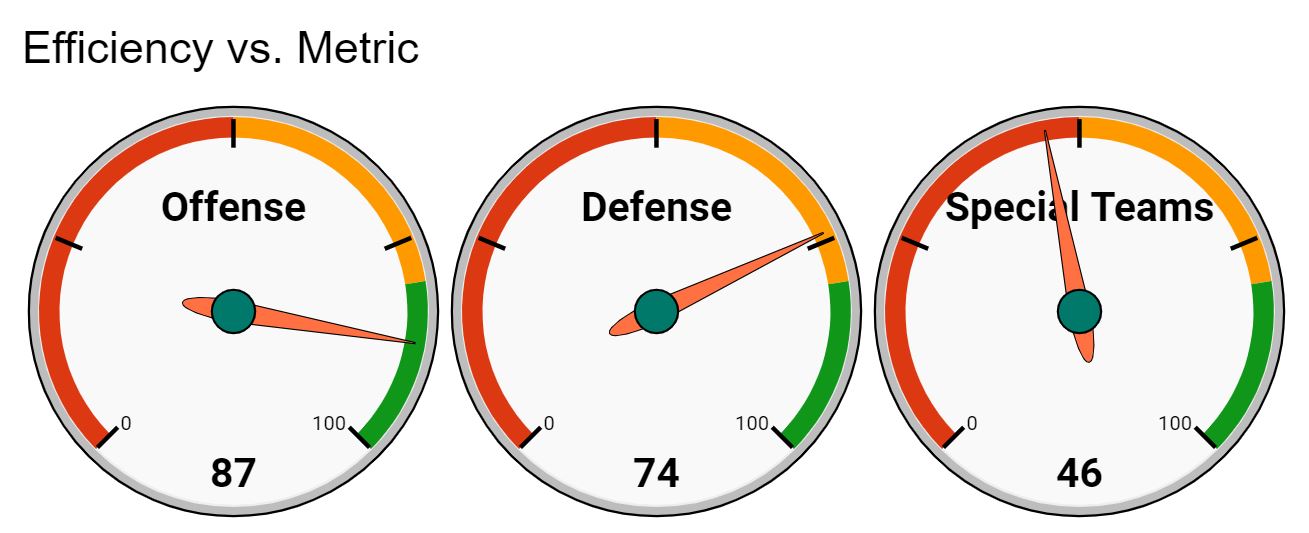
1. مفهوم مخطط المقياس (Gauge Chart) وأهميته في التمثيل البصري للبيانات
1.1 التعريف التقني لمخطط المقياس وآلية عمله
يُعرّف مخطط المقياس في أدبيات علم تصور البيانات بأنه تمثيل بياني نصف دائري أو قطاعي دائري يُحاكي الأجهزة التناظرية الميكانيكية، صُمم خصيصاً لعرض قيمة كمية واحدة ضمن نطاق كمي مستمر محدد مسبقاً بقيمة دنيا وقيمة قصوى. يتكون المخطط بنيوياً من قوس دائري مُدرج ومؤشر رأسي أو إبرة قياس تنطلق من المركز نحو المحيط الخارجي للإشارة بدقة إلى الموقع النسبي للقيمة اللحظية. يستند هذا التكوين إلى تحويل رياضي يربط بين المتغير الكمي والزاوية الإشعاعية للمؤشر، مما يجعل التغير في البيانات يترجم فورياً إلى إزاحة زاويّة يسهل تفسيرها بالعين المجردة.
تعتمد آلية عمل المقياس على تثبيت إطار مرجعي مغلق؛ حيث يتم معايرة النطاق الزاوي الكلي (الذي يمتد عادة عبر زاوية نصف دائرية مقدارها 180 درجة أو قوس موسع يبلغ 270 درجة) ليمثل المدى الكامل للمتغير المرصود. يتحرك المؤشر الرأسي كدالة خطية مباشرة ترتبط بالقيمة الفعلية المدخلة، متجاوزاً بذلك التعقيدات المرتبطة بتمثيل السلاسل الزمنية المتعددة. هذا التدريج الصارم يمنح متخذ القرار قدرة فريدة على قياس المسافة الفاصلة بين الوضع الراهن والأهداف النهائية بدقة متناهية.
يبرز الفارق الجوهري بين مخططات المقياس والمخططات القياسية الأخرى، كالمخططات الشريطية أو الدائرية، في تركيز المقياس على القيمة المفردة المشروطة ببيئة الأداء. فبينما تُستخدم الأعمدة البيانية لإجراء مقارنات قطاعية متعددة، وتُخصص المخططات الدائرية لتمثيل النسب المئوية للعلاقة بين الجزء والكل عبر فئات متزامنة، يكرس مخطط المقياس كامل مساحته الإدراكية لتقييم مؤشر واحد منفرد وربطه بمعايير التقييم الكمية والجودة المستهدفة عبر التدرج اللوني.
1.2 السياقات التحليلية الأكثر ملاءمة لاستخدام مخطط المقياس
تتجلى الكفاءة التطبيقية لمخطط المقياس في البيئات التي تتطلب مراقبة لحظية ومستمرة لـ مؤشرات الأداء الرئيسية (Key Performance Indicators – KPIs) داخل لوحات التحكم التنفيذية (Executive Dashboards). ففي غرف العمليات الإدارية وقطاعات الإدارة المالية، يحتاج صناع القرار إلى رؤية فورية لمعدلات حرق الميزانيات، ونسب تحقيق الإيرادات، ومؤشرات السيولة النقدية دون الحاجة إلى الخوض في تفاصيل الجداول الإحصائية المتشعبة، مما يجعل عداد القياس خياراً مثالياً لهذه الغاية.
يمتد النطاق التحليلي لمخططات المقياس ليشمل مراقبة استهلاك الموارد المادية والبنى التحتية التكنولوجية. يُستخدم المخطط على نطاق واسع في مراكز البيانات لمتابعة مستويات استخدام المعالجات المركزية (CPU Usage)، واستهلاك الذاكرة العشوائية، والمساحات التخزينية المتبقية في الخوادم السحابية. يتيح المخطط للمهندسين وفرق العمليات التقنية رصد اقتراب استهلاك الموارد من السقوف الحرجة التي قد تهدد استقرار المنظومة التشغيلية، محققاً استجابة استباقية سريعة قبل وقوع الأعطال.
إلى جانب القطاعات المؤسسية والتكنولوجية، يبرز استخدام مخطط المقياس في قياس وتقييم الأداء الفردي والجماعي في المؤسسات التعليمية والأكاديمية والرياضية. يمكن من خلاله تتبع معدلات التحصيل المعرفي للطلاب قياساً إلى المستهدفات الفصلية، أو تقييم كفاءة اللاعبين والفرق الرياضية عبر مقاييس مركبة تجمع بين الجوانب البدنية والتكتيكية، مما يوفر منصة مقارنة مرئية توضح مدى القرب أو البعد عن المعايير المعيارية الموضوعة مسبقاً.
1.3 الأثر الإدراكي والنفسي لعرض المؤشرات عبر المقاييس البصرية
يستند الأثر الإدراكي المتقدم لمخططات المقياس إلى مبادئ نظرية العبء المعرفي (Cognitive Load Theory)، حيث يسهم التصميم المستوحى من العدادات التناظرية في تقليص الجهد الذهني المطلوب لمعالجة المعلومات. بدلاً من استهلاك الطاقة العقلية في قراءة الأرقام المجردة ومقارنتها ذهنياً بالقيم المستهدفة، يقوم الدماغ البشري بمعالجة موقع المؤشر واللون المحيط به كحزمة بصرية واحدة عبر قنوات المعالجة البصرية المسبقة (Preattentive Processing)، مما يؤدي إلى استيعاب فوري لحالة النظام في أجزاء من الثانية.
يلعب الترميز اللوني ثلاثي المستويات (الأخضر، والأصفر، والأحمر) المدمج في خلفية تدريج المقياس دوراً حاسماً في إثارة الاستجابات السلوكية والمعرفية. يرتبط اللون الأحمر في الذاكرة المعرفية بحالات الخطر والتدخل الفوري، بينما يعكس اللون الأصفر متطلبات التحوط واليقظة، ويشير الأخضر إلى الاستقرار وتحقيق الكفاءة. هذا الاقتران الشرطي يدفع متخذ القرار إلى تركيز انتباهه تلقائياً على المؤشرات التي تقع في النطاقات الحمراء، متجاوزاً المؤشرات المستقرة، مما يرفع من كفاءة إدارة الأعمال بالاستثناء (Management by Exception).
علاوة على ذلك، تُعزز المقاييس البصرية مستويات الدافعية المؤسسية؛ إذ يخلق تمثيل المؤشر وهو يقترب تدريجياً من النطاق الأخضر أو الحد الأقصى للمقياس أثراً نفسياً محفزاً يُعرف في علم النفس السلوكي بـ “تأثير التدرج نحو الهدف” (Goal-Gradient Effect). يدفع هذا الأثر الفرق التنفيذية والأفراد إلى تكثيف جهودهم كلما لاحظوا بصرياً اقتراب مؤشر القياس من سقف الإنجاز المطلوب، مما يحول لوحة البيانات من مجرد أداة إبلاغية جامدة إلى محرك تفاعلي للسلوك الإيجابي.
2. متطلبات وهيكلة البيانات المناسبة لمخطط المقياس في جداول بيانات Google
2.1 المعايير الرياضية لتنظيم البيانات الخام
يتطلب الإعداد السليم لمخطط المقياس في جداول بيانات Google التزاماً صارماً بهيكلة رياضية محددة للمتغيرات المدخلة. يعتمد المخطط بنيوياً على زوج من البيانات المتكاملة: متغير تصنيفي يمثل تسمية المؤشر (Label)، ومتغير كمي يمثل القيمة الرقمية المقاسة (Value). لا يمكن للمقياس معالجة السلاسل النصية المعقدة أو المتغيرات المتعددة ضمن نفس المؤشر المنفرد، بل يفترض وجود علاقة اقتران مباشرة بين الوصف الدلالي والكم العددي المراد تمثيله.
تخضع القيم الرقمية لشروط رياضية ترتبط بطبيعة المقياس؛ إذ يجب أن تكون القيم قابلة للتموضع على مقياس خطي مستمر، سواء كانت تعبر عن نسب مئوية تتراوح بين 0% و100%، أو قيماً مطلقة تمتد عبر نطاقات عددية مخصصة (مثل معدلات الإنتاج، أو درجات الحرارة، أو المبيعات النقدية). يجب التأكد من عدم اشتمال البيانات الخام على قيم تخيلية أو غير معرفة رياضياً، مع ضرورة إخضاع المتغيرات لعمليات التنظيف الإحصائي لضمان خلوها من الأخطاء الحسابية قبل الربط بالمخطط.
يمثل تنسيق الخلايا (Cell Formatting) متطلباً رياضياً وتقنياً بالغ الأهمية؛ حيث يجب تهيئة خلايا القيم في جداول Google كأرقام قياسية (Number) أو نسب مئوية (Percentage) من خلال قائمة التنسيق المالي والحسابي المدمجة. إن إدخال الأرقام بتنسيق نصي (Plain Text) أو تضمين رموز العملات يدوياً داخل نص الخلية يؤدي إلى فشل محرك الرسم البياني في قراءة البيانات، مما ينتج عنه مقياس فارغ بمؤشر متجمد عند الصفر لعدم قدرة الخوارزمية على معالجة النص كقيمة كمية.
2.2 التخطيط الهيكلي للجدول في ورقة العمل
يعتمد النجاح في توليد مخطط المقياس على التوزيع الهندسي للبيانات داخل ورقة العمل (Spreadsheet). يتطلب النموذج المعياري في جداول بيانات Google تنظيم البيانات في جدول ثنائي الأعمدة يتألف من صفين على الأقل (صف العناوين وصف البيانات الأولى). يُخصص العمود الأول (عادة العمود A) لأسماء المقاييس أو التسميات الوصفية، بينما يُخصص العمود الثاني المجاور مباشرة (العمود B) لإدراج القيم الرقمية المرتبطة بتلك المسميات.
يوضح الجدول التخطيطي التالي النموذج الهندسي المثالي لترتيب البيانات الخام بما يضمن توافقها التام مع محرك المخططات في Google Sheets:
| العمود A (المتغير التصنيفي / التسمية) | العمود B (المتغير الكمي / القيمة الفعلية) |
|---|---|
| مؤشر كفاءة الهجوم (Offense Efficiency) | 78 |
| مؤشر كفاءة الدفاع (Defense Rating) | 64 |
| الكفاءة الكلية للمنظومة (Overall Metric) | 85 |
من الأهمية بمكان تجنب دمج الخلايا (Merged Cells) داخل نطاق البيانات المخصص لإنشاء المخطط؛ إذ تتسبب الخلايا المدمجة في تشويه إحداثيات النطاقات الرياضية وتؤدي إلى تعذر استدعاء البيانات بشكل سليم بواسطة محرر المخططات. كما ينبغي الامتناع عن وضع أية نصوص فرعية أو هوامش تعليقية داخل الخلايا المخصصة للأرقام، والاعتماد فقط على خلايا نظيفة ومستقلة لكل متغير لضمان قراءة برمجية فورية وخالية من الاستثناءات التقنية.
3. الخطوة الأولى: إدخال البيانات وتجهيز النطاقات (Enter the Data)
3.1 تجهيز ورقة عمل جديدة وتسمية الأعمدة
تبدأ العملية التنفيذية بفتح متصفح الويب وتسجيل الدخول إلى حساب Google، ثم التوجه إلى خدمة جداول بيانات Google وإنشاء مستند جديد فارغ بالضغط على زر الإنشاء (+). يتعين على المحلل كخطوة تأسيسية إطلاق تسمية دقيقة واحترافية على المصنف في الزاوية العلوية اليمنى، مثل “لوحة_متابعة_الأداء_المؤسسي_2025”، مع إعادة تسمية ورقة العمل الحالية (Tab) بما يعكس طبيعة البيانات، كأن تُسمى “مؤشرات_الأداء”.
يتم الانتقال بعد ذلك إلى الخلية A1 لكتابة العنوان الرأسي للمتغيرات التصنيفية، مثل المؤشر التشغيلي أو Metric Name، ثم التوجه إلى الخلية المجاورة B1 لإدراج العنوان الرأسي للقيم الرقمية، مثل القيمة الحالية أو Actual Value. إن إدراج هذه العناوين في الصف الأول ليس مجرد إجراء تنظيمي شكلي، بل هو خطوة برمجية حاسمة تتيح لمحرك المخططات في Google التعرف التلقائي على بنية الجدول واستخدام الصف الأول كعناوين رأسية للمحاور والتسميات التوضيحية داخل المخطط.
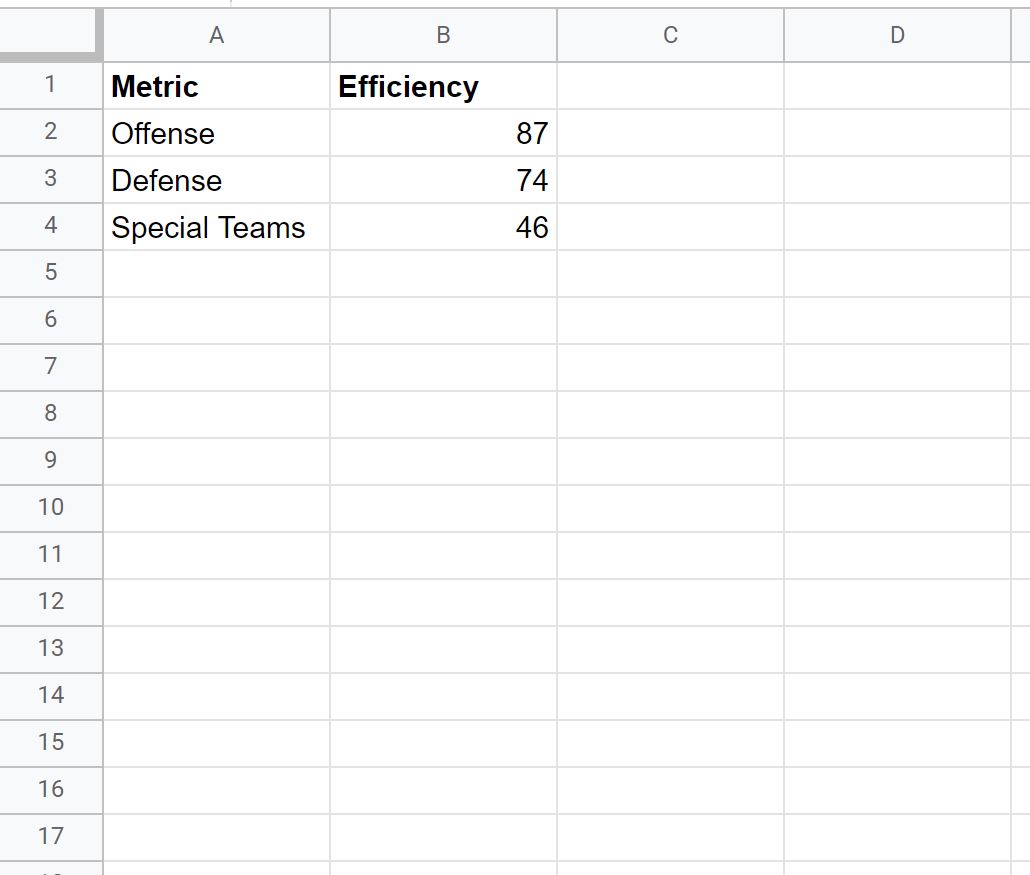
يتم لاحقاً إدخال أسماء المؤشرات التفصيلية نزولاً في العمود A (بدءاً من الخلية A2 فما دون)، وتعبئة القيم الرقمية المقابلة في العمود B بدقة تامة. يجب مراجعة محاذاة البيانات في ورقة العمل؛ حيث تتم محاذاة النصوص تلقائياً إلى اليمين (أو اليسار حسب لغة الواجهة) بينما تتم محاذاة الأرقام الصحيحة افتراضياً إلى الجهة المعاكسة، وهو ما يقدم مؤشراً بصرياً أولياً على صحة تفسير البرنامج للبيانات المدخلة كأعداد قابلة للحساب الرياضي.
3.2 مثال تطبيقي: إدخال بيانات مؤشرات أداء فريق رياضي
لتطبيق هذه الخطوات على حالة دراسية واقعية، سنقوم بنمذجة أداء فريق كرة سلة محترف عبر ثلاثة مقاييس محورية مستمدة من التحليلات الرياضية المتقدمة. يتيح هذا النموذج محاكاة حية لكيفية تتبع الأداء الرياضي عبر مقاييس بصرية تقيس النجاح النسبي لكل خط من خطوط الفريق مقارنة بالمعايير التكتيكية المحددة من قِبل الجهاز الفني.
نقوم بتعبئة البيانات في ورقة العمل وفق الإحداثيات الدقيقة الآتية:
- الخلية A2: ندخل النص
كفاءة الهجوم (Offense)، وفي الخلية B2: ندرج القيمة الرقمية78، والتي تعكس النسبة المئوية لنجاح الهجمات المنظمة. - الخلية A3: ندخل النص
كفاءة الدفاع (Defense)، وفي الخلية B3: ندرج القيمة الرقمية64، والتي تمثل معدل إيقاف الخصم واستعادة الاستحواذ. - الخلية A4: ندخل النص
الكفاءة العامة (Overall Efficiency)، وفي الخلية B4: ندرج القيمة الرقمية85، كمعيار مركب للأداء الشامل للفريق.
يوفر هذا التوزيع الثلاثي قاعدة بيانات متوازنة تغطي مختلف أبعاد التحليل الرياضي، حيث يمثل كل صف سجلاً تحليلياً مستقلاً يتكون من توصيف نوعي وقيمة كمية قابلة للتمثيل كعداد مقياس منفرد أو ضمن حزمة مقاييس مصفوفية متكاملة داخل نفس مساحة الرسم.
3.3 التحقق من صحة البيانات وتنسيقها الإحصائي
لضمان عدم تسرب أية مدخلات غير صحيحة قد تفسد المظهر الحسابي للمقياس، يُنصح بتطبيق ميزة التحقق من صحة البيانات (Data Validation) على نطاق القيم في العمود B. يتم ذلك بتظليل النطاق B2:B4، ثم النقر على القائمة بيانات (Data) واختيار التحقق من صحة البيانات (Data validation)، ثم إضافة قاعدة تشترط أن تكون القيمة رقماً محصوراً بين حد أدنى محدد (مثلاً 0) وحد أقصى صارم (مثلاً 100)، مع تفعيل خيار رفض الإدخال في حال مخالفة الشرط.
تتضمن هذه المرحلة أيضاً توحيد المقاييس الإحصائية ووحدات القياس عبر النطاق المحدد؛ فإذا كانت القيم تمثل نسباً مئوية، فيجب أن تكون كافة مدخلات العمود ذات دلالة نسبية متسقة، وتفادي خلط النسب المئوية مع الأرقام المطلقة المجردة (كالخلط بين نسبة النجاح 78% وعدد التمريرات 450). إن عدم توحيد المقاييس يؤدي إلى توليد عدادات بصرية ذات دلالات متباينة يستحيل تفسيرها بشكل مقارن عادل.
أخيراً، يجب إجراء فحص رياضي للقيم الشاذة (Outliers) والقيم الصفرية غير المقصودة التي قد تنتج عن أخطاء في الإدخال اليدوي. إن وجود قيمة مثل 780 بدلاً من 78 نتيجة خطأ مطبعي سيؤدي لاحقاً إلى كسر تدريج المقياس التلقائي، حيث سيندفع المؤشر إلى أقصى اليمين متجاوزاً الإطار الهندسي المحدد، مما يشوه اللوحة البصرية ويقوض قيمتها التحليلية.
4. الخطوة الثانية: إنشاء مخطط المقياس الأساسي (Create the Gauge Chart)
4.1 تحديد النطاق المستهدف للرسم البياني
تبدأ الخطوة التنفيذية الثانية بتحديد النطاق الهندسي للبيانات التي سيتم تحويلها إلى تمثيل بصري. في حالة الرغبة في إنشاء مقياس واحد مخصص لمؤشر محدد (وليكن مؤشر كفاءة الهجوم)، يتعين على المستخدم استخدام الفأرة لتظليل النطاق من الخلية A2 إلى الخلية B2 (النطاق A2:B2). يضمن هذا التحديد شمول الاسم التوصيفي مع القيمة العددية الملاصقة له.
في الحالات التي تتطلب تمثيل مؤشرات متفرقة غير متجاورة في ورقة العمل، يمكن الاستعانة بلوحة المفاتيح عبر الضغط المستمر على مفتاح Ctrl في أنظمة Windows أو مفتاح Command ⌘ في أنظمة macOS، ثم النقر على الخلايا المتباعدة لتحديدها بشكل متزامن. يتيح هذا الإجراء مرونة عالية في استخلاص القيم من جداول البيانات المعقدة دون الحاجة إلى إعادة ترتيب الجدول الأصلي.
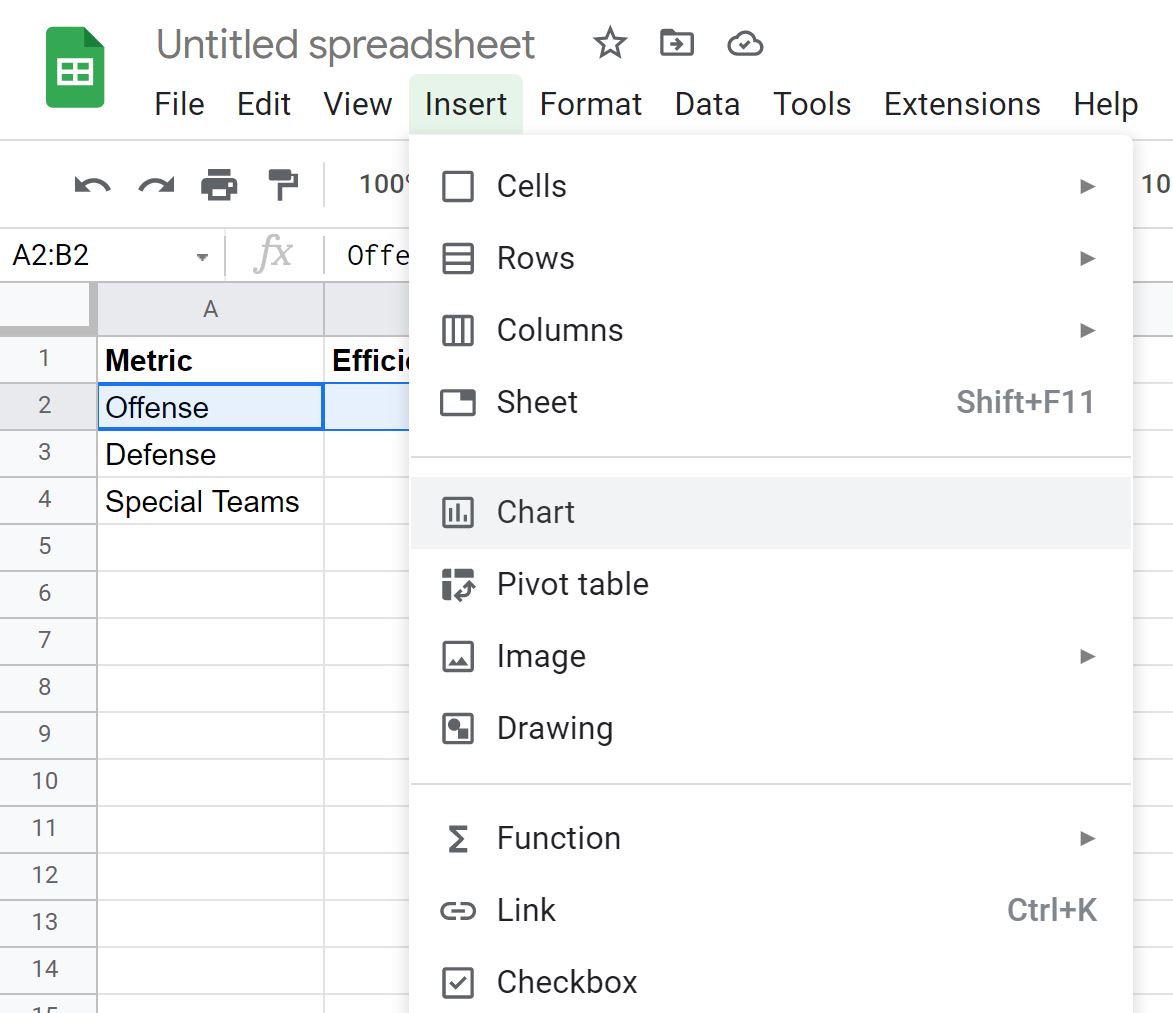
يجب التحقق التام من أن النطاق المظلل يشتمل بدقة على التسمية النصية والقيمة الرقمية معاً؛ إذ إن تظليل الخلية الرقمية B2 وحدها وتجاهل الخلية A2 سيحرم محرك المخططات من استخلاص عنوان المؤشر، مما ينتج عنه مقياس برأس فارغ يتطلب تسمية يدوية لاحقة، مما يهدر الوقت ويقلل من سلاسة الأتمتة البصرية.
4.2 استدعاء نافذة إدراج المخطط في Google Sheets
بعد إتمام عملية التظليل الدقيق للنطاق المستهدف، يتم التوجه إلى شريط القوائم الرئيسي في أعلى واجهة جداول بيانات Google والنقر على قائمة إدراج (Insert). تنسدل قائمة الخيارات ليتم النقر مباشرة على خيار مخطط (Chart)، كما يمكن الوصول إلى نفس الوظيفة بالضغط على أيقونة المخطط البياني المصغرة الموجودة في شريط الأدوات القياسي السريع.
بمجرد النقر على أمر الإدراج، يقوم البرنامج بتنفيذ خطوتين متزامنتين: الأولى هي توليد كائن بصري عائم داخل ورقة العمل يحتوي على مخطط افتراضي، والثانية هي انبثاق لوحة تحكم جانبية متقدمة في الجهة المعاكسة لشاشة العمل تُعرف باسم محرر المخططات (Chart Editor). تمثل هذه اللوحة المركز العصبي لكافة عمليات التعديل، والبرمجة، والتشكيل الجمالي للمخطط المزمع إنشاؤه.
من الملاحظ في الغالبية العظمى من الحالات أن جداول Google تقوم باقتراح مخطط شريطي عمودي (Column Chart) أو مخطط خطي افتراضي بناءً على خوارزميات التنبؤ التلقائي بنوع البيانات. لا يمثل هذا الظهور الافتراضي أي عائق تقني؛ إذ إنه مجرد قالب مؤقت بانتظار توجيهه نحو النموذج المقياسي المطلوب من خلال لوحة التحرير الجانبية.
4.3 تغيير نوع المخطط إلى مخطط مقياس (Gauge Chart)
لتحويل المخطط الافتراضي إلى مخطط مقياس تناظري، يتم الانتقال إلى لوحة محرر المخططات (Chart Editor) والتأكد من تفعيل علامة التبويب الأولى المسماة إعداد (Setup). تظهر في أعلى هذه اللوحة القائمة المنسدلة المخصصة لخيار نوع المخطط (Chart type)، والتي تعرض حالياً نوع المخطط الافتراضي الذي اقترحه البرنامج تلقائياً.
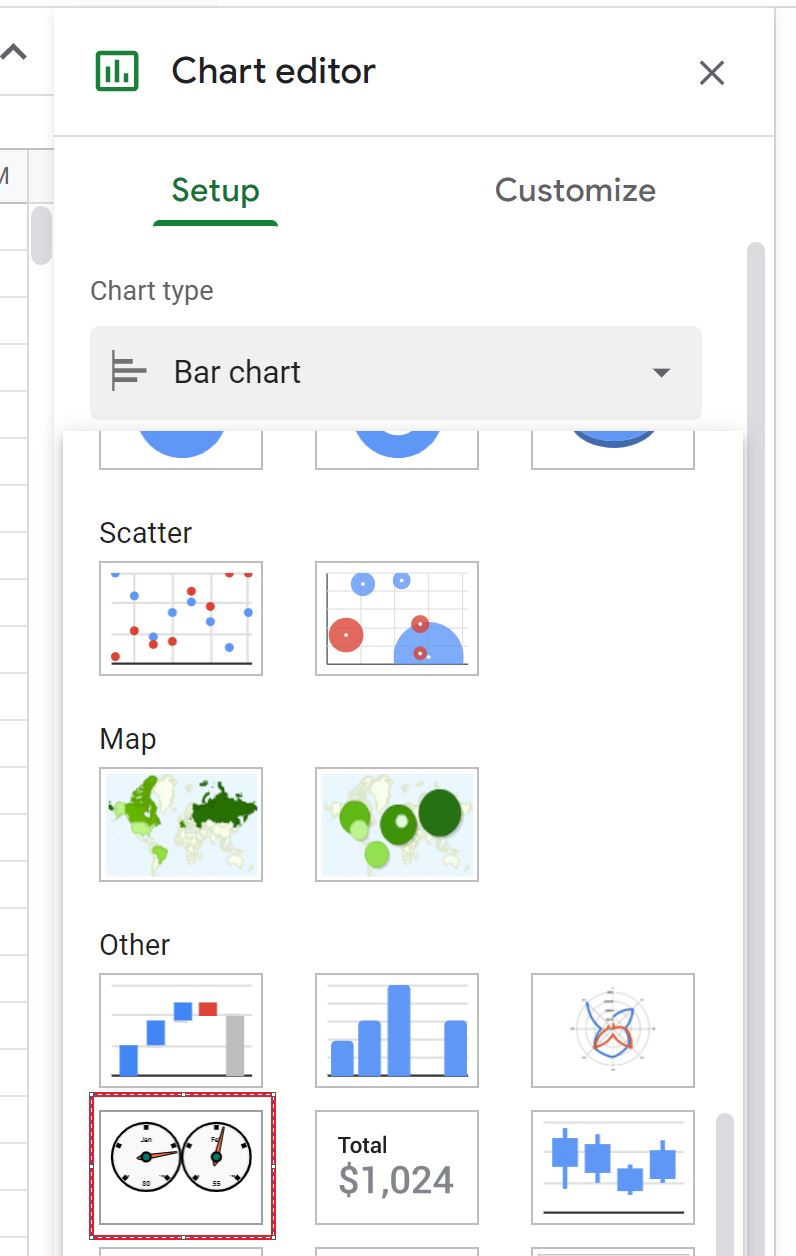
يتم النقر على القائمة المنسدلة لفتح المعرض الشامل لكافة أنواع الرسوم البيانية المدعومة في جداول Google. يتم التمرير نزولاً عبر تصنيفات المخططات (المخططات الخطية، المساحية، العمودية، الدائرية، والتشتتية) حتى الوصول إلى القسم المعنون باسم أخرى (Other)، والذي يضم المخططات الإحصائية والخرائطية المتخصصة.
ضمن قسم “أخرى”، يتم البحث عن أيقونة مخطط المقياس (Gauge chart)، والتي تتخذ شكلاً مصغراً لعداد السرعة بنصف دائرة ومؤشر مركزي. بمجرد النقر عليها، يقوم محرك المعالجة البصرية بتحديث الكائن الرسومي فوراً في مساحة العمل، ليتحول الرسم التقليدي إلى عداد قياس تفاعلي أولي يعرض اسم المؤشر في الأعلى وقيمته الرقمية في المركز مع إبرة قياس سوداء موجهة نحو تدريج أولي افتراضي.
5. تشريح لوحة محرر المخططات (Chart Editor) والتحكم الأولي
5.1 إدارة تبويب ‘الإعداد’ (Setup) ومصادر البيانات
يمثل تبويب الإعداد (Setup) في لوحة محرر المخططات النواة المسؤولة عن ضبط التغذية البيانية للمقياس. يتضمن هذا القسم حقل نطاق البيانات (Data range)، والذي يُظهر إحداثيات الخلايا التي تم تحديدها سابقاً (مثل Sheet1!A2:B2). يتيح النقر على أيقونة الشبكة المصغرة داخل هذا الحقل إعادة تحرير وتوسيع النطاق يدوياً دون الحاجة إلى حذف المخطط وإعادة إنشائه من الصفر في حال طرأت أية تعديلات على موقع البيانات الأصلية.
يحتوي هذا التبويب أيضاً على خيارات استراتيجية للتحكم في كيفية قراءة البرنامج للهيكل الميداني للبيانات، وأبرزها:
- خيار تبديل الصفوف والأعمدة (Switch rows / columns): يُستخدم عندما تكون البيانات مدخلة بشكل أفقي بدلاً من الهيكل الرأسي القياسي، مما يضمن معالجة المؤشرات وقيمها بالاتجاه الصحيح.
- خيار استخدام الصف كعناوين (Use row as headers): يضمن هذا الخيار سحب التسميات النصية من الخلايا العلوية لتعيينها كعناوين رسمية للمقاييس المعروضة.
- خيار استخدام العمود كتسميات (Use column as labels): يوجه المحرك لاعتماد نصوص العمود الأول كمعرّفات أساسية تظهر أعلى العداد التناظري.
إن الضبط الدقيق لهذه الإعدادات في مرحلة التأسيس يضمن تدفقاً سلساً للقيم الحسابية من خلايا الجدول إلى المحرك البصري، ويحول دون حدوث أخطاء عدم تطابق الأنماط الحسابية التي تؤدي إلى تشوه التمثيل البياني للمقياس.
5.2 نظرة عامة على تبويب ‘التخصيص’ (Customize)
يُعد تبويب التخصيص (Customize) في محرر المخططات البيئة المخصصة للتحكم في كافة المعايير الجمالية، والوظيفية، واللونية للمقياس. ينقسم هذا التبويب إلى هيكل شجري من القوائم القابلة للطي والتوسيع، مما يمنح المستخدم تحكماً فائق الدقة في كل عنصر بصري على حدة لتحويل العداد البسيط إلى أداة تواصل إداري وبصري احترافية.
يضم هذا التبويب ثلاثة أقسام رئيسية تتكامل فيما بينها:
- قسم نمط المخطط (Chart style): يختص بالهيكل الخارجي، بما في ذلك لون خلفية المخطط الكلية، ونوع خطوط النصوص العامة، ولون الحدود الخارجية للكائن الرسومي.
- قسم المقياس (Gauge): يمثل القسم الأهم والفريد لهذا النوع من المخططات، حيث يُحدد الحدود الرياضية للتدريج (القيمة الدنيا والقيمة القصوى) ويبرمج النطاقات اللونية التحذيرية والتشجيعية.
- قسم عناوين المخططات والمحاور (Chart & axis titles): يتيح تعديل النصوص التوضيحية، وتنسيق أحجام الخطوط، وتحديد درجات محاذاة العناوين الرئيسية والفرعية بدقة.
يوفر التبويب إمكانية استعادة الإعدادات الافتراضية لأي عنصر عند وقوع أخطاء غير مرغوبة أثناء التخصيص، مما يمنح المحلل مساحة تجريبية واسعة لاختبار التدرجات اللونية والهندسية حتى الوصول إلى التنسيق الأمثل الذي يتوافق مع معايير إعداد التقارير المؤسسية.
6. الخطوة الثالثة: تخصيص وتعديل نطاقات المقياس (Modify the Gauge Chart)
6.1 تحديد القيمة الصغرى والقيمة القصوى للمقياس
بشكل افتراضي، يقوم برنامج جداول بيانات Google بضبط تدريج المقياس ليتراوح بين القيمة الدنيا 0 والقيمة القصوى 100. ومع ذلك، تتطلب معظم التطبيقات العملية في مجالات الأعمال والهندسة معايرة مخصصة تعكس النطاق الطبيعي للمتغير المقاس؛ فمعدلات الرضا قد تقاس من 1 إلى 5، بينما قد تتراوح المبيعات النقدية بين 0 و1,000,000 دولار.
لضبط هذه الحدود، يتم النقر على تبويب التخصيص (Customize) داخل محرر المخططات، ثم فتح قسم المقياس (Gauge). يظهر حقلان أساسيان في مطلع القسم:
- القيمة الصغرى (Min Value): يتم فيها كتابة الحد الأدنى للتدريج الرياضي للمقياس (مثل
0في حالات النسب المئوية أو تقييمات الكفاءة). - القيمة القصوى (Max Value): يتم فيها إدخال سقف الأداء المستهدف أو الحد الأقصى النظري للمتغير (مثل
100لمقاييس الكفاءة التكتيكية).
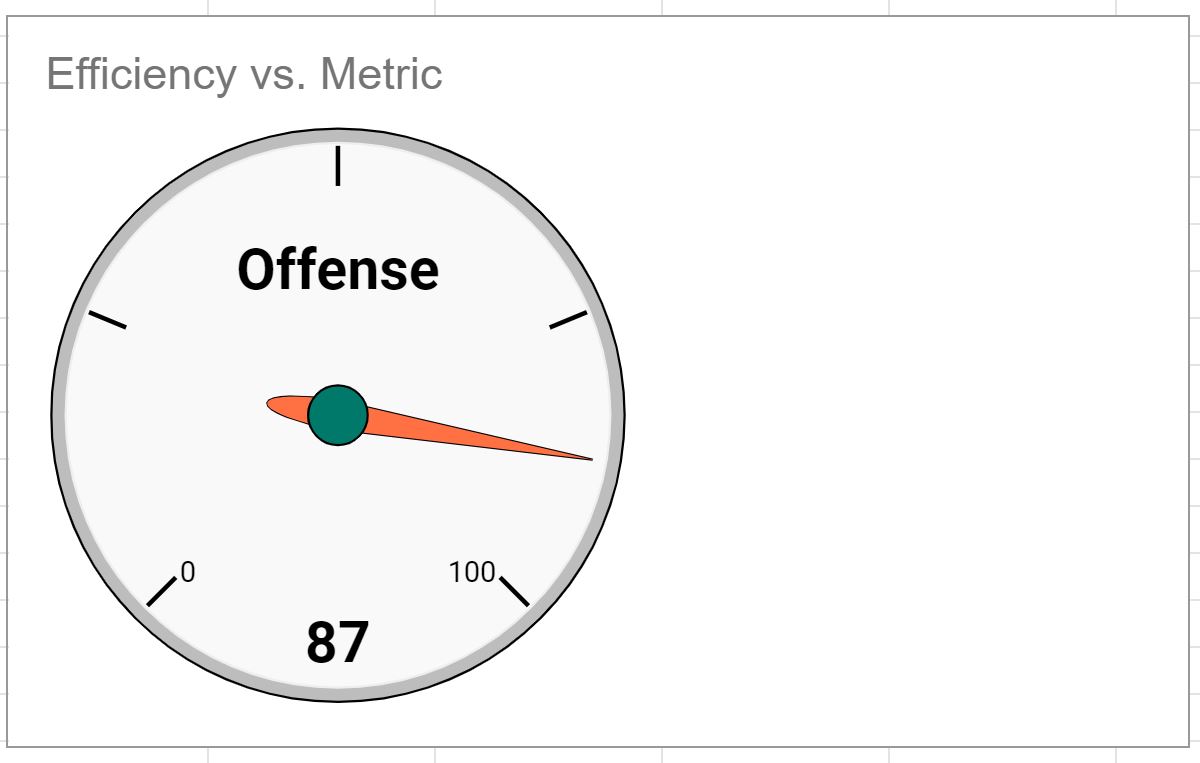
تكمن أهمية التحديد الدقيق لهذه القيم في ضمان تموضع المؤشر الرأسي في موقعه النسبي الحقيقي. إن ترك القيمة القصوى دون تحديد دقيق عندما تتجاوز البيانات الرقم 100 سيؤدي إلى انحشار المؤشر في أقصى التدريج، مما يعطل وظيفته التحليلية ويحرم القارئ من إدراك الفروق الدقيقة في مستويات التباين والتطور.
6.2 برمجة النطاقات الملونة (Color Ranges) للتقييم الموضوعي
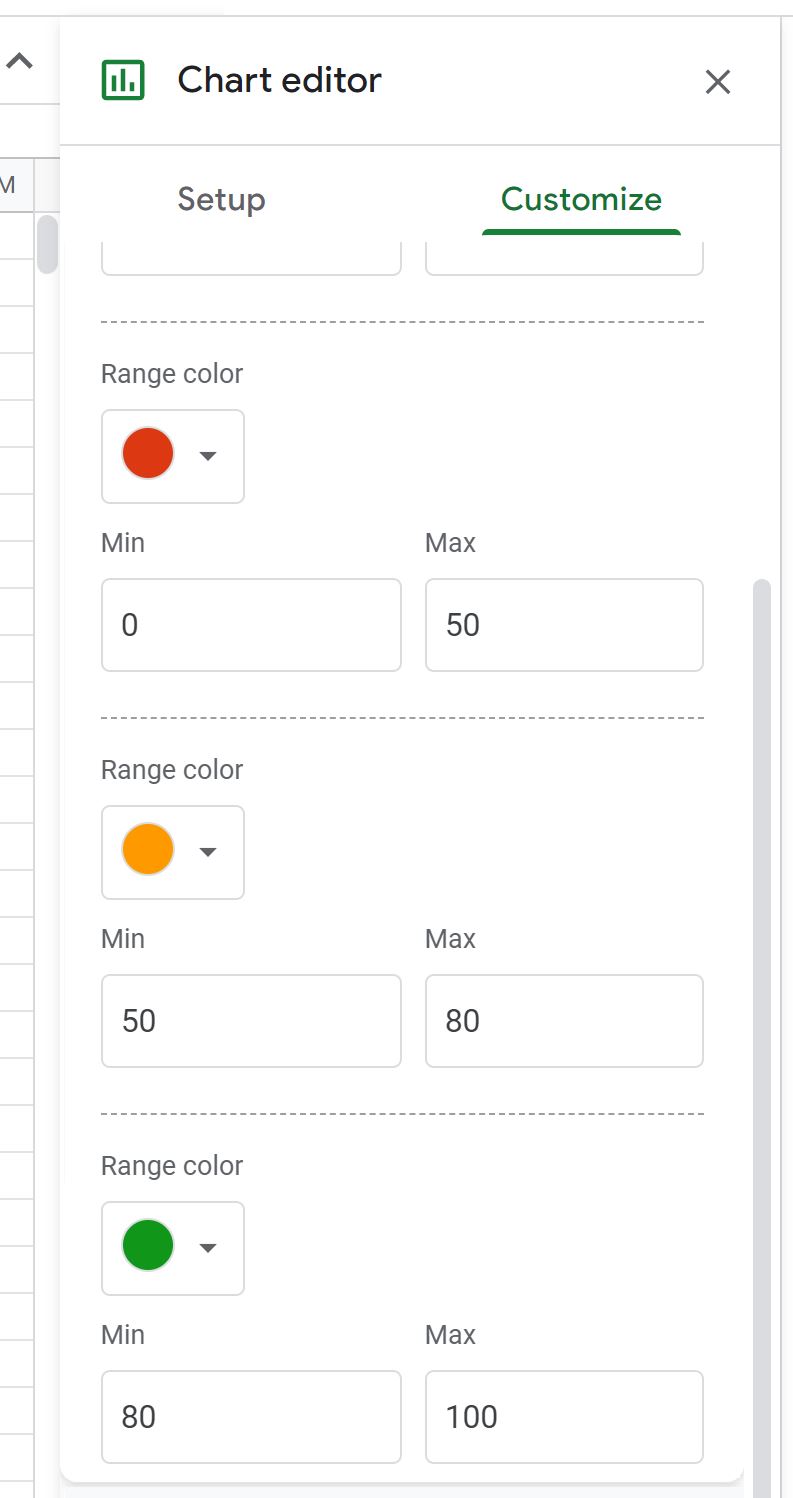
تكتسب مخططات المقياس قيمتها الإدراكية الفائقة من خلال إمكانية تقسيم القوس الدائري إلى نطاقات لونية تعبر عن مستويات الجودة والأداء وفقاً للمنهجيات الإدارية المعتمدة (مثل نظام إشارات المرور RAG: Red, Amber, Green). يتيح قسم المقياس (Gauge) في محرر المخططات برمجة ثلاثة نطاقات لونية متباينة بدقة متناهية.
لتطبيق هذا التوزيع في نموذج كفاءة الفريق الرياضي، يتم تعبئة حقول النطاقات اللونية كما يلي:
- نطاق الخطر (اللون الأحمر): يُخصص لتمثيل الأداء الضعيف غير المقبول. يتم إدخال القيمة
0في حقل من (From) والقيمة40في حقل إلى (To) مع تعيين اللون الأحمر للقوس. - النطاق التحذيري (اللون الأصفر): يُخصص لتمثيل الأداء المتوسط الذي يتطلب مراقبة وتحسيناً. يتم إدخال القيمة
40في حقل من (From) والقيمة70في حقل إلى (To) مع تعيين اللون الأصفر للقوس. - نطاق النجاح والكفاءة (اللون الأخضر): يُخصص لتمثيل الأداء المرتفع وتحقيق المستهدفات. يتم إدخال القيمة
70في حقل من (From) والقيمة100في حقل إلى (To) مع تعيين اللون الأخضر للقوس.
يوضح الجدول التالي البنية البرمجية لهذه النطاقات وحدودها الرياضية والدلالية:
| النطاق اللوني | حد البداية (From) | حد النهاية (To) | التفسير الإداري والتكتيكي |
|---|---|---|---|
| الأحمر (Red) | 0 | 40 | أداء حرج يستدعي تدخلاً تكتيكياً فورياً لتعديل الخطة |
| الأصفر (Yellow) | 40 | 70 | أداء متوسط يفي بالحدود الدنيا مع وجود فرص للتحسين |
| الأخضر (Green) | 70 | 100 | أداء مثالي يتطابق مع المعايير التنافسية العليا المستهدفة |
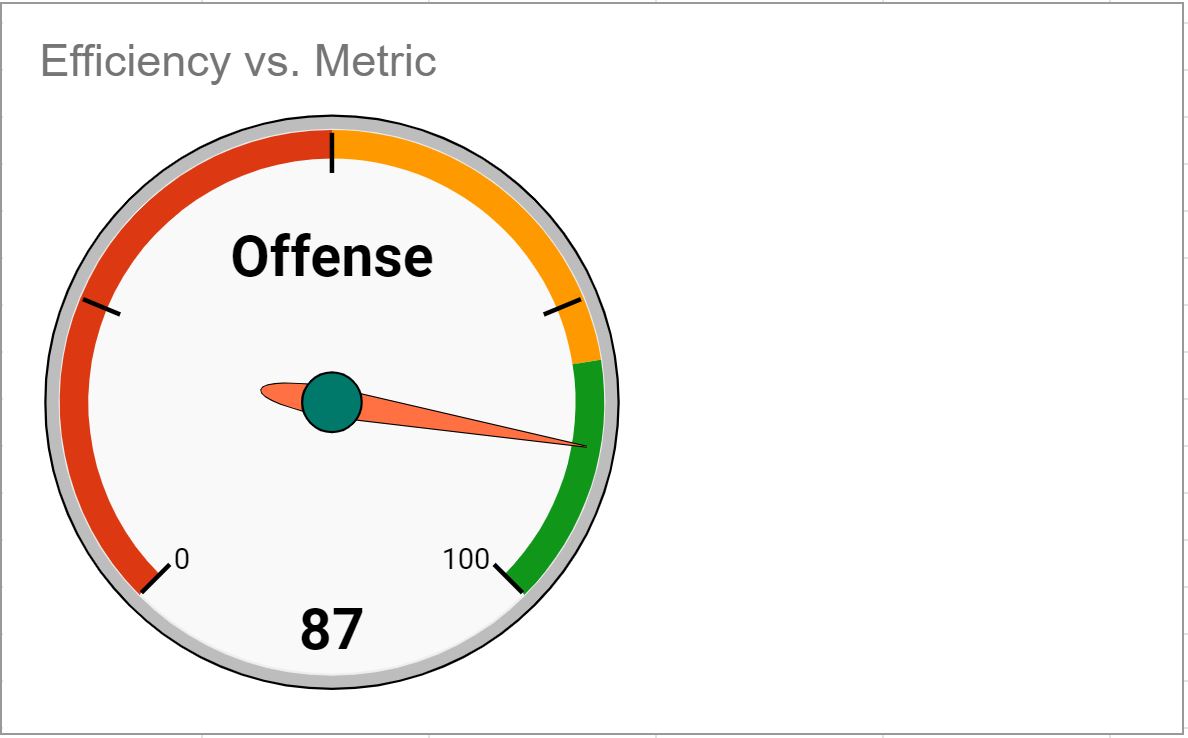
تنعكس هذه البرمجة فورياً على المخطط؛ حيث يتحول القوس الرمادي المصمت إلى قوس ثلاثي الألوان، ويتحرك المؤشر ليستقر فوق النطاق الأخضر عند القيمة 78 الخاصة بمؤشر كفاءة الهجوم، مما يمنح المحلل تأكيداً بصرياً فورياً على كفاءة الخط الهجومي دون الحاجة إلى الرجوع للجداول التفصيلية.
6.3 تعديل التدرجات والحسابات التناسبية للفواصل الزمنية
يتطلب التصميم الاحترافي للمقاييس مواءمة رياضية دقيقة بين النطاقات اللونية وطبيعة التوزيع الاحتمالي للبيانات. ينبغي تجنب التقسيم العشوائي أو المتساوي للألوان إذا كانت المعايير الواقعية تفرض خلاف ذلك؛ ففي بعض العمليات الصناعية أو الطبية، قد يمثل أي انخفاض عن 95% منطقة خطر داهم تستوجب اللون الأحمر، مما يتطلب تقليص النطاقين الأخضر والأصفر وضبط الأحمر ليمتد من 0 إلى 95.
يجب الحذر الشديد من وقوع ثغرات حسابية (Gaps) أو تداخلات متضاربة (Overlaps) بين الحدود الرقمية للنطاقات؛ فجعل النطاق الأول ينتهي عند 40 والنطاق الثاني يبدأ من 45 يترك فجوة غير ملونة بمقدار 5 وحدات على القوس تظهر بلون رمادي مشوه، في حين أن تداخل القيم (كأن ينتهي الأول عند 50 ويبدأ الثاني من 40) يربك خوارزمية التلوين ويؤدي إلى تشوه هندسي في تدرج الألوان على الشاشة.
علاوة على ذلك، يجب التحقق من استجابة المؤشر في الوقت الفعلي عند تعديل القيم داخل خلايا ورقة العمل. تضمن المعايرة الرياضية التناسبية السليمة تحرك الإبرة بسلاسة تامة وانتقالها التلقائي بين الفضاءات اللونية مع كل تحديث للبيانات، مما يؤكد سلامة التكامل البرمجي بين محرك الجداول ومحرك التصيير البصري للمخطط.
7. التخصيص البصري والجمالي لمخطط المقياس
7.1 تنسيق الخطوط والعناوين لتحسين وضوح القراءة
يسهم التنسيق الطباعي المحكم لعناصر المخطط في تعزيز قابلية القراءة وتقليل الجهد البصري للمستخدمين. يتم الوصول إلى خيارات النصوص عبر تبويب التخصيص (Customize) ثم الانتقال إلى قسم عناوين المخططات والمحاور (Chart & axis titles)، حيث يمكن تحرير نص العنوان الرئيسي للمقياس ليصبح أكثر تعبيراً، مثل “مقياس الكفاءة التكتيكية للهجوم” بدلاً من مجرد “Offense”.
يوفر المحرر حزمة متكاملة لتعديل الخصائص الطباعية للعناوين والقيم الرقمية المركزية:
- نوع الخط (Font Family): يُفضل اختيار خطوط حديثة وواضحة مثل Roboto أو Arial لضمان وضوح الأرقام عبر مختلف الشاشات والأجهزة اللوحية.
- حجم الخط (Font Size): يُنصح باختيار حجم خط بارز للقيمة الرقمية المركزية المعروضة داخل المقياس (مثل 20pt أو 24pt) لتكون مرئية بوضوح حتى عند تصغير مساحة المخطط.
- تنسيق الخط (Format): تفعيل خيار الخط العريض (Bold) للعناوين الرئيسية لإبراز التسميات الوصفية وتمييزها عن الأرقام الفرعية المحيطة.
- لون النص (Text Color): اختيار درجات لونية ذات تباين عالٍ (مثل الرمادي الداكن
#202124أو الأسود النقي) وتجنب الألوان الفاتحة التي تتلاشى بصرياً أمام الخلفيات البيضاء.
تضمن المحاذاة المركزية (Center Alignment) للعناوين والنصوص توزعاً هندسياً متوازناً حول القوس الدائري، مما يحافظ على التماثل البصري للمخطط ويمنع تشتت عين القارئ بين الأطراف، مسهماً في ترسيخ احترافية المخرجات البيانية في العروض التقديمية والتقارير الدورية.
7.2 تعديل خلفية المخطط والحدود الخارجية
تتحكم الخصائص البيئية المحيطة بالمخطط في مدى اندماجه السلس مع لوحات التحكم التنفيذية الموسعة. من خلال قسم نمط المخطط (Chart style) في تبويب التخصيص، يمكن للمحلل التحكم في لون الخلفية (Background color) للمخطط؛ حيث يُتاح اختيار اللون الأبيض الكلاسيكي للتقارير المطبوعة، أو درجات الرمادي الفاتح، أو حتى تحديد خيار “بلا لون” (None / Transparent) لجعل خلفية المخطط شفافة تماماً.
تتيح الخلفية الشفافة دمج مخطط المقياس فوق خلفيات ملونة مسبقاً داخل لوحات المعلومات المتطورة المصممة في Google Sheets أو عند تصدير المخطط إلى تقارير Google Looker Studio. يلغي هذا الدمج المربعات البيضاء المزعجة المحيطة بالدوائر، مما يمنح لوحة التحكم مظهراً انسيابياً متكاملاً وكأن المقياس جزء أصيل من البنية التحتية للتصميم العام.
بالإضافة إلى ذلك، يمكن تعديل لون الحدود (Border color) وسماكتها، حيث يُفضل إزالة الحدود الخارجية تماماً باختيار “شفاف” (None) للحصول على تصميم مسطح وعصري (Flat Design)، أو تطبيق حد رمادي خفيف وفائق النحافة للفصل البصري بين المقاييس المتجاورة في حال وجود شبكة مكتظة من العدادات في مساحة العمل الواحدة.
8. الخطوة الرابعة: إنشاء مقاييس متعددة للمقارنة (Multiple Gauge Charts)
8.1 توسيع نطاق البيانات لتمثيل عدة مؤشرات متزامنة
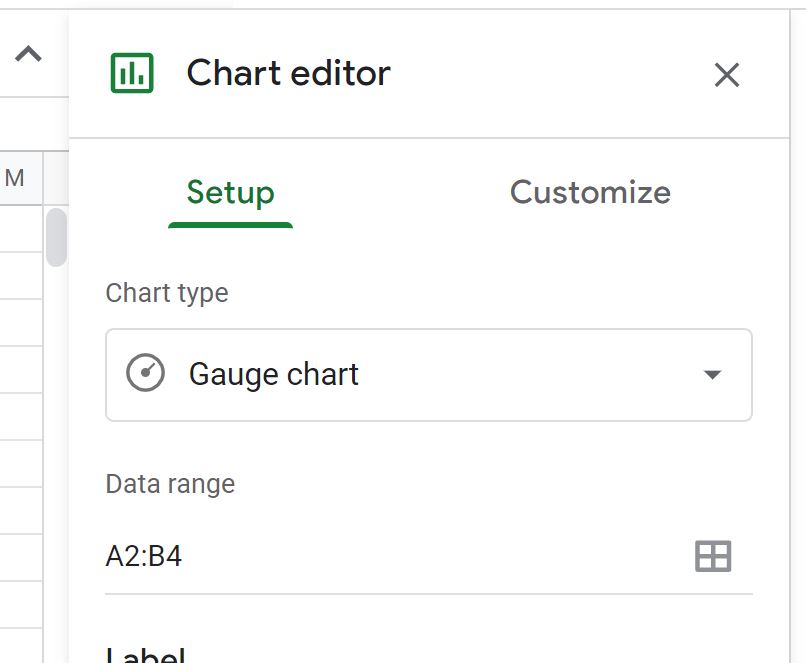
تظهر القوة التحليلية الكبرى لجداول بيانات Google عند الحاجة إلى مراقبة منظومة متعددة المؤشرات في آن واحد؛ حيث يمكن توليد حزمة من العدادات المتجاورة آلياً من خلال توسيع نطاق البيانات المصدرية. بدلاً من قصر التحديد على مؤشر واحد، يتم تظليل النطاق الكامل الذي يضم كافة مؤشرات الفريق الرياضي، أي من الخلية A2 إلى الخلية B4 (النطاق A2:B4).
عند فتح محرر المخططات وتطبيق خيار مخطط المقياس على هذا النطاق الموسع، يقوم محرك المعالجة تلقائياً بإنشاء حاوية رسومية واحدة تحتوي على ثلاثة عدادات مقاييس متجاورة أفقياً أو مرتبة في شبكة بصرية متناسقة. يحمل كل مقياس تسميته الخاصة المستخلصة من العمود A (الهجوم، الدفاع، والكفاءة العامة)، مع استقرار مؤشر كل عداد عند قيمته الرقمية المحددة في العمود B.
يوفر هذا التجميع المدمج ميزة استراتيجية كبرى في لوحات المتابعة التنفيذية؛ إذ يتيح مقارنة مقاييس متعددة الأبعاد داخل نفس الإطار البصري دون الحاجة إلى إنشاء وتنسيق كائنات رسومية منفصلة ومحاذاتها يدوياً، مما يوفر وقتاً كبيراً ويضمن استجابة موحدة لكافة المؤشرات عند تحديث البيانات المركزية.
8.2 إنشاء مقاييس منفصلة وتوحيد المعايير البصرية
على الرغم من مزايا المقاييس المجمعة، تتطلب بعض لوحات التحكم التنظيمية توزيع المقاييس في مواقع مكانية متباعدة داخل ورقة العمل، كأن يوضع مقياس الهجوم بجوار جدول العمليات الهجومية، ومقياس الدفاع في قسم الإحصاءات الدفاعية. لتحقيق ذلك، يتم اللجوء إلى استراتيجية إنشاء مقاييس منفصلة ومستقلة لكل مؤشر على حدة.
لتنفيذ هذه الاستراتيجية بكفاءة وتفادي تكرار خطوات التخصيص المضنية، يتم اتباع الخطوات المنهجية الآتية:
- إنشاء المقياس الأول (مؤشر الهجوم) وضبط كافة تفاصيله الجمالية ونطاقاته اللونية بدقة متناهية ليصبح قالباً معيارياً (Master Template).
- تحديد المخطط المكتمل والضغط على اختصار النسخ (
Ctrl + C/Cmd + C) ثم اللصق (Ctrl + V/Cmd + V) لتوليد نسخة متطابقة تماماً. - النقر المزدوج على المخطط المنسوخ لفتح محرر المخططات، ثم الانتقال إلى تبويب إعداد (Setup) وتعديل حقل نطاق البيانات (Data range) من
A2:B2إلىA3:B3للإشارة إلى مؤشر الدفاع. - تكرار العملية ذاتها للمؤشر الثالث مع تعديل النطاق إلى
A4:B4.
تضمن هذه المنهجية توحيداً صارماً في الأحجام، وأبعاد الخطوط، وتوزيع الدرجات اللونية عبر جميع المخططات المنفصلة، مما يقضي على التفاوت البصري غير المرغوب فيه ويمنح التقرير طابعاً مؤسسياً موحداً ورصيناً يسهل على الإدارة العليا تصفحه واستيعاب دلالاته.
8.3 تخصيص نطاقات لونية متباينة وفقاً لطبيعة كل مؤشر
تفرض الطبيعة التخصصية لبعض المؤشرات ضرورة مراعاة ما يُعرف إحصائياً بـ القطبية العكسية (Inverse Polarity) للبيانات. ففي حين أن ارتفاع قيمة كفاءة الهجوم يمثل أمراً إيجابياً يستحق اللون الأخضر، فإن مؤشرات أخرى مثل “معدل فقدان الكرة (Turnovers)” أو “نسبة ارتكاب الأخطاء الشخصية” أو “تكاليف الإنتاج” تعني أن القيمة الأقل هي الأفضل، وأن القيمة المرتفعة تمثل خطراً تشغيلياً داهماً.
في مثل هذه الحالات، يجب كسر التنميط اللوني وعكس التدرج البرمجي للنطاقات في قسم المقياس (Gauge) للمؤشر المعني، بحيث تتم برمجة النطاقات كما يلي:
- نطاق النجاح (اللون الأخضر): يُضبط للقيم المنخفضة من
0إلى30(انخفاض معدل الأخطاء أو التكاليف). - النطاق التحذيري (اللون الأصفر): يُضبط للقيم المتوسطة من
30إلى60. - نطاق الخطر (اللون الأحمر): يُخصص للقيم المرتفعة من
60إلى100(ارتفاع معدل الهدر أو الأخطاء).
يعد هذا التمايز اللوني المشروط بالسياق الوظيفي للمؤشر ركيزة أساسية لمنع التضليل البصري؛ إذ إن رؤية مؤشر يقع في النطاق الأخضر يجب أن تعكس دائماً وضعاً إيجابياً ومريحاً لمتخذ القرار بغض النظر عن الاتجاه الرقمي المجرد للبيانات، وهو ما يستوجب توثيقاً دقيقاً لدلالات الألوان في الهوامش التفسيرية للوحة المعلومات.
9. الربط الديناميكي للمقاييس مع الدوال والمعادلات الحسابية
9.1 تغذية المقياس تلقائياً باستخدام الدوال الإحصائية
تصل مقاييس الأداء في جداول بيانات Google إلى ذروة كفاءتها التشغيلية عندما تتحول من مجرد رسوم تعكس قيماً مدخلة يدوياً إلى واجهات بصرية ديناميكية تُغذى آلياً عبر محركات الصيغ والمعادلات الحسابية. يتيح هذا الربط تحديث المقياس فورياً وبشكل تلقائي بمجرد تدفق سجلات جديدة إلى جداول البيانات الخام المرتبطة.
يمكن توظيف حزمة من الدوال الإحصائية والشرطية المتقدمة في الخلية المغذية للمقياس (مثل الخلية B2)، ومن أبرز هذه التطبيقات:
- دالة المتوسط الحسابي المتحرك: استخدام الصيغة
=AVERAGE(Data!C2:C500)لحساب متوسط كفاءة الهجوم في الوقت الفعلي بناءً على سجلات كافة المباريات المسجلة في ورقة عمل فرعية. - دوال الجمع والعد المشروط: تطبيق الصيغة
=COUNTIF(Log!D2:D, "ناجح") / COUNTA(Log!D2:D) * 100لاحتساب نسبة النجاح المئوية للعمليات التشغيلية وتحديث مؤشر المقياس بصرياً دون أي تدخل بشري. - دالة استيراد النطاقات السحابية: استخدام الدالة القوية
=IMPORTRANGE("Spreadsheet_URL", "Summary!B2")لجلب القيم المحدثة لحظياً من مستندات Google أخرى تديرها فرق عمل ميدانية مختلفة، مما يحول المقياس إلى لوحة مركزية متصلة بمنظومة سحابية متكاملة.
يسهم هذا التحول الديناميكي في القضاء التام على أخطاء النقل اليدوي وتوفير مئات الساعات التشغيلية المهدورة في تحديث التقارير، مؤكداً الدور المحوري لجداول بيانات Google كبيئة برمجية وحسابية تفاعلية تتجاوز مفهوم الجداول التقليدية الصامتة.
9.2 إنشاء حدود ديناميكية للمقياس باستخدام صيغ مرنة
في بيئات الأعمال الحيوية، لا تظل الأهداف السنوية أو الشهرية ثابتة عند الرقم 100، بل تتغير الأهداف البيعية ومعدلات الإنتاج وفقاً للمواسم والخطط الاستراتيجية المتغيرة. على الرغم من أن محرر مخطط المقياس في جداول Google يتطلب إدخال القيمة القصوى كنص رقمي ثابت في واجهة التخصيص، إلا أنه يمكن تطبيق حيل رياضية ذكية لأتمتة هذه الحدود وجعل المقياس متوافقاً مع الأهداف المتغيرة.
تعتمد هذه التقنية المتقدمة على معادلة المعايرة النسبية أو ما يُعرف إحصائياً بـ تطبيع البيانات (Data Normalization). بدلاً من إرسال القيمة النقدية المطلقة للمقياس (مثل تحقيق مبيعات بقيمة 750,000 دولار من هدف شهري متغير يبلغ 1,200,000 دولار)، يتم ضبط الخلية B2 لتحتوي على صيغة رياضية تحتسب نسبة الإنجاز المئوية من المستهدف المتغير المخزن في خلية أخرى:
= (Actual_Sales_Cell / Dynamic_Target_Cell) * 100
من خلال تثبيت الحد الأقصى للمقياس في محرر المخطط عند الرقم 100، ستعبر حركة المؤشر دائماً عن نسبة تحقيق الهدف الشهري بدقة بالغة، متكيفة تلقائياً مع تغير الأهداف في خلايا المصدر (Target Cells). يمكن أيضاً دمج دوال البحث المتقدمة مثل XLOOKUP أو VLOOKUP لاستدعاء مستهدفات الربع المالي الحالي وتغذية معادلة المقياس بصورة آلية تضمن مرونة فائقة واستدامة برمجية طويلة الأمد لنظام التقارير.
10. أفضل الممارسات المنهجية لتفادي أخطاء التمثيل البصري
10.1 تجنب التشويه الإدراكي والتفسير الخاطئ للبيانات
يتطلب التمثيل البياني الاحترافي التزاماً بأخلاقيات نقل البيانات وتفادي الوقوع في فخاخ التشويه الإدراكي والتضليل البصري. ينشأ أحد أخطر الأخطاء المنهجية الشائعة عند التلاعب بالقيمة الدنيا للمقياس وجعلها تبدأ من رقم مرتفع غير الصفر دون مبرر علمي؛ فبدء المقياس من القيمة 70 لقيم تتراوح بين 70 و80 يضخم الفروق الطفيفة بصرياً ويجعل التباين يبدو هائلاً ومضللاً لمتخذ القرار غير المتخصص.
يتمثل الخطر الإدراكي الثاني في الإفراط في تعقيد التدرجات اللونية داخل المقياس الواحد؛ كاستخدام خمسة أو ستة نطاقات بألوان متقاربة أو فسفورية فاقعة، مما يؤدي إلى تشويش بصري حاد يعطل وظيفة المقياس المصمم أساساً للإدراك اللحظي السريع. يجب الاقتصار بدقة على ثلاثة نطاقات لونية متباينة دلالياً تلتزم بالمعايير العالمية، مع التأكد من أن مساحات النطاقات تعكس العتبات الإحصائية الفعلية بدقة رياضية متناهية.
علاوة على ذلك، ينبغي تجنب استخدام مقاييس ذات سقوف غير واقعية تبتعد كثيراً عن القيم الممكنة تحصيلاً؛ فوضع حد أقصى بمقدار 1,000 لمؤشر لا يمكن أن يتجاوز تاريخياً الرقم 100 يجعل حركة المؤشر محصورة دائماً في العشر الأول من القوس، مما يفقد المخطط حساسيته البصرية ويجعل قراءة التغيرات الطفيفة أمراً شبه مستحيل بالعين المجردة.
10.2 ملاءمة مخطط المقياس لمتطلبات إمكانية الوصول (Accessibility)
تمثل سهولة الوصول والشمولية التصميمية معياراً لا غنى عنه في بيئات الأعمال الحديثة لضمان قدرة جميع أصحاب المصلحة، بمن فيهم الأشخاص ذوي الإعاقة البصرية أو المصابون بعمى الألوان (Color Vision Deficiency)، على قراءة وتفسير المخططات بكفاءة متكافئة.
لتحقيق أعلى معايير إمكانية الوصول (Accessibility) في مخططات المقياس، يجب اتباع الإرشادات التصميمية التالية:
- مراعاة عمى الألوان الأحمر والأخضر (Deuteranopia/Protanopia): تجنب الاعتماد الحصري على التباين بين الأحمر القياسي والأخضر النقي؛ حيث يُنصح باستخدام درجات بديلة مثل الأزرق والأحمر الداكن، أو تعديل درجات الأخضر لتكون مائلة إلى الفيروزي والأحمر مائلاً إلى البرتقالي لضمان تمييزها بوضوح.
- تحقيق تباين لوني كافٍ (Contrast Ratio): التأكد من أن نسبة التباين بين لون المؤشر الرأسي، والأرقام، وخلفية المخطط تتجاوز معيار
4.5:1المعتمد في إرشادات الويب العالمية (WCAG 2.1). - التعزيز بالبطاقات الرقمية المرافقة (Data Callouts): وضع بطاقة رقمية واضحة بجوار المخطط تعرض القيمة الدقيقة كتابياً ووحدة القياس المستهدفة، لضمان عدم الاعتماد فقط على الإدراك اللوني والزاوي للمؤشر في فهم الحالة الراهنة.
10.3 معايير اختيار مخطط المقياس مقابل البدائل البصرية الأخرى
على الرغم من جاذبية مخطط المقياس وقوته البصرية، إلا أنه يستهلك مساحة هندسية دائرية كبيرة قياساً بكمية البيانات المعروضة (وهو ما يُعرف في نظريات إدوارد توفتي بانخفاض نسبة البيانات إلى الحبر “Data-to-Ink Ratio”). لذلك، يتعين على المحلل إجراء تقييم منهجي للاختيار بين المقياس والبدائل الرسومية المتاحة بناءً على طبيعة لوحة التحكم والهدف التحليلي.
يوضح الجدول المقارن التالي المعايير الفنية للاختيار بين مخطط المقياس والبدائل البصرية الرائدة:
| نوع المخطط البياني | السياق الأمثل للاستخدام | كفاءة استغلال المساحة | القدرة على تمثيل السلاسل الزمنية |
|---|---|---|---|
| مخطط المقياس (Gauge Chart) | المؤشرات الفردية التنفيذية الحيوية (Executive KPIs) في المساحات المفتوحة | متوسطة إلى منخفضة (يتطلب مساحة دائرية واسعة) | معدومة (يعرض اللحظة الراهنة فقط) |
| مخطط الرصاصة (Bullet Chart) | مقارنة الأداء بالمستهدفات عبر مساحات مضغوطة للغاية في التقارير التفصيلية | عالية جداً (تصميم شريطي خطي مضغوط) | محدودة جداً |
| شريط التقدم البسيط (Progress Bar) | تتبع إنجاز المهام الخطية ونسب الإكمال المئوية البسيطة | عالية جداً ومثالية للشبكات المكتظة | معدومة |
| المخطط الخطي المصغر (Sparkline) | تتبع الاتجاه العام والتغير الزمني للمؤشر داخل نفس الخلية | استثنائية (مدمج بالكامل داخل الخلية) | ممتازة (مخصص لعرض التغير عبر الزمن) |
يُستنتج من ذلك أن مخطط المقياس يُعد الخيار الذي لا يُعلى عليه عندما يكون الهدف هو خلق صدمة إدراكية إيجابية وإبراز مؤشر مصيري واحد في صدارة لوحة التحكم التنفيذية، بينما يُفضل اللجوء إلى مخططات الرصاصة أو خطوط التقدم عند بناء تقارير تشغيلية مكتظة تحتوي على عشرات المؤشرات المتزامنة.
11. استكشاف الأخطاء التقنية الشائعة وحلها في Google Sheets
11.1 مشكلات عدم ظهور البيانات أو تجمد حركة المؤشر
يواجه المستخدمون في كثير من الأحيان حالات تقنية يبدو فيها مخطط المقياس فارغاً بالكامل أو يستقر مؤشره عند الصفر رغم احتواء جدول البيانات على أرقام واضحة. تعود هذه المشكلة في معظم الحالات إلى قيام جداول Google بتفسير الأرقام كنصوص برمجية (Strings) نتيجة إدخال مسافات غير مرئية أو استخدام فواصل غير متوافقة مع الإعدادات الإقليمية للبرنامج.
لحل هذه المشكلة الجذرية، يتم اتباع المعالجات التقنية الآتية:
- تظليل خلايا القيم وتغيير تنسيقها بالانتقال إلى القائمة: تنسيق (Format) > رقم (Number) > رقم قياسي (Number).
- استخدام دالة التنظيف الحسابي
=VALUE(TRIM(B2))في خلية وسيطة لإزالة أية مسافات زائدة وتحويل النص المستورد إلى قيمة كمية خالصة، ثم ربط المخطط بالخلية الجديدة. - معالجة خطأ الإحالة المكسورة (
#REF!) والذي يطرأ عند حذف صفوف أو أعمدة كانت تشكل جزءاً من النطاق المصدر للمخطط، من خلال إعادة ضبط نطاق البيانات (Data range) في محرر المخطط وتحديد إحداثيات الخلايا السليمة يدوياً. - التحقق من توافق الفواصل العشرية؛ حيث تعتمد بعض الإعدادات الإقليمية الفاصلة النقطية (
.) بينما تعتمد إعدادات أخرى الفاصلة اللاتينية (,). يمكن تعديل ذلك بالدخول إلى ملف (File) > الإعدادات (Settings) > المنطقة الجغرافية (Locale).
11.2 معالجة أخطاء القياس والتدرج اللوني غير الصحيح
تتمثل إحدى المشكلات البصرية الشائعة في اختفاء الألوان من تدريج المقياس وظهور القوس كاملاً بلون رمادي موحد رغم تعبئة حقول النطاقات اللونية في محرر التخصيص. يحدث هذا الخلل الحسابي دائماً عندما تكون القيمة المدخلة في حقل “إلى” (To) أصغر من أو مساوية للقيمة المدخلة في حقل “من” (From) لنفس اللون أو للنطاق الذي يسبقه، مما يؤدي إلى انهيار الخوارزمية المنطقية المسؤولة عن رسم التدرج.
يتم إصلاح هذا الخطأ بفتح قسم المقياس (Gauge) وإعادة التدقيق الرياضي في تراتبية الأرقام؛ والتأكد الصارم من أن كل نطاق يبدأ تماماً من الرقم الذي انتهى عنده النطاق السابق وبترتيب تصاعدي دقيق (مثل: الأحمر من 0 إلى 40، الأصفر من 40 إلى 70، والأخضر من 70 إلى 100). إن ضبط هذا التسلسل يضمن التوليد الفوري لكافة الفضاءات اللونية على القوس.
في حالة تجاوز القيمة الفعلية المقاسة للحد الأقصى للمقياس (كأن تكون القيمة 120 والحد الأقصى محدد عند 100)، ينحرف المؤشر بالكامل إلى ما بعد حافة التدريج مما يشوه الإطار. يتم تدارك ذلك إما برفع القيمة القصوى (Max Value) في إعدادات التخصيص لتشمل السقف الجديد، أو استخدام دالة الحد الرياضي =MIN(Actual_Value, 100) داخل خلية القيمة لضمان بقاء المؤشر ضمن النطاق الهندسي للمخطط في كافة الأحوال التشغيلية.
12. تطبيقات عملية متقدمة ونماذج استخدام في بيئات الأعمال والبحوث
12.1 لوحة متابعة الأداء المؤسسي وتحقيق المبيعات
لتوضيح التطبيق المتكامل لمخططات المقياس في قطاع الأعمال والشركات، نستعرض نموذج بناء لوحة متابعة أداء المبيعات الربع سنوية لإدارة تنفيذية تسعى لمراقبة ثلاثة محاور رئيسية: حجم المبيعات المحققة، نسبة إغلاق الصفقات الجديدة، ومعدل الاحتفاظ بالعملاء الحاليين.
يتم بناء هيكل البيانات المتقدم في ورقة العمل وفق النموذج الرياضي الآتي:
| المؤشر البيعي الاستراتيجي | الصيغة الحسابية المطبقة | القيمة الناتجة | إعدادات النطاق اللوني في المقياس |
|---|---|---|---|
| نسبة تحقيق المبيعات المستهدفة | =(Actual_Sales / Sales_Target) * 100 |
88% | أحمر (0-60) | أصفر (60-85) | أخضر (85-100) |
| معدل تحويل الصفقات (Conversion Rate) | =(Closed_Deals / Total_Leads) * 100 |
34% | أحمر (0-20) | أصفر (20-30) | أخضر (30-50) |
| نسبة الاحتفاظ بالعملاء (Retention Rate) | =(Active_Clients / Total_Clients) * 100 |
92% | أحمر (0-75) | أصفر (75-90) | أخضر (90-100) |
تُربط هذه المؤشرات بحزمة مقاييس مصفوفية ثلاثية تُثبت في صدارة لوحة التحكم التنفيذية للشركة. يتيح هذا التصميم للمدير المالي والتنفيذي بلمحة بصرية خاطفة لا تتجاوز ثانيتين إدراك أن الشركة تحقق أداءً ممتازاً في الاحتفاظ بالعملاء (المؤشر في عمق النطاق الأخضر عند 92%)، وتتجاوز المستهدف البيعي الفصلي (في النطاق الأخضر عند 88%)، بينما يقف معدل التحويل في المنطقة الخضراء المبدئية عند 34%، مما يوجه التركيز الإداري مباشرة نحو تعزيز كفاءة مسارات الاستقطاب دون إهدار الوقت في مراجعة مئات السجلات المحاسبية المفصلة.
12.2 قياس مؤشرات رضا العملاء والصحة التنظيمية
يمتد التطبيق المتقدم لمخططات المقياس إلى العلوم الإدارية والسلوكية، ولا سيما في قياس صافي نقاط الترويج (Net Promoter Score – NPS) ومؤشرات الصحة التنظيمية والرضا الوظيفي في بيئات العمل المعاصرة.
يتميز مؤشر NPS بطبيعة إحصائية خاصة؛ حيث يتراوح المقياس المعياري عالمياً بين -100 (في حال كان جميع العملاء منتقدين غير راضين) و+100 (في حال كان جميع العملاء مروجين إيجابيين). لبناء مقياس NPS متوافق مع هذه الطبيعة في Google Sheets:
- يتم ضبط القيمة الصغرى (Min Value) في قسم المقياس عند
-100. - يتم ضبط القيمة القصوى (Max Value) عند
100. - تتم برمجة النطاق الأحمر من
-100إلى0(منطقة الخطر وانكماش الحصة السوقية). - تتم برمجة النطاق الأصفر من
0إلى50(منطقة الأداء الجيد المقبول عالمياً). - تتم برمجة النطاق الأخضر من
50إلى100(منطقة التميز والولاء الفائق للعلامة التجارية).
في سياق قياس الصحة التنظيمية، يُستخدم المقياس لرصد مستويات الإجهاد المهني ومؤشرات الضغط الوظيفي (Burnout Index) المستخلصة من الاستبيانات الدورية للموارد البشرية. من خلال تطبيق القطبية العكسية (الأخضر للقيم الدنيا والأحمر للقيم المرتفعة)، تتمكن القيادات الإدارية من مراقبة منسوب الاستقرار النفسي للمؤسسة والتدخل ببرامج الدعم المؤسسي فور تحرك المؤشر نحو النطاقات الصفراء أو الحمراء، مما يعزز استدامة رأس المال البشري ويدعم بيئة عمل صحية ومنتجة.
خلاصة ودليل إرشادي ختامي
يمثل مخطط المقياس (Gauge Chart) في جداول بيانات Google جسراً تقنياً وإدراكياً متقدماً يربط بين دقة المعالجة الرياضية وسرعة الفهم البصري. من خلال قدرته الفريدة على محاكاة العدادات التناظرية وتوظيف الترميز اللوني ثلاثي الأبعاد، يمنح المخطط صناع القرار أداة استثنائية لمراقبة مؤشرات الأداء الحيوية في مختلف القطاعات المؤسسية، والرياضية، والبحثية بأقل جهد ذهني ممكن.
لقد استعرض هذا الدليل الأكاديمي الشامل كافة المراحل التنفيذية لبناء وتطوير مخطط المقياس؛ بدءاً من الهيكلة الرياضية والتنظيمية للبيانات الخام، مروراً بآليات الإنشاء والتخصيص الجمالي والبرمجي للنطاقات اللونية، وصولاً إلى تقنيات الربط الديناميكي مع المعادلات الحسابية وأفضل الممارسات لتفادي التشويه الإدراكي ومراعاة متطلبات إمكانية الوصول الشاملة.
إن تبني هذه المنهجيات المتقدمة في تمثيل البيانات يسهم في تحويل لوحات التحكم من مجرد مستودعات رقمية راكدة إلى أدوات تواصل تفاعلية تدعم الإدارة بالاستثناء، وتعزز الاستجابة الاستباقية للمتغيرات، وتدفع بالأداء المؤسسي نحو تحقيق أهدافه الاستراتيجية بكفاءة وموثوقية عالية.
المراجع (References)
- Few, S. (2013). Information Dashboard Design: Displaying Data for At-a-Glance Monitoring (2nd ed.). Analytics Press.
- Google. (2024). Add & edit charts in Google Sheets. Google Docs Editors Help. https://support.google.com/docs/answer/63824
- Knaflic, C. N. (2015). Storytelling with Data: A Data Visualization Guide for Business Professionals. John Wiley & Sons.
- Sweller, J. (2011). Cognitive load theory. In J. P. Mestre & B. H. Ross (Eds.), The Psychology of Learning and Motivation: Cognition in Education (Vol. 55, pp. 37–76). Academic Press. https://doi.org/10.1016/B978-0-12-387691-1.00002-8
- Tufte, E. R. (2001). The Visual Display of Quantitative Information (2nd ed.). Graphics Press.
- Ware, C. (2019). Information Visualization: Perception for Design (4th ed.). Morgan Kaufmann.
- World Wide Web Consortium. (2018). Web Content Accessibility Guidelines (WCAG) 2.1. W3C Recommendation. https://www.w3.org/TR/WCAG21/