
تُعد عملية تمثيل البيانات بصرياً (Data Visualization) ركيزة أساسية في منهجيات البحث العلمي المعاصر والتحليل الإحصائي المتقدم، حيث تسهم الرسوم البيانية في تحويل المصفوفات الرقمية المعقدة إلى هياكل بصرية تمكّن الباحث وصانع القرار من استنباط الأنماط، وتتبع الاتجاهات، واستكشاف العلاقات الاقترانية بين المتغيرات بدقة وسرعة فائقة. ومن بين النماذج البيانية المتعددة، يبرز “المخطط المبعثر المتصل بخطوط” (Connected Scatter Plot) كأداة هجينة فريدة تدمج بين القوة التحليلية للمخططات المبعثرة والتدفق الزمني أو الإجرائي للمخططات الخطية، مما يمنحه أهمية استثنائية في مجالات العلوم التطبيقية، والاقتصاد القياسي، والفيزياء التجريبية.
وعلى الرغم من التطور التقني الذي شهدته حزمة تطبيقات الحوسبة السحابية، وخاصة جداول بيانات جوجل (Google Sheets)، فإن المستخدمين والباحثين يواجهون تحدياً منهجياً يتمثل في عدم وجود زر مباشر ومخصص لإنشاء “مخطط مبعثر متصل بخطوط” ضمن مكتبة الرسوم الافتراضية. هذا القصور الظاهري يستلزم فهماً عميقاً للهيكلية البرمجية لأداة تحرير المخططات في جداول جوجل، واستخدام حلول التفافية دقيقة تتيح محاكاة هذا النموذج الإحصائي عبر تطويع خصائص المخطط الخطي التقليدي (Line Chart) وتفعيل معالم التشتت عليه، مما يضمن الحفاظ على الدقة الرياضية والجمالية الأكاديمية للمخرجات البصرية.
يقدم هذا الدليل المرجعي الشامل تفكيكاً نظرياً وتطبيقياً متكاملاً لخطوات إنشاء، وتخصيص، وتصدير المخطط المبعثر المقترن بخطوط في جداول بيانات جوجل. سنتناول في هذا البحث المعمق الأسس الرياضية والإحصائية المتحكمة في هذا النوع من الرسوم، مروراً بهندسة البيانات، والضبط المتقدم للمحاور، وإدارة السلاسل المتعددة، ومعالجة القيم المفقودة، وصولاً إلى تصدير الرسوم البيانية بمعايير النشر الأكاديمي الدولي المتوافقة مع أدلة الجمعية الأمريكية لعلم النفس (APA Style) ومعهد مهندسي الكهرباء والإلكترونيات (IEEE).
1. الأسس النظرية للمخطط المبعثر المتصل بخطوط وأهميته في تمثيل البيانات
1.1 المفهوم البنيوي للمخطط المبعثر المقترن بخطوط ربط
يمثل المخطط المبعثر المتصل بخطوط (Connected Scatter Plot) نمطاً بيانياً مركباً يجمع بين ميزتين هندسيتين مختلفتين في فضاء الإحداثيات الديكارتية ثنائي الأبعاد؛ فهو يحتفظ بكيان النقطة المستقلة (Data Point) التي تعبر عن قيمة زوج مرتب محدد $(X, Y)$، وفي الوقت ذاته يربط هذه النقاط المتتالية بخطوط متصلة تشير إلى مسار التطور أو التتابع. هذا التكامل البنيوي يمنح المخطط قدرة فريدة على تمثيل الأبعاد الثلاثية أو المتواليات المعقدة على سطح مستوٍ ثنائي الأبعاد دون الإخلال بوضوح البيانات الأصلية.
تكمن المفارقة الجوهرية بين تمثيل العلاقات الاقترانية الخالصة وتمثيل السلاسل الزمنية أو الترتيبية في طبيعة الافتراضات الإحصائية؛ فالمخطط المبعثر القياسي يفترض استقلالية المشاهدات وتوزيعها العشوائي لاختبار فرضيات الارتباط والانحدار الخطي أو اللاخطي، بينما يفرض المخطط المتصل وجود علاقة ترتيبية ضمنية تربط النقطة $(N)$ بالنقطة $(N+1)$، سواء كان هذا الترتيب مدفوعاً بعامل الزمن، أو بمراحل المعالجة المخبرية، أو بتغير مستويات الطاقة في النظم الديناميكية المغلقة.
من منظور التحليل الإحصائي، يكتسب استخدام خطوط الربط دلالة بالغة الأهمية عند محاولة استكشاف ديناميكيات الظواهر غير الخطية والمتقلبة؛ إذ إن الخط الواصل لا يعبر بالضرورة عن استيفاء رياضي (Mathematical Interpolation) للقيم الواقعة بين النقطتين، بل يعمل كدليل توجيهي إدراكي يقود عين القارئ عبر المسار الإجرائي الفعلي للمشاهدات، مما يمنع التشتت البصري الذي تسببه كثافة النقاط المعزولة في الفضاء الديكارتي ويوضح اتجاه المتجه (Vector Direction) بدقة بالغة.
1.2 دواعي الاستخدام الأكاديمي والتحليلي مقارنة بالبدائل البصرية
يُفضل استخدام المخطط المبعثر المتصل في الأبحاث العلمية عندما تتطلب الظاهرة المدروسة رصد مسارات ثنائية المتغير تتغير عبر متوالية معينة، مثل تتبع العلاقة بين معدلات التضخم والبطالة عبر العقود الزمنية (منحنى فيليبس التاريخي الممتد)، أو دراسة تغير تركيز مادتين كيميائيتين متفاعلتين خلال فترات زمنية متعاقبة. في مثل هذه الحالات، يفشل المخطط الخطي التقليدي لأنه يخصص المحور الأفقي للزمن فقط، بينما يتيح المخطط المبعثر المتصل جعل المحورين مخصصين لمتغيرين تابعين للزمن مع رسم المسار الزمني كحركة مستمرة عبر الفضاء.
كما يُعد هذا المخطط أداة فائقة الكفاءة لإبراز الفجوات المادية، والانقطاعات التجريبية، والتحولات الطورية الحادة التي تطرأ على النظم الفيزيائية أو البيولوجية. فعندما ترتفع قيمة المتغير فجأة أو تتراجع بصورة غير تدريجية بين مشاهدتين متتاليتين، يقوم الخط الرابط بتجسيد هذا القفز الحاد بزاوية ميل حادة وطول مسافة بصرية يعكسان حجم التغير المفاجئ، مما يمنح المحلل القدرة على تمييز الفترات المستقرة عن الفترات الحرجة في التجربة المعملية.
إضافة إلى ذلك، يحقق المخطط توازناً دقيقاً بين كفاءة الإدراك البصري وتقليل التشويش المعرفي، إذ يحد من الفوضى التي قد تنتج عن محاولة قراءة جدول رقمي ضخم، وفي الوقت عينه يتجنب الإفراط في التجريد الذي تتسم به خطوط الاتجاه الملساء (Smoothed Trendlines). يتيح هذا التمثيل للباحث مراجعة الشذوذ في كل نقطة تجريبية على حدة مع استيعاب السياق العام للتدفق الهيكلي للبيانات في آن واحد.
1.3 محدودية جداول بيانات جوجل والحل الالتفافي المعتمد
تعتمد منصة جداول بيانات جوجل هيكلية معيارية لإنشاء الرسوم البيانية مستندة إلى محرك رسومي خفيف وسريع الاستجابة على المتصفحات، إلا أن هذا التصميم المعياري أدى إلى استبعاد خيار مدمج يحمل اسم “Connected Scatter Plot” من قائمة أنواع المخططات الرئيسية المتاحة للمستخدمين. يجد المحللون أنفسهم أمام خيارين ظاهريين فقط: إما المخطط المبعثر الكلاسيكي الذي يرسم النقاط مجردة من أي خطوط وصل، أو المخطط الخطي الذي يرسم خطوطاً مستمرة مع إخفاء معالم النقاط الفردية افتراضياً في معظم الإعدادات السريعة.
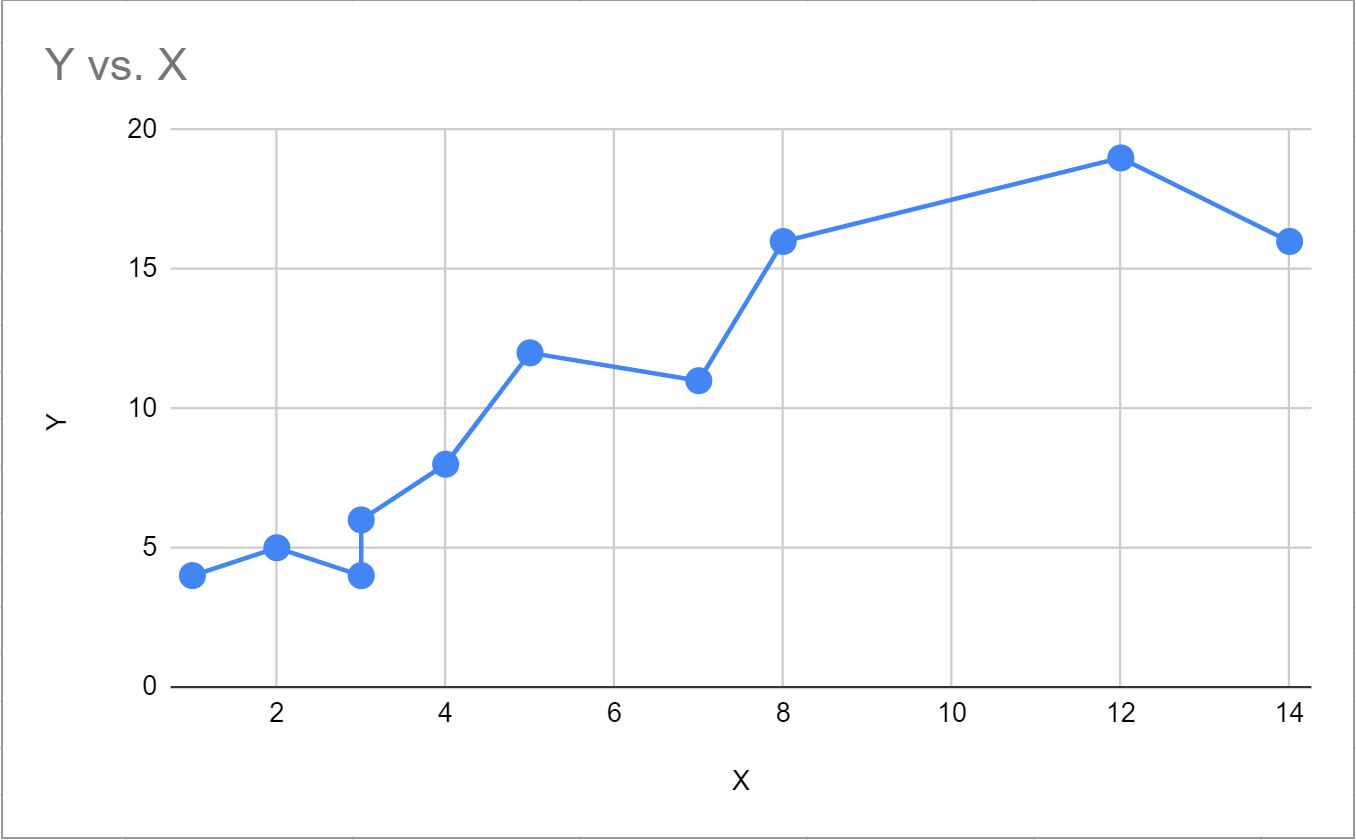
يكمن الحل المنهجي والالتفافي المعتمد في استغلال المرونة الداخلية لمحرر المخططات في جداول جوجل؛ حيث يتم اختيار “المخطط الخطي” (Line Chart) كقالب هيكلي أساسي لتوليد مسارات الربط بين الإحداثيات، ومن ثم الانتقال إلى إعدادات التخصيص المتقدمة لسلاسل البيانات (Series) وتفعيل إظهار نقاط البيانات (Data Points) مع تحديد أحجام وأشكال هندسية متباينة لها. هذا التعديل يحول المخطط الخطي وظيفياً وبصرياً إلى مخطط مبعثر متصل بالكامل يحاكي المخرجات الاحترافية لبرمجيات الإحصاء المعقدة.
عند تقييم هذا الحل الالتفافي مقارنة بحزم لغات البرمجة المتقدمة مثل ggplot2 في لغة R أو مكتبة Matplotlib في لغة Python، نجد أن جداول جوجل تقدم كفاءة وسرعة فائقة تلبي متطلبات الأغلبية الساحقة من التقارير الأكاديمية والتطبيقية، مع الحفاظ على ميزة التحديث التلقائي اللحظي عند تغير البيانات السحابية، دون الحاجة إلى كتابة أسطر برمجية معقدة لربط الإحداثيات وتنسيق الواجهات.
2. المقارنة المنهجية: المخطط المبعثر القياسي والمخطط الخطي والمخطط الهجين
2.1 المخطط المبعثر الخالص (Scatter Plot) وخصائصه الإحصائية
يعتمد المخطط المبعثر الكلاسيكي، الذي أرسى دعائمه العالم الإنجليزي جون هيرشل وجراهام كوك، على تعيين مواضع المشاهدات في الفضاء الرياضي بناءً على إحداثيين كميين مستقلين: قيمة المتغير المستقل على المحور السيني $(X)$ وقيمة المتغير التابع على المحور الصادي $(Y)$. الهدف الرياضي الأول لهذا التمثيل هو رصد توزيع السحابة النقطية (Point Cloud) لتقييم طبيعة العلاقة الرياضية بين المتغيرين، سواء كانت علاقة خطية موجبة، أو علاقة عكسية، أو دالة أسية، أو انعداماً تاماً للارتباط.
يتميز هذا النمط بغياب أي افتراض مسبق حول تسلسل تسجيل البيانات؛ فالترتيب الذي تظهر به الصفوف في جدول البيانات الأصلي لا يؤثر إطلاقاً على تموضع النقاط في المخطط. يُعد هذا التمثيل مثالياً للتحليلات الإحصائية المقطعية (Cross-Sectional Studies)، واختبار فرضيات الانحدار الخطي المتعدد، وحساب معاملات الارتباط مثل معامل ارتباط بيرسون أو سبيرمان، حيث يركز الباحث على قوة التجمع وتشتت القيم حول خط الانحدار النظري.
تتجلى محدودية المخطط المبعثر الخالص عندما تتضمن البيانات بعداً ترتيبياً أو زمنياً حرجاً؛ فإذا تم استخدامه لتمثيل تجربة يتغير فيها السلوك عبر مراحل زمنية متتالية، تصبح قراءة مسار التحول مستحيلة، حيث تظهر النقاط ككتلة غير مترابطة تفقد القارئ القدرة على استنتاج ما إذا كانت القيمة المرتفعة قد حدثت في بداية التجربة أو في نهايتها أو كحالة شاذة في المنتصف، مما يستدعي تدخلاً بصرياً يربط هذه الشتات.
2.2 المخطط الخطي التقليدي (Line Chart) واستخداماته الشائعة
في المقابل، صُمم المخطط الخطي التقليدي بالأساس لتمثيل السلاسل الزمنية (Time Series) وتتبع الاتجاهات العامة عبر الزمن أو عبر فئات ترتيبية منتظمة. يعتمد المخطط على رسم خط مستمر يمر بقمم وقيعان القيم المقاسة، مما يعزز قدرة الدماغ البشري على استشعار زوايا الانحدار، ومعدلات النمو، والأنماط الدورية أو الموسمية بكفاءة استثنائية وبأقل جهد معرفي ممكن.
ومع ذلك، ينطوي المخطط الخطي التقليدي على اختزال بصري قد يكون مضللاً في السياقات التجريبية الدقيقة؛ إذ إن التركيز المطلق على الخط المتصل يؤدي في كثير من الأحيان إلى إخفاء الهوية الفردية لنقاط القياس الحقيقية، مما يمنح انطباعاً زائفاً بالاستمرارية التامة والتجانس بين الفترات، ويوحي للقارئ بوجود بيانات واقعية على طول مسار الخط بين نقطتي قياس متباعدتين، وهو ما يخالف الحقيقة العلمية في القياسات المتقطعة.
بالإضافة إلى ذلك، يفشل المخطط الخطي عندما تكون العينات التجريبية صغيرة أو متباعدة بفواصل غير متساوية؛ حيث يفترض المخطط الخطي الافتراضي في جداول جوجل أن الفئات موزعة بمسافات متكافئة، مما يشوه التباعد الزمني أو الرياضي الحقيقي بين القياسات ويفقد الخط قدرته على التعبير عن التباطؤ أو التسارع الفعلي في معدل أخذ العينات.
2.3 المخطط المبعثر المتصل بخطوط كحل وسيط متعدد الوظائف
ينشأ المخطط المبعثر المتصل بخطوط كحل هجين بارع يتجاوز السلبيات المنهجية لكل من المخطط المبعثر الخالص والمخطط الخطي المنفرد؛ فهو يبرز بوضوح لا لبس فيه القيمة الحقيقية لكل نقطة تجريبية مفردة عبر رمز هندسي مستقل، وفي الوقت ذاته يرسم المسار التتابعي الدقيق عبر خط رفيع يربط النقطة السابقة باللاحقة وفق تسلسلها المنطقي، محققاً التكامل المثالي بين تحليل التشتت وتتبع الاتجاه.
يتيح هذا النموذج الهجين للمحللين قراءة البيانات ذات الفواصل الزمنية غير المنتظمة دون التضحية بالدقة الهندسية، حيث يوضح المخطط للقارئ أماكن تكثيف القياسات وأماكن انقطاعها، كما يحافظ على الشفافية العلمية عبر توضيح أن الخط ليس سوى وسيلة ربط بصرية وليس دالة استيفاء مستمرة تم اشتقاقها رياضياً. يوضح الجدول التالي مقارنة شاملة بين الأنماط الثلاثة للمساعدة في اتخاذ القرار المنهجي الصحيح:
| المعيار الإحصائي والتحليلي | المخطط المبعثر الخالص (Scatter) | المخطط الخطي التقليدي (Line) | المخطط المبعثر المتصل (Connected Scatter) |
|---|---|---|---|
| طبيعة تمثيل المحور السيني (X) | قيمة عددية مستمرة مستقلة تماماً | فئات زمنية أو تصنيفية متساوية الأبعاد | قيم عددية أو زمنية ذات تسلسل إجرائي |
| إظهار نقاط القياس الفردية | إلزامي وبارز لكل نقطة مشاهدة | مخفية افتراضياً ويركز على الخط | إلزامي مع تحديد واضح للهياكل الهندسية |
| توضيح مسار التتابع والترتيب | معدوم تماماً (سحابة نقاط غير موجهة) | موجود ومستمر على طول المحور السيني | موجود وموجه عبر الخطوط الرابطة |
| حساسية الترتيب في جدول البيانات | غير حساس إطلاقاً لترتيب الصفوف | حساس جداً ويعتمد على التتابع المباشر | شديد الحساسية؛ يتطلب فرزاً دقيقاً أو ترتيباً مقصوداً |
| أفضل الاستخدامات العلمية | دراسات الارتباط والانحدار المقطعية | السلاسل الزمنية المالية والاقتصادية العامة | التجارب الفيزيائية، المسارات الحركية، المنحنيات الديناميكية |
3. هندسة البيانات وإعداد الجداول في جداول بيانات جوجل (Google Sheets)
3.1 القواعد الهيكلية لترتيب الأعمدة والصفوف
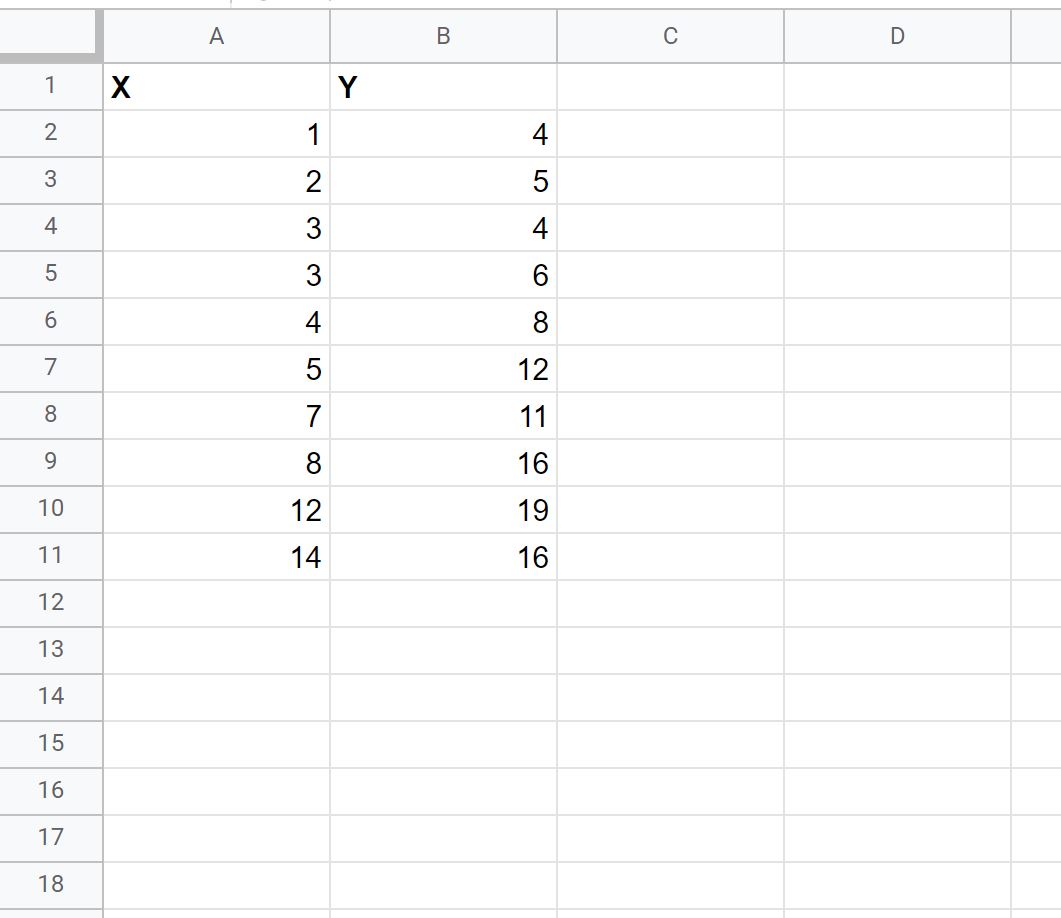
تبدأ دقة أي تمثيل بياني في جداول بيانات جوجل من الانضباط الهيكلي في إعداد مصفوفة البيانات الأولية؛ إذ يجب تخصيص العمود الأول (العمود A) بشكل صارم للمتغير المستقل الذي سيشغل المحور السيني الأفقي $(X)$، سواء كان هذا المتغير يمثل فترات زمنية، أو درجات حرارة، أو مستويات تركيز، أو مسافات مكانية، في حين يُخصص العمود الثاني (العمود B) للمتغير التابع المقابل له على المحور الصادي العمودي $(Y)$.
تُعد تسمية الرؤوس (Headers) في الصف الأول خطوة بالغة الأهمية لتوجيه الذكاء الاصطناعي ومحرك الرسوم في جداول جوجل نحو التعرف التلقائي على محاور المخطط ومفتاح الرسم (Legend). يجب كتابة رؤوس الأعمدة بوضوح تام مع تضمين وحدات القياس بين قوسين، مثل “الوقت (ثوانٍ)” أو “الاستجابة (فولت)”، مع ضرورة تجنب استخدام الرموز المعقدة أو الخلايا المدمجة (Merged Cells) فوق نطاق البيانات، حيث يؤدي دمج الخلايا إلى كسر التسلسل البرمجي للنطاق وظهور أخطاء جسيمة أثناء تعيين المحاور.
علاوة على ذلك، يجب ضمان تجانس التنسيق الرياضي لكافة الخلايا الواقعة تحت صف العناوين؛ فإذا كان المتغير رقمياً، يجب التأكد من عدم إدخال أي رموز نصية داخل نفس الخلية (مثل كتابة “15 كغ” بدلاً من الرقم “15” المجرد وتحديد الوحدة في العنوان)، لأن وجود قيمة نصية واحدة كفيل بتحويل قراءة العمود بأكمله من نمط كمي متصل إلى نمط فئوي غير منتظم.
3.2 معالجة الترتيب المنطقي للبيانات قبل الرسم
تتطلب المخططات المتصلة بخطوط عناية فائقة بترتيب الصفوف داخل جدول البيانات قبل البدء في رسم المخطط؛ فالمحرك الرسومي في جداول بيانات جوجل يربط النقاط وفقاً لترتيب ظهورها المباشر في الجدول من الأعلى إلى الأسفل. إذا لم تكن قيم المحور السيني مرتبة تصاعدياً، فإن الخطوط ستقفز بصورة عشوائية للأمام والخلف، مما يولد رسماً مشوهاً يعرف بـ “تأثير متعرج” (Zig-Zag Phenomenon) يجعل قراءة المخطط مستحيلة.
لتفادي هذا الخلل، يجب تحديد نطاق البيانات كاملاً ثم الانتقال إلى قائمة “بيانات” (Data) واختيار “فرز النطاق” (Sort Range) وتطبيق الفرز التصاعدي استناداً إلى عمود المحور السيني (العمود A). وفي الحالات المتقدمة التي تتطلب تدفقاً ديناميكياً للبيانات وتحديثاً مستمراً، يمكن استخدام دوال الترتيب والفلترة البرمجية المدمجة في جداول جوجل لإنشاء جدول مخرجات مخصص للرسم عبر الدالة التالية:
=SORT(FILTER(A2:B100, ISNUMBER(A2:A100)), 1, TRUE)
تضمن هذه المعادلة استبعاد أي خلايا فارغة أو غير رقمية مع إعادة ترتيب كافة الأزواج المرتبة تصاعدياً وفق العمود الأول بشكل تلقائي وفوري كلما تمت إضافة مشاهدات جديدة في النطاق الأصلي.
ومع ذلك، هناك استثناء تحليلي مهم لقاعدة الفرز التصاعدي للمحور السيني؛ وهو حالة دراسة مسارات الحركة ثنائية الأبعاد (2D Trajectories) أو النظم الحلقية (Hysteresis Loops)، حيث يكون المحور السيني والمحور الصادي متغيرين تابعين للزمن معاً. في هذه الحالة الاستثنائية، يجب الحفاظ على الترتيب الإجرائي التاريخي للأحداث دون فرز المحور السيني، لأن الخطوط في هذا السياق تعبر عن المسار الفيزيائي الفعلي لحركة الجسم في الفضاء، وتغير الترتيب سيدمر الدلالة المكانية للتجربة.
3.3 إدارة أنواع المتغيرات (رقمية، زمنية، فئوية)
يعتمد السلوك الرسومي لجداول بيانات جوجل بشكل محوري على نوع البيانات المخزنة في الخلايا؛ فالمنصة تدعم ثلاثة أنواع رئيسية في سياق الرسوم البيانية: الأرقام الصريحة (Plain Numbers)، والبيانات الزمنية والتاريخية (Date and Time)، والنصوص أو الفئات (Text/Categorical). يؤدي الخلط بين هذه الأنواع إلى تشوهات غير مقصودة في المسافات الهندسية على محاور المخطط.
عند التعامل مع المتغيرات الزمنية، يجب ضبط تنسيق الخلايا صراحة عبر قائمة “تنسيق” (Format) > “رقم” (Number) > “تاريخ” (Date) أو “تاريخ ووقت” (Date time). يضمن هذا التنسيق الصريح أن يتعامل محرك المخططات مع الفواصل الزمنية وفق مقياس كمي مستمر، بحيث تعكس المسافة البصرية بين نقطتين تم تسجيلهما بفارق شهرين ضعف المسافة بين نقطتين سجلتا بفارق شهر واحد، بدلاً من توزيعها كقيم فئوية بمسافات متساوية تخفي حقيقة التباعد الزمني الفعلي.
أما في الحالات التي تتطلب تمثيل متغيرات ذات تباين أسي أو ديناميكيات تشمل نطاقات واسعة جداً من الأرقام (مثل دراسة نمو البكتيريا أو المقاومة الكهربائية عبر عدة مراتب أسية)، يجب إعداد المقاييس مسبقاً وتحديد ما إذا كان سيتم تطبيق التحويل اللوغاريتمي على البيانات الأصلية باستخدام الدالة =LOG10() في جدول البيانات، أو تطبيق المقياس اللوغاريتمي لاحقاً عبر إعدادات محرر المخططات، لضمان وضوح الفروق الصغرى دون فقدان الإحساس بالقيم العظمى.
4. الخطوة الأولى: تحديد النطاق وإدراج المخطط البياني المبدئي
4.1 تحديد نطاق البيانات بدقة واختيار أمر الإدراج
لتوليد المخطط البياني بأعلى درجات الدقة، يجب البدء بتحديد نطاق الخلايا الذي يحتوي على البيانات المستهدفة، مع الحرص التام على تضمين صف الرؤوس (Headers) في التحديد الأولي. يمكن إجراء هذا التحديد باستخدام الماوس أو بالاعتماد على اختصارات لوحة المفاتيح عبر الوقوف على الخلية A1 والضغط على Ctrl + Shift + Down Arrow متبوعاً بـ Ctrl + Shift + Right Arrow (أو Cmd على أجهزة ماك) لتظليل الكتلة البيانية بالكامل بدقة متناهية ودون إدخال صفوف فارغة إضافية.
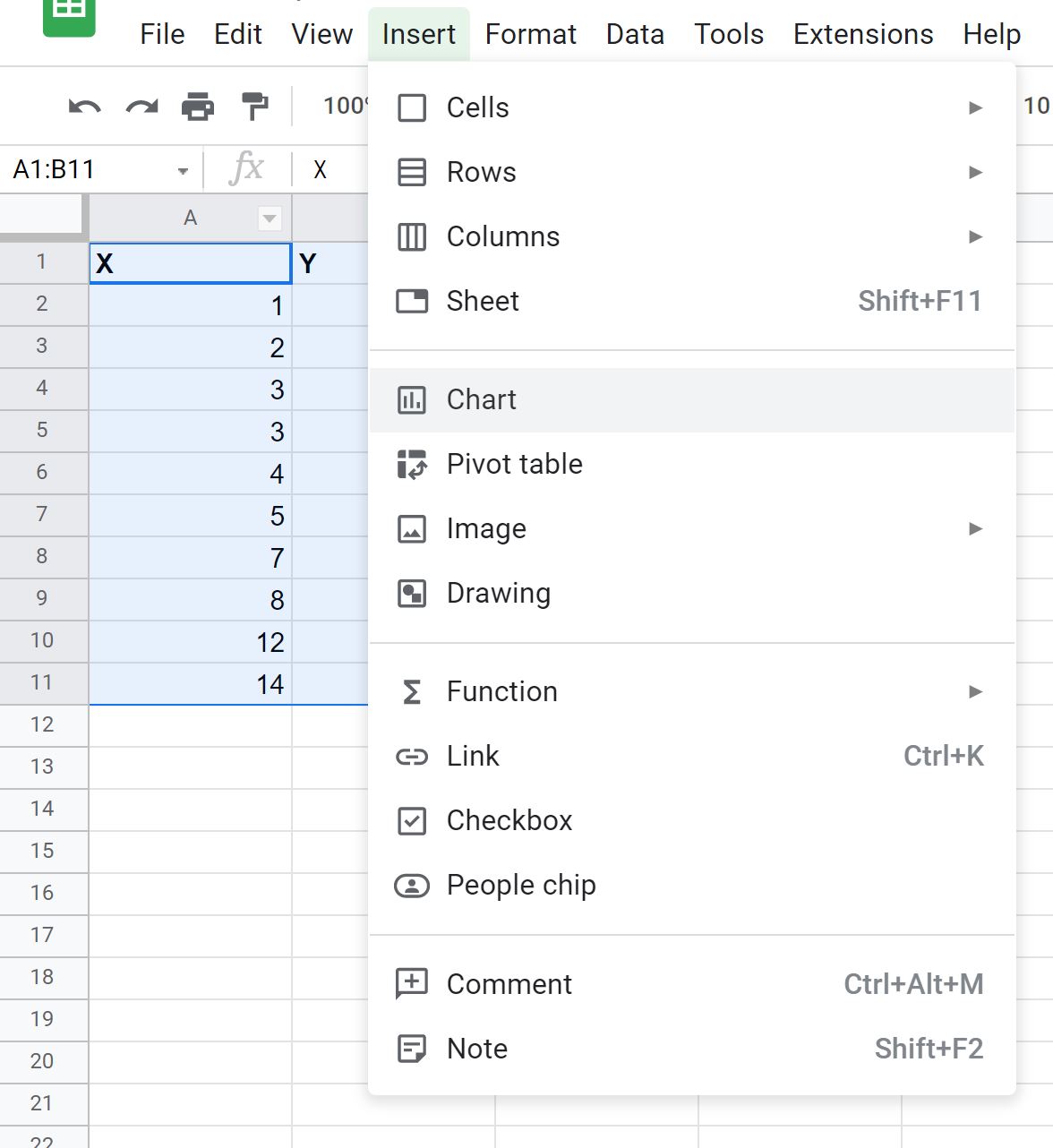
بعد إتمام التحديد، يتم الانتقال إلى شريط القوائم الرئيسي واختيار قائمة “إدراج” (Insert)، ثم النقر على خيار “مخطط” (Chart). يمكن أيضاً تفعيل نفس الأمر عبر شريط الأدوات السريع بالنقر على أيقونة المخطط البياني المصغرة، مما يؤدي فوراً إلى ظهور كائن المخطط فوق ورقة العمل وانبثاق نافذة “محرر المخططات” (Chart Editor) على الجانب الأيمن من الشاشة.
في هذه اللحظة، يقوم المحرك الذكي في جداول جوجل بمحاولة تخمين نوع المخطط الأنسب بناءً على بنية البيانات المحددة؛ فإذا وجد عمود نصوص متبوعاً بأرقام، قد يقترح مخطط أعمدة (Column Chart)، وإذا وجد أرقاماً متتابعة، قد يقترح مخططاً خطياً أو مخططاً مبعثراً. لا ينبغي القلق بشأن نوع المخطط التلقائي الأولي، حيث سيتم إعادة تشكيله بالكامل في الخطوات التالية.
4.2 قراءة وتفكيك واجهة ‘محرر المخططات’ (Chart Editor)
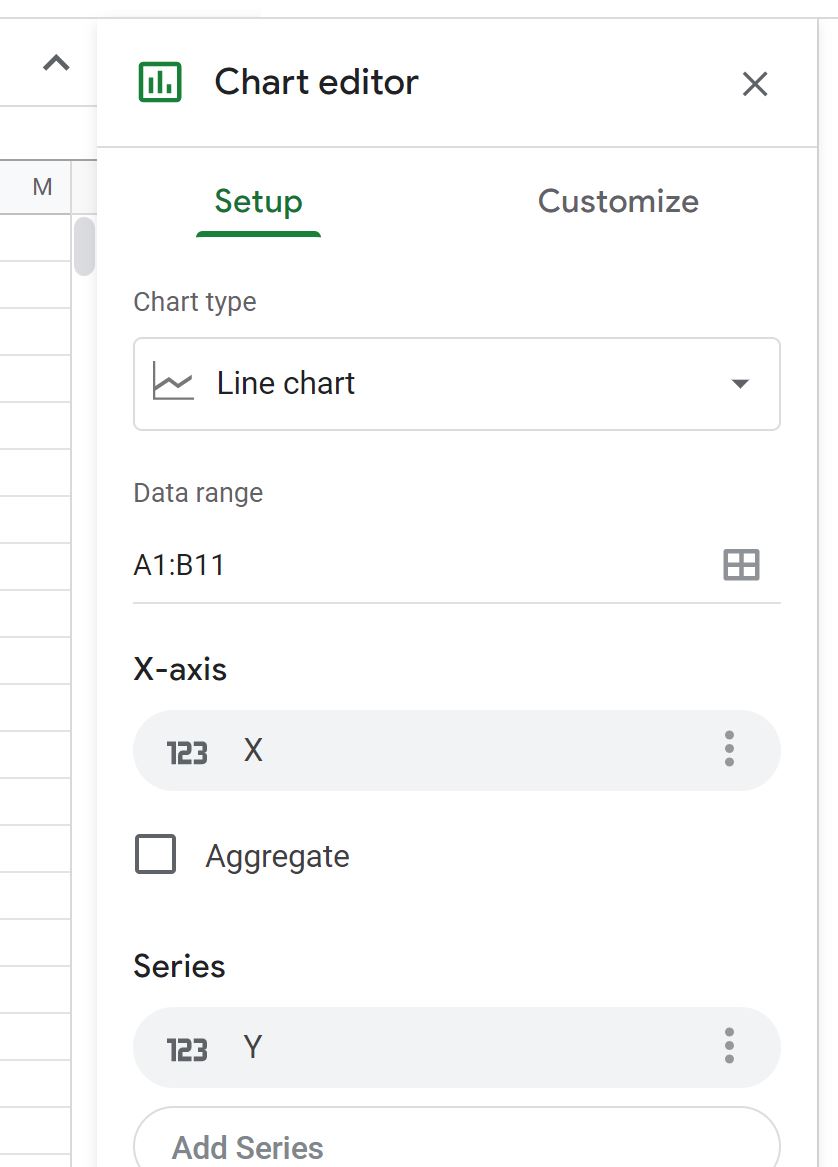
تنقسم لوحة تحكم محرر المخططات في جداول بيانات جوجل إلى تبويبين رئيسيين يمثلان الهيكل البرمجي والجمالي للرسم: تبويب “الإعداد” (Setup) وتبويب “التخصيص” (Customize). يُعد استيعاب وظيفة كل تبويب أمراً جوهرياً لضبط المخطط المبعثر المتصل بخطوط دون ارتباك أو الوقوع في أخطاء التنسيق.
يختص تبويب “الإعداد” (Setup) بضبط العلاقات الرياضية وهيكلية البيانات؛ حيث يحتوي على القائمة المنسدلة لاختيار “نوع المخطط” (Chart type)، وحقل “نطاق البيانات” (Data range)، وحقل تعيين متغير المحور السيني (X-axis)، وقائمة “سلسلة البيانات” (Series). كما يضم خيارات حاسمة تشمل: “استخدام الصف 1 كرؤوس” (Use row 1 as headers)، و”استخدام العمود A كتسميات” (Use column A as labels)، بالإضافة إلى خيار تبديل الصفوف والأعمدة (Switch rows / columns).
أما تبويب “التخصيص” (Customize)، فيمثل البيئة المتقدمة للتحكم في كافة العناصر البصرية والجمالية؛ ويشمل أقساماً فرعية لتنسيق نمط المخطط (Chart style)، وعناوين المخطط والمحاور (Chart & axis titles)، وخصائص السلاسل النقطية والخطية (Series)، وإعدادات مفتاح الرسم (Legend)، وضوابط المحورين الأفقي والعمودي (Horizontal & Vertical axis)، وأخيراً خطوط الشبكة والعلامات التدرجية (Gridlines and ticks).
4.3 تشخيص المخطط التلقائي وتحديد متطلبات التعديل
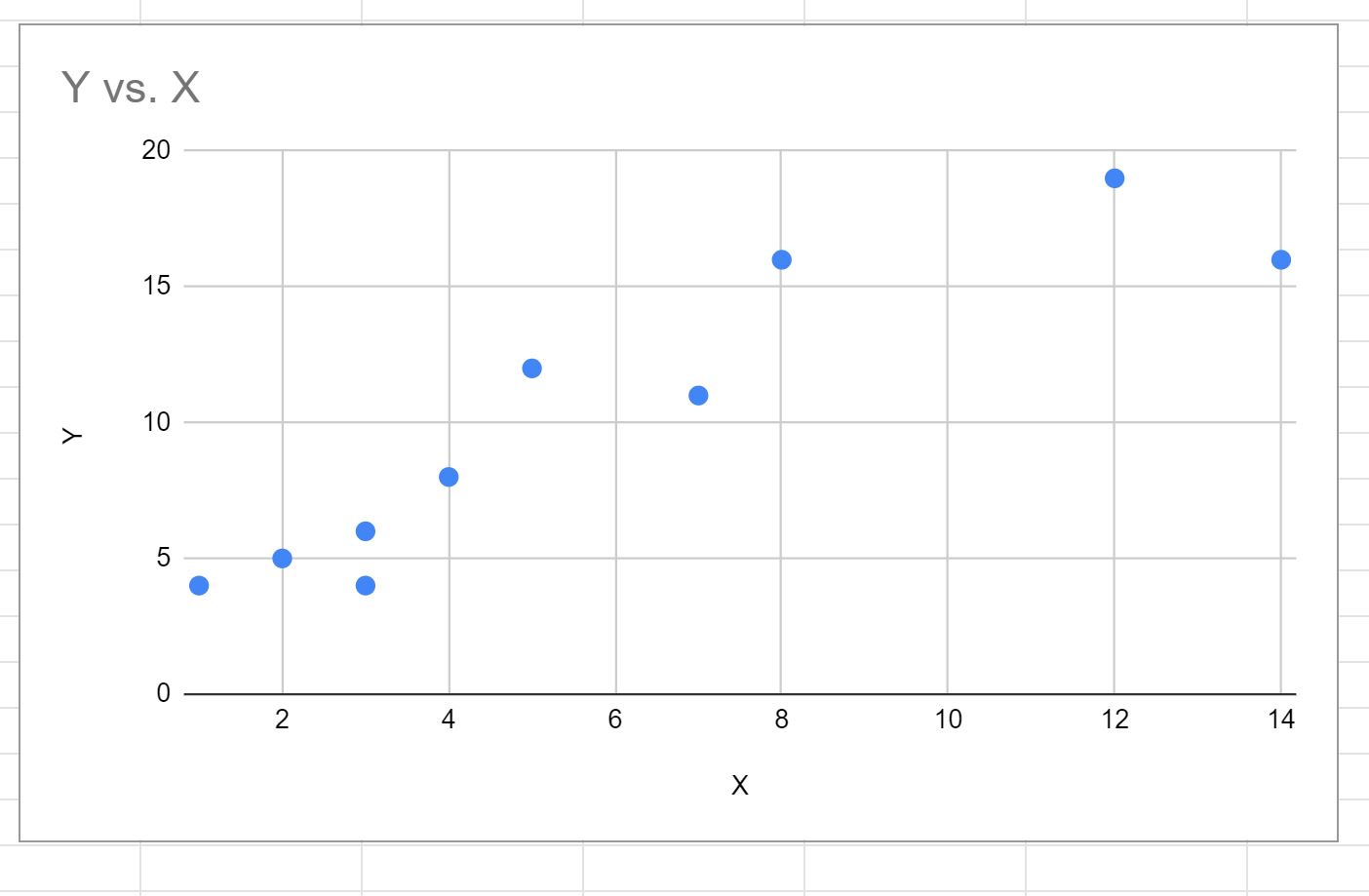
بمجرد إدراج المخطط الافتراضي، يجب على الباحث إجراء تشخيص بصري ومنهجي سريع لتقييم مدى مطابقة الرسم الأولي للمتطلبات الرياضية المستهدفة. يتطلب هذا الفحص التأكد من أن قيم العمود الأول قد تم إسقاطها بالفعل على المحور الأفقي، وأن قيم العمود الثاني تظهر على المحور الرأسي، دون حدوث تكرار أو دمج خاطئ للسلاسل.
في كثير من الأحيان، قد يقوم محرك جداول جوجل برسم العمودين كسلسلتين متجاورتين على مخطط أعمدة، أو يدرج المخطط المبعثر القياسي الذي يفتقر إلى خطوط الربط، أو يرسم مخططاً خطياً نقياً يفتقر إلى النقاط الهندسية المستقلة. يحدد هذا التشخيص الأولي مسار العمل داخل محرر المخططات؛ حيث يصبح الهدف واضحاً ومحدداً بدقة: التحويل المنهجي نحو “المخطط الخطي”، ومن ثم تفعيل مصفوفة النقاط الفردية وضبط أحجامها وأشكالها الهندسية للوصول إلى الهيكل الهجين المطلوب.
كما ينبغي في هذه المرحلة التأكد من عدم وجود تشوهات ناتجة عن إسناد مساحات خلايا فارغة في أسفل الجدول، والتأكد من تفعيل خيار “استخدام الصف 1 كرؤوس” لضمان عدم معاملة أسماء المتغيرات كنقاط بيانات رقمية ذات قيمة صفرية تشوه نقطة البداية في الرسم البياني.
5. الخطوة الثانية: تحويل نوع المخطط إلى المخطط الخطي (Line Chart)
5.1 اختيار المخطط الخطي من قائمة أنواع المخططات
لبدء عملية التحويل الهيكلي نحو المخطط المبعثر المتصل بخطوط، يتم النقر المزدوج على كائن المخطط لفتح “محرر المخططات” في حال إغلاقه، ثم التوجه مباشرة إلى تبويب “الإعداد” (Setup). يتم النقر على القائمة المنسدلة الخاصة بـ “نوع المخطط” (Chart type) لاستعراض المعرض البصري لكافة القوالب الرسومية المتاحة في منصة جداول بيانات جوجل.
يتم التمرير داخل المعرض حتى الوصول إلى قسم “خطي” (Line)، وهنا يجب اختيار “المخطط الخطي القياسي” (Standard Line Chart) ذي الأيقونة التي تظهر مساراً منكسراً متواصلاً، وتجنب اختيار “المخطط الخطي المالس” (Smooth Line Chart)؛ إذ إن الخطوط الملساء تعتمد على دوال استيفاء منحنية (Spline Interpolation) قد تخلق قيعاناً وقمماً وهمية لا وجود لها في المشاهدات الحقيقية، مما يخل بالمصداقية العلمية للبيانات المعملية.
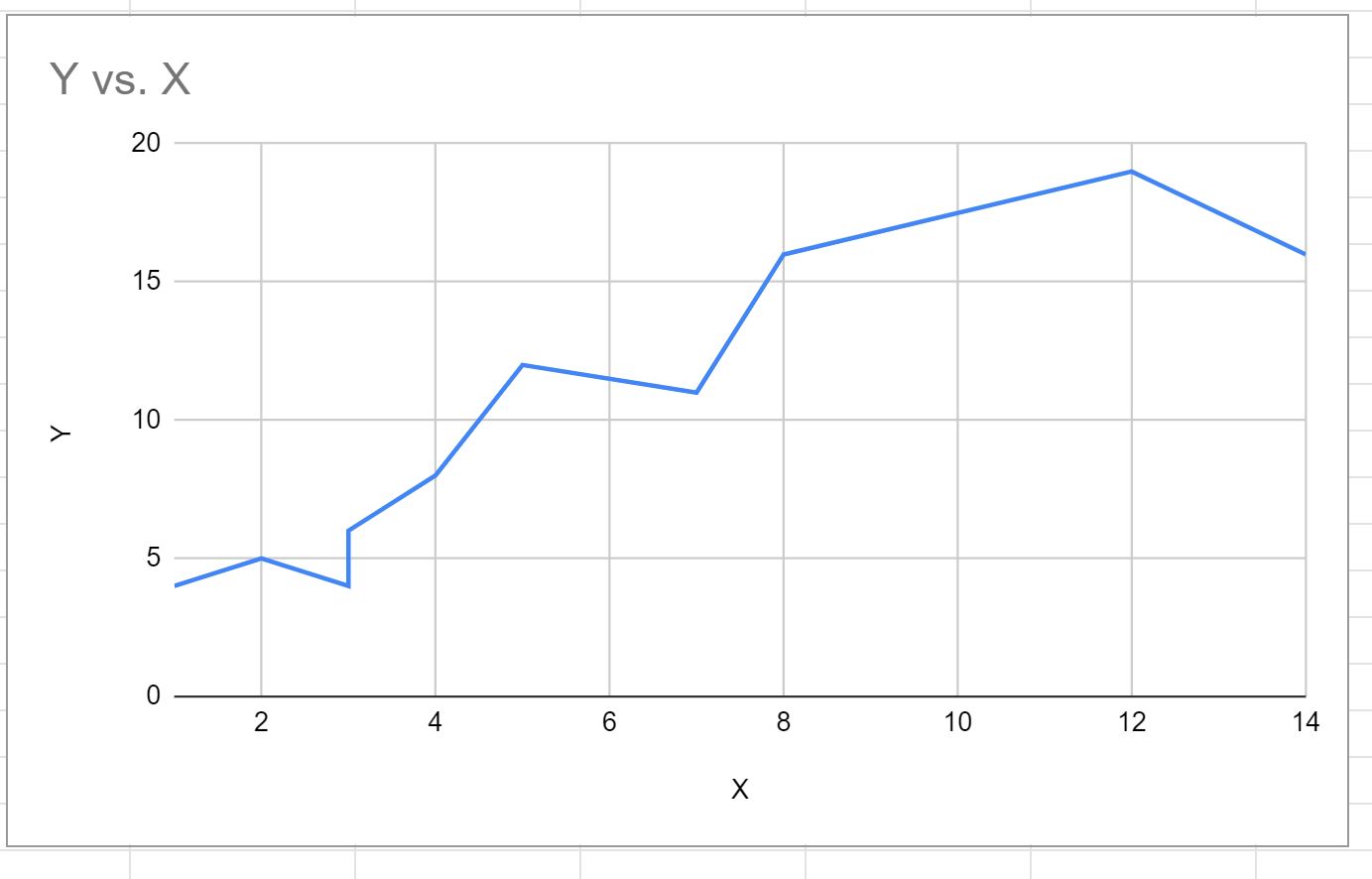
بمجرد تحديد المخطط الخطي، ستلاحظ فوراً اختفاء سحابة التشتت وظهور مسار خطي مستمر يربط الإحداثيات وفق تسلسلها في الجدول الأصلي. هذا التحول يمثل وضع حجر الأساس الهيكلي للرسم، حيث تم تأمين خطوط الربط التتابعية بنجاح، وتبقى الخطوة التالية مخصصة لإعادة إبراز النقاط الفردية فوق هذا المسار الخطي المتصل.
5.2 الضبط المتقدم لإعدادات المحور السيني (X-axis) وسلاسل البيانات (Series)
بعد اختيار المخطط الخطي، يجب التحقق من دقة التوزيع في لوحة تبويب الإعداد؛ حيث يجب التأكد من ظهور اسم عمود المتغير المستقل (مثل “الزمن” أو “التركيز”) حصراً داخل حقل المحور السيني (X-axis). إذا ظهر المتغير المستقل داخل حقل “سلسلة” (Series)، يجب حذفه فوراً من السلاسل وإعادة تعيينه في حقل المحور السيني عبر النقر على زر الإسناد واختيار العمود المناسب.
تتضمن هذه المرحلة خطوة تقنية بالغة الحساسية، وهي خيار “معاملة التسميات كنصوص” (Treat labels as text). في حال كانت بيانات المحور السيني عبارة عن أرقام أو تواريخ ذات فواصل غير متساوية، يجب تعطيل هذا الخيار (Uncheck) للتأكد من أن جداول جوجل ترسم المحور السيني كمحور رقمي متصل يوزع المسافات بناءً على القيمة الرياضية المجردة وليس كفئات نصية متساوية العرض بصرف النظر عن الفارق العددي بينها.
أما إذا كانت الرغبة تتجه نحو مقارنة استجابة أكثر من متغير تابع في نفس التجربة، فيتم في هذه الخطوة إضافة أعمدة المتغيرات التابعة الإضافية (مثل: المجموعة الضابطة، والمجموعة التجريبية) داخل حقل “سلسلة” (Series) بالنقر على “إضافة سلسلة” (Add Series)، مما يسمح بإنشاء مخطط متصل متعدد السلاسل يسهل المقارنة البصرية المباشرة بين النماذج التجريبية المختلفة.
5.3 التحقق من صحة التمثيل الخطي للمتغيرات
قبل مغادرة تبويب الإعداد والانتقال إلى مرحلة التخصيص الجمالي، يجب إجراء تدقيق ومطابقة بصرية دقيقة بين النقاط المفصلية للخط والقيم المسجلة في الجدول. يتم ذلك من خلال تتبع نقطة البداية، ونقاط التحول والانعكاس الكبرى، ونقطة النهاية، والتأكد من مطابقتها الدقيقة لقيم المتغير الصادي المقابلة لكل قيمة في المتغير السيني.
إذا لوحظ وجود خطوط ترتد للخلف أو تتقاطع بشكل يشبه الشبكة العشوائية، فهذا مؤشر قطعي على أن بيانات الجدول لم يتم فرزها بالشكل الصحيح بناءً على المتغير المستقل، مما يوجب الرجوع إلى الجدول الأصلي وتطبيق عملية الفرز التصاعدي فوراً لتصحيح انسياب الخط في الرسم البياني دون الحاجة لحذف المخطط وإعادة بنائه من البداية.
كما ينبغي مراقبة سلوك الخط في حال وجود خلايا فارغة في الجدول الأصلي؛ والتأكد مما إذا كان الخط ينقطع بوضوح عند فترات غياب المشاهدة أم يمتد موصولاً بصورة مستمرة، وذلك لاتخاذ القرار المنهجي المناسب حول كيفية إدارة البيانات المفقودة في خطوات التخصيص اللاحقة.
6. الخطوة الثالثة: إظهار وتخصيص نقاط البيانات على الخط (Points Addition)
6.1 الولوج إلى إعدادات السلسلة (Series) في تبويب التخصيص
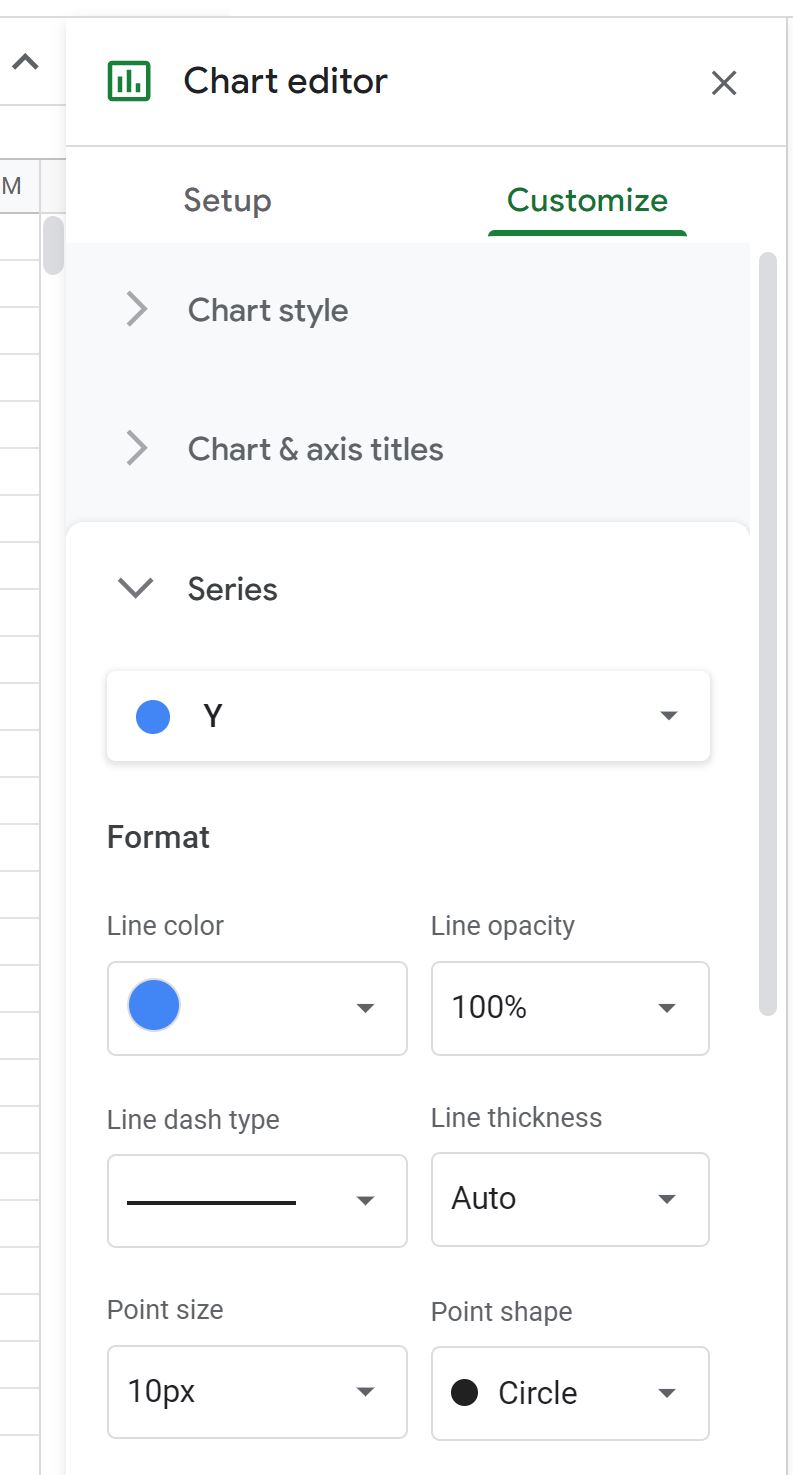
يمثل إظهار نقاط البيانات الفردية فوق المسار الخطي جوهر التحويل الالتفافي لإنشاء المخطط المبعثر المتصل في جداول جوجل. للبدء في هذا التخصيص، يتم الانتقال من تبويب “الإعداد” (Setup) إلى تبويب “التخصيص” (Customize) في محرر المخططات، ثم النقر لفتح القائمة المنسدلة الخاصة بقسم “سلسلة” (Series).
يتيح هذا القسم للمستخدم التحكم الكامل في الخصائص الفيزيائية والبصرية لسلاسل البيانات المرسومة. يظهر في أعلى هذا القسم خيار لتطبيق التعديلات إما على “تطبيق على جميع السلاسل” (Apply to all series) في حال الرغبة في توحيد النمط البياني لكافة المتغيرات، أو اختيار سلسلة محددة بالاسم (مثل: “العينة أ”) لتخصيص لون وشكل نقاطها بشكل مستقل ومميز عن باقي السلاسل المعروضة.
يُعد فهم هذا الفصل بين التعديل الشامل والتعديل الموضعي أمراً محورياً في إنتاج رسومات علمية عالية الجودة؛ إذ يتيح للباحث توحيد سمك الخطوط مع منح كل مجموعة تجريبية بصمة هندسية ونقطية فريدة تسهل على القارئ تمييزها حتى في حال طباعة الورقة البحثية بالأبيض والأسود.
6.2 ضبط حجم النقاط (Point Size) وشكلها الهندسي (Point Shape)
في الوضع الافتراضي للمخططات الخطية في جداول بيانات جوجل، تكون قيمة “حجم النقطة” (Point size) مضبوطة على خيار “بلا” (None)، وهو ما يجعل النقاط غير مرئية تماماً ويظهر الخط فقط. لتفعيل مظهر التشتت المبعثر، يتم النقر على القائمة المنسدلة لـ “حجم النقطة” واختيار حجم واضح يتراوح عادة بين 7px و 10px وفقاً لعدد نقاط المشاهدة وكثافتها في المخطط.
عقب تحديد الحجم، يتم التوجه مباشرة إلى خيار “شكل النقطة” (Point shape) لاختيار الرمز الهندسي المعبر عن كل مشاهدة. توفر جداول جوجل مجموعة متنوعة من الأشكال الهندسية القياسية التي تشمل: “دائرة” (Circle)، و”مربع” (Square)، و”مثلث” (Triangle)، و”ماسة” (Diamond)، و”نجمة” (Star)، و”خماسي الأضلاع” (Pentagon).
وفقاً للمعايير الأكاديمية الصارمة، يُوصى باستخدام الدائرة الممتلئة كخيار افتراضي للسلاسل الأحادية نظراً لتماثلها الهندسي وعدم تسببها في انحياز بصري للعين المجردة، بينما يُفضل التنويع بين الدوائر والمربعات والمثلثات عند مقارنة مجموعات تجريبية متعددة لضمان التباين والإتاحة البصرية الكاملة (Visual Accessibility) لكافة القراء، بمن فيهم أولئك الذين يعانون من درجات متفاوتة من عمى الألوان.
6.3 تعديل سُمك الخط ونمطه ولونه لإنشاء التكامل البصري
لتحقيق التوازن البصري المطلوب بين هوية النقاط المبعثرة وتدفق الخطوط المتصلة، يجب معايرة “سُمك الخط” (Line thickness) بعناية فائقة داخل نفس قسم “سلسلة”. إذا كان الخط سميكاً للغاية (مثل 4px أو أكثر)، فإنه سيبتلع النقاط الهندسية ويطغى على معالمها، في حين أن الخط الرفيع جداً (مثل 1px) قد يبدو هشاً ويصعب تتبعه. يُعد سمك 2px هو المعيار الذهبي الموصى به لتحقيق التوافق التام مع نقاط بحجم 7px.
توفر المنصة أيضاً خيار التحكم في “نمط الخط” (Line dash type)، حيث يمكن التبديل بين الخط المتصل المصمت (Solid)، والخط المتقطع (Dashed)، والخط المنقط (Dotted). يُعد استخدام الخطوط المتقطعة مفيداً بشكل استثنائي عند الرغبة في التمييز البصري بين سلسلة البيانات التجريبية الحقيقية (الممثلة بخط متصل ونقاط واضحة) وسلسلة النموذج النظري أو المحاكاة الرياضية (الممثلة بخط متقطع دون نقاط أو بنقاط صغيرة).
أخيراً، يتم اختيار لون الخط ولون النقاط بما يضمن التباين الكافي مع الخلفية. تتيح جداول جوجل اختيار ألوان مخصصة عبر إدخال الأكواد السداسية العشرية (HEX Codes)، مما يسمح للباحثين بالالتزام بلوحات الألوان القياسية المعتمدة في النشر العلمي مثل لوحات ColorBrewer المتوافقة مع معايير الطباعة الرصينة.
7. التخصيص البصري المتقدم لتعزيز الوضوح الأكاديمي والجمالي
7.1 إضافة تسميات البيانات (Data Labels) وتنسيقها
في العديد من الدراسات التجريبية ذات الحجم المحدود من العينات، يكتسب إظهار القيمة العددية الدقيقة فوق كل نقطة أهمية كبرى تتجاوز مجرد تقدير الإحداثيات من المحاور. يمكن تفعيل هذه الخاصية بسهولة من خلال النقر على مربع الاختيار “تسميات البيانات” (Data labels) داخل قسم “سلسلة” (Series) في تبويب التخصيص.
بمجرد تفعيل التسميات، تتيح جداول جوجل التحكم في “الموضع” (Position) الخاص بالأرقام المعروضة بالنسبة للنقطة؛ وتشمل الخيارات: “أعلى” (Above)، و”أسفل” (Below)، و”يسار” (Left)، و”يمين” (Right)، و”وسط” (Center). يُفضل في المخططات المتصلة اختيار الموضع “أعلى” أو “يمين” لتقليل احتمالية تراكب النص الرقمي مع خط الربط المائل الذي يمر عبر النقطة.
للحفاظ على الرصانة الأكاديمية ومنع التلوث البصري، يجب ضبط حجم خط التسميات ليكون أصغر بنقطتين على الأقل من خط تسميات المحاور (عادة بين 9pt و 10pt)، واختيار لون رمادي داكن أو أسود هادئ، مع الحرص على تنسيق الأرقام في الجدول الأصلي لتقليل المنازل العشرية إلى منزلتين كحد أقصى لتفادي ازدحام النصوص العددية فوق الرسم البياني.
7.2 إدراج وتكوين أشرطة الخطأ (Error Bars) وأعمدة الاتجاه (Trendlines)
تتطلب الأوراق البحثية المنشورة في المجلات المحكمة إظهار عدم اليقين التجريبي ومقاييس التشتت الإحصائي حول المشاهدات. تدعم جداول بيانات جوجل دمج “أشرطة الخطأ” (Error bars) مباشرة فوق النقاط في المخطط المبعثر المتصل عبر تفعيل خيارها المخصص في قسم “سلسلة”.
توفر المنصة ثلاثة خيارات رياضية لحساب أشرطة الخطأ: “النسبة المئوية” (Percent)، أو “القيمة الثابتة” (Constant)، أو “الانحراف المعياري” (Standard deviation). يتيح ذلك للباحث إظهار مدى الثقة الإحصائية لكل نقطة تجريبية، مما يعزز المصداقية العلمية للرسم ويوضح ما إذا كانت التغيرات المرصودة بين النقاط تمثل فروقاً حقيقية ذات دلالة إحصائية أم مجرد تقلبات عشوائية تقع ضمن نطاق خطأ القياس المعملي.
إلى جانب أشرطة الخطأ، يمكن إضافة “خط الاتجاه العام” (Trendline) كطبقة تحليلية عليا مكملة للمسار المتصل. يتيح محرر المخططات اختيار نماذج انحدار متعددة تشمل: الخطي (Linear)، والأسي (Exponential)، وكثير الحدود (Polynomial)، واللوغاريتمي (Logarithmic). ولإتمام المتطلبات الإحصائية للنشر، يمكن تفعيل خيار “استخدام المعادلة كتسمية” (Use equation for label) وخيار “إظهار معامل التحديد” ($R^2$) لتقديم تقييم رياضي فوري ودقيق لمدى جودة مطابقة النموذج للبيانات المرصودة.
7.3 تخصيص منطقة الرسم والخلفية وحدود المخطط
تخضع العناصر البصرية المحيطة بالمخطط لمبدأ عالم الإحصاء الشهير إدوارد تفتي المتعلق بـ “تعظيم نسبة الحبر إلى البيانات” (Data-Ink Ratio)، والذي ينص على ضرورة التخلص من كافة الزخارف والعناصر غير الضرورية التي تشتت ذهن القارئ عن قراءة البيانات الحقيقية وتفسيرها.
يتم الانتقال إلى قسم “نمط المخطط” (Chart style) في تبويب التخصيص لضبط “لون الخلفية” (Background color) واختياره ليكون أبيض نقياً (#FFFFFF) أو شفافاً تماماً (None)، وتجنب استخدام الخلفيات الملونة أو المتدرجة التي تضعف تباين النقاط والخطوط. كما يُنصح بشدة بإلغاء “لون حدود المخطط” (Chart border color) بضبطه على “بلا” لدمج الرسم بسلاسة داخل المستندات البحثية والتقارير التنفيذية.
أما فيما يخص خطوط الشبكة، فيتم التوجه إلى قسم “خطوط الشبكة والعلامات التدرجية” (Gridlines and ticks) واختيار ألوان رمادية خافتة جداً (مثل #E0E0E0) لخطوط الشبكة الرئيسية للمحورين، مع إلغاء خطوط الشبكة الثانوية ما لم تكن هناك حاجة علمية ملحة لقراءة إسقاطات عددية شديدة الدقة بالعين المجردة، وذلك للحفاظ على نظافة وهدوء الفضاء الديكارتي العام للمخطط.
8. ضبط المحاور والمقاييس وتسميات المخطط الإحصائي
8.1 تسمية المحاور وعنوان المخطط وفق المعايير الأكاديمية
تُعد العناوين وتسميات المحاور بمثابة الدليل التعريفي المباشر الذي يمنح الأرقام الهندسية دلالاتها الفيزيائية والإحصائية. للتحكم في هذه النصوص، يتم فتح قسم “عناوين المخططات والمحاور” (Chart & axis titles) داخل تبويب التخصيص، حيث تتيح القائمة المنسدلة التنقل بين: “عنوان المخطط” (Chart title)، و”العنوان الفرعي” (Chart subtitle)، و”عنوان المحور الأفقي” (Horizontal axis title)، و”عنوان المحور العمودي” (Vertical axis title).
يجب صياغة عنوان المخطط بأسلوب علمي وصفي ودقيق يوضح المتغيرات قيد الدراسة دون استطراد إنشائي، مثل: “تأثير درجة الحرارة على معدل التحلل الإنزيمي عبر الزمن”. ويُنصح بضبط خط العنوان الرئيسي ليكون عريضاً (Bold) بحجم يتراوح بين 14pt إلى 16pt لضمان الهيمنة البصرية المتوازنة في رأس المخطط.
أما بالنسبة لتسميات المحاور، فيجب أن تكون قطعية الدلالة وتتضمن الاسم الكامل للمتغير متبوعاً بوحدة القياس الدولية المعيارية بين قوسين مستطيلين أو دائريين، مثل: “الضغط الجوي [كيلو باسكال]” للمحور الأفقي و”الذائبية [غرام/100 مل]” للمحور الرأسي. يجب توحيد نوع الخط المستخدم (Font Family) في كافة العناوين والتسميات ليتوافق مع الخط المستخدم في نص المقال البحثي (مثل Arial أو Times New Roman أو Calibri) لتحقيق التناسق الطباعي الشامل.
8.2 التحكم في النطاق الأدنى والأقصى للمحاور (Min/Max Scaling)
تؤدي المقاييس الافتراضية التلقائية في جداول جوجل في كثير من الأحيان إلى تشويه بصري؛ إذ قد تقوم المنصة بتكبير نطاق صغير جداً من البيانات بصورة مفرطة تجعل الفروق الهامشية تبدو كأنها قفزات هائلة، أو العكس بتوسيع المدى ليجعل الفروق الحقيقية تبدو مسطحة تماماً. لتصحيح ذلك، يتم الانتقال إلى قسم “المحور الأفقي” وقسم “المحور العمودي” في تبويب التخصيص.
يوفر كل قسم حقلي “الحد الأدنى” (Min) و”الحد الأقصى” (Max) لضبط حدود المجال والمدى يدوياً. كقاعدة أكاديمية عامة، إذا كانت الظاهرة المقاسة تعبر عن كميات مطلقة قابلة للصفرية الفيزيائية (مثل الطول، أو الكتلة، أو التركيز)، فيجب إلزام المحور الصادي بالبدء من الصفر المطلق $(0)$ لتفادي التضليل البصري الشائع في تمثيل البيانات.
في المقابل، إذا كانت المشاهدات تتركز في نطاق عددي ضيق ومبتعد تماماً عن الصفر (مثل دراسة التغيرات الطفيفة في درجة حرارة جسم الإنسان بين 36.5 و 38.5 درجة مئوية)، فإن تثبيت الصفر سيجعل كافة النقاط متكدسة في شريط علوي ضيق، وهنا يصبح من الضروري والمبرر علمياً تحديد حد أدنى مخصص (مثل 36.0) لإبراز التباينات البيولوجية بوضوح تام، مع ضرورة الإشارة إلى ذلك في الحاشية المصاحبة للشكل البياني.
8.3 تخصيص خطوط الشبكة والعلامات التدرجية (Ticks)
تلعب العلامات التدرجية (Ticks) دوراً محورياً في مساعدة القارئ على إسقاط مواقع النقاط المبعثرة ومطابقتها مع القيم العددية على المحاور بسرعة ودقة. من داخل قسم “خطوط الشبكة والعلامات التدرجية” (Gridlines and ticks)، يمكن تفعيل “العلامات التدرجية الرئيسية” (Major ticks) واختيار موضعها لتكون خارج المحور (Outside) أو داخله (Inside) أو متقاطعة معه (Cross).
يُفضل في الرسوم العلمية اختيار العلامات التدرجية الخارجية بطول وسمك مناسبين (عادة 1px إلى 2px)، مما يحدد التقسيمات الرياضية بوضوح دون التداخل مع مساحة الرسم الداخلية. كما يمكن تعيين “نوع التدرج” لتحديد خطوة العد القفزي بدقة (Step Value) بدلاً من الاعتماد على التقسيم التلقائي الذي قد يولد أرقاماً غير مريحة للقراءة مثل الكسور العشرية غير المنتظمة.
بالإضافة إلى ذلك، يمكن تفعيل “العلامات التدرجية الثانوية” (Minor ticks) وتحديد عدد الفواصل بين كل علامتين رئيسيتين (مثلاً 4 فواصل ثانوية لتقسيم المجال إلى خمس وحدات متساوية). تسهم هذه التدرجات الثانوية في تمكين الباحث من قراءة إحداثيات النقاط الفردية والتشتت التجريبي بدقة فائقة تشابه الورق المليمتري الهندسي المعتمد في المعامل والمختبرات المتقدمة.
9. التعامل مع السلاسل المتعددة والبيانات التجريبية المعقدة
9.1 تمثيل مجموعات تجريبية متعددة في مخطط واحد
عند إجراء مقارنات معملية تشمل عدة عينات خاضعة لظروف تجريبية مختلفة، يصبح من الضروري دمج هذه المجموعات ضمن إطار بياني واحد لتمكين المقارنة المباشرة للمسارات. لتحقيق ذلك في جداول بيانات جوجل، يتم تنظيم الجدول الأساسي بحيث يوضع المتغير المستقل المشترك في العمود A، وتخصص الأعمدة اللاحقة (B, C, D…) لكل مجموعة تجريبية على حدة.
داخل محرر المخططات، يتم التأكد من إدراج كافة هذه الأعمدة كسلاسل مستقلة داخل حقل “سلسلة” (Series). بعد التحويل إلى المخطط الخطي وتفعيل النقاط، يتم الانتقال إلى تبويب التخصيص وتحديد كل سلسلة بشكل منفصل من القائمة لتخصيص لون وشكل هندسي مستقل لها؛ كأن تخصص الدوائر الزرقاء للمجموعة الضابطة (Control Group)، والمربعات الحمراء للمجموعة المعالجة الأولى (Treatment A)، والمثلثات الخضراء للمجموعة المعالجة الثانية (Treatment B).
يضمن هذا التمييز الهندسي المزدوج (اللون والشكل الهندسي معاً) بقاء المخطط مفهوماً وقابلاً للقراءة والتفسير حتى في حال طباعة البحث باللونين الأبيض والأسود أو تصويره بأجهزة نسخ غير ملونة، كما يتوافق بصورة كاملة مع معايير الوصول الشامل للأشخاص الذين يعانون من اضطرابات رؤية الألوان (Color Vision Deficiency).
9.2 تكوين مفتاح المصطلحات (Legend) وإدارته بفاعلية
يمثل مفتاح الرسم (Legend) حلقة الوصل التفسيرية بين الرموز الهندسية المعروضة على المخطط والمسميات العلمية الحقيقية للمجموعات التجريبية. للتحكم في خصائص المفتاح، يتم فتح قسم “مفتاح المصطلحات” (Legend) داخل تبويب التخصيص في محرر المخططات.
يتيح هذا القسم تحديد “الموضع” (Position) الأمثل لمفتاح الرسم بين عدة خيارات: “أعلى” (Top)، و”أسفل” (Bottom)، و”يسار” (Left)، و”يمين” (Right)، و”داخل المخطط” (Inside). في المخططات المبعثرة المتصلة الغنية بالبيانات، يُفضل وضع المفتاح في “الأعلى” أو في “اليمين” لتجنب تقليص المساحة الرأسية لمنطقة الرسم، وفي حال توفر مساحة فارغة واسعة داخل الرسم لا تمر بها أي خطوط أو نقاط، يمكن اختيار الوضع “داخل المخطط” لتوفير أقصى مساحة ممكنة لكادر الرسم الأساسي.
كما يجب التأكد من أن أسماء السلاسل المعروضة في المفتاح موجزة ومعبرة ومأخوذة مباشرة من رؤوس الأعمدة المحدثة في جدول البيانات؛ وفي حال كان المخطط يحتوي على سلسلة بيانات واحدة فقط، فيجب إلغاء مفتاح الرسم تماماً عبر اختيار “بلا” (None)، حيث لا توجد ضرورة منطقية لوجود مفتاح يوضح اسماً واحداً مكرراً هو نفسه عنوان المخطط، مما يوفر مساحة بصرية ثمينة للنقاط والخطوط.
9.3 استخدام المحور الصادي المزدوج (Dual Y-Axes)
في التجارب العلمية المعقدة، قد تبرز الحاجة لمقارنة استجابة متغيرين تابعين مختلفين تماماً في طبيعة القياس ووحداته الفيزيائية مقابل نفس المتغير المستقل؛ مثل تتبع التغير في “درجة الحرارة بمقياس مئوي” والتغير في “المقاومة الكهربائية بالأوم” مقابل “الزمن بالدقائق”. يؤدي رسم هذين المتغيرين على محور صادي واحد إلى انضغاط السلسلة ذات القيم الرقمية الأصغر بالقرب من الصفر وفقدان تفاصيلها البصرية بالكامل.
تقدم جداول بيانات جوجل حلاً متقدماً لهذه الإشكالية عبر ميزة “المحور الصادي المزدوج” (Dual Y-Axes). لتفعيل هذه الميزة، يتم الدخول إلى قسم “سلسلة” (Series) في تبويب التخصيص، واختيار السلسلة الثانية المعنية، ثم تغيير خيار “المحور” (Axis) من “المحور الأيسر” (Left Axis) الافتراضي إلى “المحور الأيمن” (Right Axis)، مما يولد فوراً مقياساً عمودياً مستقلاً على الجانب الأيمن من المخطط يطابق النطاق العددي لهذه السلسلة بدقة.
لضمان سهولة الإدراك وتجنب الالتباس التفسيري، يجب تنسيق لون تسميات وأرقام المحور الأيمن ليتطابق تماماً مع لون السلسلة المرتبطة به، ولون المحور الأيسر مع لون السلسلة الأولى. ومع ذلك، ينبغي على الباحث توخي الحذر الشديد عند استخدام المحاور المزدوجة وصياغة حواشٍ توضيحية مفصلة تشرح للقارئ كيفية قراءة كل خط ونقاطه بالرجوع إلى المحور المخصص له، منعاً للاستنتاجات الخاطئة حول تقاطعات الخطوط التي قد تنجم عن تغيرات نسب التدريج بين المحورين.
10. معالجة التحديات التقنية والقيم المفقودة والبيانات غير المنتظمة
10.1 إدارة الفجوات الناجمة عن البيانات المفقودة (Missing Data)
تُعد مشكلة القيم المفقودة أو الخلايا الفارغة من أكثر التحديات شيوعاً في مجموعات البيانات التجريبية والميدانية؛ فقد يتعطل جهاز قياس في لحظة معينة أو يتعذر تسجيل قراءة لعينة مخبرية. يثير وجود خلية فارغة في جدول البيانات إشكالية هندسية في المخطط المتصل: هل يجب قطع مسار الخط عند الفجوة أم استمراره متجاوزاً إياها ليربط النقطة السابقة باللاحقة مباشرة؟
توفر جداول بيانات جوجل إعداداً مخصصاً لمعالجة هذا السلوك؛ ففي قسم “نمط المخطط” (Chart style) أو في إعدادات السلسلة المتقدمة، يتوفر خيار “وصل المساحات الفارغة” (Plot null values / Connect empty points). في حال تفعيل هذا الخيار، يقوم المحرك برسم خط واصل مستمر بين النقطة السابقة واللاحقة للخلية المفقودة، وهو ما يمثل استيفاءً بيانياً ضمنياً.
من الناحية المنهجية والأكاديمية، يُنصح بتعطيل خيار التوصيل التلقائي في الأبحاث الصارمة، وترك فجوة واضحة (Gap) في مسار الخط عند موضع البيانات المفقودة مع الحفاظ على النقاط المسجلة مفردة على طرفي الفجوة. يضمن هذا النهج الشفافية العلمية الكاملة، حيث يوضح للقارئ وللجنة التحكيم بدقة متناهية مكان انقطاع القياسات بدلاً من التستر عليه بخط وهمي قد يوحي بوجود قراءات لم تحدث فعلياً على أرض الواقع.
10.2 معالجة التوزيع غير المتساوي لنقاط المحور السيني
يقع العديد من مستخدمي جداول بيانات جوجل في فخ التشويه الهندسي للمسافات عند استخدام المخطط الخطي لتمثيل مشاهدات مأخوذة على فترات متباعدة بشكل غير منتظم؛ كأن يتم أخذ قراءات عند الدقيقة 1، ثم 2، ثم 5، ثم 20، ثم 100. إذا تعامل المخطط مع هذه الأرقام كفئات متساوية، فإنه سيرسم المسافة بين 1 و 2 مساوية تماماً للمسافة بين 20 و 100، مما يشوه تماماً فهم معدل التغير الزمني الحقيقي ويجعل الانحدار يبدو بطيئاً أو سريعاً على غير حقيقته.
لحل هذه المعضلة الرياضية، يجب التحقق من إدخال الأرقام في العمود الأول كأرقام مجردة والتأكد من إلغاء تفعيل خيار “معاملة التسميات كنصوص” في تبويب الإعداد، مما يجبر المنصة على تحويل المحور السيني إلى مقياس خطي مستمر يوزع النقاط بناءً على قيمتها الإحداثية الحقيقية على خط الأعداد، بحيث تكون المسافة بين 20 و 100 أطول بمقدار ثمانية أضعاف المسافة بين 1 و 2.
وفي الحالات النادرة التي يفشل فيها المخطط الخطي في الاستجابة للمسافات الرقمية المستمرة بسبب تعقيد في بنية البيانات المختلطة، يمكن اللجوء إلى تطويع برمجي خفيف عبر Google Apps Script لضبط معلمات الرسم الديكارتي بدقة أو استخدام المخطط المبعثر القياسي وتوليد خطوط الربط عبر إضافة أعمدة استيفاء وسيطة تحاكي الخطوط المستمرة رياضياً.
10.3 حل مشكلات تراكب النقاط واكتظاظ البيانات (Overplotting)
عند التعامل مع مجموعات بيانات تجريبية ضخمة تحتوي على مئات أو آلاف المشاهدات المتتابعة في نطاق ضيق، يبرز تحدي “تراكب النقاط” (Overplotting)، حيث تتجمع الرموز الهندسية فوق بعضها البعض لتشكل كتلة داكنة مصمتة تطمس معالم المسار الخطي وتخفي الكثافة الحقيقية للبيانات خلفها.
تتم معالجة هذه المشكلة عبر تطبيق ثلاث استراتيجيات تكاملية داخل محرر المخططات:
- تصغير الحجم الهندسي: تقليص “حجم النقطة” (Point size) إلى
2pxأو3pxوخفض “سُمك الخط” إلى1pxلتقليل المساحة التي تشغلها كل مشاهدة. - تطبيق درجات الشفافية: استخدام ألوان ذات شفافية محددة للنقاط، مما يسمح بتراكم الألوان بصرياً في المناطق ذات الكثافة العالية، فيبدو التجمع النقطي بلون داكن ومشبع بينما تبدو النقاط المنفردة بلون باهت، مما يمنح المخطط بعداً بصرياً يوضح الكثافة الاحتمالية.
- أخذ العينات الإحصائية المنتظمة: في حال كان الاكتظاظ مفرطاً، يُفضل استخدام دوال الترشيح الإحصائي في جدول البيانات (مثل حساب المتوسطات المتحركة أو أخذ عينة كل 5 مشاهدات) لتهدئة التشتت العشوائي غير المفيد والتركيز على المسار الديناميكي الحقيقي للظاهرة.
11. الأخطاء الشائعة أثناء إنشاء المخطط في جداول جوجل وحلولها
11.1 أخطاء فرز وتدفق الخطوط العشوائية (Zig-Zag Problem)
يُعد ظهور خطوط متداخلة ومتقاطعة بشكل فوضوي ترتد إلى الخلف والأمام (المعروفة بظاهرة مسار الفراشة أو الزجزاج) الخطأ الأكثر انتشاراً وإحباطاً للباحثين عند محاولة إنشاء مخطط مبعثر متصل بخطوط لأول مرة. ينجم هذا الخلل حصراً عن عدم مطابقة الترتيب الرأسي للصفوف في جدول البيانات للترتيب المنطقي المتصاعد لقيم المحور السيني.
يرجع التفسير البرمجي لذلك إلى أن محرك جداول جوجل مبرمج لربط النقطة في الصف $(R)$ بالنقطة في الصف $(R+1)$ مباشرة وبصورة عمياء؛ فإذا كانت قيمة السيني في الصف الأول هي 10، وفي الصف الثاني 2، وفي الصف الثالث 8، فإن الخط سيتجه يساراً من 10 إلى 2 ثم يرتد يميناً من 2 إلى 8 متقاطعاً مع نفسه ومولداً شكلاً هندسياً مشوهاً لا يعبر عن أي دلالة فيزيائية صحيحة.
يتمثل الحل الفوري والجذري لهذه المشكلة في تطبيق الترتيب التصاعدي لقيم العمود A في الجدول الأصلي. وبمجرد اكتمال الفرز، سيقوم المخطط بتحديث نفسه في نفس اللحظة ليتحول المسار الفوضوي إلى مسار انسيابي نظيف يتدفق باتجاه واحد من اليسار إلى اليمين متتبعاً نمو المتغير المستقل بدقة رياضية تامة.
11.2 ظهور المحاور كنصوص وأرقام غير متسقة
من الأخطاء الخفية الشائعة تحول المحور السيني أو الصادي من مقياس كمي مستمر إلى قائمة تصنيفية نصية جامدة تفتقر إلى التناسب الرياضي وتظهر فيها الأرقام بمسافات عشوائية. يحدث هذا الخلل غالباً نتيجة وجود أخطاء في كتابة الأرقام أو بسبب تعارض في إعدادات “المنطقة الجغرافية” (Locale Settings) لجدول البيانات.
على سبيل المثال، إذا كانت إعدادات الجدول مضبوطة على النمط الأمريكي الذي يستخدم النقطة (.) كفاصلة عشرية، وقام المستخدم بإدخال الأرقام باستخدام الفاصلة اللاتينية (,)، فإن المنصة ستعتبر هذه المدخلات نصوصاً (Strings) وليست أرقاماً، مما يؤدي إلى فشل المحرك الرسومي في حساب المقاييس الرياضية وتوليد خطوط الشبكة المنتظمة.
لتصحيح هذه الإشكالية، يجب أولاً تعديل إعدادات المنطقة الجغرافية عبر قائمة “ملف” (File) > “إعدادات” (Settings) واختيار المنطقة المتوافقة مع نمط الترقيم المتبع. وفي حال وجود قيم نصية مختلطة داخل الأعمدة الرقمية، يمكن استخدام دالة التحويل العددي الصريح =VALUE(TRIM(A2)) لتنقية البيانات وتحويلها إلى أرقام نقية يسهل على محرر المخططات معالجتها هندسياً بالشكل السليم.
11.3 اختفاء النقاط أو الخطوط بعد تطبيق التخصيص
يواجه بعض المستخدمين بعد قضاء وقت طويل في ضبط المخطط اختفاءً مفاجئاً لنقاط البيانات أو مسارات الخطوط الواصلة وظهور مساحة بيضاء فارغة، مما يثير تساؤلات حول وجود عطل تقني في المنصة. يعود هذا السلوك في الغالب إلى تعارض غير مقصود في خيارات الألوان والشفافية وأحجام العناصر داخل تبويب التخصيص.
تشمل الأسباب الأكثر شيوعاً لهذا الاختفاء ضبط خيار “حجم النقطة” (Point size) بالخطأ على القيمة “بلا” (None) أثناء تعديل خصائص السلاسل، أو اختيار لون للنقاط والخطوط يطابق تماماً لون خلفية المخطط (مثل اختيار اللون الأبيض فوق خلفية بيضاء)، أو ضبط سُمك الخط على 0px مع إخفاء النقاط في آن واحد.
تتم معالجة هذه الحالة باتباع منهجية تشخيصية هادئة عبر الدخول إلى قسم “سلسلة” (Series) في تبويب التخصيص، والتأكد من تحديد خيار “تطبيق على جميع السلاسل”، ثم إعادة ضبط “لون الخط” بلون مميز وواضح كالأزرق الداكن، وتعيين “سُمك الخط” على 2px، وضبط “حجم النقطة” على 7px، وشكلها على “دائرة”، مما يؤدي فوراً إلى استعادة الهيكل الكامل للمخطط وإعادة إظهاره بوضوح تام.
12. تصدير المخطط البياني وتكامله مع البحوث والتقارير العلمية
12.1 تصدير المخطط بصيغ عالية الجودة للنشر (PNG, PDF, SVG)
بعد الوصول بالمخطط المبعثر المتصل بخطوط إلى أعلى درجات الإتقان التحليلي والجمالي، تأتي مرحلة تصدير الرسم لاستخدامه في الأوراق البحثية، أو أطروحات التخرج، أو التقارير التنفيذية. تتيح جداول بيانات جوجل خيارات تصدير متعددة يمكن الوصول إليها عبر النقر على قائمة النقاط الثلاث الرأسية في الزاوية العلوية لكائن المخطط، ثم اختيار “تنزيل” (Download).
تتضمن خيارات التنزيل ثلاث صيغ رئيسية تلبي كل منها متطلباً محدداً:
- صيغة الرسوميات المتجهية القابلة للتوسيع (SVG – Scalable Vector Graphics): تُعد هذه الصيغة هي الخيار الأكاديمي المثالي والأعلى جودة للنشر المكتبي والمجلات العلمية؛ إذ تحفظ المخطط كمعادلات رياضية متجهة لا تفقد دقتها إطلاقاً مهما تم تكبيرها، مما يتيح إدراجها في برامج تحرير المستندات المتقدمة مثل LaTeX بأعلى درجات النقاء الطباعي.
- صيغة مستندات أدوبي المحمولة (PDF Document): تُستخدم لتضمين الرسم في وثائق بي دي إف مستقلة بدقة طباعية عالية تضمن ثبات الخطوط والتنسيقات دون أي تشويه بصري.
- صيغة الصور النقطية عالية الدقة (PNG Image): تُعد مناسبة للعروض التقديمية عبر الشاشات، والصفحات الإلكترونية، ومستندات وورد العامة التي تتطلب صورة خفيفة الوزن وسريعة التحميل مع خلفية تحافظ على التباين المطلوب.
12.2 الربط الديناميكي مع مستندات وعروض جوجل (Docs & Slides)
تتميز بيئة عمل جوجل السحابية بميزة التكامل الحي بين التطبيقات المختلفة؛ حيث يمكن نقل المخطط المنشأ في جداول جوجل مباشرة إلى مستند بحثي في Google Docs أو عرض تقديمي في Google Slides عبر نسخ المخطط (Ctrl + C) ولصقه (Ctrl + V) داخل بيئة العمل المستهدفة.
عند إجراء عملية اللصق، ينبثق مربع حوار يخير المستخدم بين خيارين: “ربط بجدول البيانات” (Link to spreadsheet) أو “لصق بدون ربط” (Paste unlinked). يُوصى باختيار “الربط بجدول البيانات” أثناء مرحلة إعداد وتحرير البحث؛ حيث تتيح هذه الخاصية تحديث الرسم البياني في المستند بضغطة زر واحدة عبر ظهور زر “تحديث” (Update) متى تم تعديل أو إضافة بيانات جديدة في جدول البيانات الأصلي، مما يوفر ساعات طويلة من العمل اليدوي لإعادة الرسم والتصدير.
وعند اكتمال البحث والوصول إلى النسخة النهائية المعدة للأرشفة أو الإرسال للنشر، يمكن اختيار “إلغاء الارتباط” (Unlink) لتثبيت الرسم كنسخة تاريخية ثابتة ومستقلة لا تتأثر بأي تعديلات عشوائية قد تطرأ على ملفات الجداول السحابية في المستقبل.
12.3 أفضل الممارسات للتوثيق والإسناد في الأوراق الأكاديمية
يقتضي الالتزام بقواعد الأمانة العلمية ودليل الأسلوب المعتمد (مثل دليل الجمعية الأمريكية لعلم النفس APA 7th Edition) إدراج المخطط البياني ضمن سياق توثيقي متكامل داخل الورقة البحثية؛ حيث يجب ترقيم الشكل بوضوح (مثل: “الشكل 3” أو “Figure 3”) ووضعه أعلى الرسم بخط عريض.
أسفل المخطط مباشرة، يجب كتابة “حاشية الشكل” (Figure Note) التي تستهل بكلمة Note. بخط مائل، تتضمن شرحاً موجزاً للمسار المتصل، وتحديداً صريحاً للدلالة الفيزيائية للنقاط وخطوط الربط، وتوضيحاً لمعنى الرموز الهندسية وأشرطة الخطأ المستخدمة (مثل: “تمثل النقاط متوسط القياسات، وتشير أشرطة الخطأ إلى الانحراف المعياري $\pm 1SD$، بينما يمثل الخط المتصل مسار التفاعل الكيميائي عبر الزمن”).
كما يجب في متن البحث الإحالة إلى الشكل بصورة صريحة وموضوعية (مثل: “كما هو موضح في الشكل 3…”) ومناقشة الدلالات الإحصائية والانعطافات الحادة التي يرصدها المخطط المبعثر المتصل، مع ذكر المصدر الأصلي للبيانات في الحاشية إذا كانت البيانات مستقاة من قواعد بيانات خارجية أو دراسات سابقة، لضمان استيفاء كافة المعايير المنهجية المتبعة في النشر الأكاديمي الدولي.
خاتمة
يُمثل المخطط المبعثر المتصل بخطوط في جداول بيانات جوجل أداة بيانية وتحليلية عالية القيمة العلمية والعملية، تدمج ببراعة بين دقة إظهار القيم التجريبية المفردة وتتبع التدفق التتابعي للمسارات والظواهر المعقدة. وعلى الرغم من غياب زر مباشر مخصص لهذا النمط في القوالب الافتراضية للمنصة، فإن المنهجية التطبيقية الموضحة في هذا الدليل — والقائمة على تحويل المخطط الخطي وتخصيص سلاسل النقاط الهندسية — تبرهن على المرونة الفائقة لجداول جوجل في تلبية أدق متطلبات التحليل الإحصائي والتمثيل البصري الأكاديمي.
إن إتقان هندسة البيانات الأولية، وضبط المقاييس الرياضية للمحاور، وتخصيص العلامات وأشرطة الخطأ بدقة، يُمكّن الباحثين والمحللين من إنتاج مخرجات بصرية رفيعة المستوى تتوافق مع معايير كبرى دور النشر والمجلات العلمية العالمية. ومن خلال الاستفادة من ميزات التصدير المتجهي والربط السحابي الحي، يظل هذا الحل خياراً فعالاً يجمع بين الرصانة العلمية، والكفاءة الزمنية، والتكلفة الصفرية في بيئة الحوسبة السحابية المعاصرة.
References
- Cleveland, W. S. (1993). Visualizing data. Hobart Press.
- Friendly, M., & Denis, D. (2005). The early origins and development of the scatterplot. Journal of the History of the Behavioral Sciences, 41(2), 103–130. https://doi.org/10.1002/jhbs.20078
- Google. (2024). Edit charts and graphs in Google Sheets. Google Docs Editors Help. https://support.google.com/docs/answer/63824
- Harms, J. (2020). Connected scatterplot for time-series data. Data-to-Viz Project. https://www.data-to-viz.com/graph/connectedscatter.html
- Schwabish, J. A. (2014). An economist’s guide to visualizing data. Journal of Economic Perspectives, 28(1), 209–234. https://doi.org/10.1257/jep.28.1.209
- Tufte, E. R. (2001). The visual display of quantitative information (2nd ed.). Graphics Press.
- Wickham, H. (2010). A layered grammar of graphics. Journal of Computational and Graphical Statistics, 19(1), 3–28. https://doi.org/10.1198/jcgs.2009.07098
- Wilkinson, L. (2005). The grammar of graphics (2nd ed.). Springer-Verlag. https://doi.org/10.1007/0-387-28695-0