
تُعد لغة البرمجة الإحصائية R Project for Statistical Computing واحدة من أقوى الركائز البرمجية التي يعتمد عليها المجتمع العلمي والأكاديمي ومحللو البيانات حول العالم؛ لما توفره من بيئة حوسبة بيانية وتحليلية متقدمة وقدرة فائقة على التعامل مع الهياكل الرياضية المعقدة. ومع تزايد الاعتماد على النمذجة الإحصائية واستخراج الرؤى الدقيقة من البيانات الضخمة، يبرز التحدي الدائم المتمثل في نقل ومشاركة هذه المخرجات الحسابية مع بيئات العمل المتنوعة وصناع القرار والباحثين متعددي التخصصات، والذين قد لا يمتلكون بالضرورة خلفية برمجية متقدمة في كتابة الأكواد والتعامل مع سطر الأوامر.
يمثل برنامج مايكروسوفت إكسيل (Microsoft Excel) المعيار الفعلي الأكثر انتشاراً في قطاعات الأعمال والمؤسسات الأكاديمية لتداول الجداول والتقارير المالية والإحصائية، الأمر الذي يجعل عملية تحويل وتصدير إطارات البيانات من لغة R إلى ملفات بصيغة مصنفات إكسيل (XLSX) عملية استراتيجية محورية في دورة حياة علم البيانات. لا تقتصر هذه العملية على مجرد نقل أرقام ومصفوفات صامتة، بل تشمل الحفاظ على البنية الدلالية للبيانات، وضبط التنسيقات الرقمية والزمنية، وإدارة أوراق العمل المتعددة لضمان تكامل النتائج وسهولة قراءتها ومراجعتها وتدقيقها بدقة بالغة.
يهدف هذا الدليل المرجعي الشامل إلى استعراض كافة الجوانب النظرية والمنهجية والتطبيقية لتصدير إطارات البيانات من لغة R إلى ملفات إكسيل الحديثة. سنتناول بالتفصيل المعماري الحزم البرمجية المختلفة المتوفرة عبر مستودع CRAN، بدءاً من الحزم فائقة السرعة والمستقلة مثل writexl، مروراً بالأدوات الاحترافية المتقدمة لبناء المصنفات والأنماط المعقدة مثل openxlsx، وصولاً إلى التعامل مع التحديات التقنية المرتبطة بترميز اللغة العربية (UTF-8)، وإدارة الذاكرة مع البيانات الكبيرة، وبناء مسارات الملفات عبر أنظمة التشغيل المختلفة، وأتمتة التقارير الإحصائية وفق أعلى معايير النزاهة وقابلية إعادة الإنتاج العلمي.
1. مقدمة عامة حول تصدير البيانات في لغة R وأهميته الأكاديمية والعملية
1.1 دور إطارات البيانات (Data Frames) في بيئة الحوسبة الإحصائية R
تمثل إطارات البيانات (Data Frames) النواة المركزية لمعالجة وتخزين البيانات الجدولية في لغة R. من الناحية البنيوية، يُعرف إطار البيانات بأنه هيكل بيانات ثنائي الأبعاد يتكون من صفوف تمثل الملاحظات أو الحالات الإحصائية (Observations)، وأعمدة تمثل المتغيرات (Variables). الميزة الجوهرية التي تمنح إطار البيانات تفوقه التحليلي هي قدرته على استيعاب أنواع بيانات متباينة وغير متجانسة داخل نفس الهيكل؛ حيث يمكن لعمود أن يتضمن قيماً نصية فئوية (Character/Factor)، بينما يتضمن عمود آخر قيماً عددية مستمرة (Numeric/Double)، وعمود ثالث قيماً منطقية (Logical) أو تواريخ زمنية (Date/POSIXct).
تختلف إطارات البيانات جوهرياً عن المصفوفات (Matrices) في R؛ فالمصفوفة تشترط تجانس كافة عناصرها بحيث تكون جميعها من نفس النوع البياني الأساسي (مثل الأرقام فقط)، مما يجعلها ممتازة للعمليات الجبرية والحسابية الخطية ولكنها غير مرنة لتمثيل مجموعات البيانات الواقعية التي تجمع بين السمات الديموغرافية والقياسات الرقمية. وفي المقابل، تختلف إطارات البيانات عن القوائم العامة (Lists) في كونها تلزم جميع الأعمدة باحتواء نفس العدد الدقيق من الصفوف، مما يفرض نموذجاً جدولياً صارماً يتيح إجراء عمليات التحويل، والتصفية، والتجميع، والمطابقة الرياضية بكفاءة استثنائية تمهيداً لعمليات النمذجة القياسية والإحصائية.
مع تطور بيئة التحليل الحديثة ضمن منظومة Tidyverse، ظهرت هياكل متقدمة مبنية على إطار البيانات التقليدي تُعرف باسم tibble، والتي تحافظ على الخصائص البنيوية لإطار البيانات الأساسي مع تقديم تحسينات في سرعة المعالجة، والطباعة المرئية في سطر الأوامر، والصرامة في التعامل مع أنواع المتغيرات ومؤشرات الفهرسة. إن هذا التنظيم الهندسي الصارم للبيانات في صورة صفوف وأعمدة هو ما يجعل مطابقتها مع شبكة خلايا جداول إكسيل أمراً طبيعياً ومنطقياً للغاية.
1.2 ضرورة نقل النتائج الإحصائية إلى جداول بيانات مايكروسوفت إكسيل (Excel)
على الرغم من القوة الحسابية المطلقة للغة R وقدرتها على التعامل مع خوارزميات التعلم الآلي والنمذجة المعقدة، إلا أن بيئة R تظل بيئة برمجية تتطلب مهارات متخصصة في كتابة الأكواد وتفسير مخرجات الطرفيات النصية. في البيئات المؤسسية والأكاديمية، يتطلب اتخاذ القرارات مشاركة النتائج مع جمهور عريض يشمل المديرين، ومراجعي الحسابات، وصناع القرار، والباحثين من تخصصات إنسانية واجتماعية وطبية. يوفر تنسيق مايكروسوفت إكسيل جسراً تواصلياً لا غنى عنه يتيح لهؤلاء الأطراف التفاعل المباشر مع النتائج دون الحاجة لتثبيت أي برمجيات متخصصة.
بالإضافة إلى سهولة التداول، تتيح مصنفات إكسيل إمكانية تضمين البيانات الوصفية (Metadata)، وعرض الجداول الإحصائية المجمعة إلى جانب البيانات الخام عبر أوراق عمل مستقلة ولكنها مترابطة داخل ملف واحد. هذا التنسيق التراكمي يسهل عمليات التدقيق ومراجعة الجودة المستقلة، حيث يستطيع المدققون فحص الأرقام، وتطبيق صيغ التحقق السريعة، وإجراء مقارنات مباشرة تتكامل بسلاسة مع حزم البرمجيات المكتبية وأنظمة تخطيط موارد المؤسسات (ERP).
علاوة على ذلك، فإن تصدير الجداول الإحصائية إلى إكسيل يُعد خطوة تمهيدية أساسية لإعداد الملاحق العلمية للأوراق البحثية المحكمة؛ حيث تفضل الدوريات الأكاديمية نشر جداول البيانات التكميلية بصيغ يسهل تنزيلها وفهرستها والرجوع إليها، مما يعزز من شفافية البحث العلمي ويسمح بإعادة استخدام البيانات في الدراسات المرجعية التحليلية (Meta-analyses).
1.3 نظرة عامة ومقارنة بين الحزم البرمجية المتاحة لتصدير ملفات Excel
يوفر النظام البيئي للغة R مجموعة متنوعة من الحزم البرمجية المخصصة للتعامل مع ملفات إكسيل وتصدير إطارات البيانات إليها. تختلف هذه الحزم اختلافاً جذرياً في بنيتها التحتية، واعتماديتها البرمجية، ومستوى التعقيد والمرونة الذي تتيحه للمستخدمين. يمكن تقسيم هذه الحزم تاريخياً وتقنياً إلى ثلاثة أجيال رئيسية تتفاوت في أدائها واستقرارها.
تتصدر حزمة writexl قائمة الأدوات الحديثة الموجهة للسرعة والبساطة؛ حيث صُممت خصيصاً كأداة خفيفة الوزن تعتمد على مكتبة libxlsxwriter المكتوبة بلغة C، مما يمنحها ميزة العمل المباشر دون الاعتماد على أي برمجيات أو بيئات تشغيل وسيطة. هذه الحزمة تعتبر الخيار المثالي للتصدير السريع والمباشر لإطارات البيانات والقوائم دون الحاجة إلى تكوينات نظام معقدة.
في المقابل، تقدم حزمة openxlsx حلاً متكاملاً ومتقدماً للمستخدمين الذين يحتاجون إلى تحكم بنيوي وجمالي كامل في ملف الإكسيل الناتج. لا تعتمد الحزمة على بيئة جافا، بل تستخدم لغة C++ لمعالجة ملفات XML المكونة لمصنفات إكسيل الحديثة، مما يتيح للمطورين بناء أنماط خلايا مخصصة، وإضافة الرسوم البيانية، وتطبيق التنسيق الشرطي، وإدارة دمج الخلايا، وتعديل المصنفات القائمة بدقة متناهية.
أما الحزم الأقدم، مثل حزمة xlsx وحزمة XLConnect، فهي تعتمد كلياً على بيئة تشغيل جافا (Java Runtime Environment) من خلال حزمة rJava للتواصل مع مكتبات أباتشي بوليو (Apache POI). ورغم قوتها التاريخية، إلا أنها تعاني من بطء في الأداء، واستهلاك مكثف للذاكرة العشوائية، وتعقيدات متكررة في تثبيت وضبط متغيرات بيئة جافا، مما أدى إلى تراجع استخدامها لصالح البدائل المعيارية الأحدث.
2. استخدام حزمة writexl كحل أساسي وخفيف لتصدير البيانات
2.1 الميزات التقنية لحزمة writexl
تمثل حزمة writexl المعيار الذهبي الحالي للباحثين والمحللين الذين يبحثون عن أقصى درجات الكفاءة والموثوقية عند تصدير البيانات من R إلى مصنفات إكسيل الحديثة بصيغة .xlsx. الميزة التقنية الأبرز لهذه الحزمة تكمن في استقلاليتها الكاملة والمطلقة؛ إذ إنها لا تتطلب وجود بيئة تشغيل جافا (Java)، ولا تستند إلى أي حزم تبعية خارجية معقدة قد تنكسر عند تحديث نظام التشغيل أو ترقية إصدار R الأساسي.
تعتمد الحزمة في نواتها البرمجية على مكتبة libxlsxwriter، وهي مكتبة مفتوحة المصدر عالية الأداء مكتوبة بلغة C مخصصة لإنشاء ملفات Excel XLSX متوافقة تماماً مع مواصفات مايكروسوفت الرسمية وISO/IEC 29500. يتيح هذا الربط المنخفض المستوى للغة R كتابة تدفقات البيانات الضخمة مباشرة إلى القرص الصلب بأقل قدر من التحويلات الوسيطة في الذاكرة العشوائية (RAM)، مما يمنع حدوث مشاكل اختناق الذاكرة وتسرب الموارد (Memory Leaks).
إلى جانب الكفاءة الحسابية، تتميز writexl بالتعامل الدقيق مع الأنواع الخاصة من البيانات؛ حيث تقوم بتحويل المتجهات الزمنية والتاريخية تلقائياً إلى التنسيقات المقابلة لها في إكسيل، كما تحافظ بدقة متناهية على سلامة الأرقام العشرية فائقة الدقة دون تقريب غير مقصود، فضلاً عن دعمها الافتراضي الكامل لنصوص الترميز الموحد العالمي UTF-8.
2.2 خطوات تثبيت وتحميل حزمة writexl في بيئة R
تتوفر حزمة writexl بشكل رسمي ومحدث على المستودع الشامل لشبكة لغة R (Comprehensive R Archive Network – CRAN)، مما يجعل عملية تثبيتها غاية في السهولة والموثوقية عبر بيئات الحوسبة المختلفة، سواء كان المستخدم يعمل على نظام مايكروسوفت ويندوز، أو ماك أو إس (macOS)، أو توزيعات لينكس المختلفة.
لتثبيت الحزمة في بيئة العمل، يُستخدم أمر التثبيت القياسي داخل سطر أوامر R أو واجهة التطوير المتكاملة RStudio عبر كتابة الكود التالي:
install.packages("writexl")
بمجرد اكتمال تنزيل الحزمة وحزم البناء البرمجي المرافقة بنجاح، يتم تحميلها إلى جلسة العمل البرمجية الحالية لتصبح كافة دوالها ومكوناتها متاحة للاستخدام المباشر عن طريق كتابة الأمر:
library(writexl)
يُنصح دائماً بالتحقق من رقم إصدار الحزمة المثبت لضمان التوافق مع أحدث تصحيحات الأمان ومعايير كتابة الجداول، ويمكن إجراء ذلك برمجياً عبر دالة packageVersion("writexl"). لا تتطلب هذه الحزمة أي خطوات تكوين إضافية بعد التحميل، مما يتيح الانتقال الفوري لكتابة وتصدير مصفوفات البيانات دون القلق بشأن تثبيت برمجيات وسيطة خارجية.
2.3 التشريح الدلالي والتركيبي لدالة write_xlsx
تتمحور كافة وظائف حزمة writexl حول دالتها الأساسية المسماة write_xlsx. صُممت هذه الدالة وفق فلسفة برمجية واضحة تركز على تقليل المعاملات المعقدة والتركيز على الكفاءة المباشرة. يأتي التوقيع التركيبي العام للدالة على النحو التالي:
write_xlsx(x, path = tempfile(fileext = ".xlsx"), col_names = TRUE, format_headers = TRUE, use_zip64 = FALSE)
يوضح التحليل الدلالي لمعاملات هذه الدالة مرونتها الكبيرة في تلبية متطلبات التصدير المختلفة:
- المعامل x: يمثل كائن البيانات المستهدف تصديره؛ ويمكن أن يكون هذا الكائن إطار بيانات منفرد (Data Frame)، أو كائن من نوع Tibble، أو قائمة مسماة تحتوي على عدة إطارات بيانات لتصديرها كأوراق عمل مستقلة.
- المعامل path: سلسلة نصية تحدد المسار الكامل أو النسبي لملف الإكسيل المستهدف على وحدة التخزين شاملاً اسم الملف وامتداد
.xlsx. في حال عدم تمريره، تنشئ الدالة ملفاً مؤقتاً بصورة آلية. - المعامل col_names: معامل منطقي (TRUE/FALSE) يحدد ما إذا كان يجب كتابة أسماء الأعمدة في الصف الأول من ورقة العمل؛ والقيمة الافتراضية هي
TRUE. - المعامل format_headers: معامل منطقي يقوم عند تفعيله (وهو الوضع الافتراضي) بتطبيق تنسيق بصري تلقائي لصف العناوين يشمل الخط العريض (Bold) وتثبيت شريط التمرير بشكل أنيق.
- المعامل use_zip64: معامل منطقي يتم تفعيله عند تصدير مصنفات عملاقة جداً تتجاوز حدود ضغط ZIP التقليدية (أكثر من 4 غيغابايت أو أكثر من 65536 ملفاً فرعياً مضغوطاً).
3. تطبيق عملي خطوة بخطوة: إنشاء وتصدير إطار بيانات تجريبي
3.1 إنشاء إطار بيانات اختباري في بيئة R
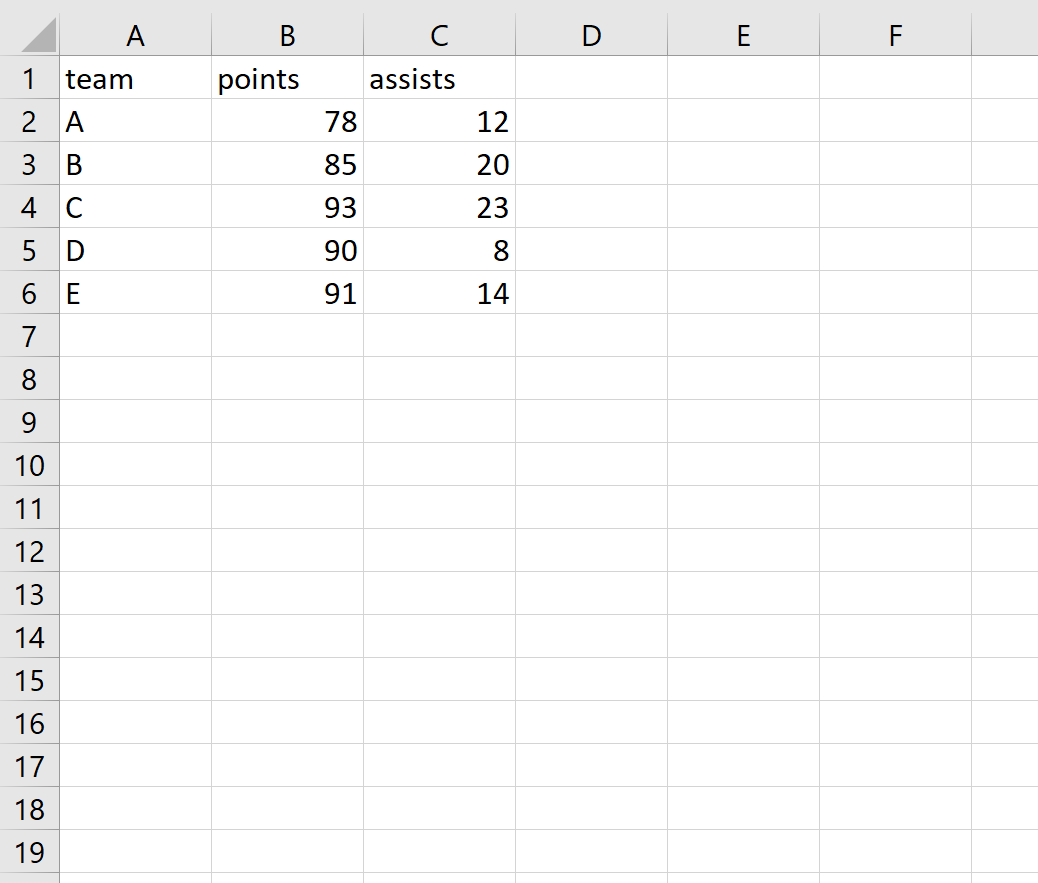
لإجراء تطبيق عملي واقعي يوضح كيفية تصدير البيانات وتحويلها إلى جداول إكسيل منظمة، سنقوم بإنشاء إطار بيانات اختباري يمثل نتائج وإحصاءات مجموعة من الفرق الرياضية في بطولة إقليمية. يشتمل هذا الإطار على متغيرات تجمع بين السلاسل النصية، والقيم العددية الصحيحة، والمقاييس المستمرة، والنسب الإحصائية، مما يسمح بمراقبة كيفية تعامل دالة التصدير مع مختلف البنى البيانية.
يتم بناء إطار البيانات وتخزينه في الكائن sports_data باستخدام الكود التالي:
sports_data <- data.frame(

  Team = c("Team A", "Team B", "Team C", "Team D", "Team E"),

  Matches_Played = c(20L, 20L, 20L, 20L, 20L),

  Points = c(45, 38, 34, 29, 18),

  Assists_Per_Game = c(14.5, 12.8, 11.2, 9.7, 8.4),

  Win_Rate = c(0.75, 0.60, 0.55, 0.45, 0.25)

)
للتحقق من سلامة البنية الداخلية لإطار البيانات والتأكد من تحديد أنواع المتغيرات بصورة دقيقة قبل الشروع في التصدير، نقوم باستدعاء الدوال الاستكشافية التشخيصية مثل str(sports_data) وsummary(sports_data). تظهر هذه الدوال أبعاد الإطار (5 صفوف في 5 أعمدة) والخصائص الإحصائية الوصفية الأساسية لكل متغير، مما يؤكد جاهزية الهيكل لعملية النقل والتخزين الخارجي.
3.2 استدعاء دالة write_xlsx وتحديد مسار التخزين
بعد تجهيز كائن البيانات والتأكد من بنيته الإحصائية، تأتي مرحلة التصدير الفعلي إلى ملف إكسيل محفوظ محلياً. يتم استدعاء دالة write_xlsx وتمرير إطار البيانات كمعامل أول، مع تحديد المسار واسم الملف المراد إنشاؤه في مجلد العمل الحالي:
write_xlsx(x = sports_data, path = "sports_performance_report.xlsx")
عند تنفيذ هذا الأمر البرمجي، تقوم مكتبة writexl بمعالجة البيانات بسرعة فائقة في غضون أجزاء من الألف من الثانية، وتحويل صفوف وأعمدة إطار البيانات إلى بنية OpenXML القياسية. يُلاحظ في سطر الأوامر خلو العملية تماماً من أي رسائل تحذيرية أو أخطاء بيئية، مما يدل على نجاح تشفير الملف وضغطه وحفظه في المسار المحدد بالحجم المتوقع ودون استهلاك مفرط لموارد المعالج.
3.3 التحقق من سلامة البيانات المصدرة وجودتها
تعتبر مرحلة التحقق اللاحق (Post-Export Validation) ركيزة أساسية في المنهجية الإحصائية لضمان عدم حدوث أي فقدان أو تشويه للمعلومات أثناء عملية التحويل من بيئة الذاكرة إلى القرص الصلب. تشمل هذه الخطوة فتح ملف الإكسيل الناتج sports_performance_report.xlsx عبر برنامج إكسيل أو إعادة قراءته برمجياً في R لمقارنة القيم الأصلية بالمخرجات.
عند فحص الملف المكتوب، يتم التركيز على المعايير النوعية التالية لضمان الجودة:
- مطابقة القيم: التأكد من تطابق النصوص والأسماء (مثل أسماء الفرق) دون اقتطاع، وثبات القيم الرقمية لمتغيرات النقاط والتمريرات.
- الفواصل العشرية: التحقق من الحفاظ على الدقة الرياضية للأرقام الكسرية (مثل 14.5) وعدم تحويلها بالخطأ إلى أرقام صحيحة أو سلاسل نصية مشوهة.
- رؤوس الأعمدة: التأكد من ظهور أسماء المتغيرات في الصف الأول بتنسيق غامق مميز يسهل تمييزه بصرياً عن صفوف السجلات الإحصائية.
- سلامة الصفوف: التحقق من أن إجمالي عدد الصفوف في المصنف يعادل تماماً عدد الملاحظات الأصلية مضافاً إليها صف العناوين الرئيسي.
4. معالجة مسارات الملفات وتفادي أخطاء الرموز الخاصة في أنظمة التشغيل
4.1 إشكالية الخط المائل العكسي (Backslash) في نظام Windows
تُعد معالجة مسارات حفظ الملفات واحدة من أكثر العقبات التقنية شيوعاً وإرباكاً للمحللين، وخاصة مستخدمي نظام التشغيل مايكروسوفت ويندوز. يرجع السبب الجذري لهذه المشكلة إلى الاختلاف الهيكلي بين الطريقة التي يمثل بها نظام ويندوز مسارات المجلدات باستخدام الخط المائل العكسي (مثل: C:UsersDatareport.xlsx)، وبين الطريقة التي تفسر بها لغات البرمجة الحديثة – ومنها لغة R – هذا الرمز داخل السلاسل النصية.
في لغة R، يُعامل الخط المائل العكسي الفردي () كرمز هروب نصي دلالي (Escape Character) يُستخدم لتعريف أحرف تحكم خاصة؛ مثل السطر الجديد (n) أو المسافة الجدولية (t). وبالتالي، عندما يقوم المستخدم بلصق مسار ويندوز يحتوي على مسارات تبدأ بحروف معينة، تحاول R تفسير الرمز كأمر هروب غير مكتمل، مما يؤدي إلى توليد أخطاء فادحة في سطر الأوامر مثل الخطأ الشهير: Error: 'U' used without hex digits in character string عند وجود مجلد يبدأ بحرف U مثل مجلد المستخدمين (Users).
4.2 الحلول البرمجية لضبط مسارات الحفظ بشكل صحيح
لتفادي أخطاء الهروب النصي وضمان كتابة المسارات بشكل سليم يقبله مترجم لغة R دون تعارض، توجد عدة منهجيات برمجية معتمدة يمكن تطبيقها بمرونة:
المنهج الأول يتمثل في مضاعفة الخط المائل العكسي ليصبح خطين مائلين متتاليين (Double Backslashes)؛ حيث يُلغي الخط الأول الوظيفة الهروبية للخط الثاني، مما يجعله يُعامل كرمز نصي عادي:
write_xlsx(sports_data, path = "C:UsersAnalystDocumentsreport.xlsx")
أما المنهج الثاني – وهو الأفضل والأكثر توافقاً عبر كافة منصات التشغيل – فيعتمد على استبدال الخطوط المائلة العكسية بخطوط مائلة للأمام (Forward Slashes)؛ حيث تفهم لغة R على بيئة ويندوز هذا التنسيق بسلاسة تامة وتترجمه تلقائياً ليتوافق مع نظام الملفات المحلي:
write_xlsx(sports_data, path = "C:/Users/Analyst/Documents/report.xlsx")
والمنهج الثالث والأكثر احترافية يتمثل في استخدام دالة file.path القياسية؛ حيث تقوم هذه الدالة بدمج أجزاء المسارات والمجلدات آلياً وإدراج الفاصل المناسب المتوافق مع نظام التشغيل الذي يُنفذ عليه الكود حالياً:
target_path <- file.path("C:", "Users", "Analyst", "Documents", "report.xlsx")

write_xlsx(sports_data, path = target_path)
4.3 المسارات المطلقة مقابل المسارات النسبية في إدارة المشاريع
يمثل التمييز بين المسارات المطلقة (Absolute Paths) والمسارات النسبية (Relative Paths) فرقاً جوهرياً في هندسة البرمجيات الإحصائية القابلة لإعادة الإنتاج والمشاركة. يشير المسار المطلق إلى الموقع الفيزيائي الدقيق للملف انطلاقاً من جذر نظام التشغيل (مثل محرك الأقراص C:). ورغم وضوحه الظاهري، إلا أن استخدامه يُعد ممارسة برمجية غير مستحبة؛ لأنه يجعل الأكواد غير قابلة للتشغيل على أجهزة الباحثين الآخرين بسبب اختلاف أسماء المستخدمين وبنية المجلدات.
في المقابل، تبدأ المسارات النسبية مسارها من مجلد العمل الحالي (Working Directory) للمشروع، مما يسمح بنقل مجلد المشروع بالكامل بين مختلف الأجهزة والأنظمة وتشغيل الأكواد البرمجية دون الحاجة لتعديل حرف واحد في المسارات. يمكن التحقق من مجلد العمل الحالي وتعديله برمجياً عبر دالتي getwd() وsetwd().
لتحقيق أقصى درجات الموثوقية وتجنب فوضى المسارات في المشاريع الضخمة، يُوصى بشدة باستخدام حزمة here بالتكامل مع مشاريع RStudio (RStudio Projects). تعمل حزمة here على تثبيت مسار جذر المشروع بشكل موثوق، مما يتيح تصدير الملفات بدقة باستخدام مسارات نسبية متينة على النحو التالي:
library(here)

write_xlsx(sports_data, path = here("outputs", "reports", "sports_summary.xlsx"))
5. تصدير أوراق عمل متعددة (Multiple Sheets) ضمن مصنف إكسيل واحد
5.1 بناء القوائم المسماة (Named Lists) من إطارات بيانات متعددة
في المشاريع التحليلية الواقعية، نادراً ما تقتصر النتائج على جدول بيانات واحد؛ إذ يحتاج الباحث عادة إلى تصدير البيانات الخام، وجداول التلخيص الإحصائي، ومصفوفات الارتباط، ومخرجات النماذج ضمن مصنف عمل موحد يتضمن عدة أوراق عمل (Worksheets) لتسهيل التصفح والمقارنة. توفر لغة R آلية أنيقة وقوية لإنجاز هذه المهمة من خلال مفهوم القوائم المسماة (Named Lists).
تسمح القائمة في R بتجميع عدة كائنات برمجية متباينة – ومنها إطارات البيانات المنفصلة – تحت مظلة كائن واحد. وعند إسناد أسماء نصية لعناصر هذه القائمة، فإن هذه الأسماء تُستخدم تلقائياً من قبل دوال التصدير كعناوين رسمية لأوراق العمل داخل ملف الإكسيل الناتج. لتطبيق ذلك عملياً، نقوم بإنشاء إطارين إضافيين للبيانات (إطار للإحصاءات الوصفية وآخر لتصنيف الفئات)، ثم تجميعهما في قائمة مدمجة:
summary_stats <- data.frame(

  Metric = c("Mean Points", "Max Points", "Total Matches"),

  Value = c(32.8, 45, 100)

)

tier_classification <- data.frame(

  Tier = c("Gold", "Silver", "Bronze"),

  Threshold = c("> 40 pts", "30-40 pts", "< 30 pts")

)

multisheet_list <- list(

  "Raw Data" = sports_data,

  "Summary Statistics" = summary_stats,

  "Tier Criteria" = tier_classification

)
5.2 تطبيق دالة write_xlsx لإنشاء مصنف متعدد الصفحات
تتميز دالة write_xlsx في حزمة writexl بقدرتها التلقائية والفورية على التعرف على القوائم المسماة؛ حيث تقوم بمعالجة القائمة دون الحاجة إلى كتابة حلقات تكرارية معقدة (Loops) أو استخدام دوال مساعدة إضافية. يتم تمرير القائمة المسماة مباشرة إلى المعامل x في الدالة:
write_xlsx(x = multisheet_list, path = "sports_master_workbook.xlsx")
بمجرد تنفيذ هذا السطر البرمجي المقتضب، تقوم الحزمة بإنشاء مصنف إكسيل متكامل يحتوي على ثلاث أوراق عمل منفصلة مرتبة تماماً وفق ترتيب العناصر داخل القائمة. تحمل الورقة الأولى اسم Raw Data وتحتوي على البيانات الإحصائية للفرق، بينما تحمل الورقة الثانية اسم Summary Statistics، وتضم الورقة الثالثة اسم Tier Criteria، مع تطبيق التنسيق التلقائي لرؤوس الأعمدة في كل ورقة على حدة.
5.3 إدارة ترتيب وضوابط أوراق العمل المصدرة
عند تصدير مصنفات متعددة الأوراق، يجب مراعاة الضوابط الفنية والمعايير البنيوية الصارمة التي يفرضها برنامج مايكروسوفت إكسيل لضمان عدم تلف الملف أو ظهور أخطاء استرداد عند فتحه:
- طول اسم ورقة العمل: يفرض إكسيل حداً أقصى لطول اسم الورقة يبلغ 31 حرفاً. إذا تجاوز اسم العنصر في القائمة المسماة هذا الحد، فقد يؤدي ذلك إلى اقتطاع الاسم أو فشل الحفظ؛ لذا يجب الحرص على استخدام أسماء موجزة ومعبرة.
- الرموز المحظورة: تمنع مواصفات Excel استخدام بعض الرموز الخاصة داخل أسماء أوراق العمل، مثل: النقطتان الرأسيتان (
:)، وعلامة الاستفهام (?)، والشرطة المائلة (/أو)، وعلامة النجمة (*)، والأقواس المعقوفة ([ ]). يجب تنظيف أسماء القوائم برمجياً قبل التصدير. - الأسماء الفريدة: لا يسمح إكسيل بتكرار نفس اسم ورقة العمل مرتين داخل نفس المصنف؛ لذا يجب التأكد من تفرد كافة الأسماء في القائمة المسماة.
- الترتيب المنطقي: يتم تحديد ترتيب ظهور الأوراق من اليسار إلى اليمين بناءً على الترتيب الفهرسي لعناصر القائمة في R، مما يسمح للمحلل بالتحكم المسبق في تدفق عرض التقارير.
6. التصدير المتقدم والتخصيص الهيكلي باستخدام حزمة openxlsx
6.1 مقارنة تقنية بين قدرات openxlsx وwritexl
بينما تمثل حزمة writexl الخيار المثالي للسرعة والبساطة والتصدير المباشر للبيانات الخام، تبرز حزمة openxlsx كحل برمجي متقدم وشامل مصمم لتلبية متطلبات التقارير المؤسسية الفاخرة والتي تتطلب تخصيصاً دقيقاً في التنسيق البصري، وهيكلية الخلايا، وأنماط العرض.
الميزة المعمارية البارزة لحزمة openxlsx هي أنها لا تتطلب بيئة جافا على الإطلاق، بل تعتمد على لغة C++ ومكتبات Rcpp للتفاعل المباشر مع هياكل XML لمصنفات إكسيل. وتتفوق الحزمة في قدرتها على بناء كائنات مصنفات عمل تفاعلية في الذاكرة (Workbook Objects)، مما يتيح إضافة البيانات على دفعات، وتحديد مواقع الخلايا بدقة (مثل كتابة جدول يبدأ من الخلية B5)، وتعديل الملفات القائمة دون إعادة إنشائها من الصفر، وتطبيق تنسيقات الخطوط والألوان والفلاتر التلقائية وحماية الخلايا برمجياً.
6.2 خطوات إنشاء مصنف عمل مخصص عبر كائنات R
لتثبيت وتحميل حزمة openxlsx، يتم تنفيذ الأوامر القياسية التالية في جلسة R:
install.packages("openxlsx")

library(openxlsx)
تعتمد دورة العمل في حزمة openxlsx على المنهج الموجه بالكائنات (Object-Oriented Approach)، حيث تبدأ العملية بإنشاء كائن مصنف فارغ في الذاكرة، ثم إضافة أوراق العمل إليه تباعاً، ثم كتابة إطارات البيانات في مواضع محددة بدقة. يوضح الكود التالي هذا التسلسل المنطقي:
wb <- createWorkbook(creator = "Senior Data Analyst", title = "Quarterly Report")

addWorksheet(wb, sheetName = "Performance Metrics")

writeData(wb, sheet = "Performance Metrics", x = sports_data, startCol = 2, startRow = 3)
في هذا التطبيق، تم إنشاء مصنف يوثق اسم المُنشئ وعنوان التقرير، ثم أُضيفت ورقة عمل باسم Performance Metrics، ثم كُتب إطار البيانات sports_data ليبدأ تحديداً من العمود الثاني (العمود B) والصف الثالث، تاركاً مساحة فارغة في الأعلى والجانبين لإضافة العناوين الرئيسية وشعارات المؤسسة لاحقاً.
6.3 حفظ المصنف وتصديره النهائي إلى القرص الصلب
بعد الانتهاء من هيكلة كائن المصنف وإدراج البيانات والتنسيقات المطلوبة داخل الذاكرة، تأتي الخطوة النهائية المتمثلة في حفظ هذا الكائن كملف XLSX فعلي على القرص الصلب باستخدام دالة saveWorkbook:
saveWorkbook(wb, file = "advanced_sports_report.xlsx", overwrite = TRUE)
يضمن تفعيل المعامل overwrite = TRUE إمكانية الكتابة فوق الملف القديم وتحديثه تلقائياً في حال وجود ملف يحمل نفس الاسم في مجلد الوجهة، وهو خيار جوهري عند بناء نصوص برمجية مخصصة للأتمتة والتشغيل المتكرر. بمجرد انتهاء عملية الحفظ، يُنصح بإغلاق الجلسة أو تحرير الكائنات لتحرير موارد النظام وضمان سلامة الملف المكتوب على القرص.
7. التحكم في التنسيق البصري وأنماط الخلايا للتقارير الاحترافية
7.1 تنسيق رؤوس الأعمدة وعناوين الجداول الإحصائية
يساهم الإخراج البصري الاحترافي في تحسين استيعاب الجداول الإحصائية المعقدة ويسهل على القراء غير التقنيين تمييز المتغيرات والمقاييس المختلفة. تتيح حزمة openxlsx بناء أنماط تصميمية مخصصة للرؤوس والخلايا عبر دالة createStyle، والتي توفر تحكماً دقيقاً في نوع الخط وحجمه ولونه ومحاذاته وتظليل الخلفية.
يوضح المثال البرمجي التالي كيفية بناء نمط فاخر لصف العناوين يتضمن خلفية كحلية داكنة مع خط عريض باللون الأبيض وتوسيط أفقي وعمودي، ثم تطبيقه مباشرة على صف الرؤوس الخاص بإطار البيانات:
header_style <- createStyle(

  fontSize = 11,

  fontColour = "#FFFFFF",

  fgFill = "#1F4E78",

  halign = "center",

  valign = "center",

  textDecoration = "bold",

  wrapText = TRUE

)

addStyle(wb, sheet = "Performance Metrics", style = header_style, rows = 3, cols = 2:6, gridExpand = TRUE)
من خلال تفعيل خيار wrapText = TRUE، يتم تفعيل ميزة التفاف النصوص تلقائياً داخل عناوين الأعمدة الطويلة، مما يمنع اقتطاع الكلمات ويحافظ على المظهر المتناسق لشبكة الجداول.
7.2 تنسيق الأرقام والتواريخ والقيم المالية
يمثل التنسيق العددي الدقيق أحد أهم متطلبات التقارير الإحصائية والمالية؛ حيث يتطلب عرض النسب المئوية والمعدلات العشرية تطبيق أنماط عرض رقمية قياسية تتطابق مع التقاليد المحاسبية والعلمية دون تغيير القيمة الرياضية الأساسية للرقم المخزن في الخلية.
توفر دالة createStyle المعامل numFmt الذي يتيح تحديد أنماط تنسيق الأرقام بمرونة بالغة. يوضح الكود التالي كيفية إنشاء وتطبيق أنماط للأرقام العشرية والنسب المئوية:
decimal_style <- createStyle(numFmt = "0.00")

percent_style <- createStyle(numFmt = "0.0%")
# تطبيق النمط العشري على عمود Assists_Per_Game (العمود 5)
addStyle(wb, sheet = "Performance Metrics", style = decimal_style, rows = 4:8, cols = 5, gridExpand = TRUE)
# تطبيق نمط النسبة المئوية على عمود Win_Rate (العمود 6)
addStyle(wb, sheet = "Performance Metrics", style = percent_style, rows = 4:8, cols = 6, gridExpand = TRUE)
بالإضافة إلى ذلك، تدعم الحزمة تطبيق قواعد التنسيق الشرطي (Conditional Formatting) عبر دالة conditionalFormatting؛ حيث يمكن تمييز القيم المتطرفة أو أعلى 10% من القيم بتدرجات لونية حرارية تلقائية (Color Scales)، مما يمنح التقرير بعداً تحليلياً تفاعلياً عالي القيمة.
7.3 تحسين قابلية القراءة: تجميد الألواح وتفعيل الفلاتر التلقائية
عند التعامل مع مجموعات بيانات تتضمن مئات أو آلاف الصفوف، يصبح تصفح الملف عبر واجهة إكسيل أمراً مرهقاً إذا اختفت أسماء الأعمدة أثناء التمرير لأسفل. لمعالجة هذه المشكلة وتحسين تجربة المستخدم النهائي، توفر openxlsx إمكانية تجميد الألواح العلوية (Freeze Panes) وتفعيل فلاتر التصفية التلقائية برمجياً.
لتجميد الصفوف العلوية بحيث تظل عناوين الأعمدة ثابتة دائماً أثناء التمرير، يُستخدم الأمر التالي:
freezePane(wb, sheet = "Performance Metrics", firstActiveRow = 4, firstActiveCol = 2)
ولتفعيل الفلاتر التفاعلية على رؤوس الأعمدة لتمكين المستخدم من تصفية وترتيب البيانات بنقرة زر واحدة، يُستخدم أمر التصفية التلقائية:
addFilter(wb, sheet = "Performance Metrics", rows = 3, cols = 2:6)
كما يمكن ضبط العرض التلقائي للأعمدة لمنع تداخل النصوص عبر دالة setColWidths وتمرير القيمة "auto"، مما يجعل مظهر المصنف النهائي يبدو كما لو تم إعداده وتنسيقه يدوياً بأعلى درجات العناية والاحترافية.
8. استخدام حزمة xlsx والتفاعل مع بيئة تشغيل Java
8.1 متطلبات الربط مع بيئة تشغيل Java Runtime Environment
تُعد حزمة xlsx واحدة من أقدم الحزم التاريخية وأكثرها شهرة في منظومة لغة R للتعامل مع ملفات إكسيل. تعتمد هذه الحزمة في بنيتها الأساسية على ربط لغة R مع مكتبة أباتشي الرسمية (Apache POI Java Library) المسؤولة عن معالجة مستندات مايكروسوفت أوفيس، وذلك عن طريق حزمة الربط الوسيطة rJava.
يتطلب استخدام هذه الحزمة تثبيت بيئة تشغيل جافا (Java Runtime Environment – JRE أو JDK) بشكل مستقل على نظام التشغيل. وهنا تبرز مشكلة تقنية متكررة تتمثل في ضرورة التطابق التام بين معمارية تثبيت لغة R ومعمارية جافا؛ فإذا كان إصدار R يعمل بمعمارية 64-بت، فيجب بالضرورة تثبيت إصدار Java 64-بت، وإلا ستفشل حزمة rJava في التحميل تماماً مع توليد رسائل خطأ تشير إلى تعذر العثور على المكتبة الديناميكية jvm.dll.
لضبط بيئة جافا برمجياً قبل تحميل الحزمة، يلجأ المطورون غالباً إلى تعيين مسار متغير البيئة JAVA_HOME وتخصيص حجم الذاكرة القصوى المخصصة لمحرك جافا (Heap Size) لتفادي أخطاء نفاد الذاكرة:
options(java.parameters = "-Xmx4096m")

Sys.setenv(JAVA_HOME = "C:/Program Files/Java/jre-1.8")

library(rJava)

library(xlsx)
8.2 تطبيق دالة write.xlsx لإخراج البيانات
توفر حزمة xlsx الدالة الكلاسيكية write.xlsx لكتابة البيانات وتصديرها. تتميز هذه الدالة بصيغة تركيبية مباشرة تشبه الدوال الأساسية في R:
write.xlsx(x = sports_data, file = "classic_sports_export.xlsx", sheetName = "Data", col.names = TRUE, row.names = FALSE, append = FALSE)
توفر هذه الحزمة ميزة فريدة تتمثل في المعامل append = TRUE، والذي يسمح بإضافة ورقة عمل جديدة إلى مصنف إكسيل موجود بالفعل مسبقاً على القرص الصلب دون حذف أو مسح محتويات الأوراق السابقة، وهي ميزة كانت تميزها قديماً قبل ظهور الحزم الحديثة.
8.3 تقييم العيوب التقنية ومبررات الانتقال إلى البدائل الحديثة
على الرغم من النجاح التاريخي لحزمة xlsx، إلا أن المجتمع الإحصائي والبرمجي الحديث يتجه بشكل شبه جماعي إلى تفادي استخدامها في المشاريع الجديدة لعدة اعتبارات تقنية وجوهرية:
- بطء الأداء واستهلاك الموارد: تتسبب طبقة التحويل الوسيطة بين R وجافا في بطء شديد في كتابة البيانات، واستهلاك ضخم للذاكرة العشوائية مقارنة بالحزم المكتوبة بلغة C وC++.
- تعقيد بيئة النشر (Deployment): يمثل اشتراط وجود جافا عقبة كبرى عند نشر التطبيقات على الخوادم السحابية، أو بناء حزم R جديدة، أو إعداد بيئات التكامل المستمر (CI/CD) مثل Docker وGitHub Actions.
- أخطاء الذاكرة القاتلة: عند تصدير جداول تتجاوز بضعة آلاف من الصفوف، غالباً ما تفشل العملية بخطأ
java.lang.OutOfMemoryError: Java heap space.
لكل هذه الأسباب، يُعتبر الانتقال إلى حزم مثل writexl وopenxlsx خياراً استراتيجياً حتمياً لضمان استقرار وسرعة واستدامة المشاريع البرمجية.
9. استراتيجيات تصدير مجموعات البيانات الضخمة (Big Data Export)
9.1 تحديات الذاكرة والقيود الهيكلية لملفات Excel
عند التعامل مع البيانات الضخمة (Big Data) في لغة R، يواجه المحللون قيوداً صلبة يفرضها التصميم الهيكلي لبرنامج مايكروسوفت إكسيل نفسه. يبلغ الحد الأقصى المطلق لسعة ورقة العمل الواحدة في صيغة XLSX الحديثة 1,048,576 صفاً و16,384 عموداً. محاولة كتابة إطار بيانات يتجاوز هذه الأبعاد سيؤدي حتماً إلى فشل العملية وانهيار المعالجة.
بالإضافة إلى الحدود الهيكلية، فإن طبيعة ملفات XLSX كحزم XML مضغوطة تجعل عملية معالجة ملايين الخلايا تتطلب تحويلاً مكثفاً للنصوص داخل الذاكرة العشوائية. قد يؤدي تصدير مئات الآلاف من الصفوف في R إلى تضخم استهلاك الذاكرة بشكل هائل، مما يسبب بطء النظام أو إغلاق جلسة R بشكل مفاجئ نتيجة نفاد الذاكرة (Memory Exhaustion).
9.2 تقنيات تقسيم البيانات (Data Chunking) والتصدير الموزع
عندما تفرض متطلبات العمل ضرورة تسليم مجموعات بيانات تتجاوز الحدود القصوى للصفوف بصيغة إكسيل، يتم اللجوء إلى استراتيجية تقسيم البيانات (Data Chunking). تعتمد هذه التقنية على تجزئة إطار البيانات الضخم برمجياً إلى شرائح متساوية الحجم، ثم توزيع هذه الشرائح على أوراق عمل متعددة داخل نفس المصنف، أو توزيعها على ملفات مصنفات منفصلة.
يوضح الكود التالي كيفية تجزئة إطار بيانات ضخم (يحتوي افتراضياً على عدد كبير من السجلات) وتصديره عبر تقسيمات ديناميكية باستخدام دالة split ودالة write_xlsx:
# تقسيم البيانات إلى مجموعات لا تتجاوز 500,000 صف لكل مجموعة

chunk_size <- 500000

num_chunks <- ceiling(nrow(large_dataset) / chunk_size)

chunk_list <- split(large_dataset, rep(1:num_chunks, each = chunk_size, length.out = nrow(large_dataset)))
# تسمية أوراق العمل وتصديرها
names(chunk_list) <- paste0("Data_Part_", 1:num_chunks)
write_xlsx(chunk_list, path = "chunked_big_data.xlsx")
كما يمكن تطبيق التجزئة الموضوعية بناءً على متغير فئوي تصنيفي (مثل تقسيم البيانات حسب السنة أو المنطقة الجغرافية)، مما يمنح الملف المصدر تنظيماً منطقياً يسهل استيعابه وتصفحه من قبل المستخدمين.
9.3 المفاضلة بين صيغ Excel وصيغ البيانات المضغوطة (CSV / Parquet)
في سياق هندسة البيانات المتقدمة، يجب على الباحث والمحلل إجراء تقييم منهجي لاختيار التنسيق الأنسب لتخزين وتداول البيانات الضخمة، حيث لا يُعد إكسيل دائماً هو الخيار الأمثل. يوضح الجدول المفاهيمي التالي معايير المفاضلة بين التنسيقات الشائعة:
- ملفات إكسيل (XLSX): الخيار المثالي للتقارير النهائية، والمصنفات التفاعلية، والبيانات الصغيرة إلى المتوسطة (أقل من 100 ألف صف) التي تتطلب تنسيقاً بصرياً ومشاركة مع مستخدمين غير تقنيين.
- الملفات النصية المفصولة بفواصل (CSV via data.table::fwrite): تتفوق بشكل ساحق في سرعة الكتابة والقراءة والبساطة، وتدعم أحجام بيانات غير محدودة بالصفوف، وتعتبر المعيار لنقل البيانات بين لغات البرمجة المختلفة.
- ملفات الأعمدة الحديثة (Apache Parquet via arrow): المعيار الأقوى للبيانات الضخمة والأرشفة السحابية؛ حيث توفر نسب ضغط خيالية تصل إلى 90%، وسرعة قراءة فائقة للأعمدة المستهدفة، وحفاظاً صارماً على أنواع المتغيرات الوصفية.
10. استكشاف الأخطاء الشائعة وإصلاحها أثناء عمليات التصدير
10.1 معالجة أخطاء ترميز النصوص واللغة العربية (Encoding & UTF-8)
تمثل مشكلات ترميز النصوص، وخاصة عند التعامل مع البيانات المكتوبة باللغة العربية، واحدة من أكثر المشاكل إزعاجاً للمحللين؛ حيث تظهر النصوص أحياناً داخل ملف الإكسيل في صورة علامات استفهام (???) أو حروف لاتينية مشوهة وغير مفهومة (تُعرف ظاهرياً بـ Mojibake).
ينبع هذا الخطأ غالباً من قيام بعض أنظمة التشغيل (مثل إصدارات ويندوز القديمة أو غير المحدثة) بحفظ الملفات باستخدام ترميزات محلية ضيقة مثل Windows-1256 بدلاً من الترميز الدولي الموحد UTF-8. تتميز حزمتا writexl وopenxlsx بأنهما تعتمدان افتراضياً على UTF-8 في معالجة وكتابة النصوص، مما يقلل حدوث هذه المشكلة بشكل كبير.
ومع ذلك، إذا كان إطار البيانات الأصلي يحتوي على ترميزات نصية متباينة تم استيرادها من مصادر خارجية غير متوافقة، فيجب تنظيف وتوحيد ترميز الأعمدة النصية في R قبل الشروع في التصدير باستخدام الدالة القياسية enc2utf8 أو عبر حزمة stringi:
sports_data$Team <- enc2utf8(as.character(sports_data$Team))

write_xlsx(sports_data, "arabic_report_utf8.xlsx")
10.2 أخطاء صلاحيات الوصول وقفل الملفات (File Lock & Permission Denied)
من الأخطاء البرمجية المتكررة جداً أثناء جلسات التحليل في R ظهور رسالة الخطأ الشهيرة:
Error: Permission denied / Cannot open file.
يرجع السبب المباشر لهذا الخطأ في 95% من الحالات إلى أن ملف الإكسيل المستهدف بالكتابة مفتوح حالياً للقراءة أو التعديل في برنامج مايكروسوفت إكسيل على نفس الجهاز.
عند فتح أي ملف في إكسيل، يقوم نظام ويندوز بفرض قفل حصري للملف (Exclusive File Lock) لمنع أي برنامج آخر من تعديله أو الكتابة فوقه لتفادي تلف البيانات. ولحل هذا الخطأ، يجب إغلاق الملف تماماً داخل برنامج إكسيل قبل تنفيذ أمر التصدير في R.
ولتفادي انهيار الأكواد البرمجية وسلاسل الأتمتة الآلية بسبب هذا الخطأ، يُنصح ببناء آليات فحص وتحقق استباقية للتأكد من إمكانية الوصول إلى الملف والكتابة عليه قبل الشروع في العملية عبر دوال التحقق مثل file.create أو معالجة الأخطاء باستخدام tryCatch:
tryCatch({

  write_xlsx(sports_data, "sports_report.xlsx")

}, error = function(e) {

  message("تحذير: تعذر كتابة الملف! يرجى التأكد من إغلاق برنامج إكسيل وصلاحيات المجلد.")

})
10.3 إدارة القيم المفقودة (NA/NaN) والأنواع الخاصة من البيانات
تحتوي مجموعات البيانات الإحصائية الواقعية بصورة حتمية على قيم مفقودة (NA) وقيم رياضية غير معرفة مثل القسمة على صفر (NaN) أو القيم اللانهائية (Inf و-Inf). تختلف البرمجيات في كيفية ترجمة هذه الرموز البرمجية الخاصة عند تحويلها إلى جداول إكسيل.
بشكل افتراضي، تقوم حزمة writexl بتحويل قيم NA إلى خلايا فارغة تماماً (Empty Cells) داخل إكسيل، وهو المعيار الإحصائي والمحاسبي الأكثر قبولاً لمنع اختلاط النصوص بالأرقام داخل العمليات الحسابية المستقبلية. أما إذا رغب الباحث في تخصيص تمثيل بصري واضح للقيم المفقودة (مثل كتابة “N/A” أو “غير متوفر”)، فيمكن معالجة إطار البيانات برمجياً قبل التصدير:
sports_data_clean <- sports_data

sports_data_clean[is.na(sports_data_clean)] <- "N/A"
أما بالنسبة للمتغيرات الفئوية من نوع Factor، فإن دوال التصدير الحديثة تقوم تلقائياً بتحويلها إلى سلاسل نصية تمثل مستويات الفئة (Levels)، في حين يتم تحويل الأعمدة المنطقية (TRUE/FALSE) إلى ما يقابلها في إكسيل من قيم منطقية قياسية.
11. أتمتة عمليات التصدير وتوليد التقارير الإحصائية الدورية
11.1 دمج تصدير إكسيل ضمن بيئات R Markdown و Quarto
تمثل بيئات النشر العلمي الحديثة مثل R Markdown والجيل الأحدث Quarto ثورة في عالم الحوسبة القابلة لإعادة الإنتاج (Reproducible Research). تتيح هذه الأدوات دمج النصوص التفسيرية، والأكواد البرمجية، والرسوم البيانية، ومخرجات النماذج في مستندات ديناميكية موحدة بصيغ HTML أو PDF أو Word.
ضمن دورات العمل المتقدمة، يُستخدم كود التحليل الإحصائي داخل وثيقة Quarto لحساب النتائج ونمذجتها، وفي الوقت ذاته يُدرج مقطع برمجي (Code Chunk) غير مرئي يقوم بتصدير البيانات التفصيلية المجمعة إلى ملف إكسيل محفوظ في مجلد المخرجات. علاوة على ذلك، يمكن إنشاء رابط تنزيل مباشر (Download Link) داخل تقرير HTML التفاعلي يسمح للقارئ بتحميل ملف الإكسيل بنقرة واحدة، مما يفصل طبقة العرض التقريري المكثف عن طبقة البيانات المرجعية الخام.
11.2 تسمية الملفات بصورة ديناميكية تعتمد على الوقت والمعاملات
في البيئات الإنتاجية والمؤسسية التي تتطلب تشغيل الأكواد البرمجية يومياً أو أسبوعياً، يُعد الاعتماد على أسماء ملفات ثابتة ممارسة خاطئة تؤدي إلى الكتابة فوق النتائج السابقة وضياع التراكم التاريخي للبيانات. الحل الأمثل يكمن في توليد أسماء ملفات ديناميكية تدمج التاريخ والوقت ومعلمات النموذج الإحصائي تلقائياً في اسم الملف.
تُستخدم دوال معالجة التواريخ والنصوص القياسية في R مثل Sys.Date() وSys.time() وformat() لبناء هذه الأسماء المتغيرة بدقة متناهية:
current_date <- format(Sys.Date(), "%Y_%m_%d")

dynamic_filename <- paste0("Executive_Report_", current_date, ".xlsx")

write_xlsx(sports_data, path = here("archive", dynamic_filename))
تضمن هذه الاستراتيجية أرشفة دورية منتظمة للمخرجات الإحصائية وتسهل تتبع التغيرات الزمنية عبر الأرشيف دون أي تدخل يدوي من المحلل.
11.3 جدولة المهام لتصدير البيانات دورياً عبر الخوادم
لتحقيق الأتمتة الكاملة (End-to-End Automation)، يتم تحويل ملفات الأكواد إلى نصوص تنفيذية مستقلة (R Scripts) تعمل في الخلفية دون الحاجة لفتح واجهة RStudio التفاعلية. يتم تشغيل هذه النصوص عبر أداة سطر الأوامر الرسمية Rscript.
يمكن جدولة هذه النصوص لتعمل دورياً وبشكل تلقائي في أوقات محددة (مثل الساعة الواحدة صباحاً من كل يوم) باستخدام أدوات الجدولة المدمجة في أنظمة التشغيل:
- أنظمة لينكس وخوادم السحابة: يتم استخدام أداة الجدولة الشهيرة Cron Jobs عبر إضافة سطر ينفذ الأمر:
0 1 * * * Rscript /home/analyst/scripts/export_daily_data.R. - أنظمة ويندوز: يتم استخدام أداة Windows Task Scheduler لإنشاء مهمة مجدولة تستدعي الملف التنفيذي
Rscript.exeمع تمرير مسار ملف الكود. - الإشعارات والبريد: يمكن ربط الكود في نهايته بحزمة بريدية مثل
blastulaأوemayiliلإرسال بريد إلكتروني تلقائي للإدارة مرفقاً به ملف الإكسيل المُحدث فور اكتمال التصدير.
12. أفضل الممارسات لضمان قابلية إعادة الإنتاج والنزاهة الإحصائية
12.1 معايير الاختيار المنهجي للأدوات البرمجية
يتطلب التصميم البرمجي الرصين للمشاريع التحليلية اختيار الأدوات والحزم وفق مصفوفة قرار هندسية واضحة تستند إلى حجم البيانات، وطبيعة المخرجات المطلوبة، ومتطلبات بيئة التشغيل، وتجنب الاعتماديات غير الضرورية. يوضح الشكل المفاهيمي التالي معايير الاختيار المنهجي:
- اختر writexl: عندما يكون الهدف هو تصدير سريع وخفيف لإطارات البيانات والقوائم، دون الحاجة لأي تنسيقات بصرية معقدة، وفي البيئات التي تتطلب استقراراً مطلقاً بدون تبعات جافا.
- اختر openxlsx: عندما يتطلب المشروع بناء تقارير إدارية وتنفيذية فاخرة تتضمن ألواناً مخصصة، وشعارات، وفلاتر، وتجميد ألواح، وتنسيقاً شرطياً، وتعديلاً على قوالب قائمة.
- اختر arrow أو data.table: عندما تتجاوز البيانات حدود المليون صف أو عندما تكون السرعة القصوى ومساحة التخزين هي العامل الحاسم في هندسة خطوط البيانات الضخمة.
12.2 توثيق الكود والبيانات المصدرة للأبحاث العلمية
في سياق الأبحاث العلمية والتقارير الأكاديمية المحكمة، لا يكفي تصدير جدول أرقام صامت؛ بل يجب أن تتوافق عملية التصدير مع مبادئ البيانات القابلة للاكتشاف والوصول وقابلية التشغيل البيني وإعادة الاستخدام (FAIR Data Principles). يتطلب ذلك تضمين ورقة عمل مخصصة لقاموس البيانات (Data Dictionary) تشرح دلالة كل متغير، ووحدات القياس المستخدمة، ومصادر الجمع، وآلية معالجة القيم المفقودة.
بالإضافة إلى ذلك، يجب توثيق بيئة العمل الحسابية بالكامل عبر استدعاء دالة sessionInfo() في R وحفظ معلومات إصدارات الحزم ولغة R ونظام التشغيل، مع إدارة الكود المصدري باستخدام أنظمة التحكم في الإصدارات مثل Git ومنصات المشاركة مثل GitHub، لضمان قدرة أي باحث مستقل على استنساخ نفس ملفات الإكسيل المصدرة بنسبة تطابق تبلغ 100%.
12.3 التحقق النهائي والمراجعة قبل تسليم مخرجات البيانات
تمثل خطوة ضمان الجودة والتحقق النهائي الصمام الأخير لمنع تسرب الأخطاء الإحصائية إلى التقارير المنشورة. يُنصح المحللون ببناء اختبارات مطابقة آلية (Automated Assertion Tests) عبر حزم متخصصة مثل testthat أو assertthat للتحقق من سلامة الأرقام الإجمالية، وتطابق الأبعاد، وعدم وجود حقول فارغة في المتغيرات الإلزامية قبل تثبيت الملف النهائي.
وأخيراً، إذا كانت البيانات المصدرة تشتمل على معلومات سرية، أو بيانات صحية للمرضى، أو سجلات مالية خاصة، فيجب تطبيق إجراءات إخفاء الهوية وتشفير الملفات أو حمايتها بكلمات مرور قوية لمنع الوصول غير المصرح به وضمان الامتثال التام للوائح العامة لحماية البيانات (مثل GDPR والمعايير الأخلاقية للبحث العلمي).
خاتمة
يمثل تصدير إطارات البيانات من لغة R إلى ملفات إكسيل حلقة وصل حيوية وجوهراً أساسياً في نقل المعرفة الإحصائية من البيئات البرمجية المعقدة إلى حيز التطبيق العملي وصنع القرار. من خلال الاعتماد على الأدوات المعيارية الحديثة مثل حزمتي writexl وopenxlsx، يستطيع المحللون التغلب التام على المشاكل التاريخية المتعلقة بتبعيات جافا، وترميز النصوص العربية، واستهلاك الذاكرة، مما يتيح توليد ملفات مصنفات تجمع بين الدقة الرياضية الصارمة والجمالية البصرية الراقية.
إن تبني أفضل الممارسات في هندسة المسارات النسبية، والتحقق المستمر من جودة البيانات، وأتمتة التقارير ضمن بيئات النشر القابلة لإعادة الإنتاج، يضمن استدامة المشاريع الإحصائية ويعزز من موثوقية ونزاهة المخرجات العلمية في خدمة المؤسسات والمجتمع العلمي.
References
- Hester, J., & Ooms, J. (2023). writexl: Export Data Frames to Excel ‘xlsx’ Format (R package version 1.4.2). Comprehensive R Archive Network (CRAN). https://CRAN.R-project.org/package=writexl
- Schauberger, P., & Walker, A. (2023). openxlsx: Read, Write and Edit xlsx Files (R package version 4.2.5.2). Comprehensive R Archive Network (CRAN). https://CRAN.R-project.org/package=openxlsx
- Wickham, H., & Grolemund, G. (2017). R for Data Science: Import, Tidy, Transform, Visualize, and Model Data. O’Reilly Media. https://r4ds.had.co.nz/
- Müller, K. (2020). here: A Simpler Way to Find Your Files (R package version 1.0.1). Comprehensive R Archive Network (CRAN). https://CRAN.R-project.org/package=here
- R Core Team. (2024). R: A Language and Environment for Statistical Computing. R Foundation for Statistical Computing, Vienna, Austria. https://www.R-project.org/
- Wilkinson, M. D., Dumontier, M., Aalbersberg, I. J., Appleton, G., Axton, M., Baak, A., … & Mons, B. (2016). The FAIR Guiding Principles for scientific data management and stewardship. Scientific Data, 3(1), 160018. https://doi.org/10.1038/sdata.2016.18
- Allaire, J. J., Xie, Y., Dervieux, C., McPherson, J., Luraschi, J., Ushey, K., … & Aden-Buie, G. (2024). rmarkdown: Dynamic Documents for R (R package version 2.26). Comprehensive R Archive Network (CRAN). https://CRAN.R-project.org/package=rmarkdown
- Dragulescu, A. A., & Cole, C. (2020). xlsx: Read, Write, Format Excel 2007 and Excel 97/2000/XP/2003 Files (R package version 0.6.5). Comprehensive R Archive Network (CRAN). https://CRAN.R-project.org/package=xlsx