
تُعد معالجة السجلات الزمنية وتحليلها ركيزة جوهرية في منظومة ذكاء الأعمال وإدارة العمليات التشغيلية، حيث تشكل البيانات المؤرخة العمود الفقري لمعظم النماذج المالية والتقارير الإحصائية. وفي بيئة الأعمال المعاصرة التي تتسم بتدفق هائل للمعلومات، يواجه المحللون والمحاسبون تحدياً مستمراً يتمثل في استخلاص الأنماط الدورية والمؤشرات الشهرية من بين مصفوفات بيانات تمتد لآلاف السطور. يبرز برنامج مايكروسوفت إكسيل (Microsoft Excel) كأداة لا غنى عنها في هذا المضمار، موفراً ترسانة برمجية ومنطقية تتيح عزل الفترات الزمنية بدقة متناهية، والتعامل مع التواريخ ليس كمجرد نصوص جامدة، بل كقيم رقمية ذات دلالات حسابية معقدة.
إن عملية تصفية التواريخ حسب الشهر ليست مجرد إجراء شكلي لاختصار مساحة العرض، بل هي منهجية تحليلية تهدف إلى رصد التقلبات الموسمية، وتقييم الأداء الدوري، ومطابقة التدفقات النقدية مع الموازنات التقديرية. تتيح هذه التصفية للمؤسسات تجريد المتغيرات العشوائية والتركيز على سلوك المتغيرات الاقتصادية ضمن أطر زمنية متجانسة، مما يدعم اتخاذ قرارات استراتيجية مبنية على حقائق رقمية مجردة. وسواء كانت الغاية هي مقارنة مبيعات شهر محدد عبر عدة سنوات مالية، أو استخراج التزامات سداد دورية، فإن استيعاب الآليات المتعددة لتصفية التواريخ يمنح المستخدمين ميزة تنافسية في سرعة معالجة البيانات ودقتها.
يتناول هذا الدليل الشامل والمفصل كافة الجوانب الفنية والعملية لتصفية التواريخ حسب الشهر في مايكروسوفت إكسيل، بدءاً من البنية الرياضية لتخزين التواريخ في النواة البرمجية للبرنامج، مروراً بالتقنيات اليدوية والآلية التقليدية، ووصولاً إلى الحلول المتقدمة القائمة على دوال المصفوفات الديناميكية، وأداة استعلامات الطاقة Power Query، وأكواد الفيجوال بيسك للتطبيقات (VBA). صُمم هذا المحتوى ليكون مرجعاً أكاديمياً وتطبيقياً متكاملاً يغطي كافة السيناريوهات المعقدة واستكشاف الأخطاء ومعالجتها وفق أحدث المعايير المهنية المعتمدة عالمياً.
1. المفاهيم الأساسية لإدارة وتصفية البيانات الزمنية في برنامج إكسيل
1.1 أهمية التصفية الزمنية في تحليل البيانات الإحصائية والمالية
تمثل التصفية الزمنية حجر الزاوية في هيكلة البيانات الكمية، إذ تتيح للباحثين والمحللين الماليين تقسيم السلاسل الزمنية الطويلة إلى فترات فرعية متجانسة تعكس السلوك الدوري للمؤشرات المدروسة. ومن خلال عزل شهر محدد أو مجموعة محددة من الأشهر، يتمكن المحلل من إجراء دراسات مقارنة دقيقة، مثل حساب معدلات النمو على أساس شهري (Month-over-Month) أو على أساس سنوي لنفس الفترة (Year-over-Year)، وهو ما يسهم في تحييد الضوضاء الناتجة عن تباين الفترات الزمنية الأخرى وتحديد مواسم الذروة والركود بدقة متناهية.
تسهم التصفية الشهرية الفعالة في ترشيد القرارات الإدارية والتنفيذية؛ فعندما تتوفر مخرجات دقيقة لتدفقات الإيرادات والمصروفات لشهر بعينه، يصبح من السهل تقييم فاعلية الحملات التسويقية المرتبطة بذلك الشهر، ومراقبة الالتزام بالموازنات التشغيلية، ومطابقة السجلات الضريبية مع الفواتير الصادرة والواردة. كما تؤدي هذه التصفية إلى خفض العبء الإدراكي الواقع على مستخدم البيانات، حيث يتم إقصاء آلاف القيود غير المرتبطة بالتحليل الآني، مما يحد من احتمالية ارتكاب أخطاء التفسير البشري أثناء تدقيق السجلات المالية الكبرى.
علاوة على ذلك، تُعد التصفية الشهرية وسيلة لا غنى عنها في نمذجة المخاطر المالية وإدارة السيولة النقدية؛ إذ تتطلب متطلبات الامتثال المصرفي والقوانين المحاسبية المعيارية تقديم تقارير إقفال شهرية تعكس الوضع المالي الحقيقي للمنشأة. يتيح الفهم العميق لآليات التصفية الزمنية تجميع هذه التقارير بصورة آلية ودقيقة، مما يرفع من جودة البيانات المرفوعة للإدارات العليا ويضمن سرعة الاستجابة لمتطلبات التدقيق الداخلي والخارجي على حد سواء.
1.2 المنظومة الرقمية للتواريخ داخل بيئة مايكروسوفت إكسيل
تتعامل النواة الحسابية لبرنامج إكسيل مع التواريخ من خلال نظام ترقيم تسلسلي فريد يبدأ افتراضياً من التاريخ المرجعي 1 يناير 1900، والذي يُمنح الرقم التسلسلي 1. وبناءً على هذا النظام، يُمثل كل يوم تالٍ بزيادة عددية صحيحة مقدارها 1؛ فعلى سبيل المثال، يُمثل تاريخ 2 يناير 1900 بالرقم 2، بينما يُمثل تاريخ 1 يناير 2024 بالرقم التسلسلي 45292. أما الكسور العشرية في هذه المنظومة الرياضية، فتُخصص لتمثيل أجزاء اليوم أو الوقت، حيث يمثل الكسر 0.5 تمام الساعة الثانية عشرة ظهراً. يتيح هذا التصميم الهندسي الداخلي للبرنامج إجراء العمليات الحسابية المباشرة كالجمع والطرح ومقارنات الترتيب على التواريخ بسلاسة مطلقة.
يجب التمييز بشكل قاطع بين القيمة المخزنة الحقيقية (Serial Number) للخلية وبين القناع التنسيقي الخارجي (Number Formatting) الذي يظهر للمستخدم. فقد تحتوي خليتان متجاورتان على الرقم التسلسلي ذاته، ولكنهما تظهران بتنسيقات مختلفة تماماً مثل “2024/02/15” أو “15-Feb-24” أو “February 2024”. إن عمليات التصفية والمعالجة المنطقية تعتمد في جوهرها على الرقم التسلسلي الكامن وليس على التنسيق الظاهري، وهو ما يفسر نجاح إكسيل في فرز وتصفية التواريخ بدقة زمنية متسلسلة حتى لو تنوعت أشكال كتابتها على الشاشة.
تتأثر معالجة التواريخ تأثراً بالغاً بالإعدادات الإقليمية لنظام التشغيل (Regional Settings)، والتي تحدد النسق الافتراضي لتفسير مدخلات اليوم والشهر والسنة. ففي النسق الأمريكي المعتمد على (MM/DD/YYYY)، يتم تفسير الإدخال “03/05/2024” على أنه الخامس من مارس، في حين أن النسق الأوروبي والشرق أوسطي المعتمد على (DD/MM/YYYY) يفسر الإدخال ذاته على أنه الثالث من مايو. يؤدي تجاهل هذا الفارق البنيوي إلى أخطاء فادحة في التصفية الشهرية، حيث قد تُصنف السجلات تحت أشهر خاطئة تماماً نتيجة سوء التفسير التلقائي للنظام.
1.3 المتطلبات المسبقة لضمان دقة فرز وتصفية التواريخ
لضمان الحصول على نتائج تصفية خالية من التشوهات، يتعين إجراء فحص بنيوي استباقي للبيانات بهدف اكتشاف التواريخ المخزنة في هيئة نصوص عشوائية. تتسلل التواريخ النصية غالباً عند استيراد البيانات من مصادر خارجية مثل برامج تخطيط موارد المؤسسات (ERP) أو ملفات القيم المفصولة بفواصل (CSV). لا تخضع هذه النصوص لمنظومة الترقيم التسلسلي، وبالتالي تعجز خيارات التصفية التلقائية الهرمية عن إدراجها ضمن مجموعات الأشهر الصحيحة، مما يؤدي إلى استبعادها قسراً من تقارير المخرجات.
تتطلب التصفية المثالية أيضاً توحيداً صارماً لهيكل رؤوس الأعمدة (Headers) في مصفوفة البيانات، إذ يجب أن يحتوي كل عمود على تسمية فريدة وواضحة تعبر عن محتواه الزمني، مع تجنب دمج الخلايا (Merged Cells) في صفوف العناوين أو ضمن نطاق البيانات. إن وجود خلايا مدمجة يعطل قدرة خوارزميات التصفية على التعرف على حدود النطاق، ويتسبب في تجزئة غير مقصودة لمجموعات البيانات، فضلاً عن تعطيل عمل اختصارات لوحة المفاتيح والوظائف البرمجية المتقدمة.
تتضمن الخطوات التحضيرية كذلك إزالة الفراغات الزائدة والرموز غير المرئية عبر استخدام دوال التنظيف النصي مثل TRIM وCLEAN، والتأكد من خلو عمود التواريخ من السجلات المختلطة التي تجمع بين نصوص وصفية وتواريخ رقمية في نفس النطاق. إن تأسيس قاعدة بيانات نظيفة ومتسقة يُعد الضمانة الحقيقية لتنفيذ كافة عمليات التصفية اليدوية والمعادلات البرمجية بكفاءة وموثوقية مطلقة.
2. الدليل العملي خطوة بخطوة: تصفية التواريخ لشهر محدد (المثال الأساسي)
2.1 الخطوة الأولى: إعداد وهيكلة جدول البيانات النموذجي
لتطبيق منهجية التصفية عملياً، نقوم بإنشاء نموذج بيانات تجريبي يتألف من جدول مالي مبسط يحتوي على حركات المبيعات المسجلة عبر تواريخ متباينة تغطي عدة أشهر من السنة المالية. يمتد هذا النطاق النموذجي عبر الخلايا (A1:B13)، حيث يُخصص العمود الأول (A) لتسجيل تاريخ المعاملة (Transaction Date)، بينما يُخصص العمود الثاني (B) لتسجيل قيمة المبيعات المحققة (Sales Amount). إن بناء هذا النموذج يوفر أرضية اختبار معيارية تتيح معاينة سلوك أدوات التصفية المختلفة ورصد التغيرات الفورية في واجهة المستخدم.
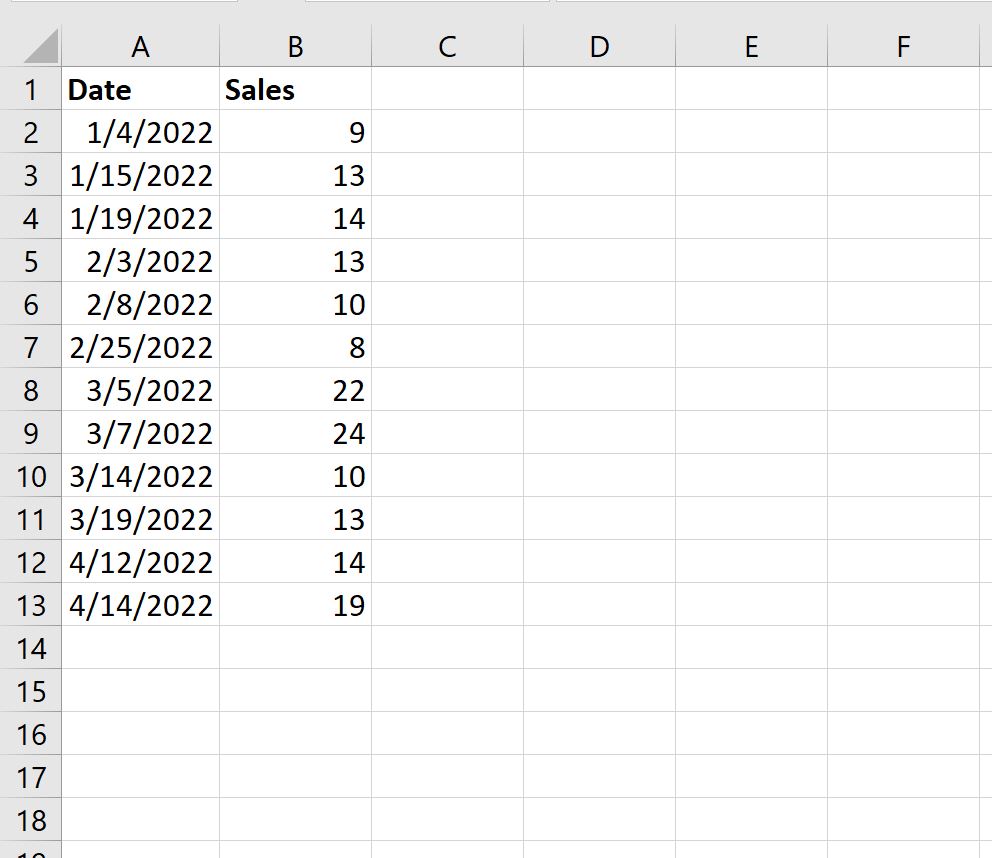
يتم إدخال عينات متنوعة من التواريخ تتوزع بين أشهر يناير، وفبراير، ومارس، مع التركيز على تضمين حركات متعددة في شهر فبراير تحديداً لاختبار حساسية التصفية. نراعي في هذا النطاق كتابة التواريخ بصيغة قياسية موحدة تضمن استجابة إكسيل لها كقيم رقمية متسلسلة صحيحة، مع إعطاء قيم مالية متفاوتة لكل عملية لتوضيح الفارق في المجاميع بعد استبعاد السجلات غير المطابقة.
يُفضل في هذه المرحلة تحويل النطاق التقليدي إلى جدول إكسيل رسمي (Excel Table) بالضغط على الأزرار المخصصة لذلك، أو تركه كنطاق بيانات خام محدد بدقة؛ حيث يوفر التحويل إلى جدول رسمي مزايا ديناميكية متقدمة مثل التوسيع التلقائي للنطاق عند إضافة صفوف جديدة وتطبيق التنسيق التلقائي، في حين يتيح النطاق الخام دراسة السلوك التقليدي لأداة التصفية التلقائية الكلاسيكية.
2.2 الخطوة الثانية: تفعيل أداة التصفية (Filter Tool) على النطاق
يبدأ التطبيق العملي بتحديد أي خلية داخل نطاق البيانات أو تظليل كامل الجدول (A1:B13)، ثم التوجه مباشرة إلى شريط الأدوات العلوي واختيار تبويب بيانات (Data). من مجموعة أدوات “الفرز والتصفية” (Sort & Filter)، يتم النقر على أيقونة تصفية (Filter)، والتي تتخذ رمز القمع. يمكن اختصار هذه العملية بصورة فورية واحترافية باستخدام اختصار لوحة المفاتيح المعتمد Ctrl + Shift + L، والذي يعمل كمفتاح تبديل لتشغيل الأداة أو إلغائها.
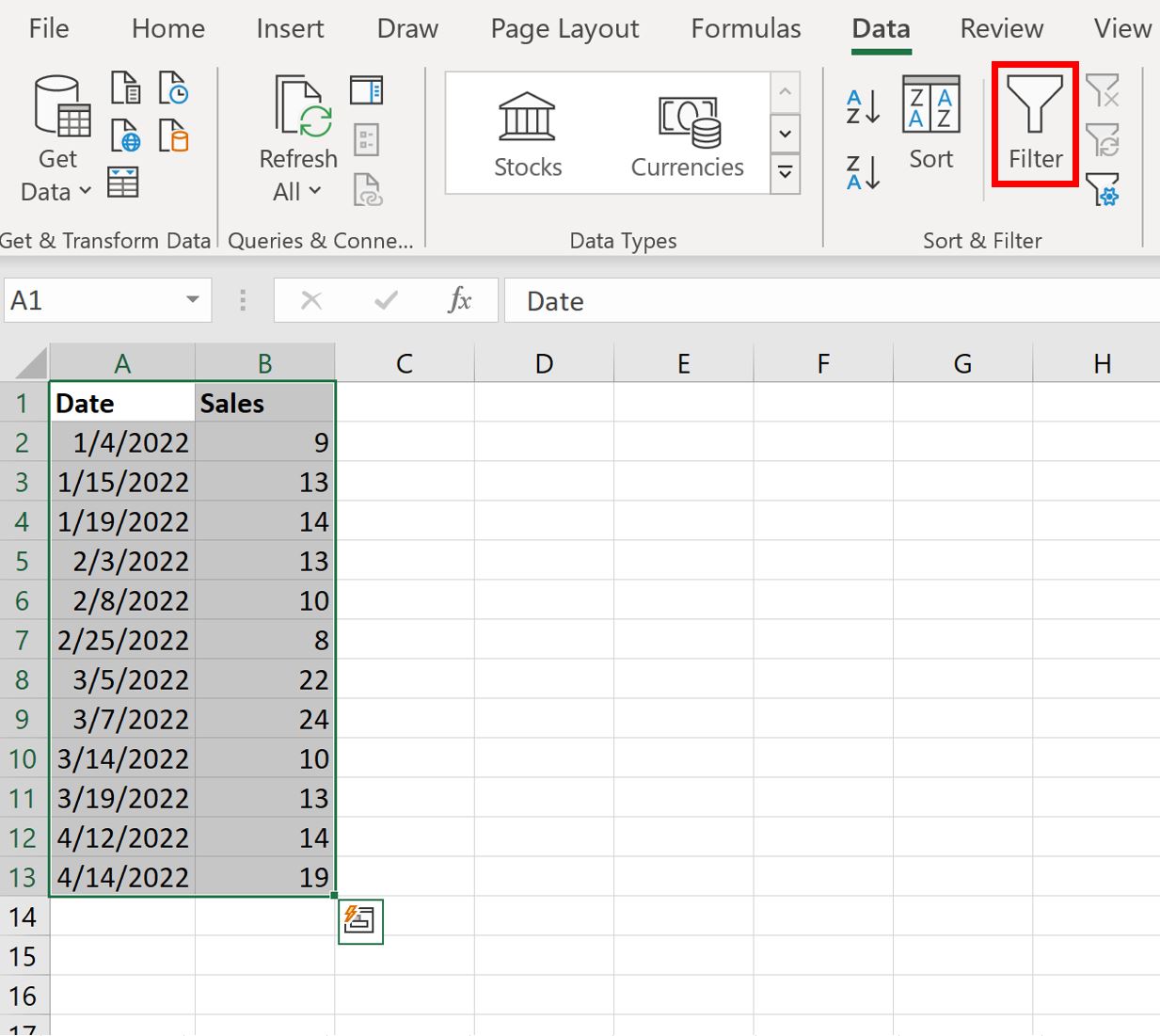
بمجرد تفعيل الأداة، يلاحظ المستخدم ظهور أسهم منسدلة صغيرة في الجانب الأيسر أو الأيمن (تبعاً لاتجاه ورقة العمل) لكل خلية من خلايا صف الرؤوس. يشير ظهور هذا السهم في رأس عمود “تاريخ المعاملة” إلى أن إكسيل قد قام بفهرسة كافة القيم الموجودة في العمود وتحليل بنيتها الزمنية، وبات جاهزاً لاستقبال معايير التصفية المخصصة التي سيحددها المستخدم.
يجب التأكد في هذه الخطوة من أن السهم قد ظهر في كافة الأعمدة المطلوبة دون انقطاع، مما يعكس سلامة اتصال النطاق وعدم وجود أعمدة فارغة تماماً أدت إلى كسر النطاق الجغرافي للبيانات؛ حيث إن وجود فراغات كاملة قد يجعل إكسيل يفعل الفلتر على جزء من الجدول فقط متجاهلاً الأجزاء الأخرى الواقعة بعد الفراغ.
2.3 الخطوة الثالثة: تطبيق معايير التصفية لشهر فبراير واستعراض النتائج
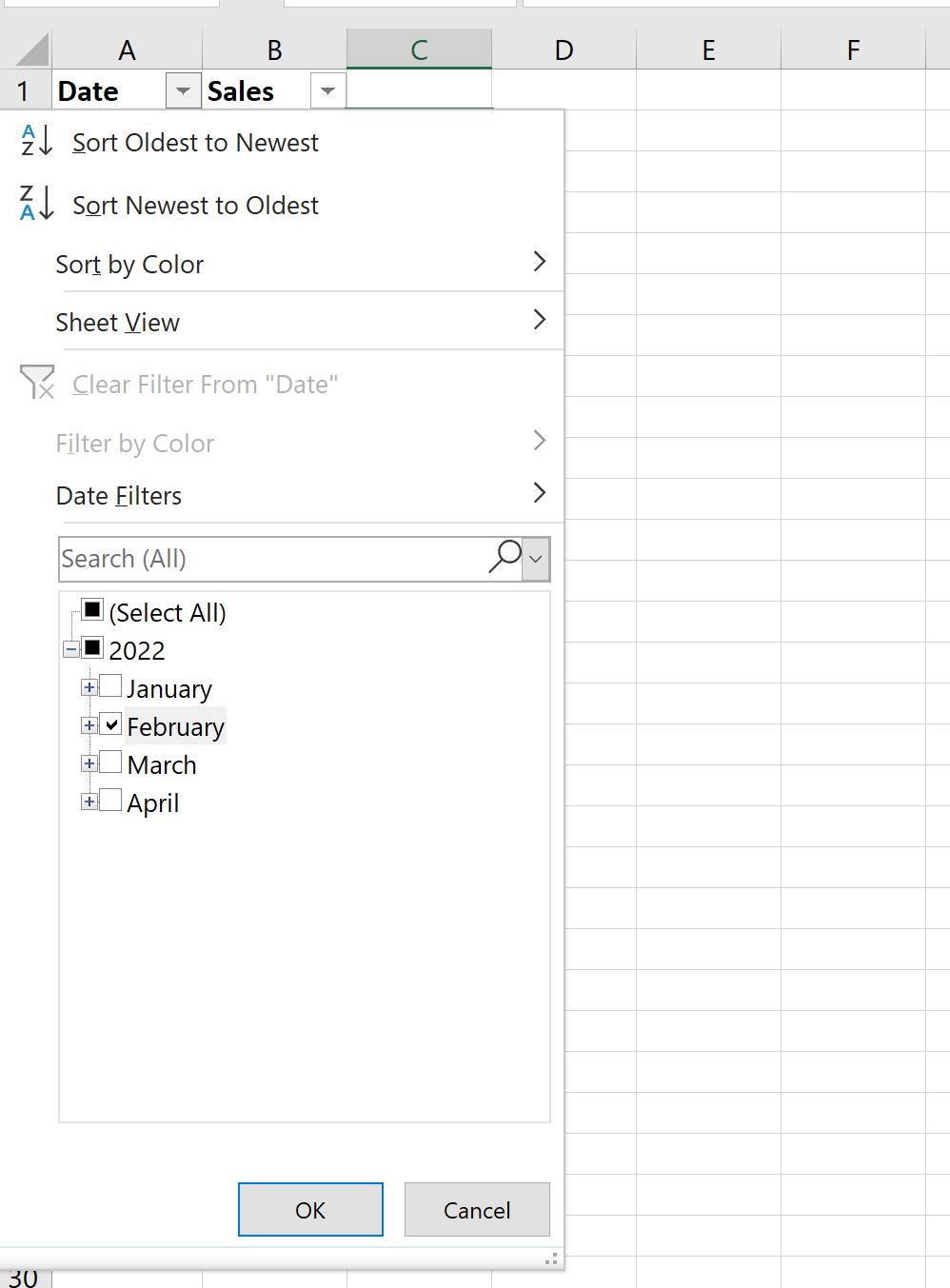
لتنفيذ التصفية الفعلية واستهداف شهر محدد، يتم النقر على السهم المنسدل الموجود في رأس عمود التاريخ. ستظهر نافذة منبثقة تحتوي على خيارات فرز وتصفية متعددة، وفي أسفل هذه النافذة تظهر قائمة شجرية هرمية (Hierarchical Tree) تجمع التواريخ تلقائياً حسب السنوات، وتتفرع كل سنة إلى الأشهر التابعة لها، ثم إلى الأيام الفردية. تعكس هذه الشجرة قدرة إكسيل الذكية على التعرف على التكوين الداخلي للتواريخ السليمة.
يقوم المستخدم أولاً بإلغاء تحديد خانة الاختيار (تحديد الكل – Select All) لإفراغ كافة المعايير المحددة مسبقاً، ثم يتوجه إلى السنة المعنية ويقوم بالنقر على رمز التوسيع (+) ليظهر له تفصيل الأشهر، ويقوم بتفعيل خانة الاختيار المقابلة لشهر فبراير (February) فقط، مع ترك باقي الأشهر غير محددة. بعد الانتهاء من ضبط هذا المعيار، يتم الضغط على زر موافق (OK) لتطبيق الأمر فورياً.
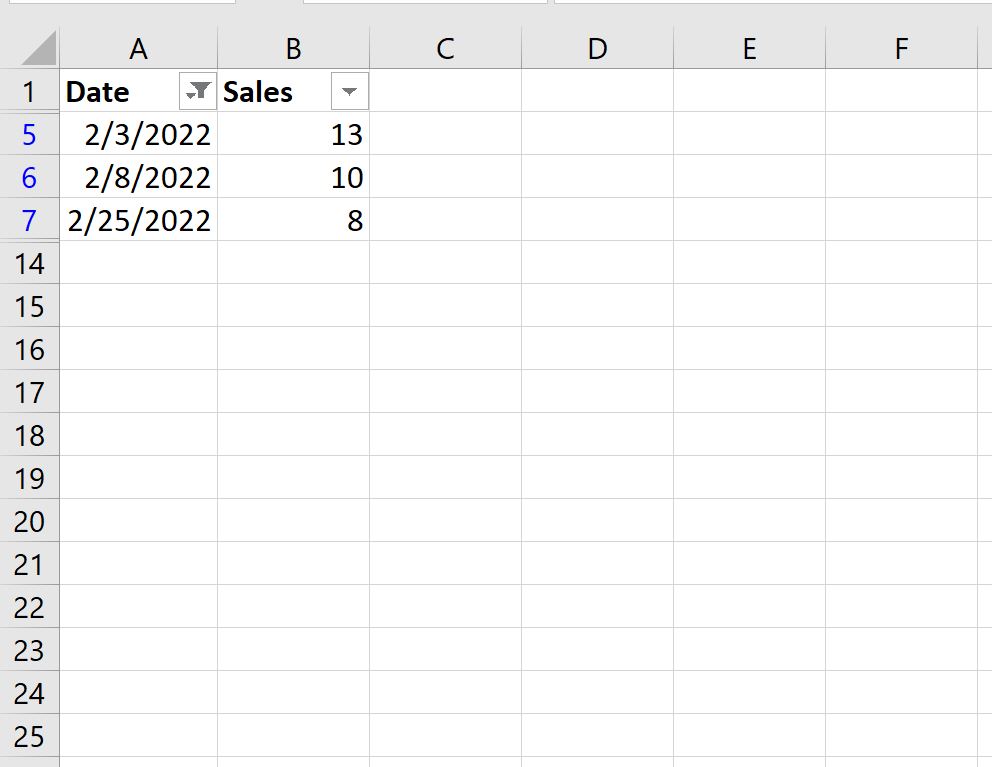
تتحول واجهة الجدول فوراً لتعرض فقط السجلات التي تقع تواريخها ضمن شهر فبراير، بينما تُخفى باقي الصفوف قسراً من الشاشة، ويتحول لون أرقام الصفوف في الجانب إلى اللون الأزرق كدلالة بصرية على أن النطاق يخضع لتصفية نشطة. يتيح هذا العرض المركز للمحلل تدقيق مبيعات شهر فبراير بشكل منفصل، وحساب مجاميعها الإجمالية، ونسخ بياناتها المستخلصة إلى تقارير مستقلة دون أي تشويش من بيانات الأشهر الأخرى.
3. التعامل مع التواريخ عبر سنوات متعددة وتجريد معيار الشهر
3.1 تحدي تجميع الأشهر المتشابهة عبر فترات زمنية متبابعة
عند التعامل مع قواعد بيانات تاريخية تمتد لعدة سنوات، تظهر معضلة منهجية تتعلق بآلية التصفية الافتراضية؛ فالقائمة المنسدلة التلقائية تربط كل شهر بالسنة التقويمية الخاصة به بشكل صارم. إذا أراد المحلل استخراج أداء شهر “يناير” عبر خمس سنوات متتالية لتقييم المبيعات الموسمية المتكررة بعد عطلات رأس السنة، فإن استخدام الشجرة الهرمية التقليدية سيتطلب منه البحث اليدوي داخل كل سنة على حدة وتحديد شهر يناير خمس مرات منفصلة، وهو ما يستهلك وقتاً ويزيد من احتمالية السهو البشري.
تنشأ الحاجة المنهجية هنا إلى “تجريد” مفهوم الشهر وفصله تماماً عن قيد السنة، بحيث يُعامل شهر يناير مثلاً كقيمة مطلقة (الشهر رقم 1) تتطابق مع كافة السجلات التي وقعت في هذا الترتيب الزمني بغض النظر عما إذا كانت المعاملة قد تمت في عام 2020 أو 2024. تفتقر واجهة التصفية السريعة الأساسية إلى وسيلة واضحة لتجميع هذا النمط بضغطة زر واحدة دون استخدام الخيارات المتخصصة المدفونة داخل القوائم الفرعية أو اللجوء إلى أعمدة إضافية.
إن إغفال هذا التحدي يؤدي غالباً إلى إجراء تحليلات موسمية مشوهة وغير مكتملة؛ حيث يعتمد بعض المستخدمين على تصفية كل سنة على حدة ثم دمج البيانات يدوياً، وهي ممارسة تفتقر إلى الكفاءة وتتعارض مع أصول حوكمة البيانات وأتمتة النماذج المالية الرصينة في المؤسسات الحديثة.
3.2 استخدام خيارات تصفية التاريخ المدمجة (Date Filters -> All Dates in the Period)
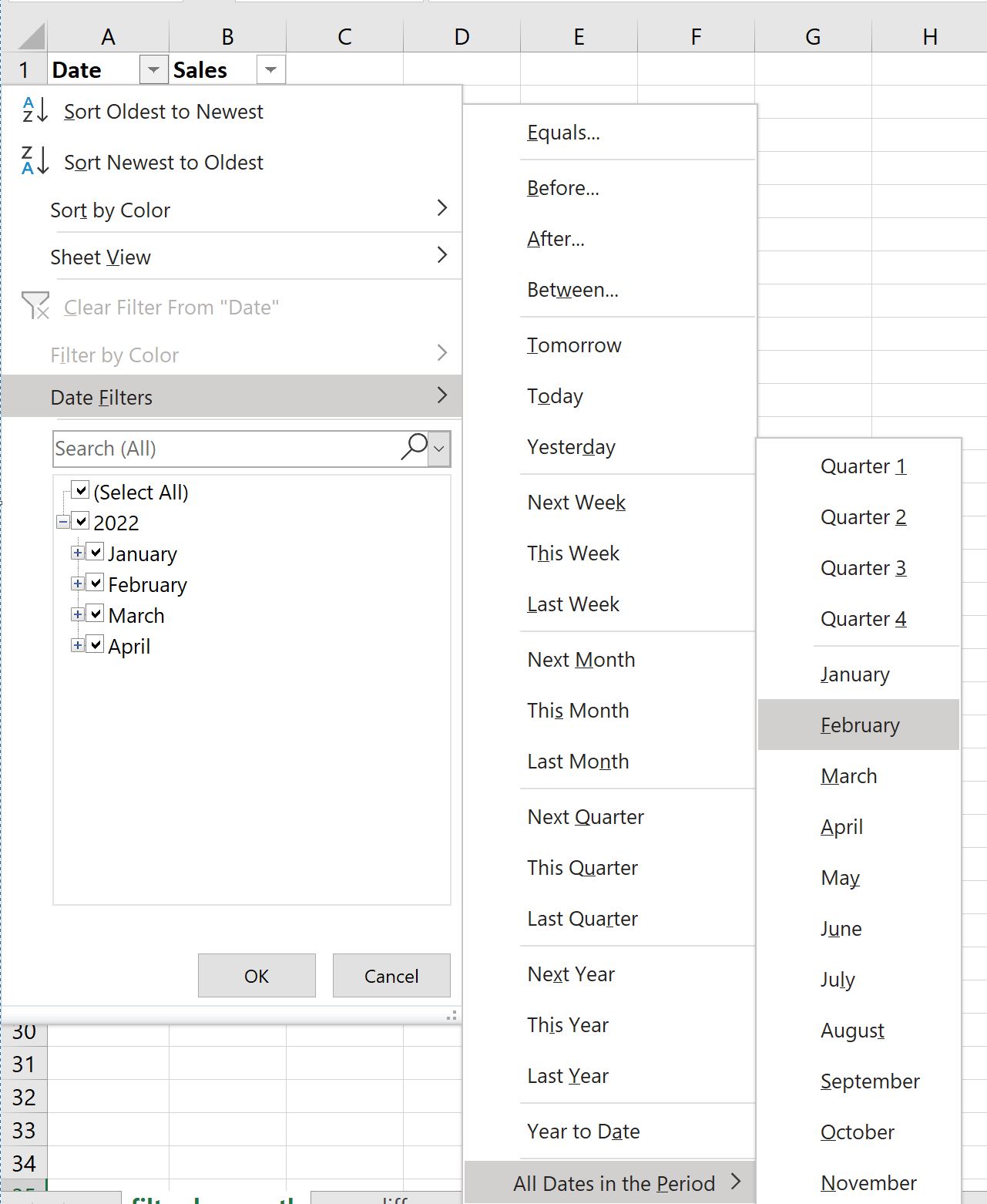
يقدم إكسيل حلاً هندسياً مدمجاً فائق القوة لتجاوز قيد السنوات، وذلك عبر قائمة مرشحات التاريخ (Date Filters) المتخصصة. للوصول إلى هذه الخاصية، يتم النقر على سهم التصفية في رأس عمود التواريخ، ثم تمرير مؤشر الفأرة فوق خيار “مرشحات التاريخ”، لتنبثق قائمة متقدمة تحتوي على شروط زمنية منطقية معدة مسبقاً مثل (اليوم، الأسبوع القادم، الربع الأخير، وغيرها).
من بين هذه الخيارات، يتم التوجه إلى الخيار الاستراتيجي كافة التواريخ في الفترة (All Dates in the Period)، والذي يفتح بدوره قائمة فرعية تسرد كافة الأشهر الاثني عشر (من يناير إلى ديسمبر) بالإضافة إلى الأرباع السنوية الأربعة. عند اختيار شهر معين من هذه القائمة، مثل فبراير (February)، يقوم المحرك البرمجي لإكسيل بتطبيق تصفية مطلقة تستخرج كل الحركات التي تمت في شهر فبراير عبر كافة السنوات المسجلة في قاعدة البيانات، متجاهلاً الأرقام التسلسلية للسنوات.
تتميز هذه التقنية بالسرعة الفائقة والاعتماد المباشر على خوارزميات البرنامج الداخلية دون الحاجة لكتابة معادلات أو تعديل بنية الجدول الأصلية، مما يجعلها الأداة المثالية للمقارنات السريعة واستخراج العينات الإحصائية للدراسات الموسمية متعددة الفترات.
3.3 إنشاء عمود مساعد لاستخراج رقم الشهر برمجياً
على الرغم من فعالية المرشحات المدمجة، إلا أن بناء لوحات التحكم والنماذج التحليلية المتقدمة يتطلب أحياناً تحويل الشهر إلى حقل صريح يمكن استخدامه في الفرز، والتجميع، والدوال الشرطية الأخرى. يتحقق ذلك من خلال إنشاء عمود مساعد (Helper Column) بجانب عمود التاريخ الأصلي، وتسميته مثلاً “رقم الشهر” (Month Number)، ثم استخدام دالة الاستخراج المنطقية MONTH.
تُصاغ الدالة في الخلية المجاورة وفق الهيكل: =MONTH(A2)، حيث تقوم هذه الدالة الحسابية بتحليل الرقم التسلسلي في الخلية A2 وإرجاع رقم صحيح يتراوح بين 1 (ليناير) و12 (لديمسبر). وبسحب هذه المعادلة على طول العمود، يحصل المحلل على مصفوفة رقمية مجردة تعبر عن الترتيب الشهري لكل معاملة.
كما يمكن تعزيز هذه الطريقة باستخدام دالة التحويل النصي TEXT لتوليد اسم الشهر بصيغة مقروءة، مثل كتابة الصيغة: =TEXT(A2, "mmmm") للحصول على الاسم الكامل للشهر (مثل “February”)، أو =TEXT(A2, "mmm") للحصول على الاسم المختصر. يتيح تطبيق التصفية التلقائية على هذا العمود المساعد مرونة هائلة في اختيار الأشهر الفردية أو المتعددة وتكاملها مع أدوات التحليل البياني الأخرى بكل سلاسة.
4. التصفية الديناميكية المتقدمة باستخدام الدوال وصيغ المصفوفات الحديثة
4.1 توظيف الدالة FILTER في بيئة إكسيل 365 و Excel 2021
أحدثت مايكروسوفت ثورة نوعية في معالجة البيانات بإطلاق محرك مصفوفات الانسكاب الديناميكي (Dynamic Spilling Engine) وتضمين دالة FILTER المتقدمة في الإصدارات الحديثة (Microsoft 365 وExcel 2021). تتيح هذه الدالة استخلاص وتصفية البيانات بناءً على شروط منطقية محددة وإرجاع النتائج في مصفوفة مستقلة تتمدد تلقائياً دون التأثير على الجدول الأصلي أو إخفاء صفوفه.
تتكون البنية التركيبية الأساسية للدالة من ثلاثة معاملات رئيسية: =FILTER(array, include, [if_empty])؛ حيث يمثل المعامل الأول (array) نطاق البيانات المصدرية المراد استخلاص النتائج منها، بينما يمثل المعامل الثاني (include) الشرط المنطقي الذي يُرجع مصفوفة من القيم المنطقية (TRUE/FALSE)، ويمثل المعامل الثالث الاختياري القيمة المسترجعة في حال عدم تطابق أي سجل مع الشروط.
لتصفية التواريخ لشهر محدد (وليكن شهر فبراير الذي يحمل الرقم 2) ديناميكياً من جدول يمتد في النطاق A2:B13، يتم دمج الدالة MONTH داخل شرط التصفية بالصيغة التالية: =FILTER(A2:B13, MONTH(A2:A13)=2, "لا توجد بيانات"). تقوم الدالة بفحص كل تاريخ في النطاق، واستخراج رقمه الشهري، ومطابقته مع الرقم 2؛ فإذا تطابق الشرط، يُسكب السجل كاملاً في مصفوفة المخرجات بصورة آنية وتفاعلية تتحدث تلقائياً بمجرد تعديل البيانات المصدرية.
4.2 بناء معادلات شرطية مركبة لتصفية شهور متعددة بالتوازي
تتيح دالة FILTER تطبيق المعايير المنطقية المركبة بكفاءة مذهلة عبر استخدام الجبر البوليني (Boolean Algebra)، حيث يُستعاض عن المعامل المنطقي OR بعلامة الجمع (+)، ويُستعاض عن المعامل المنطقي AND بعلامة الضرب (*). يمنح هذا التركيب الرياضي مرونة غير محدودة لفلترة فترات متفرقة أو دمج شروط زمنية مع محددات مالية وإدارية.
إذا كانت الرغبة التحليلية تقتضي استخراج معاملات شهري يناير (1) وفبراير (2) معاً في تقرير موحد، تُصاغ المعادلة بالجمع المنطقي بين مصفوفتي الشروط بالشكل التالي: =FILTER(A2:B13, (MONTH(A2:A13)=1) + (MONTH(A2:A13)=2), "لا توجد حركات"). يقوم المحرك البرمجي باختبار كلا الشرطين؛ فإذا تحقق أي منهما لأي سجل، يُدرج السجل في المصفوفة المسترجعة فوراً.
أما إذا تطلب التحليل استخراج معاملات شهر فبراير التي تتجاوز قيمتها المالية 1000 دولار، فيتم تطبيق الضرب المنطقي بين شرط الشهر وشرط القيمة: =FILTER(A2:B13, (MONTH(A2:A13)=2) * (B2:B13>1000), "لا توجد مبيعات مطابقة"). تضمن هذه المنهجية عدم استرجاع السجل إلا إذا استوفى كلا المعيارين معاً، مما يوفر أداة تصفية بالغة التعقيد والدقة لا يمكن للفلتر اليدوي التقليدي مجاراتها من حيث المرونة والأتمتة.
4.3 استخراج النتائج إلى جداول تقارير منفصلة دون التأثير على البيانات الأصلية
من أهم المزايا المعمارية لاستخدام دوال التصفية الديناميكية هي الفصل المنهجي التام بين طبقة تخزين البيانات (Data Layer) وطبقة العرض والتقارير (Presentation Layer). عند استخدام الفلتر اليدوي، تُخفى الصفوف غير المطابقة في ورقة العمل الأصلية، مما قد يعطل المعادلات الأخرى أو يشوش على مستخدمين آخرين يتشاركون الملف في الوقت الفعلي عبر السحابة.
باستخدام الصيغ المصفوفية، يمكن بناء ورقة عمل مخصصة كلوحة تحكم (Dashboard)، توضع في إحدى خلاياها قائمة منسدلة تعتمد على ميزة التحقق من صحة البيانات (Data Validation) تحتوي على أرقام أو أسماء الأشهر. ترتبط هذه الخلية المستهدفة بصيغة FILTER كمرجع ديناميكي، مثل: =FILTER(Data!A2:B100, MONTH(Data!A2:A100)=Dashboard!D1, "لا توجد نتائج").
بمجرد قيام متخذ القرار بتغيير الشهر المختار من القائمة المنسدلة في الخلية D1، تتحدث مصفوفة التقرير بالكامل في أجزاء من الثانية لتعكس بيانات الشهر الجديد دون لمس أو تعديل ورقة البيانات المصدرية المحمية، مما يضمن أقصى درجات النزاهة والأمان للبيانات المؤسسية الحساسة.
5. تطبيق التصفية المتقدمة (Advanced Filter) والعمليات المعقدة
5.1 هيكلة نطاق المعايير (Criteria Range) لاستهداف الشهور
تُعد أداة التصفية المتقدمة (Advanced Filter) من أقدم وأقوى الأدوات التحليلية المضمنة في مايكروسوفت إكسيل، وتتميز بقدرتها الفائقة على معالجة الشروط المعقدة التي يصعب تطبيقها عبر الفلاتر التلقائية البسيطة. تتطلب هذه الأداة بناء “نطاق معايير” مستقل في ورقة العمل يحدد القواعد المنطقية التي سيتم التصفية بناءً عليها بدقة متناهية.
لبناء نطاق معايير يعتمد على بداية ونهاية الشهر، يتم إنشاء جدول صغير يحتوي على رأسين متطابقين تماماً مع تسمية عمود التاريخ الأصلي (مثل: “تاريخ المعاملة”). يُكتب تحت الرأس الأول شرط الحد الأدنى الزمني باستخدام عامل المقارنة الرياضي، مثل: >=2024/02/01، ويُكتب تحت الرأس الثاني في نفس الصف شرط الحد الأقصى الزمني: <=2024/02/29. يفسر إكسيل وجود شرطين في نفس الصف على أنهما محكومان بالعلاقة المنطقية AND، مما يضمن حصر النتائج ضمن الإطار الزمني لشهر فبراير حصراً.
كما تتيح التصفية المتقدمة استخدام صيغ منطقية معقدة؛ حيث يمكن ترك رأس المعيار فارغاً أو تسميته باسم مخصص لا يتطابق مع أي من رؤوس الجدول، ثم كتابة معادلة بولينية في الخلية التي تحته مثل: =MONTH(A2)=2. في هذه الحالة، يطبق إكسيل المعادلة على كافة صفوف النطاق بشكل افتراضي، مما يتيح تصفية الشهر بصيغة برمجية مرنة ومختصرة.
5.2 تنفيذ أمر التصفية المتقدمة واستخراج النتائج في موقع جديد
بعد إعداد نطاق المعايير، يتم الانتقال إلى تبويب بيانات (Data) والضغط على أيقونة خيارات متقدمة (Advanced) ضمن مجموعة الفرز والتصفية لتنبثق نافذة التحكم الخاصة بالتصفية المتقدمة. تتيح هذه النافذة تحديد مسار تنفيذ العملية؛ إما بتصفية القائمة في نفس موضعها وإخفاء الصفوف غير المطابقة، أو بنسخ المخرجات المطابقة إلى موقع جغرافي جديد تماماً في ورقة العمل.
يتم تعيين نطاق القائمة المصدرية (List range) بدقة ليشمل كامل الجدول مع رؤوسه، ثم يُحدد نطاق المعايير (Criteria range) الذي تم إعداده مسبقاً. وفي حال اختيار أمر “النسخ إلى موقع آخر” (Copy to another location)، يتم تفعيل حقل “النسخ إلى” (Copy to) لتحديد الخلية المستهدفة التي سيبدأ منها سكب السجلات المستخرجة.
توفر هذه النافذة أيضاً خياراً استراتيجياً بالغ الأهمية وهو خانة السجلات الفريدة فقط (Unique records only)؛ حيث يؤدي تفعيل هذا الخيار إلى استبعاد أي صفوف مكررة تتطابق في كافة قيمها، مما ينتج تقريراً شهرياً نظيفاً ومجرداً من التكرارات التشغيلية في خطوة معالجة واحدة وبكفاءة حسابية عالية.
5.3 دراسة حالة: معالجة بيانات تشتمل على فترات شهرية متداخلة
في العديد من البيئات التشغيلية، مثل إدارة المشاريع، والاشتراكات التأمينية، وعقود الإيجار، لا تحتوي السجلات على تاريخ معاملة فردي، بل تشتمل على فترتين زمنيتين: “تاريخ البدء” (Start Date) و”تاريخ الانتهاء” (End Date). تبرز هنا صعوبة استخراج السجلات التي كانت “فعالة ونشطة” خلال شهر معين، حيث يتطلب التحليل استخلاص كافة العقود التي بدأت قبل نهاية ذلك الشهر ولم تنتهِ قبل بدايته.
لتطبيق التصفية المتقدمة على حالة متداخلة لشهر فبراير 2024، يتم بناء نطاق معايير يتألف من عمودين: عمود “تاريخ البدء” ويُكتب تحته <=2024/02/29، وعمود “تاريخ الانتهاء” ويُكتب تحته >=2024/02/01. يضمن هذا التقاطع الرياضي استخراج كافة الحالات النشطة في أي يوم من أيام شهر فبراير، حتى لو بدأت العقود في سنوات سابقة أو امتدت لسنوات لاحقة.
يُظهر هذا التطبيق العملي القوة الاستثنائية لأداة التصفية المتقدمة في معالجة سيناريوهات الفترات الزمنية المركبة التي تعجز عنها الفلاتر البسيطة، مما يوفر لإدارات العقود والموارد البشرية رؤية تحليلية متكاملة لالتزاماتها وحقوقها الشهرية بدقة رياضية متناهية.
6. تصفية التواريخ حسب الشهر باستخدام الجداول المحورية (Pivot Tables)
6.1 تجميع حقول التواريخ تلقائياً داخل الجدول المحوري
تُمثل الجداول المحورية (Pivot Tables) الأداة الأكثر مرونة وكفاءة لتلخيص وتحليل وتصفية مجموعات البيانات الزمنية الضخمة دون المساس بهيكل البيانات الخام. للبدء في هذا الأسلوب، يتم تحديد نطاق البيانات ثم التوجه إلى تبويب إدراج (Insert) واختيار PivotTable، ليتم إنشاء جدول محوري في ورقة عمل جديدة أو محددة.
يتم سحب حقل التاريخ وإسقاطه في مربع الصفوف (Rows)، وحقل المبيعات في مربع القيم (Values). يتعرف محرك الجداول المحورية في إصدارات إكسيل الحديثة تلقائياً على القيم الزمنية ويقوم بتجميعها (Grouping) في مستويات هرمية تشمل السنوات والأرباع والأشهر. وفي حال لم يتم التجميع التلقائي، يمكن للمستخدم النقر بزر الفأرة الأيمن على أي خلية تاريخ داخل الجدول المحوري واختيار أمر تجميع (Group)، ثم تحديد وحدات التحليل المطلوبة مثل “الأشهر” و”السنوات”.
بمجرد اكتمال التجميع، يتحول حقل التاريخ إلى تصنيفات شهرية واضحة يمكن تصفيتها مباشرة من سهم التصفية المدمج داخل رأس الجدول المحوري، مما يتيح إخفاء أو إظهار أي شهر بشكل فوري مع إعادة حساب المجاميع الإجمالية والمتوسطات الحسابية تلقائياً وبسرعة فائقة.
6.2 إدراج مقسمات طريقة العرض (Slicers) وخطوط التمرير الزمني (Timelines)
لتحويل عملية التصفية إلى تجربة بصرية تفاعلية واحترافية، يوفر إكسيل أداتي مقسمات طريقة العرض (Slicers) وخطوط التمرير الزمني (Timelines). بعد النقر داخل الجدول المحوري، يتم التوجه إلى تبويب تحليل PivotTable (PivotTable Analyze) واختيار إدراج خط زمني (Insert Timeline) ثم تحديد حقل التاريخ المستهدف.
يظهر على الشاشة عنصر تحكم رسومي مخصص للبيانات الزمنية يتيح التبديل الفوري بين مستويات العرض (سنوات، أرباع، أشهر، أيام). بمجرد اختيار مستوى “الشهور” (Months)، يُعرض شريط زمني أفقي يحتوي على مربعات تمثل كافة الأشهر المتسلسلة؛ حيث يكفي النقر على شهر “فبراير” لتصفية الجدول المحوري المقترن به على الفور.
يمكن ربط الخط الزمني أو المقسمات بعدة جداول ومخططات محورية متجاورة عبر خيار “اتصالات التقارير” (Report Connections)، مما يخلق لوحة تحكم تفاعلية موحدة (Dynamic Dashboard)؛ فعند النقر على شهر محدد في الخط الزمني، تتحدث كافة الجداول والرسوم البيانية في لوحة التحكم بتزامن مطلق، مما يرفع من جودة العروض التقديمية التنفيذية.
6.3 تصفية القيم الشهرية باستخدام مرشحات التقارير (Report Filters)
يوفر مربع عوامل التصفية (Filters) في لوحة حقول الجدول المحوري أسلوباً كلاسيكياً عالي الكفاءة لعزل الأشهر على مستوى التقرير الإجمالي. عند سحب حقل التاريخ (أو حقل الأشهر الناتج عن التجميع) وإسقاطه في مربع Filters، يظهر حقل تصفية مخصص أعلى الجدول المحوري.
يتيح هذا الحقل النقر على قائمته المنسدلة لاختيار شهر محدد، مثل فبراير، ليتم تصفية التقرير بأكمله بناءً على هذا الاختيار. كما يمكن تفعيل خيار تحديد عناصر متعددة (Select Multiple Items) للجمع بين عدة أشهر غير متتالية، مثل تصفية شهري فبراير ويوليو معاً للمقارنة السريعة بين أدائهما التشغيلي.
تتميز هذه الطريقة بالحفاظ على مساحة العرض داخل ورقة العمل، حيث تُدار التصفية من خلية تحكم علوية مدمجة دون شغل مساحات الصفوف أو الأعمدة، مما يجعلها مثالية للتقارير التنفيذية الموجزة التي تتطلب طباعة جداول ملخصة محددة الفترات بدقة وسرعة.
7. معالجة التواريخ المخزنة كنصوص وتصحيح التنسيقات المشوهة
7.1 تشخيص سبب فشل التصفية التلقائية في التعرف على الأشهر
يواجه مستخدمو إكسيل ظاهرة شائعة ومحبطة تتمثل في غياب الشجرة الهرمية للأشهر والسنوات عند فتح القائمة المنسدلة للتصفية التلقائية، وظهور قائمة مسطحة طويلة من النصوص غير المجمعة، مصحوبة بخيارات تصفية النصوص (Text Filters) بدلاً من مرشحات التاريخ (Date Filters). يُعزى هذا الفشل البنيوي بشكل قاطع إلى وجود خلايا داخل العمود تم تخزين التواريخ فيها بتنسيق “نصي” (Text) وليس كأرقام تسلسلية حقيقية.
يمكن تشخيص هذا الخلل بصرياً بملاحظة محاذاة القيم داخل الخلايا؛ حيث يقوم إكسيل افتراضياً بمحاذاة التواريخ والأرقام الصحيحة جهة اليمين (في الواجهات الإنجليزية) أو جهة اليسار للقيم النصية، ما لم يتم تعديل المحاذاة يدوياً. كما تظهر في بعض الأحيان علامة مثلث أخضر صغير في الزاوية العلوية للخلية تشير إلى خطأ “رقم مخزن كنص”.
تنشأ هذه التشوهات نتيجة استيراد البيانات بأنظمة فواصل زمنية غير معتمدة محلياً (مثل استخدام النقاط الفاصلة 15.02.2024 بدلاً من الشرطات المائلة)، أو وجود فراغات بادئة غير مرئية (Leading Spaces) تمنع المحرك الحسابي من تفسير النص، أو تصدير التواريخ مسبوقة بعلامة الفاصلة العليا (Apostrophe ‘). إن وجود خلية نصية واحدة وسط آلاف السجلات يكفي لتعطيل خوارزمية التجميع الهرمي لكامل العمود.
7.2 تقنيات تحويل النصوص إلى تواريخ قياسية قابلة للفلترة
لعلاج هذه المعضلة وإعادة تأهيل البيانات لعمليات التصفية، يُعد معالج نص إلى أعمدة (Text to Columns) الأداة الأسرع والأكثر فاعلية. لتطبيقه، يتم تظليل عمود التواريخ المشوهة، ثم التوجه إلى تبويب بيانات (Data) واختيار Text to Columns. في النافذة التفاعلية، يتم الضغط على “التالي” مرتين لتجاوز الخطوات الأولى، والوصول إلى الخطوة الثالثة المخصصة لتنسيق البيانات.
في هذه الخطوة، يتم تحديد خيار تاريخ (Date) واختيار الترتيب الذي كُتب به النص الأصلي المشوه من القائمة المجاورة (مثل DMY إذا كان النص الأصلي يكتب اليوم أولاً ثم الشهر ثم السنة). بمجرد الضغط على إنهاء (Finish)، يقوم إكسيل بإعادة تحليل كافة النصوص وتحويلها فورياً إلى أرقام تسلسلية معيارية تظهر فيها الشجرة الهرمية للتصفية مباشرة.
في الحالات التي تفشل فيها الأداة السابقة، يمكن استخدام الدالة الحسابية المخصصة DATEVALUE بالصيغة: =DATEVALUE(A2)، والتي تستخلص القيمة التسلسلية من السلسلة النصية. وفي التراكيب النصية شديدة التعقيد والتداخل، يتم بناء صيغة مخصصة تجمع بين دوال التقطيع النصي والدوال الزمنية، مثل: =DATE(RIGHT(A2,4), MID(A2,4,2), LEFT(A2,2)) لإعادة تركيب أجزاء التاريخ وترتيبها بصيغة قياسية سليمة لا تقبل الخطأ.
7.3 توحيد التنسيقات الإقليمية (Regional Settings) لتجنب انقلاب الشهر واليوم
تتفاقم مشاكل التصفية الزمنية في بيئات العمل الدولية متعددة الفروع نتيجة تضارب التنسيقات الإقليمية؛ فعند فتح ملف تم إنشاؤه في الولايات المتحدة بنسق (MM/DD/YYYY) على حاسوب مضبوط بالإعدادات البريطانية أو العربية بنسق (DD/MM/YYYY)، قد يقوم إكسيل بتفسير تاريخ “02/05/2024” على أنه الثاني من مايو بدلاً من الخامس من فبراير، مما يؤدي إلى انقلاب كارثي في نتائج التصفية الشهرية.
لمعالجة هذه الظاهرة ومنع تشوه البيانات أثناء مشاركتها، يجب تفادي الاعتماد على التنسيقات العامة المرتبطة بنظام التشغيل المحلي، واللجوء بدلاً من ذلك إلى تثبيت التنسيق الإقليمي المخصص للخلية. يتم ذلك بتحديد الخلايا، والضغط على Ctrl + 1 لفتح نافذة تنسيق الخلايا (Format Cells)، ثم اختيار فئة Date.
من قائمة اللغة / الإعداد الإقليمي (Locale / Location)، يتم اختيار اللغة والدولة المستهدفة التي تتوافق مع بنية البيانات الأصلية، مع تحديد نسق تاريخ دولي صريح ومعياري مثل المعيار الدولي ISO 8601 الذي يعتمد الترتيب (YYYY-MM-DD). يضمن هذا التثبيت ثبات تفسير الشهر واليوم بصورة موحدة عبر كافة الأجهزة والأنظمة الجغرافية المختلفة التي يتداول فيها الملف.
8. أتمتة تصفية التواريخ حسب الشهر باستخدام Power Query
8.1 استيراد البيانات إلى محرر Power Query وضبط نوع البيانات
تُعد أداة استعلامات الطاقة Power Query البيئة الاحترافية المثالية في إكسيل لبناء خطوط أنابيب لمعالجة وتصفية البيانات المؤتمتة (ETL Pipelines). تتيح هذه الأداة استيراد مصفوفات البيانات الضخمة وتنظيفها وتطبيق معايير التصفية الشهرية عليها وحفظ خطوات المعالجة لتكرارها آلياً بنقرة زر واحدة عند تدفق بيانات جديدة.
تبدأ العملية بتحديد جدول البيانات، ثم الانتقال إلى تبويب بيانات (Data) واختيار من ورقة/جدول (From Sheet/Table) ليتم تحميل البيانات إلى محرر Power Query المنفصل. يُفحص رأس عمود التاريخ فوراً للتأكد من تعيين نوع البيانات الصحيح؛ حيث يجب أن يظهر رمز “التقويم” الصغير بجانب اسم العمود دلالة على نوع البيانات Date.
إذا كانت التواريخ واردة بنسق إقليمي مغاير يسبب أخطاء في التعرف، يوفر Power Query حلاً جذرياً عبر النقر بزر الفأرة الأيمن على العمود، واختيار تغيير النوع (Change Type) -> باستخدام الإعداد الإقليمي (Using Locale). يتيح ذلك للمحلل تحديد نوع البيانات كـ “Date” واختيار الدولة المصدرية للبيانات بدقة، مما يضمن تصحيح ترجمة الأيام والشهور قبل الشروع في التصفية.
8.2 إضافة عمود مخصص لاستخراج اسم أو رقم الشهر في Power Query
يوفر محرر Power Query واجهة رسومية غنية بالوظائف التحويلية المعقدة دون الحاجة لكتابة أكواد معقدة. لإضافة مؤشر شهري صريح، يتم تحديد عمود التاريخ والتوجه إلى تبويب إضافة عمود (Add Column) في شريط الأدوات العلوي، ثم النقر على القائمة المنسدلة التاريخ (Date).
تحتوي هذه القائمة على خيارات استخراج متقدمة تشمل: الشهر (Month) -> الشهر (Month) لتوليد عمود جديد يحتوي على أرقام الشهور من 1 إلى 12، أو اختيار اسم الشهر (Name of Month) لتوليد عمود يحتوي على الأسماء النصية الكاملة للأشهر. يتم توليد هذه الأعمدة فورياً عبر دوال لغة M المدمجة مثل Date.Month([Date]) و Date.MonthName([Date]).
تتميز معالجة الأعمدة في Power Query بكونها تتم خارج ذاكرة ورقة العمل الرئيسية، مما يقلل من حجم الملف الحسابي ويمنع تباطؤ إكسيل عند التعامل مع ملايين السجلات؛ حيث تُجرى الحسابات الرياضية في محرك الاستعلام قبل ضخ النتائج النهائية للجدول النهائي.
8.3 تطبيق التصفية المباشرة وحفظ الاستعلام لتحديث ديناميكي
لتطبيق التصفية داخل محرر Power Query، يتم النقر على سهم القائمة المنسدلة في عمود التاريخ (أو عمود اسم/رقم الشهر المستخرج)، واختيار مرشحات التاريخ (Date Filters) ثم تحديد المعيار المطلوب، مثل اختيار شهر معين أو استخدام مرشح مخصص يطابق شهر فبراير حصراً. يقوم المحرر بتسجيل هذه الخطوة في قائمة “الخطوات المطبقة” (Applied Steps) في الجانب الأيمن.
بعد الانتهاء، يتم النقر على أيقونة إغلاق وتحميل (Close & Load) لترحيل مصفوفة البيانات المصفاة إلى جدول جديد ومنظم في ورقة عمل إكسيل. تصبح هذه المخرجات مرتبطة بالاستعلام ارتباطاً وثيقاً وديناميكياً لا ينقطع.
تكمن القوة الحقيقية لهذا الأسلوب في سيناريوهات التحديث المستقبلي؛ فعند إضافة مئات السجلات الجديدة إلى الجدول الأصلي، لا يحتاج المستخدم إلى إعادة تطبيق الفلاتر أو كتابة معادلات جديدة، بل يكتفي بالضغط على زر تحديث (Refresh) في تبويب البيانات، ليقوم محرك الاستعلام بسحب البيانات الجديدة، ومعالجتها، وتطبيق تصفية الشهر المحددة، وعرض النتائج النهائية المحدثة في غمضة عين.
9. برمجة تصفية التواريخ حسب الشهر باستخدام أكواد فيجوال بيسك (VBA)
9.1 إنشاء إجراء ماكرو (Macro) لتطبيق AutoFilter بناءً على مدخلات الشهر
تُمثل لغة الفيجوال بيسك للتطبيقات (VBA) الذراع البرمجية المتقدمة لأتمتة المهام الروتينية وبناء حلول مخصصة لتصفية البيانات بنقرة زر واحدة. يتيح إنشاء إجراء ماكرو مخصص تجاوز الخطوات اليدوية للقوائم المنسدلة وتطبيق التصفية بصورة لحظية بناءً على مدخلات يحددها المستخدم عبر نوافذ تفاعلية.
يعتمد الكود البرمجي في جوهره على تطبيق الإجراء AutoFilter على كائن النطاق Range المقترن بجدول البيانات. لتصفية شهر محدد عبر السنوات المتعددة، يتم توظيف المعامل البرمجي xlFilterAllDatesInPeriodFebruary أو استخدام الفلاتر الرقمية المقترنة بالأعمدة المساعدة. يتم كتابة الكود داخل وحدة نمطية (Standard Module) في محرر Visual Basic Editor (الذي يُفتح بالضغط على Alt + F11).
يمكن تضمين دالة الإدخال InputBox لطلب رقم الشهر المستهدف من المستخدم برمجياً (من 1 إلى 12). يقوم الكود بالتحقق من صحة القيمة المدخلة، وإعادة ضبط أي فلاتر نشطة مسبقاً باستخدام التعليمة ShowAllData، ثم تطبيق معيار التصفية المطلوب فوراً، مما يوفر واجهة تحكم مرنة تخدم المستخدمين غير المتمرسين في التعامل مع واجهات إكسيل المعقدة.
9.2 برمجة تصفية التواريخ للسنوات المتعددة عبر حلقة تكرارية برمجية
في السيناريوهات التي تتطلب تجريد الشهر وتوزيع نتائجه على أوراق عمل مستقلة تلقائياً، يتم بناء إجراء ماكرو يعتمد على الحلقات التكرارية (Loops) ومعالجة المصفوفات في الذاكرة. يمر الكود على كافة صفوف عمود التاريخ باستخدام حلقة For...Next، ويستخرج الشهر باستخدام الدالة البرمجية Month(cell.Value).
عند تحقق الشرط وتطابق الشهر مع المعيار المحدد، يقوم الكود بنسخ الصف المستهدف وضخه في ورقة عمل جديدة تُسمى تلقائياً باسم الشهر المعني (مثل “تقرير_فبراير”). يتم تكرار هذه العملية حتى مسح كافة السجلات في قاعدة البيانات المصدرية، مع إمكانية تكرار الحلقة لإنشاء 12 ورقة عمل منفصلة لكافة أشهر السنة بضغطة زر واحدة.
لرفع كفاءة المعالجة ومنع تجمد الشاشة أثناء تنفيذ الماكرو على قواعد البيانات الكبرى، يتضمن الكود الممارسات البرمجية القياسية لتعطيل تحديث واجهة المستخدم وحساب المعادلات التلقائي مؤقتاً عبر الأوامر: Application.ScreenUpdating = False و Application.Calculation = xlCalculationManual، ثم إعادة تفعيلها فور انتهاء المعالجة، مما يقلص زمن التنفيذ من دقائق إلى أجزاء من الثانية.
9.3 ربط الماكرو بأزرار تحكم تفاعلية داخل ورقة العمل
لاكتمل المنظومة البرمجية وجعلها في متناول المستخدم النهائي، يتم ربط الماكرو المنفذ بعناصر تحكم رسومية داخل ورقة العمل. يتم ذلك بالتوجه إلى تبويب المطور (Developer)، واختيار إدراج (Insert) من مجموعة عناصر التحكم، ثم تحديد زر تحكم نموذج (Button Form Control) ورسمه على الورقة.
بمجرد رسم الزر، تنبثق نافذة لتعيين الماكرو (Assign Macro)، حيث يتم اختيار الإجراء البرمجي المخصص لتصفية الشهر وربطه بالزر، مع تعديل النص الظاهر على الزر ليصبح مثلاً “تصفية شهر فبراير” أو “استخراج التقارير الشهرية”. كما يمكن استخدام الأشكال التوضيحية وتنسيقها بألوان احترافية وتعيين الماكرو إليها بنفس الطريقة.
يتطلب حفظ المصنف البرمجي تغيير صيغة الامتداد الافتراضية من (.xlsx) إلى صيغة تدعم وحدات الماكرو مثل Excel Macro-Enabled Workbook (.xlsm) أو الصيغة الثنائية (.xlsb)؛ حيث يؤدي حفظ الملف بالصيغة العادية إلى حذف كافة الأكواد والبرمجيات المكتوبة تلقائياً لدواعي الأمان والحماية.
10. مقارنة منهجية بين الأساليب المختلفة لتصفية التواريخ
10.1 تحليل الأداء والكفاءة الزمنية في قواعد البيانات الضخمة
تختلف كفاءة أساليب التصفية تباعاً لحجم مصفوفة البيانات وقوة المعالجة الحاسوبية المتاحة. في الجداول الصغيرة والمتوسطة (أقل من 50,000 صف)، تُظهر كافة الأساليب أداءً سريعاً ولحظياً لا تكاد تظهر الفروق بينها. ولكن عند الانتقال إلى قواعد البيانات الكبرى التي تتجاوز مئات الآلاف من السجلات، يصبح اختيار الأداة عاملاً حاسماً في استقرار النظام وسرعة الاستجابة.
تتميز أداة التصفية التلقائية الكلاسيكية (AutoFilter) باستهلاك ضئيل جداً للذاكرة وسرعة استجابة فورية لأنها تعتمد على فهرسة داخلية سريعة في نواة البرنامج. في المقابل، تستهلك صيغ المصفوفات الديناميكية (FILTER) عبئاً حسابياً ملحوظاً على وحدة المعالجة المركزية (CPU) نتيجة إعادة حساب المصفوفات مع كل تعديل يطرأ على البيانات المصدرية، مما قد يتسبب في بطء الاستجابة في الجداول المليونية.
تتربع أداة Power Query والجداول المحورية المبنية على نموذج البيانات (Data Model) على قمة الأداء في معالجة البيانات الضخمة؛ حيث تعتمد على محرك VertiPaq عالي الضغط الذي يعالج ملايين الصفوف خارج الذاكرة النشطة لورقة العمل، مما يجعلها الخيار الأمثل للمشاريع المؤسسية الضخمة التي تتطلب استقراراً وكفاءة عالية.
10.2 مصفوفة المفاضلة: المرونة والديناميكية وسهولة الصيانة
تخضع المفاضلة بين أساليب التصفية لعدة معايير هندسية تشمل سهولة الإعداد، والمرونة التفاعلية، وقابلية الملف للمشاركة والصيانة طويلة الأجل بين فرق العمل المتعددة. يقدم الجدول التحليلي التالي مقارنة شاملة بين هذه الأساليب:
- التصفية التلقائية المدمجة (AutoFilter): سهلة الإعداد والتطبيق الفوري، مثالية للمستخدم العادي والتحليلات السريعة، لكنها تفتقر إلى الأتمتة التفاعلية وتتطلب تدخلاً يدوياً مستمراً لإعادة ضبط الشروط.
- دوال المصفوفات الديناميكية (FILTER): مرونة تفاعلية لا محدودة، تحديث تلقائي فوري للمخرجات، تتطلب إلماماً متقدماً بصيغ إكسيل الحديثة وتعمل فقط على الإصدارات الجديدة (365 و 2021).
- الجداول المحورية والخطوط الزمنية: واجهة مستخدم رسومية فائقة الجودة، قدرة عالية على التلخيص والتحليل المتزامن، تتطلب إعادة تحديث (Refresh) يدوي أو مبرمج لدمج البيانات المضافة حديثاً.
- استعلامات Power Query: أتمتة شاملة لخطوات التنظيف والتصفية، قدرة استثنائية على الربط بمصادر خارجية متعددة، تتطلب وقتاً أطول في الإعداد الأولي ولكنها الأسهل في الصيانة الدورية.
- أكواد الفيجوال بيسك (VBA): تحكم برمجي مطلق وتخصيص كامل لواجهة المستخدم، تتطلب مهارات برمجية متخصصة وتواجه تحديات أمنية وتوافقية عند الفتح على تطبيقات الويب أو الهواتف الذكية.
10.3 تأثير بنية البيانات الأصلية على استقرار عمليات التصفية
يؤثر الهيكل التنظيمي للبيانات المصدرية تأثيراً مباشراً على استقرار وموثوقية مخرجات التصفية الزمنية؛ فالاعتماد على النطاقات الخام المفتوحة (Raw Ranges) يعرض النماذج لخلل متكرر عند إضافة صفوف جديدة خارج حدود النطاق المحدد مسبقاً في الصيغ، مما يتطلب تعديلاً يدوياً مستمراً للمعادلات ونطاقات التصفية المتقدمة.
يمثل تحويل البيانات إلى جداول إكسيل رسمية (Excel Tables) عبر الاختصار Ctrl + T أفضل ممارسة معمارية لضمان استقرار العمليات؛ حيث توفر هذه الجداول ميزة المراجع المهيكلة (Structured References) والتمدد التلقائي؛ فعند لصق سجلات شهرية جديدة أسفل الجدول، يستوعب الجدول هذه السجلات تلقائياً ويحدث نطاقات دوال FILTER والجداول المحورية المرتبطة به دون أي تدخل يدوي.
يضمن التأسيس السليم لبنية البيانات استمرارية تدفق التقارير الشهرية بدقة وموثوقية، ويقلل من الوقت الضائع في معالجة الأعطال الهيكلية، وهو ما يشكل الأساس الحقيقي لبناء أنظمة تقارير مالية مستدامة ومقاومة للأخطاء البشرية في بيئات الأعمال المعقدة.
11. أفضل الممارسات المنهجية لتنظيم وتوثيق السجلات الزمنية
11.1 معايير التحقق من صحة البيانات (Data Validation) للتواريخ المدخلة
تُمثل الوقاية الاستباقية للبيانات المدخلة الضمانة الأولى لتفادي تشوهات التصفية لاحقاً. يوفر إكسيل أداة التحقق من صحة البيانات (Data Validation) لفرض قيود صارمة على الخلايا المخصصة للتواريخ، مما يمنع المستخدمين من إدخال نصوص عشوائية أو تواريخ تقع خارج النطاق الزمني للمشروع.
يتم تفعيل هذه الميزة بتحديد عمود التواريخ، والتوجه إلى تبويب بيانات (Data) ثم اختيار التحقق من صحة البيانات. من خانة السماح (Allow)، يتم اختيار تاريخ (Date)، ثم تحديد شرط النطاق الزمني المقبول كأن يكون بين 2024/01/01 و 2024/12/31 لمنع تسجيل أي حركات بأعوام خاطئة ناتجة عن زلات الطباعة.
يجب إعداد رسائل الإدخال التوجيهية وتنبيهات الخطأ (Error Alerts) المخصصة بأسلوب توضيحي يمنع إغلاق التنبيه دون تصحيح القيمة المدخلة، مع تفعيل نمط الإيقاف الحازم (Stop)، مما يقطع الطريق تماماً أمام دخول أي صيغ نصية ملوثة تعطل خوارزميات التصفية الهرمية للأشهر.
11.2 التوثيق وتسمية النطاقات (Named Ranges) لتحسين وضوح الصيغ
يُعد استخدام النطاقات المسماة (Named Ranges) من الركائز الأساسية في بناء النماذج المالية والتحليلية الاحترافية القابلة للتدقيق والتطوير. بدلاً من استخدام مراجع الخلايا المبهمة في معادلات التصفية مثل =FILTER(A2:B100, MONTH(A2:A100)=2)، يتم تسمية عمود التواريخ باسم وصفي واضح مثل Transaction_Dates وعمود البيانات باسم Sales_Data.
تتحول المعادلة السابقة باستخدام النطاقات المسماة إلى صيغة ذاتية التوثيق بالغة الوضوح: =FILTER(Sales_Data, MONTH(Transaction_Dates)=Target_Month). تتيح هذه التسميات للمراجعين والمحللين فهم المنطق الداخلي للنموذج المالي على الفور دون الحاجة لتتبع الإحداثيات الجغرافية للخلايا في ورقة العمل.
تُدار النطاقات المسماة بكفاءة عبر مدير الأسماء (Name Manager) في تبويب “صيغ” (Formulas)، وتتميز بسهولة استدعائها التلقائي أثناء كتابة المعادلات بمجرد الضغط على المفتاح F3، مما يقلل من الأخطاء المطبعية ويعزز من انضباط الهيكل البرمجي للمصنف بالكامل.
11.3 تصميم قوالب التقارير الشهرية القابلة لإعادة الاستخدام
يرتكز التصميم الاحترافي للنماذج التحليلية على مبدأ الفصل الصارم بين ثلاث طبقات بنيوية: طبقة إدخال البيانات الخام (Data Layer)، وطبقة العمليات الحسابية والمعادلات المساعدة (Calculation Layer)، وطبقة العرض وإخراج التقارير (Presentation Layer). يضمن هذا التوزيع عدم العبث بالبيانات المصدرية أثناء عمليات التصفية والعرض الدوري.
يتم تعزيز طبقة العرض باستخدام التنسيق الشرطي (Conditional Formatting) لإبراز السجلات التابعة للشهر المستهدف بصرياً؛ حيث يمكن صياغة قاعدة تنسيق تعتمد على معادلة رياضية مثل: =MONTH($A2)=$D$1 لتظليل الصفوف المطابقة بلون مميز تلقائياً بمجرد تغيير رقم الشهر في خلية التحكم D1.
تتضمن الممارسات المثلى حماية أوراق العمل والأعمدة المساعدة عبر خيارات الحماية (Protect Sheet)، مع إتاحة الوصول فقط لخلايا التصفية التفاعلية والقوائم المنسدلة، مما يمنح المؤسسة قالباً تشغيلياً آمناً وقابلاً لإعادة الاستخدام شهرياً من قبل مختلف الكوادر دون أدنى مخاطرة بسلامة النماذج الرياضية التحتية.
12. استكشاف الأخطاء الشائعة وحلولها التفصيلية (Troubleshooting & FAQs)
12.1 لماذا لا تظهر الأشهر في شجرة القائمة المنسدلة للتصفية؟
تُعد هذه المشكلة العرض الأكثر شيوعاً بين مستخدمي إكسيل؛ حيث يفتح المستخدم القائمة المنسدلة للتصفية ويتفاجأ بعدم تجميع التواريخ في سنوات وأشهر، وظهور قائمة ممتدة للأيام الفردية فقط أو نصوص غير مرتبة. يرجع السبب الأول وراء ذلك إلى تلوث العمود بخلية واحدة تحتوي على نص بدلاً من تاريخ تسلسلي حقيقي، أو احتواء العمود على خلايا فارغة مدمجة بمسافات خفية.
لعلاج ذلك، يجب التأكد أولاً من تفعيل خيار التجميع التلقائي في إعدادات البرنامج؛ وذلك بالتوجه إلى ملف (File) -> خيارات (Options) -> خيارات متقدمة (Advanced)، ثم التمرير إلى قسم “خيارات العرض لورقة العمل هذه” والتأكد من تفعيل خانة تجميع التواريخ في قائمة التصفية التلقائية (Group dates in the AutoFilter menu).
إذا كان الخيار مفعلاً واستمرت المشكلة، يتم تطبيق معالج “نص إلى أعمدة” الموضح في القسم 7.2 لتنقية العمود بالكامل وتحويل كافة الخلايا الشاذة إلى قيم رقمية تسلسلية، ثم إغلاق أداة التصفية وإعادة تفعيلها بالضغط على Ctrl + Shift + L لإعادة بناء الفهرس الهرمي التلقائي للأشهر.
12.2 حل مشكلة إرجاع الدالة FILTER للخطأ #CALC! أو نتائج فارغة
يظهر الخطأ الشهير #CALC! عند استخدام دالة FILTER عندما يعجز المحرك الحسابي عن العثور على أي سجل يتطابق مع المعايير المنطقية المحددة في المعامل الثاني (Include)، وفي نفس الوقت لم يتم تضمين المعامل الثالث الاختياري الذي يعالج حالات الفراغ.
لتفادي هذا الخطأ وإدارته برمجياً بأسلوب أنيق، يجب دائماً تزويد الدالة بالمعامل الثالث المخصص للقيمة البديلة، كأن تُكتب الصيغة: =FILTER(A2:B13, MONTH(A2:A13)=2, "لا توجد نتائج مطابقة"). في هذه الحالة، إذا لم يحتوي الجدول على أي تاريخ في شهر فبراير، ستعرض الخلية النص التوضيحي بدلاً من إظهار رمز الخطأ المربك.
إذا كانت الدالة تُرجع قيماً فارغة على الرغم من وجود بيانات مرئية للشهر المستهدف، فيجب فحص تطابق أنواع البيانات؛ فكثيراً ما يقوم المستخدم بمقارنة ناتج الدالة MONTH (وهو رقم صحيح) مع قيمة نصية بين علامتي تنصيص مثل MONTH(A2:A13)="2"، وهو ما يفشل المقارنة المنطقية دائماً. الحل يكمن في كتابة الرقم بصيغته الرقمية المجردة دون علامات تنصيص: =2.
12.3 الأسئلة الشائعة حول الفروق التوافقية بين إصدارات إكسيل المختلفة
س: كيف يمكنني تصفية التواريخ حسب الشهر في الإصدارات القديمة مثل Excel 2010 و 2013 التي لا تدعم دوال المصفوفات الحديثة؟
ج: في الإصدارات القديمة، يُعد الاعتماد على “العمود المساعد” باستخدام الدالة =MONTH() ثم تطبيق الفلتر التلقائي الكلاسيكي أو استخدام الجداول المحورية (Pivot Tables) هو الحل القياسي والأكثر استقراراً، حيث تعمل هذه الأدوات بكفاءة مطلقة عبر كافة الإصدارات التاريخية للبرنامج.
س: هل تختلف آلية تصفية التواريخ في تطبيق إكسيل على الويب (Excel Online)؟
ج: يوفر تطبيق إكسيل على الويب دعماً ممتازاً للتصفية التلقائية ودوال المصفوفات مثل FILTER، ولكنه قد يفتقر إلى بعض خيارات التجميع المتقدمة في الجداول المحورية أو تشغيل وحدات ماكرو VBA المعقدة. لذلك، يُوصى بالاعتماد على دوال FILTER أو مقسمات طريقة العرض (Slicers) لضمان تجربة تصفية تفاعلية متكاملة على المتصفح.
س: ما هو سبب ظهور الخطأ #SPILL! عند تطبيق صيغة تصفية الشهر الديناميكية؟
ج: يحدث خطأ الانسكاب #SPILL! عندما يكون المسار الجغرافي المخصص لسكب نتائج مصفوفة FILTER معترضاً بوجود بيانات أو نصوص أو خلايا مدمجة في الخلايا المجاورة. لحل المشكلة فورياً، يكفي إفراغ النطاق الواقع أسفل ويمين خلية الصيغة ليتسنى للمصفوفة التمدد التلقائي بحرية وعرض السجلات كاملة.
خاتمة
تُمثل تصفية التواريخ حسب الشهر في مايكروسوفت إكسيل مهارة تحليلية محورية تجمع بين فهم البنية الرقمية العميقة للبيانات وإتقان الأدوات البرمجية المتنوعة التي يوفرها البرنامج. إن الانتقال من الأساليب اليدوية التقليدية إلى الحلول المتقدمة مثل صيغ المصفوفات الديناميكية واستعلامات Power Query يرفع من كفاءة المعالجة ويضمن بناء نماذج تقارير متينة وقابلة للتطوير المستمر ومقاومة للأخطاء البشرية الشائعة.
إن تبني أفضل الممارسات المنهجية، بدءاً من التحقق الاستباقي من صحة التواريخ المدخلة، وتوحيد التنسيقات الإقليمية، وتوثيق النطاقات المسماة، وصولاً إلى بناء لوحات تحكم تفاعلية منفصلة عن طبقة البيانات الخام، يشكل الفارق الحقيقي بين الاستخدام السطحي للبرنامج وبين التوظيف المؤسسي الاحترافي لأدوات ذكاء الأعمال. يوفر هذا الدليل الشامل المرجع المتكامل لكافة المحللين والماليين للارتقاء بجودة معالجة البيانات الزمنية وتحقيق أقصى عائد تحليلي ممكن.
References
- Alexander, M., & Kusleika, R. (2020). Excel 2019 Bible. John Wiley & Sons.
- Frye, C. (2021). Microsoft Excel 2019 Step by Step. Microsoft Press.
- International Organization for Standardization. (2019). Date and time — Representations for information interchange (ISO Standard No. 8601:2019). https://www.iso.org/iso-8601-date-and-time-format.html
- Microsoft Support. (2023). FILTER function. Microsoft Corporation. https://support.microsoft.com/en-us/office/filter-function-f5f7cd00-1e12-47ff-be7d-2ece4121b229
- Microsoft Support. (2023). Create a PivotTable to analyze worksheet data. Microsoft Corporation. https://support.microsoft.com/en-us/office/create-a-pivottable-to-analyze-worksheet-data-a9a84538-bfe9-40a9-a8e9-f99134456576
- Walkenbach, J. (2015). Excel VBA Programming For Dummies (4th ed.). John Wiley & Sons.