
تُعد معالجة وتحليل البيانات الرقمية حجر الزاوية في عمليات اتخاذ القرار الاستراتيجي داخل المؤسسات الأكاديمية والتجارية والصناعية على حد سواء. وفي ظل التضخم المطرد في كميات البيانات المجمعة، لم يعد استعراض الأرقام الخام أو الاقتصار على مقاييس النزعة المركزية البسيطة، مثل المتوسط الحسابي أو الوسيط، كافياً لاستخلاص الرؤى المعمقة وتحديد المؤشرات الاستثنائية. من هنا، تبرز الحاجة الماسة إلى تقنيات التوزيع الإحصائي المتقدمة التي تمكّن المحلل من فرز وتصنيف الأداء النسبي بدقة متناهية، وعلى رأس هذه التقنيات يأتي تحديد الشريحة العشرية العليا، أو ما يُعرف اصطلاحاً بـ “أعلى 10% من القيم” (Top 10%)، لعزل حالات التفوق التشغيلي أو الأكاديمي أو المالي وتحليل العوامل الدافعة وراء هذا التميز.
تمثل بيئة جداول بيانات جوجل (Google Sheets) واحدة من أقوى المنصات السحابية وأكثرها مرونة لتنفيذ هذا النوع من التحليلات الإحصائية المتقدمة. فمن خلال الدمج المتناغم بين الدوال الرياضية المخصصة للمئينيات (Percentiles) وقواعد التنسيق الشرطي (Conditional Formatting) وأدوات التصفية الديناميكية، يستطيع المحللون تحويل جداول البيانات الصامتة إلى نماذج حية وتفاعلية تبرز البيانات الأكثر أهمية بصرياً وبرمجياً. إن القدرة على استخراج أعلى 10% لا تقتصر على مجرد تطبيق خطوة تقنية بسيطة، بل تتطلب فهماً عميقاً للأساس الرياضي الذي يحكم سلوك الدوال الإحصائية، وكيفية تعامل الخوارزميات مع العينات الرقمية المتنوعة، وحالات التكرار، والبيانات الشاذة.
يهدف هذا الدليل المرجعي الشامل إلى تأصيل المنهجيات العلمية والعملية لاستخراج وتمييز وتصفية أعلى 10% من القيم في جداول بيانات جوجل. سنغوص عبر هذا المقال في تفكيك البنية الرياضية لدوال الرتب المئوية، وتقديم خطوات تفصيلية مدعومة بالأمثلة الواقعية لتطبيق التنسيق الشرطي على مستوى الخلية الواحدة والصف بأكمله، واستعراض استراتيجيات العزل البرمجي باستخدام دوال التصفية والاستعلام المتقدمة، وصولاً إلى بناء لوحات معلومات تفاعلية قادرة على التكيف مع مختلف سيناريوهات التحليل الإحصائي الضخم.
1. مقدمة تأصيلية للمفاهيم الإحصائية والمئينيات في تحليل البيانات
1.1 المفهوم الرياضي للمئينيات (Percentiles) والرتب المئوية (Percentile Ranks)
يُعرف المئين (Percentile) في علم الإحصاء الوصفي بأنه مقياس لا معلمي يحدد الموقع النسبي لقيمة معينة داخل توزيع تكراري محدد. على المستوى الرياضي الدقيق، يمثل المئين النقطة التي تقع تحتها نسبة مئوية معينة من عناصر العينة أو المجتمع الإحصائي. وبناءً على هذا التعريف، فإن المئين التسعين (90th Percentile) يشير إلى تلك القيمة العددية الفاصلة التي تقع دونها 90% من مجموع القيم المرصودة، وبالتالي يقع فوقها بالضبط أعلى 10% من البيانات. إن الرتبة المئوية (Percentile Rank) هي التعبير المباشر عن موقع المفردة مقارنة بأقرانها ضمن نفس المجموعة، حيث تأخذ قيماً تتراوح نظرياً بين الصفر والمائة بالمائة (أو بين 0 و 1 في الصورة العشرية).
من الضروري جداً أن يميز محلل البيانات بين النسبة المئوية البسيطة (Percentage) والرتبة المئوية (Percentile Rank). فالنسبة المئوية البسيطة هي مجرد حاصل قسمة قيمة معينة على مجموع كلي أو حد أقصى مطلق مضروباً في مائة (مثل حصول طالب على 90 درجة من أصل 100). أما الرتبة المئوية فهي مقياس نسبي ترتيبي بحت؛ فقد يحصل طالب على درجة 70 من 100، ولكن إذا كانت درجات سائر الطلاب في الاختبار أقل من 70، فإن رتبته المئوية تصبح 100%، مما يضعه في قمة التوزيع الإحصائي. إن هذا التمايز الجوهري هو ما يمنح المئينيات قيمتها العالية في تقييم الأداء النسبي بدلاً من الاعتماد على المعايير المطلقة التي قد تتأثر بصعوبة الاختبارات أو تقلبات البيئة التجريبية.
تتعدد التطبيقات المهنية للرتب المئوية في شتى المجالات؛ ففي القياسات النفسية والاختبارات المعيارية المقننة، تُستخدم المئينيات لتحديد مستويات الذكاء والتحصيل الدراسي للطلاب مقارنة بالفئات العمرية المماثلة. وفي بيئات الأعمال والموارد البشرية، تعتمد الشركات على تحديد الشريحة العشرية العليا لتقييم أداء موظفي المبيعات وصرف المكافآت التنافسية للأداء الاستثنائي. كما تستند التحليلات المالية إلى عزل أعلى 10% من المحافظ الاستثمارية من حيث العائد أو تقييم المخاطر، مما يسهم في صياغة سياسات تحوط وإدارة أصول قائمة على أدلة إحصائية قاطعة ومجردة من التحيزات التقديرية.
1.2 دور جداول بيانات جوجل في التحليل الإحصائي الاستدلالي والوصفي
شهدت منصة جداول بيانات جوجل تطوراً هندسياً بارزاً جعل منها بيئة متكاملة لإجراء العمليات الحسابية والمعالجات الإحصائية المعقدة سحابياً. بفضل محرك الحساب اللحظي المدمج وقدرتها الفائقة على التعامل مع المصفوفات الرياضية (Arrays)، تتيح المنصة للمحللين تجاوز قيود البرمجيات التقليدية التي تتطلب تثبيتاً محلياً، وتوفر بيئة عمل تعاونية مرنة وموثوقة. إن التكامل السلس بين واجهات برمجة التطبيقات والدوال الحسابية الأصلية وقواعد التنسيق المرئي يسمح ببناء نماذج إحصائية متطورة تتحدث لحظياً بمجرد تدفق بيانات جديدة إلى ورقة العمل.
تكتسب الجداول السحابية أهميتها في التحليل الوصفي والاستدلالي من خلال توفير دوال رياضية قياسية دقيقة تتوافق مع المعايير الدولية للإحصاء الحيوي والاقتصادي. تتيح هذه الأدوات تطبيق العمليات المعقدة، مثل حساب الانحرافات المعيارية، وتوزيعات التكرار، والاستيفاء الخطي (Linear Interpolation) للقيم المئوية، دون الحاجة إلى كتابة خوارزميات برمجية معقدة من الصفر. علاوة على ذلك، فإن الربط التلقائي بين العمليات الحسابية وطبقات العرض المرئي عبر التنسيق الشرطي يقلل بصورة جذرية من احتمالية الخطأ البشري الناتج عن الفرز اليدوي، مما يعزز موثوقية النتائج المستخلصة ويدعم الشفافية في التدقيق الأكاديمي والمهني.
2. الأساس الرياضي والمنطقي لدالة PERCENTRANK في Google Sheets
2.1 بنية دالة PERCENTRANK وطريقة عمل المتغيرات
تُعد دالة PERCENTRANK إحدى الدوال المركزية في جداول بيانات جوجل لحساب الرتبة المئوية لقيمة مستهدفة ضمن نطاق مصفوفي محدد. تتكون البنية الرياضية والبرمجية للدالة من ثلاثة مدخلات رئيسية تُكتب بالصيغة القياسية التالية:
PERCENTRANK(data, value, [significance])
حيث يمثل المدخل الأول (Data) مصفوفة البيانات أو النطاق الجغرافي للخلايا الرقمية المراد تقييم التوزيع الإحصائي داخلها (مثل النطاق B2:B21). أما المدخل الثاني (Value)، فيمثل القيمة العددية المستهدفة التي يرغب المحلل في معرفة رتبتها المئوية مقارنة ببقية عناصر المصفوفة. والمدخل الثالث هو وسيط اختياري يسمى (Significance)، وهو يحدد عدد الأرقام المعنوية العشرية التي تُرجعها الدالة لضبط دقة الحساب الإحصائي، حيث تفترض الدالة القيمة الافتراضية (3 أرقام معنوية) في حال تم تركه فارغاً، مما يعطي دقة تصل إلى جزء من الألف (0.001).
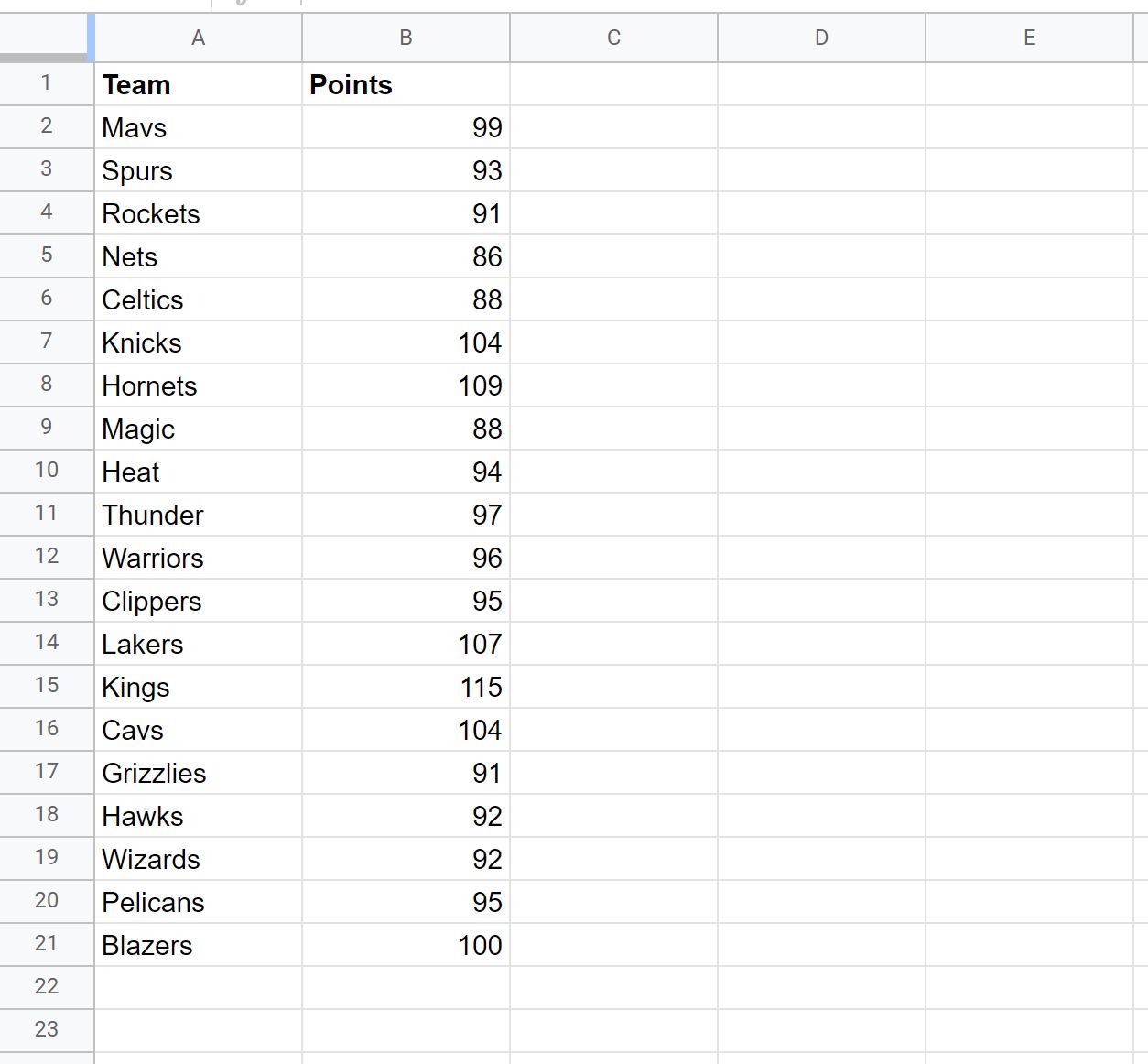
تعتمد الخوارزمية الداخلية لدالة PERCENTRANK على فرز عناصر المصفوفة الرقمية تصاعدياً من القيمة الأصغر إلى القيمة الأكبر. بعد عملية الفرز، تقوم الدالة بحساب عدد القيم التي تقل عن القيمة المستهدفة وتقسم هذا العدد على إجمالي عدد الفترات الفاصلة بين القيم، وهو ما يعادل حجم العينة مطروحاً منه واحد (N – 1). في الحالات التي لا تتطابق فيها القيمة المستهدفة تطابقاً تاماً مع أحد الأرقام الموجودة في المصفوفة، تقوم الخوارزمية بتطبيق تقنية الاستيفاء الخطي (Linear Interpolation) بين أقرب قيمتين مجاورتين لتوليد رتبة مئوية تقريبية شديدة الدقة، مما يجعلها مثالية للتعامل مع المتغيرات الكمية المستمرة.
2.2 معادلة المقارنة المنطقية لتحديد أعلى 10%
لتحديد الشريحة العشرية العليا المعبرة عن أعلى 10% من القيم، يجب تحويل المفهوم الإحصائي إلى شرط منطقي يفهمه المعالج الرياضي لجداول بيانات جوجل. بما أن المئين التسعين يمثل النقطة التي تقع فوقها أعلى 10% من البيانات، فإن الرتبة المئوية لأي قيمة تنتمي إلى هذه الشريحة المتميزة يجب أن تكون أكبر من أو تساوي 0.90 (والتي تكافئ رياضياً 90%). يتم التعبير عن هذا الشرط بالصيغة المنطقية التالية:
PERCENTRANK(data_range, target_cell) >= 0.90
عندما تُدرج هذه الصيغة ضمن سياق منطقي أو داخل محرك التنسيق الشرطي، يقوم البرنامج بتقييم كل خلية فردية عبر استدعاء الدالة وحساب رتبتها مقارنة بالمصفوفة الشاملة. فإذا كانت النتيجة المحسوبة تقع في المدى من 0.900 إلى 1.000، يُرجع المحرك الاستجابة المنطقية TRUE، مما يشير إلى استيفاء المعيار المطلوب وانتماء الخلية إلى شريحة العشرة بالمائة العليا. وإذا كانت الرتبة المحسوبة أقل من 0.90 (أي من 0.000 إلى 0.899)، يُرجع المحرك القيمة المنطقية FALSE.
تتم هذه المعالجة في الذاكرة الحسابية لجداول البيانات بشكل متزامن وفوري لكل عنصر في النطاق المحدد. تكمن قوة هذا الأسلوب المنطقي في كونه لا يتطلب إجراء فرز مسبق للبيانات أو إعادة ترتيب الصفوف يدوياً، بل يظل التوزيع الأصلي للجدول ثابتاً بينما يتم تقييم القيم ديناميكياً وفق موقعها الإحصائي الحقيقي في فضاء العينة.
3. إعداد وهيكلة مجموعات البيانات في جداول بيانات جوجل
3.1 معايير النظافة والاتساق في إدخال البيانات الرقمية
تعتمد دقة المخرجات الإحصائية في جداول بيانات جوجل اعتماداً كلياً على مستوى نظافة البيانات الأولية المدخلة ومطابقتها للمعايير الرياضية. يؤدي وجود أي شوائب، مثل الفراغات غير المقصودة، أو الحروف النصية المختلطة بالأرقام، أو الرموز غير الرقمية في عمود القياس، إلى حدوث تشوهات بالغة في حساب رتب المئينيات، وقد يتسبب في توقف الدالة وإرجاع أخطاء مثل #VALUE! أو #N/A. لذلك، يتعين على المحلل تطبيق إجراءات التنقية والتحقق من صحة البيانات قبل الشروع في التحليل الإحصائي.
يشمل التحقق التأكد من ضبط التنسيق الرقمي (Number Formatting) لعمود التحليل كأرقام قياسية أو عملات أو نسب مئوية نقية، وتجنب تخزين الأرقام كنصوص برمجية (Text-formatted numbers). كما يُنصح باستخدام دالة TRIM للتخلص من أي مسافات بادئة أو لاحقة، ودالة VALUE لتحويل النصوص الرقمية إلى قيم عددية صريحة قابلة للمعالجة الرياضية. علاوة على ذلك، يجب تسمية رؤوس الأعمدة (Headers) بتسميات واضحة ومميزة في الصف الأول لضمان سهولة تحديد النطاقات المرجعية وفصل البيانات الوصفية عن المتغيرات الكمية المستهدفة بالتحليل.
3.2 إنشاء نموذج بيانات تجريبي متكامل للتحليل
لتطبيق المفاهيم النظرية بطريقة عملية قابلة للتكرار والقياس، سنعتمد على نموذج بيانات تجريبي يتكون من مصفوفة تضم عشرين سجلاً (20 صفاً)، تمثل درجات تقييم الأداء أو درجات اختبار لمجموعة من الطلاب أو الموظفين. يوضح الجدول أدناه هيكل البيانات الموزع على العمودين A (اسم المشارك) و B (الدرجة المحققة من 100):
- A1: اسم الطالب | B1: درجة الاختبار
- A2: أحمد | B2: 45
- A3: سارة | B3: 52
- A4: محمود | B4: 61
- A5: ليلى | B5: 68
- A6: خالد | B6: 72
- A7: مريم | B7: 75
- A8: عمر | B8: 78
- A9: فاطمة | B9: 80
- A10: يوسف | B10: 82
- A11: نادية | B11: 84
- A12: طارق | B12: 85
- A13: هدى | B13: 87
- A14: علي | B14: 89
- A15: ريم | B15: 91
- A16: إبراهيم | B16: 93
- A17: زينب | B17: 94
- A18: حسن | B18: 96
- A19: منى | B19: 97
- A20: عبد الله | B20: 99
- A21: نور | B21: 100
تم تصميم هذا التوزيع ليعكس تدرجاً واسعاً من القيم يتيح استيعاب مختلف الرتب المئوية. ومن أفضل الممارسات التنظيمية هنا تثبيت الصف الأول (Freeze Row 1) من خلال قائمة “عرض” ثم “تثبيت”، لضمان بقاء العناوين مرئية أثناء التمرير في المجموعات الكبيرة، وتسهيل تحديد مراجع الخلايا التي ستشكل أساس المعادلات اللاحقة.
4. الدليل العملي خطوة بخطوة: تمييز أعلى 10% من القيم في عمود محدد
4.1 الوصول إلى واجهة التنسيق الشرطي وتعيين نطاق التطبيق
يُعد التنسيق الشرطي الأداة البصرية الأهم في جداول بيانات جوجل لإبراز الأنماط الإحصائية دون التدخل في بنية البيانات الأصلية. للبدء في تمييز خلايا العمود المحتوية على أعلى 10% من القيم، يجب فتح واجهة التحكم بالقواعد من خلال الخطوات التالية:
- قم بتحديد نطاق الخلايا الرقمية المستهدفة في جدولك، وفي نموذجنا العملي هو النطاق من
B2:B21(مع استبعاد رأس العمود B1). - انقر على قائمة تنسيق (Format) في شريط القوائم العلوي.
- اختر التنسيق الشرطي (Conditional formatting) من القائمة المنسدلة، لتظهر لك نافذة جانبية مخصصة لإدارة القواعد (Conditional format rules).
- تحقق من حقل نطاق التطبيق (Apply to range) للتأكد من احتوائه على النطاق الدقيق
B2:B21.
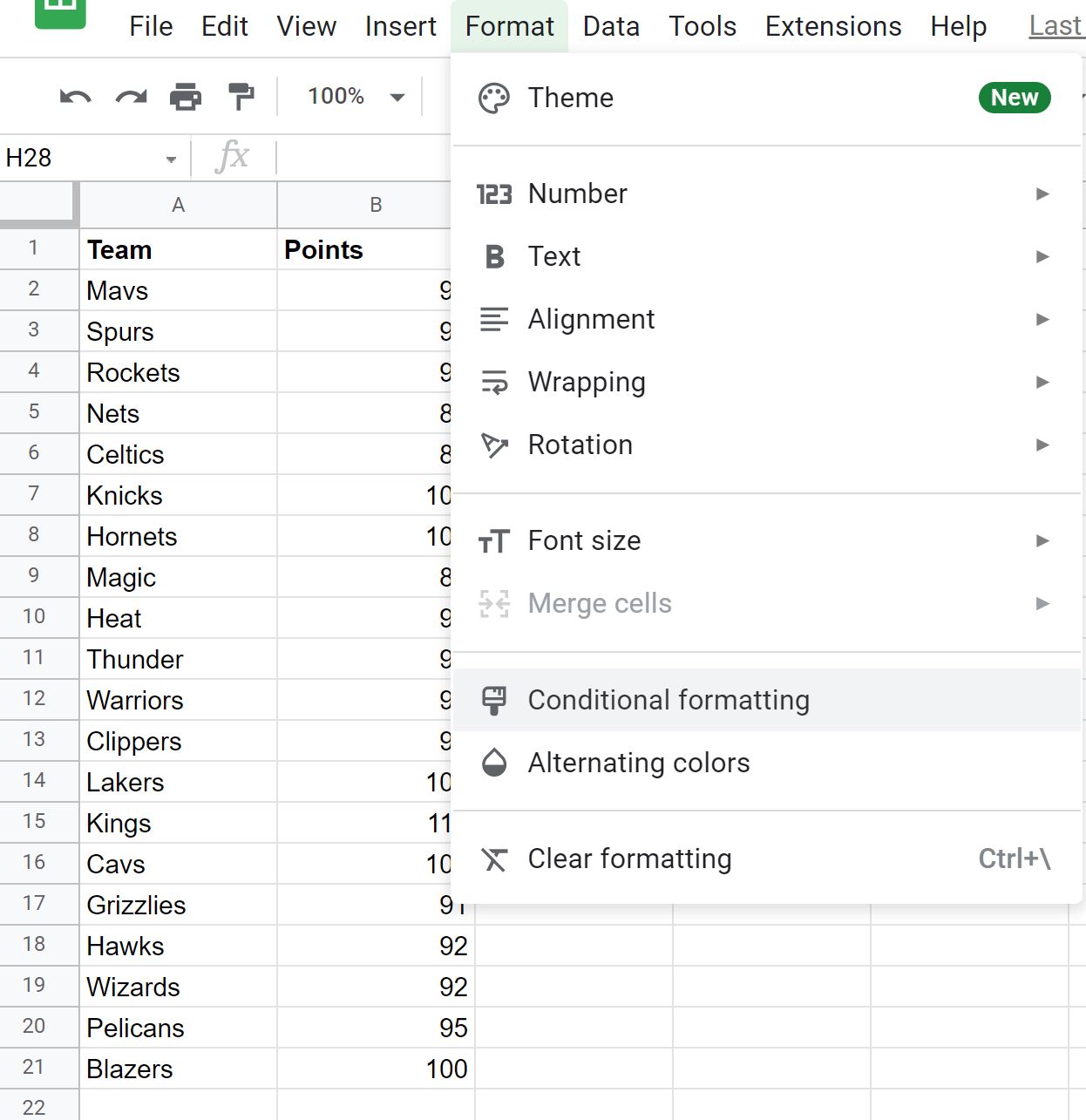
إن تحديد نطاق التطبيق بعناية ودقة فائقة يضمن تركيز المعالجة الحسابية على الأرقام المعنية فقط، ويمنع تطبيق القواعد على الصفوف الفارغة أو التسميات النصية، مما يحافظ على سرعة استجابة ورقة العمل ويمنع تشوه المخرجات البصرية.
4.2 كتابة الصيغة المخصصة (Custom Formula) وتطبيق التثبيت المطلق
بعد إعداد واجهة التنسيق الشرطي، ننتقل إلى مرحلة بناء القاعدة الحسابية عبر الخطوات التفصيلية التالية:
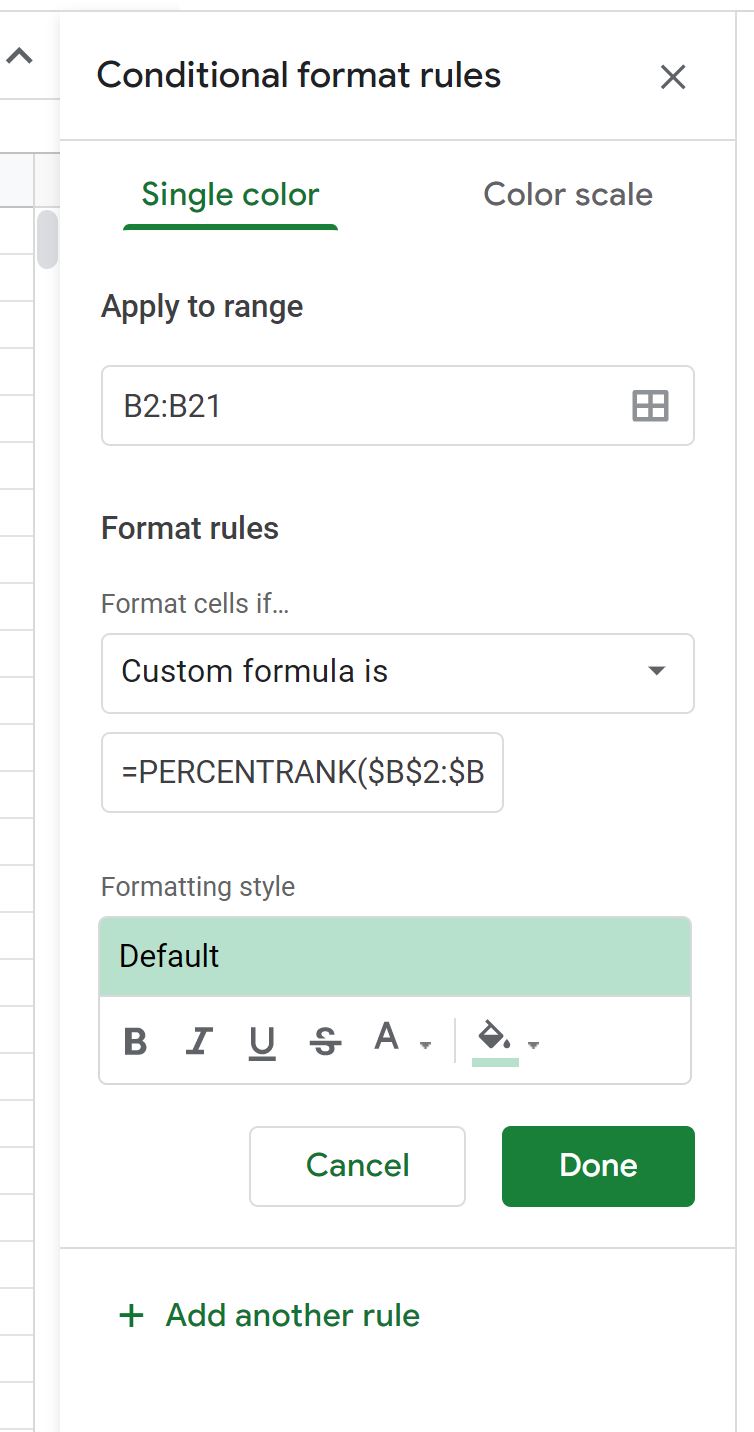
- تحت قسم قواعد التنسيق (Format rules)، افتح القائمة المنسدلة واختر الخيار الأخير: صيغة مخصصة هي (Custom formula is).
- في حقل إدخال القيمة أو الصيغة، اكتب المعادلة الرياضية التالية بدقة:
=PERCENTRANK($B$2:$B$21, B2)>=0.90 - انتقل إلى قسم نمط التنسيق (Formatting style) وحدد التمييز البصري المرغوب، مثل اختيار لون تعبئة أخضر فاتح مع خط غامق (Bold)، لتسهيل قراءة النتائج.
- انقر على زر تم (Done) لحفظ وتفعيل القاعدة فورياً.
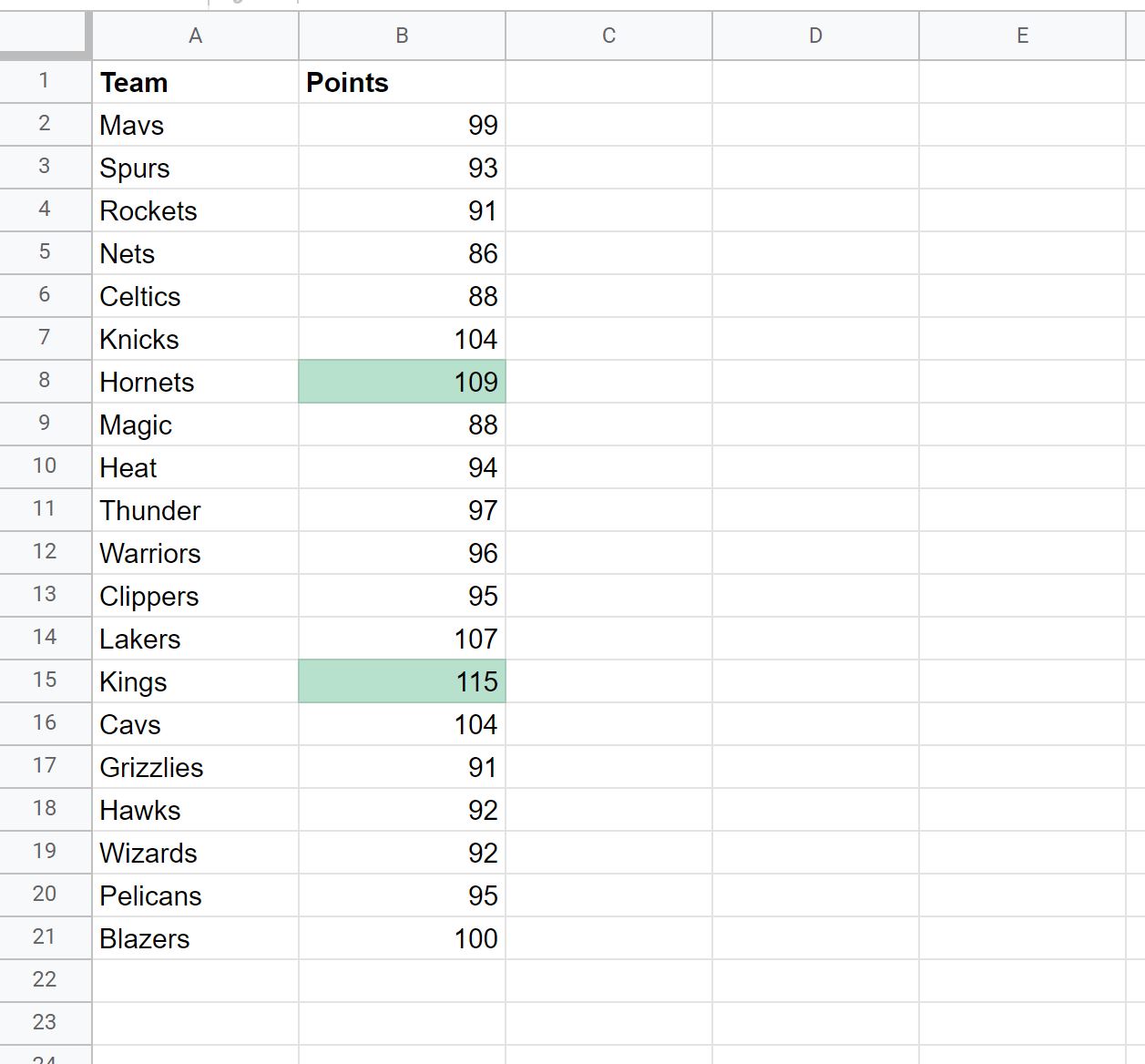
يكتسب الرمز $ (علامة الدولار) في هذه المعادلة أهمية جوهرية؛ حيث يُستخدم لتثبيت النطاق المصفوفي المرجعي كمرجع مطلق $B$2:$B$21. يضمن هذا التثبيت بقاء حدود التوزيع الإحصائي ثابتة دون انزياح عند انتقال محرك التنسيق الشرطي لتقييم كل خلية تلو الأخرى. في المقابل، تُترك الخلية المستهدفة B2 كمرجع نسبي حر (بدون علامات دولار)، مما يسمح للمحرك باختبار B2 ثم B3 ثم B4 وهكذا حتى نهاية النطاق المحدد. ستلاحظ مباشرة تلوين القيمتين (99 و 100) وربما (97) اعتماداً على التوزيع، حيث تقع هذه القيم في شريحة الرتبة المئوية 90% فأعلى.
5. توسيع التنسيق الشرطي لتمييز الصفوف بالكامل استناداً إلى معيار أعلى 10%
5.1 التحكم في مراجع الخلايا النسبية والمطلقة على مستوى الصف
في العديد من التقارير الإدارية والتحليلية، لا يكفي تمييز الرقم الفردي الواقع في الشريحة العليا فحسب، بل يتطلب العرض تلوين كامل الصف (بما يشمل اسم الشخص، ومعرفه، وأي بيانات وصفية مرافقة) لتقديم رؤية بصرية متكاملة وسهلة التتبع عبر الشاشات العريضة. لتحقيق ذلك، يجب ضبط كل من نطاق التطبيق وصيغة التثبيت الرياضي لتوجيه محرك التنسيق الشرطي بشكل صحيح.
لتطبيق هذه الميزة، نقوم بتوسيع حقل نطاق التطبيق (Apply to range) ليشمل كامل أعمدة الجدول، أي النطاق A2:B21 (أو يمتد ليشمل أعمدة أخرى مثل A2:Z21 في الجداول المعقدة). بعد ذلك، نقوم بتعديل الصيغة المخصصة لتصبح بالصيغة التالية:
=PERCENTRANK($B$2:$B$21, $B2)>=0.90
يكمن السر الرياضي والتقني هنا في وضع علامة الدولار قبل حرف العمود فقط في مرجع الخلية المستهدفة ($B2) مع ترك رقم الصف حراً. هذا التثبيت المختلط يفرض على محرك التنسيق، عند تقييم أي خلية في الصف الثاني (سواء كانت الخلية A2 أو B2)، أن ينظر دائماً وأبداً إلى القيمة الرقمية الموجودة في الخلية B2 لتحديد استحقاق التنسيق. وعند الانتقال إلى الصف الثالث، ينظر تلقائياً إلى الخلية B3 لكافة خلايا ذلك الصف. وبذلك، يتم تلوين السجل الكامل للطلاب المحققين لأعلى 10% بشكل موحد ومتناسق تماماً.
5.2 التحقق البصري واختبار استجابة الجدول للتغييرات الديناميكية
بمجرد حفظ القاعدة الموسعة، ستشاهد على الفور تلوين الصفوف الخاصة بالطلاب الذين تقع درجاتهم ضمن أعلى 10% بالكامل، بما يشمل عمود الأسماء وعمود الدرجات. لاكتمال المعالجة المهنية، يجب إجراء اختبارات التحقق من الاستجابة الديناميكية للجدول للتأكد من سلامة البناء الرياضي.
قم بتغيير إحدى الدرجات المنخفضة في الجدول، ولتكن درجة الطالب “أحمد” في الخلية B2 من 45 إلى 105؛ ستلاحظ لحظياً انتقال التلوين الشامل إلى صف أحمد، واختفاء التنسيق عن صفوف أخرى كانت ملونة سابقاً إذا تغير موقعها الإحصائي وانخفضت رتبتها المئوية دون 0.90 نتيجة لدخول القيمة الجديدة العالية. إن هذه الاستجابة الحسابية اللحظية تعكس قوة النمذجة الإحصائية الديناميكية، حيث يعيد محرك جداول بيانات جوجل حساب التوزيع التكراري والرتب المئوية لكامل المجموعة في أجزاء من الثانية دون أي تدخل يدوي.
6. استخراج العتبة الحدية لأعلى 10% باستخدام دالة PERCENTILE
6.1 الفرق الوظيفي بين دالتي PERCENTRANK و PERCENTILE
على الرغم من الارتباط الوثيق بين مفهومي الرتبة المئوية والمئين، إلا أن هناك اختلافاً وظيفياً أساسياً في اتجاه المعالجة الحسابية بين دالتي PERCENTRANK و PERCENTILE في جداول بيانات جوجل. تعمل دالة PERCENTRANK في الاتجاه التصاعدي من القيمة إلى النسبة؛ حيث تأخذ قيمة رقمية معينة وتخبرك بموقعها النسبي كنسبة مئوية من التوزيع (Input: Value -> Output: Rank).
في المقابل، تعمل دالة PERCENTILE في الاتجاه العكسي من النسبة إلى القيمة؛ حيث تأخذ نسبة مئوية مستهدفة (مثل 0.90 أو 90%) وتخبرك بالقيمة الرقمية الدقيقة الفاصلة التي تقابل هذه النسبة داخل المصفوفة (Input: Percentile -> Output: Value). تُعرف هذه القيمة الرقمية الناتجة في التحليل الإحصائي باسم “العتبة الحدية” أو درجة القطع (Cut-off Score)، وهي تمثل أدنى رقم يؤهل صاحبه للدخول ضمن شريحة أعلى 10% من المجموعة.
6.2 صياغة واستخدام معادلة العتبة المباشرة
لحساب العتبة الحدية لأعلى 10% بشكل مستقل في خلية منفصلة (لتكن الخلية D2)، نستخدم الصيغة المباشرة التالية:
=PERCENTILE(B2:B21, 0.90)
تقوم هذه الصيغة بمسح النطاق وحساب النقطة التي تفصل أعلى 10% من الدرجات عن باقي التوزيع. في نموذجنا التجريبي، ستُرجع الدالة قيمة عددية محددة (مثل 98.1). بناءً على هذه العتبة، يمكن صياغة قاعدة تنسيق شرطي بديلة تعتمد على المقارنة المباشرة بالحد الفاصل بدلاً من حساب الرتبة المئوية لكل خلية على حدة، وذلك باستخدام المعادلة التالية في التنسيق الشرطي:
=B2>=PERCENTILE($B$2:$B$21, 0.90)
تتميز هذه الطريقة البديلة بكفاءة حوسبية عالية جداً في معالجة مصفوفات البيانات الضخمة (التي تضم عشرات الآلاف من الصفوف)؛ حيث يتم حساب قيمة المئين 90 مرة واحدة ومقارنة كافة عناصر العمود بها بشكل مباشر وعملي، مما يقلل من العبء التشغيلي على ذاكرة المتصفح ويسرع من عملية العرض البصري.
7. عزل وتصفية أعلى 10% من البيانات برمجياً باستخدام الدوال الديناميكية
7.1 استخدام دالة FILTER لإنشاء جدول فرعي لأعلى 10%
في كثير من المهام التحليلية، لا يقتصر الهدف على مجرد التمييز اللوني، بل يتطلب العمل استخراج السجلات المستوفية للمعيار وعزلها في جدول جانبي مستقل ومخصص للتقارير التنفيذية. تبرز هنا دالة FILTER كواحدة من أقوى الأدوات المصفوفية المنسكبة في جداول بيانات جوجل. لعزل أعلى 10% من السجلات تلقائياً، يمكن كتابة الصيغة التالية في الخلية D2:
=FILTER(A2:B21, PERCENTRANK(B2:B21, B2:B21)>=0.90)
تقوم هذه الصيغة بفحص النطاق الأصلي A2:B21 وتمرير مصفوفة الرتب المئوية كاملة كمعيار تصفية. ينتج عن هذا جدول منسكب (Spill Array) جديد يتوسع تلقائياً ليشمل فقط أسماء ودرجات الأفراد الذين حققوا رتبة مئوية تبلغ 90% فما فوق. يتميز هذا الجدول المصفى بأنه مرتبط ديناميكياً بالمصفوفة الأصلية؛ فإذا تم تعديل أو إضافة بيانات جديدة في النطاق A2:B21، يُعاد توليد الجدول الفرعي فورياً ودون أي حاجة لتحديث الصيغة يدوياً.
7.2 استخدام لغة الاستعلام SQL عبر دالة QUERY
توفر دالة QUERY في جداول بيانات جوجل إمكانية تشغيل استعلامات شبيهة بلغة SQL لمعالجة واستخراج البيانات المعقدة بكفاءة برمجية منقطعة النظير. لعزل وترتيب أعلى 10% من القيم، يمكن دمج دالة PERCENTILE الحسابية داخل جملة الاستعلام النصية عبر الصيغة المتقدمة التالية:
=QUERY(A2:B21, "SELECT A, B WHERE B >= " & PERCENTILE(B2:B21, 0.90) & " ORDER BY B DESC", 0)
تقوم هذه الصيغة المركبة بحساب العتبة الحدية للمئين 90 أولاً ودمجها كنص رقمي داخل شرط WHERE، مما يوجه محرك الاستعلام لاسترداد السجلات التي تتجاوز هذه القيمة فقط، مع ترتيب النتائج تنازلياً (ORDER BY B DESC). ينتج عن ذلك تقرير إحصائي مهيكل يعرض رواد الأداء في قمة القائمة بترتيب منطقي جاهز للعرض المباشر على الإدارة أو التصدير كتقرير دوري.
7.3 استخدام دالتي SORT و CHOOSEROWS للفرز الموضعي
يوفر الجيل الحديث من دوال جداول بيانات جوجل دالتي CHOOSEROWS و SORT اللتين تتيحان للمحلل اقتطاع نسبة مئوية محددة من الصفوف بناءً على حجم العينة الفعلي. يمكن تحديد عدد الصفوف المطلوب إرجاعها لحساب أعلى 10% عبر دمج دالة التقريب ROUNDUP مع دالة العد COUNT كما يلي:
=CHOOSEROWS(SORT(A2:B21, 2, FALSE), SEQUENCE(ROUNDUP(COUNT(B2:B21)*0.10)))
تقوم دالة SORT أولاً بترتيب البيانات تنازلياً بناءً على العمود الثاني (درجة الاختبار). ثم تقوم دالة COUNT(B2:B21)*0.10 بحساب العدد الإجمالي للصفوف الممثلة لعشرة بالمائة (في نموذجنا: 20 × 0.10 = 2 صف). تولد دالة SEQUENCE تسلسلاً رقمياً يبدأ من 1 إلى 2، وتستخدم دالة CHOOSEROWS هذا التسلسل لاقتطاع أول صفين من المصفوفة المرتبة. تضمن هذه الطريقة الهندسية الحصول على عدد صفوف يتطابق تماماً مع النسبة الحسابية المستهدفة بغض النظر عن تقلبات الرتب المئوية عند الأطراف.
8. المعالجة الإحصائية المتقدمة للقيم المتطابقة والبيانات الشاذة
8.1 تأثير القيم المكررة (Ties) على حساب النسبة المئوية الدقيقة
تعتبر مشكلة تكرار القيم العددية (Ties) عند حدود العتبة الفاصلة واحدة من أكثر التحديات الإحصائية دقة في تحليل المئينيات. عندما تتطابق درجات عدة أفراد عند درجة العتبة (المئين 90)، تمنح الخوارزمية القياسية لدالة PERCENTRANK نفس الرتبة المئوية لكافة القيم المتطابقة، مما قد يؤدي إلى شمول عدد من السجلات يتجاوز 10% الفعلي من حجم العينة الإجمالي.
على سبيل المثال، إذا كان النطاق يحتوي على 100 طالب، والمطلوب استخراج أعلى 10 طلاب، ولكن 5 طلاب اشتركوا في الحصول على نفس الدرجة عند الحد الفاصل، فقد تُرجع المعادلة 14 طالباً بدلاً من 10. لمعالجة هذه المشكلة في البيئات التنافسية الحساسة، يمكن تطبيق استراتيجيات كسر التعادل (Tie-breaking) بإضافة معيار ترجيحي ضئيل غير مرئي يستند إلى أسبقية التسجيل أو متغير إضافي مثل درجات اختبار ثانٍ أو تاريخ التقديم، كإضافة المعامل +(ROW(B2)/1000000) إلى القيمة الأصلية قبل إجراء التقييم المئوي.
8.2 إدارة القيم الشاذة والمتطرفة (Outliers) وأثرها على التوزيع
تمثل القيم الشاذة أو المتطرفة (Outliers) تحدياً مزمناً في الإحصاء الوصفي، غير أن أحد أهم المزايا الرياضية لاستخدام الرتب المئوية والمئينيات مقارنة بالمتوسط الحسابي (Mean) والانحراف المعياري هو مناعتها القوية ضد تشوهات القيم الشاذة (Robust Statistics). فالرتب المئوية تعتمد على الترتيب الموضعي النسبي وليس على المسافات الحسابية المطلقة بين القيم.
إذا احتوت مجموعة بيانات على قيمة متطرفة شاذة للغاية (مثل تسجيل مبيعات استثنائي نتيجة خطأ إدخال أو صفقة غير مسبوقة تفوق بقية المبيعات بمائة ضعف)، فإن المتوسط الحسابي سينجرف بشدة نحو هذه القيمة، مما يرفع سقف التقييم بصورة وهمية. أما المئين 90 والرتبة المئوية فسيظلان ثابتين ومستقرين، حيث تحتل القيمة المتطرفة الرتبة 100% دون أن تؤثر على الترتيب النسبي للشريحة الواقعة تحتها مباشرة، مما يحافظ على نزاهة وموثوقية تقييم أعلى 10% من العينة.
9. المقارنة الرياضية: PERCENTRANK.INC مقابل PERCENTRANK.EXC
9.1 الفروق النظرية والرياضية بين النموذج الشامل والحصري
تقدم جداول بيانات جوجل نسختين متخصصتين من دالة الرتبة المئوية تستندان إلى فلسفات إحصائية مختلفة في التعامل مع أطراف التوزيع: الدالة الشاملة PERCENTRANK.INC (Inclusive)، والدالة الحصرية PERCENTRANK.EXC (Exclusive). تكمن الفروق النظرية والرياضية بينهما في نطاق المجال المئوي المحسوب وطريقة تقسيم الفترات الإحصائية كما يوضح التحليل التالي:
- دالة PERCENTRANK.INC: تُعد هذه الدالة هي المكافئ الدقيق للدالة الكلاسيكية
PERCENTRANK. تعتمد على المجال المغلق[0, 1](أي من 0% إلى 100% شاملاً الأطراف). في هذه الدالة، تُمنح القيمة الدنيا الصغرى في العينة رتبة مئوية تبلغ دائماً 0% (0.000)، بينما تُمنح القيمة الكبرى في العينة رتبة مئوية تبلغ دائماً 100% (1.000). وتستند خوارزميتها الحسابية إلى قسمة الرتبة الترتيبية للأصغر على(N - 1). - دالة PERCENTRANK.EXC: تعتمد على المجال المفتوح
(0, 1)(أي أكبر قطعياً من 0% وأصغر قطعياً من 100% باستثناء الأطراف). في هذه الدالة، لا يمكن لأي قيمة في العينة أن تنال رتبة 0% أو 100%. وتستند خوارزميتها الحسابية إلى قسمة الرتبة الترتيبية على(N + 1)، معتبرة أن العينة الحالية هي مجرد جزء من مجتمع إحصائي أوسع لا يمكن الإحاطة بنهاياته المطلقة من خلال عينة محدودة.
9.2 التطبيق العملي وتأثير الاختيار على تصنيف أعلى 10%
يتجلى الفارق العملي بين الدالتين بوضوح شديد عند التعامل مع العينات صغيرة ومتوسطة الحجم (حيث N أقل من 30). فعند استخدام PERCENTRANK.EXC على عينة مكوّنة من 10 عناصر فقط، فإن القيمة العليا في العينة ستحصل على رتبة مئوية تساوي 10 / (10 + 1) = 0.909 (أي 90.9%)، وهي القيمة الوحيدة التي ستتجاوز عتبة الـ 90%، بينما لن تتمكن أي قيمة أخرى من الاقتراب من هذه العتبة.
علاوة على ذلك، في حال كانت القيمة المستهدفة في دالة PERCENTRANK.EXC تقع خارج نطاق الفترات المحسوبة للمجال المفتوح (مثل محاولة حساب رتبة قيمة مساوية تماماً للحد الأدنى في عينات صغيرة جداً)، فإن الدالة تُرجع خطأ رياضي من نوع #NUM!. لذلك، توصي الممارسات المهنية القياسية في تحليل الأعمال بالاعتماد على الدالة الشاملة PERCENTRANK.INC أو الدالة الافتراضية PERCENTRANK لتفادي انكسار المعادلات البرمجية ولضمان شمول أوسع وأكثر عدالة لكافة عناصر العينة المرصودة.
10. بناء لوحات معلومات تفاعلية للتحليل المئوي الديناميكي
10.1 ربط معيار النسبة المئوية بخلية تحكم ديناميكية
للارتقاء بجداول البيانات من مجرد أوراق عمل ثابتة إلى لوحات معلومات (Dashboards) تفاعلية ومرنة، ينبغي تجنب كتابة النسب الثابتة (مثل 0.90) مباشرة داخل الصيغ البرمجية لقواعد التنسيق الشرطي. بدلاً من ذلك، يتم تخصيص خلية تحكم مستقلة في ورقة العمل، ولتكن الخلية E1، لإدخال نسبة الشريحة العليا المطلوبة (مثل كتابة 10% أو 5% أو 20%).
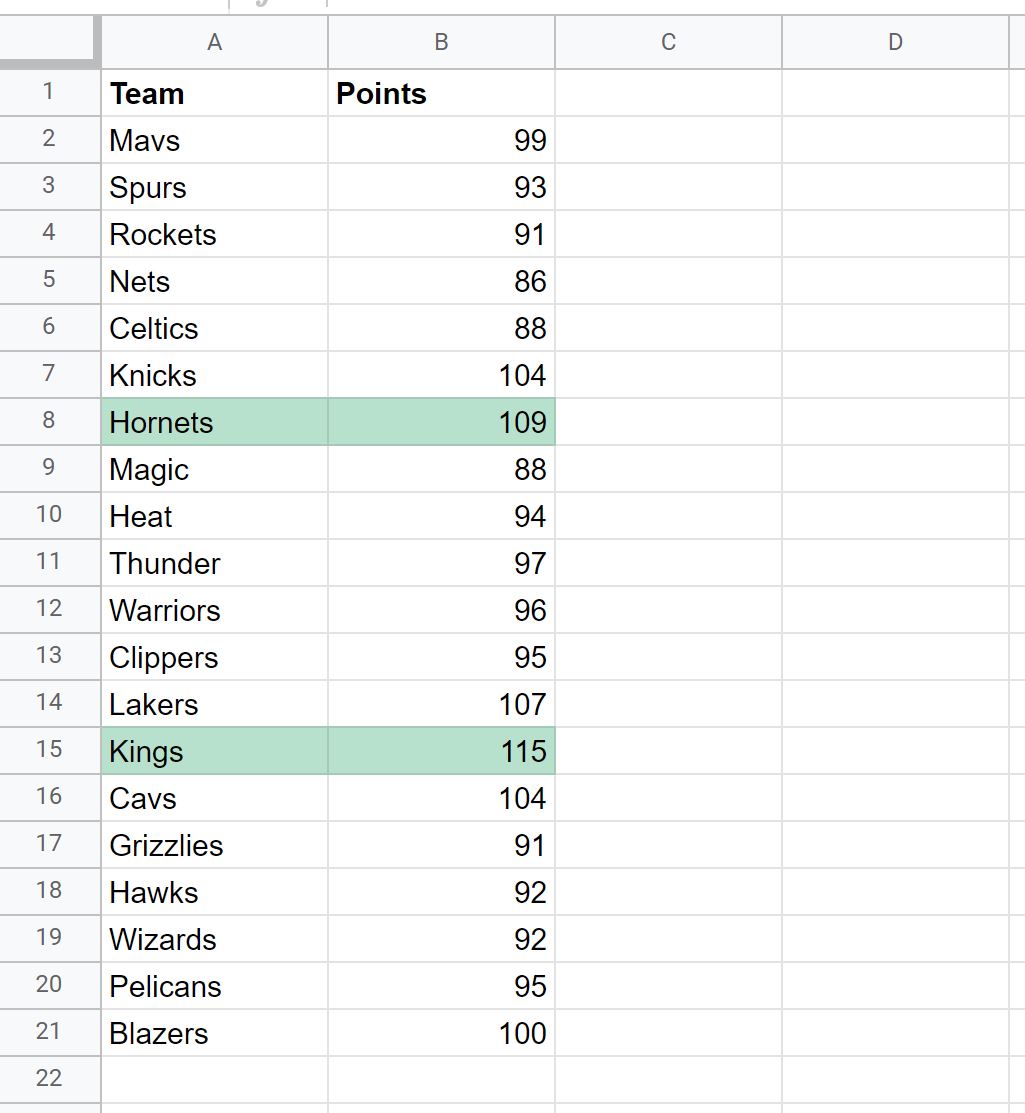
بعد تعيين خلية التحكم، نقوم بتحديث معادلة التنسيق الشرطي لتقرأ مباشرة وتتكيف مع القيمة المدخلة في $E$1 عبر الصيغة المنطقية التالية:
=PERCENTRANK($B$2:$B$21, $B2)>=(1-$E$1)
وفقاً لهذه الصيغة التفاعلية، إذا قام المستخدم بإدخال 10% (0.10) في الخلية E1، فإن المعادلة تحسب تلقائياً 1 - 0.10 = 0.90 وتبرز أعلى 10%. وإذا غيّر المستخدم النسبة إلى 25% لتحديد الربع الأعلى (Top Quartile)، تحسب المعادلة 1 - 0.25 = 0.75 وتقوم فورياً بإعادة تلوين أعلى ربع من البيانات. يوفر هذا النموذج مرونة تشغيلية هائلة لمديري المشروعات والمحللين الماليين لتغيير سيناريوهات التحليل دون الحاجة إلى فتح واجهة التنسيق الشرطي وتعديل الأكواد يدوياً.
10.2 دمج القوائم المنسدلة ومربعات الاختيار لتسهيل التفاعل
لتعزيز تجربة المستخدم ومنع أخطاء الإدخال اليدوي، يُنصح بدمج أدوات التحقق من صحة البيانات (Data Validation) في خلية التحكم E1. يمكن إنشاء قائمة منسدلة تحتوي على خيارات محددة مسبقاً للنسب المئوية الأكثر استخداماً في التقارير الإدارية مثل: 5%، 10%، 15%، 20%، 25%.
يتم ذلك عبر تحديد الخلية E1، ثم الذهاب إلى قائمة “بيانات” > “التحقق من صحة البيانات” > “إضافة قاعدة”، واختيار المعيار “قائمة من العناصر” وإدخال النسب المطلوبة. كما يمكن إضافة مربع اختيار (Checkbox) لتفعيل أو تعطيل التنسيق الشرطي برمته عبر ربط الصيغة بدالة AND الشرطية كما يلي:
=AND($F$1=TRUE, PERCENTRANK($B$2:$B$21, $B2)>=(1-$E$1))
حيث تمثل الخلية F1 مربع الاختيار التفاعلي، مما يمنح متخذي القرار القدرة على إظهار أو إخفاء التمييز اللوني للشريحة العليا بنقرة زر واحدة ودون إحداث أي ارتباك بصري في التقرير النهائي.
11. استكشاف الأخطاء الشائعة في حساب المئينيات ومعالجتها
11.1 أخطاء تثبيت النطاقات ومراجع الخلايا
يُعد سوء استخدام علامات التثبيت المطلق $ الخطأ الأكثر شيوعاً والذي يقع فيه معظم الممارسين عند كتابة صيغ التنسيق الشرطي المخصصة. إذا كُتبت المعادلة دون تثبيت نطاق المصفوفة الأساسي بالشكل التالي:
=PERCENTRANK(B2:B21, B2)>=0.90
فإن محرك جداول البيانات، عند تقييم الخلية B3، سيقوم تلقائياً بإزاحة النطاق المرجعي ليصبح B3:B22، وعند تقييم B4 سينزاح إلى B4:B23. يؤدي هذا الانزياح التدريجي إلى مقارنة الخلايا بنطاقات مصفوفية غير صحيحة تضم خلايا فارغة خارج الجدول، مما يؤدي إلى تشويه تام للرتب المئوية وظهور تلوين عشوائي وغير صحيح إحصائياً.
كذلك، فإن الخطأ العكسي المتمثل في تثبيت الخلية الفردية المستهدفة لتصبح $B$2 بدلاً من $B2 سيجعل الشرط يختبر نفس الخلية دائماً لكافة صفوف الجدول، مما ينتج عنه إما تلوين الجدول بأكمله أو عدم تلوين أي خلية على الإطلاق. لذلك، يُنصح دائماً بإنشاء عمود اختبار جانبي وكتابة المعادلة فيه والتحقق من صحة النتائج المحسوبة قبل نسخها إلى واجهة التنسيق الشرطي.
11.2 معالجة أخطاء عدم تطابق أنواع البيانات والصفوف الفارغة
تتأثر دالة PERCENTRANK بشدة بنقاء البيانات المدخلة؛ فوجود خلايا تحتوي على نصوص أو مسافات فارغة مخفية أو أخطاء حسابية سابقة داخل نطاق المصفوفة يؤدي إلى إرجاع خطأ فوري في التقييم. لتأمين استقرار النموذج الإحصائي، يجب دمج دوال الحماية والتحقق مثل ISNUMBER و IFERROR.
كما يقع الكثير من المستخدمين في خطأ كتابة النسبة بصيغة عددية صحيحة (كتابة 90 بدلاً من 0.90 أو 90%) داخل الشرط المنطقي. وبما أن الرتبة المئوية الناتجة عن الدالة تنحصر دائماً بين 0 و 1، فإن الشرط >=90 لن يتحقق رياضياً لأي خلية، ولن يتم تلوين أي قيمة. يوضح الجدول التالي أبرز الأخطاء الشائعة والحلول البرمجية المقابلة لمعالجتها بدقة:
- الخطأ: انزياح نطاق المقارنة المئوية مع كل صف | السبب: نسيان علامات التثبيت المطلق
$للنطاق | الحل: كتابة النطاق بالشكل$B$2:$B$21. - الخطأ: عدم تلوين أي خلية رغم وجود قيم عليا | السبب: كتابة الشرط
>=90بدلاً من>=0.90| الحل: استخدام الصورة العشرية0.90أو كتابة رمز النسبة90%. - الخطأ: ظهور تلوين على صفوف فارغة أسفل الجدول | السبب: امتداد النطاق ليشمل خلايا غير معبأة | الحل: إضافة شرط فحص الامتلاء:
=AND(ISNUMBER($B2), PERCENTRANK($B$2:$B$21, $B2)>=0.90). - الخطأ: توقف الحساب وظهور الخطأ
#VALUE!| السبب: وجود نصوص أو رموز غير رقمية في عمود البيانات | الحل: تنقية العمود باستخدام دالةTO_PERCENTأو تصفية المدخلات عبرFILTER(..., ISNUMBER(...)).
12. أفضل الممارسات لتحسين الأداء وتوسيع التحليل في البيانات الضخمة
12.1 تحسين سرعة الحساب في الجداول متعددة الآلاف من الصفوف
عند الانتقال بالتحليل الإحصائي إلى مجموعات البيانات الضخمة التي تحتوي على مئات الآلاف من الصفوف، تصبح قواعد التنسيق الشرطي المعتمدة على صيغ مخصصة معقدة سبباً رئيسياً لبطء استجابة المتصفح واستهلاك الذاكرة. يرجع ذلك إلى أن محرك جداول البيانات يقوم بإعادة تقييم مصفوفة الرتبة المئوية لكل خلية على حدة وبشكل متكرر عند كل حركة تمرير أو تعديل طفيف.
لتحسين الأداء ورفع سرعة الاستجابة، تتمثل الممارسة الهندسية الفضلى في إنشاء “عمود مساعد” (Helper Column) خارج حدود العرض، ولتكن تسميته الرتبة المئوية في العمود C، واستخدام صيغة مصفوفية منسكبة مجمعة عبر دالة ARRAYFORMULA أو دالة MAP و LAMBDA لحساب الرتب لجميع الصفوف دفعة واحدة في عملية معالجة وحيدة كما يلي:
=MAP(B2:B, LAMBDA(val, IF(ISNUMBER(val), PERCENTRANK(B2:B, val), "")))
بعد ذلك، يتم بناء قاعدة التنسيق الشرطي بالاعتماد على مقارنة بسيطة وسريعة للغاية مع العمود المساعد: =$C2>=0.90. هذا الفصل بين الحسابات الإحصائية الثقيلة وطبقة التنسيق البصري يقلل الحمل التشغيلي بنسبة تتجاوز 80% ويضمن تجربة تصفح سلسة وفورية حتى في أضخم الجداول.
12.2 التوثيق المنهجي ومشاركة التقارير الإحصائية
تتطلب الحوكمة المهنية للبيانات توثيق كافة المعايير والافتراضات الإحصائية المستخدمة في بناء نماذج جداول البيانات لضمان الشفافية وقابلية التكرار والتدقيق من قبل فرق العمل المختلفة. يُنصح بإدراج بطاقة وصفية (Metadata Box) في الزاوية العلوية لورقة العمل توضح بوضوح: الدالة المستخدمة (مثل PERCENTRANK.INC)، وتاريخ آخر تحديث، وحجم العينة (N)، وقيمة العتبة الحدية المحسوبة للمئين 90.
وعند الرغبة في مشاركة التقارير مع الإدارة التنفيذية أو العملاء، يفضل استخدام خاصية حماية النطاقات (Protect Sheets and Ranges) لقفل خلايا الصيغ الحسابية وقواعد التنسيق الشرطي لمنع التعديل غير المقصود مع السماح للمستخدمين بتعديل خلايا الإدخال فقط. كما يمكن ربط جداول جوجل المصدرية مباشرة بمنصات ذكاء الأعمال المتقدمة مثل Google Looker Studio لإنشاء تقارير بصرية تفاعلية ثلاثية الأبعاد وعروض تقديمية تنفيذية تعكس الشريحة العشرية العليا ومؤشرات الأداء الرئيسية بأعلى درجات الاحترافية والجمال البصري.
الخاتمة
يمثل تحديد وعزل أعلى 10% من القيم في جداول بيانات جوجل مهارة تحليلية وإحصائية بالغة الأهمية تتجاوز مجرد التلوين الشكلي للخلايا إلى صياغة أدلة رقمية تدعم القرارات المصيرية في الأعمال والبحوث الأكاديمية. من خلال الإحاطة الشاملة بالبنية الرياضية لدوال الرتب المئوية مثل PERCENTRANK و PERCENTILE، والتطبيق المتقن لمراجع الخلايا النسبية والمطلقة في التنسيق الشرطي، واستثمار دوال التصفية الديناميكية المنسكبة مثل FILTER و QUERY، يستطيع المحلل بناء أدوات تقييم تفاعلية ذات كفاءة وموثوقية عالية.
إن الالتزام بأفضل الممارسات في تنقية البيانات، واختيار النموذج الإحصائي الملائم بين الدوال الشاملة والحصرية، وتوثيق النماذج، وبناء لوحات معلومات قابلة للتكيف مع المدخلات المتغيرة، يضمن تحويل البيانات الأولية الصامتة إلى قيمة استراتيجية مضافة. يضع هذا الدليل المرجعي بين يديك خارطة طريق متكاملة للانتقال بمهاراتك في إدارة وتحليل البيانات عبر Google Sheets إلى آفاق احترافية جديدة تدعم التميز والريادة في بيئة أعمال تعتمد كلياً على قوة الأرقام ودقة التحليل الإحصائي.
المراجع (References)
- Google. (2024). PERCENTRANK function – Google Docs Editors Help. Google Support. https://support.google.com/docs/answer/3094095
- Google. (2024). PERCENTILE function – Google Docs Editors Help. Google Support. https://support.google.com/docs/answer/3094093
- Google. (2024). Use conditional formatting rules in Google Sheets. Google Support. https://support.google.com/docs/answer/78413
- Hyndman, R. J., & Fan, Y. (1996). Sample quantiles in statistical packages. The American Statistician, 50(4), 361-365. https://doi.org/10.1080/00031305.1996.10473566
- Triola, M. F. (2021). Elementary Statistics (14th ed.). Pearson. https://www.pearson.com/en-us/subject-catalog/p/elementary-statistics/P200000003347
- Walkenbach, J. (2015). Excel 2016 Formulas. John Wiley & Sons. https://www.wiley.com/en-us/Excel+2016+Formulas-p-9781119067863