
تُعد إدارة البيانات بكفاءة داخل بيئات العمل الحاسوبية الحديثة الركيزة الجوهرية لبناء نماذج تحليلية تتسم بالدقة وقابلية التوسع؛ وفي هذا السياق، يمثل برنامج مايكروسوفت إكسيل (Microsoft Excel) المنصة الأكثر انتشاراً وتأثيراً في معالجة الجداول الحسابية والبيانات المالية والإدارية. ومع تزايد حجم المصنفات وتعقيد الهياكل المترابطة بداخلها، تبرز الحاجة الملحة إلى تجاوز آليات التعامل الكلاسيكية القائمة على مجرد خلايا متجاورة، والتحول الكامل نحو استغلال بنية الجداول الرسمية المتطورة. إن إدراك أسماء هذه الجداول وحصرها بدقة لا يمثل مجرد مهارة إجرائية عابرة، بل هو متطلب تقني بالغ الأهمية للحفاظ على استقرار العمليات الحسابية ومنع حدوث التكرارات غير المحسوبة في قواعد البيانات المصغرة داخل بيئات الأعمال المتنوعة.
عندما تتسع رقعة العمل داخل مصنف واحد لتضم عشرات الأوراق ومئات النطاقات، تصبح الرقابة المباشرة على المكونات الداخلية مسألة في غاية الصعوبة، حيث يواجه المحللون تحديات متزايدة في استدعاء البيانات وتتبع مسارات المعادلات المتقاطعة. تتيح ميزة استخراج وسرد أسماء الجداول في إكسيل فهماً شاملاً للبنية الهيكلية للمصنف، مما يسهم في تبسيط عمليات المراجعة والتدقيق والربط البرمجي المتقدم. وعلاوة على ذلك، فإن الإدارة الدقيقة لهذه المعرفات تحمي النماذج من التلف وتساعد في التوثيق المنظم، مما يرفع من جودة التقارير الصادرة وكفاءتها التشغيلية ويسهل عملية تسليم المشروعات بين فرق العمل المتعددة.
يهدف هذا المقال الأكاديمي والتقني الشامل إلى تقديم تفصيل منهجي ومعمق لكيفية إدراج وسرد جميع أسماء الجداول في بيئة إكسيل، من خلال استعراض التقنيات المتنوعة المتاحة في واجهة المستخدم وصولاً إلى أدوات الفحص والأتمتة البرمجية المتقدمة. سنبدأ بتفكيك البنية التحتية للجداول البرمجية، مروراً بشرح الآليات التفاعلية كـمربع الاسم وأداة الانتقال السريع ونافذة إدارة الأسماء، ثم تدعيم ذلك بمثال تطبيقي واقعي يتناول إدارة مصنف متعدد الأوراق، وصولاً إلى استعراض الحلول المؤتمتة باستخدام محرر الاستعلامات والبرمجة النصية، مع الوقوف على المعايير النموذجية لتسمية الكائنات وتجنب الأخطاء التشغيلية الأكثر شيوعاً في بيئات التحليل المتقدمة.
1. مقدمة عامة حول بنية الجداول في مايكروسوفت إكسيل وأهمية إدارتها
1.1 الفرق الهيكلي بين النطاقات التقليدية والجداول الرسمية (Excel Tables)
في المراحل الأولى لتطوير برمجيات الجداول الممتدة، كان التعامل مع البيانات يعتمد بصورة كلية على ما يُعرف بـ “النطاقات التقليدية” (Standard Ranges)، وهي مجموعة من الخلايا المتجاورة التي تُعرّف عبر إحداثيات الأعمدة والصفوف دون وجود أي رابط بنيوي يعاملها ككيان واحد متكامل. ومع ذلك، شهدت الحوسبة المكتبية تحولاً جذرياً مع إطلاق مايكروسوفت أوفيس 2007، حيث تم ترقية مفهوم “القوائم” الذي ظهر سابقاً في إصدار 2003 إلى كائن رسمي جديد يُعرف باسم كائن الجدول البرمجي (ListObject). هذا الكائن البرمجي يمثل بنية بيانات ثنائية الأبعاد تضم حقولاً معرفة (أعمدة) وسجلات مفصلة (صفوف)، وتخضع لضوابط صارمة تضمن تماسك الكتلة البيانية واستقلاليتها الوظيفية.
تتمثل إحدى أبرز المزايا الهيكلية لهذا الكائن في خاصية التوسع التلقائي الديناميكي؛ فعند إضافة صف جديد أسفل الجدول مباشرة أو إدراج عمود إلى جانبه، يقوم الجدول بابتلاع هذه البيانات الجديدة ودمجها تلقائياً ضمن نطاقه التشغيلي والجمالي، مع تمديد كافة الصيغ الرياضية والتنسيقات المشروطة والتحقق من صحة البيانات إلى تلك الخلايا دون أي تدخل يدوي من المستخدم. هذا التماسك يختلف جذرياً عن النطاقات الكلاسيكية التي تتطلب تعديلاً مستمراً للمراجع في كل مرة تُضاف فيها بيانات حديثة، مما يقلل بشكل ملحوظ من معدلات الخطأ البشري ويعزز من كفاءة ونزاهة معالجة المعلومات.
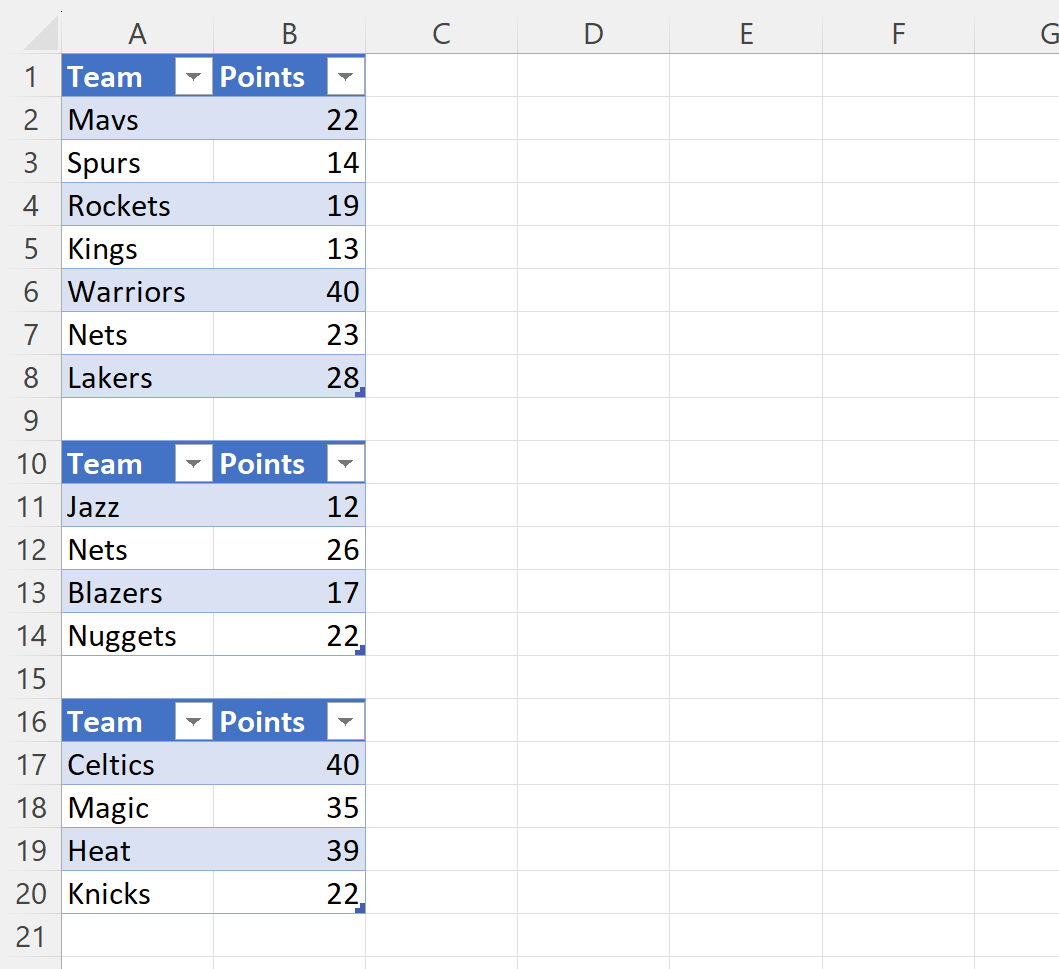
بالإضافة إلى ذلك، يفرض محرك إكسيل نظام تسمية تلقائي وفريد لكل جدول يتم إنشاؤه، حيث تبدأ التسميات الافتراضية بنسق تسلسلي من قبيل Table1 وTable2 وما يليهما. تضمن هذه الآلية عدم تكرار المعرفات داخل المصنف الواحد، وهو ما يرسي أساساً متيناً لبناء نماذج حسابية موثوقة. إن تعيين اسم فريد لكل كائن ينقل إدارة البيانات من مجرد استهداف لمواقع جغرافية مؤقتة في ورقة العمل إلى استهداف كيانات دلالية مستقلة، مما يحمي النماذج من الانهيار عند نقل البيانات أو إعادة ترتيب الصفوف والأعمدة داخل مساحة العمل التحليلية.
1.2 أهمية حصر وسرد أسماء الجداول في المصنفات المعقدة
تتعقد مهام الرقابة والتدقيق في المشاريع الكبرى عندما يبدأ المصنف في استيعاب كميات ضخمة من البيانات الموزعة عبر أوراق عمل متعددة؛ وهنا تنشأ الحاجة الحتمية إلى حصر وسرد كافة أسماء الجداول في فهرس مركزي أو مراجع واضحة. يتيح هذا السرد للمراجعين والمدققين الماليين إمكانية التحقق السريع من كافة الكتل البيانية النشطة، والتأكد من عدم وجود بيانات مكررة أو معزولة داخل أوراق عمل فرعية قد تفلت من التحليل الإحصائي، مما يضمن توافق التقارير النهائية مع أعلى معايير الشفافية والموثوقية التشغيلية في الإدارة المالية.
كما يلعب حصر الأسماء دوراً محورياً في تسريع عمليات التنقل والاستكشاف داخل قواعد البيانات الكبيرة؛ فبدلاً من إهدار الوقت الثمين في التمرير اليدوي عبر عشرات الصفحات للبحث عن كتلة معينة من البيانات، يمكن للمحلل استدعاء قائمة الجداول للوصول المباشر إلى الهدف بنقرة زر واحدة. إن معرفة أسماء الجداول تمكن المستخدمين من استيعاب الخارطة الكلية للبيانات وتحديد مواضع الجداول المركزية التي تعتمد عليها بقية الجداول الوسيطة، مما يدعم انسيابية العمل ويرفع من كفاءة التحليل التشغيلي للمؤسسات بمستوياتها المختلفة.
ولا تقتصر الأهمية على التنقل والتدقيق، بل تمتد بشكل حاسم إلى تجنب تعارض المراجع المهيكلة (Structured References) عند بناء الصيغ المعقدة. تعتمد المراجع المهيكلة على كتابة اسم الجدول متبوعاً باسم الحقل بين أقواس مربعة، وفي حال وجود تشابه ذهني أو تداخل غير موثق بين أسماء الجداول، قد يُدرج المحلل اسماً خاطئاً داخل دوال الحساب، مما يؤدي إلى استخراج بيانات غير صحيحة لا تظهر كأخطاء برمجية واضحة، بل تتسلل إلى النتائج الرياضية النهائية بصمت. وعليه، فإن السرد الممنهج لأسماء الجداول يشكل صمام أمان حقيقي يضمن دقة الصياغة المنطقية لكافة المعادلات المترابطة.
2. المفاهيم التأسيسية للمراجع المسماة ونطاق الرؤية في إكسيل
2.1 مفهوم نطاق الاسم (Name Scope): مستوى الورقة مقابل مستوى المصنف
يتطلب الفهم العميق لبيئة إكسيل استيعاب مفهوم “نطاق الاسم” (Name Scope)، والذي يحدد الحدود الجغرافية والبرمجية التي يكون فيها الاسم المعرف مرئياً ومتاحاً للاستخدام المباشر دون الحاجة إلى توصيفات إضافية. في النطاقات المسماة يدوياً، يمكن للمستخدم تحديد نطاق الرؤية ليكون محصوراً في ورقة عمل معينة (Worksheet-Level Scope)، بحيث لا يمكن استدعاء الاسم من ورقة أخرى إلا بكتابة اسم الورقة متبوعاً بعلامة تعجب، أو أن يجعله متاحاً على مستوى المصنف بأكمله (Workbook-Level Scope)، مما يجعله مرجعاً عاماً متاحاً في كافة المعادلات عبر كافة الأوراق.
في المقابل، يتعامل إكسيل مع أسماء الجداول (Excel Tables) بصفتها نطاقات عالمية بطبيعتها تتبع دوماً مستوى المصنف (Workbook-Level Scope) بشكل افتراضي وغير قابل للتغيير. يعني هذا التقييد المعماري أن أي جدول يتم إنشاؤه في أي ورقة عمل يُسجل مباشرة في السجل العام للمصنف؛ وبذلك، لا يمكن إنشاء جدولين يحملان نفس الاسم داخل مصنف واحد على الإطلاق، حتى وإن كانا يقعان في ورقتين مختلفتين تماماً من حيث الوظيفة والمحتوى. يضمن هذا النهج عدم حدوث أي التباس برمجياتي عند استدعاء البيانات عبر المراجع المهيكلة في مختلف النماذج الحسابية المفتوحة.
تفرض بيئة العمل في إكسيل حزمة من القواعد الصارمة لإدارة هذه التسميات؛ إذ يجب أن يبدأ اسم الجدول بحرف هجائي أو بشرطة سفلية (_)، ويُحظر تماماً استخدام المسافات البيضاء أو الرموز الرياضية الخاصة والشرطات الأفقية في بنيته الاسمية. كما لا يجوز أن يتطابق اسم الجدول مع أي إحداثي جغرافي لخلية حقيقية في ورقة العمل مثل “A1” أو “R1C1″، لتجنب الانهيار المنطقي لمحرك المعالجة الحسابية. تضمن هذه المحددات المنهجية بقاء أسماء الجداول فريدة وواضحة ومنيعة ضد الأخطاء التشغيلية في المشاريع الممتدة عبر فترات زمنية طويلة.
2.2 التكامل بين أسماء الجداول والمراجع الهيكلية
يمثل نظام المراجع الهيكلية قفزة نوعية في تاريخ تطوير الجداول الإلكترونية، حيث استبدل استهداف الخلايا الجامد (مثل A2:A100) بأسماء وظيفية معبرة؛ ويعد اسم الجدول حجر الزاوية والمعرف الرئيسي الذي تُبنى عليه هذه البنية المتقدمة. عند صياغة معادلة رياضية تستند إلى جدول معين، يُكتب اسم الجدول كبادئة حتمية، تليها أسماء الأعمدة بين أقواس مربعة، مما يجعل الصيغ الرياضية قابلة للقراءة والفهم بصورة تشبه لغات البرمجة المتقدمة وقواعد البيانات العلائقية (Relational Databases)، وهو ما يعزز الشفافية التحليلية للنماذج الحسابية.
إن استقرار هذه المعادلات يرتبط بصورة مباشرة بثبات أسماء الجداول وتوثيقها الدقيق؛ ففي حال قيام المحلل بتعديل اسم الجدول من خلال الأدوات المخصصة داخل إكسيل، يقوم المحرك الداخلي بتحديث تلقائي لكافة الصيغ الرياضية المرتبطة بهذا الجدول في كافة أوراق المصنف لضمان استمرارية عملها. ومع ذلك، فإن أي تعديل غير محسوب أو استدعاء خاطئ لاسم جدول غير موجود سيؤدي حتماً إلى إرجاع خطأ المرجع الشهير (#NAME? أو #REF!)، مما يتسبب في توقف النماذج وتشويه التقارير البيانية وتأخير اتخاذ القرارات الإدارية المبنية عليها.
وللحفاظ على هذه البيئة المتكاملة، تبرز أهمية التوثيق المنهجي لأسماء الكائنات داخل ما يُعرف بـ “قاموس البيانات” (Data Dictionary) للمصنف، وهو سجل منظم يوضح دلالة كل اسم، وتاريخ إنشائه، ونطاق الخلايا الذي يغطيه، وعلاقته بالجداول الأخرى. إن امتلاك رؤية بانورامية لأسماء الجداول يمنح المحللين القدرة على بناء استعلامات معقدة وعمليات دمج موثوقة دون الخوف من كسر الروابط الحسابية أو الوقوع في فخ الإسناد الدائري (Circular References)، مما يعكس النضج المهني في بناء الحلول الرقمية داخل المؤسسات المعاصرة.
3. الطريقة الأولى: سرد أسماء الجداول عبر مربع الاسم (Name Box)
3.1 التعريف التقني بمربع الاسم وموقعه الوظيفي
يعد “مربع الاسم” (Name Box) أحد أقدم العناصر التفاعلية في واجهة مستخدم مايكروسوفت إكسيل وأكثرها فاعلية، ويقع تحديداً في الجزء العلوي الأيسر من مساحة العمل (أو العلوي الأيمن في الواجهات العربية)، مباشرة إلى يسار شريط الصيغة الرياضية وفوق رأس العمود الأول. يؤدي هذا المربع الصغير دورين متكاملين: فهو من جهة شاشة مراقبة سريعة تعرض عنوان الخلية النشطة حالياً أو أبعاد النطاق المحدد أثناء التمرير، ومن جهة أخرى يمثل أداة تحكم وتنقل فائقة السرعة تتيح إدارة المراجع المكانية والاسمية في المصنف بدقة متناهية.
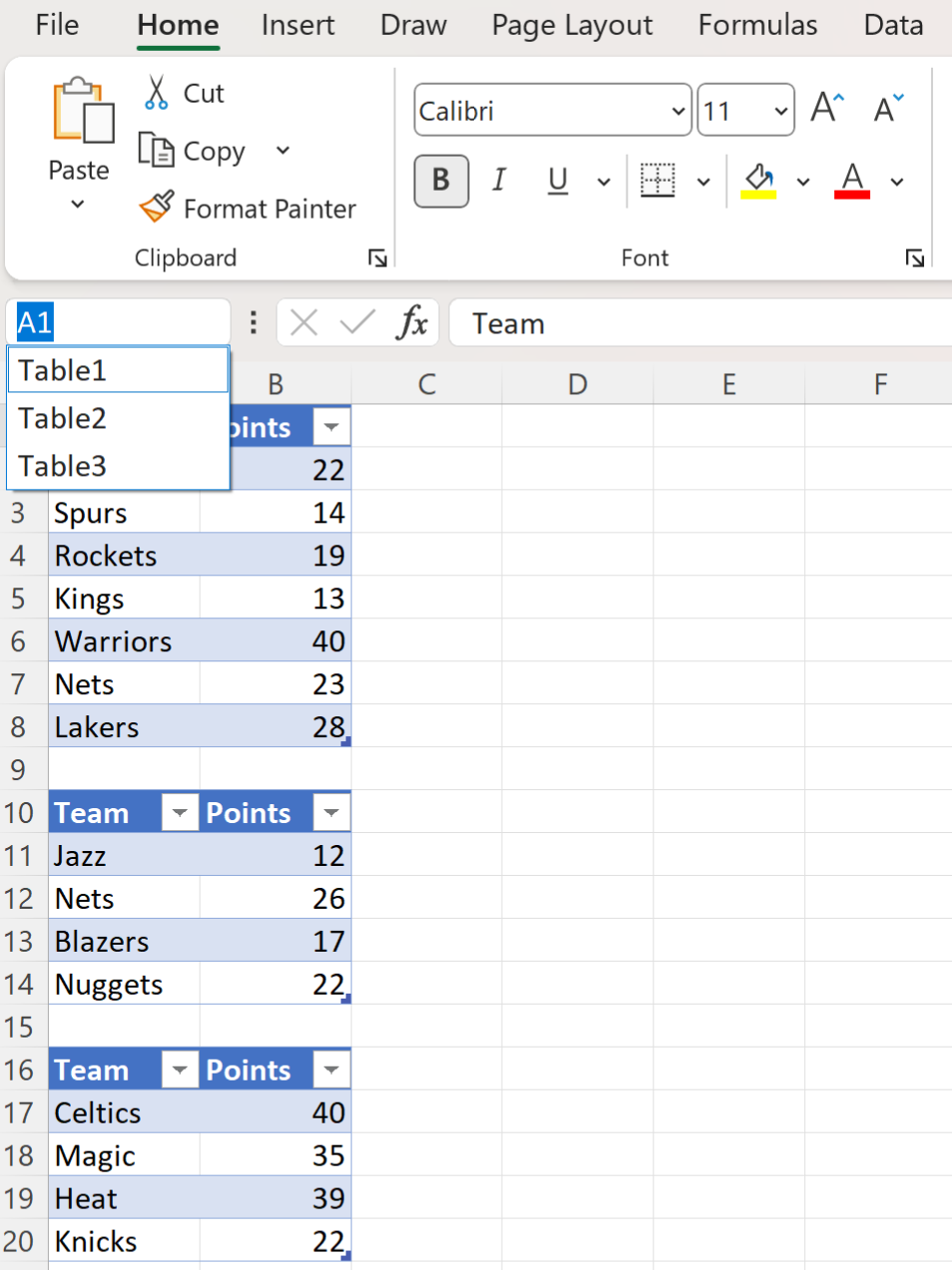
يحتوي مربع الاسم على قائمة منسدلة مدمجة لا تظهر تفاصيلها إلا عند النقر على السهم الصغير المتجه لأسفل والموجود على حافته الجانبية. تعمل هذه القائمة كنافذة عرض سريعة تجمع كافة النطاقات المحددة بأسماء على مستوى المصنف، بما في ذلك أسماء كائنات الجداول الرسمية. ونظراً لموقعه الاستراتيجي الثابت على واجهة المستخدم، يظل مربع الاسم مرئياً بشكل دائم للمحلل بغض النظر عن ورقة العمل المفتوحة أو التمرير العمودي والأفقي داخل البيانات، مما يجعله خط الدفاع الأول للوصول السريع إلى المعرفات البيانية.
من الناحية البرمجية، يرتبط مربع الاسم بمحرك البحث الداخلي للتطبيق، حيث يستجيب للإدخال المباشر أو الاختيار من القائمة لتحديث مؤشر التركيز وتوجيهه نحو الهدف المحدد. ورغم بساطة هذا المكون الظاهرية، إلا أنه يمثل حلقة وصل شديدة الأهمية بين واجهة المستخدم الرسومية ونظام فهرسة الكائنات في عمق ملف الإكسيل، مما يوفر أداءً فورياً لا يتطلب استهلاك موارد المعالجة حتى في المصنفات الضخمة التي تحتوي على مئات الآلاف من السجلات والصفوف المترابطة.
3.2 خطوات استعراض أسماء الجداول عملياً عبر مربع الاسم
للوصول إلى قائمة أسماء الجداول باستخدام مربع الاسم، يبدأ المستخدم بالنقر بالفأرة على السهم الصغير الموجود في الزاوية المجاورة للمربع؛ وفور الضغط، تنبثق قائمة عمودية تتضمن كافة الكائنات المسماة المسجلة داخل المصنف. يظهر في هذه القائمة النمط الافتراضي لتسميات الجداول في حال عدم تخصيصها مسبقاً، مثل Table1 وTable2 وTable3، إلى جانب أي أسماء مخصصة تم إطلاقها يدوياً على الجداول أو النطاقات المسماة الأخرى عبر مسار العمل التحليلي، مما يمنح نظرة فورية وشاملة.
تخضع العناصر المعروضة داخل القائمة المنسدلة لمربع الاسم لنظام فرز وترتيب ألفبائي تلقائي (Alphabetical Sorting) يتم تطبيقه بصورة افتراضية من قبل البرنامج؛ وبذلك، يتم ترتيب أسماء الجداول والنطاقات أبجدياً من الألف إلى الياء (أو من A إلى Z) بغض النظر عن تاريخ إنشائها أو ترتيب أوراق العمل التي تحتوي عليها. يساعد هذا الترتيب المنهجي المستخدمين في الوصول السريع إلى الجداول ذات التسميات الواضحة والمعيارية، لا سيما عند اتباع خطط تسمية تبدأ ببوادئ موحدة وواضحة تسهل التجميع والتصنيف البصري داخل القوائم المنسدلة الكبيرة.
بمجرد ظهور القائمة المنسدلة، يستطيع المستخدم التمرير عبر الأسماء المعروضة لاستعراض كامل المخزون البياني المسمى في الملف. وإذا كانت القائمة طويلة وتتجاوز الحجم الافتراضي للنافذة المنبثقة، يوفر مربع الاسم شريط تمرير جانبي يتيح النزول السلس لتصفح بقية الكائنات. إن هذه العملية لا تتطلب سوى ثوانٍ معدودة ولا تؤثر على حالة المصنف أو تعيد حساب الصيغ الرياضية، مما يجعلها أداة استكشافية آمنة ومريحة للاستخدام المتكرر أثناء جلسات التحليل المالي والبياني اليومية.
3.3 مزايا وقيود الاعتماد على مربع الاسم
تتمثل الميزة الكبرى للاعتماد على مربع الاسم في السرعة المطلقة والوصول المباشر والفوري؛ فالمستخدم لا يحتاج إلى فتح أي نوافذ حوارية معقدة أو التنقل بين تبويبات الشريط الرئيسي (Ribbon) المتعددة للوصول إلى أسماء كائناته البيانية. والأهم من ذلك، أن النقر على أي اسم جدول معروض داخل هذه القائمة المنسدلة يؤدي إلى انتقال فوري وسلس لمؤشر التحديد ليعلم ويظلل كامل نطاق ذلك الجدول المالي أو الإحصائي، حتى وإن كان متواجداً في ورقة عمل بعيدة أو غير نشطة حالياً في واجهة البرنامج.
وعلى الرغم من هذه الفعالية العالية في سرعة التنقل، إلا أن مربع الاسم يعاني من قيود وظيفية واضحة يجب على المحلل إدراكها بحذر؛ وأبرز هذه القيود هو افتقاره للتمييز البصري بين الأنواع المختلفة من الكائنات المسماة. فالقائمة تعرض أسماء الجداول الرسمية (Excel Tables) وأسماء النطاقات المعرفة يدوياً (Defined Named Ranges) جنباً إلى جنب في نسق بصري واحد وموحد، دون أي أيقونة أو رمز يوضح للمستخدم ما إذا كان العنصر المختار يمثل كائناً جدولياً ديناميكياً مستقلاً أو مجرد نطاق خلايا كلاسيكي مسمى.
إضافة إلى ذلك، فإن مربع الاسم مصمم فقط للعرض والتنقل التفاعلي المؤقت، ولا يتيح أي وسيلة برمجية أو وظيفية لتصدير هذه الأسماء أو نسخها كنصوص مكتوبة داخل خلايا ورقة العمل لإنشاء فهرس أو تقرير توثيقي. كما أن النافذة المنسدلة صغيرة نسبياً وقد تواجه صعوبة في عرض الأسماء الطويلة جداً بشكل كامل دون اقتطاع، مما يجعل الاعتماد عليها مقتصراً على المهام الاستكشافية السريعة والتحقق اللحظي، دون أن ترقى لتكون أداة تدقيق شاملة للمصنفات الضخمة شديدة التعقيد.
4. الطريقة الثانية: استعراض وتحديد الجداول باستخدام أداة “الانتقال إلى” (Go To)
4.1 الوصول إلى نافذة “الانتقال إلى” عبر المسارات المتاحة
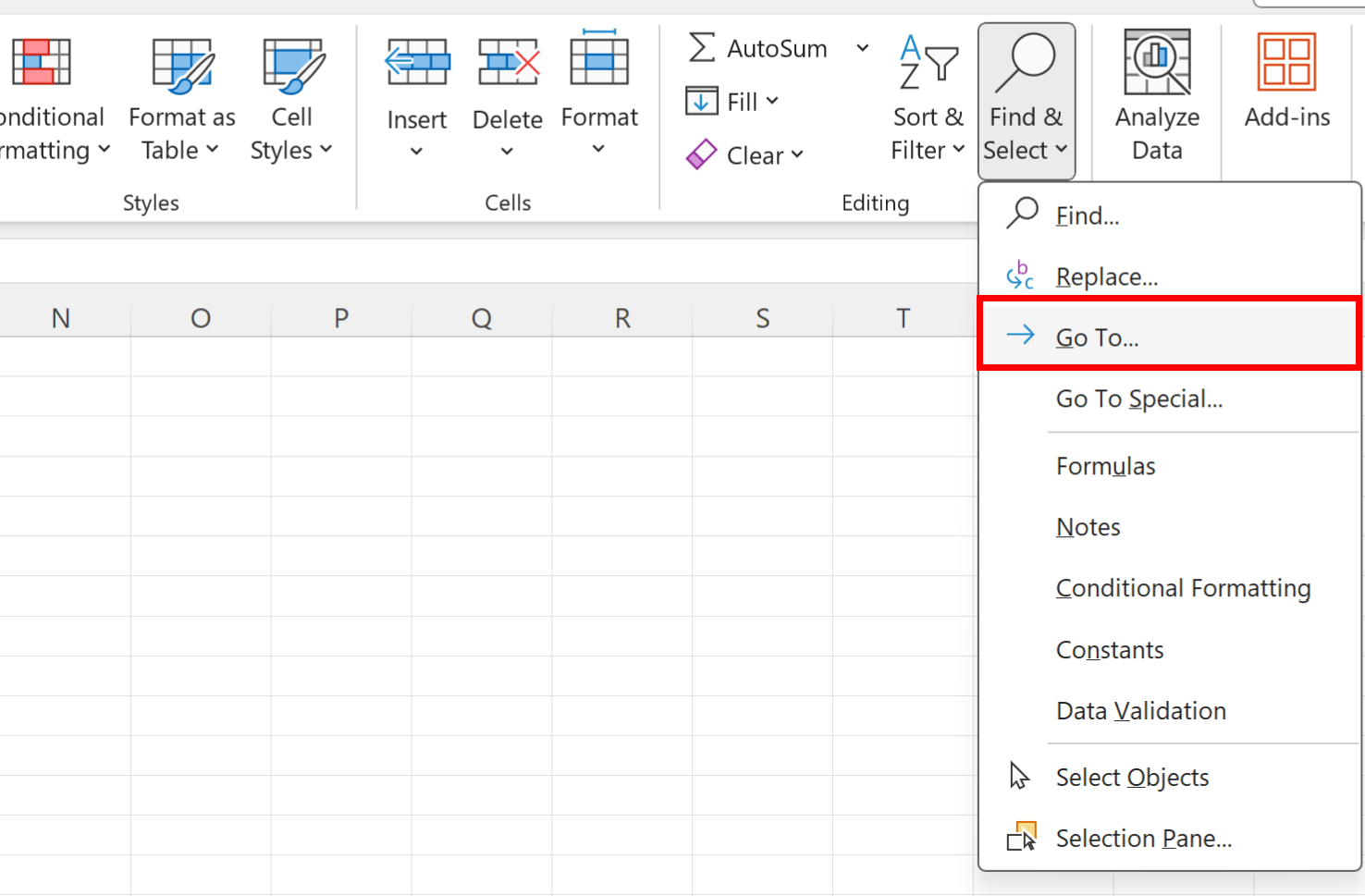
توفر أداة “الانتقال إلى” (Go To) مساراً كلاسيكياً عريقاً وراسخاً في تاريخ برمجيات مايكروسوفت للتنقل الداخلي وفحص العناصر البيانية؛ ويمكن الوصول إلى هذه النافذة التفاعلية من خلال عدة مسارات قياسية تناسب مختلف أنماط الاستخدام المكتبي. المسار الأول يعتمد على الواجهة الرسومية عبر الشريط الرئيسي، حيث يتوجه المحلل إلى تبويب “الصفحة الرئيسية” (Home)، ثم ينتقل إلى أقصى اليسار نحو مجموعة “تحرير” (Editing)، ومنها يضغط على أيقونة “بحث وتحديد” (Find & Select)، لتنبثق قائمة فرعية يختار منها الخيار الأول وهو “الانتقال إلى…” (Go To).
أما المسار الأكثر احترافية وسرعة، والذي يفضله خبراء التحليل المالي والإحصائي لتوفير الوقت والجهد، فهو الاعتماد الكامل على اختصارات لوحة المفاتيح المباشرة. يمكن استدعاء نافذة الانتقال فوراً بالضغط على مفتاح الاختصار المركب (Ctrl + G)، أو بضغطة واحدة على المفتاح الوظيفي الشهير (F5) من الصف العلوي للوحة المفاتيح. يؤدي هذا الإجراء اللحظي إلى فتح نافذة حوارية مخصصة ومستقلة تطفو فوق مساحة العمل، متيحة للمستخدم تركيز جهوده على استعراض المكونات الداخلية للمصنف دون تشتيت بصري.
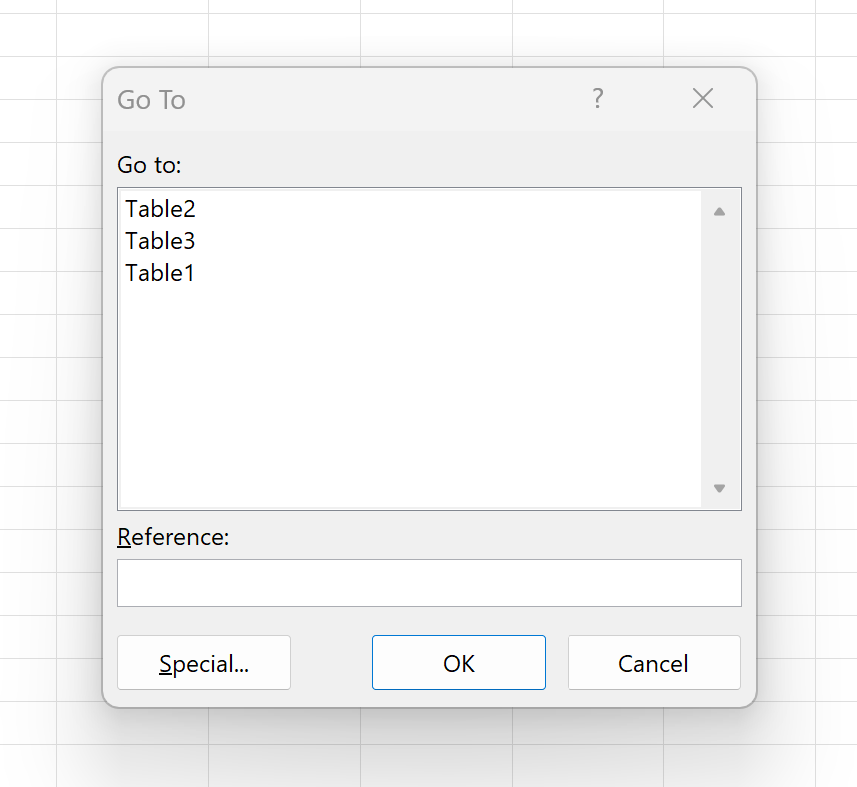
تتميز البنية التفاعلية لنافذة حوار “الانتقال إلى” بالبساطة والوضوح الشديدين، حيث تحتوي في نصفها العلوي على قائمة عمودية بيضاء واسعة مخصصة لاستعراض قائمة الكائنات المسماة، وأسفلها مربع نصي يُعرف بحقل “المرجع” (Reference) يتيح كتابة عناوين الخلايا أو الأسماء يدوياً، بالإضافة إلى أزرار التحكم القياسية مثل زر “موافق” (OK)، وزر “إلغاء الأمر” (Cancel)، وزر “خاص…” (Special) المخصص لعمليات التحديد المتقدم للثوابت والفراغات والصيغ داخل أوراق العمل المختلفة.
4.2 تحليل قائمة الكائنات داخل نافذة الانتقال
عند فتح نافذة “الانتقال إلى”، يقوم محرك إكسيل فوراً بالمسح السطحي لكافة الكائنات المعرفة في المصنف، وتوليد قائمة نصية نقية داخل مربع الاستعراض الرئيسي؛ تتضمن هذه القائمة كافة أسماء الجداول الرسمية المتاحة (مثل Table1 وTable2 وTable3 وأي جداول أخرى تمت تسميتها مخصصاً). تتيح هذه القائمة للمحلل استعراضاً واضحاً للمسميات، حيث يتم ترتيب العناصر المعروضة أيضاً بترتيب ألفبائي منتظم يسهل عملية القراءة والفرز الذهني للبيانات المترابطة.
لتفعيل التنقل وتنشيط جدول مستهدف، يقوم المستخدم بالنقر مرة واحدة بالفأرة فوق اسم الجدول المطلوب داخل القائمة البيضاء لتظليله، أو كتابة اسمه مباشرة في حقل “المرجع”، ثم الضغط على زر “موافق” (OK) أو الضغط ببساطة على مفتاح الإدخال (Enter) في لوحة المفاتيح. فور تنفيذ هذا الإجراء، تقوم النافذة بإغلاق نفسها تلقائياً، ويتحول تركيز البرنامج بشكل فوري ليركز على الجدول المختار، حيث يتم تظليل وتحديد كامل رقعته الجغرافية متضمنة رؤوس الأعمدة وسجلات البيانات بدقة متناهية.
يتجلى السلوك الذكي لأداة الانتقال عند التعامل مع الجداول الموزعة عبر أوراق عمل متباينة داخل نفس المصنف؛ فإذا كان المحلل يعمل حالياً في “ورقة 1” واختار من قائمة الانتقال اسماً لجدول يقع في “ورقة 4″، يقوم إكسيل بتبديل الورقة النشطة تلقائياً، والقفز المباشر إلى الصفحة المستهدفة، وعرض الجدول وتحديده للمستخدم في جزء من الثانية. هذا السلوك التلقائي العابر للأوراق يلغي تماماً الحاجة إلى البحث اليدوي في المصنفات الضخمة ويضمن انتقالاً سلساً وثابتاً بين مساحات البيانات المتباعدة.
4.3 تقييم فاعلية ميزة “الانتقال إلى” في تتبع البيانات
تعتبر ميزة “الانتقال إلى” أداة مثالية للمستخدمين المتقدمين الذين يفضلون الحفاظ على أيديهم فوق لوحة المفاتيح والابتعاد عن استخدام الفأرة، حيث يسمح الضغط السريع على F5 يليه كتابة الحرف الأول من اسم الجدول والضغط على Enter بإنجاز عمليات القفز وتفقد الجداول في فترات زمنية لا تتعدى ثانية واحدة. إن هذا التدفق السلس يعزز من وتيرة الإنتاجية ويدعم التركيز الذهني أثناء مراجعة الصيغ والتحقق من ارتباطات البيانات في المشاريع ذات الجداول الحسابية المتشعبة والمعقدة.
ومن الخصائص البارزة لنافذة الانتقال قدرتها الفائقة على تتبع الجداول البعيدة في المصنفات المترامية الأطراف، وتحديد مواضع الجداول التي قد تكون موجودة خارج نطاق الرؤية الفورية للشاشة أو في أسفل الصفوف الحسابية الممتدة. يمنح هذا التحديد الشامل للمحلل ثقة تامة في أن كامل كتلة الجدول قد تم تحديدها، مما يسهل عمليات النسخ أو التطبيق الموحد للتنسيقات أو التحقق من عدم وجود خلايا فارغة أو صفوف إجمالية غير مفعلة بصورة صحيحة ضمن النطاق البياني.
وعلى غرار مربع الاسم، فإن محدودية نافذة “الانتقال إلى” تكمن في كونها مجرد بوابة توجيهية وتنقلية داخل مساحة العمل، وليست أداة لإدارة الكائنات أو تصدير بياناتها؛ إذ لا يمكن من خلالها نسخ الأسماء المعروضة كنص مكتوب للصقه في خلية، كما أنها لا تمنح المستخدم أي تفاصيل فنية حول أبعاد الجدول أو مساره المرجعي أو خصائصه الداخلية. ورغم هذا القصور التوثيقي، تظل الأداة واحدة من أسرع وأسهل الآليات وأكثرها موثوقية لاستعراض وحصر أسماء الجداول المتواجدة في الملف أثناء جلسات العمل الروتينية.
5. الطريقة الثالثة المتقدمة: فحص الجداول وتفاصيلها عبر إدارة الأسماء (Name Manager)
5.1 فتح نافذة إدارة الأسماء وتحليل مكوناتها
تمثل أداة “إدارة الأسماء” (Name Manager) البيئة الإدارية الأكثر عمقاً وتفصيلاً للتحكم في كافة المعرفات الاسمية والجداول داخل مايكروسوفت إكسيل؛ حيث صُممت خصيصاً لتمنح المحللين والمطورين سلطة كاملة في مراجعة وتعديل وتدقيق البنية الاسمية للمصنفات. للوصول إلى هذه الأداة عبر المسار الأكاديمي القياسي في الواجهة، يتوجه المستخدم إلى الشريط العلوي وينقر على تبويب “صيغ” (Formulas)، ثم يحدد مجموعة “الأسماء المعرفة” (Defined Names)، ومنها ينقر على الزر البارز “إدارة الأسماء” (Name Manager).
وكما هو الحال في الأدوات الاحترافية، يوفر إكسيل اختصاراً مباشراً وفائق السرعة للوحة المفاتيح يغني عن التنقل في التبويبات، وهو الضغط المتزامن على مفتاحي (Ctrl + F3). يؤدي هذا الاختصار فوراً إلى تشغيل نافذة الحوار المتقدمة التي تمتاز بحجمها القابل للتوسيع وتصميمها الجدولي المنظم، الذي يتيح فحص مئات الكائنات المسماة بدقة فائقة من خلال واجهة مركزية تركز على إدارة البيانات الوصفية (Metadata) للمصنف بدقة متناهية.
تحتوي نافذة إدارة الأسماء على أعمدة بيانات تحليلية تفصيلية تكشف البنية الحقيقية لكل عنصر مسمى؛ وتشمل هذه الأعمدة: عمود “الاسم” (Name) الذي يعرض المعرف النصي، وعمود “القيمة” (Value) الذي يعرض عينة من محتويات الخلايا الأولى للكائن، وعمود “يشير إلى” (Refers To) الذي يوضح الإحداثيات الدقيقة ونطاق الخلايا الجغرافي للجدول، وأخيراً عمود “النطاق” (Scope) الذي يحدد ما إذا كان الاسم محلياً خاصاً بورقة عمل محددة أو عاماً يغطي المصنف بأكمله كما هو الحال الدائم مع الجداول الرسمية.
5.2 تصفية وعزل أسماء الجداول عن النطاقات الأخرى
في المصنفات المعقدة، تختلط أسماء الجداول مع العشرات أو المئات من النطاقات المسماة يدوياً وصيغ الثوابت، مما يجعل البحث البصري العشوائي أمراً غير مجدٍ ويستهلك وقتاً طويلاً. هنا تبرز القوة الحقيقية لنافذة إدارة الأسماء عبر توفير ميزة “التصفية” (Filter) المتقدمة المدمجة في الزاوية العلوية اليمنى للنافذة. يتيح النقر على هذا الزر للمحلل عزل وتصفية قائمة الكائنات المعروضة وفق معايير متعددة، وفي مقدمتها خيار التصفية الحصري: “أسماء الجداول” (Table Names).
بمجرد تطبيق هذا الفلتر، تختفي كافة النطاقات المسماة العادية، وتتحول القائمة لعرض كائنات الجداول الرسمية فقط (ListObjects)، مما يمنح المحلل حصراً مطلقاً ودقيقاً بنسبة 100% لكافة الجداول النشطة في المصنف. علاوة على ذلك، تتميز واجهة إدارة الأسماء بعنصر دلالي بصري في غاية الأهمية؛ حيث يضع البرنامج أيقونة تمييزية صغيرة تمثل جدولاً مصغراً بشريط رأسي بلون مختلف بجوار كل كائن جدول حقيقي، مما يفرقها بوضوح عن أيقونات النطاقات العادية التي تظهر على شكل علامة شبكية للخلايا.
تتيح هذه النافذة أيضاً مراجعة وتدقيق مراجع الخلايا وحدود كل جدول بدقة متناهية من خلال حقل “يشير إلى” في الأسفل؛ حيث يمكن للمستخدم النقر على المرجع وملاحظة تظليل حدود الجدول بخطوط متحركة في ورقة العمل الأصلية للتأكد من سلامة تغطيته للبيانات المستهدفة. يساعد هذا الفحص البصري والبرمجي المتكامل في اكتشاف أي خلل مبكر يتعلق بتداخل النطاقات أو عدم احتواء الجدول على الصفوف والأعمدة المطلوبة، مما يدعم سلامة البناء التحليلي للمشروع بالكامل.
5.3 مقارنة وظيفية بين مربع الاسم ونافذة إدارة الأسماء
يوضح التحليل المقارن بين الأدوات تفوقاً كاسحاً لنافذة إدارة الأسماء في العمليات المنهجية المتقدمة مقابل السرعة اللحظية لمربع الاسم. فبينما يقتصر دور مربع الاسم على مجرد العرض والتوجيه السطحي، تمنح إدارة الأسماء المستخدم القدرة الإدارية الشاملة على تعديل أسماء الجداول وتصحيحها منهجياً؛ حيث يؤدي النقر المزدوج على الاسم أو الضغط على زر “تحرير” (Edit) إلى إمكانية إعادة تسمية الجدول لاسم معبر ومهني، ليتولى إكسيل تحديث كافة ارتباطاته في المصنف تلقائياً.
كذلك تتيح نافذة إدارة الأسماء حذف الكائنات المسماة غير المرغوب فيها، ومراقبة نطاقات الرؤية العالمية والمحلية، وتقديم سياق بياني لا يمكن الحصول عليه مطلقاً عبر القائمة المنسدلة البسيطة لمربع الاسم. فعند استخدام إدارة الأسماء، يستطيع المدقق قراءة المسار المطلق للجدول، ومعرفة الورقة الحاضنة له بالضبط، والاطلاع على عينات من مصفوفة البيانات الأولية دون مغادرة ورقة العمل التي يقف عليها، مما يوفر منصة تدقيق مثالية تضمن سلامة الحوكمة الداخلية للبيانات المصرفية والإحصائية.
وعلاوة على ذلك، تتميز إدارة الأسماء بكونها المركز الرئيسي للتحكم الذي تنعكس تعديلاته بشكل لحظي وتلقائي على كافة الأدوات الأخرى في بيئة إكسيل؛ فإذا تم تغيير اسم الجدول داخل إدارة الأسماء، يظهر الاسم الجديد فوراً داخل مربع الاسم، وتتحدث قائمة “الانتقال إلى” تلقائياً، وتتطابق المراجع الهيكلية في شريط الصيغ. هذا التكامل الحيوي يجعل من إدارة الأسماء الأداة المرجعية الأولى والأكثر موثوقية للخبراء والمحللين الماليين الذين يسعون لإدارة مصنفات متينة تخلو من الأخطاء والتعارضات البنيوية.
6. مثال تطبيقي عملي: إدارة مصنف يحتوي على ثلاثة جداول
6.1 إعداد بيئة النموذج وإنشاء الجداول التجريبية
لتجسيد المفاهيم السابقة وتحويلها إلى ممارسة إجرائية ملموسة، سنقوم ببناء نموذج مالي تطبيقي يحاكي بيئات الأعمال الواقعية من خلال مصنف إكسيل يضم أوراق عمل متعددة وثلاثة جداول رئيسية. نبدأ بفتح ورقة العمل الأولى ونطلق عليها اسم “العمليات” (Operations)، ثم ندخل بيانات مبيعات تجريبية تتضمن أعمدة كود المنتج، وتاريخ العملية، وقيمة المبيعات. نحدد هذا النطاق بالكامل، ونضغط على مفتاح الاختصار (Ctrl + T) أو نختار “إدراج” (Insert) ثم “جدول” (Table)، ليتحول النطاق إلى جدول رسمي يطلق عليه النظام تلقائياً اسم Table1.
في نفس ورقة العمل الأولى، وعلى مسافة تفصلها عدة أعمدة فارغة عن الجدول الأول، نقوم بإنشاء كتلة بيانات منفصلة مخصصة للمصروفات والتكاليف التشغيلية، تحتوي على أعمدة تصنيف النفقة، والقيمة المالية، والمسؤول عن الصرف. نكرر نفس الإجراء التنظيمي بتظليل البيانات والضغط على (Ctrl + T)، ليتولى محرك إكسيل تحويل هذا النطاق الثاني إلى جدول رسمي مستقل ويمنحه تلقائياً المعرف الفريد Table2. وبذلك نكون قد أسسنا جدولين مستقلين يتعايشان جنباً إلى جنب في صفحة عمل واحدة.
لإكمال أبعاد النموذج التوزيعي وتمثيل بنية المصنفات المعقدة، نقوم بإنشاء ورقة عمل ثانية ونسميها “التقارير” (Reports). داخل هذه الورقة المستقلة، نقوم بإدخال مصفوفة بيانات تلخيصية خاصة بصافي الأرباح السنوية وهوامش الربحية موزعة على الفصول المالية الأربعة. نحدد هذه المصفوفة ونحولها إلى كائن جدول رسمي جديد، ليعينه البرنامج بالاسم التسلسلي Table3. وبذلك يصبح لدينا مصنف متكامل يحتوي على ثلاثة جداول موزعة هيكلياً وجغرافياً عبر ورقتي عمل متباينتين، وهو النموذج الذي سنطبق عليه آليات الحصر والفحص العملي.
6.2 التطبيق العملي للطريقة الأولى على النموذج
نبدأ الآن باختبار الطريقة الأولى باستخدام مربع الاسم؛ نقف داخل ورقة العمل الثانية “التقارير” ونتوجه مباشرة بأنظارنا إلى الزاوية العلوية لمساحة العمل حيث يقع مربع الاسم. نضغط بالفأرة على السهم المنسدل الصغير بجوار المربع، فنلاحظ على الفور انبثاق القائمة المنسدلة التي تسرد ثلاثة كائنات مرتبة أبجدياً: Table1، وTable2، وTable3. يثبت هذا السلوك التقني عملياً أن مربع الاسم يمتلك رؤية شمولية تتجاوز حدود الورقة النشطة، حيث التقط وجود الجدولين المتواجدين في ورقة “العمليات” وسردهما بوضوح كامل دون الحاجة لأي إعداد إضافي.
نقوم الآن باختيار العنصر Table2 من القائمة المنسدلة لمربع الاسم ونراقب ما يحدث بدقة؛ في جزء من الثانية، يقوم إكسيل تلقائياً بنقل واجهة العرض من ورقة “التقارير” إلى ورقة “العمليات”، ويقفز بمؤشر التركيز ليحدد بدقة كامل النطاق الجغرافي الخاص بجدول التكاليف (Table2) بما في ذلك صف الرؤوس والبيانات، مع الحفاظ على جدول المبيعات (Table1) المجاور دون تحديد. يبرهن هذا الاختبار العملي على قوة مربع الاسم كأداة توجيه فورية تنقل المستخدم إلى أهدافه بدقة فائقة دون إضاعة الوقت في البحث البصري اليدوي.
كذلك نلاحظ أنه عند إعادة فتح مربع الاسم واختيار Table3، يعود البرنامج فوراً إلى ورقة “التقارير” ويحدد جدول الأرباح، مما يوضح أن التفاعل عبر مربع الاسم يعمل في كلا الاتجاهين بسلاسة مطلقة. تتيح هذه التجربة العملية للمحلل إدراك كيفية توظيف مربع الاسم كفهرس بصري لحظي يمكن استخدامه أثناء الاجتماعات ومراجعات البيانات لاستدعاء وتفقد الكتل البيانية المختلفة بسرعة وثقة متناهية ودون أي تأخير تشغيلي.
6.3 التطبيق العملي للطريقة الثانية ومقارنة المخرجات
ننتقل إلى اختبار الطريقة الثانية باستخدام أداة الانتقال السريع؛ من داخل أي ورقة عمل، نضغط مباشرة على المفتاح الوظيفي (F5) في لوحة المفاتيح، لتنبثق فوراً نافذة حوار “الانتقال إلى”. نلاحظ ظهور قائمة الكائنات البيضاء وفي داخلها الأسماء الثلاثة بوضوح: Table1، Table2، Table3. نقوم بكتابة الحرف “T” أو استخدام الأسهم الرأسية لتظليل الاسم Table3، ثم نضغط على زر الإدخال (Enter). في لحظة خاطفة، تغلق النافذة وتتحول الشاشة إلى ورقة “التقارير” ويتم تنشيط وتظليل جدول الأرباح بالكامل بنجاح تام.
عند مقارنة المخرجات العملية بين الطريقتين على هذا النموذج التطبيقي، نجد تكافؤاً تاماً في النتيجة النهائية؛ فكلا الأداتين نجحتا في حصر وسرد كافة أسماء الجداول المتواجدة في المصنف، وتجاوزتا الحواجز الفاصلة بين أوراق العمل لنقل المستخدم وتظليل النطاق المطلوب بدقة مطلقة. وتتجلى سرعة أداة الانتقال (F5) في اعتمادها الكامل على ضغطات لوحة المفاتيح السريعة دون الحاجة لتوجيه مؤشر الفأرة نحو الزاوية، وهو ما يمنحها أفضلية تشغيلية واضحة للمستخدمين المتمرسين في تسريع دورة العمل المكتبية اليومية.
ومع ذلك، يؤكد هذا التطبيق العملي حقيقة أن كلاً من مربع الاسم وأداة الانتقال يقدمان حلولاً “تصفحية” ممتازة لكنهما يعجزان عن توثيق البيانات خارج إطارهما المؤقت. وعليه، فإن التحقق العملي يبرز حاجة المحلل في المشاريع المتقدمة إلى استكمال هذه الأدوات السريعة بالحلول التنظيمية والبرمجية الأخرى عندما يتعلق الأمر بأرشفة أسماء الجداول أو استخراجها في جداول مرجعية دائمة داخل ملفات العمل المشتركة.
7. إدارة الجداول الموزعة عبر أوراق عمل متعددة والتعامل مع النطاق العام
7.1 سلوك كائنات الجداول عبر بيئات العمل المعقدة
تخضع كائنات الجداول في بيئة إكسيل لمعمارية صارمة تضمن استقلالية البيانات وسلامة مراجعها في النماذج الكبيرة؛ وتتمثل الركيزة الأساسية لهذه المعمارية في “قاعدة الفرادة المطلقة” للاسم على مستوى المصنف بأكمله. فعندما يقوم المحلل بإنشاء جدول جديد، يقوم النظام بالتحقق الفوري من سجل الأسماء العام في المصنف؛ وإذا حاول المستخدم يدوياً إعادة تسمية جدول جديد في الورقة الثالثة باسم “SalesData” بينما هذا الاسم مستخدم بالفعل لجدول في الورقة الأولى، سيرفض إكسيل هذا الإجراء فوراً ويطلق رسالة خطأ تحذيرية تمنع الازدواجية وتفرض اختيار اسم فريد لم يُستخدم من قبل.
يمتد هذا السلوك الصارم عند إجراء عمليات نقل أو نسخ لأوراق العمل التي تحتوي على جداول مسجلة؛ فعند نسخ ورقة عمل تضم جدولاً باسم Table1 داخل نفس المصنف، يدرك محرك إكسيل عدم إمكانية وجود كائنين متطابقين في الاسم على النطاق العام، فيقوم تلقائياً بتوليد اسم تسلسلي جديد للجدول في الورقة المنسوخة مثل Table1_2 أو Table4. يحافظ هذا التدخل التلقائي على عدم تصدع الصيغ البرمجية المهيكلة القائمة، ويمنع نشوء أي تضارب بين مراجع الجداول القديمة وتلك المستحدثة نتيجة النسخ المتكرر للملفات والقوالب التحليلية.
أما في حال نسخ ورقة العمل ونقلها بالكامل إلى مصنف إكسيل جديد ومستقل تماماً، فإن الجدول ينتقل محتفظاً باسمه الأصلي Table1 ما لم يكن المصنف الجديد يحتوي سلفاً على جدول يحمل نفس الاسم صدفة؛ ففي تلك الحالة، يعيد إكسيل تطبيق خوارزمية التسمية الفريدة بتعديل الاسم لتجنب تضارب الكائنات. إن هذا التناسق الهيكلي يحمي الأنظمة التحليلية وقواعد البيانات المصغرة من الانهيار، ويضمن بقاء العلاقات الترابطية بين المعرفات والمواقع الجغرافية للخلايا تحت السيطرة الكاملة للنظام في مختلف ظروف المعالجة والنقل المكتبي.
7.2 استراتيجيات تتبع الجداول المخفية أو غير النشطة
في العديد من البيئات المهنية والمالية، يعمد مصممو النماذج إلى إخفاء بعض أوراق العمل (Hidden Sheets) أو إخفاء أوراق العمل الحساسة برمجياً بصورة مشددة (Very Hidden Sheets)، وذلك لحماية جداول المعاملات المرجعية أو ثوابت التسعير من التعديل العبثي؛ مما يضع المحلل أمام تحدٍ حقيقي عند محاولة حصر وتتبع الجداول المتواجدة داخل تلك المساحات غير المرئية. وهنا يتباين سلوك الأدوات التفاعلية في إكسيل بشكل جذري في طريقة التعامل مع هذه الكائنات المستترة داخل بنية المصنف.
فعند النقر على مربع الاسم أو فتح نافذة الانتقال (F5)، يلاحظ المستخدم غياب أسماء الجداول المتواجدة في الأوراق المخفية عن القائمة المعروضة تماماً؛ حيث يحجب إكسيل تلقائياً أي كائن يقع ضمن صفحة غير مرئية لمنع حدوث أخطاء التنقل البصري أو إرباك المستخدم بمحاولة الانتقال إلى موقع مغلق جغرافياً. ومع ذلك، في حال كتابة اسم الجدول المخفي يدوياً وبدقة داخل حقل المرجع في نافذة “الانتقال إلى” والضغط على موافق، سيرفض البرنامج القفز إليه ويطلق رسالة تفيد بعدم صلاحية المرجع، مما يؤكد أن أدوات التنقل السريع مخصصة حصرياً للجداول المرئية في الواجهة النشطة فقط.
لمواجهة هذا التحدي وتتبع الجداول في الأوراق المخفية، تبرز نافذة “إدارة الأسماء” (Name Manager) كحل استثنائي ومثالي؛ حيث تعرض النافذة كافة أسماء الجداول في المصنف دون استثناء، حتى تلك القابعة في أعمق أوراق العمل المخفية، مع توضيح مساراتها بدقة في عمود “يشير إلى”. ولمعالجة هذه الجداول وتعديل بياناتها، يتوجب على المحلل أولاً إظهار ورقة العمل الأصلية عبر النقر بزر الفأرة الأيمن على شريط تبويبات الأوراق واختيار “إظهار” (Unhide)، مما يعيد الجدول إلى دائرة الرؤية التفاعلية ويسمح بإدارته وتعديل معاييره التحليلية بسلاسة وأمان تام.
8. الحلول البرمجية والأتمتة: استخراج قائمة أسماء الجداول إلى خلايا العمل
8.1 توليد قائمة نصية بأسماء الجداول باستخدام لغة البرمجة (VBA)
على الرغم من فاعلية الأدوات البصرية السابقة، إلا أن الاحتياج المكتبي الحقيقي يتطلب في كثير من الأحيان تفريغ واستخراج أسماء كافة الجداول كنصوص حقيقية وملموسة داخل خلايا ورقة عمل معينة، لإنشاء فهرس عام وديناميكي للمحتويات أو لإجراء عمليات التحقق الآلي؛ وهنا تبرز لغة البرمجة المدمجة (VBA) كأداة أتمتة جبارة وقاطعة لإنجاز هذه المهمة الرياضية والبرمجية بكفاءة متناهية تتجاوز أي قيود يدوية.
يمكن بناء إجراء برمجي متقن يستند إلى التكرار الحلقي عبر كافة كائنات أوراق العمل، ثم التكرار الداخلي عبر مجموعة كائنات الجداول (ListObjects) التابعة لكل ورقة، لقراءة خاصية الاسم (Name) وتفريغها رأسياً في عمود مخصص داخل ورقة ملخص رئيسية. هذا الكود البسيط والفعال يتم صياغته على النحو التالي:
Sub ListAllTables()
Dim ws As Worksheet
Dim tbl As ListObject
Dim rowNum As Long
rowNum = 1
Sheets(“Summary”).Cells.Clear
For Each ws In ThisWorkbook.Worksheets
For Each tbl In ws.ListObjects
Sheets(“Summary”).Cells(rowNum, 1).Value = tbl.Name
Sheets(“Summary”).Cells(rowNum, 2).Value = ws.Name
rowNum = rowNum + 1
Next tbl
Next ws
End Sub
تتميز هذه المقاربة البرمجية بفوائد هائلة في إعداد فهارس ديناميكية للمصنفات المالية والإحصائية المعقدة؛ إذ لا تكتفي بوضع الاسم النصي للجدول فحسب، بل تسجل اسم ورقة العمل الحاضنة له بجواره مباشرة في العمود المقابل. ويمكن تطوير هذا الكود البرمجي لإنشاء ارتباطات تشعبية تلقائية (Hyperlinks) فوق كل اسم، بحيث يؤدي النقر المباشر على الخلية في ورقة الملخص إلى نقلك فوراً إلى الجدول المستهدف داخل ورقة عمله الأصلية، مما يرتقي بتجربة المستخدم إلى المستوى المتبع في التطبيقات البرمجية وقواعد البيانات الاحترافية.
8.2 استخراج أسماء الجداول عبر محرر الاستعلامات (Power Query)
بالنسبة للمستخدمين الذين يتجنبون استخدام أكواد الماكرو ولغة VBA لأسباب تتعلق بسياسات الأمان أو حظر الملفات ذات الامتداد XLSM داخل مؤسساتهم، يمثل محرر الاستعلامات المتقدم (Power Query) البديل الأكثر تطوراً وحداثة ومرونة في استخراج وتحديث أسماء الجداول تلقائياً وبأعلى معايير الحوكمة البرمجية المعاصرة في بيئات مايكروسوفت إكسيل.
تبدأ هذه العملية المنهجية بالتوجه إلى تبويب “بيانات” (Data)، ثم الضغط على “الحصول على البيانات” (Get Data)، واختيار “من مصادر أخرى” (From Other Sources)، ومنها النقر على “استعلام فارغ” (Blank Query). داخل شريط الصيغة الخاص بمحرر باور كويري، يقوم المستخدم بكتابة المعادلة الوظيفية المركزية: (= Excel.CurrentWorkbook()). فور تنفيذ هذه الصيغة، يقوم المحرك بمسح الملف فورياً واستدعاء جدول شامل يحتوي على كافة الكائنات المحفوظة داخل المصنف الحالي، بما يشمل الجداول والنطاقات المعرفة واتصالات البيانات المتاحة.
يتضمن الجدول الناتج عموداً يحمل اسم “Content” وعموداً آخر باسم “Name”. ومن خلال تطبيق معايير التصفية في محرر الاستعلام، يستطيع المحلل استبعاد النطاقات المسماة المعرفة يدوياً وضمان قصر النتائج على كائنات الجداول الحقيقية فقط. بعد ذلك، يتم الضغط على “إغلاق وتحميل إلى…” (Close & Load To) لتحميل قائمة الأسماء الصافية في جدول تقريري داخل ورقة عمل مستقلة. الميزة الأقوى في هذا الحل هي قابليته للتحديث التلقائي؛ فبمجرد إضافة جدول جديد إلى المصنف مستقبلاً، يكفي النقر بزر الفأرة الأيمن على جدول التقرير واختيار “تحديث” (Refresh) لتظهر التسميات الجديدة فوراً دون أي إعادة بناء يدوية للمصنف.
9. الأخطاء الشائعة وأفضل الممارسات المنهجية في تسمية وإدارة الجداول
9.1 المخاطر المترتبة على ترك الأسماء الافتراضية (Table1, Table2)
يعد التهاون في إبقاء التسميات الافتراضية التي يولدها النظام، مثل Table1 وTable2 وTable3، من أكثر العيوب الشائعة التي يقع فيها ممارسو التحليل ومطورو النماذج؛ إذ يولد هذا المسار حالة من الغموض الإدراكي وصعوبة بالغة في التعرف على دلالة البيانات وهويتها الحقيقية، لا سيما في المشاريع التعاونية التي يتناوب على تطويرها وتدقيقها عدة محللين ومراجعين ماليين عبر المؤسسة.
تتعاظم خطورة هذا الإهمال عند بناء الصيغ والدوال المتقدمة والمعقدة؛ فعند صياغة معادلات تعتمد على دوال البحث مثل XLOOKUP أو دوال الربط المصفوفي مثل INDEX وMATCH، يجد المحلل نفسه يتعامل مع أسماء مبهمة لا توحي بطبيعة المتغيرات التي تحتويها. هذا اللبس يزيد بصورة دراماتيكية من احتمالية الخطأ البشري، كأن يستدعي المحلل عموداً من Table1 بدلاً من Table2، مما يؤدي إلى مخرجات محاسبية مضللة قد تفلت من التدقيق الأولي وتتسبب في خسائر مالية جسيمة نتيجة اتخاذ قرارات مبنية على حسابات خاطئة تماماً.
علاوة على ذلك، تعيق الأسماء الافتراضية عمليات التدقيق والمراجعة الخارجية التي تفرضها الهيئات الرقابية ومكاتب المحاسبة القانونية؛ فالمدقق الخارجي ينظر إلى النماذج التي تحتفظ بتسميات غير معيارية بوصفها نماذج غير ناضجة هيكلياً وتفتقر إلى ضوابط التوثيق القياسية. يؤدي هذا الانطباع إلى إطالة زمن التدقيق ورفع تكاليفه وزيادة الاستفسارات الرقابية، وهو ما يمكن تفاديه بسهولة تامة من خلال تبني سياسات تسمية واضحة ومنهجية تترجم هوية البيانات وتحفظ تسلسلها المنطقي السليم.
9.2 المعايير المنهجية الموصى بها لتسمية الجداول في الأوساط الأكاديمية والمهنية
تتبنى الأوساط التقنية والأكاديمية المتقدمة في هندسة البيانات معايير اصطلاحية موحدة تضمن أعلى درجات الانضباط والوضوح في تسمية الكائنات؛ ومن أبرز هذه المعايير استخدام “البادئات الاصطلاحية” (Hungarian Notation)، مثل إضافة البادئة (tbl_) قبل أي اسم جدول، كأن نطلق على جدول المبيعات اسم tbl_Sales، وعلى جدول الموظفين tbl_Employees. توفر هذه البادئة تمييزاً بصرياً وفورياً يوضح للمحلل ومحرك إكسيل طبيعة الكائن أثناء كتابة الصيغ الحسابية بمجرد ظهور القوائم المنسدلة للإكمال التلقائي (IntelliSense).
يجب الالتزام بقواعد التسمية الواضحة التي تتجنب الغموض والاختصارات المبهمة، مع ضرورة الابتعاد عن استخدام الفراغات أو الرموز الرياضية المعقدة لتجنب حدوث أي كسر في المراجع البرمجية، والاستعاضة عنها بطريقة كتابة سنام الجمل (CamelCase) مثل tbl_AnnualRevenue أو باستخدام الشرطة السفلية (Underscore) لفصل الكلمات. يجب أن يعكس الاسم بوضوح المحتوى الموضوعي للبيانات، وأن يكون موجزاً ودالاً في آن واحد، بما يضمن سرعة استيعابه وقراءته في مختلف واجهات النظام التحليلي.
ولضمان الاستدامة التشغيلية للنماذج، يوصى باعتماد التوثيق المتبادل عبر ربط أسماء الجداول بـ “دليل البيانات” (Data Dictionary) في ورقة عمل مخصصة؛ حيث يتم تفصيل الاسم البرمجي للجدول، والغرض من إنشائه، ومصدر البيانات الخام المستوردة إليه، وتاريخ آخر تحديث له. إن هذا الترابط الوثائقي يجسد نضج الإدارة البيانية في بيئات الأعمال الرقمية، ويتكامل مع المبادئ المعرفية والمنهجية التي تركز على الدقة في تقييم البنى المعقدة وتفادي أخطاء التقدير السطحي للبيانات (Dunning et al., 2004).
9.3 معالجة مشكلات تعارض وتلف مراجع الجداول
قد تنشأ مشكلات تقنية معقدة عند إجراء تعديلات غير متزامنة على أسماء الجداول، لا سيما في المصنفات القديمة أو تلك التي تعتمد على روابط خارجية؛ ومن أشهر هذه المشكلات ظهور رسائل الخطأ الحسابي (#REF! أو #NAME?) عند محاولة معادلة قديمة الوصول إلى اسم جدول تمت إعادة تسميته أو حذفه يدوياً بشكل خاطئ. لمواجهة ذلك، يجب على المحلل الاعتماد دوماً على أدوات التعديل الرسمية المدمجة في إكسيل مثل “إدارة الأسماء” أو علامة تبويب “تصميم الجدول” (Table Design)، حيث يضمن البرنامج التحديث التلقائي لكافة المراجع الهيكلية المتصلة فور تغيير الاسم.
في حال وقوع التلف وظهور الأخطاء نتيجة تغييرات غير منضبطة، يمكن استخدام أداة “البحث والاستبدال” المتقدمة (Ctrl + H) لتتبع الاسم القديم المعطوب واستبداله بالاسم الجديد عبر كافة صيغ المصنف دفعة واحدة، مما يعيد الحياة للمعادلات المتوقفة. كما ينبغي للمحلل فحص صيغ المراجع الهيكلية للتأكد من عدم وجود تضارب في أسماء الأعمدة الداخلية، حيث يؤدي تغيير اسم رأس العمود أحياناً إلى كسر الصيغ التي تشير إلى ذلك الحقل بعينه حتى وإن كان اسم الجدول نفسه صحيحاً وثابتاً في النظام.
إضافة إلى ذلك، يجب إجراء فحص دوري لسلامة اتصالات الجداول المربوطة بمصادر بيانات خارجية (External Data Connections) أو استعلامات باور كويري؛ إذ إن أي اختلاف بين اسم الجدول المخزن محلياً واسم المصدر الخارجي في قاعدة البيانات الأصلية سيؤدي إلى فشل التحديث الدوري (Refresh Failure). إن الفحص المنهجي لهذه الاتصالات والتأكد من مطابقة الأسماء والمعرفات البرمجية يعد خطوة حيوية لضمان تدفق البيانات دون انقطاع والحفاظ على تماسك النماذج المالية والتحليلية في المؤسسات الحديثة.
10. الخلاصة والتوصيات المنهجية لتنظيم مصنفات البيانات الكبيرة
10.1 المقارنة الشاملة بين أدوات حصر وتصفح الجداول في إكسيل
يوفر التحليل المقارن للأدوات الأربع التي تمت مناقشتها رؤية واضحة تساعد المحلل على اختيار الأداة المناسبة وفق متطلبات الحالة التشغيلية ومستوى الخبرة التقنية المطلوبة. يلخص الجدول المفاهيمي التالي أبعاد المقارنة الشاملة بين هذه الأدوات لتسهيل اتخاذ القرار المنهجي داخل فرق العمل:
مصفوفة تقييم أدوات إدارة وسرد أسماء الجداول:
- مربع الاسم (Name Box): أداة سريعة جداً في التنقل الفوري عبر واجهة المستخدم؛ تعتمد على مؤشر الفأرة؛ لا تميز بصرياً بين الجداول والنطاقات؛ ولا تتيح تصدير الأسماء أو استعراض الأوراق المخفية؛ تناسب المهام الاستكشافية اليومية السريعة.
- أداة الانتقال إلى (Go To – F5): أداة فائقة السرعة للمستخدمين المعتمدين على لوحة المفاتيح؛ توفر إمكانية القفز السلس إلى الجداول البعيدة؛ لا تميز بين الكائنات؛ لا تصدر الأسماء؛ تناسب بيئات التحليل المالي السريعة وعمليات التنقل الروتينية.
- إدارة الأسماء (Name Manager – Ctrl+F3): بيئة إدارية ورقابية متكاملة؛ توفر تصفية حصرية لأسماء الجداول مع تمييز بصري بأيقونات خاصة؛ تظهر الجداول في الأوراق المخفية وتسمح بالتحرير والتعديل؛ مثالية لعمليات التدقيق والمراجعة الشاملة للحسابات.
- الأتمتة البرمجية (Power Query & VBA): الحل التقني الأمثل للحصول على مخرجات ملموسة؛ تقوم بتوليد وسرد أسماء الجداول كنصوص حقيقية داخل خلايا المصنف لإنشاء فهارس ديناميكية ذاتية التحديث؛ تتطلب مهارات متقدمة لكنها توفر أعلى مستويات الحوكمة والأتمتة في المشروعات الضخمة.
إن الاختيار الدقيق للأداة وفق هذه المصفوفة يرفع من الكفاءة التشغيلية للمحلل ويحد من الوقت الضائع في التنقل العشوائي، مما يعزز من سلاسة الأداء الذهني والإنتاجية التحليلية في التعامل مع كتل البيانات المعقدة والموزعة.
10.2 توصيات ختامية لبناء مصنفات إكسيل احترافية وقابلة للتوسع
في ختام هذا البحث التقني الشامل، نؤكد على ضرورة الالتزام بالتحويل المنهجي لكافة النطاقات البيانية المستمرة إلى “جداول رسمية” (Excel Tables) فور إنشائها؛ فالاعتماد على النطاقات التقليدية لم يعد يتناسب مع المعايير المهنية المعاصرة. إن الجداول الرسمية توفر بيئة ذاتية التوسع تحمي الصيغ من الانكسار، وتفتح الباب لاستخدام المراجع المهيكلة، وتتيح لنظام الفهرسة العام في إكسيل استيعاب البيانات وحمايتها من الأخطاء العشوائية أثناء التعديل والنمو.
كما يوصى بشدة بوضع مخطط تنظيمي صارم لتسمية الكائنات منذ اللحظة الأولى لتصميم النموذج التحليلي، وحظر استخدام التسميات الافتراضية العشوائية بشكل قاطع داخل المشروعات المؤسسية. يجب اعتماد بادئات معيارية دالة وتوثيق المعرفات داخل قاموس بياني مخصص لضمان استمرارية المعرفة وسهولة نقل المهام بين أعضاء الفريق الواحد، مما يرسخ بيئة عمل احترافية تتوافق مع أعلى درجات الشفافية وقابلية التوسع المستقبلي في معالجة البيانات.
وأخيراً، يتوجب على المحللين الماليين ومديري البيانات إجراء مراجعات دورية شاملة لسجلات الجداول والأسماء المعرفة داخل المصنفات الكبرى باستخدام نافذة إدارة الأسماء، والعمل على حذف الكائنات المهملة أو المؤقتة وتصحيح المراجع التالفة بشكل مستمر. إن الحفاظ على نظافة الهيكل الداخلي للمصنف يضمن استقرار الأداء الحاسوبي، ويقلل من حجم الملفات، ويقي النماذج من الانهيار المفاجئ، مما يجعل من مصنفات إكسيل أدوات استراتيجية راسخة وموثوقة لدعم القرارات الإدارية والاستثمارية الحيوية في شتى مجالات الأعمال المعاصرة.
المراجع
- Dunning, D. A., Heath, C., & Suls, J. M. (2004). Flawed Self-Assessment. Gothic.net. https://doi.org/10.1111/j.1529-1006.2004.00018.x