
تُعد أتمتة المهام المكتبية ومعالجة البيانات الضخمة الركيزة الأساسية لرفع الكفاءة التشغيلية داخل المؤسسات المعاصرة، لا سيما في ظل تزايد الاعتماد على جداول البيانات المعقدة التي تحوي عشرات أو مئات من أوراق العمل المتشابكة. ومنذ إطلاق شركة مايكروسوفت للغة الفيجوال بيسك للتطبيقات (Visual Basic for Applications – VBA) ضمن حزمة Microsoft Excel في عام 1993 بالتزامن مع الإصدار الخامس، تحولت البرمجية من مجرد واجهة حسابية ثابتة إلى بيئة تطويرية قادرة على إدارة وتنسيق هياكل البيانات البرمجية بدقة فائقة.
يمثل التكرار الحلقي (Looping) عبر أوراق العمل أحد أهم الأنماط الخوارزمية وأكثرها استخداماً في بيئة VBA، حيث يتيح للمطورين ومديري النظم تجاوز القيود اليدوية وتطبيق العمليات التحليلية والحسابية والتنسيقية بشكل متزامن وشامل. وتستند هذه الآلية إلى فهم عميق لنموذج كائنات إكسيل (Excel Object Model) وطبيعة التعامل مع الكائنات التابعة والمجموعات الحاوية لها، مما يحول ساعات من العمل اليدوي المعرض للخطأ البشري إلى إجراء برمجي موثوق ينفذ في ثوانٍ معدودة.
يتناول هذا الدليل التخصصي استعراضاً شاملاً ومؤصلاً لتقنيات التكرار الحلقي عبر أوراق العمل في بيئة Excel VBA، مستعرضاً الأسس الهيكلية لنماذج الكائنات، والآليات البرمجية المختلفة بدءاً من حلقات التكرار المرجعية وحلقات الفهارس الرقمية، وصولاً إلى استراتيجيات التصفية المتقدمة، وإدارة الذاكرة، والتعامل مع الأخطاء البرمجية وفق أفضل الممارسات المعتمدة عالمياً.
1. مقدمة تأصيلية لمفهوم التكرار الحلقي عبر أوراق العمل في برمجية VBA
1.1 ماهية التكرار الحلقي (Looping) وأهميته الإجرائية في بيئة Excel VBA
يُعرف التكرار الحلقي في أدبيات علوم الحاسوب وهندسة البرمجيات بأنه بنية تحكم تدفقية تسمح بتنفيذ كتلة من التعليمات والأوامر البرمجية بصورة دورية ومتكررة طالما تحقق شرط منطقي محدد، أو عبر المرور التسلسلي على كافة عناصر مجموعة بيانات كائنية محددة سلفاً. وفي سياق لغة فيجوال بيسك للتطبيقات، يكتسب التكرار الحلقي أهمية إجرائية بالغة الأثر، نظراً لأن جداول البيانات المالية والمحاسبية والإدارية نادراً ما تقتصر على ورقة عمل وحيدة، بل تمتد لتغطي دورات زمنية متعددة أو فروعاً جغرافية متباينة موزعة على مصنفات عمل تحتوي على عشرات الأوراق.
تكمن الجدوى التشغيلية المباشرة لأتمتة هذه الحلقات في تحييد التدخل البشري والجهد اليدوي المكرر؛ إذ إن محاولة تعديل صياغة خلية معينة، أو استخراج أرقام المبيعات، أو تطبيق تنسيق لوني موحد على مئة ورقة عمل يدوياً تستنزف طاقة تشغيلية معتبرة وتنطوي على احتمالية مرتفعة للوقوع في أخطاء الإغفال والانزلاق البصري. وتوفر الخوارزمية البرمجية المنضبطة ضمانة قطعية لتطبيق نفس المعايير الحسابية بدقة متطابقة على جميع الأوراق دون استثناء.
علاوة على ذلك، يمثل بناء بنية خوارزمية منظمة للتكرار ركيزة أساسية في التحول الرقمي الداخلي للشركات، حيث تسهم هذه الشفرات في بناء خطوط معالجة بيانات صلبة (Data Pipelines) تمكن متخذي القرار من دمج وتلخيص المعطيات في أوقات قياسية، مما يمنح المؤسسة قدرة تنافسية مبنية على سرعة الاستجابة واستقرار التدفقات الإدارية ودقة التحليلات المرفوعة.
1.2 بنية كائن مصنف العمل ومجموعة كائنات أوراق العمل (Worksheets Collection)
يرتكز فهم البرمجة باستخدام VBA على استيعاب نموذج كائنات إكسيل (Excel Object Model)، وهو هيكل هرمي صارم ترتبط فيه الكائنات البرمجية بعلاقات احتواء رأسية وأفقية وفق نموذج كائنات المكونات (COM). ويتربع كائن التطبيق العام (Application) على قمة هذا الهرم، ليتفرع منه كائن مصنفات العمل (Workbooks)، والذي يحتوي بدوره على مصنفات فردية (Workbook Object). وكل مصنف يضم في بنيته الداخلية مجموعة متخصصة من الكائنات تُعرف بمجموعة أوراق العمل (Worksheets Collection).
تمثل مجموعة Worksheets قائمة مفهرسة ومغلفة برمجياً تضم كافة كائنات أوراق البيانات الحسابية التابعة للمصنف. وتتميز هذه المجموعة بخصائص وسلوكيات معينة تسمح للمطور باستجواب عدد عناصرها الكلي من خلال الخاصية Count، أو استدعاء كائن مفرد منها اعتماداً على وسائط التعريف المختلفة. ويتيح هذا النموذج الهرمي تمرير العمليات من أعلى الهرم إلى أدناه بشكل منساب ودقيق، بحيث ينعكس أي إجراء يطبق على الورقة مباشرة على الخلايا والنطاقات التابعة لها.
تتم آلية الوصول البرمجي إلى الأوراق الفردية استناداً إلى طريقتين رئيستين: إما عبر المعرف النصي الاسمي كأن يتم كتابة Worksheets(“Jan”)، أو عبر المعرف الرقمي التسلسلي المعروف بالفهرس (Index) كأن يتم استدعاء الورقة الأولى Worksheets(1). ويوفر التكرار الحلقي الآلية المثلى لاجتياز هذه المجموعة بأكملها، حيث تتكفل محركات التشغيل في لغة VBA بربط مؤشر التنفيذ بكل ورقة على حدة وتمرير خصائصها للنظام البرمجي دون الحاجة لطلبها بصورة فردية منفصلة.
1.3 الفروق الجوهرية بين مجموعتي Worksheets وSheets في بيئة التطوير
يقع كثير من مطوري بيئة إكسيل المبتدئين في خطأ منهجي شائع يتمثل في الخلط غير الواعي بين استخدام المجموعة الخاصة Worksheets والمجموعة العامة الأكثر شمولاً Sheets. وعلى الرغم من أن المجموعتين تبدوان متطابقتين ظاهرياً في المصنفات البسيطة، إلا أن التمايز المعماري بينهما عميق وجوهري في هندسة البرمجيات التابعة لحزمة مايكروسوفت أوفيس، وقد يؤدي الخلط بينهما إلى انهيار تنفيذ الأكواد البرمجية فجأة.
تقتصر مجموعة Worksheets بصورة حصرية ومطلقة على أوراق العمل التي تأخذ النمط الشبكي المألوف والمخصصة للتعامل مع الخلايا والجداول والبيانات الحسابية. في المقابل، تشمل مجموعة Sheets كافة الأوراق الموجودة داخل المصنف دون تمييز لنوعها، بما في ذلك أوراق المخططات البيانية المستقلة (Chart Sheets) وأوراق وحدات ماكرو القديمة بنظام Excel 4.0 وكذلك أوراق الحوار القديمة (Dialog Sheets). فإذا احتوى مصنف العمل على ورقة مخطط بياني تشغل تبويباً كاملاً، فإنها تدرج تلقائياً ضمن مجموعة Sheets ولكنها تُستبعد كلياً من مجموعة Worksheets.
تكمن المخاطر البرمجية في حدوث أخطاء عدم تطابق النوع وقت التشغيل، وتحديداً الخطأ الشهير Run-time error ’13’: Type mismatch. يحدث هذا العطل البرمجي الحرج عند قيام المطور بالتصريح عن متغير نوعي يمثل ورقة عمل قياسية مثل Dim ws As Worksheet، ثم يشرع في تشغيل حلقة تكرارية شاملة باستخدام For Each ws In ThisWorkbook.Sheets؛ فبمجرد أن يصادف محرك التنفيذ ورقة مخطط بياني (Chart Object)، يفشل محرك COM في تحويل كائن الرسم إلى كائن ورقة عمل شبكية، مما يؤدي إلى توقف البرنامج قسرياً. وعليه، فإن القاعدة البرمجية الصارمة تقتضي استخدام Worksheets حصراً كلما كان الهدف هو التفاعل مع الخلايا والنطاقات والقيم الحسابية.
2. المتطلبات الأساسية والبيئة التطويرية للتعامل مع كود VBA
2.1 تهيئة واجهة محرر الفيجوال بيسك (VBE) وتجهيز بيئة العمل
يتطلب العمل الاحترافي على أكواد VBA تهيئة دقيقة لبيئة التطوير المتكاملة المعروفة بمحرر الفيجوال بيسك للتطبيقات (Visual Basic Editor – VBE). وتبدأ هذه العملية بتفعيل تبويب المطور (Developer Tab) غير الظاهر في الإعدادات الافتراضية لواجهة إكسيل، وذلك عبر التوجه إلى خيارات إكسيل، ثم تخصيص الشريط (Customize Ribbon)، ووضع علامة التحقق على خيار المطور. وبمجرد تفعيله، يمكن للمطور الدخول الفوري لمحرر الأكواد إما بالنقر على أيقونة Visual Basic أو بالضغط على الاختصار المزدوج من لوحة المفاتيح Alt + F11.
داخل نافذة المحرر، يتطلب المعيار القياسي إدراج وحدة نمطية قياسية (Standard Module) من قائمة Insert، وتجنب كتابة أكواد المعالجة الحلقية العامة داخل كائنات الأوراق المنفصلة (Sheet Objects) أو كائن المصنف العام (ThisWorkbook)، وذلك لعزل التعليمات البرمجية التشغيلية عن الأحداث المرتبطة بالكائنات بذاتها وضمان إمكانية استدعاء الإجراء من أي مكان في التطبيق. كما يجب ضبط التنسيقات البصرية والخطوط البرمجية بما يضمن تمييز الكلمات المفتاحية والمتغيرات بوضوح تام.
تكتمل تهيئة البيئة بضبط مستويات أمان وحدات الماكرو من خلال مركز التوثيق (Trust Center)، حيث يجب تحديد الخيارات التي تتيح تشغيل وحدات الماكرو الموقعة أو الموثوقة مع إظهار إشعارات التنبيه، فضلاً عن التأكد من حفظ مصنف العمل بالصيغ المخصصة لقراءة وتشغيل الأكواد البرمجية، وهي صيغة المصنف المزود بوحدات ماكرو (Excel Macro-Enabled Workbook (*.xlsm)) أو صيغة المصنف الثنائي فائق السرعة (*.xlsb)، إذ إن الحفظ بصيغة xlsx القياسية يمحو الشفرات تلقائياً ودون رجعة.
2.2 التصريح عن المتغيرات المرجعية وإدارة الذاكرة لكائنات أوراق العمل
يعد الإعلان الواضح والصريح عن المتغيرات البرمجية من أركان البرمجة السليمة في لغة VBA. وتفرض أفضل الممارسات المنهجية إدراج التعليمة Option Explicit في السطر الافتتاحي الأول لكل وحدة نمطية برمجية قبل الشروع في كتابة أي إجراءات. تكمن القيمة الفنية لهذه التعليمة في إلزام المطور بالتصريح الرسمي عن كل متغير مستخدم، مما يقضي جذرياً على الأخطاء الخفية الناشئة عن الأخطاء المطبعية الإملائية في أسماء المتغيرات أثناء تتبع الحلقات التكرارية المعقدة.
عند الشروع في التعامل مع التكرار الحلقي عبر الأوراق، ينبغي الإعلان عن متغير يمثل مرجعاً لكائن الورقة باستخدام العبارة القياسية Dim ws As Worksheet. ويسهم هذا النمط التوصيفي المسبق في ما يُعرف برمجياً بالربط المبكر (Early Binding)، حيث يتيح لمترجم الفيجوال بيسك التعرف مقدماً على طبيعة الكائن وحجز المساحة التخزينية المخصصة لمؤشرات الكائنات داخل الذاكرة العشوائية بكفاءة متناهية، بدلاً من اللجوء للربط المتأخر (Late Binding) عبر تعريف المتغير ككائن عام Object أو كنوع غير محدد Variant.
إلى جانب الكفاءة في إدارة موارد الذاكرة، فإن التعريف الصريح لكائن ورقة العمل يمنح المطور ميزة الإكمال التلقائي الذكي (IntelliSense) داخل بيئة محرر الأكواد؛ فعند كتابة اسم المتغير متبوعاً بنقطة مثل ws.، تنبثق تلقائياً قائمة متكاملة بجميع الخصائص والوظائف المتاحة لكائن الورقة مثل Range وCells وName وVisible، الأمر الذي يحد من الأخطاء النحوية ويرفع من جودة وسرعة التكويد البرمجي ويمنع الالتباسات أثناء العمل على مشاريع واسعة النطاق.
2.3 إدارة نطاق المصنف وتحديد المرجع (ThisWorkbook مقابل ActiveWorkbook)
تشكل الدقة في تحديد المرجع البرمجي فارقاً بنيوياً بين الكود الاحترافي المستقر والكود الهش القابل للانهيار أثناء التشغيل الميداني. وتوفر لغة VBA مرجعين رئيسيين للإشارة إلى مصنف العمل الحاوي للبيانات: المرجع الأول هو ThisWorkbook، والمرجع الثاني هو ActiveWorkbook، والخلط بينهما يُعد من أكثر أسباب وقوع الكوارث الإجرائية في بيئات الأعمال المشتركة.
يشير المرجع ThisWorkbook برمجياً إلى مصنف العمل الفعلي الذي تُخزن وتُنفذ فيه الشفرة المصدرية الحالية بشكل قطعي لا يقبل التغيير، بغض النظر عن المصنف المعروض على شاشة المستخدم في لحظة التنفيذ الحالية. في المقابل، يشير ActiveWorkbook إلى المصنف الذي يحظى بتركيز الواجهة البصرية ويقع في الواجهة النشطة للمستخدم في جزء الثانية الراهن، وهو مرجع عرضة للتغير اللحظي في حال قام المستخدم بالنقر على مصنف آخر مفتوح في الخلفية أثناء معالجة البيانات، أو في حال تم فتح مصنف خارجي بواسطة كود الماكرو ذاته.
يعد الاعتماد على ActiveWorkbook عند صياغة الحلقات التكرارية مجازفة خطيرة قد تسفر عن مسح أو تعديل بيانات مصنفات غير مقصودة لا علاقة لها بالعملية الجارية، خاصة عندما تستغرق الحلقة التكرارية زمناً طويلاً للمعالجة. ولذلك، توصي المعايير البرمجية الرصينة بضرورة ربط حلقة التكرار صراحة بالمصنف المعني، مثل كتابة For Each ws In ThisWorkbook.Worksheets، لضمان استقرار العمليات وتفادي التداخل التشغيلي مع أي نوافذ أو مصنفات أخرى قد تنشط بالتزامن.
3. الطريقة الأولى: التكرار الشامل عبر كافة أوراق العمل باستخدام حلقة For Each
3.1 التحليل الهيكلي لصيغة حلقة For Each…Next التكرارية
تمثل حلقة For Each…Next الأسلوب الأكثر بلاغة ورشاقة برمجية للتنقل عبر مجموعات الكائنات في بيئة الفيجوال بيسك للتطبيقات. على خلاف الحلقات التقليدية التي تعتمد على عدادات رقمية، تتعامل صيغة For Each مع مجموعة العمل كبنية متكاملة من العناصر المترابطة، مما يحرر المبرمج من عبء حساب الحجم الإجمالي للمجموعة أو التفكير في حدود الفهارس الدنيا والقصوى، ويضمن زيارة كافة العناصر دون تجاوز أو تكرار.
يتفكك النحو البرمجي لهذه العبارة إلى أجزاء واضحة: تبدأ بالكلمة المحجوزة For Each يليها اسم متغير الكائن المعرف مسبقاً مثل ws، ثم أداة الربط In المتبوعة باسم المجموعة المرجعية المستهدفة ThisWorkbook.Worksheets. يوجه هذا التركيب محرك التنفيذ الداخلي لجلب المؤشر الكائني التابع للورقة الأولى، وربطه بالمتغير ws، ثم تدفق الأوامر الواقعة داخل جسم الحلقة وتطبيقها. وتكتمل الدورة بكلمة Next ws، والتي تنهي الدورة الحالية وتأمر العداد الداخلي بنقل مؤشر الكائن إلى الورقة التالية بالتسلسل، حتى استنفاد كافة كائنات المجموعة.
تتمتع هذه الصيغة بقدرة ذاتية على إدارة تدفق التحكم ومنع أخطاء التجاوز، إذ تدرك تلقائياً متى تنتهي عناصر المجموعة وتنهي الحلقة بسلاسة دون التسبب في خطأ مؤشر خارج النطاق. ويمثل هذا التجريد البرمجي أعلى درجات التوافق مع مفاهيم البرمجة الكائنية، مما يجعلها الخيار النموذجي الأول لمعظم العمليات الروتينية على أوراق العمل.
3.2 التنفيذ العملي: تعيين وتعديل قيم الخلايا (تطبيق الخلية A1)
لتطبيق المفهوم النظري لحلقة For Each على أرض الواقع الإجرائي، نتناول نموذجاً برمجياً وظيفياً يستهدف تعديل قيمة ونوعية البيانات في نطاق محدد وليكن الخلية A1 عبر سائر أوراق العمل المدمجة في المصنف الحالي. يُظهر هذا المثال كيفية مخاطبة الكائن المرجعي مباشرة دون الحاجة إلى تنشيطه أو تحديده في واجهة المستخدم:
Sub LoopSheetsAndModifyA1()
Dim ws As Worksheet
For Each ws In ThisWorkbook.Worksheets
ws.Range(“A1”).Value = 100
ws.Range(“A1”).Font.Bold = True
Next ws
End Sub
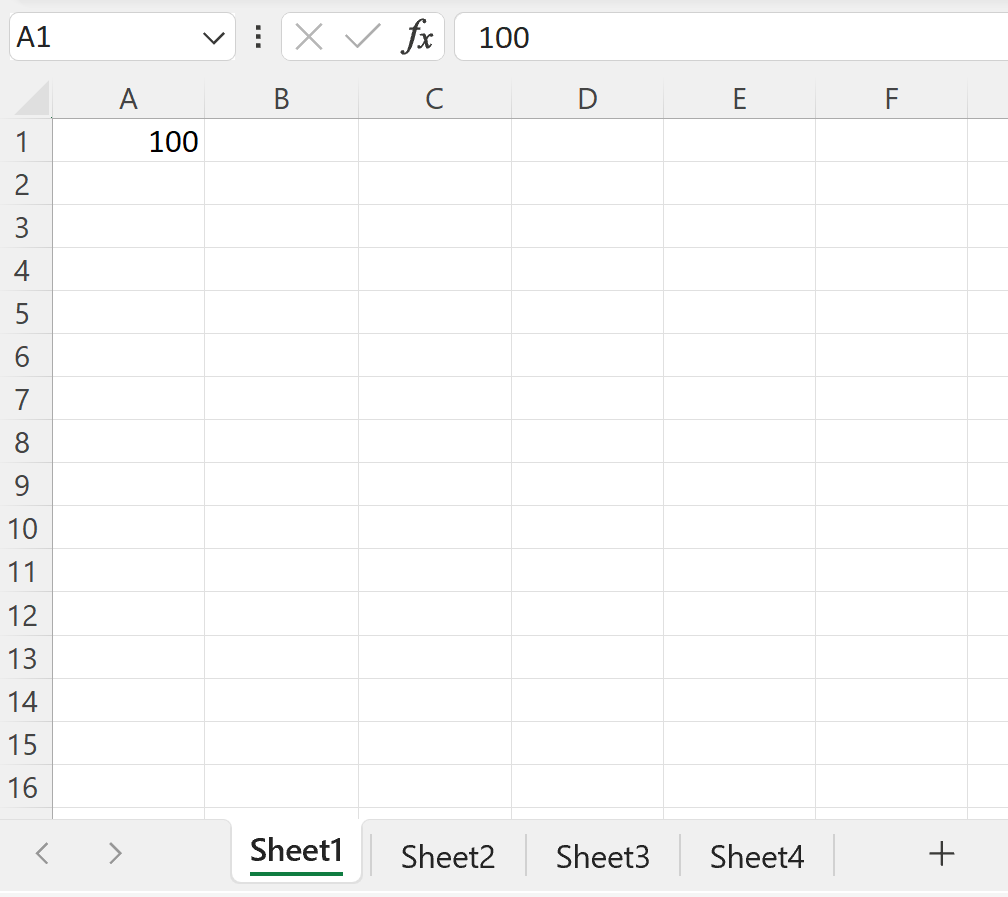
يقوم محرك التنفيذ عند إطلاق هذا الإجراء بالدخول المباشر إلى الورقة الأولى، وتطبيق القيمة الرقمية 100 في الخلية A1، وتنسيق خطها ليصبح عريضاً، ومن ثم الانتقال التلقائي للورقة الموالية عبر تعليمة Next ws. ويكشف هذا التطبيق أهمية التخلي التام عن استخدام Select أو Activate؛ إذ يتم التعديل في الخلفية مباشرة على الكائن ws، مما يحقق سرعة تنفيذ فائقة ويمنع وميض الشاشة المزعج للمستخدم.
من الأخطاء الكارثية الشائعة التي يجب تسليط الضوء عليها في هذا السياق هو كتابة النطاق مجرداً دون تقييده بمتغير الحلقة، مثل كتابة Range(“A1”).Value = 100 بدلاً من ws.Range(“A1”).Value = 100. في الحالة الخاطئة المجردة، يفترض مترجم VBA أن النطاق يتبع الورقة النشطة حالياً في الواجهة (ActiveSheet)، مما ينتج عنه تعديل نفس الخلية في الورقة النشطة مئة مرة دون المساس بباقي أوراق العمل قيد التكرار، وهو ما يبرز الأهمية القصوى لتقييد كافة النطاقات بمتغير الكائن التابع للحلقة.
3.3 القراءة واستخراج البيانات من كافة أوراق العمل بشكل تسلسلي
لا تقتصر غايات التكرار الحلقي عبر حلقة For Each على الكتابة وضخ البيانات في الخلايا، بل تمتد لتشمل عمليات المسح والتفتيش واستخلاص المعطيات الموزعة بغرض تدقيقها أو استعراضها. وتتيح خصائص الكائن ws الوصول المباشر لمعرفات الورقة وقيم خلاياها الرياضية وتجميعها بصورة فورية وممنهجة.
يمكن للمطور توظيف النافذة الفورية (Immediate Window) داخل محرر الفيجوال بيسك كأداة تشخيصية سريعة لقراءة سجلات المصنف. فمن خلال إدراج أمر الطباعة التشخيصي Debug.Print ws.Name & ” – ” & ws.Range(“B2”).Value داخل جسم الحلقة، يقوم البرنامج بطباعة اسم كل ورقة عمل في المصنف متبوعاً بقيمة الخلية B2 منها بصورة خطية وسريعة، مما يتيح مراجعة البيانات اللحظية ومراقبة توافقها مع القواعد المحاسبية المستهدفة دون تشويه هيكل الملف.
كذلك يمكن ترقية هذه العملية الإجرائية بتفريغ مخرجات القراءة داخل مصفوفة ديناميكية (Dynamic Array) أو تجميعها ضمن متغير نصي متسلسل، مما يسمح بحفظ سجلات التدقيق أو تصديرها إلى ملفات سجلات خارجية (Log Files). تضمن هذه التقنية ثبات الأداء البرمجي وتوفر خطوة تحقق استباقية بالغة الأهمية للتأكد من أن جميع الأوراق تحتوي على البيانات المطلوبة قبل الشروع في إجراء عمليات حسابية مركبة عليها.
4. الطريقة الثانية: التكرار مع استثناء أوراق عمل محددة (Conditioning & Exclusion)
4.1 استخدام جملة Select Case لتنظيم وتصفية نطاق الاستثناء
في كثير من التطبيقات العملية لبيئات الأعمال، لا يُراد تطبيق التعديلات الحسابية أو التنسيقية على كافة أوراق العمل دون تمييز؛ إذ غالباً ما يحتوي المصنف على أوراق ذات طبيعة خاصة مثل أوراق “لوحة المعلومات” (Dashboard)، أو “المدخلات”، أو “الإعدادات العامة” التي ينبغي أن تظل بمنأى عن أي تعديل مؤتمت يطال أوراق البيانات الدورية. وتُعد بنية Select Case الهيكلية الأداة الأرقى والأكثر تنظيماً لإدارة شروط الاستثناء المتعددة أثناء التكرار الحلقي.
تعتمد آلية التصفية هنا على فحص خاصية الاسم للكائن الحالي ws.Name ومقارنتها بقائمة القيم المستثناة. وتظهر قوة هذا التركيب في قدرته على عزل حالات متعددة بأقل قدر من التعقيد الشكلي، كما يتضح في البناء التالي:
Sub LoopWithSelectCaseExclusion()
Dim ws As Worksheet
For Each ws In ThisWorkbook.Worksheets
Select Case ws.Name
Case “Cover”, “Summary”, “Settings”
‘ تجاوز هذه الأوراق دون تطبيق أي إجراء
Case Else
ws.Range(“B5”).Value = ws.Range(“B5”).Value * 1.05
End Select
Next ws
End Sub
يتميز هذا الأسلوب بترك الفروع المستثناة فارغة تماماً من الأوامر، مما يوجه المحرك لتخطيها فوراً فور تحقق الشرط، بينما تُسند كافة المهام التنفيذية إلى فرع Case Else التلقائي. يضفي هذا النمط مقروئية عالية للتعليمات البرمجية، ويسهل على فرق التطوير صيانة الكود وتعديل قائمة الأوراق المستثناة بإضافة أسمائها ببساطة إلى قائمة التحقق دون المساس بالمنطق التشغيلي الأساسي.
4.2 التطبيق المقارن باستخدام الشروط المنطقية المزدوجة (If…Then…Else)
كبديل لبنية الاختيار المتعدد، يمكن صياغة قواعد التصفية والاستثناء بالاعتماد على عبارات الشرط التقليدية المزدوجة If…Then…Else، مدعومة بالمعاملات المنطقية المنظمة كالمعامل And والمعامل Not. ويبرز هذا الأسلوب وضوحه عندما يكون نطاق الاستثناء محدوداً ومقتصراً على ورقة عمل واحدة أو اثنتين، كاستثناء ورقة الملخص الرئيسي فقط.
ومع ذلك، يجب التعامل بحذر بالغ مع حساسية حالة الأحرف (Case Sensitivity) عند مقارنة سلاسل النصوص في لغة VBA؛ فالشرط ws.Name <> “summary” لن يتحقق إذا كان اسم الورقة الفعلي مدوناً بحرف استهلالي كبير مثل “Summary”، حيث تعد اللغتان النصيتان مختلفتين في بيئة التشغيل الافتراضية ما لم يتم ضبط خيار المقارنة النصية Option Compare Text. ولتفادي هذه الثغرة الشائعة، يتم استخدام دالة التحويل لحالة الأحرف الكبيرة UCase، مما يضمن ثبات الفحص المنطقي:
If UCase(ws.Name) <> “SUMMARY” And UCase(ws.Name) <> “COVER” Then
ws.Cells(1, 1).Value = “تمت المعالجة”
End If
من الناحية البنائية، تُفضل بنية Select Case على الشروط المتداخلة المعقدة Nested Ifs كلما زاد عدد الأوراق المستهدفة بالتصفية عن ورقتين، حيث تتدهور مقروئية الكود مع كثرة استخدام أدوات الربط المنطقي وتتزايد احتمالات السقوط في أخطاء الأسبقية المنطقية بين أدوات الفحص، مما يرجح كفة الانتقاء النمطي عبر الحالات المنفصلة.
4.3 حالات الاستثناء الديناميكية المبنية على قواعد مخصصة
في الأنظمة البرمجية المتقدمة، لا يكفي الاعتماد على الأسماء الثابتة للأوراق في استراتيجية الاستثناء؛ حيث يمكن أن يقوم مستخدمو النظام بتغيير مسميات الأوراق أو إضافة أوراق جديدة تقتضي طبيعتها الاستبعاد التلقائي دون تعديل الشفرة المصدرية. لذلك يتم اللجوء إلى معايير ديناميكية مستندة إلى سمات برمجية أكثر مرونة واستقراراً.
يمكن تأسيس الاستثناء على الفهارس الترتيبية للأوراق، كأن يتم تخطي أول ورقتين دائماً بغض النظر عن أسمائهما عبر فحص موقع الورقة النسبي، أو تخطي الأوراق التي تبدأ بوسم تعريفي محدد مثل الكلمة المفتاحية “TEMP_” أو “DRAFT_”. ويتم ذلك بالاستعانة بدوال النصوص المدمجة مثل الدالة Left أو معامل النمط البرمجي Like:
If Not ws.Name Like “TEMP*” And ws.Index > 1 Then
‘ تنفيذ الأوامر على الأوراق المعتمدة فقط
End If
كما يمكن تعزيز مرونة الشيفرة ببناء مصفوفة نصية ديناميكية أو كائن مجموعة (Collection) يتم تحميله بأسماء الأوراق المستثناة من نطاق خلايا خارجي داخل المصنف ذاته. وتوفر هذه المنهجية لمديري النظام غير التقنيين القدرة على التحكم في نطاق الاستثناءات والتعديلات المؤتمتة ببساطة من خلال تحديث قائمة نصوص في جدول مرجعي دون الحاجة لفتح محرر الأكواد إطلاقاً.
5. التكرار الحلقي بالاعتماد على الفهرس الرقمي (Index-based Looping)
5.1 صياغة حلقة For…Next الرقمية الكلاسيكية باستخدام خاصية Count
تعد حلقة For…Next القائمة على العداد الرقمي الركيزة الرياضية التقليدية للتكرار في مختلف لغات البرمجة الإجرائية. وتعتمد هذه التقنية في بيئة VBA على توظيف متغير رقمي صحيح كعداد يتحرك من حد أدنى محدد إلى الحد الأقصى الذي يمثل عدد الأوراق الإجمالي المستخرج عبر الخاصية ThisWorkbook.Worksheets.Count.
من الضروري هنا التأكيد على قاعدة فنية جوهرية في إدارة الذاكرة: يجب دائماً وأبداً التصريح عن متغير العداد الرقمي باستخدام النوع طويل السعة Dim i As Long، وتجنب استخدام النوع Dim i As Integer. فعلى الرغم من أن عدد أوراق مصنف إكسيل نادراً ما يتجاوز حد النوع Integer البالغ 32,767، إلا أن بيئات التشغيل الحديثة (32 بت و64 بت) تقوم داخلياً بتحويل كافة الأرقام الصحيحة القصيرة إلى قيم صحيحة طويلة (32-bit Longs) أثناء المعالجة، مما يجعل استخدام Long أفضل أداءً وأكثر توافقاً مع معايير مايكروسوفت الهندسية الصارمة.
تُصاغ الحلقة الرقمية الكلاسيكية بالصيغة التالية:
Sub LoopWorksheetsByIndex()
Dim i As Long
For i = 1 To ThisWorkbook.Worksheets.Count
ThisWorkbook.Worksheets(i).Range(“A1”).Value = “الورقة رقم ” & i
Next i
End Sub
تتيح هذه الطريقة للمطور إمكانية الوصول للورقة من خلال رقم ترتيبها الفعلي بين التبويبات الظاهرة من اليسار إلى اليمين (أو العكس بحسب اتجاه واجهة إكسيل)، مما يمنح سيطرة مطلقة على الترتيب الفيزيائي وموقع كل ورقة في المصنف.
5.2 التكرار العكسي ودواعي استخدامه الإلزامية في بيئة Excel
على الرغم من بساطة التكرار التصاعدي من الورقة 1 إلى الورقة الأخيرة، إلا أن هناك سيناريوهات حرجة يتحول فيها هذا الترتيب الكلاسيكي إلى خطأ فادح ينجم عنه فشل العملية وتجاوز أوراق دون معالجتها. تبرز هذه المشكلة الحتمية عند كتابة كود يستهدف حذف أوراق عمل معينة وفق شروط محددة أثناء مسار الحلقة.
عند حذف ورقة عمل عبر حلقة تصاعدية (For i = 1 To Worksheets.Count)، يحدث تغيير آني في بنية فهارس الأوراق المتبقية؛ فالورقة التي كانت تحمل الفهرس 2 تصبح هي الورقة رقم 1 لحظة حذف الأولى، وبالتالي عندما يزداد العداد في الخطوة التالية ليصبح i = 2، فإنه يشير في الواقع إلى ما كان سابقاً الورقة رقم 3، مما يعني أن الورقة التي حلت محل المحذوفة قد قُفز عنها وتجاهلها الكود كلياً دون فحص. ويتفاقم الخلل في نهاية المطاف بحدوث خطأ الفهرس خارج النطاق (Subscript out of range).
لحل هذه المعضلة الهندسية، يُلزم المطور باللجوء إلى التكرار الحلقي العكسي (Reverse Looping) باستخدام الكلمة المفتاحية Step -1. بالبدء من أقصى فهرس للأوراق نزولاً إلى الورقة الأولى، يضمن المطور أن حذف أي ورقة متأخرة لا يؤثر إطلاقاً على الأرقام الترتيبية للأوراق السابقة لها في التسلسل، كما يوضح المثال التالي المخصص لحذف الأوراق ذات الاسم المحدد:
Sub DeleteSheetsSafely()
Dim i As Long
Application.DisplayAlerts = False
For i = ThisWorkbook.Worksheets.Count To 1 Step -1
If ThisWorkbook.Worksheets(i).Name Like “*مسودة*” Then
ThisWorkbook.Worksheets(i).Delete
End If
Next i
Application.DisplayAlerts = True
End Sub
5.3 المفاضلة الفنية بين حلقات For Each وحلقات For…Next الرقمية
تخضع المفاضلة بين أسلوب حلقة الكائنات For Each وأسلوب الحلقة الرقمية For…Next لمعايير دقيقة ترتبط بالغرض الوظيفي وطبيعة المهام الموكلة للكود. ومن منظور الأداء وسرعة المعالجة البحتة في التعامل مع مجموعات كائنات COM، تتفوق حلقة For Each بشكل طفيف في معظم السيناريوهات العامة، نظراً لأنها تتعامل مع مؤشرات الكائنات المباشرة في الذاكرة دون الحاجة لتقييم الفهرس الرقمي واستدعاء دالة البحث في المجموعة في كل دورة.
من زاوية السلامة البرمجية ونظافة الشفرة (Clean Code)، تتميز For Each بمستوى استثنائي من سهولة القراءة والصيانة؛ فالكود المعبر برمجياً عن ذاته بأسلوب ws.Range أكثر أناقة وبداهة من الأسلوب المتكرر Worksheets(i).Range، كما أنها محصنة طبيعياً ضد أخطاء تجاوز الحدود الحسابية للفهارس وتعد الخيار الموصى به رسمياً في التطبيقات الاعتيادية التي تقتصر على القراءة والكتابة والتنسيق.
في المقابل، تظل الحلقات المعتمدة على الفهرس الرقمي إلزامية ولا غنى عنها في حالات هندسية محددة تشمل: العمليات التي تقتضي حذف الأوراق وتتطلب التراجع التنازلي، أو عندما يكون منطق العمل مرتبطاً بترتيب ورقة العمل بالنسبة لسابقتها أو لاحقتها كأن تتم مقارنة الورقة (i) بالورقة (i – 1)، أو عند الرغبة في معالجة نطاق متقطع من الأوراق كالأوراق الزوجية فقط باستخدام Step 2. لذا فإن المطور المحترف يوظف كلتا الأداتين بحسب المقتضى الهندسي للمهمة.
6. المعالجة المتقدمة والتصفية التكرارية لأوراق العمل حسب الخصائص
6.1 التعامل مع الأوراق بناءً على حالة الرؤية (Visible وHidden وVeryHidden)
يتيح تطبيق مايكروسوفت إكسيل ثلاثة مستويات متمايزة لحالة رؤية أوراق العمل يحددها الثابت الإجرائي الخاص بالخاصية ws.Visible. وتتوزع هذه الحالات إلى: ورقة مرئية بشكل اعتيادي (xlSheetVisible)، وورقة مخفية تقليدياً يمكن للمستخدم إظهارها من القوائم البصرية (xlSheetHidden)، وورقة فائقة الإخفاء (xlSheetVeryHidden) والتي لا تظهر في قوائم الإظهار التابعة للواجهة الرئيسية إطلاقاً ولا يمكن تعديل حالتها أو الوصول إليها إلا عبر الأكواد البرمجية أو نافذة خصائص محرر VBE.
أثناء بناء الحلقات التكرارية لمعالجة التقارير، يبرز التحدي في استبعاد الأوراق التأسيسية التي أخفاها المطور لحفظ الجداول الوسيطة، وقصر التعديل أو الطباعة على الأوراق المرئية للعميل النهائي فقط. ويتم التحقق من ذلك برمجياً عبر فحص قيمة الخاصية قبل الشروع في التعديل:
Sub ProcessVisibleSheetsOnly()
Dim ws As Worksheet
For Each ws In ThisWorkbook.Worksheets
If ws.Visible = xlSheetVisible Then
ws.Range(“G1”).Value = “تقرير معتمد”
End If
Next ws
End Sub
كما تتيح هذه التقنية أتمتة عكسية ذكية؛ كأن تقوم حلقة المعالجة بكشف أوراق العمل فائقة الإخفاء مؤقتاً لتحديث قواعد بياناتها من خوادم خارجية، ثم إعادة قفلها وضبطها على الحالة xlSheetVeryHidden فور انتهاء العملية، مما يضمن أمان وسلامة البيانات وحمايتها من التلاعب دون تعطيل مسار التحديث التلقائي.
6.2 التصفية المعتمدة على البادئات والأنماط النصية في التسمية
تعتمد الإدارات المالية والتنظيمية الكبرى أنماطاً دقيقة في تسمية أوراق العمل لفرز الأنشطة، مثل استخدام البادئة “INV_” لأوراق الفواتير، أو “REP_” لأوراق التقارير الدورية، أو لاحقات جغرافية تمثل أسماء المدن والدول. وتوفر لغة VBA محركات فحص نصية مرنة تتيح للتكرار الحلقي استهداف هذه الأوراق بصورة انتقائية تامة.
يعد المعامل Like أحد أقوى الأدوات المنطقية لمطابقة الأنماط؛ إذ يدعم استخدام الرموز البديلة (Wildcards) كعلامة النجمة (*) التي تعبر عن أي عدد من الحروف، أو علامة الاستفهام (?) التي تعبر عن حرف واحد مجهول، أو الأقواس لحصر مجالات الحروف والأرقام. يتيح هذا المعامل عزل الأوراق التابعة لعام مالي معين كأن تكون التسمية “2024_Q*” لمعالجة أرباع العام فقط:
Sub ProcessQuarterlySheets()
Dim ws As Worksheet
For Each ws In ThisWorkbook.Worksheets
If ws.Name Like “2024_Q[1-4]” Then
‘ تطبيق عمليات التدقيق المحاسبي على الفصول الأربعة
ws.Calculate
End If
Next ws
End Sub
تسهم هذه المقاربات في جعل الكود محصناً ضد التعديلات العشوائية؛ حيث يظل قادراً على التعرف التلقائي على الأوراق الجديدة المستحدثة في المستقبل طالما أنها انضبطت بمعايير التسمية المحددة، مما يمنح الحلول المؤتمتة عمراً تشغيلياً طويلاً دون الحاجة للتدخل البرمجي المستمر مع كل دورة إدارية جديدة.
6.3 تعديل السمات التنسيقية وتأمين حماية الأوراق برمجياً
من التطبيقات الجوهرية للحلقات التكرارية توحيد المعايير البصرية وتطبيق سياسات الأمان والحماية التلقائية على امتداد المصنف بأكمله. فبدلاً من تطبيق إعدادات الطباعة أو تغيير ترويسات التقارير يدوياً لكل ورقة منفصلة، يتولى كود VBA ضبط هذه الخصائص المعقدة عبر تمرير موحد وشامل في غضون لحظات.
يتناول المثال التطبيقي التالي آلية فك حماية الورقة مؤقتاً، وتطبيق تغيير تنسيقي وإضافة توثيق رسمي في تذييل الصفحة للطباعة، ثم إعادة تفعيل الحماية بكلمة مرور مخصصة:
Sub FormatAndProtectAllSheets()
Dim ws As Worksheet
Const myPass As String = “Secure2024”
For Each ws In ThisWorkbook.Worksheets
ws.Unprotect Password:=myPass
With ws.PageSetup
.CenterFooter = “تم التحديث آلياً بتاريخ: &D”
.Orientation = xlLandscape
End With
ws.Protect Password:=myPass, AllowFormattingCells:=False
Next ws
End Sub
إن توظيف العبارة With ws…End With داخل جسم الحلقة يعزز من كفاءة الأداء ويقلل من تكرار الإشارة إلى كائن الصفحة؛ مما يرفع سرعة التعديل البصري على كائنات PageSetup التي تشتهر ببطء استجابتها التشغيلية داخل محرك إكسيل مقارنة بباقي الخصائص البرمجية.
7. التطبيقات العملية الشاملة ونماذج الأتمتة المتقدمة للأعمال
7.1 تجميع ودمج البيانات من كافة الأوراق في ورقة ملخص رئيسية (Consolidation)
يعد تجميع البيانات الموزعة عبر أوراق متعددة وصبها في جدول رئيسي واحد (Data Consolidation) أحد أكثر الاحتياجات إلحاحاً في بيئات العمل الإدارية والمالية. وتتجلى براعة التكرار الحلقي في قدرته على مسح الأوراق تباعاً، ونسخ السجلات المحدثة دون تكرار صفوف العناوين، وإلصاقها تسلسلياً في ورقة الملخص.
تعتمد الطريقة المنهجية لتنفيذ هذا الإجراء على حساب الصف الأخير المستخدم في ورقة الملخص ديناميكياً باستخدام تقنية End(xlUp)، والتحقق من استثناء ورقة الملخص ذاتها من الحلقة لتجنب حلقة لا نهائية من النسخ الذاتي:
Sub ConsolidateAllSheets()
Dim ws As Worksheet, wsMaster As Worksheet
Dim lastRowMaster As Long, lastRowSource As Long
Set wsMaster = ThisWorkbook.Worksheets(“Master”)
For Each ws In ThisWorkbook.Worksheets
If ws.Name <> wsMaster.Name Then
lastRowSource = ws.Cells(ws.Rows.Count, “A”).End(xlUp).Row
If lastRowSource > 1 Then ‘ التأكد من وجود بيانات تتجاوز العناوين
lastRowMaster = wsMaster.Cells(wsMaster.Rows.Count, “A”).End(xlUp).Row + 1
ws.Range(“A2:E” & lastRowSource).Copy _
Destination:=wsMaster.Range(“A” & lastRowMaster)
End If
End If
Next ws
End Sub
تضمن هذه الشفرة تراص البيانات بصورة متتابعة خالية من الصفوف الفارغة، وتمنح المنشأة أداة متطورة لدمج تقارير المبيعات أو النفقات المرفوعة من مختلف الفروع آلياً وفي أجزاء من الثانية.
7.2 تصدير أوراق العمل كملفات منفصلة وصيغ رقمية مختلفة
تحتاج قطاعات الأعمال بانتظام إلى تجزئة مصنف العمل الضخم إلى مصنفات فردية مستقلة، كأن يتم إرسال ورقة كل قسم لمديره على حدة، أو تصدير التقارير بصيغة PDF غير القابلة للتعديل تمهيداً لأرشفتها أو إرسالها للعملاء الخارجيين عبر البريد الإلكتروني.
يوظف الكود التالي حلقة التكرار للقيام بنسخ كل ورقة عمل إلى مصنف مستقل جديد مؤقت بواسطة الأمر ws.Copy، ثم حفظ ذلك المصنف المستقل بامتداد xlsx أو تصديره بتنسيق PDF في مجلد مخصص، وإغلاقه فوراً لتفريغ الذاكرة:
Sub ExportSheetsToPDF()
Dim ws As Worksheet
Dim exportFolder As String
exportFolder = ThisWorkbook.Path & Application.PathSeparator & “ExportedPDFs” & Application.PathSeparator
For Each ws In ThisWorkbook.Worksheets
If ws.Visible = xlSheetVisible Then
ws.ExportAsFixedFormat _
Type:=xlTypePDF, _
Filename:=exportFolder & ws.Name & “.pdf”, _
Quality:=xlQualityStandard
End If
Next ws
End Sub
يسهم هذا الأسلوب المؤتمت في تلافي عمليات الحفظ والطباعة اليدوية المرهقة، ويؤسس بيئة عمل احترافية تعتمد على مسميات ملفات موحدة ومسارات تنظيمية محددة سلفاً على خوادم التخزين.
7.3 إنشاء فهرس تفاعلي وروابط تشعبية لكافة أوراق المصنف
في المصنفات الضخمة التي تحتوي على مئات الأوراق، تصبح الملاحة البصرية عبر شريط التبويبات السفلي مهمة معقدة وغير مريحة للمستخدم النهائي. ويكمن الحل البرمجي الأمثل في إنشاء ورقة مخصصة تسمى “الفهرس” (Index) وتوظيف حلقة تكرارية تبني جدول محتويات تفاعلياً مدعوماً بروابط تشعبية مباشرة (Hyperlinks).
يقوم الكود باستعراض أوراق العمل وإدراج روابط نصية تقود المستخدم إلى الخلية الأولى في كل ورقة، مع مراعاة احتواء أسماء الأوراق التي تتضمن مسافات بين علامات تنصيص مفردة داخل الرابط لضمان سلامته الهيكلية:
Sub CreateTableOfContents()
Dim ws As Worksheet, wsIndex As Worksheet
Dim rowCounter As Long
Set wsIndex = ThisWorkbook.Worksheets(“Index”)
wsIndex.Columns(“A”).ClearContents
wsIndex.Range(“A1”).Value = “فهرس أوراق المصنف التفاعلي”
rowCounter = 2
For Each ws In ThisWorkbook.Worksheets
If ws.Name <> wsIndex.Name And ws.Visible = xlSheetVisible Then
wsIndex.Hyperlinks.Add _
Anchor:=wsIndex.Cells(rowCounter, 1), _
Address:=””, _
SubAddress:=”‘” & ws.Name & “‘!A1”, _
TextToDisplay:=ws.Name
rowCounter = rowCounter + 1
End If
Next ws
End Sub
يحول هذا الإجراء مصنفات العمل المعقدة إلى ما يشبه الأنظمة التطبيقية الذكية وسهلة الاستخدام، حيث يتيح للمديرين تصفح الأقسام بنقرة زر واحدة والرجوع للرئيسية بسلاسة تامة.
8. استراتيجيات تحسين الأداء وتقليص زمن التنفيذ في المصنفات الضخمة
8.1 تعطيل تحديث الشاشة والحساب التلقائي (Optimization Techniques)
تشكل كفاءة استهلاك الموارد وسرعة التنفيذ الفارق الجوهري بين الشفرات المكتوبة بعشوائية والأكواد البرمجية الاحترافية. فعند تشغيل حلقة تكرارية تمر بمئات الأوراق، يحاول إكسيل افتراضياً إعادة رسم الواجهة الرسومية (Screen Rendering) مع كل خلية يتم تعديلها، كما يقوم بإعادة احتساب المعادلات الحسابية للمصنف بأكمله فور تغير أي قيمة، مما يجعل الإجراء يستغرق دقائق طويلة قد تتسبب في تجميد النظام كلياً.
تتمثل القاعدة الذهبية لتسريع تنفيذ وحدات VBA في إيقاف الرسوميات والحسابات الحسابية قسرياً قبل بدء الحلقة عبر الأمرين Application.ScreenUpdating = False وApplication.Calculation = xlCalculationManual، ثم إعادتهما إلى الوضع الطبيعي بعد اكتمال الحلقة:
Sub HighlyOptimizedLoop()
On Error GoTo CleanExit
Application.ScreenUpdating = False
Application.Calculation = xlCalculationManual
Dim ws As Worksheet
For Each ws In ThisWorkbook.Worksheets
‘ تنفيذ العمليات الحسابية والتعديلات
ws.Range(“K10”).Value = 500
Next ws
CleanExit:
Application.Calculation = xlCalculationAutomatic
Application.ScreenUpdating = True
End Sub
إن تطبيق هذا البروتوكول الإجرائي يقلص زمن التنفيذ بنسب تتجاوز 90% في المصنفات الكبرى، فضلاً عن منع الوميض المزعج الذي يصيب الشاشة، موفراً تجربة استخدام مريحة وموثوقة.
8.2 تعطيل معالجة الأحداث وفواصل الصفحات التلقائية
إلى جانب تحديث الشاشة، توجد محفزات داخلية تؤدي إلى إبطاء المعالجة الحلقية بصورة خفية؛ ومن أبرزها محرك رصد الأحداث (Events Engine). فإذا كان المصنف يتضمن إجراءات مبرمجة سلفاً للأحداث التلقائية مثل Worksheet_Change أو Workbook_SheetCalculate، فإن تعديل أي خلية بواسطة الحلقة البرمجية سيؤدي إلى استدعاء تلك الأحداث وإطلاق أكوادها بالتكرار مع كل تعديل، مما يقود إلى استنزاف مفرط في طاقة المعالج.
يتم شل حركة هذه الأحداث مؤقتاً عبر الأمر Application.EnableEvents = False. كما يجب الالتفات لخاصية DisplayPageBreaks الخاصة بحساب أبعاد الصفحات للطباعة؛ إذ إن تعديل محتويات الأوراق قد يدفع إكسيل لمحاولة إعادة حساب مواقع الفواصل الرأسية والأفقية في الخلفية، وهو إجراء مستهلك بشدة لموارد النظام، لذا يوصى بإيقاف الخاصية ws.DisplayPageBreaks = False لضمان أعلى معدلات الانسيابية الحركية أثناء التكرار.
يقوم هذا التدخل الهندسي بتجريد محرك إكسيل من كافة المعوقات التفاعلية، مما يحصر تركيز المعالج الحاسوبي في مهمة واحدة محددة وهي قراءة وكتابة البيانات في الذاكرة بأقصى سرعة متاحة لأجهزة التشغيل.
8.3 إدارة الذاكرة وتحرير المؤشرات الكائنية (Memory Management)
تعتمد بيئة VBA على تقنية حساب المراجع (Reference Counting) ضمن معايير كائنات مايكروسوفت COM لإدارة دورة حياة الكائنات في الذاكرة. وعندما يقوم المطور بالتصريح عن متغيرات كائنية مثل Set wsMaster = ThisWorkbook.Worksheets(“Master”)، يقوم النظام بحجز مساحة لمؤشر الذاكرة يشير بها إلى الكائن المعني.
في الحلقات التكرارية الضخمة أو عند العمل على مصنفات متتالية، قد يؤدي إهمال تحرير هذه المتغيرات بعد اكتمال التنفيذ إلى ما يعرف بظاهرة تسرب الذاكرة (Memory Leaks)، حيث تظل كائنات إكسيل معلقة في الذاكرة العشوائية وتمنع النظام من استعادة المساحة المحجوزة. ولمواجهة ذلك، تنص المعايير البرمجية الرصينة على ضبط كافة المتغيرات الكائنية على القيمة المفرغة Nothing بمجرد الانتهاء من العمل:
Set wsMaster = Nothing
Set ws = Nothing
يضمن هذا الإجراء إغلاق كافة الروابط المرجعية المعلقة وإخطار جامع القمامة البرمجي (Garbage Collector) بإمكانية استرداد الذاكرة فوراً، مما يحافظ على ثبات استقرار التطبيق ويمنع تعليق النظام أو استهلاك الذاكرة بشكل تصاعدي أثناء تشغيل وحدات الماكرو الطويلة.
9. معالجة الأخطاء والتنقيح أثناء التكرار عبر أوراق العمل
9.1 بناء مسارات معالجة الأخطاء الاستباقية باستخدام عبارة On Error
تتعرض البرامج التنفيذية في بيئات العمل الحقيقية لظروف غير متوقعة قد تؤدي إلى انهيار مفاجئ للكود إذا لم يتم تحصينه بخوارزميات اعتراض ومعالجة الأخطاء (Error Handling). وأثناء التكرار عبر عشرات الأوراق، قد تصادف الحلقة ورقة تالفة، أو خلايا مدمجة تعيق عملية اللصق، أو عمليات قسمة على صفر داخل المعادلات المسترجعة.
يعد الاعتماد الأعمى على العبارة On Error Resume Next ممارسة هندسية سيئة ومحفوفة بالمخاطر؛ لأنها تفرض على المحرك تجاهل الأخطاء الصامتة ومواصلة التنفيذ، مما قد يتسبب في تعديل البيانات بصورة مشوهة دون علم المطور. وتقتضي المنهجية الاحترافية حصر استخدامها في أضيق نطاق ممكن لفحص أمر محدد، أو اللجوء إلى التوجيه الصريح نحو مصيدة الأخطاء On Error GoTo ErrorHandler:
Sub RobustLoopWithErrorHandling()
On Error GoTo ErrorHandler
Dim ws As Worksheet
For Each ws In ThisWorkbook.Worksheets
‘ تنفيذ العمليات الحساسة
ws.Cells(1, 1).Value = 100 / ws.Cells(1, 2).Value
Next ws
Exit Sub
ErrorHandler:
MsgBox “حدث خطأ غير متوقع في الورقة: ” & ws.Name & vbCrLf & _
“وصف الخطأ: ” & Err.Description, vbCritical, “فشل التنفيذ”
End Sub
تسهم هذه الهيكلية في رصد الخلل فور وقوعه، وتوثيق اسم الورقة وسبب الفشل، وتوفر إمكانية الخروج المنظم من الإجراء مع إعادة ضبط خصائص النظام وإعلام المستخدم بطبيعة المشكلة بدقة متناهية.
9.2 إدارة قيود حماية المصنفات والأوراق أثناء المعالجة التكرارية
من أكثر الأخطاء شيوعاً التي تعترض مسارات التكرار الحلقي الخطأ Run-time error ‘1004’ الناتج عن محاولة الكود البرمجي الكتابة في خلية مؤمنة تقع داخل ورقة عمل محمية بكلمة مرور. وإذا لم تكن الشفرة مجهزة للتعامل مع هذا الاحتمال، فإن البرنامج سيتوقف تماماً في منتصف دورة المعالجة تاركاً المصنف في حالة غير متسقة.
تتمثل المقاربة البرمجية الوقائية في فحص خاصية الحماية ProtectContents للكائن ws قبل محاولة تعديله، أو فك الحماية وإعادة تفعيلها، أو الأفضل من ذلك: استخدام الخاصية الذكية UserInterfaceOnly عند حماية الأوراق. تسمح هذه الخاصية الاستثنائية لأكواد VBA بتعديل الخلايا المحمية بحرية كاملة دون الحاجة لفك الحماية، بينما تظل الورقة مقفلة بالكامل ومحمية في وجه أي تعديل يدوي يحاول المستخدم النهائي إجراؤه:
Sub ProtectWithUserInterfaceOnly()
Dim ws As Worksheet
For Each ws In ThisWorkbook.Worksheets
ws.Protect Password:=”123″, UserInterfaceOnly:=True
‘ الكود يستطيع الآن التعديل والخلية محمية من المستخدم
ws.Range(“A1”).Value = “تحديث برمجي مصرح”
Next ws
End Sub
تمثل هذه التقنية التوازن المثالي بين توفير أقصى درجات الأمان لبيانات المؤسسة، ومنح وحدات الماكرو المؤتمتة الصلاحيات التنفيذية اللازمة لتحديث الجداول دون عوائق إجرائية.
9.3 آليات التنقيح والمراقبة المباشرة أثناء التطوير (Debugging)
يتطلب تطوير الشفرات البرمجية المعقدة إتقان استخدام أدوات التنقيح والتحري المدمجة في محرر VBE. وأثناء بناء الحلقات التكرارية، يكون من الصعب التأكد من سير المنطق الخوارزمي بمجرد النظر إلى الكود دون مراقبة تدفق المتغيرات وتغير كائنات الأوراق لحظة بلحظة.
يوفر المفتاح F8 داخل محرر الأكواد إمكانية التنفيذ التدريجي خطوة بخطوة (Step Into)؛ حيث يتيح للمطور مراقبة انتقال المؤشر من رأس الحلقة إلى الأوامر الداخلية ثم إلى Next ws، والتحقق البصري من سلوك كل دورة. كما يمكن النقر على الهامش الأيسر لوضع نقاط توقف برمجية (Breakpoints) تؤدي إلى إيقاف تنفيذ البرنامج مؤقتاً عند ورقة معينة لفحص معطياتها.
بالتوازي مع ذلك، تبرز القيمة التشغيلية لنافذة المراقبة (Watch Window)، والتي تمكن المطور من إضافة تعبيرات مثل ws.Name أو ws.Index لمراقبة تغير قيمها بصورة حية مع كل دورة حلقة، بالإضافة إلى نافذة الأوامر الفورية (Immediate Window) التي تتيح كتابة أوامر سريعة مثل ?ws.UsedRange.Address أثناء توقف الكود المؤقت للتأكد من سلامة النطاقات قبل استئناف البرنامج.
10. أفضل الممارسات البرمجية والتوثيق المنهجي لشفرات VBA
10.1 معايير التسمية الاصطلاحية وتوثيق الأكواد البرمجية
تشير معايير جودة البرمجيات إلى أن الكود يُقرأ أضعاف المرات التي يُكتب فيها؛ لذا فإن الاعتماد على تسميات اصطلاحية قياسية يرفع من قابلية قراءة وصيانة الشيفرات عبر الأجيال التطويرية المتعاقبة. ويعد تدوين المجر (Hungarian Notation) أحد أشهر الأنماط المتبعة في بيئة VBA، حيث يُسبق اسم المتغير باختصار يعبر عن نوعه البياني، مثل استخدام ws لورقة العمل (Worksheet)، وwb للمصنف (Workbook)، وidx أو i للعداد الطويل (Long Index).
يتكامل ذلك مع التوثيق المنهجي عبر التعليقات التوضيحية (Comments) المبدوءة بعلامة الاقتباس المفردة (‘). يجب أن تركز هذه التعليقات على تبيان “السبب المنطقي” للإجراء وليس مجرد إعادة سرد ما يفعله الكود بديهياً؛ كأن يتم توضيح سبب استثناء ورقة معينة أو الغاية الحسابية من وراء تعديل قيمة خلايا محددة، مما ييسر على أي مبرمج آخر فهم أهداف البناء الخوارزمي وسياقه الوظيفي.
كما تلعب الإزاحة البصرية المنظمة (Indentation) دوراً حاسماً في إبراز مستويات التداخل البرمجي؛ فكل ما يقع داخل حدود For Each…Next أو عبارات Select Case وIf…Then يجب إزاحته بمقدار مسافة بادئة ثابتة (Tab)، مما يسمح للعين بتتبع بداية ونهاية الكتل البرمجية بسرعة ويمنع تداخل الحلقات والتراكيب المنطقية.
10.2 هيكلة الأكواد وتحويلها إلى دوال وإجراءات فرعية مرنة وقابلة لإعادة الاستخدام
يقوم مبدأ التصميم البرمجي السليم على تجنب التكرار وتحقيق مبدأ “لا تكرر نفسك” (Don’t Repeat Yourself – DRY). وبدلاً من كتابة حلقة تكرار معقدة في كل إجراء فرعي يحتاج لمعالجة الأوراق، يُفضل تفكيك النظام إلى وحدات نمطية مستقلة (Modular Programming)، بحيث يتم بناء إجراء عام يتولى التكرار الحلقي، وتمرير كائن الورقة كمعامل مرجعي (ByRef) لإجراءات أخرى متخصصة بتنفيذ العمليات التفصيلية.
يتضح هذا النمط الهيكلي المتطور في النموذج التالي، حيث يتم عزل منطق التنسيق في إجراء مستقل تماماً:
Sub ProcessAllWorksheets()
Dim ws As Worksheet
For Each ws In ThisWorkbook.Worksheets
If ShouldProcessSheet(ws) Then
ApplyStandardFormatting ws
End If
Next ws
End Sub
Private Function ShouldProcessSheet(ByRef targetSheet As Worksheet) As Boolean
ShouldProcessSheet = (targetSheet.Visible = xlSheetVisible And targetSheet.Name <> “Admin”)
End Function
Private Sub ApplyStandardFormatting(ByRef targetSheet As Worksheet)
targetSheet.Cells.Font.Name = “Calibri”
targetSheet.Cells.Font.Size = 11
End Sub
تمنح هذه الهيكلية المنفصلة مرونة لا محدودة لاختبار وصيانة كل جزء برمجياً على انفراد، وتتيح إعادة استخدام دالة التحقق أو إجراء التنسيق في مصنفات ومشاريع برمجية أخرى دون الحاجة لإعادة كتابة كود التكرار الأساسي.
10.3 ضمان سلامة البيانات وإجراءات النسخ الاحتياطي التلقائي المسبق
نظراً لأن تنفيذ أكواد VBA يقوم بإجراء تعديلات جذرية ومباشرة في ذاكرة إكسيل دون إمكانية استخدام زر “التراجع” (Undo / Ctrl + Z) المألوف في الواجهة البصرية، فإن تشغيل حلقة تكرارية خاطئة قد يتسبب في فقدان أو مسح كميات هائلة من البيانات الحيوية دون إمكانية استردادها عبر التطبيق.
تقتضي معايير الأمان المؤسسية برمجة خطوة استباقية تقوم بإنشاء نسخة احتياطية من المصنف وحفظها تلقائياً على القرص الصلب قبل الشروع في التكرار الحلقي التعديلي. ويمكن تنفيذ ذلك برمجياً عبر استخدام الأمر ThisWorkbook.SaveCopyAs المدمج:
Sub SafeLoopWithAutoBackup()
Dim backupPath As String
backupPath = ThisWorkbook.Path & Application.PathSeparator & _
“Backup_” & Format(Now, “yyyymmdd_hhnnss_”) & ThisWorkbook.Name
ThisWorkbook.SaveCopyAs backupPath
‘ الآن يمكن الشروع في حلقة التكرار الشاملة بأمان تام
Dim ws As Worksheet
For Each ws In ThisWorkbook.Worksheets
‘ إجراء التعديلات المؤسسية الكبرى
Next ws
End Sub
بالإضافة إلى النسخ الاحتياطي، يجب مراعاة التوافقية التقنية البرمجية بين إصدارات الأوفيس المختلفة (32 بت و64 بت)، وتفادي استخدام دوال واجهات برمجة التطبيقات (Windows APIs) في الحلقات دون التصريح المناسب عبر عبارات PtrSafe، لضمان استقرار العمليات عبر كافة محطات العمل المؤسسية.
خاتمة
يمثل التكرار الحلقي عبر أوراق العمل في بيئة Excel VBA ركناً أساسياً من أركان هندسة الأتمتة المكتبية، وجسراً تقنياً ينقل التعامل مع جداول البيانات من النمط اليدوي الرتيب إلى المعالجة الخوارزمية المنضبطة والسريعة. وقد استعرض هذا المقال التأصيلي الأبعاد المعمارية لنموذج كائنات إكسيل، موضحاً الفروق الجوهرية بين مجموعتي Worksheets وSheets، ومتطلبات تهيئة بيئة العمل والانضباط البرمجي باستخدام Option Explicit والربط المبكر للكائنات.
كما تم تسليط الضوء على المقارنات الفنية بين حلقة For Each المرنة وحلقة الفهرس الرقمي For…Next ودواعي الاستخدام العكسي الإلزامي عند الحذف، إلى جانب آليات التصفية المتقدمة المستندة إلى أنماط التسمية وحالات الرؤية والحماية. وتكتمل فاعلية هذه التقنيات البرمجية بالالتزام الصارم باستراتيجيات تحسين الأداء وتعطيل تحديث الشاشة، وبناء مصائد الأخطاء الاستباقية لضمان سلامة واستقرار البيانات في البيئات المؤسسية المعقدة.
المراجع
- Microsoft Corporation. (n.d.). Worksheet object (Excel). Microsoft Learn. Retrieved from https://learn.microsoft.com/en-us/office/vba/api/excel.worksheet
- Microsoft Corporation. (n.d.). For Each…Next statement (VBA). Microsoft Learn. Retrieved from https://learn.microsoft.com/en-us/office/vba/language/reference/user-interface-help/for-eachnext-statement
- Microsoft Corporation. (n.d.). Sheets collection (Excel). Microsoft Learn. Retrieved from https://learn.microsoft.com/en-us/office/vba/api/excel.sheets
- Microsoft Corporation. (n.d.). Worksheets collection (Excel). Microsoft Learn. Retrieved from https://learn.microsoft.com/en-us/office/vba/api/excel.worksheets