
تُعد لغة البرمجة الإحصائية R واحدة من أكثر الأدوات البرمجية تطوراً وانتشاراً في مجالات الإحصاء التطبيقي، واستكشاف البيانات الضخمة، والنمذجة التنبؤية، والبحث العلمي الأكاديمي. ومع تزايد التعقيد في بروتوكولات التحليل الحديثة، بات الاعتماد على كتابة وتخزين الأوامر في ملفات برمجية منظمة أمراً جوهرياً لضمان دقة العمليات التحليلية واستدامتها. تمثل ملفات الشيفرة المصدرية ذات الامتداد .R العمود الفقري لهذه المنظومة، حيث تحفظ جميع الخطوات الحسابية والمعالجات الرياضية في شكل نصوص برمجية نقية وقابلة للتنفيذ المباشر والمستمر دون عناء إعادة كتابتها يدوياً.
تأتي بيئة التطوير المتكاملة RStudio لتمثل الواجهة التفاعلية الأكثر كفاءة وسلاسة لإدارة وتحرير هذه الملفات البرمجية، متيحة للباحثين والمحللين جسراً متيناً بين كتابة الأكواد واستعراض النتائج البيانية والإحصائية في بيئة عمل موحدة. إن عملية فتح ملف .R داخل RStudio، على الرغم من بساطتها الظاهرية للوهلة الأولى، تتضمن في طياتها مفاهيم هيكلية عميقة تتعلق بإدارة مسارات العمل، وتنظيم الجلسات الحاسوبية، وتأمين التوافقية الترميزية للنصوص، وهي المهارات التأسيسية التي تفصل بين الاستخدام العشوائي والممارسة الاحترافية الدقيقة لعلم البيانات.
يهدف هذا الدليل المرجعي الشامل إلى تقديم تفكيك منهجي وتطبيقي مفصل لجميع الآليات والوسائل المتاحة لفتح ملفات الشيفرة المصدرية ذات الامتداد .R والتعامل معها باحترافية داخل بيئة RStudio. سنستعرض الجوانب النظرية والتشريحية لملفات R، والخطوات التجهيزية المسبقة لنظام التشغيل، وطرق الفتح التفاعلية عبر الواجهة الرسومية والاختصارات، فضلاً عن الأوامر البرمجية المتقدمة التي تتيح استدعاء الملفات أوتوماتيكياً. كما سنعزز هذا الشرح بمثال تطبيقي متكامل خطوة بخطوة، مصحوباً بمناقشة مستفيضة لأبرز التحديات والأخطاء الشائعة وحلولها الجذرية، مما يجعله مرجعاً معرفياً لا غنى عنه للمبتدئين والباحثين المتقدمين على حد سواء.
1. مقدمة شاملة لملفات .R وبيئة التطوير RStudio
1.1 التعريف بملفات الشيفرة المصدرية ذات الامتداد .R
تمثل ملفات الشيفرة المصدرية التي تحمل الامتداد .R (أو ما يُعرف اصطلاحاً باسم R Scripts) وثائق نصية خام (Plain Text Files) تخزن سلسلة من التعليمات البرمجية، والدوال الإحصائية، والأوامر الرياضية المكتوبة بلغة R. تتميز هذه الملفات بأنها خالية من أي تنسيقات خطية معقدة أو عناصر رسومية مدمجة، مما يجعلها خفيفة الحجم وسريعة المعالجة وقابلة للقراءة والتحرير عبر أي محرر نصوص بسيط، إضافة إلى بيئات التطوير المتخصصة.
من الناحية البنيوية، تختلف ملفات .R اختلافاً جذرياً عن ملفات تخزين البيانات الرقمية المؤقتة أو الدائمة مثل ملفات .RData أو .rds. بينما تختص الأخيرة بتخزين الكائنات البرمجية الثنائية، ومصفوفات البيانات، ونماذج الانحدار بعد معالجتها داخل الذاكرة العشوائية (RAM)، فإن ملف .R لا يحتوي على بيانات مخزنة بذاتها، بل يحتوي على “الوصفة البرمجية” التي تولد وتستورد وتعالج تلك البيانات. هذا التمييز الجوهري يمنح ملفات .R قيمة علمية فائقة، حيث تعد الوثيقة المعيارية الأساسية لتوثيق خطوات التحليل، مما يتيح إمكانية تكرار العمليات الإحصائية (Reproducibility) بدقة متناهية من قِبل باحثين آخرين دون الاعتماد على مخرجات وسيطة مجهولة المصدر.
1.2 دور بيئة RStudio في إدارة وتحليل ملفات R
تُعرف منصة RStudio بأنها بيئة تطوير متكاملة (Integrated Development Environment – IDE) صُممت خصيصاً لتحسين تجربة البرمجة والتحليل الإحصائي باستخدام لغة R. وعلى النقيض من واجهة الأوامر السطرية الكلاسيكية الأساسية للغة R (R GUI)، تقدم RStudio نظاماً بصرياً مقسماً بذكاء إلى أربع لوحات تفاعلية رئيسية تعمل بتناغم تام لتسهيل التعامل مع ملفات الشيفرات البرمجية وإدارتها بكفاءة عالية.
يحتل محرر النصوص البرمجية، المعروف باسم نافذة المصدر (Source Pane)، الجزء العلوي الأيسر من الواجهة، وهو المكان المخصص لفتح وعرض وتحرير ملفات .R. يتكامل هذا المحرر تكاملاً عضوياً مع نافذة سطر الأوامر (Console) التي تنفذ التعليمات فور إرسالها من المحرر، ومع نافذة بيئة المتغيرات (Environment Pane) التي ترصد الكائنات والمصفوفات الناتجة عن تشغيل الأسطر البرمجية، بالإضافة إلى نافذة المخرجات والملفات (Files, Plots, Packages). هذا التكامل يوفر تدفق عمل متماسكاً يتيح للمبرمج فحص الشيفرة، وتصحيح الأخطاء (Debugging)، ومراقبة استهلاك الذاكرة في وقت واحد وبأقل جهد حركي ممكن.
1.3 الهدف المنهجي من تعلم فتح وإدارة ملفات .R
إن الإتقان المنهجي لكيفية فتح وإدارة ملفات الشيفرة المصدرية داخل RStudio يتجاوز مجرد النقر العشوائي على الفأرة؛ إذ يمثل الركيزة الأولى لبناء تدفق عمل أكاديمي مستقر وموثوق. تتيح المعرفة الدقيقة بطرق الفتح المتعددة للباحث التحكم الكامل في بيئة العمل، وفهم آليات الربط بين الملفات ومساراتها على القرص الصلب، مما يحد بصورة جذرية من الأخطاء الكارثية المتعلقة بفقدان التعديلات غير المحفوظة أو الكتابة فوق نصوص برمجية سابقة بطريق الخطأ.
إضافة إلى ذلك، فإن استيعاب هذه الإجراءات يؤهل الباحثين والمحللين للانتقال السلس من مستويات التحليل البسيطة الفردية إلى السيناريوهات المعقدة التي تتطلب فتح ملفات متعددة بالتزامن، والربط بين سكربتات التهيئة والمعالجة والنماذج، والعمل ضمن مشاريع بحثية تشاركية واسعة النطاق تتطلب دقة تامة في استدعاء الموارد البرمجية دون انقطاع.
2. البنية التشريحية لملف .R وأهميته في البحث والتحليل
2.1 المكونات الأساسية لنص برمجي مكتوب بلغة R
يتكون ملف .R النموذجي من عناصر تركيبية منسقة بدقة تعكس المنطق التحليلي للباحث. العنصر الأول والأكثر أهمية من الناحية التوثيقية هو التعليقات التوضيحية (Comments)، والتي تبدأ دائماً برمز المربع (#). تتجاهل لغة R أي نص يقع بعد هذا الرمز عند التنفيذ، مما يجعله وسيلة مثالية لكتابة الملاحظات المنهجية، وشرح الفرضيات الإحصائية، وتوضيح مبررات استخدام معادلات معينة، وتوثيق تواريخ التعديل والمسؤولين عنها.
يتضمن الملف بعد ذلك الأوامر الإجرائية المسؤولة عن استدعاء المكتبات والحزم الإحصائية المتخصصة، مثل حزم tidyverse وpsych وggplot2، باستخدام دوال الاستدعاء القياسية. يتبع ذلك مقاطع الأكواد التنفيذية المخصصة لتحميل مجموعات البيانات، وإنشاء المتغيرات المستقلة والتابعة، وتطبيق دوال المعالجة المسبقة، وبناء النماذج القياسية، وانتهاءً بأوامر توليد الجداول والمخططات البيانية وتصديرها. إن التنظيم الهرمي لهذه المكونات داخل ملف .R يحوله من مجرد نص عشوائي إلى خط إنتاج تحليلي متكامل.
2.2 أهمية التوثيق وإعادة الإنتاجية (Reproducibility)
في الأوساط الأكاديمية والمؤسسات البحثية المتقدمة، تعد “إعادة الإنتاجية” المعيار الذهبي لجودة ونزاهة التحليلات الإحصائية. يوفر حفظ خطوات العمل في ملف .R سجلاً غير قابل للتغيير لكل قرار تحليلي تم اتخاذه، بدءاً من طريقة التعامل مع القيم المفقودة، ومروراً بالتحويلات الرياضية للمتغيرات، ووصولاً إلى معلمات النماذج المتقدمة. هذا التوثيق الدقيق يتيح للمحكمين والباحثين المستقلين إعادة تشغيل السكربت على نفس البيانات للتحقق من صحة الاستنتاجات العلمية والنتائج الرقمية.
علاوة على ذلك، يسهل استخدام ملفات .R عمليات العمل الجماعي والتعاون بين الفرق البحثية متعددة التخصصات؛ إذ يمكن مشاركة ملف الشيفرة البرمجية عبر مستودعات برمجية مركزية، مما يضمن توحيد بروتوكولات القياس والمعالجة بين جميع أعضاء الفريق، ويوفر أرشيفاً رقمياً دائماً يحفظ استمرارية المشروع حتى في حال تغير الكوادر البشرية القائمة عليه.
2.3 صيغ الملفات المرتبطة وكيفية تمييزها عن ملفات .R
تتعامل بيئة R مع مجموعة متنوعة من الامتدادات والصيغ، ومن الضروري للمحلل التمييز الدقيق بينها وبين ملف .R المستقل. تبرز صيغ التوثيق الديناميكي الحديثة مثل ملفات .Rmd الخاصة بـ R Markdown وملفات .qmd الخاصة بمنظومة Quarto؛ حيث تمزج هذه الملفات بين النصوص التفسيرية بصيغة Markdown وكتل الشيفرات البرمجية التنفيذية (Code Chunks) لتوليد تقارير بصيغ PDF أو HTML. في المقابل، يظل ملف .R نصاً برمجياً خالصاً ومجرداً مخصصاً للحوسبة المباشرة السريعة دون الحاجة إلى عمليات التصيير والترجمة المعقدة.
كذلك، يجب التمييز بين ملفات الشيفرة وملفات إعدادات البيئة مثل .Renviron أو .Rprofile، والتي تُعنى بتحديد متغيرات النظام والمسارات الافتراضية عند تشغيل الجلسة دون كتابة أوامر تحليلية. إن اختيار استخدام ملف .R المستقل يكون هو الخيار الأمثل والأنسب عندما يكون الهدف الأساسي هو بناء دوال برمجية قابلة لإعادة الاستخدام، أو تنظيف البيانات عبر عمليات خطية مستمرة، أو تشغيل مهام حاسوبية آلية على خوادم المعالجة دون الحاجة إلى واجهات عرض نصية مطولة.
3. المتطلبات التقنية والتجهيز المسبق لفتح ملفات .R
3.1 التحقق من تثبيت لغة R ومحرر RStudio
قبل الشروع في فتح أي ملف برمجية من نوع .R، يجب التأكد من اكتمال البنية التحتية البرمجية على جهاز الحاسوب. لغة R بحد ذاتها هي المحرك الأساسي المسؤول عن تفسير وتنفيذ الأكواد الرياضية، في حين أن RStudio ليس سوى واجهة تفاعلية تعتمد بالكامل على وجود ذلك المحرك. وبالتالي، فإن محاولة تثبيت وتشغيل RStudio دون تثبيت لغة R مسبقاً ستؤدي إلى فشل البرنامج في التعرف على بيئة العمل.
يُنصح دائماً بالتحقق من توافق الإصدارات عبر تثبيت أحدث إصدار مستقر من شبكة أرشيف R الشاملة (CRAN)، متبوعاً بأحدث إصدار من بيئة RStudio من موقع شركة Posit الرسمي. كما يُعد من الضروري الدخول إلى إعدادات البرنامج العامة والتحقق من ضبط الترميز النصي الافتراضي (Default Text Encoding) على المعيار العالمي UTF-8؛ لتفادي تلف النصوص والتعليقات المكتوبة باللغة العربية أو الرموز الخاصة عند فتح الملفات وتبادلها بين أنظمة التشغيل المختلفة كويندوز وماك ولينكس.
3.2 تحديد موقع تخزين الملف على نظام التشغيل
يلعب التنظيم المكاني للملفات دوراً حاسماً في استقرار تدفق العمل البرمجي. يجب تخزين ملفات .R داخل مجلدات واضحة ومنظمة ذات مسارات قصيرة ومحددة، وتجنب حفظها في مجلدات النظام المؤقتة أو على الأقراص السحابية الافتراضية غير المتزامنة التي قد تفرض قيوداً غير متوقعة على عمليات القراءة والكتابة التزامنية.
من الأمور الهامة أيضاً فحص إعدادات نظام التشغيل للتأكد من إظهار امتدادات الملفات (File Extensions)، حيث يقع بعض المبتدئين في فخ حفظ السكربتات بأسماء مثل script.R.txt دون إدراك أن النظام أضاف امتداد المستند النصي الافتراضي، مما يحول دون تعرف RStudio عليه كملف شيفرة برمجية قابل للتلوين التركيبي والتنفيذ المباشر. كما يجب التأكد من منح حساب المستخدم صلاحيات القراءة والكتابة والتعديل على المجلد الحاوي للملف لتفادي أخطاء الحفظ المفاجئة.
3.3 تجهيز مساحة العمل في RStudio
يضمن تجهيز مساحة العمل في RStudio قبل فتح السكربتات الجديدة عدم تداخل المتغيرات القديمة المتبقية من جلسات عمل سابقة مع الشيفرات المستوردة حديثاً. يُستحسن تفريغ بيئة المتغيرات (Environment) عبر مسح كافة الكائنات النشطة للتأكد من أن الأكواد ستعتمد فقط على البيانات المعرفة صراحة داخل الملف الحالي.
يمكن أيضاً إجراء إعادة ضبط سريعة ونظيفة لجلسة العمل من خلال قائمة البرنامج لاختيار إعادة تشغيل R، وهو ما يضمن تحرير الذاكرة العشوائية بالكامل وبدء الجلسة بحالة برمجية نقية. علاوة على ذلك، يفضل ضبط تفضيلات الرؤية وتنسيق الخطوط داخل محرر النصوص عبر إعدادات المظهر (Appearance) باختيار خطوط برمجية ثابتة العرض مثل Consolas أو Fira Code ورفع حجم الخط لتسهيل القراءة المتأنية للأكواد الإحصائية الطويلة والرموز المعقدة.
4. الطريقة الأولى: فتح ملف .R عبر الواجهة الرسومية في RStudio
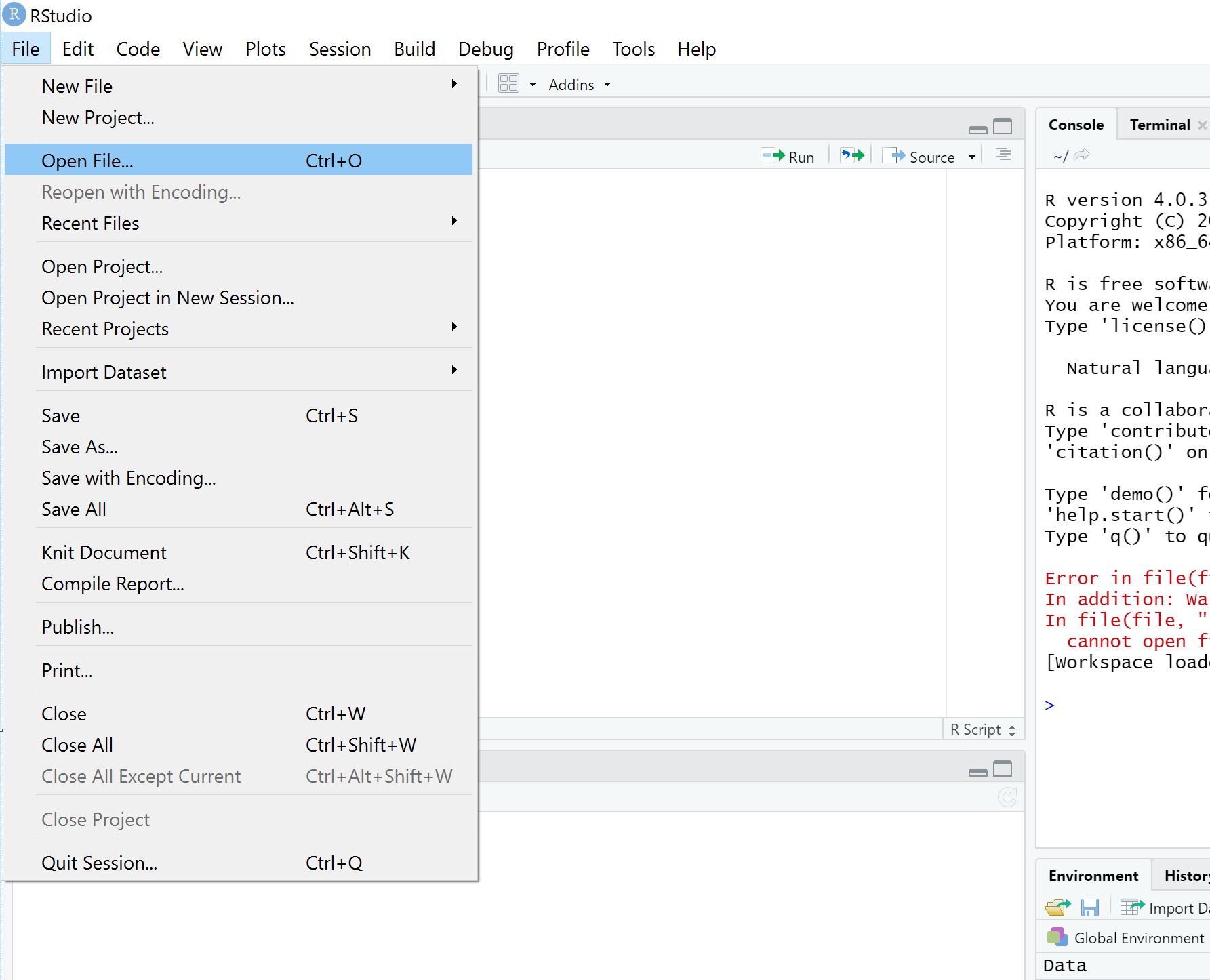
4.1 استخدام شريط القوائم العلوي (File Menu)
تُعد الطريقة التقليدية والأكثر موثوقية لفتح ملفات .R هي استخدام شريط القوائم العلوي المدمج في واجهة RStudio. تتسم هذه الطريقة بالوضوح الكامل وتناسب المستخدمين من جميع المستويات، حيث تتبع المسار القياسي لإدارة الملفات في البرمجيات الحاسوبية الحديثة دون الحاجة إلى حفظ أي أوامر سطرية.
لتطبيق هذه الخطوة، يتوجه المستخدم إلى أعلى الزاوية اليسرى من نافذة البرنامج، وينقر بالفأرة على قائمة File المنسدلة، ثم يختار الأمر Open File…. يؤدي هذا الإجراء إلى فتح نافذة مستكشف الملفات الافتراضية لنظام التشغيل (Windows Explorer أو macOS Finder). من خلال هذه النافذة، يتنقل المستخدم بين المجلدات حتى يصل إلى المسار المحدد الذي يحتوي على ملف .R المستهدف، ويقوم بتحديده والنقر على زر Open، ليظهر الملف فوراً كعلامة تبويب جديدة ومستقلة داخل نافذة محرر النصوص العليا (Source Pane).
4.2 استخدام لوحة الملفات المدمجة (Files Pane)
توفر RStudio متصفح ملفات تفاعلي مدمج يقع في اللوحة السفلية اليمنى من واجهة المستخدم ضمن التبويب المسمى Files. يتيح هذا المتصفح الداخلي استعراض شجرة المجلدات المخزنة على القرص الصلب والتنقل بينها بسلاسة تامة دون مغادرة بيئة التطوير المتكاملة.
عند استخدام هذه الآلية، يمكن للمحلل النقر المزدوج على أسماء المجلدات للوصول إلى الدليل الذي يحتوي على الأكواد. تظهر جميع الملفات البرمجية ذات الامتداد .R مميزة بأيقونة R الرسمية الزرقاء. بمجرد النقر مرة واحدة بالفأرة (Single Click) على اسم الملف داخل قائمة الملفات المعروضة، يقوم محرك RStudio بتحميل السكربت وفتحه فوراً في نافذة التحرير، مما يتيح تصفحاً فائق السرعة لعدة ملفات متجاورة في نفس المجلد.
4.3 اختصارات لوحة المفاتيح والفتح السريع
يعد الاعتماد على اختصارات لوحة المفاتيح أحد أهم المعايير لزيادة الإنتاجية وتسريع تدفق العمل البرمجي. بدلاً من التنقل اليدوي بالقوائم، توفر RStudio اختصارات قياسية تؤدي إلى فتح متصفح الملفات بشكل فوري ومباشر بمجرد الضغط على الأزرار المخصصة.
على أنظمة تشغيل Windows وLinux، يمكن للمستخدم الضغط على مفتاحي Ctrl + O بالتزامن لفتح نافذة استعراض الملفات مباشرة، بينما يستخدم مستخدمو أنظمة macOS الاختصار Command + O لتحقيق نفس النتيجة. بالإضافة إلى ذلك، توفر RStudio ميزة ذكية للوصول السريع عبر قائمة File -> Open Recent، والتي تحتفظ بسجل تاريخي للملفات التي تم فتحها والعمل عليها مؤخراً، مما يتيح إعادة فتح ملفات المشاريع الجارية بنقرة زر واحدة دون الحاجة لتتبع المسارات مجدداً.
5. الطريقة الثانية: فتح ملف .R برمجياً باستخدام الأوامر
5.1 استخدام الدالة الأساسية file.edit()
تتيح لغة R إمكانية فتح الملفات البرمجية والتحكم فيها بطرق آلية ومبرمجة من داخل نافذة سطر الأوامر (Console) مباشرة، دون اللجوء إلى القوائم التفاعلية أو الفأرة. الدالة البرمجية القياسية المدمجة في بيئة R الأساسية المخصصة لهذا الغرض هي الدالة الوظيفية file.edit().
تتميز هذه الدالة بتركيب نحوي بسيط؛ حيث تأخذ اسم الملف أو مساره كسلسلة نصية محاطة بعلامات تنصيص مفردة أو مزدوجة. على سبيل المثال، إذا كان الملف المطلوب يحمل الاسم analysis_script.R ويتواجد في دليل العمل الحالي، فإن كتابة الأمر file.edit("analysis_script.R") والضغط على زر Enter سيؤدي مباشرة إلى فتح الملف داخل نافذة التحرير في RStudio. كما تدعم هذه الدالة فتح عدة ملفات برمجية دفعة واحدة عن طريق تمرير متجه نصي يحتوي على أسماء الملفات، وهو ما يوفر حلاً عملياً رائعاً في برمجيات الأتمتة والتهيئة.
5.2 التعامل مع المسارات المطلقة والنسبية برمجياً
عند فتح الملفات برمجياً، تبرز أهمية فهم التمييز الرياضي والمنطقي بين المسارات النسبية (Relative Paths) والمسارات المطلقة (Absolute Paths). يُشير المسار النسبي إلى موقع الملف انطلاقاً من دليل العمل الحالي المعرف داخل الجلسة (مثل كتابة اسم الملف مباشرة أو الإشارة إلى مجلد فرعي)، وهو الأسلوب المفضل لضمان مرونة نقل الأكواد بين بيئات العمل المختلفة.
أما المسار المطلق، فيحدد الموقع الشامل والكامل للملف بدءاً من جذر القرص الصلب (مثل C:/Users/Researcher/Documents/script.R). ومن القواعد البرمجية الصارمة والحرجة في لغة R عند التعامل مع المسارات المطلقة على أنظمة تشغيل ويندوز، ضرورة استبدال الشرطة المائلة للخلف الافتراضية () بشرطة مائلة للأمام (/) أو مضاعفتها ()؛ حيث تُعامل لغة R الشرطة المائلة للخلف كرمز تجاوز نصي خاص (Escape Character)، مما قد يتسبب في حدوث أخطاء تركيبية عند استدعاء المسارات مالم يتم تصحيحها بدقة.
5.3 استخدام أدوات الحزمة rstudioapi المتقدمة
تقدم بيئة RStudio حزمة برمجية متطورة تُعرف باسم rstudioapi، تمنح المطورين تحكماً برمجياً عميقاً في عناصر الواجهة الرسومية للبرنامج ذاته. توفر هذه الحزمة دالة متخصصة وفائقة المرونة تُدعى rstudioapi::navigateToFile() لفتح الملفات وتوجيه التركيز البصري إليها بطرق احترافية.
تتفوق هذه الدالة على الدوال الأساسية بإمكانية تمرير معاملات إضافية دقيقة، مثل تحديد رقم السطر البرمجي ورقم العمود المطلوب وضع مؤشر الكتابة عنده مباشرة فور فتح الملف، كأن يتم توجيهه إلى السطر رقم 45 الذي يحتوي على بداية نموذج الانحدار. هذا المستوى من التحكم البرمجي يفتح الباب واسعاً أمام بناء سكربتات تهيئة مخصصة للفرق البحثية تفتح تلقائياً الملفات والأسطر المستهدفة عند انطلاق جلسة العمل المشتركة.
6. مثال تطبيقي عملي: فتح وتحرير ملف my_script.R خطوة بخطوة
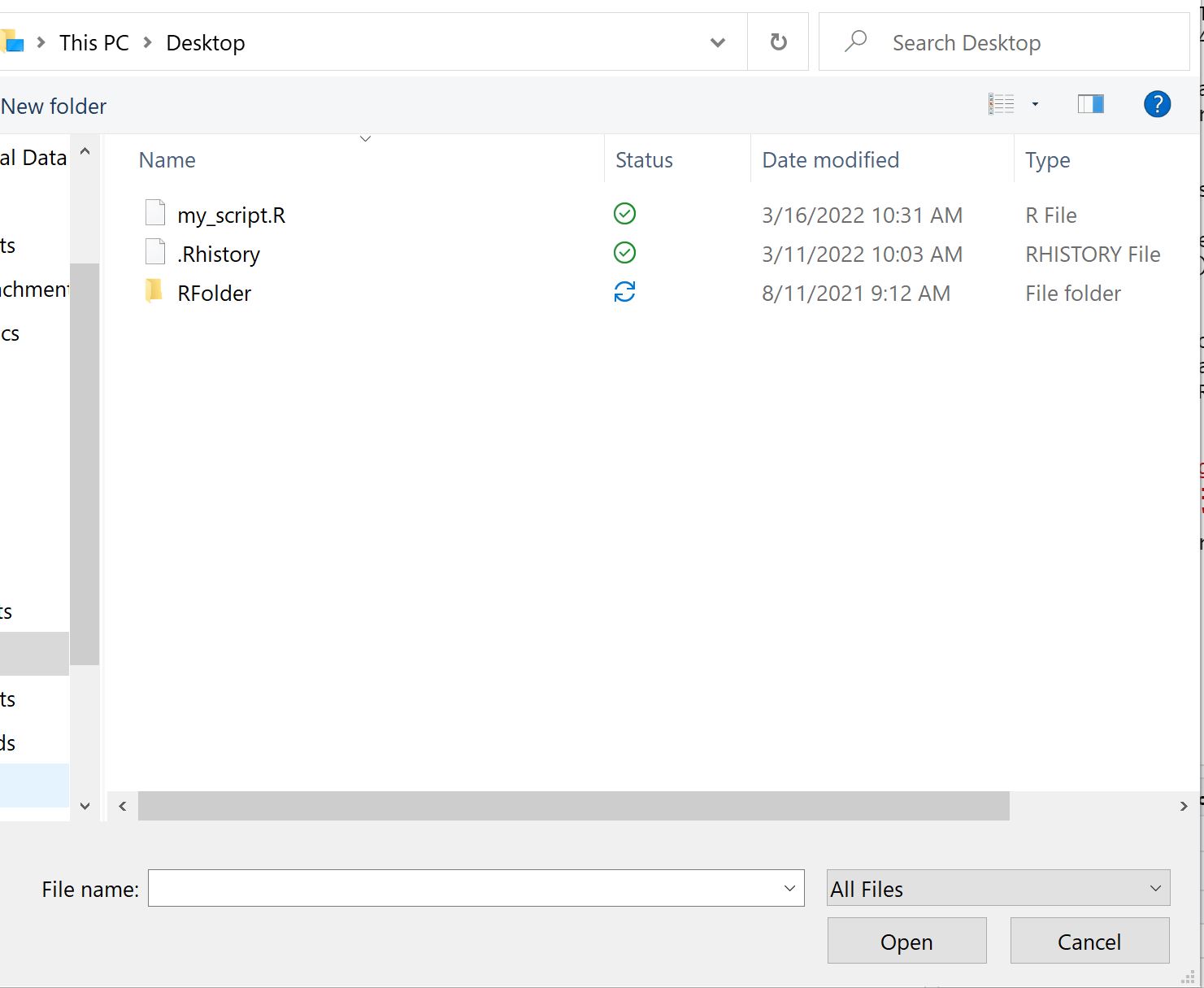
6.1 سيناريو حفظ الملف my_script.R على سطح المكتب
لترسيخ المفاهيم السابقة وتحويلها إلى ممارسة تطبيقية واقعية، سنفترض سيناريو تحليلياً متكاملاً يتضمن إنشاء ملف شيفرة برمجية جديد باسم my_script.R وحفظه في مجلد سطح المكتب (Desktop) على جهاز الحاسوب. يحتوي هذا الملف التجريبي على أوامر إحصائية أولية تشمل توليد عينة عشوائية من الأرقام تتبع التوزيع الطبيعي، وحساب المتوسط الحسابي والانحراف المعياري، ثم رسم مخطط توزيع تكراري لهذه البيانات.
يتم إنشاء هذا الملف والتأكد من حفظه بالامتداد الصحيح .R عبر التأكد من خصائص الملف في نظام التشغيل، حيث يظهر حجم الملف ببضعة كيلوبايتات كملف نصي نظيف. يهدف هذا السيناريو إلى توضيح كيفية الوصول إلى هذا الملف المستقل وفتحه داخل RStudio باستخدام الطريقتين: التفاعلية والبرمجية، والتأكد من سلامة بنيته وتشغيله بنجاح تام.
6.2 تطبيق الخطوات عبر واجهة RStudio الرسومية
لتطبيق فتح الملف my_script.R عبر الواجهة الرسومية، يقوم المستخدم أولاً بتشغيل برنامج RStudio من قائمة البرامج الرئيسية في نظام التشغيل. بعد تحميل الواجهة، يتم التوجه إلى شريط القوائم والنقر على قائمة File، ثم اختيار Open File…، حيث تنبثق نافذة المتصفح.
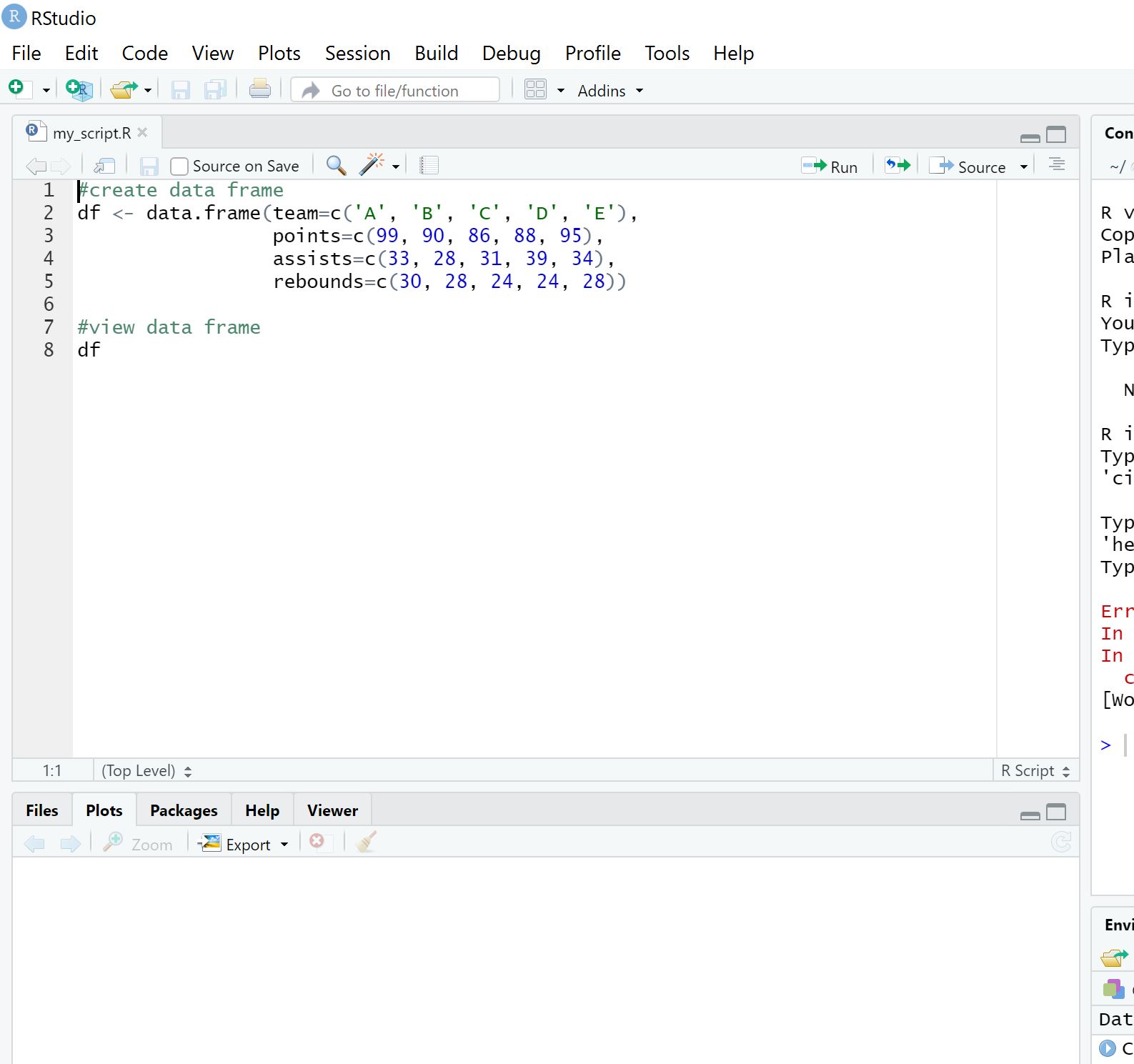
يقوم المستخدم بالتنقل في القائمة الجانبية لنافذة التصفح للوصول إلى مجلد سطح المكتب (Desktop)، ثم يبحث عن الملف المسمى my_script.R ويحدده بنقرة واحدة، متبوعة بالنقر على زر Open. في هذه اللحظة، سيلاحظ المستخدم استجابة فورية من RStudio بفتح علامة تبويب جديدة في اللوحة العلوية اليسرى تحمل اسم my_script.R، وتظهر بداخلها الأسطر البرمجية ملونة بترميز بصري مخصص (Syntax Highlighting) يوضح الدوال الإحصائية بلون والمتغيرات والأرقام بألوان أخرى مميزة، مما يثبت نجاح عملية الفتح التفاعلي.
6.3 تطبيق الخطوات باستخدام الكود البرمجي
لتنفيذ نفس العملية برمجياً دون لمس الفأرة، ينتقل المستخدم بمؤشر الكتابة إلى نافذة سطر الأوامر (Console) في الجزء السفلي الأيسر من البرنامج. الخطوة الأولى تتطلب توجيه دليل العمل إلى سطح المكتب لضمان رؤية الملف مباشرة، وذلك بكتابة الأمر الإجرائي setwd("~/Desktop") والضغط على مفتاح Enter.
بعد تعيين المسار، يقوم المستخدم بكتابة الأمر البرمجي المباشر file.edit("my_script.R") في سطر الأوامر ثم يضغط على زر Enter. فور تنفيذ السطر، يتولى محرك R إرسال إشارة إلى واجهة RStudio لاستدعاء محتوى الملف وعرضه في نافذة محرر النصوص العلوية في الحال. يوضح هذا التطبيق العملي التكافؤ التام بين الواجهة الرسومية والأوامر السطرية، ويوضح للمحلل كيفية اختيار الوسيلة الأنسب حسب طبيعة المهمة البرمجية الحالية.
7. إدارة مسارات العمل (Working Directory) وعلاقتها بفتح الملفات
7.1 مفهوم دليل العمل الحالي ودالتي getwd() وsetwd()
يُمثل “دليل العمل الحالي” (Working Directory) الركيزة الجغرافية التي تستند إليها بيئة لغة R في البحث عن الملفات وقراءتها وتصدير المخرجات إليها. عندما يتم توجيه أمر برمجي بفتح ملف أو استيراد جدول بيانات باستخدام اسم نسبي بسيط، تفترض لغة R تلقائياً أن هذا الملف يقع داخل المجلد المعرف كدليل عمل نشط لتلك الجلسة البرمجية المحددة.
للتحقق من المسار الفعلي الذي تنظر إليه لغة R في أي لحظة، يُستخدم الأمر البرمجي getwd() (اختصاراً لـ Get Working Directory) داخل نافذة الكونسول، والتي تطبع المسار الكامل للمجلد الحالي. إذا تبين أن الملف المستهدف يقع في مجلد مختلف، يمكن تعديل هذا المسار باستخدام دالة التعيين setwd() (اختصاراً لـ Set Working Directory) عبر تمرير مسار المجلد الجديد بين قوسي الدالة. إن عدم إدراك موقع دليل العمل يُعد المسبب الأول لأخطاء عدم العثور على الملفات عند محاولة فتحها أو استدعائها برمجياً.
7.2 ضبط دليل العمل عبر القوائم التفاعلية في RStudio
إلى جانب الأوامر السطرية، توفر RStudio حلولاً تفاعلية مرنة وبديهية لإدارة دليل العمل من خلال شريط القوائم. يُعد الخيار الأكثر استخداماً وفائدة للباحثين هو الانتقال إلى قائمة Session، ثم التوجه إلى القائمة الفرعية Set Working Directory، واختيار الأمر To Source File Location.
يقوم هذا الأمر بذكاء بضبط دليل العمل النشط ليتطابق فوراً مع المجلد الذي يحتوي على ملف .R المفتوح والمعروض حالياً في نافذة المحرر. تتيح هذه الخطوة التفاعلية راحة كبيرة للباحث، حيث تلغي الحاجة إلى كتابة مسارات مطولة، وتجعل كافة قواعد البيانات والملفات الوسيطة المجاورة لملف الشيفرة متاحة للاستدعاء والفتح المباشر بأسماء مجردة دون تعقيدات المسارات المطلقة.
7.3 استخدام حزمة here لحل مشكلات المسارات الصعبة
على الرغم من فاعلية دالة setwd()، إلا أن استخدام المسارات الثابتة المكتوبة باليد (Hardcoded Paths) يمثل ممارسة برمجية غير مستحبة وتعيق قابلية مشاركة الأكواد؛ نظراً لاختلاف هيكلية المجلدات وأسماء المستخدمين بين أجهزة الحواسيب وأنظمة التشغيل المختلفة. لحل هذه المعضلة الهيكلية، طُوّرت حزمة here لتوفير أسلوب متين ومستقل لإدارة مسارات الملفات البرمجية والبيانات.
تعمل حزمة here على استكشاف الجذر الأساسي للمشروع البحثي تلقائياً وبناء المسارات النسبية انطلاقاً منه بطريقة ديناميكية تناسب كلاً من أنظمة ويندوز وماك ولينكس على حد سواء. عند فتح أو استدعاء ملف .R يقع في مجلد فرعي داخل المشروع، يمكن كتابة المسار عبر الدالة كالتالي: file.edit(here::here("scripts", "my_script.R"))، مما يضمن فتح الملف بنجاح تام بغض النظر عن الجهاز الذي يعمل عليه الباحث أو التغييرات التي تطرأ على دليل العمل النشط.
8. تشغيل وتنفيذ الشيفرات البرمجية بعد فتح ملف .R
8.1 تنفيذ سطر واحد أو أجزاء محددة من الكود
بمجرد فتح ملف .R داخل نافذة محرر النصوص في RStudio، تصبح الأسطر البرمجية جاهزة للمعالجة والتنفيذ التفاعلي. تتيح البيئة إمكانية تنفيذ التعليمات سطراً بسطر لدراسة سلوك الخوارزميات وفحص المخرجات الوسيطة دون الحاجة لتشغيل كامل الملف دفعة واحدة.
لتحقيق ذلك، يضع المستخدم مؤشر الفأرة على أي جزء من السطر البرمجي المستهدف، ثم يضغط على الاختصار الشهير Ctrl + Enter (أو Command + Return على أجهزة Mac). يقوم البرنامج فوراً بنسخ هذا السطر وإرساله إلى نافذة الكونسول لتنفيذه وطباعة نتيجته، مع تحريك المؤشر تلقائياً إلى السطر التالي. وإذا رغب المحلل في تنفيذ كتلة معينة من الأوامر كدالة مخصصة أو حلقة تكرارية، يمكنه تظليل ذلك المقطع بالكامل ثم الضغط على نفس الاختصار لتنفيذ الجزء المحدد معاً في تناسق تام.
8.2 تشغيل كامل الملف باستخدام زر Source ودالة source()
في الحالات التي تتطلب تنفيذ جميع الأوامر والتحليلات الموجودة داخل ملف .R من البداية وحتى النهاية بشكل متسلسل، توفر RStudio خيار Source الموجود كزر تفاعلي في الزاوية العلوية اليمنى من شريط أدوات محرر النصوص. يؤدي النقر على هذا الزر إلى تشغيل كافة الأسطر البرمجية بالكامل وبأقصى سرعة ممكنة دون إيقاف مؤقت بين الأسطر.
يتوفر أيضاً خيار فرعي مفيد يُعرف باسم Source with Echo عبر الاختصار Ctrl + Shift + Enter، والذي يقوم بتشغيل كامل الملف مع طباعة كل سطر متبوعاً بنتيجته داخل نافذة الكونسول، مما يتيح مراجعة بصرية شاملة لكافة العمليات الحسابية. بالإضافة إلى ذلك، يمكن استدعاء وتشغيل ملف .R كاملاً من داخل ملف برمجية آخر أو من سطر الأوامر عبر استخدام الدالة القياسية source("my_script.R")، وهو التكنيك المتبع لبناء خطوط الإنتاج التحليلية المتسلسلة (Pipelines).
8.3 مراقبة النتائج والمتغيرات المنشأة في Environment
يعد التكامل البصري اللحظي بين محرر النصوص ونافذة بيئة المتغيرات (Environment Pane) أحد أبرز مظاهر القوة في RStudio. فبمجرد تنفيذ الأوامر من ملف .R المفتوح، تنعكس نتائج المعالجات الرياضية وتوليد المصفوفات وإنشاء الجداول فوراً في لوحة البيئة الواقعة في الجزء العلوي الأيمن من الواجهة.
يمكن للمحلل فحص أبعاد البيانات وعدد المتغيرات والملاحظات بمجرد إلقاء نظرة على هذه اللوحة، بل والنقر على أي جدول لعرضه في نافذة عرض تفاعلية شبيهة ببرامج الجداول الحسابية (Data Viewer). وفي حال احتوت الشيفرات المفتوحة على رسومات بيانية مولدة عبر حزمة ggplot2، تُعرض المخرجات تلقائياً في تبويب Plots، مما يتيح التحقق الفوري من سلامة الأكواد ومطابقتها للمتطلبات الإحصائية قبل حفظ التعديلات النهائية على ملف .R.
9. مشاريع RStudio (RStudio Projects) وإدارة ملفات .R بكفاءة
9.1 مفهوم ملفات المشاريع ذات الامتداد .Rproj
تمثل “مشاريع RStudio” نقلة نوعية في منهجية تنظيم الأبحاث والتحليلات البرمجية، حيث توفر حلاً جذرياً لمشاكل تداخل الملفات وفوضى المسارات وتضارب مساحات الذاكرة. يتمحور المشروع حول ملف صغير مميز يحمل الامتداد .Rproj، يوضع في المجلد الرئيسي الحاوي لكافة ملفات الشيفرات والبيانات والمخرجات الخاصة بدراسة معينة.
عند النقر المزدوج على ملف .Rproj لفتحه، تقوم RStudio تلقائياً بتخصيص جلسة عمل مستقلة تماماً، وتضبط دليل العمل النشط ليكون هو مجلد المشروع ذاته دون تدخل يدوي. كما تقوم البيئة بفتح جميع ملفات .R التي كانت مفتوحة وقيد التحرير في آخر إغلاق للمشروع، واستعادة سجل الأوامر البرمجية الخاص بتلك الدراسة، مما يوفر بيئة عمل معزولة ونظيفة تمنع التداخل مع المشاريع البحثية الأخرى.
9.2 إنشاء مشروع جديد وربطه بملفات الشيفرات الحالية
يمكن بسهولة تحويل أي مجلد يحتوي على ملفات .R متفرقة إلى مشروع منظم ومتكامل عبر خطوات تفاعلية بسيطة. يبدأ المستخدم بالتوجه إلى قائمة File في RStudio واختيار New Project…، لتظهر نافذة معالج إنشاء المشاريع.
من هذه النافذة، يختار المستخدم Existing Directory لربط المشروع بمجلد موجود مسبقاً يحتوي على ملفات الشيفرة، ثم يتصفح لاختيار ذلك المجلد وتأكيد الإنشاء بالنقر على Create Project. يتيح ذلك إعادة هيكلة العمل عبر تقسيم المجلد داخلياً إلى مجلدات فرعية متخصصة مثل: مجلد للبيانات الخام (data/)، ومجلد لملفات السكربتات (R/ أو scripts/)، ومجلد للنتائج والرسومات (output/). كما يتيح المشروع ربط العمل مباشرة بأنظمة التحكم بالإصدار مثل Git لمتابعة تطور الأكواد وحمايتها من الفقدان.
9.3 التبديل السلس بين المشاريع المتعددة في RStudio
تتيح RStudio إدارة مرنة وسريعة للأعباء التحليلية المتعددة من خلال ميزة التبديل الفوري بين المشاريع. في الزاوية العلوية اليمنى من نافذة البرنامج، يوجد زر مخصص يحمل اسم المشروع الحالي مع سهم منسدل.
بالنقر على هذا الزر، تظهر قائمة تضم أحدث المشاريع التي تم العمل عليها، وبمجرد اختيار مشروع آخر، تقوم RStudio بحفظ الحالة الحالية للملفات المفتوحة وإغلاق الجلسة، لتفتح فوراً بيئة المشروع المختار بكامل ملفاته ومساراته وبيئته المستقلة. كما يدعم البرنامج خيار Open Project in New Window لفتح نافذة مستقلة تماماً من RStudio لمشروع آخر بالتوازي، مما يتيح تشغيل تحليلات إحصائية منفصلة في آن واحد دون أي خشية من تداخل المتغيرات أو تعارض الملفات البرمجية.
10. المشاكل الشائعة وحلولها عند محاولة فتح ملفات .R
10.1 رسائل الخطأ المرتبطة بعدم العثور على الملف (File Not Found)
تُعد رسالة الخطأ الشهيرة “cannot open file …: No such file or directory” من أكثر الرسائل إحباطاً للمبتدئين عند محاولة فتح ملفات .R عبر الأوامر البرمجية. تنشأ هذه المشكلة في الغالب نتيجة خطأ إملائي في كتابة اسم الملف، أو نسيان كتابة الامتداد .R في نهاية الاسم، أو عدم مراعاة حساسية لغة R الصارمة لحالة الأحرف الإنجليزية (Case Sensitivity)، حيث يختلف الملف Script.R كلياً عن script.R.
كذلك تنتج المشكلة عن عدم تطابق مسار العمل الحالي مع الموقع الفعلي للملف على القرص. لمعالجة هذا الخلل برمجياً قبل محاولة الفتح، يُنصح بالاستعانة بالدالة المنطقية file.exists("my_script.R")؛ والتي تعيد القيمة TRUE إذا كان المسار والاسم صحيحين ومتاحين للغة R، بينما تعيد FALSE إذا كان هناك خطأ في المسار، مما ينبه المحلل لتصحيح دليل العمل أو تعديل المسار النصي الممرر للدالة.
10.2 مشكلات تشفير النصوص والحروف الغريبة (Encoding Issues)
يواجه الباحثون العرب مشكلة متكررة عند فتح ملفات .R تم إنشاؤها على أنظمة تشغيل أخرى أو مشاركتها عبر البريد، تتمثل في تحول النصوص والتعليقات العربية والرموز الإحصائية الخاصة إلى علامات استفهام غير مفهومة أو رموز غريبة (Mojibake). ينجم هذا الخلل عن عدم تطابق نظام تشفير المحارف (Character Encoding) المستخدم عند حفظ الملف مع النظام المعتمد عند فتحه في RStudio.
لحل هذه المشكلة وإعادة استرجاع النصوص الأصلية بدقة، يجب تجنب التعديل أو الحفظ فوق الملف المعطوب، والتوجه فوراً إلى قائمة File، ثم اختيار الأمر Reopen with Encoding…. ستظهر قائمة بأنظمة التشفير العالمية، حيث يتم تحديد نظام UTF-8 والضغط على OK. لإغلاق هذا الباب نهائياً، ينبغي الذهاب إلى Tools -> Global Options -> Code -> Saving وضبط خيار الترميز الافتراضي دائماً على UTF-8 لضمان حفظ وفتح كافة السكربتات بترميز عالمي موحد.
10.3 أخطاء فتح ملفات .R التالفة أو المقفلة
في حالات نادرة، قد يتعرض ملف .R لعدم الاستجابة أو يتسبب في تجميد نافذة المحرر في RStudio عند محاولة فتحه. يحدث ذلك عادة إذا تم فتح ملف بيانات ضخم للغاية بالخطأ تم حفظه بامتداد .R، مما يرهق محرك التلوين التركيبي للنصوص، أو نتيجة فرض نظام التشغيل قيد الحماية للقراءة فقط (Read-only) بسبب استخدام الملف بالتزامن من قِبل برنامج آخر أو نظام تشفير أقراص مقفل.
للتعامل مع هذه الحالات، يجب أولاً فحص حجم الملف عبر نظام التشغيل والتحقق من أنه نص برمجي مجرد لا يتجاوز بضعة ميغابايتات، والتأكد من إزالة خيار “للقراءة فقط” من خصائص الملف. وإذا تعرض الملف للتلف الجزئي نتيجة إغلاق مفاجئ للتيار الكهربائي، يمكن فتح الملف بواسطة أي محرر نصوص خام بديل لاستعادة النصوص السليمة، أو استرجاع الأوامر التي نُفذت تاريخياً من نافذة History في RStudio والتي تحتفظ بسجل زمني دقيق لكل التعليمات التي تم إرسالها إلى الكونسول حتى لو فُقد الملف الأصلي.
11. أفضل الممارسات المنهجية لتنظيم وهيكلة ملفات .R
11.1 قواعد التسمية القياسية لملفات الشيفرات البرمجية
يخضع التنظيم البرمجي عالي الجودة لمعايير تسمية صارمة تجعل من تصفح وإدارة وفتح ملفات .R عملية سهلة ومريحة لجميع أفراد الفريق البحثي. يجب الابتعاد تماماً عن استخدام المسافات البيضاء والرموز الخاصة وعلامات الترقيم المعقدة في أسماء الملفات، والاستعاضة عنها باستخدام الشرطات السفلية (_) أو الشرطات العادية (–)، مثل data_cleaning.R بدلاً من data cleaning!.R.
من أفضل الممارسات المنهجية أيضاً اعتماد الترقيم التسلسلي العددي في بداية أسماء الملفات لبيان الترتيب المنطقي لتنفيذ السلسلة التحليلية للدراسة؛ على سبيل المثال: 01_load_data.R يليه 02_exploratory_analysis.R ثم 03_inferential_models.R وأخيراً 04_visualization.R. يضمن هذا الترقيم ظهور الملفات بترتيب زمني وإجرائي صحيح داخل لوحة الملفات في RStudio، مما يمنع تشغيل الأكواد بترتيب خاطئ يخل بنتائج التحليل.
11.2 هيكلة وترتيب الأقسام داخل ملف .R
إن الملف البرمجي المنظم يشبه الورقة العلمية المحكمة؛ حيث يبدأ بترويسة توثيقية واضحة (Header Block) مكتوبة بالكامل داخل أسطر التعليقات (#) في أعلى السكربت، توضح عنوان المشروع البحثي، واسم المحلل، والبريد الأكاديمي، وتاريخ الإنشاء، وتاريخ آخر تعديل، ووصفاً موجزاً للهدف الإحصائي من الملف. يتبع ذلك مباشرة قسم مخصص لاستدعاء وتثبيت الحزم والمكتبات الإحصائية المطلوبة للعمل دفعة واحدة في بداية الملف.
لتسهيل التصفح البصري داخل الملفات الطويلة، يُنصح بشدة باستخدام فواصل الأقسام القياسية التي تدعمها RStudio؛ وذلك عبر الضغط على الاختصار Ctrl + Shift + R (أو من قائمة Code -> Insert Section…)، حيث يتيح إدخال عنوان للقسم محاط بخطوط أوتوماتيكية. يُنشئ هذا الإجراء تلقائياً خريطة تنقل هيكلية تفاعلية تظهر في أسفل نافذة محرر النصوص، تتيح للباحث القفز المباشر بين أقسام تنظيف البيانات، وحساب النماذج، والرسومات بنقرة واحدة دون الحاجة للتمرير الرأسي الطويل.
11.3 المراجعة المستمرة وتنظيف الكود
تتطلب الإدارة الرشيدة لملفات الشيفرة المصدرية مراجعة دورية منتظمة تضمن خلو النصوص من الأوامر المهملة أو التجارب البرمجية غير المكتملة التي قد تربك التحليل. يجب حذف الأكواد المعطلة التي لم تعد مستخدمة بدلاً من تركها كتعليقات عشوائية مشوشة في منتصف الملف، والاعتماد على سجل التعديلات في Git لاستعادة الصيغ القديمة عند الحاجة.
يُستحسن أيضاً اتباع أدلة التنسيق العالمية المعتمدة لمجتمع لغة R، وفي مقدمتها Tidyverse Style Guide، والذي يحدد المسافات البادئة القياسية (Indentations) وقواعد تسمية المتغيرات والفواصل المنطقية بين الدوال. كما يمكن استخدام حزم الفحص الآلي وتنسيق الأكواد مثل حزمة styler وحزمة lintr لإعادة ترتيب وهيكلة الأكواد المفتوحة بضغطة زر واحدة لتتوافق مع أعلى المعايير الجمالية والبرمجية الاحترافية.
12. خاتمة ومصادر إضافية لتطوير مهارات إدارة نصوص R
12.1 خلاصة المهارات الأساسية للتعامل مع ملفات .R
استعرضنا في هذا الدليل التأسيسي الشامل الأبعاد المتكاملة للتعامل مع ملفات الشيفرة المصدرية ذات الامتداد .R وكيفية فتحها وإدارتها باحترافية داخل بيئة التطوير المتكاملة RStudio. لقد تبين بوضوح أن امتلاك المهارة المزدوجة التي تجمع بين سهولة الواجهة الرسومية التفاعلية وقوة ودقة الأوامر البرمجية والمسارات يمنح المحلل مرونة استثنائية في السيطرة على مشاريعه التحليلية.
إن تبني الممارسات الصحيحة منذ البداية، بدءاً من تنظيم مساحات العمل والمشاريع المعزولة، وضبط الترميز العالمي الموحد UTF-8، وإتقان أوامر إدارة المسارات والتنفيذ الجزئي والشامل للأكواد، يمثل القاعدة الصلبة التي ينطلق منها الباحث نحو إجراء تحليلات إحصائية متقدمة ومعقدة بثقة واقتدار، وبما يحقق المعايير الصارمة لإعادة الإنتاجية والنزاهة العلمية في معالجة البيانات.
12.2 مصادر ومراجع تعليمية موثوقة
لتوسيع المدارك وتعميق المعرفة التقنية في لغة R وبيئة RStudio، تتوفر مجموعة من المراجع الأكاديمية والتوثيقات الرسمية العالمية التي يُوصى بالرجوع إليها بانتظام. يوفر التوثيق الرسمي لشركة Posit دليلاً محدثاً ومفصلاً لكافة أسرار وميزات محرر النصوص واختصارات لوحة المفاتيح والتحكم بالواجهات.
كما يُعد كتاب R for Data Science من تأليف Hadley Wickham وGarrett Grolemund المرجع الأكثر شمولاً وتأثيراً في شرح منهجيات إدارة البيانات ومشاريع العمل والسكربتات بأسلوب علمي رشيق. بالإضافة إلى ذلك، تمثل المنصات والمنتديات المعرفية المتخصصة مثل مجتمع Posit Community ومنصة Stack Overflow بيئات ثرية لمتابعة أحدث الحلول البرمجية وتجاوز أي عقبات تقنية قد تنشأ أثناء فتح وإدارة الملفات الإحصائية.
12.3 الخطوات القادمة: من فتح الملف إلى أتمتة التقارير
بعد إتقان آليات فتح وتحرير وتشغيل ملفات الشيفرات المصدرية .R، تصبح الخطوة التالية المنطقية للباحث هي الارتقاء بأساليب التوثيق والعرض من خلال دمج هذه السكربتات داخل منظومات النشر العلمي والتقارير الديناميكية المتقدمة مثل Quarto وR Markdown. تتيح هذه الأدوات تضمين مخرجات ملفات R مباشرة في تقارير تفاعلية، ولوحات تحكم (Dashboards)، ومخطوطات علمية مجهزة للنشر الأكاديمي المباشر.
كذلك يمكن للمحلل التفكير في الانتقال إلى مرحلة بناء الحزم البرمجية الخاصة (R Packages)، وتجميع الدوال المستقلة المخزنة في ملفات .R ونشرها عبر المستودعات الرقمية المفتوحة مثل GitHub لخدمة المجتمع العلمي الواسع، محولاً بذلك أدواته البرمجية الفردية إلى إسهامات معرفية رصينة وقابلة لإعادة الاستخدام في شتى ميادين البحث والإحصاء.
المراجع (References)
- Gandrud, C. (2020). Reproducible Research with R and RStudio (3rd ed.). Chapman and Hall/CRC. https://doi.org/10.1201/9780429031281
- Müller, K., & Wickham, H. (2020). here: A Simpler Way to Find Your Files (R package version 1.0.1). CRAN. https://CRAN.R-project.org/package=here
- Posit Software, PBC. (2023). RStudio IDE User Guide: Working with Source Code. Posit Documentation. https://docs.posit.co/ide/user/
- R Core Team. (2023). R: A Language and Environment for Statistical Computing. R Foundation for Statistical Computing, Vienna, Austria. https://www.R-project.org/
- Ushey, K., Allaire, J. J., Wickham, H., & Ritchie, G. (2023). rstudioapi: Safely Access the RStudio API (R package version 0.15.0). CRAN. https://CRAN.R-project.org/package=rstudioapi
- Wickham, H., Çetinkaya-Rundel, M., & Grolemund, G. (2023). R for Data Science: Import, Tidy, Transform, Visualize, and Model Data (2nd ed.). O’Reilly Media. https://r4ds.hadley.nz/
- Wickham, H. (2019). The Tidyverse Style Guide. Posit. https://style.tidyverse.org/
- Xie, Y., Dervieux, C., & Riederer, E. (2020). R Markdown Cookbook. Chapman and Hall/CRC. https://doi.org/10.1201/9781003098836