
يمثل التحليل الإحصائي الركيزة الأساسية التي يستند إليها الباحثون في استخلاص الاستنتاجات العلمية الرصينة، لا سيما في مجالات العلوم السلوكية والاجتماعية والقياس النفسي. ومن بين التوزيعات الاحتمالية المستمرة التي تحظى باهتمام بالغ في هذه المجالات، يبرز توزيع كاي تربيع (Chi-Square Distribution) كأداة لا غنى عنها لاختبار الفرضيات الإحصائية، وتقييم جودة النماذج، ودراسة العلاقات الارتباطية بين المتغيرات الفئوية (Categorical Variables). إن فهم هذا التوزيع لا يقتصر على استيعاب معادلاته الرياضية المجردة فحسب، بل يمتد إلى القدرة على تصوره بيانيًا واستيعاب ديناميكية تغيره بتغير معالمه الأساسية.
تتيح البرمجيات الإحصائية والمكتبية الحديثة، وفي مقدمتها برنامج Microsoft Excel، إمكانات هائلة تتيح للباحثين والمهتمين بالتحليل الكمي نمذجة الدوال الاحتمالية وتوليد الرسوم البيانية التوضيحية بدقة متناهية. على الرغم من أن إكسل يُنظر إليه تقليديًا كبرنامج للجداول الحسابية وإدارة الأعمال، إلا أن مكتبة الدوال الإحصائية المتقدمة المدمجة فيه، إلى جانب قدراته الفائقة في تخصيص المخططات البيانية وتضمين عناصر التحكم التفاعلية، تجعله بيئة مثالية لتمثيل توزيع كاي تربيع ومحاكاة سلوكه النظري والتطبيقي دون الحاجة إلى كتابة خوارزميات برمجية معقدة في بيئات مثل R أو Python.
يهدف هذا الدليل المرجعي الشامل إلى تزويد الباحثين وطلاب الدراسات العليا والمحللين الإحصائيين بمسار تطبيقي مفصل خطوة بخطوة لرسم وتنسيق منحنى توزيع كاي تربيع في برنامج إكسل. سنغطي كافة المراحل ابتداءً من الأسس الرياضية والنظرية للتوزيع، مرورًا بتهيئة ورقة العمل، واستخدام الدوال الإحصائية الحديثة، وضبط المخططات المبعثرة ذات الخطوط الانسيابية، وصولًا إلى نمذجة مقارنات متعددة لدرجات الحرية، وتظليل المناطق الحرجة، وبناء لوحات بيانية تفاعلية متقدمة، مع الالتزام بأعلى معايير التوثيق الأكاديمي المعتمدة عالميًا.
1. مقدمة شاملة لتوزيع كاي تربيع (Chi-Square) وأهميته الإحصائية
1.1 المفهوم الرياضي والخصائص العامة لتوزيع كاي تربيع
يُعرَّف توزيع كاي تربيع (المشار إليه رياضيًا بالرمز $\chi^2$) بأنه توزيع احتمالي مستمر (Continuous Probability Distribution) ينشأ بصفة رئيسية من جمع مربعات متغيرات عشوائية معيارية مستقلة تتبع التوزيع الطبيعي المعياري ($Z sim N(0, 1)$). إذا كانت لدينا مجموعة من المتغيرات العشوائية المستقلة $Z_1, Z_2, dots, Z_k$ حيث يتبع كل منها توزيعًا طبيعيًا بمتوسط صفر وتباين يساوي واحداً، فإن المتغير العشوائي الناتج عن حاصل جمع مربعاتها $X = \sum_{i=1}^{k} Z_i^2$ يتبع توزيع كاي تربيع بدرجة حرية تساوي $k$.
من الناحية الهندسية والرياضية، يتميز منحنى توزيع كاي تربيع بخصائص جوهرية تحكم بنيته البيانية، ومن أهم هذه الخصائص:
- مجال التعريف غير السالب: يبدأ مجال دالة كاي تربيع من الصفر ويمتد نحو اللانهاية الموجبة ($[0, \infty)$)، مما يعني استحالة ظهور أي قيم سالبة على المحور الأفقي؛ وذلك ناتج بالضرورة عن عملية تربيع المتغيرات المعيارية التي تلغي أي إشارة سالبة.
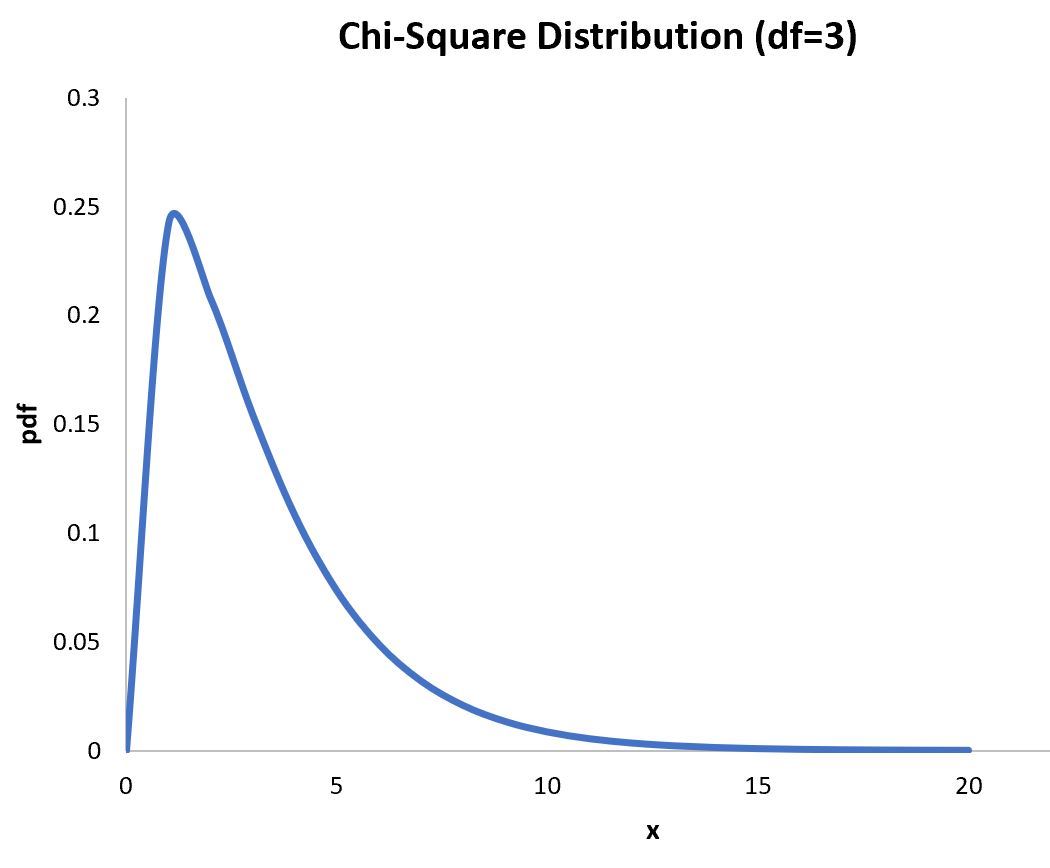
- الالتواء الموجب (Positive Skewness): يتميز المنحنى بالتواء واضح نحو اليمين، حيث تتركز معظم المساحة الاحتمالية بالقرب من نقطة الأصل مع امتداد ذيل المنحنى تدريجيًا جهة اليمين.
- المساحة الكلية تحت المنحنى: تخضع دالة كثافة الاحتمال لقاعدة التكامل الكلي، حيث تساوي المساحة الإجمالية الواقعة أسفل المنحنى الاحتمالي الواحد الصحيح تمامًا ($\int_{0}^{\infty} f(x) , dx = 1$).
1.2 دور درجات الحرية (Degrees of Freedom) في تشكيل المنحنى
تُعد درجات الحرية (Degrees of Freedom – $df$) المعلمة الوحيدة والأساسية التي تحدد شكل وسلوك وخصائص منحنى توزيع كاي تربيع. ترتبط هذه المعلمة بعدد المتغيرات المستقلة الداخلة في حساب المجموع التربيعي. يؤثر التغير في قيمة $df$ بشكل جذري على ارتفاع قمة المنحنى وتشتت البيانات حول المتوسط الحسابي، والذي يساوي رياضيًا نفس قيمة درجات الحرية ($\mu = k$)، بينما يساوي التباين ضعف درجات الحرية ($\sigma^2 = 2k$).
يتخذ المنحنى سلوكًا فريدًا عند درجات الحرية الصغيرة جدًا:
- عند درجة حرية $df = 1$: يبدأ المنحنى من اللانهاية عند النقطة $x = 0$ ويتناقص بشكل أسي حاد ومستمر، متخذًا شكلاً شبيهاً بحرف “L” المقلوب دون وجود قمة داخلية موجبة.
- عند درجة حرية $df = 2$: ينحدر المنحنى تدريجيًا من أقصى ارتفاع له عند نقطة الصفر بمعدل أسي متناقص دون وجود نقطة انقلاب تمثل قمة منفصلة.
- عند درجات الحرية $df ge 3$: يرتفع المنحنى من نقطة الصفر ($f(0) = 0$) ليصل إلى قمة محلية عظمى (Mode) تقع تحديدًا عند القيمة ($k – 2$)، ثم ينحدر ببطء مشكلاً ذيلاً طويلاً نحو اليمين.
- التقارب نحو التوزيع الطبيعي ($df ge 30$): وفقًا لنظرية النهاية المركزية (Central Limit Theorem)، كلما زادت درجات الحرية، يتناقص معامل الالتواء تدريجيًا، ويقترب المنحنى من التماثل التام حول وسطه، متخذًا الشكل الجرسي المألوف للتوزيع الطبيعي.
1.3 تطبيقات توزيع كاي تربيع في القياس النفسي والبحوث السلوكية
يلعب توزيع كاي تربيع دورًا محوريًا في منهجيات البحث في علم النفس والعلوم السلوكية والتربوية، حيث تعتمد العديد من القرارات التشخيصية والبحثية على الاختبارات اللامعلمية المشتقة منه. يُستخدم التوزيع في اختبار حسن المطابقة (Goodness-of-Fit Test) لتقييم مدى تطابق توزيع الاستجابات الفئوية المشاهدة لعينة من الأفراد (مثل أنماط الشخصية أو فئات الاضطرابات النفسية) مع التوزيع النظري المتوقع المفترض مسبقًا.
كما يُعد اختبار الاستقلالية (Test of Independence) أحد الركائز التي يعتمد عليها الباحثون السلوكيون في جداول التقاطع المزدوج (Contingency Tables)، لاختبار ما إذا كانت هناك علاقة ارتباطية ذات دلالة إحصائية بين متغيرين اسميين أو رتبيين، مثل دراسة استقلالية مستوى القلق (منخفض، متوسط، مرتفع) عن الجنس أو المستوى الاجتماعي والاقتصادي. يتيح التمثيل البياني لتوزيع كاي تربيع لهؤلاء الباحثين تحويل المؤشرات الرقمية المعقدة إلى مدلول بصري يوضح موضع الإحصاء المحسوب مقارنة بالقيمة الحرجة، مما ييسر عملية اتخاذ القرار برفض الفرضية الصفرية أو قبولها بصورة مقنعة وقابلة للنشر العلمي.
2. المفاهيم الأساسية لدوال توزيع كاي تربيع في Microsoft Excel
2.1 التمييز بين دالة كثافة الاحتمال (PDF) والدالة التراكمية (CDF)
لفهم كيفية صياغة وتوليد البيانات الخاصة بتوزيع كاي تربيع داخل برنامج إكسل، يتعين التمييز الصارم بين مفهومين رياضيين أساسيين في الإحصاء الاحتمالي:
- دالة كثافة الاحتمال (Probability Density Function – PDF): تُعبر هذه الدالة رياضيًا عن الارتفاع اللحظي لمنحنى التوزيع عند كل نقطة فردية $x$ على المحور الأفقي. لا يمثل هذا الارتفاع احتمالاً مباشرًا بحد ذاته نظرًا لطبيعة المتغيرات المستمرة، بل يمثل كثافة الاحتمال النسبية. تُستخدم قيم هذه الدالة حصريًا كإحداثيات رأسية ($Y$) لرسم الشكل الهندسي للمنحنى وإظهار قمته وتفرطحه وذيله.
- دالة التوزيع التراكمي (Cumulative Distribution Function – CDF): تعبر عن المساحة الاحتمالية التراكمية المجمعة تحت المنحنى من الصفر وحتى نقطة معينة $x$، أي حساب الاحتمال الإجمالي بأن تكون قيمة المتغير العشوائي أقل من أو تساوي تلك النقطة ($P(X le x)$). تُستخدم الدالة التراكمية في حساب القيم الاحتمالية ($p$-values) والمناطق الحرجة، ولا تُستخدم في رسم الشكل المقعر لمنحنى الكثافة.
2.2 البنية التركيبية لدالة CHISQ.DIST ومعلماتها
أتاحت شركة مايكروسوفت منذ إصدار إكسل 2010 دالة حديثة ومحسنة تُعرف باسم CHISQ.DIST لحساب قيم توزيع كاي تربيع بدقة متناهية. تتطلب هذه الدالة إدخال ثلاثة وسائط أساسية وفق التركيب التالي:
=CHISQ.DIST(x, deg_freedom, cumulative)
وفيما يلي تفصيل دقيق لكل معلمة من معلمات الدالة:
- المعلمة الأولى (x): تمثل القيمة الرقمية للمتغير العشوائي الذي نرغب في تقييم الدالة عنده. ويُشترط رياضيًا أن تكون هذه القيمة موجبة أو مساوية للصفر ($x ge 0$).
- المعلمة الثانية (deg_freedom): تمثل عدد درجات الحرية الخاصة بالتوزيع، ويجب أن تكون عددًا صحيحًا موجبًا (أو عددًا عشريًا يتم تقريبه آليًا من قبل البرنامج) أكبر من أو يساوي 1.
- المعلمة الثالثة (cumulative): قيمة منطقية (Boolean) تحدد طبيعة المخرج المطلوب؛ إذا وُضعت
FALSE، تُرجع الدالة قيمة دالة كثافة الاحتمال (PDF) وهو الخيار الواجب اعتماده لرسم المنحنى. أما إذا وُضعتTRUE، فإنها تُرجع الاحتمال التراكمي (CDF) من الصفر إلى $x$.
2.3 المقارنة بين الدالة الحديثة CHISQ.DIST والدوال القديمة (CHIDIST)
في الإصدارات السابقة لبرنامج إكسل (2007 وما قبلها)، كانت الدالة المستخدمة هي CHIDIST. ومع ذلك، هناك فروق جوهرية تستدعي تجنب استخدام الدالة القديمة والاعتماد التام على المنظومة المحدثة، ونوجز هذه الفروق في الجدول المقارن التالي:
| وجه المقارنة | الدالة الحديثة (CHISQ.DIST) | الدالة التوافقية القديمة (CHIDIST) |
|---|---|---|
| طبيعة المخرجات | تدعم إرجاع كل من دالة الكثافة (PDF) والتراكمي (CDF) بالتحكم في الوسيط الثالث. | تُرجع فقط الاحتمال التراكمي للذيل الأيمن ($P(X > x)$). |
| حساب دالة الكثافة | ممكن ومباشر عبر خيار FALSE. |
غير ممكن إطلاقًا وتتطلب صيغًا رياضية بديلة معقدة. |
| الدقة العددية والتقارب | تستخدم خوارزميات تقارب حديثة ذات دقة مزدوجة فائقة. | تتعرض لأخطاء تقريبية عند الذيل الأيمن البعيد. |
| التوافقية المستقبلية | المعيار المعتمد رسمياً في معايير ISO وMicrosoft Office. | موجودة فقط لأغراض التوافق العكسي وتعتبر متقادمة (Deprecated). |
3. إعداد ورقة العمل وبيئة البيانات في إكسل
3.1 تنظيم الجداول وتسمية الأعمدة والمتغيرات
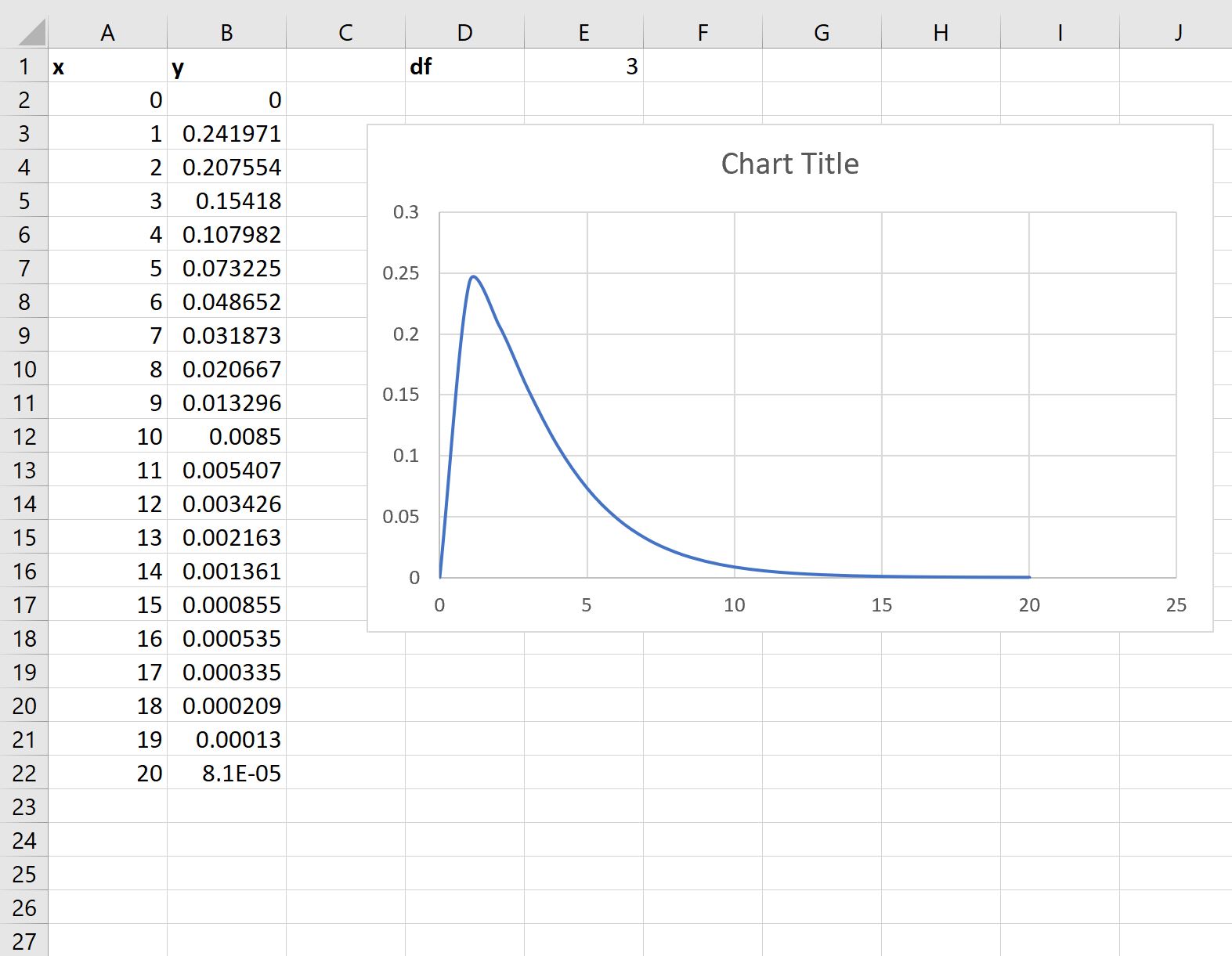
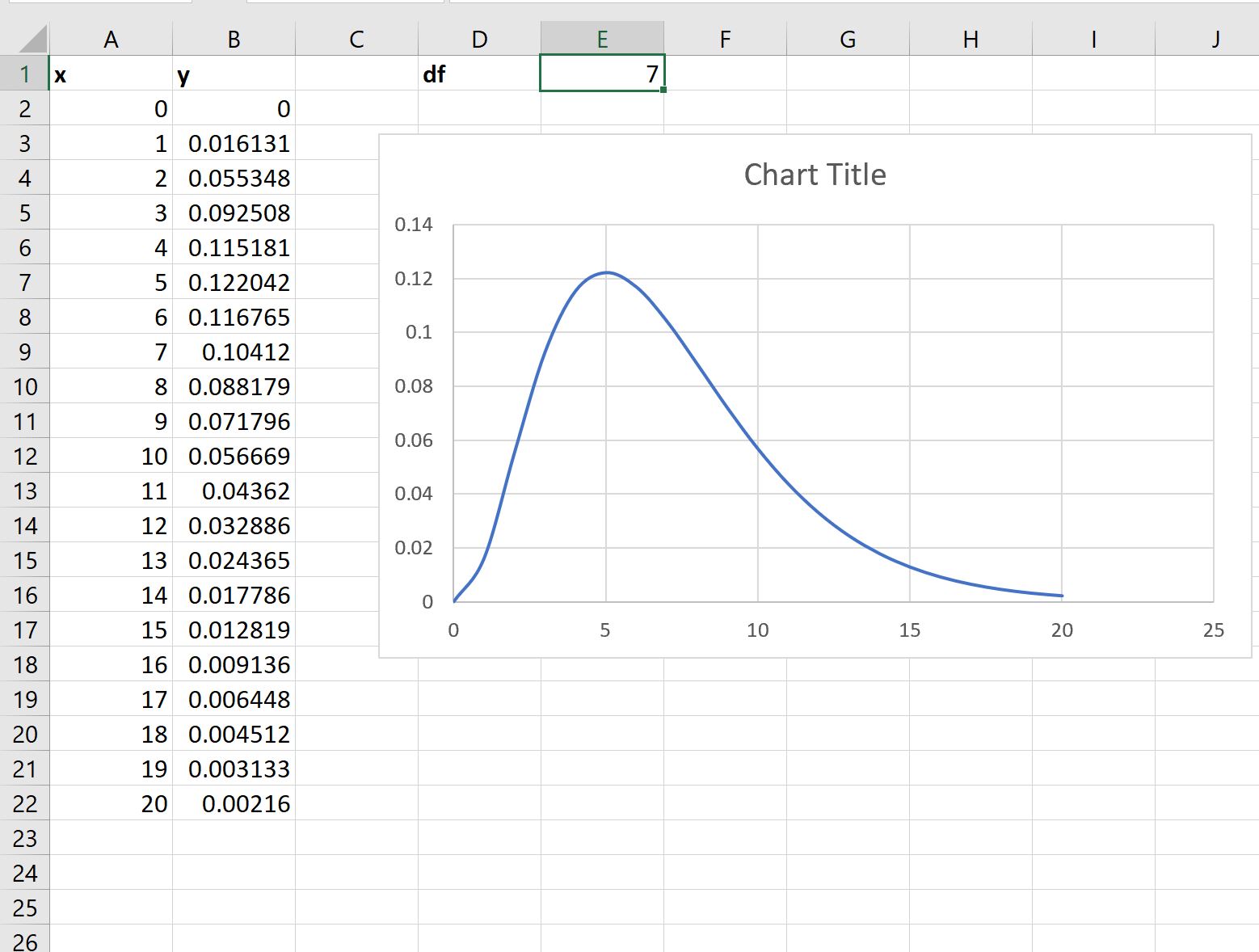
يعد التخطيط المنظم لورقة العمل في إكسل حجر الزاوية لبناء نموذج بياني دقيق وسهل التعديل. يتطلب بناء نموذج توزيع كاي تربيع عزل المعلمات الثابتة عن سلاسل البيانات المولدة. يُوصى بإنشاء كتلة مخصصة في أعلى ورقة العمل تسمى “كتلة المعلمات الإحصائية” وتحتوي على خلية مخصصة لدرجة الحرية $df$ (مثل الخلية $E$1 أو $B$1).
بعد ذلك، يتم بناء الجدول الإحصائي الرئيسي عبر تخصيص عمودين أساسيين متجاورين:
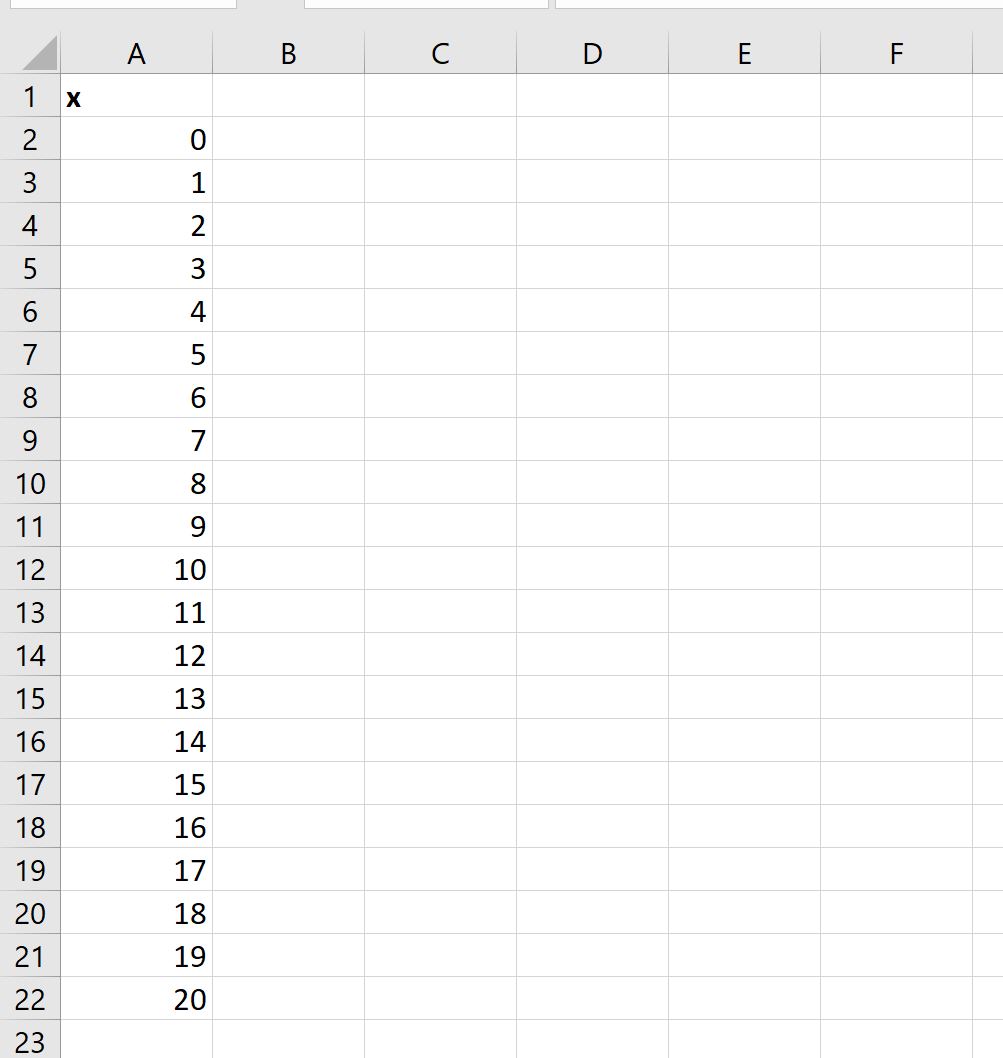
- العمود الأول (Column A): يُسمى “قيم المتغير المستقل (X-Values)” ويحتوي على التسلسل الرياضي للقيم من الصفر وحتى أقصى قيمة محددة للتوزيع.
- العمود الثاني (Column B): يُسمى “دالة الكثافة الاحتمالية (PDF / f(x))” ويحتوي على المعادلات الرياضية التي ستحسب ارتفاع المنحنى عند كل نقطة من قيم $X$ المقابلة بالاعتماد على درجة الحرية المحددة.
3.2 ضبط التنسيق الرقمي والمعايير الرياضية
لضمان المظهر الاحترافي والتأكد من دقة المخرجات، يجب ضبط خصائص التنسيق الرقمي للأعمدة. يُفضل تحديد عمود قيم $X$ وتنسيقه ليعرض منزلتين عشريتين (مثل: 0.00)، بينما يُفضل تنسيق عمود دالة الكثافة الاحتمالية $f(x)$ ليعرض أربع إلى خمس منازل عشرية (مثل: 0.00000)؛ نظراً لأن قيم كثافة الاحتمال غالبًا ما تكون صغيرة جدًا، خاصة في منطقة الذيل الأيمن، مما يستوجب دقة رقمية تمنع ظهور القيم كأصفار وهمية.
يُستحسن أيضًا تطبيق قواعد التحقق من صحة البيانات (Data Validation) على خلية درجات الحرية لتقييد الإدخال بالأعداد الصحيحة فقط وضمان أن تكون القيمة المحصورة أكبر من أو تساوي 1، مع تخصيص رسالة تنبيهية للمستخدم في حال إدخال أي رقم سالب أو صفر لتفادي حدوث أخطاء حسابية في الجدول.
3.3 التحقق من صحة المدخلات وخيارات الحساب التلقائي
قبل الشروع في كتابة الصيغ الحسابية وتوليد المخططات، يتعين التأكد من ضبط إعدادات الحساب في برنامج إكسل على الوضع التلقائي (Automatic Calculation). يمكن التحقق من ذلك عبر الانتقال إلى تبويب صيغ (Formulas)، ثم النقر على خيارات الحساب (Calculation Options) واختيار تلقائي (Automatic). يضمن هذا الإجراء تحديث المخطط البياني وسلاسل البيانات بصورة فورية ولحظية عند تغيير قيمة درجات الحرية دون الحاجة إلى إعادة احتساب الورقة يدويًا بواسطة مفتاح F9.
كما يُنصح بتجهيز مساحة فارغة وواسعة بجوار الجداول (بدءًا من العمود $D$ فصاعدًا) لاستيعاب المخطط البياني المولد، بحيث يمكن استعراض الجدول والرسم البياني في شاشة واحدة دون تداخل أو الحاجة إلى التمرير المستمر.
4. الخطوة الأولى: إنشاء وتوليد قيم المتغير المستقل (X Values)
4.1 تحديد المدى والنطاق الملائم لقيم X
تتمثل الخطوة الإجرائية الأولى في بناء السلسلة العددية لقيم المتغير $X$. نظرًا لأن دالة كاي تربيع معرفة حصريًا في الفترة $[0, \infty)$، يجب أن تبدأ السلسلة العددية دائمًا من القيمة $0.00$. أما بالنسبة لتحديد الحد الأقصى للمدى ($X_{\max}$)، فإنه يعتمد بصورة مباشرة على درجة الحرية المحددة في النموذج لتجنب اقتطاع الرسم البياني قبل وصول الذيل إلى الصفر الفعلي.
كقاعدة عامة مستمدة من الخصائص الإحصائية للتوزيع، تقع أكثر من 99.9% من المساحة تحت المنحنى ضمن المدى الذي يتراوح بين الصفر وثلاثة إلى أربعة أمثال درجات الحرية ($X_{\max} \approx 3 \times df$ إلى $4 \times df$)، وفي التوزيعات ذات درجات الحرية الصغيرة ($df le 4$) يُفضل أن يمتد النطاق إلى 20 على الأقل لضمان إبراز انحدار الذيل الطويل بوضوح.
4.2 اختيار حجم الخطوة (Step Size) لتحقيق انسيابية المنحنى
يحدد حجم الخطوة (المسافة الفاصلة بين كل قيمة متتالية والأخرى لـ $X$) مدى نعومة وانسيابية المنحنى البياني النهائي. إذا تم اختيار حجم خطوة كبير نسبيًا (مثل 1.0 أو 2.0)، فسيظهر المنحنى على شكل خطوط منكسرة وزوايا حادة تشوه الطبيعة المستمرة للدالة الاحتمالية. في المقابل، يؤدي اختيار حجم خطوة متناهي الصغر (مثل 0.001) إلى تضخم الجدول بعدد هائل من الصفوف غير الضرورية التي تبطئ الأداء.
لتحقيق التوازن المثالي بين النقاء البصري وكفاءة الأداء، يُوصى باختيار حجم خطوة يتراوح بين 0.1 و 0.2 لتوزيعات درجات الحرية المتوسطة والكبيرة، واستخدام حجم خطوة أدق يتراوح بين 0.05 و 0.1 لتوزيعات درجات الحرية الصغيرة ($df = 1, 2, 3$) حيث يكون التغير في ميل المنحنى شديد التسارع بالقرب من نقطة الأصل.
4.3 طرق توليد السلسلة العددية آلياً في إكسل
يوفر برنامج إكسل ثلاث طرق مرنة لتوليد سلسلة قيم $X$ بسرعة ودقة فائقة:
- مقبض التعبئة التلقائية (AutoFill): يتم إدخال القيمة الأولى
0في الخليةA2، والقيمة الثانية0.1في الخليةA3، ثم تحديد الخليتين معًا والسحب لأسفل من الزاوية السفلية اليسرى (أو اليمنى حسب لغة الواجهة) حتى الوصول إلى القيمة المستهدفة (مثلاً30.0). - أداة المتتالية (Series Tool): يتم إدخال القيمة
0في الخليةA2، ثم الانتقال إلى تبويب الصفحة الرئيسية (Home) > مجموعة تحرير (Editing) > النقر على تعبئة (Fill) > واختيار متتالية (Series). في النافذة المنبثقة، يتم تحديد السلسلة في أعمدة (Columns)، ونوع المتتالية خطي (Linear)، وتعيين قيمة الخطوة (Step value) عند0.1وقيمة التوقف (Stop value) عند30، ثم الضغط على زر الموافقة لتوليد النطاق كاملاً في جزء من الثانية. - الدوال الديناميكية (Dynamic Arrays): في إصدارات Microsoft 365 وExcel 2021 الحديثة، يمكن استخدام دالة المتسلسلة المباشرة بكتابة الصيغة التالية في الخلية
A2:
=SEQUENCE(301, 1, 0, 0.1)
حيث تقوم هذه الصيغة بتوليد 301 صفًا تبدأ من الصفر وتزداد بمقدار 0.1 تلقائيًا وتنسكب في الخلايا أدناها.
5. الخطوة الثانية: حساب قيم دالة الكثافة الاحتمالية (Y Values)
5.1 كتابة الصيغة الرياضية الأساسية في الخلية الأولى
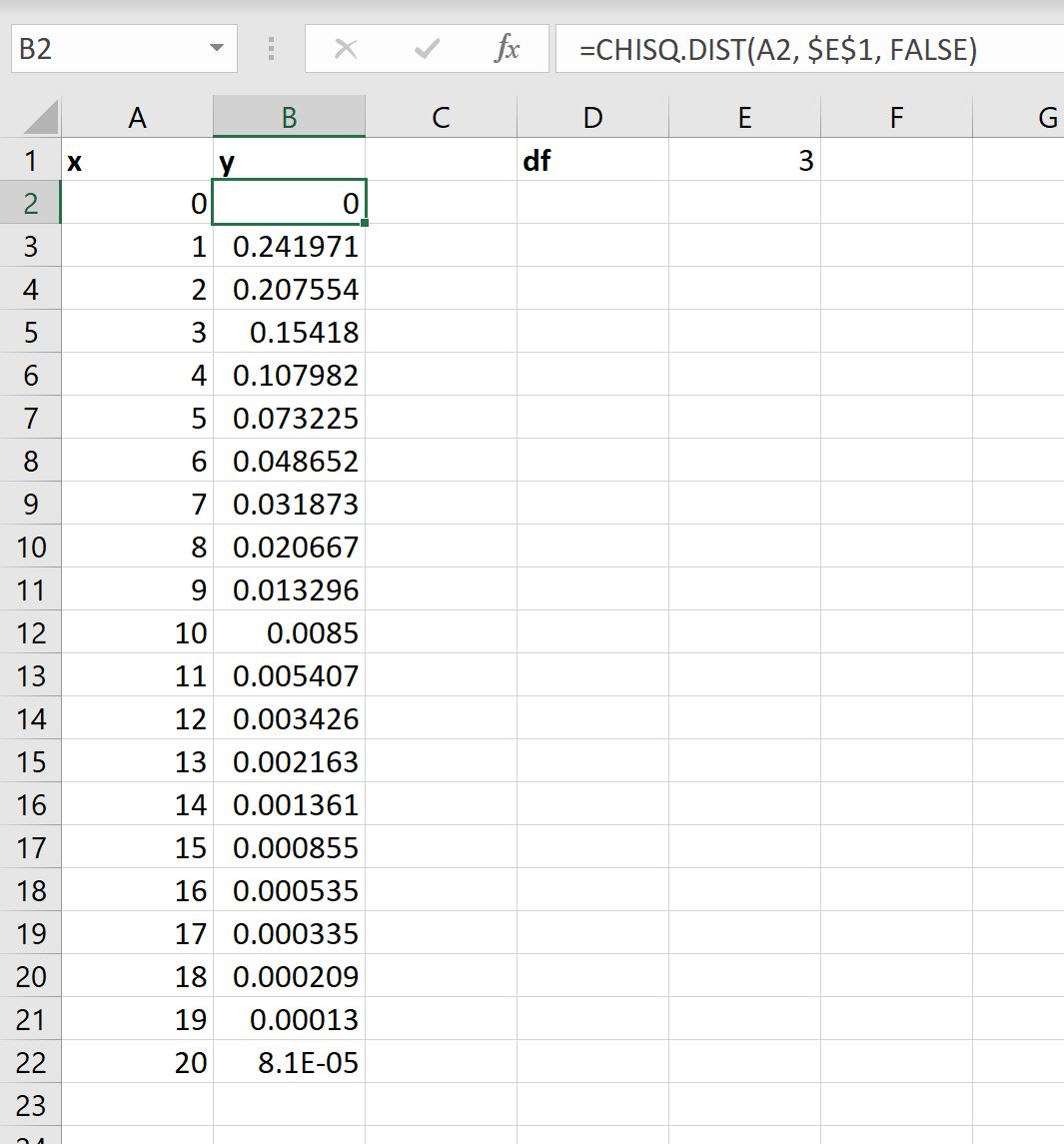
عقب تجهيز نطاق قيم $X$ في العمود $A$ وتحديد خلية درجة الحرية في الورقة (ولنفرض أنها الخلية $E$1 وتحتوي على القيمة 5)، ننتقل إلى الخلية الأولى في عمود الكثافة B2 لحساب قيمة $f(x)$ المقابلة للنقطة الأولى $X = 0$. يتم كتابة الصيغة الإحصائية التالية تمامًا:
=CHISQ.DIST(A2, $E$1, FALSE)
يشير الوسيط الأول A2 إلى القيمة المتغيرة لـ $X$، بينما يشير الوسيط الثاني $E$1 إلى موقع إدخال درجة الحرية، ويحدد الوسيط الثالث المنطقي FALSE رغبتنا في احتساب دالة الكثافة الاحتمالية (PDF) المناسبة للرسم بدلاً من الاحتمال التراكمي.
5.2 استخدام التثبيت المطلق (Absolute Referencing) لدرجات الحرية
يعد استخدام علامة الدولار ($) في المرجع $E$1 أمرًا حاسمًا في بناء الجداول الاحترافية في إكسل، وهو ما يُعرف بنظام المراجع المطلقة (Absolute Cell Referencing). يؤدي تثبيت مرجع الصف والعمود لخلية درجة الحرية إلى ثباته الدائم عند سحب وتعميم الصيغة الحسابية على مئات الصفوف في العمود $B$.
في حال إغفال التثبيت وكتابة الصيغة بالمرجع النسبي E1، فإن سحب المعادلة إلى الخلية B3 سيؤدي إلى انتقال المرجع تلقائيًا إلى E2، ثم إلى E3 في الصف التالي، وهي خلايا فارغة ستنتج بالضرورة أخطاء حسابية أو قيمًا صفرية خاطئة تدمر صحة البيانات وتمنع رسم المنحنى بشكل سليم.
5.3 تعميم المعادلة ومعالجة القيم الخاصة
بعد كتابة الصيغة والتأكد من صحتها في الخلية B2، يتم النقر المزدوج على مقبض التعبئة في الزاوية السفلية من الخلية لتعميم الصيغة تلقائيًا حتى آخر صف يحتوي على بيانات في العمود $A$.
عند تعميم الصيغة، قد تظهر بعض الملاحظات الرياضية الخاصة التي تستوجب الفهم الإحصائي السليم:
- عند $df = 1$ وعند القيمة $x = 0$: تُرجع الدالة خطأ رياضيًا
#NUM!أو قيمة غير معرفة نظريًا لأن الدالة تقترب من اللانهاية ($\infty$). في هذه الحالة الاستثنائية، يمكن معالجة الخلية الأولى ببدء السلسلة من قيمة موجبة شديدة الصغر مثل0.001بدلاً من الصفر التام، أو استخدام دالة معالجة الأخطاءIFERROR. - عند $df = 2$ وعند $x = 0$: تُرجع الدالة القيمة
0.5000مباشرة وهو الارتفاع الصحيح نظريًا عند نقطة التقاطع الرأسي. - عند $df ge 3$ وعند $x = 0$: تُرجع الدالة القيمة
0.0000بشكل طبيعي تمامًا، حيث ينطلق المنحنى من نقطة الأصل الحسابية.
6. الخطوة الثالثة: إدراج المخطط البياني المبعثر ذي الخطوط الملساء
6.1 تحديد نطاق البيانات واختيار نمط المخطط الأمثل
مع اكتمال بناء جدول البيانات الذي يضم عمود قيم $X$ وعمود قيم دالة الكثافة $Y$, نقوم بتحديد كامل النطاق البياني المزدوج (على سبيل المثال من A1:B302 متضمنًا عناوين الأعمدة). بعد ذلك، نتوجه إلى شريط الأدوات العلوي ونتبع المسار التالي:
- النقر على تبويب إدراج (Insert).
- التوجه إلى مجموعة أدوات المخططات (Charts).
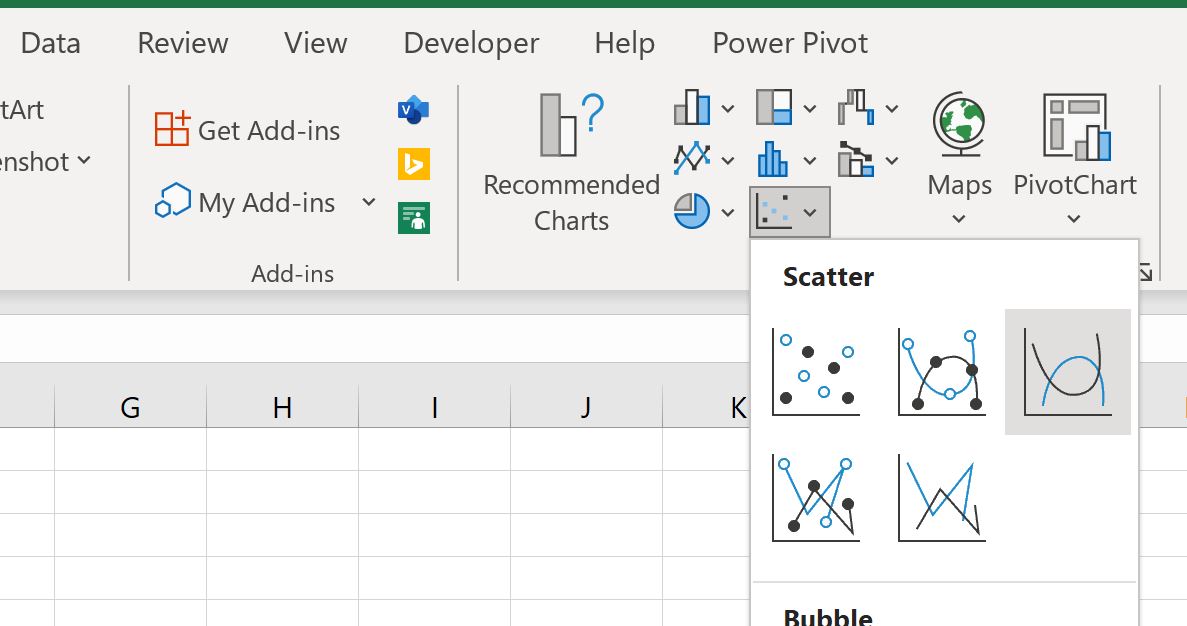
- النقر على أيقونة المخطط المبعثر (Insert Scatter (X, Y) or Bubble Chart).
- اختيار النمط المحدد: مبعثر ذو خطوط انسيابية بدون علامات (Scatter with Smooth Lines).
يضمن هذا الخيار قيام إكسل بتوصيل النقاط الرياضية المحسوبة بخط رياضي منحني فائق النعومة، مع إخفاء العلامات النقطية الفردية (Markers) للحصول على مظهر انسيابي يحاكي المنحنيات الإحصائية المنشورة في الكتب والمجلات العلمية المحكمة.
6.2 الفروق الجوهرية بين المخطط الخطي (Line Chart) والمخطط المبعثر (Scatter)
يقع العديد من المبتدئين في خطأ إحصائي فادح باختيار المخطط الخطي القياسي (Line Chart) بدلاً من المخطط المبعثر (Scatter Plot). يكمن الفارق الجوهري بين النوعين في طريقة معالجة بيانات المحور الأفقي:
- المخطط الخطي (Line Chart): يتعامل مع قيم المحور الأفقي كنصوص أو فئات اسمية (Categorical Labels) متساوية المسافات، بغض النظر عن الفروق الرقمية الحقيقية بين القيم. إذا كانت الفترات الزمنية أو العددية غير متساوية، يقوم المخطط الخطي برسمها بمسافات هندسية متطابقة، مما يؤدي إلى تشويه رياضي كامل لشكل التوزيع وتسطيح قمته وتزييف انحدار ذيله.
- المخطط المبعثر (Scatter X-Y Plot): يتعامل مع المحورين السيني والصادي كمقاييس كمية حقيقية مستمرة (Continuous Numeric Scales). يقوم البرنامج بإسقاط كل نقطة بناءً على إحداثياتها الرقمية الصريحة، مما يحافظ على التناسب الهندسي الدقيق ويظهر التحدب والتقعر والانحراف الحقيقي لدالة التوزيع الاحتمالي.
6.3 توليد المخطط المبدئي وفحص صحة البناء الشكلي
بمجرد إدراج المخطط المبعثر، سيظهر الشكل الهندسي الأولي لمنحنى توزيع كاي تربيع في ورقة العمل. يتعين على الباحث في هذه اللحظة إجراء فحص بصري دقيق للمنحنى للتأكد من اتساقه مع النظرية الإحصائية:
يجب التحقق من أن المحور الأفقي يمثل قيم $X$ ويبدأ من الصفر، وأن المحور الرأسي يمثل قيم الكثافة الاحتمالية $f(x)$. إذا كانت قيمة درجة الحرية في الخلية المرجعية تساوي 4 على سبيل المثال، يجب أن يرتفع المنحنى من نقطة الأصل ليصل إلى قمته العظمى عند القيمة $X = df – 2 = 2$، ثم يمتد الذيل الأيمن تدريجيًا نحو الأسفل ليقترب محاذيًا للمحور الأفقي دون أن يقطعه أو يرتد لأعلى. إذا لوحظ أي تشوه أو انعكاس في المحاور، فيمكن تصحيح ذلك عبر النقر بزر الفأرة الأيمن على المخطط واختيار تحديد البيانات (Select Data) لإعادة تعيين سلاسل المحور السيني والصادي بصورة صحيحة.
7. تنسيق المخطط البياني وتحسين مقروئيته الأكاديمية
7.1 ضبط مقاييس وحدود المحاور (Axis Limits & Units)
لتجهيز المخطط للنشر الأكاديمي، يجب إعادة ضبط الخصائص التلقائية للمحاور التي قد يضبطها إكسل بحدود غير ملائمة. يتم ذلك عبر النقر المزدوج على المحور الأفقي لفتح لوحة تنسيق المحور (Format Axis) في الجانب الأيمن من الشاشة وضبط الخيارات التالية:
- الحد الأدنى للمحور الأفقي (Minimum Bound): يُضبط يدويًا وثابتًا عند القيمة
0.0لمنع إكسل من إنشاء فراغ غير منطقي أو إظهار قيم سالبة على يسار نقطة الصفر. - الحد الأقصى للمحور الأفقي (Maximum Bound): يتم تحديده بناءً على النطاق الفعلي المراد استعراضه (مثلاً
20.0أو25.0لدرجات الحرية المتوسطة). - وحدات الزيادة الرئيسية (Major Units): تُضبط بقيم منتظمة ومنطقية مثل
2.0أو5.0لتفادي ازدحام الأرقام على المحور. - المحور الرأسي (Vertical Axis): يتم ضبط حده الأدنى عند
0.0، وتعديل حده الأقصى ليتجاوز قمة المنحنى بهامش بسيط للغاية (حوالي 10% أعلى من أعلى نقطة في المنحنى)، مما يمنح الرسم وضوحًا رأسيًا ممتازًا ويلغي المساحات البيضاء الزائدة في الجزء العلوي من المخطط.
7.2 إضافة العناوين والبيانات التوضيحية وفق معايير التوثيق
تتطلب التقارير والأوراق البحثية إضافة مسميات علمية دقيقة لكل عنصر من عناصر المخطط. يتم النقر على المخطط ثم الضغط على علامة (+) الخضراء (Chart Elements) وإضافة العناصر التالية:
- عناوين المحاور (Axis Titles):
- المحور الأفقي: يُكتب المسمى الدقيق مثل قيمة كاي تربيع ($\chi^2$) أو Chi-Square Value ($\chi^2$).
- المحور الرأسي: يُكتب المسمى العلمي كثافة الاحتمال $f(\chi^2)$ أو Probability Density.
- عنوان المخطط (Chart Title): يُصاغ عنوان موجز وشامل يتضمن درجة الحرية، مثل: منحنى توزيع كاي تربيع عند درجات حرية ($df = 5$).
7.3 تحسين المظهر الجمالي وإزالة العناصر المشتتة
وفقًا لمعايير التصميم البصري للأدلة العلمية المرموقة، مثل دليل الجمعية الأمريكية لعلم النفس (APA Style)، يجب أن يتسم الشكل البياني بالبساطة والوضوح الشديد وتجنب “الحبر الزائد” غير المفيد (Chartjunk). لتحقيق ذلك نتبع الإجراءات التحسينية التالية:
- خطوط الشبكة (Gridlines): يُفضل إزالة خطوط الشبكة العمودية بالكامل، وتقليل كثافة أو تعتيم خطوط الشبكة الأفقية بجعلها بلون رمادي خفيف جدًا (مثل Gray-25%) أو إزالتها كليًا والاكتفاء برسم خطي المحورين السيني والصادي بلون رمادي داكن أو أسود واضح وبسمك
1 pt. - تنسيق خط المنحنى: يتم النقر على خط التوزيع واختيار لون احترافي موحد (مثل الأزرق الداكن Dark Blue أو الأسود للطباعة الأكاديمية)، مع ضبط سمك الخط عند
2 ptأو2.25 ptلإبرازه بوضوح. - تنسيق الخطوط والخطوط الطباعية (Typography): توحيد نوع الخط لكافة النصوص والأرقام في الرسم البياني باستخدام خطوط قياسية مثل Times New Roman أو Calibri أو Arial، مع ضبط الحجم عند
10-12 ptلعناوين المحاور والأرقام لضمان مقروئيتها العالية عند التصغير.
8. مقارنة عدة توزيعات كاي تربيع بدرجات حرية مختلفة على نفس المخطط
8.1 هيكلة البيانات متعددة الأعمدة لدرجات حرية متنوعة
في العديد من الدراسات المنهجية والمحاضرات التعليمية، تبرز الحاجة لمقارنة سلوك توزيع كاي تربيع تحت درجات حرية متباينة (مثل $df = 1, 2, 4, 8, 12$) على نفس المستوى الإحداثي لإيضاح كيفية تحول المنحنى تدريجيًا من الالتواء الحاد نحو التماثل الطبيعي. لبناء هذا النموذج متعدد المنحنيات، نقوم بهيكلة جدول البيانات بتخصيص أعمدة رأسية متتالية لكل درجة حرية على النحو التالي:
- العمود $A$: قيم المتغير المستقل $X$ (يبدأ من 0 وحتى 30 بخطوة 0.1).
- الخلية
C1: تُخصص لدرجة الحرية الأولى (مثلاً1)، والعمود $C$: تُكتب فيه الصيغة=CHISQ.DIST(A2, $C$1, FALSE). - الخلية
D1: تُخصص لدرجة الحرية الثانية (مثلاً2)، والعمود $D$: تُكتب فيه الصيغة=CHISQ.DIST(A2, $D$1, FALSE). - الخلية
E1: تُخصص لدرجة الحرية الثالثة (مثلاً4)، والعمود $E$: تُكتب فيه الصيغة=CHISQ.DIST(A2, $E$1, FALSE). - الخلية
F1: تُخصص لدرجة الحرية الرابعة (مثلاً8)، والعمود $F$: تُكتب فيه الصيغة=CHISQ.DIST(A2, $F$1, FALSE).
8.2 إضافة سلاسل البيانات الإضافية (Data Series) إلى الرسم
لإدراج هذه المنحنيات المتعددة داخل نفس المخطط البياني المبعثر القائم، نتبع الخطوات المنهجية التالية:
- النقر بزر الفأرة الأيمن على مساحة المخطط البياني، واختيار تحديد البيانات (Select Data) من القائمة السياقية.
- في نافذة تحديد مصدر البيانات (Select Data Source)، يظهر قسم إدخالات وسيلة الإيضاح / السلاسل (Legend Entries / Series)، نقوم بالنقر على زر إضافة (Add).
- في نافذة تحرير السلسلة (Edit Series):
- في حقل اسم السلسلة (Series name): نحدد الخلية التي تحتوي على التسمية (مثل
="df = 2"أو نشير للخلية الرأسية). - في حقل قيم X للسلسلة (Series X values): نحدد كامل نطاق العمود $A$ (مثل
=$A$2:$A$302). - في حقل قيم Y للسلسلة (Series Y values): نحدد نطاق العمود المخصص لهذه الدرجة (مثل
=$D$2:$D$302).
- في حقل اسم السلسلة (Series name): نحدد الخلية التي تحتوي على التسمية (مثل
- نكرر ذات الخطوة السابقة لكل درجة حرية إضافية متبقية، ثم نضغط موافق (OK) لتطبيق التغييرات.
8.3 تخصيص وسيلة الإيضاح (Legend) وتنسيق المنحنيات المتعددة
عند رسم عدة منحنيات متداخلة، يصبح التمييز البصري بين السلاسل ضرورة حتمية. نوصي بتطبيق الاستراتيجيات البصرية التالية:
يتم تفعيل وسيلة الإيضاح (Legend) من قائمة عناصر المخطط ووضعها في الزاوية العلوية اليمنى داخل منطقة الرسم حيث تتوفر مساحة فارغة عادة بسبب انخفاض ذيول التوزيعات في تلك المنطقة، مما يمنع اقتطاع أي جزء من المنحنيات. يتم تخصيص نمط خطي ولوني مستقل لكل سلسلة؛ فعلى سبيل المثال، يمكن استخدام ألوان متباينة بوضوح (مثل: الأحمر لـ $df=1$، والأخضر لـ $df=2$، والأزرق لـ $df=4$، والبنفسجي لـ $df=8$)، أو الاعتماد على أنماط خطوط مختلفة (خط متصل Solid، خط متقطع Dashed، خط منقط Dotted) إذا كان التقرير مخصصًا للطباعة باللونين الأبيض والأسود.
9. التمثيل البصري للمناطق الحرجة وحساب القيمة الاحتمالية (P-Value)
9.1 تحديد القيمة الحرجة (Critical Value) عند مستوى دلالة محدد (α = 0.05)
في اختبارات الفرضيات الإحصائية، تمثل القيمة الحرجة (Critical Value – $\chi^2_{\alpha}$) النقطة الفاصلة على المحور الأفقي التي تقسم المساحة الكلية تحت المنحنى إلى منطقتين: منطقة القبول (أو عدم رفض الفرضية الصفرية) بنسبة تبلغ ($1 – \alpha$)، ومنطقة الرفض (Rejection Region) بمساحة تعادل مستوى الدلالة المعنوية المحدد ($\alpha = 0.05$ أو $0.01$) والواقعة بالكامل في الذيل الأيمن الأقصى للتوزيع.
لحساب هذه القيمة الحرجة بدقة في إكسل، نستخدم الدالة العكسية لتوزيع كاي تربيع للذيل الأيمن: CHISQ.INV.RT. فإذا كانت درجة الحرية $df = 5$ ومستوى الدلالة $\alpha = 0.05$، نقوم بكتابة الصيغة في خلية مستقلة (ولتكن E3):
=CHISQ.INV.RT(0.05, 5)
ستُرجع الدالة القيمة الحرجة الدقيقة: 11.0705. تشير هذه النتيجة إلى أن أي قيمة إحصائية تجريبية محسوبة تتجاوز هذا الرقم تقع مباشرة في منطقة الرفض وتستوجب دلالة إحصائية معنوية.
9.2 طرق تظليل منطقة الرفض (Rejection Region) في إكسل
يمثل التظليل اللوني لمنطقة الرفض أسفل الذيل الأيمن وسيلة بصرية بالغة الأثر لإيضاح معنى القيمة الاحتمالية والدلالة الإحصائية في العروض التقديمية والأبحاث. لتنفيذ هذا التظليل باحترافية، نتبع أسلوب دمج الأعمدة المشروطة:
- نقوم بإنشاء عمود جديد بجوار بيانات المنحنى ونسميه “منطقة الرفض (Rejection Area)” في العمود $C$.
- في الخلية
C2، نكتب صيغة شرطية منطقية باستخدام دالةIFتعتمد على مقارنة قيمة $X$ بالقيمة الحرجة المحسوبة في الخلية$E$3:
=IF(A2 >= $E$3, B2, 0)
تعمل هذه الصيغة على أخذ نفس قيمة الكثافة الاحتمالية $f(x)$ إذا كانت قيمة $X$ تقع داخل منطقة الرفض، بينما تعطي القيمة صفر لكافة النقاط التي تسبق القيمة الحرجة. - يتم تعميم هذه الصيغة لكافة صفوف الجدول.
- نضغط بزر الفأرة الأيمن على المخطط ونختار تغيير نوع المخطط (Change Chart Type) > نختار مخطط تركيبي (Combo Chart).
- نضبط سلسلة المنحنى الأصلي كـ Scatter with Smooth Lines، ونضبط سلسلة منطقة الرفض كـ مخطط مساحي (Area Chart) على نفس المحور الأساسي.
- يتم تنسيق المساحة المظللة بلغة لونية شبه شفافة (مثل اللون الأحمر بنسبة شفافية 50%) للإشارة الصريحة إلى منطقة الدلالة الإحصائية الحرجة $\alpha = 0.05$.
9.3 إضافة خطوط عمودية لتمثيل الإحصاء الاختباري المحسوب
لإكمال المشهد التحليلي، يرغب الباحث عادة في إسقاط قيمة كاي تربيع المحسوبة ($\chi^2_{calc}$) الناتجة عن عينته الفعلية (ولتكن قيمتها 13.45) لمقارنتها بصريًا مع القيمة الحرجة والمنطقة المظللة. يمكن رسم خط رأسي أنيق يمثل هذه القيمة عبر الخطوات التالية:
ننشئ جدولاً صغيرًا مستقلاً من صفين في مساحة جانبية من الورقة:
- الصف الأول: قيمة الإحداثي السيني $X = 13.45$، وقيمة الإحداثي الصادي $Y = 0$.
- الصف الثاني: قيمة الإحداثي السيني $X = 13.45$، وقيمة الإحداثي الصادي $Y =$ أقصى ارتفاع للمحور الرأسي (أو قيمة الكثافة عند تلك النقطة المحسوبة بالدالة).
نقوم بإضافة هذا الجدول الصغير كسلسلة بيانات مبعثرة جديدة (Scatter with Straight Lines) إلى المخطط. سيظهر خط عمودي مستقيم يقطع المحور الأفقي عند النقطة 13.45 تمامًا. يتم تنسيق هذا الخط بلون مميز وداكن (مثل اللون الأسود العريض أو خط متقطع بلون برتقالي) مع إضافة تسمية توضيحية أعلى الخط تشير إلى: $\chi^2_{calc} = 13.45, p < .05$، مما يقدم برهانًا بصريًا قاطعًا على وقوع الإحصاء المحسوب في عمق منطقة الرفض وتأييد الفرضية البديلة.
10. الأخطاء الشائعة أثناء رسم التوزيع في إكسل وكيفية تفاديها
10.1 أخطاء استخدام الوسائط في دالة CHISQ.DIST
أثناء التطبيق العملي، قد يقع الباحثون في عدة أخطاء برمجية وحسابية متعلقة بإدخال وسائط الدوال، ومن أبرزها:
- الخلط بين TRUE و FALSE: يؤدي إدخال المعلمة
TRUEكمعلمة أخيرة في دالةCHISQ.DISTإلى توليد منحنى التوزيع التراكمي (CDF) الذي يبدأ من الصفر ويصعد تصاعديًا حتى يستقر عند القيمة 1.0، وهو ما يفسد هدف رسم شكل دالة الكثافة الجرسية الملتوية؛ لذا يجب التأكد دائمًا من كتابةFALSE. - إدخال درجات حرية غير صالحة ($df < 1$): إذا تم إدخال الصفر أو رقم سالب في وسيط درجات الحرية، فسيُرجع إكسل فورًا رمز الخطأ الرياضي الشهير
#NUM!، حيث لا وجود رياضي لتوزيع كاي تربيع بدرجات حرية غير موجبة. - إغفال التثبيت المطلق: يؤدي نسيان علامات
$حول خلية درجات الحرية إلى حدوث إزاحة مرجعية مستمرة عند سحب المعادلة، مما ينتج عنه قيم خاطئة تمامًا أو ظهور أخطاء من نوع#VALUE!عند وصول المؤشر إلى خلايا نصية.
10.2 أخطاء اختيار وتنسيق نوع المخطط
تشمل الأخطاء الشائعة في جانب التمثيل البياني والتشكيل الهندسي ما يلي:
| الخطأ الشائع | الأثر البصري والإحصائي الناتج | طريقة المعالجة السليمة |
|---|---|---|
| استخدام المخطط الخطي (Line Chart) | تشوه المسافات بين قيم X والتعامل مع الأرقام كتسميات نصية متساوية الأبعاد. | الاعتماد الحصري على مخطط التبعثر Scatter with Smooth Lines. |
| ترك الحد الأدنى للمحور تلقائيًا | إظهار قيم سالبة وهمية على يسار الصفر مما يخالف شروط التوزيع الرياضية. | تثبيت الحد الأدنى للمحور الأفقي يدويًا عند القيمة 0.0 في لوحة التنسيق. |
| استخدام خطوة عددية واسعة (Step = 2) | ظهور المنحنى على شكل خطوط مكسرة ذات زوايا حادة ومشوهة عند القمة. | تقليص حجم خطوة قيم X لتكون بين 0.05 و 0.1 لضمان الانسيابية. |
10.3 أخطاء تفسير البيانات والتعامل مع القيم الشاذة
من الأخطاء التحليلية الشائعة عدم توسيع نطاق قيم $X$ بشكل كافٍ عند دراسة التوزيعات ذات درجات الحرية الكبيرة؛ فعلى سبيل المثال، إذا كانت درجة الحرية $df = 20$، فإن قمة المنحنى تقع عند $X = 18$ ويمتد التوزيع حتى يتجاوز القيمة $X = 45$. وإذا توقف جدول البيانات عند القيمة $X = 20$، فسيظهر المخطط مبتورًا عند منتصفه تمامًا ويفشل في إظهار الذيل الأيمن.
كما يجب الحذر من التداخل البصري المربك عند رسم أكثر من خمسة منحنيات لدرجات حرية متقاربة على نفس المخطط؛ إذ يؤدي تزاحم الخطوط وتشابه ألوانها إلى استحالة التمييز بينها من قبل القارئ، ويُستحسن في مثل هذه الحالات الاكتفاء بنماذج متباعدة لدرجات الحرية (مثل: 1، 3، 6، 10، 15) لتقديم صورة واضحة وتراكمية تعكس تحول خصائص التوزيع بدقة لا لبس فيها.
11. إنشاء مخطط ديناميكي وتفاعلي باستخدام عناصر التحكم (Form Controls)
11.1 إدراج وتكوين شريط التمرير (Scroll Bar) أو زر التدوير (Spin Button)
لتحويل نموذج إكسل من مجرد رسم تخطيطي جامد إلى أداة محاكاة تفاعلية قوية، يمكن دمج عناصر التحكم في النماذج (Form Controls) التي تسمح للمستخدم بتغيير درجات الحرية بضغطة زر ومشاهدة تحول شكل المنحنى وتغير قمته وتفرطحه بصورة متحركة ولحظية. لتنفيذ ذلك نتبع المسار التالي:
- تفعيل تبويب المطور في إكسل إذا لم يكن ظاهرًا: عبر الذهاب إلى ملف (File) > خيارات (Options) > تخصيص الشريط (Customize Ribbon) > وتفعيل خيار المطور (Developer).
- من تبويب المطور (Developer)، نتجه إلى مجموعة عناصر تحكم (Controls) وننقر على إدراج (Insert)، ثم نختار من قسم عناصر تحكم النماذج (Form Controls) عنصر شريط التمرير (Scroll Bar) أو زر التدوير (Spin Button).
- نقوم برسم شريط التمرير على ورقة العمل بجوار المخطط البياني.
- ننقر بزر الفأرة الأيمن على شريط التمرير ونختار تنسيق عنصر التحكم (Format Control).
- في تبويب عنصر تحكم (Control)، نضبط المعلمات التالية بدقة:
- القيمة الحالية (Current value):
5. - الحد الأدنى (Minimum value):
1(لمنع الوصول للصفر أو الأرقام السالبة). - الحد الأقصى (Maximum value):
30أو50. - التغيير المتزايد (Incremental change):
1. - ارتباط الخلية (Cell link): نحدد الخلية المخصصة لدرجة الحرية في نموذجنا (وهي الخلية
$E$1).
- القيمة الحالية (Current value):
- نضغط على موافق (OK).
بمجرد الانتهاء، سيؤدي النقر على أسهم شريط التمرير إلى تغيير قيمة الخلية E1 تصاعديًا أو تنازليًا، مما يدفع دالة CHISQ.DIST لإعادة احتساب كامل بيانات العمود $B$ فوريًا، وتتحرك قمة المنحنى وتنبسط ذيوله أمام عين المستخدم بديناميكية بصرية متكاملة.
11.2 بناء النطاقات الديناميكية المسماة (Dynamic Named Ranges)
لجعل النموذج أكثر ذكاءً وقدرة على التكيف التلقائي مع النطاق المتغير لقيم $X$ والحد الأقصى المناسب لكل درجة حرية دون الحاجة لتوسيع المدى يدويًا، يمكن الاستفادة من النطاقات الديناميكية المسماة باستخدام دالتي OFFSET و COUNTA. نتوجه إلى تبويب صيغ (Formulas) > إدارة الأسماء (Name Manager) > وننشئ اسمين جديدين:
- الاسم الأول (X_Values): ونضع في خانة المرجع الصيغة:
=OFFSET(Sheet1!$A$2, 0, 0, COUNTA(Sheet1!$A:$A)-1, 1) - الاسم الثاني (Y_Values): ونضع في خانة المرجع الصيغة:
=OFFSET(Sheet1!$B$2, 0, 0, COUNTA(Sheet1!$B:$B)-1, 1)
بعد ذلك، نفتح إعدادات سلسلة بيانات المخطط ونستبدل مراجع النطاقات الثابتة بالأسماء الديناميكية المحددة مسبوقة باسم الورقة، مثل: Sheet1!X_Values و Sheet1!Y_Values. يضمن هذا الإجراء تحديث المخطط تلقائيًا لأي زيادة أو نقصان في عدد الصفوف والبيانات.
11.3 الفوائد التعليمية والبحثية للرسم البياني التفاعلي
تتجاوز فائدة هذه النماذج التفاعلية مجرد الجمال التصميمي؛ إذ توفر بيئة محاكاة واستكشاف تعليمية ممتازة في قاعات المحاضرات والمختبرات الإحصائية لمساعدة الطلاب والباحثين على استيعاب المفاهيم المجردة لنظرية الاحتمالات بصورة حدسية ملموسة. يمكن للمستخدم أن يرى بأم عينيه كيف “يموت” الذيل الأيسر عند درجات الحرية $df = 1, 2$، وكيف تبدأ القمة في التشكل والتحرك يمينًا مع ازدياد $df$، وكيف ينبسط الارتفاع ويقل التفلطح ويزداد التشتت، وأخيرًا كيف يتحول الشكل تمامًا إلى التوزيع الطبيعي المتماثل عند بلوغ درجات الحرية قيمًا عليا.
12. تصدير وتوثيق المخططات البيانية في الأبحاث والتقارير النفسية
12.1 تصدير المخطط بجودة عالية للبرامج والتقارير الأكاديمية
عند الانتهاء من ضبط وتنسيق المخطط البياني في إكسل، تأتي خطوة إدراجه في التقارير العلمية ومسودات أطروحات الماجستير والدكتوراه المنفذة ببرامج معالجة الكلمات مثل Microsoft Word أو أنظمة التنضيد الطباعي مثل LaTeX. لضمان تصدير المخطط دون فقدان دقته وجودته، نتبع الإرشادات التقنية التالية:
- النسخ الموجه المتجهي (Vector Graphic): نقوم بالنقر على إطار المخطط الخارجي في إكسل ونسخه (Ctrl + C)، ثم الانتقال إلى برنامج Word واستخدام خيار اللصق المتقدم: لصق خاص (Paste Special) > واختيار Microsoft Office Graphic Object أو صورة ملف تعريف محسّن (Enhanced Metafile – EMF). تحتفظ هذه الصيغة بجميع الخطوط والمنحنيات كمتجهات رياضية غير نقطية، مما يمنع تشوش الرسم أو ظهور التبكسل عند تكبيره أو طباعته بدقة طباعية فائقة تتجاوز 1200 DPI.
- التصدير عالي الدقة كصورة نقطية (High-Res TIFF/PNG): إذا كانت المجلة العلمية تشترط ملفات صور منفصلة بدقة لا تقل عن 300 DPI، فيمكن حفظ ورقة العمل كملف PDF عالي الجودة أولاً، ثم استخراج الشكل البياني عبر برامج الرسوميات المتخصصة وتصديره بصيغة TIFF بألوان متدرجة الرمادي (Grayscale) أو بنظام الألوان المعتمد للنشر.
- خلفية الرسم: يجب التأكد دائمًا من ضبط تعبئة خلفية المخطط (Chart Fill) والحدود الخارجية (Chart Outline) على خيار بلا تعبئة (No Fill) وبلا خط (No Line)، لضمان اندماج المخطط بسلاسة مع خلفية صفحات البحث وتجنب الإطارات المزدوجة المشوهة للنسق الطباعي.
12.2 صياغة التسميات والتعليقات التفسيرية وفق معايير APA
يفرض الإصدار السابع من دليل النشر العلمي لجمعية علم النفس الأمريكية (APA 7th Edition) معايير صارمة وواضحة لتنسيق الأشكال والمخططات البيانية التوضيحية داخل المتن البحثي. يجب ترتيب بيانات الشكل على النحو التالي:
- رقم الشكل (Figure Number): يوضع أعلى المخطط بخط غامق (Bold)، مثل: Figure 1 أو شكل 1.
- عنوان الشكل (Figure Title): يوضع أسفل رقم الشكل مباشرة بخط مائل (Italic) وبأسلوب حالة العنوان (Title Case)، مثل: منحنى كثافة توزيع كاي تربيع ومناطق الرفض الحرجة عند مستوى دلالة $\alpha = .05$.
- المخطط البياني ذاته: يتم إدراجه أسفل العنوان مباشرة نظيفًا وخاليًا من أي عناوين داخلية مكررة.
- ملاحظة الشكل (Figure Note): توضع أسفل المخطط وتبدأ بكلمة Note. مائلة، وتتضمن شرحًا تفصيليًا للمختصرات والمعلمات المستخدمة، على سبيل المثال:
Note. يمثل المنحنى الأزرق دالة كثافة الاحتمال لتوزيع كاي تربيع بدرجات حرية $df = 5$. تمثل المنطقة المظللة باللون الأحمر منطقة الرفض الحرجة المقابلة لمستوى دلالة $\alpha = .05$، حيث تقع القيمة الحرجة عند $\chi^2 = 11.07$. يمثل الخط العمودي المتقطع قيمة كاي تربيع المحسوبة تجريبيًا ($\chi^2_{calc} = 13.45$).
12.3 دمج الرسم البياني مع تقرير نتائج اختبار كاي تربيع الفعلي
لا يكتمل التوثيق الإحصائي بمجرد عرض المخطط البياني بمعزل عن السياق التحليلي للبحث؛ بل يجب أن يتكامل الرسم مع نص التقرير المكتوب لتبرير القرارات الإحصائية بدقة منهجية. عند كتابة نتائج اختبار كاي تربيع للاستقلالية أو حسن المطابقة، يتم صياغة الفقرة التفسيرية بصورة تدمج الإحصاءات الوصفية والاستدلالية مع الإحالة للشكل البياني، كما في النموذج الأكاديمي المقترح التالي:
“أظهرت نتائج اختبار كاي تربيع للاستقلالية وجود علاقة ارتباطية ذات دلالة إحصائية معنوية بين مستويات القلق الأكاديمي والأنماط السلوكية لمواجهة الضغوط لدى أفراد العينة، حيث بلغت قيمة كاي تربيع المحسوبة $\chi^2(5, N = 240) = 13.45, p = .019$. وكما يتضح بصريًا في (الشكل 1)، تجاوزت القيمة المحسوبة القيمة الحرجة النظرية البالغة 11.07، مستقرة بوضوح داخل منطقة الرفض الحرجة للذيل الأيمن للتوزيع الاحتمالي. وبناءً على ذلك، يتم رفض الفرضية الصفرية وقبول الفرضية البديلة القائلة بوجود تباين ذي دلالة إحصائية في الاستجابات السلوكية تبعًا لمستوى القلق.”
خاتمة
يمثل إتقان رسم ونمذجة توزيع كاي تربيع في Microsoft Excel مهارة تطبيقية وتحليلية رفيعة المستوى تسد الفجوة بين المعادلات الرياضية النظرية الجافة والتطبيق الإحصائي الملموس في بحوث القياس النفسي والعلوم الاجتماعية والسلوكية. لقد استعرضنا عبر هذا الدليل الشامل المنهجية المتكاملة لبناء هذا المنحنى؛ بدءًا من فهم خصائص دالة الكثافة الاحتمالية واعتمادها الجوهري على درجات الحرية، مرورًا بتهيئة جداول البيانات بدقة متناهية واستخدام دالة CHISQ.DIST الحديثة، واختيار المخطط المبعثر الانسيابي وضبط مقاييس محاوره وفق أعلى معايير التصميم الأكاديمي.
كما بيّنا كيفية الارتقاء بالنموذج البياني عبر مقارنة توزيعات متعددة، وإسقاط وتظليل المناطق الحرجة والقيم الاحتمالية لحساب قرارات اختبار الفرضيات، وصولاً إلى بناء لوحات تحكم تفاعلية تحاكي ديناميكية التوزيع وتصدير المخرجات النهائية وفق معايير التوثيق المعتمدة لجمعية علم النفس الأمريكية (APA 7th Edition). إن توظيف هذه التقنيات لا يضفي فقط مظهرًا احترافيًا على الأوراق والأطروحات العلمية، بل يعزز من شفافية البيانات ومصداقية التفسيرات الاستدلالية، مما يمكن الباحث من تقديم نتائجه بصورة بصرية مقنعة وشاملة تخدم مجتمعه العلمي بكفاءة واقتدار.
References
- American Psychological Association. (2020). Publication manual of the American Psychological Association (7th ed.). American Psychological Association. https://doi.org/10.1037/0000165-000
- Field, A. (2018). Discovering statistics using IBM SPSS statistics (5th ed.). SAGE Publications.
- Gravetter, F. J., Wallnau, L. B., Forzano, L. B., & Witnauer, J. E. (2020). Essentials of statistics for the behavioral sciences (10th ed.). Cengage Learning.
- Microsoft Corporation. (2024). CHISQ.DIST function. Microsoft Support. https://support.microsoft.com/en-us/office/chisq-dist-function-99cc29f9-cd7f-45a9-9b1d-1a1a38e0cdef
- Microsoft Corporation. (2024). CHISQ.INV.RT function. Microsoft Support. https://support.microsoft.com/en-us/office/chisq-inv-rt-function-435b5ed9-11c5-4560-bda5-e4a6432cb40f
- Tabachnick, B. G., & Fidell, L. S. (2019). Using multivariate statistics (7th ed.). Pearson.
- Tufte, E. R. (2001). The visual display of quantitative information (2nd ed.). Graphics Press.
- Zar, J. H. (2010). Biostatistical analysis (5th ed.). Prentice Hall.