
تُعد عملية تمثيل البيانات بصرياً إحدى الركائز الجوهرية في تحليل البيانات المعاصر واستخلاص الرؤى الاستراتيجية الداعمة لاتخاذ القرارات. وفي بيئات الأعمال والمؤسسات الأكاديمية والبحثية، تبرز الحاجة الملحة إلى تجاوز الرسوم البيانية البسيطة ذات المتغير الفردي، والاتجاه نحو أدوات بصرية متقدمة قادرة على مقارنة مسارات وسلوكيات متعددة عبر الزمن أو عبر فئات محددة. يمثل المخطط البياني الخطي متعدد السلاسل (Multi-Line Chart) في منصة جداول بيانات جوجل (Google Sheets) أحد أكثر النماذج البصرية كفاءة وقدرة على تفكيك التعقيد الكامن في البيانات الرقمية المتشابكة، موفراً وسيلة سلسة للمقارنة اللحظية بين مؤشرات الأداء المتزامنة.
تكمن القوة التحليلية للمخططات متعددة الخطوط في قدرتها على تجسيد التباينات والتشابهات بين سلاسل بيانية متوازية ضمن فضاء إحداثي موحد، مما يتيح للمحللين والباحثين رصد الأنماط الدورية، والانحرافات المعيارية، والتحولات الهيكلية بدقة بالغة. وسواء كانت الغاية تتبع مبيعات منتجات متعددة عبر أرباع سنوية متتالية، أو تقييم أداء حملات تسويقية متزامنة، أو رصد متغيرات مناخية وتجريبية عبر فترات زمنية دقيقة، فإن إتقان بناء هذه المخططات وضبط معلماتها الرياضية والجمالية يعد مهارة لا غنى عنها لأي مهتم بعلم البيانات وإدارتها المكتبية والسحابية.
يقدم هذا الدليل الشامل والمرجعي تفصيلاً منهجياً وعملياً لكيفية إنشاء وتخصيص المخططات متعددة الخطوط في جداول بيانات جوجل من البداية وحتى المستويات المتقدمة. سنستعرض بعمق القواعد الرياضية والتنظيمية لبناء مصفوفات البيانات، والخطوات التطبيقية للتعامل مع البيانات المرتبة عمودياً وأفقياً، وكيفية التغلب على التحديات التقنية كالمقاييس المتفاوتة والقيم المفقودة، وصولاً إلى استراتيجيات التصدير والأتمتة الديناميكية المتقدمة بما يضمن إخراج تقارير بصرية احترافية ومحكمة.
1. المفاهيم الأساسية والأهمية التحليلية للمخططات متعددة الخطوط في جداول بيانات جوجل
1.1 تعريف المخطط البياني الخطي متعدد السلاسل وسياقات استخدامه
يُعرف المخطط البياني الخطي متعدد السلاسل (Multi-Series Line Chart) من المنظور الرياضي والإحصائي بأنه تمثيل هندسي ثنائي الأبعاد لعلاقة دالية تربط بين متغير مستقل واحد يُسند عادة إلى المحور الأفقي (المحور السيني $X$)، ومجموعة من المتغيرات التابعة المتعددة التي تُرسم على المحور الرأسي (المحور الصادي $Y$). يتم تمثيل كل متغير تابع بسلسلة متصلة من النقاط الإحداثية، حيث تُرسم كل نقطة وفق إحداثيات الزوج المرتب $(x_i, y_{ij})$ الذي يمثل قيمة المتغير المستقل $x_i$ والقيمة المقابلة له في السلسلة $j$. تتيح هذه البنية الهندسية رسم خطوط متوازية أو متقاطعة تعبر كل منها عن كيان تحليلي مستقل يشترك مع باقي الكيانات في نفس المقياس المرجعي.
تتجلى الأهمية التحليلية لهذه المخططات في دراسة السلاسل الزمنية (Time Series Analysis)، حيث يُعد تتبع التغيرات عبر الزمن هو السياق الأبرز لتطبيقها. يتيح المخطط مقارنة سلوك مجموعات مختلفة خلال نفس الإطار الزمني، مثل مقارنة إيرادات فروع شركة جغرافية مختلفة، أو رصد مؤشرات النمو الاقتصادي لدول متعددة عبر عقود، أو تتبع درجات الحرارة المسجلة في محطات رصد متباينة. كما يسهم التمثيل البصري متعدد الخطوط في الكشف الفوري عن معاملات الارتباط (Correlation)، ونقاط التقاطع والتحول (Crossover Points)، والتغيرات في الاتجاه العام (Trend Shifts)، مما يقلل العبء الإدراكي المطلوب لاستيعاب الجداول الرقمية المعقدة.
تتمثل الفروق الجوهرية بين المخطط الخطي الأحادي (Single-Line Chart) والمخطط متعدد الخطوط (Multi-Line Chart) في مستوى البنية التنظيمية للبيانات والأبعاد الإدراكية المستهدفة. بينما يقتصر المخطط الأحادي على مصفوفة أحادية البعد للمتغير التابع تركز على مسار كيان منفرد، يتطلب المخطط متعدد الخطوط مصفوفة متعددة الأبعاد تستلزم ضبطاً دقيقاً لتمييز كل سلسلة عبر سمات بصرية متباينة مثل الألوان والأنماط وسُمك الخطوط، فضلاً عن إضافة عناصر تفسيرية مرافقة كمفتاح الرسم (Legend) لتفادي التداخل واللبس المفاهيمي أثناء القراءة التحليلية.
1.2 المتطلبات التقنية والتنظيمية للبيانات قبل البدء في الرسم
يتطلب التوليد الدقيق والآلي للمخططات متعددة الخطوط في جداول بيانات جوجل هيكلة بيانات منضبطة تقنياً وإحصائياً، حيث يعتمد المحرك الرسومي للمنصة على خوارزميات استدلالية لقراءة النطاقات وتحديد المحاور والسلاسل تلقائياً. أول الشروط التنظيمية يتمثل في الحفاظ على تجانس أنواع البيانات (Data Types Consistency) داخل كل عمود أو صف؛ إذ يجب أن تكون قيم المتغير المرجعي للمحور السيني متجانسة بالكامل (كنصوص تصنيفية نقية، أو تواريخ منسقة معيارياً، أو أرقام متسلسلة)، مع الامتناع المطلق عن خلط القيم النصية بالقيم العددية داخل نطاق السلاسل الرقمية للمحور الصادي تجنباً لكسر الاستمرارية الحسابية أو اعتبار الأعمدة نصوصاً لا تقبل الإسقاط الكمي.
يجب التمييز بوضوح بين المتغير المرجعي والمتغيرات التابعة أثناء إعداد الجدول؛ حيث يُنصح بوضع المتغير المستقل (كالسنوات أو الأشهر أو الفئات التجريبية) في أقصى يمين أو أقصى يسار الجدول (بحسب اتجاه واجهة المستخدم ولغة العمل)، وتوزيع المتغيرات التابعة في أعمدة متتالية ومستقلة. يلعب التنسيق الأولي للخلايا دوراً حاسماً في استجابة محرر المخططات (Chart Editor)، حيث يؤدي تعيين تنسيق التاريخ الصريح (Date Formatting) أو تنسيق العملات والأرقام العشرية مسبقاً إلى استيراد تلك التنسيقات وتطبيقها تلقائياً على تسميات المحاور ومربعات التلميح التفاعلية (Tooltips)، مما يقلل من التدخل اليدوي لاحقاً لضبط الأبعاد.
2. تنظيم وهيكلة البيانات لإنشاء خطوط متعددة (البيانات المرتبة بالأعمدة مقابل الصفوف)
2.1 هيكلة البيانات في نمط الأعمدة (Column-Oriented Data Layout)
يُعد نمط تنظيم البيانات الموجه بالأعمدة الهيكل القياسي والأكثر كفاءة لتوليد المخططات البيانية في أغلب تطبيقات جداول البيانات الحديثة. في هذا النموذج، يُخصص العمود الأول في النطاق المستهدف للمتغير المستقل الذي يمثل قيم المحور السيني (X-Axis)، مثل تواريخ الأيام، أو أسماء الأشهر، أو الأرقام التعريفية للفترات الزمنية. تليه الأعمدة اللاحقة بشكل أفقي متتابع، بحيث يمثل كل عمود سلسلة بيانية منفردة ومستقلة، وتحتوي الخلية الأولى العلوية في كل عمود على الترويسة الوصفية (Header) التي ستُعتمد تلقائياً كتسمية رسمية للسلسلة في مفتاح المخطط.
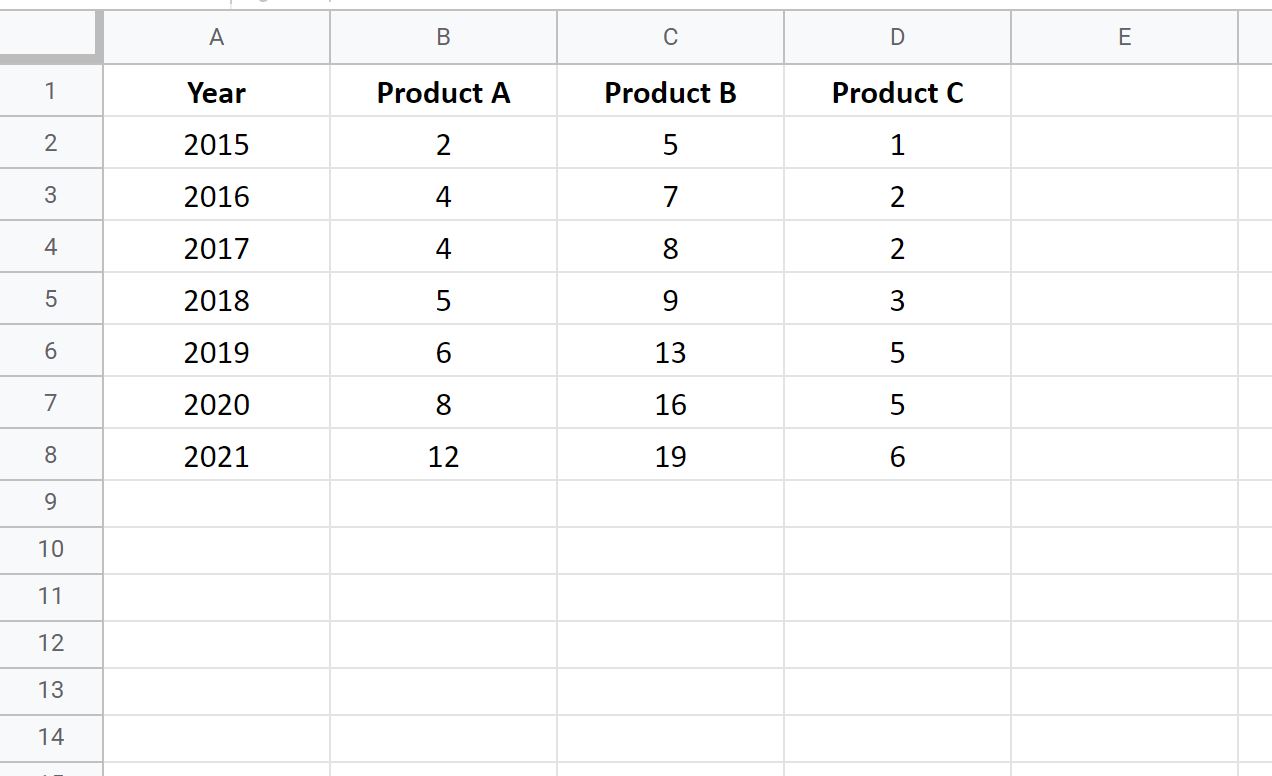
يتطلب هذا النمط تماثلاً دقيقاً في الامتداد الرأسي لنقاط البيانات؛ حيث يجب أن تمتد كل سلسلة عبر نفس عدد الصفوف لضمان تناسق الإسقاط الزمني أو الفئوي. تكمن المزايا التحليلية للنمط العمودي في قدرته الفائقة على استيعاب السلاسل الزمنية الطويلة وتسهيل إضافة سجلات وبيانات جديدة باستمرار في أسفل الجدول، بالإضافة إلى توافقه التام مع الدوال الحسابية المتقدمة وقواعد البيانات والجداول المحورية المنبثقة، مما يجعله الخيار الموصى به لمعظم التطبيقات الاحترافية.
2.2 هيكلة البيانات في نمط الصفوف (Row-Oriented Data Layout)
في بعض السيناريوهات الإدارية والمالية، يتم ترتيب البيانات في جداول أفقية تعرف بنمط البيانات الموجه بالصفوف. في هذا التنسيق، يُخصص الصف الأول بالكامل لعناوين المحور السيني والنقاط المرجعية الزمنية (مثل أسماء الفترات أو التواريخ)، بينما تُخصص الصفوف التالية، ابتداءً من الصف الثاني فصاعداً، للسلاسل البيانية المتعددة. ويحتوي العمود الأول في هذه الحالة على أسماء وتسميات السلاسل البيانية بدلاً من القيم الرقمية، بينما تتوالى البيانات الكمية أفقياً على امتداد الأعمدة المقابلة لكل صف.
يتطلب الاعتماد على الهيكلة الأفقية الانتباه إلى خيارات التبديل الإجرائي داخل محرر المخططات؛ إذ إن السلوك الافتراضي لبيئة جداول بيانات جوجل يفترض النمط العمودي، مما قد يؤدي في البداية إلى توليد مخطط بياني مشوه أو غير متسق. تُفضل الهيكلة الأفقية في التقارير المالية التنفيذية المختصرة التي تحتوي على فترات زمنية محدودة (كالمقارنات الربع سنوية لأربع فترات فقط)، حيث يكون من الأسهل بصرياً على متخذي القرار قراءة الجداول من اليمين إلى اليسار أفقياً.
2.3 معالجة التباين في أبعاد النطاقات المحددة
في التطبيقات الواقعية، قد تواجه مجموعات البيانات تحدياً يتمثل في عدم تساوي أطوال السلاسل البيانية؛ كأن تتوفر بيانات منتج معين على مدى اثني عشر شهراً، بينما تتوفر بيانات منتج حديث الطرح لثلاثة أشهر فقط. في هذه الحالة، يجب الحفاظ على الامتداد الرأسي للجدول كاملاً للمحور السيني، مع ترك الخلايا غير المتوفرة فارغة دون حذف الصفوف، لضمان عدم إزاحة البيانات عن مواقعها الزمنية الصحيحة.
عند الحاجة إلى تضمين سلاسل بيانية متباعدة في ورقة العمل دون تضمين الأعمدة الوسيطة غير المرغوبة، يمكن اللجوء إلى التحديد المتعدد للنطاقات غير المتجاورة باستخدام زر التحكم (Ctrl على نظام Windows أو Cmd على نظام Mac) أثناء التحديد بالفأرة، أو عبر كتابة النطاق المركب يدوياً في مربع إدخال النطاق بمحرر المخططات باستخدام الفاصلة المنقوطة أو الفاصلة القياسية وفق إعدادات المنطقة المحلية (مثال: A1:A12, C1:C12, F1:F12). يتيح هذا الترميز الدقيق عزل المتغيرات المطلوبة وتوليد مخطط متعدد الخطوط يقتصر بدقة على السلاسل ذات الصلة التحليلية.
3. الخطوات المنهجية لرسم خطوط متعددة بناءً على بيانات مرتبة في أعمدة (المثال الأول)
3.1 تحديد نطاق البيانات وإدراج المخطط
للبدء في التطبيق العملي للبيانات المرتبة عمودياً، سنفترض وجود جدول بيانات يرصد مبيعات ثلاثة خطوط إنتاج مختلفة (المنتج أ، المنتج ب، المنتج ج) عبر سبع سنوات متتالية من عام 2018 حتى عام 2024. تقع مصفوفة البيانات في النطاق المستمر A1:D8، حيث يمثل العمود A السنوات (المحور السيني)، بينما تمثل الأعمدة B و C و D أرقام المبيعات السنوية لكل منتج على التوالي، متضمنة الصف الأول الذي يحتوي على التسميات التوضيحية لجميع الأعمدة.
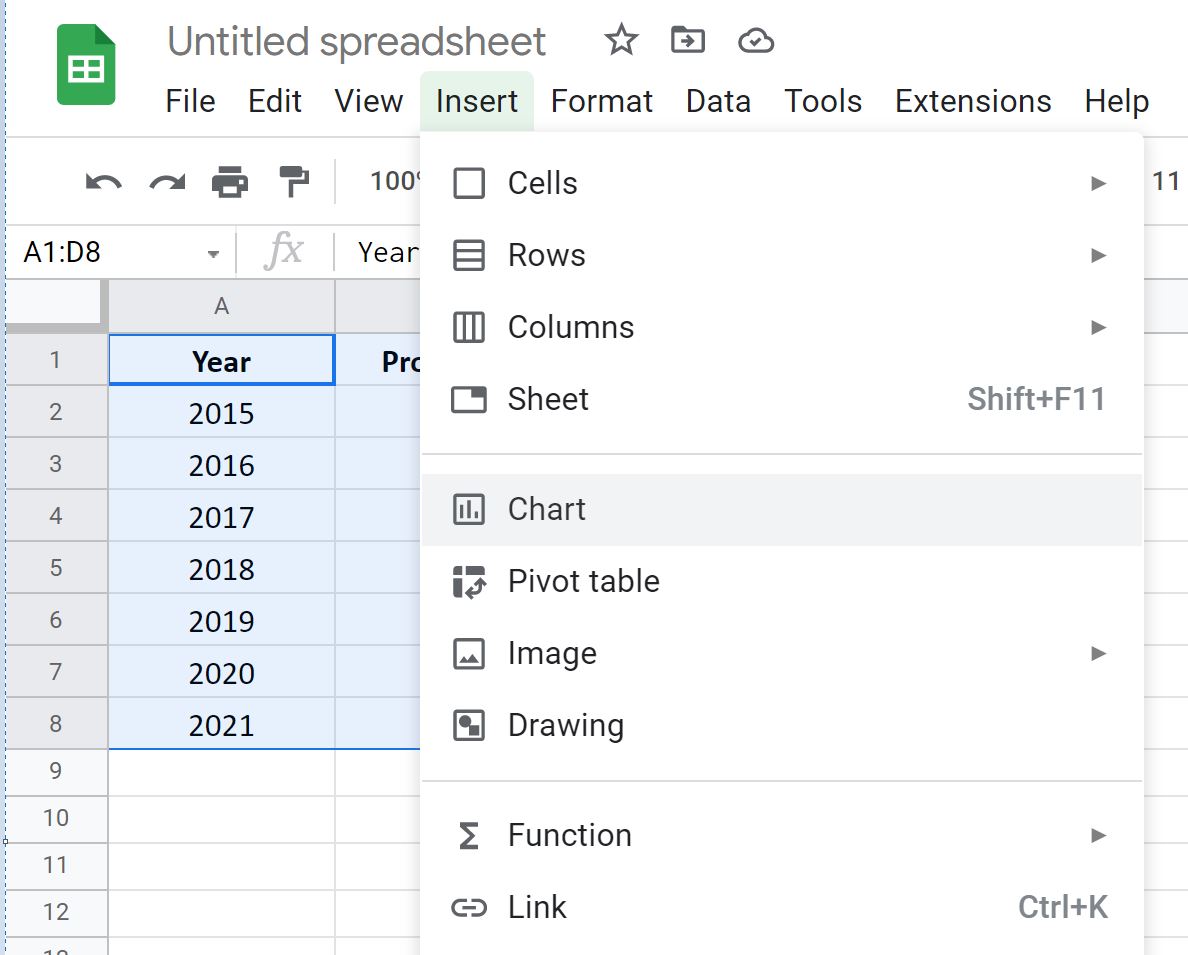
تبدأ الخطوة التنفيذية بتحديد كامل النطاق A1:D8 باستخدام النقر والسحب أو عبر اختصارات لوحة المفاتيح. بعد التحديد، يتم الانتقال إلى شريط الأدوات العلوي والنقر على قائمة إدراج (Insert)، ثم اختيار مخطط (Chart) من القائمة المنسدلة، أو النقر المباشر على أيقونة المخطط في شريط الأدوات السريع. يقوم المحرك الداخلي لجداول بيانات جوجل بقراءة أبعاد المصفوفة المختارة وتوليد مخطط أولي يقترحه النظام تلقائياً بناءً على طبيعة الأرقام المحددة، مصحوباً بفتح لوحة محرر المخططات (Chart Editor) في الجانب الأيسر أو الأيمن من الشاشة.
3.2 ضبط إعدادات نوع المخطط والمحاور في محرر المخططات
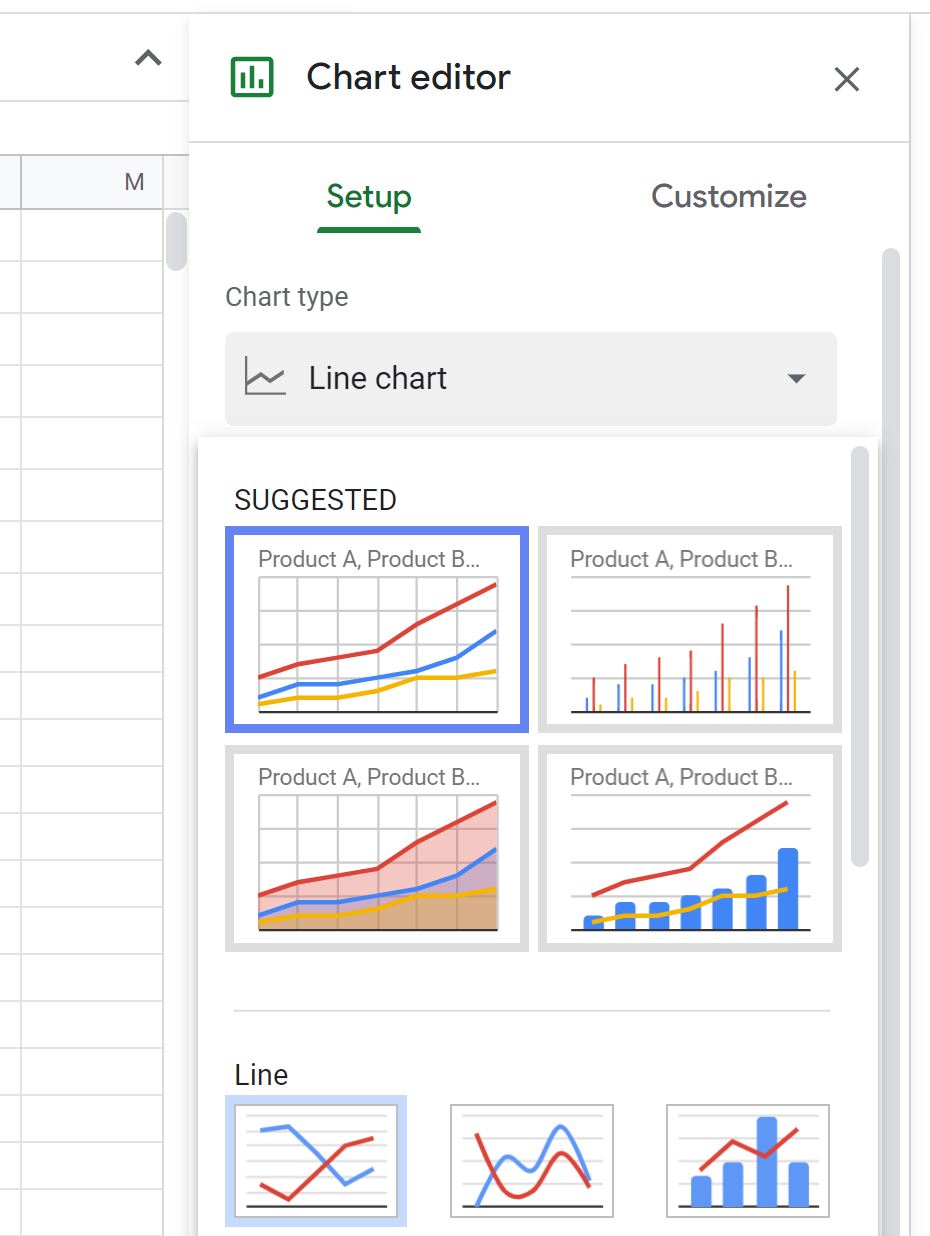
في حال لم يختر النظام المخطط الخطي تلقائياً، يجب على المحلل التوجه إلى علامة التبويب إعداد (Setup) داخل محرر المخططات. من القائمة المنسدلة لحقل نوع المخطط (Chart type)، يتم التمرير لاختيار مخطط خطي (Line chart) القياسي. في هذه اللحظة، سيقوم النظام بإعادة بناء الهيكل الرسومي، ويجب التأكد الفوري من مطابقة الحقول الأساسية الثلاثة:
- المحور السيني (X-axis): يجب أن يشير صراحة إلى العمود
A(السنوات من 2018 إلى 2024). إذا لم يكن كذلك، يتم النقر على الحقل وتعيين نطاق العمودA1:A8. - سلسلة البيانات (Series): يجب أن تسرد اللوحة ثلاثة عناصر منفصلة تمثل الأعمدة
BوCوD(المنتج أ، المنتج ب، المنتج ج). وإذا غابت إحدى السلاسل، يمكن النقر على إضافة سلسلة (Add series) واختيار العمود المفقود يدوياً. - خيارات الترويسات: تفعيل خيار استخدام الصف 1 كعناوين (Use row 1 as headers) لضمان تحويل نصوص الصف الأول إلى أسماء للسلاسل في المفتاح، وتفعيل خيار استخدام العمود A كتسميات (Use column A as labels) لتثبيت السنوات كتسميات نقطية منتظمة على المحور الأفقي.
3.3 التحقق المنهجي من صحة الرسم المولد ومطابقته للبيانات
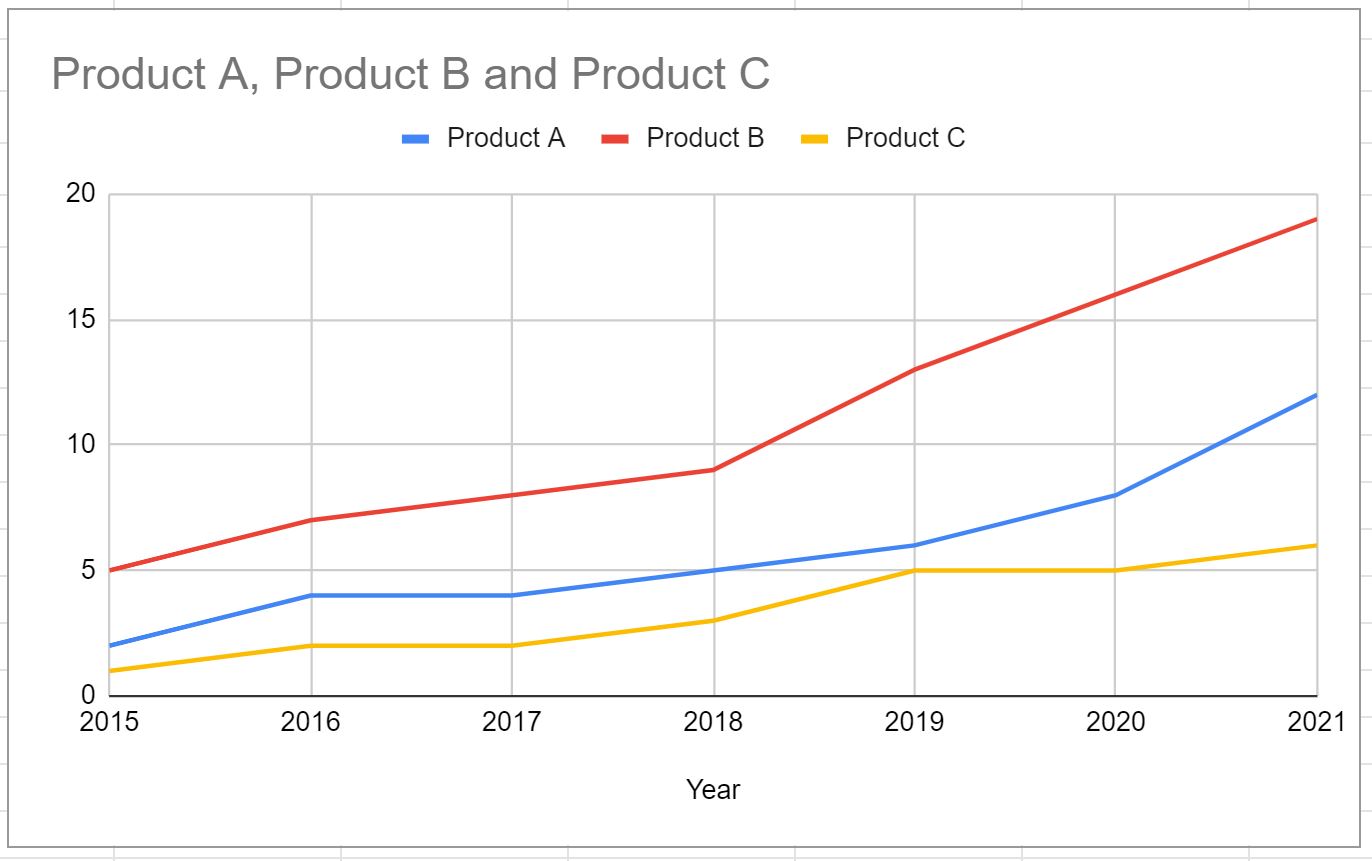
عقب إتمام خطوات الإعداد، يخضع المخطط المولد لعملية تدقيق بياني لمطابقة النقاط الممثلة على الخطوط مع البيانات الرقمية المدخلة في الخلايا. يتم فحص مسار الخط الخاص بـ “المنتج أ” للتأكد من أن نقطة عام 2018 تعكس القيمة الفعلية الموجودة في الخلية B2، وأن الانحدار أو الارتفاع في عام 2024 يعكس القيمة في الخلية B8، وتكرار ذلك مع باقي الخطوط البيانية.
يتضمن الفحص المنهجي التأكد من ظهور مفتاح الرسم (Legend) بوضوح، وتمييز كل منتج بلون مختلف يسهل التفريق البصري بينه وبين السلاسل الأخرى. كما تتم مراجعة تدريج المحور الصادي (Y-Axis) للتحقق من أنه يغطي المدى الرياضي الكامل للبيانات دون اقتطاع للقيم العليا، ويبدأ من نقطة مرجعية منطقية توفر رؤية غير مشوهة لمعدلات التغير الحقيقية بين السلاسل المختلفة.
4. منهجية رسم خطوط متعددة بناءً على بيانات مرتبة في صفوف (المثال الثاني)
4.1 تحديد النطاق الأفقي وإدراج المخطط المبدئي
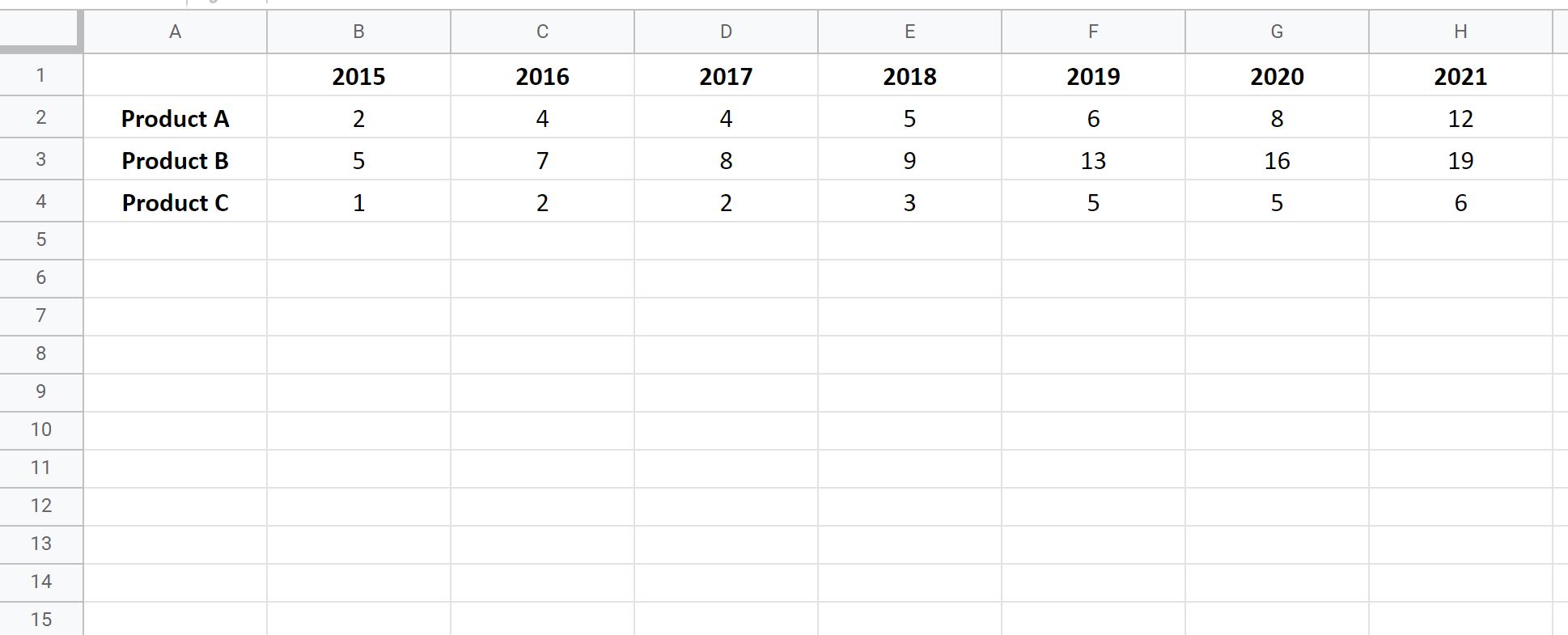
في السيناريو الثاني، نفترض هيكلة البيانات في شكل مصفوفة أفقية تمتد من الخلية A1 إلى H4. يحتوي الصف الأول A1:H1 على التسميات الزمنية المرجعية (من الربع الأول Q1 حتى الربع السابع Q7)، بينما يحتوي العمود الأول A2:A4 على أسماء المتغيرات المقارنة (المنطقة الشرقية، المنطقة الغربية، المنطقة الوسطى)، وتتوزع أرقام الأداء للمناطق الثلاث عبر الخلايا الأفقية المقابلة في الصفوف 2 و 3 و 4.
يبدأ العمل بتحديد النطاق الشامل A1:H4 بالكامل، ثم التوجه إلى قائمة إدراج (Insert) واختيار مخطط (Chart). نظراً لطبيعة البيانات الأفقية، يقوم محرك جداول بيانات جوجل في كثير من الأحيان بتفسير الأعمدة كفئات مستمرة، مما ينتج عنه مخطط غير منطقي يعرض عدداً كبيراً من الخطوط المشوهة التي لا تعكس المقارنة المطلوبة بين المناطق الجغرافية، وهو ما يتطلب تدخلاً يدوياً لإعادة توجيه أبعاد القراءة.
4.2 تطبيق خاصية التبديل بين الصفوف والأعمدة (Switch Rows / Columns)
لتصحيح بنية المخطط الموجه أفقياً، نتوجه فوراً إلى لوحة محرر المخططات وتحت علامة التبويب إعداد (Setup)، يتم النزول إلى الجزء السفلي من اللوحة والضغط على مربع الاختيار المخصص لخاصية تبديل الصفوف / الأعمدة (Switch rows / columns). يؤدي هذا الإجراء الرياضي إلى قلب مصفوفة الإسناد، حيث يعيد النظام قراءة الصف الأول باعتباره فئات المحور السيني، بينما يحول كل صف لاحق إلى سلسلة بيانية خطية مستقلة.
لإتمام التنسيق الصحيح، يجب التأكد من تفعيل الخيارين المصاحبين:
- استخدام الصف 1 كعناوين (Use row 1 as headers): لضمان اعتبار الفترات الزمنية (Q1-Q7) هي التسميات الإرشادية الموزعة على المحور السيني.
- استخدام العمود A كتسميات (Use column A as labels): لضمان تخصيص أسماء المناطق الجغرافية الثلاث (الشرقية، الغربية، الوسطى) كمسميات رئيسية للسلاسل داخل مفتاح الرسم.
بمجرد تطبيق هذه الخطوات، يعاد رسم المخطط فورياً ليظهر ثلاثة خطوط أفقية ممتدة وسلسة تتبع الأداء الزمني لكل منطقة جغرافية عبر الأرباع السبعة بوضوح منهجي تام.
5. تخصيص المظهر البصري وجماليات الخطوط المتعددة (Styling and Aesthetics)
5.1 التحكم في خصائص كل سلسلة بيانات بشكل منفصل
يمثل التخصيص البصري في المخططات متعددة الخطوط خطوة أساسية لضمان الوضوح وتجنب التشتت الإدراكي. للوصول إلى خيارات التخصيص، نفتح محرر المخططات وننتقل إلى علامة التبويب تخصيص (Customize)، ثم نفتح قسم سلسلة (Series). من القائمة المنسدلة في أعلى هذا القسم، يمكن اختيار تطبيق التعديلات على تطبيق على جميع السلاسل (Apply to all series) أو اختيار سلسلة محددة بالاسم لتعديل سماتها البصرية بشكل منفرد.
يتيح تخصيص كل سلسلة على حدة إبراز المتغيرات ذات الأولوية الاستراتيجية؛ حيث يمكن تعديل لون الخط (Line color) لاختيار ألوان ذات تباين عالي ومريحة للعين، وتغيير سُمك الخط (Line thickness) بالبكسل (مثل تعيين سُمك 4px للمتغير الرئيسي و 2px للمتغيرات الثانوية لإنشاء تسلسل هرمي بصري). كما يمكن تعديل نمط الخط (Line dash type) للتحويل بين الخط المستمر (Solid)، والخط المتقطع (Dashed)، والخط المنقط (Dotted)، وهي وسيلة حيوية لضمان قابلية قراءة المخطط في حال طباعته بالأبيض والأسود أو لمساعدة المستخدمين الذين يعانون من درجات متفاوتة من عمى الألوان.
5.2 إضافة وتخصيص نقاط البيانات وتسميات القيم
لتعزيز دقة القراءة وتحديد مواضع القياس الفعلية بدقة على طول المسار الخطي، يتيح قسم سلسلة (Series) التحكم في أشكال نقاط البيانات (Point shape). يمكن تخصيص شكل مستقل لكل خط من بين الأشكال المتاحة كالدوائر (Circle)، والمربعات (Square)، والماس (Diamond)، والمثلثات (Triangle)، والنجمة (Star)، مع إمكانية تحديد حجم النقطة (Point size) بالبكسل لتوفير ارتكاز بصري واضح لكل قيمة قياسية.
عند الرغبة في إظهار القيم العددية المباشرة فوق الخطوط دون الحاجة لتقديرها من المحور الرأسي، يمكن تفعيل خيار تسميات البيانات (Data labels). يوفر هذا الخيار إمكانية التحكم في موضع التسمية (أعلى النقطة، في المنتصف، أسفلها، أو على الجوانب)، واختيار حجم الخط ولونه. ومع ذلك، ينبغي تطبيق التسميات بحذر واعتدال؛ ففي المخططات التي تحتوي على نقاط زمنية كثيفة أو خطوط متقاربة ومتقاطعة، قد يؤدي تفعيل التسميات لكافة النقاط إلى فوضى بصرية وتراكب للنصوص يعيق القراءة السليمة.
6. ضبط وتنسيق المحاور ومفتاح الرسم والعناوين التفسيرية
6.1 تكوين عنوان المخطط والعناوين الفرعية وتسميات المحاور
تتطلب المعايير الأكاديمية والمهنية تزويد المخطط البياني بعناوين وصفية دقيقة تزيل أي غموض مفاهيمي حول محتواه. من لوحة تخصيص (Customize)، يتم الدخول إلى قسم عناوين المخططات والمحاور (Chart & axis titles)، حيث يوفر النظام قائمة منسدلة للتحكم في أربعة عناصر نصية أساسية:
- عنوان المخطط (Chart title): صياغة عنوان تحليلي شامل يبرز العلاقة المدروسة، مثل “مقارنة المبيعات السنوية لخطوط الإنتاج (2018 – 2024)”.
- العنوان الفرعي للمخطط (Chart subtitle): يُستخدم لتقديم إيضاحات إضافية مثل مصدر البيانات أو وحدة القياس الأساسية أو النطاق الجغرافي.
- عنوان المحور الأفقي (Horizontal axis title): تسمية البعد المرجعي بوضوح (مثال: “السنوات المالية”).
- عنوان المحور الرأسي (Vertical axis title): تحديد المتغير المقاس مع ذكر وحدة القياس الإلزامية بدقة، مثل “الإيرادات الإجمالية (بآلاف الدولارات)”.
تخضع هذه العناوين لخيارات تنسيق متقدمة تشمل نوع الخط وحجمه، وتطبيق التنسيق الغامق (Bold) أو المائل (Italic)، ومحاذاة النص (يمين، يسار، وسيط)، مع اختيار ألوان تتماشى مع الهوية البصرية المعتمدة للتقرير.
6.2 موضعة وتنسيق مفتاح الرسم (Legend)
يعد مفتاح الرسم المرجع التفسيري الذي يربط بين الخصائص البصرية للخطوط (ألوانها وأنماطها) والكيانات الواقعية التي تمثلها. من خلال قسم مفتاح الرسم (Legend) في تبويب التخصيص، يمكن ضبط الموضع الهندسي للمفتاح باختيار أحد الخيارات: أعلى المخطط (Top)، أسفله (Bottom)، يساره (Left)، يمينه (Right)، أو مدمجاً في المساحة الداخلية الخالية (Inside).
يُنصح بوضع المفتاح في الجزء العلوي أو الأيمن في المخططات متعددة الخطوط لتسهيل وصول العين إليه قبل فحص المسارات. كما يمكن تعديل نمط وحجم ولون خطوط المفتاح لضمان قراءتها بوضوح. وفي حال كانت أسماء السلاسل طويلة بصورة مفرطة تؤدي لاقتطاعها أو حجب مساحة الرسم، يجب تعديل نصوص الترويسات في جدول البيانات الأصلي لتكون مختصرة ودالة، مما ينعكس تلقائياً على نصوص المفتاح.
6.3 تعديل تدريج وشبكة المحاور (Axes Scale & Gridlines)
يوفر التحكم في تدريج المحاور آلية إحصائية لضبط مجال الرؤية ومنع التفسيرات المضللة. من قسم المحور الرأسي (Vertical axis)، يمكن تحديد قيمتي الحد الأدنى (Min value) و الحد الأقصى (Max value) لتثبيت إطار المقياس، وهو إجراء أساسي عند مقارنة عدة مخططات منفصلة لتوحيد مقياس المقارنة بينها. كما يوفر النظام خيار المقياس اللوغاريتمي (Logarithmic scale)، وهو نموذج رياضي مفيد عند وجود تفاوت أسي ضخم بين السلاسل البيانية يمنع قراءتها على مقياس خطي تقليدي.
من قسم خطوط الشبكة والعلامات (Gridlines and ticks)، يمكن التحكم في خطوط الشبكة الرئيسية (Major gridlines) والثانوية (Minor gridlines) للمحورين الأفقي والرأسي. يتيح ضبط عدد الخطوط ولونها وسُمكها توفير إشارات مرجعية تسهل على العين تتبع التقاطعات الإحداثية وتقدير القيم بدقة دون التأثير على وضوح الخطوط البيانية الأساسية.
7. التعامل مع السلاسل الزمنية والتواريخ المعقدة على المحور الأفقي
7.1 تنسيق حقول التواريخ لضمان التتابع الزمني المنطقي
تخضع السلاسل الزمنية لقواعد صارمة لضمان معالجتها رياضياً كفترات مستمرة بدلاً من نصوص تصنيفية معزولة. لتحقيق ذلك، يجب تطبيق التنسيق المعياري للتواريخ على خلايا العمود المرجعي بالتوجه إلى قائمة تنسيق (Format) > رقم (Number) > تاريخ (Date) في جداول بيانات جوجل، والتأكد من توافق الإدخال مع المعايير الدولية مثل صيغة ISO المعيارية YYYY-MM-DD أو التنسيق المعتمد إقليمياً.
عندما يتعرف محرك المخططات على التواريخ بتنسيقها الصحيح، فإنه يقوم بإنشاء مقياس زمني مستمر (Time Scale) تلقائياً على المحور الأفقي. تكمن أهمية هذا المقياس في قدرته على الحفاظ على التباعد النسبي الحقيقي بين نقاط البيانات حتى لو كانت الفواصل الزمنية للتسجيل غير منتظمة (كأن تسجل بيانات في اليوم الأول ثم اليوم الخامس ثم اليوم العشرين)، مما يمنع التشويه التحليلي الذي يحدث عند معاملة التواريخ كنصوص متساوية التباعد.
7.2 تجميع البيانات الزمنية ومقارنة الفترات المتعددة
في التحليلات المتقدمة للأنماط الدورية والموسمية، تبرز الحاجة إلى إجراء مقارنة الفترات المتعددة، كالمقارنة السنوية لنفس الفترات الشهرية (Year-over-Year Comparison). لإجراء هذا التحليل بنجاح، يتم ضبط هيكل الجدول بحيث تُخصص أشهر السنة الاثنا عشر (من يناير إلى ديسمبر) كنقاط مرجعية موحدة على المحور السيني، بينما تُمثل كل سنة من السنوات المقارنة (مثل 2022، 2023، 2024) في عمود مستقل كسلسلة بيانية منفصلة.
يمكن استخدام دوال التجميع والجداول المحورية لتجهيز هذه البيانات قبل الرسم عبر دوال مثل SUMIFS أو QUERY لاستخراج وتلخيص السجلات الزمنية الخام من الجداول التفصيلية وتحويلها إلى مصفوفة مقارنة نظيفة ومتجانسة، مما يتيح للمخطط متعدد الخطوط إبراز الاختلافات الموسمية ومعدلات النمو السنوية بدقة على مسار تقويمي موحد.
8. إدارة القيم المفقودة والتفاوتات في مجموعات البيانات متعددة الخطوط
8.1 خيارات معالجة الفجوات والخلايا الفارغة (Empty Cells)
تعد مشكلة البيانات المفقودة (Missing Data) والخلايا الفارغة من التحديات الشائعة عند تتبع عدة سلاسل عبر الزمن، حيث قد ينقطع تسجيل إحدى السلاسل في فترة زمنية معينة لتعطل أدوات القياس أو عدم توفر السجلات. يقدم محرر المخططات في جداول بيانات جوجل عبر علامة التبويب تخصيص (Customize) > المخطط الخطي (Line chart) أو عام خيارات رياضية محددة للتعامل مع الخلايا الفارغة:
- إظهار كفجوات (Plot null values as gaps): يترك انقطاعاً بصرياً في الخط عند النقطة المفقودة، وهو الخيار الأكثر أماناً وأمانة من المنظور الإحصائي لتجنب إيهام القارئ بوجود قياس فعلي لم يتم رصده.
- الاستكمال الخطي (Connect lines / Interpolate): يقوم برسم خط واصل مباشر بين النقطة السابقة والنقطة اللاحقة للفجوة، متجاوزاً الخلية الفارغة. يناسب هذا الخيار تمثيل العمليات الفيزيائية المستمرة مع افتراض تغير تدريجي منتظم بين القياسين.
- اعتبار القيم الفارغة أصفاراً (Treat empty cells as zero): يسقط الخط إلى الصفر عند الخلية الفارغة. ينطوي هذا الخيار على مخاطر تشويه التحليل إذا كان الصفر لا يمثل قيمة مقاسة حقيقية بل يعبر عن غياب البيانات فقط.
8.2 التعامل مع القيم الشاذة والمتطرفة (Outliers) بين الخطوط المتعددة
تؤدي القيم الشاذة أو المتطرفة في سلسلة واحدة إلى تمديد المدى الرقمي للمحور الصادي بصورة مفرطة، مما يؤدي إلى تسطيح باقي الخطوط البيانية الأخرى وضغطها بالقرب من المحور الأفقي، وبالتالي طمس معالم التغير والتقلبات الطفيفة لتلك السلاسل. لمعالجة هذا الخلل البصري والتحليلي، يمكن اتباع عدة استراتيجيات دون المساس بسلامة البيانات الأصلية.
تتمثل إحدى الطرق الفعالة في تحديد سقف أعلى يدوي للمحور الرأسي عبر إعدادات الحد الأقصى (Max value) لتركيز المخطط على النطاق الأكثر أهمية للبيانات الاعتيادية، مع وضع علامات توضيحية تشير إلى تجاوز النقطة الشاذة لهذا السقف. كما يمكن بناء جداول عرض وسيطة تستخدم الدوال المنطقية لتنقية أو تحويل البيانات الشاذة (باستخدام المقياس اللوغاريتمي مثلاً) لضمان اتزان التمثيل البصري لكافة السلاسل المشاركة في المخطط.
9. استخدام المحور الرأسي المزدوج (Dual Axis / Secondary Y-Axis) للخطوط متعددة المقاييس
9.1 الأساس النظري والمبررات التحليلية للمحور الثانوي
يواجه محللو البيانات مشكلة منهجية عند الحاجة إلى مقارنة متغيرين أو أكثر ينتميان إلى وحدات قياس مختلفة تماماً أو يختلفان في المدى الرقمي بفارق هائل؛ كأن تتم مقارنة “عدد الوحدات المباعة” (التي تتراوح بين 10 و 100 وحدة) مع “الإيرادات المالية الإجمالية” (التي تتراوح بين 10,000 و 100,000 دولار) على نفس النطاق الزمني. يؤدي تمثيل هذين المتغيرين على محور صادي فردي مشترك إلى تسطيح خط الوحدات المباعة تماماً وتحويله إلى خط أفقي منطبق على الصفر لضآلة أرقامه مقارنة بمقياس الإيرادات.
يقدم المحور الرأسي المزدوج (Secondary Y-Axis) الحل الهندسي لهذه المعضلة من خلال تزويد المخطط بمحورين رأسيين متقابلين: المحور الأساسي الأيسر (Left Axis) والمحور الثانوي الأيمن (Right Axis). يُخصص لكل محور مقياس تدريج مستقل يتناسب تماماً مع المدى الرقمي الخاص بالسلسلة المرتبطة به، مما يتيح إظهار المسارين على نفس الفضاء البصري والمقارنة بين مساراتهما ونقاط تقلباتهما بوضوح تحليلي كامل.
9.2 التطبيق العملي لإنشاء محور رأسي أيمن في جداول بيانات جوجل
لتفعيل المحور الثانوي لسلسلة معينة، نتبع الخطوات المنهجية التالية داخل محرر المخططات:
- الدخول إلى علامة التبويب تخصيص (Customize) ثم الانتقال إلى قسم سلسلة (Series).
- من القائمة المنسدلة المخصصة للسلاسل، نختار السلسلة المستهدفة المراد ربطها بالمقياس الجديد (مثال: سلسلة “الإيرادات الإجمالية”).
- البحث عن حقل المحور (Axis) وتغيير الخيار من المحور الأيسر (Left axis) إلى المحور الأيمن (Right axis).
- بمجرد تطبيق هذا التغيير، يُنشئ النظام فورياً تدريجاً رقمياً جديداً على الجانب الأيمن من المخطط ويُعيد موازنة رسم الخط التابع له ليتناسب مع هذا المحور المستقل.
- التوجه إلى قسم عناوين المخططات والمحاور، واختيار عنوان المحور الرأسي الأيمن (Right vertical axis title) وإدخال التسمية الدقيقة مع وحدة القياس الخاصة به (مثال: “الإيراد بالدولار”)، مع تسمية المحور الأيسر بوحدته المقابلة (مثال: “عدد الوحدات”)، وتنسيق ألوان الخطوط والعناوين بما يضمن الربط الدلالي الواضح لكل خط بمحوره المخصص.
10. إضافة خطوط الاتجاه (Trendlines) والتحليلات الإحصائية للمخطط الخطي المتعدد
10.1 تضمين خطوط الاتجاه الإحصائية لكل سلسلة
تساعد خطوط الاتجاه الإحصائية (Trendlines) في إبراز المسار العام للبيانات وتجاوز التذبذبات اللحظية العشوائية لكل سلسلة على حدة، مما يوفر أداة للتنبؤ والتقييم بعيد المدى. لتفعيل خط الاتجاه، ننتقل في محرر المخططات إلى تبويب تخصيص (Customize) > سلسلة (Series)، ثم نحدد السلسلة المطلوبة ونقوم بتفعيل مربع الاختيار خط الاتجاه (Trendline).
يتيح النظام اختيار النموذج الرياضي المناسب لطبيعة البيانات من القائمة المنسدلة لنوع خط الاتجاه:
- خطي (Linear): يُستخدم عندما تتغير البيانات بمعدل ثابت تقريباً وفق المعادلة $y = mx + b$.
- أسي (Exponential): يناسب السلاسل التي تتزايد أو تتناقص بمعدلات نسبية متسارعة ($y = ae^{bx}$).
- كثير الحدود (Polynomial): ملائم للسلاسل التي تظهر تقلبات دورية وموجات صعود وهبوط متعاقبة، مع إمكانية تحديد درجة المعادلة (Degree).
- لوغاريتمي (Logarithmic): يُطبق على السلاسل التي تشهد تغيرات سريعة في البداية ثم تستقر تدريجياً.
كما يمكن إظهار معادلة الانحدار مباشرة فوق الرسم باختيار استخدام المعادلة (Use Equation) من حقل التسمية (Label).
10.2 عرض معامل التحديد (R²) وأشرطة الخطأ (Error Bars)
لإضفاء الدقة العلمية على خطوط الاتجاه المدرجة، يوفر محرر جداول بيانات جوجل إمكانية تفعيل خيار إظهار معامل التحديد $R^2$ (Show $R^2$). يمثل معامل التحديد إحصائياً نسبة التباين في المتغير التابع التي يمكن تفسيرها من خلال النموذج الرياضي لخط الاتجاه؛ فكلما اقتربت قيمة $R^2$ من الرقم 1 الصحيح (مثال: $R^2 = 0.95$)، دل ذلك على كفاءة النموذج في مطابقة وتفسير حركة البيانات الفعلية لتلك السلسلة.
إضافة إلى ذلك، يمكن تفعيل أشرطة الخطأ (Error Bars) للسلاسل التجريبية والإحصائية لإظهار هوامش عدم اليقين والانحراف المعياري المرتبط بكل نقطة قياس. يتيح النظام تحديد قيمة الخطأ كنسبة مئوية ثابتة (Percent)، أو كقيمة عددية محددة (Constant)، أو كمعامل انحراف معياري (Standard Deviation)، مما يمنح المخطط موثوقية علمية ويساعد القارئ على تقييم الفروق الإحصائية الجوهرية بين السلاسل المختلفة.
11. الأخطاء المنهجية والتقنية الشائعة واستراتيجيات تصحيحها
11.1 أخطاء الهيكلة وتحديد النطاقات غير الصحيحة
يعد دمج الخلايا (Merged Cells) في الترويسات أو ضمن أعمدة البيانات من أكثر الأخطاء التقنية الشائعة التي تؤدي إلى فشل محرك المخططات في التعرف على السلاسل، حيث يؤدي الدمج إلى تدمير الإسناد المرجعي للخلايا وإرباك خوارزمية قراءة الأعمدة؛ لذا يجب تجنب دمج الخلايا في الجداول المعدة للرسم البياني نهائياً والاعتماد بدلاً من ذلك على خلايا فردية منتظمة.
من الأخطاء التحليلية أيضاً تضمين صفوف أو أعمدة المجاميع الإجمالية (Totals / Averages) ضمن نفس النطاق المحدد للسلاسل الفردية. يؤدي إدراج خط الإجمالي ذي القيمة المرتفعة إلى تشويه مقياس الرسم وتسطيح خطوط السلاسل الفرعية، فضلاً عن تقديم قراءة مضللة تخلط بين الأجزاء والكل؛ ويكمن الحل في قصر التحديد على السلاسل التفصيلية فقط واستبعاد الإجماليات.
لضمان التحديث التلقائي للمخطط عند تدفق بيانات جديدة دون الحاجة لإعادة تعديل النطاق يدوياً في كل مرة، يُنصح باستخدام النطاقات المفتوحة (Open-Ended Ranges). بدلاً من كتابة نطاق ثابت مثل A1:D50، يتم تعيين النطاق بصيغة A1:D، مما يجعل المخطط يتسع تلقائياً لاستيعاب أي صفوف إضافية تُدرج في ورقة العمل لاحقاً.
11.2 مشكلات القراءة والتراكب البصري المفرط (Chart Junk)
يؤدي الإفراط في عدد السلاسل البيانية المرسومة على مخطط واحد (ما يعرف بظاهرة “مخطط السباغيتي” Spaghetti Chart) إلى فوضى بصرية وصعوبة في متابعة المسارات عند إدراج أكثر من 5 إلى 7 خطوط متداخلة ومتقاربة في القيم. لتفادي هذا الإرباك، يُفضل تقسيم البيانات المعقدة إلى لوحة من المخططات المتعددة المدمجة (Small Multiples) بحيث يختص كل مخطط بمقارنة سلسلتين أو ثلاث فقط ضمن نفس التدريج، أو إبراز خط محدد بلون واضح وتلوين باقي الخطوط بدرجات رمادية خافتة.
تشمل مشكلات القراءة أيضاً تداخل نصوص تسميات البيانات وعناوين المحاور نتيجة كثافة النقاط. يمكن علاج ذلك بتدوير زاوية نصوص المحور السيني (Slanted text) بزاوية 30 أو 60 أو 90 درجة من خلال إعدادات المحور الأفقي، أو تقليل حجم الخط، أو الاكتفاء بعرض التسميات للنقاط الحرجة والقصوى فقط. كما يجب الحرص على استخدام لوحات ألوان ملائمة وسهلة التمييز (Colorblind-Friendly Palettes) وتجنب استخدام درجات متقاربة من نفس اللون لضمان وضوح المقارنة البصرية لكافة المستخدمين.
11.3 استكشاف أخطاء عدم ظهور الخطوط وإصلاحها
في حالات معينة، قد يواجه المستخدم مشكلة اختفاء أحد الخطوط بالكامل من مساحة الرسم رغم وجود بياناته في الجدول. تعود هذه المشكلة في الغالب إلى تخزين الأرقام كنصوص برمجية (Numbers Stored as Text)، نتيجة استيراد البيانات من ملفات خارجية أو استخدام علامات اقتباس فردية قبل الأرقام. يمكن تشخيص ذلك بملاحظة محاذاة الأرقام لليمين أو اليسار تلقائياً، ويتم حل المشكلة بتحديد العمود وتطبيق تنسيق الأرقام القياسي عبر تنسيق > رقم، أو استخدام دالة VALUE لتحويل النصوص إلى قيم عددية صريحة قابلة للإسقاط الرياضي.
قد تختفي بعض الخطوط أيضاً نتيجة تباعد رقمي هائل مع سلسلة أخرى مهيمنة على المقياس، وهو ما يتم حله كما أشرنا بربط السلسلة الضعيفة بمحور رأسي ثانوي (Right Axis). وإذا بدا المخطط بأكمله مشوهاً ومتقاطعاً بشكل عشوائي، يجب التحقق الفوري من حالة خيار تبديل الصفوف/الأعمدة في لوحة الإعداد وإعادة ضبط إسناد المحور السيني والتسميات التوضيحية.
12. التطبيقات المتقدمة وتصدير ومشاركة المخططات البيانية متعددة الخطوط
12.1 الربط الديناميكي مع الدوال والجداول المحورية (Pivot Tables)
تتعاظم الفائدة التحليلية لجداول بيانات جوجل عند ربط المخططات متعددة الخطوط بمخرجات ديناميكية مرنة تُغذى بالدوال المتقدمة. يمكن استخدام دالة QUERY القوية لصياغة استعلامات مجمعة تستخرج السلاسل المتعددة وتصنفها بناءً على معايير محددة، مثل:
=QUERY(Data!A1:E, "SELECT A, SUM(B), SUM(C) WHERE A IS NOT NULL GROUP BY A ORDER BY A LABEL SUM(B) 'سلسلة 1', SUM(C) 'سلسلة 2'")
يقوم هذا الاستعلام بإنشاء جدول ملخص ديناميكي يعمل كمصدر مباشر لتغذية المخطط وتحديثه بصورة آنية ومستمرة.
كما يمكن بناء مخططات خطية متعددة مستندة مباشرة إلى الجداول المحورية (Pivot Tables)؛ حيث يتم وضع المتغير الزمني في منطقة “الصفوف” (Rows)، والمتغير التصنيفي للسلاسل في منطقة “الأعمدة” (Columns)، والمتغير القياسي في منطقة “القيم” (Values). ينشئ هذا الترتيب تلقائياً جدولاً متعدد الأعمدة يتسع ديناميكياً مع ظهور أصناف وفترات زمنية جديدة. وتكتسب هذه البنية أهمية خاصة عند تدفق البيانات عبر النماذج الإلكترونية (Google Forms) أو واجهات البرمجة (APIs)، حيث يُعاد رسم الخطوط وتحديث المسارات ومواقع النقاط تلقائياً فور تسجيل أي مدخل جديد.
12.2 تصدير المخططات ونشرها في التقارير الأكاديمية والمهنية
توفر منصة جداول بيانات جوجل خيارات متعددة لتصدير ومشاركة المخططات بأعلى معايير الجودة التقنية. بالنقر على قائمة النقاط الثلاث الرأسية في الزاوية العلوية للمخطط، يمكن الوصول إلى خيار تنزيل (Download)، والذي يوفر ثلاثة تنسيقات قياسية:
- صورة بتنسيق PNG: مناسبة للمشاركات الرقمية وعروض الشاشات مع خلفية مفرغة ونقية.
- مستند PDF: مثالي للطباعة الورقية والتضمين في ملفات التوثيق الرسمية.
- رسوميات متجهية قابلة للتحجيم (SVG): يُعد الخيار الأمثل للتقارير والأبحاث الأكاديمية الاحترافية؛ إذ يضمن عدم تأثر دقة ووضوح الخطوط والنصوص مهما تم تكبير المخطط داخل برامج التصميم والنشر المكتبي.
بالإضافة إلى التصدير الثابت، يتيح النظام خيار النسخ واللصق المباشر للمخطط الحي داخل مستندات جوجل (Google Docs) و عروض جوجل التقديمية (Google Slides) مع تفعيل خيار الربط بجدول البيانات (Link to spreadsheet). يوفر هذا الربط الحي زر تحديث بنقرة واحدة (Update Button) داخل المستند أو العرض لمزامنة أي تعديل يطرأ على البيانات الأصلية في الجدول فورياً. كما يمكن الاستفادة من خيار نشر المخطط (Publish chart) لتوليد شفرة تضمين تفاعلية (HTML Embed Code) تتيح دمج المخطط كعنصر تفاعلي داخل المواقع والبوابات الإلكترونية، مع ضبط دقيق لأذونات المشاهدة والمشاركة وفق سياسات الأمان المعتمدة.
خاتمة
يمثل المخطط البياني الخطي متعدد السلاسل في جداول بيانات جوجل (Google Sheets) أداة تحليلية بصرية تجمع بين العمق الرياضي وسهولة التنفيذ والإخراج. لقد استعرضنا خلال هذا الدليل الشامل الأسس المنهجية والتطبيقية اللازمة لبناء وتخصيص هذه المخططات بكفاءة، بدءاً من المعايير الدقيقة لتنظيم وهيكلة مصفوفات البيانات سواء كانت مرتبة في أعمدة أو صفوف، والتعامل الاحترافي مع خيارات محرر المخططات وضبط المحاور والسلاسل ومفتاح الرسم. كما فصلنا استراتيجيات التغلب على التحديات المتقدمة، كمعالجة المقاييس المتفاوتة عبر المحور الرأسي الثانوي، وإدارة القيم المفقودة والانحرافات الإحصائية، وتوظيف خطوط الاتجاه ونماذج الانحدار لدعم الاستدلال التنبؤي.
إن إتقان هذه المهارات، بدءاً من التنسيق الأولي للخلايا وصولاً إلى الربط الديناميكي مع الجداول المحورية وأتمتة التقارير، يمنح الباحثين والمحللين وصناع القرار قدرة فائقة على تحويل الجداول الرقمية المعقدة إلى لوحات بيانية ناطقة تتسم بالدقة الأكاديمية والوضوح الجمالي. إن الاستخدام الواعي للمبادئ البصرية وتجنب الأخطاء الشائعة كالتراكب المفرط وتشويه التدريج يضمن تقديم رسائل تحليلية موثوقة ومؤثرة تسهم مباشرة في رفع جودة التحليل واتخاذ القرارات الاستراتيجية المستندة إلى البيانات.
المراجع (References)
- Google. (2024). Add and edit a chart or graph in Google Sheets. Google Docs Editors Help. https://support.google.com/docs/answer/63728
- Google. (2024). Line charts reference guide. Google Docs Editors Help. https://support.google.com/docs/answer/9142822
- Cairo, A. (2016). The Truthful Art: Data, Charts, and Maps for Communication. New Riders.
- Few, S. (2012). Show Me the Numbers: Designing Tables and Graphs to Enlighten (2nd ed.). Analytics Press.
- Knaflic, C. N. (2015). Storytelling with Data: A Data Visualization Guide for Business Professionals. John Wiley & Sons.
- Tufte, E. R. (2001). The Visual Display of Quantitative Information (2nd ed.). Graphics Press.
- Wickham, H. (2016). ggplot2: Elegant Graphics for Data Analysis (2nd ed.). Springer-Verlag. https://doi.org/10.1007/978-3-319-24277-4
- Wilke, C. O. (2019). Fundamentals of Data Visualization: A Primer on Making Informative and Compelling Figures. O’Reilly Media.