
تمثل إدارة البيانات الرقمية وتنظيمها في جداول البيانات حجر الزاوية في بناء النماذج المالية والتحليلية الموثوقة؛ حيث يعتمد متخذو القرار والمحللون على دقة المدخلات لضمان سلامة المخرجات والتنبؤات المستقبلية. وفي بيئات الأعمال المعاصرة التي تتدفق فيها البيانات من مصادر متعددة، كأنظمة تخطيط موارد المؤسسات (ERP) وقواعد البيانات العلائقية وملفات الاستيراد الخارجية، تبرز مشكلة الخلايا الفارغة كإحدى التحديات البنيوية الشائعة التي قد تُربك العمليات الحسابية وتُعيق التحليلات الإحصائية وتؤدي إلى تشويه الرؤى البصرية في لوحات التحكم التفاعلية.
إن التعامل مع الخلايا الفارغة ليس مجرد مسألة تنسيقية أو مظهرية، بل هو إجراء جوهري يرتبط مباشرة بمفاهيم سلامة البيانات (Data Integrity) واتساق النماذج الرياضية. فالخلية المتروكة دون إدخال في برمجية مثل Microsoft Excel قد تعامل معاملة الصفر في بعض العمليات الحسابية التلقائية، في حين يتم تجاهلها تماماً في دوال أخرى مثل حساب المتوسطات والانحرافات المعيارية، مما يخلق تبايناً خطيراً في النتائج النهائية ويفضي إلى استنتاجات خاطئة إذا لم تتم معالجتها بمنهجية منضبطة ومحددة سلفاً.
يهدف هذا الدليل الشامل والمفصل إلى تقديم مرجع تطبيقي ونظري متكامل لكيفية استبدال الخلايا الفارغة بالصفر في برنامج إكسيل، مستعرضاً كافة الأدوات المتاحة بدءاً من الأدوات السريعة كالانتقال الخاص والبحث والاستبدال، مروراً بالصيغ الشرطية والمصفوفات الديناميكية، وصولاً إلى الحلول المؤتمتة والمتقدمة عبر محرر الاستعلامات Power Query ولغة البرمجة VBA، مع تسليط الضوء على الأبعاد الإحصائية والاحترازات التشغيلية لضمان سلامة النماذج وقابليتها للتدقيق والمراجعة المؤسسية.
1. المقدمة والأهمية التحليلية لمعالجة الخلايا الفارغة في جداول البيانات
1.1 مفهوم القيم المفقودة مقابل الخلايا الفارغة في إكسيل
في علم البيانات والتحليل الإحصائي، يكتسب التمييز بين “انعدام القيمة” (Null Value أو Blank) والقيمة الصفرية (Zero Value) أهمية قصوى في تفسير الظواهر وبناء الاستدلالات الرياضية. فالخلية الفارغة تشير منطقياً إلى غياب المعلومة أو عدم تسجيل قياس محدد، أو ربما تعذر جمع البيانات في فترة زمنية معينة، في حين أن الصفر يمثل قيمة عددية فعلية ذات دلالة كمية تعبر عن انعدام الظاهرة المقاسة مع وجود القياس نفسه. هذا التمييز الجوهري ينعكس مباشرة على كيفية قراءة الأنظمة الحاسوبية لجداول البيانات وتأويلها رياضياً.
تفسر برمجية مايكروسوفت إكسيل الحقول المتروكة دون إدخال وفق سياق الصيغة المستخدمة؛ ففي العمليات الحسابية الجبرية البسيطة كالجمع والضرب المباشر، تعامل الخلية الفارغة معاملة القيمة الصفرية تلقائياً، ولكن في المصفوفات المنطقية والدوال الإحصائية المجمعة كدوال العد والمتوسط، يتم استبعاد هذه الخلايا تماماً من فضاء العينة، مما يؤدي إلى تغيير جذري في البنية الهيكلية للبيانات والنتائج المستخرجة منها.
يتجلى التأثير المباشر للخلايا الفارغة عند تطبيق الدوال الرياضية التراكمية ومصفوفات التحليل المعقدة، حيث يؤدي ترك الفراغات دون معالجة إلى ظهور أخطاء حسابية متتالية أو تشويه المؤشرات الإحصائية الأساسية؛ إذ يؤدي احتساب المتوسط لنطاق يحتوي فراغات إلى قسمة المجموع على عدد الخلايا الممتلئة فقط، بينما تحويلها إلى أصفار يفرض قسمة المجموع على إجمالي الخلايا، وهو ما يغير النتيجة جذرياً ويتطلب قراراً تحليلياً واعياً بطبيعة الظاهرة المدروسة.
1.2 دواعي استبدال الفراغات بالرقم صفر في النماذج الإحصائية
تتعدد الدواعي التحليلية والعملية التي تدفع الخبراء إلى استبدال الخلايا الفارغة بالقيمة الصفرية، ويأتي في مقدمتها تجنب أخطاء الاحتساب الحسابي أثناء تطبيق العمليات المترابطة والمعادلات المركبة. فالكثير من الصيغ المتقاطعة ونماذج التدفقات النقدية قد تتوقف عن العمل أو ترجع قيماً غير دقيقة عندما تصادف قيماً مفقودة في سلاسل البيانات التاريخية، مما يجعل استبدال الفراغ بالصفر خطوة ضرورية لاستمرار تدفق العمليات الحسابية بسلاسة.
وعلاوة على ذلك، يعد توحيد معايير الإدخال متطلباً أساسياً لضمان توافق مجموعات البيانات مع خوارزميات التعلم الآلي والبرمجيات الخارجية؛ إذ تشترط معظم حزم التحليل المتقدمة وقواعد البيانات التصديرية مصفوفات مكتملة البنية (Dense Matrices) خالية من القيم العدمية، حيث يؤدي وجود الفراغات إلى فشل عمليات التحويل البرمجي أو إساءة تفسير النطاقات الرقمية كمدخلات نصية غير متجانسة.
من الناحية البصرية والتنظيمية، يسهم استبدال الخلايا الفارغة بالرقم صفر في تحسين المظهر العام للتقارير ولوحات التحكم (Dashboards) المعروضة للإدارة التنفيذية؛ حيث يزيل الصفر اللبس حول ما إذا كانت الخلية قد أُهملت سهواً أثناء إدخال البيانات أم أنها تمثل نتيجة فعلية منعدمة، مما يضفي طابعاً احترافياً ويعزز الشفافية والموثوقية في قراءة المؤشرات وجداول المتابعة الدورية.
1.3 نظرة عامة على الطرق والأدوات المتاحة لإنجاز العملية
يتيح برنامج إكسيل ترسانة متنوعة من الأدوات والتقنيات لمعالجة الفراغات واستبدالها بالأصفار، وتتفاوت هذه الأساليب من حيث درجة التعقيد، وسرعة التنفيذ، والديناميكية، مما يمنح المستخدم مرونة واسعة لاختيار الطريقة الأنسب لطبيعة وحجم البيانات المتاحة لديه. وتبدأ هذه الخيارات بالأدوات التفاعلية المدمجة مثل أداة “الانتقال الخاص” (Go To Special) وأداة “البحث والاستبدال” (Find and Replace)، واللتين تتيحان إجراء تعديلات سريعة ومباشرة على البيانات الثابتة بضغطة زر دون الحاجة إلى كتابة معادلات معقدة.
أما في بيئات العمل التحليلية التي تتطلب الحفاظ على سلامة البيانات المصدرية وإنشاء طبقات معالجة وسيطة، يبرز التوظيف المتقدم للدوال والصيغ الرياضية كأحد أقوى الحلول؛ حيث يمكن استخدام الدوال الشرطية مثل IF وISBLANK، والمصفوفات الديناميكية الحديثة لإنشاء أعمدة بديلة تعوض الفراغات بالأصفار آنياً وتتفاعل تلقائياً مع أي تغييرات تطرأ على المدخلات الأساسية دون تدخل يدوي إضافي.
وفي سيناريوهات المعالجة المؤسسية الضخمة التي تتعامل مع مئات الآلاف من الصفوف المتدفقة دورياً، تبرز الحلول المؤتمتة المؤهلة للأداء العالي، والمتمثلة في محرر الاستعلامات المتقدم (Power Query) وكتابة شيفرات الماكرو بلغة الفيجوال بيسك للتطبيقات (VBA)؛ حيث تتيح هذه الأدوات بناء خطوط أنابيب لمعالجة البيانات (Data Pipelines) وتطهيرها بشكل منهجي قابل للتكرار ومحصن ضد الأخطاء البشرية المتكررة.
2. طريقة الانتقال الخاص (Go To Special): الشرح التطبيقي خطوة بخطوة
2.1 تحديد النطاق وفتح نافذة الانتقال الخاص
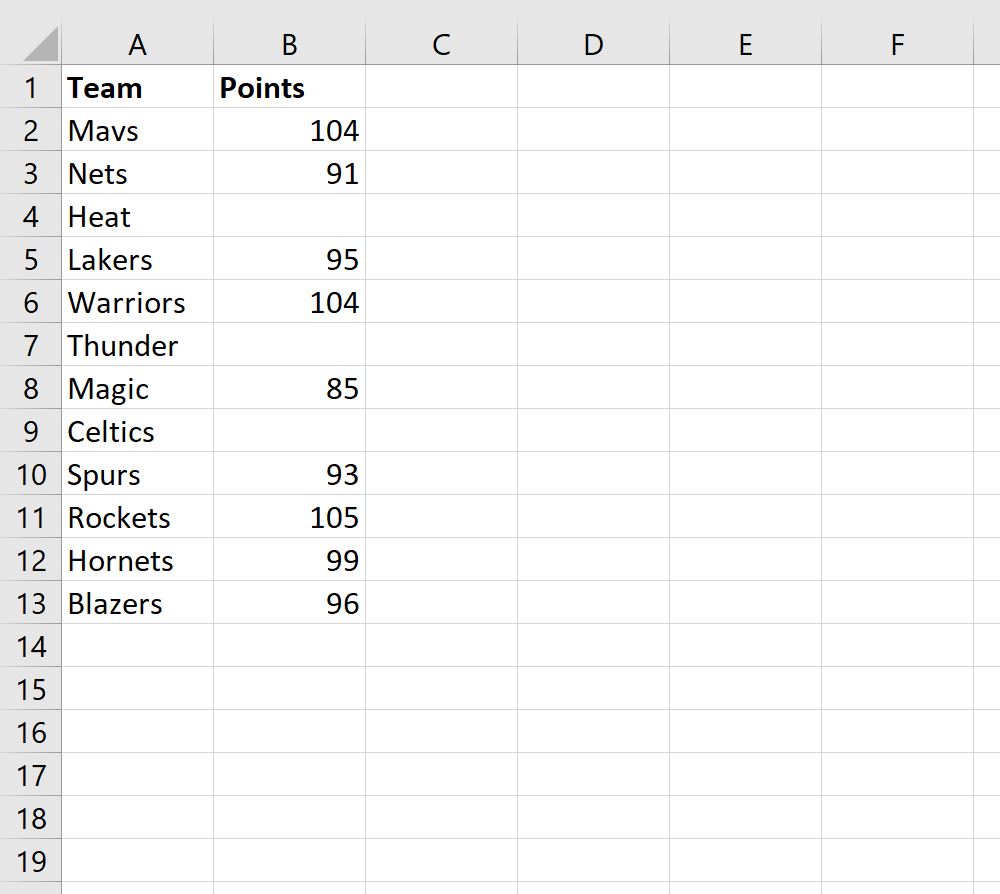
تعد ميزة الانتقال الخاص (Go To Special) واحدة من أكثر الأدوات المدمجة فاعلية وسرعة في بيئة عمل إكسيل لعزل واستهداف كائنات وخلايا محددة بناءً على خصائصها البنيوية. وللبدء في تطبيق هذه الطريقة بصورة دقيقة، يجب أولاً تحديد النطاق المستهدف من البيانات بوضوح؛ إذ إن تحديد أعمدة أو صفوف كاملة دون حصر قد يؤدي إلى تطبيق التغييرات على ملايين الخلايا غير المستخدمة خارج نطاق الجدول، مما يتسبب في تضخم حجم الملف وبطء استجابة البرنامج بشكل غير مبرر.
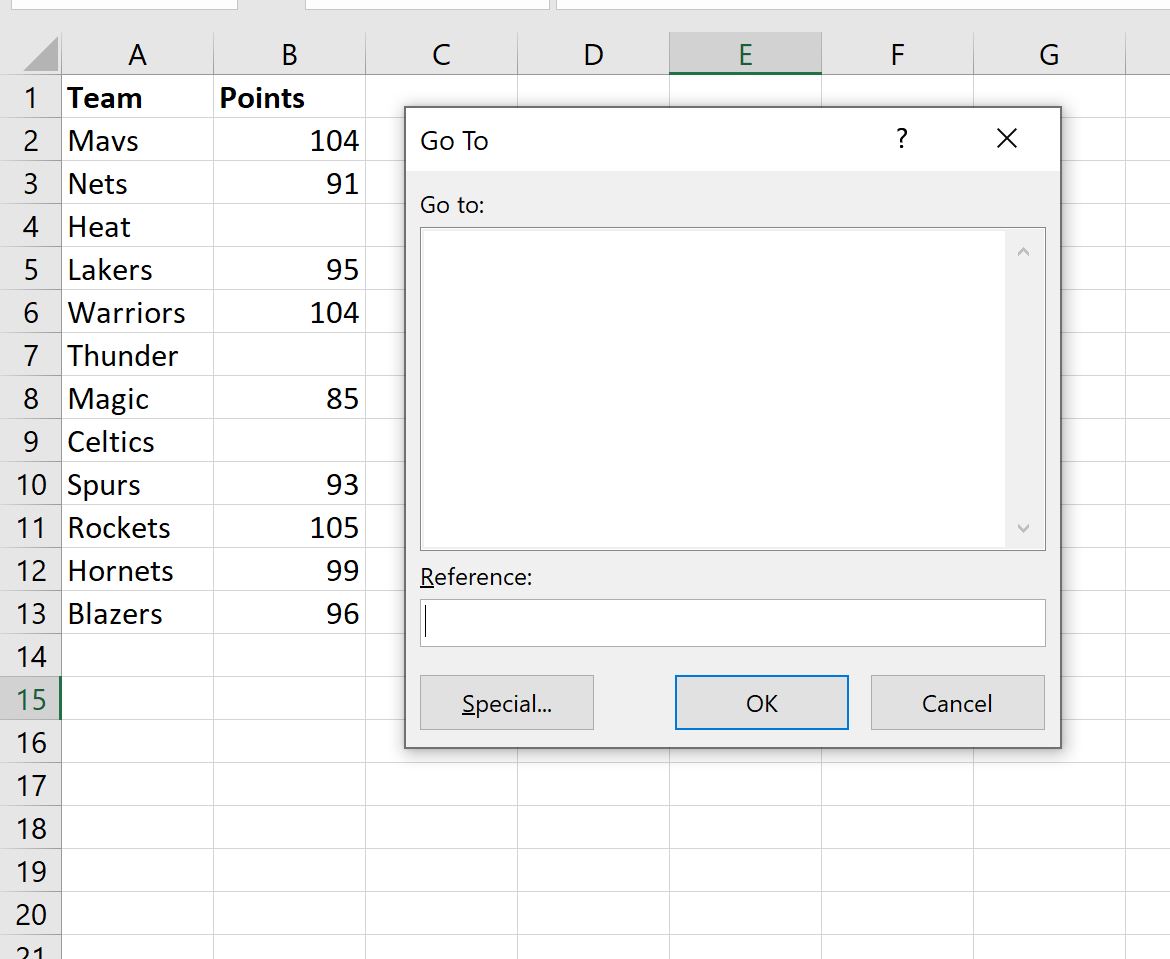
بعد تحديد النطاق المطلوب بدقة، يتم استدعاء نافذة الانتقال الفوري عبر استخدام الاختصار المرجعي القياسي Ctrl + G من لوحة المفاتيح، أو عبر الضغط على مفتاح الوظيفة F5، وهي اختصارات عالمية متوافقة عبر كافة إصدارات إكسيل المكتبية والسحابية. كما يمكن للمستخدم الوصول إلى ذات الأمر عبر واجهة المستخدم الرسومية بالانتقال إلى تبويب “الصفحة الرئيسية” (Home)، ثم التوجه إلى مجموعة “تحرير” (Editing)، واختيار “بحث وتحديد” (Find & Select) ثم النقر على “الانتقال إلى” (Go To).
بمجرد ظهور نافذة الانتقال على الشاشة، يتوجب على المستخدم الضغط على زر Special الموجود في الزاوية السفلية من النافذة؛ حيث يفتح هذا الخيار بوابة التحكم المتقدمة التي تتيح تصفية محددات الاختيار داخل ورقة العمل وعزل عناصر دقيقة مثل الصيغ، التعليقات، الثوابت، أو الخلايا الفارغة دون غيرها.
2.2 عزل الخلايا الفارغة وتفعيل خاصية الإدخال الجماعي
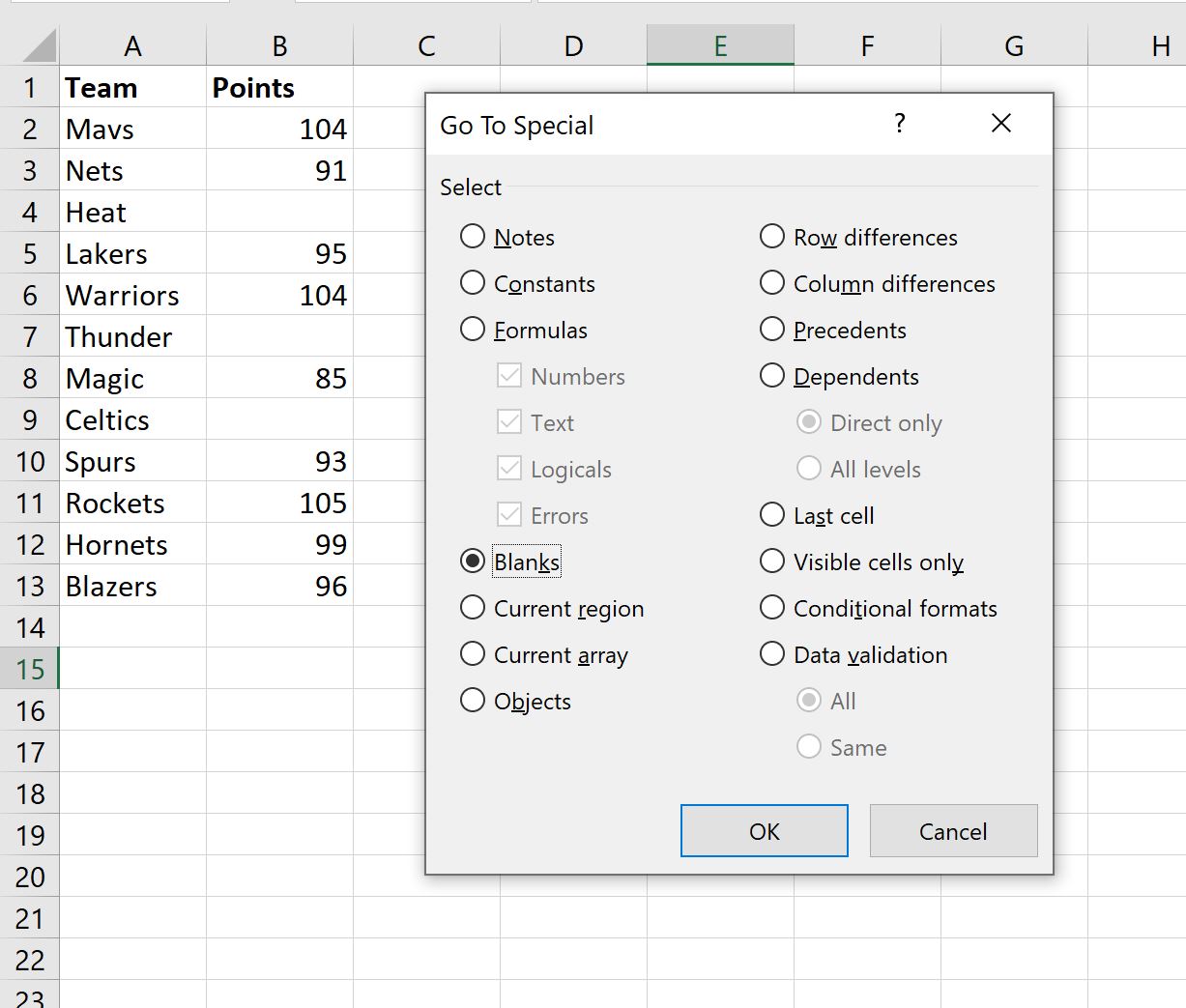
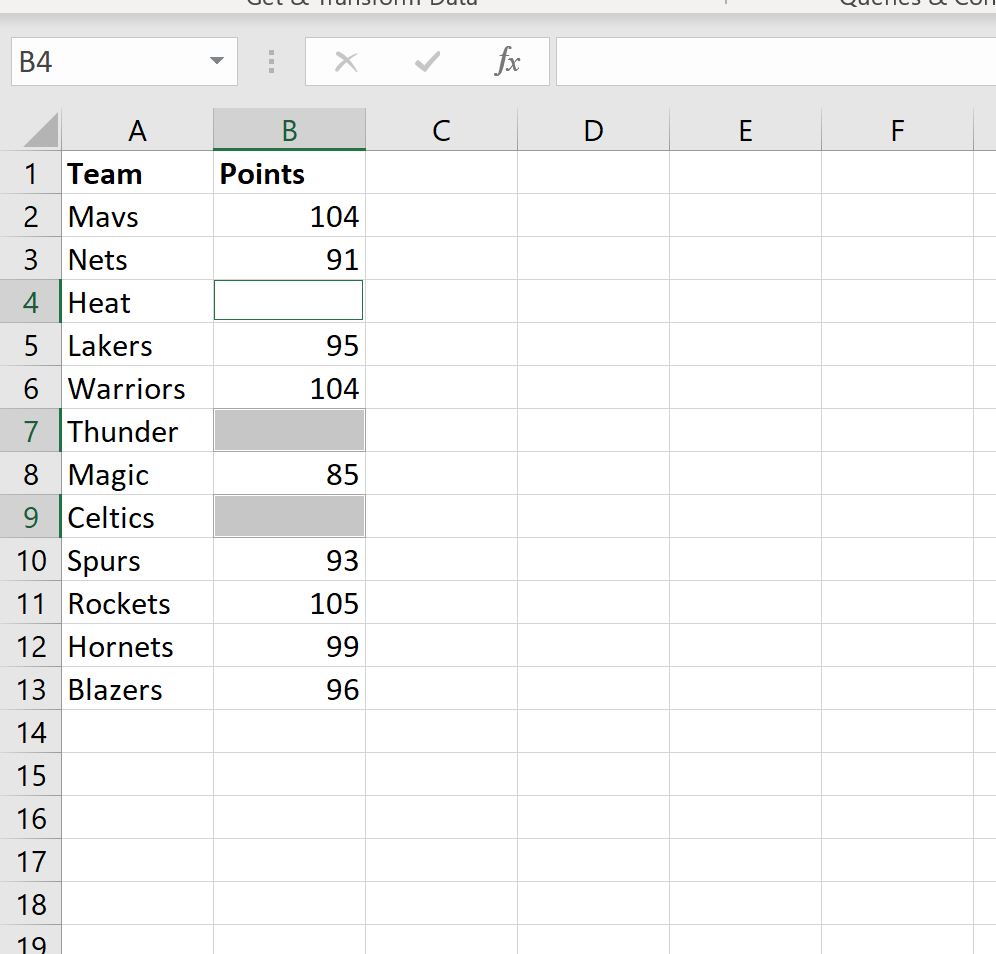
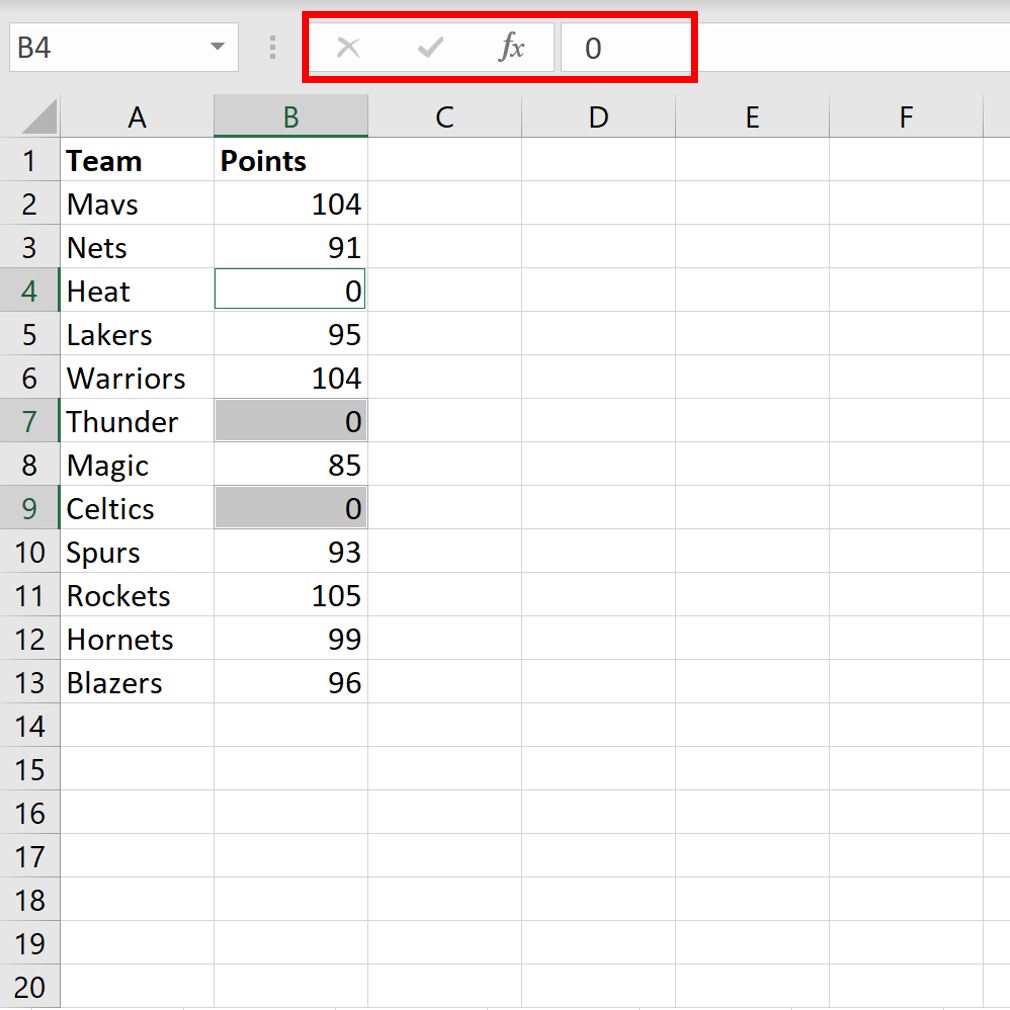
عند فتح نافذة “الانتقال الخاص” (Go To Special)، تظهر قائمة متعددة الخيارات تشمل كافة الخصائص البنيوية للورقة؛ وهنا يتم تحديد خيار الخلايا الفارغة (Blanks) عبر النقر على زر الاختيار المقابل له، ثم الضغط على زر “موافق” (OK). في هذه اللحظة، يقوم محرك إكسيل بإلغاء تحديد كافة الخلايا المحتوية على قيم نصوص أو أرقام، ويُبقي فقط على الخلايا الفارغة تماماً مضللة ومحددة في آن واحد، مع بقاء إحدى هذه الخلايا كخلية نشطة (Active Cell).
تأتي بعد ذلك الخطوة الحاسمة التي يقع فيها الكثير من المبتدئين؛ حيث يجب كتابة القيمة العددية 0 مباشرة من لوحة المفاتيح لتظهر في شريط الصيغة للخلية النشطة، مع الحذر التام من النقر بالفأرة في أي مكان داخل ورقة العمل لتفادي إلغاء التحديد الجماعي للخلايا المظللة والمعزولة.
لإتمام العملية وتعبئة كافة الخلايا الفارغة بالصفر في خطوة واحدة متزامنة، يجب الضغط على تركيبة المفاتيح Ctrl + Enter بدلاً من مفتاح Enter المنفرد. يؤدي هذا الأمر إلى تفعيل خاصية الإدخال الجماعي (Array Entry / Simultaneous Fill)، حيث ينسخ إكسيل القيمة المدخلة في شريط الصيغة إلى كافة الخلايا المحددة بالتوازي، محولاً النطاق بالكامل إلى مصفوفة رقمية مكتملة دون المساس بالقيم الأصلية الموجودة مسبقاً.
2.3 ملاحظات نقدية واحترازات تشغيلية لطريقة Go To Special
على الرغم من البساطة والسرعة الفائقة لطريقة الانتقال الخاص، إلا أن هناك جملة من الاحترازات التشغيلية التي يجب مراعاتها لضمان عدم إفساد البيانات. من أبرز هذه الاحترازات التحقق الدقيق من عدم احتواء الخلايا المحددة على “مسافات فارغة مخفية” (Hidden Spaces) ناتجة عن عمليات تصدير غير نظيفة؛ حيث يعتبر إكسيل الخلية المحتوية على مسافة نصية خلية ممتلئة وغير فارغة، وبالتالي تتجاهلها أداة Go To Special ولا تشملها بالتعديل، مما يترك ثغرات في البيانات المعالجة.
كما يجب التأكيد بشكل صارم على حساسية استخدام تركيبة المفاتيح؛ فالضغط على مفتاح Enter بمفرده سيؤدي فقط إلى إدخال الصفر في الخلية النشطة الأولى ونقل المؤشر إلى الخلية التالية مع إلغاء تحديد بقية الخلايا الفارغة، مما يتطلب إعادة الخطوات من البداية وتضييع الوقت في جداول البيانات الكبيرة.
إضافة إلى ذلك، يجب الانتباه لسلوك الأداة داخل أوراق العمل المحمية (Protected Sheets) أو الجداول المهيكلة (Excel Tables) التي تتضمن قيوداً على التعديل أو حقولاً محسوبة تلقائياً؛ إذ قد ترفض الأداة العمل داخل النطاقات المغلقة بكلمات مرور، أو قد يؤدي الإدخال الجماعي داخل جدول ديناميكي إلى فرض الصفر كقيمة افتراضية للأعمدة المحسوبة، مما يفسد البنية البرمجية لتلك الجداول.
3. استخدام أداة البحث والاستبدال (Find and Replace): الآليات والضوابط
3.1 إعداد معايير البحث والاستبدال الدقيقة
تُعد أداة البحث والاستبدال (Find and Replace) واحدة من الأدوات الشاملة والأكثر شهرة في برمجيات مايكروسوفت أوفيس، ولكن استخدامها لاستبدال الخلايا الفارغة بالصفر يتطلب فهماً تقنياً لآليات المطابقة لتفادي تدمير البيانات الرقمية القائمة. تبدأ العملية بتحديد النطاق الجغرافي المستهدف بالمعالجة داخل ورقة العمل، ثم استدعاء نافذة البحث والاستبدال عبر الضغط على الاختصار القياسي Ctrl + H، أو من خلال التوجه إلى قائمة “الصفحة الرئيسية” واختيار “استبدال” (Replace).
في نافذة الاستبدال المنبثقة، يجب التعامل بحذر شديد مع حقل البحث عن (Find what)؛ حيث يُترك هذا الحقل فارغاً تماماً دون إدخال أي حرف أو رمز، مع التأكد المطلق من عدم وجود مسافة بيضاء غير مرئية تم إدخالها بطريق الخطأ عبر مسح الحقل باستخدام مفتاح Backspace عدة مرات لضمان تفريغه بنسبة 100%.
بعد ذلك، يتم الانتقال إلى حقل استبدال بـ (Replace with) ويُكتب بداخله الرقم 0 كقيمة عددية وحيدة، مع الامتناع عن وضع أي فواصل أو علامات تنصيص، تمهيداً للدخول إلى إعدادات الضبط المتقدمة التي تحدد كيفية سلوك محرك البحث الداخلي لإكسيل.
3.2 ضبط الخيارات المتقدمة لمنع الاستبدال العشوائي
يمثل الضغط على زر خيارات (Options >>) داخل نافذة البحث والاستبدال الخطوة الفاصلة بين المعالجة الآمنة للبيانات وبين الوقوع في كارثة تشغيلية كارثية. بدون فتح هذه الخيارات، قد يقوم إكسيل بتفسير الفراغ كرمز عام ويبدأ في حقن الصفر داخل كافة الخلايا، بما في ذلك إضافته بجانب الأرقام القائمة أو النصوص، مما يشوه الأرقام ويحول القيمة 5 مثلاً إلى 50 أو 05 وفق سياق المطابقة الافتراضي.
لضمان استهداف الفراغات الحقيقية فقط، يجب تفعيل خيار مطابقة محتوى الخلية بالكامل (Match entire cell contents) بوضع علامة صح أمامه بشكل إلزامي. يفرض هذا الخيار على محرك إكسيل التحقق من أن الخلية بأكملها لا تحتوي على أي بايت من البيانات قبل الموافقة على استبدالها بالرقم صفر، مما يوفر حماية مطلقة للأرقام والنصوص القائمة داخل النطاق المحدد.
علاوة على ذلك، يجب التحقق من تعيين نطاق البحث داخل “الورقة” (Within: Sheet) والتأكد من تحديد النطاق يدوياً بدلاً من تركه على مستوى “المصنف” (Workbook) بأكمله، ثم النقر على زر استبدال الكل (Replace All). بعد اكتمال العملية، يعرض إكسيل رسالة إحصائية توضح عدد الاستبدالات المنجزة (مثال: “All done. We made 142 replacements.”)، وهي إحصائية ينبغي للمحلل مراجعتها ومطابقتها عقلياً مع التقديرات الأولية للتأكد من منطقية النطاق المعالج.
3.3 المقارنة التقنية بين البحث والاستبدال وخاصية الانتقال الخاص
على الرغم من أن كلتا الأداتين تؤديان إلى نفس النتيجة النهائية المتمثلة في تعبئة الفراغات بالأصفار، إلا أن هناك فروقاً جوهرية في الأداء والأمان وسلوك المعالجة في الخلفية. تبرز أداة “البحث والاستبدال” كخيار فائق السرعة وأقل استهلاكاً للذاكرة المؤقتة (RAM) عند معالجة مصفوفات البيانات الضخمة التي تحتوي على مئات الآلاف من الصفوف، بينما قد تعاني أداة “الانتقال الخاص” من بطء ملحوظ أو تجميد مؤقت للواجهة في حال تجاوز عدد الخلايا الفارغة المعزولة حاجز 65,536 خلية متفرقة، بسبب قيود هيكلة العناوين في الذاكرة.
من زاوية الأمان ودقة التحكم، تتفوق أداة “الانتقال الخاص” في كونها تعزل الخلايا وتتيح للمستخدم معاينة التحديد بصرياً قبل إدخال الصفر وتطبيقه، مما يوفر طبقة مراجعة بصرية فورية تقلل من احتمالية الخطأ البشري، في حين تتطلب أداة “البحث والاستبدال” يقظة تامة لضبط خيار مطابقة المحتوى بالكامل لتفادي تعديل الخلايا المجاورة دون قصد.
وفيما يتعلق بالتعامل مع الشوائب النصية، تفشل كلتا الأداتين في التعرف على الخلايا التي تحتوي على مسافات غير مرئية كخلايا فارغة تماماً؛ إلا أن أداة “البحث والاستبدال” تمنح المستخدم ميزة إضافية تتيح له إجراء مسح مسبق للبحث عن المسافات (بوضع مسافة في حقل البحث) واستبدالها بالفراغ المطلق، قبل إعادة تطبيق خطوة استبدال الفراغ بالصفر، وهي مرونة تفتقر إليها أداة Go To Special.
4. التوظيف الرياضي للدوال الشرطية في استبدال الفراغات
4.1 استخدام الدالة الشرطية IF مقترنة بالدالة ISBLANK
يوفر استخدام المعادلات الرياضية والصيغ الشرطية أسلوباً غير تدميري (Non-destructive Approach) لتنظيف البيانات؛ حيث تظل البيانات المصدرية الأصلية كما هي دون تعديل مباشر، بينما يتم توليد عمود جديد معالج بالكامل يعكس التعديلات المطلوبة ديناميكياً. ويعد الدمج الكلاسيكي بين الدالة الشرطية IF ودالة الفحص المنطقي ISBLANK هو المعيار الذهبي المتبع لبناء هذه الصيغ التقييمية.
تُبنى الصيغة التركيبية على النحو التالي: =IF(ISBLANK(A1), 0, A1)، حيث تقوم دالة ISBLANK بفحص الخلية المستهدفة A1، لترجع القيمة المنطقية TRUE إذا كانت الخلية فارغة تماماً ولم يتم إدخال أي قيمة بها، وترجع القيمة المنطقية FALSE إذا كانت الخلية تحتوي على أي رقم أو نص أو رمز. وبناءً على هذا التقييم، تقوم الدالة الشرطية IF بتوجيه التدفق الحسابي؛ فإذا كان الشرط محققاً (TRUE) تُرجع الدالة القيمة الصفرية 0، وإذا كان غير محقق ترجع القيمة الأصلية للخلية A1 دون أي تحوير.
بعد كتابة الصيغة في الخلية الأولى من عمود المعالجة الموازي، يتم سحب مقبض التعبئة التلقائية (AutoFill Handle) أو النقر المزدوج عليه لتطبيق المعادلة عبر كافة صفوف الجدول. وتتيح مراجع الخلايا النسبية (Relative References) تكييف الصيغة تلقائياً مع كل صف على حدة، مما يضمن تدفقاً تحليلياً متسقاً لكافة السجلات.
4.2 الاعتماد على دوال المعالجة الحديثة IFNA و IFERROR و IFS
في البيئات التحليلية المركبة، لا تنتج الفراغات دائماً عن ترك الخلايا خالية يدوياً، بل تنشأ كعوائد لعمليات بحث واسترجاع غير متطابقة ناتجة عن استخدام دوال مثل VLOOKUP أو XLOOKUP أو INDEX/MATCH، حيث تعيد هذه الدوال قيماً فارغة أو أخطاء عدم توفر (#N/A) عندما لا تجد تطابقاً للمدخل في جدول البحث.
ولمعالجة هذه الحالات المركبة، يتم توظيف دوال مثل IFERROR أو IFNA لإحاطة دوال البحث واستبدال القيم المفقودة بالأصفار مباشرة بصيغة أنيقة: =IFNA(VLOOKUP(E2, A:B, 2, FALSE), 0). كما يمكن استخدام صيغة المقارنة النصية المباشرة =IF(A1="", 0, A1) كبديل مرن لدالة ISBLANK؛ حيث تمتاز هذه الصيغة بقدرتها على معالجة كل من الخلايا الفارغة حقيقة وتلك التي تحتوي على سلاسل نصية فارغة ناتجة عن معادلات سابقة (Zero-length Strings).
ولإنهاء عملية التنظيف وتحويل هذه الصيغ إلى قيم بيانات نهائية يمكن استخدامها بحرية دون الارتباط بالأعمدة المصدرية، يتم نسخ العمود الجديد بالكامل ثم استخدام خاصية “لصق خاص كقيم” (Paste Special > Values) فوق النطاق المصدر أو في موقع مخصص، مما يثبت الأصفار والأرقام كبيانات قطعية ثابتة ويسمح بحذف الأعمدة الوسيطة لتخفيف العبء الحسابي.
4.3 التطبيقات المتقدمة باستخدام المصفوفات الديناميكية (Dynamic Arrays)
مع إطلاق محرك المصفوفات الديناميكية الحديث في إصدارات Microsoft 365 وExcel 2021 وما بعدها، أصبح بإمكان المحللين معالجة نطاقات وجداول كاملة بصيغة برمجية واحدة توضع في خلية واحدة وتنسكب (Spill) تلقائياً لتغطي كافة الأبعاد دون الحاجة لسحب المعادلات يدوياً عبر آلاف الصفوف.
يمكن توظيف دالة LET المتقدمة لإنشاء صياغة برمجية عالية الأداء وقابلة للقراءة، حيث يتم تعريف متغير يحمل النطاق ثم تقييمه: =LET(data, A2:A1000, IF(data="", 0, data)). يضمن هذا النهج قراءة النطاق في الذاكرة مرة واحدة فقط بدلاً من إعادة تقييم مراجع الخلايا في كل دورة حسابية، مما يرفع كفاءة المعالجة ويقلل زمن الحساب في الجداول الكبيرة.
كما يمكن تطبيق دوال المعالجة المجمعة مثل MAP مقترنة بدالة LAMBDA لتطبيق عمليات فحص مخصصة على مصفوفة متعددة الأعمدة والصفوف دفعة واحدة: =MAP(A2:D500, LAMBDA(cell, IF(OR(ISBLANK(cell), cell=""), 0, cell))). يمثل هذا التطور نقلة نوعية في إدارة البيانات؛ حيث يلغي تماماً مخاطر تفاوت المعادلات بين الصفوف، ويقلل حجم ملف المصنف بنسبة كبيرة بفضل التخلص من آلاف الصيغ المكررة في الخلايا الفردية.
5. أتمتة تنظيف البيانات عبر محرر الاستعلامات المتقدم (Power Query)
5.1 استيراد البيانات وتهيئة بيئة Power Query
يمثل محرر الاستعلامات المتقدم Power Query الأداة القياسية الأقوى في منظومة إكسيل لإجراء عمليات الاستخراج والتحويل والتحميل (ETL)، حيث يتيح بناء نماذج بيانات قوية قابلة للتكرار التلقائي دون تعديل الملفات الأصلية. تبدأ عملية معالجة البيانات عبر تحديد الجدول أو النطاق المطلوب في ورقة العمل، ثم الانتقال إلى تبويب بيانات (Data) في الشريط الرئيسي والضغط على خيار من جدول/نطاق (From Table/Range).
عند فتح نافذة محرر Power Query، يقوم المحرك تلقائياً بفحص الأعمدة وتحديد نوع البيانات لكل عمود (Data Types) مثل أرقام صحيحة (Whole Number)، أرقام عشرية (Decimal Number)، أو نصوص (Text). ويعد التحقق من نوع البيانات خطوة تأسيسية؛ إذ إن إكسيل يمثل القيم الفارغة داخل بيئة Power Query داخلياً بالرمز البرمجي المعياري null بخط مائل ولون باهت، وهو التعبير التقني عن انعدام القيمة في لغات الاستعلام وقواعد البيانات.
إذا كانت الأعمدة الرقمية مصنفة بالخطأ كنوع بيانات نصي (Text/Any)، يجب تغيير نوع العمود أولاً إلى نوع رقمي ملائم بالنقر على رمز النوع في رأس العمود؛ وذلك لضمان أن عملية استبدال القيم ستخضع للقواعد الرياضية الصحيحة وتتوافق مع العمليات الحسابية اللاحقة دون أخطاء في التنسيق الداخلي.
5.2 تنفيذ عملية استبدال قيم Null بالصفر
تتم عملية الاستبدال داخل بيئة Power Query بمنهجية موحدة وغاية في السلاسة والسرعة؛ حيث يقوم المستخدم بتحديد العمود الرقمي المراد تنظيفه، أو تحديد عدة أعمدة في آن واحد بالضغط باستمرار على مفتاح Ctrl والنقر على رؤوس الأعمدة المتعددة لتطبيق الإجراء عليها بشكل مجمع ومتزامن.
بعد تحديد الأعمدة، يتم النقر بزر الفأرة الأيمن على رأس أي من الأعمدة المحددة واختيار استبدال القيم (Replace Values) من القائمة السياقية، أو الضغط على نفس الأداة من تبويب “تحويل” (Transform) أو تبويب “الصفحة الرئيسية”. في النافذة المنبثقة التي تظهر للمستخدم، يُكتب اللفظ البرمجي null بأحرف صغيرة في حقل “القيمة المطلوب البحث عنها” (Value To Find)، ويُكتب الرقم 0 في حقل “استبدال بـ” (Replace With)، ثم النقر على زر الموافقة.
تقوم لغة الاستعلامات (M Code) الكامنة خلف واجهة Power Query بترجمة هذه الخطوة برمجياً إلى تعليمة محددة مثل: Table.ReplaceValue(#"PreviousStep", null, 0, Replacer.ReplaceValue, {"Column1", "Column2"})، ويتم تسجيل هذه الخطوة تلقائياً في شريط “خطوات مطبقة” (Applied Steps) في الجانب الجانبي للنافذة، مما يسمح بتتبع التغيير أو تعديله أو حذفه في أي وقت مستقبلي بكل سهولة وشفافية.
5.3 حفظ الاستعلام وتحديث البيانات التلقائي المستقبلي
بعد الانتهاء من خطوات التحويل واستبدال كافة قيم null بالرقم صفر، يتم الانتقال إلى الزاوية العلوية اليسرى من واجهة محرر Power Query والضغط على زر إغلاق وتحميل (Close & Load). يقوم إكسيل في هذه المرحلة بإنشاء ورقة عمل جديدة تحتوي على جدول بيانات منقح ومنظم ومربوط مباشرة بخط أنابيب المعالجة المنشأ حديثاً.
تتجلى القوة الحقيقية لـ Power Query في قدرته على توفير مسار عمل آلي بالكامل للمستقبل؛ ففي حال إضافة صفوف جديدة تحتوي على خلايا فارغة إلى جدول البيانات المصدر، أو عند استبدال ملف البيانات المستورد بملف دوري جديد لشهر لاحق، لا يتطلب الأمر من المحلل إعادة تطبيق أي خطوات يدوية، بل يكتفي بالضغط بزر الفأرة الأيمن داخل الجدول المنقح واختيار تحديث (Refresh) أو الضغط على اختصار Ctrl + Alt + F5.
عند التحديث، يقوم المحرك بإعادة تنفيذ كافة الخطوات التحويلية المسجلة بالتسلسل وفي أجزاء من الثانية، مستبدلاً أي فراغات جديدة بالأصفار تلقائياً، مع الحفاظ الكامل على سلامة البيانات الأصلية من أي تعديل مدمر، مما يوفر بيئة عمل تتسم بأعلى معايير الحوكمة وقابلية التكرار المؤسسي (Institutional Reproducibility).
6. كتابة وتطبيق شيفرات الماكرو بلغة البرمجة (VBA) للمعالجة المجمعة
6.1 كتابة سكريبت برمجي بسيط لمعالجة النطاق المحدد
تعتبر لغة البرمجة المضمنة في إكسيل، فيجوال بيسك للتطبيقات (VBA)، الخيار المثالي لأتمتة المهام الروتينية المتكررة ومعالجة مجموعات البيانات الكبيرة بنقرة زر واحدة. يتيح إنشاء سكريبت برمجي مخصص لمعالجة الخلايا الفارغة تنفيذاً فورياً فائق الدقة دون الحاجة للتنقل اليدوي عبر القوائم الرسومية المتعددة.
لإنشاء السكريبت، يتم فتح محرر الأكواد عبر الضغط على تركيبة المفاتيح القياسية Alt + F11، ثم النقر على قائمة “إدراج” (Insert) واختيار “وحدة نمطية” (Module). في المساحة البيضاء المخصصة لتحرير الكود، تتم صياغة الإجراء البرمجي بالاعتماد على الكائن البرمجي عالي الكفاءة SpecialCells المرتبط بنوع الخلايا الفارغة، كما يوضح البناء التالي:
Sub FillBlanksWithZero_Selection()
On Error Resume Next
Selection.SpecialCells(xlCellTypeBlanks).Value = 0
On Error GoTo 0
End Sub
يعمل هذا الإجراء البرمجي البسيط على فحص النطاق المحدد حالياً بواسطة المستخدم (Selection)، واستهداف كافة الخلايا الفارغة حصرياً باستخدام الخاصية xlCellTypeBlanks وإسناد القيمة الرقمية 0 إليها مباشرة بضغطة واحدة، مما يوفر أداءً فورياً يتفوق بمراحل على التعديلات اليدوية.
6.2 بناء ماكرو متقدم لمعالجة كافة أوراق العمل في المصنف
في المشروعات المؤسسية الضخمة، غالباً ما تتوزع البيانات عبر عشرات أوراق العمل داخل نفس المصنف المالي، ويكون من المرهق تشغيل سكريبت يدوي لكل ورقة على حدة. في مثل هذه الحالات، يتم بناء ماكرو شامل ومتقدم يعتمد على حلقات التكرار البرمجية (Loops) للمرور التلقائي على كافة أوراق العمل ومعالجة الفراغات فيها بالكامل دون أي تدخل يدوي.
يُبنى السكريبت المتقدم عبر دمج حلقات For Each ws In ThisWorkbook.Worksheets لمسح المصنف ورقة تلو الأخرى، مع تضمين استراتيجيات تحسين الأداء التي تشمل إيقاف تحديث الشاشة وتعطيل الحسابات التلقائية مؤقتاً أثناء التشغيل، كما يظهر في التركيب الهيكلي التالي:
Sub ProcessAllSheets_FillZero()
Dim ws As Worksheet
Dim targetRange As Range
Application.ScreenUpdating = False
Application.Calculation = xlCalculationManual
For Each ws In ThisWorkbook.Worksheets
On Error Resume Next
Set targetRange = ws.UsedRange.SpecialCells(xlCellTypeBlanks)
If Not targetRange Is Nothing Then
targetRange.Value = 0
End If
Set targetRange = Nothing
On Error GoTo 0
Next ws
Application.Calculation = xlCalculationAutomatic
Application.ScreenUpdating = True
MsgBox “تمت معالجة كافة الخلايا الفارغة في المصنف بنجاح!”, vbInformation
End Sub
يتميز هذا الكود بدمج أدوات معالجة الأخطاء (Error Handling) الدقيقة؛ حيث يتفادى توقف البرنامج في حال كانت إحدى أوراق العمل لا تحتوي على أي خلايا فارغة، كما يوفر سرعة معالجة استثنائية بفضل تقييد استهلاك موارد المعالج أثناء تنفيذ العمليات الحسابية المتزامنة.
6.3 تأمين وحفظ المصنف المحتوي على وحدات الماكرو
يتطلب دمج وحدات الماكرو البرمجية في مصنفات إكسيل اتباع بروتوكولات حفظ وأمان محددة لضمان استمرارية عمل الأكواد وحماية بيئة العمل التقنية. الخطوة الأولى والأهم هي حفظ المصنف بتنسيق يدعم الماكرو؛ حيث يتم التوجه إلى “حفظ باسم” (Save As) واختيار امتداد Excel Macro-Enabled Workbook (*.xlsm)، نظراً لأن حفظ الملف بالامتداد القياسي (.xlsx) يؤدي إلى حذف كافة وحدات VBA البرمجية فور إغلاق المصنف وفقدان السكريبت نهائياً.
لتحقيق أقصى قدر من الكفاءة وسهولة الاستخدام، يمكن تعيين اختصار لوحة مفاتيح مخصص للماكرو (مثل Ctrl + Shift + Z) عبر فتح نافذة الماكرو بالضغط على Alt + F8، ثم اختيار الماكرو والنقر على “خيارات” (Options). كما يمكن تخصيص زر تفاعلي في شريط أدوات الوصول السريع (Quick Access Toolbar) لتشغيل الإجراء بنقرة واحدة من أي مكان داخل التطبيق.
من الناحية الأمنية، يجب التحقق من إعدادات مركز التوثيق (Trust Center Settings) في إكسيل للتأكد من تفعيل تشغيل وحدات الماكرو مع إشعار المستخدم، أو إضافة المجلد الحاوي للملف إلى قائمة “المواقع الموثوقة” (Trusted Locations) لتفادي ظهور أشرطة التحذير الأمنية الحمراء التي تعطل تنفيذ السكريبتات في بيئات المؤسسات وشبكات العمل المشتركة.
7. التحكم في عرض الأصفار في الجداول المحورية (Pivot Tables)
7.1 التعرف على طبيعة الخلايا الفارغة في ملخصات Pivot Table
تُعد الجداول المحورية (Pivot Tables) من أقوى أدوات تلخيص وتحليل البيانات في إكسيل، ولكنها تتبع سلوكاً خاصاً ومستقلاً في التعامل مع الفراغات يختلف عن سلوك الجداول العادية. تظهر الخلايا الفارغة داخل تقارير الجداول المحورية بصورة تلقائية كخلايا بيضاء خالية تماماً عندما لا تتوفر سجلات بيانات أصلية تمثل تقاطع صف وعمود معينين (Intersection of Row and Column Categories)، مثل غياب مبيعات منتج معين في شهر محدد.
يجب التمييز الدقيق بين نوعين من معالجة الفراغات: تعديل بيانات المصدر الأساسية (Source Data Modification) وتعديل طريقة العرض التلخيصي للجدول المحوري (Display Formatting). ففي كثير من السيناريوهات التحليلية، لا تكون هناك حاجة لتشويه جدول المصدر بآلاف الأصفار الإضافية، بل يكون الهدف هو إظهار الصفر في ملخص التقرير فقط لإعلام القارئ بانعدام النشاط لتلك الفئة في تلك الفترة المحددة.
إن ترك الخلايا فارغة داخل الجداول المحورية قد يؤثر سلباً على القراءة السريعة للتقارير، كما يتسبب في حدوث أخطاء فادحة إذا تم بناء “حقول محسوبة” (Calculated Fields) تعتمد على تلك التقاطعات؛ حيث تعامل بعض الدوال الحقل المحسوب الفارغ كخطأ قيمة أو تستبعده من احتساب النسب المئوية للمجاميع الكلية، مما يفرض ضرورة ضبط سلوك عرض الفراغات برمجياً من داخل إعدادات الجدول المحوري نفسه.
7.2 تعديل خيارات الجدول المحوري لعرض الصفر تلقائياً
يوفر إكسيل إعداداً مدمجاً ومخصصاً داخل محرك الجداول المحورية يتيح فرض عرض القيمة الصفرية في أي خلية فارغة دون كتابة أي معادلات ودون المساس بجدول البيانات الأصلي. لتفعيل هذا الخيار، يتم النقر بزر الفأرة الأيمن في أي موضع داخل الجدول المحوري، ثم اختيار خيارات الجدول المحوري (PivotTable Options) من القائمة المنبثقة.
في نافذة الخيارات التي تظهر على الشاشة، يتوجه المستخدم مباشرة إلى التبويب الأول المعنون التخطيط والتنسيق (Layout & Format). ضمن قسم “التنسيق” (Format) في النصف السفلي من النافذة، يوجد خيار محدد يُدعى للخلايا الفارغة إظهار: (For empty cells show:) مصحوباً بمربع إدخال نصي.
يقوم المستخدم بتفعيل هذا الخيار عبر وضع علامة صح في المربع المقابل له، ثم يكتب الرقم 0 داخل مربع الإدخال المخصص، ثم يضغط على زر “موافق” (OK). في اللحظة نفسها، يقوم الجدول المحوري بتحديث مصفوفته البصرية وتعبئة كل خلية فارغة بالرقم صفر فورياً، مع بقاء هيكل البيانات الأصلي نظيفاً ودون زيادة في حجم الذاكرة المستخدمة.
7.3 تحديث البيانات والتكامل مع المصادر الديناميكية
من أهم المزايا التقنية لضبط عرض الأصفار عبر خيارات الجدول المحوري هي الديمومة والاستقرار البنيوي؛ إذ تظل هذه الإعدادات مفعلة وراسخة حتى بعد تحديث بيانات المصدر (Refresh) أو تغيير هيكل الأبعاد عبر سحب حقول جديدة إلى الصفوف أو الأعمدة، مما يضمن ظهور الأصفار تلقائياً في أي تقاطعات جديدة تنشأ لاحقاً دون الحاجة لإعادة الضبط يدوياً.
إضافة إلى ذلك، يسهم هذا الإعداد في استقرار عمل “الحقول المحسوبة” (Calculated Fields) وصيغ الجداول المحورية التلقائية مثل GETPIVOTDATA، حيث يتعامل المحرك الحسابي مع تلك الخلايا كقيم عددية صريحة (قيمتها 0) بدلاً من معاملتها كقيم خالية، مما يمنع ظهور أخطاء القسمة أو توقف المعادلات التحليلية المرتبطة بمخرجات التقرير.
ولضمان الاتساق الجمالي والمهني، يمكن تطبيق “تنسيق أرقام الحقل” (Field Number Format) لتحديد طريقة عرض الأصفار؛ كأن يتم عرضها كرقم قياسي مع فواصل آلاف (مثال: 0 أو 0.00) أو تنسيقها كعلامة شرطة خفيفة (-) وفق معايير التنسيق المحاسبي المعياري المعمول به في القوائم المالية الرسمية للمنظمات.
8. الأثر الإحصائي والتحليلي للتحويل من الخلايا الفارغة إلى الصفر
8.1 التأثير المباشر على مقاييس النزعة المركزية
يعد استبدال الخلايا الفارغة بالقيمة الصفرية قراراً تحليلياً ذا تبعات إحصائية بالغة الخطورة تتجاوز مجرد التنسيق الجمالي لجداول البيانات؛ إذ يؤثر هذا التحويل تأثيراً مباشراً وحاسماً على مقاييس النزعة المركزية (Measures of Central Tendency)، وفي مقدمتها المتوسط الحسابي (Arithmetic Mean). فعند استخدام دالة AVERAGE على نطاق يحتوي خلايا فارغة، يتجاهل إكسيل تلك الفراغات تماماً ويقسم مجموع القيم على عدد الخلايا الرقمية فقط؛ بينما يؤدي تحويل الفراغات إلى أصفار إلى إقحام تلك الخلايا في المقام، مما يرفع عدد العينات ويؤدي بالضرورة إلى انخفاض حاد في قيمة المتوسط المحسوب.
كما يمتد التأثير إلى مقياس الوسيط (Median)؛ حيث يؤدي إدخال أصفار جديدة إلى سحب التوزيع التكراري نحو الأسفل، وتغيير موقع القيمة الوسطى في سلسلة البيانات المرتبة، وهو ما قد يشوه الصورة الحقيقية للبيانات في حال كانت الفراغات تعبر عن نقص في التوثيق وليس عن انعدام فعلي في الظاهرة المقاسة. وبالمثل، قد يتحول الصفر فجأة إلى “المنوال” (Mode) الأكثر تكراراً في المجموعة إذا كان عدد الخلايا الفارغة المستبدلة كبيراً، مما يعطي انطباعاً مضللاً حول تمركز البيانات.
ويتضح هذا التباين الإحصائي بجلاء عند فحص سلوك دوال العد المختلفة في إكسيل، كما هو موضح في الجدول المقارن التالي:
| الدالة الإحصائية | سلوكها مع الخلايا الفارغة (Blank) | سلوكها بعد الاستبدال بالصفر (0) | الأثر التحليلي المترتب على التحويل |
|---|---|---|---|
| COUNT | تتجاهل الخلية الفارغة تماماً ولا تعدها | تعد الصفر كقيمة رقمية مكتملة (+1) | زيادة حجم العينة المحسوبة (N) في التحليلات |
| COUNTA | تتجاهل الخلية الفارغة النقية | تعد الخلية لاحتوائها على قيمة رقمية | تضخم عدد السجلات النشطة في قاعدة البيانات |
| COUNTBLANK | تعد كافة الخلايا الفارغة بدقة | تتجاهل الخلية لأنها لم تعد فارغة (تصبح 0) | فقدان القدرة على تتبع مؤشر نقص البيانات |
| AVERAGE | المجموع مقسوماً على الأرقام الحقيقية فقط | المجموع مقسوماً على إجمالي الخلايا بالصفر | انخفاض رياضي حتمي لقيمة المتوسط المحسوب |
8.2 التأثير على مقاييس التشتت والانحراف المعياري
لا تتوقف التبعات الإحصائية عند مقاييس النزعة المركزية فحسب، بل تمتد لتلقي بظلالها على مقاييس التشتت والتباين (Measures of Dispersion)، والتي تشمل التباين (Variance) والانحراف المعياري (Standard Deviation). عند تطبيق دوال مثل STDEV.S أو VAR.S، فإن زيادة تكرار القيمة الصفرية البعيدة عن متوسط العينة يؤدي إلى زيادة الفروق المربعة بين القيم والمتوسط الجديد، مما يتسبب غالباً في تضخم مصطنع في قيمة الانحراف المعياري وإظهار البيانات على أنها شديدة التشتت وغير متجانسة على خلاف حقيقتها الأصلية.
ينطوي هذا التغيير على مخاطر الوقوع في “التحيز الإحصائي” (Statistical Bias) والخطأ المنهجي إذا كان الفراغ يعبر في جوهره عن “بيانات مفقودة تماماً بشكل عشوائي” (Missing Completely at Random – MCAR) أو بيانات لم يتم جمعها لظروف لوجستية؛ حيث يؤدي فرض الصفر عليها إلى تحريف التوزيع الاحتمالي للبيانات وتزييف مخرجات اختبارات الفروض الإحصائية (Hypothesis Testing) وفترات الثقة (Confidence Intervals).
لذلك، توصي المرجعيات الإحصائية بضرورة تبني منهجية صارمة قبل اتخاذ قرار الاستبدال؛ بحيث لا يتم التحويل إلى الصفر إلا إذا كان هناك يقين تحليلي قاطع بأن الخلية الفارغة تمثل كمية منعدمة حقيقة (مثل: عميل لم يقم بأي عمليات شراء خلال الشهر)، مع تجنب الاستبدال في الظواهر التي تعبر فيها الفراغات عن امتناع عن الإجابة أو فقدان للمعلومة، حيث يفضل في الحالة الأخيرة تركها خالية أو معالجتها بتقنيات التعويض الإحصائي المتقدم (Imputation Techniques).
8.3 الاعتبارات الخاصة بالتحليلات المالية ونماذج الأعمال
في مجالات النمذجة المالية والمحاسبية وتحليلات الأعمال، يكتسب التمييز بين الفراغ والصفر بعداً قانونياً ورقابياً حساساً. ففي نماذج المبيعات وتقييم أداء الفروع، يمثل الصفر فشلاً بيعياً أو انعداماً تاماً في النشاط التجاري لتلك الفترة، بينما قد تعبر الخلية الفارغة عن أن الفرع لم يكن قد افتتح بعد، أو كان مغلقاً لأعمال الصيانة والتجديد؛ وبالتالي فإن استبدال الفراغ بالصفر سيؤدي إلى ظلم تقييمي للأداء وحساب معدلات نمو مضللة تنعكس سلباً على تقييمات الموظفين ومكافآتهم.
وعلاوة على ذلك، ترتبط النماذج المالية ارتباطاً وثيقاً بحساب النسب المالية ومعدلات التغير السنوي (YoY Growth)؛ حيث يؤدي وجود الصفر في خانة المقام إلى حدوث الخطأ الحسابي الشهير #DIV/0! عند محاولة احتساب نسبة النمو، مما يتطلب كتابة معادلات حماية إضافية مثل IFERROR أو IF لتفادي انهيار لوحات المعلومات التفاعلية والتقارير المرفوعة لمجالس الإدارات.
ولضمان الشفافية وقابلية التدقيق والمراجعة (Auditability)، تقضي أفضل الممارسات المالية بتوثيق أي عملية تحويل للفراغات في سجل الحوكمة الخاص بالملف (Data Lineage Log)، أو إضافة حاشية توضيحية في التقرير المالي تفصح بوضوح عن المعيار المحاسبي المتبع في معالجة الحقول غير المسجلة، لضمان اتساق القراءة وتوافقها مع المعايير الدولية لإعداد التقارير المالية (IFRS).
9. تقنيات التنسيق الشرطي والتنسيق المخصص لعرض الأصفار
9.1 إخفاء أو إظهار الأصفار عبر خيارات إكسيل العامة
يوفر برنامج إكسيل آلية مركزية على مستوى التطبيق للتحكم في كيفية إظهار أو إخفاء القيم الصفرية داخل ورقة العمل دون المساس بالقيم الحقيقية المخزنة في الخلايا. للوصول إلى هذه الخاصية، يتم الانتقال إلى تبويب ملف (File) في الزاوية العلوية، ثم النقر على خيارات (Options) في أسفل القائمة الجانبية لفتح نافذة إعدادات إكسيل الشاملة.
داخل نافذة الخيارات، يتم التوجه إلى قسم خيارات متقدمة (Advanced)، ثم التمرير لأسفل حتى الوصول إلى مجموعة “خيارات العرض لورقة العمل هذه” (Display options for this worksheet). هنا يجد المستخدم خياراً صريحاً بعنوان إظهار صفر في الخلايا التي تحتوي على قيمة صفرية (Show a zero in cells that have zero value).
عند إلغاء تفعيل هذا الخيار، يقوم إكسيل بإخفاء الرقم 0 بصرياً من كافة الخلايا التي تحتوي على أصفار لتظهر كأنها خلايا بيضاء فارغة تماماً، مع بقاء القيمة 0 مخزنة في الذاكرة وتدخل في كافة العمليات الحسابية والصيغ الرياضية بصورة طبيعية؛ وهو حل تنسيقي ممتاز لمن يرغب في الحفاظ على الحسابات الرياضية المعتمدة على الأصفار مع تقديم تقرير بصري نظيف وخالٍ من تشويش الأصفار المتكررة.
9.2 استخدام التنسيق المخصص للأرقام (Custom Number Formatting)
يمثل التنسيق المخصص للأرقام (Custom Number Formatting) إحدى أذكى وأقوى التقنيات المتقدمة في إكسيل؛ حيث يتيح للمحلل التحكم الكامل في تمثيل الأرقام الموجبة، السالبة، الأصفار، والنصوص بشكل منفصل ومستقل داخل نفس الخلية دون تغيير قيمتها الرقمية الأصلية على الإطلاق.
تعتمد بنية رمز التنسيق المخصص في إكسيل على أربعة أقسام تفصل بينها فاصلة منقوطة وفق الهيكل التالي: <موجب>;<سالب>;<صفر>;<نص>. للوصول إلى نافذة التنسيق، يتم تحديد الخلايا والضغط على Ctrl + 1، ثم اختيار فئة “مخصص” (Custom) من تبويب “رقم” (Number)، وكتابة الرمز المطلوب في مربع النوع (Type).
يمكن استغلال هذه البنية لعرض الصفر بطرق مخصصة متعددة ومفيدة للتقارير التنفيذية، كما توضح الأمثلة التطبيقية في الجدول التالي:
| رمز التنسيق المخصص (Format Code) | طريقة عرض الأرقام الموجبة والسالبة | طريقة عرض القيمة الصفرية (0) | الاستخدام الشائع ونطاق التطبيق |
|---|---|---|---|
#,##0;(#,##0);0;@ |
أرقام مع فواصل آلاف وأقواس للسالب | إظهار الرقم 0 صريحاً وواضحاً | التقارير الإحصائية والجداول الرقمية العامة |
#,##0;(#,##0);"-";@ |
أرقام منسقة مع فواصل الآلاف | عرض شرطة أفقية أنيقة – | التقارير المحاسبية والميزانيات المالية الرسمية |
#,##0;(#,##0);"غير متوفر";@ |
أرقام معيارية عادية | عرض نص مخصص مثل غير متوفر | لوحات متابعة العمليات والمخزون المنعدم |
#,##0;(#,##0);;@ |
أرقام عادية موجبة وسالبة | إخفاء الصفر تماماً وتركه فارغاً بصرياً | تنظيف اللوحات البصرية المعقدة دون حذف القيمة |
9.3 تمييز الخلايا المحولة باستخدام التنسيق الشرطي (Conditional Formatting)
أثناء عمليات مراجعة وتدقيق البيانات، تبرز الحاجة إلى تمييز الخلايا التي تم تحويلها إلى أصفار بصرياً بلون تعبئة أو خط مميز، وذلك لتمكين المحللين والمدققين من رصد المواقع التي خضعت للتعديل والتحقق من صحة الاستبدال قبل اعتماد التقرير النهائي.
يتم تطبيق هذا التمييز عبر أدوات التنسيق الشرطي (Conditional Formatting) الموجودة في تبويب “الصفحة الرئيسية”. يحدد المستخدم النطاق المستهدف، ثم يختار “قواعد تمييز الخلايا” (Highlight Cells Rules) ويختار “يساوي” (Equal To)، ثم يكتب الرقم 0 ويحدد نمط التنسيق اللوني المرغوب (مثل تعبئة بلون أصفر خفيف مع نص بني داكن).
ولتحقيق مستوى أعلى من الاحترافية والتدقيق الديناميكي، يمكن إنشاء قاعدة تنسيق شرطي تعتمد على صيغة مخصصة تقارن بين جدول البيانات الحالي والنسخة الاحتياطية الأصلية عبر معادلة مثل: =AND(A1=0, Original_Data!A1=""). تتيح هذه المعادلة تلوين الخلايا الصفرية فقط إذا كانت في الأصل فارغة في المصدر الخام، مما يوفر أداة تتبع بصري بالغة الذكاء تعزل التعديلات الطارئة فورياً عن الأصفار الأصلية الحقيقية.
10. معالجة المسافات البيضاء والنصوص غير المرئية كخلايا فارغة
10.1 طبيعة المسافات غير المرئية (Non-breaking Spaces) ومصادرها
من أكثر المشاكل التقنية الخبيثة التي تواجه محللي البيانات هي الخلايا التي تبدو فارغة للعين المجردة تماماً، ولكن برمجية إكسيل ترفض تصنيفها كخلايا فارغة عند تطبيق أداة الانتقال الخاص (Go To Special) أو دوال الفحص مثل ISBLANK. تنشأ هذه الظاهرة عندما تحتوي الخلية على مسافة عادية (Spacebar) أو مسافة غير قابلة للكسر (Non-breaking Space) معروفة برمجياً برمز التشفير CHAR(160) أو في بيئات الويب.
تتسلل هذه المسافات غير المرئية إلى جداول البيانات عادة عند نسخ الجداول واستيرادها من صفحات الإنترنت، أو نتيجة تصدير البيانات من أنظمة تخطيط موارد المؤسسات القديمة (Legacy ERP Systems) وقواعد بيانات Oracle وSAP؛ حيث تُحقن هذه الرموز النصية لمنع انهيار الهيكل النصي للأسطر أثناء العرض على الشاشات، ولكنها تتحول إلى عائق بنيوي عند نقلها لبرنامج إكسيل.
للكشف التشخيصي عن وجود هذه النصوص الوهمية في خلية تبدو فارغة (ولتكن الخلية A1)، يمكن استخدام دالتي فحص الطول والرمز عبر كتابة الصيغتين: =LEN(A1) و =CODE(A1) في عمود فحص جانبي. فإذا أرجعت دالة الطول LEN الرقم 1 أو أكثر، وأرجعت دالة CODE الرقم 32 (مسافة عادية) أو 160 (مسافة ويب غير منقطعة)، فهذا دليل تقني قاطع على أن الخلية ليست فارغة حقيقة بل تحتوي على نص غير مرئي يمنع تحويلها للصفر بالطرق التقليدية المباشرة.
10.2 تنظيف النصوص الفراغية باستخدام الدوال المدمجة
لتطهير جداول البيانات من المسافات الشائبة وإعادتها إلى حالتها النقية تمهيداً لتحويل الفراغات الحقيقية إلى أصفار، يتم استخدام توليفة من الدوال النصية المدمجة المتخصصة في التطهير والمعالجة، وتأتي في مقدمتها دوال TRIM و CLEAN و SUBSTITUTE.
تقوم دالة TRIM بحذف كافة المسافات النصية الزائدة من بدايات النصوص ونهاياتها مع الإبقاء على مسافة واحدة فقط بين الكلمات، بينما تتولى دالة CLEAN مهمة إزالة أول 32 حرفاً غير قابل للطباعة في جدول رموز ASCII القياسي. ولكن هاتين الدالتين تعجزان بمفردهما عن التخلص من المسافة غير القابلة للكسر CHAR(160)، مما يستوجب دمج دالة SUBSTITUTE لاستبدال هذا الرمز بمسافة فارغة ناصعة أولاً ثم تطهيرها.
تُصاغ المعادلة الشاملة لتطهير الخلية A1 على النحو التالي: =TRIM(CLEAN(SUBSTITUTE(A1, CHAR(160), " "))). وعند الرغبة في دمج خطوة التطهير مباشرة مع خطوة استبدال الفراغ الناتج بالرقم صفر في صيغة مصفوفية واحدة، يتم تركيب المعادلة بالشكل التالي:
=IF(OR(TRIM(CLEAN(SUBSTITUTE(A1, CHAR(160), " ")))= "", ISBLANK(A1)), 0, A1)
تقوم هذه الصيغة المركبة بتنظيف الخلية أولاً، فإذا أصبحت فارغة تماماً بعد التطهير أو كانت فارغة أصلاً، تقوم بإرجاع الرقم صفر فورياً، وإلا فإنها تحتفظ بالقيمة الأصلية، مما يضمن معالجة متكاملة تقضي على كافة الشوائب النصية في خطوة رياضية واحدة.
10.3 أتمتة تنظيف المسافات قبل استبدالها بالأصفار
إذا كانت مجموعة البيانات ضخمة وتتطلب تطهيراً مباشراً دون الرغبة في إنشاء أعمدة معادلات مساعدة، يمكن اللجوء إلى ميزة النص إلى أعمدة (Text to Columns) المدمجة في إكسيل لإعادة ضبط بنية العمود وإلغاء النصوص الوهمية. يتم ذلك بتحديد العمود المستهدف، والانتقال إلى تبويب “بيانات”، والضغط على “النص إلى أعمدة”، ثم النقر مباشرة على زر إنهاء (Finish) دون تغيير أي إعدادات؛ حيث يجبر هذا الإجراء محرك إكسيل على إعادة تقييم التنسيق الداخلي للخلايا وإزالة الفراغات النصية العالقة فورياً.
وفي مسارات العمل المؤتمتة عبر Power Query، يتم إدراج خطوات التنظيف كجزء أساسي من تدفق البيانات القياسي؛ حيث يتم تحديد الأعمدة ثم الانتقال إلى تبويب “تحويل” والنقر على زر “تنسيق” (Format) واختيار أمرين متتاليين: Trim لإزالة المسافات الطرفية، و Clean لإزالة الأحرف غير القابلة للطباعة.
بعد ذلك، يتم استخدام خاصية استبدال القيم داخل Power Query للبحث عن المسافات الفارغة المتبقية واستبدالها بالقيمة null، لتصبح بعدها كافة الخلايا مهيأة بنسبة 100% لاستقبال أمر التحويل النهائي إلى أصفار رقمية صحيحة تضمن موثوقية كاملة للبيانات المستخرجة.
11. الأخطاء الشائعة واستراتيجيات استكشاف الأخطاء وإصلاحها (Troubleshooting)
11.1 خطأ عدم العثور على خلايا فارغة (No cells were found)
من أكثر رسائل التنبيه إحباطاً للمستخدمين عند محاولة تطبيق طريقة “الانتقال الخاص” (Go To Special > Blanks) هي ظهور الرسالة التحذيرية الشهيرة: “No cells were found” (لم يتم العثور على أي خلايا)، على الرغم من أن المستخدم يرى بوضوح خلايا تبدو بيضاء وخالية أمامه على الشاشة.
يعود التشخيص التقني لهذا الخطأ إلى أحد سببين رئيسيين: الأول هو وجود مسافات نصية غير مرئية (Spaces أو CHAR(160)) تجعل إكسيل يرى الخلية ممتلئة بنص وليس فراغاً، والسبب الثاني هو احتواء الخلية على “سلسلة نصية فارغة بطول صفر” (Zero-length string "") ناتجة عن معادلة سابقة تم تحويلها إلى قيم ثابتة عبر اللصق الخاص، حيث يتعامل معها النظام ككائن نصي وليس فراغاً بنيوياً.
لحل هذه المشكلة جذرياً، يجب أولاً تحديد النطاق واستخدام أداة “البحث والاستبدال” (Ctrl + H) للبحث عن مسافة واستبدالها بالفراغ مع تفعيل خيار مطابقة المحتوى بالكامل، أو استخدام أداة “النص إلى أعمدة” (Text to Columns) لإعادة تعيين بنية الخلايا؛ وبعد اكتمال هذا التطهير، سيعمل أمر Go To Special بنجاح تام وسيتعرف على الفراغات الحقيقية فورياً.
11.2 تعديل الخلايا المحمية أو المرتبطة بصيغ مصفوفية قديمة
قد يتوقف تنفيذ عمليات الاستبدال الجماعية فجأة وتظهر رسالة خطأ تمنع التعديل نصها: “Cannot change part of an array” (لا يمكن تغيير جزء من مصفوفة)، أو رسالة تفيد بأن الورقة محمية بكلمة مرور تمنع الكتابة والتعديل.
يحدث خطأ المصفوفات عند محاولة تعديل خلية فردية تقع ضمن نطاق مصفوفة صيغ تقليدية قديمة تم إدخالها عبر تركيبة المفاتيح Ctrl + Shift + Enter (CSE Arrays)؛ حيث يقفل إكسيل النطاق بالكامل ويمنع تعديل أي خلية فارغة بداخله بمعزل عن بقية المصفوفة. ويكمن الحل هنا في تعديل صيغة المصفوفة الأصلية من الخلية الأم وتضمين دالة معالجة الفراغات (مثل IF) بداخلها، أو تحويل النطاق بأكمله إلى قيم ثابتة قبل إجراء الاستبدال.
أما في حالات حماية أوراق العمل (Sheet Protection)، فيجب الانتقال إلى تبويب “مراجعة” (Review) والضغط على “إلغاء حماية الورقة” (Unprotect Sheet) وإدخال كلمة المرور إن وُجدت لتمرير عمليات التعديل، مع أهمية التأكد من إعادة تفعيل الحماية بعد إتمام استبدال الفراغات بالصفر للحفاظ على أمان الملف ومنع التعديلات غير المصرح بها مستقبلاً.
11.3 التعامل مع التنسيقات الرقمية الخاطئة (تخزين الأرقام كنصوص)
من الأخطاء القاتلة التي تعصف بدقة النماذج التحليلية هي تخزين الصفر المستبدل كقيمة نصية (Text) بدلاً من قيمة رقمية صحيحة؛ ويظهر ذلك عادة بظهور مثلث أخضر صغير في الزاوية العلوية اليسرى للخلية ينبه إلى أن “الرقم مخزن كنص” (Number Stored as Text)، أو بمحاذاة الصفر إلى الجانب الأيسر من الخلية تلقائياً بدلاً من الجانب الأيمن.
يترتب على هذا الخطأ عواقب حسابية وخيمة؛ حيث تتجاهل دوال الجمع والعد الرقمي مثل SUM و COUNT هذه الأصفار النصية تماماً وتعتبرها غير موجودة، مما يعيد النموذج إلى المربع الأول وكأن الفراغات لم تُعالج أصلاً. يحدث هذا التخزين الخاطئ عادة إذا كان تنسيق العمود بأكمله معيناً مسبقاً على تنسيق “نص” (Text) قبل إجراء عملية الاستبدال.
لعلاج هذه المشكلة وتوحيد النسق العددي، يتم تحديد الخلايا المتأثرة والنقر على رمز التنبيه التحذيري الأصفر واختيار تحويل إلى رقم (Convert to Number). كما يمكن استخدام حيلة رياضية سريعة بنسخ خلية فارغة تحتوي على تنسيق عام، ثم تحديد النطاق واختيار “لصق خاص” ثم تفعيل عملية الجمع (Add)، مما يجبر إكسيل على تحويل النصوص الرقمية إلى قيم عددية فعلية فورياً، مع إمكانية التحقق النهائي بكتابة دالة التحقق =ISNUMBER(A1) للتأكد من إرجاع القيمة المنطقية TRUE لكافة الخلايا المعالجة.
12. أفضل الممارسات المنهجية لإدارة وتنظيم البيانات في إكسيل
12.1 معايير النظافة الهيكلية لقواعد البيانات المجدولة
تعتمد كفاءة وموثوقية أي نموذج تحليلي على مدى الالتزام بالمبادئ القياسية لنظافة البيانات المجدولة، والمعروفة في الأوساط الأكاديمية والمهنية بمبادئ البيانات المنظمة (Tidy Data Standards). يقضي هذا المعيار بأن يحتوي كل عمود على متغير تحليلي فريد من نوع بيانات موحد (أرقام فقط أو نصوص فقط)، وأن يمثل كل صف سجلاً مستقلاً، مما يسهل عمليات الربط والمعالجة الرياضية الآلية دون تعقيدات.
يجب على المنظمات والمؤسسات صياغة وتطبيق “سياسة حوكمة بيانات موحدة” (Data Governance Policy) تحدد بوضوح قاطع متى يُسمح بترك خلايا فارغة، ومتى يجب إلزام المدخلين بتسجيل القيمة الصفرية. تتضمن هذه السياسة وضع تعريفات دقيقة للمصطلحات لمنع التضارب بين مدخلي البيانات ومحلليها عبر مختلف الإدارات والقطاعات.
كما يُنصح بشدة بتوثيق كافة خطوات المعالجة والتحويل في “سجل ميتاداتا” (Metadata & Change Log) ملحق بالمصنف؛ حيث يتم تدوين التاريخ، اسم المحلل، الأداة المستخدمة في استبدال الفراغات (مثل Power Query أو VBA)، والمسوغ التحليلي لهذا الاستبدال، وهو ما يعزز من قابلية تدقيق النماذج والامتثال لمعايير الجودة المؤسسية المعترف بها دولياً.
12.2 إنشاء نسخ احتياطية والتحقق من صحة البيانات (Data Validation)
قبل الشروع في أي عملية استبدال شاملة للفراغات، تفرض أفضل الممارسات الأمنية والتشغيلية أخذ نسخة احتياطية خام (Raw Data Backup) غير معدلة من ورقة العمل أو المصنف بالكامل وحفظها في مكان آمن؛ إذ إن بعض الأدوات اليدوية مثل “البحث والاستبدال” لا يمكن التراجع عن خطواتها بأمر Undo التقليدي في حال تجاوزت حدوداً معينة أو عند حفظ الملف، مما يجعل وجود النسخة الأصلية طوق النجاة الوحيد في حال حدوث خطأ غير مقصود.
ولمنع تكرار مشكلة الخلايا الفارغة في المستقبل، يجب تفعيل أدوات التحقق من صحة البيانات (Data Validation) على نطاقات الإدخال في الجداول. يتم ذلك بالانتقال إلى تبويب “بيانات” واختيار “التحقق من صحة البيانات”، وتعيين معيار السماح على “عدد صحيح” أو “عشري”، مع إلغاء تفعيل خيار تجاهل الفراغ (Ignore blank) بشكل حاسم.
يؤدي إلغاء هذا الخيار إلى منع المستخدم من تجاوز الخلية أو الانتقال للخلية التالية دون إدخال قيمة عددية؛ كما يمكن تخصيص “رسالة تنبيه بالخطأ” (Error Alert) تظهر للمستخدم بنص صريح يوضح السياسة المتبعة: “غير مسموح بترك هذا الحقل فارغاً؛ يرجى إدخال القيمة 0 في حال انعدام الكمية”، مما يقضي على المشكلة من منبعها ويضمن تدفق بيانات نظيفة ومكتملة من لحظة الإدخال الأولى.
12.3 مصفوفة اتخاذ القرار: اختيار الطريقة المثلى حسب حجم وطبيعة البيانات
مع تعدد الطرق والأدوات المتاحة لاستبدال الخلايا الفارغة بالصفر، يصبح من الضروري للمحلل المحترف امتلاك رؤية نقدية ومنهجية واضحة لاختيار الأداة الأكثر كفاءة وأماناً بناءً على سياق العمل، حجم مجموعة البيانات، والحاجة إلى التحديث الدوري والتكرار التلقائي.
يوفر الجدول التالي مصفوفة تقييم شاملة ومقارنة معيارية بين كافة الطرق المشروحة في هذا الدليل لتسهيل اتخاذ القرار التحليلي الأمثل:
| الطريقة / الأداة | حجم البيانات المثالي | مستوى الأمان وحماية المصدر | القابلية للتحديث التلقائي (Automation) | حالات الاستخدام الموصى بها |
|---|---|---|---|---|
| الانتقال الخاص (Go To Special) | صغير إلى متوسط (< 50,000 صف) | متوسط (تعديل مباشر على البيانات) | يدوية بالكامل (تحتاج إعادة تطبيق) | المهام السريعة، تنظيف الجداول الفردية المحدودة قبل التقديم السريع. |
| البحث والاستبدال (Find & Replace) | متوسط إلى كبير (< 200,000 صف) | منخفض إلى متوسط (حساسة لإعدادات المطابقة) | يدوية بالكامل | التعديل الشامل السريع في الملفات النصية المستوردة ذات البنية البسيطة. |
| الصيغ والدوال (IF / ISBLANK) | أي حجم (مع مراعاة أداء المعالج) | عالي جداً (لا تمس البيانات الأصلية) | تفاعلية فورية (ديناميكية) | بناء نماذج الحسابات المالية، اللوحات المتغيرة التي تتطلب حفظ المصدر الخام. |
| محرر Power Query | ضخم جداً (ملايين الصفوف / استيراد خارجي) | عالي جداً ومطلق (فصل كامل لبيئة ETL) | مؤتمتة بالكامل (بنقرة تحديث واحدة) | التقارير الدورية (أسبوعية/شهرية)، دمج مصادر البيانات الخارجية والمؤسسية. |
| شيفرات الماكرو (VBA Scripts) | كبير ومعقد (عبر مصنفات وأوراق متعددة) | عالي (مع إمكانية ضبط وتدقيق الكود) | مؤتمتة بنقرة زر أو اختصار | العمليات الروتينية المتكررة يومياً لمعالجة عشرات أوراق العمل المترابطة. |
| خيارات الجدول المحوري (Pivot Table) | مرتبط بحجم الجدول المحوري | عالي جداً (تنسيق عرض فقط) | تلقائية مع تحديث الجدول | عروض التقارير التلخيصية للإدارة دون المساس ببيانات المصدر الحقيقية. |
الخاتمة والخلاصة التنفيذية
إن استبدال الخلايا الفارغة بالرقم صفر في برمجية إكسيل هو إجراء تقني وإحصائي محوري يتجاوز المظهر التنسيقي البسيط ليمس جوهر دقة البيانات وسلامة النماذج المالية والتحليلية. وكما تبين عبر محاور هذا الدليل الشامل، لا توجد طريقة وحيدة تصلح لكافة السيناريوهات؛ بل يتطلب النجاح المهني الموازنة الدقيقة بين حجم البيانات المتاحة، طبيعة الظاهرة المدروسة، والحاجة إلى الأتمتة والديمومة.
توفر الأدوات اليدوية السريعة مثل “الانتقال الخاص” و”البحث والاستبدال” حلولاً فورية ومريحة للمهام المحدودة، بينما تمثل الصيغ والمصفوفات الديناميكية ومحرر Power Query ولغة VBA الركائز الأساسية لبناء حلول مؤسسية متينة تضمن تدفقاً سلساً وخالياً من الأخطاء للبيانات الضخمة والمتجددة باستمرار.
ختاماً، يجب أن يقترن أي قرار تقني لاستبدال الفراغات بفهم عميق للأثر الإحصائي المترتب على مقاييس النزعة المركزية ومؤشرات التشتت، مع الالتزام الصارم بتوثيق خطوات المعالجة وتطبيق معايير التحقق من صحة البيانات لضمان أعلى مستويات الشفافية والموثوقية والجاهزية لاتخاذ القرارات الاستراتيجية الصائبة.
المراجع (References)
- Alexander, M., Kusleika, R., & Walkenbach, J. (2019). Excel 2019 Bible. John Wiley & Sons.
- Hart-Davis, G. (2020). Deploying VBA Solutions: Strategies for Excel and Office Power Users. Apress. https://doi.org/10.1007/978-1-4842-6014-2
- Microsoft Corporation. (2023). Find and replace text and numbers in Excel. Microsoft Support. https://support.microsoft.com/en-us/office/find-and-replace-text-and-numbers-in-excel-0e304ca5-ecef-4808-b90f-f742b8203343
- Microsoft Corporation. (2023). Replace a value in Power Query. Microsoft Learn. https://learn.microsoft.com/en-us/power-query/replace-values
- NIST/SEMATECH. (2012). e-Handbook of Statistical Methods: Measures of Dispersion. National Institute of Standards and Technology. https://www.itl.nist.gov/div898/handbook/eda/section3/eda35b.htm
- OpenStax. (2022). Introductory Statistics. OpenStax, Rice University. https://openstax.org/details/books/introductory-statistics
- Raviv, G. (2021). Collect, Combine, and Transform Data Using Power Query in Excel and Power BI. Microsoft Press.
- Wickham, H. (2014). Tidy Data. Journal of Statistical Software, 59(10), 1–23. https://doi.org/10.18637/jss.v059.i10