
تُعد إدارة المخرجات المادية والرقمية في برمجيات الجداول الحسابية، وعلى رأسها مايكروسوفت إكسل (Microsoft Excel)، أحد الأركان الجوهرية التي ترتكز عليها كفاءة التقارير المالية والإدارية داخل المؤسسات المعاصرة. فعندما تتضخم قواعد البيانات وتتداخل السجلات الحسابية المعقدة ضمن أوراق عمل ممتدة، تصبح عملية استخراج قطاعات محددة من تلك البيانات لغايات الطباعة الورقية أو التصدير بصيغة المستندات الثابتة (PDF) تحدياً تشغيلياً بالغ الحساسية. إن الطباعة العشوائية غير المضبوطة لا تؤدي فقط إلى استنزاف الموارد المادية من أحبار وأوراق، بل تقود في كثير من الأحيان إلى تشويه البنية الدلالية للبيانات، حيث تنفصل رؤوس الجداول عن سجلاتها، وتتبعثر الأعمدة الإحصائية عبر صفحات متفرقة تصعب قراءتها وتفسيرها تحليلياً.
من هذا المنطلق، ظهرت الحاجة الملحة إلى توظيف أدوات برمجية متقدمة لتجاوز الأساليب اليدوية التقليدية التي تستهلك وقتاً طويلاً وتتسم بارتفاع هامش الخطأ البشري. ومنذ إطلاق شركة مايكروسوفت للغة البرمجة المرئية للتطبيقات Visual Basic for Applications (VBA) مع إصدار إكسل 5.0 في عام 1993 كبديل متطور للغة الماكرو القديمة XLM، أتيحت للمطورين والمحللين إمكانية التحكم العميق في نموذج كائنات إكسل (Excel Object Model). ومن خلال هذا النموذج، يبرز كائن إعداد الصفحة (PageSetup) كأحد أهم المكونات المسؤولة عن تشكيل البيئة الطباعية بدقة متناهية، متيحاً ضبط هوامش الصفحة، وحجم الورق، واتجاه العرض، وتحديد نطاق الخلايا الواجب طباعته بصورة حصرية ومحكمة.
يهدف هذا الدليل المرجعي الموسع إلى تقديم دراسة تأصيلية وتطبيقية شاملة لآليات تعيين ناحية الطباعة (Print Area) برمجياً عبر لغة VBA. سنتناول بالتشريح والتحليل الدقيق البنية النحوية للخصائص والكائنات ذات الصلة، والفروق الوظيفية بين التحديد الثابت والتحديد الديناميكي، وكيفية التعامل مع النطاقات المتفرقة غير المتجاورة، فضلاً عن تقديم حلول للمشكلات البرمجية المعقدة المتعلقة بأداء المعالجة وتفادي الاستعلامات المفرطة لبرامج تشغيل الطابعات (Printer Drivers). وسيرافق هذا الطرح النظري أمثلة عملية ونماذج برمجية مهيكلة تتيح للمستخدم الانتقال من مرحلة الاعتماد على واجهات المستخدم الرسومية إلى مستوى الأتمتة المتقدمة القابلة لإعادة الاستخدام في بيئات الأعمال الاحترافية.
1. مقدمة تأصيلية لمفهوم ناحية الطباعة في بيئة مايكروسوفت إكسل وتطبيقات البرمجة (VBA)
1.1 مفهوم ناحية الطباعة (Print Area) وأهميتها المنهجية
تمثل ناحية الطباعة (Print Area) في مفهومها المنهجي نطاقاً مخصصاً ومحدداً مسبقاً من الخلايا، يتم تعيينه داخل ورقة العمل ليكون النطاق الوحيد المستهدف عند إرسال أمر الطباعة إلى طابعة فعلية أو عند تصدير البيانات إلى مستند رقمي بصيغة PDF أو XPS. في الوضع الافتراضي لبرنامج إكسل، يفترض محرك الطباعة أن كامل النطاق المستخدم (UsedRange) في الورقة—وهو النطاق الممتد من الخلية A1 وحتى أقصى خلية تحتوي على بيانات أو تنسيقات في الطرف السفلي الأيسر أو الأيمن—هو الهدف المراد طباعته. يؤدي هذا السلوك التلقائي في بيئات الأعمال الواقعية إلى كوارث تخطيطية؛ إذ قد تتسبب خلية شاردة تحتوي على مسافة بيضاء أو تنسيق حدود مهجور في طباعة مئات الصفحات الفارغة، مما يشكل هدراً فادحاً للموارد المؤسسية.
تكمن الأهمية المنهجية لناحية الطباعة في فرض حوكمة بصرية وإجرائية صارمة على البيانات؛ فهي تعمل بمثابة مرشح هيكلي يحجب كافة الملاحظات الجانبية، وجداول الحسابات الوسيطة، والمعادلات الاختبارية التي يضعها المحلل المالي خارج الجدول الرئيسي، ويقصر العرض النهائي على مصفوفة النتائج التنفيذية القابلة للقراءة الرسمية. علاوة على ذلك، يواجه موظفو أقسام المحاسبة وإدارة البيانات تحدياً مستمراً عند محاولة تعيين هذا النطاق يدوياً وبصورة متكررة مع كل تحديث دوري للبيانات، مما يستنزف ساعات طويلة من وقت العمل التشغيلي ويفتح الباب واسعاً أمام الأخطاء الناجمة عن السهو أو التحديد الناقص لأطراف التقارير الإحصائية.
1.2 دور لغة Visual Basic for Applications في أتمتة إعدادات الصفحات
جاء ابتكار لغة البرمجة المرئية للتطبيقات (VBA) ليحدث نقلة نوعية في منهجيات التعامل مع مصنفات إكسل، حيث انتقلت إدارة العمليات من الاعتماد على النقر اليدوي التكراري إلى بناء خوارزميات تنفيذية ذاتية الحركة والتكيف. فمن خلال توظيف التعليمات البرمجية، يمكن للمستخدم تجاوز القيود الصلبة للواجهة الرسومية (GUI)، حيث تصبح عملية إعداد الصفحة فعلاً شرطياً يرتبط بلحظة توليد البيانات أو معالجتها دون الحاجة لتدخل بشري مباشر. تتيح برمجيات الماكرو إمكانية تطبيق معايير طباعة موحدة وموحدة تماماً عبر عشرات أو مئات أوراق العمل في أجزاء من الثانية، مما يضمن اتساق الهوية البصرية للمخرجات الورقية في المصنفات الضخمة.
يتجلى الدور المحوري لأكواد VBA في إقامة جسر تفاعلي ذكي بين سلوك المستخدم والخصائص الهيكلية للبرنامج؛ فعوضاً عن إجبار المستخدم النهائي على البحث في قوائم تخطيط الصفحة وتحديد المعايير يدوياً، يمكن لأمر برمجي واحد أن يقرأ أبعاد المصفوفة الحالية، ويحدد حدودها بدقة بالغة، ثم يضبط كائن إعداد الصفحة لتغطية هذا النطاق بالتحديد، مع تطبيق خيارات التكبير والتصغير وتوزيع الصفحات، ثم توجيه الأمر مباشرة إلى المعاينة أو الطباعة الفعلية بنقرة زر واحدة عبر واجهة تفاعلية ميسرة.
1.3 الفروق الوظيفية بين التعيين اليدوي والتعيين البرمجي لنطاق الطباعة
ينطوي التعيين اليدوي لنطاق الطباعة عبر شريط الأدوات (Page Setup Ribbon) على قصور هيكلي في بيئات الأعمال الديناميكية؛ فالإجراء اليدوي يتسم بالجمود المطلق، حيث يثبت البرنامج إحداثيات الخلايا التي تم تظليلها في لحظة زمنية معينة. فإذا أضيفت سجلات جديدة أو حذفت أعمدة محاسبية، يظل نطاق الطباعة اليدوي محصوراً في أبعاده القديمة، مما يقود حتماً إلى اقتطاع البيانات المستحدثة من المخرجات المطبوعة دون أن ينتبه المستخدم لذلك، أو العكس بطباعة فراغات سفلية ممتدة في حال تقليص حجم البيانات.
على النقيض من ذلك، يتميز التعيين البرمجي عبر VBA بالمرونة التشغيلية اللانهائية والقدرة التكيفية؛ فالشفرة البرمجية لا تفترض ثبات الأبعاد إلا إذا تم توجيهها لذلك عمداً، بل تعتمد على دوال وخوارزميات تقيس الحجم الفعلي للبيانات النشطة لحظة طلب الطباعة، فتعيد رسم حدود ناحية الطباعة تلقائياً لتتطابق تماماً مع المحتوى الفعلي. هذه المقاربة البرمجية تقضي تماماً على احتمالات الخطأ البشري، وتوفر أعلى مستويات الدقة والموثوقية المطلوبة في التقارير الإحصائية والمالية الحساسة، كالبيانات الختامية للشركات ومسوّدات التدقيق المالي التي لا تحتمل سقوط رقم واحد خارج إطار التوثيق الورقي.
2. البنية النحوية الأساسية (Syntax) لكائن PageSetup وخصائص الطباعة
2.1 تحليل الكائن PageSetup وهيكليته البرمجية في كائن Worksheet
يحتل كائن إعداد الصفحة PageSetup مكانة مركزية داخل نموذج كائنات إكسل (Excel Object Model)، حيث يقع بنيوياً كعنصر تابع ومباشر لكائن ورقة العمل (Worksheet Object). لا يمكن التعامل مع خصائص الطباعة في إكسل ككيانات مجردة أو عامة على مستوى المصنف بأكمله ككل واحد، بل يرتبط كل كائن إعداد صفحة بورقة عمل محددة وفردية، وهو ما يمنح المطور مرونة في تعيين معايير طباعة متباينة جذرياً بين ورقة وأخرى ضمن نفس الملف؛ كأن تكون الورقة الأولى موجهة أفقياً بمقاس A3 لطباعة مخططات زمنية، بينما تضبط الورقة الثانية رأسياً بمقاس A4 لطباعة مذكرات تفسيرية.
يحتوي كائن PageSetup على مصفوفة متكاملة من الخصائص المتخصصة في التحكم الدقيق بتخطيط المخرجات، ومن أبرزها خصائص الهوامش الأربعة (LeftMargin, RightMargin, TopMargin, BottomMargin)، وخصائص الرؤوس والتذييلات (LeftHeader, CenterFooter)، فضلاً عن معاملات التحكم في نسبة التحجيم (Zoom) وملاءمة الصفحات عرضاً وارتفاعاً. ويتم الوصول إلى هذا الكائن في لغة VBA من خلال الإشارة المرجعية الصريحة لورقة العمل المطلوبة، متبوعة بنقطة الربط، ثم اسم الكائن، كما يظهر في التركيب النمطي التالي: Worksheets("DataSheet").PageSetup، مما يفتح المجال للوصول المباشر إلى كافة الخصائص الإجرائية التابعة له والتعديل عليها.
2.2 الخاصية PrintArea: الاشتراطات النحوية وصيغ القيم المدخلة
تُعد خاصية ناحية الطباعة PrintArea إحدى الخصائص النصية المحورية التابعة لكائن PageSetup. ومن الناحية النحوية الصارمة، تتطلب هذه الخاصية إسناد قيمة من نوع سلسلة نصية (String) تمثل مرجعاً جغرافياً للخلايا بنمط A1 القياسي (A1-style reference). وهنا يقع الكثير من المبرمجين المبتدئين في خطأ فادح؛ حيث يحاولون إسناد كائن نطاق (Range Object) مباشرة إلى الخاصية، مما يؤدي فوراً إلى توقف البرنامج واعتراضه بظهور خطأ عدم تطابق النوع التشغيلي (Run-time error 13: Type Mismatch). فالخاصية لا تقبل كائناً برمجياً بل تقبل العنوان النصي المشتق من ذلك الكائن.
يشترط في السلسلة النصية المسندة أن تعتمد صيغة التثبيت المطلق للرموز عبر استخدام علامة الدولار للترميز على الأعمدة والصفوف بدقة، كأن تأخذ الصيغة "$A$1:$H$45"، على الرغم من أن إكسل يمكنه داخلياً تحويل الصيغ النسبية إلى مطلقة تلقائياً إذا كانت الصياغة صحيحة نحوياً. وإذا قام المبرمج بإسناد نص غير متوافق، كأن يحتوي على أسماء أعمدة غير موجودة أو فواصل غير قياسية لا يتعرف عليها مفسر إكسل، فلن يتم إطلاق خطأ فوري في محرر VBA، ولكن سيظهر خطأ فشل تعيين الخاصية التابعة لكائن PageSetup (Run-time error 1004: Unable to set the PrintArea property of the PageSetup class)، وهو ما يفرض تطبيق ضوابط إدخال صارمة للتحقق من سلامة المراجع الخلوية.
2.3 استخدام كتلة With…End With لتحسين الكفاءة البرمجية
تكتسب كتلة البناء النحوي With…End With في بيئة VBA أهمية استثنائية عند التعامل مع خصائص إعداد الصفحة تحديداً. ففي البرمجة الكائنية، يتطلب كل استدعاء مباشر لكائن متداخل في إكسل من المعالج قراءة الشجرة الهيكلية للكائنات من قمتها وصولاً إلى الكائن المستهدف؛ فعند كتابة اسم الورقة متبوعاً بكائن PageSetup عدة مرات متتالية، يضطر المحرك الداخلي إلى تكرار إجراءات التقييم الهرمي والمصادقة على أذونات الكائن مع كل سطر برمجي، وهو ما يؤدي إلى تراجع ملموس في سرعة التنفيذ التشغيلي.
يسهم تطبيق بنية With Worksheets("Sheet1").PageSetup في عزل الكائن المستهدف ووضعه في ذاكرة التخزين المؤقت للمعالج طوال فترة تنفيذ الأوامر المحصورة داخل الكتلة، مما يسمح بكتابة الخصائص المتعددة مباشرة مثل .PrintArea و .Orientation و .FitToPagesWide مسبوقة بنقطة الربط فقط. هذا الأسلوب لا يرفع من كفاءة الأداء البرمجي فحسب، بل يمنح الشفرة البرمجية تنظيماً هيكلياً رفيع المستوى يبسط قراءتها وصيانتها وتطويرها مستقبلاً من قبل فرق العمل البرمجية، متفادياً تكرار الأسطر المعقدة دون مسوغ منطقي.
3. تعيين ناحية الطباعة استناداً إلى النطاق المحدد حالياً (Selection)
3.1 آلية توظيف الكائن Selection وخاصية Address برمجياً
يمثل الكائن Selection في لغة VBA واجهة الاتصال الفورية التي تلتقط العنصر النشط حالياً على واجهة المستخدم التفاعلية لحظة إطلاق الإجراء البرمجي. يمتلك هذا الكائن طبيعة متعددة الأشكال (Polymorphic)؛ إذ يمكن أن يشير إلى خلية واحدة، أو نطاق من الخلايا المتصلة، أو مجموعة خلايا متباعدة، أو حتى أشكال هندسية ورسومية ومخططات بيانية إذا كان المستخدم قد قام بتحديدها بالفأرة. وعندما يقع التحديد حصراً على خلايا ورقة العمل، يتحول الكائن Selection وظيفياً ليعامل ككائن نطاق (Range)، حاملاً معه كافة الخصائص المتقدمة للنطاقات.
لتحويل هذا التحديد اللحظي إلى قيمة متوافقة نحوياً مع متطلبات ناحية الطباعة، تبرز خاصية العنوان Address كأداة للتحويل والترجمة؛ حيث تقوم هذه الخاصية بقراءة الإحداثيات المكانية للنطاق المظلل واستخراجها في هيئة سلسلة نصية نصية محكمة التثبيت (مثل “$B$2:$E$20″). بمجرد استخلاص هذه السلسلة، يمكن تمريرها بسلاسة تامة إلى خاصية PrintArea، مما ينتج عنه ربط فوري وديناميكي يقرأ رغبة المستخدم الآنية ويترجمها إلى معيار طباعة ثابت مسجل في إعدادات الورقة دون كتابة أي إحداثيات مسبقة بشكل يدوي.
3.2 تحليل الخطوات الإجرائية لكود SetPrintArea الأساسي
لبناء إجراء برمجي وظيفي يحدد ناحية الطباعة استناداً للتحديد، يتم صياغة إجراء فرعي (Subprocedure) نمطي يضمن سلامة التنفيذ وتوجيه الأوامر إلى ورقة العمل المقصودة بدقة. يفتتح الإجراء بتسمية دلالية واضحة، ولتكن Sub SetPrintAreaFromSelection()، ثم يتم الإشارة إلى ورقة العمل الفعالة أو ورقة محددة بالاسم لتفادي تطبيق الإعداد على ورقة غير مقصودة في حال تعدد النوافذ المفتوحة. يتم توظيف كتلة With للارتباط بكائن PageSetup التابع للورقة المعنية.
في قلب الإجراء التنفيذي، يتم كتابة السطر المرجعي: .PrintArea = Selection.Address. خلال لحظة التنفيذ، يمرر مفسر الأوامر استفساراً لكائن Selection لمعرفة حدوده الجغرافية، فيعيد الكائن نصاً مطلقاً يمثل حدوده الخارجية، ثم يسند هذا النص مباشرة لخاصية PrintArea. ولضمان تحصين النظام البرمجي، يُنصح دائماً بإسناد الإجراء إلى كائن ورقة العمل النشطة ActiveSheet أو تسميتها تصريحياً عبر Worksheets("Sheet1")، مع إرسال رسالة تأكيدية تفيد بنجاح تعيين النطاق المحدد كناحية طباعة نهائية للمستخدم عبر صندوق الحوار الإرشادي (MsgBox).
3.3 محاذير وقيود الاعتماد الحصري على التحديد اللحظي
على الرغم من البساطة التشغيلية لربط ناحية الطباعة بالتحديد المباشر، إلا أن هذا النمط ينطوي على مخاطر هندسية ومحاذير تشغيلية جسيمة يجب عدم إغفالها في النظم البرمجية الاحترافية. الخطر الأول يتمثل في حالة التحديد العرضي لعناصر غير خلوية؛ فإذا قام المستخدم بالنقر على إطار مخطط بياني (Chart) أو شكل توضيحي (Shape) ثم قام بتشغيل الماكرو، فإن الكائن Selection حينها لا يمثل كائناً من نوع Range، ولن تحتوي واجهته البرمجية على الخاصية Address بصيغة خلايا إكسل، مما يؤدي فوراً إلى انهيار الإجراء بظهور خطأ بروتوكولي مفاده أن الكائن لا يدعم هذه الخاصية (Run-time error 438: Object doesn’t support this property or method).
الخطر الثاني يتمثل في التحديد الخاطئ لخلية وحيدة شاردة؛ فإذا نسى المستخدم وترك التحديد على خلية واحدة مثل “F10″، فإن الكود سيضبط ناحية الطباعة لتقتصر على تلك الخلية اليتيمة، مما يقود لطباعة صفحة خالية تتوسطها كلمة أو رقم منفرد. لتلافي هذه الإخفاقات، تقتضي أفضل الممارسات المنهجية زرع صمامات أمان برمجية مسبقة، تقوم بالتحقق من طبيعة الكائن المحدد باستخدام الدالة TypeName(Selection) = "Range"، وفحص عدد الخلايا المتضمنة لتأكيد شمولها لقاعدة البيانات قبل إعطاء الضوء الأخضر لإسناد العنوان إلى إعدادات الصفحة.
4. المعاينة قبل الطباعة مقابل الطباعة المباشرة: دراسة مقارنة للكود
4.1 وظيفة الدالة PrintPreview وسياقات التحقق البصري
تؤدي وظيفة المعاينة الطباعية PrintPreview دوراً حيوياً في دورة حياة إنتاج الوثائق والمستندات؛ إذ توفر نافذة محاكاة رقمية متكاملة تتيح للمستخدم والمطور معاينة الشكل النهائي للبيانات على الورق الافتراضي قبل الالتزام بإرسال الأوامر المادية إلى أجهزة الطباعة. في بيئة VBA، يتم استدعاء هذا الإجراء بتمرير الأمر إلى كائن ورقة العمل أو كائن النطاق نفسه مباشرة بصيغة: Worksheets("Sheet1").PrintPreview. يضمن هذا الإجراء للمحلل التحقق من تموضع الأعمدة المحاسبية، وتأكيد عدم انشطار الجداول عرضياً بين الصفحات، ومراجعة مواضع كسور الصفحات التلقائية والأفقية بدقة متناهية.
من الناحية المعمارية لسريان الأكواد، يمتلك الأمر PrintPreview طبيعة إيقاف متزامن (Modal Behavior)؛ مما يعني أن مفسر لغة VBA يعلق تنفيذ الأسطر البرمجية اللاحقة ويتوقف تماماً عن مواصلة السير في الإجراء طوال فترة بقاء نافذة المعاينة التفاعلية مفتوحة أمام المستخدم. لا يستأنف المعالج قراءة الشفرة إلا بعد قيام المستخدم بإغلاق شاشة المعاينة يدوياً بالنقر على زر الإغلاق أو أمر المتابعة، وهو ما يجعله إجراءً وقائياً مثالياً لمنع استنزاف الموارد وضمان التدقيق البشري الإلزامي قبل الشروع في خطوة الإنتاج الورقي النهائي.
4.2 التحول نحو الطباعة المباشرة عبر دالة PrintOut
في التطبيقات المؤسسية عالية الكثافة، كخطوط الإنتاج والتوزيع وإصدار الفواتير اليومية المؤتمتة، تصبح المعاينة اليدوية لكل تقرير عائقاً تشغيلياً غير مبرر يحد من سرعة العمليات. في مثل هذه السياقات الإدارية الصارمة، يتم التحول الكامل نحو استخدام الدالة التنفيذية الفورية PrintOut. تعمل هذه الدالة على إرسال مصفوفة الخلايا المحددة ضمن كائن PageSetup فوراً وبشكل صامت إلى مخزن الطباعة المؤقت (Print Spooler) لنظام التشغيل، متجاوزة أي تدخل تفاعلي من المستخدم عبر الواجهة الرسومية.
يتطلب استخدام PrintOut انضباطاً برمجياً مطلقاً؛ فالأمر يتم بمجرد وصول مؤشر التنفيذ إلى السطر البرمجي: Worksheets("Sheet1").PrintOut. وتكمن الميزة التشغيلية الكبرى هنا في تمكين المعالجة الدفعية (Batch Processing)؛ حيث يمكن للمطور كتابة حلقة تكرارية تطوف على عشرات المصنفات المغلقة، وتقوم بفتح كل مصنف، وتعيين ناحية الطباعة عبر الخوارزميات المعتمدة، ثم إطلاق أمر PrintOut وإغلاق الملف تلقائياً، مما يتيح طباعة مئات التقارير الشهرية في دقائق معدودة دون لمسة فأرة واحدة من العنصر البشري، وبأعلى معايير الدقة والجاهزية.
4.3 التحكم في معلمات (Parameters) الدالة PrintOut المتقدمة
تتمتع الدالة PrintOut بمرونة معمارية فائقة نظراً لدعمها حزمة متكاملة من المعلمات الاختيارية التي تمنح المطور سلطة تحكم كاملة وشاملة في تفاصيل العملية الطباعية من قلب الكود. تتيح هذه المعلمات تجاوز التكوينات الافتراضية للورقة والنظام؛ ومن أهم هذه المعاملات معلمة تحديد الصفحات From و To، والتي تسمح بطباعة شريحة معينة من الصفحات دون سواها، كأن يتم توجيه الأمر لطباعة الصفحة الأولى والثانية فقط من أصل تقرير ضخم يتألف من عشرات الصفحات عبر الصياغة: From:=1, To:=2.
إضافة إلى ذلك، تبرز معلمة النسخ Copies لتحديد عدد النسخ الورقية المطلوبة إجرائياً، مدعومة بمعلمة التجميع والترتيب Collate ذات القيمة المنطقية (Boolean)، والتي تتحكم في طباعة المستند كنسخ مرتبة متتابعة (1، 2، 3 ثم 1، 2، 3) بدلاً من تجميع الصفحات المتطابقة معاً. كما تمكن معلمة الطابعة النشطة ActivePrinter من تجاوز الطابعة الافتراضية وتوجيه الإخراج لمعدة مكتبية معينة على الشبكة المحلية، فضلاً عن المعلمة PrintToFile التي تتيح تصدير المخرجات في مسار ملفي مستقل دون تفعيل الرؤوس المادية للطابعات.
5. تطبيق عملي مفصل: تعيين ناحية الطباعة لقاعدة بيانات إحصائية
5.1 تهيئة بيانات النموذج وتحديد المتغيرات المستهدفة
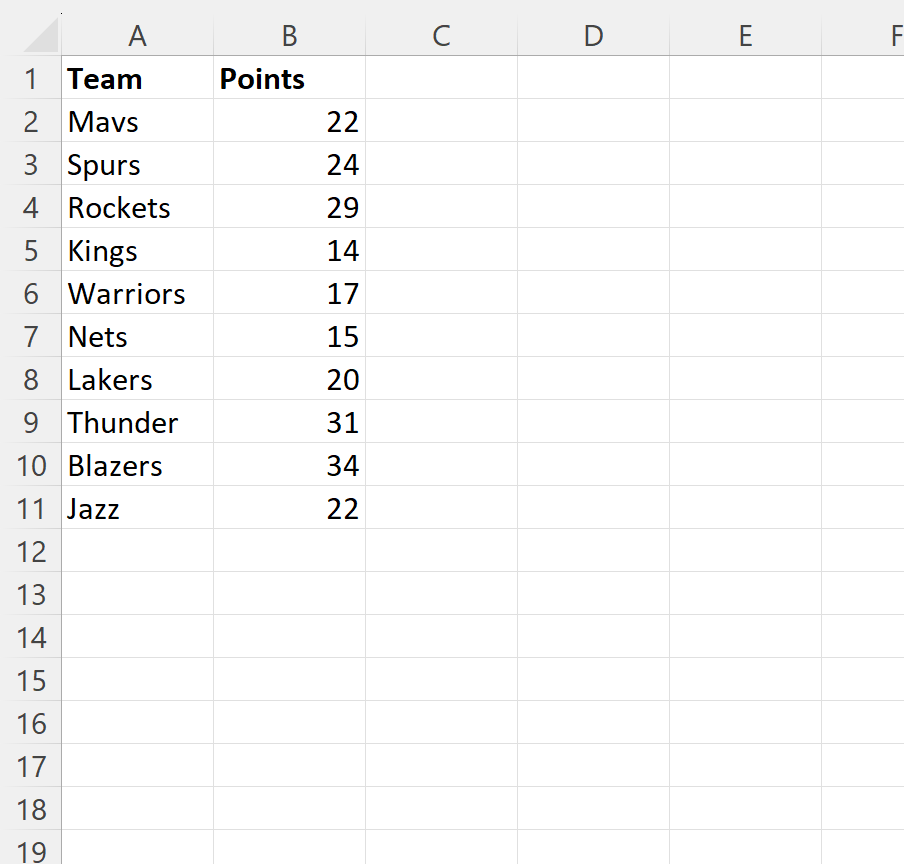
لإدراك الآليات التشغيلية بصورة تطبيقية ملموسة، سنفترض نموذجاً يحاكي قاعدة بيانات رياضية إحصائية مخصصة لتقييم أداء لاعبي كرة السلة في بطولة دورية. تتوزع هذه البيانات على ورقة العمل المسماة “Sheet1″، حيث تبدأ بمصفوفة مجدولة تمتد عبر عدة أعمدة؛ يحتوي العمود A على المعرف الرقمي التعريفي للاعب، ويضم العمود B الأسماء الكاملة، بينما تشمل الأعمدة C و D و E النقاط المحرزة، ومعدلات الاستحواذ الناجح، والتمريرات الحاسمة على التوالي، وتمتد السجلات من الصف الثاني حتى الصف السابع، حيث حجز الصف الأول لرؤوس الأعمدة الإرشادية.
تتضمن ورقة العمل أيضاً في أعمدتها المتطرفة (من العمود G وما بعده) مجموعة معقدة من المعادلات الرياضية والمصفوفات الإحصائية المعيارية المستخدمة كأدوات حساب وسيطة لتقدير كفاءة الفريق الإجمالية. في هذا السياق، تقتضي متطلبات التقرير الإداري استخراج جدول تعريفي مقتضب يضم أسماء اللاعبين ومعدلاتهم الأساسية فقط دون عرض باقي المعادلات والمؤشرات الحسابية الموسعة، مما يتطلب تقييد نطاق الطباعة في النطاق المحدد جغرافياً بين الخلايا A2 و B7 لإبراز النتائج الأساسية وعزل بقية البيانات الحسابية الملحقة تماماً عن الوثيقة النهائية.
5.2 التنفيذ الإجرائي لاختيار النطاق A2:B7 وتشغيل الماكرو
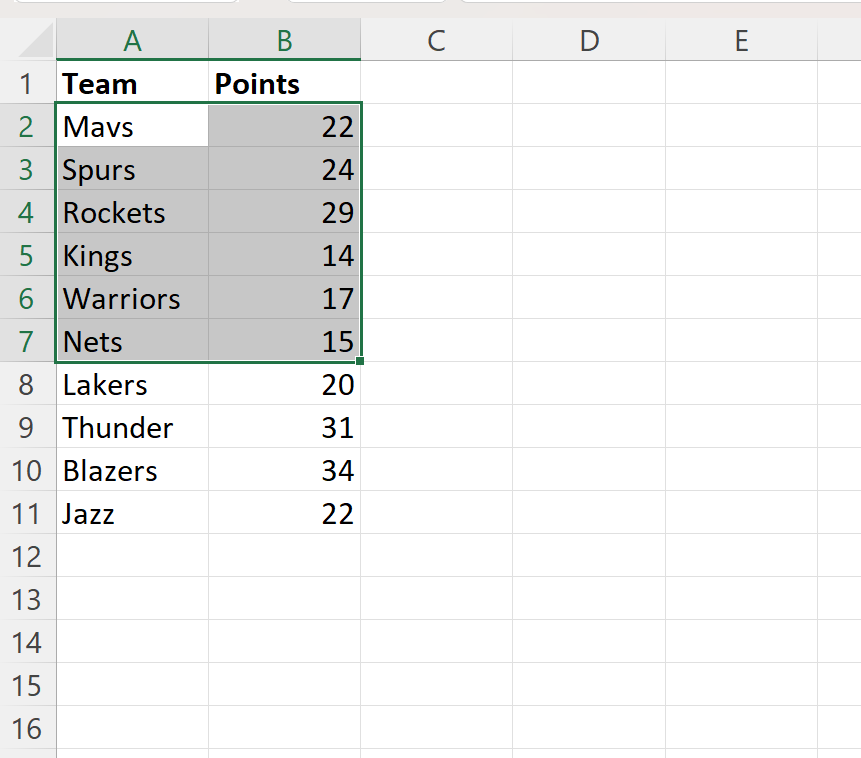
لتطبيق هذا الإجراء عملياً، يقوم المستخدم بالانتقال إلى ورقة العمل وفتح محرر الأكواد المرئية (Visual Basic Editor) من خلال الضغط على مفتاحي Alt + F11، ثم إدراج وحدة برمجية جديدة (Standard Module). يتم داخل هذه الوحدة بناء الإجراء التنفيذي الذي يستهدف النطاق المستهدف صراحة أو بناءً على اختيار المستخدم المسبق. في حال التطبيق المستند للاختيار، يقوم المستخدم بتظليل النطاق A2:B7 يدوياً، ثم تشغيل الماكرو الذي تمت صياغته على النحو التالي:
Sub SetCustomPrintArea()

    With Worksheets("Sheet1").PageSetup

        .PrintArea = "$A$2:$B$7"

    End With

    Worksheets("Sheet1").PrintPreview

End Sub
عند إطلاق هذا الإجراء عبر مفتاح التشغيل السريع F5، يترجم مفسر لغة VBA الأمر إلى إسناد نصي دقيق لخاصية PrintArea التابعة للورقة Sheet1. يتم تسجيل السلسلة النصية "$A$2:$B$7" في ذاكرة إعدادات الورقة على الفور. لا يتطلب هذا الإجراء أي استهلاك إضافي لموارد المعالجة، حيث يتم توجيه محرك الإخراج مباشرة إلى الخطوة التالية المتمثلة في استدعاء شاشة المعاينة الفورية لعرض النطاق المعزول.
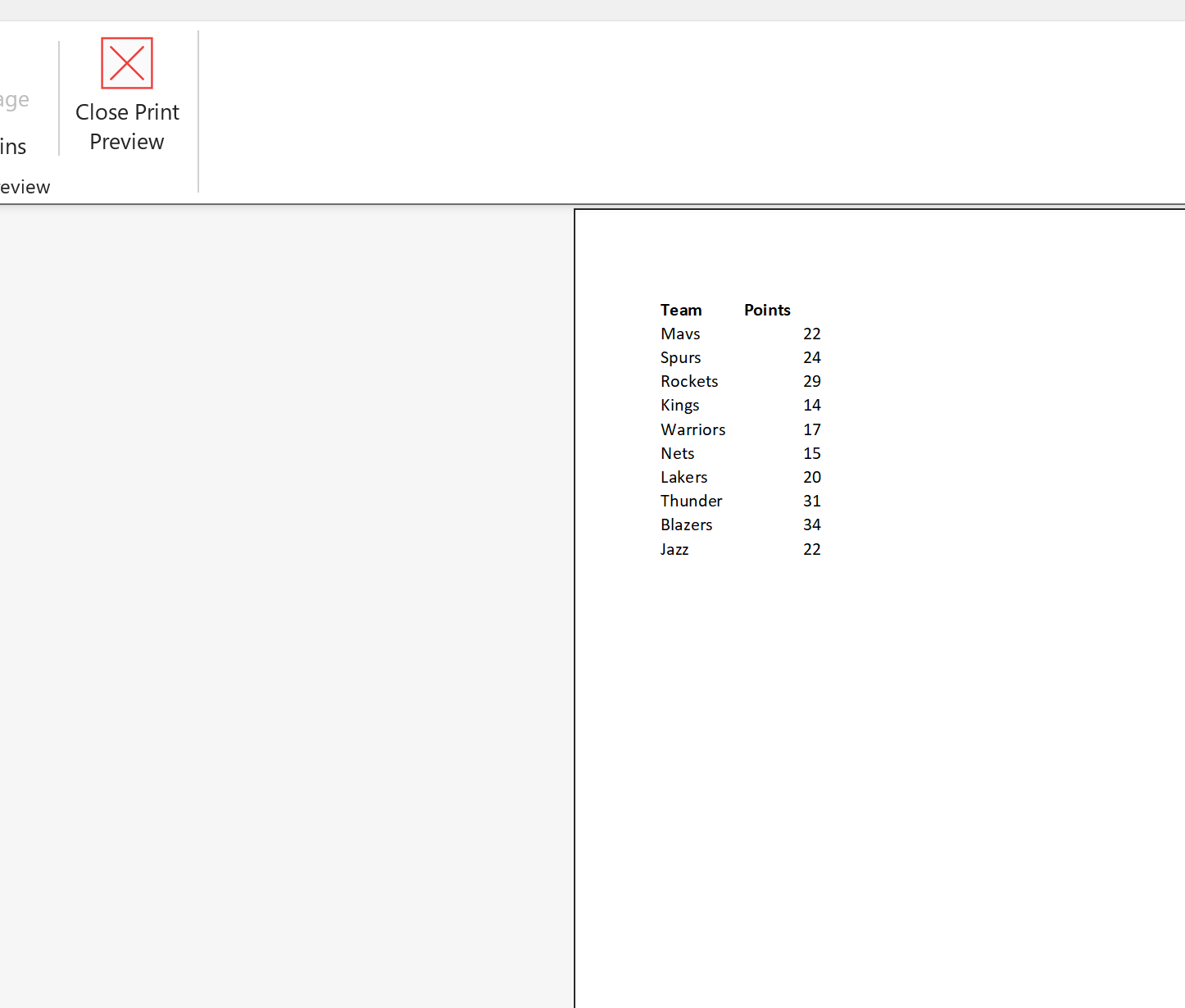
5.3 قراءة وتحليل نافذة المعاينة الناتجة والتحقق من المخرجات
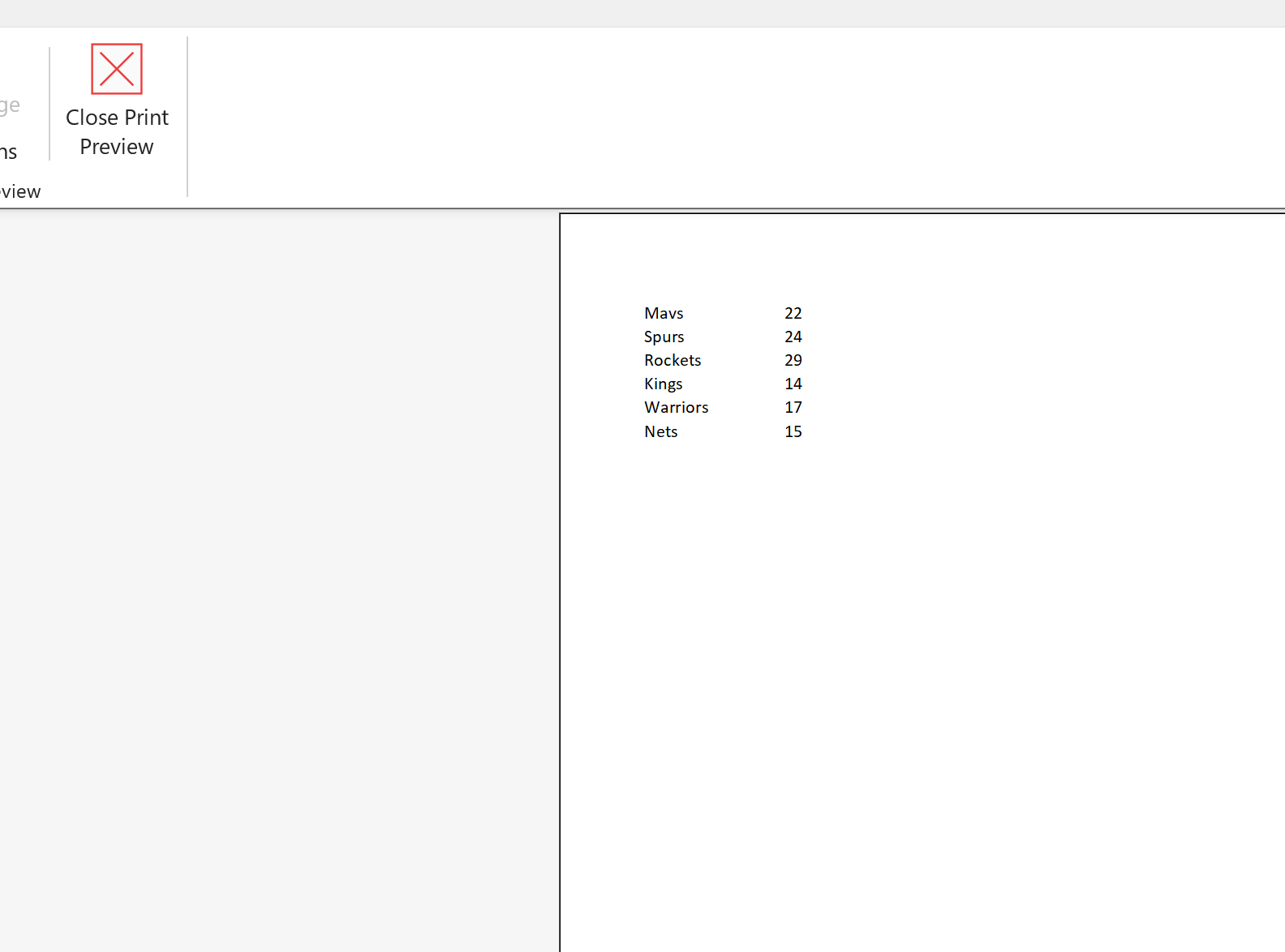
بمجرد اكتمال تنفيذ الإجراء البرمجي السابق، تنبثق شاشة العرض والمعاينة التفاعلية لبرنامج إكسل حاجبة ورقة العمل الأصلية مؤقتاً. عند التحليل البصري لمخرجات هذه الشاشة، يظهر بوضوح أن المحتوى المعروض يقتصر تماماً وحصرياً على الخلايا الاثنتي عشرة المتضمنة داخل النطاق A2:B7، والتي تشمل أرقام اللاعبين وأسماءهم المدخلة في تلك الصفوف. وتختفي من المشهد الطباعي بالكامل كافة الأعمدة اللاحقة من C وحتى النهاية، بما فيها المؤشرات الإحصائية والمعادلات الجانبية التي كانت تشغل مساحات ممتدة في مساحة العمل.
يتحقق المطور من خلال هذه الخطوة من دقة الإسناد الجغرافي؛ فالنطاق يظهر متمركزاً ضمن المساحة المخصصة للورقة المطبوعة، مع انطباق كامل الهوامش المعدة مسبقاً دون أي اقتطاع في النصوص أو تداخل في الحدود. إن هذا التطابق المطلق بين الإحداثيات المسندة برمجياً والمخرجات البصرية يمثل حجر الزاوية في بناء نظم الماكرو الموثوقة، حيث يمنح الإدارة التنفيذية ضماناً قاطعاً بأن التقارير الإحصائية لن تتضمن أي تسريب لبيانات داخلية غير مخصصة للتداول الورقي خارج الأقسام المعنية.
6. تقنيات متقدمة لتعيين نواحي طباعة ديناميكية ومتغيرة الحجم
6.1 حساب حدود البيانات تلقائياً عبر تقنية End(xlUp) و End(xlToLeft)
في بيئات الأعمال الواقعية، نادراً ما تبقى الجداول الحسابية ثابتة في أبعادها الهندسية؛ فالبيانات المالية والإحصائية تخضع لتوسعات دورية ومستمرة عبر إضافة قيود يومية، وحركات مخزنية، وسجلات موظفين مستحدثة. ومن ثم، فإن الاعتماد على نطاقات طباعة ثابتة مثل “$A$1:$F$100″ يُعد خللاً برمجياً جسيماً يؤدي إما إلى بتر السجلات التي تتجاوز الصف المائة، أو طباعة أسطر فارغة إذا كان حجم البيانات الفعلي يتوقف عند الصف الخمسين. للتغلب على هذه المعضلة الهيكلية، يتم توظيف التقنية المعمارية المعتمدة على محاكاة قفزات لوحة المفاتيح عبر الخاصية End مع معاملات التوجيه xlUp و xlToLeft.
تعتمد آلية رصد الصف الأخير الفعلي على الانطلاق البرمجي من أقصى صف سفلي توفره بنية إكسل—وهو الصف رقم 1,048,576 في صيغ المصنفات الحديثة—ضمن عمود رئيسي موثوق لا تتخلله فراغات (كالعمود A الذي يضم عادة المعرفات الفريدة)، ثم الصعود للأعلى عمودياً عبر الأمر: lastRow = .Cells(.Rows.Count, "A").End(xlUp).Row. وبالمثل، يتم تحديد العمود النشط الأخير عبر الانطلاق من أقصى عمود في الصف الأول (صف الرؤوس) والتحرك يساراً (أو يميناً بحسب لغة الواجهة) برمجياً عبر: lastCol = .Cells(1, .Columns.Count).End(xlToLeft).Column. ومن خلال دمج هذين الإحداثيين المستخرجين ديناميكياً، يتم تكوين نطاق الخلايا بدقة تامة وإسناد عنوانه إلى ناحية الطباعة:
Dim lastRow As Long, lastCol As Long

With Worksheets("Sheet1")

    lastRow = .Cells(.Rows.Count, "A").End(xlUp).Row

    lastCol = .Cells(1, .Columns.Count).End(xlToLeft).Column

    .PageSetup.PrintArea = .Range(.Cells(1, 1), .Cells(lastRow, lastCol)).Address

End With
6.2 استخدام خاصية CurrentRegion لأتمتة تحديد الكتل البيانية المتصلة
توفر خاصية المنطقة الحالية CurrentRegion حلاً بالغ القوة والسرعة لاقتناص الكتل البيانية المجدولة، وتماثل هذه الخاصية وظيفياً قيام المستخدم بالضغط على اختصار لوحة المفاتيح Ctrl + CurrentRegion (أو Ctrl + A داخل جدول محدد). تعمل هذه الخاصية على قراءة وتوسيع النطاق انطلاقاً من خلية أساسية (مثل الخلية A1) لتشمل كافة الخلايا المجاورة والمتصلة فيزيائياً في كافة الاتجاهات، متوقفة عند أي حد تتشكل فيه حدود فارغة تماماً؛ أي عند مواجهة صف فارغ بالكامل أو عمود فارغ بالكامل يحيط بالجدول.
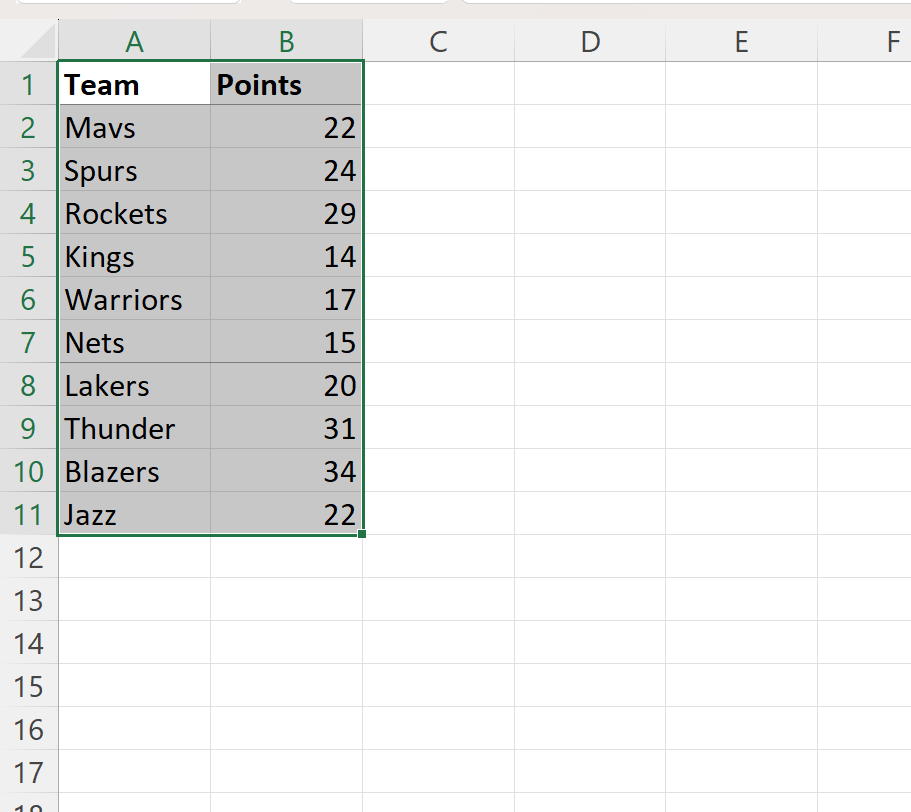
تكمن الأناقة البرمجية لخاصية CurrentRegion في إمكانية ربطها المباشر بناحية الطباعة في سطر واحد فائق الفعالية؛ حيث يتم كتابة: Worksheets("Sheet1").PageSetup.PrintArea = Worksheets("Sheet1").Range("A1").CurrentRegion.Address. يقرأ هذا السطر الكتلة المتراصة المحيطة بالخلية A1، ويستخرج عنوانها الكلي كمرجع نصي كامل، ثم يرسله لخاصية الطباعة. ومع ذلك، يجب توخي الحذر الشديد؛ فهذه التقنية تفشل فوراً وتقتطع أجزاء من البيانات إذا كان الجدول الإحصائي يحتوي عمداً على صفوف فارغة فاصمة بين أقسامه، أو إذا لامست أطراف الجدول هوامش إحصائية خارجية دون وجود فواصل عازلة، مما يؤدي لابتلاع تلك الملاحظات ضمن النطاق الطباعي المستهدف.
6.3 إدارة نواحي الطباعة في الجداول المهيكلة (ListObjects)
أدخلت مايكروسوفت مفهوماً ثورياً في إدارة قواعد البيانات داخل إكسل من خلال الجداول المهيكلة الرسمية، والتي يتم تمثيلها والوصول إليها برمجياً عبر مجموعة كائنات ListObjects. تتميز هذه الجداول بوعي ذاتي تلقائي لحدودها وأسمائها وخصائصها المستقلة عن بقية ورقة العمل. ولذا، فإن تعيين ناحية الطباعة استناداً إلى جدول مهيكل يمثل قمة الممارسات المنهجية الرصينة في الأتمتة المتقدمة؛ حيث لا يحتاج المطور لإجراء حسابات معقدة لحساب الصف والعمود الأخير.
يتيح الكائن ListObject خصائص دقيقة جداً؛ فإذا كانت الحاجة تقتضي طباعة الجدول بالكامل شاملاً صف الرؤوس وصف الإجماليات السفلي (Total Row)، يتم استخدام الخاصية Range التابعة للجدول كالتالي: Worksheets("Sheet1").PageSetup.PrintArea = Worksheets("Sheet1").ListObjects("SalesTable").Range.Address. أما إذا كان المطلوب هو طباعة محتوى السجلات والبيانات فقط واستبعاد الرؤوس والإجماليات، فيتم الاعتماد على خاصية DataBodyRange. وتتكيف هذه التعليمات بصورة آلية وفورية مع أي توسع يطرأ على الجدول بإضافة سجلات جديدة أو حقول محاسبية، وتضمن إرسال المساحة الهندسية للجدول إلى الطابعة دون أي احتمال للخطأ.
7. إدارة النطاقات المتعددة وغير المتجاورة كناحية طباعة موحدة
7.1 الأسس التقنية لدمج النطاقات المتباعدة عبر سلاسل الفواصل النصية
في العديد من البيئات التحليلية المركبة، تنشأ الحاجة الملحة لعزل واستخراج قطاعات متفرقة جغرافياً من ورقة العمل؛ كأن يتطلب التقرير طباعة أسماء العملاء في النطاق A1:B20، مقترنة بالصافي المالي النهائي الموجود في النطاق G1:H20، مع الإقصاء التام لكافة الأعمدة الوسيطة من C إلى F التي تضم تفاصيل داخلية غير معدة للنشر الخارجي. يدعم محرك إعداد الصفحة في إكسل هذه البنية متعددة النطاقات (Non-contiguous Ranges) عن طريق الدمج النصي لمراجع الخلايا مفصولة بفاصلة لغوية قياسية (Comma-delimited string).
تتم الصياغة البرمجية المباشرة لهذه النطاقات من خلال تمرير سلسلة تدمج المراجع المختلفة، مثل: .PrintArea = "$A$1:$B$20,$G$1:$H$20". كما يمكن تحقيق هذه النتيجة ديناميكياً باستخدام دالة الدمج الكائني Union في VBA؛ حيث يجمع المطور بين كائنات النطاقات المتباعدة أولاً: Set multiRange = Union(Range("A1:B20"), Range("G1:H20"))، ثم يستخرج العنوان المجمع للخاصية عبر تمرير: .PrintArea = multiRange.Address. غير أنه من الضروري الانتباه إلى وجود حد أقصى لطول السلسلة النصية التي تستوعبها خاصية PrintArea، حيث قد يؤدي الإفراط في دمج عشرات القطع الصغيرة المتباعدة إلى تجاوز حدود الذاكرة النصية وانهيار الإجراء.
7.2 السلوك الطباعي للنطاقات غير المتجاورة وفواصل الصفحات التلقائية
يعد السلوك الطباعي الداخلي لمحرك إكسل عند التعامل مع النطاقات غير المتجاورة من أبرز المفاهيم المغلوطة التي يقع فيها ممارسو البرمجة؛ إذ يسود اعتقاد غير دقيق بأن تعيين نطاقات متعددة مثل "$A$1:$B$10,$D$1:$E$10" سيقود إلى دمجها ورسمها جنباً إلى جنب كجدول موحد مضغوط فوق صفحة ورقية واحدة. الحقيقة التقنية الصارمة هي أن محرك الطباعة في إكسل يتعامل مع كل نطاق جغرافي فرعي منفصل كأنه مستند قائم بذاته تماماً، ويقوم تلقائياً بإدراج فاصل صفحات صلب (Hard Page Break) بين كل قطاع والآخر.
يترتب على هذا السلوك الإجرائي تداعيات حاسمة على مستوى ترقيم الصفحات وتوزيع المخرجات المادية؛ فالنطاق المتباعد المذكور سينتج حتماً صفحتين مطبوعتين مستقلتين؛ تحتوي الصفحة الأولى على النطاق A1:B10، بينما تُطبع الصفحة الثانية لتحمل النطاق D1:E10، مع استهلاك كامل الترويسة والتذييل لكل صفحة على حدة. وإذا كانت الرغبة المؤسسية تتجه نحو دمج تلك البيانات المجتزأة فوق صفحة مطبوعة واحدة، فإن الحل البرمجي لا يكمن في خاصية PrintArea وحدها، بل يتطلب بناء ماكرو وسيط يقوم بنسخ تلك النطاقات المتباعدة برمجياً ولصقها في ورقة عمل افتراضية مؤقتة متجاورة، ثم طباعة الورقة المؤقتة وحذفها تلقائياً من الذاكرة والمصنف بعد الفراغ من أمر الطباعة.
7.3 نموذج برمجي عملي لطباعة قطاعات متفرقة من مصنف العمل
لتنفيذ هذه المنهجية بدقة، نورد فيما يلي إجراءً متكاملاً يقوم بقراءة قطاعات منفصلة لبيانات المبيعات الشهرية، معزولاً البيانات التعريفية والنتائج الإجمالية، ثم إسنادها دفعة واحدة إلى إعدادات الطباعة، متيحاً للمستخدم معاينة الصفحات المستقلة الناتجة:
Sub PrintNonContiguousSlices()

    Dim ws As Worksheet

    Dim sliceOne As Range, sliceTwo As Range

    Dim combinedAddress As String


    Set ws = Worksheets("FinancialReport")

    Set sliceOne = ws.Range("A1:C25")

    Set sliceTwo = ws.Range("K1:M25")


    combinedAddress = sliceOne.Address & "," & sliceTwo.Address


    With ws.PageSetup

        .PrintArea = combinedAddress

    End With


    ws.PrintPreview

End Sub
عند تشغيل هذا الإجراء، تبرز شاشة المعاينة لتبين وجود صفحتين في أسفل شريط الحالة؛ الصفحة الأولى تمثل القطاع المحاسبي الأول A1:C25 بكامل تفاصيله، وبالانتقال للصفحة التالية، يظهر القطاع الإجمالي K1:M25 مستقلاً بذاته. هذا النموذج يوفر للمنظمات حلاً إجرائياً مثالياً عندما يُراد مراجعة المؤشرات الأولية والنهائية بالتوازي دون المساس بترتيب الأعمدة الفعلي داخل قاعدة البيانات الأم في المصنف.
8. التحكم الشامل في سمات وتخطيط الصفحة المتزامنة مع ناحية الطباعة
8.1 مواءمة القياس وتحديد عدد الصفحات (FitToPagesWide و FitToPagesTall)
لا يكتمل الضبط البرمجي لناحية الطباعة بمجرد تحديد إحداثيات الخلايا؛ إذ إن اتساع الأعمدة وضخامتها قد يقود إلى تشتت النطاق عبر صفحات عرضية متعددة، مما يفسد القراءة البصرية للتقارير. تبرز هنا خواص المواءمة والتحجيم التلقائي المتمثلة في الخاصيتين FitToPagesWide و FitToPagesTall. تتيح هذه المعاملات للمطور إجبار محرك الطباعة على ضغط وتقليص أبعاد النطاق المحدد ليتطابق مع عدد صفحات محدد طولاً وعرضاً، كأن يتم حشر جدول عريض جداً داخل حدود عرض صفحة ورقية واحدة فقط.
يتطلب تفعيل هذا الاحتواء البرمجي الانتباه إلى اشتراط نحوي جوهري؛ حيث يجب بالضرورة تعطيل الخاصية Zoom وإسناد القيمة المنطقية False إليها أولاً. إذا ظلت خاصية Zoom تحمل قيمة رقمية (مثل 100%)، فإن محرك إكسل سيتجاهل تماماً أوامر FitToPagesWide و FitToPagesTall ولن يلتفت إليها مطلقاً. وتكتب الكتلة التكوينية السليمة عادة على النحو التالي:
With Worksheets("Sheet1").PageSetup

    .Zoom = False

    .FitToPagesWide = 1

    .FitToPagesTall = 0 ' أو تركها فارغة للسماح بالامتداد الطولي الحر

End With
إن إسناد القيمة 0 أو إبقاءها غير محددة طولياً يمنح البيانات حرية التدفق الطبيعي عبر صفحات رأسية متعددة مع ضمان بقاء العرض محكوماً بصفحة واحدة فقط، محاذراً في الوقت نفسه من خطورة ضغط جداول ضخمة للغاية؛ إذ قد يؤدي التحجيم الشديد إلى تصغير خطوط النصوص لتصبح غير قابلة للقراءة المجردة.
8.2 تحديد اتجاه الورقة (Orientation) وتوسيط النطاق المطبوع
تتكامل ناحية الطباعة بصرياً مع الاتجاه الهندسي للورقة؛ فالجداول المالية العريضة المشتملة على شهور السنة الاثني عشر تتطلب حكماً توجيهاً أفقياً (Landscape) لضمان اتساع الأرقام دون تشويه، بينما تتناسب البيانات الإدارية المسردة وقوائم الموظفين مع التوجيه الرأسي العمودي (Portrait). تدعم لغة VBA التحكم بهذا الاتجاه عبر الخاصية Orientation التابعة لكائن PageSetup، والتي تقبل إحدى الثوابت المعيارية المدمجة: إما xlLandscape للوضع الأفقي، أو xlPortrait للوضع العمودي.
علاوة على التوجيه، يمثل التموضع الفراغي للنطاق المطبوع علامة فارقة في المظهر الاحترافي؛ ففي كثير من الأحيان يلتصق الجدول بالطرف الأيسر أو العلوي للورقة مخلفاً فراغات بصرية واسعة في الجوانب الأخرى. يتم علاج هذه المسألة برمجياً عبر تفعيل خصائص التوسيط: CenterHorizontally و CenterVertically عبر إسناد القيمة True إليهما. يؤدي التوسيط الأفقي والرأسي إلى موازنة كتلة النطاق المطبوع بدقة هندسية في منتصف الصفحة الورقية تماماً، مما يرفع من جودة الإخراج المطبوع ويجعله متوافقاً مع أرقى المعايير المهنية المتبعة في إعداد تقارير مجالس الإدارات والمؤسسات الاستشارية الكبرى.
8.3 تكرار صفوف وأعمدة العناوين (PrintTitleRows و PrintTitleColumns)
عندما تمتد ناحية الطباعة لتغطي مئات السجلات الإحصائية الناتجة عن التحديد الديناميكي، تتدفق المخرجات بطبيعة الحال عبر صفحات ورقية متتالية. وفي هذه الحالة، يواجه القارئ إشكالية فقدان البوصلة المعرفية بمجرد الانتقال إلى الصفحة الثانية؛ حيث تختفي رؤوس الأعمدة التوضيحية وتتحول السطور إلى أرقام صماء مجهولة الدلالة. لحل هذه المعضلة البنيوية، يوفر كائن PageSetup خاصية تكرار صفوف العناوين PrintTitleRows وأعمدة العناوين PrintTitleColumns لتثبيتها في قمة كل صفحة مطبوعة بصورة آلية.
تتطلب هذه الخاصية صياغة نصية مطلقة تشير إلى الصفوف أو الأعمدة الكاملة المراد تكرارها؛ فعلى سبيل المثال، لتثبيت الصفين الأول والثاني في أعلى كافة الصفحات المطبوعة ضمن نطاق الطباعة، يتم إسناد القيمة النصية: .PrintTitleRows = "$1:$2". وبالمثل، لتكرار عمود المعرفات الأول في حال اتساع الصفحات عرضياً، يتم كتابة: .PrintTitleColumns = "$A:$A". يمثل هذا التكامل الوظيفي بين PrintArea و PrintTitles دعامة جوهرية لمنع التشوه البصري وضمان احتفاظ كل ورقة خارجة من الطابعة بسياقها الإيضاحي الكامل بصرف النظر عن موقعها في التسلسل التراكمي للتقرير.
9. معالجة الأخطاء الاستثنائية والتحقق البرمجي قبل تعيين ناحية الطباعة
9.1 التحقق من صحة النطاق المختار والتأكد من احتوائه على بيانات
تتطلب كتابة الأكواد الآمنة (Robust Code) هندسة سيناريوهات مسبقة للتعامل مع الإخفاقات التشغيلية التي قد يرتكبها المستخدم؛ فترك الكود مفتوحاً للتنفيذ دون تمحيص قد يقود إلى تجميد التطبيق أو إطلاق استثناءات برمجية غير مفسرة. تبدأ هذه الحماية بإجراء التحقق النوعي من كائن Selection باستخدام الدالة البرمجية TypeName للتأكد القاطع من أن الكائن المستهدف ينتمي حصراً لفئة Range وليس رسماً تخطيطياً أو زر أمر كما أسلفنا:
If TypeName(Selection) <> "Range" Then

    MsgBox "خطأ: يجب تحديد نطاق من الخلايا أولاً قبل محاولة تعيين ناحية الطباعة.", vbCritical, "تنبيه خطأ"

    Exit Sub

End If
الخطوة التالية في بروتوكول التحقق تتمثل في فحص ضخامة النطاق عبر خاصية CountLarge بدلاً من Count لتفادي طفح الذاكرة الحسابية؛ فإذا قام مستخدم بتظليل كامل خلايا الورقة (أكثر من 17 مليار خلية)، فإن محاولة إسناد هذا النطاق ستؤدي إلى توقف البرنامج واختناق موارد الجهاز. كما يُنصح باستخدام الدالة WorksheetFunction.CountA(Selection) للتحقق من أن النطاق المظلل يشتمل فعلياً على بيانات نصية أو رقمية وليس مجرد مساحة شاسعة من الخلايا البيضاء الفارغة، وإظهار رسالة إرشادية تحذيرية للمستخدم تمنعه من استهلاك أوقات المعالجة في طباعة فراغات عديمة القيمة.
9.2 إلغاء وإفراغ ناحية الطباعة برمجياً (Clear Print Area)
تنشأ في المسارات التشغيلية حالات تتطلب إلغاء القيود المكانية وإعادة تعيين الورقة إلى حالتها الابتدائية؛ كأن تنتهي عملية استخراج التقرير الخاص ويحتاج المستخدم للعودة إلى استعراض وطباعة كامل أجزاء ورقة العمل دون حصرها في النطاق الضيق السابق. يتم إلغاء وإفراغ ناحية الطباعة برمجياً بسهولة تامة من خلال إسناد سلسلة نصية فارغة (Empty String) إلى الخاصية المستهدفة عبر الشفرة: Worksheets("Sheet1").PageSetup.PrintArea = "".
إن إسناد القيمة الفارغة "" يمحو المتغير النصي المسجل لدى إكسل، مما يعيد تنشيط السلوك الافتراضي التلقائي؛ حيث يعود محرك الطباعة للاعتماد على كامل النطاق المستخدم (UsedRange) في الورقة. ويُعد استدعاء أمر إفراغ ناحية الطباعة خطوة تمهيدية وتطهيرية بالغة الأهمية قبل إسناد نطاقات جديدة معقدة داخل الإجراءات الدورية؛ إذ يضمن ذلك تنظيف الإعدادات السابقة المتراكمة وإزالة أي مراجع شاردة قديمة قد تتشابك بصورة غير مقصودة مع النطاقات المستحدثة.
9.3 بناء معالجات الأخطاء المتقدمة باستخدام عبارات On Error
يتأثر كائن PageSetup تأثراً مباشراً بالبيئة الفيزيائية لنظام التشغيل والأجهزة الطرفية المرتبطة به؛ ففي كثير من الأحيان، قد يخفق أمر الطباعة أو تتجمد خاصية إعداد الصفحة لسبب خارج عن نطاق الكود البرمجي ذاته، كأن يكون جهاز الحاسوب غير متصل بأي برنامج تشغيل طابعة معتمد ومثبت في نظام ويندوز (No Active Printer Installed)، مما يؤدي إلى فشل فوري عند استدعاء الخصائص البرمجية ذات الصلة. لتحصين البرمجيات ضد هذه الانهيارات، يتم بناء معالجات أخطاء هيكلية توظف العبارة الشرطية On Error GoTo.
يقوم المعالج بتحويل مسار التنفيذ عند وقوع أي خلل طارئ إلى ملصق تنفيذي آمن (Error Handler Block) في ذيل الإجراء. وفي هذه المساحة الآمنة، يقوم الكود باستعادة المعايير التشغيلية المعطلة للنظام، وتسجيل طبيعة الخطأ ورمزه التوضيحي، ثم إرسال رسالة توجيهية للمستخدم تشرح المشكلة بلغة مفهومة (مثل التنبيه لعدم جاهزية الطابعة أو فقدان الاتصال بالشبكة)، مع إتمام الخروج السليم من الإجراء دون ترك التطبيق في حالة تجميد أو تعليق غير منضبط.
10. أفضل الممارسات الإنشائية وتطوير واجهات التفاعل لأتمتة الطباعة
10.1 ربط إجراءات الطباعة بأزرار التحكم ونماذج المستخدم (UserForms)
لردم الفجوة بين التعقيد البرمجي واستخدام الكوادر الإدارية غير المتخصصة، تقتضي المنهجية التطويرية الحديثة عزل المستخدم تماماً عن محرر الأكواد والتعليمات السطرية، وتغليف الإجراءات البرمجية داخل واجهات تفاعلية جذابة وسهلة الاستخدام. يمكن تحقيق ذلك في أبسط صوره عن طريق إدراج زر تحكم رسومي من أدوات النماذج (Form Controls) أو كائنات ActiveX مباشرة على سطح ورقة العمل، ثم تعيين الماكرو التنفيذي للزر بنقرة واحدة، بحيث يتمكن الموظف من تحديد النطاق والضغط على زر “طباعة التقرير” لينفذ النظام كامل الخطوات من خلف الكواليس.
في المستويات الأكثر تقدماً، يتم بناء نماذج مستخدم برمجية متكاملة (UserForms) تحتوي على مربعات نصوص لاختيار النطاقات (RefEdit Controls)، وقوائم منسدلة لتحديد خيارات الطابعات، وخانات اختيار منطقية (Checkboxes) لتحديد ما إذا كان المطلوب هو المعاينة فقط أو الطباعة الفورية، وتحديد عدد النسخ المطلوبة. يقرأ نموذج المستخدم هذه التفضيلات برمجياً، ثم يترجمها إلى معاملات مسندة لكائن PageSetup والدالة PrintOut، مما يمنح النظام طابع التطبيقات المستقلة عالية الاحترافية والجاهزية للاستخدام في المؤسسات الضخمة.
10.2 تحسين سرعة الأداء التشغيلي وتعطيل تحديث الشاشة
ترتبط بنية كائن PageSetup بخصيصة أدائية دقيقة تميزه عن بقية كائنات إكسل وتتطلب حذراً بالغاً؛ ففي كل مرة يقوم فيها الكود بتعديل خاصية واحدة داخل PageSetup (كتغيير PrintArea ثم الهامش ثم الاتجاه)، يرسل البرنامج استفساراً تزامُانياً فورياً عبر الشبكة أو النظام المحلي إلى برنامج تشغيل الطابعة (Printer Driver) لتأكيد مطابقة القياسات. فإذا كان الكود يقوم بتعيين نواحي الطباعة داخل حلقة تكرارية تطوف على عشرات الأوراق، فإن هذا الاتصال المتكرر سيؤدي إلى بطء تشغيلي شديد وتجمد ملحوظ قد يستغرق دقائق طويلة لإنهاء مهمة بسيطة.
لتحقيق أقصى درجات التسريع البرمجي وتفادي هذا العبء الخانق، يجب توظيف الخاصية الاستثنائية Application.PrintCommunication التي أتاحتها مايكروسوفت. يتم إيقاف هذا الاتصال بتعيين Application.PrintCommunication = False قبل الدخول في تعديل إعدادات الصفحات، مما يجعل إكسل يجمع كافة الأوامر ويخزنها داخلياً دون مراجعة برنامج تشغيل الطابعة مع كل سطر. وعقب الانتهاء من ضبط PrintArea وكافة سمات التخطيط، يتم إعادة تفعيل الخاصية عبر إسناد القيمة True، ليرسل البرنامج حزمة الأوامر دفعة واحدة في جزء من الثانية. ويتكامل هذا التحسين التشغيلي بالضرورة مع التعطيل الكلاسيكي لتحديث الشاشة والأحداث:
Application.ScreenUpdating = False

Application.EnableEvents = False

Application.PrintCommunication = False
' تنفيذ كافة عمليات ضبط ناحية الطباعة وإعداد الصفحة هنا
Application.PrintCommunication = True
Application.EnableEvents = True
Application.ScreenUpdating = True
10.3 تصميم دوال وإجراءات عامة قابلة لإعادة الاستخدام (Reusable VBA Procedures)
تقوم الفلسفة البرمجية الرصينة على مبدأ تجنب التكرار (Don’t Repeat Yourself – DRY)؛ فبدلاً من إعادة كتابة أسطر تعيين ناحية الطباعة في كل مصنف وكل وحدة برمجية مستقلة، تقتضي أفضل الممارسات المعمارية تصميم إجراء عام ومرن (Modular Subroutine) يستقبل المعلمات كمتغيرات مستقلة؛ فيمرر له اسم ورقة العمل، والنطاق المستهدف، وتفضيل المعاينة من عدمه، ليتولى هو إنجاز العمليات وتطبيق صمامات الأمان القياسية.
علاوة على ذلك، يمكن للمطورين الاحتفاظ بهذه الإجراءات المعيارية الموثقة ضمن مصنف الماكرو الشخصي العام Personal.xlsb. يتيح هذا التثبيت المركزي تشغيل أكواد تعيين وإفراغ نواحي الطباعة الديناميكية عبر أي مصنف عمل يتم فتحه على جهاز الحاسوب وفي أي لحظة، دون الحاجة لحفظ الملفات بصيغة تمكين الماكرو (.xlsm)، مما يحول المهارات البرمجية المكتسبة إلى أدوات إنتاجية دائمة تدعم سير العمل المكتبي وترتقي بجودة المخرجات الإدارية للمؤسسة بصورة مستمرة ومستدامة.
خاتمة
تناول هذا المقال الشامل أبعاد وآليات تعيين ناحية الطباعة (Print Area) باستخدام لغة البرمجة التطبيقية Visual Basic for Applications (VBA) داخل بيئة مايكروسوفت إكسل. وقد تبين من خلال التأصيل النظري والاستعراض التقني أن التحكم البرمجي في خصائص الطباعة يتجاوز مجرد توفير الوقت؛ إذ يمثل حجر زاوية في حوكمة تدفق البيانات وضمان موثوقية المستندات الإحصائية والمالية الصادرة عن المنظمات. إن الانتقال من الأساليب اليدوية القاصرة إلى النماذج الديناميكية—سواء القائمة على استكشاف حدود السجلات الحسابية الفعالة أو التعامل المتقدم مع الكتل المهيكلة والنطاقات المتفرقة—يمنح التقارير المؤسسية اتساقاً ودقة تحول دون تسرب الأخطاء التخطيطية أو سقوط الأرقام الحيوية خارج إطار الوثيقة المعتمدة.
كما أبرزت المباحث المتقدمة في هذا الدليل ضرورة مراعاة القيود الفيزيائية والمعمارية المحيطة بعمليات الطباعة، وعلى رأسها ترشيد التواصل البرمجي مع برامج تشغيل الطابعات لتفادي الهبوط الحاد في الأداء التشغيلي، فضلاً عن أهمية التطبيق الصارم لبروتوكولات معالجة الأخطاء الاستثنائية والتحقق المسبق من طبيعة المتغيرات. إن الجمع بين الكود البرمجي النظيف والواجهات التفاعلية المصممة بعناية لا يسهم فقط في تبسيط مهام العمل المكتبي الروتيني، بل يؤسس لبيئة عمل رقمية ناضجة قادرة على استثمار أدوات الأتمتة المتاحة للوصول إلى أعلى مستويات الإنتاجية والاحتراف المؤسسي.
المراجع
- Alexander, M., & Kusleika, R. (2020). Excel 2019 Power Programming with VBA. John Wiley & Sons.
- Mansfield, R. (2018). Mastering VBA for Microsoft Office 365. Sybex.
- Microsoft Corporation. (n.d.). PageSetup.PrintArea property (Excel). Microsoft Learn. Retrieved from https://learn.microsoft.com/en-us/office/vba/api/excel.pagesetup.printarea
- Microsoft Corporation. (n.d.). Application.PrintCommunication property (Excel). Microsoft Learn. Retrieved from https://learn.microsoft.com/en-us/office/vba/api/excel.application.printcommunication
- Walkenbach, J. (2015). Excel VBA Programming For Dummies (4th ed.). John Wiley & Sons.