
يُمثّل برنامج مايكروسوفت إكسيل (Microsoft Excel) الركيزة الأساسية في معالجة البيانات، والنمذجة المالية، وإعداد التقارير المحاسبية والإحصائية عبر مختلف القطاعات والمؤسسات حول العالم. ومع تزايد حجم الأعمال وتفرعها، يواجه المحللون والمديرون الماليون تحدياً يومياً يتمثل في إدارة وتوزيع مجموعات البيانات الكبيرة عبر أوراق عمل متعددة (Worksheets) داخل المصنف نفسه (Workbook)، سواء كان هذا التقسيم مبنياً على تسلسل زمني دوري (شهور، أرباع سنوية، سنوات) أو على توزيع جغرافي وهيكلي (فروع، أقسام، مناطق بيعية). وفي حين يسهل تطبيق العمليات الحسابية التقليدية داخل نطاق ورقة العمل المفردة، فإن الحاجة إلى توحيد وجمع هذه البيانات المتفرقة في ورقة عمل مركزية تُعد شرطاً حاسماً للحصول على رؤى تحليلية شاملة ودقيقة.
إن عملية الجمع عبر أوراق عمل متعددة تتجاوز مجرد كتابة دالة جمع بسيطة؛ إذ إنها تتطلب فهماً معمارياً عميقاً لكيفية تعامل محرك الحسابات في إكسيل مع مراجع الخلايا متعددة الأبعاد (3D References)، والروابط البينية، وإدارة استهلاك الذاكرة وتفادي الأخطاء البرمجية الشائعة. يهدف هذا الدليل الشامل والمفصل إلى استعراض كافة المنهجيات والتقنيات المتاحة لتنفيذ عمليات الجمع والدمج عبر أوراق العمل، بدءاً من الجمع اليدوي للمراجع الفردية، مروراً بالمراجع ثلاثية الأبعاد المتقدمة، ووصولاً إلى الدوال الشرطية المعقدة، وأداة دمج البيانات المدمجة (Consolidate Tool)، وصولاً إلى أتمتة تدفقات العمل باستخدام أداة تحويل واستعلام البيانات المتطورة باور كويري (Power Query).
من خلال استيعاب وتطبيق هذه المفاهيم والأساليب المتدرجة، سيكون بمقدور المحللين والمتخصصين بناء نماذج ديناميكية تتسم بالمرونة، والقدرة على التوسع، ومقاومة التلف أو الأخطاء عند إعادة الهيكلة، مع تقليل الجهد البشري والزمن اللازم لتجميع التقارير الإجمالية بنسبة كبيرة، مما يضمن اتخاذ قرارات استراتيجية مبنية على بيانات موثوقة وموحدة بكفاءة رقمية فائقة.
1. المفاهيم الأساسية لجمع البيانات عبر أوراق العمل في مايكروسوفت إكسيل
1.1 أهمية تجميع البيانات متعددة الأوراق في التحليل المالي والإحصائي
تنبع الحاجة المؤسسية لتوزيع البيانات عبر أوراق عمل منفصلة من الرغبة في الحفاظ على تنظيم هيكلي واضح يمنع التكدس البصري والتشويش الحسابي. فعلى سبيل المثال، تعتمد النماذج المحاسبية عادةً على تخصيص ورقة عمل مستقلة لكل شهر من أشهر السنة المالية، أو تخصيص أوراق منفصلة لمراكز التكلفة وخطوط الإنتاج والفروع الجغرافية المستقلة. هذا التقسيم يمنح كل وحدة تشغيلية استقلالية تامة في تسجيل المعاملات والمدخلات اليومية دون التأثير المباشر على بقية الوحدات.
ومع ذلك، تظل القيمة الحقيقية للبيانات مقترنة بالقدرة على استخلاص الصورة الكلية (Executive Dashboard). إن التجميع المركزي للبيانات يقلل من التكرار غير المبرر، ويزيل التضارب في التقارير المرفوعة للإدارة العليا، ويتيح لمتخذي القرار مراقبة مؤشرات الأداء الرئيسية (KPIs) في موضع واحد. كما يبرز الفرق الجوهري بين معالجة ورقة مفردة والمعالجة متعددة الأبعاد في تعقيد مسارات التبعية داخل الذاكرة، حيث يتطلب التجميع متعدد الأوراق انضباطاً صارماً لضمان سلامة الهياكل الجدولية، وتماثل تصنيف الحسابات، واتساق أنواع البيانات لمنع انهيار مصفوفات الحساب عند إدراج بيانات جديدة.
1.2 أنواع المراجع المستخدمة في إكسيل وعلاقتها بالحسابات البينية
يعتمد برنامج إكسيل على منظومة دقيقة للمراجع تنقسم إلى مراجع نسبية (Relative References) مثل A1، ومراجع مطلقة (Absolute References) مثل $A$1، ومراجع مختلطة (Mixed References) مثل $A1 أو A$1. وعند الانتقال إلى الحسابات البينية عبر أوراق العمل، يضاف بعد جديد للمرجع يُعرف باسم “مرجع الورقة” (Sheet Reference)، والذي يتم تمثيله برمجياً بكتابة اسم الورقة متبوعاً بعلامة التعجب (!)، كما في التعبير: Sheet1!A1.
تفسر محركات الحساب في إكسيل هذا المسار بوصفه عنواناً كاملاً يبدأ بالانتقال إلى طبقة الورقة المحددة في الذاكرة ثم استخراج القيمة المخزنة في إحداثيات الخلية المعنية. وتقتصر النطاقات ثنائية الأبعاد (2D Ranges) على التقاطع الأفقي والرأسي (الصفوف والأعمدة) داخل ورقة واحدة، في حين تمتد النطاقات ثلاثية الأبعاد (3D Ranges) عبر طبقات متتالية من أوراق العمل، مما ينشئ مكعباً بيانياً يشمل الصف، والعمود، والعمق الطبقي (الورقة)، مما يمنح مرونة حسابية استثنائية عند التعامل مع بيئات البيانات المتماثلة.
1.3 التحضير المنهجي لهيكلة المصنف قبل تطبيق معادلات الجمع
تتطلب عمليات الجمع عبر أوراق العمل تخطيطاً مسبقاً وتنسيقاً معمارياً دقيقاً للمصنف. يبدأ هذا التحضير بضرورة توحيد مواقع الخلايا والأعمدة عبر كافة الأوراق المراد دمجها؛ فإذا كان إجمالي مبيعات “المنتج أ” يقع في الخلية C5 في ورقة “يناير”، فيجب أن يقع في نفس الخلية C5 تماماً في أوراق “فبراير”، و”مارس”، وبقية الشهور. هذا التطابق الإحداثي يعد شرطاً غير قابل للتفاوض لتمكين استخدام الصيغ الذكية والمراجع الحجمية.
علاوة على ذلك، يجب اعتماد تسمية قياسية ومنطقية لأوراق العمل، وتجنب الأسماء العشوائية، ويفضل إنشاء ورقة عمل مخصصة باسم “الملخص” (Summary) أو “الإجمالي” (Total) لتكون وجهة نهائية لاستقبال نواتج الحسابات. كما يجب فحص البيانات مسبقاً للتأكد من خلو الخلايا من القيم النصية المخزنة كأرقام، أو المسافات المخفية، أو الرموز الخاصة التي قد تمنع الدوال الحسابية من إتمام الجمع التراكمي وتؤدي لظهور أخطاء غير مرغوبة.
2. الصيغة الأساسية للجمع اليدوي عبر تحديد مراجع الخلايا الفردية
2.1 البنية التركيبية للجمع اليدوي المباشر (Syntax Breakdown)
يُعد الجمع اليدوي المباشر هو المدخل الكلاسيكي والأكثر بداهة لجمع الخلايا المتفرقة عبر أوراق العمل. تعتمد هذه الطريقة على استدعاء دالة الجمع SUM وسرد مراجع الخلايا كمعاملات منفصلة تفصل بينها فواصل، وتأخذ الصيغة الشكل العام التالي:
=SUM(Sheet1!B2, Sheet2!B2, Sheet3!B2)
أو باستخدام عامل الجمع الرياضي المباشر:
=Sheet1!B2 + Sheet2!B2 + Sheet3!B2
يعتمد الرمز الفاصل بين المراجع (سواء كان الفاصلة العادية , أو الفاصلة المنقوطة ;) على الإعدادات الإقليمية لنظام التشغيل وحزمة أوفيس. وتتيح هذه الصيغة لمحرك الحساب قراءة كل مرجع بشكل منفصل، مما يمنح المحلل القدرة على جمع خلايا غير متطابقة في الموضع الحسابي، كأن يتم جمع الخلية B2 من الورقة الأولى مع الخلية D10 من الورقة الثانية.
2.2 خطوات التطبيق العملي للجمع اليدوي خطوة بخطوة
لتنفيذ هذه الطريقة عملياً، يبدأ المستخدم بتحديد الخلية المستهدفة داخل ورقة الإجمالي وكتابة =SUM(، ثم ينتقل بواسطة الفأرة للنقر على تبويب الورقة الأولى (مثلاً Sheet1) وتحديد الخلية المطلوبة (B2). بعد ذلك، يكتب المستخدم فاصلة ثم ينقر على تبويب الورقة الثانية (Sheet2) ويحدد الخلية ذاتها، ويكرر العملية تباعاً لكافة الأوراق المطلوبة.
بمجرد الانتهاء من اختيار كافة الخلايا، يتم إغلاق القوس ) والضغط على مفتاح Enter. يقوم إكسيل تلقائياً بإعادة توجيه المستخدم إلى ورقة الملخص وتثبيت الناتج الحسابي. يمكن بعد ذلك سحب مقبض التعبئة التلقائية (AutoFill Handle) رأسياً أو أفقياً لتعميم المعادلة على بقية السجلات والصفوف المجاورة، مستفيداً من مرونة المراجع النسبية في تعديل أرقام الصفوف آلياً.
2.3 مزايا وعيوب أسلوب الجمع المرجعي الفردي
تتميز طريقة الجمع اليدوي بمرونتها العالية وقدرتها على التعامل مع الهياكل غير الموحدة؛ حيث لا تشترط وجود البيانات في نفس الإحداثيات عبر الأوراق المختلفة. كما أنها تتيح للمستخدم استثناء أوراق معينة دون التأثر بترتيب التبويبات داخل المصنف.
في المقابل، تتسم هذه الطريقة بعيوب هيكلية جسيمة تجعلها غير مناسبة للبيئات المؤسسية المعقدة. فهي عرضة للخطأ البشري بنسبة كبيرة عند التعامل مع عدد كبير من الأوراق (كأن يتم نسيان ورقة معينة أو تحديد خلية خاطئة سهواً). بالإضافة إلى ذلك، تصبح صيانة هذه الصيغ كابوساً برمجياً عند إضافة أوراق جديدة لاحقاً؛ حيث يتطلب الأمر فتح وتعديل كافة الصيغ يدوياً. كما يؤدي طول الصيغة الناتج عن دمج عشرات المراجع الفردية إلى صعوبة بالغة في قراءة وتدقيق النموذج المالي.
3. المرجع ثلاثي الأبعاد (3D Reference): التقنية المتقدمة للجمع الشامل
3.1 مفهوم المرجع ثلاثي الأبعاد وآلية عمله البرمجية
يُمثل المرجع ثلاثي الأبعاد (3D Reference) نقلة نوعية في كفاءة النمذجة داخل إكسيل؛ حيث يتعامل مع المصنف ككتلة حجمية ثلاثية المحاور: المحور الأفقي X (الأعمدة)، والمحور الرأسي Y (الصفوف)، ومحور العمق Z (أوراق العمل المتتالية). تسمح هذه الخاصية للمستخدم بتحديد نطاق متصل من أوراق العمل وتطبيق العملية الحسابية على خلية أو نطاق محدد يقع في نفس الإحداثيات عبر تلك الأوراق دفعة واحدة.
تأخذ الصيغة القياسية للمرجع ثلاثي الأبعاد الشكل التالي:
=SUM(FirstSheet:LastSheet!CellAddress)
يُستخدم معامل النقطتين الرأسيتين (:) لتعريف نطاق البداية والنهاية للأوراق، تماماً كما يُستخدم لتعريف نطاق الخلايا (مثل A1:A10). وتكمن القوة البرمجية لهذا الأسلوب في أن محرك إكسيل يدمج كافة الأوراق الواقعة جغرافياً بين الورقة الأولى والورقة الأخيرة تلقائياً ضمن نطاق الحساب، دون الحاجة لذكر أسمائها صراحة داخل المعادلة.
3.2 كيفية إنشاء صيغة 3D Reference باستخدام اختصارات لوحة المفاتيح والماوس
يمكن إنشاء معادلة الجمع ثلاثية الأبعاد بسرعة فائقة وبطريقة احترافية باتباع الخطوات التالية:
- الوقوف في خلية المجموع داخل ورقة العمل الإجمالية وكتابة
=SUM(. - النقر بالفأرة على علامة تبويب أول ورقة عمل تدخل ضمن النطاق الحسابي (مثلاً
Jan). - الضغط مع الاستمرار على مفتاح
Shiftفي لوحة المفاتيح، ثم النقر على علامة تبويب آخر ورقة عمل مراد شمولها (مثلاًDec). سيلاحظ المستخدم تحديد كافة الأوراق الواقعة بينهما وتحولها للون الأبيض أو التمييز النشط. - تحديد الخلية المستهدفة لمرة واحدة فقط داخل الورقة النشطة (مثلاً
B5). - الضغط على مفتاح
Enter، ليقوم إكسيل بإنشاء الصيغة تلقائياً:=SUM(Jan:Dec!B5).
3.3 ديناميكية المراجع ثلاثية الأبعاد عند إعادة ترتيب وحذف الأوراق
تتميز المراجع ثلاثية الأبعاد بديناميكية تفاعلية استثنائية تؤثر بشكل مباشر على إدارة المصنف. فإذا قام المستخدم بإدراج ورقة عمل جديدة ونقلها مكانياً بين ورقة البداية وورقة النهاية، يقوم إكسيل بضم بيانات هذه الورقة الجديدة تلقائياً وبشكل فوري إلى ناتج المجموع الإجمالي دون الحاجة لتعديل نص المعادلة إطلاقاً. وبالمثل، إذا نُقلت إحدى الأوراق إلى موضع يقع خارج نطاق ورقتي البداية والنهاية، يتم استبعاد قيمها تلقائياً من الحساب.
ومع ذلك، ينطوي هذا السلوك على مخاطر تشغيلية يجب الحذر منها؛ فإذا حُذفت ورقة البداية أو ورقة النهاية المحددة في الصيغة، سينهار الرابط ويظهر خطأ المرجع المشوه #REF!. ولتلافي ذلك، ينصح خبراء النمذجة المالية بتطبيق تقنية “الأوراق الوهمية” (Dummy Sheets)، وتتمثل في إنشاء ورقتين فارغتين تماماً تُسميان مثلاً Start و End، وتوجيه صيغة الجمع ثلاثية الأبعاد لتكون: =SUM(Start:End!B5)، ثم وضع كافة الأوراق التشغيلية بين هذين الحدين، مما يضمن أمان واستقرار المعادلة عند إضافة أو حذف الأوراق الوسيطة.
4. دراسة حالة تطبيقية: حساب إجمالي نقاط اللاعبين عبر الأسابيع
4.1 توصيف نموذج البيانات وجداول الأداء الأسبوعي
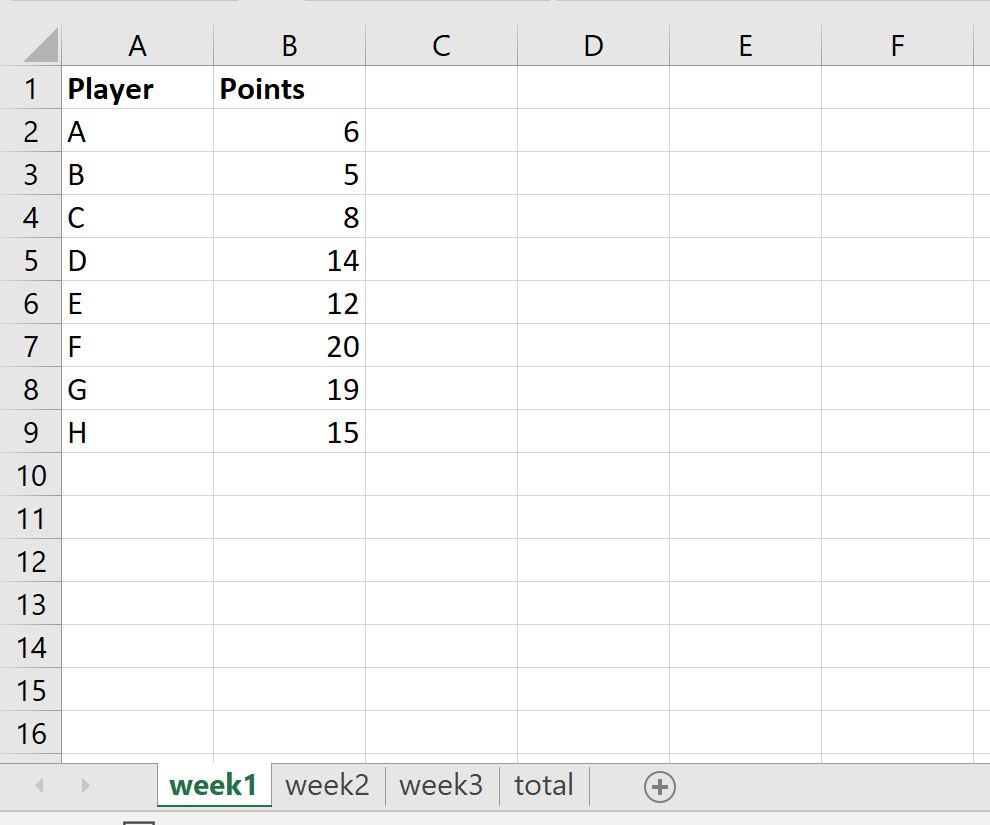
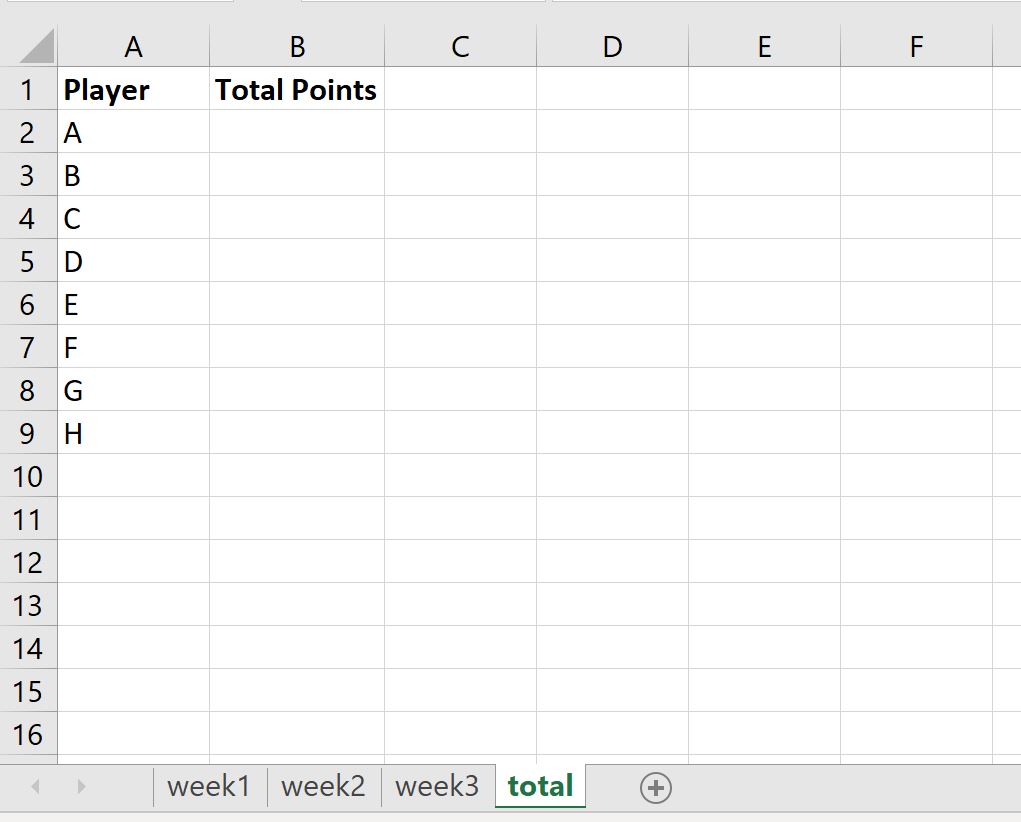
لتوضيح التطبيق العملي للجمع متعدد الأوراق، نستعرض نموذجاً حقيقياً لمتابعة الأداء الرياضي لنخبة من اللاعبين عبر جولات أسبوعية متتالية. يتكون المصنف من أربع أوراق عمل: ثلاث أوراق تمثل الأسابيع التنافسية وتسمى على التوالي (week1، week2، week3)، بالإضافة إلى ورقة ملخص رابعة تُسمى Total.
تم تصميم الأوراق الأسبوعية الثلاث بهيكلية متطابقة تماماً؛ حيث يحتوي العمود A (ابتداءً من الخلية A2 وحتى A9) على الأسماء الثابتة للاعبين الثمانية (اللاعب A، اللاعب B، وصولاً إلى اللاعب H)، بينما يحتوي العمود B في كل ورقة على عدد النقاط التي حققها كل لاعب في ذلك الأسبوع المحدد. هذا التطابق الإحداثي الصارم بين الأوراق يمثل الأساس المثالي لإجراء حسابات تجميعية خالية من التشوهات.
4.2 تطبيق صيغة الجمع المحددة واستخراج النتائج
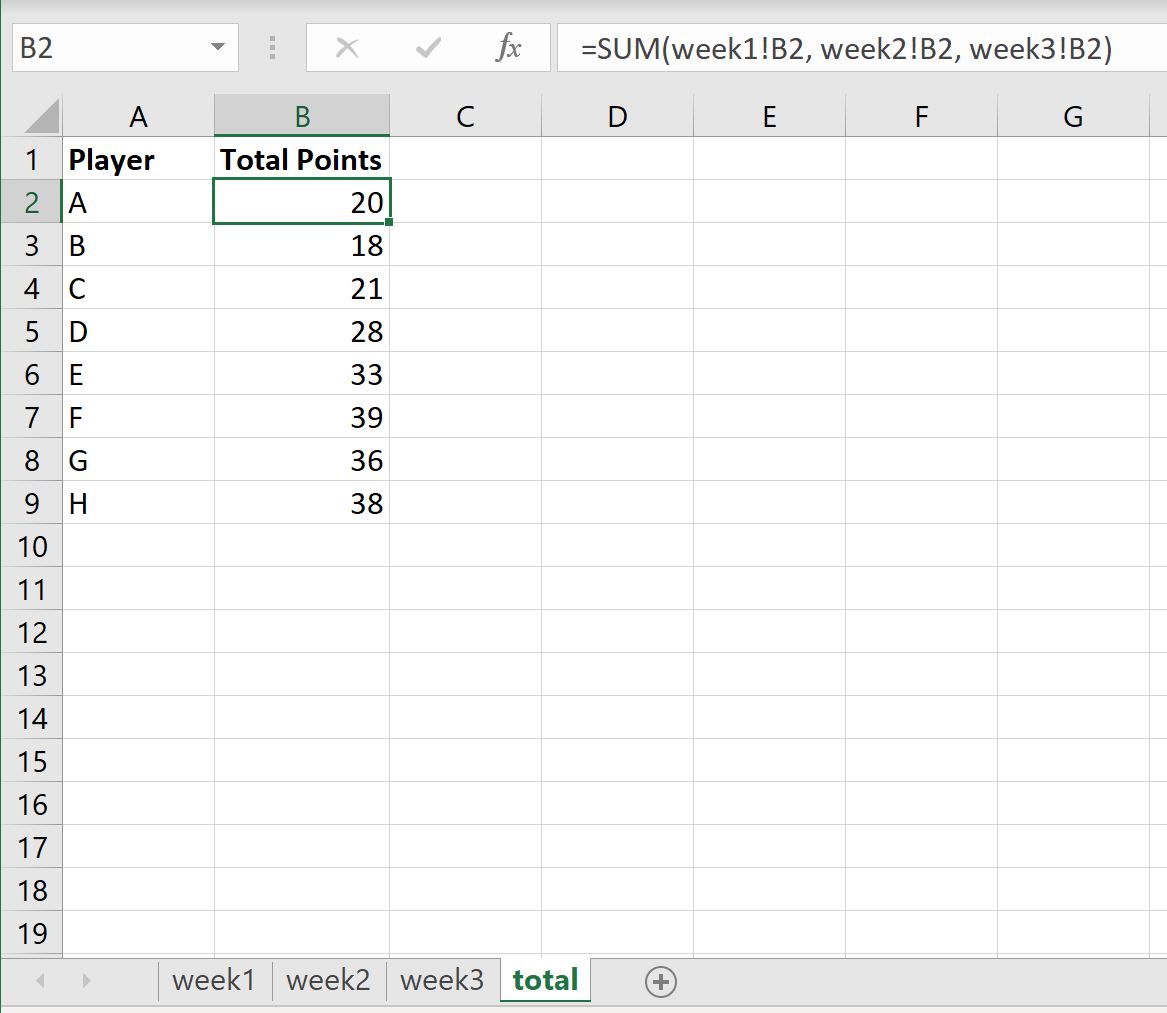
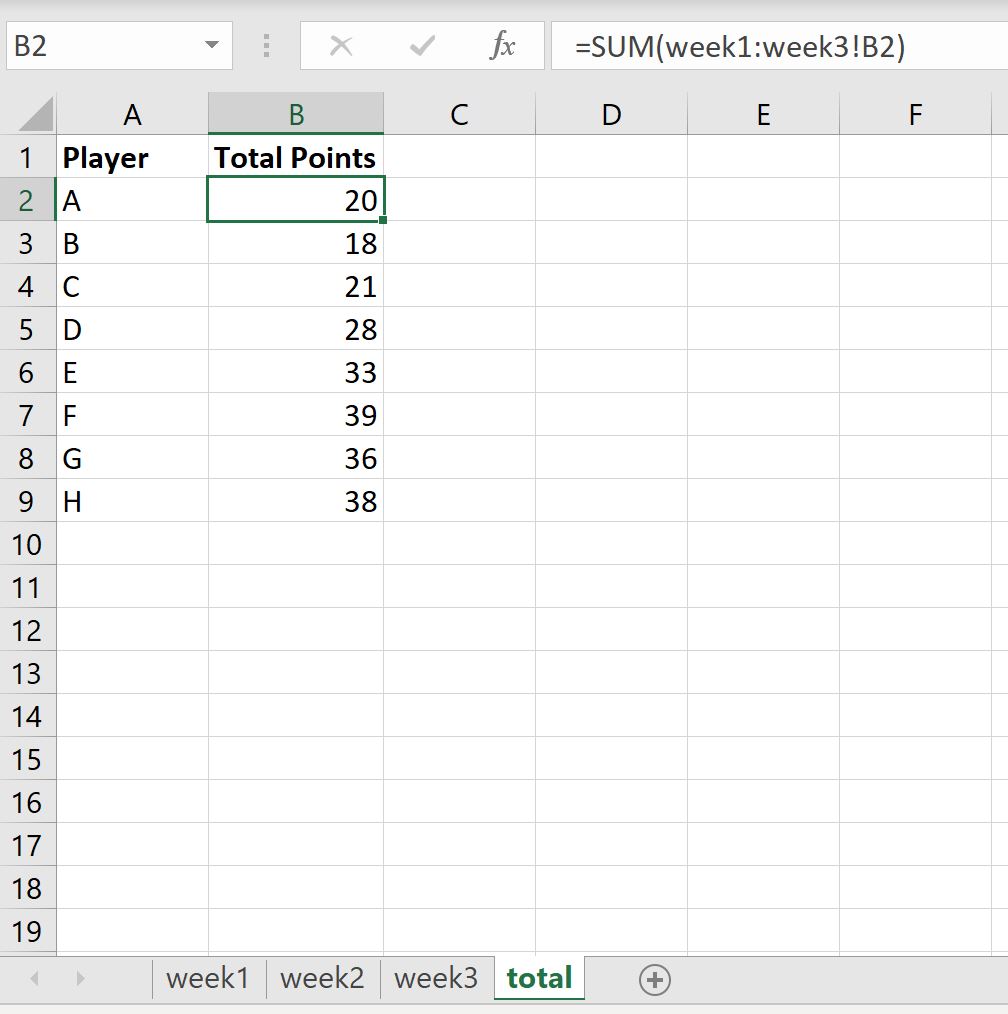
في ورقة Total، تم إعداد جدول بنفس ترتيب اللاعبين لحساب المجموع التراكمي لنقاط كل لاعب عبر الأسابيع الثلاثة. في الخلية B2 المخصصة لـ “اللاعب A”، تم اختبار كلا الأسلوبين:
أسلوب الجمع اليدوي:
=SUM(week1!B2, week2!B2, week3!B2)
أسلوب المرجع ثلاثي الأبعاد:
=SUM(week1:week3!B2)
أعطت كلا الصيغتين نتائج متطابقة تماماً بدقة رياضية مطلقة. فعلى سبيل المثال، حقق اللاعب A درجات: 5 في الأسبوع الأول، و7 في الأسبوع الثاني، و8 في الأسبوع الثالث، ليصبح الناتج في الخلية B2 هو (20). وحقق اللاعب B درجات: 6 و 6 و 6، ليصبح الناتج في الخلية B3 هو (18). تم نسخ المعادلة ثلاثية الأبعاد بسلاسة عبر مقبض التعبئة حتى الصف التاسع لتشمل كافة اللاعبين في أجزاء من الثانية.
4.3 تحليل الأداء وتفسير المخرجات الإحصائية للمثال
يُظهر تحليل النتائج دقة النموذج عند التحقق التبادلي (Cross-Validation)؛ حيث تطابق المجموع الرأسي لعمود الإجمالي في ورقة Total مع مجموع الإجماليات الأفقية لكافة الأسابيع. كما تميز نموذج المرجع ثلاثي الأبعاد بسرعة استجابة فائقة للتعديلات الفورية؛ فبمجرد تعديل درجة أي لاعب في أي أسبوع، يتم تحديث ورقة الملخص تلقائياً دون أي تأخير.
وعند اختبار مرونة النموذج بإدراج ورقة جديدة باسم week4 ونقلها بين week2 و week3، استجابت صيغة =SUM(week1:week3!B2) مباشرة واحتسبت النقاط الجديدة تلقائياً، بينما فشلت الصيغة اليدوية في استيعاب التغيير وظلت مقتصرة على الأوراق الثلاث القديمة. هذا يثبت تفوق المراجع ثلاثية الأبعاد في بيئات العمل الحيوية التي تتطلب تحديثات مستمرة وإضافات متكررة لجداول البيانات.
5. التعامل مع أسماء أوراق العمل الخاصة والتنسيقات المعقدة
5.1 قواعد التسمية واقتباس الأوراق التي تحتوي على مسافات ورموز
تفرض لغة الصيغ في إكسيل متطلبات برمجية محددة عند التعامل مع أسماء أوراق العمل التي تخالف القواعد القياسية المكونة من كلمة واحدة خالية من الرموز. فإذا احتوى اسم ورقة العمل على مسافة بيضاء (مثل Week 1) أو شرطات أو رموز خاصة أو كان يبدأ برقم، يُلزم إكسيل المستخدم بإحاطة اسم الورقة بعلامات تنصيص مفردة (Single Quotes ' ') لتمييزه ككتلة نصية موحدة.
يتجلى ذلك في كتابة الصيغ الحسابية كالتالي:
=SUM('Week 1'!B2, 'Week 2'!B2)
وفي حالة استخدام المرجع ثلاثي الأبعاد مع أسماء تحتوي على مسافات، يتم وضع علامات التنصيص المفردة حول كامل نطاق الأوراق قبل علامة التعجب:
=SUM('Week 1:Week 3'!B2)
يقوم إكسيل بإضافة هذه العلامات تلقائياً عند استخدام الفأرة لتحديد الخلايا، لكن كتابتها يدوياً تتطلب انتباهاً دقيقاً لتفادي أخطاء بناء الجملة (Syntax Errors) التي قد توقف تنفيذ الصيغة.
5.2 الدمج عبر أوراق عمل ذات أسماء غير متسلسلة أو غير نمطية
في العديد من سيناريوهات الأعمال الواقعية، لا تتبع أسماء أوراق العمل تسلسلاً رقمياً أو زمنياً نمطياً، بل قد تحمل أسماء أقسام وظيفية مثل (التسويق، المبيعات، الموارد_البشرية، التطوير). لتطبيق صيغة الجمع ثلاثي الأبعاد بنجاح عبر هذه الأوراق غير النمطية، يكفي فقط ترتيب تبويبات هذه الأوراق داخل المصنف لتكون متجاورة ومتصلة جغرافياً.
تُصاغ المعادلة حينها بالاستناد إلى اسم أول ورقة في المجموعة واسم آخر ورقة فيها، كما يلي:
=SUM('التسويق:التطوير'!C10)
سيقوم محرك الحساب تلقائياً بجمع الخلية C10 من كافة الأوراق الواقعة بين هاتين الورقتين، بصرف النظر عن أسمائها أو تباينها النصي. ويُنصح المحللون دائماً بوضع علامات لونية لتبويبات الأوراق المتضمنة في النطاق الحسابي لتسهيل التعرف البصري عليها ومنع المستخدمين الآخرين من نقل أوراق غير متعلقة إلى داخل مسار الحساب ثلاثي الأبعاد.
6. الجمع الشرطي عبر أوراق عمل متعددة باستخدام دالتي SUMIF و SUMIFS
6.1 تحديات تطبيق الدوال الشرطية مباشرة مع المراجع ثلاثية الأبعاد
على الرغم من القوة الكبيرة التي تتمتع بها دالتا الجمع الشرطي SUMIF و SUMIFS في تحليل البيانات داخل الورقة الواحدة، إلا أنهما تواجهان قصوراً معمارياً بارزاً في إكسيل: عدم دعمهما المباشر للمراجع ثلاثية الأبعاد. إذا حاول المستخدم كتابة معادلة مثل =SUMIF(Sheet1:Sheet4!A1:A10, "منتج_أ", Sheet1:Sheet4!B1:B10)، سيرفض إكسيل تنفيذ الصيغة وسيعيد خطأ #VALUE! فوراً.
يعود سبب هذا القصور إلى أن البنية البرمجية لمحرك دالة SUMIF تتطلب مصفوفة ثنائية الأبعاد مستمرة، وتعجز عن تفكيك المصفوفات الحجمية ثلاثية الأبعاد الناتجة عن تجميع أوراق العمل. للتغلب على هذه المشكلة الشائعة، يلجأ خبراء إكسيل إلى حلول متقدمة تجمع بين دالة ضرب المصفوفات SUMPRODUCT مع دالة المرجع غير المباشر INDIRECT لتنفيذ الجمع الشرطي متعدد الأوراق بكفاءة مطلقة.
6.2 دمج دالتي SUMPRODUCT و SUMIF مع قائمة أسماء الأوراق
يقوم الحل المنهجي للجمع الشرطي متعدد الأوراق على بناء تركيبة دالية مصفوفية. تبدأ الخطوة الأولى بإنشاء قائمة نصية خارج نطاق التقرير (أو في نطاق مسمى) تحتوي على الأسماء الحرفية لكافة أوراق العمل المراد تضمينها في الجمع الشرطي، ولتكن مثلاً في النطاق Z1:Z4 الذي يحتوي على: (Branch1, Branch2, Branch3, Branch4).
تتم بعد ذلك صياغة المعادلة المركبة على النحو التالي:
=SUMPRODUCT(SUMIF(INDIRECT("'" & $Z$1:$Z$4 & "'!A2:A100"), "المنتج_أ", INDIRECT("'" & $Z$1:$Z$4 & "'!B2:B100")))
تعمل هذه الصيغة عبر تكرار حسابي متسلسل (Iteration)؛ حيث تقوم دالة INDIRECT بتحويل كل اسم ورقة في النطاق Z1:Z4 إلى مرجع فعلي لنطاق البيانات، وتنفذ دالة SUMIF عملية الجمع الشرطي لكل ورقة بشكل مستقل، مما ينتج عنه مصفوفة مصغرة من المجاميع الفرعية. في النهاية، تقوم دالة SUMPRODUCT بجمع عناصر تلك المصفوفة لتعطي الناتج النهائي الإجمالي لكافة الأوراق المحددة.
6.3 تطبيق عملي: جمع مبيعات صنف معين عبر فروع متعددة
لتطبيق ذلك في بيئة تجارية، نفترض وجود مصنف يحتوي على أوراق متعددة تمثل الفروع التشغيلية للشركة (الفرع_الرئيسي، فرع_الشمال، فرع_الجنوب). ونظراً لاختلاف ترتيب الأصناف المباعة في كل فرع بناءً على تواريخ إدخال الفواتير، لا يمكن الاعتماد على ثبات مواقع الخلايا.
باستخدام الصيغة المركبة SUMPRODUCT + SUMIF + INDIRECT، يمكن لورقة الملخص البحث عن مبيعات “الحاسب المحمول” في العمود A واستخراج القيمة المقابلة من العمود B عبر كافة أوراق الفروع، بصرف النظر عن موقع الصنف في كل ورقة. كما يمكن توسيع هذا النمط بسهولة ليدعم الشروط المتعددة بتمرير دالة SUMIFS بدلاً من SUMIF، مما يتيح تصفية وجمع المبيعات بناءً على اسم الصنف واسم المندوب وفترة التاريخ في آن واحد عبر كامل شبكة الفروع.
7. استخدام دالة INDIRECT لبناء مراجع ديناميكية متعددة الأوراق
7.1 الأسس النظرية والبرمجية لدالة المرجع غير المباشر INDIRECT
تُعد دالة INDIRECT إحدى أقوى الدوال البنائية في إكسيل وأكثرها تفرداً؛ إذ تكمن وظيفتها الأساسية في تقييم سلسلة نصية وتحويلها إلى مرجع خلية حقيقي وفعال يمكن للعمليات الحسابية استخدامه. فإذا احتوت الخلية A1 على النص “Sheet2″، فإن التعبير INDIRECT(A1 & "!B5") لا يعيد النص المكتوب، بل يجلب القيمة الفعلية الموجودة في الخلية B5 داخل ورقة Sheet2.
تعتمد هذه التقنية على المعامل & لربط النصوص الثابتة بالمدخلات المتغيرة في الخلايا، مما يتيح برمجة مراجع تتغير ديناميكياً بتغير محتويات المصنف. ومع ذلك، يجب الانتباه إلى أن دالة INDIRECT تُصنف تقنياً كـ “دالة متطايرة” (Volatile Function)، مما يعني أن إكسيل يعيد حسابها في كل مرة يتم فيها إجراء أي تعديل في أي مكان داخل المصنف، حتى وإن لم تكن البيانات المرتبطة بها قد تغيرت. لذلك، يجب استخدامها بحكمة وتجنب الإفراط في تكرارها بآلاف الخلايا للحفاظ على سرعة واستجابة المعالج.
7.2 إنشاء نماذج تجميع مرنة قابلة للتعديل دون المساس بالصيغ
تتيح دالة INDIRECT إمكانية إنشاء لوحات تحكم مرنة وتفاعلية تتيح للمستخدمين استعراض وتجميع بيانات فترات زمنية أو كيانات مختلفة دون الحاجة لكتابة أو تعديل أي صيغ حسابية. على سبيل المثال، يمكن إنشاء قائمة منسدلة باستخدام ميزة التحقق من صحة البيانات (Data Validation) تحتوي على أسماء الأوراق المتاحة (مثل: Q1, Q2, Q3, Q4).
وعندما يختار المستخدم فصلاً معيناً من القائمة المنسدلة في الخلية D1، تقوم ورقة التقرير بجلب وتجميع قيم ذلك الفصل تلقائياً عبر صياغة تعتمد على المرجع الديناميكي:
=SUM(INDIRECT("'" & D1 & "'!B2:B50"))
كما يُنصح بتضمين دالة الحماية والتحقق ISREF أو IFERROR للتأكد من صحة اسم الورقة المحددة ومنع انهيار التقرير وظهور الأخطاء الحسابية في حال قام المستخدم بإدخال اسم ورقة غير موجودة أو قيد التعديل.
8. أداة دمج البيانات المدمجة في إكسيل (Consolidate Tool)
8.1 التعريف بأداة الدمج (Data Consolidation) وموقعها الوظيفي
توفر شركة مايكروسوفت أداة متخصصة ومدمجة في واجهة إكسيل لدمج البيانات وتلخيصها تُعرف باسم أداة الدمج (Consolidate Tool)، والتي يمكن الوصول إليها مباشرة من تبويب بيانات (Data) ثم مجموعة أدوات البيانات (Data Tools). تمثل هذه الأداة بديلاً قوياً ومباشراً للدمج القائم على كتابة المعادلات المعقدة، وهي مصممة خصيصاً للمستخدمين الذين يفضلون الحلول الموجهة بواجهات المستخدم المرئية.
تتيح هذه الأداة تطبيق مجموعة واسعة من الدوال الإحصائية على النطاقات المجمعة، بما في ذلك: الجمع (Sum)، المتوسط الحسابي (Average)، العدد (Count)، القيمة العظمى (Max)، والقيمة الصغرى (Min)، والانحراف المعياري (StdDev). بالإضافة إلى ذلك، توفر ميزة فريدة تتمثل في خيار “إنشاء ارتباطات للبيانات المصدرية” (Create links to source data)، مما يولد تلقائياً مخططاً تفصيلياً (Outline) يربط النتائج بالأوراق الأصلية بشكل ديناميكي.
8.2 الدمج حسب الموضع (By Position) والدمج حسب الفئة (By Category)
تعمل أداة الدمج وفق منهجين متميزين تماشياً مع طبيعة البيانات المصدرية:
- الدمج حسب الموضع (Consolidate by Position): يُستخدم هذا الخيار عندما تكون البيانات في كافة أوراق العمل المصدرية مرتبة بدقة في نفس الخلايا والنطاقات وتتطابق فيها العناوين والصفوف كلياً.
- الدمج حسب الفئة (Consolidate by Category): يُعد الخيار الأكثر قوة ومرونة؛ حيث يسمح بدمج الأوراق حتى لو كانت الحسابات أو المنتجات مرتبة بترتيب مختلف في كل ورقة، أو كانت بعض الأوراق تحتوي على صفوف وأعمدة إضافية غير موجودة في الأوراق الأخرى. يتم ذلك بتفعيل خياري “الصف العلوي” (Top row) و”العمود الأيسر/الأيمن” (Left/Right column) ليقوم محرك الأداة بمطابقة التسميات النصية وتجميع القيم التابعة لكل فئة تلقائياً بدقة بالغة.
8.3 مقارنة شاملة بين أداة Consolidate والمراجع ثلاثية الأبعاد
| وجه المقارنة | أداة دمج البيانات (Consolidate Tool) | المراجع ثلاثية الأبعاد (3D References) |
|---|---|---|
| سهولة الإعداد | واجهة رسومية بسيطة عبر معالج مدمج دون الحاجة لكتابة صيغ. | تتطلب كتابة صيغة SUM ومعرفة قواعد بناء المراجع. |
| مرونة تطابق الهيكل | عالية جداً عند الدمج حسب الفئة (تطابق النصوص آلياً). | منخفضة (تشترط تطابق الإحداثيات الدقيق لكافة الخلايا). |
| التحديث اللحظي للبيانات | تتطلب إعادة تشغيل الأداة يدوياً إلا في حال تفعيل خيار الربط المصدري. | فوري وتلقائي بمجرد تعديل أي رقم في الأوراق المصدرية. |
| استهلاك الذاكرة والملف | تنشئ بنية بيانات ثابتة أو مخططاً تجميعياً قد يزيد حجم الملف. | خفيفة جداً على الذاكرة ولا تضيف وزناً ملحوظاً لحجم المصنف. |
| حالات الاستخدام المثالية | التقارير الدورية التي تختلف فيها هياكل الفروع أو تصنيفات المنتجات. | النماذج المالية المتطابقة كلياً في التصميم (مثل موازنات الشهور). |
9. أتمتة وتجميع البيانات متعددة الأوراق باستخدام أداة Power Query
9.1 مقدمة إلى تحويل واستخراج البيانات عبر Power Query في المصنف
تُمثل أداة Power Query المعيار الذهبي الحديث والمعاصر لأتمتة عمليات استخراج وتحويل وتحميل البيانات (ETL) داخل بيئة إكسيل. فعند التعامل مع مصنفات ضخمة تتضمن عشرات الأوراق التي تحتوي على آلاف السجلات، تصبح الدوال التقليدية عبئاً حسابياً ثقيلاً، وهنا يبرز دور Power Query كحل برمجي متقدم يعزل عمليات المعالجة في طبقة بيانات فائقة السرعة.
يمكن الوصول للمحرر عبر تبويب بيانات (Data) ثم اختيار الحصول على البيانات (Get Data). ومن خلال استخدام دالة لغة M الشهيرة Excel.CurrentWorkbook()، يستطيع المحلل جلب كافة الجداول والأوراق والنطاقات المعرفة داخل المصنف الحالي دفعة واحدة إلى واجهة المحرر، مع إمكانية استبعاد وتصفية أوراق الملخص والمخرجات لمنع حدوث تكرار حسابي دائري.
9.2 خطوات إلحاق الجداول (Append Queries) والتجميع المالي
يتم تجميع ودمج البيانات متعددة الأوراق داخل Power Query عبر منهجية خطية محكمة تشمل المراحل التالية:
- استيراد البيانات وتصفيتها: استدعاء كائنات المصنف، وتصفية عمود الأسماء لاستبعاد أوراق الإجماليات، والاحتفاظ فقط بالأوراق التي تتبع النمط المطلوب دمجه.
- توسيع الجداول (Expanding Data): النقر على أيقونة التوسيع في عمود المحتوى (Content) لإظهار كافة الأعمدة الأساسية وتوحيدها في جدول مسطح واحد.
- تنظيف وتوحيد الأنواع: ضبط وتثبيت أنواع البيانات (تحويل النصوص إلى Text والأرقام إلى Decimal Number أو Currency) لضمان الدقة المحاسبية.
- التجميع والإلحاق (Group By): استخدام ميزة التجميع Group By لتطبيق عمليات الجمع (Sum) الإجمالية للأصناف أو الموظفين أو الفروع بناءً على الأعمدة المفتاحية.
- التحميل النهائي (Close & Load): تصدير الناتج الموحد إلى ورقة عمل جديدة كجدول منظم (Excel Table) أو نقله مباشرة إلى نموذج بيانات جدول محوري (Pivot Table). وعند إضافة أي ورقة عمل جديدة للمصنف مستقبلاً، يكفي النقر بزر الفأرة الأيمن واختيار تحديث (Refresh) لتحديث كافة الأرقام والمجاميع فوراً وبشكل تلقائي.
9.3 المفاضلة بين Power Query والصيغ الرياضية التقليدية
تتفوق أداة Power Query بشكل حاسم على الصيغ الرياضية والمراجع ثلاثية الأبعاد في السيناريوهات المؤسسية المتقدمة. فهي قادرة على معالجة مئات الآلاف من الصفوف دون التأثير على سرعة المصنف أو استهلاك الذاكرة العشوائية للجهاز، بفضل قدرتها على ضغط البيانات وتشغيل المعالجة في الخلفية.
علاوة على ذلك، تتميز بالاستقرار الهيكلي المطلق؛ إذ لا تتأثر بتبديل مواضع الصفوف أو الأعمدة أو تغيير ترتيب الأوراق داخل المصنف. وعلى الرغم من أن منحنى تعلمها يتطلب تدريباً وتمرساً مقارنة بكتابة صيغة SUM بسيطة، إلا أن موثوقيتها العالية وقابليتها لأتمتة المهام تجعلها الاستثمار الأفضل للمؤسسات المالية والشركات التي تعتمد على تقارير متباينة المصادر في بيئات العمل السحابية والمشتركة.
10. استكشاف الأخطاء الشائعة وإصلاحها أثناء الجمع عبر أوراق متعددة
10.1 تحليل خطأ المرجع المشوه (#REF!) وأسبابه الجذرية
يُعد خطأ المرجع المشوه #REF! من أكثر الأخطاء إحباطاً للمحللين الماليين، ويحدث عندما تحاول صيغة حسابية الوصول إلى خلية أو ورقة عمل تم حذفها أو لم تعد موجودة في الذاكرة. في سياق الجمع اليدوي، ينشأ الخطأ بمجرد حذف أي ورقة مشمولة صراحة في الصيغة، مثل حذف الورقة Sheet2 من المعادلة =Sheet1!A1 + Sheet2!A1 لتتحول فوراً إلى =Sheet1!A1 + #REF!A1.
أما في المراجع ثلاثية الأبعاد، فيظهر الخطأ عند حذف ورقة البداية أو ورقة النهاية التي تحدد نطاق الأوراق (مثلاً حذف ورقة Jan من الصيغة =SUM(Jan:Dec!B5)). ولإصلاح هذه المشكلة، يجب إعادة كتابة المرجع وتعديل أسماء أوراق الحدود، أو استخدام أداة “تتبع السوابق” (Trace Precedents) الموجودة في تبويب صيغ (Formulas) لتحديد موقع المرجع التالف واستعادته بدقة.
10.2 معالجة أخطاء القيمة والنوع (#VALUE! و #N/A)
يظهر خطأ القيمة #VALUE! عند وجود تعارض في أنواع البيانات؛ وأبرز أسبابه في الحسابات متعددة الأوراق هو استخدام عامل الجمع الرياضي التقليدي (+) بدلاً من دالة SUM مع خلايا تحتوي على نصوص أو مسافات خفية أو فراغات منسقة كنص. فعامل الجمع الرياضي يفشل تلقائياً عند محاولة إضافة رقم إلى نص، في حين تتميز دالة SUM بقدرتها الفطرية على تجاهل النصوص والقيم المنطقية وتجميع الأرقام الحقيقية فقط دون إيقاف الحساب.
أما خطأ #N/A فينشأ غالباً عند دمج دوال البحث مثل VLOOKUP أو XLOOKUP عبر الأوراق عندما لا يتم العثور على العنصر المطابق. ولمعالجة هذه المشكلات وتفادي انهيار التقارير المجمعة، يُوصى بتضمين دوال التنقية مثل IFERROR أو ISNUMBER لضمان استبدال القيم الشاذة بأصفار لا تؤثر على صحة المجموع الإجمالي، مع ضرورة توحيد تنسيق الأرقام عبر كافة الأوراق.
10.3 أخطاء المراجع الدائرية (Circular References) الناتجة عن تضمين ورقة المخرجات
تنشأ المراجع الدائرية (Circular References) عندما تتضمن الصيغة الحسابية الخلية نفسها التي تقوم بإجراء الحساب بداخلها، سواء بشكل مباشر أو غير مباشر. ويحدث هذا الخطأ الجسيم بكثرة عند تطبيق المراجع ثلاثية الأبعاد؛ فعندما يقوم المحلل بكتابة معادلة الجمع الإجمالي في ورقة تقع جغرافياً في منتصف نطاق الأوراق المجمعة، يقع إكسيل في حلقة تكرارية لا نهائية تحاول فيها ورقة الملخص جمع قيمتها الذاتية ضمن نطاق المجموع.
يؤدي هذا الخطأ إلى تعطيل دقة محرك الحساب التلقائي، وظهور تحذير فوري في شريط الحالة (Status Bar) بالأسفل ينبه لوجود المرجع الدائري. ولحل هذه المشكلة جذرياً، يجب دائماً عزل ورقة الإجمالي الإجمالية (Total Sheet) وجعلها الورقة الأولى تماماً في المصنف على أقصى اليمين أو نقلها إلى أقصى اليسار خارج نطاق البداية والنهاية لضمان عدم شمولها في مسار الجمع الحجمي.
11. تحسين الأداء وإدارة المصنفات الضخمة ذات الحسابات المتقاطعة
11.1 أثر الروابط متعددة الأوراق على سرعة المعالجة واستهلاك الذاكرة
يعتمد برنامج إكسيل على خوارزمية تسمى “شجرة التبعيات” (Calculation Dependency Tree) لتحديد الترتيب والمسار الأمثل لإعادة حساب الخلايا عند تعديل البيانات. وعندما يحتوي المصنف على آلاف الصيغ الحسابية الممتدة عبر عشرات الأوراق، تصبح هذه الشجرة بالغة التعقيد، مما يرفع زمن إعادة الحساب (Calculation Time) ويؤدي لبطء ملحوظ في استجابة البرنامج وتجمده المؤقت.
تزداد هذه المشكلة تفاقماً عند الجمع بين الروابط متعددة الأوراق والدوال المتطايرة (مثل INDIRECT و OFFSET). ولتحسين أداء المصنفات الضخمة، يُنصح المحللون بتحويل خيار الحساب مؤقتاً من تلقائي (Automatic) إلى يدوي (Manual) من خيارات إكسيل أثناء مرحلة إدخال البيانات الضخمة، ثم الضغط على مفتاح F9 لتنفيذ الحساب الشامل دفعة واحدة عند الانتهاء من العمليات التحريرية.
11.2 تقنيات تقليص حجم الملف وتسريع العمليات الحسابية
تتضمن استراتيجيات تحسين كفاءة المصنفات متعددة الأوراق تطبيق مجموعة من الإجراءات الهندسية المتقدمة:
- إزالة النطاقات المستخدمة الزائدة: مسح الصفوف والأعمدة الفارغة التي تحتوي على تنسيقات متبقية (Excess Formatting)؛ حيث يعتبرها إكسيل خلايا نشطة وتزيد من حجم الملف واستهلاك الذاكرة.
- تحويل الصيغ المنتهية إلى قيم ثابتة (Paste Special as Values): بمجرد إغلاق الفترات المالية السابقة وتدقيقها، يُنصح بنسخ أوراق الأشهر المنتهية ولصقها كقيم ثابتة للتخلص من مئات الصيغ التراكمية الحية التي تستهلك المعالج بلا فائدة.
- اعتماد جداول إكسيل الرسمية (Excel Tables): يساعد تنظيم البيانات داخل هياكل الجداول الرسمية (باستخدام اختصار
Ctrl + T) محرك إكسيل على إدارة الذاكرة وتخصيص الموارد الحسابية بفعالية أكبر مقارنة بالنطاقات الحرة غير المنتظمة. - أرشفة البيانات التاريخية: فصل البيانات التاريخية والسنوات السابقة في مصنفات أرشيفية مستقلة وربطها بالتقرير الحالي فقط عبر استعلامات مجمعة عند الحاجة.
12. أفضل الممارسات والمعايير المهنية لتصميم نماذج إكسيل متعددة الأوراق
12.1 المعايير القياسية لتصميم القوالب وتوحيد هياكل البيانات
تقتضي معايير النمذجة المالية الاحترافية، مثل معايير النمذجة المرنة المعترف بها دولياً (FAST Standard)، الالتزام الصارم بتوحيد تصميم القوالب الحسابية. يبدأ ذلك بإنشاء “قالب رئيسي” (Master Template) متكامل يتم استنساخه لإنشاء كافة الأوراق الجديدة في المصنف، مما يضمن تطابقاً مطلقاً في إحداثيات الصفوف، وعناوين الأعمدة، وتنسيقات الأرقام والعملات.
كما يُلزم المحلل بتطبيق نظام الترميز اللوني المعياري (Color Coding)؛ بحيث تُخصص خلفيات خلايا بلون معين (مثل الأزرق الفاتح) لخلايا المدخلات اليدوية (Inputs)، ولون آخر (مثل الرمادي أو الخالي من التعبئة) لخلايا الصيغ والمخرجات (Formulas/Outputs)، مع قفل وحماية خلايا المعادلات بكلمة مرور لمنع التعديلات غير المقصودة. علاوة على ذلك، يجب تخصيص الصفحة الأولى من المصنف كـ “دليل تعليمات وتوثيق” (Documentation Sheet) يوضح هيكلية المصنف، ومسارات المراجع، وآلية احتساب المجاميع لضمان سهولة مراجعته من قبل أي مدقق خارجي.
12.2 بروتوكولات التدقيق وضمان الجودة للنماذج متعددة الأوراق
لا يكتمل بناء أي نموذج حسابي متعدد الأوراق دون تأسيس نظام رقابة داخلية واختبارات تدقيق ذاتية متطورة. وتتمثل الركيزة الأساسية لهذا النظام في إنشاء صفوف مخصصة لـ “فحوصات التحقق التبادلي” (Cross-Checks) في ورقة الملخص الإجمالي؛ حيث يتم مقارنة ناتج جمع إجماليات الفروع مع ناتج جمع إجماليات الفئات، وتنبيه المستخدم بظهور كلمة ERROR باللون الأحمر في حال وجود أي تباين ولو بسنت واحد.
كما يُنصح بالاستفادة من أداة “تقييم الصيغة” (Evaluate Formula) المتاحة في إكسيل لمراقبة خطوات فك وتفكيك محرك الحساب للمعادلات المعقدة خطوة بخطوة والتأكد من صحة مسارات الذاكرة. وأخيراً، يجب تطبيق بروتوكول النسخ الاحتياطي وحفظ الإصدارات التاريخية للمصنف (Version Control) قبل إجراء أي تعديلات جذرية على أسماء الأوراق أو نطاقاتها المرجعية، لضمان استمرارية الأعمال وحماية البيانات المالية من أي انهيار غير متوقع.
خاتمة
تُمثل مهارة الجمع عبر أوراق عمل متعددة في برنامج مايكروسوفت إكسيل فارقاً جوهرياً بين الاستخدام التقليدي المحدود والاحتراف المتقدم في إدارة البيانات والنمذجة المالية. ومن خلال الاستعراض التفصيلي للتقنيات المختلفة، يتضح أن اختيار المنهجية المثلى يعتمد كلياً على طبيعة البيانات وهيكلية المصنف المستهدف؛ فالجمع اليدوي يظل حلاً سريعاً للمهام البسيطة ذات المواقع المتفرقة، بينما تمثل المراجع ثلاثية الأبعاد الأداة الأكثر كفاءة وأناقة برمجية للبيانات المتطابقة هيكلياً.
وفي المقابل، توفر الحلول المركبة مثل دمج SUMPRODUCT مع INDIRECT المرونة المطلوبة للجمع الشرطي، في حين تبرز أداة Consolidate وخوارزميات Power Query كحلول مؤسسية متكاملة قادرة على معالجة البيانات المتباينة والضخمة وتوفير أعلى مستويات الأتمتة والاستقرار الرقمي. إن الالتزام بالقواعد المعمارية لتصميم القوالب، وتجنب الدوال المتطايرة، وتطبيق بروتوكولات التدقيق الصارمة يضمن بناء نماذج تقارير ديناميكية تتميز بالسرعة، والدقة، والموثوقية، مما يمنح متخذي القرار رؤية شاملة وحاسمة تدعم نمو الأعمال وتطوير الأداء المؤسسي بثقة متناهية.
المصادر والمراجع
- Microsoft Support. (2023). Create a 3-D reference to the same cell range on multiple worksheets. Microsoft Corporation. https://support.microsoft.com/en-us/office/create-a-3-d-reference-to-the-same-cell-range-on-multiple-worksheets-40df0986-ae23-4091-a7c3-046377aa12a7
- Alexander, M., Kusleika, R., & Walkenbach, J. (2019). Excel 2019 Bible: The comprehensive tutorial resource. John Wiley & Sons.
- Microsoft Learn. (2022). Power Query documentation: Connect, combine, and transform data. Microsoft Corporation. https://learn.microsoft.com/en-us/power-query/
- FAST Standard Organisation. (2021). The FAST Standard: Financial modelling standard (Version 02c). FAST-Standard.org. https://www.fast-standard.org/
- Benninga, S., & Mofkadi, T. (2022). Financial modeling (5th ed.). MIT Press.
- Microsoft Support. (2023). Consolidate data in multiple worksheets. Microsoft Corporation. https://support.microsoft.com/en-us/office/consolidate-data-in-multiple-worksheets-0077ff8c-fd12-42ec-83a2-8e6ba77df0da