
تُعد معالجة البيانات المجدولة وتحليلها ركيزة أساسية في البيئات المؤسسية والأكاديمية المعاصرة، حيث يمثل برنامج مايكروسوفت إكسيل (Microsoft Excel) المنصة الأكثر انتشاراً للتعامل مع النماذج المالية والبيانات الإحصائية. وفي خضم إدارة مجموعات البيانات الضخمة، يلجأ المحللون بشكل متكرر إلى توظيف التمايز البصري والترميز اللوني كآلية لتسليط الضوء على أنماط محددة، أو تصنيف المدخلات وفق معايير حرجة كحالة السداد، أو مستويات المخاطر، أو مراحل إنجاز المشاريع. ومع ذلك، تصطدم هذه الممارسة الشائعة بعقبة تقنية جوهرية تتمثل في العجز الهيكلي لمحرك الصيغ القياسي في إكسيل عن استقراء الخصائص التنسيقية والمظهرية للخلايا، مما يثير إشكالية منهجية عند الرغبة في جمع القيم الحسابية المرتبطة بألوان تعبئة معينة.
تكمن جذور هذه المعضلة في الفلسفة التصميمية لحزم الجداول الإلكترونية، والتي تكرس فصلاً صارماً بين طبقة تخزين القيم الرياضية والمنطقية وطبقة العرض الرسومي والتنسيقي. ونتيجة لهذا الفصل المعماري، تقف الدوال الشرطية التقليدية عاجزة عن تلبية متطلبات التحليل المعتمد على اللون المجرد، ما يستلزم بناء حلول برمجية مخصصة أو استخدام حيل تشغيلية متقدمة لسد الفجوة بين الإدراك البصري المجرد والحساب الكمي الرقمي. يهدف هذا المقال إلى تقديم دراسة منهجية وتطبيقية شاملة لآليات جمع الخلايا بناءً على لون تعبئتها، متناولاً التحليل الهيكلي للبيئة البرمجية، وبناء الدوال المعرفة من قبل المستخدم عبر لغة الفيجوال بيسك للتطبيقات، ومستعرضاً البدائل غير البرمجية التي تضمن دقة النتائج وسلامة النموذج التحليلي وفق أعلى معايير الحوسبة المكتبية.
من خلال استعراض هذا الدليل المتعمق، سيتمكن القارئ من فهم الأسس النظرية للمطابقة اللونية، وتتبع الخطوات الإجرائية لبناء وبرمجة دالة الجمع المخصصة، فضلاً عن استيعاب التعقيدات المرتبطة بالتحديث التلقائي، والتنسيق الشرطي، وإدارة موارد الذاكرة في المصنفات الضخمة. يعتمد هذا الطرح على أسلوب أكاديمي دقيق يجمع بين التفسير النظري المعمق والإجراء التطبيقي خطوة بخطوة، مع توفير كافة الضوابط التقنية اللازمة لمنع تعطل النماذج وحماية تدفق البيانات الحسابية من الأخطاء الصامتة.
1. المفاهيم النظرية لمعالجة البيانات المرمزة لونياً في إكسيل
1.1 دور الترميز اللوني في تعزيز الإدراك البصري والتحليل البياني
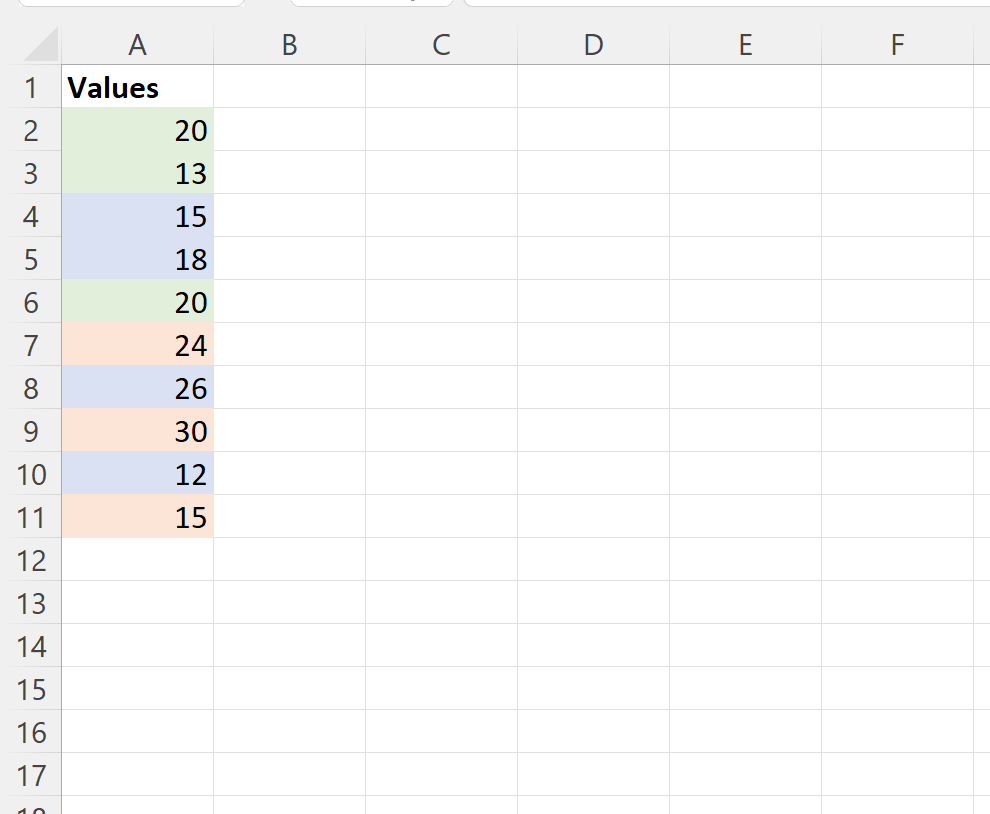
يمثل الترميز اللوني وسيطاً دلالياً فعالاً يسهم في اختزال التعقيد البصري ضمن مصفوفات البيانات الكثيفة. عندما يواجه المحلل آلاف المدخلات الرقمية، يعمل التمايز اللوني كمرشح أولي ينظم الانتباه الانتقائي ويوجه التركيز نحو الشذوذ الإحصائي أو القيم المستهدفة دون الحاجة إلى فحص رقمي متأنٍ لكل مدخل على حدة. يتماشى هذا التنظيم البصري مع ما أوضحته دراسات الإدراك ونظرية واجهات التفاعل، والتي تؤكد أن التمثيل البصري للمدخلات يحدد بصورة جذرية كيفية معالجة النظم الإدراكية للمعلومات المعقدة (Hoffman et al., 2015). يتيح التمييز اللوني تصنيف المتغيرات النوعية والكمية؛ فالألوان الدافئة كالدرجات الحمراء تُخصص تقليدياً للإشارة إلى العجز المالي أو القيم التي تجاوزت حدود الخطر، بينما تُوظف التدرجات الخضراء للتعبير عن الفوائض الإيجابية وتحقيق الأهداف المستهدفة.
ومع ذلك، يفرز الاعتماد المتزايد على الترميز اللوني إشكاليات منهجية معقدة ترتبط بموثوقية تدفق البيانات والتماسك المفاهيمي للمتغيرات (Sloman et al., 1998). فعندما يتحول اللون من مجرد أداة تكميلية للإيضاح إلى ناقل أساسي للمعلومة الوصفية الوحيدة، تفقد البيانات قابليتها للمعالجة المنطقية الآلية. فالخلية الملونة باللون الأصفر للدلالة على أن المعاملة “قيد المراجعة” تظل مجرد قيمة رقمية مجردة في ذاكرة النظام ما لم تقترن ببيان وصفي صريح، مما يجعل تفسير الجدول رهناً بالإدراك البشري المعرض للخطأ والتأويلات المتباينة، ويحرم برمجيات التدقيق التلقائي من التحقق من صحة المدخلات.
1.2 قصور الدوال القياسية المدمجة حيال الخصائص التنسيقية
يعود عجز دوال الجمع الشرطي القياسية في إكسيل، وفي مقدمتها دالتا SUMIF وSUMIFS، عن معالجة الألوان إلى الفلسفة المعمارية التي بُني عليها محرك الحساب. صُممت هذه الدوال لتقييم الشروط المنطقية والعلائقية التي تجري على محتوى الخلايا فقط—أي القيم المخزنة بصيغة أرقام أو نصوص أو قيم منطقية بولينية—دون النفاذ إلى معلمات طبقة التنسيق المظهري. فالدالة الرياضية تستجيب لمعاملات المقارنة المنطقية الكلاسيكية، كأن تكون القيمة أكبر من الصفر أو مطابقة لسلسلة نصية معينة، لكنها تعامل سمات المظهر، مثل لون الخلفية أو نمط الخط، كخصائص رسومية خارجة تماماً عن نطاق شجرة الحساب المنطقية، انطلاقاً من المبدأ القائل بأن اللغة البرمجية والرمزية هي الأداة المحددة للخصائص والعمليات التحليلية (Carruthers, 2002).
يتجلى هذا الفصل البنيوي داخل بنية إكسيل من خلال عزل كائن الخلية إلى طبقتين متمايزتين: طبقة البيانات وطبقة العرض. تهتم طبقة البيانات بإدارة الذاكرة المخصصة للمصفوفات وتحديد العلاقات الجبرية وتوجيه مسار التبعيات بين الخلايا، في حين تعمل طبقة العرض التنسيقي بالتنسيق مع واجهة الرسوميات الخاصة بنظام التشغيل لإظهار النتائج وفق خيارات التنسيق المحددة. هذا الحاجز المعماري الصارم يمنع محرك الحساب من قراءة معطيات واجهة المستخدم دون استدعاء واجهات برمجة التطبيقات المتقدمة، مما يخلق ضرورة منهجية للجوء إلى بيئات التطوير الإضافية لتجاوز القيود الأصلية للصيغ التقليدية.
1.3 الأسس الحسابية لعمليات الجمع الشرطي المبنية على سمات المظهر
تتطلب حوسبة عمليات الجمع المشروطة بالمظهر اللوني تحويل الخصائص الرسومية غير الرقمية إلى معرّفات عددية قياسية قابلة للمقارنة الرياضية. في الأنظمة الحاسوبية الرقمية، يتم التعبير عن أي لون بواسطة قيمة رقمية فريدة تُمثل مزيجاً من القنوات الثلاثية الأساسية (الأحمر والأخضر والأزرق – RGB). وتتيح النماذج البرمجية الداخلية لإكسيل قراءة هذه المعرّفات عبر خصائص محددة لكائن نطاق الخلية؛ حيث ترتبط الخاصية Interior.Color بالمعرّف الرقمي المباشر للون خلفية الخلية وتعبئتها، في حين تُعنى الخاصية Font.Color بالقيمة الرقمية للون المحتوى النصي أو الرقمي نفسه.
يقوم منطق الجمع التراكمي المشروط على خوارزمية منهجية تتألف من ثلاث مراحل حسابية رئيسية: أولاً، استخلاص المعرّف اللوني الرقمي لخلية الإسناد المرجعية وتخزينه كقيمة مقارنة قياسية في متغير مخصص داخل الذاكرة. ثانياً، إجراء مسح تكراري تسلسلي لكافة عناصر النطاق الحسابي المستهدف، وقراءة المعرّف اللوني الخاص بكل خلية على حدة. ثالثاً، تطبيق شرط التطابق الثنائي؛ فإذا تساوت القيمة الرقمية للون الخلية المفحوصة مع القيمة المرجعية، يتم تمرير القيمة العددية للخلية إلى مجمع تراكمي يضيفها إلى حاصل الجمع الإجمالي، مع مراعاة استبعاد المدخلات غير العددية لتجنب التشوهات الحسابية أثناء التنفيذ.
2. التهيئة الفنية وتفعيل أدوات التطوير البرمجي في إكسيل
2.1 إظهار علامة تبويب المطور (Developer Tab) في الشريط الرئيسي
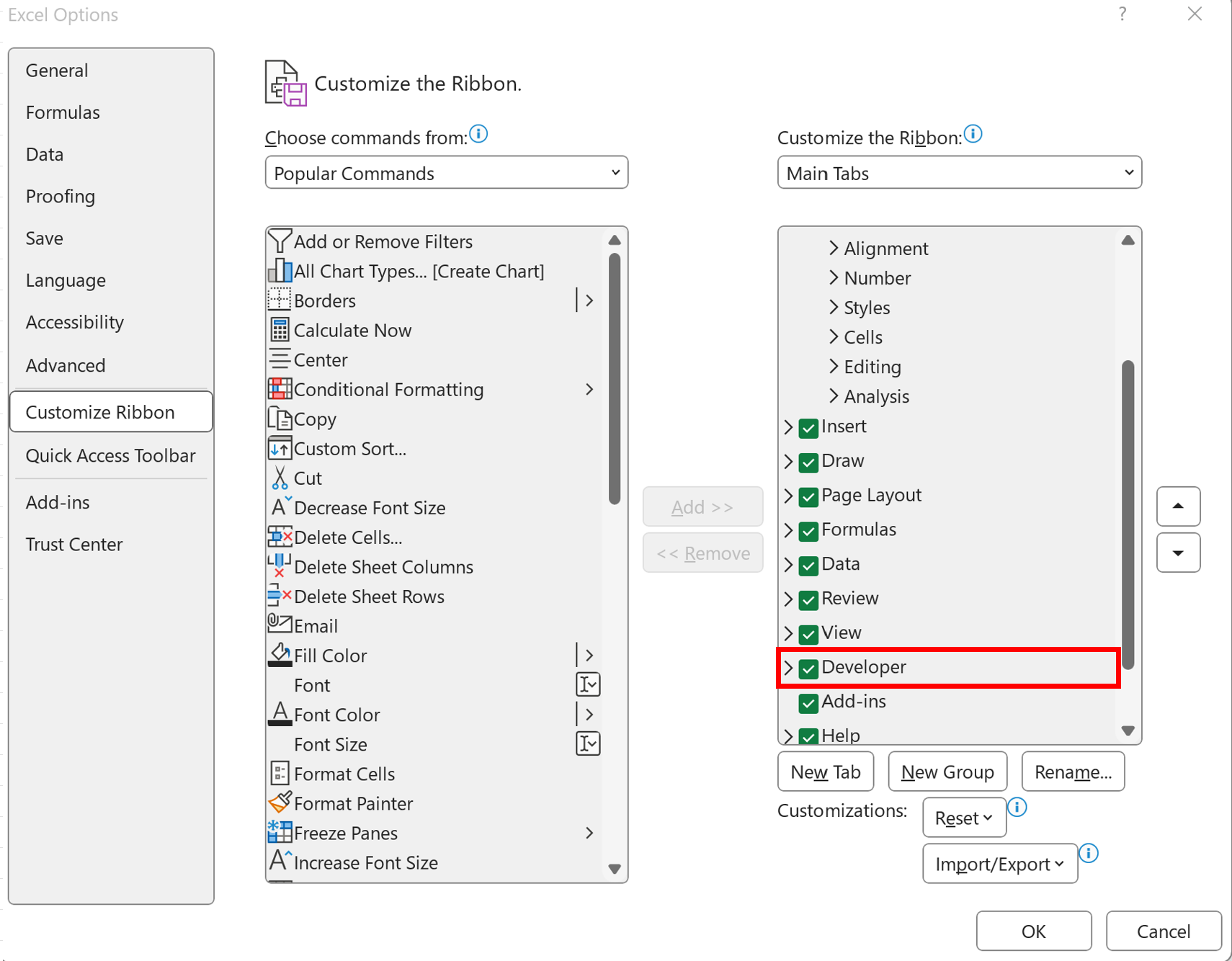
للوصول إلى البنية التحتية البرمجية التي تتيح بناء دوال مخصصة، يجب أولاً تفعيل علامة تبويب المطور، وهي بيئة مخصصة افتراضياً للمستخدمين المتقدمين وتكون مخفية عند تثبيت برمجية إكسيل لأول مرة. تبدأ العملية بالنقر بزر الفأرة الأيمن على أي مساحة فارغة داخل الشريط الرئيسي العلوي (Ribbon)، ثم اختيار “تخصيص الشريط” (Customize the Ribbon) من القائمة المنبثقة، أو الولوج إليها عبر قائمة “ملف” (File)، ثم اختيار “خيارات” (Options)، والتوجه مباشرة إلى تبويب التخصيص المعني.
داخل نافذة تخصيص الشريط، وتحديداً في العمود الأيمن المخصص لعلامات التبويب الرئيسية (Main Tabs)، تظهر قائمة بالعناصر المتاحة. يتم البحث عن خيار “المطور” (Developer) الذي يكون غير محدد في الحالة الافتراضية، وبتفعيل مربع الاختيار المجاور له والنقر على زر الموافقة، تضاف علامة التبويب بصورة دائمة إلى واجهة المستخدم. توفر هذه الإضافة مدخلاً شاملاً لأدوات تحرير الشيفرات البرمجية، وإدارة عناصر التحكم في النماذج، وضبط إعدادات لغة التوصيف القابلة للتوسيع (XML)، مما يتيح التفاعل المباشر مع طبقات البرمجة العميقة للتطبيق.
2.2 ضبط مستويات أمان وحدات الماكرو لحماية المصنف
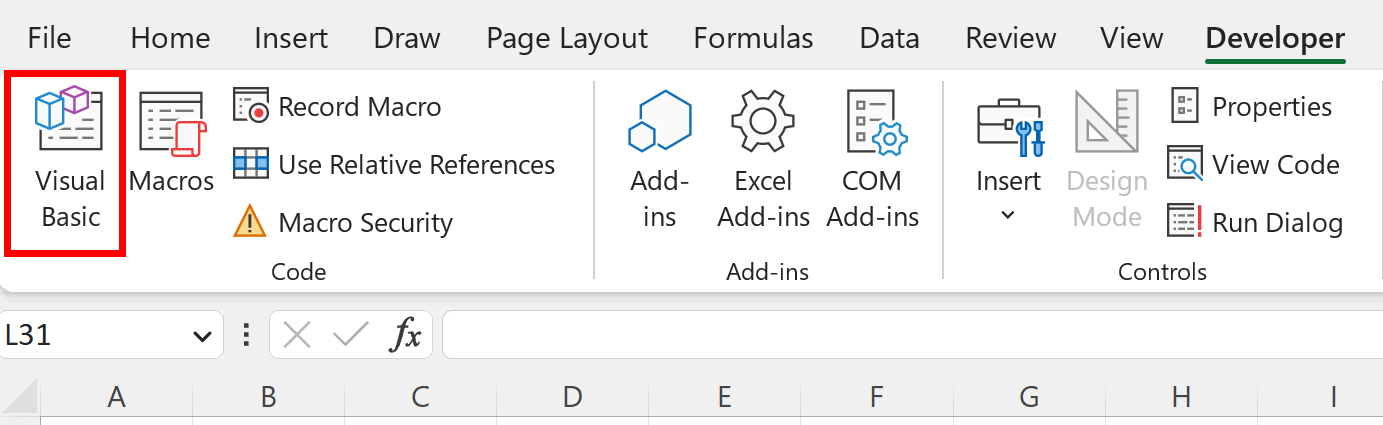
تمثل التعليمات البرمجية المكتوبة بلغة VBA سلاحاً ذا حدين؛ فبقدر ما تمنح من قدرات معالجة فائقة، فإنها قد تُستغل في تنفيذ هجمات برمجية خبيثة إذا تم تشغيل ملفات غير موثوقة. لذا، يفرض محرك إكسيل منظومة أمان صارمة عبر “مركز التوثيق” (Trust Center) لتنظيم أذونات تنفيذ وحدات الماكرو والدوال المخصصة. يمكن الوصول إلى هذه الإعدادات بالانتقال إلى علامة تبويب “المطور”، ثم النقر على أيقونة “أمان الماكرو” (Macro Security) في أقصى اليسار.
ضمن خيارات أمان الماكرو، تتعدد المستويات المتاحة بين الحظر التام للتعليمات دون إشعار، والتعطيل مع إظهار إشعار تحذيري، والتمكين غير المقيد الذي يُحظر استخدامه في البيئات الإنتاجية. يُنصح منهجياً باختيار خيار “تعطيل كافة وحدات الماكرو مع الإعلام” (Disable all macros with notification). يضمن هذا الإعداد التوازن الأمثل؛ إذ يمنع التنفيذ التلقائي للأكواد غير المصرح بها، بينما يمنح المستخدم شريطاً تحذيرياً أصفر أعلى ورقة العمل عند فتح المصنف، متيحاً له خيار “تمكين المحتوى” بثقة عند التأكد من سلامة المصدر البرمجي وموثوقيته.
2.3 مقدمة معمارية لمحرر الفيجوال بيسك للتطبيقات (VBE)
يُعد محرر الفيجوال بيسك للتطبيقات (Visual Basic Editor – VBE) بيئة التطوير المتكاملة المدمجة داخل حزمة أوفيس، والتي يتم استدعاؤها بالنقر على زر “Visual Basic” ضمن تبويب المطور، أو باستخدام الاختصار المباشر لوحة المفاتيح (Alt + F11). تتألف هذه البيئة من نوافذ متعددة تلعب كل منها دوراً محورياً في بناء النماذج الحسابية. تأتي في مقدمتها نافذة مستكشف المشاريع (Project Explorer) الواقعة عادة في الجانب العلوي الأيسر، والتي تعرض شجرة هيكلية لكافة المصنفات المفتوحة وما تحتويه من كائنات أوراق عمل، وكائن مصنف العمل العام (ThisWorkbook)، إلى جانب الوحدات النمطية وفئات الكائنات.
أسفل مستكشف المشاريع تقع نافذة الخصائص (Properties Window)، التي تتيح معاينة وتعديل سمات الكائن النشط، كالاسم البرمجي للورقة أو مستوى إظهارها وإخفائها. كما يضم المحرر مساحة العمل الرئيسية المخصصة لكتابة الشيفرة البرمجية وتعديلها، مدعومة بأدوات تصحيح وتدقيق آنية تشمل نافذة التنفيذ الفوري (Immediate Window) ونافذة المراقبة (Watch Window). تمكن هذه الأدوات المطور من تتبع قيم المتغيرات خطوة بخطوة أثناء التنفيذ، واكتشاف الأخطاء النحوية والمنطقية، وضمان سلامة التدفق الخوارزمي قبل تطبيقه في ورقة العمل الإنتاجية.
3. بناء وهيكلة مجموعة البيانات التجريبية
3.1 تصميم مصفوفة البيانات وتوزيع القيم الحسابية
لضمان محاكاة واقعية واختبار الخوارزميات البرمجية بشكل علمي، ينبغي تأسيس مصفوفة بيانات تجريبية تعكس هيكلية التقارير المالية والتشغيلية المعتادة. لنفترض إنشاء جدول بيانات يتألف من أربعة أعمدة رئيسية: “معرّف المعاملة”، “اسم مندوب المبيعات”، “المنطقة الجغرافية”، و”حجم المبيعات”. يتم إدراج القيم العددية ضمن نطاق الخلايا الحسابية، وليكن النطاق من D2 إلى D25، مع تنويع هذه القيم لتشمل أرقاماً صحيحة وأخرى كسرية، وتجنب تضمين أي فراغات أو قيم نصية شاذة قد تؤدي إلى تشويه الاختبار الإحصائي.
يجب مراعاة توزيع النطاق الرقمي بحيث يعبر عن مجاميع مالية متفرقة تتراوح بين قيم دنيا وقيم عليا، مع ضمان اتساق نوع البيانات الصريح في العمود الحسابي عبر تعيين تنسيق الخلايا إلى “عملة” أو “رقم قياسي”. إن بناء هذا النموذج التجريبي بدقة يوفر بيئة معيارية تسمح بمطابقة المجاميع التراكمية الناتجة عن الحلول البرمجية بالجمع الرياضي اليدوي، مما يحقق متطلبات التحقق والاعتماد في المنهجيات البحثية التطبيقية.
3.2 تطبيق التنسيقات اللونية القياسية على عينات الخلايا
عقب إعداد المصفوفة الرقمية، تأتي مرحلة تطبيق التنسيق اللوني اليدوي على نطاق القيم المحاسبية لتمثيل فئات وظيفية محددة. لتحقيق أقصى قدر من الدقة البرمجية وتفادي أخطاء التقريب اللوني، يتعين استخدام درجات الألوان القياسية المتوفرة في لوحة إكسيل الأساسية، والابتعاد عن التدرجات اللونية التكيفية المعقدة (Theme Colors) التي قد تتغير قيمها التكوينية تلقائياً بتغير نسق المصنف العام.
على سبيل المثال، يتم تلوين المعاملات التي تتطلب متابعة فورية بلون التعبئة الأصفر القياسي (RGB: 255, 255, 0)، بينما تُرمز الصفقات المكتملة ذات العوائد المرتفعة باللون الأخضر القياسي (RGB: 0, 176, 80)، وتُعطى المعاملات المتعثرة اللون الأحمر الفاتح القياسي (RGB: 255, 199, 206). يتيح هذا التمايز اللوني الصريح إنشاء مجموعات إحصائية منفصلة بصرياً، بحيث تحمل كل مجموعة دلالة تشغيلية واضحة، ما يجعل من الضروري توثيق كود كل لون ودلالته ضمن حواشي التقرير لضمان التفسير الموحد للنتائج.
3.3 إعداد خلايا الإسناد المعيارية لعملية المطابقة
تتطلب خوارزمية الجمع المقترحة وجود مرجعية تنسيقية ثابتة يتم استخدامها كوسيط مقارنة أثناء تشغيل الدالة المخصصة. يتم تصميم جدول تلخيصي جانبي معزول تماماً عن نطاق البيانات الرئيسي، وليكن في النطاق F2:G4. يُخصص العمود الأول لتسمية الفئات التحليلية (مثل: مبيعات معتمدة، مبيعات معلقة، مبيعات ملغاة)، بينما يُخصص العمود الثاني لاحتواء خلايا الإسناد اللونية الخالية من أي قيم عددية أو نصوص.
يتم تلوين خلايا الإسناد هذه بالاعتماد الدقيق على أداة “نسخ التنسيق” (Format Painter) لنسخ لون التعبئة مباشرة من الخلايا المستهدفة في جدول البيانات إلى خلايا الإسناد المعيارية المقابلة لها. تضمن هذه الخطوة تطابقاً مطلقاً في القيم السداسية العشرية وقيم RGB بين المعيار المستهدف والنطاق المفحوص، إذ إن أي اختلاف طفيف غير مرئي بالعين المجردة بين درجات الألوان سيؤدي برمجياً إلى فشل شرط المساواة المنطقية وبالتالي استبعاد الخلايا المطابقة ظاهرياً من ناتج عملية الجمع النهائي.
4. صياغة وتطوير الدالة المخصصة (UDF) عبر لغة VBA
4.1 إدراج وتكوين الوحدة النمطية القياسية (Standard Module)
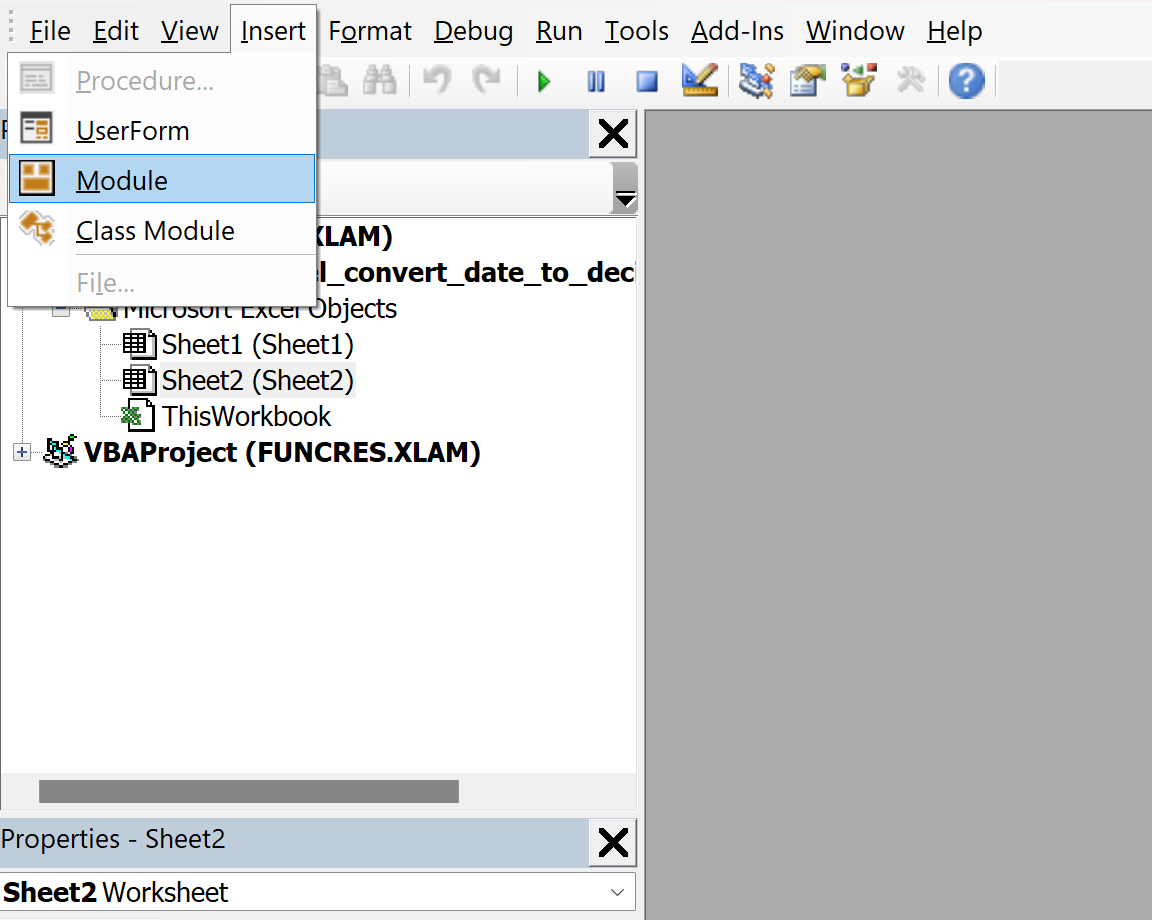
تُصنف الدوال المعرفة من قبل المستخدم (User-Defined Functions – UDFs) ضمن البرمجيات الإجرائية العامة التي تتطلب استقلالية هيكلية لضمان إتاحتها للاستخدام عبر كافة أوراق العمل في المصنف. لإدراج وحدة نمطية جديدة، ينتقل المستخدم إلى محرر الفيجوال بيسك للتطبيقات، ومن القائمة العلوية يختار “إدراج” (Insert) ثم ينقر على “وحدة نمطية” (Module). تجدر الإشارة إلى وجوب تفادي كتابة دوال UDF داخل كائنات أوراق العمل المستقلة (مثل Sheet1) أو كائن المصنف العام (ThisWorkbook)، لأن الدوال المكتوبة هناك تُعامل كإجراءات خاصة بالكائن ولا يتعرف عليها محرك صيغ إكسيل كدوال عامة.
بمجرد إنشاء الوحدة النمطية التي تظهر افتراضياً باسم Module1، يُفضل البدء بإدراج تعليمة Option Explicit في السطر الأول من مساحة الشيفرة. تفرض هذه التعليمة البرمجية الإلزامية الإعلان الصريح عن كافة المتغيرات قبل استخدامها، مما يحمي المطور من الوقوع في أخطاء التهجئة غير المقصودة للمتغيرات، والتي قد تتسبب في سلوكيات حسابية غير متوقعة أو تؤدي إلى إرجاع قيم فارغة دون إطلاق تحذيرات نظام صريحة.
4.2 التحليل البنيوي لكود الدالة المعرفة SumCellsByColor
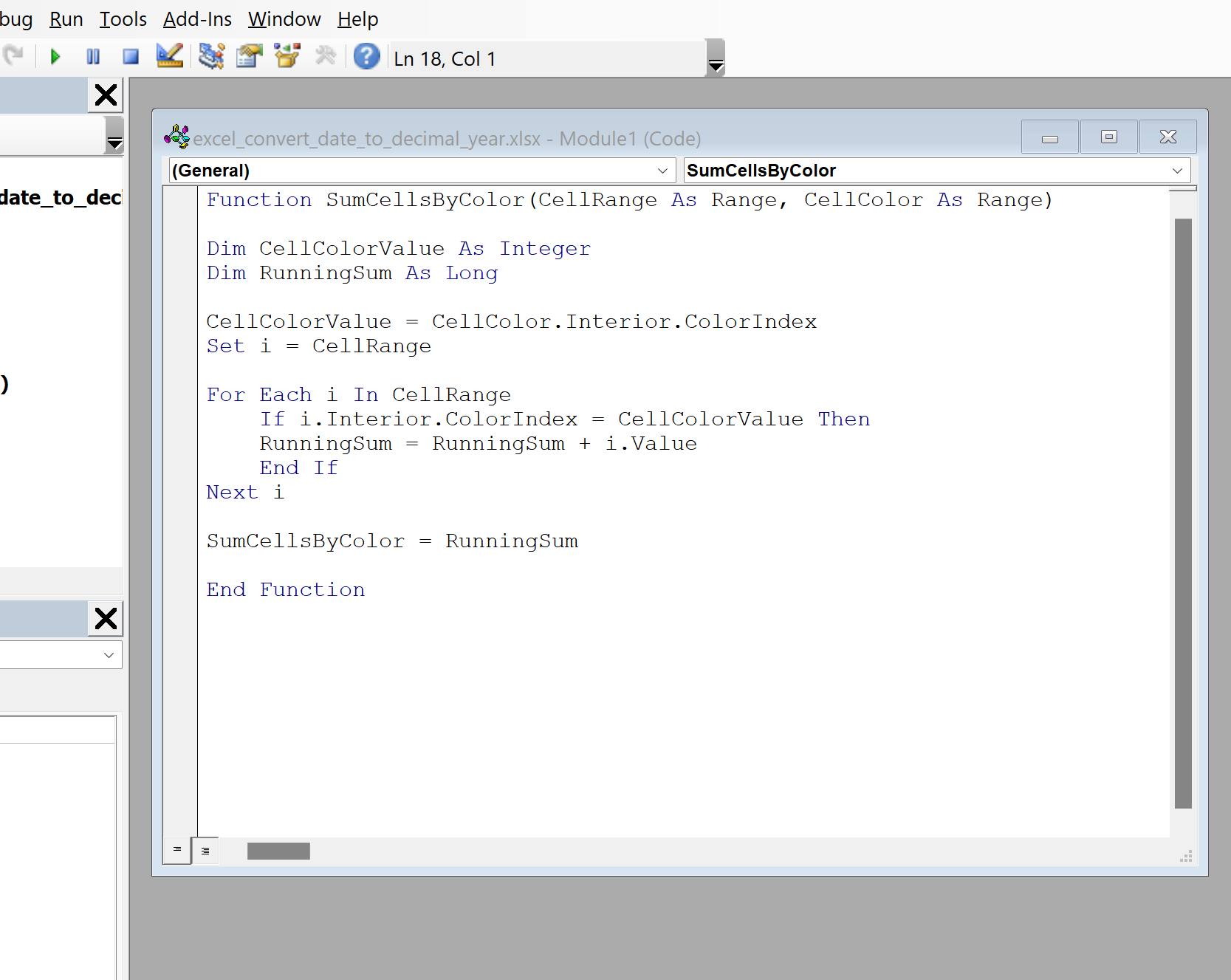
يبدأ البناء الهيكلي للدالة بصياغة جملة التعريف العامة، حيث نحدد نطاق الوصول واسم الدالة والوسائط المدخلة وأنواع البيانات المرجعة. تُكتب الدالة البرمجية بصيغتها الدقيقة كما يلي:
Function SumCellsByColor(TargetRange As Range, ReferenceCell As Range) As Double
تستقبل هذه الدالة معاملين إجباريين من نوع Range؛ يمثل المعامل الأول TargetRange مصفوفة الخلايا التي تحوي القيم العددية المراد جمعها، بينما يمثل المعامل الثاني ReferenceCell الخلية المرجعية الفردية التي تحمل لون التعبئة المطلوب استهدافه، وتُرجع الدالة قيمة من النوع العددي المزدوج Double لاستيعاب الأرقام الكبيرة والكسور العشرية بدقة فائقة.
يلي رأس الدالة قسم الإعلان عن المتغيرات الداخلية باستخدام الكلمة المحجوزة Dim. نحتاج هنا إلى متغير تكراري يمثل خلية مفردة أثناء المسح (Dim CurrentCell As Range)، ومتغير يحمل القيمة التراكمية الناتجة (Dim RunningTotal As Double)، إضافة إلى متغير رقمي طويل يخزن القيمة العددية الخاصة بكود اللون المرجعي المستخرج (Dim MatchColor As Long). بعد ذلك، يتم استخلاص كود اللون المرجعي بتنفيذ التعليمة: MatchColor = ReferenceCell.Cells(1, 1).Interior.Color. يضمن استخدام .Cells(1, 1) استقرار الكود حتى في حال قام المستخدم عن غير قصد بتمرير نطاق متعدد الخلايا كمرجع للون، حيث ستعتمد الدالة دائماً على لون الخلية الأولى في النطاق.
4.3 بناء حلقة التكرار الشرطية وتجميع القيم
تمثل حلقة التكرار النواة الحسابية للدالة المخصصة؛ حيث يتم استخدام حلقة For Each...Next للمرور التتابعي المنظم عبر جميع خلايا النطاق المستهدف. تتم صياغة الحلقة كما يلي:
RunningTotal = 0
For Each CurrentCell In TargetRange
If CurrentCell.Interior.Color = MatchColor Then
If IsNumeric(CurrentCell.Value) Then
RunningTotal = RunningTotal + CurrentCell.Value
End If
End If
Next CurrentCell
SumCellsByColor = RunningTotal
يفحص الكود في البداية ما إذا كان لون خلفية الخلية المفحوصة (CurrentCell.Interior.Color) يطابق بدقة القيمة العددية للون المرجعي (MatchColor). وعند تحقق هذا الشرط الأولي، يتم تفعيل شرط إضافي عبر الدالة المنطقية IsNumeric للتأكد من أن الخلية تحتوي بالفعل على قيمة رقمية قابلة للحساب الرياضي، مما يمنع تعطل الشيفرة في حال وجود عناوين نصية أو فراغات تنسيقية ضمن النطاق الملون. وأخيراً، يتم إسناد القيمة التراكمية النهائية المخزنة في RunningTotal إلى اسم الدالة SumCellsByColor ليتم إرجاع النتيجة الحسابية إلى ورقة العمل وإظهارها في الخلية المستدعية.
5. التطبيق الإجرائي واختبار الدالة داخل ورقة العمل
5.1 استدعاء الدالة المخصصة وتمرير الوسائط الحسابية
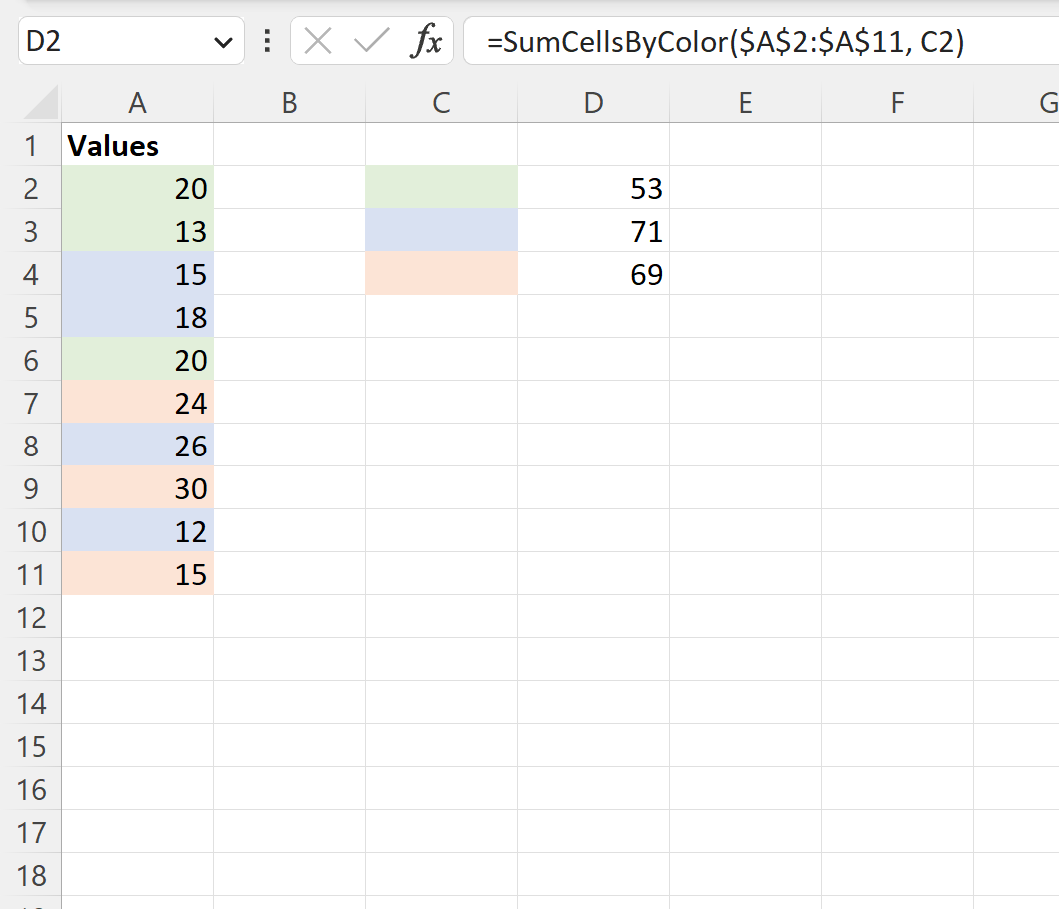
عقب إتمام بناء الشيفرة البرمجية وإغلاق محرر VBA أو تصغيره، تصبح الدالة المخصصة SumCellsByColor متاحة فوراً للاستخدام كأي دالة مدمجة داخل مصنف إكسيل. لاستدعاء الدالة، يتم النقر على الخلية المستهدفة لإظهار ناتج الفئة الأولى (ولتكن الخلية G2 المقابلة لخلية الإسناد الملونة F2)، ثم كتابة إشارة المساواة متبوعة باسم الدالة:
=SumCellsByColor($D$2:$D$25, F2)
يُراعى تثبيت وسيط نطاق البيانات الإجمالي باستخدام علامات الدولار (المراجع المطلقة $D$2:$D$25) لمنع انزلاق النطاق عند سحب مقبض التعبئة التلقائي عمودياً لتطبيق المعادلة على بقية الفئات. في المقابل، يُترك وسيط خلية الإسناد اللوني كمرجع نسبي (F2)، ليتغير تلقائياً إلى F3 ثم F4 عند النسخ، مما يمكن الدالة من مطابقة كل لون إسناد مع ما يقابله في النطاق الحسابي الرئيسي بصورة ديناميكية منسقة.
5.2 التحقق الحسابي من دقة النتائج المستخرجة
يقتضي الالتزام الصارم بمعايير النمذجة المالية والتحليل الحسابي إخضاع المخرجات الأولية للدالة لبروتوكول تحقق ومطابقة دقيق قبل اعتماد النتائج بصورة نهائية. تتضمن مرحلة التحقق إجراء تدقيق يدوي باختيار الخلايا ذات اللون المحدد بشكل إفرادي مع الضغط المستمر على مفتاح (Ctrl)، ومقارنة المجموع التلقائي الظاهر في شريط الحالة السفلي (Status Bar) بالرقم الناتج عن الدالة المخصصة، حيث يجب أن يتطابق الرقمان بنسبة مائة بالمائة.
علاوة على ذلك، يتم اختبار مرونة الدالة عبر تطبيق الجمع التراكمي الشامل لكافة الفئات الملونة المستخرجة ومقارنة حاصل جمعها بالمجموع العام لكامل مصفوفة البيانات باستخدام دالة الجمع الكلاسيكية =SUM(D2:D25)، وذلك في حال كانت كافة الخلايا خاضعة للترميز اللوني دون استثناء. كما يشمل التدقيق فحص استجابة الدالة في حال احتواء النطاق على خلايا ملونة فارغة؛ حيث تضمن صياغة الكود تجاوز تلك الخلايا واعتبار قيمتها صفراً، ما يحول دون تشويه الدقة الحسابية أو إرجاع قيم غير متوازنة رياضياً.
5.3 إدارة أخطاء الصيغ ومعالجة رسائل التعطل
قد تواجه الدالة المخصصة أثناء تشغيلها ظروف إدخال شاذة تؤدي إلى إرجاع رسائل خطأ تشغيلية مثل #VALUE!. يحدث هذا الخطأ غالباً في حال تمرير نطاقات مصفوفية غير صالحة، أو عند الإشارة إلى خلايا تحوي نصوصاً تالفة لا يمكن تقييمها منطقياً، أو عند غياب المعامل المرجعي للون التعبئة نتيجة حذف صفوف أو أعمدة مرتبطة به.
لتفادي تشويه التقارير ولوحات التحكم الرقمية بمثل هذه الرسائل، يُوصى بتغليف الدالة المخصصة داخل الدالة الدفاعية القياسية IFERROR، وذلك بصياغة المعادلة على النحو الآتي:
=IFERROR(SumCellsByColor($D$2:$D$25, F2), 0)
تضمن هذه المعالجة إرجاع قيمة رقمية محايدة (الصفر) كبديل آمن في حال حدوث أي خطأ مفاجئ في تقييم المعطيات. كما يمكن تحسين الكود المصدري داخل VBA بإضافة جمل اعتراض الأخطاء، مثل On Error Resume Next، لضمان استمرار الدالة في مسح بقية عناصر النطاق وتخطي المعاملات غير المنطقية بسلاسة دون التسبب في تجميد ورقة العمل أو توقف محرك الحساب كلياً.
6. ديناميكية التحديث ومعالجة خاصية التطاير البرمجي
6.1 تفسير سكون الدوال التنسيقية عند تعديل ألوان الخلايا
يلاحظ مستخدمو الدوال المعتمدة على الألوان سلوكاً قد يبدو مربكاً؛ فعند قيام المستخدم بتغيير لون خلفية خلية معينة ضمن النطاق الحسابي، أو إزالة التعبئة اللونية تماماً، فإن ناتج الدالة SumCellsByColor يظل ثابتاً ولا يعكس التعديل الجديد بشكل فوري. لا يعود هذا السلوك إلى خطأ برمجي في صياغة الكود، بل يرتبط بالبنية الأساسية لكيفية تحفيز محرك الحساب داخل مايكروسوفت إكسيل.
يعتمد محرك الحساب في إكسيل على خوارزمية شجرة التبعيات الذكية (Calculation Dependency Tree)، وهي بنية بيانات ترصد حصرياً التغيرات التي تطرأ على محتوى الخلايا من قيم وصيغ رياضية. وحيث إن تغيير لون التعبئة أو حدود الخلايا يُصنف في النظام كحدث تنسيقي رسومي بحت لا يؤثر على المحتوى الرقمي المخزن، فإن المحرك لا يصدر إشارة لإعادة الحساب التلقائي، مما يبقي ناتج المعادلة في حالة سكون مؤقتة قد تقود متخذي القرار إلى قراءة مخرجات غير محدثة إذا لم تتم معالجة هذا القصور المنهجي.
6.2 دمج الخاصية Application.Volatile وأثرها الأدائي
للتغلب على سكون التحديث وتحفيز الدالة المخصصة لإعادة احتساب قيمتها تلقائياً، يمكن اللجوء إلى ميزة التطاير البرمجي المتاحة في لغة VBA. يتم ذلك بإدراج التعليمة البرمجية Application.Volatile True في مطلع الكود المصدري للدالة، مباشرة بعد جملة الإعلان عن المتغيرات. يُجبر هذا السطر البرمجي محرك الحساب على تصنيف الدالة كدالة متطايرة (Volatile Function)، شبيهة بدوال النظام الديناميكية مثل NOW() وRAND() وOFFSET().
بموجب هذا التوصيف، تصبح الدالة مجبرة على إعادة احتساب قيمتها عند حدوث أي تعديل يطرأ على أي خلية في أي ورقة عمل داخل المصنف بأكمله، حتى وإن لم يكن التعديل واقعاً ضمن النطاق المستهدف بالجمع. ورغم أن هذا الخيار يضمن تحديث النتائج بمجرد إدخال أي رقم جديد، إلا أنه يفرض كلفة أدائية باهظة في المصنفات المعقدة ذات الجداول المليونية؛ إذ يؤدي التكرار المستمر لعمليات الفحص الحلقي للألوان إلى استنزاف موارد وحدة المعالجة المركزية (CPU) وإبطاء سرعة استجابة البرنامج بشكل ملحوظ.
6.3 استراتيجيات فرض إعادة الحساب اليدوي واستخدام الاختصارات
نظراً للآثار السلبية المحتملة لخاصية التطاير التلقائي على أداء النماذج الضخمة، يُفضل في التطبيقات الاحترافية التخلي عن Application.Volatile والاعتماد بدلاً من ذلك على استراتيجيات إعادة الحساب اليدوي عند الحاجة. يوفر إكسيل منظومة اختصارات لوحة المفاتيح المباشرة لإدارة مستويات الحساب بدقة فائقة وفق التفصيل الآتي:
- مفتاح F9: ينفذ عملية إعادة احتساب لكافة الصيغ المعدلة والخلايا التابعة لها عبر كامل المصنفات المفتوحة.
- الاختصار Shift + F9: يقيد عملية إعادة الحساب على ورقة العمل النشطة حالياً، مما يوفر وقتاً تشغيلياً مهماً عند العمل على نماذج واسعة النطاق.
- الاختصار الأقوى Ctrl + Alt + F9: يفرض إعادة احتساب شاملة لكافة الصيغ بلا استثناء عبر كافة أوراق العمل، متجاهلاً شجرة التبعيات السابقة ويعيد بناء جدول الحسابات بالكامل من الصفر.
- الاختصار الشامل Ctrl + Alt + Shift + F9: يقوم بإعادة مسح وتدقيق شجرة التبعيات الرياضية بأكملها ثم يفرض إعادة احتساب جذري لكل المعادلات، وهو الحل النهائي لمسح أي تجميد تنسيقي للبيانات.
كحل إجرائي متقدم لتسهيل تجربة المستخدمين النهائيين، يمكن لمصمم النموذج إدراج زر تحكم رسومي (Form Control Button) على ورقة العمل، وتسميته “تحديث المجاميع”، ثم ربطه بإجراء برمجي فرعي بسيط يحتوي على السطر التالي:
Sub RefreshCalculations()
    Application.CalculateFull
End Sub
يتيح هذا الإجراء للمستخدم بضغطة زر واحدة إجبار ورقة العمل على تحديث كافة المجاميع اللونية فور الانتهاء من تطبيق التنسيقات الجديدة دون الحاجة إلى حفظ الاختصارات المعقدة.
7. التفاعل والتعامل مع ألوان التنسيق الشرطي (Conditional Formatting)
7.1 التباين المعماري بين التنسيق القياسي والتنسيق الشرطي
يخلط كثير من المتعاملين مع جداول البيانات بين التلوين اليدوي الثابت للخلايا وبين الألوان الناشئة عن قواعد التنسيق الشرطي (Conditional Formatting). من الناحية المعمارية، يتم تخزين التلوين اليدوي القياسي كخاصية دائمة في مصفوفة كائن الخلية ضمن الخاصية Interior.Color. أما التنسيق الشرطي، فيعمل كطبقة مرئية ديناميكية طافية فوق الخلية تُدار بواسطة محرك القواعد الشرطية المستقل لإكسيل، ولا يتم تخزين ألوانها كقيم لونية داخلية ثابتة للكائن.
نتيجة لهذا التباين الهيكلي الجذري، تفشل الدالة المخصصة السابقة SumCellsByColor بشكل كامل عند محاولة جمع خلايا لُوّنت آلياً بواسطة التنسيق الشرطي؛ إذ ستستمر الدالة في قراءة اللون الأساسي الكامن تحت الطبقة الشرطية (والذي غالباً ما يكون بلا تعبئة، أي ما يقارب القيمة اللونية الصفرية أو الشفافة 16777215)، متجاهلة تماماً التنسيق الظاهري للمستخدم. يفرض هذا القصور المعماري ضرورة اللجوء إلى فئات برمجية مخصصة للتعامل مع المظهر الفعلي للخلية.
7.2 استخدام كائن DisplayFormat في بيئات إكسيل الحديثة
بدءاً من إصدار إكسيل 2010، أضافت شركة مايكروسوفت كائناً برمجياً جديداً إلى مكتبة كائنات VBA يسمى كائن التنسيق المعروض (DisplayFormat). تتيح الخاصية التابعة Range.DisplayFormat.Interior.Color قراءة القيمة اللونية الحقيقية التي تظهر على الشاشة أمام المستخدم في اللحظة الراهنة، بغض النظر عما إذا كان هذا اللون ناتجاً عن تلوين يدوي قياسي أو صادر عن قواعد التنسيق الشرطي المتعاقبة.
ومع ذلك، فرض مهندسو مايكروسوفت قيداً تصميمياً بالغ الصرامة؛ حيث يُحظر استخدام الكائن DisplayFormat نهائياً داخل الدوال المعرفة من قبل المستخدم (UDFs) التي تُستدعى مباشرة كصيغ داخل أوراق العمل، وسيؤدي محاولة استدعائه في دالة ورقة عمل إلى إرجاع خطأ القيمة #VALUE! بشكل فوري. صُمم هذا الحظر المنهجي لمنع الدخول في حلقات مفرغة تؤدي إلى تجميد المعالج، حيث يحاول التنسيق الشرطي استدعاء الدالة بينما تحاول الدالة استقراء التنسيق الشرطي المعروض. ولتجاوز هذا العائق، لا يمكن تشغيل DisplayFormat إلا عبر الإجراءات الفرعية المستقلة (Subroutines) أو وحدات الماكرو التي يتم تحفيزها بنقر زر مستقل يقوم بكتابة القيمة الحسابية النهائية كقيمة عددية مصمتة في الخلية المستهدفة دون استخدام صيغة حية.
7.3 محاكاة قواعد التنسيق الشرطي رياضياً داخل دوال الجمع
يمثل الحل الأكثر كفاءة وموثوقية في بيئات الأعمال تجنب الاعتماد على استخلاص ألوان التنسيق الشرطي برمجياً، والتحول بدلاً من ذلك نحو محاكاة المنطق الرياضي الذي أنشأ تلك الألوان في المقام الأول. فالقاعدة التنسيقية التي تصبغ الخلية باللون الأحمر لم تفعل ذلك اعتباطاً، بل استندت إلى معادلة ضمنية، كأن تكون القيمة أصغر من حد معين، أو تطابق نصاً معيناً.
من الناحية التحليلية، يعتبر استخدام الدوال المدمجة مثل SUMIFS لمحاكاة نفس الشروط المنطقية المسببة للتلوين هو الخيار الاحترافي الأفضل بموجب مبادئ تصميم النماذج المستقرة (Youngstrom, 2013). فعوضاً عن محاولة جمع الخلايا التي تحولت إلى اللون الأخضر لأن قيمتها تجاوزت 10,000 ريال، يتم ببساطة كتابة الصيغة القياسية المستقرة:
=SUMIFS(D2:D25, D2:D25, ">10000")
يمتاز هذا النهج بتحقيق التوافق التام مع كافة منصات إكسيل (بما في ذلك إصدارات الويب والأجهزة الذكية التي لا تدعم تشغيل أكواد VBA)، إضافة إلى التخلص التام من مشكلات جمود الحسابات، وضمان كفاءة معالجة فورية لا تستهلك أي موارد إضافية من ذاكرة النظام العشوائية.
8. البدائل التحليلية لجمع البيانات الملونة بدون استخدام VBA
8.1 الدمج الوظيفي بين التصفية حسب اللون ودالة SUBTOTAL
توفر الواجهة الرسومية القياسية لإكسيل حلولاً بديلة تمكن المستخدم من جمع البيانات المرمزة لونياً بدقة وسرعة دون الحاجة إلى كتابة سطر برمجي واحد عبر VBA. يرتكز هذا الحل البديل على المزاوجة التشغيلية بين ميزة التصفية المتقدمة حسب اللون (Filter by Color) والدالة الحسابية SUBTOTAL. تتم تهيئة الجدول بتحديد الرؤوس وتفعيل خيار التصفية من تبويب “بيانات” (Data) عبر أيقونة “تصفية” (Filter).
في خلية تقع أعلى النطاق أو أسفله (لضمان بقائها ظاهرة أثناء إخفاء الصفوف المستبعدة)، يتم إدراج دالة المجاميع الفرعية محددة بالرقم الوظيفي 109 كما في الصيغة التالية:
=SUBTOTAL(109, D2:D25)
يتميز الثابت 109 بقدرته الحصرية على جمع القيم الرقمية مع التجاهل التام لكافة الصفوف التي يتم إخفاؤها يدوياً أو بواسطة أدوات التصفية. عند النقر على سهم التصفية في عمود المبيعات واختيار “تصفية حسب اللون” (Filter by Color) واختيار اللون الأخضر، ستختفي كافة الصفوف الأخرى فوراً، وستقوم الدالة تلقائياً بإظهار المجموع الرياضي الحصري للخلايا الظاهرة التي تحمل اللون المختار. ورغم بساطة هذا الإجراء وكفاءته الفائقة، إلا أن عيبه الجوهري يكمن في كونه حلاً تفاعلياً متزامناً يسمح بعرض مجموع لون واحد فقط في كل مرة، ولا يتيح استخراج تقرير مقارن يضم مجاميع كافة الألوان في جدول إحصائي موحد دائم العرض.
8.2 توظيف تقنيات البحث المتقدم عن التنسيق واستبداله
تمثل ميزة البحث المتقدم عن التنسيقات أداة دقيقة واستكشافية لتجميع البيانات الملونة وتسميتها منهجياً. يتم تفعيل هذه الميزة عبر الضغط على اختصار لوحة المفاتيح الشهير (Ctrl + F) لفتح مربع حوار البحث، ثم النقر على زر “خيارات” (Options) لتوسيع معايير البحث. يتم النقر على سهم زر “تنسيق” (Format) واختيار أمر “اختيار التنسيق من الخلية” (Choose Format From Cell)، فتتحول أداة الفأرة إلى أداة قطارة لاقطة يتم النقر بها على الخلية التي تحمل اللون المستهدف.
عقب تحديد التنسيق، يُترك حقل “البحث عن” فارغاً تماماً ثم يُضغط على زر “البحث عن الكل” (Find All). سيقوم المحرك بسرد قائمة تفصيلية بكافة الخلايا المتطابقة في المظهر؛ وبالضغط على (Ctrl + A) داخل نافذة النتائج السفلية، يتم تحديد كافة تلك الخلايا الملونة معاً بشكل متزامن داخل ورقة العمل. في تلك اللحظة، يظهر المجموع التراكمي الفوري لتلك الخلايا في شريط الحالة أسفل الشاشة دون الحاجة إلى كتابة أي معادلات.
ولتحويل هذا الإجراء إلى أداة حسابية دائمة، يمكن للمستخدم—أثناء بقاء الخلايا محددة—النقر داخل مربع الاسم (Name Box) في أقصى يسار شريط الصيغ، وكتابة اسم تعريفي موحد للمصفوفة الملونة، مثل GreenSales، ثم الضغط على زر Enter. يتيح ذلك كتابة معادلة الجمع الكلاسيكية في أي مكان داخل المصنف بصيغة: =SUM(GreenSales)، ليتم الحصول على المجموع المستهدف بصورة مستقرة ومباشرة.
8.3 إعادة هيكلة البيانات عبر إضافة أعمدة تصنيف وصفية (Helper Columns)
من منظور هندسة البيانات وإدارة النماذج المحاسبية المؤسسية، يُعتبر الاعتماد على التنسيق المظهري المجرد كمصدر وحيد لاستنتاج العلاقات التحليلية خرقاً لأفضل الممارسات القياسية للتصميم البياني. يتمثل الحل المنهجي الأمثل في إعادة هيكلة مصفوفة البيانات عبر استحداث ما يُعرف بالأعمدة المساعدة أو أعمدة التصنيف الصريحة (Helper Columns).
تعتمد هذه المنهجية على إدراج عمود إضافي مجاور لبيانات المبيعات يُسمى “حالة المعاملة” أو “التصنيف الإداري”. وبدلاً من الاكتفاء بصبغ الخلية باللون الأصفر، يتم كتابة قيمة نصية واضحة في العمود المقابل، مثل “معلق”، و”مكتمل” للمبيعات الخضراء، و”متعثر” للحمراء. وبمجرد ترسيخ هذا التوصيف الصريح، يستعيد المحلل القدرة على استخدام الترسانة الكاملة للدوال الرياضية المدمجة فائقة السرعة، وفي مقدمتها دالة SUMIF:
=SUMIF($C$2:$C$25, "مكتمل", $D$2:$D$25)
توفر هذه المنهجية حلاً متكاملاً يلبي المعايير الإحصائية؛ حيث يُعاد التنسيق اللوني إلى موضعه الصحيح كطبقة عرض بصرية مشتقة (يمكن تطبيقها تلقائياً لاحقاً بالتنسيق الشرطي بناءً على قيمة عمود التصنيف)، بينما تُبنى الحسابات والتقارير المالية التراكمية على قواعد بيانات صلبة ومنسقة تضمن اتساق التحليلات وسهولة أرشفتها وتصديرها بين الأنظمة المحاسبية المختلفة دون فقدان دلالاتها الجوهرية.
9. تحسين الأداء وإدارة النطاقات الحسابية الكبيرة
9.1 تقنيات تسريع تنفيذ التعليمات البرمجية داخل بيئة VBA
عند تطبيق الدوال المخصصة على نطاقات عمل ضخمة تشمل عشرات الآلاف من الصفوف، تصبح كفاءة المعالجة الزمنية عاملاً حاسماً في استقرار المصنف وتفادي تجميد النظام. تتضمن بيئة VBA عدداً من الخصائص التقنية التي تُسهم في تسريع المعالجة إذا ما أُحسن توظيفها. في مقدمة هذه التقنيات، يأتي تعطيل تحديث الشاشة أثناء تنفيذ العمليات البرمجية الكثيفة عبر تضمين السطر Application.ScreenUpdating = False في مطلع الإجراءات الفرعية المعقدة، مع إعادة تفعيله إلى True قبيل انتهاء التنفيذ مباشرة، مما يمنع البرنامج من إهدار موارد المعالجة في إعادة رسم الواجهة الرسومية عند كل تكرار.
علاوة على ذلك، ينبغي تجنب استدعاء كائنات الخلايا الفردية بشكل متكرر ومباشر من ورقة العمل؛ إذ يفرض الانتقال بين بيئة تشغيل VBA ومساحة ورقة العمل حمولة تشغيلية (Overhead) تؤدي إلى تباطؤ التنفيذ. بدلاً من ذلك، يُفضل في الإجراءات الموسعة تحميل النطاق الحسابي بالكامل دفعة واحدة داخل مصفوفة ذاكرة عشوائية افتراضية (Variant Array)، وإجراء المقارنات واستخلاص الأرقام داخل الذاكرة الداخلية للغة، ثم إرجاع النتيجة النهائية في معامل واحد، مما يقلص زمن التنفيذ بنسب تتجاوز تسعين بالمائة في المصفوفات المعقدة.
9.2 إدارة نطاقات الحساب الديناميكية والمتغيرة تلقائياً
من الأخطاء التصميمية الشائعة التي يقع فيها مطورو النماذج الإشارية استخدام مراجع الأعمدة الكاملة ضمن وسائط الدوال المخصصة، كأن تُكتب الصيغة هكذا: =SumCellsByColor(A:A, F1). يؤدي هذا التحديد غير المنضبط إلى إجبار حلقة التكرار في الكود المصدري على مسح كافة صفوف إكسيل البالغ عددها 1,048,576 صفاً، بما فيها الخلايا الفارغة، مما يتسبب في شلل تشغيلي مؤقت وتدهور حاد في زمن الاستجابة.
لمعالجة هذه المعضلة وضمان ديناميكية النطاق مع نمو البيانات، يُوصى بتحويل النطاق إلى جدول إكسيل رسمي (Excel Table) عبر الاختصار (Ctrl + T) واستخدام مراجع الجداول الهيكلية (Structured References). كما يمكن الاعتماد على صياغة نطاقات متغيرة تلقائياً باستخدام دالة INDEX المدمجة لتحديد الخلية الفعلية الأخيرة التي تحتوي على بيانات، كما في النموذج التوضيحي الآتي:
$D$2:INDEX($D:$D, COUNTA($D:$D))
يضمن هذا الأسلوب حصر مسح الدالة البرمجية داخل الحدود الدقيقة للمصفوفة الرقمية المستغلة فعلياً، مما يمنع إهدار دورات المعالجة في قراءة خلايا فارغة، ويحافظ على كفاءة الأداء وسرعة الاستجابة الحسابية عند إدخال بيانات جديدة أو حذف سجلات سابقة.
9.3 تقييم العائد والكفاءة الحاسوبية في المعالجات الضخمة
تتطلب إدارة المخاطر في المشاريع المعلوماتية الكبرى قياس الكفاءة التشغيلية للأكواد والدوال البرمجية بصورة دورية، وفق مبادئ دراسة التكلفة والعائد الحسابي (Frymier et al., 1996). يمكن تقييم زمن تنفيذ دالة الجمع المخصصة عبر إدراج دوال قياس الوقت الميكروية داخل محرر الأكواد، مثل الاستعانة بواجهة برمجة التطبيقات الخاصة بالنظام GetTickCount أو دالة Timer الأساسية في VBA لحساب الفارق الزمني بين بداية الدوران الحلقي وانتهائه بجزء من الألف من الثانية.
إذا أظهرت القياسات أن عملية احتساب الجدول تستغرق أكثر من ثانية واحدة، فإن ذلك يعد مؤشراً واضحاً على ضرورة إعادة هيكلة النموذج الحسابي. كما يجب الوعي بأن الإفراط في استخدام الألوان المتنوعة والتنسيقات غير المتجانسة يرفع بشكل طردي حجم ملف المصنف الإجمالي (ملفات .xlsm)، ويؤدي إلى تراكم البيانات التنسيقية المؤقتة في الذاكرة المخبأة، ما يستلزم تنقية التنسيقات الفائضة واستبعاد الخلايا غير المستخدمة لضمان استقرار الملف ومنع تعرضه للتلف البنيوي عند التشغيل طويل الأمد.
10. إرشادات حفظ المصنف، التوثيق، واستكشاف المشكلات البرمجية
10.1 صيغ حفظ المصنفات المشتملة على أكواد الماكرو
يمثل اختيار الامتداد الصحيح لحفظ الملف خطوة حاسمة لا تحتمل الخطأ في مسار تطوير أدوات إكسيل البرمجية. فالامتداد الافتراضي الحديث للمصنفات وهو .xlsx مصمم معمارياً لتجريد الملف كلياً من كافة وحدات الماكرو والأكواد البرمجية عند الإغلاق لأسباب أمنية. فإذا قام المستخدم بحفظ مصنفه الذي يحتوي على الدالة المخصصة بصيغة .xlsx وتجاهل رسائل التحذير المنبثقة، سيتم مسح كود VBA نهائياً ولن تكون استعادته ممكنة بأي وسيلة برمجية لاحقاً.
لضمان حفظ الشيفرات المصدرية بأمان، يجب النقر على “حفظ باسم” (Save As) واختيار امتداد “مصنف إكسيل المُمكَّن به وحدات الماكرو” (Excel Macro-Enabled Workbook) والذي يحمل الامتداد .xlsm. كما يمكن للمؤسسات التي تتعامل مع ملفات عملاقة اللجوء إلى خيار “مصنف إكسيل الثنائي” (Excel Binary Workbook) ذي الامتداد .xlsb؛ حيث يتميز هذا الامتداد بتخزين البيانات والأكواد البرمجية بهيئة ثنائية مضغوطة توفر سرعة فائقة في فتح الملفات وحفظها وتقلص الحجم الكلي للملف بنسب تصل إلى خمسين بالمائة مقارنة بالصيغ المعتمدة على ضغط XML المفتوح.
10.2 بروتوكولات التوثيق ومشاركة المصنفات البرمجية مع فرق العمل
عند بناء حلول مخصصة تعتمد على لغات البرمجة، ينبغي ألا يقتصر الاهتمام على الجانب الوظيفي الآني، بل يجب ترسيخ بروتوكولات توثيق واضحة تضمن استدامة استخدام المصنف وسهولة مشاركته بين أعضاء الفريق. تتضمن هذه البروتوكولات إضافة ورقة عمل مستقلة في مطلع المصنف تُخصص تحت اسم “دليل الاستخدام” أو “Readme”، تتضمن شرحاً مبسطاً لطريقة استدعاء الدالة SumCellsByColor ومعاني المتغيرات المدخلة، إلى جانب جدول مرجعي بالألوان المعتمدة ودلالة كل لون محاسبياً.
من الناحية الأمنية وحماية الملكية الفكرية، يمكن للمطور تأمين الوحدة النمطية التي تحوي الكود البرمجي بكلمة مرور لمنع التعديل غير المصرح به؛ ويتم ذلك عبر محرر VBA من قائمة “أدوات” (Tools)، ثم “خصائص مشروع VBA” (VBAProject Properties)، وتفعيل خيار قفل المشروع للعرض (Lock project for viewing) في تبويب الحماية. كما يتعين فحص التوافق عند مشاركة الملف مع بيئات عمل تعمل بنظام التشغيل macOS، حيث تختلف بعض ثوابت معالجة الألوان وكائنات النوافذ الرسومية، مما يتطلب تجنب أي استدعاءات لمكتبات Windows API لضمان استقرار الدالة عبر المنصات المتعددة.
10.3 دليل استكشاف الأخطاء الميدانية وتصحيحها خطوة بخطوة
يواجه المستخدمون في الميدان العملي مشكلات فنية متكررة تستلزم تشخيصاً دقيقاً وفق خطوات منهجية لاستعادة الأداء الطبيعي للمصنف. يلخص الجدول التحليلي التالي أبرز الأخطاء الشائعة وآليات علاجها الفوري:
- المشكلة الأولى: الدالة المخصصة تظهر كخطأ
?NAME#:
التشخيص الميداني: يشير هذا الخطأ إلى عجز إكسيل عن التعرف على اسم الدالة، ويحدث نتيجة خطأ إملائي في كتابة الاسم داخل الخلية، أو بسبب كتابة الكود داخل كائن ورقة العمل المحددة بدلاً من إدراجه داخل وحدة نمطية قياسية (Standard Module)، أو نتيجة لتعطيل الماكرو عبر مركز التوثيق الأمني.
الإجراء التصحيحي: نقل الكود إلى وحدة نمطية عامة والتأكد من تمكين تشغيل الماكرو عند فتح المصنف والتحقق من صحة الأحرف المكتوبة. - المشكلة الثانية: ظهور قيم متطابقة ظاهرياً ولكن الناتج الحسابي غير صحيح (استبعاد بعض الخلايا):
التشخيص الميداني: يعود ذلك غالباً إلى الاعتماد على ألوان تعبئة مختلفة تقنياً رغم تشابهها البصري؛ فالأصفر القياسي يختلف كودياً في قيمة RGB عن درجات الأصفر الباهت الخاصة بأنماط الأوفيس الحديثة، مما يؤدي إلى فشل شرط المساواة الرياضية في سطرIf CurrentCell.Interior.Color = MatchColor.
الإجراء التصحيحي: إعادة توحيد التنسيق اللوني لكافة الخلايا المستهدفة وخلايا الإسناد المعيارية باستخدام أداة نسخ التنسيق (Format Painter) لضمان تطابق الأكواد الرقمية الدقيقة. - المشكلة الثالثة: تعطل المصنف وتجمده عند فتح الملف أو تحريره:
التشخيص الميداني: ينشأ هذا التوقف نتيجة تفعيل خاصية التطايرApplication.Volatileعلى نطاقات بيانات هائلة أو وجود حلقة تكرارية برمجية مغلقة لا تنتهي بصورة صحيحة.
الإجراء التصحيحي: فتح المصنف في “الوضع الآمن” (Safe Mode) بالضغط المستمر على مفتاح (Ctrl) أثناء النقر على أيقونة الملف، ثم الدخول إلى المحرر وحذف تعليمة التطاير والاعتماد على التحديث اليدوي المجدول.
خاتمة
قدم هذا الدليل تحليلاً شاملاً لمعالجة إحدى أبرز الإشكاليات التشغيلية في مايكروسوفت إكسيل، والمتمثلة في كيفية جمع القيم الحسابية بناءً على اللون التنسيقي للخلايا. تم استعراض الأسباب الهيكلية التي تمنع محرك الحساب القياسي من قراءة سمات المظهر، وتتبعنا تفصيلياً خطوات تأسيس البنية البرمجية عبر لغة VBA لبناء دالة مخصصة تتسم بالدقة والقدرة على تجاوز القيود الأصلية للصيغ التقليدية، مع معالجة إشكاليات التحديث والتطاير وألوان التنسيق الشرطي التكيفي.
كما تم تسليط الضوء على البدائل الحسابية الخالية من الأكواد البرمجية، مثل التصفية اللونية المقترنة بدالة SUBTOTAL، وإعادة الهيكلة المتقدمة باستخدام الأعمدة المساعدة التي تظل الخيار الأمتن والأكثر استدامة وفق مبادئ نمذجة البيانات القياسية. إن التمكن من هذه التقنيات يمنح محللي البيانات والمحاسبين مرونة فائقة في التعامل مع التقارير المعقدة، ويضمن في الوقت ذاته التوازن الدقيق بين تيسير القراءة البصرية والحفاظ على موثوقية العمليات الحسابية وسلامة النماذج الرقمية في مختلف البيئات التشغيلية.
المراجع
- Carruthers, P. (2002). The cognitive functions of language. Behavioral and Brain Sciences, 25(6), 657–726. https://doi.org/10.1017/s0140525x02000122
- Frymier, A. B., Shulman, G. M., & Houser, M. L. (1996). The development of a learner empowerment measure 1. Communication Education, 45(3), 181–199. https://doi.org/10.1080/03634529609379048
- Hoffman, D. D., Singh, M., & Prakash, C. (2015). The Interface Theory of Perception. Psychonomic Bulletin & Review, 22(6), 1480–1506. https://doi.org/10.3758/s13423-015-0890-8
- Sloman, S. A., Love, B. C., & Ahn, W. (1998). Feature Centrality and Conceptual Coherence. Cognitive Science, 22(2), 189–228. https://doi.org/10.1016/s0364-0213(99)80039-1
- Youngstrom, E. A. (2013). A Primer on Receiver Operating Characteristic Analysis and Diagnostic Efficiency Statistics for Pediatric Psychology: We Are Ready to ROC. Journal of Pediatric Psychology, 39(2), 204–221. https://doi.org/10.1093/jpepsy/jst062