
تُعد جداول البيانات الإلكترونية، وفي طليعتها تطبيق مايكروسوفت إكسيل (Microsoft Excel)، حجر الزاوية في إدارة العمليات المالية والتحليلية داخل المؤسسات الحديثة. ومع تزايد تعقيد النماذج الرياضية وضخامة كميات البيانات المدخلة، يلجأ مطورو النماذج ومحللو النظم بانتظام إلى إخفاء أوراق العمل لتنظيم بيئة العرض، أو عزل المعادلات التأسيسية وجداول البحث عن المستخدم النهائي، أو حماية البيانات الحساسة من التعديل غير المقصود. غير أن هذا الحل التنظيمي يتحول في كثير من الأحيان إلى عبء تشغيلي وإداري معقد عندما تستدعي متطلبات التدقيق الشامل، أو الصيانة الدورية، استعادة الرؤية لجميع الأوراق المخفية داخل مصنفات العمل الضخمة التي قد تحتوي على عشرات أو مئات الأوراق.
تفرض واجهة المستخدم الرسومية القياسية (GUI) قيودًا إجرائية صارمة تمنع المستخدم من استرجاع الأوراق المتعددة دفعة واحدة بنقرة زر يسيرة في الإصدارات التقليدية، مما يدفع المستخدمين إلى مسارات يدوية رتيبة تستهلك وقتًا ثمينًا وترفع من احتمالية الخطأ البشري بصورة ملموسة. وهنا يبرز دور أتمتة العمليات عبر لغة البرمجة المدمجة “فيجوال بيزك للتطبيقات” (Visual Basic for Applications – VBA)، التي توفر وصولًا مباشرًا إلى نموذج كائنات إكسيل الداخلي، مما يمكن المطورين ومحللي البيانات من كسر هذه الحواجز التشغيلية وتنفيذ عمليات معالجة دفعية شاملة بدقة متناهية وسرعة فائقة لا تتعدى بضعة أجزاء من الثانية.
يقدم هذا البحث التقني المتعمق مرجعًا شاملًا ومفصلًا حول آليات إلغاء إخفاء كافة أوراق العمل في مصنفات إكسيل باستخدام لغة VBA. سنتناول بالتفكيك والتحليل المعماري نموذج الكائنات ذي الصلة، وثوابت الرؤية المتعددة (بما فيها الأوراق المخفية بشدة)، والدراسة الهندسية للكود البرمجي الأنسب، واستراتيجيات معالجة الأخطاء الاستثنائية، وتحسين الأداء عند التعامل مع المصنفات العملاقة، مؤصلين ذلك بأمثلة تطبيقية وتوصيات إجرائية ترتقي بمستوى الكفاءة المؤسسية واستقرار تدفقات العمل التقنية.
1. مقدمة تأصيلية لإدارة أوراق العمل المخفية في برنامج إكسيل عبر VBA
1.1 التحديات الإدارية والتقنية المرتبطة بإلغاء إخفاء أوراق العمل المتعددة يدويًا
تتجلى محدودية واجهة المستخدم الرسومية التقليدية في برنامج إكسيل بصورة واضحة عندما يواجه المحلل مصنفًا يضم عشرات أوراق العمل المخفية. ففي المسار اليدوي الكلاسيكي، يتعين على المستخدم النقر بزر الفأرة الأيمن على شريط تبويب الأوراق، ثم النقر على أمر “إلغاء الإخفاء” (Unhide)، ليظهر مربع حواري يدرج الأوراق المحجوبة. وتكمن المشكلة التقنية التاريخية في أن هذا المربع الحواري — لا سيما في الإصدارات السابقة من إكسيل — كان يلزم المستخدم باختيار ورقة واحدة فقط في كل مرة وتأكيد العملية بالضغط على موافق، ثم إعادة تسلسل الخطوات كاملة لكل ورقة تالية على حدة.
يولد هذا القيد الإجرائي هدرًا زمنيًا جسيمًا، إذ يشير التحليل الإداري للتدفقات الوظيفية إلى أن تكرار عملية إلغاء الإخفاء لمصنف يحوي خمسين ورقة مخفية يستنزف جهدًا بدنيًا وذهنيًا مستمرًا، ويفكك التركيز التحليلي للمدقق. ولا تقتصر المسألة على الوقت المستهلك فحسب، بل يمتد الأثر السلبي إلى احتمالية السهو البشري؛ إذ يسهل تخطي ورقة معينة بالخطأ وسط قوائم الأسماء الطويلة أو المتشابهة، الأمر الذي يترتب عليه إغفال مصفوفات بيانات جوهرية أثناء إعداد التقارير المالية أو التحليلية، ومن ثم المساس بسلامة القرارات الاستراتيجية المترتبة عليها.
علاوة على ذلك، تعجز الواجهة الرسومية تمامًا عن التعامل مع الأوراق المحمية بخصائص برمجية خاصة مثل حالة “المخفي بشدة”، حيث تسقط هذه الأوراق من نافذة الاستعراض اليدوي كليًا، مما يخلق وهمًا لدى المستخدم بأن المصنف لا يحتوي على أي صفحات إضافية، وهو ما يفتح الباب واسعًا أمام ثغرات التعتيم البياني غير المقصود أو المتعمد داخل بيئات العمل المعقدة.
1.2 الجدوى الوظيفية لأتمتة استعادة الرؤية باستخدام Visual Basic for Applications
تحقق أتمتة هذه المهمة عبر بيئة Visual Basic for Applications قفزة نوعية في موثوقية العمليات وجودة المخرجات. فعبر كتابة إجراء برمجي فرعي لا يتجاوز بضعة أسطر، يتم تحويل العمليات التكرارية المضنية إلى أمر تنفيذي مؤتمت يُستدعى بنقرة واحدة أو اختصار مفاتيح، محققًا نسبة دقة تصل إلى مئة بالمئة دون أي تدخل بشري في مسار الفحص والتحقق.
تضمن البرمجة عبر VBA توفير منصة تحكم مرنة وقابلة للتكامل مع النظم الأوسع لتدقيق البيانات؛ إذ لا يقتصر دور الإجراء المؤتمت على كشف الأوراق فحسب، بل يمكن دمجه ضمن بروتوكولات الفحص الشامل للمصنفات (Workbook Auditing)، مثل تسجيل توقيت الاستعادة، وجرد أسماء الأوراق المسترجعة، وفحص سلامة الروابط الخارجية داخلها. يمنح هذا التكامل مطوري حلول الأعمال قدرة غير مسبوقة على استرجاع السجلات غير النشطة بسرعة متناهية، وتجهيز البيئة الحسابية للمراجعة الضريبية أو التحليل المحاسبي دون تعطيل الجدول الزمني للمؤسسة.
إن الانتقال من النمط اليدوي العشوائي إلى النمط البرمجي المؤسسي يرسخ قواعد الحوكمة الرقمية، حيث يُمكّن مسؤولي النظم من توحيد المعايير الإجرائية وتفادي السلوكيات الفردية المتفاوتة بين الموظفين، مما يرفع من الكفاءة الكلية لدورة معالجة البيانات داخل المنظمة.
1.3 المفاهيم الهيكلية الأساسية لنموذج كائنات إكسيل ذات الصلة بمصنف العمل
لفهم كيفية التحكم في ظهور الأوراق برمجيًا، يتعين استيعاب الشجرة الهرمية لنموذج كائنات إكسيل (Excel Object Model). يتربع كائن التطبيق Application على قمة هذا النموذج، ويمثل بيئة التشغيل الكلية لبرنامج إكسيل، ويتفرع منه كائن المصنفات Workbooks، الذي يضم كائنات المصنفات الفردية Workbook التي تمثل ملفات العمل المفتوحة حاليًا في الذاكرة.
يندرج تحت كل كائن مصنف Workbook مجموعتان رئيسيتان للأوراق: مجموعة أوراق العمل Worksheets Collection ومجموعة الأوراق العامة Sheets Collection. تقتصر مجموعة Worksheets على الصفحات المجدولة التي تحتوي على شبكة الخلايا القياسية، بينما تتسع مجموعة Sheets لتشمل كلاً من أوراق العمل الجدولية وأوراق المخططات البيانية المستقلة (Chart Sheets) وصفحات الماكرو القديمة. وتعتبر كل ورقة داخل هذه المجموعات كائنًا برمجيًا مستقلًا يتمتع بحزمة واسعة من الخصائص (Properties) والأساليب (Methods).
تُعد الخصائص بمثابة سمات رقمية أو منطقية تصف حالة الكائن في لحظة زمنية معينة، مثل اسمه (Name)، وترتيبه (Index)، وحالة رؤيته (Visible). ويتيح محرك VBA للمطورين الوصول إلى هذه الخصائص وقراءتها أو تعديلها ديناميكيًا أثناء زمن التشغيل (Runtime)، وهو المبدأ التقني الأساسي الذي ترتكز عليه خوارزميات إلغاء الإخفاء الدفعية، حيث يتم تبديل قيمة الخاصية المسؤولة عن الرؤية برمجياً عبر الوصول المباشر لعنوان الكائن في ذاكرة التطبيق.
2. التحليل المعماري لخاصية الرؤية (Visible Property) في كائن أوراق العمل
2.1 التمايز المفهومي بين ثوابت الرؤية في بيئة إكسيل البرمجية
تُدار رؤية أوراق العمل في بيئة إكسيل البرمجية عبر التعداد العددي المعروف باسم XlSheetVisibility، والذي ينقسم إلى ثلاثة ثوابت رئيسية تتفاوت في سلوكها الإجرائي ومستوى إخفائها:
- الحالة المرئية (
xlSheetVisible): تأخذ القيمة العددية-1(وتقابل القيمة المنطقيةTrueفي سياق التقييم البولياني). في هذه الحالة، تكون ورقة العمل ظاهرة بصورة طبيعية في شريط التبويبات السفلي للمصنف، ويستطيع المستخدم التفاعل مع خلاياها وعناصرها بحرية وفقًا للصلاحيات الممنوحة. - الحالة المخفية القياسية (
xlSheetHidden): تأخذ القيمة العددية0(وتقابل القيمة المنطقيةFalse). يتم حجب الورقة عن شريط العرض المرئي، وتختفي علامة التبويب الخاصة بها، لكنها تظل مدرجة بصورة اعتيادية في نافذة “إلغاء الإخفاء” (Unhide) ضمن الواجهة الرسومية، مما يسمح لأي مستخدم عادي باستعادتها يدويًا دون الحاجة لصلاحيات متقدمة. - الحالة المخفية بشدة (
xlSheetVeryHidden): تأخذ القيمة العددية2. تمثل هذه الحالة أقصى درجات الإخفاء البرمجي في إكسيل؛ حيث تختفي الورقة تمامًا من واجهة المصنف، ولا تظهر مطلقًا في قائمة الحوار الخاصة بإلغاء الإخفاء في الواجهة الرسومية. لا يمكن استعادة هذه الورقة أو حتى معرفة وجودها من قبل المستخدم النهائي إلا عن طريق فتح محرر Visual Basic Editor وتغيير خاصيتها يدويًا أو عبر تشغيل كود VBA مخصص.
2.2 السلوك التقني لخاصية Visible وتأثيرها على ذاكرة المصنف
عندما يصدر أمر برمجي بتعديل خاصية Visible لورقة عمل معينة، يستجيب محرك العرض في إكسيل بإعادة رسم الواجهة الرسومية وإسقاط علامة التبويب أو إعادة إدراجها في شريط المهام السفلي. وعلى الرغم من أن هذا الإجراء يبدو بصريًا محضًا، إلا أن له تداعيات تقنية عميقة على إدارة الموارد داخل الذاكرة العشوائية (RAM).
تحتفظ الورقة المخفية بكافة هياكل بياناتها، ومصفوفات خلاياها، وصيغها الرياضية محملة بالكامل في ذاكرة التطبيق دون أن يطرأ عليها أي نقصان. ولكن، عندما تتحول الورقة من الحالة المخفية إلى الحالة المرئية، يُلزم إكسيل محرك الحسابات بإعادة التحقق من شجرة التبعيات (Calculation Dependency Tree) الخاصة بالصيغ المتقاطعة بين الأوراق، فضلاً عن استدعاء بطاقة الرسوميات (GPU) لمعالجة التنسيقات الشرطية، وعناصر التحكم النشطة، والرسوم البيانية المتضمنة في الورقة المستعادة. هذا السلوك الحسابي يعني أن تغيير خاصية الظهور لمئات الأوراق التي تحتوي على صيغ معقدة يفرض حملًا تشغيليًا لحظيًا مكثفًا على المعالج، يستوجب إدارة دقيقة لتفادي تجمد النظام.
2.3 القيود البرمجية والقواعد الحاكمة لحالة ظهور أوراق العمل
تفرض بنية إكسيل الهندسية قواعد صارمة لا يمكن تجاوزها عبر الكود البرمجي؛ وأبرز هذه القواعد هي “قاعدة بقاء الورقة الواحدة”. ينص هذا القيد المنطقي على استحالة إخفاء كافة أوراق العمل داخل المصنف بصورة متزامنة؛ إذ يجب أن تظل هناك ورقة عمل واحدة على الأقل في حالة مرئية (xlSheetVisible) في جميع الأوقات. وإذا حاول المطور تشغيل كود يسند القيمة xlSheetHidden أو xlSheetVeryHidden لجميع الأوراق دون استثناء، فسيقوم محرك VBA بإيقاف التنفيذ فورًا وإطلاق خطأ وقت التشغيل الشهير: Run-time error '1004': Method 'Visible' of object '_Worksheet' failed.
يتعين كذلك الالتفات إلى القيود التشغيلية المفروضة بواسطة حماية بنية المصنف (Workbook Structure Protection). فإذا كان المصنف محميًا بكلمة مرور تمنع التعديل الهيكلي، فإن محاولة تغيير خاصية Visible برمجيًا لأي ورقة ستصطدم برفض قاطع من نظام الأمان الداخلي لإكسيل، مما يولد خطأ برمجيًا مشابهًا يوقف الحلقة التكرارية ما لم يتم فك الحماية مسبقًا عبر الكود.
3. التفكيك البرمجي لكود إظهار كافة الأوراق الأساسي (Sub UnhideAllSheets)
3.1 الإعلان عن المتغيرات وتخصيص مساحات الذاكرة لكائن الورقة
يمثل الإعلان الدقيق عن المتغيرات الركيزة الأولى لكتابة كود برمجي عالي الجودة والسرعة في VBA. عند بناء إجراء استعادة الأوراق، نبدأ بالتصريح عن متغير يمثل الورقة المستهدفة باستخدام العبارة:
Dim ws As Worksheetإن تخصيص النوع الصريح Worksheet بدلاً من ترك المتغير عائمًا يتيح لبيئة التطوير استخدام تقنية “الربط المبكر” (Early Binding). يسهم هذا الربط في حجز مساحة محددة وثابتة في الذاكرة (مؤشر مرجعي لكائن من نوع ورقة عمل)، مما يسمح لمحرك الترجمة بالتعرف المسبق على كافة الخصائص والأساليب المرتبطة بهذا الكائن وتفقدها أثناء الكتابة من خلال القوائم المنسدلة للتحسس الذكي (IntelliSense).
في المقابل، يؤدي استخدام المتغيرات العامة من نوع Variant إلى الاعتماد على “الربط المتأخر” (Late Binding)، حيث يضطر المحرك للتحقق من هوية الكائن وصحة خصائصه أثناء وقت التشغيل الفعلي مع كل تكرار، وهو ما يستنزف دورات المعالجة ويضاعف وقت التنفيذ، فضلاً عن رفع احتمالية حدوث أخطاء غير مكتشفة مسبقًا.
3.2 آلية عمل حلقة التكرار الشاملة (For Each ws In Worksheets)
تعتمد النواة التشغيلية لكود الاستعادة على بنية حلقة التكرار الكائنية For Each...Next. تمثل هذه الحلقة الهيكل البرمجي الأمثل والأكثر أناقة للتعامل مع المجموعات (Collections) في لغات البرمجة الموجهة للكائنات. وتتميز بالصيغة الهندسية التالية:
For Each ws In ActiveWorkbook.Worksheets
    ws.Visible = xlSheetVisible
Next ws
يعمل هذا التركيب على توجيه مؤشر المعالجة للمرور تلقائيًا وبصورة متسلسلة على كل عنصر كائني يندرج تحت مجموعة Worksheets للمصنف النشط، دون حاجة إلى إنشاء عداد رقمي يدوي أو معرفة العدد الإجمالي للأوراق مسبقًا عبر الخاصية Count. تضمن حلقة For Each شمولية الفحص الهندسي، فلا تتخطى أي ورقة بغض النظر عن موقعها الترتيبي في المصنف أو اسمها الحركي، وتتفوق أدائيًا على حلقات For i = 1 To Count التقليدية؛ لأنها تتفادى الاستعلام الفهرسي المتكرر للوصول إلى الكائنات عبر مفاتيحها الرقمية، مما يمنحها سرعة استجابة استثنائية.
3.3 صياغة التعيين المنطقي للخاصية وإنهاء الدورة التكرارية
داخل متن الحلقة التكرارية، يقع السطر التنفيذي الجوهري:
ws.Visible = xlSheetVisibleيقوم هذا السطر بتعيين قيمة الخاصية Visible للكائن الحالي ws إلى الثابت العددي xlSheetVisible (أو القيمة المنطقية True). وبمجرد استلام كائن الورقة لهذا الإسناد، ينقل إكسيل حالته التشغيلية فورًا إلى الظهور الكامل. ومن ثم تنفذ تعليمة Next ws، التي تؤدي وظيفة نقل مؤشر المؤشر الداخلي إلى الكائن الموالي في المصفوفة الكائنية.
تستمر هذه الدورة المغلقة حتى استنفاد كافة عناصر المجموعة، وعندها تخرج بيئة التشغيل من الحلقة لتصل إلى تعليمة End Sub. تمثل هذه التعليمة نقطة الإغلاق المنطقي للإجراء الفرعي، حيث يتم تفريغ المتغيرات المحلية من الذاكرة اللحظية، وإرجاع خيط التحكم بالكامل لنظام التشغيل وواجهة المستخدم، مستكملةً عملية كشف المصنف بنجاح تام.
4. الدليل الإجرائي لإعداد وتنفيذ الكود في محرر Visual Basic Editor
4.1 الوصول إلى بيئة محرر الأكواد وضبط تفضيلات العمل
لإدراج الكود البرمجي وتنفيذه، يلزم الانتقال من واجهة إكسيل الحسابية إلى بيئة التطوير المتكاملة المعروفة بمحرر فيجوال بيزك (VBE – Visual Basic Editor). يمكن للمستخدم تحقيق هذا الانتقال باتباع مسارين: المسار الأول عبر لوحة المفاتيح بالضغط على الاختصار القياسي Alt + F11، وهو الخيار الأسرع والأنسب للمحترفين، والمسار الثاني عبر الواجهة الرسومية بتفعيل “تبويب المطور” (Developer Tab).
يتم تفعيل تبويب المطور من خلال الدخول إلى قائمة “ملف” (File) ثم “خيارات” (Options)، واختيار “تخصيص الشريط” (Customize Ribbon)، ثم وضع علامة الاختيار بجانب “المطور” (Developer) في العمود الأيمن وتأكيد الضغط على موافق. بمجرد فتح نافذة VBE، تظهر بيئة التطوير المنقسمة إلى نوافذ فرعية، أهمها “مستكشف المشروع” (Project Explorer) في الجانب الأيسر العلوي، والذي يعرض البنية الشجرية للمصنفات المفتوحة وأوراقها، و”نافذة الخصائص” (Properties Window) التي توضح السمات الفردية للكائن المحدد حاليًا.
4.2 إنشاء الوحدة النمطية القياسية (Standard Module) وتضمين الكود
لا يجوز وضع كود إظهار كافة الأوراق في وحدات التعليمات البرمجية الخاصة بالأوراق المنفردة (Sheet Modules) أو وحدة مصنف العمل (ThisWorkbook)، بل يجب تضمينه داخل “وحدة نمطية قياسية” (Standard Module) لضمان عمومية الإجراء وسهولة استدعائه من أي موضع داخل التطبيق. ولتحقيق ذلك، يتبع المطور الخطوات التالية:
- من القائمة العلوية لمحرر الأكواد، النقر على قائمة
Insertثم اختيارModule. - ستنبثق نافذة بيضاء فارغة تمثل محرر النصوص البرمجية الخاص بالوحدة النمطية الجديدة (Module1).
- يُوصى مهنيًا بكتابة العبارة الإلزامية
Option Explicitفي السطر الأول تمامًا من الوحدة؛ إذ يفرض هذا الأمر التحقق الإجباري من الإعلان عن كافة المتغيرات، مما يحمي الكود من الأخطاء الإملائية القاتلة في أسماء المتغيرات. - نسخ الكود البرمجي التأسيسي ولصقه داخل النافذة:
Option Explicit

Public Sub UnhideAllSheets()
    Dim ws As Worksheet
    For Each ws In ActiveWorkbook.Worksheets
        ws.Visible = xlSheetVisible
    Next ws
End Sub
4.3 طرق تشغيل الإجراء الفرعي ومعاينة التغييرات الحية
يوفر محرر VBE وواجهة إكسيل عدة قنوات لتشغيل هذا الماكرو ومعاينة مخرجاته فورًا. المسار الأبسط من داخل المحرر هو وضع المؤشر الوامض في أي سطر يقع بين Sub وEnd Sub، ثم الضغط على المفتاح الوظيفي F5، أو النقر على أيقونة المثلث الأخضر (Run Sub/UserForm) في شريط الأدوات القياسي، ليتم تنفيذ الحلقة التكرارية في جزء من الثانية.
أما إذا أراد المستخدم تشغيل الكود من واجهة إكسيل الرئيسية، فيمكنه الرجوع للمصنف عبر الضغط مجددًا على Alt + F11، ثم فتح نافذة الماكرو بالضغط على Alt + F8. ستظهر نافذة تسرد كافة الإجراءات المتاحة؛ يتم اختيار UnhideAllSheets ثم الضغط على زر “تشغيل” (Run). وبمجرد إتمام ذلك، يمكن للمستخدم معاينة شريط التبويبات السفلي للمصنف، حيث ستنبثق كافة أوراق العمل التي كانت متوارية وتستقر في مواقعها المخصصة بصورة فورية ومطابقة لما تم تصميمه برمجياً.
5. دراسة حالة تطبيقية خطوة بخطوة: إظهار الأوراق المخفية تجريبيًا
5.1 بناء بيئة الاختبار وتوليد أوراق عمل متعددة وتسميتها
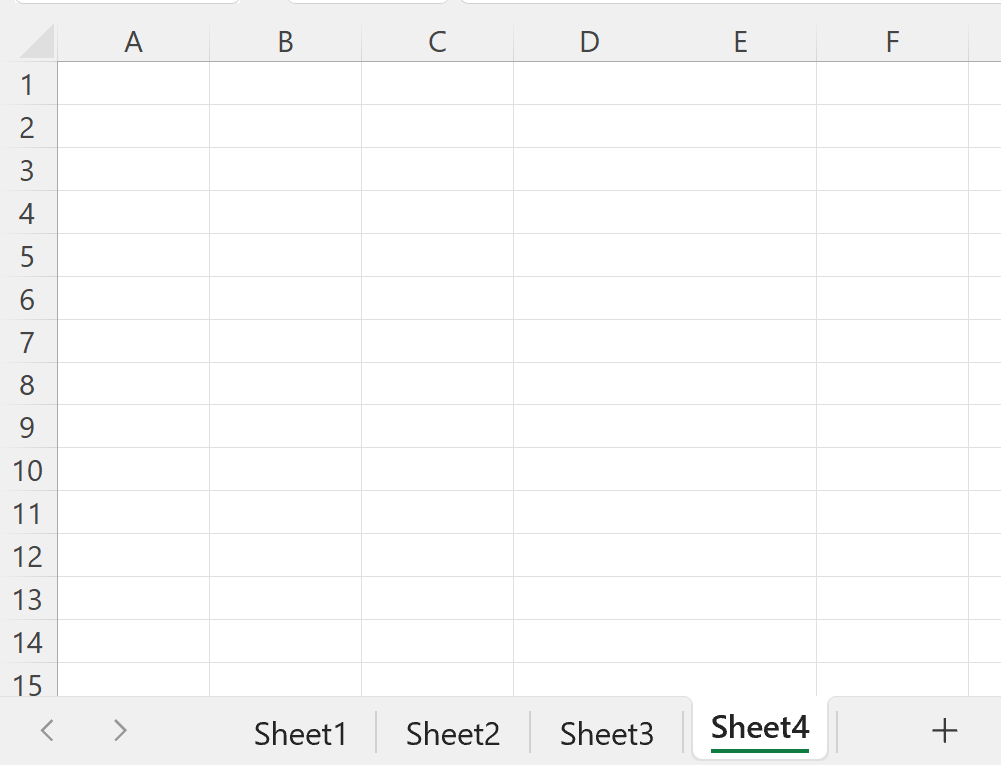
لإثبات فاعلية الإجراء البرمجي بصورة عملية محكمة، سنقوم بإنشاء سيناريو محاكاة تجريبي متكامل. نبدأ بفتح مصنف عمل جديد وخالٍ تمامًا في برنامج إكسيل. يتضمن المصنف الافتراضي ورقة واحدة تحمل اسم Sheet1. سنقوم بالضغط على علامة الجمع (+) في الشريط السفلي لإدراج ثلاث أوراق إضافية، ليصبح لدينا أربع أوراق عمل مرتبة كالآتي: Sheet1، وSheet2، وSheet3، وSheet4.
لتمييز المحتوى الداخلي وضمان عدم اختلاط البيانات أثناء التحقق، نتوجه إلى كل ورقة وندخل نصًا تعريفيًا في الخلية A1؛ كأن نكتب في الخلية A1 من الورقة الأولى “بيانات المبيعات المركزية”، وفي الورقة الثانية “بيانات التكاليف التشغيلية”، وفي الورقة الثالثة “أرباح الفروع”، وفي الورقة الرابعة “حسابات الضرائب المؤجلة”. بعد ذلك، نقوم بحفظ الملف باسم تجريبي بصيغة تدعم الماكرو Excel Macro-Enabled Workbook (*.xlsm) لضمان الاحتفاظ بالأكواد التي سنضيفها لاحقًا.
5.2 محاكاة السيناريو العملي بإخفاء أوراق محددة يدويًا
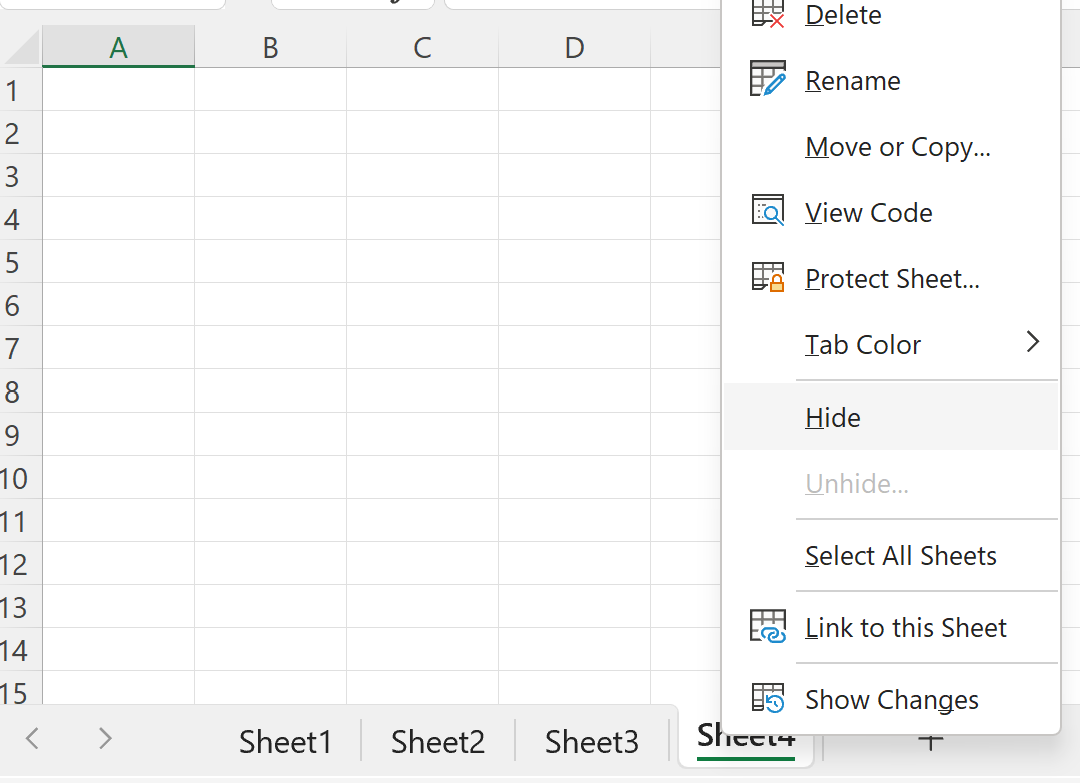
سنحاكي الآن سيناريو إخفاء جزئي للبيانات كما يحدث في بيئات العمل الحقيقية قبل مشاركة المصنفات. نقوم بالضغط بزر الفأرة الأيمن على علامة التبويب الخاصة بالورقة Sheet4، ونختار من القائمة السياقية أمر “إخفاء” (Hide). نلاحظ اختفاء علامة التبويب الخاصة بها تمامًا من الشريط السفلي.
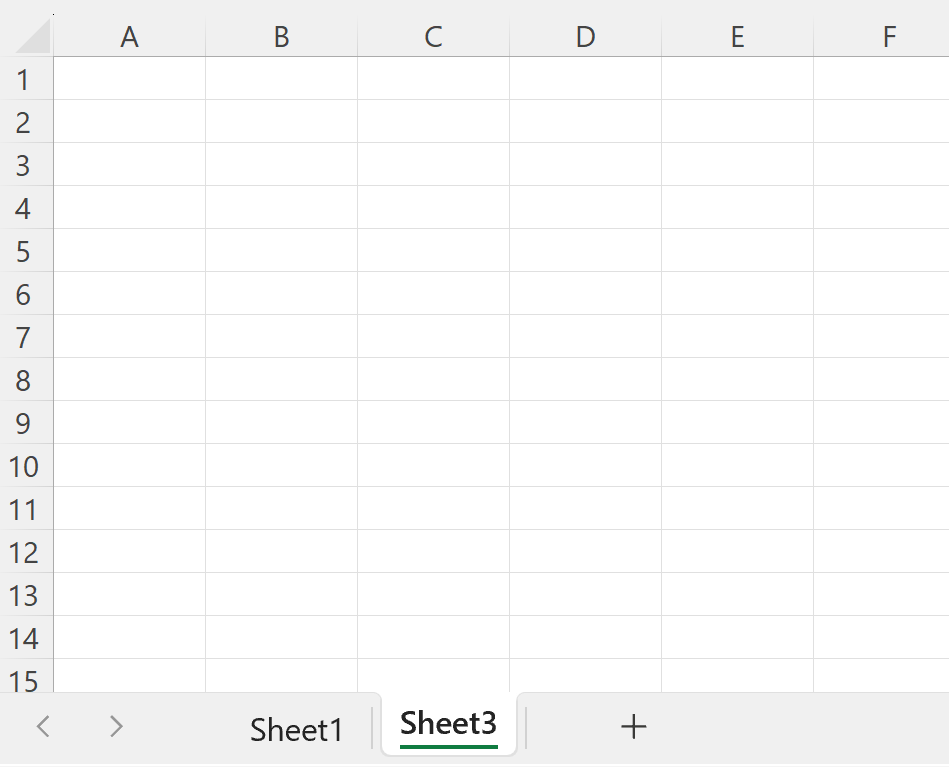
نكرر الخطوة ذاتها بدقة مع الورقة Sheet2 عبر النقر بزر الفأرة الأيمن على اسمها ثم اختيار “إخفاء” (Hide). في هذه المرحلة، أصبح المظهر الخارجي للمصنف يعرض فقط ورقتين هما Sheet1 وSheet3، بينما ترقد الورقتان Sheet2 وSheet4 في حالة خمول بصري (xlSheetHidden) داخل بنية الملف، ولا يمكن رؤية محتواهما أو الوصول إلى خلاياهما من خلال التصفح العادي للمصنف.
5.3 تطبيق ماكرو UnhideAllSheets وتقييم النتائج التشغيلية
ننتقل الآن إلى المرحلة التطبيقية الحاسمة باستدعاء محرر الأكواد (Alt + F11) وكتابة ماكرو UnhideAllSheets الموضح في الأقسام السابقة داخل وحدة نمطية جديدة. بعد إتمام إدخال الكود، نقوم بتنفيذه بالضغط على مفتاح F5.
بمجرد النقر، وبالرجوع إلى واجهة المصنف، يظهر الإنجاز التشغيلي بوضوح؛ إذ تعود الورقتان Sheet2 وSheet4 إلى الظهور اللحظي في الشريط السفلي للمصنف، مع احتفاظ كل ورقة بموقعها الترتيبي الأصلي ومحتواها النصي المدرج في الخلية A1 دون أي تشويه أو مساس بالبيانات. يبرهن هذا الاختبار التجريبي كيف استطاع الكود البرمجي استكشاف بنية المصنف بدقة متناهية وإلغاء القيود البصرية المفروضة على الأوراق المتفرقة دفعة واحدة في زمن قياسي يقل عن عُشر الثانية.
6. المعالجة المتقدمة لأوراق العمل المخفية بشدة (xlSheetVeryHidden)
6.1 الفروق الجوهرية بين الإخفاء العادي والإخفاء الجذري
يمثل المستوى المتقدم للإخفاء المتمثل في الثابت xlSheetVeryHidden أحد أهم الأسرار الهندسية في بنية برنامج إكسيل. في الإخفاء العادي (xlSheetHidden)، يدرك المستخدم المتوسط وجود بيانات محجوبة بسهولة، لأن خيار “إلغاء الإخفاء” (Unhide) في القائمة السياقية يظل متاحًا ونشطًا، وعند النقر عليه تظهر قائمة بأسماء الأوراق المحجوبة مع إمكانية استعادتها بضغطة زر.
أما في حالة الإخفاء الجذري (xlSheetVeryHidden)، فإن إكسيل يتعامل مع الورقة وكأنها غير موجودة ظاهريًا في المصنف؛ حيث يظهر خيار “إلغاء الإخفاء” رماديًا غير مفعل إذا كانت كل الأوراق المخفية من هذا النوع. وحتى إن كانت هناك أوراق أخرى مخفية إخفاءً عاديًا، فإن الأوراق الموسومة بـ xlSheetVeryHidden تسقط كليًا من القائمة المعروضة. يُستخدم هذا النمط بصورة منهجية من قبل مهندسي النظم لحماية المعادلات الكبرى، وجداول الرواتب، وجداول البحث المرجعية الخاصة بالدوال الحساسة مثل VLOOKUP وXLOOKUP، لضمان عدم عبث المستخدمين بالبنية التحتية للحسابات.
6.2 تطوير كود VBA ليتعامل بصرامة مع حالة xlSheetVeryHidden
على الرغم من أن التعيين المنطقي ws.Visible = True ينجح غالبًا في فك الإخفاء الجذري، إلا أن أفضل الممارسات البرمجية تقتضي مخاطبة محرك إكسيل بالثوابت الصريحة لبيئة التطوير لتفادي أي التباس منطقي قد يحدث في بعض الإصدارات متعددة اللغات. يتم تطوير الكود ليكون حاسمًا في التعامل مع هذه الحالة، كما يفضل إضافة آلية لطباعة تقرير بالنتائج في “النافذة الفورية” (Immediate Window) عبر الكائن Debug.Print، كما يوضح النموذج التالي:
Public Sub UnhideVeryHiddenSheets()
    Dim ws As Worksheet
    Dim unhideCount As Long

    unhideCount = 0
    For Each ws In ActiveWorkbook.Worksheets
        If ws.Visible = xlSheetVeryHidden Or ws.Visible = xlSheetHidden Then
            ws.Visible = xlSheetVisible
            unhideCount = unhideCount + 1
            Debug.Print "تم استرجاع الورقة: " & ws.Name & " بنجاح."
        End If
    Next ws

    MsgBox "اكتملت العملية: تم إظهار " & unhideCount & " ورقة كانت محجوبة.", vbInformation, "نظام استعادة الأوراق"
End Sub
يتتبع هذا الإجراء المتطور حالة كل ورقة بدقة عبر الجملة الشرطية If...Then؛ فإذا كانت الورقة مخفية عاديًا أو مخفية بشدة، يتم تحويلها إلى xlSheetVisible، وتحديث العداد unhideCount، وطباعة رسالة نصية توثق اسم الورقة المسترجعة في نافذة التطوير، ليختتم الإجراء بعرض نافذة تنبيهية تلخص إجمالي الأوراق التي استعادت حالتها النشطة.
6.3 الأبعاد الأمنية والرقابية للتعامل مع البيانات الدقيقة
ينطوي استخدام الأكواد القادرة على فك الإخفاء الشديد على أبعاد أمنية ورامية بالغة الحساسية داخل المؤسسات. إن كشف الأوراق المخفية بشدة في ملفات مشتركة أو نماذج مالية حساسة قد يترتب عليه كشف بيانات سرية للغاية، مثل تقييمات الموظفين، أو هوامش الربح الحقيقية، أو أسرار التسعير التنافسي، والتي تم إخفاؤها عمدًا لحجبها عن الكوادر غير المخولة بالاطلاع عليها.
لذلك، تفرض الحوكمة المؤسسية لتقنية المعلومات قيودًا مشددة على تداول هذه الأكواد البرمجية؛ إذ يجب أن يخضع استخدامها لسياسات تدقيق صارمة (Audit Trails). وقبل تنفيذ عمليات الإلغاء الشامل للإخفاء داخل مصنفات الأعمال الحيوية، يتعين على محلل النظم التحقق من صلاحيات الوصول وتأكيد الأحقية القانونية في كشف الطبقات التحتية للمصنف، لضمان الموازنة الرصينة بين متطلبات الصيانة البرمجية وحماية الخصوصية الهيكلية للمؤسسة.
7. تحسين كفاءة الكود وإدارة موارد النظام في المصنفات الضخمة
7.1 تعطيل التحديث البصري للشاشة أثناء المعالجة المتتابعة
عند تنفيذ حلقة تكرارية تلغي إخفاء مئات الأوراق في مصنف معقد، يقوم محرك إكسيل افتراضيًا بمحاولة إعادة رسم الواجهة الرسومية (GUI Repaint) وتحديث شريط التبويبات مع كل دورة فردية للحلقة. هذا السلوك التلقائي يتسبب في وميض بصري مزعج للمستخدم، ويستهلك طاقة معالجة هائلة تُوجه بالكامل إلى خيوط معالجة الرسوميات دون أي فائدة وظيفية حقيقية.
لتحييد هذا الهدر الأدائي، يُلزم المطور المحترف بتعطيل التحديث البصري للشاشة في بداية الإجراء البرمجي عبر استدعاء الخاصية:
Application.ScreenUpdating = Falseيؤدي هذا الأمر إلى تجميد الواجهة بصريًا ومنع محرك إكسيل من إعادة رسم أي عنصر حتى انتهاء كافة العمليات الخلفية للحلقة التكرارية. ومن الأهمية بمكان إعادة تعيين هذه الخاصية إلى القيمة True في نهاية الإجراء البرمجي، لاستعادة التفاعل الحي وعرض النتائج النهائية دفعة واحدة أمام المستخدم بأعلى درجات السلاسة.
7.2 إدارة نمط الحساب التلقائي ودورة معالجة الأحداث
في المصنفات المالية والهندسية الضخمة التي تزدحم بالصيغ المترابطة المعقدة، مثل دوال SUMIFS وINDEX/MATCH والعمليات الحسابية المتشعبة، يؤدي إظهار كل ورقة على حدة إلى تحفيز محرك الحسابات لإعادة حساب مصفوفات الصيغ المتأثرة بالظهور، فضلًا عن إطلاق الأحداث العامة (Application Events) مثل حدث Workbook_SheetActivate.
يمثل هذا النشاط المتزامن عبئًا كارثيًا على زمن المعالجة قد يؤدي إلى شلل تام للتطبيق. ولتفادي ذلك، يتم تطبيق تقنية “التعليق المؤقت للموارد”، وذلك بنقل نمط الحساب إلى النمط اليدوي (Manual Calculation) وتعطيل استجابة الأحداث العامة، وفق الصياغة المعيارية الآتية:
Application.Calculation = xlCalculationManual
Application.EnableEvents = False
يضمن هذا الإجراء تحييد أي مقاطعات خارجية أو عمليات احتساب فرعية أثناء دوران الحلقة، مما يجعل الكود يركز كامل طاقة المعالجة على تعديل خاصية الرؤية فقط. وفور اكتمال المعالجة، تتم إعادة الأحداث ونمط الحساب التلقائي xlCalculationAutomatic لضمان تحديث القيم الرقمية ومزامنتها بدقة متناهية.
7.3 المقارنة الزمنية ومقاييس الأداء للمصنفات كثيفة البيانات
تثبت القياسات المعيارية للأداء الحوسبي أن تطبيق تقنيات التحسين السابقة يُحدث فارقًا جوهريًا في كفاءة التشغيل. يوضح الجدول التالي مقارنة قياسية افتراضية لاستهلاك الموارد وزمن التنفيذ لمعالجة مصنف يحوي 150 ورقة عمل مخفية ترتبط بآلاف الصيغ الحسابية:
| المعيار التشغيلي | الكود التقليدي (بدون تحسين) | الكود المتقدم (مع تحسين الموارد) | نسبة التحسن |
|---|---|---|---|
| زمن التنفيذ الكلي | 14.8 ثانية | 0.6 ثانية | انخفاض بنسبة ~96% في الزمن المستغرق |
| استهلاك خيوط المعالج (CPU) | ذروة تشغيلية بنسبة 85% مع وميض بصري | استهلاك مستقر لا يتجاوز 15% | كفاءة معالجة فائقة وتوفير للموارد |
| إعادة الحسابات اللحظية | 150 دورة إعادة احتساب متكررة | دورة احتساب موحدة وشاملة في النهاية | تحييد كامل للتعليق الحسابي العشوائي |
| استقرار واجهة المستخدم | توقف استجابة مؤقت (Not Responding) | سلاسة تامة دون أي تجميد للنظام | موثوقية تشغيلية ممتازة |
توضح هذه الأرقام العلمية أن التحسين البرمجي ليس ترفًا تقنيًا، بل هو ضرورة حتمية لضمان استقرار بيئة العمل، وتفادي انهيار البرنامج أو فقدان البيانات غير المحفوظة عند التعامل مع ملفات البيانات المؤسسية الضخمة.
8. استراتيجيات معالجة الأخطاء الاستثنائية وتأمين بنية المصنف
8.1 معالجة سيناريوهات الحماية الهيكلية بكلمة مرور للمصنف
أحد أكثر العوائق الميدانية شيوعًا عند تشغيل أكواد إظهار الأوراق هو اصطدام الماكرو بخاصية “حماية بنية المصنف” (Workbook Structure Protection). عندما تكون بنية المصنف محمية، يُقفل إكسيل إمكانية إضافة، أو حذف، أو إعادة تسمية، أو تعديل رؤية الأوراق، مما يجعل تنفيذ ws.Visible = xlSheetVisible يفشل فورًا ويطلق الخطأ التشغيلي 1004.
تتمثل المعالجة الاحترافية لهذه المعضلة في تضمين تعليمات فك الحماية آليًا في مستهل الكود، ثم إعادة تفعيل الحماية فور إتمام المهمة. فإذا كانت كلمة المرور معروفة لدى المطور، يمكن استخدام الشيفرة التالية:
On Error Resume Next
ActiveWorkbook.Unprotect Password:="SecurePass123"
On Error GoTo 0

' تنفيذ حلقة إظهار الأوراق هنا

ActiveWorkbook.Protect Password:="SecurePass123", Structure:=True, Windows:=False
أما إذا كانت كلمة المرور غير معروفة للمستخدم، فيتعين على الكود التقاط هذه الحالة مبكرًا وتنبيه المستخدم بضرورة إدخال كلمة المرور لفك الحماية قبل استكمال المعالجة، بدلاً من ترك البرنامج ينهار بصورة مفاجئة.
8.2 بناء كتل اعتراض الأخطاء الشاملة (Error Handling Routines)
تفتقر الأكواد المبتدئة إلى آليات حماية البيئة البرمجية عند وقوع الأخطاء غير المتوقعة (مثل تلف أحد الكائنات أو وجود مشكلات في الذاكرة). فإذا حدث خطأ أثناء توقف تحديث الشاشة وتعطيل الحسابات، سيظل إكسيل مجمدًا وعاجزًا عن الحساب التلقائي حتى بعد إغلاق رسالة الخطأ، وهو ما يمثل تجربة سيئة وخطرة للمستخدم.
يتطلب المعيار البرمجي السليم بناء كتلة اعتراض شاملة للأخطاء باستخدام العبارة On Error GoTo ErrorHandler. تضمن هذه البنية الهندسية توجيه مسار التنفيذ عند وقوع أي خلل إلى قطاع تنظيف البيئة، حيث يتم تشغيل الشاشة وإعادة تفعيل الحسابات وإخطار المستخدم بطبيعة المشكلة بأمان، كما يظهر في النموذج المتكامل التالي:
Public Sub RobustUnhideAllSheets()
    On Error GoTo ErrorHandler

    ' 1. تحسين البيئة التشغيلية
    Application.ScreenUpdating = False
    Application.Calculation = xlCalculationManual
    Application.EnableEvents = False

    ' 2. التنفيذ البرمجي الرئيسي
    Dim ws As Object
    For Each ws In ActiveWorkbook.Sheets
        ws.Visible = xlSheetVisible
    Next ws

    ' 3. قطاع التنظيف وإعادة الضبط عند النجاح
CleanExit:
    Application.ScreenUpdating = True
    Application.Calculation = xlCalculationAutomatic
    Application.EnableEvents = True
    Exit Sub

    ' 4. قطاع معالجة الأخطاء الاستثنائية
ErrorHandler:
    MsgBox "حدث خطأ غير متوقع أثناء المعالجة: " & vbCrLf & _
           "رقم الخطأ: " & Err.Number & vbCrLf & _
           "الوصف: " & Err.Description, vbCritical, "خطأ في النظام"
    Resume CleanExit
End Sub
8.3 التحقق القبلي من نوعية الكائنات وتفادي أخطاء الأوراق الخاصة
يقع كثير من المطورين في فخ الخلط المفاهيمي بين استخدام مجموعة Worksheets ومجموعة Sheets. فإذا كان المصنف يشتمل على “أوراق مخططات بيانية مخصصة” (Chart Sheets) وهي أوراق لا تحتوي على خلايا جدولية بل يقتصر محتواها على رسم بياني يملأ الصفحة بالكامل، فإن استخدام المتغير Dim ws As Worksheet مع الحلقة For Each ws In ActiveWorkbook.Sheets سيفجر خطأ عدم تطابق النوع (Type Mismatch – Error 13) بمجرد وصول الحلقة لورقة المخطط؛ لأن كائن Chart ليس كائنًا من نوع Worksheet.
لتفادي هذا الإخفاق التقني الدقيق، يُنصح بإعلان المتغير العام باستخدام النوع الكائني المحايد Dim ws As Object عند استهداف مجموعة Sheets الشاملة. يتيح هذا التخصيص للمتغير استيعاب أي كائن تابع للمصنف، سواء كان ورقة عمل جدولية أو ورقة مخطط بياني، وتطبيق خاصية Visible عليه بنجاح دون أي تعارضات بنيوية، مما يضمن أعلى درجات التوافق والموثوقية للكود البرمجي مهما تنوعت عناصر المصنف المستهدف.
9. تطوير واجهات التفاعل وتخصيص الكود لحالات الاستخدام المتقدمة
9.1 ربط الماكرو بعناصر تفاعلية وأزرار التحكم الرسومية
لتمكين المستخدمين غير التقنيين من تشغيل إجراءات الأتمتة دون الولوج إلى محرر الأكواد أو حفظ الاختصارات المعقدة، يُستحسن ربط الماكرو بعناصر تحكم مرئية داخل واجهة المصنف. يتيح إكسيل إدراج أزرار تحكم النماذج (Form Control Buttons) مباشرة على ورقة العمل الرئيسية بالانتقال إلى تبويب “المطور” (Developer)، ثم النقر على “إدراج” (Insert)، واختيار “زر” (Button).
بمجرد رسم الزر على شبكة الخلايا، تنبثق تلقائيًا نافذة تعيين الماكرو (Assign Macro)؛ حيث يحدد المستخدم الإجراء RobustUnhideAllSheets ويضغط موافق. يمكن بعد ذلك إعادة تسمية النص الظاهر على الزر إلى “إظهار كافة الأوراق المخفية” وتنسيقه لونيًا ليكون بارزًا.
ولتحقيق كفاءة استخدام أوسع نطاقًا تتجاوز حدود المصنف الواحد، يمكن للمستخدم إضافة هذا الماكرو إلى “شريط أدوات الوصول السريع” (Quick Access Toolbar) الموجود في أعلى إطار برنامج إكسيل. يتم ذلك بالدخول إلى خيارات إكسيل، ثم اختيار “شريط أدوات الوصول السريع”، واختيار “وحدات الماكرو” من القائمة المنسدلة، ثم إضافة الإجراء المطلوب وتخصيص أيقونة مميزة له (مثل رمز العين المفتوحة أو الصفحة الموسعة). وبذلك يصبح بإمكان الموظف النقر على هذه الأيقونة في أي وقت لإلغاء إخفاء أوراق أي مصنف مفتوح بضغطة زر واحدة.
9.2 الإظهار الانتقائي الشرطي للأوراق المخفية
في العديد من البيئات المؤسسية، قد لا تتطابق الرغبة الإدارية دائمًا مع خيار الإظهار المطلق لكافة الأوراق دون تمييز؛ إذ قد تتطلب قواعد العمل استعادة أوراق فروع معينة فقط، أو الأوراق المالية الخاصة بسنة محددة، مع الإبقاء على أوراق الأرشيف أو البيانات التأسيسية مخفية. يمكن تلبية هذا المطلب عبر حوسبة شروط منطقية تستند إلى “سلسلة الاسم” (String Matching) للورقة.
يوضح الكود التالي آلية الإظهار الانتقائي الشرطي للأوراق التي يبدأ اسمها بمقطع نصي محدد، مثل إظهار الأوراق التي تبدأ بكلمة “تقرير_” فقط، واستثناء ما عداها:
Public Sub UnhideSheetsByPrefix()
    Dim ws As Worksheet
    Dim targetPrefix As String
    Dim processedCount As Long

    targetPrefix = "تقرير_"
    processedCount = 0

    For Each ws In ActiveWorkbook.Worksheets
        ' فحص تطابق بداية اسم الورقة مع النص المستهدف بغض النظر عن حالة الأحرف
        If UCase(Left(ws.Name, Len(targetPrefix))) = UCase(targetPrefix) Then
            If ws.Visible <> xlSheetVisible Then
                ws.Visible = xlSheetVisible
                processedCount = processedCount + 1
            End If
        End If
    Next ws

    MsgBox "تم إظهار " & processedCount & " ورقة تطابق البادئة: " & targetPrefix, vbInformation, "الإظهار الانتقائي"
End Sub
تستخدم هذه الهيكلية دوال معالجة النصوص البرمجية Left لاقتطاع الجزء الأول من اسم الورقة ومطابقته بدقة مع البادئة المحددة targetPrefix، مما يمنح مديري النظم قدرة استثنائية على تصفية وتطويع تدفقات العمل وفق متطلبات الرقابة المرحلية للمشاريع.
9.3 إجراءات الحفظ القياسية وضمان بقاء الماكرو صالحًا للاستخدام
يتطلب الحفاظ على صلاحية الأكواد البرمجية التزامًا دقيقًا ببروتوكولات الحفظ الخاصة بمايكروسوفت إكسيل. إذا حاول المستخدم حفظ المصنف الحاوي على وحدات ماكرو بصيغة المصنف القياسي .xlsx، فسيقوم إكسيل بعرض رسالة تحذيرية تفيد بأنه سيتم تجريد الملف بالكامل من كافة مشاريع Visual Basic، مما يعني ضياع الأكواد المكتوبة بصورة نهائية لا رجعة فيها.
لذا، يجب دائمًا حفظ الملف بنمط “مصنف إكسيل الممكن فيه وحدات الماكرو” (Excel Macro-Enabled Workbook – *.xlsm) أو بصيغة الملفات الثنائية (.xlsb). وإذا رغب المستخدم في جعل الماكرو أداة عالمية دائمة الحضور في جهازه الشخصي دون الحاجة لحفظ الكود داخل كل ملف مستقل، فيتعين عليه حفظ الإجراء داخل “مصنف الماكرو الشخصي” (Personal Macro Workbook – PERSONAL.XLSB).
يتم تخزين هذا الملف الثنائي تلقائيًا في مجلد بدء تشغيل إكسيل المكتبي (XLSTART)، مما يجعله يعمل في الخلفية بصورة غير مرئية بمجرد تشغيل البرنامج، ويتيح استدعاء ماكرو إظهار كافة الأوراق وتطبيقه على أي ملف خارجي يتم فتحه في جلسة العمل دون أي عوائق تقنية.
10. المقارنة المعيارية والتقييم المؤسسي للأتمتة البرمجية في بيئة الأعمال
10.1 المقارنة الأدائية والزمنية بين المسارات اليدوية والأتمتة البرمجية
تكشف الدراسات الميدانية في بيئات الأعمال المحاسبية والاستشارية عن فوارق إنتاجية شاسعة بين الإجراءات اليدوية والحلول البرمجية المؤتمتة عند التعامل مع ملفات البيانات الضخمة. تتضح هذه المقارنة من خلال المعطيات الزمنية والإجرائية المجمعة في التحليل المعياري التالي:
سيناريو الاختبار: مصنف إكسيل يضم 80 ورقة عمل موزعة بين إخفاء عادي (55 ورقة) وإخفاء شديد (25 ورقة).
- المسار اليدوي البحت:
- استغرق استرجاع 55 ورقة مخفية عاديًا ما يقارب 6 دقائق من النقر المتكرر المستمر في واجهة الإصدارات التقليدية.
- عجز المستخدم تمامًا عن الوصول إلى الأوراق الـ 25 المخفية بشدة عبر الواجهة الرسومية، مما تطلب تدريبًا منفردًا أو استدعاء خبير تقني لفتح محرر الأكواد وتعديل خصائص كل ورقة يدويًا، مستغرقًا ما يزيد عن 12 دقيقة إضافية.
- معدل الخطأ البشري: إغفال استرجاع ورقتين بسبب التمرير العشوائي في القائمة.
- مسار الأتمتة المتقدم عبر VBA:
- زمن التنفيذ الفعلي للكود الشامل: أقل من 0.4 ثانية لكافة الأوراق الثمانين.
- التعامل المتزامن والموحد مع حالتي الإخفاء العادي والإخفاء الشديد دون أي تمييز إجرائي.
- معدل الخطأ: 0%، مع اكتمال استرجاع السجلات وتقديم تقرير حوسبي دقيق بالعملية.
تثبت هذه الأرقام أن الاستثمار في تبني الأتمتة البرمجية داخل الإدارات المالية وإدارات نظم المعلومات لا يسهم فقط في تسريع وتيرة الإنجاز بنسب تفوق 99%، بل يقضي جذريًا على تكلفة الفرصة البديلة الضائعة نتيجة الهدر الزمني في العمليات الروتينية، ويحول طاقات الكوادر البشرية نحو مهام التحليل والتخطيط الاستراتيجي ذات القيمة المضافة العالية.
10.2 انعكاسات تبني أدوات VBA على استقرار وموثوقية تدفقات العمل
يمتد الأثر الإيجابي لتطبيق أدوات VBA الرصينة إلى ترسيخ الاستقرار التشغيلي وتوحيد معايير المعالجة بين مختلف فرق العمل داخل المنظمة. فعندما يعتمد القسم المالي كودًا موحدًا ومدققًا لإلغاء إخفاء الأوراق ومراجعتها، يتم إغلاق الثغرات الناجمة عن تباين المهارات الفردية للموظفين، وتتلاشى ظاهرة “البيانات التائهة” أو الحسابات المعزولة داخل المصنفات المشتركة.
علاوة على ذلك، يسهل هذا النهج المؤتمت مهمات التدقيق الداخلي والخارجي؛ حيث يمكن للمدققين تشغيل إجراءات الفحص والتحقق دون القلق من وجود طبقات بيانات غير مكتشفة قد تؤثر في نتائج التحليل المالي النهائي. يمنح هذا الثبات البرمجي المؤسسة بيئة عمل رقمية متماسكة ومحصنة ضد أخطاء التقدير اليدوي، مما ينعكس إيجابًا على مصداقية تقاريرها وقوائمها المالية أمام الجهات الرقابية والمستثمرين.
10.3 التوصيات الإجرائية المنهجية لإدارة وتوثيق الأكواد البرمجية
لضمان استدامة الأداء البرمجي وتفادي المخاطر التقنية المصاحبة لتشغيل وحدات الماكرو في البيئات المؤسسية، يُوصى باتباع مصفوفة من الإجراءات التنظيمية والمنهجية الصارمة:
- التوثيق البرمجي الداخلي (Inline Code Documentation): يجب تضمين تعليقات وافية داخل الكود باستخدام علامة الفاصلة العليا (
')، تشرح الغرض من كل متغير وكل سطر تنفيذي، والجهة المطورة، وتاريخ التحديث؛ مما يسهل عمليات الصيانة الدورية وتطوير الكود مستقبلاً من قبل أي مطور بديل. - إلزامية النسخ الاحتياطي (Pre-Execution Backups): نظرًا لأن عمليات محرر VBA لا يمكن التراجع عنها عبر زر التراجع التقليدي في إكسيل (
Ctrl + Z)، فمن القواعد الذهبية غير القابلة للتفاوض إنشاء نسخة احتياطية غير معدلة من المصنف المستهدف قبل تشغيل أي كود يغير في بنيته الهيكلية. - ضبط معايير مركز التوثيق (Trust Center Security Settings): يتعين على إدارات تقنية المعلومات ضبط إعدادات الأمان في مركز التوثيق بإكسيل للسماح بتشغيل الأكواد الموقعة رقميًا فقط (Digitally Signed Macros)، لحماية الأجهزة من مخاطر البرمجيات الخبيثة المتخفية داخل ملفات العمل الخارجية.
- التدريب والتأهيل التقني للكوادر: إلحاق المحاسبين ومحللي البيانات ببرامج تدريبية متخصصة تركز على أساسيات نموذج كائنات إكسيل وإدارة الأخطاء؛ لتحويلهم من مستخدمين تقليديين إلى مطورين لحلول الأعمال المبتكرة القادرين على استكشاف المشكلات وتصحيحها ذاتيًا.
خاتمة استشرافية: مستقبل الأتمتة في بيئة جداول البيانات
تناول هذا البحث التقني المتعمق الجوانب المعمارية والتطبيقية لإدارة وإلغاء إخفاء أوراق العمل في برنامج إكسيل عبر لغة Visual Basic for Applications. وقد تبين بالدليل الحسابي والبرمجي أن الاعتماد على واجهات المستخدم الرسومية لإنجاز المهام الدفعية المتكررة يمثل عائقًا هيكليًا أمام رفع الإنتاجية وجودة التدقيق، في حين تقدم بيئة VBA حلولاً استثنائية تمتاز بالسرعة الخاطفة، والشمولية المطلقة، والقدرة الفريدة على التعامل مع أدق التفاصيل البنيوية مثل الأوراق المخفية بشدة (xlSheetVeryHidden).
ومع تطور منظومة الحوسبة السحابية وظهور تقنيات موازية حديثة مثل لغة Office Scripts المستندة إلى لغة TypeScript والموجهة للعمل عبر متصفحات الويب وإكسيل أونلاين، تظل لغة VBA هي الركيزة التاريخية الصلبة وأداة التحكم الأقوى لتطبيقات سطح المكتب في الشركات الكبرى. إن إتقان مهندس البيانات لنموذج كائنات إكسيل وآليات التحكم الدفعي ليس مجرد مهارة تقنية عابرة، بل هو استثمار محوري يضمن استدامة تدفقات العمل، ويمنح المؤسسات ميزة تنافسية حاسمة في دقة إدارة المعلومات وسرعة اتخاذ القرارات المبنية على بيانات موثوقة ومكتملة الرؤية.
المراجع
- Microsoft Corporation. (n.d.). Worksheet.Visible property (Excel). Microsoft Learn. https://learn.microsoft.com/en-us/office/vba/api/excel.worksheet.visible
- Microsoft Corporation. (n.d.). XlSheetVisibility enumeration (Excel). Microsoft Learn. https://learn.microsoft.com/en-us/office/vba/api/excel.xlsheetvisibility
- Microsoft Corporation. (n.d.). Sheets object (Excel). Microsoft Learn. https://learn.microsoft.com/en-us/office/vba/api/excel.sheets
- Alexander, M., & Kusleika, R. (2019). Excel 2019 Power Programming with VBA. John Wiley & Sons.
- Walkenbach, J. (2015). Excel VBA Programming For Dummies (4th ed.). John Wiley & Sons.
- Mansfield, R. (2008). Mastering VBA for Microsoft Office 2007. Sybex.