
تُعد الخطوط الزمنية من الركائز البصرية الجوهرية في توثيق المسارات التاريخية وإدارة المشروعات المعقدة، حيث تتيح للمخططين والباحثين تفكيك سلاسل الأحداث المتتابعة وتحويلها من سجلات رقمية أو نصوص جافة إلى مشاهد بصرية يسهل استيعابها وإدراك العلاقات السببية والزمنية بين مكوناتها. وفي بيئات الأعمال والمؤسسات الأكاديمية المعاصرة، يشكل التواصل البصري الفعّال فارقاً حاسماً بين الرؤية الواضحة والارتباك الإجرائي؛ إذ تضمن المخططات المصممة بعناية تقليص المسافة الإدراكية بين التخطيط النظري والتنفيذ العملي، مما ينعكس إيجاباً على سرعة اتخاذ القرار ودقة المتابعة والتقييم.
وعلى الرغم من توافر العديد من البرمجيات التخصصية الموجهة لإدارة المشاريع ورسم المسارات الزمنية، يظل برنامج مايكروسوفت إكسيل (Microsoft Excel) الخيار الأكثر مرونة وانتشاراً بين المهنيين والأكاديميين، نظراً لتكامله العميق مع البيانات الجدولية وقدرته الفائقة على التخصيص الدقيق. لا يقتصر دور إكسيل على معالجة البيانات الحسابية وتدقيق الحسابات المالية فحسب، بل يمتد ليوفر ترسانة من الأدوات البيانية التي يمكن توظيفها بطرق مبتكرة لبناء خطوط زمنية احترافية، تسهم في تعزيز الفهم المشترك بين فرق العمل وتقديم عروض تقديمية مقنعة للمستثمرين وأصحاب المصلحة دون تكبد تكاليف برمجية إضافية.
يهدف هذا الدليل الأكاديمي الشامل إلى تزويد القارئ بمنهجية تدريجية تفصيلية لتحويل مصفوفات البيانات البسيطة داخل برنامج إكسيل إلى خط زمني نقي وجذاب، معتمداً على حيل التنسيق المتقدمة واستثمار إمكانات الرسوم البيانية العمودية ثنائية الأبعاد. سنستعرض في طيات هذا المقال الأساس المعرفي للتمثيل الزمني، مروراً بهيكلة المتغيرات الرياضية، وصولاً إلى أدق التفاصيل الفنية المرتبطة بإخفاء العناصر غير المرغوبة وإبراز المحطات الرئيسة (Milestones)، ليكون مرجعاً مرشداً لكل من يسعى إلى الارتقاء بجودة تمثيل البيانات وإدارتها بكفاءة بالغة.
1. مقدمة نظرية حول الخطوط الزمنية ودورها في الإدراك البصري وإدارة المهام
1.1 المفهوم الإدراكي للمخططات الزمنية وتأثيرها المعرفي
تقوم معالجة العقل البشري للبيانات المرئية على آليات فسيولوجية وعصبية متطورة تجعل استيعاب الصور والمخططات الهندسية أسرع بآلاف المرات مقارنة بالقراءة المتأنية للجداول النصية المكتظة بالأرقام والتواريخ. عند استعراض قائمة نصية تحتوي على عشرات الأحداث وتواريخ تنفيذها، يضطر الدماغ إلى بذل جهد ذهني شاق لمقارنة التواريخ وتحديد الفروق الزمنية بين كل مهمة وأخرى بصورة متسلسلة، وهو ما يُعرف في علم النفس المعرفي بنظرية الحمل المعرفي (Cognitive Load Theory). يمثل المخطط الزمني وسيطاً بصرياً يلغي هذا العبء عبر تحويل المدد والفواصل الزمنية إلى مسافات مكانية محسوسة، تتيح للمتلقي استيعاب العلاقات المكانية والزمانية دفعة واحدة دون الحاجة إلى معالجة كل سجل على حدة.
علاوة على ذلك، يلعب التمثيل البياني الزمني دوراً حيوياً في توجيه التفكير الاستراتيجي لفرق العمل ومتخذي القرار؛ إذ يساعد التمثيل الأفقي المتسلسل على كشف الاختناقات الزمنية وتوقع التداخلات المحتملة بين المراحل المختلفة للمشاريع قبل وقوعها. إن نقل الوعي من مجرد معرفة موعد نهائي مجرد إلى معاينة موضع هذا الموعد ضمن المسار الإجمالي للمشروع يولد إحساساً عميقاً بالمسؤولية، ويحفز العقل على تقدير الموارد المطلوبة للوصول إلى كل محطة زمنية مستهدفة بدقة واستباقية.
1.2 مرونة برنامج مايكروسوفت إكسيل كأداة لتخطيط وتجسيد الأحداث
تكمن القوة الحقيقية لبرنامج مايكروسوفت إكسيل في قدرته الفريدة على الجمع بين القوة التحليلية للجداول الحسابية والمرونة التصميمية المتقدمة لإنشاء الرسوم البيانية. لا يتطلب إنشاء خط زمني في إكسيل اشتراكات في أدوات باهظة الثمن أو تعلم لغات برمجة متخصصة، بل يعتمد على تطويع الأدوات الافتراضية عبر سلسلة من المعالجات التنسيقية الذكية التي تحول الرسوم البيانية القياسية إلى لوحات توجيه زمنية متقدمة. يمنح البرنامج مستخدميه حرية مطلقة في تعديل كل عنصر مرئي، بدءاً من سمك خطوط المحاور وتدرجات الألوان، وصولاً إلى دمج الحقول الديناميكية التي تستجيب تلقائياً لأي تعديل يطرأ على البيانات الخام.
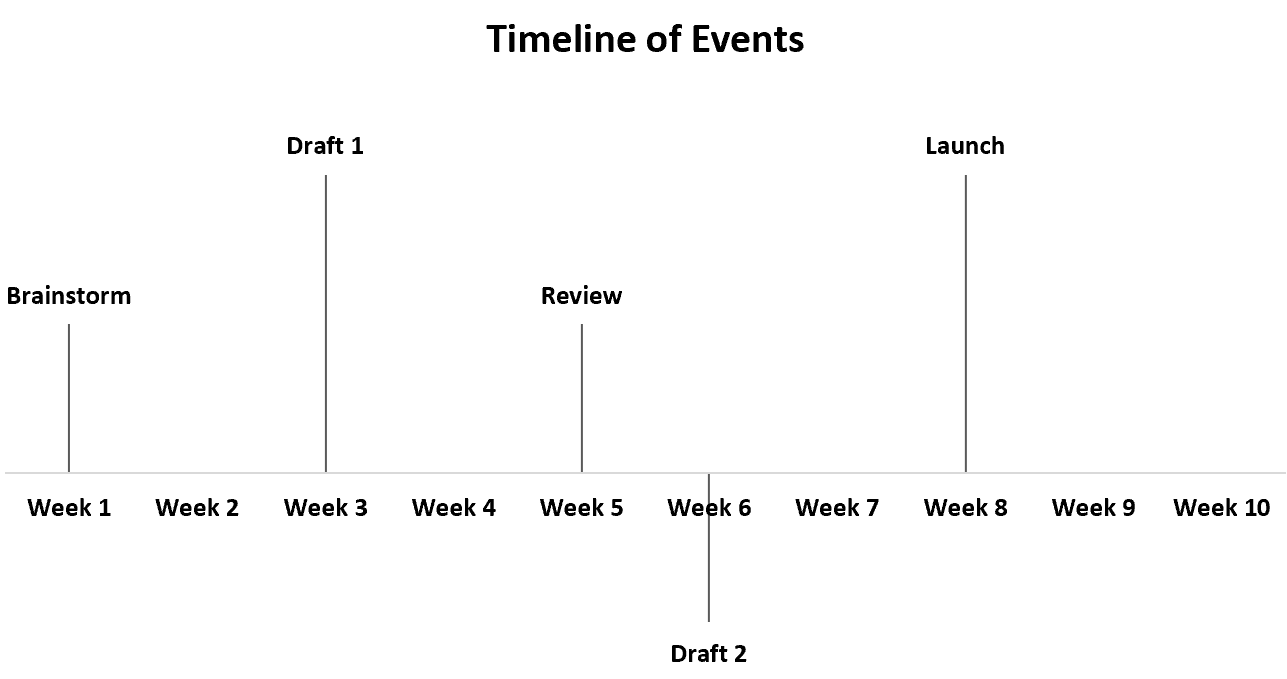
تتميز بيئة إكسيل بكونها بيئة حية وتفاعلية؛ فبمجرد تأسيس المخطط الزمني وربطه بالخلايا المرجعية، لا يحتاج المستخدم إلى إعادة رسم المخطط عند ترحيل موعد نهائي أو تعديل اسم مرحلة معينة. ينعكس أي تغيير في تواريخ البداية أو الانتهاء فورياً على موضع التسميات والرموز على الشاشة. تتيح هذه السلاسة لمديري المشاريع تحديث الجداول الزمنية وعرض التطورات للمشرفين والشركاء في اجتماعات المتابعة الدورية دون هدر للوقت في تصدير البيانات واستيرادها بين منصات متعددة.
1.3 أهداف الدليل والمنهجية المتبعة في التنفيذ
يسعى هذا الدليل إلى تفكيك المعضلة التي تواجه العديد من مستخدمي إكسيل، والمتمثلة في غياب خيار مباشر يُدعى “مخطط الخط الزمني” في قائمة الرسوم البيانية القياسية. تتمثل المنهجية التي نتبعها في استثمار “المخطط العمودي المجمع” (Clustered Column Chart) وإخضاع مكوناته لعملية إعادة هيكلة تهدف إلى إخفاء الأعمدة الرأسية نفسها والإبقاء فقط على أطرافها العليا كنقاط مرجعية تحمل تسميات المهام، بينما يعمل المحور الأفقي كخط أساس زمني حقيقي يرتب الأحداث ترتيباً منطقياً تبعاً لتسلسلها التاريخي.
سيركز الدليل على تبسيط الخطوات المعقدة عبر تجزئتها إلى مراحل متسلسلة بدقة معيارية، مع تسليط الضوء على المعايير التقنية الضرورية لضمان استقرار المخطط وعدم تشوهه عند تغيير حجم نافذة العرض أو تصدير العمل إلى برامج أخرى مثل باوربوينت أو وورد. وسنتطرق أيضاً إلى المبادئ التصميمية الرامية إلى تصفية الشوائب البصرية (Visual Clutter)، كإلغاء خطوط الشبكة وإعادة ضبط أبعاد الهوامش، بما يكفل إنتاج خط زمني يتسم بالرقي والاحترافية الأكاديمية العالية.
2. تهيئة وهيكلة البيانات الأساسية لإنشاء الخط الزمني
2.1 تحديد المتغيرات المحورية للمخطط الزمني
يتطلب البناء الهندسي لأي خط زمني ناجح فهماً دقيقاً للمتغيرات الثلاثة الأساسية التي تتحكم في المظهر النهائي للمخطط. المتغير الأول هو التاريخ (Date)، والذي يمثل الموقع الإحداثي على المحور الأفقي الأفقي للمخطط، ويجب أن يكون متسقاً ومرتباً زمنياً بصورة محكمة. المتغير الثاني هو اسم الحدث أو المهمة (Task Name / Milestone)، وهو النص الوصفي الذي يوضح للمتلقي طبيعة الإنجاز أو المحطة التي يتم الاحتفاء بها في ذلك التاريخ، ويشترط فيه الإيجاز البلاغي الذي يجمع بين الوضوح والدقة اللغوية.
أما المتغير الثالث والأكثر أهمية من الناحية الفنية فهو الارتفاع النسبي أو موضع النقطة (Height / Placement Value). نظراً لأن الأحداث الزمنية قد تتقارب في تواريخها مما يسبب تداخلاً وتشابكاً غير مقروء بين التسميات النصية، فإننا نستحدث متغيراً عددياً إضافياً يحدد ارتفاع النقطة فوق خط المحور الأفقي أو انخفاضها تحته. يتيح استخدام قيم متفاوتة (مثل: 2، 4، -2، -4) توزيع التسميات على مستويات رأسية متباينة، مما يضمن عرض النصوص بكامل أناقتها ودون أن يغطي نصٌ نصاً آخر.
2.2 تنسيق خلايا التواريخ لضمان استجابة النظام البرمجي
يعد التنسيق الصحيح لخلايا التواريخ في إكسيل حجر الزاوية لنجاح المخطط برمته؛ إذ تقع نسبة كبيرة من الأخطاء عند كتابة التواريخ في هيئة نصوص عادية (String/Text)، مما يدفع إكسيل إلى التعامل معها كمسميات فئوية متساوية الأبعاد بدلاً من التعامل معها كمحور تاريخي زمني مستمر. لتلافي هذه المعضلة، يجب تحديد عمود التواريخ بالكامل، والانتقال إلى تبويب الصفحة الرئيسية (Home)، ومن قسم رقم (Number) يتم اختيار تنسيق “تاريخ قصير” (Short Date) والتأكد من أن البرنامج يتعرف على القيم كتواريخ حقيقية.
كما ينبغي مراعاة الإعدادات الإقليمية (Regional Settings) لنظام التشغيل لتجنب الانقلاب بين قراءة الأيام والشهور؛ ففي الأنظمة التي تعتمد النسق الأمريكي (الشهر/اليوم/السنة)، قد يؤدي إدخال تاريخ مثل “05/06/2026” إلى قراءته كيوم 6 مايو بدلاً من 5 يونيو. كذلك، يجب التحقق من ترتيب التواريخ تصاعدياً من الأقدم إلى الأحدث؛ فرغم قدرة محاور إكسيل الزمنية على الترتيب التلقائي، إلا أن ترتيب المصدر الجدولي يمنع حدوث ارتباك برمجي عند تحديد النطاقات المرجعية المرتبطة بالتسميات.
2.3 بناء مصفوفة البيانات النموذجية في ورقة العمل
لتشييد الخط الزمني على أسس راسخة، نقوم بتجهيز جدول منتظم في ورقة العمل يتألف من ثلاثة أعمدة رئيسة متجاورة. يخصص العمود الأول (العمود A) لحفظ تاريخ الحدث، ويخصص العمود الثاني (العمود B) لقيمة الارتفاع الرقمية، بينما يخصص العمود الثالث (العمود C) لـ اسم المهمة أو المحطة. لا بد من التأكد التام من خلو هذه المصفوفة من أي صفوف أو خلايا فارغة، لأن الفراغات تؤدي إلى قطع استمرارية السلسلة وتحدث فجوات غير مبررة في الرسم البياني.
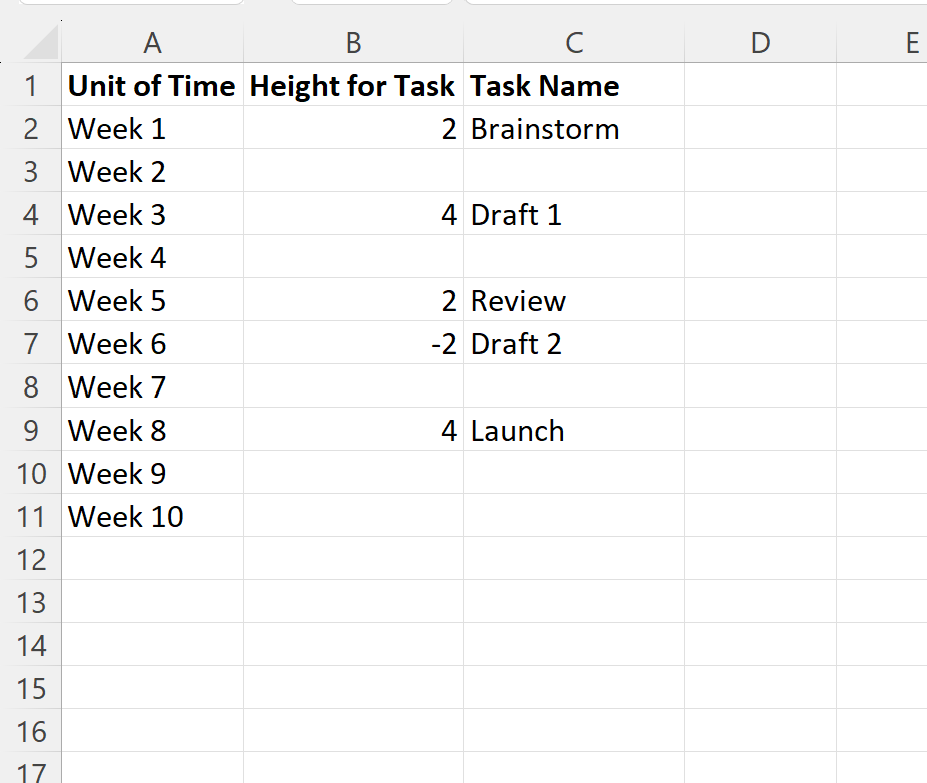
فيما يلي نموذج رياضي جدولي يوضح الترتيب المثالي لتوزيع الأحداث وتفاوت قيم الارتفاع المرتبطة بها لضمان توزيع متوازن بصرياً:
- التاريخ (Date): 2026/01/15 | الارتفاع (Height): 3 | اسم المهمة (Task): إطلاق المرحلة الاستكشافية
- التاريخ (Date): 2026/02/01 | الارتفاع (Height): -2 | اسم المهمة (Task): اعتماد الميزانية التفصيلية
- التاريخ (Date): 2026/03/10 | الارتفاع (Height): 4 | اسم المهمة (Task): الانتهاء من إعداد النماذج الأولية
- التاريخ (Date): 2026/04/05 | الارتفاع (Height): -3 | اسم المهمة (Task): البدء في الاختبارات المعملية
- التاريخ (Date): 2026/05/20 | الارتفاع (Height): 2 | اسم المهمة (Task): توثيق النتائج النهائية للمشروع
3. الخطوة الأولى: إدخال البيانات المرجعية في ورقة العمل
3.1 إدخال نطاق التواريخ وقيم الارتفاع في الأعمدة المخصصة
تبدأ الخطوة الإجرائية الأولى بالتوجه إلى ورقة العمل الفارغة وتدوين التواريخ المحددة لكل مرحلة من مراحل المشروع في نطاق الخلايا A2:A6 على سبيل المثال، مع كتابة ترويسة واضحة في الخلية A1 باسم “التاريخ”. يجب إدخال التواريخ بدقة واستخدام الفواصل الزمنية الواقعية التي تعبر عن خطة العمل الفعلية، إذ إن إكسيل سيقوم لاحقاً بتوزيع المسافات بين النقاط على المحور الأفقي بناءً على الفارق الحقيقي في عدد الأيام بين كل تاريخ والآخر، وليس بناءً على تسلسل الخلايا في الجدول فقط.
في العمود المجاور (B2:B6)، نقوم بإدخال قيم الارتفاع. هنا يكمن السر الإبداعي في هندسة المخطط؛ فالأرقام التي نضعها هنا لا تمثل قياسات حقيقية للمهام، بل تمثل “أطوال الأعمدة الافتراضية” التي ستحدد بُعد تسمية الحدث عن المحور الأفقي. إذا كانت التواريخ متقاربة زمنياً، نختار قيماً متفاوتة للغاية (مثل 1 ثم 4)، وذلك لكي ترتفع تسمية المهمة الثانية عالياً فوق تسمية المهمة الأولى مانعةً تراكب الحروف. كما أن إدخال قيم سالبة (مثل -2 أو -3) يتيح توجيه بعض الأعمدة إلى الأسفل تحت خط المحور الأفقي، مما يخلق توازناً سيمفوتياً بديعاً يستغل المساحات البيضاء العلوية والسفلية بالتساوي.
3.2 إضافة توصيفات المهام المرتبطة بكل نقطة زمنية
ننتقل بعد ذلك إلى ملء العمود الثالث (C2:C6)، المخصص لأوصاف المهام والمحطات المحورية، تحت ترويسة “المهمة”. يجب أن تكون التسميات مكثفة ومصاغة بأسلوب مهني صارم، مع تجنب الاسترسال الإنشائي أو العبارات الطويلة التي قد ترهق مساحة العرض المرئي. يُفضل استخدام كلمات مفتاحية تعبر عن أفعال الإنجاز والتحول مثل “اعتماد”، “إطلاق”، “مراجعة”، “تسليم”، “تدشين”.
من الضروري مراجعة الارتباط الأفقي بين كل صف؛ فالخلية C2 يجب أن تصف بدقة الحدث الواقع في تاريخ الخلية A2، والمتصل بالارتفاع المحدد في B2. إن أي خلل في محاذاة هذه الصفوف سيقود لاحقاً إلى ربط المسميات بتواريخ غير صحيحة، وهو خطأ شائع يتطلب تفكيك التسميات وإعادة برمجتها مجدداً. كما يوصى بإجراء مراجعة لغوية وتدقيق إملائي فوري للكلمات المدخلة لضمان تقديم مخرجات تليق بالتقارير الاستراتيجية ومجالس الإدارة.
3.3 المراجعة والتدقيق المسبق للجدول المدخل
قبل الشروع في استدعاء أدوات الرسم البياني، يقتضي الانضباط المنهجي فحص سلامة النطاق المكتوب بالكامل. تأكد من أن خلايا التواريخ لا تظهر بجوارها علامات تنبيه خضراء تشير إلى تخزين الأرقام كنصوص، وفي حال ظهور تلك العلامات، يجب النقر على أيقونة التحذير واختيار “تحويل إلى رقم” أو إعادة ضبط التنسيق من شريط الأدوات. تأكد كذلك من تثبيت الصف الأول كصف عناوين وترويسات لتمييزه بوضوح عن البيانات الإجرائية.
كإجراء وقائي واستباقي، يُستحسن حفظ المصنف في هذه المرحلة (عبر الاختصار Ctrl + S) وتسميته باسم دال. إن حفظ النسخة المبدئية للبيانات المنسقة يمنح المستخدم حرية تجربة خيارات التنسيق والتراجع السريع في حال حدوث أي خطأ تشغيلي غير مقصود أثناء الولوج إلى مربعات حوار الرسوم البيانية المتقدمة، ويوفر بيئة تجريبية آمنة للعمل.
4. الخطوة الثانية: إدراج الرسم البياني الشريطي المجمع (Clustered Column)
4.1 تحديد نطاق البيانات المطلوب تمثيله بيانيا
تتمثل المرحلة الأساسية لإنشاء المخطط في تحديد البيانات التي سيبنى عليها الرسم في طوره الأولي. الخطأ الأكثر شيوعاً لدى المبتدئين هو تظليل الجدول بأكمله بما فيه أسماء المهام؛ حيث يؤدي ذلك إلى محاولة إكسيل رسم سلسلتين مختلفتين وتشويه المحاور الافتراضية. الإجراء الصحيح هو تحديد نطاق عمودي التاريخ والارتفاع فقط، أي النطاق من الخلية A1 وحتى B6 (شاملاً الترويسات).
يجب الامتناع بحزم عن تحديد صفوف فارغة إضافية أسفل الجدول، لأن ذلك يدفع محرك الرسوم في إكسيل إلى تمديد المدى الزمني للمحور الأفقي إلى أزمنة بعيدة وفارغة تؤدي إلى ضغط الأحداث الحقيقية وتكديسها في زاوية ضيقة من مساحة الرسم. احرص على أن تكون مساحة التحديد متطابقة تماماً مع حجم السجلات المحتوية على مدخلات فعلية ومدروسة.
4.2 الوصول إلى أدوات الإدراج واختيار نمط العمود المجمع
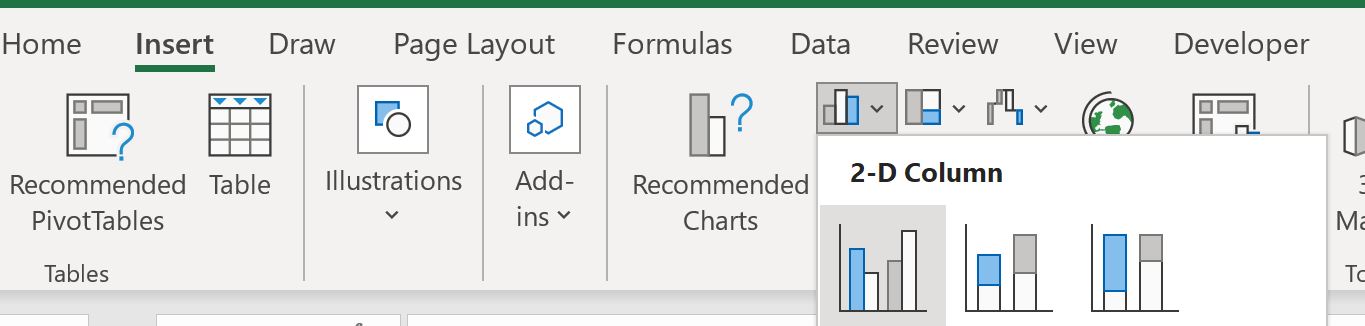
بعد تحديد النطاق المستهدف، يتم التوجه بالماوس إلى الشريط العلوي للبرنامج والنقر على علامة تبويب إدراج (Insert). من داخل مجموعة أدوات المخططات (Charts)، يتم البحث عن أيقونة الرسوم البيانية العمودية والشريطية، ثم النقر على القائمة المنسدلة لاختيار النمط الأول تحت فئة عمود ثنائي الأبعاد (2-D Column)، والمعروف بمسمى عمود مجمع (Clustered Column).
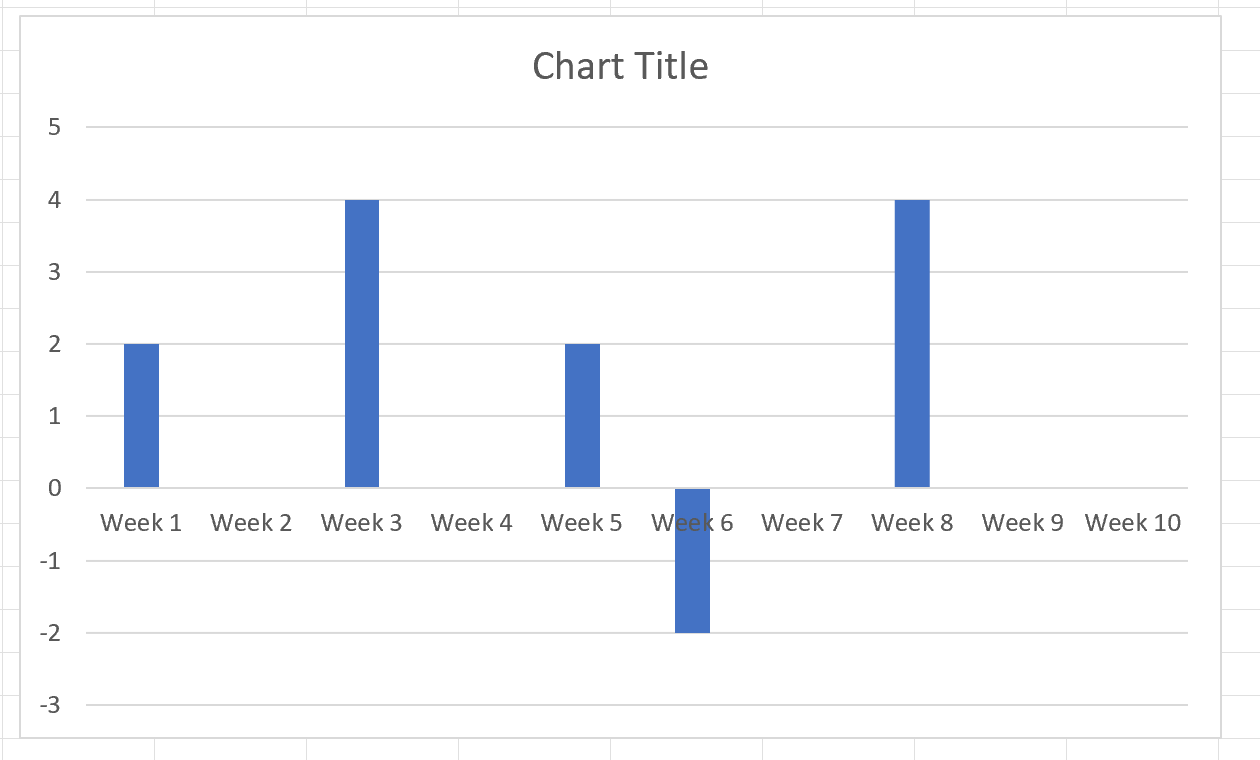
بمجرد النقر على هذا الخيار، سيقوم محرك إكسيل بتوليد مخطط عمودي تلقائي يظهر في منتصف ورقة العمل الحالية. تُمثل كل نقطة بيانية في هذا الرسم بعمود رأسي يرتفع للأعلى إذا كانت قيمة الارتفاع المقابلة موجبة، أو ينزل للأسفل إذا كانت القيمة سالبة، بينما تتوزع هذه الأعمدة على طول المحور الأفقي بحسب تواريخها الزمنية بدقة متناهية.
4.3 تحليل الهيكل الأولي للمخطط المولد
عند النظر إلى الرسم الناتج، نلاحظ أن إكسيل قد أنشأ محيطاً هندسياً يتألف من: محور أفقي يحتوي على تواريخ متدرجة زمنياً، ومحور رأسي يحتوي على مقياس رقمي للارتفاعات (من القيم السالبة إلى الموجبة مروراً بالصفر)، ومجموعة من الأعمدة الملونة بلون المظهر الافتراضي، وخطوط شبكة أفقية تقطع خلفية المخطط. إن المظهر الحالي لا يشبه الخط الزمني التقليدي بعد، بل يبدو كرسم بياني مالي أو إحصائي كلاسيكي.
تقوم الفلسفة الهندسية لتحويل هذا المخطط إلى خط زمني على إدراك وظيفي مفاده: أن قمة كل عمود من هذه الأعمدة تمثل إحداثياً دقيقاً في الفضاء ثنائي الأبعاد يرتبط بصلة مباشرة مع تاريخ محدد على المحور الأفقي. هدفنا في الخطوات اللاحقة ليس التخلص من هذه الأعمدة بالمعنى الفيزيائي، بل التخلص من “ظهورها اللوني”، واستغلال أطرافها كنقاط تثبيت غير مرئية تعلق عليها لافتات النصوص التوضيحية الخاصة بالأحداث.
5. الخطوة الثالثة: إضافة وتخصيص تسميات البيانات (Data Labels)
5.1 تفعيل خيارات تسميات البيانات عبر عناصر المخطط
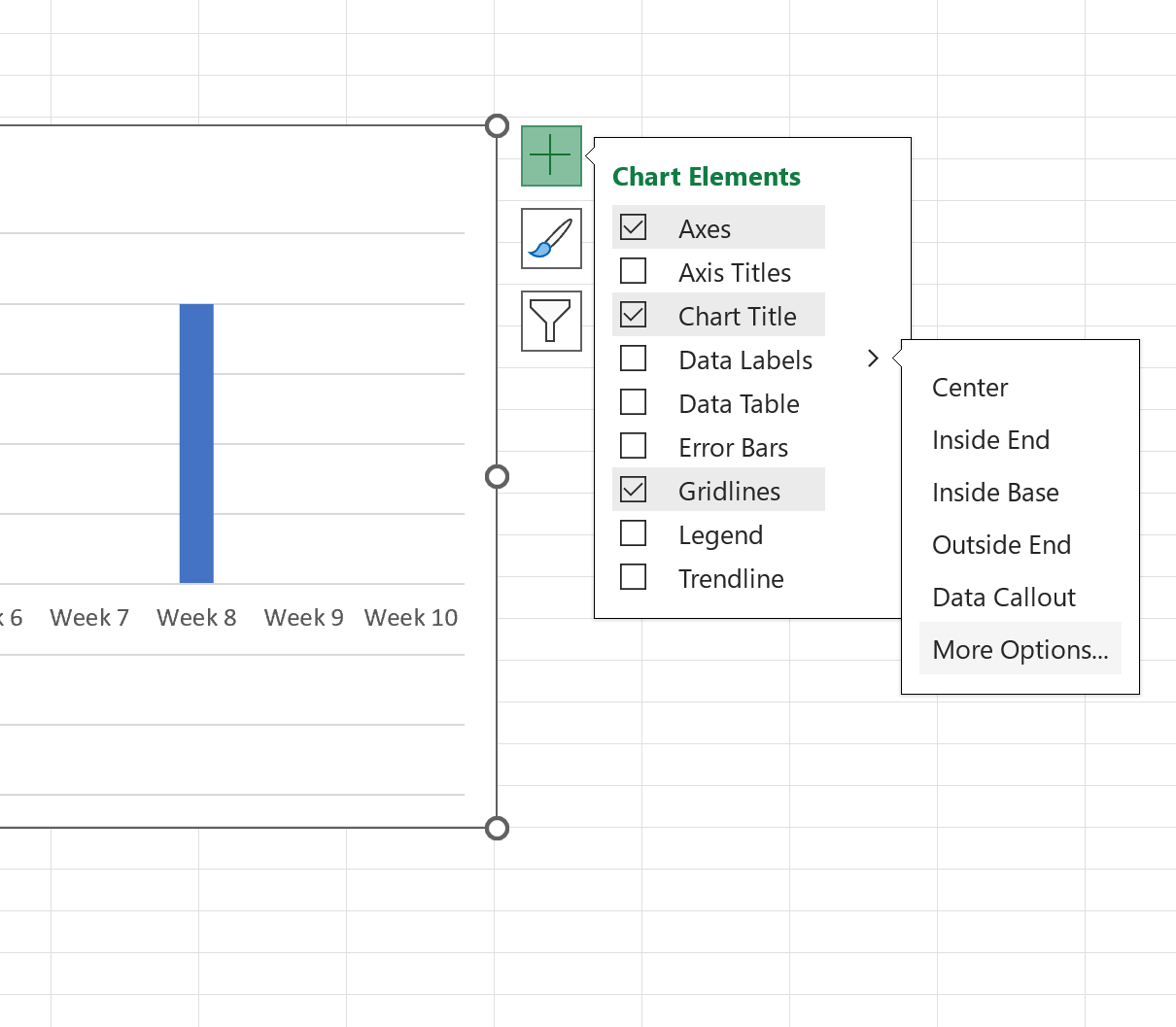
لتوصيف الأحداث والمهام على المخطط، نعتمد على أداة “تسميات البيانات”. يتم تحديد المخطط بالنقر عليه بالماوس، فتظهر في الزاوية العلوية للمخطط ثلاثة أزرار تحكم سريعة، نختار منها الأيقونة التي تحمل علامة الجمع الخضراء (عناصر المخطط – Chart Elements). تفتح هذه الأيقونة قائمة منسدلة تحتوي على كافة العناصر التي يمكن إظهارها أو حجبها من مساحة الرسم البياني.
من هذه القائمة، يتم وضع علامة صح داخل المربع الصغير المجاور لخيار تسميات البيانات (Data Labels). نلاحظ على الفور ظهور أرقام فوق قمم الأعمدة، وهي القيم الرقمية المستمدة من عمود الارتفاع (B). لا نكتفي بهذا المظهر الأولي، بل نقوم بتحريك الماوس فوق السهم الصغير المجاور لخيار تسميات البيانات والنقر عليه، ثم اختيار الخيار الأخير في القائمة: مزيد من الخيارات (More Options…)، ليفتح البرنامج اللوحة الجانبية المتخصصة في التنسيقات الدقيقة.
5.2 ربط نصوص المهام بمواقع الأعمدة (Value From Cells)
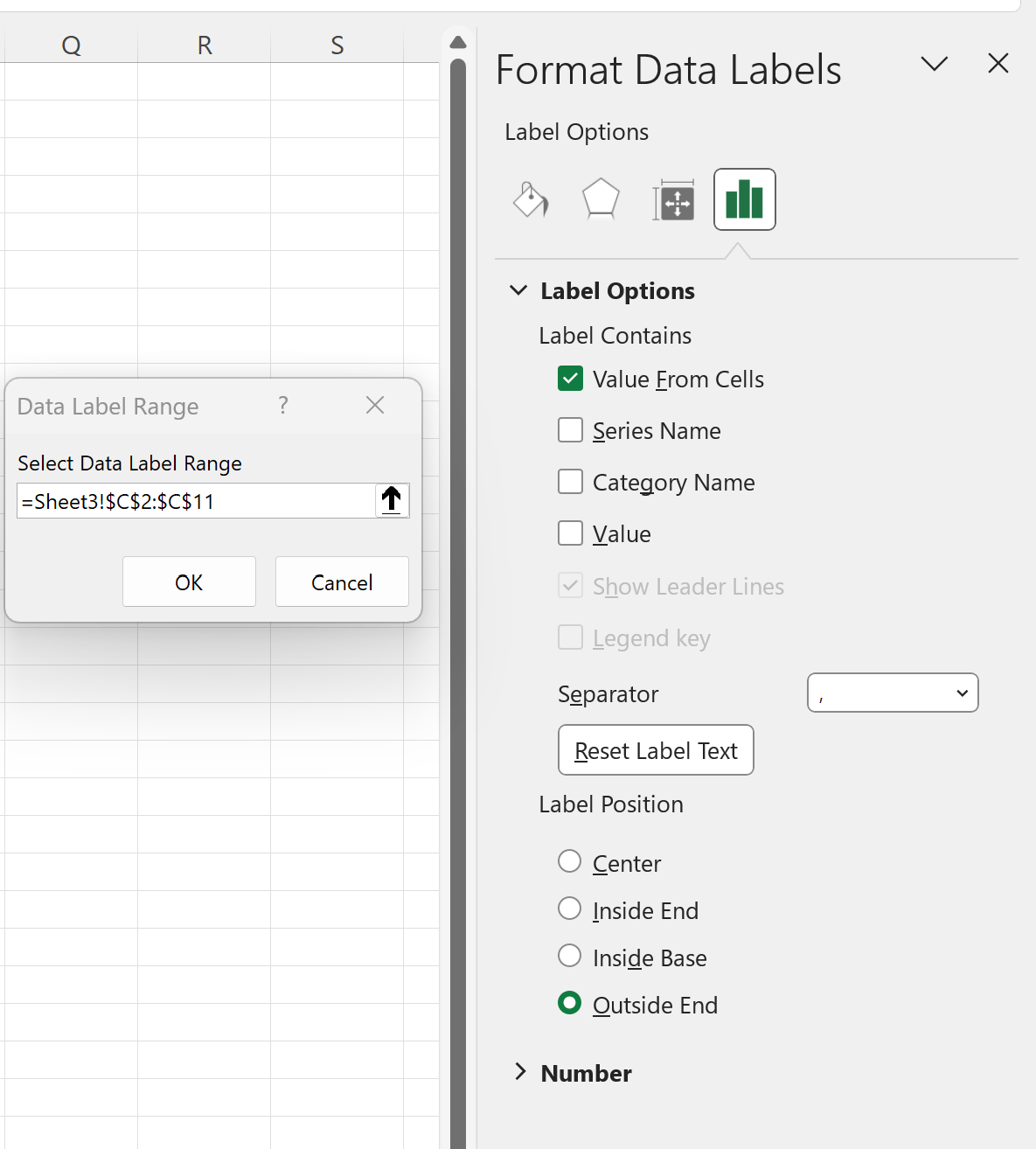
داخل اللوحة الجانبية المسماة تنسيق تسميات البيانات (Format Data Labels)، نتوجه إلى علامة تبويب خيارات التسمية (Label Options) والتي يرمز لها بأيقونة المخطط البياني الصغير. هنا تظهر قائمة غنية من خانات الاختيار التي تتحكم في نوعية المحتوى المعروض داخل كل تسمية. الخطوة الأولى والجوهرية هي إلغاء تفعيل خيار القيمة (Value)، مما يؤدي إلى اختفاء الأرقام المجردة التي لا تهم المتلقي في الخط الزمني.
عقب ذلك، نقوم بتفعيل خيار قيمة من الخلايا (Value From Cells). بمجرد النقر عليه، ينبثق مربع حوار صغير يطلب تحديد نطاق البيانات النصية المرجعية. نقوم بسحب الماوس فوق خلايا أسماء المهام في ورقة العمل من C2 إلى C6، ثم نضغط على زر موافق (OK). في هذه اللحظة الخارقة من التصميم، يتم استبدال الأرقام بأسماء المراحل والأحداث الحقيقية، لتطفو التسميات النصية المعبرة فوق قمم الأعمدة الرأسية مباشرة في تناسق تام.
5.3 إزالة العناصر الرقمية غير الضرورية وضبط التموضع
لإضفاء مزيد من الرصانة والوضوح على النصوص، نقوم بإلغاء تفعيل خيار إظهار خطوط الإرشاد (Show Leader Lines) إذا كان مفعلاً، وذلك لتجنب ظهور خطوط عشوائية قد تشوش على وضوح التسميات. نتأكد كذلك من إلغاء تفعيل خيار اسم السلسلة (Series Name) وتفادي إدراج أي رموز فاصلة غير مرغوبة، مما يجعل التسمية مقصورة حصراً على النص الذي كتبناه بعناية في مصفوفة البيانات.
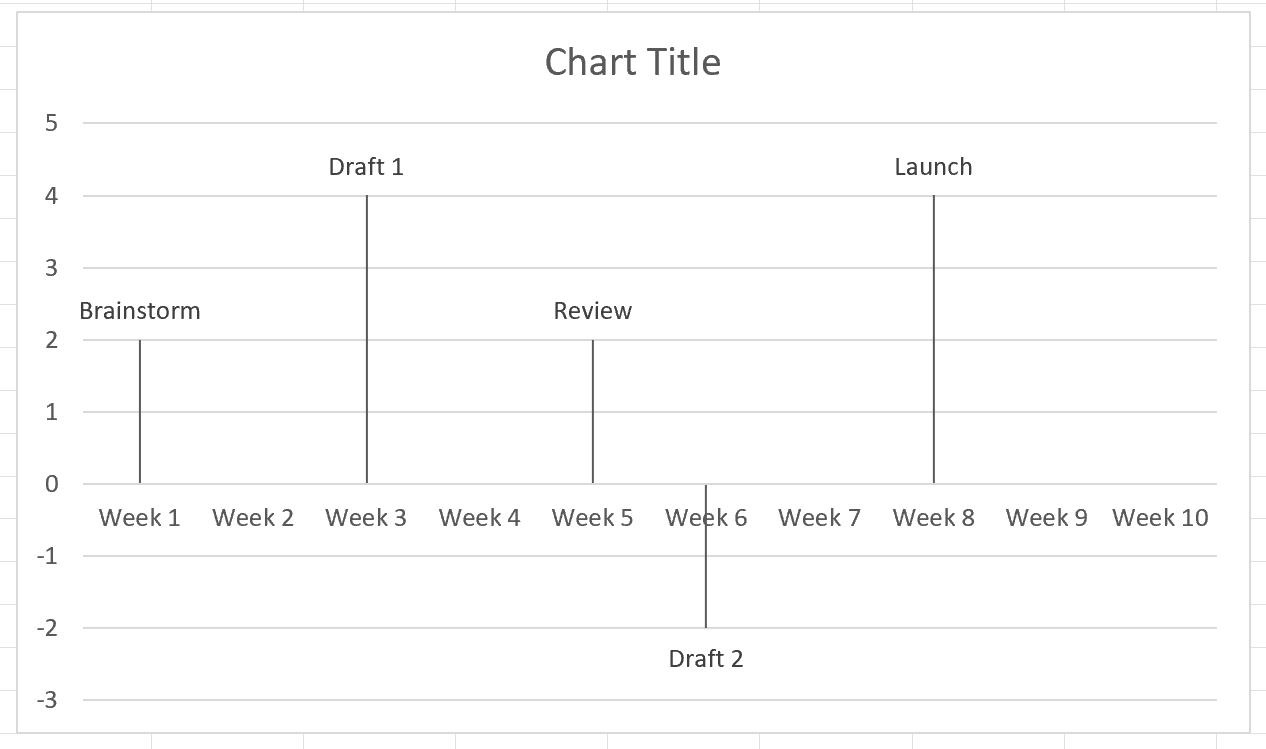
في الجزء السفلي من نفس اللوحة الجانبية، ننتقل إلى قسم موضع التسمية (Label Position). نختار من بين البدائل المتاحة خيار النهاية الخارجية (Outside End). يضمن هذا الاختيار تموضع التسميات النصية عند الحافة القصوى لكل عمود، بحيث تستقر نصوص الأحداث الموجبة أعلى قمم الأعمدة، بينما تتدلى نصوص الأحداث السالبة أسفل القيعان، مما يؤسس لمشهد مرئي متباعد ومنظم يسهل قراءته ومتابعته بسلاسة وبلا أدنى تداخل.
6. الخطوة الرابعة: تعديل وتنسيق مظهر الأعمدة (إخفاء الأشرطة)
6.1 الوصول إلى لوحة تنسيق سلسلة البيانات (Format Data Series)
بعد أن تم تثبيت التسميات النصية بنجاح في مواقعها المكانية الصحيحة، ننتقل إلى الخطوة الأكثر إثارة في هذا التحول التقني، وهي تحويل الأعمدة الضخمة الملونة إلى كيانات غير مرئية. يتم توجيه مؤشر الفأرة نحو أي عمود من الأعمدة الرأسية في المخطط والضغط عليه نقرة مزدوجة (Double Click)، مما يؤدي إلى تحديد كامل سلسلة البيانات دفعة واحدة، وظهور مقابض زرقاء صغيرة على حواف كل الأعمدة لتؤكد تفعيلها.
تتحول اللوحة الجانبية في أقصى يمين الشاشة تلقائياً إلى لوحة بعنوان تنسيق سلسلة البيانات (Format Data Series). تحتوي هذه اللوحة على أدوات التحكم في التعبئة اللونية والحدود الهندسية وتأثيرات الظلال والمسافات البينية. ينصب تركيزنا الإجرائي في هذه المرحلة على الأيقونة الأولى الممثلة برمز “دلو الطلاء” والتي تعبر عن قسم التعبئة والحدود (Fill & Line).
6.2 تطبيق خاصية التعبئة الشفافة وإلغاء الحدود
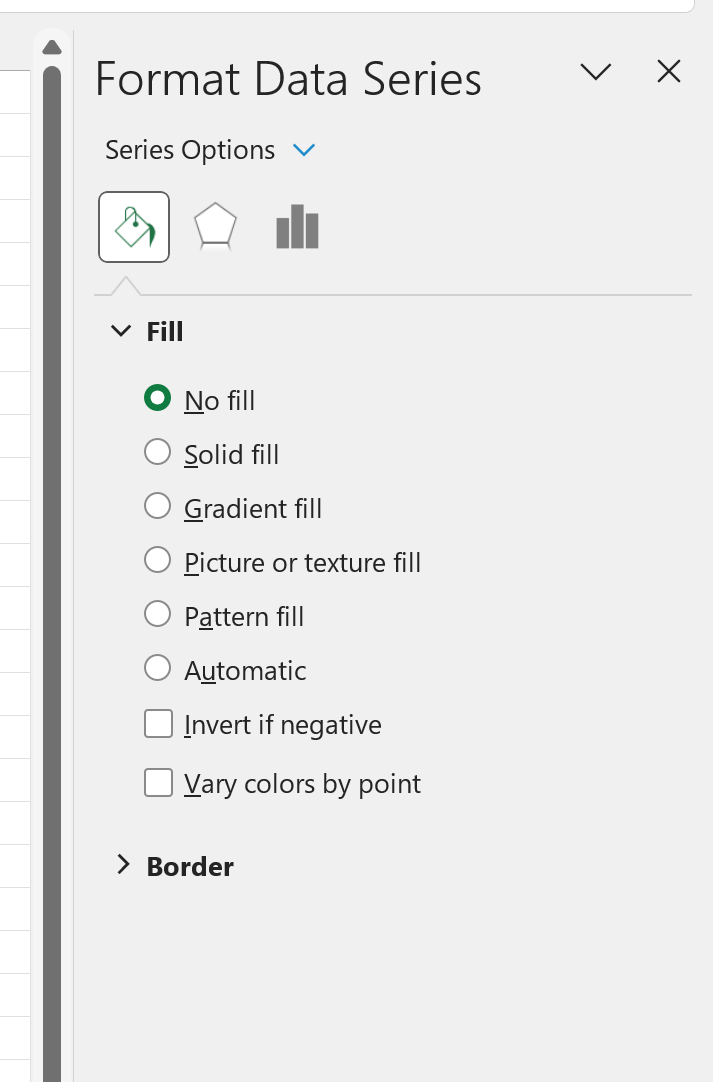
ضمن قسم تعبئة (Fill)، سنجد أن الخيار المطبق افتراضياً هو “تعبئة خالصة” (Solid fill) بلون ساطع. نقوم بتغيير هذا التحديد بالضغط المباشر على خيار بلا تعبئة (No fill). يؤدي هذا الإجراء فوراً إلى زوال اللون الداخلي للأعمدة وتحولها إلى أشباح شفافة تماماً لا تحجب ما خلفها. غير أن حدود الأعمدة الخارجية قد تظل ظاهرة كإطارات رفيعة تشوه المشهد البصري.
للقضاء على تلك الحدود نهائياً، نقوم بالنزول إلى الأسفل قليلاً داخل نفس التبويب ونفتح قسم الحدود (Border). من بين الخيارات المتاحة، نختار خيار بلا خط (No line). بمجرد تطبيق هذا الأمر، تتلاشى الحدود الخارجية تماماً وتختفي الأعمدة كلياً عن الأنظار. والنتيجة المذهلة هنا هي بقاء التسميات النصية طافية في فضاء المخطط عند الارتفاعات المحددة سلفاً، وكأنها معلقة بخيوط غير مرئية ترتبط مباشرة بالمواقع الزمنية الدقيقة على المحور الأفقي.
6.3 تقييم العرض البصري وتصفية الشوائب التخطيطية
مع اختفاء الأعمدة، تبرز بعض العناصر الرسومية التي أصبحت عبئاً بصرياً لا يخدم المعنى التخطيطي للخط الزمني. نبدأ أولاً بفحص خلفية المخطط، حيث نلاحظ وجود خطوط أفقية متوازية تمثل “خطوط الشبكة الرئيسية” (Major Gridlines). هذه الخطوط كانت تفيد في قراءة أطوال الأعمدة عند مقارنة البيانات الكمية، ولكنها الآن تحدث تلوثاً بصرياً لا مسوغ له في خط زمني يسعى للبساطة والأناقة.
لحذف هذه الخطوط، ننقر فوق أي خط من خطوط الشبكة نقرة واحدة لتحديدها بالكامل، ثم نضغط على زر Delete في لوحة المفاتيح. يمكن تحقيق النتيجة ذاتها من خلال النقر على أيقونة عناصر المخطط (+) وإلغاء التحديد من أمام خطوط الشبكة (Gridlines). بتطبيق هذه الخطوة، تصبح مساحة المخطط بيضاء نقية تتنفس فيها النصوص التوضيحية وتبرز المحطة الأساسية للمشروع بصورة دراماتيكية ومريحة للعين.
7. الخطوة الخامسة: تحسين المحاور وضبط الهوية الجمالية للمخطط
7.1 تنسيق المحور الأفقي الزمني لتعزيز الدقة
يمثل المحور الأفقي العمود الفقري والكيان الحقيقي المتبقي للخط الزمني، ولذا يتطلب عناية فائقة في التنسيق والمعايرة. نتوجه بالماوس إلى شريط التواريخ الأفقي ونضغط عليه مرتين لفتح لوحة تنسيق المحور (Format Axis). ننتقل إلى قسم خيارات المحور (Axis Options)، ونتأكد من أن نوع المحور (Axis Type) محدد كـ محور تاريخ (Date axis) وليس محور نص (Text axis)؛ حيث يضمن محور التاريخ احتساب المسافات الزمنية الواقعية بين الأيام والشهور.
يتيح قسم الحدود (Bounds) ضبط “الحد الأدنى” (Minimum) و”الحد الأقصى” (Maximum) للمحور. يقوم إكسيل تلقائياً بوضع تواريخ تسبق أول حدث وتلي آخر حدث بمسافة زمنية قد تكون واسعة للغاية؛ لذا يمكننا يدوياً كتابة تاريخ البدء الفعلي في خانة الحد الأدنى، وتاريخ الختام في خانة الحد الأقصى، لتركيز المخطط وحصر نطاقه بدقة دون هدر للمساحات الجانبية. كما يمكن التحكم في خانة الوحدات (Units) لاختيار القفزات الزمنية المناسبة للمحور (أيام، شهور، أو سنوات) بما يتلاءم مع طول المشروع وإيقاع تقدمه.
7.2 معالجة المحور الرأسي وعناصر الإسناد التكميلية
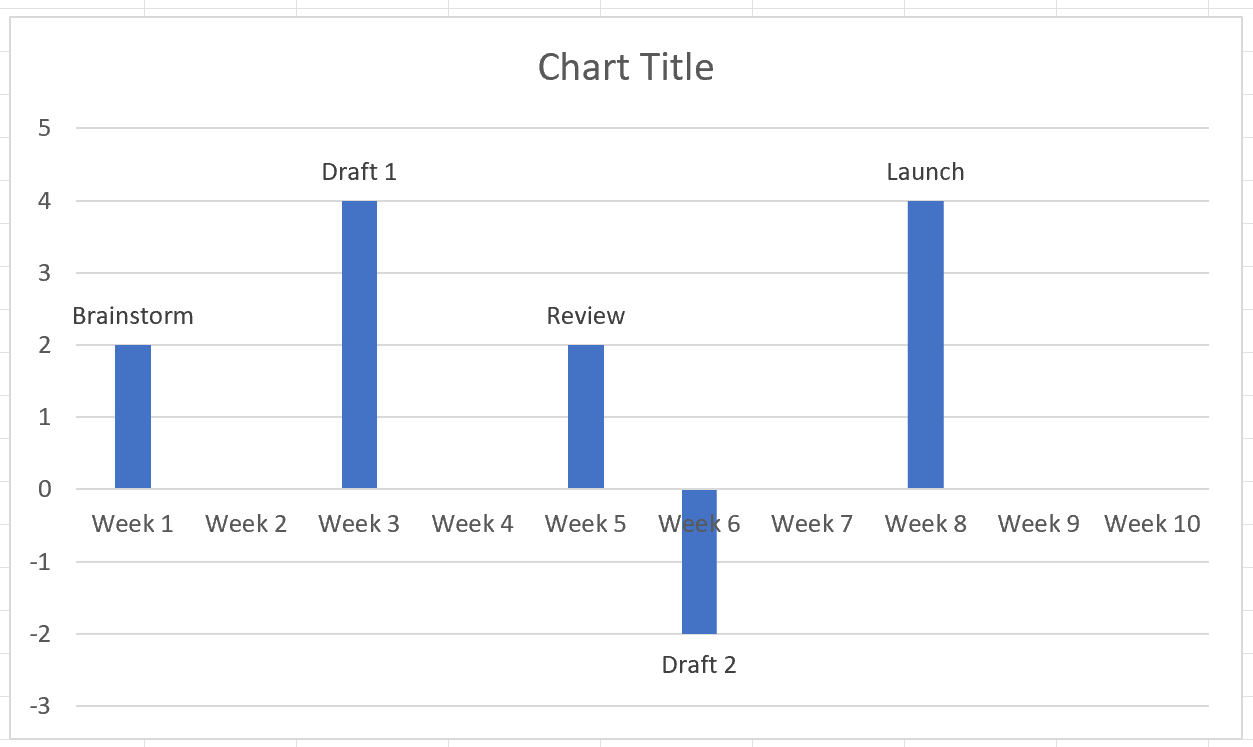
في المخطط الحالي، يظل المحور الرأسي (الذي يعرض قيم الارتفاع: -4، -2، 0، 2، 4) ظاهراً على الجانب الأيسر. وحيث إن هذه الأرقام كانت مجرد أداة هندسية وسيطة لضبط الارتفاعات ولا تقدم أية معلومة ذات قيمة لجمهور العرض، فإن بقاءها يثير التساؤلات ويشوش على العرض التقديمي. يتم التخلص من هذا المحور ببساطة عن طريق النقر عليه والضغط على مفتاح Delete، أو إلغاء تفعيله من قائمة عناصر المخطط تحت خيار المحاور (Axes) -> الرأسي الأساسي (Primary Vertical).
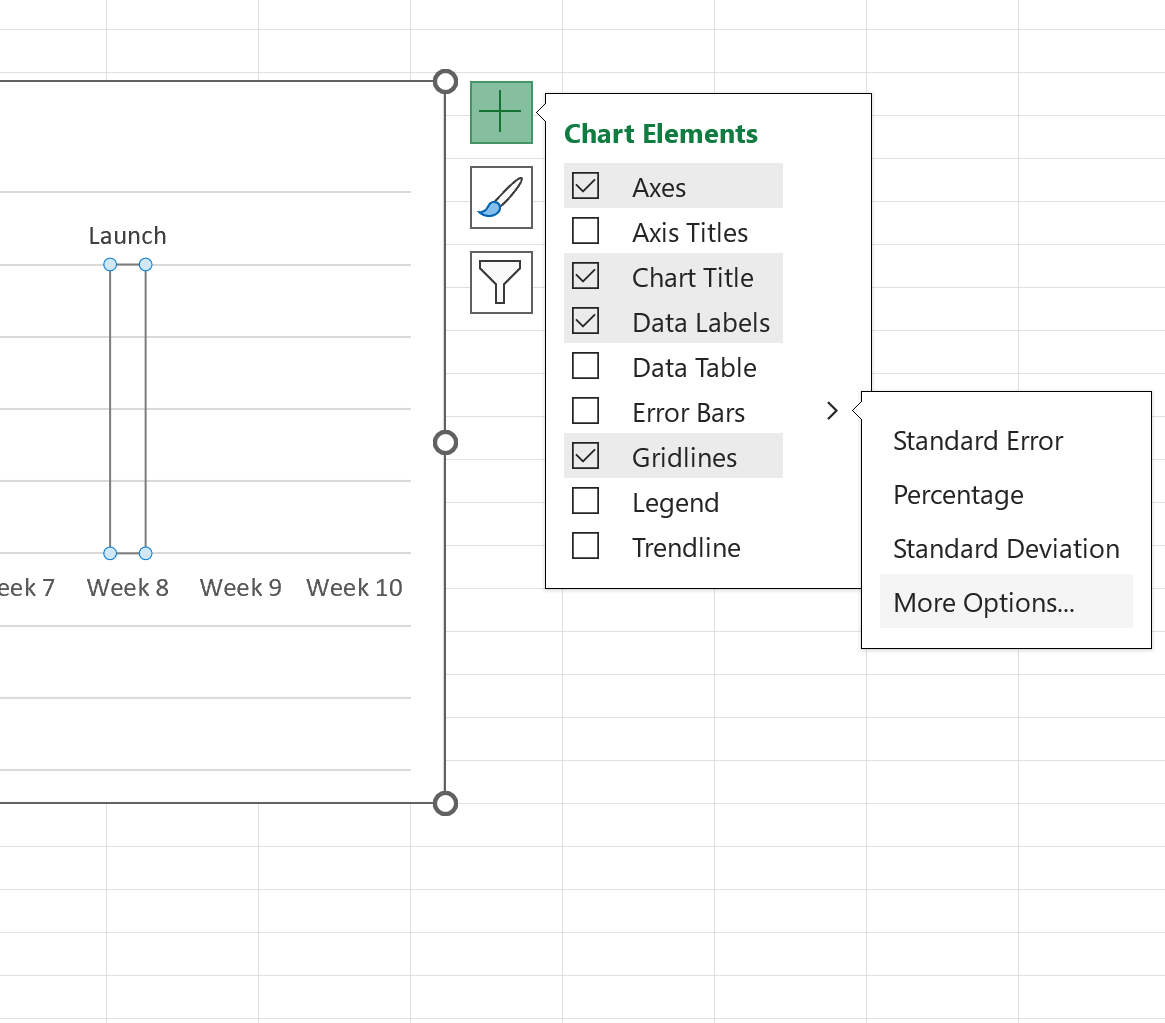
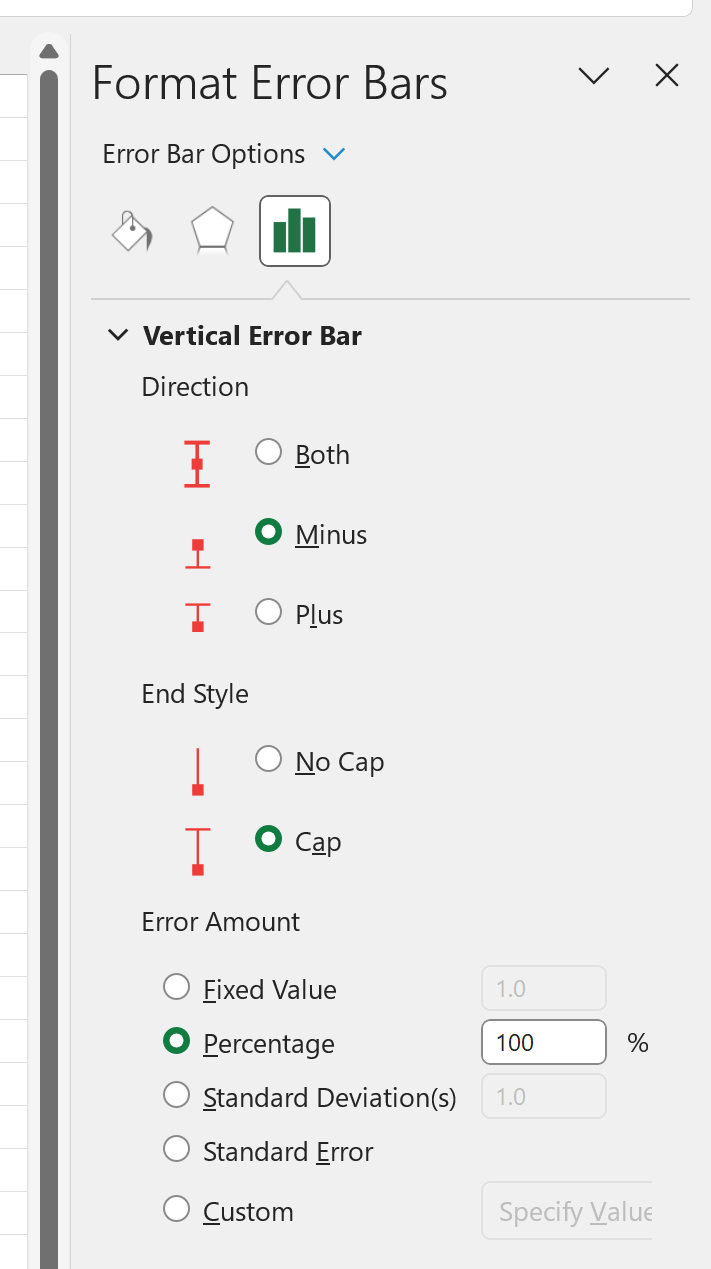
بعد إزالة المحور الرأسي، يكتسب المحور الأفقي أهمية بصرية قصوى؛ لذا نعود لتنسيقه من تبويب التعبئة والحدود الخاص بالمحور، ونختار للمحور خطاً مصمتاً بلون داكن ورصين (كالأسود الفحمي أو الأزرق الداكن الملوكي)، مع زيادة سمك الخط (Width) إلى نحو 1.5 أو 2 نقطة لجعله يظهر كقاعدة ثابتة ومستقرة ترسو عليها تواريخ الأحداث. وفي حال الرغبة في إبراز الروابط بين التسميات والمحور، يمكن تفعيل “أشرطة الخطأ” أو إضافة خطوط إسقاط خفيفة، إلا أن المظهر النقي الخالي من التعقيد يظل الخيار الأرقى في معظم التقارير التنفيذية الحديثة.
7.3 اختيار الخطوط والألوان وفق المعايير التصميمية الأكاديمية
تخضع الهوية الجمالية للخط الزمني لضوابط التصميم المعلوماتي (Information Design)، والتي تحظر المبالغة في الزخارف واستخدام الألوان الصاخبة التي تشتت الانتباه. نحدد تسميات البيانات بالكامل، ومن تبويب الصفحة الرئيسية نختار خطاً عربياً حديثاً يتسم بالوضوح والمقروئية العالية في الأحجام الصغيرة، مثل Segoe UI، أو Aptos، أو Calibri، مع تجنب الخطوط التزيينية المعقدة كخط الرقعة أو الكوفي غير المخصص للعروض البيانية.
يجب كذلك ضبط حجم الخط ليكون مريحاً للقراءة (ما بين 9 إلى 11 نقطة)، واختيار ألوان نصوص تضمن تبايناً حاداً مع الخلفية، كالألوان الرمادية الداكنة (#333333) بدلاً من الأسود الحاد المطلق لإضفاء لمسة جمالية ناعمة. أما عنوان المخطط الزمني، فيجب وضعه في أعلى الصفحة بخط عريض وبحجم أكبر (14 إلى 16 نقطة)، وتنسيقه ليعبر بوضوح عن موضوع المخطط وإطاره الزمني (مثال: “المسار الزمني لتنفيذ الخطة الاستراتيجية للتحول الرقمي 2026”)، مما يمنح المخطط تكاملاً وظيفياً وبصرياً رائعاً.
8. استراتيجيات بديلة لإنشاء الخطوط الزمنية في إكسيل (مقارنة منهجية)
8.1 إنشاء الخط الزمني عبر المخطط المبعثر (Scatter Plot)
تعد طريقة المخطط المبعثر (XY Scatter Plot) من التقنيات المتقدمة والبديلة لبناء الخطوط الزمنية في إكسيل، وتتميز عن طريقة الأعمدة بدقة رياضية متناهية في وضع النقاط داخل المستوى الإحداثي. في هذه المنهجية، يتم إسناد التواريخ إلى المحور السيني (X-Axis)، بينما تسند قيم الارتفاع إلى المحور الصادي (Y-Axis). يتميز المخطط المبعثر بقدرته الفائقة على رسم علامات مميزة دائرية أو مربعة (Markers) عند موضع كل حدث، مما يخلق محطات واضحة على الرسم.
تكمن الميزة الاستثنائية للمخطط المبعثر في إمكانية تفعيل أشرطة الخطأ الرأسية (Vertical Error Bars) وتوجيهها لتصل بدقة من كل علامة حدث إلى خط المحور الأفقي تماماً، مع حذف أشرطة الخطأ الأفقية. تنتج هذه العملية خطوطاً عمودية ممتدة (Drop Lines) تبدو كإبر متصلة بالقاعدة الزمنية، وهو ما يمنح المخطط مظهراً علمياً شديد الدقة. ومع ذلك، تتطلب هذه الطريقة خطوات تنسيق ومعادلات إضافية مقارنة بطريقة العمود المجمع، مما يجعلها خياراً ممتازاً للمتخصصين الذين يبحثون عن أقصى درجات الضبط الإحداثي.
8.2 بناء مخطط جانت الزمني (Gantt Chart) للمشاريع الممتدة
بينما تركز الخطوط الزمنية النقطية على توثيق الأحداث الفردية والمحطات المفصلية التي تحدث في يوم محدد، تبرز الحاجة إلى مخططات جانت (Gantt Charts) عندما تتكون المشروعات من أنشطة ممتدة ذات فترات استغراق زمنية (Durations) تمتد لأسابيع أو شهور. يتم بناء مخطط جانت في إكسيل عبر استثمار المخطط الشريطي الأفقي المكدس (Stacked Bar Chart)، حيث تتكون مصفوفة البيانات من ثلاثة مدخلات: اسم المهمة، وتاريخ البدء، ومدة الإنجاز بالأيام.
تعتمد خدعة بناء مخطط جانت على جعل السلسلة الأولى الممثلة لتواريخ البدء غير مرئية (بلا تعبئة وبلا خطوط)، مما يترك السلسلة الثانية الممثلة لمدد المهام معلقة في فضاء الرسم كأشرطة أفقية تمتد من نقطة بدايتها الحقيقية حتى نقطة نهايتها. يكمن الفارق الجوهري بين الخط الزمني النقطي ومخطط جانت في أن الأول يهدف إلى إبراز “المعالم والمحطات الفارقة” (Milestones Overview)، بينما يركز جانت على “إدارة الموارد وتتبع فترات التنفيذ التشغيلية” وتحديد المسار الحرج (Critical Path) للمشاريع المتشابكة.
8.3 استثمار أدوات SmartArt والقوالب الجاهزة
يوفر إكسيل أيضاً حلولاً فورية وسريعة من خلال مكتبة رسومات SmartArt الجاهزة، والتي يمكن الوصول إليها عبر تبويب إدراج -> SmartArt واختيار فئة معالجة (Process). تحتوي هذه المكتبة على نماذج مسبقة الصنع لخطوط زمنية أساسية، مثل “الخط الزمني الأساسي” (Basic Timeline) و”خط زمني بنقاط دائرية” (Circle Accent Timeline). تتيح هذه الأدوات إدخال النصوص والتواريخ مباشرة عبر جزء النص التفاعلي دون الحاجة إلى تشييد جداول بيانات رقمية أو بناء رسوم بيانية معقدة.
وعلى الرغم من السرعة والسهولة التي توفرها أدوات SmartArt للمبتدئين، إلا أنها تعاني من قيود جوهرية تجعلها غير مناسبة للتقارير الاحترافية؛ فهي تعجز عن تمثيل المسافات الزمنية الواقعية بين التواريخ، حيث تعامل كافة الأحداث على أنها متباعدة بمسافات هندسية متطابقة حتى لو كان الفارق بين حدثين يوماً واحداً وبين آخرين ستة أشهر. وبالتالي، فإن الاعتماد على الرسوم البيانية القائمة على الخلايا يظل هو السبيل الوحيد للحفاظ على المصداقية العلمية والتمثيل الجغرافي-الزمني الدقيق للمعلومات.
9. أفضل الممارسات المنهجية لإعداد وتقديم المخططات الزمنية
9.1 تحقيق التوازن البصري والحد من التداخل النصي
إن التحدي الأكبر الذي يواجه مصممي الخطوط الزمنية هو التكدس النصي الناتج عن تقارب الأحداث في فترات زمنية محددة من عمر المشروع. للتغلب على هذه المعضلة وتحقيق اتزان بصري مريح، ينبغي استخدام استراتيجية “التناوب الرقمي” لقيم الارتفاع في مصفوفة البيانات؛ أي توزيع القيم بصورة موجبة وسالبة بالتناوب (على سبيل المثال: المهمة الأولى +2، المهمة الثانية -2، المهمة الثالثة +4، المهمة الرابعة -3). يتيح هذا النمط نقل النصوص إلى مساحات شاغرة أعلى وأسفل خط الأساس، مانعاً أي احتكاك بصري بين الصياغات اللغوية.
بالإضافة إلى ذلك، ينبغي الاستعانة بميزة “التفاف النص” (Text Wrap) داخل تسميات البيانات لتوزيع الجمل الطويلة على سطرين أو ثلاثة سطور قصيرة، مما يقلص العرض الأفقي للتسمية ويمنع اصطدامها بالتسمية المجاورة. كما يُنصح باختصار الأوصاف والاعتماد على رموز أو أكواد دلالية مختصرة، ووضع شروحات تفصيلية في هوامش الورقة أو في جدول مرفق، لإتاحة مساحة كافية للرسم البياني ليعبر عن رسالته الأساسية بأقل قدر من التشويش.
9.2 الديناميكية وتحديث البيانات التلقائي
لكي يكون الخط الزمني أداة إدارية حية تواكب المتغيرات المستمرة للمشاريع، يجب تحويل مصفوفة البيانات التقليدية إلى جدول إكسيل رسمي (Excel Table) عبر تحديد النطاق والضغط على الاختصار الشهير (Ctrl + T). يمنح هذا الإجراء المخطط الزمني ميزة الديناميكية التلقائية؛ فبمجرد إضافة سطر جديد في نهاية الجدول أو إدراج مهمة جديدة بين صفين قائمين، يتمدد نطاق الرسم البياني تلقائياً ويستوعب الحدث الجديد في موضعه التاريخي دون الحاجة إلى إعادة ضبط نطاقات السلسلة يدوياً.
بالنسبة للمشاريع المتقدمة، يمكن للمستخدمين المحترفين كتابة صيغ رياضية تعتمد على دوال النطاقات الديناميكية مثل OFFSET وCOUNTA داخل إدارة الأسماء (Name Manager)، لإنشاء نطاقات مسماة ديناميكية وتمريرها لسلسلة المخطط. تضمن هذه التقنيات بقاء الرسم البياني متصلاً بمرونة تامة مع أي تدفق جديد للبيانات، وهو ما يوفر ساعات طويلة من العمل اليدوي المتكرر عند مراجعة وتحديث الخطط التشغيلية كل أسبوع أو شهر.
9.3 التوافق والتصدير لتقارير العروض التقديمية والأبحاث
لا تكتمل فائدة الخط الزمني إلا بمشاركته مع الآخرين عبر دمجه في تقارير برمجيات معالجة الكلمات (مثل Microsoft Word) أو العروض التقديمية المرئية (مثل Microsoft PowerPoint). عند نسخ المخطط من إكسيل ولصقه في باوربوينت، يفضل استخدام خيار اللصق “استخدام سمة الوجهة وربط البيانات” (Use Destination Theme & Link Data). يضمن هذا الخيار احتفاظ المخطط بتنسيقات العرض التقديمي العامة، مع الحفاظ على رابط تفاعلي حي؛ فإذا تم تعديل تاريخ حدث في مصنف إكسيل الأصلي، يتم تحديث الشريحة المعروضة في باوربوينت فورياً بضغطة زر واحدة.
أما عند التصدير لأغراض النشر المطبوع أو الأوراق البحثية، فيجب مراعاة تباين الألوان وقابلية القراءة في حال طباعة الوثائق بالأبيض والأسود (Grayscale). ينبغي اختبار وضوح التسميات والمحاور وتجنب درجات الألوان المتقاربة جداً التي قد تتلاشى وتتحول إلى رماديات متطابقة عند الطباعة الورقية. يمكن تصدير المخطط كصورة عالية الدقة بصيغة (PNG) عبر نسخه ولصقه كصورة، لضمان ثبات الخطوط والتنسيقات وعدم تحرك العناصر عند فتح الملف على أجهزة حاسوبية أخرى لا تمتلك ذات الخطوط المنصبة.
10. استكشاف الأخطاء الشائعة وحلولها التقنية أثناء بناء الخط الزمني
10.1 معالجة مشكلات اختلال ترتيب التواريخ وتباعدها غير المتكافئ
من أكثر الإشكاليات التقنية إحباطاً للمستخدمين هي ظهور التواريخ على المحور الأفقي بفواصل غير منطقية، أو ظهورها بالترتيب العكسي (من الأحدث إلى الأقدم). يرجع السبب المباشر لهذه المشكلة في أغلب الحالات إلى قيام إكسيل بضبط المحور الأفقي تلقائياً على خيار “محور فئة” (Category / Text Axis) بدلاً من “محور تاريخ”. لمعالجة هذا الخلل، نفتح لوحة تنسيق المحور، وننتقل إلى خيارات المحور، ونجبر النظام على اختيار محور تاريخ (Date axis) من قسم نوع المحور.
في حالات أخرى، قد تظهر فجوات زمنية عملاقة تضغط الأحداث في بكسلات ضيقة بسبب وجود تاريخ مدخل بالخطأ في سنة بعيدة (مثل كتابة 2036 بدلاً من 2026). يستوجب هذا فحص عمود التواريخ بالكامل، واستخدام خاصية التصفية (Filter) للتأكد من عدم وجود قيم شاذة (Outliers) خارج النطاق المنطقي للعمل. وإذا انقلب ترتيب التواريخ من اليمين إلى اليسار بطريقة غير مرغوبة، يمكن إلغاء تفعيل خيار “الفئات بترتيب عكسي” (Categories in reverse order) من لوحة خصائص المحور لإعادة الاستقامة للمسار.
10.2 معالجة عدم ظهور التسميات الصحيحة أو فقدان الارتباط بالخلايا
قد يفاجأ المستخدم أحياناً باختفاء التسميات النصية لأسماء المهام، أو ظهور أرقام عشوائية بدلاً منها، أو ظهور رسائل خطأ تفيد بعدم وجود مرجع صالح (#REF!). يحدث هذا عادة عند حذف صف من جدول البيانات أو نقل عمود المهام إلى موضع جديد داخل ورقة العمل بعد تأسيس المخطط، مما يؤدي إلى قطع الارتباط الديناميكي الذي تم بناؤه في خيار قيمة من الخلايا (Value From Cells).
لحل هذه المعضلة، نقوم بالنقر على تسميات البيانات المتبقية، والولوج إلى لوحة تنسيق التسميات الجانبية. نلغي تفعيل خيار “قيمة من الخلايا” ثم نعيد تفعيله مجدداً، ونقوم بإعادة تحديد نطاق الخلايا النصية الصحيح من ورقة العمل بالماوس، والضغط على زر الموافقة. كما يجب التأكد التام من أن عدد الخلايا المحددة في نطاق التسميات يطابق تماماً عدد نقاط البيانات المرسومة في السلسلة؛ إذ إن أي اختلاف بين عدد التواريخ وعدد التسميات يتسبب في إزاحة النصوص وظهورها بجوار أحداث غير معنية بها.
10.3 حل مشكلات التنسيق اللوني واختفاء عناصر المخطط الأساسية
أثناء محاولة إخفاء الأعمدة الرأسية عبر تطبيق أمر “بلا تعبئة” و”بلا خط”، قد يرتكب المستخدم خطأ النقر على كامل المخطط أو على منطقة الرسم بدلاً من النقر المخصص على سلسلة البيانات، مما يتسبب في إخفاء خط المحور الأفقي نفسه وتلاشيه عن الشاشة. لاستعادة خط المحور المفقود، يجب النقر على موضع التواريخ السفلية لفتح لوحة تنسيق المحور، ثم التوجه إلى قسم خط (Line) واختيار “خط مصمت” (Solid line) وتعيين لون مرئي وسماكة مناسبة.
مشكلة أخرى شائعة تتمثل في “انقطاع الاتصال البصري” بين التسميات ومواضعها الزمنية عند استخدام قيم ارتفاعات عالية جداً؛ حيث تبدو النصوص وكأنها تسبح في الفراغ دون مرجعية واضحة للمحور. يتم التغلب على هذا الأمر بإعادة ضبط قيم عمود الارتفاع لتكون أكثر تقارباً واعتدالاً، أو إضافة علامات صغيرة للمحور (Tick Marks) عبر تفعيل خيارات علامات التجزئة في خصائص المحور الأفقي واختيار “نوع رئيسي: متقاطع” (Cross)، مما يخلق نقاط تقاطع دقيقة توضح بدقة النقطة الزمنية التي يشير إليها كل حدث.
خاتمة
إن إتقان مهارة بناء الخطوط الزمنية في برنامج مايكروسوفت إكسيل يمثل جسراً احترافياً يربط بين دقة الإدارة الرياضية للبيانات وجماليات التمثيل البصري الحديث. من خلال الخطوات المنهجية الخمس التي استعرضناها في هذا الدليل—بدءاً من الهيكلة الحذرة للمتغيرات، ومروراً بتطويع المخطط العمودي المجمع وإخفاء أشرطته وتفعيل التسميات المخصصة، وصولاً إلى معايرة المحاور وضبط التوازن الإدراكي—يصبح بمقدور أي باحث أو مدير مشروع تحويل الجداول الصامتة إلى لوحات استراتيجية ناطقة ترشد فرق العمل وتحقق وضوحاً كاملاً في الرؤية والتنفيذ.
تثبت هذه الممارسة الهندسية أن البرمجيات المكتبية الشائعة تخبئ إمكانات إبداعية هائلة تتجاوز حدود استخداماتها النمطية، متى ما تسلح المستخدم بالفهم العميق لخصائصها التنسيقية ومبادئ التصميم المعلوماتي. إن الاستثمار في تحسين العرض البصري للجداول الزمنية ليس ترفاً شكلياً، بل هو أداة تواصل قيادية تسهم في خفض العبء المعرفي، وتسرع من وتيرة التنسيق، وتضمن إيصال الرسائل الإدارية والأكاديمية بأعلى درجات الكفاءة والإقناع.
المراجع
- Few, S. (2012). Show me the numbers: Designing tables and graphs to enlighten (2nd ed.). Analytics Press.
- Knaflic, C. N. (2015). Storytelling with data: A data visualization guide for business professionals. John Wiley & Sons.
- Microsoft Corporation. (2024). Create a timeline in Excel. Microsoft Support. https://support.microsoft.com/excel
- Sweller, J. (2011). Cognitive load theory. In J. P. Mestre & B. H. Ross (Eds.), The psychology of learning and motivation: Cognition in education (Vol. 55, pp. 37–76). Academic Press.
- Tufte, E. R. (2001). The visual display of quantitative information (2nd ed.). Graphics Press.
- Walkenbach, J. (2015). Microsoft Excel 2016 Bible. John Wiley & Sons.