
تعتبر أتمتة العمليات المكتبية ومعالجة جداول البيانات ركيزة محورية في البنية المعلوماتية للمؤسسات الحديثة، حيث تمثل جداول برنامج مايكروسوفت إكسيل (Microsoft Excel) المستودع التشغيلي الأول للبيانات المحاسبية، الإدارية، والإحصائية. ومع تنامي حجم البيانات وتكرار دورات التقارير اليومية والشهرية، بات التنسيق اليدوي للخلايا عائقاً تشغيلياً يستهلك وقتاً ثميناً ويفتح الباب واسعاً أمام الأخطاء البشرية وتفاوت المعايير البصرية. هنا تبرز لغة فيجوال بيسك للتطبيقات (Visual Basic for Applications – VBA) كأداة برمجية راسخة تمكن المطورين والمحللين من التحكم الكامل في مظهر البيانات وهيكليتها التقديمية عبر نماذج كائنية دقيقة، مما يرفع كفاءة النظم الإدارية ويضمن اتساق الهوية المؤسسية في عرض الأرقام والمعلومات.
تعود الجذور التاريخية لبيئة VBA إلى مطلع التسعينيات حين أطلقتها شركة مايكروسوفت لأول مرة ضمن إصدار إكسيل 5.0 في عام 1993، لتحل بديلاً متقدماً عن لغة ماكرو إكسيل التقليدية (XLM). وقد استندت هذه البيئة إلى قواعد لغة بيسك التي صاغ أسسها جون كيميني وتوماس كورتز في كلية دارتموث عام 1964، ممتزجة مع النموذج البصري للواجهات الرسومية الذي ابتكره آلان كوبر في أواخر الثمانينيات. وعلى مدار ثلاثة عقود، رسخت VBA مكانتها كأداة قياسية للتفاعل المباشر مع واجهة برمجية معقدة تعتمد نموذج كائنات المكونات (Component Object Model – COM)، مانحة المستخدم قدرة غير مسبوقة على توجيه الأوامر لنظام تنسيق الخلايا وتطويع أبعادها دون الحاجة إلى تدخل يدوي متكرر.
إن الغوص في آليات تنسيق الخلايا باستخدام VBA يتجاوز مجرد إضافة ألوان أو رسم حدود جمالية؛ إنه يمثل صياغة لمنهجية قراءة البيانات وتوجيه إدراك متخذ القرار نحو المؤشرات الجوهرية بأقل مجهود ذهني ممكن. تسعى هذه الدراسة التطبيقية الشاملة إلى استعراض كافة الأبعاد الهندسية والبرمجية لكائنات التنسيق في إكسيل، بدءاً من الخصائص المورفولوجية للخطوط والألوان، مروراً بمصفوفات المحاذاة والحدود الهيكلية، وصولاً إلى ضبط التنسيقات الرقمية المتقدمة وتحسين الأداء الحسابي لتطبيقات الأعمال المعقدة.
1. مقدمة تأصيلية لأتمتة تنسيق الخلايا في إكسيل عبر VBA
1.1 المفهوم البرمجي للتعامل مع كائن الخلية والنطاق (Range Object)
يمثل كائن النطاق Range في بيئة فيجوال بيسك لتطبيقات إكسيل الوحدة البنائية الجوهرية والمدخل البرمجي الرئيسي للتعامل مع أي عنصر مكاني داخل ورقة العمل. لا يقتصر مفهوم النطاق برمجياً على تمثيل مستطيل تقليدي محدد بصف وأعمدة، بل يمتد ليكون كائناً برمجياً متكاملاً يرث مجموعة ضخمة من الخصائص والوظائف التابعة لنموذج كائنات التطبيق العام. في البنية الهيكلية لنموذج كائنات المكونات (COM)، لا يمكن لكائن النطاق أن يوجد بمعزل عن مساره التراتبي؛ حيث يتربع كائن التطبيق الأساسي Application في قمة الهرم، متفرعاً منه كائن مصنف العمل Workbook، والذي يتضمن بدوره مجموعة أوراق العمل Worksheets، وصولاً إلى كائن النطاق المحدد جغرافياً داخل شبكة الخلايا.
تتجلى الفروق البنيوية بين استخدام التعبير المباشر Range والتعبير الفردي Cells في أسلوب التوجيه المفاهيمي والإحداثي داخل الذاكرة البرمجية. يتيح كائن Range الإشارة إلى مساحات مركبة أو متباعدة باستخدام الترميز الأبجدي الرقمي التقليدي المألوف لمستخدمي واجهة المستخدم الرسومية مثل الإشارة إلى الحيز الممتد من الخلية A1 إلى D10 عبر الصياغة البرمجية المعروفة، بينما يعمل كائن Cells وفق مبدأ الإحداثيات المصفوفية الثنائية التي تعتمد على رقم الصف ورقم العمود كأرقام صحيحة مستقلة. هذه الخاصية الحسابية لكائن Cells تجعله الخيار الأمثل والأنسب هندسياً عند بناء الحلقات التكرارية التي تتطلب معالجة المؤشرات الرقمية بصورة تصاعدية أو تنازلية، وتجنب عمليات التحويل النصي المرهقة للذاكرة.
لتفادي الأخطاء البرمجية الشائعة مثل حدوث خلل في مرجعية الكائنات أو تشتت التنفيذ عبر أوراق عمل غير مقصودة، تقتضي الممارسات البرمجية الرصينة تجنب الاعتماد على النطاق النشط تلقائياً وتطبيق آلية الإسناد المرجعي الصارم للمتغيرات. يتم ذلك من خلال تعريف متغيرات من النوع Range وتثبيتها باستخدام الكلمة المفتاحية Set مع ربطها الصريح بالمصنف والورقة المعنية. يؤدي هذا الربط المحكم إلى حماية الكود من الانهيار في حال قام المستخدم بتغيير الورقة النشطة أثناء عمل الماكرو، كما يقلل العبء الحسابي على محرك الترجمة الفورية عبر إنشاء روابط مؤشرية مباشرة في الذاكرة الحية للجهاز.
1.2 الجدوى التقنية والعملية لتنسيق الخلايا برمجياً مقارنة بالطرق اليدوية
ينطوي التحول من أساليب التنسيق اليدوية إلى المعالجة البرمجية المؤتمتة على مكاسب جوهرية تتصل بالكفاءة التشغيلية المباشرة واستدامة النظم الإدارية. في البيئات المؤسسية التي تتعامل مع تدفقات بيانات ضخمة صادرة عن نظم تخطيط موارد المؤسسات، يتطلب إعداد التقارير المالية والإحصائية المتكررة ضبط مئات الجداول ذات الأنماط المعقدة. يؤدي التنسيق اليدوي في هذه الحالات إلى استنزاف ساعات عمل طويلة تتسم بالرتابة، في حين تنجز المعالجة المعتمدة على VBA هذه العمليات في أجزاء من الثانية، مما يحرر الطاقات البشرية نحو مهام التحليل والتفسير الأعمق.
علاوة على ذلك، يمثل الاتساق المعياري حجر الزاوية في بناء التقارير الموثوقة؛ فالخطأ البشري وارد بصورة دائمة عند تكرار تطبيق أحجام الخطوط، هوامش التعبئة، أو تنسيقات الفواصل العشرية يدوياً. تضمن أتمتة هذه العمليات فرض هوية بصرية صارمة وموحدة تتطابق مع أدلة المعايير المؤسسية دون أي انحراف، وهو ما يعزز المصداقية الاحترافية للتقارير الصادرة أمام مجالس الإدارة والجهات الرقابية. وتتجلى هذه الفائدة بشكل خاص عند إعداد النماذج الإحصائية المعقدة ومحاكاة النظم الحاسوبية، حيث ترتبط قابلية قراءة الواجهات بمعدلات الاستيعاب الإدراكي للمستخدمين كما تؤكد دراسات بيئات التعلم الرقمية والنمذجة العكسية للنظم البرمجية (Ozkul, 2012).
تتيح الأتمتة أيضاً إمكانية بناء تنسيقات ديناميكية ذكية تتجاوز قدرات أدوات التنسيق الشرطي السطحية، حيث يمكن ربط مظهر الخلية ليس فقط بقيمتها الذاتية، بل بحسابات رياضية عابرة لأوراق عمل متعددة، أو بمتغيرات زمنية تعتمد على توقيت النظام، أو حتى بصلاحيات المستخدم الذي يقوم بفتح المصنف. هذا البعد الديناميكي يحول ورقة العمل من مجرد جدول ساكن إلى لوحة تحكم تفاعلية تستجيب بصرياً للتغيرات اللحظية في البيانات المدخلة، مع إمكانية تحديث التنسيق بالكامل بمجرد إطلاق حدث برمجي بسيط.
1.3 تهيئة بيئة التطوير المتكاملة (VBE) وإعداد وحدات الماكرو
تبدأ رحلة العمل البرمجي مع إكسيل من خلال تهيئة بيئة التطوير المتكاملة لتطبيقات فيجوال بيسك (Visual Basic Editor – VBE). يتم تفعيل هذه البيئة افتراضياً عبر إظهار تبويب “المطور” (Developer) من خيارات البرنامج المتقدمة، أو عبر الاختصار المباشر من لوحة المفاتيح المتمثل في النقر المتزامن على مفتاحي Alt و F11. توفر هذه البيئة الرصينة مستودعاً لتحرير التعليمات البرمجية، متضمناً متصفح الكائنات (Object Browser)، ونافذة الخصائص (Properties Window)، والنافذة الفورية (Immediate Window) المخصصة لاختبار مقاطع الأكواد واكتشاف الأخطاء البرمجية بصورة لحظية.
عند الشروع في كتابة برمجيات التنسيق، يبرز التمييز الحاسم بين كتابة الأكواد داخل وحدات الأوراق المستقلة (Sheet Modules) أو داخل وحدات نمطية قياسية عامة (Standard Modules). يعد إنشاء وحدة نمطية قياسية عبر قائمة الإدراج هو المسار الصحيح لبناء إجراءات التنسيق العامة؛ حيث تتيح هذه الوحدات استدعاء الإجراءات التنسيقية وتطبيقها بحرية عبر أي ورقة عمل أو نطاق، بخلاف وحدات الأوراق التي تقيد نطاق عمل الكود بالأحداث الخاصة بتلك الورقة حصراً. كما يستوجب العمل الاحترافي تسمية الإجراءات البرمجية بمسميات دلالية واضحة تعكس وظيفتها بدقة، مع الابتعاد عن الأسماء الافتراضية المبهمة.
تتطلب الملفات التي تحتوي على أكواد برمجية تدابير خاصة عند الحفظ؛ إذ يتعين تخزين مصنف العمل بصيغة المصنفات الممكنة للماكرو ذات الامتداد XLSM أو صيغة المصنف الثنائي XLSB، حيث يؤدي الحفظ بالإصدار التقليدي XLSX إلى تجريد الملف كلياً من كافة الأكواد المكتوبة وفقدانها نهائياً. يرافق ذلك ضرورة ضبط إعدادات مركز التوثيق (Trust Center) في إكسيل لتمكين تشغيل الماكرو مع تفعيل التنبيهات اللازمة، وهو ما يضمن توفير بيئة تشغيل آمنة تحمي نظام الحاسوب من البرمجيات الخبيثة مع إتاحة المجال لتنفيذ الأوامر التنسيقية المعتمدة بسلاسة تامة وبدون عوائق تقنية.
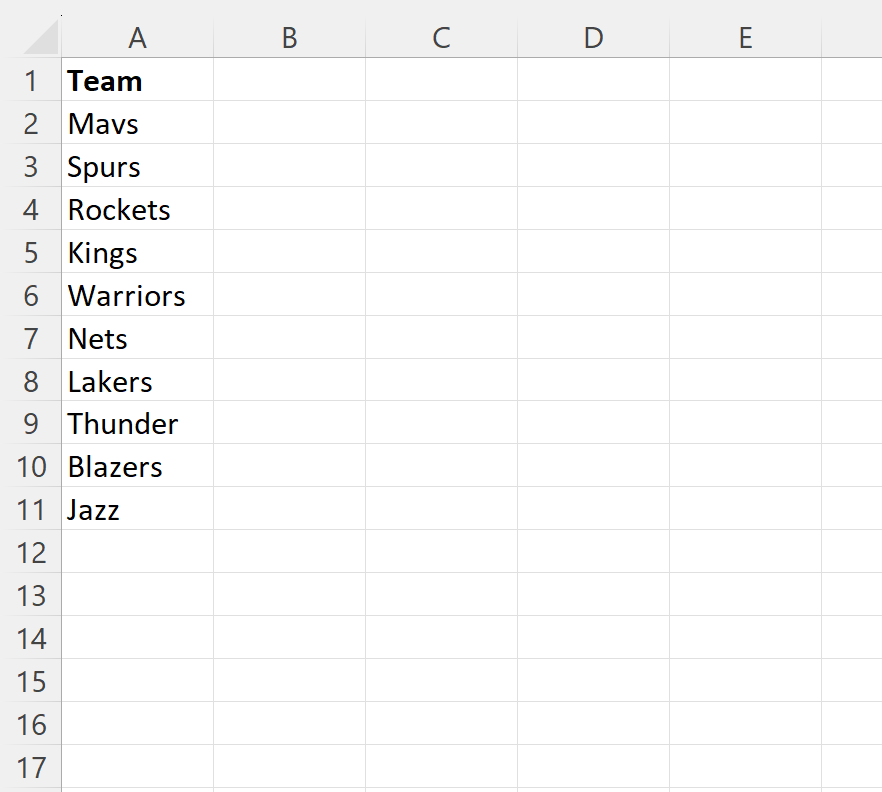
2. التحكم المتقدم في خصائص الخطوط والنصوص (Font Properties)
2.1 تعديل هوية الخط والحجم برمجياً (Font.Name و Font.Size)
تعتبر معالجة النص بصرياً المدخل الأول لإرساء تسلسل هرمي للمعلومات داخل جداول البيانات. يتيح كائن الخط Font المرتبط بالنطاق البرمجي التحكم المطلق في نوعية المحارف المستخدمة وحجمها الفيزيائي المقاس بالنقاط الطباعية. يتم إسناد عائلة الخطوط عبر الخاصية النصية Font.Name، والتي تتطلب تعيين مسمى الخط بدقة مطابقة لما هو مثبت في نظام التشغيل، مثل خطوط Calibri أو Arial للتقارير اللاتينية، أو خطوط مثل Tahoma و Traditional Arabic و Segoe UI للنصوص والجداول المعربة.
يمثل الحجم الطباعي للخط، والمحدد عبر الخاصية الرقمية Font.Size، أداة محورية لضبط التدرج البصري للبيانات؛ إذ تخصص الأحجام الكبيرة نسبياً (كالقياس 14 أو 16) للعناوين الرئيسية للتقارير، بينما تضبط رؤوس الجداول عند القياس 11 أو 12، وتهبط بيانات السجلات التفصيلية إلى القياس 9 أو 10 لضمان احتواء أكبر قدر ممكن من السجلات ضمن مساحة الشاشة دون إجهاد العين. يوضح الكود التالي كيفية إسناد هذه الخصائص لنطاق معين بصورة برمجية مباشرة:
Sub SetTypographyMetrics()

    Dim targetRange As Range

    Set targetRange = ThisWorkbook.Sheets(1).Range("A1:E1")

    targetRange.Font.Name = "Segoe UI"

    targetRange.Font.Size = 12

End Sub
من التحديات التقنية التي تواجه المطورين عند توزيع مصنفات العمل عبر منصات حاسوبية مختلفة احتمالية عدم توفر الخط المكتبي المحدد في نظام العميل. لتفادي تشوه المظهر الطباعي للجدول، ينبغي تضمين آليات فحص برمجية أو اعتماد خطوط النظام القياسية واسعة الانتشار التي تضمن ثبات العرض عبر بيئات تشغيل ويندوز المختلفة دون حدوث انزياحات غير مرغوبة في أبعاد النصوص داخل الخلايا.
2.2 إدارة الأنماط البصرية: التغميق والميلان والتسطير (Bold, Italic, Underline)
تستخدم التعديلات الأسلوبية على المحارف لإبراز البيانات الحرجة وتوجيه تركيز القارئ الفوري نحو القيم الاستثنائية كالمجاميع الإجمالية أو الملاحظات التوضيحية الهامشية. يتم تفعيل التغميق البرمجي عبر الخاصية المنطقية Font.Bold، والتي تقبل إسناد القيمة True لزيادة كثافة الخط وحجمه الظاهري، أو القيمة False لإعادته إلى وزنه الطبيعي. تعد هذه الخاصية المعيار الأساسي لتمييز صفوف الرؤوس وصف المجاميع الختامية في أسفل النماذج الحسابية لتأكيد وزنها الرياضي داخل المنظومة الإحصائية.
أما خاصية الميلان Font.Italic، فتوظف برمجياً في السياقات الأكاديمية والمحاسبية لتمييز الحقول الوصفية، والرموز الإرشادية، وهوامش التوثيق أو الحسابات التقديرية التي تتطلب لفت انتباه المستخدم إلى طبيعتها غير النهائية. يتكامل ذلك مع خاصية التسطير Font.Underline، التي تنفرد بمرونة فائقة تتجاوز مجرد التشغيل والإيقاف؛ إذ تدعم مجموعة من الثوابت البرمجية المدمجة مثل xlUnderlineStyleSingle للتسطير الفردي البسيط، وxlUnderlineStyleDouble للتسطير المزدوج، فضلاً عن أنماط التسطير المحاسبية المتقدمة مثل xlUnderlineStyleSingleAccounting وxlUnderlineStyleDoubleAccounting، والتي ترسم خط التسطير عبر عرض الخلية بالكامل مع ترك مسافة ناصعة أسفل الأرقام لضمان وضوح العمليات الحسابية:
Sub ApplyFinancialTypographyStyles()

    Dim summaryRow As Range

    Set summaryRow = ThisWorkbook.Sheets(1).Range("B20:E20")

    With summaryRow.Font

        .Bold = True

        .Underline = xlUnderlineStyleDoubleAccounting

    End With

End Sub
تضمن استعادة التنسيقات الافتراضية بنقرة كود واحدة تنظيف النطاقات وتصفير الأنماط البصرية قبل إعادة ضخ البيانات الجديدة، مما يحول دون تداخل التنسيقات التراكمية التي قد تجعل التقرير النهائي مشوشاً وفاقداً للاتساق الطباعي المطلوب.
2.3 التحكم في ألوان الخطوط عبر Color و ColorIndex و RGB
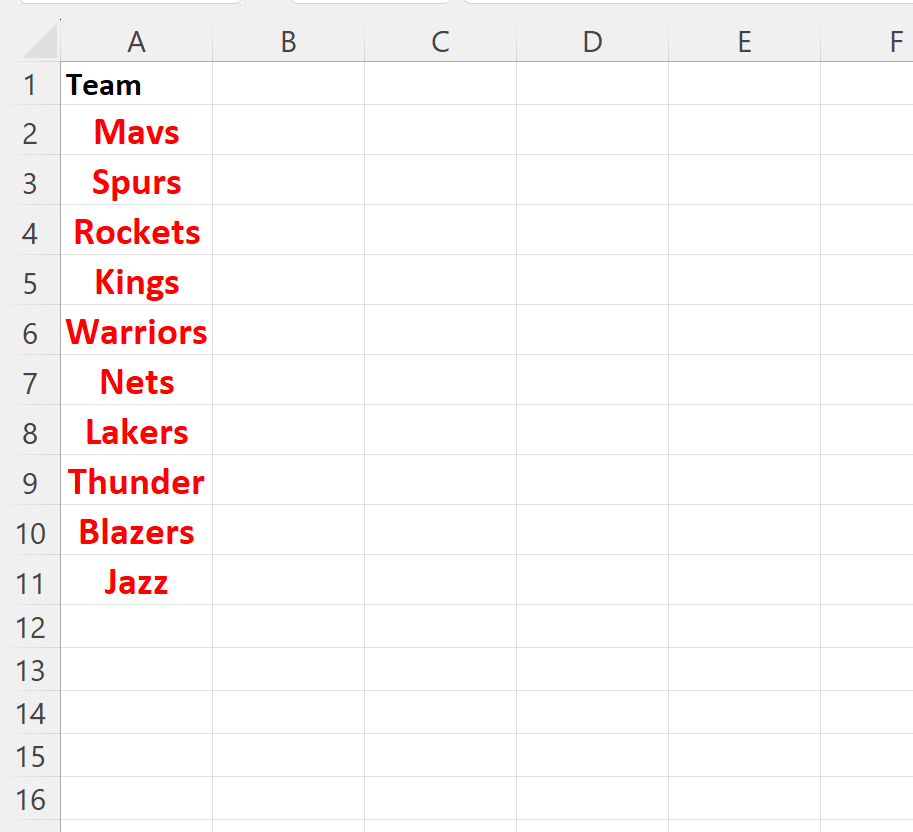
يمثل تلوين النصوص عنصراً جوهرياً في التحليل البصري للبيانات، حيث يمكن استخدام اللون لإيصال دلالات فورية تعكس الربحية، العجز، أو مستويات المخاطر. توفر بيئة VBA ثلاثة مسارات هيكلية للتعامل مع ألوان الخطوط. المسار الأول والأبسط يعتمد على الثوابت اللونية القياسية المدمجة مسبقاً مثل vbRed و vbGreen و vbBlue و vbBlack، والتي تتيح إسناداً لونياً سريعاً للمتغيرات دون الحاجة إلى تفكيك الدرجات اللونية، وتناسب متطلبات التمييز الأولي للمخرجات.
المسار الثاني، وهو الأكثر دقة ومرونة في تلبية المعايير المؤسسية، يعتمد على دالة الفضاء اللوني ثلاثي القنوات RGB (Red, Green, Blue)، والتي تستقبل ثلاثة معاملات رقمية تتراوح قيم كل منها بين 0 و 255 لإنتاج ما يزيد عن 16 مليون تدرج لوني مختلف. يتيح هذا المسار للمطورين برمجة أكواد لونية مطابقة بنسبة 100% للهوية البصرية المعتمدة للشركات عبر إسناد القيم المباشرة لخاصية Font.Color. بالمقابل، يقتصر المسار الثالث على خاصية Font.ColorIndex، التي تعتمد على لوحة ألوان كلاسيكية محددة بـ 56 مؤشراً رقمياً قياسياً، وتعد أقل استخداماً في التطبيقات الحديثة نظراً لمحدوديتها وتأثرها بتعديل اللوحة اللونية الافتراضية للمصنف.
يوضح الإجراء البرمجي التالي كيفية فحص قيم الخلايا برمجياً وتلوين الخطوط استناداً إلى طبيعة القيمة العددية لتمييز الأداء المالي:
Sub DynamicTextColoring()

    Dim cell As Range

    Dim targetMetrics As Range

    Set targetMetrics = ThisWorkbook.Sheets(1).Range("C2:C50")

    For Each cell In targetMetrics

        If cell.Value < 0 Then

            cell.Font.Color = RGB(192, 0, 0) ' أحمر داكن للعجز

        ElseIf cell.Value > 0 Then

            cell.Font.Color = RGB(0, 128, 0) ' أخضر متزن للربح

        Else

            cell.Font.Color = RGB(128, 128, 128) ' رمادي محايد للقيم الصفرية

        End If

    Next cell

End Sub
3. ضبط محاذاة البيانات وتوزيع النصوص (Alignment Properties)
3.1 المحاذاة الأفقية والرأسية (HorizontalAlignment و VerticalAlignment)
تعد المحاذاة الهندسية للنصوص والأرقام داخل الخلايا ضابطاً أساسياً لقابلية قراءة الجداول الإحصائية وتدقيقها البصري. تخضع المحاذاة الأفقية لخاصية HorizontalAlignment، والتي تدار بواسطة مجموعة من الثوابت البرمجية المدمجة في إكسيل، أبرزها xlCenter للتوسيط الأفقي الدقيق، و xlLeft للمحاذاة نحو اليسار، و xlRight للمحاذاة نحو اليمين. تملي المعايير الأكاديمية والمهنية الصارمة في تصميم جداول البيانات محاذاة النصوص الوصفية وفقاً للغة التقرير (يميناً في العربية ويساراً في اللاتينية)، مع الإبقاء المستمر على محاذاة الأرقام المحاسبية جهة اليمين في الجداول الإنجليزية أو ضبطها بدقة لضمان اصطفاف الفواصل العشرية عمودياً مما يسهل مقارنتها بالعين المجردة.
أما على الصعيد الرأسي، فتتحكم خاصية VerticalAlignment في موقع المحتوى ضمن الارتفاع المتاح للخلية، باستخدام ثوابت مثل xlTop للمحاذاة العلوية، و xlCenter للتوسيط الرأسي، و xlBottom للمحاذاة السفلية الافتراضية. يعتبر التوسيط الرأسي الخيار الأرقى جمالياً والأكثر اعتماداً في صفوف الرؤوس وتسميات الأعمدة لضمان توازن الكتلة النصية وتساوي الهوامش العلوية والسفلية، لا سيما عند زيادة ارتفاع الصفوف لمنح مساحة تنفس بصري للتقرير.
توفر البيئة أيضاً ثابت الضبط المتساوي xlJustify للمحاذاة الأفقية، وهو خيار متقدم يستهدف محاذاة الفقرات والكتل النصية الشرحية الطويلة داخل الخلايا من الحافتين اليمنى واليسرى معاً، مما يضفي مظهراً تحريرياً يشبه التنسيق الطباعي للمجلات والمراجع العلمية على حقول الملاحظات والتقارير الإدارية الملحقة بجداول البيانات.
3.2 الالتفاف التلقائي وملاءمة النص لأبعاد الخلية (WrapText و ShrinkToFit)
يشكل تجاوز النصوص لحدود الخلية المادية أحد أكثر العيوب التنسيقية شيوعاً في تقارير إكسيل الخام، حيث يؤدي ذلك إما إلى اقتطاع الكلمات واختفائها خلف الخلايا المجاورة غير الفارغة، أو تمدد النص بشكل غير منضبط يربك البنية العامة للصفحة. تقدم VBA أداتين منطقيتين لمعالجة هذه المعضلة الهندسية بمرونة فائقة: الأولى هي خاصية الالتفاف التلقائي WrapText، والتي تؤدي عند إسناد القيمة True لها إلى كسر الأسطر برمجياً وإعادة تدفق الكلمات على أسطر متعددة داخل نفس الخلية بالتزامن مع زيادة الارتفاع الرأسي للصف تلقائياً.
الأداة الثانية هي خاصية الملاءمة عبر التصغير ShrinkToFit، والتي تتبع أسلوباً مغايراً تماماً؛ إذ تحافظ على بقاء النص في سطر واحد ثابت مع خفض حجم الخط الطباعي بصورة ديناميكية وبأجزاء دقيقة ليناسب العرض الفيزيائي المتاح للعمود بدقة متناهية. تعد هذه الخاصية حلاً عبقرياً في النماذج المطبوعة ذات القياسات الثابتة التي يمنع فيها تعديل عرض الأعمدة أو زيادة ارتفاع الصفوف بأي حال من الأحوال.
تجدر الإشارة إلى وجود تعارض هيكلي معروف في إكسيل بين خاصية دمج الخلايا وخاصية ShrinkToFit؛ إذ تفشل الأخيرة في تقليص النص إذا كانت الخلية المستهدفة ناتجة عن عملية دمج، مما يتطلب معالجة برمجية حذرة تستبدل الدمج ببدائل هندسية أرقى، أو تفعل خاصية الالتفاف التلقائي مسبقاً كما يتضح في الكود التالي:
Sub OptimizeTextFlow()

    With ThisWorkbook.Sheets(1).Range("D2:D100")

        .WrapText = True

        .HorizontalAlignment = xlLeft

        .VerticalAlignment = xlCenter

    End With

End Sub
3.3 إدارة اتجاه النصوص ومستويات الإزاحة (Orientation و IndentLevel)
في جداول البيانات الضخمة التي تحتوي على عشرات الأعمدة ذات المحتوى الرقمي المقتضب (مثل مؤشرات الأداء الثنائية نعم/لا أو الأرقام ذات الخانة الواحدة)، يمثل العرض الأفقي للنصوص في صف الرؤوس هدراً كبيراً لمساحة العرض، ويجبر المستخدم على التمرير الأفقي المرهق. تتيح خاصية Orientation حل هذه المشكلة عبر تدوير زاوية النص برمجياً بقيم هندسية تتراوح بين -90 درجة (تدوير كامل للأسفل) إلى +90 درجة (تدوير كامل للأعلى). كما تتيح إسناد الثابت الخاص xlVertical أو القيمة 255 لعرض الحروف اللاتينية مصفوفة رأسياً فوق بعضها البعض.
من جهة أخرى، توفر خاصية الإزاحة البادئة IndentLevel أداة برمجية قوية لهيكلة البيانات الهرمية وتوضيح التبعية الشجرية بين الحسابات المحاسبية (مثل دليل الحسابات) أو الهياكل التنظيمية. تقبل هذه الخاصية أرقاماً صحيحة تبدأ من الصفر (الذي يمثل الالتصاق التام بحافة الخلية) وتتصاعد تدريجياً لتدفع النص مسافة نقطية ثابتة نحو الداخل، مما يلغي الحاجة إلى وضع مسافات بيضاء يدوية مضللة تؤثر سلباً على عمليات الفرز والبحث النصي:
Sub FormatHierarchicalData()

    Dim ws As Worksheet

    Set ws = ThisWorkbook.Sheets(1)

    ws.Range("B5").IndentLevel = 0 ' حساب رئيسي

    ws.Range("B6").IndentLevel = 2 ' حساب فرعي من المستوى الأول

    ws.Range("B7").IndentLevel = 4 ' حساب تحليلي تفصيلي

End Sub
يمكن دمج خاصية الإزاحة مع الخاصية المنطقية AddIndent، والتي تقوم بتوزيع المسافات البادئة بالتساوي عند اختيار المحاذاة الموزعة، مما يخلق هوامش داخلية متسقة تعزز القراءة المتوازنة في الكشوف التحليلية المعقدة، مع الحفاظ على إمكانية إعادة ضبط زاوية التدوير إلى الصفر برمجياً بمجرد الحاجة لاستعادة العرض الأفقي الطبيعي.
4. تنسيق الخلفيات وتلوين الخلايا عبر كائن التعبئة (Interior Object)
4.1 تطبيق الألوان الصلبة وتدرجات التعبئة (Interior.Color و ColorIndex)
يمثل كائن التعبئة Interior المسؤول المباشر عن تلوين مساحات الخلايا وتظليل أرضيتها، وهو أداة التمييز البصري الأكثر تأثيراً في تقسيم مساحات العمل الكبيرة وتحديد مناطق الإدخال ومناطق المخرجات المحمية. للتحكم في لون خلفية النطاق برمجياً، تبرز خاصية Interior.Color التي تستقبل قيم الألوان الناتجة عن دالة RGB، مما يتيح مزج الدرجات اللونية بدقة متناهية لإنتاج ألوان هادئة ومريحة للعين، مثل تدرجات الرمادي الفاتح، الأزرق المكتبي المطفأ، أو الأخضر الباستيلي.
في المقابل، توفر خاصية Interior.ColorIndex إمكانية تعيين الألوان بناءً على مؤشر الفهرس اللوني الداخلي لإكسيل المكون من 56 لوناً، أو استخدام الثابت البرمجي القياسي xlNone الذي يقوم بتفريغ الخلية كلياً من أي تلوين وإعادة شفافيتها الأصلية، وهو أمر حيوي لإزالة التنسيقات القديمة قبل إعادة تطبيق أنماط التلوين الجديدة. يوضح النموذج التالي كيفية تلوين رأس الجدول بدرجة كحلية داكنة مع تطبيق نص أبيض ناصع لتحقيق أعلى درجات التباين الإدراكي:
Sub StyleTableHeaderFill()

    Dim headerRange As Range

    Set headerRange = ThisWorkbook.Sheets(1).Range("A1:G1")

    With headerRange

        .Interior.Color = RGB(24, 43, 73) ' أزرق داكن مؤسسي

        .Font.Color = RGB(255, 255, 255) ' خط أبيض ناصع

        .Font.Bold = True

    End With

End Sub
يجب على المطور البرمجي مراعاة معايير التباين اللوني العالمية لضمان سهولة الوصول وقابلية القراءة؛ إذ يؤدي تطبيق خلفيات داكنة مع خطوط غير متباينة إلى إجهاد البصر وصعوبة استخراج المعلومات، وهو ما ينعكس سلباً على كفاءة استخدام البرمجيات في المؤسسات.
4.2 إدارة الأنماط الزخرفية والتظليل (Pattern و PatternColor)
لا تقتصر قدرات كائن التعبئة Interior على الألوان المصمتة، بل تمتد لتشمل مصفوفة متكاملة من الأنماط الزخرفية الهندسية ونقوش التظليل التي تدار عبر خاصية Pattern. توفر مكتبة إكسيل مجموعة غنية من الثوابت البرمجية المخصصة لهذه الأنماط، مثل خطوط التهبيط المائلة xlPatternUp و xlPatternDown، والشبكات المتقاطعة xlPatternCrissCross، ونقوش التنقيط الدقيقة بمستويات كثافة مختلفة مثل xlPatternLightDot و xlPatternGray50.
تتكامل هذه الأنماط مع خاصية لون النقش PatternColor أو PatternColorIndex، والتي تتيح للمبرمج تحديد لون الخطوط الزخرفية ذاتها بصورة مستقلة تماماً عن لون الأرضية الأساسية للخلية. تعتبر هذه التقنية حلاً مثالياً في إعداد التقارير والمستندات المعدة للطباعة الأكاديمية أو الحكومية التي تعتمد طابعات الليزر أحادية اللون (أبيض وأسود)؛ حيث تفقد الألوان العادية تمايزها وتتحول جميعها إلى رماديات متطابقة، في حين تضمن الأنماط الهندسية المنقوشة بقاء الفروق الإحصائية بين قطاعات البيانات واضحة وضوحاً تاماً.
لإلغاء أي نمط زخرفي مطبق وإعادة الخلية إلى وضع التعبئة المصمتة أو الشفافة، يتم إسناد الثابت xlPatternNone أو xlPatternSolid لخاصية Pattern برمجياً، مما يضمن مرونة كاملة في التبديل بين أنماط العرض الملون والأنماط المخصصة للطباعة الأحادية بضغطة زر واحدة.
4.3 تقنيات تلوين الصفوف المتبادلة برمجياً (Zebra Striping)
يعد التلوين المتبادل للصفوف، والمعروف تقنياً بمصطلح “خطوط الحمار الوحشي” (Zebra Striping)، أحد أفضل الأساليب البصرية لتيسير تتبع الأسطر الأفقية الطويلة للبيانات دون الانزلاق البصري بين السجلات المتتالية. ورغم إمكانية تطبيق ذلك عبر الجداول التلقائية المدمجة، إلا أن برمجته الصريحة عبر VBA تمنح المطور سيطرة مطلقة على استثناء صفوف معينة، وتطبيق شروط معقدة، وضمان خفة المصنف دون تحميله التعريفات الزائدة لكائنات الجداول (ListObjects).
يعتمد المنطق الرياضي لبناء هذا النمط البرمجي على إنشاء حلقة تكرارية تفحص أرقام الصفوف وتستخدم معامل باقي القسمة الحسابي Mod على الرقم 2. فإذا كان ناتج العملية مساوياً للصفر، يتم تصنيف الصف كصف زوجي وتطبيق لون خلفية خفيف جداً عليه (مثل الرمادي الفاتح جداً)، بينما تترك الصفوف الفردية باللون الأبيض الافتراضي، أو العكس:
Sub ApplyZebraStriping()

    Dim currentSheet As Worksheet

    Dim startRow As Long, endRow As Long, rowIdx As Long

    Set currentSheet = ThisWorkbook.Sheets(1)

    startRow = 2

    endRow = currentSheet.Cells(currentSheet.Rows.Count, "A").End(xlUp).Row


    For rowIdx = startRow To endRow

        If rowIdx Mod 2 = 0 Then

            currentSheet.Range(currentSheet.Cells(rowIdx, 1), currentSheet.Cells(rowIdx, 6)).Interior.Color = RGB(245, 247, 250)

        Else

            currentSheet.Range(currentSheet.Cells(rowIdx, 1), currentSheet.Cells(rowIdx, 6)).Interior.Color = RGB(255, 255, 255)

        End If

    Next rowIdx

End Sub
لضمان سرعة المعالجة وتقليل استهلاك موارد الذاكرة عند معالجة آلاف الصفوف، يفضل تجميع الصفوف المتشابهة وتلوينها دفعة واحدة باستخدام كائن الاتحاد Union بدلاً من استدعاء خاصية التلوين خلية بخلية داخل الحلقة، وهو ما سنتناوله بالتفصيل في أقسام تحسين الأداء اللاحقة.
5. تصميم حدود الخلايا والجداول برمجياً (Borders Object)
5.1 التحكم في موقع الحدود الخارجية والداخلية
تمثل مجموعة الحدود Borders التابعة لكائن النطاق الهيكل الإنشائي الذي يحول البيانات المبعثرة إلى مصفوفة جدولية منسقة ومنتظمة. تتكون هذه المجموعة من حدود مستقلة يتم استدعاؤها عبر مؤشرات ثوابت بيئة إكسيل المدمجة لتحديد الحافة المستهدفة بالرسم الدقيق. تشتمل الحواف الخارجية للنطاق على الحدود الأربعة المحيطية: الحد العلوي xlEdgeTop، والحد السفلي xlEdgeBottom، والحد الأيسر xlEdgeLeft، والحد الأيمن xlEdgeRight.
عند الرغبة في تنسيق شبكة البيانات الداخلية لمساحة خلوية متعددة الأعمدة والصفوف دون المساس بإطارها الخارجي، توفر لغة VBA ثابتين محوريين هما: xlInsideHorizontal لرسم الخطوط الفاصلة بين الصفوف الداخلية، و xlInsideVertical لرسم الفواصل الرأسية بين الأعمدة المتقاطعة. بالإضافة إلى ذلك، تدعم اللغة رسم الخطوط القطرية العابرة لقلب الخلية باستخدام الثوابت xlDiagonalDown و xlDiagonalUp، والتي يشيع استخدامها في الجداول الإحصائية لشطب الخلايا غير المطبقة أو قسمة الخلية الرأسية الأولى رأسياً بين مسمى الصف ومسمى العمود.
لإلغاء كافة الحدود أو مسح حافة معينة برمجياً، يتم إسناد الثابت xlNone إلى خاصية نمط الخط LineStyle للحد المستهدف، مما يعيد النطاق إلى حالته النقية الشفافة الخالية من التقسيمات.
5.2 تخصيص أنماط الخطوط وسماكتها (LineStyle و Weight)
تتطلب الصياغة الاحترافية للجداول تنوعاً في سمك ونمط الخطوط لإنشاء تسلسل هرمي واضح يفصل بين الرؤوس، وسجلات البيانات، وصفوف المجاميع العامة. تتيح خاصية LineStyle اختيار مظهر الخط من بين مجموعة واسعة من الخيارات القياسية، تشمل الخط المتصل التقليدي xlContinuous، الخطوط المتقطعة xlDash، والخطوط المنقطة xlDot، والخطوط المزدوجة الرفيعة xlDouble.
تتكامل هذه الخاصية مع خاصية الوزن والسماكة Weight، والتي تحدد العرض الطباعي للخط عبر أربعة مستويات معيارية متدرجة هي: فائق الدقة xlHairline، الرفيع xlThin، المتوسط xlMedium، والسميك xlThick. توظف المعايير المحاسبية الدولية هذا التدرج بدقة متناهية؛ حيث يرسم حد علوي فردي رفيع xlThin فوق صف الإجمالي للإشارة إلى انتهاء العمليات الحسابية الجزئية، يتبعه حد سفلي مزدوج xlDouble أسفل صف المجاميع النهائية لتأكيد إغلاق الحساب ومطابقة الميزانية، كما يتضح في الكود التالي:
Sub ApplyAccountingBorders()

    Dim totalRange As Range

    Set totalRange = ThisWorkbook.Sheets(1).Range("C15:E15")

    With totalRange.Borders(xlEdgeTop)

        .LineStyle = xlContinuous

        .Weight = xlThin

    End With

    With totalRange.Borders(xlEdgeBottom)

        .LineStyle = xlDouble

    End With

End Sub
5.3 تلوين حدود الخلايا وتكاملها مع بنية الجدول (Borders.Color)
يمنح التخلي عن خطوط الحدود السوداء التقليدية والاستعاضة عنها بتدرجات لونية هادئة الجداول طابعاً عصرياً فائق الأناقة يقلل من التلوث البصري الناجم عن تداخل الخطوط الحادة. يتم ضبط لون الخط الحدودي عبر الخاصية Borders.Color باستخدام دالة RGB، حيث يعتبر اللون الرمادي الفاتح (مثل RGB(210, 215, 220)) الخيار الأمثل للخطوط الأفقية الداخلية، نظراً لقدرته على توجيه العين أفقياً دون فرض حضور لوني مزعج يطغى على وضوح الأرقام ذاتها.
يمكن دمج هذه الاستراتيجية مع بناء إطار خارجي داكن يحيط بالجدول ككل لمنحه تماسكاً بصرياً على الصفحة. يوضح الإجراء التالي بناء منظومة حدود متكاملة تتناغم فيها الحدود الخارجية مع الداخلية بلونين وسماكتين مختلفتين:
Sub CreateHarmoniousBorderStructure()

    Dim dataTable As Range

    Set dataTable = ThisWorkbook.Sheets(1).Range("A1:F20")


    ' رسم الحدود الداخلية الأفقية الخفيفة

    With dataTable.Borders(xlInsideHorizontal)

        .LineStyle = xlContinuous

        .Weight = xlThin

        .Color = RGB(220, 224, 230)

    End With


    ' رسم الإطار الخارجي المتماسك

    With dataTable.Borders(xlEdgeTop)

        .LineStyle = xlContinuous

        .Weight = xlMedium

        .Color = RGB(70, 80, 95)

    End With

    With dataTable.Borders(xlEdgeBottom)

        .LineStyle = xlContinuous

        .Weight = xlMedium

        .Color = RGB(70, 80, 95)

    End With

End Sub
ينبغي الانتباه هندسياً إلى ظاهرة تداخل الحدود بين النطاقات المتجاورة؛ فحين تشترك خليتان متلاصقتان في حد واحد، فإن أي تعديل لاحق على الخلية المجاورة قد يعيد كتابة خصائص الحد المشترك ما لم يتم ترتيب أوامر التنفيذ بدقة متناهية تضمن عدم تجاوز التنسيقات اللاحقة على التنسيقات السابقة.
6. تنسيق الأرقام والبيانات الكمية (NumberFormat و NumberFormatLocal)
6.1 تنسيق الأعداد الصحيحة والعشرية والمنازل المخصصة
تعتبر خاصية NumberFormat إحدى أقوى أدوات كائن النطاق على الإطلاق، حيث تتيح التحكم الدقيق في القناع البصري المعروض للبيانات العددية دون المساس نهائياً بالقيمة الحسابية الأصلية المخزنة داخل الذاكرة في خاصية Value. تستند هذه الخاصية إلى قواعد شفرات التنسيق المخصصة لإكسيل، والتي تعتمد على رمزين بنائيين رئيسيين: الرمز 0 الذي يفرض ظهور الرقم الإجباري (حيث يستبدل بصفر إذا لم توجد قيمة في تلك الخانة)، والرمز # الذي يمثل رقماً اختيارياً (يظهر إذا وجد ويختفي دون ترك مسافة فارغة إذا لم تكن هناك قيمة).
تستخدم هذه الشفرات لتطبيق فواصل الآلاف القياسية وضبط عدد المنازل العشرية الثابتة لمنع التفاوت المشتت للأرقام داخل العمود الواحد. فالقناع "#,##0.00" يضمن إظهار خانتين عشريتين مع فاصلة الآلاف لكافة الأرقام بصرف النظر عن حجمها. كما تبرز أهمية الرمز 0 الصارم في تنسيق المعرفات الرقمية، الأكواد البرمجية، وأرقام الهواتف التي تحتوي على أصفار بادئة في اليسار، حيث يؤدي إسناد القناع "000000" لخلية تحتوي على الرقم 45 إلى إظهارها بصرياً بالشكل 000045 دون تحويل الخلية إلى نص قد يعطل العمليات المنطقية لاحقاً:
Sub ApplyStandardNumberFormatting()

    Dim ws As Worksheet

    Set ws = ThisWorkbook.Sheets(1)

    ws.Range("B2:B100").NumberFormat = "000000" ' أكواد المنتجات مع أصفار بادئة

    ws.Range("C2:C100").NumberFormat = "#,##0.00" ' مبالغ كمية مع فواصل وخانتين عشريتين

End Sub
6.2 تنسيق العملات والنسب المئوية والبيانات المالية
ينقسم قناع التنسيق المالي في إكسيل إلى أربعة مقاطع هيكلية مفصولة بفاصلة منقوطة وفق النمط الرياضي التالي: [الموجب];[السالب];[الصفر];[النص]. يمنح هذا البناء المعقد المبرمج قدرة هائلة على صياغة عروض مالية استثنائية تؤتمت التلوين والرموز الرياضية في سطر برمجي واحد دون الحاجة لكتابة حلقات تكرارية تفحص القيم رقماً تلو الآخر.
في التطبيقات المالية المتقدمة، يتم إدراج رموز العملات العالمية كالدولار أو اليورو أو العملات المحلية كرمز الريال السعودي، مع إحاطة القيم السالبة بأقواس محاسبية تلقائية وتلوينها بالأحمر المباشر عبر الكلمة المفتاحية اللونية المضمنة في القناع "[Red]"، مع الاستعاضة عن الصفر بشرطة أفقية أنيقة لتقليل الضجيج البصري في الجداول. أما في حالة النسب المئوية، فإن استخدام الرمز "%" ضمن الشفرة، مثل "0.0%"، يؤدي برمجياً إلى ضرب القيمة الكسرية في 100 تلقائياً في العرض مع تثبيت علامة النسبة المئوية بجانبها دون أدنى تغيير على القيمة الكسرية الكامنة في الخلية:
Sub ApplyAdvancedFinancialFormatting()

    Dim finRange As Range

    Set finRange = ThisWorkbook.Sheets(1).Range("E2:E50")

    ' نسق مالي: موجب مع رمز $، سالب أحمر بين أقواس، الصفر شرطة، وتنسيق النصوص

    finRange.NumberFormat = "$#,##0.00;[Red]($#,##0.00);""-""";@"

    ThisWorkbook.Sheets(1).Range("F2:F50").NumberFormat = "0.00%"

End Sub
من الضروري للمطور إدراك الفارق الحاسم بين الخاصية Value والخاصية Text؛ فالأولى تعبر عن الرقم الخام المخزن بالدقة الفاصلة العائمة في الذاكرة الحسابية، بينما تعكس الثانية السلسلة النصية المشكلة ظاهرياً على الشاشة بموجب قناع NumberFormat، وهو التمييز الذي يجب مراعاته عند مقارنة النصوص أو تصدير البيانات إلى نظم خارجية.
6.3 إدارة تنسيقات التاريخ والوقت والفروق الإقليمية (NumberFormatLocal)
تعتبر معالجة التواريخ والأوقات من أكثر الجوانب حساسية في أتمتة جداول البيانات، نظراً لأن إكسيل يخزن التواريخ داخلياً كأرقام تسلسلية حقيقية تبدأ من اليوم الأول من يناير عام 1900. تتيح خاصية NumberFormat صياغة نسق التاريخ باستخدام الرموز المعيارية: yyyy للسنة الرباعية، mm للشهر برقمين، و dd لليوم برقمين. لتفادي الارتباك الشائع بين التنسيق الأمريكي (شهر/يوم/سنة) والتنسيق الدولي المعتمد (يوم/شهر/سنة)، يوصى برمجياً في التقارير المؤسسية بتثبيت معيار الآيزو القياسي "yyyy-mm-dd" لضمان عدم حدوث أي التباس في قراءة الفترات الزمنية.
هنا يبرز دور الخاصية التوأم NumberFormatLocal، والتي تختلف جوهرياً عن NumberFormat القياسية في كونها تقبل وتستجيب للرموز اللغوية والإقليمية المعرفة في لوحة تحكم نظام تشغيل المستخدم. فبينما تقبل الخاصية القياسية الحرف “m” للشهر حصراً وفق اللغة الإنجليزية، قد تتطلب NumberFormatLocal في بيئات نظام التشغيل المعربة أو الأوروبية حروفاً مقابلة تختلف جذرياً (مثل استخدام أحرف فرنسية أو ألمانية للدلالة على الأيام والسنوات):
Sub SetStandardDateFormats()

    Dim dateColumn As Range

    Set dateColumn = ThisWorkbook.Sheets(1).Range("A2:A100")

    dateColumn.NumberFormat = "yyyy-mm-dd hh:mm:ss" ' توحيد معيار التاريخ والوقت عالمياً

End Sub
إن الاعتماد على NumberFormat الموحدة دولياً يقي المطور من أخطاء الانهيار البرمجي عند توزيع الماكرو عبر فروع شركات متعددة تعمل بأنظمة تشغيل ذات إعدادات إقليمية متباينة، مما يضمن اتساق قراءة الفترات الزمنية بدقة متناهية عبر كافة النظم.
7. معالجة أبعاد الخلايا والدمج الهيكلي (Dimensions and Merging)
7.1 التحكم في أبعاد الصفوف والأعمدة (RowHeight و ColumnWidth)
تتحكم الخصائص الهندسية للأبعاد في المساحة التنفسية للبيانات وتحدد جودة الإخراج الطباعي والعرض الرقمي للشاشات. يتم التحكم في الارتفاع الرأسي للصفوف عبر خاصية RowHeight التابعة لكائن الصف أو النطاق، وتقاس أبعادها بوحدة النقاط الطباعية (Points)، حيث يمثل الارتفاع الافتراضي التقليدي قرابة 15 نقطة، بينما يستحسن زيادته برمجياً إلى ما بين 24 و 30 نقطة لصفوف الرؤوس لإضفاء هيبة بصرية على مدخل الجدول.
في المقابل، تخضع الخاصية الأفقية ColumnWidth لوحدة قياس فريدة تمثل متوسط عدد المحارف بالخط القياسي الافتراضي التي يمكن احتواؤها داخل الخلية. ولتجاوز عناء الحسابات الرياضية الدقيقة لأطوال النصوص، توفر لغة VBA الوظيفة التلقائية بالغة الأهمية AutoFit، والتي يمكن استدعاؤها على مستوى الأعمدة الكاملة EntireColumn أو الصفوف الكاملة EntireRow لاحتساب الحجم الأمثل تلقائياً استناداً إلى أطول سلسلة نصية موجودة في النطاق:
Sub AdjustGridDimensions()

    With ThisWorkbook.Sheets(1)

        .Rows(1).RowHeight = 28 ' منح رأس الجدول مساحة رحبة

        .Range("A:F").EntireColumn.AutoFit ' مواءمة كافة الأعمدة تلقائياً

    End With

End Sub
ينبغي تطبيق AutoFit بعد الانتهاء التام من تطبيق خصائص الخطوط والأحجام وتنسيقات الأرقام، لأن أي تعديل لاحق على حجم الخط أو إضافة فواصل عشرية سيغير الأبعاد الفعلية المطلوبة للعرض، وقد يعيد ظهور رموز الخطأ الرقمي الشهيرة (###) الناتجة عن ضيق العمود.
7.2 دمج الخلايا برمجياً والتعامل مع الخصائص المرتبطة (MergeCells و Merge)
يمثل دمج الخلايا وسيلة شائعة في التصميم اليدوي لجمع خلايا متعددة وتحويلها إلى كتلة مكانية واحدة تستوعب عنواناً رئيساً يغطي عدة أعمدة تابعة. توفر VBA التابع البرمجي Merge لتنفيذ هذا الإجراء على النطاق المستهدف، إلى جانب التابع العكسي UnMerge لإلغاء الدمج وإعادة تقسيم الخلايا إلى حالتها الفردية الأصلية. كما تتيح الخاصية المنطقية MergeCells فحص ما إذا كان النطاق يحتوي على خلايا مدمجة بالفعل أم لا.
ورغم الجاذبية الظاهرية للدمج، إلا أنه يشكل برمجياً أحد أسوأ الكوابيس التقنية للمطورين والمحللين على حد سواء؛ فالخلايا المدمجة تؤدي إلى كسر البنية المصفوفية المنتظمة لورقة العمل، مما يتسبب في تعطيل أوامر الفرز التلقائي، وانهيار عمليات التصفية المتقدمة، وفشل الإشارة إلى الخلايا الفردية داخل الحلقات التكرارية التي تفترض وجود عنوان فيزيائي فريد لكل عنصر مكاني. كما أن الخلية العلوية اليمنى (أو اليسرى حسب اتجاه الصفحة) هي الوحيدة التي تحتفظ بالقيمة الحسابية للنطاق المدمج، بينما تتحول باقي الخلايا المدمجة داخلياً إلى خلايا فارغة ذات قيمة معدومة (Empty)، مما يفسد نتائج الدوال الإحصائية ومعادلات البحث مثل VLOOKUP أو XLOOKUP.
7.3 البديل الأكاديمي للدمج: المحاذاة عبر التحديد (CenterAcrossSelection)
نظراً للمخاطر الهيكلية الجسيمة المترتبة على دمج الخلايا، طورت مايكروسوفت حلاً هندسياً رفيع المستوى يمثل المعيار الأكاديمي والمهني الصارم في تصميم النماذج المالية والبرمجية المعقدة، وهو خاصية المحاذاة عبر التحديد المدارة بالثابت xlCenterAcrossSelection المسند لخاصية HorizontalAlignment.
تقوم هذه التقنية الاستثنائية بوضع النص المدخل في الخلية الأولى من النطاق وتوسيعه بصرياً عبر كامل الخلايا المحددة في النطاق الأفقي ليبدو مظهره مطابقاً تماماً لعملية الدمج التقليدية بنسبة 100%، ولكن دون دمج الخلايا فعلياً. تبقى كافة الخلايا في هذا التنسيق محتفظة بهويتها المستقلة، وبنيتها الإحداثية المنفصلة، مما يسمح بتنفيذ عمليات الفرز، وتحديد الأعمدة بنقرة واحدة، وكتابة الأكواد البرمجية التكرارية دون أي عائق برمجي أو خطأ تنفيذي:
Sub CenterTitleWithoutMerging()

    With ThisWorkbook.Sheets(1).Range("A1:E1")

        .HorizontalAlignment = xlCenterAcrossSelection

        .Font.Bold = True

        .Font.Size = 14

    End With

End Sub
يعد تحديث الأكواد القديمة للاستعاضة عن التابع Merge بالثابت xlCenterAcrossSelection خطوة تطويرية محورية في مسار بناء نماذج أعمال احترافية تتسم بالمتانة وقابلية الصيانة والتوسع البرمجي المستقبلي.
8. تأمين الخلايا والتحكم في الخصائص الإدارية (Protection and Visibility)
8.1 إقفال الخلايا لحمايتها من التعديل (Locked Property)
تعتبر حماية سلامة البيانات والمعادلات الرياضية من العبث غير المقصود جزءاً لا يتجزأ من منظومة تنسيق الخلايا الاحترافية. يرتبط قفل الخلايا برمجياً بالخاصية المنطقية Locked التابعة لكائن النطاق. ومن الأخطاء الشائعة لدى المبتدئين الاعتقاد بأن تعيين Locked = True يكفي بمفرده لحماية الخلية؛ فالواقع البرمجي يؤكد أن هذه الخاصية تكون مفعلة افتراضياً على كافة خلايا ورقة العمل كحالة كامنة، ولا تصبح نافذة المفعول إلا بعد تفعيل أمر الحماية الشامل لورقة العمل عبر التابع Protect.
لبناء نموذج إدخال آمن، يقتضي المسار البرمجي فتح قفل الخلايا المخصصة لمدخلات المستخدم حصراً عبر إسناد القيمة False لخاصية Locked الخاصة بها، مع الإبقاء على قفل خلايا المعادلات ورؤوس الجداول، ثم تطبيق الحماية المشفرة بكلمة مرور على الورقة ككل كما يتضح في الكود التالي:
Sub SecureDataModel()

    Dim ws As Worksheet

    Set ws = ThisWorkbook.Sheets(1)

    ws.Unprotect Password:="AdminSecure2025"

    ws.Cells.Locked = True ' قفل كافة الخلايا كإجراء أولي

    ws.Range("B5:B20").Locked = False ' إتاحة نطاق إدخال البيانات فقط

    ws.Protect Password:="AdminSecure2025", UserInterfaceOnly:=True

End Sub
يوفر المعامل المتقدم UserInterfaceOnly:=True ميزة استثنائية للمطورين؛ إذ يفرض الحماية الصارمة ضد تعديلات المستخدم عبر الواجهة الرسومية، بينما يسمح لأكواد VBA بتعديل الخلايا المقفلة وإعادة تنسيقها بحرية تامة دون الحاجة إلى فك الحماية وإعادة تفعيلها في كل دورة تنفيذ برمجية.
8.2 إخفاء الصيغ الحسابية عن المستخدمين (FormulaHidden Property)
في بيئات العمل التنافسية أو النماذج المالية والتحليلية ذات الملكية الفكرية الحساسة، تبرز الحاجة ليس فقط إلى منع تعديل المعادلات، بل إلى حجب بنيتها الرياضية الخوارزمية كلياً عن أعين المستخدمين. توفر لغة VBA الخاصية المنطقية FormulaHidden لتحقيق هذا المطلب الأمني والتنسيقي المتقدم.
عند إسناد القيمة True لخاصية FormulaHidden لنطاق يحتوي على معادلات، مع وجود حماية مفعلة على ورقة العمل، يختفي نص الصيغة الرياضية تماماً من شريط الصيغ المرجعي في أعلى واجهة إكسيل عند النقر على الخلية، في حين تظل النتيجة الرقمية المحسوبة ظاهرة للعيان بصورة طبيعية دون أي تأثر. يضمن هذا الإجراء حماية الخوارزميات الحسابية من الاستنساخ أو الكشف غير المصرح به مع المحافظة على الوظيفة التشغيلية للنموذج الإحصائي:
Sub ConcealProprietaryFormulas()

    With ThisWorkbook.Sheets(1)

        .Unprotect "AuditPass123"

        With .Range("G2:G100")

            .FormulaHidden = True

            .Locked = True

        End With

        .Protect "AuditPass123"

    End With

End Sub
8.3 إدارة إخفاء الصفوف والأعمدة برمجياً (EntireRow/EntireColumn.Hidden)
يمثل التحكم في إخفاء وإظهار العناصر الإنشائية لورقة العمل أداة تنسيقية قوية لتبسيط واجهات المستخدم وإبعاد الأعمدة المساعدة التي تحتوي على حسابات وسيطة أو دوال ربط معقدة عن المشهد البصري العام. يتم ذلك عبر الخاصية المنطقية Hidden المطبقة على الكائنات الشاملة EntireRow أو EntireColumn.
يختلف الإخفاء الهيكلي للعناصر الإنشائية اختلافاً جوهرياً عن إفراغ محتوى الخلية أو تلوين النص بلون الخلفية؛ فالإخفاء عبر خاصية Hidden يضغط البعد الفيزيائي للصف أو العمود إلى الصفر تماماً، مما يمنع ظهوره في تقارير الطباعة أو على الشاشة، مع بقائه متاحاً برمجياً للمحرك الحسابي للرجوع إلى قيمه وتضمينها في المعادلات العامة للمصنف:
Sub ToggleSupportingColumns()

    Dim ws As Worksheet

    Set ws = ThisWorkbook.Sheets(1)

    ' إخفاء الأعمدة المساعدة K و L

    ws.Range("K:L").EntireColumn.Hidden = True

    ' إعادة إظهار الصفوف المستهدفة شرطياً

    ws.Rows("50:60").EntireRow.Hidden = False

End Sub
تتيح هذه الإمكانية برمجة أزرار تفاعلية داخل التقرير تتيح للمستخدم التبديل بين “عرض الملخص التنفيذي” (الذي يخفي التفاصيل والأعمدة الوسيطة) و”العرض التحليلي الموسع” (الذي يعيد إظهار كافة البيانات بنقرة واحدة).
9. تحسين الأداء البرمجي واستخدام كتلة With…End With
9.1 هندسة الأكواد بواسطة عبارة With…End With لتقليل استدعاء الكائنات
تعتبر بنية With…End With إحدى أهم قواعد كتابة الأكواد النظيفة وعالية الأداء في لغة VBA. من الناحية المعمارية ونظرية معالجة نموذج كائنات المكونات (COM)، يؤدي كتابة أوامر التنسيق بصورة مبعثرة ومتكررة (مثل تكرار كتابة مسار النطاق كاملاً مع كل خاصية مستقلة) إلى إجبار مفسر الأكواد على إجراء عمليات استكشاف مرجعي متكررة عبر حدود الكائنات وصولاً إلى نفس الخلية في كل سطر من أسطر الكود، وهو ما يتسبب في إهدار زمني ملحوظ أثناء المعالجة المكثفة.
تعمل بنية With على حل هذه المشكلة جذرياً عبر تثبيت مؤشر مرجعي وحيد للكائن المستهدف في ذاكرة المحرك البرمجي لمرة واحدة، ثم تنفيذ سلسلة الخصائص والتعديلات المتتابعة مباشرة على هذا المؤشر الداخلي. ينتج عن ذلك تقليص كبير في زمن التنفيذ، إلى جانب جعل الكود البرمجي أكثر تنظيماً وقابلية للقراءة والمراجعة البشرية:
Sub BenchmarkOptimizedFormatting()

    ' أسلوب مهندس ومثالي عبر With Block

    With ThisWorkbook.Sheets(1).Range("A1:D100")

        .Font.Name = "Calibri"

        .Font.Size = 11

        .HorizontalAlignment = xlCenter

        .VerticalAlignment = xlCenter

        .NumberFormat = "#,##0"

    End With

End Sub
كما تمنع هذه البنية الوقوع في أخطاء المراجع الدائرية وتسهل مهام الصيانة والتنقيح المستقبلي للمشروعات البرمجية الكبيرة؛ حيث يتطلب تغيير النطاق المستهدف تعديل سطر واحد فقط عند رأس الكتلة بدلاً من تعديل عشرات الأسطر المتفرقة.
9.2 تعطيل تحديث الشاشة وتوفير موارد النظام أثناء التنسيق المكثف
عند تشغيل ماكرو يقوم بتنسيق مئات أو آلاف الخلايا بصورة تسلسلية، يحاول تطبيق إكسيل افتراضياً إعادة رسم الواجهة الرسومية وتحديث الشاشة بعد كل تعديل طفيف يطرأ على كل خلية على حدة. يتسبب هذا السلوك في وميض بصري مزعج للمستخدم، ويؤدي إلى استهلاك هائل لقدرات بطاقة الشاشة والمعالج، مما يضاعف زمن تشغيل الإجراء البرمجي عشرات المرات.
لتحقيق أقصى درجات السرعة وتوفير موارد النظام، يتبع المطورون المحترفون بروتوكولاً قياسياً يتضمن تعطيل الخصائص التشغيلية غير الضرورية في بداية الإجراء، ثم إعادة تفعيلها فور انتهاء مهام التنسيق، وتحديداً:
- تعطيل تحديث الشاشة الفوري عبر
Application.ScreenUpdating = Falseلمنع الوميض وتسريع العمليات في الذاكرة الخفية. - تعليق الحساب التلقائي للمعادلات عبر
Application.Calculation = xlCalculationManualلتجنب إعادة حساب المصنف بأكمله مع كل تغيير في أبعاد الخلايا أو خصائصها. - إيقاف رصد الأحداث التلقائية عبر
Application.EnableEvents = Falseلمنع إطلاق أكواد الأحداث المعترضة أثناء التنسيق.
يوضح النموذج التالي الهيكل الاحترافي لإدارة هذه الإعدادات مع تضمين معالج للأخطاء يضمن استعادة إعدادات التطبيق الأصلية حتى في حال حدوث خطأ غير متوقع أثناء المعالجة:
Sub HighPerformanceFormattingRoutine()

    On Error GoTo ErrorHandler


    ' تحييد العمليات الثانوية لتسريع المعالجة

    Application.ScreenUpdating = False

    Application.Calculation = xlCalculationManual

    Application.EnableEvents = False


    ' [تنفيذ عمليات التنسيق الضخمة هنا]


CleanExit:

    ' إعادة تفعيل الخصائص لحالتها الطبيعية

    Application.ScreenUpdating = True

    Application.Calculation = xlCalculationAutomatic

    Application.EnableEvents = True

    Exit Sub


ErrorHandler:

    MsgBox "حدث خطأ غير متوقع: " & Err.Description, vbCritical

    Resume CleanExit

End Sub
يتفق هذا المنهج في توجيه التدفق المعرفي وتقليل المشتتات البصرية مع الأدبيات الأكاديمية المتخصصة في تصميم النظم البرمجية التوجيهية وتخفيف العبء الإدراكي أثناء التفاعل مع البيئات الرقمية المعقدة (Rey, 2010; Rey, 2011).
9.3 بناء إجراءات تنسيق نمطية قابلة لإعادة الاستخدام (Reusable Subs)
ترتكز هندسة البرمجيات الحديثة على مبدأ “عدم تكرار الذات” (Don’t Repeat Yourself – DRY). بدلاً من نسخ ولصق أسطر كود التنسيق عبر إجراءات متعددة داخل المشروع، يقتضي التصميم البرمجي الناضج بناء إجراءات فرعية مستقلة ومعيارية تستقبل النطاق المستهدف كمعامل برمجي (Parameter) من النوع Range.
يتيح هذا التجريد البرمجي تطبيق نفس المعايير التنسيقية الموحدة على أي جدول في أي ورقة عمل بمجرد استدعاء الإجراء الفرعي وتمرير النطاق المعني إليه بسطر كود واحد، مما يسهل عمليات التطوير والصيانة الدورية للبرمجيات المؤسسية:
Sub ApplyCorporateTheme(ByVal targetRange As Range)

    If targetRange Is Nothing Then Exit Sub

    With targetRange

        .Font.Name = "Arial"

        .Font.Size = 10

        .Borders(xlEdgeBottom).LineStyle = xlContinuous

        .Borders(xlEdgeBottom).Color = RGB(200, 200, 200)

    End With

End Sub
Sub FormatAllReportTables()
Dim ws As Worksheet
Set ws = ThisWorkbook.Sheets(1)
ApplyCorporateTheme ws.Range("A5:F15")
ApplyCorporateTheme ws.Range("A20:F35")
End Sub
يمكن تجميع هذه الإجراءات المعيارية داخل مصنف الماكرو الشخصي Personal.xlsb، مما يجعلها مكتبة تنسيق عالمية متاحة للاستدعاء الفوري داخل أي ملف إكسيل يفتحه المستخدم على جهازه، وهو ما يرفع الإنتاجية الشخصية والمؤسسية إلى آفاق غير مسبوقة. يتطابق هذا النهج التراكمي في بناء المهارات البرمجية مع النماذج التعليمية التي تدعم الارتقاء بمهارات البرمجة لدى الطلاب وتحويل الممارسات التأسيسية إلى كفاءات احترافية متقدمة (Reynolds, 2020).
10. دراسة حالة تطبيقية متكاملة: تنسيق جدول بيانات برمجياً بالكامل
10.1 تحديد متطلبات النموذج وهيكلة البيانات غير المنسقة
لتجسيد كافة المفاهيم والخصائص البرمجية التي تم تأصيلها نظرياً في الأقسام السابقة، نتناول في هذا القسم دراسة حالة تطبيقية متكاملة لجدول بيانات خام يتم استيراده دورياً من قاعدة بيانات رياضية وإحصائية لمنافسات دوري كرة القدم. يحتوي الجدول على سجلات الفرق الرياضية موزعة عبر ستة أعمدة رئيسية: اسم الفريق (العمود A)، المباريات الملعوبة (العمود B)، عدد مرات الفوز (العمود C)، عدد مرات التعادل (العمود D)، عدد مرات الهزيمة (العمود E)، وإجمالي النقاط المحرزة (العمود F).
تصل هذه البيانات الأولية في صيغة نصية خام مجردة؛ خطوطها مبعثرة، أبعاد خلاياها غير متناسقة وتتسبب في اقتطاع أجزاء من أسماء الفرق، الأرقام مصفوفة عشوائياً دون توسيط، رؤوس الأعمدة تفتقر إلى أي تمييز لوني، ولا توجد أي حدود بصرية تفصل بين السجلات، بالإضافة إلى غياب صف إجمالي يلخص المؤشرات الإحصائية العامة للبطولة.
تتحدد أهداف ماكرو التنسيق الشامل في الآتي:
- تحديد النطاق الديناميكي للبيانات بصورة آلية للتكيف مع أي زيادة في عدد الفرق المشاركة.
- بناء شريط عناوين مؤسسي بارز بلون كحلي داكن، وخط ناصع البياض عريض مع توسيط دقيق ومساحة رأسية مريحة.
- تطبيق التنسيق الشرطي التبادلي (Zebra Striping) على صفوف البيانات لتسهيل المتابعة الأفقية.
- محاذاة النصوص الوصفية جهة اليسار بدقة، وتوسيط البيانات الرقمية في منتصف الخلايا رأسياً وأفقياً.
- بناء صف ملخص ختامي في أسفل الجدول يتضمن حدوداً محاسبية قياسية (حد علوي فردي وحد سفلي مزدوج) مع تمييز خطوطه وألوانه.
- ضبط عرض كافة الأعمدة تلقائياً لمنع أي تداخل بصري، وتأمين الجدول لحمايته من التعديل العبثي.
10.2 الكود البرمجي الكامل والتحليل المقطعي لكل جزء
فيما يلي الكود البرمجي المتكامل المصمم لتنفيذ كافة متطلبات دراسة الحالة بأسلوب احترافي يتوافق مع أعلى معايير هندسة البرمجيات في VBA:
Sub FormatSportsLeagueTable()

    Dim ws As Worksheet

    Dim lastRow As Long

    Dim headerRange As Range

    Dim dataRange As Range

    Dim summaryRange As Range

    Dim tableRange As Range

    Dim i As Long


    ' تسريع الأداء وتعطيل العمليات الثانوية

    Application.ScreenUpdating = False

    Application.Calculation = xlCalculationManual


    Set ws = ThisWorkbook.Sheets(1)

    lastRow = ws.Cells(ws.Rows.Count, "A").End(xlUp).Row

    If lastRow < 2 Then Exit Sub ' التحقق من وجود بيانات


    ' تحديد الكائنات المرجعية للنطاقات

    Set headerRange = ws.Range("A1:F1")

    Set dataRange = ws.Range("A2:F" & lastRow)

    Set tableRange = ws.Range("A1:F" & lastRow)


    ' 1. تنسيق الخط العام للجدول بالكامل

    With tableRange.Font

        .Name = "Segoe UI"

        .Size = 10

        .Color = RGB(33, 37, 41)

    End With


    ' 2. تنسيق صف الرؤوس الأساسي

    With headerRange

        .RowHeight = 26

        .Interior.Color = RGB(30, 58, 138) ' أزرق كحلي داكن

        .Font.Bold = True

        .Font.Color = RGB(255, 255, 255) ' أبيض ناصع

        .HorizontalAlignment = xlCenter

        .VerticalAlignment = xlCenter

    End With


    ' 3. تنسيق محاذاة البيانات والتلوين المتبادل للصفوف

    For i = 2 To lastRow

        ws.Rows(i).RowHeight = 20

        If i Mod 2 = 0 Then

            ws.Range("A" & i & ":F" & i).Interior.Color = RGB(248, 249, 250)

        Else

            ws.Range("A" & i & ":F" & i).Interior.Color = RGB(255, 255, 255)

        End If

    Next i


    ' ضبط المحاذاة التخصصية (نصوص يساراً وأرقام بالوسط)

    ws.Range("A2:A" & lastRow).HorizontalAlignment = xlLeft

    ws.Range("B2:F" & lastRow).HorizontalAlignment = xlCenter

    dataRange.VerticalAlignment = xlCenter


    ' 4. إنشاء صف المجاميع الختامية وتنسيقه

    Dim summaryRowIdx As Long

    summaryRowIdx = lastRow + 1

    Set summaryRange = ws.Range("A" & summaryRowIdx & ":F" & summaryRowIdx)


    ws.Cells(summaryRowIdx, 1).Value = "المجموع العام للمنافسات"

    ws.Cells(summaryRowIdx, 2).Formula = "=SUM(B2:B" & lastRow & ")"

    ws.Cells(summaryRowIdx, 6).Formula = "=AVERAGE(F2:F" & lastRow & ")"

    ws.Range("B" & summaryRowIdx & ":F" & summaryRowIdx).NumberFormat = "#,##0.0"


    With summaryRange

        .RowHeight = 24

        .Font.Bold = True

        .VerticalAlignment = xlCenter

        .Borders(xlEdgeTop).LineStyle = xlContinuous

        .Borders(xlEdgeTop).Weight = xlThin

        .Borders(xlEdgeBottom).LineStyle = xlDouble

    End With


    ' 5. شبكة الحدود الداخلية والخارجية للجدول ككل

    With ws.Range("A1:F" & summaryRowIdx).Borders(xlInsideHorizontal)

        .LineStyle = xlContinuous

        .Weight = xlThin

        .Color = RGB(222, 226, 230)

    End With


    ' 6. المواءمة التلقائية لأبعاد الأعمدة

    ws.Range("A:F").EntireColumn.AutoFit


    ' إعادة تفعيل إعدادات التطبيق الأصلية

    Application.ScreenUpdating = True

    Application.Calculation = xlCalculationAutomatic

End Sub
يبدأ الإجراء بحساب رقم الصف الأخير ديناميكياً باستخدام التعبير الشهير End(xlUp)، مما يجعل الكود قادراً على العمل بسلاسة سواء كان الجدول يحتوي على عشرة فرق أو ألف فريق. تلا ذلك تطبيق كتلة With لتوحيد هوية الخط وحجمه عبر الجدول ككل لتوفير استدعاءات الكائنات المتكررة، يليه تلوين الرأس، وتطبيق حلقة تكرارية مرنة للتلوين المتبادل (Zebra Striping) بالاعتماد على المعامل Mod 2، ثم صياغة صف إجمالي ديناميكي وتزويده بحدود محاسبية مزدوجة، وختام الإجراء بالاحتواء التلقائي للأعمدة واستعادة نشاط الشاشة والحسابات فورياً.
10.3 معاينة النتائج البصرية وتقييم المخرجات البرمجية
تظهر المقارنة البصرية لجدول البيانات قبل وبعد تشغيل هذا الماكرو قفزة نوعية في معايير الجودة ووضوح العرض. قبل التنفيذ، كان الجدول يبدو ككتلة نصية رمادية رتيبة يستحيل معها استخلاص الفروق الإحصائية بين الفرق دون تدقيق مجهد. بعد التنفيذ، تحول الجدول إلى لوحة معلومات احترافية متكاملة تبرز فيها البيانات بنسق بصري متوازن يوجه العين مباشرة إلى الرؤوس الداكنة، ويفصل السجلات بألوان باستيلية مريحة، ويتوج النتائج بمجاميع واضحة محددة بالمعايير المحاسبية العالمية.
ولإتاحة هذا الإجراء للمستخدمين غير المتخصصين في البرمجة، يمكن ربط الماكرو بزر تحكم تفاعلي (Form Control Button) يوضع في أعلى ورقة العمل، ويكتب عليه “تحديث وتنسيق الجدول بنقرة واحدة”. بمجرد تدفق أي بيانات جديدة غير منسقة إلى الورقة، يكفي المستخدم النقر على هذا الزر ليتم مسح التنسيقات القديمة، وإعادة حساب حدود النطاق، وتطبيق الهوية البصرية الكاملة في أقل من ثانية واحدة دون أي تدخل يدوي.
يوفر هذا الحل التطبيقي مرونة فائقة للتعديل المستقبلي؛ حيث يمكن للمطور تغيير قيم الدالة RGB في بداية الكود لتحديث الهوية البصرية للجدول بالكامل ليتوافق مع ألوان أي مؤسسة أخرى، أو تعديل شفرة NumberFormat للتعامل مع العملات بدلاً من الإحصائيات الرياضية، مما يبرهن على القوة الفائقة والمرونة العالية للبرمجة الموجهة بالكائنات في إكسيل عبر لغة VBA.
خاتمة
استعرضت هذه الدراسة التأصيلية الأبعاد الهندسية والتقنية لتنسيق الخلايا في برنامج مايكروسوفت إكسيل باستخدام لغة فيجوال بيسك للتطبيقات (VBA). وخلصت الدراسة إلى أن التنسيق البرمجي لا يمثل مجرد تحسينات شكلية عارضة، بل هو ركن أساسي في حوكمة البيانات وبناء نظم التقارير المؤسسية المستدامة. من خلال تسخير نموذج كائنات النطاق Range والتعامل العميق مع خصائص الخطوط Font، التعبئة Interior، المحاذاة Alignment، الحدود Borders، وتنسيقات الأرقام المتقدمة NumberFormat، يمكن للمطورين تحويل جداول البيانات الخام إلى أدوات تفاعلية متماسكة تعزز الكفاءة التحليلية وتدعم اتخاذ القرار الرشيد. إن مراعاة قواعد الأداء النظيف—مثل الاستخدام الرصين لكتل With…End With وتعطيل تحديث الشاشة المؤقت وبناء الإجراءات النمطية القابلة لإعادة الاستخدام—تظل الضمانة التقنية المثلى لتقديم برمجيات مكتبية فائقة السرعة، رصينة المعمارية، وقادرة على خدمة بيئات الأعمال المعقدة لعقود قادمة.
المراجع
- Ozkul, A. S. (2012). Development Of A Computer Simulation Game Using A Reverse Engineering Approach. American Journal of Business Education (AJBE). https://doi.org/10.19030/ajbe.v5i6.7387
- Rey, G. D. (2010). Instructional advice, time advice and learning questions in computer simulations. Australasian Journal of Educational Technology. https://doi.org/10.14742/ajet.1058
- Rey, G. D. (2011). Time advice and learning questions in computer simulations. Australasian Journal of Educational Technology. https://doi.org/10.14742/ajet.951
- Reynolds, M. (2020). Allowing C+ Students To Become A Students. https://doi.org/10.18260/1-2–14251