
تُمثّل جداول البيانات الإلكترونية، وفي طليعتها برنامج مايكروسوفت إكسيل (Microsoft Excel)، الركيزة الأساسية لإدارة وتحليل البيانات في مختلف البيئات الأكاديمية والمهنية والمؤسسية. ومع تزايد حجم البيانات وتعقد بنيتها التحتية، تبرز الحاجة الماسة إلى الحفاظ على مستوى عالٍ من قابلية القراءة والاتساق البصري. إن التقديم المرئي للبيانات لا يقل أهمية عن دقتها الحسابية؛ فالجداول غير المنسقة، التي تعاني من اقتطاع السلاسل النصية أو ظهور علامات الامتلاء الرقمي، تُعطّل عمليات صنع القرار وتؤدي إلى قراءات مضللة واستنتاجات خاطئة. ومن هنا، يبرز التعديل الدقيق لأبعاد الأعمدة والصفوف كخطوة تأسيسية لا غنى عنها في دورة حياة معالجة البيانات.
تتيح بيئة فيجوال بيسك للتطبيقات (Visual Basic for Applications – VBA)، المدمجة بعمق في حزمة أوفيس، للمطورين ومحللي البيانات تجاوز قيود العمل اليدوي الرتيب والانتقال نحو الأتمتة المتقدمة. يُعد إجراء الاحتواء التلقائي للأعمدة (AutoFit) أحد أبرز الأدوات البرمجية المستخدمة في إعادة ضبط عرض النطاقات الخلوية لتتطابق رياضيًا وبصريًا مع أطول مدخل رقمي أو نصي في كل عمود. لا يقتصر دور هذا الإجراء على تحسين الجوانب الجمالية فحسب، بل يمتد ليشمل تسريع وتيرة تدفق العمل، وتقليص الأخطاء البشرية الناجمة عن المعالجة اليدوية لمئات أوراق العمل والمصنفات الضخمة.
يهدف هذا المقال الأكاديمي الشامل إلى تقديم دراسة تأصيلية وتطبيقية متعمقة لكيفية الاحتواء التلقائي للأعمدة باستخدام لغة VBA. سنتناول البنية التركيبية لكائن النطاق (Range) ونموذج كائنات إكسيل، والآليات الحسابية المتبعة في محرك البرنامج لتقدير عروض الأعمدة، مع تقديم سيناريوهات عملية تفصيلية تمتد من استهداف نطاقات محددة إلى معالجة المصنفات بأكملها، فضلًا عن تفكيك التحديات التقنية المتقدمة كإشكالية الخلايا المدمجة، والنصوص الملتفة، وحماية الأوراق، وتحسين كفاءة استهلاك الذاكرة ووحدة المعالجة المركزية.
1. مقدمة تأصيلية لمفهوم الاحتواء التلقائي للأعمدة في إكسيل عبر VBA
1.1 ماهية خاصية الاحتواء التلقائي (AutoFit) ودورها الوظيفي
تُعرّف خاصية الاحتواء التلقائي (AutoFit) في بيئة جداول البيانات البرمجية بأنها خوارزمية ديناميكية تؤدي إلى تعديل عرض الأعمدة (أو ارتفاع الصفوف) في ورقة العمل بصورة تلقائية، وذلك بالاعتماد على التقييم الهندسي لحجم الخط وعدد المحارف المستخدمة داخل الخلايا. تعمل هذه الوظيفة على فحص المحتوى الداخلي لكل خلية تقع ضمن النطاق المستهدف، وتحديد العنصر صاحب البعد الأفقي الأكبر، ثم إعادة تعيين الخاصية البرمجية ColumnWidth لتستوعب ذلك المحتوى بدقة مضافًا إليها هوامش الأمان الافتراضية للخلية.
تتجلى الأهمية الوظيفية لهذا الإجراء في معالجة إحدى أكثر المشكلات شيوعًا في معالجة البيانات، وهي اقتطاع النصوص الطويلة (Text Clipping) واحتجاب البيانات خلف حدود الأعمدة المجاورة، أو ظهور رموز الخطأ الرقمية الشهيرة مثل علامات النجمة المتكررة (###). تظهر هذه العلامات عندما تعجز الخلية عن عرض قيمة رقمية، أو تاريخ، أو وقت بسبب ضيق العرض المتاح مقارنة بعدد الخانات ومحددات التنسيق المالي؛ ما يُفقد التقرير مصداقيته وقيمته التحليلية. إن تطبيق الاحتواء التلقائي يضمن إظهار الأرقام بكامل خاناتها العشرية ورموزها النقدية، مما يمنع التحريف في قراءة الأرقام الحسابية الدقيقة.
علاوة على ذلك، تلعب الأتمتة البرمجية لهذا الإجراء دورًا محوريًا في توفير الموارد الزمنية للمحللين. فبدلًا من إهدار الوقت في تفحص آلاف الصفوف ومئات الأعمدة للتأكد من ملاءمة أبعادها يدويًا، يُسند المطور هذه المهمة لخوارزمية برمجية تنفذ الحسابات الهندسية للخطوط في أجزاء من الثانية، مما يُحدث نقلة نوعية في كفاءة الأعمال وسرعة تسليم التقارير المالية والإحصائية المعقدة داخل المؤسسات الكبرى.
1.2 المقارنة المنهجية بين التعديل اليدوي والبرمجة النصية عبر VBA
يتطلب المسار التقليدي لضبط عروض الأعمدة قيام المستخدم بتحديد الفواصل الرأسية بين رؤوس الأعمدة في واجهة المستخدم الرسومية والنقر المزدوج عليها، أو سحب الفاصل بالماوس للوصول إلى الحجم التقريبي المطلوب. ورغم أن هذا الأسلوب يبدو بديهيًا وسريعًا في السيناريوهات المصغرة التي لا تتجاوز جدولًا بسيطًا يضم بضعة صفوف وأعمدة، إلا أنه يفقد جدواه المنهجية بالكامل بمجرد التعامل مع مصنفات ضخمة تتضمن ملايين السجلات الموزعة على عشرات أو مئات من أوراق العمل المتشابكة.
يتميز استخدام لغة البرمجة VBA بالقدرة الفائقة على معالجة البيانات عبر بنيات تحكم ديناميكية تتيح الوصول المباشر إلى نموذج كائنات التطبيق (Application Object Model). يُمكّن الماكرو المطور من تكرار العملية عبر كافة أوراق العمل المفتوحة بلحظات معدودة، وتطبيق معايير حسابية موحدة تمنع التباين العشوائي في مظهر الجداول المتشابهة. إن التعامل اليدوي تحكمه عيوب التحيز البشري وتفاوت الدقة، حيث قد يتجاهل المستخدم عمودًا يحتوي على بيانات طويلة في نهايات الصفوف غير الظاهرة على الشاشة، مما يؤدي إلى تصدير تقارير غير مكتملة الرؤية.
تضمن البرمجة النصية انعدام الخطأ البشري بصورة شبه مطلقة؛ فالخوارزمية البرمجية تفحص مساحة الخلية برمجيًا على مستوى الذاكرة ولا تتأثر بموقع المؤشر أو حدود التمرير الحالية على الشاشة. هذا الاتساق المعياري يُعد المطلب الأساسي في بيئات العمل الحوكمية، حيث تخضع التقارير الدورية لرقابة تدقيق صارمة تستلزم خلو المصنفات المصدرة من أي تشوهات بصرية أو إخفاء غير مقصود لأي جزء من السجلات الرقمية أو النصية.
1.3 متطلبات إعداد بيئة التطوير لتشغيل وحدات الماكرو
يتطلب الشروع في كتابة وحدات ماكرو مخصصة لضبط الأعمدة تهيئة بيئة العمل البرمجية داخل مايكروسوفت إكسيل بدقة. تبدأ هذه الخطوة بتفعيل لسان المطور (Developer Tab) في شريط الأدوات الرئيسي (Ribbon)، والذي يكون معطلًا بشكل افتراضي لتفادي التداخل غير المقصود من قِبل المستخدمين العاديين. يتم ذلك عبر الدخول إلى خيارات إكسيل (Excel Options)، ثم تخصيص الشريط (Customize Ribbon)، وتفعيل خانة الاختيار المجاورة لعلامة المطور، مما يتيح الوصول المباشر إلى أدوات التحكم وعناصر تحرير الأكواد.
عقب إظهار الشريط، يمكن للمطور فتح محرر الفيجوال بيسك للتطبيقات (Visual Basic Editor – VBE) إما بالنقر على أيقونة Visual Basic أو بالضغط على الاختصار المرجعي القياسي Alt + F11 على لوحة المفاتيح. يُوفّر هذا المحرر بيئة تطوير متكاملة تشتمل على مستكشف المشروع (Project Explorer)، ونافذة الخصائص (Properties Window)، ومساحة التحرير البرمجي. يتعين على المطور بعد ذلك إدراج وحدة نمطية قياسية جديدة (Standard Module) عبر القائمة Insert > Module؛ حيث تمثل هذه الوحدات الحاوية النموذجية التي تُكتب فيها الإجراءات العامة القابلة للاستدعاء عبر مختلف أوراق العمل.
تكتمل متطلبات البيئة بفهم البنية التخزينية للمصنف. لا يمكن حفظ الأكواد البرمجية المكتوبة بلغة VBA ضمن المصنفات ذات الامتداد الافتراضي .xlsx، حيث يقوم محرك الحفظ بتجريد الملف من أي نصوص برمجية حمايةً للمستخدم. ومن ثم، يتعين حفظ المصنف بالصيغة المدعومة برمجياً ذات الامتداد .xlsm (Excel Macro-Enabled Workbook) أو .xlsb الثنائية، فضلًا عن تعديل إعدادات مركز التوثيق (Trust Center) للسماح بتشغيل وحدات الماكرو الموثوقة دون قيود أمنية تعسفية تعطل تنفيذ البرمجيات النصية.
2. البنية النحوية والتركيبية لدالة AutoFit في لغة VBA
2.1 الصيغة العامة لكائن العمود واستدعاء إجراء AutoFit
تخضع البنية النحوية للغة VBA لقواعد التوجه الشيئي المعتمدة على نموذج كائنات مايكروسوفت أوفيس. في هذا السياق، لا تمثل الدالة أو الطريقة AutoFit إجراءً مستقلًا بذاته في الفضاء البرمجي، بل هي طريقة (Method) تابعة بالضرورة لكائن يمثل نطاقًا محددًا (Range Object)، ويشترط في هذا النطاق من الناحية المعمارية أن يُمثّل أعمدة كاملة أو صفوفًا كاملة. تأتي الصيغة العامة للاستدعاء وفق الشكل البنيوي الآتي: expression.AutoFit، حيث يجب أن يتم حل التعبير expression برمجيًا إلى كائن من فئة Range يمتلك أبعادًا قابلة للتمدد أو الانكماش.
يتميز استدعاء هذا الإجراء بالبساطة المباشرة، إذ إنه لا يتطلب تمرير معلمات (Parameters) إلزامية أو وسائط معقدة في صورته القياسية؛ فالإجراء يُعد طلبًا تنفيذيًا مباشرًا يُوجَّه إلى المحرك الرسومي لبرنامج إكسيل لإعادة حساب الأبعاد تلقائيًا بناءً على معايير الخط والهوامش المعرفة داخليًا. وعند تنفيذه، يعيد الإجراء متغيرًا من نوع Variant، على الرغم من أن الاستخدام العملي الشائع لا يلتفت إلى القيمة الراجعة بقدر ما يركز على الأثر الجانبي البصري المتمثل في تعديل أبعاد خلايا النطاق على الفور.
يتجلى الفارق البرمجي بوضوح عند مقارنة استهداف عمود مفرد بمجموعات الأعمدة المتعددة. فعند استهداف عمود مفرد، يمكن كتابة: Columns("B").AutoFit أو Columns(2).AutoFit باستخدام الفهرس الرقمي للعمود. أما في حالة مجموعات الأعمدة، فيمكن استخدام التدوين النطاقي كقولنا: Columns("A:D").AutoFit. إن الفهم الدقيق لهذه الصياغة يمنع الوقوع في الأخطاء النحوية التي تنشأ من محاولة تطبيق الطريقة على خلايا مفردة دون الإشارة إلى مسار العمود الكامل.
2.2 التسلسل الهرمي لكائنات إكسيل وعلاقتها بضبط الأبعاد
يقوم نظام إكسيل البرمجي على نموذج كائني شجري صارم ينطلق من قمة الهرم عبر كائن التطبيق Application، والذي يتفرع منه كائن مصنفات العمل Workbooks، ثم المصنف الفردي Workbook، وصولًا إلى أوراق العمل Worksheets، ومنها إلى كائنات النطاقات Range والأعمدة Columns. يكتسب هذا التسلسل الهرمي أهمية بالغة عند تطبيق إجراءات الضبط البصري؛ فالإشارات غير المؤهلة بالكامل (Unqualified References) تؤدي إلى أخطاء برمجية خفية وصعبة التتبع.
إذا قام المطور بكتابة Columns("A:D").AutoFit دون تحديد ورقة العمل المصدر، فإن محرك VBA سيفترض تلقائيًا تطبيق هذا التعديل على الورقة النشطة حاليًا (ActiveSheet) في المصنف النشط (ActiveWorkbook). وفي حال كان الكود يعمل في الخلفية أو كان المستخدم قد انتقل بالماوس إلى ورقة أخرى أثناء تشغيل الماكرو، فإن التعديل سيقع على الورقة الخاطئة، مما قد يتسبب في تشويه تخطيطها البصري دون المساس بالورقة الأصلية المستهدفة. لتلافي ذلك، ينبغي دائمًا تأهيل الكائنات بدقة عبر تدوين المسار الكامل، مثل: ThisWorkbook.Worksheets("Data").Columns("A:D").AutoFit.
يبرز هنا تمييز دلالي ونحوي جوهري بين بنيتين شائعتين: Range("A:D").Columns و Columns("A:D"). بينما تشير كلتا البنيتين من الناحية الوظيفية إلى النطاق ذاته الممتد من العمود A إلى D، إلا أن كائن Columns يمثل المجموعة الفرعية المتخصصة بالأعمدة الكاملة على مستوى الورقة مباشرة، في حين أن استخدام Range("A:D") يُنشئ كائن نطاق عام يُطلب منه بعد ذلك معالجة الأعمدة التابعة له. كذلك، إذا كُتب الكود بصيغة Range("A1:D10").AutoFit مباشرة دون تحديد .EntireColumn، فإن محرك إكسيل سيعيد خطأ وقت التشغيل الشهير (Run-time error ‘1004’: AutoFit method of Range class failed)، لأن النطاق الجزئي لا يمكن احتواؤه تلقائيًا كأعمدة مستقلة دون التأثير على كامل الامتداد الرأسي لتلك الأعمدة في الورقة.
2.3 آلية حساب العرض البرمجي لأطول خلية في العمود
تعتمد الآلية الحسابية التي يوظفها محرك إكسيل لحساب العرض التلقائي للعمود على معايير فيزيائية ورياضية ترتبط بنظام العرض الرسومي لنظام التشغيل (Windows Graphics Device Interface – GDI). إن وحدة قياس عرض العمود في إكسيل ليست البكسل أو السنتيمتر بشكل مباشر، بل هي مقياس تجريدي مشتق يعبر عن عدد المحارف الرقمية التي يمكن عرضها في الخلية باستخدام الخط الافتراضي القياسي للمصنف، والمعروف باسم نمط الخط العادي (Normal Style)، والذي يكون غالبًا خط Aptos أو Calibri بحجم 11 نقطة في الإصدارات الحديثة.
عند إطلاق أمر AutoFit، يقوم المحرك بمسح خلايا العمود المستهدف، محددًا الخلية التي تحتوي على السلسلة النصية أو القيمة ذات الطول الرسومي الأكبر عند رسمها بالبكسل. لا يعتمد هذا الحساب على عدد الأحرف المجرد فحسب، بل على العرض الفعلي لكل محرف وفق ما يُعرف بالخطوط متغيرة العرض (Proportional Fonts). فالأحرف اللاتينية مثل “W” أو “M”، وكذلك تراكيب الحروف العربية الممتدة، تستهلك مساحات بيكسلية تفوق بكثير مساحة أحرف مثل “I” أو علامات الترقيم. وبالتالي، فإن الخلية التي تحتوي على 10 أحرف عريضة قد تفرض عرضًا للأعمدة أكبر من خلية أخرى تضم 15 حرفًا دقيقًا.
يُضاف إلى حساب العرض الرسومي للنص هامش داخلي افتراضي إلزامي (Cell Padding / Margin). صُمم هذا الهامش البرمجي لمنع تلامس حدود الأحرف مع خطوط الشبكة الرأسية للخلية (Gridlines)، بالإضافة إلى ترك مساحة كافية لأيقونات الفرز والتصفية التلقائية في صفوف العناوين إن وجدت. وبناءً على مجموع هذه العوامل البيكسلية، يُترجم الرقم الناتج إلى وحدة العرض الخاصة بإكسيل ويتم إسنادها للخاصية ColumnWidth، مع تقريبه إلى أقرب مضاعف دقيق متوافق مع دقة الشاشة ونسبة التحجيم (DPI Scaling) المعتمدة في النظام.
3. تطبيق عملي: الاحتواء التلقائي لنطاق محدد من الأعمدة (A:D)
3.1 إعداد سيناريو البيانات التوضيحي (بيانات لاعبي كرة السلة)
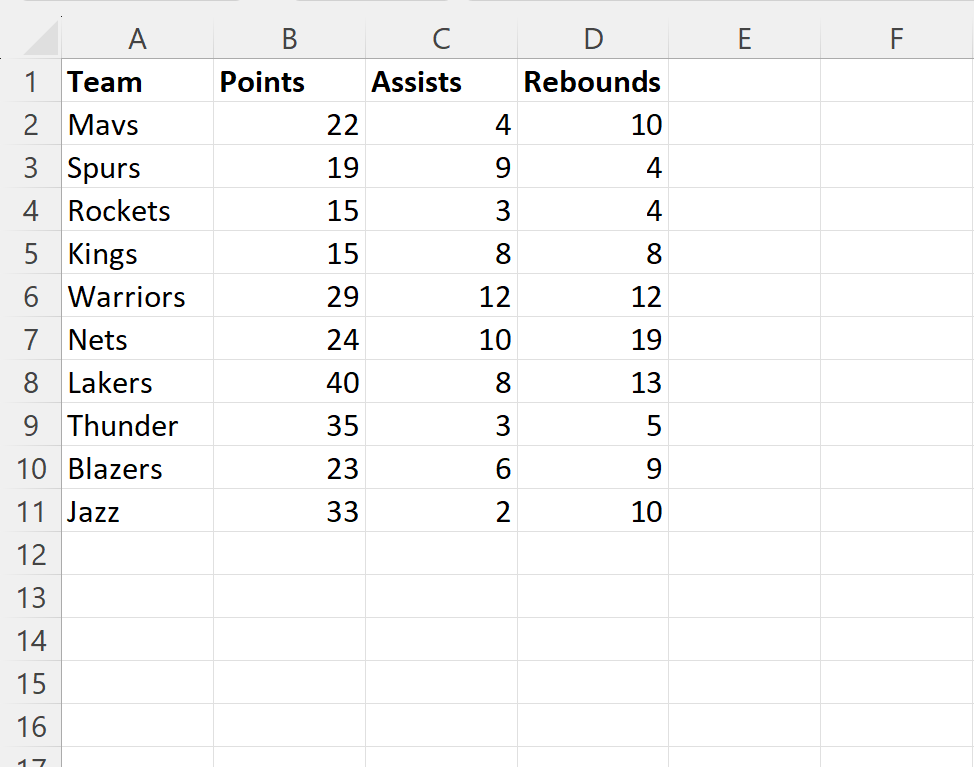
لتجسيد التطبيق العملي بوضوح، سنفترض سيناريو واقعيًا يتضمن استيراد بيانات إحصائية متعلقة بلاعبي دوري كرة السلة إلى ورقة عمل بعنوان “PlayersStats”. يتكون الجدول من أربعة أعمدة متجاورة تمتد من النطاق A1 إلى D20. يتضمن العمود الأول (A) “اسم اللاعب بالكامل”، والعمود الثاني (B) “اسم الفريق التابع له”، والعمود الثالث (C) “إجمالي النقاط المسجلة في الموسم”، بينما يشتمل العمود الرابع (D) على “معدل التسجيل لكل مباراة”.
بطبيعة الحال، تتفاوت أطوال هذه المدخلات تفاوتًا حادًا؛ فقد نجد في العمود A أسماء مركبة طويلة تتجاوز 25 حرفًا، في حين أن العرض الافتراضي الأولي لعمود إكسيل يبلغ عادة 8.43 وحدة (ما يعادل 64 إلى 72 بكسل تقريبًا). يؤدي هذا التباين إلى تشوه المظهر المبدئي للجدول بشكل ملحوظ؛ حيث تقتطع أسماء الفرق الطويلة في العمود B لتظهر منها الأحرف الأولى فقط، وتختفي النهايات الاسمية في العمود A خلف العمود B، بينما يظهر العمودان C وD المخصصان للأرقام إما ببيانات متلاصقة تفتقر للاتساق البصري، أو برموز (###) إذا كان تنسيق الأرقام يحتوي على فواصل آلاف وخانات عشرية دقيقة تتجاوز العرض المتاح.
يوثق هذا المظهر غير المتناسق حالة نموذجية تتطلب تدخلًا برمجيًا لإصلاح العرض. إن وجود الجدول في هذا التنسيق المبتور لا يعيق التحليل البصري السريع فحسب، بل يمنع كذلك طباعة التقرير بصورة رسمية أو تصديره إلى صيغة PDF للعرض المؤسسي، مما يجعل من استدعاء الماكرو ضرورة تشغيلية فورية لإعادة النظام إلى البيانات الخام المستوردة.
3.2 كتابة وتنفيذ الإجراء البرمجي Columns(“A:D”).AutoFit
لحل هذه المشكلة البصرية بطريقة برمجية معيارية، نكتب إجراءً فرعيًا (Subroutine) داخل وحدة نمطية قياسية (Standard Module). يعتمد هذا الإجراء على استهداف الأعمدة الأربعة المعنية بشكل مباشر وواضح عبر كائن الأعمدة التابع لورقة العمل المحددة، متجنبًا التأثير على بقية الأعمدة في الورقة التي قد تكون مخصصة لحسابات جانبية أو ملاحظات تابعة لا تتطلب تغيير أبعادها.
تتم صياغة الكود خطوة بخطوة بالصورة الآتية:
Sub AutoFitBasketballColumns()
Dim ws As Worksheet
Set ws = ThisWorkbook.Worksheets("PlayersStats")
ws.Columns("A:D").AutoFit
End Sub
يتميز هذا الكود بالوضوح المنهجي؛ حيث نقوم أولًا بالإعلان عن متغير كائني يمثل ورقة العمل ws وتعيينه باستخدام الكلمة المفتاحية Set لضمان توجيه الأوامر إلى ورقة “PlayersStats” حصرًا. بعد ذلك، نمرر المعامل النطاقي "A:D" كسلسلة نصية بين علامتي تنصيص إلى الكائن Columns، متبوعًا بالنقطة المشيرة إلى الطريقة AutoFit. لتنفيذ هذا الكود، يضع المستخدم مؤشر الكتابة داخل نص الإجراء في محرر VBE ثم يضغط على مفتاح F5، أو يقوم بربط الإجراء بأيقونة تشغيل مخصصة في واجهة المستخدم، مما يطلق المعالجة التلقائية الفورية لكامل النطاق الممتد من A إلى D.
3.3 تحليل مخرجات التنفيذ وقياس دقة التعديل
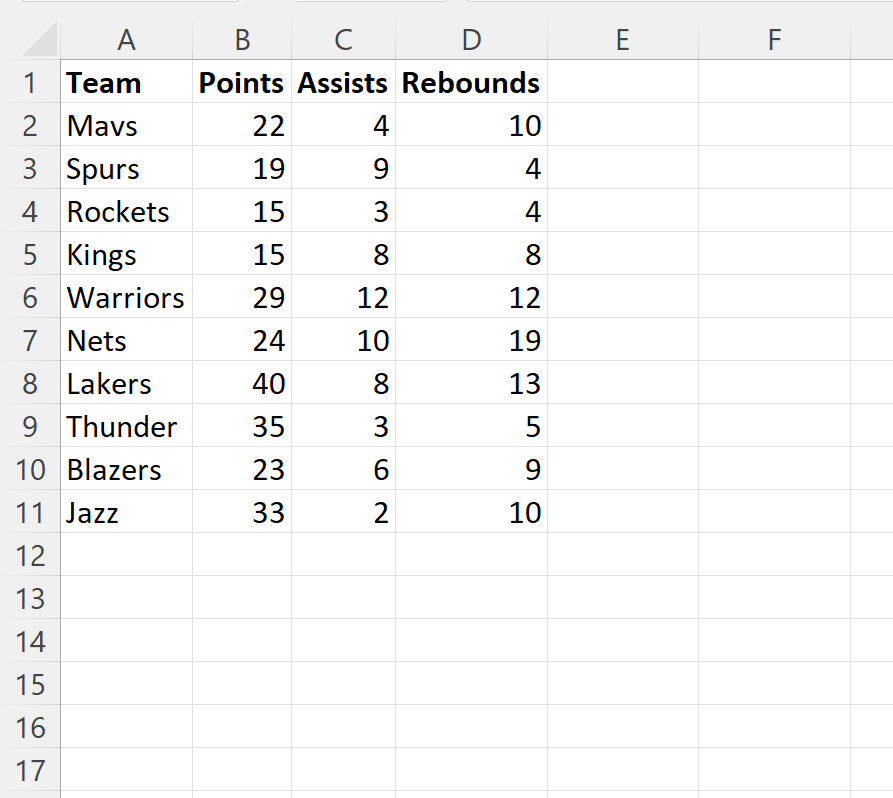
بمجرد اكتمال تنفيذ الإجراء البرمجي، يُلاحظ على الفور تحول جذري في التنسيق البصري للجدول. يقوم محرك إكسيل بحساب أطول سلسلة نصية في كل عمود بشكل مستقل تمامًا عن الأعمدة المجاورة؛ فالعمود A يتسع بالقدر الكافي لاحتواء أطول اسم لاعب دون أي اقتطاع، في حين يتمدد العمود B ليعرض أسماء الفرق بالكامل بما فيها الفراغات البينية. في المقابل، يضبط العمودان C وD أبعادهما لتتسع للقيم الرقمية مع عناوين رؤوس الأعمدة، مما يقضي نهائيًا على ظهور رموز (###) أو تزاحم الأرقام العشرية.
تُظهر مخرجات التنفيذ دقة التعديل في كون كل عمود يكتسب عرضًا يتناسب طرديًا مع محتواه الخاص؛ فالعمود الذي يحتوي على بيانات مقتضبة، كالنقاط المسجلة، لا يكتسب عرضًا مبالغًا فيه يحاكي عرض عمود الأسماء، بل يستقر عند الحجم الأمثل الذي يوازن بين قراءة الأرقام واستيعاب عنوان العمود العلوي. هذا الفصل الاستقلالي في حساب العرض يضمن الحفاظ على كثافة معلوماتية متوازنة في الصفحة الواحدة دون هدر للمساحات البيضاء الأفقية.
علاوة على ذلك، تتجلى كفاءة الكود عند استيعاب التغييرات المستقبلية؛ فإذا أُضيف لاحقًا لاعب يمتلك اسمًا مركبًا فائق الطول، يكفي إعادة تشغيل الإجراء ذاته عبر مفتاح التشغيل ليعيد الكود قياس الأبعاد وضبط العمود A تلقائيًا لاستيعاب القيد الجديد، مما يُثبت مرونة الحل البرمجي وقدرته على إدارة دورة حياة البيانات الديناميكية بأقل قدر من التدخل اليدوي المستمر.
4. توسيع النطاق: الاحتواء التلقائي لكافة أعمدة ورقة العمل
4.1 استخدام خاصية Cells.EntireColumn.AutoFit للورقة كاملة
في كثير من سيناريوهات استيراد البيانات الضخمة، كالملفات الناتجة عن أنظمة تخطيط موارد المؤسسات (ERP) أو تفريغ قواعد البيانات العلائقية (SQL Dumps)، لا يكون من المجدي أو العملي حصر الأعمدة المستهدفة بنطاق ثابت مسبقًا مثل "A:D". في مثل هذه الحالات، تبرز الحاجة إلى تعميم أمر الاحتواء التلقائي ليشمل ورقة العمل بأكملها، لضمان معالجة كافة الحقول المستوردة بضغطة زر واحدة ودون الحاجة لفحص يدوي مسبق لموقع آخر عمود في الورقة.
تتحقق هذه الشمولية البرمجية عبر استدعاء خاصية الخلايا الشاملة لكائن الورقة باستخدام البنية التركيبية: ActiveSheet.Cells.EntireColumn.AutoFit. يمثل الكائن Cells هنا مجموعة كافة الخلايا المتاحة في ورقة العمل (والتي تبلغ في الإصدارات الحديثة 1,048,576 صفًا مضروبة في 16,384 عمودًا). وبما أن Cells بحد ذاتها تعبر عن خلايا مفردة، فإن تمرير الخاصية EntireColumn يُحوّل الإشارة مباشرة إلى كافة الأعمدة الكاملة الممثلة بتلك الخلايا، ومن ثم ينجح استدعاء AutoFit دون إطلاق أخطاء برمجية.
تُعد هذه الصياغة مثالية لتنظيف الملفات فور فتحها، إلا أنه يجب الانتباه إلى الفرق الوظيفي الدقيق بينها وبين كتابة Columns.AutoFit الشاملة دون وسائط. إن استدعاء Cells.EntireColumn.AutoFit يضمن وصول المحرك البرمجي إلى كائنات النطاق على أدنى مستوياتها الهرمية وتوسيعها حتى آخر خلية تحتوي على نص، وهي الوسيلة الأكثر موثوقية وشيوعًا في الأدبيات البرمجية لتنظيف وتنسيق مصنفات البيانات المالية الخام بنقرة واحدة.
4.2 المقارنة بين استهداف نطاق محدود واستهداف المصنف بأكمله
رغم القوة الإجرائية والسهولة الظاهرة في استخدام Cells.EntireColumn.AutoFit للورقة بأكملها، إلا أن المهندس البرمجي المحترف يجب أن يزن المفاضلة بين هذه الطريقة وبين استهداف نطاقات دقيقة ومحدودة، وذلك استنادًا إلى اعتبارات كفاءة استهلاك الذاكرة وسرعة المعالجة الحاسوبية (Computational Overhead). إن إطلاق أمر يعالج ملايين الخلايا يختلف جوهريًا عن أمر يقتصر على بضع مئات من الخلايا المحصورة بدقة.
عند توجيه أمر الاحتواء التلقائي لكافة خلايا الورقة، يضطر محرك إكسيل إلى تقييم فهارس الأعمدة التي قد تحتوي على تنسيقات متبقية، أو خلايا فارغة احتوت سابقًا على بيانات ولم تُفرغ مساحتها التخزينية بشكل كامل في الذاكرة المؤقتة. هذا التقييم الشامل قد يسبب تأخيرًا زمنيًا ملحوظًا (Lag) في المصنفات الضخمة المعقدة التي تحتوي على آلاف المعادلات الرياضية، حيث يؤدي تغيير أبعاد الأعمدة إلى تحفيز أحداث إعادة الرسم الرسومي للشاشة وللواجهات التابعة لبطاقة العرض.
لذا، تقتضي القواعد الهندسية السليمة اعتماد قاعدة الاستهداف الدقيق (Selective Targeting) في المشاريع ذات الحجم الضخم؛ فإذا كانت البيانات محصورة دائمًا بين العمودين A و Z، فإن كتابة Range("A:Z").EntireColumn.AutoFit توفر أداءً أسرع بكثير وتقلل من العبء الواقع على خيوط معالجة التطبيق مقارنة باستهداف الورقة كاملة، في حين يُترك استخدام Cells.EntireColumn.AutoFit كخيار استثنائي وسريع للتقارير الخفيفة أو المعالجات الأولية المنعزلة.
4.3 تطبيق الكود على أوراق عمل متعددة عبر التكرار الحلقي
نادرًا ما تقتصر المصنفات المهنية المعقدة على ورقة عمل واحدة؛ فالغالبية العظمى من التقارير المالية والتحليلية تتضمن أوراقًا مقسمة بحسب الأشهر، أو المناطق الجغرافية، أو الأقسام الإدارية. ومن غير المنطقي في مثل هذه البنى البرمجية تكرار كود التنسيق يدويًا لكل ورقة على حدة. يكمن الحل الاحترافي في توظيف الحلقات التكرارية (Looping Constructs)، وتحديدًا حلقة For Each...Next للمرور الآلي على كافة عناصر مجموعة أوراق العمل Worksheets.
تتم صياغة الكود التكراري المنهجي على النحو الآتي:
Sub AutoFitAllWorksheets()
Dim ws As Worksheet
Dim originalSheet As Worksheet
Set originalSheet = ActiveSheet
For Each ws In ThisWorkbook.Worksheets
ws.Cells.EntireColumn.AutoFit
Next ws
originalSheet.Activate
End Sub
يتميز هذا الكود بمرونة تشغيلية فائقة؛ فهو ينشئ مرجعًا للورقة الحالية التي يقف عليها المستخدم قبل بدء التكرار عبر المتغير originalSheet، ثم ينطلق ليمر تباعًا على كل كائن ws ينتمي إلى مجموعة ThisWorkbook.Worksheets، مطبقًا أمر الاحتواء التلقائي على كافة أعمدتها دون الحاجة إلى تنشيطها بصريًا واحدة تلو الأخرى باستخدام الأمر ws.Activate، وهو ما يوفر سرعة تنفيذية عالية. وفي نهاية الإجراء، يُعاد تنشيط الورقة الأساسية لضمان عدم إرباك المستخدم بتغيير موضع عمله، مما يوفر تجربة استخدام برمجية متكاملة وسلسة.
5. التعامل مع السيناريوهات الديناميكية وتحديد النطاقات المتغيرة
5.1 الاعتماد على النطاق الفعلي المستخدم (UsedRange)
يُمثّل كائن النطاق المستخدم (UsedRange) في لغة VBA أحد الحلول البرمجية الأكثر فاعلية لتحقيق التوازن بين الشمولية وتوفير الموارد الحاسوبية. يُعرّف UsedRange بأنه أصغر مساحة مستطيلة متصلة على ورقة العمل تشمل كافة الخلايا التي تحتوي على بيانات، أو صيغ رياضية، أو تنسيقات سابقة، ممتدة من أصغر فهرس صف وعمود إلى أقصى حد مستخدم في الاتجاهين الأفقي والرأسي.
بدلًا من إجبار محرك إكسيل على فحص كافة أعمدة الورقة وصولًا إلى العمود رقم 16,384، يستطيع المطور حصر عملية الاحتواء التلقائي بالنطاق الفعلي عبر كتابة: ActiveSheet.UsedRange.EntireColumn.AutoFit. تحقق هذه التعليمة البرمجية كفاءة استثنائية؛ إذ يتم اختزال نطاق التقييم الحسابي للبكسلات في حدود المساحة الجغرافية الحقيقية المشغولة بالبيانات فقط، ما يوفر دورات معالجة بالغة الأهمية لوحدة المعالجة المركزية، ويقلل استهلاك ذاكرة الوصول العشوائي المخصصة لكائنات إكسيل الرسومية.
ومع ذلك، ينبغي على المطور إدراك خاصية سلوكية هامة لـ UsedRange؛ وهي أنه قد يحتفظ في بعض الأحيان بإحداثيات خلايا تم مسح محتواها يدويًا ولكن لم يتم حذف صفوفها أو أعمدتها برمجيًا، مما يجعله أكبر قليلًا من المساحة المرئية الحقيقية. ومع هذا التحفظ البسيط، يظل استخدام UsedRange.EntireColumn.AutoFit الخيار البرمجي الأكثر تفضيلًا في مشاريع معالجة البيانات اليومية لضمان السرعة والدقة معًا.
5.2 تحديد آخر عمود يحتوي على بيانات برمجياً وتطبيقه
في كثير من التطبيقات المتقدمة، يُشترط تحديد النطاق الأفقي للبيانات بصورة ديناميكية حازمة وصريحة لا تتأثر بآثار التنسيقات القديمة التي قد تشوب UsedRange. تبرز هنا تقنية تحديد “آخر عمود مستخدم فعليًا” (Last Used Column) عبر محاكاة الاختصار الشهير Ctrl + Left Arrow برمجياً من أقصى حافة الورقة باتجاه البيانات، وذلك بالاعتماد على التابع End(xlToLeft).
تُصاغ الخوارزمية المعتمدة لحساب هذا البعد الديناميكي وتطبيقه على النحو الآتي:
Sub AutoFitDynamicColumns()
Dim ws As Worksheet
Dim lastCol As Long
Set ws = ThisWorkbook.Worksheets("Report")
lastCol = ws.Cells(1, ws.Columns.Count).End(xlToLeft).Column
If lastCol >= 1 Then
ws.Range(ws.Columns(1), ws.Columns(lastCol)).AutoFit
End If
End Sub
تقوم هذه الخوارزمية بفحص الصف الأول انطلاقًا من أقصى عمود في إكسيل (وهو العمود ws.Columns.Count) والتحرك يسارًا حتى الارتطام بأول خلية تحوي بيانات، ومن ثم تسجيل رقم ذلك العمود في المتغير lastCol. بعد التأكد من وجود عمود واحد على الأقل، يتم بناء نطاق يمتد برمجياً من العمود الأول إلى العمود الأخير وتطبيق AutoFit عليه حصرًا. تتجلى قوة هذه المنهجية في تكييف الأكواد مع التقارير اليومية التي تتغير أبعادها دوريًا، كإضافة أعمدة مبيعات جديدة لشهور متعاقبة، حيث يعيد الكود قياس الأبعاد ديناميكيًا دون أي حاجة لتعديل نصوصه البرمجية نهائيًا.
5.3 تطبيق التنسيق التلقائي على جداول إكسيل الرسمية (ListObjects)
تُمثّل جداول إكسيل المهيكلة، والمعروفة برمجياً في بيئة VBA باسم كائنات القوائم ListObjects، أسلوبًا متقدمًا في إدارة البيانات يعزل الجداول المستقلة عن محيط ورقة العمل التقليدي. عند التعامل مع هذه الجداول، يفضل المطورون عزل التنسيق التلقائي بحيث يقتصر على أعمدة الجدول المهيكل فقط دون إحداث تغييرات غير مرغوبة في عرض الأعمدة الحرة المحيطة به في الورقة ذاتها.
لتحقيق ذلك، يتيح نموذج كائنات إكسيل الوصول المباشر إلى نطاق الجدول الكامل عبر الخاصية Range التابعة لكائن ListObject. يمكن للمطور كتابة كود يستهدف جدولًا محددًا باسمه المؤسسي، مثل:
Sub AutoFitSpecificTable()
Dim tbl As ListObject
Set tbl = ThisWorkbook.Worksheets("Data").ListObjects("SalesTable")
tbl.Range.Columns.AutoFit
End Sub
تضمن هذه الصياغة ملاءمة أبعاد أعمدة الجدول بما يستوعب كافة حقول البيانات ورؤوس الأعمدة، مع ميزة جوهرية تتمثل في استيعاب أيقونات أزرار التصفية والفرز (Filter Dropdowns) المدمجة برؤوس جداول ListObjects. في كثير من الأحيان، تؤدي محاولة ضبط الأعمدة العادية إلى تغطية أيقونة السهم المنسدل على الحرف الأخير من اسم الحقل، إلا أن استهداف ListObject.Range.Columns.AutoFit يأخذ بالاعتبار تلك المساحة الإضافية المخصصة لأزرار التحكم، مما يحافظ على الوظيفية الرسومية للجدول دون تشويه.
6. معالجة التحديات التنسيقية: الخلايا المدمجة والتفاف النصوص
6.1 إشكالية الخلايا المدمجة (Merged Cells) مع أمر AutoFit
تُعد الخلايا المدمجة (Merged Cells) من أشد المعضلات التقنية تعقيدًا في برمجة إكسيل عبر VBA، وتحديدًا عند محاولة استدعاء طريقة AutoFit. تكمن العلة الرياضية والبرمجية في أن محرك إكسيل الداخلي مصمم لتقييم عرض العمود بناءً على الخلايا الفردية المنتمية كليًا إلى ذلك العمود؛ فعندما تمتد خلية مدمجة عبر أعمدة متعددة (مثل دمج النطاق A1:C1 لوضع عنوان رئيسي)، يعجز المحرك عن تحديد المعيار النسبي الذي ينبغي بموجبه توزيع طول النص المدمج بين الأعمدة الثلاثة المشاركة في الدمج.
نتيجة لهذا القصور البنيوي، يتصرف أمر AutoFit القياسي بأحد أسلوبين معيبين: إما أن يتجاهل النص الطويل الموجود داخل الخلية المدمجة كليًا ويعتمد على أطول خلية غير مدمجة في العمود، مما يؤدي إلى بقاء الأعمدة ضيقة واقتطاع العنوان المدمج، أو يقوم المحرك بتوسيع العمود الأول فقط (العمود A في مثالنا) بشكل مفرط ومبالغ فيه ليستوعب كامل طول النص المدمج، تاركًا العمودين B وC بأبعاد غير متناسقة تشوه التخطيط العام لورقة العمل بالكامل.
لمواجهة هذا الخلل، يوصي مهندسو برمجيات إكسيل بالاستغناء التام عن دمج الخلايا واستبداله بالخاصية التنسيقية الاحترافية المعروفة باسم “التوسيط عبر التحديد” (Center Across Selection). تمنح هذه الخاصية المظهر البصري المتطابق تمامًا للخلية المدمجة عبر توسيط النص فوق نطاق من الخلايا، دون إحداث دمج فعلي في بنيتها التحتية، مما يسمح لأمر AutoFit بالعمل بسلاسة تامة على كل عمود مستقل دون مواجهة أخطاء القياس أو التشوهات الهندسية.
6.2 إدارة الخلايا ذات النصوص الملتفة (Wrap Text)
تمثل ميزة التفاف النصوص (Wrap Text) تحديًا تنسيقيًا آخر يتفاعل بقوة مع أبعاد الأعمدة والصفوف. فعند تفعيل هذه الميزة على خلية معينة، يُعاد توجيه التدفق النصي إلى أسطر متعددة داخل الخلية ذاتها بمجرد أن يتجاوز طول النص العرض الحالي للعمود، مع زيادة مقابلة في ارتفاع الصف (Row Height) لاستيعاب تلك الأسطر المتراكبة.
ينشأ التعارض البرمجي عند تشغيل AutoFit في بيئة تحتوي على نصوص ملتفة؛ فإذا طُبق أمر Columns.AutoFit على عمود يحتوي على نصوص طويلة مع تفعيل WrapText = True، فإن خوارزمية إكسيل قد تقع في حلقة منطقية مغلقة: فهل يجب توسيع العمود ليصبح النص على سطر واحد، أم الإبقاء على عرض العمود وتوسيع ارتفاع الصف فقط؟ في معظم الأحيان، يؤدي استدعاء EntireColumn.AutoFit إلى تثبيت العمود على أطول كلمة مفردة فقط وليس أطول جملة، مع إجبار النص على الالتفاف، مما يخلق صفوفًا بالغة الارتفاع تضر بالمظهر الجمالي للجدول.
لإدارة هذا السلوك برمجياً بطريقة منضبطة، يتعين على المطور فرض ترتيب تسلسلي صارم في تنفيذ الأوامر. فإذا كان الهدف هو الحصول على عرض عمود يستوعب النص كاملًا على سطر واحد، يجب أولًا تعطيل التفاف النص برمجياً عبر: Range("A:D").WrapText = False، ثم استدعاء AutoFit للأعمدة، وبعدها يمكن تقييم ما إذا كانت هناك حاجة لإعادة تفعيل الالتفاف وتعديل ارتفاع الصفوف باستخدام Rows.AutoFit لتحقيق الانسجام الرأسي والأفقي المشترك.
6.3 خوارزمية برمجية متقدمة لتعديل عرض الخلايا المدمجة
في الحالات الإجبارية التي تفرض فيها متطلبات الأعمال المؤسسية استخدام خلايا مدمجة حقيقية، لا بد من تطوير خوارزمية برمجية تعويضية تقوم بمحاكاة الاحتواء التلقائي بدقة رياضية تتجاوز القصور الذاتي لإكسيل. تعتمد هذه الخوارزمية المتقدمة على فحص النطاق لاكتشاف وجود خاصية MergeCells، ثم فك الدمج مؤقتًا، وحساب العرض المطلوب، وإعادة توزيعه بالتساوي على الأعمدة المشتركة قبل إعادة دمج الخلايا مجددًا.
تتمثل الخطوات الهندسية لهذه الخوارزمية في الشفرة البرمجية الآتية:
Sub AutoFitMergedCellRange(targetCell As Range)
Dim totalWidth As Double
Dim numCols As Long
Dim colWidth As Double
Dim i As Long
Dim mergeAreaRange As Range
If targetCell.MergeCells Then
Set mergeAreaRange = targetCell.MergeArea
numCols = mergeAreaRange.Columns.Count
mergeAreaRange.MergeCells = False
targetCell.EntireColumn.AutoFit
totalWidth = targetCell.ColumnWidth
colWidth = totalWidth / numCols
For i = 1 To numCols
mergeAreaRange.Cells(1, i).ColumnWidth = colWidth
Next i
mergeAreaRange.MergeCells = True
End If
End Sub
تقوم هذه الخوارزمية أولًا بتحديد مساحة الدمج الكاملة وحفظ أبعادها، ثم تفك الدمج برمجياً ليصبح النص خاضعًا لحسابات الخلية الأولى الفردية. بعد ذلك، يُطلق أمر AutoFit لحساب العرض الكلي الحقيقي المطلوب لاحتواء السلسلة النصية كاملة، ثم يُقسم هذا الناتج بالتساوي على عدد الأعمدة الأصلية التي كانت تشارك في الدمج، مع إسناد القيمة الناتجة لكل عمود على حدة. وأخيرًا، يُعاد دمج الخلايا كما كانت. تضمن هذه الآلية المبتكرة بقاء النص المدمج ظاهرًا بكامله دون أي اقتطاع، مع الحفاظ على التناسق الشبكي المتماثل لكافة الأعمدة المرتبطة به.
7. استراتيجيات تحسين الأداء وتسريع تنفيذ وحدات الماكرو
7.1 تعطيل التحديث البصري للشاشة (ScreenUpdating)
يُعد التحديث البصري المستمر لواجهة المستخدم الرسومية أحد أكبر مصادر استنزاف الوقت الحسابي وموارد النظام أثناء تنفيذ أكواد VBA. في الوضع الافتراضي، يقوم إكسيل بإعادة رسم كل بكسل على الشاشة في كل مرة يطرأ فيها تعديل على خصائص الخلايا، مثل تغيير ColumnWidth؛ فإذا كان الكود يمر على عشرات الأعمدة في أوراق عمل متعددة، فإن المعالج يستهلك معظم طاقته في إرسال أوامر الرسم الرسومي إلى بطاقة الشاشة، مما يسبب وميضًا مزعجًا للعين (Screen Flickering) وتأخيرًا ملحوظًا في سرعة التنفيذ.
للتغلب على هذا القصور الأدائي، يُلزم المنهج الهندسي في كتابة الأكواد بتعطيل خاصية التحديث البصري فور بدء الإجراء عبر التعليمة البرمجية: Application.ScreenUpdating = False. يؤدي هذا الأمر إلى تجميد الحالة البصرية لإكسيل مؤقتًا، مما يتيح لمحرك VBA تنفيذ كافة العمليات الحسابية وإعادة ضبط أبعاد الأعمدة في طبقة الذاكرة الداخلية دون الحاجة لتحديث الشاشة مع كل خطوة وسيطة.
وعقب اكتمال كافة العمليات التنسيقية، يجب دائمًا إعادة تفعيل الخاصية عبر: Application.ScreenUpdating = True. يترتب على هذه الخطوة إجبار الشاشة على إعادة رسم نفسها مرة واحدة فقط لعرض الحالة النهائية المنسقة للجدول. يُحقق هذا الإجراء البسيط تسريعًا دراماتيكيًا في زمن التنفيذ، قد يصل إلى خفض وقت المعالجة بنسبة تتجاوز 80% في المصنفات الضخمة، فضلًا عن إضفاء طابع احترافي سلس على أداء التطبيق أمام المستخدم النهائي.
7.2 إيقاف الحسابات التلقائية للأوراق الضخمة مؤقتاً
في المصنفات المالية والهندسية المعقدة، تحتوي الخلايا على شبكات مكثفة من المعادلات الحسابية المترابطة والصيغ الرياضية ذات المراجع الدائرية أو المصفوفات الحسابية الثقيلة. على الرغم من أن تعديل أبعاد الأعمدة عبر AutoFit لا يغير قيم الخلايا بشكل مباشر، إلا أن محرك إكسيل قد يعتبر أي حدث تنسيقي واسع النطاق محفزًا محتملًا يستدعي مراجعة مخططات الحساب وإعادة تقييم بعض الدوال التابعة للواجهة البصرية مثل CELL أو INFO.
لتجنب هذا العبء غير الضروري، يتعين تحويل نمط الحساب في التطبيق برمجياً من النمط التلقائي إلى النمط اليدوي قبل الشروع في عمليات التنسيق، وذلك باستخدام الأمر: Application.Calculation = xlCalculationManual. تمنع هذه الخطوة البرنامج من إطلاق أي حسابات فرعية أثناء انشغال الكود بضبط أبعاد الأعمدة والصفوف، مما يحرر مسارات المعالجة بالكامل لمصلحة مهام التنسيق الهندسي للنطاقات.
بمجرد الانتهاء من استدعاءات AutoFit، تتم استعادة النمط التلقائي الحسابي فورًا وإلزام المصنف بإجراء عملية حسابية شاملة ومحدثة باستخدام الشفرة الآتية:
Application.Calculation = xlCalculationAutomatic
Application.Calculate
يضمن هذا الانضباط المنهجي الحفاظ على سلامة ونزاهة المخرجات الرقمية لكافة المعادلات في المصنف، دون التضحية بالسرعة التنفيذية الفائقة أثناء تشغيل وحدات الماكرو التنسيقية المعقدة.
7.3 قياس واختبار الفروق الزمنية في بيئات التشغيل المكثفة
يقتضي التطوير البرمجي الاحترافي إخضاع الأكواد لمعايير القياس المعياري (Benchmarking) للتحقق من كفاءتها الزمنية في بيئات التشغيل المكثفة. توفر لغة VBA دالة التوقيت المضمنة Timer، والتي تحسب عدد الثواني وأجزاء الثانية المنقضية منذ منتصف الليل بدقة كافية لإجراء مقارنات الأداء بين استراتيجيات التنفيذ المختلفة.
يمكن بناء إطار عمل اختباري لقياس الفارق الزمني على النحو التالي:
Sub BenchmarkAutoFitPerformance()
Dim startTime As Double
Dim duration As Double
startTime = Timer
Application.ScreenUpdating = False
Application.Calculation = xlCalculationManual
ActiveSheet.UsedRange.EntireColumn.AutoFit
Application.Calculation = xlCalculationAutomatic
Application.ScreenUpdating = True
duration = Round(Timer - startTime, 4)
MsgBox "تم تنفيذ الاحتواء التلقائي بنجاح في: " & duration & " ثانية.", vbInformation
End Sub
تُظهر نتائج الاختبارات المعملية على مجموعات بيانات تتجاوز 100,000 سجل أن تطبيق الاحتواء التلقائي التقليدي دون تحسينات قد يستغرق ما يزيد عن 8 إلى 12 ثانية مصحوبًا بجمود كامل في واجهة البرنامج، بينما ينخفض هذا الوقت إلى أقل من 1.2 ثانية عند إيقاف التحديث البصري والحسابات التلقائية وحصر النطاق بـ UsedRange. يزود هذا القياس التجريبي مهندس النظم بالأدلة القاطعة لتبرير تطبيق معايير الأداء المؤسسية على كافة الحواسيب الخادمة ومحطات العمل المتواضعة العتاد.
8. أتمتة التنفيذ التفاعلي عبر أحداث ورقة العمل والمصنف
8.1 الضبط التلقائي الفوري عبر حدث Worksheet_Change
تصل الأتمتة البرمجية إلى ذروة كفاءتها عندما تتحول من التنفيذ اليدوي المستند إلى ضغط الأزرار إلى التنفيذ التفاعلي الذاتي (Event-Driven Execution). تتيح بيئة إكسيل البرمجية ربط الأكواد بالأحداث التي تقع داخل التطبيق، ويأتي في مقدمتها حدث التغيير Worksheet_Change، الذي ينطلق تلقائيًا في اللحظة الدقيقة التي يقوم فيها المستخدم أو النظام بتعديل محتوى أي خلية داخل الورقة المعنية.
يجب وضع هذا الكود داخل الوحدة النمطية الخاصة بورقة العمل المستهدفة في محرر VBE (وليس في وحدة نمطية قياسية)، وتتم صياغته بدقة لمنع حدوث حلقات تكرارية لانهائية، كما يلي:
Private Sub Worksheet_Change(ByVal Target As Range)
On Error GoTo CleanUp
Application.EnableEvents = False
If Not Intersect(Target, Me.Range("A:D")) Is Nothing Then
Target.EntireColumn.AutoFit
End If
CleanUp:
Application.EnableEvents = True
End Sub
تتجلى في هذا الكود ركائز الأمان البرمجي؛ حيث نستخدم Application.EnableEvents = False لتعطيل استشعار الأحداث مؤقتًا، حتى لا يؤدي التعديل المترتب على الاحتواء التلقائي للأعمدة إلى إطلاق حدث التغيير مرة أخرى في متوالية لا نهائية تسبب انهيار البرنامج. كما نستخدم دالة التقاطع Intersect للتأكد من أن الخلية المعدلة تقع حصرًا ضمن النطاق الحيوي A:D، مما يوفر استجابة فورية فائقة السرعة؛ فبمجرد أن يكتب المستخدم نصًا طويلًا ويضغط مفتاح الإدخال، يتسع العمود تلقائيًا دون أي إحساس بوجود كود برمجي يعمل في الخلفية.
8.2 تنفيذ الإجراء التنسيقي عند فتح المصنف (Workbook_Open)
في كثير من التدفقات التشغيلية، يتم إنشاء مصنفات إكسيل آليًا عبر خوادم مركزية أو تصديرها كملفات وسيطة بصيغة .csv أو نصوص مفصولة بفواصل، مما يجعلها تفتح دائمًا بعروض أعمدة افتراضية مشوهة لا تعكس محتواها الداخلي. لضمان عرض الملف دائمًا بمظهر احترافي لائق فور تشغيله من قِبل المديرين أو العملاء، يتم توظيف حدث فتح المصنف Workbook_Open داخل كائن ThisWorkbook البرمجي.
تتم كتابة الإجراء التلقائي الترحيبي على النحو الآتي:
Private Sub Workbook_Open()
Dim ws As Worksheet
Application.ScreenUpdating = False
For Each ws In Me.Worksheets
ws.UsedRange.EntireColumn.AutoFit
Next ws
Application.ScreenUpdating = True
End Sub
يعمل هذا الماكرو كبوابة تهيئة حتمية للمصنف؛ فبغض النظر عن الحالة غير المنظمة التي أُغلق عليها الملف سابقًا، أو التغييرات التي طرأت على نظام التشغيل وحجم الخطوط الافتراضية للجهاز المضيف، فإن الكود يقوم بمسح شامل لكافة أوراق العمل وإعادة تعيين أبعاد الأعمدة بناءً على محتويات النطاقات المستخدمة فعليًا. ينتج عن ذلك فتح الملف دائمًا بجاهزية بصرية مكتملة تعزز موثوقية النظم البرمجية المصدرة للتقرير.
8.3 ربط الماكرو بأزرار تفاعلية وشريط الأدوات السريع
لا يمتلك كافة مستخدمي جداول البيانات في البيئات المؤسسية المهارات التقنية اللازمة للتعامل مع محرر VBE أو حفظ الاختصارات البرمجية المركبة. ومن هنا، تبرز ضرورة تجريد البنية البرمجية وتقديمها عبر واجهات تفاعلية ميسرة وبديهية، تتيح للمستخدم العادي استدعاء كود AutoFit بضغطة زر واحدة داخل مساحة العمل المألوفة لديه.
يتحقق ذلك من خلال مسارين رئيسيين؛ المسار الأول هو إدراج عنصر تحكم من نوع زر نموذج (Form Control Button) مباشرة فوق ورقة العمل من خلال تبويب المطور Developer > Insert > Button. بمجرد رسم الزر على سطح الورقة، تنبثق نافذة تطلب تعيين ماكرو إليه، فيتم اختيار الإجراء AutoFitBasketballColumns أو أي إجراء مخصص، مع تعديل النص الظاهر على الزر ليصبح “إعادة ضبط أبعاد الجدول”. تمنح هذه الطريقة المستخدم إمكانية التحكم المباشر والواضح في توقيت تنفيذ التنسيق.
المسار الثاني، والأكثر شمولية، يتمثل في تخصيص شريط أدوات الوصول السريع (Quick Access Toolbar – QAT) في أعلى واجهة برنامج إكسيل. من خلال خيارات البرنامج، يمكن للمستخدم إضافة الماكرو المفضل لديه كأيقونة دائمة في الشريط العلوي وتعيين رمز بصري مميز له. يتيح هذا التخصيص استدعاء ماكرو الاحتواء التلقائي بنقرة واحدة بغض النظر عن المصنف المفتوح حاليًا، مما يجعل الأداة البرمجية بمثابة وظيفة أصلية إضافية مدمجة بسلاسة في تجربة الاستخدام اليومية.
9. معالجة الأخطاء الاستثنائية والتعامل مع الأوراق المحمية
9.1 إدارة الأخطاء الناتجة عن حماية أوراق العمل (Worksheet Protection)
تُمثّل حماية أوراق العمل (Sheet Protection) إحدى أهم أدوات الحوكمة الرامية لمنع العبث بالصيغ الحسابية أو تعديل البيانات الحساسة دون تصريح. ومع ذلك، تشكل هذه الحماية عائقًا حاسمًا أمام أكواد VBA؛ فإذا حاول الماكرو تنفيذ Columns.AutoFit على ورقة عمل محمية دون أن يُمنح المستخدم صراحة إذن تعديل تنسيق الأعمدة، سيتوقف التنفيذ فورًا ويطلق النظام خطأ وقت التشغيل الكارثي: (Run-time error ‘1004’: Unable to set the ColumnWidth property of the Range class).
للتعامل المنهجي مع هذه الإشكالية، يلجأ المطورون إلى تقنية إلغاء القفل البرمجي المؤقت، وتنفيذ التنسيق، ثم إعادة تفعيل الحماية في أجزاء من الثانية، كما هو موضح أدناه:
Sub AutoFitProtectedSheet()
Dim ws As Worksheet
Const PWD As String = "SecurePass123"
Set ws = ThisWorkbook.Worksheets("Confidential")
ws.Unprotect Password:=PWD
ws.UsedRange.EntireColumn.AutoFit
ws.Protect Password:=PWD, AllowFormattingColumns:=True
End Sub
يتيح هذا التكتيك تجاوز القفل البرمجي بسلاسة تامة. كما يمكن استخدام ميزة برمجية فائقة التطور يوفرها إكسيل عبر المعامل UserInterfaceOnly:=True أثناء استدعاء التابع Protect. تمنح هذه الميزة وحدات الماكرو تصريحًا دائمًا لتعديل أبعاد وتنسيقات ورقة العمل بحرية كاملة من خلال الكود، بينما تظل الورقة مقفلة بالكامل ومحمية ضد أي تعديل يدوي يحاول المستخدم البشري القيام به عبر واجهة البرنامج الرسومية.
9.2 تقنيات اقتناص الأخطاء البرمجية (Error Handling)
تقتضي معايير التطوير الصناعي للبرمجيات عدم ترك الأكواد عرضة للانهيار المفاجئ عند مواجهة ظروف تشغيل غير متوقعة، مثل محاولة الوصول إلى ورقة عمل محذوفة، أو استدعاء إجراء في ظل نفاد الذاكرة، أو وجود كائنات رسومية متداخلة تعيق حساب الأبعاد. يُعد بناء مسار محكم لاقتناص الأخطاء البرمجية (Structured Error Handling) الضمانة الوحيدة لاستقرار بيئة العمل وحماية بيانات المستخدم.
يتحقق هذا التحصين البرمجي عبر توظيف العبارة الشرطية On Error GoTo لبناء روتين معالجة مخصص، كما في النموذج الآتي:
Sub RobustAutoFitRoutine()
On Error GoTo ErrHandler
Application.ScreenUpdating = False
Application.DisplayAlerts = False
ActiveSheet.Columns("A:D").AutoFit
CleanExit:
Application.ScreenUpdating = True
Application.DisplayAlerts = True
Exit Sub
ErrHandler:
MsgBox "حدث خطأ غير متوقع أثناء ضبط الأبعاد: " & Err.Description, vbCritical, "خطأ برمجيات"
Resume CleanExit
End Sub
تكمن الأهمية الجوهرية لهذا الهيكل في قسم الخروج الآمن CleanExit؛ فحتى لو انهار أمر التنسيق في منتصف الطريق، فإن البرنامج يقفز فورًا إلى معالج الأخطاء ErrHandler الذي يوثق الخطأ ويبلغه للمستخدم، ثم يوجه التنفيذ حتمًا إلى CleanExit لإعادة تمكين ScreenUpdating و DisplayAlerts. يمنع ذلك ترك تطبيق إكسيل في حالة “تجمد رسومي” تجعل المستخدم يظن خطأً أن البرنامج قد توقف عن الاستجابة كليًا، مما يعكس أعلى درجات النضج في هندسة البرمجيات المؤسسية.
9.3 معالجة حالات الأعمدة المخفية وتفادي كشفها غير المقصود
في كثير من النماذج الحسابية المعقدة، يعمد مصممو الجداول إلى إخفاء أعمدة محددة (Hidden Columns) تحتوي على ثوابت رقمية، أو مفاتيح ربط قواعد البيانات (Foreign Keys)، أو معادلات وسيطة لا يرغبون في إطلاع المستخدم النهائي عليها لأسباب أمنية أو تنظيمية. يمثل التعامل مع هذه الأعمدة المخفية فخًا برمجيًا شائعًا عند استدعاء AutoFit الشامل.
في بعض إصدارات وبنيات محرك إكسيل، يؤدي تطبيق EntireColumn.AutoFit على نطاق يشمل أعمدة مخفية إلى قيام المحرك بإعادة حساب عرض تلك الأعمدة وإظهارها مجددًا على الشاشة تلقائيًا بقيمتها الجديدة، مما يُعد خرقًا لسرية البيانات وخصوصية التخطيط المعماري للورقة. لتلافي هذا الكشف غير المقصود، يجب على المطور تضمين فحص منطقي صريح لحالة الخاصية Hidden لكل عمود قبل السماح بتعديل أبعاده.
تتم صياغة كود الحماية الانتقائي على النحو التالي:
Sub AutoFitVisibleColumnsOnly()
Dim col As Range
For Each col In ActiveSheet.UsedRange.Columns
If Not col.EntireColumn.Hidden Then
col.AutoFit
End If
Next col
End Sub
يقوم هذا الإجراء التكراري بفحص كل عمود يقع ضمن النطاق المستخدم ككائن مستقل؛ فإذا كشفت الخاصية col.EntireColumn.Hidden أن العمود في حالة إخفاء (True)، يتجاوزه الماكرو فورًا دون المساس بخصائصه، ويقتصر تطبيق AutoFit على الأعمدة المرئية فقط. يحافظ هذا الإجراء الحذر على خصوصية الحقول الحساسة ويمنع تشويه واجهة المستخدم الرسومية للتقارير المصدرة.
10. أفضل الممارسات البرمجية وتطوير معايير التنسيق المؤسسي
10.1 إرساء قواعد التوثيق النظيف وكتابة الأكواد المعيارية
تتطلب الاستدامة البرمجية في المشاريع المؤسسية كتابة أكواد نظيفة تخضع لمعايير توثيق قياسية موحدة تمكن المطورين الآخرين من قراءتها، وتصحيحها، وتطويرها بسهولة تامة. لا يُعد كود VBA المقتضب كودًا ناجحًا إذا كان يفتقر إلى التعليقات التوضيحية (Code Comments) التي تشرح الغرض الوظيفي لكل كتلة برمجية، فضلًا عن وجوب استخدام التسميات الدلالية الصارمة للمتغيرات وفق أسلوب “ترميز المجر” (Hungarian Notation)، كاستخدام البادئة ws لكائنات ورقة العمل، وrng للنطاقات، وcolIdx لفهارس الأعمدة.
علاوة على ذلك، ينبغي تجنب التداخل العشوائي بين أكواد استيراد ومعالجة البيانات وأكواد التنسيق البصري. تقتضي المنهجية المعمارية السليمة فصل وظائف التنسيق في إجراءات مستقلة بذاتها أو وحدات نمطية متخصصة تسمى مثلًا modFormattingUtilities. يتيح هذا التجريد المعياري إمكانية إعادة استخدام دالة AutoFit المخصصة عبر مختلف المصنفات والإجراءات دون الحاجة لإعادة كتابة منطق التحقق والتحسين في كل مرة.
إن تبني خيار التوليد الإلزامي الصارم للمتغيرات عبر وضع عبارة Option Explicit في قمة كل وحدة نمطية برمجية يمثل الخطوة الأولى نحو ضمان الجودة؛ حيث تلزم هذه العبارة المطور بالإعلان الصريح عن كل متغير ونوعه البياني، مما يقضي نهائيًا على الأخطاء الطباعية الكارثية التي قد تنشأ عند كتابة أسماء الأعمدة أو النطاقات بصورة خاطئة وتمريرها خلسة دون أن يكتشفها المترجم الأولي للغة.
10.2 المزج المتناغم بين AutoFit والحدود الدنيا والقصوى للأعمدة
من العيوب البصرية الجسيمة لتطبيق أمر AutoFit المجرد في بيئات الأعمال هو “التمدد المفرط” أو “الانكماش الشديد” للأعمدة؛ فإذا احتوت إحدى الخلايا على فقرة نصية توضيحية تتألف من 200 كلمة، فإن تطبيق الاحتواء التلقائي سيجعل عرض العمود يمتد إلى مئات الوحدات متجاوزًا الحدود الفيزيائية لشاشة العرض، مما يضطر المستخدم للتمرير الأفقي المرهق لمسافات طويلة. وعلى العكس من ذلك، إذا كان العمود يحتوي على أرقام مقتضبة مثل (1، 2)، فقد ينكمش العمود لدرجة تجعل عنوانه العلوي مكدسًا وغير مريح للعين.
لتحقيق التوازن الجمالي بين احتواء البيانات والحفاظ على التخطيط الشبكي المتزن، يبتكر مهندسو الواجهات البرمجية أسلوب “الاحتواء المقيد” (Constrained AutoFit) الذي يدمج AutoFit مع تحديد قيود دنيا وقصوى لعرض العمود، كما يوضح الكود الآتي:
Sub AutoFitWithConstraints()
Dim col As Range
Const MIN_WIDTH As Double = 12#
Const MAX_WIDTH As Double = 45#
ActiveSheet.UsedRange.EntireColumn.AutoFit
For Each col In ActiveSheet.UsedRange.Columns
If col.ColumnWidth < MIN_WIDTH Then
col.ColumnWidth = MIN_WIDTH
ElseIf col.ColumnWidth > MAX_WIDTH Then
col.ColumnWidth = MAX_WIDTH
col.WrapText = True
End If
Next col
End Sub
يُحقق هذا الكود التناسق البصري المثالي؛ إذ يطلق أولًا أمر AutoFit لاكتشاف العرض الطبيعي للمحتوى، ثم يفحص كل عمود: فإذا كان العرض أقل من 12 وحدة، يرفعه تلقائيًا إلى الحد الأدنى لضمان وضوح رؤوس الأعمدة. أما إذا تجاوز العرض 45 وحدة نتيجة احتوائه على فقرات طويلة، فإنه يقيد العرض عند هذا الحد الأقصى ويفعل ميزة التفاف النص WrapText = True، مما يضمن بقاء الجدول متسقًا تمامًا داخل حدود الشاشة وقابلًا للطباعة والمراجعة المكتبية بكفاءة فائقة.
10.3 بناء إضافة برمجية (Excel Add-in) للاستخدام الدائم
عندما ينجح المطور في صياغة خوارزمية متقدمة لاحتواء الأعمدة تعالج كافة المشكلات (كالخلايا المدمجة، والحدود الدنيا، والأوراق المحمية)، يصبح من غير المجدي حصر هذه الأداة في مصنف عمل فردي واحد يحتاج لنقل الكود يدويًا في كل مرة يتم فيها إنشاء تقرير جديد. يكمن الحل المؤسسي النهائي في تحويل الشفرة البرمجية إلى إضافة برمجية عامة (Excel Add-in) بصيغة .xlam.
تتم هذه العملية بحفظ المصنف الذي يحتوي على الأكواد النظيفة بصيغة إضافة إكسيل عبر Save As > Excel Add-In (*.xlam)، وتخزينها في المسار الافتراضي للنظام. بعد ذلك، يتم تفعيل الإضافة عبر قائمة الوظائف الإضافية في إكسيل (Excel Add-ins)، لتصبح دوال وإجراءات التنسيق المكتوبة متاحة بشكل دائم وعام لكافة المصنفات المفتوحة والجديدة على جهاز المستخدم دون الحاجة لوجود أكواد ماكرو مخزنة داخل تلك الملفات بحد ذاتها.
تتيح هذه الاستراتيجية المركزية تعميم الأداة على فرق العمل والتحليل المالي في المؤسسة؛ حيث يمكن لمدير تقنية المعلومات نشر ملف الإضافة الموحد مركزيًا على أجهزة الموظفين وتخصيص تبويب مخصص في شريط إكسيل يحمل اسم “أدوات التنسيق المؤسسي”. يضمن ذلك تطبيق ذات المعايير الجمالية والهندسية الصارمة على كافة التقارير الصادرة من مختلف الأقسام، مما يرسخ الهوية البصرية للشركة ويوفر آلاف الساعات الضائعة في عمليات التنسيق اليدوي المتكررة عبر المؤسسة.
خاتمة
استعرضت هذه الدراسة التأصيلية المتعمقة أبعاد وظيفة الاحتواء التلقائي للأعمدة (AutoFit) باستخدام لغة البرمجة VBA داخل بيئة مايكروسوفت إكسيل. لقد أثبتنا أن هذه الطريقة تتجاوز كونها مجرد خيار تجميلي عابر لتصبح عنصرًا محوريًا في دورة حوكمة وهندسة البيانات؛ فهي الضمانة الأساسية للتخلص من تشوهات العرض، كاقتطاع السلاسل النصية واحتجاب القيم الحسابية خلف علامات الخطأ (###)، مع توفير أعلى مستويات الكفاءة عبر الأتمتة المنهجية التي تلغي أعباء المعالجة اليدوية المرهقة للمصنفات المعقدة.
أبرزت المقارنات البنيوية والتحليلات النحوية أهمية استيعاب نموذج كائنات التطبيق والتسلسل الهرمي الصارم المرتبط بـ Range و Columns، مع ضرورة تفادي الأخطاء الشائعة الناتجة عن محاولة تطبيق الطريقة على نطاقات غير مكتملة، أو إهمال حماية الأوراق، أو التعامل الخاطئ مع ظاهرة الخلايا المدمجة التي تستلزم خوارزميات تفكيك وتوزيع مخصصة. كما قدمت الدراسة حلولًا هندسية عملية لتسريع الأداء عبر تعطيل التحديث البصري والحسابات التلقائية، فضلًا عن إرساء قواعد الربط التفاعلي بالأحداث وابتكار آليات الضبط المقيد بالحدود الدنيا والقصوى.
إن الانتقال من الاستخدام العشوائي للأوامر البرمجية نحو تبني استراتيجيات الأكواد النظيفة والمعيارية، وتتويج ذلك بنشر الإضافات البرمجية المؤسسية (.xlam)، يمثل المسار التطويري الواجب على كل مهندس برمجيات ومحلل أعمال اتباعه. إن إتقان هذه التفاصيل الدقيقة في لغة VBA يمنح المتخصصين القدرة على بناء حلول متينة، وسريعة، وقابلة للتطوير، تضمن دائمًا تقديم البيانات بأعلى معايير الدقة الحسابية والأناقة البصرية المتسقة مع أرقى المعايير المؤسسية العالمية.
المراجع
- Microsoft. (n.d.). Range.AutoFit method (Excel). Microsoft Learn. Retrieved from https://learn.microsoft.com/en-us/office/vba/api/excel.range.autofit
- Microsoft. (n.d.). Range.EntireColumn property (Excel). Microsoft Learn. Retrieved from https://learn.microsoft.com/en-us/office/vba/api/excel.range.entirecolumn
- Microsoft. (n.d.). Worksheet.UsedRange property (Excel). Microsoft Learn. Retrieved from https://learn.microsoft.com/en-us/office/vba/api/excel.worksheet.usedrange
- Walkenbach, J. (2015). Excel 2016 Power Programming with VBA. John Wiley & Sons.
- Alexander, M., & Kusleika, R. (2019). Excel 2019 Bible. John Wiley & Sons.