
تمثل جداول البيانات في العصر الرقمي الحديث الركيزة الأساسية لاتخاذ القرارات الإدارية، والتحليل المالي، والنمذجة الإحصائية عبر مختلف القطاعات والمؤسسات. ومن بين التطبيقات الرائدة في هذا المضمار، يبرز برنامج مايكروسوفت إكسل (Microsoft Excel) بوصفه بيئة متكاملة لمعالجة البيانات وتصويرها. وتعد البيانات الثنائية (Binary Data)، المتمثلة في ثنائيات قطبية مثل “نعم/لا” (Yes/No) أو “صحيح/خطأ” (True/False)، من أكثر أنواع المدخلات شيوعاً في تقييم الامتثال، وتتبع إنجاز المهام، ومراقبة الجودة، وتصنيف المخاطر. ومع ذلك، فإن تراكم هذه المدخلات في مصفوفات ضخمة من الصفوف والأعمدة يفرض تحدياً إدراكياً معقداً على المستخدم البشري؛ إذ تفقد الكلمات المكتوبة قدرتها على إثارة الانتباه الفوري، وتتحول جداول الأعمال إلى مساحات بصرية رتيبة تستنزف الجهد الذهني وترفع من احتمالية الخطأ الرقابي.
هنا تبرز أهمية أداة التنسيق الشرطي (Conditional Formatting) بوصفها إحدى أقوى التقنيات التحويلية التي يوفرها إكسل منذ إطلاق نسخته الثامنة (Excel 97) وصولاً إلى التحديثات الهيكلية الشاملة في نسخة (Excel 2007) والنسخ السحابية المعاصرة في (Microsoft 365). تتيح هذه الوظيفة للمحلل ربط الخصائص البصرية للخلايا—مثل لون التعبئة، ولون الخط، والحدود—بقواعد منطقية محددة سلفاً، مما ينقل عملية استقراء الجداول من مرحلة القراءة المتأنية الخطية إلى مرحلة الإدراك البصري الآني. إن تطبيق التنسيق الشرطي الممنهج على متغيرات “نعم/لا” لا يقتصر على كونه لمسة جمالية تزيينية، بل هو أسلوب منهجي مدروس يرتكز على مفاهيم الإدراك البصري المسبق لتقليل الحمل المعرفي الواقع على كاهل متخذي القرار.
يتناول هذا الدليل الشامل والعميق كافة الأبعاد النظرية والتطبيقية المتقدمة لضبط وتطبيق التنسيق الشرطي على قيم “نعم/لا” في مايكروسوفت إكسل. سنبدأ باستعراض الأسس الحوسبية والنفسية-الإدراكية التي تحكم تفاعل العين مع البيانات الملونة، مروراً بإجراءات التنظيف المسبق للبيانات لضمان عدم تعطل القواعد المنطقية، ثم نستعرض خطوة بخطوة كيفية صياغة القواعد باستخدام الصيغ المخصصة وقواعد التمييز المدمجة. كما سنتطرق إلى الحيل التقنية المتقدمة مثل تظليل الصفوف الكاملة استناداً إلى المراجع المختلطة، ومراعاة متطلبات الوصول الشامل للمصابين بعمى الألوان، بالإضافة إلى تشخيص ومعالجة المشكلات المتعلقة بتراجع كفاءة الملفات الضخمة نتيجة الإفراط في تطبيق القواعد التكرارية.
1. الأسس النظرية والمفاهيمية للتنسيق الشرطي للبيانات الثنائية
1.1 مفهوم التنسيق الشرطي وأهميته الإدراكية في جداول البيانات
يُعرف التنسيق الشرطي تقنياً بأنه طبقة بصرية ديناميكية تُطبق على خلايا المصنف وتعمل استناداً إلى تقييم حوسبي للشروط المنطقية المحددة. عندما يستوفي محتوى الخلية أو صيغة معينة شرطاً منطقياً صريحاً، يتم تفعيل تنسيق مرئي مسبق الضبط يطغى على التنسيق الافتراضي للخلية. تتجاوز أهمية هذه التقنية الجانب التنسيقي البحت، لترتبط مباشرة بما يُعرف في علم النفس المعرفي بظاهرة “المعالجة البصرية المسبقة” (Preattentive Processing)؛ حيث تتمكن القشرة البصرية في الدماغ البشري من معالجة السمات الأساسية مثل اللون، والشكل، والتباين في غضون أجزاء من الثانية (أقل من 200 إلى 250 ميلي ثانية) ودون الحاجة إلى توجيه الانتباه الإرادي الواعي.
في بيئات الأعمال المعاصرة التي تتعامل مع تدفقات هائلة من المعلومات، يلعب التنسيق الشرطي دوراً حاسماً في تسريع عمليات الاستيعاب والتقييم والتدقيق. إن تحويل الكلمات الرمزية مثل “نعم” و”لا” إلى إشارات بصرية متباينة يسهم في تصفية الضوضاء البيانية المحيطة، مما يمكّن المديرين والمراجعين من تحديد الأنماط الشاذة، والمهام المتأخرة، وعلامات عدم الامتثال فور فتح ورقة العمل. وتشير أدبيات هندسة العوامل البشرية إلى أن تطبيق المؤشرات البصرية المؤتمتة يقلل معدلات السهو والخطأ البشري أثناء مراجعة الجداول بنسب ملحوظة مقارنة بالاعتماد الحصري على التدقيق البصري للنصوص غير المنسقة.
1.2 طبيعة المتغيرات الثنائية (نعم/لا) ودورها في النمذجة الإحصائية
تنتمي المتغيرات الثنائية (Binary Variables)، والمعروفة أيضاً في التحليل الإحصائي بالمتغيرات الفئوية ثنائية التفرع (Dichotomous Variables)، إلى أدنى مستويات القياس الإحصائي (المستوى الاسمي)، حيث تُقسم الحالات محل الدراسة إلى فئتين متنافيتين وشاملتين بصورة جامعة ومانعة. وفي بيئة إكسل، تأخذ هذه المتغيرات شكلاً نصياً مباشراً مثل “نعم” و”لا”، أو دلالة بولينية حوسبية مثل TRUE وFALSE. ورغم البساطة الظاهرية لهذه المدخلات، فإن التحدي التشغيلي يكمن في إدارتها ضمن جداول تحوي عشرات الآلاف من السجلات؛ حيث تتطلب مراجعة اتساق البيانات واكتشاف الأخطاء الفصل اللوني الواضح بين الإثبات والنفي.
يرتبط التمثيل النصي للقيم الثنائية ارتباطاً وثيقاً بالبنية المنطقية الثنائية (Boolean Logic) التي تشكل جوهر المعالجات الرقمية. فمن الناحية الحسابية، تعادل القيمة المنطقية TRUE الرقم (1)، في حين تعادل القيمة FALSE الرقم (0). ومع أن إكسل يسمح بتخزين هذه القيم كأرقام أو كمتغيرات بولينية محضة، إلا أن واجهات الاستخدام الموجهة للمستخدم النهائي غالباً ما تعتمد المصطلحات اللغوية الشائعة “نعم” و”لا” لتعزيز مقروئية التقارير. ومن هنا تبرز أهمية بناء جسر حوسبي سلس عبر التنسيق الشرطي يعامل النصوص اللغوية بصرامة منطقية تكافئ المتغيرات البولينية الصرفة دون إخلال بسهولة الاستخدام المؤسسي.
1.3 البنية التقنية لمحرك القواعد الشرطية في برنامج إكسل
يعمل محرك التنسيق الشرطي في مايكروسوفت إكسل كمعالج شرطي فرعي يعتمد على أسلوب “التقييم الخلوي الدوري” (Cell-by-cell Logical Evaluation). عندما يتم تحديد نطاق معين وتطبيق قاعدة عليه، يقوم المحرك بإنشاء نموذج منطقي يُختبر عند كل دورة إعادة حساب للمصنف. وتاريخياً، كان الإصدار المبدئي لهذه الميزة في مايكروسوفت إكسل يتيح تطبيق ثلاث قواعد فقط لكل خلية كحد أقصى، قبل أن تعيد مايكروسوفت بناء المحرك بالكامل في إصدار إكسل 2007 وما تلاه، متيحة للمستخدمين وضع قواعد غير محدودة عملياً مدعومة بنظام متقدم لإدارة الأولويات والأسبقية.
ينقسم هذا المحرك هيكلياً إلى مسارين رئيسيين: الأول هو مسار القواعد المدمجة مسبقاً (Preset Rules) التي توفر خيارات تصفح سريعة مثل تمييز القيم المتساوية أو النصوص المتضمنة دون الحاجة إلى كتابة معادلات. أما المسار الثاني فهو مسار الصيغ المخصصة المعتمدة على الدوال المنطقية، والذي يتيح للمستخدم تحكماً رياضياً ومنطقياً كاملاً. عند تعديل أي قيمة نصية داخل الخلية، مثل كتابة “نعم” مكان “لا”، يقوم محرك إكسل بإعادة اختبار الشرط فورياً وتطبيق التنسيق الشكلي في جزء من الثانية، وهو ما يجعل هذه الميزة حيوية للوحات القياس (Dashboards) التفاعلية.
2. الإعداد الأولي للبيانات وضبط النطاقات المستهدفة
2.1 معايير تنظيف وتوحيد مدخلات قيم نعم/لا
تبدأ كفاءة التنسيق الشرطي دائماً من مرحلة سلامة وتناسق المدخلات الأولية؛ إذ إن المحرك المنطقي لإكسل يقوم بإجراء مطابقة حرفية صارمة عند مقارنة السلاسل النصية. ومن أبرز المشاكل التي تواجه المحللين وجود مسافات بادئة أو لاحقة خفية يضيفها المستخدمون دون قصد، كأن يكتب المستخدم "نعم " بدلاً من "نعم"، مما يؤدي إلى فشل الصيغة المنطقية في التعرف على القيمة وحرمان الخلية من التنسيق المستحق. لذلك، يجب تنظيف البيانات باستخدام دوال التطهير النصي أو أداة الاستبدال السريع للتخلص من كافة المسافات الفائضة قبل بناء القواعد.
علاوة على ذلك، يجب توحيد معجم المصطلحات المستخدم في ورقة العمل لتجنب الفوضى الدلالية الناتجة عن خلط المترادفات؛ فالجمع بين كلمات مثل “نعم”، “موافق”، “صحيح”، و”تم” في عمود واحد يمثل خللاً فادحاً في حوكمة البيانات ويعقد شروط التنسيق. ويُعد استخدام ميزة التحقق من صحة البيانات (Data Validation) لإنشاء قائمة منسدلة حصرية تحتوي فقط على الخيارين “نعم” و”لا” أفضل ممارسة تشغيلية لحماية جداول العمل من أخطاء الإدخال وضمان استجابة التنسيق الشرطي بصورة منتظمة وثابتة.
2.2 منهجية تحديد وتظليل نطاق الخلايا المراد تنسيقها
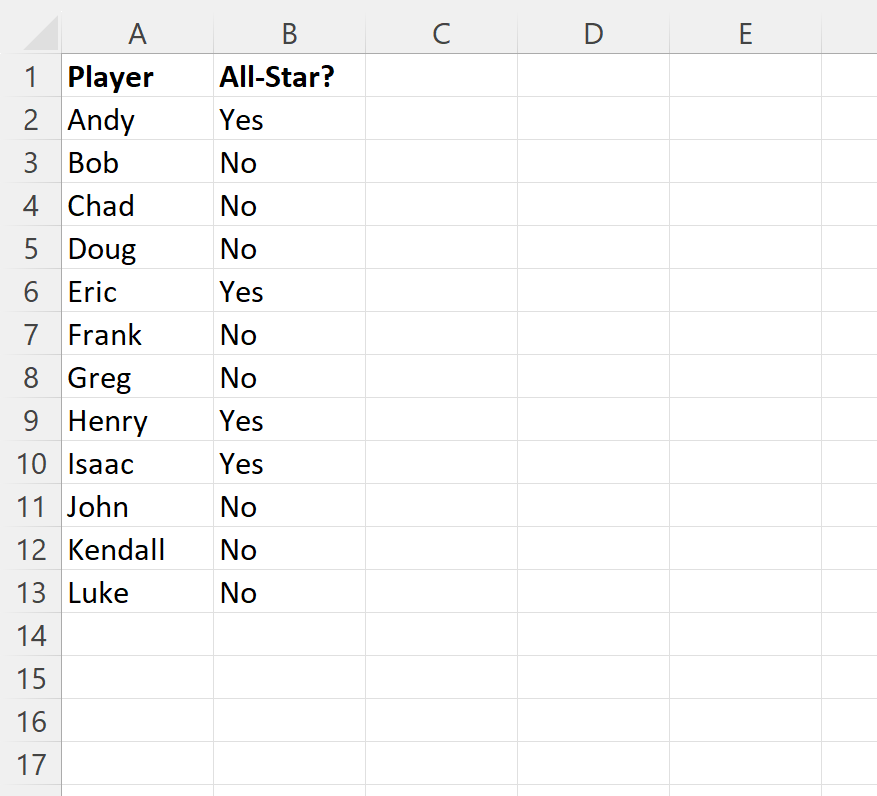
يمثل التحديد الدقيق للنطاق المستهدف الخطوة التقنية الأهم التي تضمن انتقال الصيغ الشرطية بصورة صحيحة عبر الخلايا. ولتحديد نطاقات البيانات المستمرة في جداول ضخمة، ينبغي الابتعاد عن السحب اليدوي البطيء بالفأرة والاعتماد على اختصارات لوحة المفاتيح المتقدمة؛ حيث يمكن النقر على أول خلية بيانات (مثل B2) ثم الضغط على Ctrl + Shift + Down Arrow لتظليل العمود بأكمله حتى آخر خلية مأهولة، أو استخدام Ctrl + Shift + Right Arrow لشمول الصفوف بأكملها بكفاءة متناهية.
يرتبط نجاح تطبيق التنسيق الشرطي القائم على الصيغ بمفهوم “الخلية النشطة” (Active Cell) داخل التحديد؛ وهي الخلية ذات اللون الأبيض الفاتح أو الإطار الواضح ضمن النطاق المظلل. عند كتابة أي صيغة شرطية تعتمد على مراجع نسبية، يجب أن تشير الصيغة بدقة إلى عنوان هذه الخلية النشطة تحديداً (كالخلية B2). كما يتعين على المحلل استبعاد صفوف العناوين الرئيسية (Headers) تماماً من نطاق التحديد؛ لأن شمول العنوان في النطاق سيؤدي إما إلى تقييم خاطئ لرأس العمود وتلوينه أو إلى إزاحة مرجعية تؤدي إلى تلوين كل خلية بناءً على قيمة الخلية التي تليها أو تسبقها.
2.3 معالجة القيم المفقودة والخلايا الفارغة في أعمدة الحالات الثنائية
تشكل الخلايا الفارغة أو البيانات غير المكتملة في أعمدة المتغيرات الثنائية معضلة حوسبية؛ إذ قد يفسرها محرك إكسل في سياقات معينة بصورة تعادل الصفر أو النصوص الفارغة مما قد يسبب تداخلاً غير مقصود في التنسيق إذا لم تكن القواعد مصممة بحذر. في استطلاعات الرأي أو جداول الرقابة الإدارية، تشير الخلية الفارغة في الغالب إلى حالة “معلقة” أو “لم يتم البت فيها بعد”، ويجب تمييز هذه الحالة بوضوح عن حالة النفي الصريح المتمثلة في كلمة “لا”.
لتفادي تشويه المشهد البصري للبيانات، يتعين ضبط شروط التنسيق بطريقة تعزل الفراغات عزلاً كاملاً. يمكن للمحلل تضمين شرط إضافي يستثني الخلايا الفارغة باستخدام الدالة ISBLANK أو علامتي التنصيص الفارغتين "" ضمن بنية منطقية مركبة، أو اللجوء إلى ميزة إدارة القواعد لإضافة قاعدة عليا غير منسقة مخصصة للخلايا الفارغة وتفعيل خيار “الإيقاف إذا تحقق الشرط”. تضمن هذه الاستراتيجية الحفاظ على مظهر نظيف وجدول محايد بصرياً بالنسبة للبيانات التي لم تُستوفَ شروطها بعد، مما يوجه التركيز البصري فقط نحو الحالات المكتملة والمؤكدة.
3. التطبيق العملي: إنشاء قاعدة التنسيق لقيمة ‘نعم’ باستخدام الصيغ
3.1 الوصول إلى نافذة القواعد الجديدة واختيار نمط الصيغة
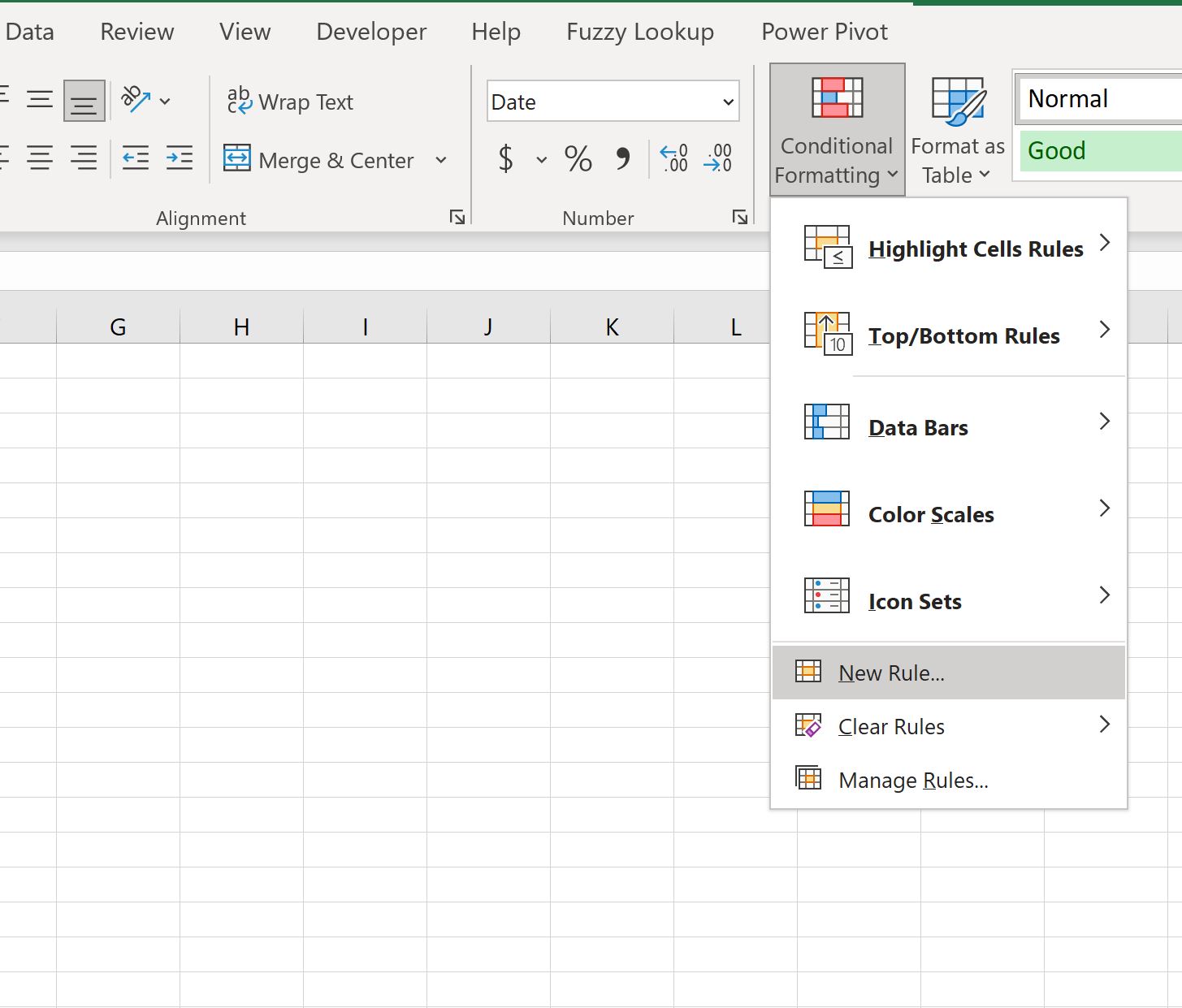
للبدء في التطبيق المنهجي الاحترافي لقاعدة الإثبات، يتوجه المستخدم أولاً بعد تظليل النطاق المطلوب (وليكن النطاق من الخلية B2 إلى الخلية B100) إلى الشريط العلوي الرئيسي (Ribbon) في برنامج إكسل. من علامة التبويب “الصفحة الرئيسية” (Home)، وضمن مجموعة “أنماط” (Styles)، يتم النقر على أيقونة “التنسيق الشرطي” (Conditional Formatting). تفتح هذه الأيقونة قائمة منسدلة تحتوي على أنماط تمييز متعددة، إلا أن الهدف الأكاديمي والمهني هنا هو النزول نحو الخيار المخصص: “قاعدة جديدة…” (New Rule…).
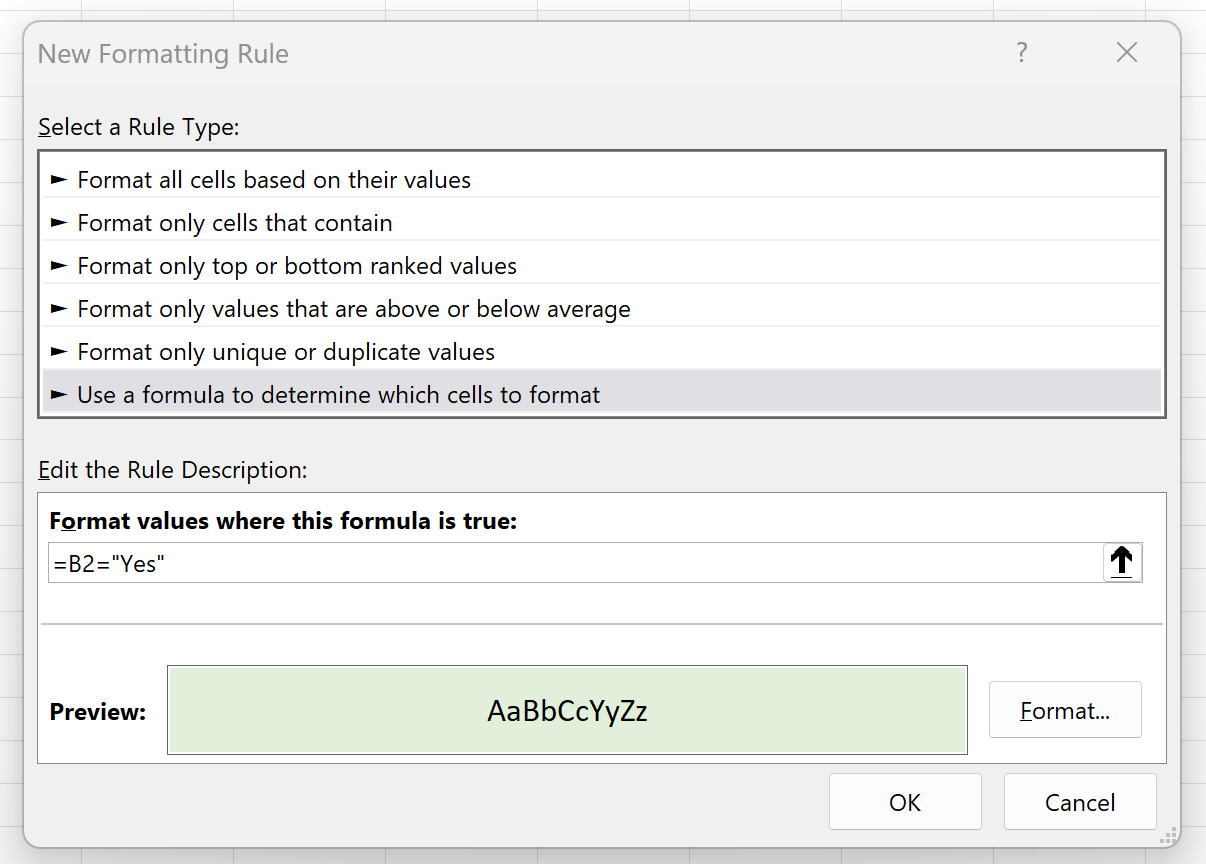
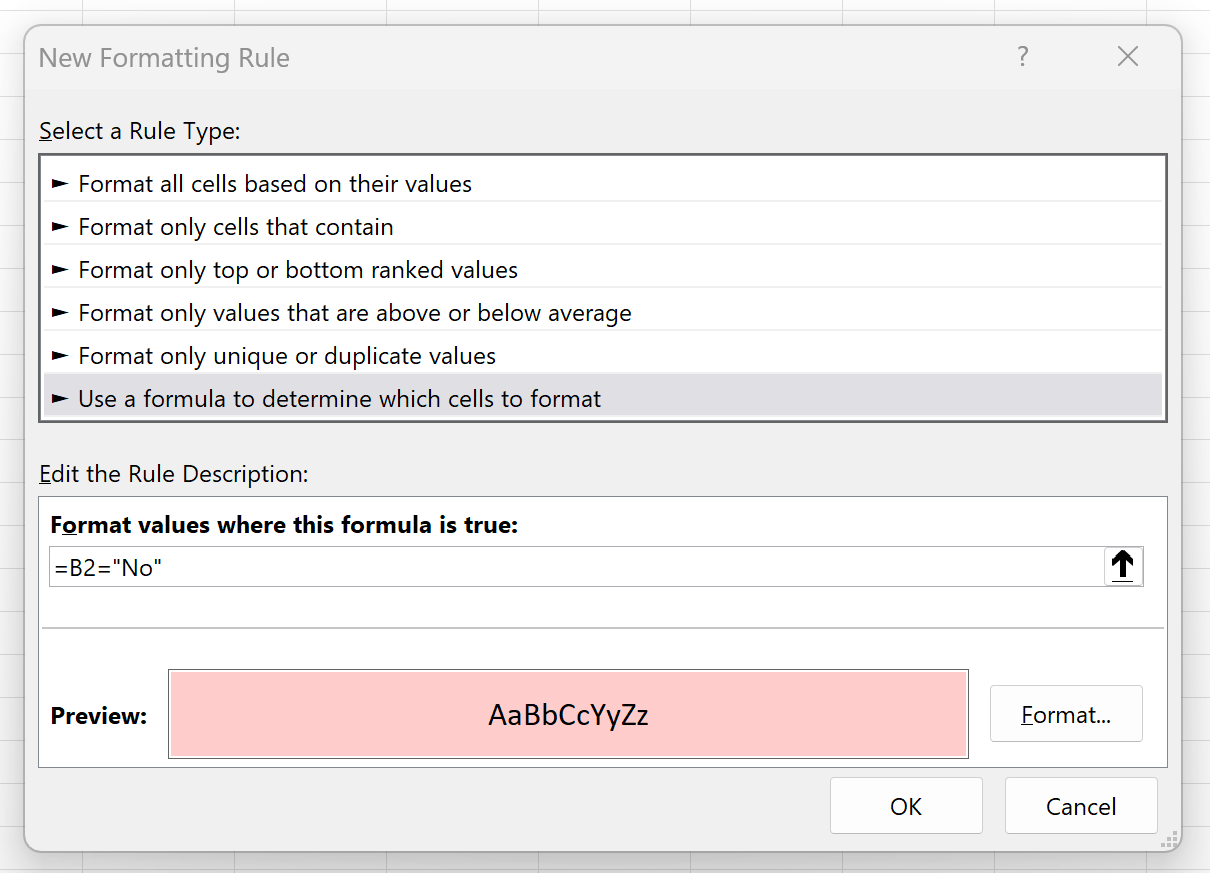
تفتح هذه الخطوة مربع حوار منبثق بعنوان “قاعدة تنسيق جديدة” (New Formatting Rule)، والذي يعرض في نصفه العلوي ستة أنماط رئيسية للتحكم بالخلايا. يتم النزول إلى النمط السادس والأخير في القائمة، وهو خيار “استخدام صيغة لتحديد الخلايا التي سيتم تنسيقها” (Use a formula to determine which cells to format). يُعد هذا الخيار القلب النابض للتنسيقات المتقدمة في إكسل؛ إذ يحول حقل الإدخال إلى محرر منطقي متكامل يستقبل دوال الإكسل الرياضية والمنطقية لاختبار كل خلية على حدة بدقة متناهية.
3.2 الصياغة المنطقية الدقيقة لمعادلة الإثبات
بمجرد تحديد خيار استخدام الصيغة، يظهر حقل فارغ بعنوان “تنسيق القيم حيث تكون هذه الصيغة صحيحة” (Format values where this formula is true). في هذا الحقل، يقوم المستخدم بإدخال الصيغة المنطقية الدقيقة التي ستُطبق على الخلية النشطة في النطاق المحدد. إذا افترضنا أن أول خلية في النطاق هي B2، فإن المعادلة تكتب على النحو التالي:
=B2="نعم"
أو باللغة الإنجليزية للملفات المعدة بتلك اللغة:
=B2="Yes"
من الضروري هنا الانتباه إلى القواعد الصارمة لبناء الصيغ في إكسل. تبدأ الصيغة دائماً بعلامة التساوي =، تليها مرجعية الخلية دون أي علامات تثبيت (Dollar Signs) لكي تبقى مرجعية نسبية بالكامل. كما يُشترط إلزامياً إحاطة الكلمة النصية المستهدفة “نعم” بعلامتي اقتباس مزدوجتين مستقيمتين " ". إن إغفال علامات الاقتباس سيجعل البرنامج يتعامل مع الكلمة كاسم نطاق معرف (Named Range) غير موجود، مما يسفر عن خطأ مرجعي ولا يؤدي إلى تطبيق التنسيق المطلوب. ونظراً لكون المرجع نسبياً، فإن إكسل سيقوم تلقائياً بتكرار نفس الفحص على الخلية B3، ثم B4، وصولاً إلى نهاية النطاق.
3.3 تخصيص الخصائص الجمالية والبصرية لقيمة ‘نعم’
بعد إدخال الصيغة المنطقية بصورة صحيحة، يتم النقر على زر “تنسيق…” (Format…) الواقع في الزاوية السفلى من نافذة القاعدة لفتح مربع حوار “تنسيق خلايا” (Format Cells). ينبغي للمحلل هنا مراعاة معايير بيئة العمل البصرية؛ حيث يُفضل الانتقال إلى تبويب “تعبئة” (Fill) واختيار درجة لونية هادئة من درجات اللون الأخضر الفاتح (مثل الأخضر النعناعي أو الباستيل) بدلاً من الأخضر الصارخ المشبع الذي يسبب إجهاداً بصرياً سريعاً لمستخدمي التقارير.
ينتقل المستخدم بعد ذلك إلى تبويب “خط” (Font) لضبط خصائص النص لضمان تحقيق أعلى درجات التباين والوضوح؛ إذ يُفضل اختيار اللون الأخضر الداكن للنص المكتوب إذا كانت الخلفية خضراء فاتحة، مع إمكانية تحويل نمط الخط إلى “عريض” (Bold). يوفر هذا التناغم اللوني بين التعبئة الفاتحة والخط الداكن تجربة قراءة مريحة تتوافق مع التوجهات التصميمية الحديثة لتقارير الأعمال، ويجعل حالة “نعم” تنبض بالإيجابية والإنجاز دون تشويش على البيانات الرقمية المجاورة. يتم بعد ذلك النقر على زر “موافق” لحفظ التنسيق، ثم “موافق” مرة أخرى لاعتماد القاعدة.
4. التطبيق العملي: إنشاء قاعدة التنسيق لقيمة ‘لا’ وتحقيق التباين البصري
4.1 تكرار الإجراء المنهجي لصياغة قاعدة النفي
لإكمال المنظومة الثنائية للجدول، يجب بناء القاعدة الموازية المخصصة لقيمة النفي “لا”. يبدأ هذا الإجراء بإعادة التحقق من تظليل نفس النطاق السابق بدقة متناهية (النطاق B2:B100). إن أي اختلاف في النطاق المحدد أثناء إنشاء القاعدة الثانية سيؤدي إلى تشتت التنسيق وعدم تناسق العرض البصري للخلايا المتجاورة. بعد التأكد من التظليل ووجود الخلية B2 في موضع الخلية النشطة، يتم التوجه مجدداً إلى “التنسيق الشرطي” ثم اختيار “قاعدة جديدة…” وتحديد خيار “استخدام صيغة لتحديد الخلايا التي سيتم تنسيقها”.
في حقل الصيغة، يتم إدخال المعادلة المنطقية المعبرة عن حالة النفي بنفس الدقة المنهجية السابقة:
=B2="لا"
أو بالإنجليزية:
=B2="No"
يجب التثبت من خلو الصيغة من الأخطاء الإملائية، والتحقق من عدم وجود مسافات داخل علامات الاقتباس ما لم تكن البيانات الأصلية تتضمنها عمداً. تضمن هذه الصيغة أن البرنامج سيختبر محتوى الخلية بحثاً عن كلمة “لا” الحصرية، وفي حال تحقق الشرط (أي أصبحت النتيجة البولينية TRUE)، سيقوم إكسل بتطبيق الحزمة الجمالية المحددة للنفي مباشرة.
4.2 تحديد نمط التمييز اللوني لقيمة النفي
يتم النقر مجدداً على زر “تنسيق…” للانتقال إلى خيارات التخصيص البصري لقيمة النفي. تمثل كلمة “لا” في سياقات العمل عموماً حالات الرفض، أو المخاطر، أو المهام غير المنجزة، أو عدم المطابقة، مما يجعل التدرجات الحمراء أو الوردية الخيار البديهي الأكثر ارتباطاً بالتحذير في النماذج العقلية البشرية. وللحفاظ على الأناقة المؤسسية للتقارير، يُنصح باختيار تعبئة وردية ناعمة جداً أو أحمر خفيف غير ساطع من تبويب “تعبئة”.
في المقابل، يُضبط لون الخط من تبويب “خط” ليصبح بلون أحمر داكن أو قرمزي مائل إلى العنابي، مع تفعيل خاصية الخط العريض (Bold). يحقق هذا النمط المتباين قراءة فورية وسهلة لحالات الرفض دون خلق هالة بصرية مزعجة حول الخلية. وفي بعض السياقات التقنية أو الأكاديمية الصارمة، يمكن الانتقال إلى تبويب “حدود” (Border) وإضافة إطار رفيع ذي لون أحمر خفيف حول الخلية، ليعمل كعنصر تمايز بنيوي إضافي يبرز حالات النفي في حال طباعة الجدول بأجهزة طباعة أحادية اللون (أبيض وأسود).
4.3 معاينة المخرجات واختبار الاستجابة الديناميكية للبيانات
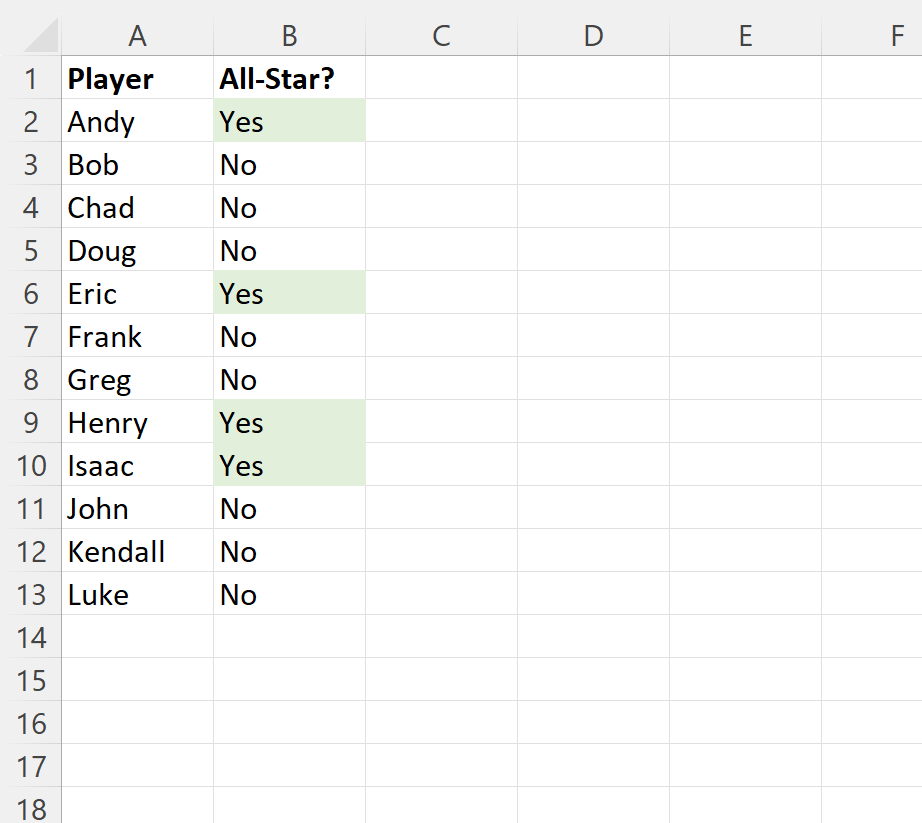
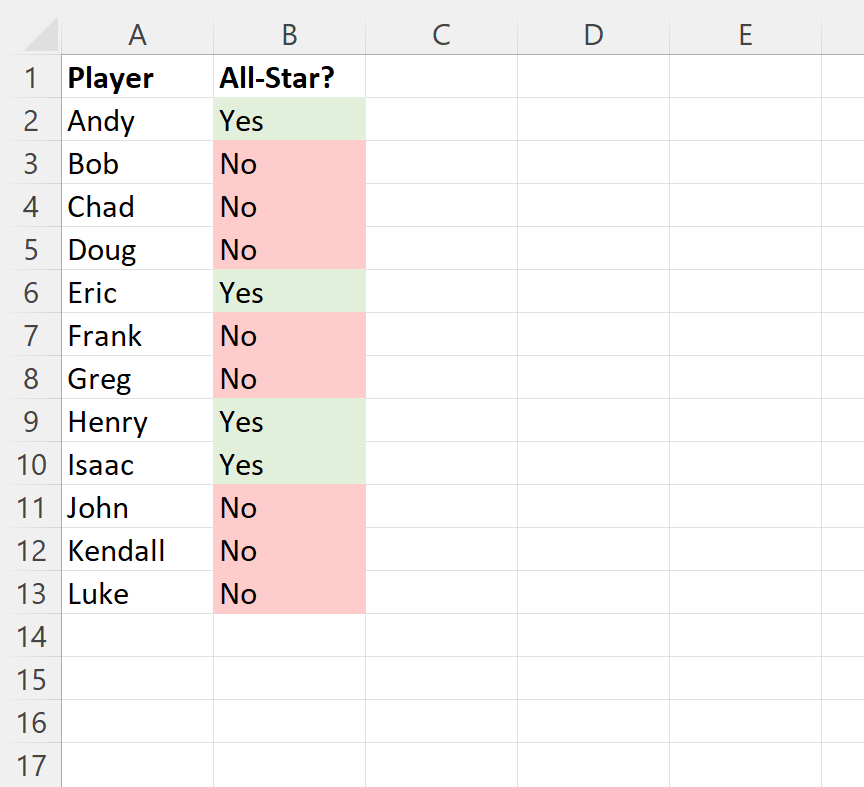
بمجرد اعتماد القاعدتين بالنقر على “موافق”، يُعرض الجدول النهائي بحلته المنسقة تلقائياً؛ حيث تكتسي كافة الخلايا المحتوية على “نعم” باللون الأخضر الهادئ، وتتلون الخلايا المحتوية على “لا” باللون الوردي الداكن. وهنا تبدأ مرحلة الاختبار التجريبي للتأكد من مرونة واستجابة النظام للتغيرات الحية في البيانات. يقوم المحلل بتغيير بعض المدخلات يدوياً؛ فإذا تم تغيير خلية من “نعم” إلى “لا”، يجب أن يتغير لون التعبئة والخط فورياً ومن تلقاء نفسه دون أي حاجة لتحديث الصفحة أو إعادة تشغيل المصنف.
يشمل الاختبار الديناميكي أيضاً التحقق من سلوك الخلايا الفارغة؛ حيث يجب أن تبقى بيضاء وخالية من أي تلوين عند حذف المحتوى. كما يتم اختبار إدراج صفوف جديدة في وسط النطاق أو كتابة مدخلات جديدة في نهايته للتأكد من تمدد التنسيق الشرطي تلقائياً، لاسيما إذا كان نطاق البيانات منسقاً كجدول رسمي من جداول إكسل (Excel Tables). يؤكد هذا الاختبار المتكامل نجاح البنية المنطقية المطبقة ومتانتها التشغيلية أمام التعديلات اليومية للمستخدمين.
5. إدارة القواعد المتعددة والتحكم في التسلسل الهرمي للأسبقية
5.1 استخدام مدير قواعد التنسيق الشرطي (Rules Manager)
عندما تتسع جداول البيانات وتتعدد القواعد المطبقة عليها، يصبح التحكم الفردي في كل قاعدة أمراً غير مجدٍ وعرضة للتخبط. يوفر إكسل أداة مركزية متطورة تُعرف باسم “مدير قواعد التنسيق الشرطي” (Conditional Formatting Rules Manager). يمكن الوصول إلى هذه الواجهة عبر التوجه إلى “الصفحة الرئيسية” -> “التنسيق الشرطي” -> “إدارة القواعد…” (Manage Rules…). تتيح هذه النافذة استعراضاً شاملاً لكافة القواعد المطبقة حالياً إما على التحديد الحالي (Current Selection) أو على ورقة العمل بأكملها (This Worksheet) عبر القائمة المنسدلة العلوية.
يعرض مدير القواعد جدولاً تفصيلياً يوضح نوع القاعدة، والشكل البصري المخصص لها، والصيغة المنطقية المشغلة لها، بالإضافة إلى حقل بالغ الأهمية هو حقل “ينطبق على” (Applies to). يتيح هذا الحقل للمحلل التأكد من أن القواعد تغطي النطاق الجغرافي الصحيح للخلايا دون أي انزياح أو نقص. كما يمكن من خلال هذه الشاشة تعديل أي صيغة قائمة، أو استبدال الألوان، أو حذف القواعد الفائضة بضغطة زر واحدة ودون الحاجة إلى إعادة صياغة العمليات من الصفر.
5.2 ترتيب القواعد وأثر أسبقية التنفيذ
يعتمد مايكروسوفت إكسل تسلسلاً هرمياً صارماً في معالجة القواعد الشرطية المتعددة؛ حيث يبدأ المحرك بتقييم القواعد من الأعلى إلى الأسفل وفقاً لترتيبها الظاهر في قائمة مدير القواعد. إذا انطبقت أكثر من قاعدة على نفس الخلية دون تعارض في السمات (كأن تحدد إحداهما لون الخط والأخرى لون الخلفية)، يقوم إكسل بدمج التنسيقين معاً. أما إذا حدث تعارض مباشر—كأن تحدد القاعدة الأولى لون خلفية أخضر والأخرى لون خلفية أحمر—فإن القاعدة التي تحتل الترتيب الأعلى في القائمة هي التي تسود وتُلغي ما دونها.
يتيح مدير القواعد مرونة تامة في تعديل هذا الترتيب باستخدام أسهم التقديم والتأخير (Up and Down Arrows) الموجودة في الشريط العلوي للمدير بجوار أزرار إنشاء وحذف القواعد. وعلى الرغم من أن قيم “نعم” و”لا” تمثل قيماً حصرية لا يمكن أن تجتمع في خلية واحدة في الظروف الطبيعية، إلا أن فهم آلية الترتيب يصبح أمراً حيوياً ومفصلياً إذا تم دمج قواعد إضافية، مثل تمييز الخلايا التي تحتوي على نصوص مكررة أو تظليل التواريخ المنتهية الصلاحية؛ حيث يضمن الترتيب السليم عدم طغيان التنسيقات الثانوية على التمييز الثنائي الأساسي.
5.3 خاصية ‘الإيقاف إذا تحقق الشرط’ (Stop If True)
تحتوي نافذة مدير القواعد بجوار كل قاعدة على مربع اختيار يحمل اسم “الإيقاف إذا تحقق الشرط” (Stop If True). تُعد هذه الوظيفة من الأدوات الحوسبية الفعالة لتحسين كفاءة المعالجة ومنع استنزاف موارد النظام. عند تفعيل هذا المربع أمام قاعدة معينة، يوجه المستخدم أمراً لمحرك إكسل بأنه بمجرد انطباق هذه القاعدة على خلية ما، يجب عليه التوقف فوراً عن فحص أي قواعد لاحقة تقع تحتها في الترتيب الهرمي لتلك الخلية بالذات.
في سياق البيانات الثنائية، يوفر تفعيل خاصية “الإيقاف إذا تحقق الشرط” استقراراً منطقياً كاملاً للنموذج الرياضي للجدول. فإذا كانت الخلية تحتوي على القيمة “نعم” وتم تطبيق التنسيق الأخضر عليها بنجاح، فلا يوجد أي مبرر منطقي لإهدار دورات المعالجة الدقيقة في تقييم ما إذا كانت تحتوي على “لا” أو شروط أخرى تالية. يسهم هذا الإجراء التقني في تسريع إعادة الحساب التلقائي، وتفادي وميض الشاشة (Screen Flickering) في المصنفات المعقدة التي تحتوي على مئات الصيغ التفاعلية.
6. الطرق البديلة لتنسيق قيم نعم/لا دون استخدام الصيغ الرياضية
6.1 استخدام قواعد تمييز الخلايا المدمجة (Highlight Cells Rules)
على الرغم من القوة والمرونة اللامحدودة التي يوفرها أسلوب الصيغ المخصصة، إلا أن إكسل يوفر مساراً سريعاً وسهلاً للمستخدمين الذين يفضلون السرعة وتجنب كتابة المعادلات الرياضية. يمكن تحقيق التنسيق الثنائي ببساطة عبر تحديد النطاق المستهدف ثم الانتقال إلى “الصفحة الرئيسية” -> “التنسيق الشرطي” -> “قواعد تمييز الخلايا” (Highlight Cells Rules) واختيار “يساوي…” (Equal To…).
بمجرد فتح مربع الحوار، يكتب المستخدم كلمة نعم مباشرة في الحقل المخصص، ثم يختار من القائمة المنسدلة المجاورة نمط التنسيق الجاهز المفضل (مثل: “تعبئة باللون الأخضر الفاتح مع نص باللون الأخضر الداكن”). بعد ذلك، يتم تكرار نفس العملية للفظ لا مع اختيار التنسيق الجاهز “تعبئة باللون الأحمر الفاتح مع نص بالأحمر الداكن”. يكمن جمال هذه الطريقة المدمجة في بساطتها الخارقة وقدرتها على تحقيق نتيجة بصرية مماثلة في ثوانٍ معدودة، دون القلق بشأن قواعد بناء الصيغ وعلامات الاقتباس، غير أنها تفتقر إلى المرونة المتقدمة إذا رغب المستخدم مستقبلاً في تلوين كامل الصف بناءً على تلك القيمة.
6.2 استخدام خيار ‘النص المتضمن’ (Text that Contains)
يوفر إكسل خياراً مدمجاً آخر ضمن قواعد تمييز الخلايا وهو خيار “النص المتضمن” (Text that Contains). يعتمد هذا الخيار على فحص ما إذا كانت الخلية تشتمل على سلسلة نصية جزئية تتطابق مع القيمة المستهدفة. ورغم أن هذا الخيار قد يبدو للوهلة الأولى مساوياً لخيار “يساوي”، إلا أنه ينطوي على مخاطر برمجية وأخطاء شائعة في بيئات تحليل البيانات الدقيقة التي يجب أن يتنبه لها الباحث والمحلل بعناية فائقة.
تكمن المشكلة الجوهرية في أن ميزة “النص المتضمن” تبحث عن الحروف في أي موضع داخل الخلية؛ فإذا كان الجدول يحتوي على مصطلحات مركبة أو ملاحظات إضافية مثل “نعم مبدئياً” أو “لا مانع”، فإن قاعدة النفي المعتمدة على الاحتواء قد تلتقط عبارة “لا مانع” وتلونها باللون الأحمر مع أنها تفيد الإيجاب في السياق العربي! أو قد تلتقط كلمة تشتمل حروفها على كلمة الشرط. لذلك، تعد القاعدة الأكاديمية الصارمة هي تجنب خيار الاحتواء تماماً في إدارة المتغيرات الثنائية الحصرية، واستبداله دوماً بخيار المطابقة التامة عبر “يساوي” أو الصيغ المنطقية المباشرة.
6.3 توظيف مجموعات الرموز والأيقونات (Icon Sets) للبيانات الثنائية
تُعد مجموعات الأيقونات (Icon Sets) من البدائل البصرية المتقدمة والجاذبة لعرض البيانات الثنائية، لاسيما عند إعداد التقارير الموجزة واللوحات التنفيذية الموجهة للإدارة العليا. يتيح هذا النمط إظهار علامة صح خضراء (✔) لحالات الإثبات وعلامة خطأ حمراء (✖) لحالات النفي مباشرة داخل الخلية. ومع ذلك، فإن محرك الأيقونات في إكسل مصمم بنيوياً للتعامل مع القيم الرقمية وليس النصوص المباشرة، مما يتطلب إجراء مواربة تقنية لتحقيقه.
لتطبيق هذا النمط، يمكن تحويل عمود “نعم/لا” إلى عمود رقمي مكافئ يعرض الرقم (1) للإثبات والرقم (0) للنفي، إما باستخدام دالة شرطية مثل =IF(B2="نعم", 1, 0) أو بتعديل هيكل الإدخال. بعد ذلك، يتم تطبيق “مجموعات الرموز” واختيار نمط علامتي الصح والخطأ، مع الدخول إلى إدارة القواعد لضبط نوع القيم ليصبح “رقماً” (Number) بدلاً من “نسبة مئوية” (Percent)، وتحديد ظهور علامة الصح عندما تكون القيمة أكبر من أو تساوي 1، وعلامة الخطأ لما دون ذلك. كما يوفر إكسل في هذه النافذة خياراً مبهراً يحمل اسم “إظهار الأيقونة فقط” (Show Icon Only)؛ والذي يقوم بإخفاء الأرقام تماماً وعرض الأيقونات المعبرة وحدها، مما يمنح الجدول مظهراً احترافياً مقتضباً للغاية.
7. الاعتبارات المتقدمة: حساسية الأحرف وتعدد اللغات والتنسيق المخصص
7.1 التنسيق الحساس لحالة الأحرف باستخدام دالة EXACT
في بيئات العمل التي تستخدم اللغة الإنجليزية للمدخلات الثنائية (مثل YES و yes و Yes)، يعمل محرك التنسيق الشرطي القياسي وصيغ المقارنة الافتراضية بطريقة غير حساسة لحالة الأحرف (Case-insensitive). هذا يعني أن كتابة الصيغة =B2="YES" ستجعل إكسل يعتبر كافة الصيغ (yes, Yes, yEs) متطابقة ويمنحها التنسيق نفسه دون تمييز. ورغم أن هذا السلوك يعد ميزة مريحة في كثير من الأحيان، إلا أنه يمثل قصوراً كبيراً في الأنظمة الرقابية والمالية التي تعتمد حالة الأحرف للتمييز بين مستويات التصديق أو التوثيق البرمجي.
لفرض صرامة رقابية تامة تراعي حالة الأحرف، يتم اللجوء إلى دمج الدالة المنطقية EXACT داخل محرر صيغ التنسيق الشرطي. تقوم هذه الدالة بمقارنة نصين مقارنة ثنائية بايتية دقيقة؛ حيث تكتب صيغة الإثبات الحساسة لحالة الأحرف بالشكل التالي:
=EXACT(B2, "Yes")
عند تطبيق هذه المعادلة، لن يكتسي الجدول باللون الأخضر إلا إذا كُتب الحرف الأول كبيراً وبقية الأحرف صغيرة تماماً كما ورد في الشرط. أما إذا أدخل الموظف الكلمة بصيغة yes بأحرف صغيرة، فستتجاهلها القاعدة، مما يكشف للمدققين الفوريين عدم التزام المدخلين بمعايير التدوين القياسية المعتمدة في المؤسسة.
7.2 التعامل مع بيئات العمل ثنائية اللغة (عربي/إنجليزي)
تواجه الشركات والمؤسسات متعددة الجنسيات تحدياً متكرراً يتمثل في إدارة جداول بيانات مشتركة يدخل فيها موظفون يتحدثون لغات مختلفة، مما يؤدي إلى ظهور خليط عشوائي من “نعم” و”Yes” للإثبات، و”لا” و”No” للنفي داخل ورقة العمل الواحدة. للتغلب على هذه المشكلة دون إجبار المستخدمين على إعادة إدخال البيانات، يمكن بناء صيغ شرطية متعددة المعايير باستخدام الدوال المنطقية المركبة مثل الدالة OR.
تُصاغ معادلة الإثبات ثنائية اللغة لتكون على النحو التالي:
=OR(B2="نعم", B2="Yes")
وتُصاغ معادلة النفي الموازية بالشكل التالي:
=OR(B2="لا", B2="No")
تختبر دالة OR كلا الشرطين بالتوازي؛ فإذا تحقق أحدهما، تعيد الدالة القيمة المنطقية TRUE ويتم تفعيل التنسيق اللوني فوراً. يضمن هذا النهج الذكي الحفاظ على الاتساق البصري الموحد للمصنف بغض النظر عن لغة الإدخال الفردية، ويزيل أي ارتباك قد ينشأ عند تغيير اتجاه ورقة العمل من اليمين إلى اليسار (Right-to-Left) أو العكس.
7.3 الدمج مع دوال التنظيف النصي المتقدمة (TRIM وCLEAN)
في كثير من السيناريوهات المتقدمة، يتم استيراد البيانات دورياً من قواعد بيانات خارجية (مثل SQL)، أو عبر أنظمة الاستبيانات الإلكترونية ونماذج الويب، وتأتي هذه البيانات محمولة بمسافات فارغة غير مرئية أو محارف نصية غير قابلة للطباعة تؤدي إلى كسر القواعد المنطقية التقليدية. ولجعل التنسيق الشرطي حصيناً ضد هذه العيوب الهيكلية، يمكن تضمين دوال التنظيف داخل صيغة التنسيق ذاتها.
تستخدم دالة TRIM لإزالة كافة المسافات الزائدة من بداية النص ونهايته، بينما تستخدم دالة CLEAN للتخلص من المحارف غير القابلة للطباعة (مثل فواصل الأسطر البرمجية Line Breaks الناتجة عن الرمز CHAR(10)). تتخذ الصيغة المتقدمة والشاملة الشكل التالي:
=TRIM(CLEAN(B2))="نعم"
بفضل هذا الدمج البرمجي المتقدم، سيتولى إكسل تنظيف القيمة افتراضياً في ذاكرته اللحظية ومقارنتها بشرط الإثبات بنجاح حتى لو احتوت الخلية الأصلية على مسافات عرضية مضللة، مما يقلل التدخل اليدوي للمحلل ويوفر بنية حوسبية فائقة الاستقرار والاعتمادية.
8. توسيع التنسيق الشرطي: تظليل الصف بأكمله بناءً على قيمة نعم/لا
8.1 مفهوم المراجع المختلطة واستخدام علامة الدولار ($)
يعد تلوين الخلية الفردية التي تحتوي على “نعم” أو “لا” حلاً ممتازاً، لكنه في كثير من الأحيان قد يبدو غير كافٍ عند فحص سجلات أفقية عريضة تمتد عبر عشرات الأعمدة؛ حيث تضطر عين القارئ إلى تتبع مسار الصف بصعوبة للربط بين حالة القيد وبقية بياناته. توفر إكسل إمكانية تظليل الصف بالكامل من أوله إلى آخره بناءً على محتوى خلية ثنائية محددة، ويرتكز هذا التكنيك بالكامل على الإتقان الرياضي لما يسمى “المراجع المختلطة” (Mixed Cell References).
في المراجع النسبية الخالصة (مثل B2)، يتغير العمود والصف مع انتقال القاعدة. وفي المراجع المطلقة الخالصة (مثل $B$2)، يتم تثبيت العمود والصف معاً مما يؤدي إلى تلوين الجدول بالكامل بناءً على قيمة خلية واحدة فقط وهو خطأ فادح يقع فيه المبتدئون. أما الحل الصحيح فهو تثبيت العمود وتحرير الصف باستخدام المرجع المختلط:
=$B2="نعم"
تعني علامة الدولار الموضوعة قبل الحرف $B أمراً حاسماً لمحرك إكسل: “أثناء تقييمك لأي خلية في هذا الصف (سواء كانت في العمود A أو C أو D)، انظر دائماً وأبداً إلى القيمة الموجودة في العمود B تحديداً، ولكن اسمح لرقم الصف بالانتقال بحرية (من 2 إلى 3 إلى 4…) لتقييم كل سجل على حدة”.
8.2 تطبيق التنسيق على النطاق الجدولي الكامل
لتطبيق التظليل الكامل على سجلات الجدول، يبدأ المحلل بتحديد كامل مصفوفة البيانات باستثناء صف العناوين. فإذا كانت بيانات الجدول تشغل النطاق من العمود A إلى العمود F، ومن الصف 2 إلى الصف 150، يتم تظليل النطاق كاملاً من A2 إلى F150. من الضروري الانتباه هنا إلى أن تكون الخلية النشطة في أقصى الزاوية العليا للتحديد (أي الخلية A2).
يتم الدخول إلى “التنسيق الشرطي” ثم “قاعدة جديدة” واختيار “استخدام صيغة لتحديد الخلايا التي سيتم تنسيقها”. في حقل الصيغة، يتم كتابة المرجع المختلط المشار إليه:
=$B2="نعم"
يتم بعد ذلك تخصيص لون التعبئة وتأكيد القاعدة. ثم يتم تكرار نفس العملية للنفي باستخدام الصيغة:
=$B2="لا"
عند الاعتماد، سيلاحظ المستخدم تحولاً جذرياً في المظهر البصري لورقة العمل؛ حيث تكتسي السجلات المعتمدة أو المنجزة بأكملها بشريط لوني متصل يعزز مقروئية البيانات بصورة لا تضاهى، مما يسهل عمليات المسح البصري السريع للتقارير الشاملة.
8.3 تحليل الأثر البصري لتلوين الصفوف الكاملة
على الرغم من الفوائد التنظيمية الهائلة لتظليل الصفوف بأكملها في قواعد البيانات الواسعة، إلا أن هذا الأسلوب يفرض محاذير تصميمية يجب مراعاتها لتجنب الوقوع في فخ “الفوضى البصرية” (Visual Clutter). إن تلوين مساحات أفقية شاسعة بألوان مشبعة وقوية يؤدي إلى طغيان الخلفيات على المحتوى الرقمي الأصلي، ويجعل المستند يبدو مشحوناً وصعب التصفح.
لذلك، تقتضي القواعد الاحترافية استخدام تدرجات لونية بالغة الرقة والهدوء (Very Soft Tints) عند تلوين السجلات الكاملة، بحيث تكون الخلفية مجرد دليل بصري مساند لا يسرق انتباه القارئ عن الأرقام والنصوص الأساسية. كما يُفضل قصر تلوين الصفوف الكاملة على الشاشات العريضة أو التقارير ذات الأعمدة الكثيرة، في حين يفضل البقاء على تلوين الخلايا الفردية في الجداول الضيقة والمختصرة لضمان التوازن بين الوضوح والبساطة.
9. علم النفس البصري وبيئة العمل الإدراكية (Ergonomics) في اختيار الألوان
9.1 الدلالات الإدراكية للألوان في معالجة البيانات الثنائية
ترتبط الألوان في الوعي الإنساني بأنظمة ترميز ثقافية وسيكولوجية متجذرة؛ فاللون الأخضر يستدعي فورياً في الذاكرة معاني الأمان، والعبور، والإنجاز، والصحة، بينما يطلق اللون الأحمر في الدماغ إشارات التحذير، والتوقف، والخطأ، والخطورة. يستفيد مصممو لوحات القياس في إكسل من هذه “النماذج العقلية المسبقة” (Mental Models) لتقليل زمن استجابة المستخدم؛ إذ لا يحتاج المحلل إلى قراءة الكلمة للتأكد من الحالة، فاللون يقوم بتوصيل الرسالة الإدراكية على الفور.
ومع ذلك، فإن الاستجابة الإدراكية تعتمد اعتماداً وثيقاً على درجة تشبع اللون (Saturation) وشدة سطوعه (Brightness). إن استخدام الألوان شديدة النصوع يثير استجابة حسية دفاعية تؤدي إلى تشتيت الانتباه وإرهاق عضلات العين المسؤولة عن تركيز الرؤية. ويوصي خبراء العوامل البشرية بتطبيق نظرية التباين الموجه؛ والتي تنص على جعل الحالات الطبيعية أو المتوقعة (مثل إنجاز العمل “نعم”) هادئة ومريحة، مع إعطاء حالات الاستثناء أو الخطر (“لا”) وزناً بصرياً يوجه الانتباه الانتقائي مباشرة إلى مكامن الخلل لمعالجتها.
9.2 إمكانية الوصول الشامل ومراعاة حالات عمى الألوان
من أهم المعايير الأخلاقية والمهنية المعاصرة في تصميم وتصوير البيانات هو الالتزام بمبادئ “إمكانية الوصول الشامل” (Accessibility)؛ لاسيما مراعاة الأفراد المصابين بخلل رؤية الألوان أو ما يعرف بـ “عمى الألوان” (Color Blindness)، وتحديداً النوع الأكثر شيوعاً وهو عمى اللونين الأحمر والأخضر (Deuteranopia و Protanopia)، والذي يصيب نسبة ملحوظة من السكان حول العالم (تصل إلى نحو 8% من الذكور). بالنسبة لهؤلاء المستخدمين، يبدو اللونان الأحمر والأخضر التقليديان كدرجات متطابقة ومتقاربة جداً من اللون البني المصفر، مما يجعل التفريق بين “نعم” و”لا” مستحيلاً بصرياً.
لحل هذه المعضلة المؤسسية، يُوصى بالاعتماد على لوحات ألوان بديلة وشاملة؛ من أشهرها الثنائية المعتمدة على اللونين “الأزرق والبرتقالي” (Blue / Orange Palette). في هذه المنظومة، يُرمز للإيجاب باللون الأزرق المهدئ وللنفي أو التنبيه باللون البرتقالي الساطع، وهما لونان يستطيع المصابون بعمى الألوان التمييز بينهما بوضوح تام عبر أطوالهما الموجية المتباينة. علاوة على ذلك، ينبغي عدم الاعتماد على اللون كأداة وحيدة لنقل المعلومة؛ بل يجب تعزيزه دوماً بالجمع بين التلوين والنص الواضح، أو إضافة رموز أيقونية مستقلة، لضمان استيعاب البيانات بصورة محايدة وشاملة من قبل كافة فئات الموظفين والمديرين.
9.3 اعتماد درجات الألوان الهادئة (Pastel Colors) للتقارير المهنية
تمثل الألوان الصارخة والنيونية العدو الأول لتصميم التقارير الاحترافية؛ إذ تعكس انطباعاً بعدم النضج التصميمي وتتسبب في إجهاد بصري سريع أثناء جلسات العمل والمراجعة المطولة التي تمتد لساعات أمام شاشات الحواسيب. تقتضي المعايير الحديثة للتقارير الرصينة تبني تدرجات “الباستيل” (Pastel) أو الألوان الخافتة ذات التشبع المنخفض والممزوجة بنسب عالية من اللون الأبيض أو الرمادي الفاتح.
يحقق هذا الاختيار بيئة عمل بصرية متوازنة ومريحة للعين، ويمنح الجداول مظهراً راقياً يتماشى مع الهويات البصرية للمؤسسات المصرفية والشركات الاستشارية العالمية. بالإضافة إلى ذلك، تتميز ألوان الباستيل بكفاءتها الفائقة عند طباعة التقارير ورقياً؛ حيث لا تستنزف أحبار الطباعة ولا تطمس النصوص المكتوبة داخل الخلايا، مما يحافظ على التباين الحاد بين سواد الخط وخلفية التعبئة، ويضمن بقاء المستند وثيقة عمل مريحة للقراءة سواء عُرضت على شاشات الهواتف، أو الحواسيب، أو المطبوعات الورقية.
10. استكشاف الأخطاء الشائعة وتحسين كفاءة الأداء في الملفات الضخمة
10.1 تشخيص أسباب فشل تطبيق قواعد التنسيق ومعالجتها
يواجه مستخدمو إكسل في كثير من الأحيان حالات تعطل مفاجئة تمنع تطبيق التنسيق الشرطي رغم إدخال الخطوات بدقة ظاهرية. ومن أشهر هذه الأخطاء ظاهرة “علامات الاقتباس المزدوجة التلقائية”؛ حيث يقوم إكسل أحياناً وبشكل آلي بإضافة علامتي تنصيص زائدتين حول الصيغة داخل محرر القواعد إذا لم تبدأ الصيغة بعلامة التساوي = بصورة صحيحة، لتتحول الصيغة إلى نص جامد مثل "="B2=""نعم""""، مما يعطل عملها المنطقي تماماً. ولحل هذه المشكلة، يجب فتح مدير القواعد، ومراجعة نص المعادلة يدوياً وحذف أي علامات تنصيص فائضة تحيط بها.
تتمثل المشكلة الشائعة الثانية في “انزياح النطاق المرجعي”؛ والذي ينجم عادة عن كتابة مرجع خلية في الصيغة لا يطابق الخلية النشطة لحظة التحديد. فإذا ظلل المستخدم النطاق بدءاً من B2 لكنه كتب الصيغة =B3="نعم"، فسيحدث ترحيل زمني لوني بمقدار صف واحد، فتتلون الخلية بناءً على محتوى الخلية التي تليها! يتطلب علاج هذا الخطأ الدخول إلى مدير القواعد وتعديل مرجع الخلية ليتطابق تطابقاً مطلقاً مع أول خلية في حقل “ينطبق على”. كما يجب التأكد من عدم وجود قواعد موروثة قديمة تعلو القاعدة الحالية وتقوم بحجبها عبر خاصية التوقف عند التحقق.
10.2 تأثير التنسيق الشرطي المفرط على سرعة واستجابة المصنف
ينتمي محرك التنسيق الشرطي في مايكروسوفت إكسل إلى فئة “المعالجات المتقلبة” (Volatile Processes)؛ مما يعني أن البرنامج يُضطر لإعادة تقييم كافة الشروط البصرية ليس فقط عند تعديل البيانات المستهدفة، بل مع كل حركة تغيير، أو إدراج، أو حساب يطرأ على أي خلية داخل المصنف. في الملفات الضخمة التي تحتوي على عشرات الآلاف من الصفوف، يؤدي الإفراط في تطبيق القواعد الشرطية إلى استنزاف هائل لذاكرة الوصول العشوائي (RAM) وتباطؤ مزمن في أداء البرنامج.
تتفاقم هذه الأزمة التقنية بسبب ما يُعرف بـ “تجزؤ القواعد” (Rule Fragmentation)؛ وهي ظاهرة تحدث نتيجة النسخ واللصق المتكرر (Copy/Paste) للخلايا المنسقة داخل ورقة العمل. يقوم إكسل مع كل عملية لصق بإنشاء قاعدة منفصلة ومكررة للنطاق المنسوخ بدلاً من دمجها في قاعدة الأصلية، مما يجعل مدير القواعد يمتلئ بمئات القواعد المتشابهة وغير المرئية التي تشل استجابة الملف. ولإعادة الحيوية للمصنف، يجب فتح مدير القواعد بصورة دورية، وحذف القواعد المتناثرة، وتوحيد حقل “ينطبق على” ليعبر عن نطاق جامع وشامل لكل قاعدة رئيسية.
10.3 أفضل الممارسات المنهجية لضمان استدامة التنسيق وقابليته للتوسع
لضمان بقاء التنسيق الشرطي مستداماً ومرناً وقابلاً للتوسع التلقائي دون تدخل يدوي مستمر، تتمثل الممارسة الذهبية الأولى في تحويل نطاقات البيانات التقليدية إلى “جداول إكسل رسمية” (Excel Tables) عبر الاختصار الشهير Ctrl + T. تتميز جداول إكسل بخاصية “التمدد الذاتي للبنية” (Self-expanding Nature)؛ حيث إن إضافة أي صف بيانات جديد في نهاية الجدول ستؤدي تلقائياً وبصورة فورية إلى وراثة كافة صيغ التنسيق الشرطي والتحقق من صحة البيانات المطبقة على العمود دون الحاجة إلى تعديل حقل نطاق التطبيق يدوياً.
بالإضافة إلى ذلك، يُنصح بتوثيق القواعد المنطقية واللغات المستخدمة في صفحة ملاحظات منفصلة (Documentation Sheet) داخل المصنف إذا كان الملف سيتداول بين عدة موظفين أو إدارات مختلفة. ويوصى أيضاً بتجنب تطبيق التنسيق الشرطي على الأعمدة الكاملة بطولها الأقصى (مثل تحديد العمود B كاملاً من الخلية B1 إلى الخلية B1048576)؛ لأن هذا يفرض عبئاً حسابياً غير مبرر على إكسل لفحص ملايين الخلايا غير المستخدمة. إن تحديد النطاقات بدقة ومواءمتها مع الحدود الفعلية للبيانات يضمن بقاء الملف سريعاً، ورشيقاً، وعالي الكفاءة التشغيلية مهما تعاظمت بياناته.
خاتمة
في الختام، يتبين بجلاء أن تطبيق التنسيق الشرطي على قيم “نعم/لا” في مايكروسوفت إكسل يتجاوز كونه مجرد إضافة مظهرية عابرة، ليجسد تكاملاً عميقاً بين الأساليب الحوسبية المنطقية ومبادئ الإدراك البصري وهندسة العوامل البشرية. إن القدرة على تحويل البيانات الثنائية النصية الرتيبة إلى مصفوفات لونية ديناميكية ومتباينة تمكّن المؤسسات من تحسين كفاءة عمليات التدقيق، وتقليل معدلات الخطأ السهو البشري، وتسريع اتخاذ القرارات الإدارية الحيوية استناداً إلى تقارير تفاعلية تخاطب العين والعقل في آن واحد.
لقد استعرض هذا الدليل الأبعاد التقنية الدقيقة لضبط القواعد باستخدام الصيغ المنطقية المخصصة والمدمجة، والتحكم في المراجع المختلطة لتظليل الصفوف الكاملة، وصولاً إلى استراتيجيات اختيار الألوان المتوافقة مع معايير الوصول الشامل للمصابين بعمى الألوان، وطرق صيانة الملفات وحمايتها من التباطؤ وتجزؤ القواعد. إن الالتزام بأفضل الممارسات الموضحة—بدءاً من تنظيف البيانات وحوكمتها وحتى تحويل النطاقات إلى جداول رسمية—يضمن بقاء نماذج البيانات أدوات قوية، مستدامة، وموثوقة تعزز الإنتاجية وترتقي بجودة الأعمال التحليلية في مختلف الميادين المهنية والأكاديمية.
المراجع
- Microsoft Support. (n.d.). Use conditional formatting to highlight information. Microsoft. Retrieved from https://support.microsoft.com/en-us/office/use-conditional-formatting-to-highlight-information-fed60dfa-1d3f-4e13-9ecb-f1951ff89d7f
- Microsoft Support. (n.d.). Apply conditional formatting based on text in a cell. Microsoft. Retrieved from https://support.microsoft.com/en-us/office/highlight-patterns-and-trends-with-conditional-formatting-in-excel-for-windows-87424610-80ea-43e9-a352-7a7638361048
- Microsoft Support. (n.d.). Apply data validation to cells. Microsoft. Retrieved from https://support.microsoft.com/en-us/office/apply-data-validation-to-cells-29fec08d-225c-4347-a845-a745582f050b
- Statology. (n.d.). Excel: Conditional formatting if cell contains “Yes”. Statology. Retrieved from https://www.statology.org/excel-conditional-formatting-if-cell-contains-yes/
- Ware, C. (2019). Information visualization: Perception for design (4th ed.). Morgan Kaufmann.