
تُعد معالجة وتحليل مجموعات البيانات الضخمة في جداول البيانات الإلكترونية إحدى الركائز الأساسية التي يعتمد عليها صناع القرار والمحللون الماليون ومهندسو البيانات في مختلف المؤسسات الحديثة. ومع تنامي أبعاد الجداول لتتجاوز آلاف الصفوف ومئات الأعمدة، تبرز معضلة بصرية وإدراكية بالغة التعقيد تتمثل في فقدان السياق المرجعي لعناوين الحقول ومحددات السجلات بمجرد الابتعاد عن النطاق المرجعي العلوي أو الجانبي. ومن هنا تبرز تقنية “تجميد الألواح” (Freeze Panes) كحل هندسي متكامل يتيح تثبيت أجزاء استراتيجية من مساحة العمل المرئية، مما يضمن بقاء المؤشرات المعرفية ثابتة أمام عين المستخدم بصرف النظر عن مسافة التمرير الأفقي أو الرأسي.
وعلى الرغم من سهولة تطبيق هذه الميزة عبر الواجهة الرسومية التقليدية لتطبيق مايكروسوفت إكسل (Microsoft Excel)، إلا أن متطلبات الإنتاجية العالية وإعداد التقارير الدورية المؤتمتة عبر مئات المصنفات تستوجب الانتقال المنهجي نحو الحلول البرمجية المتقدمة. يتيح استخدام لغة البرمجة Visual Basic for Applications (VBA)، التي طورتها شركة مايكروسوفت وأدمجتها في بيئة إكسل منذ عام 1993 مع إصدار Excel 5.0، أتمتة هذه العمليات بدقة متناهية وإلغاء العامل البشري المعرض للخطأ، مما يكفل توحيد معايير العرض وتجربة التصفح لمستخدمي الأنظمة الإدارية المعقدة.
يتناول هذا المقال دراسة شاملة وعميقة للآليات البرمجية المتبعة لتجميد الألواح في بيئة إكسل باستخدام VBA، مع التركيز على النموذج الكائني (Object Model) الناظم لهذه العملية، بدءاً من تفكيك خصائص كائن النافذة النشطة، مروراً بنماذج التطبيق العملية لمختلف السيناريوهات، وانتهاءً بهندسة الإجراءات المرنة القابلة لإعادة الاستخدام وإدارة استثناءات التشغيل البرمجية وفق أعلى معايير الجودة والأداء.
1. مقدمة ومفهوم تجميد الألواح في مايكروسوفت إكسل عبر VBA
1.1 ماهية تجميد الألواح وأهميته في معالجة البيانات الضخمة
تمثل وظيفة تجميد الألواح في بيئة جداول البيانات أداة معمارية بصرية تهدف إلى تقسيم الشاشة المرئية لورقة العمل إلى مناطق ثابتة ومناطق متحركة. عند استعراض قواعد بيانات تحتوي على عشرات الآلاف من السجلات، يؤدي التمرير لأسفل إلى اختفاء الصفوف العلوية التي تتضمن عادةً التسميات التعريفية لكل عمود؛ مثل أسماء العملاء، وتواريخ المعاملات، والمؤشرات الرقمية، وقيم العملات. وبالمثل، يؤدي التمرير نحو اليمين أو اليسار إلى احتجاب معرّفات السجلات الفريدة أو الأسماء الأساسية. يؤدي هذا الاحتجاب إلى فرض أعباء ذهنية مستمرة على المحلل، حيث يضطر إلى التمرير المتكرر صعوداً وهبوطاً للتحقق من هوية البيانات التي يطالعها، مما يرفع احتمالية الخطأ التفسيري في قراءة الأرقام المتقاربة.
من الناحية النفسية الإدراكية المرتبطة بهندسة العوامل البشرية وتصميم واجهات التفاعل، تتطابق أهمية تجميد الألواح مع مبادئ “نظرية الحمل الإدراكي” (Cognitive Load Theory) التي صاغها جون سويلر عام 1988؛ حيث يسهم الإبقاء المستمر على رؤوس الأعمدة وعناوين الصفوف في تقليل ما يُعرف بالحمل الإدراكي الدخيل (Extraneous Cognitive Load). فعوضاً عن استنزاف سعة الذاكرة العاملة المحدودة للمحلل في تذكر مسميات الحقول الرقمية أثناء الفحص السريع، تعمل الألواح المجمدة كمرتكزات بصرية خارجية تُجسد مفهوم “الذاكرة العاملة الممتدة” الذي ناقشه إدوين هوتشنز عام 1995 في إطار الإدراك الموزع. يؤدي هذا التثبيت المنهجي إلى تقليص الأخطاء التشغيلية وتسريع وتيرة اتخاذ القرارات القائمة على البيانات.
من الضروري إدراك الفارق الهيكلي الجوهري بين التثبيت البصري المؤقت والتعديل الفعلي لبنية البيانات المخزنة؛ فتجميد الألواح لا يغير إحداثيات الخلايا، ولا يتدخل في ترتيب المؤشرات المرجعية للنطاقات، ولا يؤثر بأي شكل من الأشكال على النتائج الحسابية أو بنية الصفائف. إنما ينحصر تأثيره بصورة مطلقة في طبقة العرض الرسومية (View Layer) التابعة لنافذة التطبيق. وبناءً على ذلك، فإن تطبيق التجميد أو إزالته يُعد إجراءً آمناً تماماً لا يعرض تكامل البيانات الجدولي لأي مخاطر، بل يقتصر دوره على توجيه محرك الإكساء الرسومي في إكسل لعرض جزء محدد من شبكة الخلايا بشكل مستمر فوق مستوى الإزاحة الحركية.
1.2 الانتقال من التجميد اليدوي إلى الأتمتة البرمجية عبر VBA
يوفر شريط الأدوات التقليدي في إكسل خيارات يدوية ضمن تبويب “عرض” (View) تتيح تجميد الصف العلوي أو العمود الأول أو الألواح الحالية بناءً على الخلية النشطة. ورغم كفاية هذا المسار اليدوي للمستخدم الفردي الذي يدير مصنفاً واحداً ذا نطاق محدود، إلا أن الواجهة الرسومية تقف عاجزة بصورة جذرية أمام متطلبات البيئات المؤسسية الكبرى. ففي سيناريوهات معالجة البيانات الضخمة، يتلقى قسم التدقيق أو المحاسبة عشرات أو مئات المصنفات الدورية التي يتم إنشاؤها عبر أنظمة تخطيط موارد المؤسسات (ERP)، وتكون هذه المصنفات بحاجة ماسة إلى تنسيق فوري وموحد للألواح قبل تعميمها على فرق العمل التنفيذية أو رفعها للإدارة العليا.
يتيح استخدام البرمجة عبر Visual Basic for Applications تحقيق قفزة نوعية في دقة وتوحيد مخرجات التقارير المؤسسية. فعند بناء نماذج التقارير المالية المتكررة، يضمن تضمين كود VBA لتجميد الألواح خروج جميع الملفات بهيئة بصرية قياسية وموحدة بغض النظر عن هوية الموظف الذي قام بتشغيل الماكرو أو إعداد الملف الأساسي. يمنع هذا التوحيد التفاوت البصري الذي يشتت انتباه المدققين، كما يلغي الحاجة إلى تدريب جميع المستخدمين على الإجراءات اليدوية المعقدة لتحديد الخلايا المناسبة قبل التجميد، مما يرسخ الحوكمة الرقمية للبيانات داخل المؤسسة.
علاوة على ذلك، يقلص الاعتماد على وحدات الماكرو البرمجية زمن الإعداد المتكرر لبيئات العمل من ساعات طوال تُهدر في النقر اليدوي عبر النوافذ إلى أجزاء من الثانية. تتكامل أكواد VBA الخاصة بتجميد الألواح بانسيابية ضمن خطوط معالجة وتطهير البيانات المؤتمتة (Data Cleansing Pipelines)، حيث يقوم الماكرو باستيراد البيانات الخام، وبناء الجداول المحورية، وتنسيق الألوان، ثم تثبيت عناوين الحقول في خطوة ختامية دقيقة تسبق الحفظ والتوزيع التلقائي عبر البريد الإلكتروني أو السيرفرات السحابية.
1.3 كائن النافذة النشطة (ActiveWindow) ودوره المحوري في التحكم في العرض
لتطوير كود VBA رصين وخالٍ من الأخطاء المفاهيمية، يجب فهم موضع الأوامر البرمجية ضمن التسلسل الهرمي للنموذج الكائني لمايكروسوفت إكسل (Excel Object Model). يقع الكثير من المبرمجين المبتدئين في خطأ شائع مفاده محاولة تطبيق خاصية التجميد مباشرة على كائن ورقة العمل (Worksheet) أو كائن النطاق (Range). غير أن البنية المعمارية لإكسل تفصل فصلاً قاطعاً بين “البيانات المخزنة” الممثلة في كائنات المصنف (Workbook) وأوراق العمل، وبين “طبقة العرض البصرية” الممثلة في كائن النافذة (Window) والنافذة النشطة (ActiveWindow).
ينبثق كائن ActiveWindow مباشرة من كائن التطبيق العام Application، وهو يمثل المساحة المرئية المستعرضة حالياً على شاشة الحاسوب للمصنف النشط. يرتبط هذا الكائن بالعديد من الخصائص المعنية بإعدادات العرض المادي؛ مثل نسبة التكبير (Zoom)، وإظهار أو إخفاء خطوط الشبكة (DisplayGridlines)، وتحديد أشرطة التمرير، وموضع الإزاحة البصرية للمحتوى، فضلاً عن خواص تقسيم الشاشة وتجميد الألواح. وبالتالي، فإن التحكم في تجميد الألواح لا يتم عبر كتابة تعليمات للورقة نفسها، بل يتم بإصدار توجيهات لنافذة العرض لتقسيم إطار الإظهار الرسومي وتثبيت مقاطعه.
يتجلى الفارق بين التحكم في مستوى ورقة العمل ومستوى نافذة العرض في حقيقة أنه يمكن للمستخدم فتح نافذتين منفصلتين للمصنف ذاته عبر أمر New Window؛ حيث تتيح البنية الهيكلية لإكسل حينها تجميد الألواح في النافذة الأولى لاستعراض الرؤوس العلوية، في حين تظل النافذة الثانية غير مجمدة لاستعراض التذييل السفلي أو مراجعة المعادلات الحسابية بحرية كاملة دون قيود الإطارات. إن استيعاب هذه الطبيعة التجريدية لكائن ActiveWindow هو الأساس المنطقي لكتابة شفرات برمجية تفاعلية وقادرة على العمل بكفاءة دون التسبب في أخطاء وقت التشغيل البرمجية.
2. البنية النحوية الأساسية لكود تجميد الألواح في VBA
2.1 تشريح خاصية ActiveWindow.FreezePanes المنطقية
تُعد خاصية ActiveWindow.FreezePanes حجر الزاوية في تفعيل أو تعطيل التجميد البرمجي في إكسل. من الناحية البرمجية، تُصنف هذه الخاصية كخاصية منطقية ذات قيمة ثنائية (Boolean)، مما يعني أنها تقبل إحدى قيمتين فقط: إما الإيجاب True لتفعيل التجميد، أو السلب False لإلغائه وإعادة النافذة إلى وضع التمرير الحر الكامل عبر مساحة ورقة العمل بأكملها.
عند إسناد القيمة True لهذه الخاصية، يبحث محرك تشغيل VBA في الخصائص الإحداثية الحالية للنافذة النشطة؛ فإذا كانت هناك حدود تقسيم معرفة مسبقاً عبر خصائص التقسيم، يُثبت محرك الرسوم الألواح بناءً على تلك الإحداثيات مباشرة. أما إذا لم يتم تعيين إحداثيات تقسيم صريحة، فإن السلوك الافتراضي لإكسل يتجه إلى فحص موقع الخلية النشطة (ActiveCell) أو حدود التحديد الراهن، ويقوم تلقائياً بتجميد كافة الصفوف الواقعة أعلى الخلية وكافة الأعمدة الواقعة على يسارها (أو يمينها وفقاً لاتجاه الورقة).
يتفاعل محرك VBA مع حالة النافذة الحالية بتنفيذ فوري لعملية إعادة رسم الإطار (Repainting). فبمجرد قراءة المترجم للأمر البرمجي المسند، يتم تحويل مساحة العرض إلى شبكة متعددة اللوحات، حيث يقتطع المحرك الرسومي شريطاً علوياً أو جانبياً ثابتاً، ثم يُعيد توجيه أوامر شريط التمرير إلى النطاق المتبقي فقط. ولضمان عدم حدوث تشوهات بصرية، يجب أن تتم هذه الخطوة وفق تسلسل إجرائي دقيق يحفظ استقرار واجهة المستخدم وتناسق الأبعاد الرسومية للبيانات المعروضة.
2.2 فهم دور خصائص التقسيم SplitRow و SplitColumn
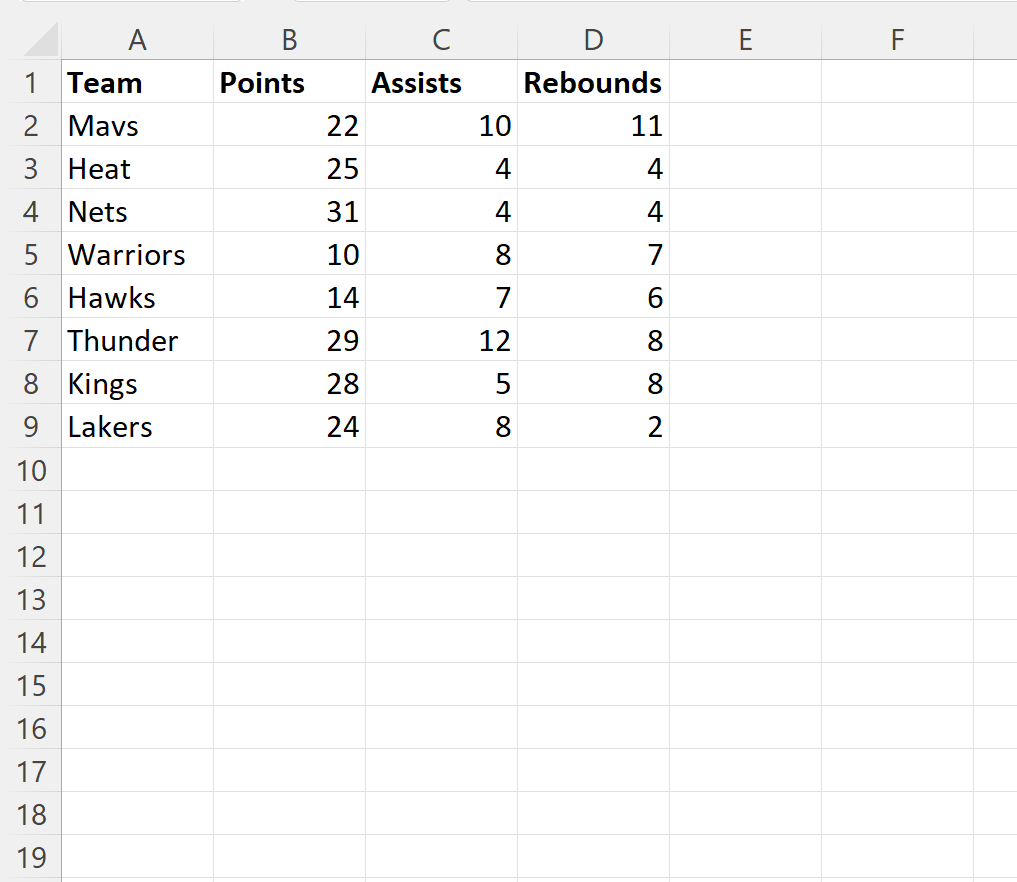
تمثل الخاصيتان SplitRow و SplitColumn الآلية الاحترافية الأكثر دقة للتحكم في موضع خطوط التجميد، متجاوزتين السلوك العشوائي الذي قد ينجم عن اعتماد موضع مؤشر الفأرة أو الخلية المحددة. تختص خاصية ActiveWindow.SplitRow بتحديد عدد الصفوف المراد عزلها وتثبيتها رأسياً عند قمة ورقة العمل، بينما تختص خاصية ActiveWindow.SplitColumn بتحديد عدد الأعمدة المراد عزلها وتثبيتها أفقياً عند حافة البداية للورقة.
تتعامل هاتان الخاصيتان مع قيم عددية صحيحة (Long أو Integer). فعند إسناد القيمة الرقمية الصفرية (0)، يُعبر ذلك عن غياب أي خط تقسيم في ذلك الاتجاه. أما إسناد قيمة موجبة صحيحة (مثل 1 أو 2 أو 3) فيعني توجيه محرك العرض إلى وضع خط التقسيم مباشرة بعد انقضاء هذا العدد من الوحدات الهيكلية (صفوفاً أو أعمدة). وتجدر الإشارة هنا إلى أن هذه الخصائص تتعامل مع الوحدات الهيكلية الترتيبية وليس مع القياسات النقطية (Pixels) عند إقرانها بأمر تجميد الألواح لاحقاً.
تتمثل العلاقة الرياضية بين موضع خط التقسيم وقيم الإحداثيات في التالي: إذا أردنا تجميد عدد $N$ من الصفوف، فإننا نضبط SplitRow = N، مما ينتج عنه خط تجميد أفقي يقع بين الصف $N$ والصف $N + 1$. وإذا أردنا تجميد عدد $M$ من الأعمدة، نضبط SplitColumn = M، مما يخلق خط تجميد رأسي يقع بين العمود $M$ والعمود $M + 1$. يُلغي هذا التعيين الصريح الحاجة تماماً إلى تنشيط الخلايا أو الاعتماد على دالة التحديد (Selection)، وهو ما يشكل الأساس المتين للأكواد البرمجية المستقرة وعالية الأداء.
2.3 ضرورة إلغاء التجميد السابق قبل تطبيق الإعدادات الجديدة
تعتبر مسألة التحقق من حالة النافذة الحالية قبل تطبيق أي إعدادات تجميد جديدة من أهم قواعد الحيطة البرمجية في بيئة VBA. فعندما تكون خاصية ActiveWindow.FreezePanes مفعلة بالفعل (قيمتها True)، فإن محاولة إعادة كتابة قيم جديدة لخصائص SplitRow أو SplitColumn قد تؤدي إلى تجاهل تلك القيم، أو حدوث إزاحة بصرية غير متوقعة في موضع التقسيم، أو حتى إطلاق أخطاء تشغيلية مفاجئة تُربك تسلسل الماكرو.
تتمثل الممارسة القياسية الوقائية في التحقق مما إذا كانت الألواح مجمدة بالفعل، وإلغاء هذا التجميد أولاً لإعادة النافذة إلى نقطة الصفر الإحداثية، وذلك باستخدام الصياغة الشرطية التالية:
If ActiveWindow.FreezePanes Then ActiveWindow.FreezePanes = False
يضمن هذا السطر البرمجي إزالة أي خطوط تجميد قديمة وتصفير إحداثيات الانقسام قبل البدء في رسم خطوط التثبيت الحديثة. وبفضل هذا الإجراء التطهيري المسبق، يستقر تنفيذ الكود بصورة تامة بغض النظر عما إذا كان المستخدم قد قام مسبقاً بتجميد صف عشوائي، أو كان المصنف مفتوحاً في وضع التمرير الجزئي، مما يجعل الإجراء البرمجي متيناً ومحصناً ضد التباينات البيئية وظروف الاستخدام المتغيرة.
3. المثال العملي الأول: تجميد الصف العلوي الأول
3.1 الصياغة البرمجية الكاملة لتجميد الصف الأول
يعد تجميد الصف الأول السيناريو الأكثر شيوعاً في بيئات معالجة البيانات، حيث يحتوي هذا الصف في الغالبية الساحقة من الجداول المؤسسية على العناوين الوظيفية للحقول. يوضح الكود التالي الصيغة الاحترافية المثالية المعتمدة على حصر كائن النافذة النشطة وإلغاء أي تثبيت سابق قبل تطبيق التجميد الموجه بدقة:
Sub FreezeTopRow()

    ' التأكد من وجود نافذة نشطة

    If ActiveWindow Is Nothing Then Exit Sub
With ActiveWindow
' إلغاء أي تجميد أو انقسام قائم لضمان نقاء بيئة العمل
If .FreezePanes Then .FreezePanes = False
' ضبط موضع التمرير لضمان ظهور الصف الأول بوضوح
.ScrollRow = 1
' تعيين خط التقسيم أسفل الصف الأول مباشرة وعدم تقسيم الأعمدة
.SplitRow = 1
.SplitColumn = 0
' تفعيل التجميد النهائي
.FreezePanes = True
End With
End Sub
تعتمد هذه الصياغة على هيكل With...End With لتقليل الاستدعاءات المتكررة للكائن ActiveWindow، مما يرفع من كفاءة تنفيذ الشيفرة ويجعلها أكثر قابلية للقراءة والصيانة لاحقاً ضمن مشاريع الأتمتة البرمجية الواسعة.
3.2 التحليل الإجرائي لآلية عمل الكود خطوة بخطوة
يبدأ الإجراء بفحص منطقي سريع عبر التحقق من أن الكائن ActiveWindow غير فارغ (Not Nothing)، وذلك لتفادي وقوع أخطاء في حال تم استدعاء الماكرو دون وجود أي مصنف مفتوح. بعد ذلك، ينقل المترجم التنفيذ إلى داخل كتلة With ActiveWindow، حيث تُفحص الخاصية FreezePanes؛ فإذا كانت قيمتها الحالية True، يتم إسناد القيمة False إليها فوراً، مما يؤدي إلى مسح أي خطوط تقسيم سابقة وإزالة أي قفل بصري مفروض على النافذة.
في الخطوة التالية، يُضبط .ScrollRow = 1 لضمان أن ورقة العمل لا تعاني من إزاحة بصرية نحو الأسفل تحجب الصف الأول عن الرؤية قبل تطبيق التجميد. بعدها، يتم إسناد القيمة 1 للخاصية SplitRow، مما يوجه محرك إكسل لرسم خط فاصل أفقي وهمي بعد الصف الأول مباشرة، بينما يتم تصفير الخاصية SplitColumn = 0 لتعطيل أي تقسيم على المستوى الرأسي للأعمدة.
أخيراً، يتم تفعيل الخاصية FreezePanes = True. عند هذه اللحظة بالذات، يُغلق إكسل المنطقة الواقعة أعلى خط الانقسام الأفقي، محولاً الصف الأول إلى لوح ثابت بصرياً يظل مرئياً بشكل دائم. وفي المقابل، تكتسب جميع الصفوف بدءاً من الصف رقم 2 فصاعداً حرية الحركة التامة والانزلاق تحت هذا الصف الثابت عند استخدام عجلة الفأرة أو أشرطة التمرير الرأسية.
3.3 سياقات التطبيق العملية في إدارة رؤوس الجداول
تتجلى الفائدة القصوى لهذا الإجراء البرمجي في إدارة قواعد البيانات الإحصائية والمالية الضخمة التي يتم استيرادها يومياً من السيرفرات المركزية. ففي مثل هذه الجداول، تحتوي الصفوف المتتابعة على مئات القيم الرقمية التي قد تتشابه في الصيغة وتختلف في المعنى؛ كأن يحتوي عمود على “إجمالي الإيرادات” ويليه عمود يمثل “صافي الربح” ثم عمود يمثل “الضريبة المستقطعة”. بدون تثبيت محكم للصف الأول، يقع المدقق سريعاً في فخ التداخل الدلالي للأرقام بمجرد التمرير إلى السجل رقم 500 أو 1000.
علاوة على ذلك، يرفع هذا التجميد المؤتمت من تجربة القراءة والتحليل لدى المستخدم النهائي الذي قد لا يمتلك أي خبرة تقنية بإكسل. فعند فتح المصنف، يجد المستخدم أن بيئة العمل مهيأة بأسلوب احترافي يضمن انسيابية التصفح والتدقيق المباشر. كما يسهم ذلك في منع قيام الموظفين بتعديل التنسيقات العلوية عن طريق الخطأ، مما يوفر بيئة استعراض مستقرة تسهم في رفع الإنتاجية التشغيلية للمؤسسة ككل.
4. المثال العملي الثاني: تجميد العمود الأول جهة البداية
4.1 التركيب الهيكلي لكود تجميد العمود الأول
في العديد من السيناريوهات التحليلية، تكون أولوية التثبيت موجهة نحو العمود الأول بدلاً من الصف الأول، ولا سيما عند احتواء هذا العمود على معرّفات المعاملات الفريدة، أو الأسماء الرباعية للموظفين، أو الرموز الشريطية للمنتجات، في جداول تمتد أفقياً عبر عشرات الأعمدة الزمنية. يُصاغ الإجراء البرمجي المخصص لتجميد العمود الأول على النحو التالي:
Sub FreezeFirstColumn()

    ' التحقق من وجود النافذة لتجنب استثناءات التشغيل

    If ActiveWindow Is Nothing Then Exit Sub
With ActiveWindow
' إعادة تعيين أي تجميد مسبق للألواح
If .FreezePanes Then .FreezePanes = False
' ضبط إزاحة التمرير الأفقي إلى بداية الورقة
.ScrollColumn = 1
' ضبط خصائص التقسيم: عمود واحد وبدون تقسيم للصفوف
.SplitRow = 0
.SplitColumn = 1
' تطبيق التجميد النهائي
.FreezePanes = True
End With
End Sub
يتشابه هذا الهيكل برمجياً مع سابقه، إلا أنه يعكس المتغيرات؛ حيث تُعطل خاصية تقسيم الصفوف بإسناد القيمة 0، بينما يُفعل تقسيم الأعمدة بإسناد القيمة 1 للخاصية SplitColumn، مما يحصر التثبيت الرأسي في العمود المرجعي الأول فقط.
4.2 تأثير اتجاه ورقة العمل (RTL مقابل LTR) على تجميد الأعمدة
تكتسب معالجة اتجاه ورقة العمل أهمية استثنائية عند تطوير حلول برمجية للمؤسسات الناطقة باللغة العربية؛ حيث توفر بيئة إكسل خيارين لاتجاه الورقة: إما من اليمين إلى اليسار (Right-to-Left أو RTL)، أو من اليسار إلى اليمين (Left-to-Right أو LTR). ترتبط هذه الميزة بخاصية Worksheet.DisplayRightToLeft المنطقية.
من الناحية البرمجية، يتعامل محرك إكسل مع العمود الأول استناداً إلى “حافة البداية” الفعلية للورقة. ففي الأوراق الإنجليزية (LTR)، يمثل العمود رقم 1 العمود “A” الواقع أقصى اليسار، وتتجمد الحركة باتجاه اليمين. أما في الأوراق العربية (RTL)، فإن العمود رقم 1 يظل برمجياً هو العمود “A”، ولكنه يقع فيزيائياً في أقصى يمين الشاشة، وتتحرك باقي الأعمدة نحو اليسار، كما هو موضح في النقاط التالية:
- في وضع اليمين إلى اليسار (RTL): يُثبت خط التقسيم العمود A جهة اليمين، وتنزلق الأعمدة اللاحقة (B, C, D…) أسفله متجهة نحو أقصى اليسار عند التمرير الأفقي.
- في وضع اليسار إلى اليمين (LTR): يُثبت خط التقسيم العمود A جهة اليسار، وتنزلق باقي الأعمدة نحو اليمين.
- المخاطر التنسيقية: يؤدي تغيير خاصية
DisplayRightToLeftبرمجياً بعد تطبيق التجميد إلى حدوث تشوهات بصرية حادة في محاذاة الألواح؛ لذلك يجب دوماً ضبط اتجاه الورقة أولاً، ثم استدعاء كود تجميد الألواح لاحقاً.
يضمن الالتزام بهذا التسلسل الإجرائي الدقيق تفادي أي ارتباك في تموضع الأعمدة المجمدة، مما يحافظ على التناسق البصري للتقارير الصادرة باللغتين العربية والإنجليزية على حد سواء.
4.3 التطبيقات الوظيفية في قوائم المعرفات والمؤشرات الرئيسية
يبرز التطبيق العملي لتجميد العمود الأول بوضوح في جداول المقارنات الزمنية؛ كالموازنات التقديرية التي تتضمن مئات الحسابات المالية في العمود الأول، وتستعرض البيانات التراكمية على مدار 36 شهراً أفقياً. عند التمرير لمراجعة بيانات الشهر الثلاثين، يختفي اسم الحساب المحاسبي تماماً من الشاشة بدون التجميد، مما يضطر المحلل للمناورة المتكررة لمعرفة الحساب المرتبط بالقيمة المقروءة.
كما يُعد هذا الإجراء ضرورياً في جداول إدارة الموارد البشرية ومسيرات الرواتب الموسعة، حيث يتم تثبيت الرقم الوظيفي أو الاسم الكامل للموظف، بينما تمرر أقسام الاستحقاقات والاستقطاعات والبدلات المتنوعة أفقياً. يرفع هذا التثبيت المنهجي من سرعة التدقيق، ويسهل اكتشاف التباينات الرقمية غير المنطقية، ويوفر آلية ربط بصري فورية بين سمات السجل الأساسية ومتغيراته المتتابعة.
5. المثال العملي الثالث: تجميد صفوف وأعمدة متعددة في آن واحد
5.1 الدمج التزامني بين خصائص التقسيم الأفقي والرأسي
تتطلب العديد من التقارير المعقدة تثبيت مساحة عرض ثنائية الأبعاد تضم أكثر من صف وأكثر من عمود معاً؛ مثل تثبيت صفين علويين يتضمنان عناوين المجموعات الرئيسية والعناوين الفرعية، مع تثبيت أول ثلاثة أعمدة تتضمن الرمز التعريفي والاسم والتصنيف. يوضح الكود التالي كيفية الدمج التزامني المباشر بين خصائص التقسيم:
Sub FreezeMultipleRowsAndColumns()

    ' التحقق من جاهزية النافذة

    If ActiveWindow Is Nothing Then Exit Sub
With ActiveWindow
' إلغاء التجميد القديم
If .FreezePanes Then .FreezePanes = False
' إعادة ضبط إحداثيات التمرير للأصل لتفادي حجب البيانات
.ScrollRow = 1
.ScrollColumn = 1
' تحديد إحداثيات التقسيم: أول صفين وأول ثلاثة أعمدة
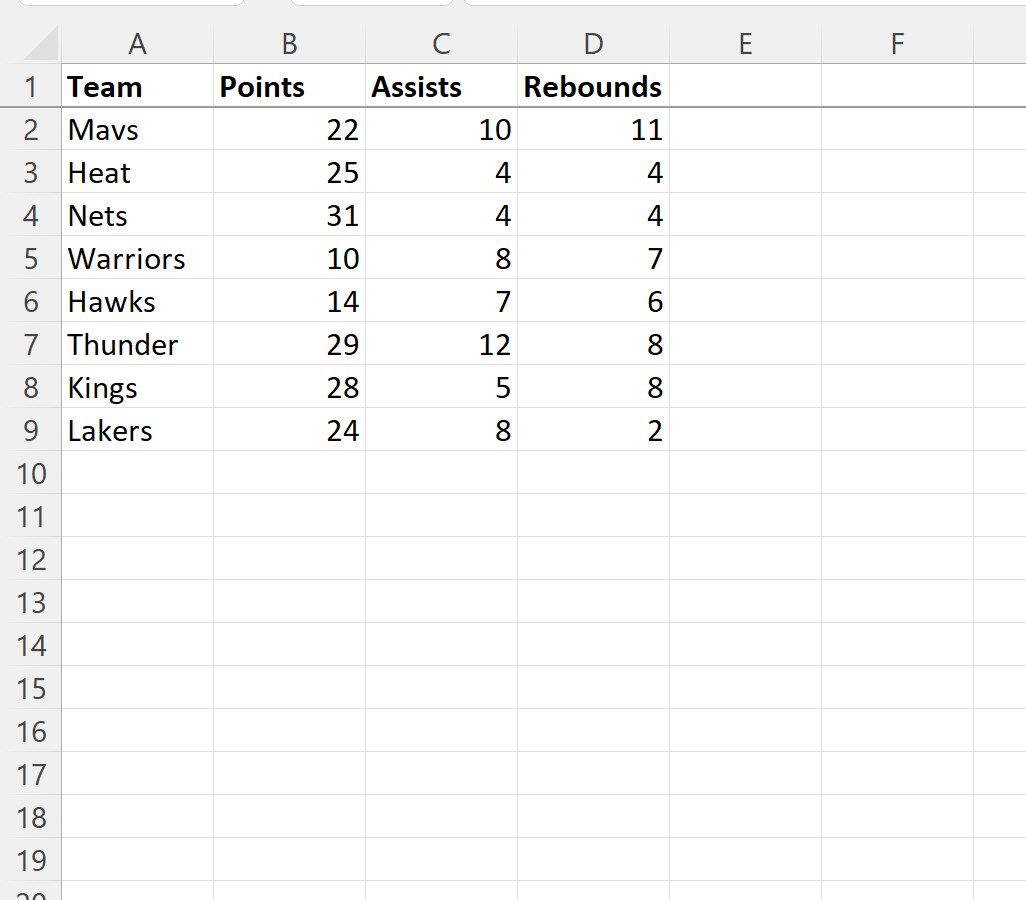
.SplitRow = 2
.SplitColumn = 3
' تفعيل التجميد المركب
.FreezePanes = True
End With
End Sub
ينشئ هذا الإجراء نقطة تقاطع هندسية مركزية (Intersection Point) يتم على أساسها تقسيم الشاشة إلى أربعة أرباع، يُقفل منها الربع العلوي الأيسر (أو الأيمن في أوراق RTL) بصورة كاملة، بينما يتمتع الربع السفلي المعاكس بحرية الحركة المطلقة في كلا الاتجاهين.
5.2 تحديد الإحداثيات الدقيقة لتفادي إزاحة البيانات غير المقصودة
يتطلب تثبيت صفوف وأعمدة متعددة مراعاة بالغة لمساحة الشاشة الكلية وكثافة العرض النقطي؛ فالإفراط في حجز الصفوف والأعمدة داخل النطاق المجمد قد يؤدي إلى ابتلاع المساحة المخصصة للتمرير الحر، ولا سيما على الشاشات المحمولة الصغيرة ذات الدقة المحدودة. وبناءً على ذلك، يجب أن يستند اختيار قيم SplitRow و SplitColumn إلى تحليل موضوعي لحجم البيانات الإرشادي مقارنة بالمساحة المرئية الإجمالية.
تعتبر الخلايا المدمجة (Merged Cells) من أخطر العوامل التي قد تفسد عملية التجميد المتعدد برمجياً. فإذا كان هناك نطاق مدمج يمتد مثلاً من الخلية B1 إلى الخلية D2، وقام الكود بوضع خط تقسيم رأسي عند SplitColumn = 2 (أي بين B و C)، فإن محرك إكسل يتعرض لتناقض إحداثي حاد بسبب محاولة شطر الخلية المدمجة إلى نصفين: نصف مجمد ونصف حر الحركة. يؤدي هذا التناقض إلى قفزات مفاجئة في الشاشة أو أخطاء في التمرير.
لتفادي هذه المشكلة، يجب اتباع أفضل الممارسات البرمجية التي تقتضي التأكد من أن خطوط التقسيم تقع تماماً عند الحواف الخارجية للنطاقات المدمجة، أو استبدال الدمج التقليدي بتنسيق “التوسيط عبر التحديد” (Center Across Selection)، وهو البديل الموصى به برمجياً لتفادي كسر النموذج الشبكي لإكسل وضمان استقرار التجميد المتعدد.
5.3 دراسة حالة: إعداد لوحة قياس مالية متعددة الأبعاد
لنفترض أننا بصدد أتمتة “لوحة قياس مالية متعددة الأبعاد” (Multi-Dimensional Financial Dashboard) تستعرض التدفقات النقدية الشهرية لعشرات الفروع عبر قطاعات متعددة. يحتوي الصف الأول على تصنيف القطاع، والصف الثاني على أسماء الشهور والسنوات، بينما يحتوي العمود الأول على المعرف المالي للفرع، والعمود الثاني على اسم الفرع والمدينة. تتطلب هذه اللوحة تثبيت أول صفين مع أول عمودين لضمان بقاء هوية الفرع والمدى الزمني واضحين للمحلل في كل لحظة.
عند تشغيل الإجراء الذي يحدد .SplitRow = 2 و .SplitColumn = 2، يتحقق الاستقرار البصري الكامل؛ حيث يستطيع المدير المالي التمرير رأسياً لمقارنة الفروع السفلية مع بقاء الشهور الزمنية ظاهرة في القمة، كما يستطيع التمرير أفقياً نحو الربع الأخير من السنة المالية مع بقاء أسماء الفروع ومواقعها الجغرافية ثابتة في الجانب. يتيح هذا الدمج ثنائي الأبعاد تدقيقاً متزامناً لمصفوفات البيانات المعقدة بكفاءة تشغيلية فائقة.
6. تجميد الألواح بالاعتماد على الخلية النشطة (ActiveCell Approach)
6.1 الآلية الكلاسيكية للتجميد عبر تحديد الخلايا (Selection-Based)
تمثل طريقة التجميد المعتمدة على تحديد الخلايا المسار الكلاسيكي الذي يسجله ماكرو إكسل الافتراضي (Macro Recorder) عند قيام المستخدم بتجميد الألواح يدوياً عبر الواجهة المرئية. في هذه المنهجية، يوجه المطور المؤشر لتحديد خلية مرجعية معينة عبر الأمر Range.Select، ثم يتم إسناد القيمة True مباشرة للخاصية ActiveWindow.FreezePanes دون تحديد خصائص الانقسام الصريحة:
Sub FreezeByActiveCell()

    ' إلغاء أي تجميد مسبق

    If ActiveWindow.FreezePanes Then ActiveWindow.FreezePanes = False
' تحديد الخلية المرجعية وتفعيل التجميد
Range("B2").Select
ActiveWindow.FreezePanes = True
End Sub
يعتمد السلوك الهندسي لإكسل في هذه الحالة على مبدأ الإزاحة المرجعية؛ حيث يتم افتراض أن خطوط التقسيم يجب أن تمر بالحافة العلوية والحافة الجانبية للخلية المحددة. وبالتالي، فإن تحديد الخلية B2 يُسفر عن تجميد الصف رقم 1 (الواقع أعلاها) والعمود رقم 1 (الواقع على يسارها أو يمينها). وإذا تم تحديد الخلية C3، فإن خطوط التجميد ستقوم بتثبيت أول صفين وأول عمودين تلقائياً.
6.2 مقارنة منهجية: التحديد المباشر مقابل استخدام خصائص التقسيم (Split)
على الرغم من بساطة أسلوب التحديد المباشر وشيوعه، إلا أن المقارنة المعمارية والبرمجية تكشف عن عيوب جوهرية ترجح كفة أسلوب التعيين المباشر لخصائص التقسيم SplitRow و SplitColumn في المشاريع الاحترافية، كما يتضح من التحليل المقارن التالي:
- الأداء والسرعة: يتطلب استخدام
SelectوActivateإجبار محرك إكسل على تحديث الواجهة الرسومية ونقل بؤرة التركيز (Focus)، مما يستنزف موارد المعالج ويبطئ تشغيل وحدات الماكرو بنسبة ملحوظة مقارنة بالتعيين المباشر للخصائص. - الاستقرار البرمجي: يفشل أسلوب التحديد المباشر فشلاً ذريعاً إذا كانت الخلية المستهدفة تقع في ورقة عمل غير نشطة أو مخفية، حيث يطلق محرك VBA خطأ وقت التشغيل 1004 الشهير. أما التعيين عبر خصائص الانقسام في النافذة النشطة فيتعامل مع الإحداثيات مباشرة دون التورط في أحداث التركيز والتحديد.
- تفادي السلوك غير المتوقع: إذا كانت الخلية المحددة تقع خارج النطاق المرئي للشاشة في تلك اللحظة (كأن تكون الخلية
Z100محددة عبر كود سابق)، فإن تفعيل التجميد سيعزل مساحة ضخمة غير مرغوبة من الشاشة، وهو خلل يستحيل حدوثه عند تحديد الأبعاد بدقة عبرSplitRowوSplitColumn.
وبناءً على هذه المقارنة التقنية، يجمع خبراء تطوير برمجيات VBA على تصنيف أسلوب التحديد كإجراء “بدائي” يُفضل استبعاده من الأنظمة المؤسسية لصالح أسلوب الإحداثيات المنفصلة الأكثر استقراراً وموثوقية.
6.3 التحكم في موضع الشاشة عبر ScrollRow و ScrollColumn
يرتبط نجاح تجميد الألواح ارتباطاً وثيقاً بضبط الموضع الفيزيائي للتمرير عبر الخاصيتين ScrollRow و ScrollColumn لكائن النافذة النشطة. يمثل هذا التثبيت خط دفاع جوهري ضد ما يُعرف بـ “خطأ الإزاحة البصرية المتوارية” (Viewport Offset Defect) في إكسل.
لتوضيح هذه المعضلة: إذا كان المستخدم قد قام مسبقاً بالتمرير في ورقة العمل حتى الصف رقم 10 والعمود رقم 5، ثم تم تشغيل ماكرو يحدد الخلية B2 ويطلب التجميد، فإن إكسل سيحاول تجميد ما فوق الخلية الحالية نسبةً إلى الإطار المعروض حالياً. قد يؤدي ذلك إلى حرمان الصفوف من 1 إلى 9 من الظهور داخل النافذة نهائياً، واحتجازها خلف خط التجميد في منطقة لا يمكن التمرير إليها إلا بعد إلغاء التجميد يدوياً.
يتم القضاء على هذه الثغرة برمجياً عبر توحيد الإطار المرئي من خلال إعادة تعيين مؤشرات التمرير إلى نقطة الأصل (الصف 1، العمود 1) كخطوة تحضيرية حتمية تسبق أي أمر تجميد:
ActiveWindow.ScrollRow = 1

ActiveWindow.ScrollColumn = 1
يضمن هذا الإجراء البسيط عودة رؤوس البيانات إلى موضعها الطبيعي في قمة الشاشة قبل رسم خطوط التثبيت، مما يكفل ظهور البيانات بشكل سليم ومنع احتجاز أي صفوف أو أعمدة حيوية خارج نطاق الرؤية.
7. تصميم إجراءات ديناميكية وقابلة لإعادة الاستخدام (Reusable Procedures)
7.1 بناء إجراء مخصص يقبل معلمات مرنة (Custom Sub with Arguments)
بدلاً من تكرار كتابة أسطر برمجية منفصلة لكل سيناريو تجميد داخل المشروع، تقتضي أفضل الممارسات الهندسية بناء إجراء فرعي مخصص ومعمم (Reusable Subroutine) يقبل معاملات عددية تحدد عدد الصفوف والأعمدة المطلوب تجميدها ديناميكياً مع تزويده بفحوصات أمان صارمة:
Sub ApplyDynamicFreeze(ByVal numRows As Long, ByVal numCols As Long)

    ' التأكد من وجود نافذة نشطة

    If ActiveWindow Is Nothing Then Exit Sub
' التحقق من صحة المدخلات الرقمية لتجنب القيم السالبة أو الصفرية غير المنطقية
If numRows < 0 Or numCols 0 Or numCols > 0 Then
.FreezePanes = True
End If
End With
End Sub
يمكن استدعاء هذا الإجراء من أي موضع آخر داخل المشروع بمرونة فائقة؛ فعلى سبيل المثال، يؤدي استدعاء ApplyDynamicFreeze 1, 0 إلى تجميد الصف الأول، بينما يؤدي استدعاء ApplyDynamicFreeze 2, 3 إلى تجميد صفين وثلاثة أعمدة بدقة مطلقة وبسطر برمجي واحد.
7.2 أتمتة التجميد لجميع أوراق المصنف دفعة واحدة (Looping Worksheets)
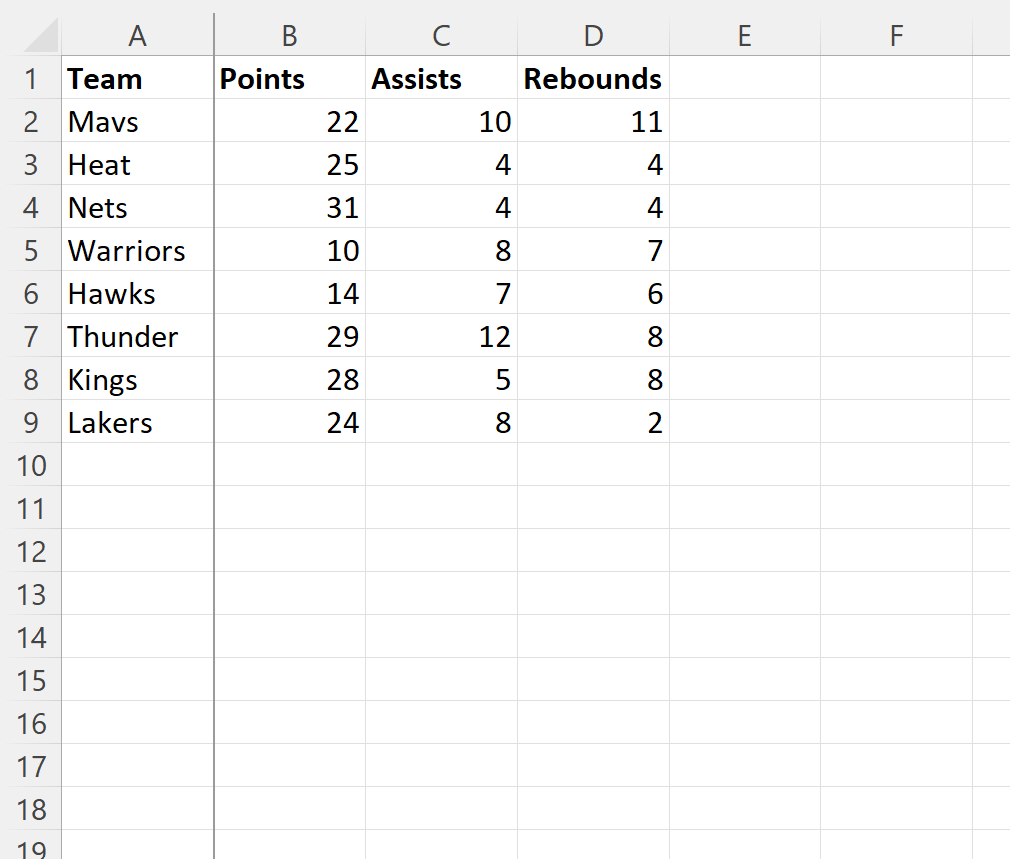
في المصنفات الضخمة التي تحتوي على عشرات أوراق العمل الإحصائية أو المالية المتباينة، يكون من غير العملي فتح كل ورقة وتجميد ألواحها على حدة. تتيح حلقة التكرار For Each البرمجية المرور على كافة الأوراق وتوحيد إعدادات التجميد بداخلها آلياً:
Sub FreezeAllWorksheetsInWorkbook()

    Dim ws As Worksheet

    Dim originalSheet As Worksheet
' تعطيل تحديث الشاشة لتسريع الأداء ومنع الوميض البصري
Application.ScreenUpdating = False
' الاحتفاظ بالورقة الأصلية للعودة إليها بعد انتهاء الماكرو
Set originalSheet = ActiveSheet
' المرور التكراري على كل ورقة عمل في المصنف النشط
For Each ws In ActiveWorkbook.Worksheets
' تجاهل الأوراق المخفية لتفادي أخطاء وقت التشغيل
If ws.Visible = xlSheetVisible Then
ws.Activate
With ActiveWindow
If .FreezePanes Then .FreezePanes = False
.ScrollRow = 1
.ScrollColumn = 1
.SplitRow = 1
.SplitColumn = 0
.FreezePanes = True
End With
End If
Next ws
' استعادة الورقة الأصلية وتفعيل تحديث الشاشة
originalSheet.Activate
Application.ScreenUpdating = True
MsgBox "تم تجميد الصف الأول بنجاح عبر كافة أوراق العمل المرئية.", vbInformation, "اكتملت العملية"
End Sub
تكمن قوة هذا الإجراء في معالجته لحالة الأوراق المخفية عبر التحقق من شرط ws.Visible = xlSheetVisible؛ إذ إن محاولة تنشيط ورقة مخفية أو تطبيق تجميد الألواح عليها يتسبب في انهيار الماكرو فوراً وإطلاق خطأ تشغيلي، وهو ما يتداركه هذا الكود بدقة.
7.3 ربط كود التجميد بأحداث ورقة العمل والمصنف (Workbook Events)
للوصول إلى أعلى مستويات الأتمتة والتشغيل الذاتي، يمكن ربط إجراءات التجميد بمحرك الأحداث (Event-Driven Architecture) التابع للمصنف أو ورقة العمل. يضمن ذلك تطبيق التجميد تلقائياً دون أي تدخل بشري بمجرد فتح الملف أو الانتقال بين الأوراق.
في وحدة الشيفرة البرمجية المخصصة للمصنف ThisWorkbook، يمكن تضمين الحدث Workbook_Open لتطبيق التجميد فور تحميل الملف في ذاكرة النظام:
Private Sub Workbook_Open()

    ' استدعاء إجراء توحيد التجميد فور فتح المصنف

    Call FreezeAllWorksheetsInWorkbook

End Sub
كما يمكن إدراج حدث Worksheet_Activate في وحدة الورقة المستقلة لضمان إعادة ضبط التجميد إذا قام المستخدم بتعديله يدوياً أثناء جلسة العمل السابقة:
Private Sub Worksheet_Activate()

    With ActiveWindow

        If .FreezePanes Then .FreezePanes = False

        .ScrollRow = 1

        .ScrollColumn = 1

        .SplitRow = 1

        .SplitColumn = 1

        .FreezePanes = True

    End With

End Sub
تضمن هذه الاستراتيجية الحدثية فرض السياسات المعيارية لعرض البيانات بصورة قسرية ومستمرة، مما يمنع التلاعب العرضي بواجهات التقارير المؤسسية الهامة ويحافظ على جاهزيتها التامة للمراجعة والتدقيق.
8. معالجة الأخطاء والقيود البيئية في بيئة تشغيل VBA
8.1 تأثير أنماط العرض الخاصة (Page Break Preview و Page Layout)
يتأثر سلوك خاصية ActiveWindow.FreezePanes تأثراً جذرياً بنمط العرض النشط للنافذة في إكسل. يوفر إكسل ثلاثة أنماط رئيسية للعرض: النمط العادي (xlNormalView)، ونمط معاينة فواصل الصفحات (xlPageBreakPreview)، ونمط تخطيط الصفحة (xlPageLayoutView).
من الناحية المعمارية، يُصمم نمط تخطيط الصفحة لمحاكاة الورقة المطبوعة مادياً بما في ذلك الهوامش والفواصل؛ ولذلك، يُعطل إكسل وظيفياً إمكانية تجميد الألواح ضمن هذا الوضع. فإذا حاول كود VBA إسناد القيمة True للخاصية FreezePanes بينما النافذة في وضع xlPageLayoutView، سيطلق محرك التشغيل خطأ وقت التشغيل 1004 الشهير: “Unable to set the FreezePanes property of the Window class”.
لمعالجة هذا القيد البيئي، يتعين على المطور فحص نمط العرض الحالي برمجياً وإجباره على التحول إلى الوضع العادي قبل تنفيذ أمر التجميد، كما في النموذج التالي:
If ActiveWindow.View  xlNormalView Then

    ActiveWindow.View = xlNormalView

End If
يكفل هذا التحقق المسبق تلافي انهيار الشيفرة، ويضمن توافق الإجراء مع كافة أوضاع العرض التي قد يكون المستخدم قد ترك النافذة عليها قبل تشغيل الماكرو.
8.2 التعامل مع حماية ورقة العمل والمصنفات المشتركة
تعتبر حماية أوراق العمل (Sheet Protection) وحماية بنية المصنف (Workbook Structure Protection) من الإجراءات الأمنية الشائعة في البيئات الإدارية. تجدر الإشارة هنا إلى أن تجميد الألواح بحد ذاته لا يتعطل لمجرد حماية الورقة إذا كانت الألواح محددة مسبقاً، ولكن في حالات حماية هيكل المصنف (Protect Workbook) بالكامل لمنع تغيير أبعاد النوافذ، قد يتم تقييد التعديل على خصائص التقسيم.
إذا كانت الورقة محمية بكلمة مرور، وكانت إعدادات الأمان تمنع تحديد الخلايا غير المؤمنة أو تغيير خصائص العرض، يُفضل فك الحماية برمجياً بصورة مؤقتة، وتطبيق التجميد، ثم إعادة تفعيل الحماية فوراً:
Sub SafeFreezeProtectedSheet()

    Dim ws As Worksheet

    Set ws = ActiveSheet
' فك حماية الورقة مؤقتاً
ws.Unprotect Password:="Admin123"
' تطبيق التجميد الآمن
With ActiveWindow
If .FreezePanes Then .FreezePanes = False
.SplitRow = 1
.FreezePanes = True
End With
' إعادة الحماية مع الحفاظ على تجربة العرض
ws.Protect Password:="Admin123"
End Sub
أما في بيئات العمل التشاركي السحابية (Co-authoring عبر OneDrive أو SharePoint)، فإن التجميد البرمجي عبر VBA يؤثر فقط على نافذة المستخدم المحلي الذي ينفذ الماكرو، ولا ينعكس قسراً على شاشات المستخدمين الآخرين المتصلين بالمصنف تزامناً، وذلك بفضل استقلالية كائن Window لكل جلسة اتصال منفصلة.
8.3 هندسة معالجة الأخطاء الشاملة باستخدام On Error GoTo
في بيئات الإنتاج الحقيقية، لا يمكن ضمان خلو بيئة التشغيل من المفاجآت؛ فقد يقوم المستخدم بإغلاق النوافذ أثناء المعالجة، أو قد تحدث تعارضات في الذاكرة. ولذلك، يجب أن تُبنى إجراءات التجميد داخل هيكل صلب لمعالجة الأخطاء والاعتراض البرمجي باستخدام On Error GoTo:
Sub RobustFreezePanes()

    ' تفعيل مصيدة الأخطاء وتوجيه التنفيذ لكتلة المعالجة

    On Error GoTo ErrorHandler
' تحسين الأداء وتعطيل تحديث الشاشة
Application.ScreenUpdating = False
Application.EnableEvents = False
' التحقق الإلزامي من وجود نافذة ومصنف مفتوح
If ActiveWorkbook Is Nothing Or ActiveWindow Is Nothing Then
Err.Raise vbObjectError + 513, "RobustFreezePanes", "لا يوجد مصنف أو نافذة نشطة للمعالجة."
End If
' التأكد من نمط العرض القياسي
If ActiveWindow.View xlNormalView Then ActiveWindow.View = xlNormalView
' تطبيق التجميد الهيكلي
With ActiveWindow
If .FreezePanes Then .FreezePanes = False
.ScrollRow = 1
.ScrollColumn = 1
.SplitRow = 1
.SplitColumn = 0
.FreezePanes = True
End With
Cleanup:
' استعادة إعدادات النظام الحيوية دائماً بغض النظر عن النجاح أو الفشل
Application.ScreenUpdating = True
Application.EnableEvents = True
Exit Sub
ErrorHandler:
' تسجيل الخطأ وإشعار المستخدم دون إسقاط التطبيق
MsgBox "حدث خطأ غير متوقع أثناء تجميد الألواح: " & Err.Description, vbCritical, "فشل الإجراء البرمجي"
Resume Cleanup
End Sub
تضمن كتلة Cleanup هنا استعادة إعدادات ScreenUpdating و EnableEvents حتى في حال حدوث خطأ كارثي أثناء التنفيذ، مما يمنع تجميد واجهة إكسل الرسومية ويحافظ على استقرار التطبيق ككل.
9. المقارنة التقنية بين تجميد الألواح وتقسيم الإطارات
9.1 الفروق الهندسية بين FreezePanes و Split
يوفر إكسل تقنيتين بصريتين تبدوان متشابهتين ظاهرياً ولكنهما تختلفان كلياً من حيث البنية الهندسية وسلوك المستخدم: تجميد الألواح (Freeze Panes) وتقسيم الإطارات (Split Windows). ترتبط الخاصية الثانية مباشرة بالخصائص المنطقية ActiveWindow.Split أو التعيين المباشر لـ SplitRow و SplitColumn دون تفعيل FreezePanes.
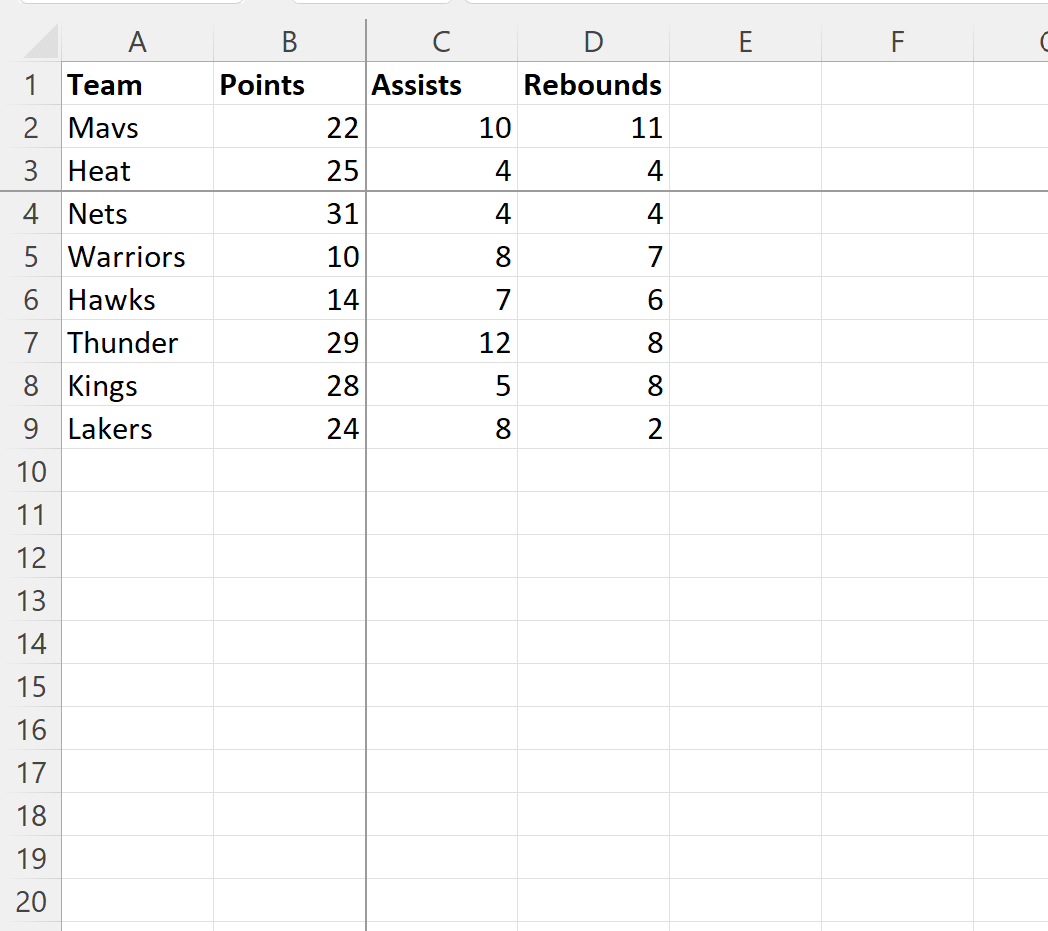
يتمثل الفارق التقني الجوهري في استقلالية التمرير (Scroll Independence)؛ فعند تفعيل تقسيم الإطارات (Split)، تنقسم الشاشة إلى إطارين أو أربعة أطر متجاورة يمتلك كل إطار منها شريط تمرير مستقل تماماً. يتيح ذلك للمستخدم التمرير الحر داخل الإطار العلوي لمراجعة بيانات السجلات من 1 إلى 50، مع التمرير في الإطار السفلي لمراجعة السجلات من 5000 إلى 5050، مع إمكانية تحريك خط التقسيم يدوياً بالفأرة في أي وقت.
في المقابل، يقوم تجميد الألواح (Freeze Panes) بإلغاء استقلالية التمرير للألواح المعزولة بصورة قاطعة؛ فالشريط المجمد يكون “مقفلاً ومثبتاً” ولا يمتلك شريط تمرير خاص به، ولا يمكن لمحتوياته أن تتحرك، بينما ترتبط أشرطة التمرير كلياً بالمنطقة الحرة المتبقية. ولذلك، يُفضل تجميد الألواح دوماً لتثبيت العناوين والقوائم الإرشادية، في حين يُخصص تقسيم الإطارات لمقارنة مقطعين منفصلين من البيانات ضمن الورقة الواحدة دون الحاجة لفتح نافذة ثانية.
9.2 أثر تجميد الألواح على الأداء وسرعة الاستجابة البرمجية
من الناحية الحسابية ومعالجة الذاكرة، يُعد تجميد الألواح إجراءً خفيفاً للغاية على وحدة المعالجة المركزية (CPU)؛ فهو لا يتضمن أي عمليات حسابية تكرارية أو إعادة تقييم لشجرة المعادلات (Calculation Chain). ومع ذلك، يمكن لتجميد الألواح أن يؤثر بشكل غير مباشر على سرعة الاستجابة أثناء تنفيذ وحدات الماكرو الضخمة التي تقوم بكتابة وتحديث آلاف الخلايا تباعاً.
عندما تكون الألواح مجمدة، يضطر محرك الإكساء الرسومي لإكسل إلى تحديث إحداثيات الخلايا في الإطارات المختلفة بشكل متكرر أثناء قيام الماكرو بإدخال البيانات. وإذا لم يتم تعطيل خاصية تحديث الشاشة عبر Application.ScreenUpdating = False، فإن هذا التحديث الرسومي التزامني قد يضاعف الزمن المستغرق لإتمام العمليات الحسابية بنسبة تصل إلى 300% في الجداول الضخمة.
لتحقيق أعلى درجات الكفاءة البرمجية، تقتضي القواعد الهندسية الصارمة بتعطيل تحديث الشاشة وحساب المعادلات التلقائي في بداية الماكرو، ثم تنفيذ كافة عمليات المعالجة الحسابية والكتابة في الخلايا، وفقط في اللحظات الأخيرة قبل إنهاء الإجراء، يتم ضبط تجميد الألواح ثم إعادة تفعيل تحديث الشاشة، مما يضمن أداءً فائق السرعة وخالياً من أي تأخير بصري.
9.3 المعايير الأكاديمية لتصميم واجهات البيانات المقروءة
يخضع تصميم واجهات البيانات الجداولية لمحددات هندسة العوامل البشرية وتصميم التفاعل البشري الحاسوبي (Human-Computer Interaction – HCI). يجب أن يحقق تجميد الألواح توازناً بصرياً دقيقاً بين “المنطقة المرجعية المجمدة” و”منطقة البيانات الديناميكية”.
تشير الدراسات الإرغونومية الرقمية إلى أن المساحة المثلى للألواح المجمدة يجب ألا تتجاوز 15% إلى 20% من المساحة الرأسية الكلية للشاشة المعروضة، وألا تتجاوز 25% من المساحة الأفقية. يؤدي تجاوز هذه النسب المعيارية إلى تضييق مساحة التمرير الفعالة، مما يولد شعوراً بالحصار البصري لدى المحلل ويجبره على إجراء تمريرات متقطعة ومفرطة لمتابعة البيانات، وهو ما يناقض الهدف الأساسي للأداة.
علاوة على ذلك، ينبغي مراعاة تناسق التجميد مع كثافة البكسلات وحجم الشاشات المتوقعة للمستخدمين النهائيين؛ فالإعداد الذي يبدو مثالياً على شاشة مكتبية واسعة بقياس 27 بوصة قد يصبح كارثياً ويحجب نصف البيانات عند فتحه على حاسوب محمول بقياس 13 بوصة. وهنا تبرز أهمية كتابة أكواد VBA ذكية تستعلم عن دقة الشاشة أو تكتفي بتجميد الحد الأدنى الحاسم من الصفوف والأعمدة لضمان سهولة التدقيق الإحصائي عبر مختلف المنصات.
10. أفضل الممارسات البرمجية وتطبيقات المشاريع الإنتاجية
10.1 توثيق الشيفرة البرمجية والمعايير القياسية للترميز
تتطلب مشاريع المؤسسات الكبرى صيانة دورية يشارك فيها فرق متعددة من المطورين والمدققين. ولضمان استدامة الكود المكتوب وسهولة تصحيحه، يجب الالتزام بالمعايير القياسية العالمية لكتابة أكواد VBA. يشمل ذلك استخدام بادئات التسمية المعيارية (Hungarian Notation)، مثل استخدام ws للإشارة لكائن ورقة العمل و rng للإشارة للنطاق و numRows للمتغيرات العددية.
كما يُعد التوثيق الداخلي عبر التعليقات التوضيحية (Code Comments) أمراً لا غنى عنه؛ حيث يجب توضيح الأسباب الهندسية وراء اختيار إحداثيات تقسيم معينة، وبيان الغرض من فك الحماية أو تعديل نمط العرض. يمنع هذا التوثيق الدقيق قيام مطورين آخرين بحذف أسطر بالغة الأهمية (مثل سطر ScrollRow = 1) ظناً منهم أنها أسطر زائدة، مما يقي المشروع من الانهيارات البرمجية المفاجئة في بيئات الإنتاج الفعلية.
10.2 بناء أدوات وتضمينها ضمن ملحقات إكسل الإضافية (Add-ins)
لتعميم فائدة أدوات التجميد المؤتمتة على مستوى المؤسسة بالكامل دون الحاجة لنسخ الأكواد ولصقها داخل كل مصنف عمل جديد، يتمثل الحل المهني الأمثل في تجميع هذه الإجراءات المتقدمة ضمن ملف إضافة إكسل مخصص يحمل الامتداد .xlam (Excel Add-in).
يتميز هذا النهج بفصل المنطق البرمجي تماماً عن ملفات البيانات العادية؛ حيث تظل الإضافة محملة في خلفية تطبيق إكسل وتعمل بصورة عامة ومستمرة مع أي مصنف يفتحه المستخدم. يمكن بعد ذلك ربط هذه الماكروهات بأزرار مخصصة ضمن شريط الأدوات الرئيسي (Excel Ribbon) عبر لغة XML، مما يتيح للموظفين تنفيذ عمليات تجميد موحدة ومعقدة بنقرة زر واحدة ودون الحاجة لامتلاك أدنى خلفية برمجية.
يضمن توزيع هذه الملحقات عبر أدوات النشر الجماعي في الشبكات الداخلية للمؤسسات توحيد أساليب استعراض التقارير بصورة فورية، وإرساء بنية تحتية رقمية متماسكة تسهم في تحسين جودة الأعمال وتعزيز الإنتاجية الشاملة.
10.3 قائمة التحقق النهائية لجودة تنفيذ تجميد الألواح برمجياً
قبل اعتماد أي وحدة نمطية مخصصة لتجميد الألواح ودمجها في بيئات الإنتاج المؤسسية، يُوصى بإخضاع الكود لقائمة تحقق معيارية صارمة تضمن استيفاء كافة متطلبات الجودة والاستقرار الهندسي، وتتضمن العناصر التالية:
- التحقق من كائن النافذة: التأكد من أن الكود يستهدف
ActiveWindowوليس كائناتWorksheetأوRangeمنعاً لأخطاء الترجمة. - تطهير البيئة المسبق: احتواء الكود على شرط صريح لإلغاء أي تجميد أو تقسيم قائم مسبقاً قبل محاولة تطبيق الإحداثيات الجديدة.
- إعادة تعيين التمرير: ضبط
ScrollRow = 1وScrollColumn = 1لتلافي احتجاز البيانات خلف الألواح نتيجة الإزاحة البصرية. - فحص نمط العرض: إجبار النافذة على العودة للوضع القياسي
xlNormalViewلتفادي انهيار الكود في نمط تخطيط الصفحة. - معالجة الأوراق المخفية: التأكد من فحص خاصية
Visibleللورقة قبل محاولة تنشيطها أو تجميدها داخل الحلقات التكرارية. - هندسة معالجة الأخطاء: تأمين الكود بكتلة
On Error GoToواستعادة إعداداتScreenUpdatingوEnableEventsفي كافة سيناريوهات الخروج. - حيادية التحديد: تفادي استخدام
SelectوActivateكلما أمكن ذلك والاعتماد الحصري على قيمSplitRowوSplitColumn.
يمثل استيفاء هذه القائمة دليلاً عملياً على نضج الشيفرة البرمجية وجاهزيتها الكاملة للعمل تحت أقسى ظروف الاستخدام المؤسسي المكثف بكفاءة وموثوقية مطلقة.
خاتمة
يمثل تجميد الألواح في مايكروسوفت إكسل باستخدام VBA نموذجاً تطبيقياً متميزاً لكيفية تسخير الأتمتة البرمجية لخدمة كفاءة الإدراك البشري وتحسين هندسة التعامل مع البيانات الضخمة. فمن خلال الانتقال من الممارسات اليدوية المحدودة إلى الأكواد المعيارية المؤتمتة، تستطيع المؤسسات ضمان توحيد مخرجات تقاريرها، وحماية بياناتها من أخطاء التفسير والقراءة، وتقليص الأوقات المهدورة في الإعدادات التكرارية بصورة جذرية.
وقد أثبتت التحليلات المعمارية المتقدمة أن النجاح في إدارة هذه الخاصية يعتمد على الفهم العميق للنموذج الكائني لإكسل، والتمييز الدقيق بين طبقة البيانات الممثلة في أوراق العمل وطبقة العرض الممثلة في كائن النافذة النشطة ActiveWindow. ومن خلال الاعتماد المنهجي على خصائص التقسيم الإحداثي SplitRow و SplitColumn، وتفادي فخاخ التحديد المباشر، وضبط إزاحات التمرير ونمط العرض العادي، يستطيع المطور بناء حلول برمجية تتسم بأعلى درجات الصلابة والموثوقية.
إن الاستثمار في تطوير أدوات برمجية وملحقات مؤتمتة لمعالجة وتنسيق بيئات العرض لم يعد مجرد رفاهية تقنية، بل أصبح ضرورة استراتيجية تفرضها متطلبات الحوكمة الرقمية للبيانات ورفع الإنتاجية في البيئات المؤسسية المعاصرة. ومن خلال تطبيق المعايير الهندسية وأفضل الممارسات الموثقة في هذا الدليل، يمتلك المطورون والمحللون خارطة طريق متكاملة لبناء أنظمة تقارير متقدمة تجمع بين جمالية التصميم وقوة الأداء البرمجي.
المراجع
- Hutchins, E. (1995). Cognition in the Wild. MIT Press. https://mitpress.mit.edu/9780262581462/cognition-in-the-wild/
- Microsoft Corporation. (2023). Window.FreezePanes property (Excel VBA reference). Microsoft Learn. https://learn.microsoft.com/en-us/office/vba/api/excel.window.freezepanes
- Microsoft Corporation. (2023). Window.SplitRow property (Excel VBA reference). Microsoft Learn. https://learn.microsoft.com/en-us/office/vba/api/excel.window.splitrow
- Microsoft Corporation. (2023). Window.SplitColumn property (Excel VBA reference). Microsoft Learn. https://learn.microsoft.com/en-us/office/vba/api/excel.window.splitcolumn
- Sweller, J. (1988). Cognitive load during problem solving: Effects on learning. Cognitive Science, 12(2), 257–285. https://doi.org/10.1207/s15516709cog1202_4