
تُعد جداول البيانات الإلكترونية، وفي طليعتها تطبيق مايكروسوفت إكسل (Microsoft Excel)، الركيزة الأساسية لإدارة البيانات والعمليات المحاسبية والتحليلية في شتى المؤسسات المعاصرة. ومع تعاظم حجم البيانات وتشعب النماذج المالية والتشغيلية، باتت مسألة “حوكمة البيانات المدخلة” وضمان جودتها من المصدر تحدياً محورياً يواجه مديري النظم ومطوري النماذج. فالعنصر البشري، رغم كفاءته، يظل عُرضة للسهو والخطأ الإدراكي وتفاوت التأويل للنصوص الإرشادية التقليدية المنفصلة عن بيئة العمل المباشرة. من هنا، تبرز الحاجة التقنية إلى وسائل توجيه تفاعلية فورية وملازمة للحدث التشغيلي، وهو ما يُعرف في بيئة إكسل باسم “تلميح الخلية” أو “رسالة الإدخال” (Input Message).
إن إرفاق تلميح بالخلية يمثل نموذجاً متقدماً للدعم المعرفي الآني (Just-in-Time Knowledge Support) في التفاعل بين الإنسان والحاسوب (HCI)؛ حيث تظهر نافذة توجيهية عائمة وصغيرة بمجرد وضع التركيز على الخلية المستهدفة، مقدمة إرشادات تشغيلية واضحة وموجزة تحول دون ارتكاب الأخطاء الحسابية أو التصنيفية. وتكتسب هذه التقنية أهميتها القصوى من كونها إجراءً استباقياً يوجه المستخدم قبل إتمام الإدخال، بخلاف أدوات التدقيق اللاحقة التي تكتفي برصد الأخطاء بعد وقوعها. وقد أشارت دراسات بارزة في مجال السلوك الإدراكي الرقمي إلى أن الاعتماد المفرط على الذاكرة المجردة في التعامل مع البرمجيات الغنية بالمزايا يؤدي حتماً إلى فجوات أدائية جسيمة ما لم تدعم الواجهة استدعاء المعلومات فورياً (Drosos et al., 2024).
يتناول هذا الدليل الأكاديمي والتطبيقي الشامل البنية المنهجية لإضافة تلميحات الخلايا في مايكروسوفت إكسل، محللاً الجذور النظرية لرسائل الإدخال والفروق الجوهرية بينها وبين التعليقات والملاحظات، ومستعرضاً خطوات التطبيق الإجرائي الدقيق بدءاً من الخلية المفردة وحتى النطاقات المتسعة والجداول الديناميكية. كما يقدم الدليل دراسة حالة محاسبية واقعية لمتجر تجزئة، ويستعرض استراتيجيات الصياغة اللغوية والتكامل الرقمي مع قواعد التحقق والتنسيق الشرطي، وصولاً إلى المعالجة البرمجية عبر لغة Visual Basic for Applications (VBA) واستشراف آفاق هذه الميزة في البيئات السحابية الحديثة.
1. المدخل النظري والتأصيلي لمفهوم تلميحات الخلايا في مايكروسوفت إكسل
1.1 تعريف تلميح الخلية وسياق استخدامه الوظيفي
يُعرَّف تلميح الخلية (Cell Tooltip) في بيئة مايكروسوفت إكسل بأنه عنصر واجهة رسومي استباقي يُستدعى برمجياً عبر ميزة “رسالة الإدخال” التابعة لأداة التحقق من صحة البيانات (Data Validation). يظهر هذا التلميح في هيئة مربع حواري صغير عائم بمجرد حصول الخلية على التركيز البرمجي النشط (Active Focus)، سواء تم التحديد عبر النقر بالفأرة أو التنقل باستخدام مفاتيح الأسهم ولوحة المفاتيح. وظيفياً، يشكل هذا التلميح قناة تواصل فورية بين مصمم النموذج ومُدخل البيانات، حيث يحدد بدقة المعايير والمدخلات المقبولة، موفراً سياقاً تشغيلياً دون الحاجة إلى تشويه بنية ورقة العمل بنصوص توضيحية تشغل مساحة بصرية دائمة.
يتجاوز هذا المفهوم مجرد الإرشاد العابر؛ إذ يمثل تحولاً جذرياً من أساليب “الإشعار المتأخر بعد وقوع الخطأ” إلى آليات “الدعم المعرفي المسبق”. فالأنظمة المحاسبية التقليدية غالباً ما تسمح للمستخدم بكتابة أرقام خاطئة ثم تباغته بنافذة تنبيه حادة تؤدي إلى إرباكه وقطع تدفق العمل. في المقابل، يؤسس تلميح الإدخال لحالة من الطمأنينة التشغيلية، حيث يعالج التساؤلات الذهنية المحتملة لمسؤول الإدخال في ذات اللحظة التي يهم فيها بالضغط على المفاتيح، مما يرفع كفاءة النمذجة الإحصائية ويقلل معدلات تصحيح البيانات اللاحقة بنسب ملحوظة.
من الناحية المعمارية داخل جداول البيانات، تعد التلميحات عنصراً بنيوياً حاسماً عند تصميم النماذج المالية المعقدة (Financial Models) ونماذج جمع البيانات متعددة المستخدمين. إنها تلعب دور “المرشد الخفي” الذي يضمن توحيد وحدات القياس، واشتراط الصيغ المقبولة (مثل صيغ التواريخ أو العملات)، وتنبيه المستخدم إلى العمليات الحسابية المرتبطة بالخلية في حال كانت جزءاً من مصفوفة مدخلات تعتمد عليها مخرجات حرجة عبر مصنف العمل بأكمله.
1.2 التمييز المنهجي بين التلميحات والتعليقات والملاحظات
يخلط كثير من مستخدمي إكسل بين ثلاث أدوات متباينة جوهرياً في الغاية والوظيفة البرمجية: تلميحات الإدخال (Tooltips / Input Messages)، والتعليقات الحديثة (Threaded Comments)، والملاحظات الكلاسيكية (Notes). يرتكز التمييز المنهجي بين هذه الأدوات على طبيعة الاستخدام وسلوك الظهور البرمجي. فتلميحات الإدخال مصممة حصرياً لأغراض “التوجيه التشغيلي الآني”، ولا تظهر إلا عندما تصبح الخلية نشطة، وتختفي فور الانتقال إلى خلية أخرى، ولا تترك أي أثر بصري أو علامة لونية داخل الخلية ذاتها عندما تكون غير محددة.
على النقيض من ذلك، فإن “الملاحظات” (Notes) – التي كانت تُعرف تاريخياً بالتعليقات في الإصدارات القديمة وتتميز بمثلث أحمر في الزاوية العلوية اليسرى للخلية – تهدف إلى توثيق العمليات الحسابية وشرح الافتراضات الداخلية للقائمين على تدقيق النموذج، وتظهر إما بتمرير الفأرة فوق الخلية أو بتثبيت ظهورها الدائم. أما “التعليقات” (Threaded Comments) الحديثة، فتحتوي على صورة المستخدم وتوفر مساحة للحوار والردود التعاونية وإسناد المهام عبر وسم (@Mentions)، وتستهدف التواصل بين الفرق أثناء المراجعة لا توجيه مدخل البيانات البسيط أثناء تعبئة الحقول.
يوضح الجدول التحليلي التالي المعايير الدقيقة للاختيار بين هذه الأدوات الثلاث وفق متطلبات التوثيق الداخلي مقابل التوجيه التشغيلي المباشر:
- تلميحات التحقق من البيانات (Tooltips): لا تترك علامات في زاوية الخلية؛ تظهر فقط عند التحديد؛ مخصصة لتوجيه مدخلي البيانات وضمان جودة المدخلات.
- الملاحظات الكلاسيكية (Notes): تضع علامة حمراء زاوية؛ تظهر بتمرير الفأرة؛ مخصصة لتوثيق المنطق المحاسبي والمذكرات التفسيرية للخلية.
- التعليقات التعاونية (Comments): تضع علامة أرجوانية مميزة؛ تدعم الردود المتسلسلة والمناقشة؛ مخصصة للمراجعات المؤسسية والعمل التعاوني المشترك.
1.3 الأهمية الإدراكية لتلميحات الإدخال في بيئات العمل المشتركة
في بيئات العمل التشاركية التي يتناوب فيها عدة موظفين على إدخال البيانات في مصنفات مشتركة، تتضاعف أهمية التلميحات لتصبح صمام أمان معرفي يقلل من التشتت الذهني وحالات سوء التقدير. إن التوصيفات الإدارية المختصرة في ترويسات الأعمدة غالباً ما تحتمل تأويلات متباينة؛ فعلى سبيل المثال، عمود بعنوان “التكلفة” قد يفسره موظف بأنه التكلفة المباشرة بينما يفسره آخر بالتكلفة الإجمالية المتضمنة لضريبة القيمة المضافة. يزيل التلميح هذا اللبس المفاهيمي بصورة قاطعة بتقديمه لتعريف إجرائي موحد وموجز يظهر لحظياً في نقطة الإدخال.
علاوة على ذلك، تسهم تلميحات الإدخال في تعزيز استقلالية الموظفين وتخفيف العبء عن المشرفين؛ حيث يستغني مسؤول الإدخال عن الرجوع الدائم إلى كتيبات الإجراءات القياسية (SOPs) المنفصلة أو مقاطعة زملائه للاستفسار. وقد وثقت الدراسات المتخصصة في تحليل واجهات البرمجيات الضخمة أن الانقطاع المستمر للبحث عن المعلومة الخارجية يؤدي إلى هدر زمني واستنزاف للذاكرة العاملة (Drosos et al., 2024)، في حين أن ترسيخ التوجيهات ضمن تدفق العمل نفسه يضمن انسيابية الحركة الإنتاجية وثبات الجودة الرقابية.
تنعكس هذه الاستقلالية المعرفية إيجابياً على موثوقية قواعد البيانات النهائية؛ إذ تتدنى معدلات القيم الشاذة، وتتقلص الحاجة لجلسات تنظيف البيانات (Data Cleansing) المضنية التي تسبق استخراج التقارير وتحليلها، مما يمنح الإدارة العليا الثقة المطلقة في لوحات المؤشرات (Dashboards) المستخلصة من جداول البيانات المعنية.
2. البنية البرمجية لميزة التحقق من صحة البيانات (Data Validation)
2.1 الموقع الوظيفي للأداة داخل شريط الأدوات الرئيسي
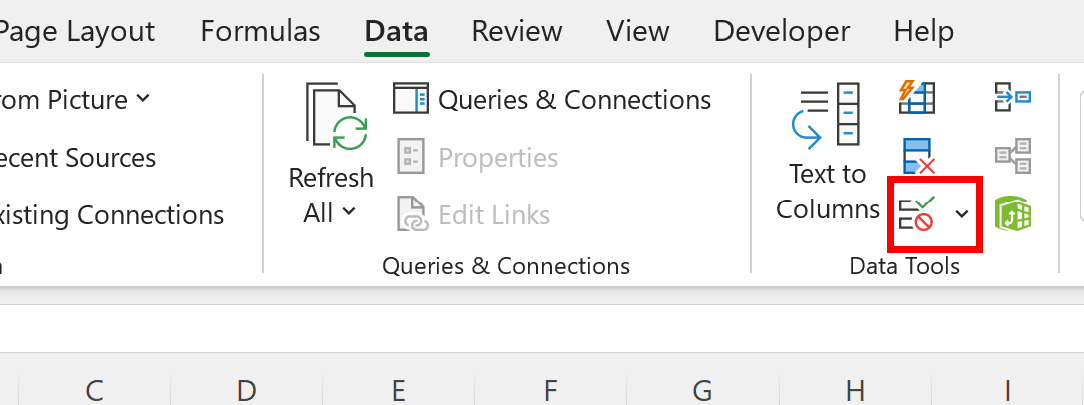
تتموضع ميزة تلميحات الخلايا هيكلياً داخل منظومة التحقق من صحة البيانات في مايكروسوفت إكسل، والتي يمكن الوصول إليها عبر شريط الأدوات الرئيسي (Ribbon). تقع هذه الأداة تحت تبويب “بيانات” (Data)، وتحديداً ضمن مجموعة “أدوات البيانات” (Data Tools). يُعد هذا الموقع منطقياً من منظور هندسة البرمجيات؛ حيث تنتمي تلميحات الإدخال إلى أدوات التحكم في تدفق ونزاهة البيانات المخزنة، جنباً إلى جنب مع أدوات إزالة التكرارات وإنشاء علاقات النماذج ومطابقة النصوص.
تحتوي أيقونة “التحقق من صحة البيانات” على قائمة منسدلة تضم خيارات فرعية تتيح فتح مربع الحوار الرئيسي، أو وضع دوائر حمراء حول البيانات غير الصحيحة (Circle Invalid Data)، أو مسح تلك الدوائر. ومن المزايا البرمجية الاستثنائية لهذه الخاصية أنها مدعومة في كافة إصدارات مايكروسوفت إكسل المكتبية تقريباً، بدءاً من إصدارات إكسل الكلاسيكية وصولاً إلى Microsoft 365 الأحدث، مما يجعلها أداة عالمية التوافق تضمن استقرار ظهور التلميحات عبر بيئات التشغيل المختلفة وأنظمة ويندوز وماك على حد سواء دون أي فقدان وظيفي.
2.2 تشريح نافذة التحقق من صحة البيانات وتوزيع خياراتها
عند استدعاء أداة التحقق من صحة البيانات، يظهر مربع حواري متخصص مقسم إلى ثلاثة تبويبات رئيسية، يؤدي كل منها وظيفة محددة في بنية التحكم بالخلية:
- تبويب الإعدادات (Settings): يمثل القلب المنطقي والرياضي للأداة، حيث يتيح فرض معايير صارمة على نوعية البيانات المسموح بها (أرقام صحيحة، أرقام عشرية، قوائم منسدلة، تواريخ، أوقات، طول النص، أو صيغ مخصصة). وفي حال الرغبة في إنشاء تلميح دون فرض قيود تقييدية، يُترك هذا التبويب على خياره الافتراضي: “أي قيمة” (Any Value).
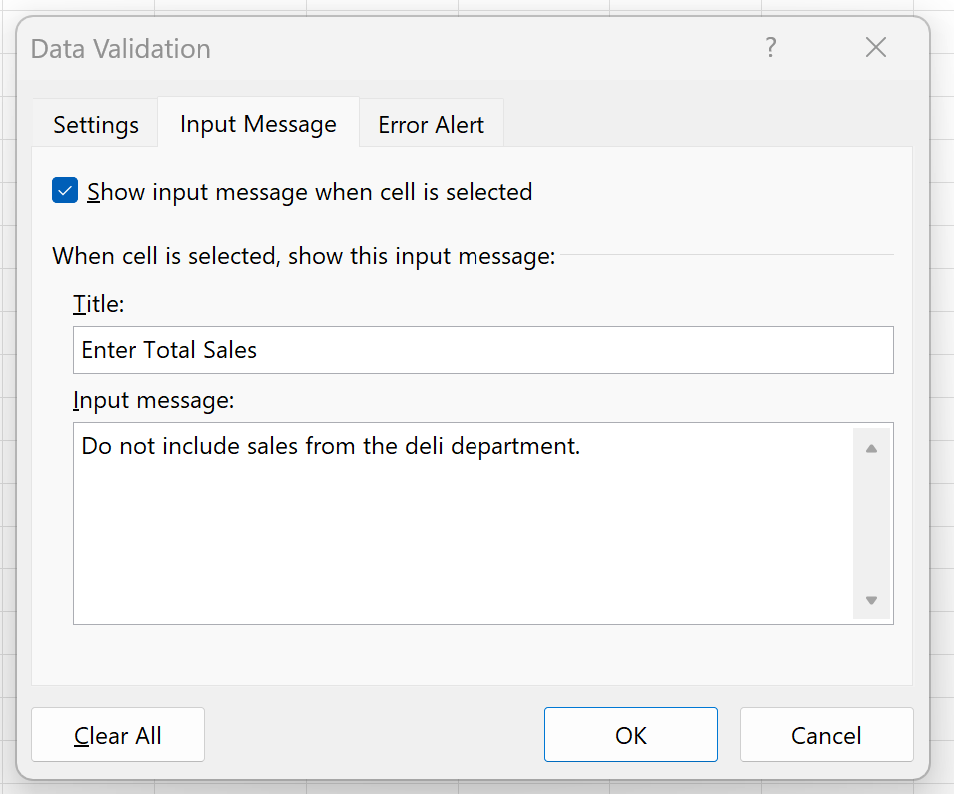
- تبويب رسالة الإدخال (Input Message): يمثل الأداة الحصرية لإنشاء وبناء تلميحات الخلايا العائمة. يتألف هذا التبويب من خيار تفعيل أساسي، يتبعه حقلان نصيان هما: حقل العنوان (Title) وحقل نص الرسالة (Input message).
- تبويب تنبيه إلى الخطأ (Error Alert): يختص بالإجراءات العقابية اللاحقة، حيث يحدد سلوك البرنامج عند محاولة المستخدم إدخال قيمة تنتهك الشروط الموضوعة في تبويب الإعدادات، متيحاً الاختيار بين ثلاثة مستويات من التدخل: الإيقاف الصارم (Stop)، أو التحذير (Warning)، أو الإشعار المعلوماتي (Information).
تتجلى العبقرية البرمجية لإكسل في الفصل التام بين عمل هذه التبويبات؛ إذ يمكن لمصمم الجدول الاستفادة من تبويب “رسالة الإدخال” كأداة إرشادية وتثقيفية مستقلة تماماً، دون إجبار الخلية على الامتثال لأي قيد حسابي مقيد في تبويب الإعدادات، مما يمنح مرونة فائقة في النمذجة.
2.3 آلية عمل خيار إظهار رسالة الإدخال عند تحديد الخلية
يعتمد ظهور التلميح ميكانيكياً على تفعيل خانة الاختيار المسماة “إظهار رسالة الإدخال عند تحديد الخلية” (Show input message when cell is selected). عند وضع علامة الصح في هذه الخانة، يقوم محرك إكسل بربط حدث التنشيط (Selection Change Event) للخلية المستهدفة بإجراء إظهار النافذة العائمة، بحيث تُستدعى النصوص المحفوظة في ذاكرة التبويب وتُرسم فورياً بجوار مؤشر التحديد بفاصل زمني شبه منعدم.
من الناحية الحسابية والمعمارية، لا تشكل إضافة تلميحات الإدخال أي عبء يُذكر على أداء الملف أو سرعة استجابته؛ فالنصوص المخزنة داخل بنية التحقق من البيانات تُحفظ في ملف XML الداخلي للمصنف بحجم بايتات ضئيل جداً مقارنة بالصور أو الرسوم البيانية أو كائنات ActiveX المعقدة. ومع ذلك، ينبغي مراعاة تجربة المستخدم عند التنقل السريع؛ فعند القفز المستمر بين خلايا متجاورة تمتلك جميعها تلميحات متطابقة، قد يولد الوميض السريع للنوافذ العائمة إجهاداً بصرياً طفيفاً، وهو ما يتطلب حكمة في توزيع التلميحات واقتصارها على محطات الإدخال الحيوية فقط.
3. الدليل الإجرائي المعياري لإضافة تلميح لخلية مفردة
3.1 الخطوة الأولى: التحديد الدقيق للخلية المستهدفة
تبدأ العملية الإجرائية بالتركيز المادي على موقع الخلية المراد إرفاق التلميح بها. يجب على المستخدم النقر المباشر فوق الخلية المستهدفة للتأكد من إحاطتها بمربع التحديد الأخضر السميك. ولتفادي الأخطاء الشائعة المتمثلة في تطبيق الإعدادات على خلايا مجاورة دون قصد، يُنصح دائماً بالتحقق من “مربع الاسم” (Name Box) الواقع أعلى يمين أو يسار شريط الصيغة، والذي يعرض الإحداثي الحرفي والرقمي الدقيق للخلية الحالية (مثل C5 أو E12).
قبل الشروع في الخطوة التالية، يتعين فحص حالة حماية ورقة العمل؛ فإذا كانت الورقة محمية مسبقاً (Protected Sheet) وكانت الخلية المستهدفة مقفلة (Locked)، فإن خيارات التحقق من صحة البيانات ستكون غير نشطة (رمادية اللون) في شريط الأدوات. في مثل هذه الحالة، يجب إلغاء حماية الورقة مؤقتاً عبر تبويب “مراجعة” (Review) ثم “إلغاء حماية الورقة” (Unprotect Sheet) لمتابعة التعديل وتطبيق التلميح الإرشادي بالشكل السليم.
3.2 الخطوة الثانية: استدعاء واجهة التحقق من صحة البيانات
عقب إحكام تحديد الخلية وتأكيد خلوها من موانع الحماية، يتم الانتقال إلى شريط الأدوات والنقر على تبويب “بيانات” (Data). من خلال مجموعة “أدوات البيانات” (Data Tools)، يتم الضغط مباشرة على أيقونة “التحقق من صحة البيانات” (Data Validation)، أو النقر على السهم الصغير المجاور لها واختيار البند الأول. كما يمتلك المحترفون خيار استدعاء النافذة بلمح البصر باستخدام الاختصارات المتقدمة للوحة المفاتيح: بالضغط المتتابع على مفاتيح Alt + A + V + V في الواجهات الإنجليزية لنظام ويندوز.
بمجرد بزوغ مربع الحوار في منتصف الشاشة، سيظهر التبويب الافتراضي وهو “إعدادات” (Settings). إذا كان الهدف مقصوراً على إضافة تلميح ناعم لا يمنع المستخدم من كتابة أي نص أو صيغة غير قياسية، يجب التأكد من بقاء خيار “السماح” (Allow) مضبوطاً على “أي قيمة” (Any value). أما إذا كان التلميح متمماً لشرط تقييدي، فيمكن ضبط الشروط أولاً قبل التحول إلى إعداد نص التلميح، مما يعكس مرونة هذه المنظومة التقنية.
3.3 الخطوة الثالثة: صياغة وضبط حقول رسالة الإدخال
في هذه الخطوة الجوهرية، يتم النقر فوق تبويب “رسالة الإدخال” (Input Message). تبدأ الإجراءات بالتأكد التام من تفعيل خيار “إظهار رسالة الإدخال عند تحديد الخلية” (Show input message when cell is selected). يشتمل النموذج على حقلين أساسيين:
- حقل العنوان (Title): يُخصص لوضع عنوان رئيسي بارز وداكن الخط يظهر في السطر الأول للتلميح. يُوصى بأن يكون العنوان مقتضباً للغاية (من كلمتين إلى أربع كلمات كحد أقصى) ليعبر عن ماهية الحقل بدقة، مثل: “تاريخ الاستحقاق” أو “إجمالي المبيعات”.
- حقل رسالة الإدخال (Input message): يُعد المساحة المخصصة للشرح الإجرائي والتعليمات التفصيلية. هنا يتم توضيح القيود والشروط والافتراضات بلغة واضحة ومباشرة تخاطب منفذ العملية بصيغة إجرائية دقيقة، كأن يقال: “يرجى كتابة التاريخ بالصيغة القياسية (يوم/شهر/سنة) دون فواصل نقطية”.
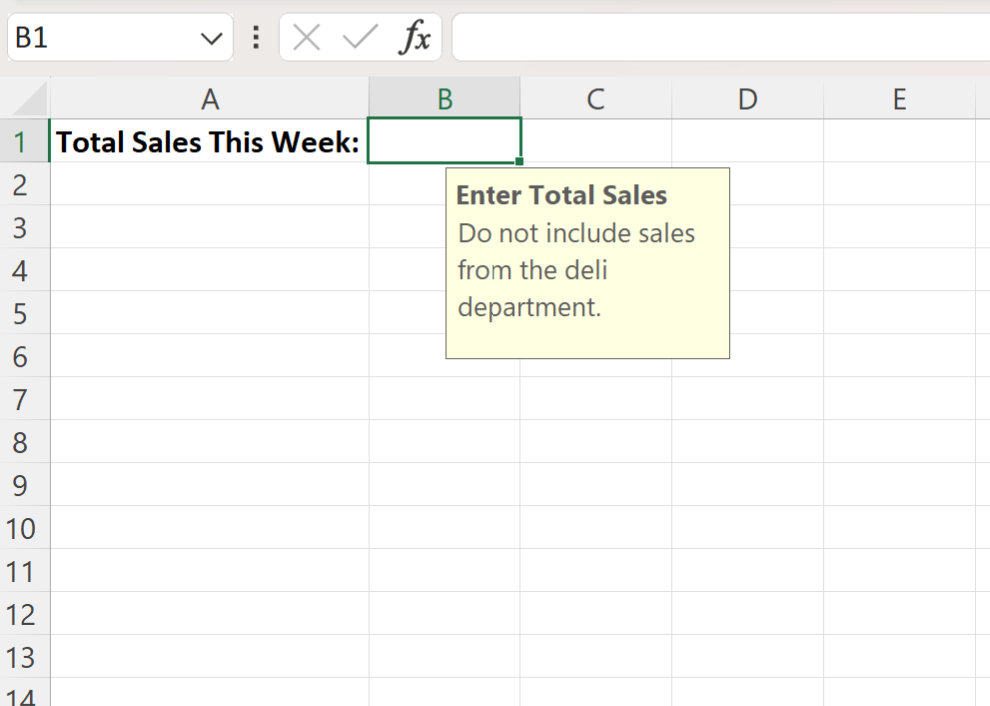
عقب الانتهاء من ملء الحقلين، يتم النقر على زر “موافق” (OK) في أسفل مربع الحوار لحفظ الإعدادات. تظهر النتيجة فوراً؛ فبمجرد بقاء المؤشر على الخلية أو إعادة النقر عليها، سينبثق مربع التلميح الأصفر الصغير معلناً نجاح العملية الإجرائية وجاهزية الخلية للاستخدام المعياري.
4. دراسة حالة تطبيقية: تسجيل إجمالي مبيعات متجر المواد الغذائية
4.1 التوصيف المعياري للمسألة وسياق العمل
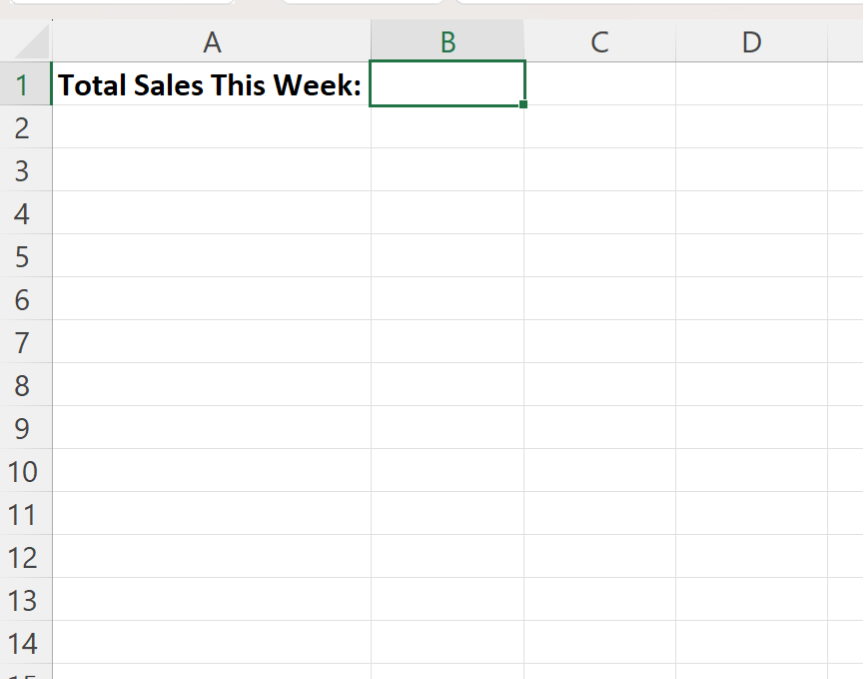
لتجسيد القيمة الإجرائية لتلميحات الخلايا في بيئات الأعمال الواقعية، نفترض وجود نموذج تشغيلي لإدارة مبيعات سلسلة متاجر مواد غذائية وتجزئة (Supermarket Chain). يتطلب النموذج من مشرفي الورديات إدخال إجمالي المبيعات النقدية الأسبوعية لكل فرع في خلية مخصصة ومحورية هي الخلية B1. وتكمن الإشكالية التشغيلية المزمنة في أن المتجر يضم قسماً خاصاً للمأكولات الجاهزة والأغذية المحضرة (Deli Section)، والذي يخضع لمحاسبة ضريبية مستقلة ونظام فوترة منفصل تماماً تديره شركة مشغلة أخرى.
في الفترات المحاسبية السابقة، تكرر وقوع المشرفين في خطأ فادح؛ حيث كانوا يدمجون إيرادات قسم المأكولات الجاهزة ضمن إجمالي المبيعات في الخلية B1، مما أسفر عن تضخم غير حقيقي في إيرادات المتجر، وتشوهات جوهرية في حسابات ضريبة القيمة المضافة، وفرض تسويات محاسبية لاحقة مرهقة للإدارة المالية. لم تكن المشكلة ناتجة عن خلل في الحسابات بقدر ما كانت فجوة في التوجيه اللحظي للموظف. لذا، اتخذ القرار بإرفاق تلميح حاسم بالخلية B1 لمنع هذا اللبس الإدراكي نهائياً في لحظة اتخاذ القرار المحاسبي.
4.2 التطبيق العملي خطوة بخطوة على الخلية B1
لتطبيق الحل المنهجي لمعالجة هذه الإشكالية، يتم تتبع الخطوات الدقيقة التالية:
- فتح مصنف العمل والانتقال إلى ورقة المبيعات الأسبوعية، ثم النقر بالفأرة فوق الخلية B1 للتأكد من تنشيطها وظهور اسمها في مربع الاسم أعلى يسار الشاشة.
- الذهاب إلى شريط الأدوات والنقر على تبويب بيانات (Data)، ومن ثم استدعاء التحقق من صحة البيانات (Data Validation).
- التأكد من بقاء تبويب إعدادات (Settings) على خيار “أي قيمة” (Any Value) في حال الرغبة في تمكين الموظف من كتابة الأرقام والصيغ بحرية دون قيود إيقاف برمجية، أو ضبطه على رقم عشري أكبر من الصفر.
- الانتقال المباشر إلى تبويب رسالة الإدخال (Input Message)، والتأكد من تحديد خيار إظهار الرسالة عند تحديد الخلية.
- في حقل العنوان (Title)، يُكتب النص التالي بدقة:
إدخال إجمالي المبيعات. - في حقل رسالة الإدخال (Input message)، تُدرج التعليمات المحاسبية الصارمة على النحو التالي:
تنبيه محاسبي: يرجى إدخال إجمالي المبيعات الأسبوعية للمتجر فقط. لا تقم بتضمين مبيعات قسم المأكولات الجاهزة (Deli) في هذا الإجمالي لكونه يخضع لتقرير ضريبي منفصل. - الضغط على زر موافق (OK) لاعتماد الإدخال وتثبيته.
بمجرد إنهاء هذه الخطوات، يقوم المشرف بتجربة النقر على الخلية B1، ليرى مربع تلميح أنيق ينبثق أسفل الخلية مباشرة، حاملاً التوجيه الإداري الواضح بالخط العريض والنص التفسيري، مانعاً أي تداخل أو سوء فهم أثناء تسجيل الأرقام المالية.
4.3 تقييم نتائج التطبيق العملي وانعكاسه التشغيلي
أظهر التقييم التشغيلي لهذا الإجراء الميداني البسيط تحسناً فورياً في جودة البيانات المحاسبية للمتجر؛ إذ اختفت أخطاء دمج مبيعات قسم الأغذية المحضرة بنسبة بلغت 100% خلال الأسابيع الأولى من التطبيق. لم يعد مسؤولو إدخال البيانات بحاجة للاعتماد على الذاكرة أو السؤال المتكرر، كما ألغى هذا التلميح الحاجة لجلسات التدقيق والمطابقة العكسية المطولة التي كانت تستهلك عشرات الساعات من وقت المحاسبين القانونيين في نهاية كل شهر.
برهن هذا المثال العملي على أن التلميحات الذكية ليست مجرد كماليات جمالية في إكسل، بل هي أدوات رقابة داخلية فائقة الفاعلية ومنخفضة التكلفة. ويمكن استنساخ هذه التجربة بنجاح عبر سائر بنود التكاليف والنفقات التشغيلية؛ مثل تخصيص تلميحات في خلايا “المصروفات النثرية” لتحديد الحد الأقصى للصرف المسموح به دون تفويض مسبق، أو في خلايا “ساعات العمل الإضافية” لتوضيح كيفية احتساب الإجازات الرسمية مقارنة بالأيام العادية.
5. استراتيجيات تطبيق التلميحات على نطاقات ومصفوفات متعددة
5.1 تطبيق التلميح المتزامن على نطاقات خلايا واسعة
في التطبيقات العملية الضخمة، نادراً ما يقتصر توجيه المستخدم على خلية مفردة؛ إذ تتطلب جداول المرتبات والمخازن وسجلات العملاء تعميم نفس الإرشادات على أعمدة كاملة أو مصفوفات تضم آلاف الخلايا. يتيح برنامج إكسل إمكانية التطبيق الجماعي المتزامن للتلميحات بكفاءة مطلقة. يتم ذلك أولاً بتحديد النطاق المستهدف بأكمله دفعة واحدة؛ كأن يتم النقر على حرف ترويسة العمود (مثل النقر على الحرف D لتحديد العمود بأكمله) أو تحديد مصفوفة محددة من الخلايا باستخدام مفتاح Shift مع مفاتيح الأسهم أو النقر بالفأرة (مثل النطاق A2:A1000).
كذلك، يمكن تطبيق تلميح موحد على نطاقات غير متجاورة (Non-contiguous ranges) بالاستعانة بمفتاح التحكم Ctrl أثناء النقر على مجموعات الخلايا المتباعدة. بعد اكتمال التحديد المتزامن، يتم التوجه كالمعتاد إلى أداة التحقق من صحة البيانات وضبط التلميح في تبويب رسالة الإدخال. سيقوم محرك البرنامج تلقائياً بحقن بيانات التلميح في البنية الوصفية لكل خلية واقعة ضمن النطاق المحدد دون أي استثناء، بحيث يظهر نفس التلميح التوجيهي أينما نقر المستخدم داخل هذا المجال المحدد، مما يوفر ساعات من العمل اليدوي الرتيب.
5.2 استخدام خاصية اللصق الخاص لنسخ التلميحات
تُمثل أداة “اللصق الخاص” (Paste Special) إحدى أرقى التقنيات التي يعتمد عليها محترفو إكسل لنقل واستنساخ التلميحات وقواعد الإدخال من خلية مصدرية إلى خلايا أخرى دون العبث بمحتواها أو تنسيقاتها الجمالية. في كثير من الأحيان، تكون الخلايا المستهدفة محتوية بالفعل على قيم عددية ومعادلات وألوان حدود محددة بدقة، وبالتالي فإن النسخ واللصق التقليدي (Ctrl + C ثم Ctrl + V) سيتسبب في تدمير تلك التنسيقات واستبدال القيم الحالية بمحتوى الخلية المصدر.
لتلافي ذلك واستنساخ التلميح فقط، يتم اتباع الآلية الدقيقة التالية:
- تحديد الخلية المصدرية التي تحتوي بالفعل على التلميح المُعد بعناية، ثم الضغط على
Ctrl + Cلنسخها إلى الحافظة. - تحديد النطاق أو الخلايا الهدف المراد حقن التلميح بداخلها.
- النقر بزر الفأرة الأيمن فوق النطاق الهدف واختيار لصق خاص (Paste Special)، أو الضغط على الاختصار
Ctrl + Alt + V. - في مربع حوار اللصق الخاص، يتم تفعيل زر الاختيار المسمى التحقق من الصحة (Validation)، ثم الضغط على “موافق”.
يقوم هذا الإجراء بنقل نص التلميح وعنوانه بدقة متناهية إلى النطاق الجديد، مع ترك الأرقام والصيغ الرياضية وألوان الخلفيات وتنسيقات الخطوط كما هي دون أدنى تغيير، مما يسرع عملية بناء وتطوير نماذج العمل الشاملة بصورة فائقة.
5.3 توسيع التلميحات تلقائياً باستخدام جداول إكسل الرسمية (Excel Tables)
يعد الانتقال من استخدام “النطاقات العادية” (Normal Ranges) إلى استخدام “جداول إكسل الرسمية” (Structured Excel Tables) من أفضل الممارسات المنهجية في إدارة قواعد البيانات المعاصرة. يتم تحويل أي نطاق بيانات إلى جدول ديناميكي بالنقر داخل النطاق والضغط على مفتاحي Ctrl + T. يحقق هذا التحول ميزة ثورية تتعلق بـ “التوريث التلقائي” لخصائص التحقق من صحة البيانات وتلميحات الخلايا المرتبطة بها.
عند تعيين تلميح إدخال لأحد أعمدة الجدول الرسمي، فإن إكسل يتعامل مع هذا التلميح كخاصية بنيوية حصرية لهذا الحقل. ونتيجة لذلك، بمجرد قيام الموظف بإضافة سجل أو صف جديد في أسفل الجدول (عبر الضغط على مفتاح Tab في آخر خلية، أو كتابة بيانات جديدة مباشرة تحت الصف الأخير)، يقوم الجدول بتوسيع حدوده تلقائياً وتمرير كافة التلميحات وقواعد التحقق والتنسيقات إلى الصفوف المستحدثة دون أي تدخل يدوي من المشرف.
تضمن هذه الاستراتيجية استدامة النماذج التشغيلية وقابليتها للتوسع التلقائي عبر الزمن دون خشية من تلاشي التلميحات الإرشادية في البيانات المستقبلية، مما يمنع حدوث ثغرات في ضبط جودة الإدخال مهما بلغ حجم السجلات المتراكمة في النظام.
6. أفضل الممارسات المنهجية لصياغة وتنسيق نصوص التلميحات
6.1 المعايير اللغوية والتحريرية لكتابة العناوين ورسائل التوجيه
لا تتوقف كفاءة التلميح على البناء التقني السليم فحسب، بل تعتمد بدرجة أولى على جودة الصياغة اللغوية والتواصلية للنصوص المستخدمة. يجب أن تتسم الرسالة بالإيجاز والوضوح المطلق والأسلوب الإجرائي الحازم والمهذب في آن واحد. ينبغي دائماً استهلال نصوص التوجيه بأفعال أمر تشغيلية واضحة ومباشرة (مثل: “أدخل”، “حدد”، “تأكد من”، “استبعد”) بدلاً من الصياغات المبنية للمجهول أو العبارات الفلسفية المعقدة التي تزيد العبء الإدراكي على المستخدم.
كذلك، يجب الالتزام التام بالقواعد الإملائية والنحوية وتوحيد المصطلحات في كافة أرجاء المصنف؛ فلا يجوز استخدام كلمة “الرمز البريدي” في جدول و”كود المنطقة” في جدول آخر لنفس الدلالة. يجب تجنب الاختصارات الغامضة التي قد لا يدركها الموظف الجديد، مع الحرص على تفكيك الجمل الطويلة واستخدام علامات الترقيم الاحترافية كالنقطتين الرأسيتين والفواصل لتنظيم تدفق التعليمات داخل مربع التلميح، مما يجعل الرسالة سهلة المسح البصري السريع (Skimmable) في أجزاء من الثانية.
6.2 إدارة القيود المكانية وحدود الأحرف المسموح بها
يفرض محرك مايكروسوفت إكسل قيوداً فنية صارمة على السعة التخزينية لنصوص التلميحات؛ حيث يسمح حقل “العنوان” (Title) بإدخال ما يصل إلى 32 حرفاً كحد أقصى، في حين يتسع حقل “رسالة الإدخال” (Input message) لنحو 255 حرفاً تقريباً. وتعد محاولة تجاوز هذه الحدود مؤشراً سلبياً على سوء التخطيط التحريري؛ فالتلميح لم يُصمم ليكون دليلاً تدريبياً مفصلاً، بل ومضة إرشادية سريعة.
من الناحية العملية، يُفضل عدم استهلاك كامل الحد المسموح للأحرف تجنباً لإنتاج مربعات تلميح ضخمة تغطي خلايا شاسعة من ورقة العمل وتعيق رؤية الأرقام والصفوف المجاورة. ولإدارة التوزيع البصري داخل النافذة العائمة، يمكن استخدام مفتاح الإدخال Enter داخل مربع كتابة الرسالة لإنشاء أسطر جديدة وفقرات قصيرة متناسقة، مما يسهل قراءتها مقارنة بالكتل النصية المتصلة والمكدسة أفقياً.
6.3 تصميم التلميحات بالرموز والوسوم البصرية لتعزيز الفهم
يمكن تعزيز الجاذبية البصرية والتأثير الإدراكي للتلميحات من خلال الدمج المدروس للرموز التعبيرية والوسوم النصية القياسية. فإدراج رموز بسيطة في بداية حقل العنوان، مثل علامة التحذير (⚠️)، أو علامة الملاحظة الدبوسية (📌)، أو رمز المفتاح (🔑)، أو الأسهم الإرشادية (➔)، يمنح التلميح وزناً بصرياً يوجه انتباه المستخدم للخلية تلقائياً دون إجهاد، كما يدعم دراسات التمييز والوعي البصري في بيئات العمل (Berisso, 2018).
ومع ذلك، ينبغي ممارسة هذا التنسيق بحذر واعتدال؛ فالإفراط في استخدام الرموز الصورية والألوان داخل السياقات المؤسسية والمالية الصارمة قد يفقد النموذج وقاره الأكاديمي ويحوله إلى مصدر للتشتيت البصري. كما يجب الأخذ بعين الاعتبار أن التباين اللوني الافتراضي لمربع التلميح في إكسل (الخلفية الصفراء الفاتحة أو الرمادية حسب سمة النظام مع النص الأسود الداكن) قد تم اختياره بعناية ليلائم مختلف درجات الرؤية ويلبي معايير إمكانية الوصول لذوي الاحتياجات الخاصة، ولذا يجب أن تبقى النصوص بداخلها متزنة ورصينة وتخدم الغرض الوظيفي أولاً وأخيراً.
7. التكامل المعرفي بين تلميحات الإدخال وتنبيهات الخطأ والتحقق الرياضي
7.1 التكامل بين التوجيه الاستباقي والقيود الرياضية في الخلية
تصل كفاءة تلميحات الخلايا إلى ذروتها عندما تُصمم كجزء من منظومة رقابية رقمية متكاملة تدمج بين “الإرشاد الاستباقي” و”القيد الرياضي الصارم”. فالتلميح وحده، رغم فائدته الإرشادية، لا يملك قوة تنفيذية لمنع المستخدم من كتابة قيم خاطئة إذا قرر تجاهل النص المنبثق. من هنا ينشأ مبدأ التكامل الرقمي؛ حيث يتم الانتقال إلى تبويب “إعدادات” (Settings) وفرض معادلات وشروط منطقية تتطابق تطابقاً مطلقاً مع مضمون التلميح التوجيهي.
فعلى سبيل المثال، إذا كان التلميح يوجه المستخدم إلى ضرورة “إدخال نسبة الخصم التجاري بين 5% و 20%”، فيجب ضبط تبويب الإعدادات ليسمح فقط بـ “رقم عشري” (Decimal) محصور “بين” (Between) القيمة 0.05 والقيمة 0.20. يضمن هذا التوافق المنهجي عدم وجود أي تناقض بين ما يطلبه التلميح وما تقبله الخلية حسابياً، مما يخلق بيئة متجانسة توفر حماية مزدوجة للبيانات: حماية إدراكية بالتوجيه، وحماية برمجية بالمنع والتحقق.
7.2 الموازنة التشغيلية بين تلميح الإدخال ورسائل تنبيه الخطأ
عند بناء أنظمة الجداول المتقدمة، يجب ضبط العلاقة الهيكلية بين “رسالة الإدخال” الاستباقية و”تنبيه الخطأ” اللاحق الموجود في التبويب الثالث لأداة التحقق. يوفر إكسل ثلاثة مستويات لرسائل تنبيه الخطأ، ويتعين اختيار المستوى بما يتناسب مع طبيعة وحساسية التلميح المعروض:
- إيقاف (Stop): يُعد النمط الأكثر صرامة، حيث يمنع قبول القيمة الخاطئة نهائياً ويجبر المستخدم على إلغاء الإدخال أو تعديله ليتوافق مع التلميح. يُستخدم هذا النمط في الحقول المحاسبية الحساسة التي لا تحتمل أي تهاون (كالأرقام الوطنية ونسب الضرائب المحددة قانوناً).
- تحذير (Warning): يظهر للمستخدم نافذة تحذيرية توضح أن القيمة المدخلة تخالف التوجيهات، ولكنه يمنحه الخيار لتجاوز ذلك والضغط على “نعم” لمتابعة الإدخال، وهو مفيد في الحالات التشغيلية الاستثنائية التي تتطلب مرونة إدارية.
- معلومات (Information): يُخطر المستخدم بمخالفة المعيار مع قبول القيمة تلقائياً بالضغط على “موافق”، ويُستخدم لأغراض الإحصاء والمتابعة الناعمة.
تتيح هذه المنظومة المزدوجة تدريب الكوادر البشرية عملياً أثناء أداء المهام؛ فالتلميح يمنح المعلومة أولاً، وتنبيه الخطأ يصحح المسار ثانياً، مما يخفض بشكل جذري معدل ظهور نوافذ الخطأ الحادة التي تسبب توتراً تشغيلياً للمستخدمين.
7.3 التنسيق الشرطي كعنصر دعم بصري إضافي بجانب التلميحات
يمثل “التنسيق الشرطي” (Conditional Formatting) الضلع الثالث في مثلث حوكمة البيانات داخل جداول البيانات. فبينما يقدم التلميح الدعم المعرفي النصي اللحظي، يقدم التنسيق الشرطي استجابة بصرية موازية تؤكد نجاح العملية أو تنبه إلى تعثرها عبر تغيير خصائص الخلية المادية (مثل لون الخلفية أو نمط الحدود أو استخدام الأيقونات الرقمية).
يمكن تصميم قاعدة تنسيق شرطي تعتمد على الصيغ الرياضية لمراقبة الخلية المتضمنة للتلميح؛ فإذا أدخل الموظف قيمة متوافقة مع إرشادات التلميح، تتحول الخلية تلقائياً إلى اللون الأخضر الهادئ مع ظهور أيقونة علامة الصح (✔)، كتعزيز معرفي إيجابي. أما إذا كانت القيمة تقع في نطاق حرج أو تم تجاهل جزء من الإرشادات التوجيهية، يمكن برمجة الخلية لتتلون باللون الأصفر التحذيري مع تطبيق شريط بيانات يوضح نسبة الانحراف. يسهم هذا التكامل الثلاثي (التلميح + التحقق + التنسيق الشرطي) في تأسيس لوحة تحكم تشغيلية ذاتية المراقبة ترتقي ببيئة العمل إلى أعلى مستويات النزاهة المؤسسية.
8. إدارة وتعديل وحذف تلميحات الخلايا في الملفات الكبيرة
8.1 خطوات تحرير وتحديث محتوى التلميحات القائمة
تخضع بيئات الأعمال للتطور المستمر، مما يفرض تحديث الإجراءات والسياسات الداخلية وبالتالي الحاجة لتعديل نصوص التلميحات القديمة لتعكس المعايير الجديدة. لتحرير تلميح قائم في خلية ما، يتم اتباع المسار الإجرائي نفسه بدقة: تحديد الخلية المستهدفة، ثم النقر على تبويب “بيانات”، واختيار “التحقق من صحة البيانات”. سيفتح البرنامج المربع الحواري حاملاً كافة النصوص والإعدادات السابقة المخزنة في تلك الخلية.
يتم الانتقال مباشرة إلى تبويب “رسالة الإدخال” وإجراء التعديلات التحريرية المرغوبة على حقلي العنوان والرسالة. وتبرز هنا ميزة ذكية فائقة الأهمية يوفرها إكسل أسفل نافذة التحقق من الصحة تتمثل في خانة اختيار تُدعى: “تطبيق هذه التغييرات على كافة الخلايا الأخرى ذات الإعدادات المماثلة” (Apply these changes to all other cells with the same settings). عند تفعيل هذه الخانة قبل الضغط على “موافق”، سيبحث إكسل في كامل ورقة العمل عن جميع الخلايا التي كانت تشترك مع الخلية الحالية في نفس التلميح وقواعد التحقق، ويقوم بتحديثها جميعاً بضغطة زر واحدة، مما يوفر جهداً شاقاً ويضمن تجانس التحديث عبر المصنف بأكمله.
8.2 طرق الإزالة الجزئية والكلية لتلميحات الخلايا
تختلف متطلبات العمل عند انتهاء الحاجة التوجيهية للتلميح؛ فقد تقتضي الخطة إزالة التلميح البصري العائم مع الإبقاء على القيود الرياضية المطبقة في تبويب الإعدادات، أو قد تقتضي التخلص الكامل من كافة قواعد التحقق والتلميحات تمهيداً لأرشفة السجلات أو إعادة تهيئة الجدول. تتيح بنية البرنامج كلا الخيارين:
لإجراء الإزالة الجزئية (حذف التلميح والاحتفاظ بقيود التحقق)، يتم تحديد الخلايا المعنية، وفتح نافذة التحقق من صحة البيانات، ثم الانتقال إلى تبويب “رسالة الإدخال”. هنا، يكفي إما مسح النصوص المكتوبة في حقلي العنوان والرسالة تماماً، أو ببساطة إلغاء تفعيل خانة الاختيار “إظهار رسالة الإدخال عند تحديد الخلية”، ثم الضغط على “موافق”. ستظل الخلية تحتفظ بقيودها الرياضية وتنبيهات الخطأ، ولكن مربع التلميح الأصفر لن يظهر مجدداً عند النقر عليها.
أما لإجراء الإزالة الكلية والشاملة، فيتم تحديد النطاق المستهدف، وفتح نافذة التحقق من البيانات، ثم النقر مباشرة على زر “مسح الكل” (Clear All) القابع في الركن السفلي الأيسر للمربع الحواري. يؤدي هذا الأمر إلى تصفير كافة التبويبات الثلاثة دفعة واحدة، وإعادة الخلية إلى حالتها الخام الافتراضية، مما يزيل التلميحات والشروط الرياضية وتنبيهات الخطأ بشكل نهائي لا رجعة فيه.
8.3 استكشاف وتتبع الخلايا المحتوية على تلميحات إدخال
عند وراثة ملفات عمل ضخمة من مستخدمين سابقين، يصعب في كثير من الأحيان معرفة أي الخلايا تحتوي على تلميحات وأيها تفتقر إليها، نظراً لأن التلميحات لا تترك أي مؤشرات بصرية دائمة على سطح الورقة مثل الملاحظات والتعليقات. لمعالجة هذا التحدي التقني، وفرت مايكروسوفت أداة استكشاف بالغة القوة تُعرف باسم “انتقال إلى خاص” (Go To Special).
لتحديد وحصر كافة خلايا التحقق والتلميحات في الورقة بدقة، يتم تطبيق الخطوات التالية:
- الذهاب إلى تبويب الصفحة الرئيسية (Home) في شريط الأدوات.
- النقر على أيقونة بحث وتحديد (Find & Select) الواقعة في أقصى يمين الشريط، واختيار الانتقال إلى خاص… (Go To Special). يمكن استدعاؤها سريعاً بضغط مفتاح
F5ثم النقر على زر “خاص” (Special). - في المربع المنبثق، يتم تفعيل خيار التحقق من صحة البيانات (Data Validation).
- يظهر خياران فرعيان: إما تحديد “الكل” (All) لتحديد كافة الخلايا التي تحتوي على أي نوع من التحقق والتلميحات في كامل الورقة، أو تحديد “المتطابقة” (Same) لتحديد الخلايا التي تتطابق بدقة مع قواعد الخلية المحددة حالياً.
- بالضغط على “موافق”، سيقوم إكسل بتظليل كافة تلك الخلايا فورياً.
تتيح هذه الطريقة للمدققين ومطوري النماذج إجراء مسح شامل وسريع لكشف التلميحات القديمة أو المنسية، وتلوينها بلون مميز مؤقتاً لمراجعتها، أو حذفها لتنظيف الملف وتخفيف حجمه وضمان جودته الهيكلية.
9. المشكلات التقنية الشائعة في تلميحات الخلايا وكيفية معالجتها
9.1 ظاهرة عدم ظهور التلميح عند تحديد الخلية
من المشكلات الشائعة التي تواجه المستخدمين اختفاء التلميح تماماً وتوقفه عن الانبثاق عند النقر على الخلية رغم التأكيد المسبق على إعداده. يرجع هذا السلوك عادة إلى أحد أربعة أسباب برمجية رئيسية يجب فحصها تباعاً:
- إلغاء تفعيل خيار الظهور الداخلي: قد يتم فتح نافذة التحقق من الصحة وتعديل النص دون الانتباه لتعطيل علامة الصح من مربع “إظهار رسالة الإدخال عند تحديد الخلية”، وهو ما يمنع أمر الاستدعاء البرمجي من التنفيذ.
- حماية ورقة العمل مع تقييد التحديد: إذا كانت الورقة محمية بخيار يمنع المستخدمين من “تحديد الخلايا المقفلة” أو “تحديد الخلايا غير المقفلة”، فإن النقر فوق الخلية لن يمنحها التركيز النشط، وبالتالي لن يتم إطلاق حدث إظهار التلميح.
- تعارض البرمجيات المساعدة (Excel Add-ins): قد تؤدي بعض الإضافات البرمجية الخارجية المثبتة على إكسل، ولا سيما الإضافات ذات الأكواد الرديئة المتصلة بـ COM، إلى تعطيل أحداث واجهة المستخدم ومنع ظهور النوافذ العائمة لتقليل استهلاك الذاكرة. يتم التحقق من ذلك بتشغيل إكسل في “الوضع الآمن” (Safe Mode) وملاحظة عودة التلميحات للعمل.
- تعطيل خيارات العرض العامة: في حالات نادرة ضمن “خيارات إكسل” المتقدمة، قد يتم ضبط إعدادات العرض لكتم كافة التلميحات والأدوات المساعدة لتسريع معالجة الشاشات الكبيرة.
9.2 مشكلة استمرار بقاء مربع التلميح عالقاً على الشاشة
تتمثل إحدى الظواهر المزعجة في تجمد مربع التلميح الصغير وبقائه عالقاً على الشاشة (Tooltip Ghosting) حتى بعد انتقال المستخدم إلى خلايا بعيدة أو التبديل إلى ورقة عمل أخرى أو حتى الانتقال إلى تطبيق حاسوبي مختلف كالمتصفح. إن هذه المشكلة ليست عيباً في صياغة جدول البيانات ذاته، بل هي مشكلة رسومية تقنية ناتجة عن عدم استجابة بطاقة الرسوميات (GPU) ومحرك تصيير واجهات ويندوز لحدث “إخفاء العنصر” (Rendering Buffer Glitch).
لحل هذه المعضلة فورياً عند حدوثها دون إغلاق الملف، يمكن استخدام بعض الحيل السريعة: تحريك شريط التمرير الرأسي والأفقي بسرعة لإجبار إكسل على إعادة رسم المشهد، أو تغيير نسبة تكبير الشاشة (Zoom) بنسبة 10% ثم إعادتها لأصلها عبر شريط الحالة السفلي. أما لعلاج المشكلة بصورة جذرية ودائمة، فيتعين تحديث برامج تشغيل بطاقة الرسوميات (Graphics Drivers)، أو الدخول إلى خيارات إكسل المتقدمة (Excel Options -> Advanced) وتفعيل خيار “تعطيل تسريع الرسومات للأجهزة” (Disable hardware graphics acceleration)، مما يلقي بعبء رسم العناصر العائمة على المعالج المركزي ويقضي على ظاهرة الشاشات العالقة تماماً.
9.3 تداخل موقع التلميح مع الخلايا المجاورة وإعاقة الرؤية
يقوم محرك إكسل تلقائياً بتموضع مربع التلميح إلى اليمين والأسفل قليلاً من الخلية النشطة. ولكن في الجداول الكثيفة التي تحتوي على بيانات مالية متقاربة، قد يتسبب حجم التلميح في حجب الأرقام والبيانات الموجودة في الخلايا المجاورة التي يحتاج مدخل البيانات إلى قراءتها بالتزامن أثناء الكتابة، مما يشكل عائقاً بصرياً مزعجاً.
الحل البرمجي والفيزيائي البسيط الذي يجهله كثير من المستخدمين هو أن مربع تلميح الإدخال هو كائن عائم قابل للتحريك اليدوي! يستطيع المستخدم ببساطة وضع مؤشر الفأرة فوق حافة مربع التلميح الأصفر حتى يتحول شكل المؤشر إلى سهم رباعي الاتجاهات، ثم الضغط مع السحب (Drag and Drop) لنقل مربع التلميح إلى زاوية بعيدة أو مساحة فارغة في الشاشة. سيتذكر إكسل هذا الموقع الجديد طوال جلسة العمل الحالية، وسيعرض التلميحات اللاحقة في ذلك الموضع البديل دون حجب البيانات المحيطة. كما يلعب استخدام ميزة “تثبيت الألواح” (Freeze Panes) دوراً في استقرار مساحة الرؤية، جنباً إلى جنب مع الالتزام بصياغة تلميحات مقتضبة تتفادى التوسع المكاني غير المبرر.
10. الأفق المتقدم: أتمتة وبدائل إنشاء التلميحات في إكسل
10.1 إنشاء تلميحات الخلايا ديناميكياً باستخدام برمجة VBA
عند بناء أنظمة المؤسسات الضخمة وتطبيقات إدارة الموارد (ERP Interfaces) القائمة على بيئة إكسل، تصبح الطرق اليدوية لإضافة التلميحات قاصرة وغير عملية، لا سيما عندما يتطلب الأمر معالجة مئات الأوراق وملايين الخلايا المتغيرة. توفر لغة البرمجة المدمجة Visual Basic for Applications (VBA) تحكماً هيكلياً مطلقاً في كائن التحقق من البيانات (Validation Object) والخصائص المسؤولة عن رسائل الإدخال.
يوضح الإجراء البرمجي القياسي التالي كيفية حقن تلميح إرشادي في نطاق خلوي بلمح البصر باستخدام كود برمجي نظيف وموثق:
Sub AddDynamicCellTooltip()
    Dim targetRange As Range
    Set targetRange = ThisWorkbook.Sheets("Sheet1").Range("B2:B50")

    With targetRange.Validation
        .Delete ' مسح أي قيود أو تلميحات سابقة
        .Add Type:=xlValidateCustom, AlertStyle:=xlValidAlertInformation, _
             Operator:=xlBetween, Formula1:="=TRUE"
        .IgnoreBlank = True
        .InCellDropdown = True
        .InputTitle = "معيار الإدخال الرسمي"
        .InputMessage = "يرجى تسجيل الكود الوظيفي المكون من 6 خانات تبدأ بالحرف E."
        .ShowInput = True
        .ShowError = False
    End With
End Sub
يمكن تطوير هذا الأسلوب البرمجي لربطه بأحداث ورقة العمل التفاعلية؛ مثل حدث Worksheet_SelectionChange، بحيث يتغير نص التلميح برمجياً في الوقت الفعلي استناداً إلى اسم المستخدم المسجل دخوله إلى الويندوز، أو التاريخ الحالي، أو بناءً على قراءة نصوص التوجيه تلقائياً من جدول مرجعي منفصل، مما يمنح مرونة خوارزمية يستحيل تحقيقها عبر الواجهات الرسومية العادية.
10.2 استخدام عناصر التحكم بالنماذج وعناصر ActiveX كبدائل تفاعلية
رغم كفاءة تلميحات التحقق من صحة البيانات، إلا أنها مقيدة وظيفياً بضرورة “النقر واكتساب التركيز” لكي تظهر. وفي بعض التصميمات التفاعلية الراقية، يرغب المطورون في إظهار تلميحات فورية بمجرد “تمرير الفأرة فوق الخلية” (Hovering) دون الحاجة للنقر عليها إطلاقاً. لا يوفر إكسل دعماً أصلياً لحدث التمرير على مستوى الخلايا العادية، ولكن يمكن الالتفاف على هذا القيد باستخدام حيل هندسية متقدمة.
من هذه البدائل: زراعة “أزرار تحكم بالنماذج” شفافة (Transparent Form Controls) أو ملصقات ActiveX الشفافة فوق الخلايا المستهدفة، واستغلال أحداث التمرير (Mouse-Move Events) المرتبطة بها لفتح نوافذ توضيحية عائمة تحاكي تلميحات أنظمة الويب. وهناك حيلة شائعة أخرى تتمثل في إدراج روابط تشعبية (Hyperlinks) عبر دالة =HYPERLINK()، حيث تتيح نافذة إدراج الرابط ضبط ميزة “تلميح الشاشة” (ScreenTip) الذي يظهر بأناقة فائقة بمجرد وقوف مؤشر الفأرة فوق الخلية دون تحديدها. غير أن هذه الحلول البديلة تنطوي على تعقيدات برمجية وتتطلب صيانة مضاعفة لكود المصنف، ويبقى تلميح التحقق من البيانات هو الخيار القياسي الأكثر استقراراً وأماناً وسهولة في الإدارة عبر مختلف المنصات.
10.3 الاتجاهات المستقبلية لتوجيه المستخدم في جداول البيانات السحابية
مع تسارع وتيرة التحول الرقمي وانتقال بيئات العمل التشاركية إلى السحابة، تشهد ميزات مايكروسوفت إكسل تطوراً مطرداً في نسختها عبر الويب (Excel for the Web) والتطبيقات المخصصة للأجهزة الذكية والألواح اللوحية (iOS و Android). تتوافق تلميحات رسائل الإدخال توافقاً تاماً مع إصدارات الويب؛ حيث تظهر بنعومة فائقة عند لمس أو تحديد الخلية عبر المتصفح، مما يحافظ على استمرارية الحوكمة عبر فرق العمل الموزعة جغرافياً.
علاوة على ذلك، تبشر تقنيات الذكاء الاصطناعي التوليدي ومساعدات العمل المدمجة (مثل Microsoft Copilot for Excel) بنقلة نوعية في هذا المضمار؛ إذ يتجه النظام مستقبلاً نحو “التوليد الآلي للتلميحات الذكية”. سيتمكن الذكاء الاصطناعي من تحليل سياق الأعمدة والبيانات التاريخية المتراكمة، واقتراح نصوص تلميحات إرشادية تلقائياً دون تدخل يدوي، ورصد أي انحرافات إدراكية لدى المستخدمين، والتنبؤ بمواطن اللبس قبل وقوعها. إن هذه الابتكارات سترسخ جداول البيانات كبيئات عمل ذكية وتفاعلية تتجاوز المعالجة الحسابية الصامتة إلى الشراكة المعرفية الكاملة التي تعزز دقة اتخاذ القرار وتقلل الهدر الإجرائي لأدنى مستوياته.
خاتمة
استعرض هذا الدليل الأكاديمي الموسع الأبعاد النظرية والتطبيقية لإضافة تلميحات الخلايا في مايكروسوفت إكسل عبر ميزة رسائل الإدخال التابعة للتحقق من صحة البيانات. لقد تبين بوضوح أن هذه الأداة تتجاوز كونها مجرد تفصيل جمالي في واجهة المستخدم، لتشكل ركيزة أساسية من ركائز الرقابة الداخلية وحوكمة جودة البيانات في المؤسسات الحديثة. إن التحول من نموذج التدقيق اللاحق إلى نموذج التوجيه الاستباقي اللحظي يسهم في إغلاق الفجوات الإدراكية، وتقليل التشتت المعرفي، ورفع إنتاجية مدخلي البيانات، وحماية النماذج المحاسبية والتحليلية من الأخطاء البشرية المكلفة.
ومن خلال الموازنة الحكيمة بين صياغة النصوص الإرشادية الواضحة، والالتزام بالقيود المكانية، والتكامل الرقمي مع القواعد الرياضية والتنسيق الشرطي، يستطيع مطورو جداول البيانات بناء نماذج عمل قوية ومستدامة وقابلة للتوسع. كما تقدم الحلول البرمجية عبر VBA والاتجاهات السحابية الحديثة آفاقاً رحبة لتعميم هذه التقنيات وأتمتتها على نطاق واسع، مؤكدة أن الاستثمار في التصميم الإرشادي التفاعلي لبيئة العمل الرقمية هو المدخل الحقيقي لضمان موثوقية القرارات الاستراتيجية المبنية على البيانات.
المراجع
- Berisso, K. (2018). Addressing Color Blind Awareness in the Classroom. Journal of Business and Management Sciences, 6(3), 67–71. https://doi.org/10.12691/jbms-6-3-5
- Drosos, I., Sarkar, A., & Gordon, A. D. (2024). “My toxic trait is thinking I’ll remember this”: gaps in the learner experience of video tutorials for feature-rich software. arXiv (Cornell University). https://doi.org/10.48550/arxiv.2404.07114
- Goujet, R. (2018). Hero.coli: a video game empowering stealth learning of synthetic biology: a continuous analytics-driven game design approach. https://doi.org/10.70675/697b5da5z6ebbz4168zae15z056102915178
- Lacroix, P. M. A. (2013). Contributions of GIS to Efficient Mine Action. Archive ouverte UNIGE (University of Geneva). https://doi.org/10.13097/archive-ouverte/unige:28996
- Trinidad, M., Calderón, A., & Ruiz, M. (2021). GoRace: A Multi-Context and Narrative-Based Gamification Suite to Overcome Gamification Technological Challenges. IEEE Access, 9, 71510–71529. https://doi.org/10.1109/access.2021.3076291