
تُعد معالجة البيانات المنظمة وتصنيفها إحدى الركائز الجوهرية في بيئات الأعمال الحديثة والتحليلات الأكاديمية الدقيقة، حيث يمثل برنامج مايكروسوفت إكسل (Microsoft Excel) الأداة الأكثر انتشاراً لإدارة هذه المصفوفات الحسابية. ومع تطور البرنامج عبر عقوده المتتالية، تحولت النماذج الحسابية من مجرد خلايا رقمية متناثرة إلى كائنات برمجية مستقلة تتمتع بذكاء هيكلي ذاتي. ومع ذلك، يواجه المستخدمون في كثير من الأحيان مواقف تقنية حرجة تتطلب تفكيك هذه الكيانات وإعادتها إلى حالتها الأولية، أو إزالتها كلياً لتنقية مصنفات العمل، وتحسين سرعة المعالجة الحاسوبية، والحد من استهلاك الذاكرة العشوائية.
إن عملية حذف الجداول في إكسل ليست مجرد نقرة بسيطة على زر المسح؛ بل هي ممارسة منهجية تتطلب فهماً عميقاً للفرق البنيوي بين إزالة “الكائن البرمجي” الحاضن للبيانات مع الإبقاء على القيم الرقمية والنصية، وبين المسح الشامل والنهائي للسجلات والخلايا. فالخلط بين هذين المسارين يقود غالباً إلى فقدان غير مقصود للبيانات، أو انكسار المراجع الحسابية المعقدة، وظهور سلاسل متتالية من الأخطاء البرمجية التي قد تمتد إلى نماذج البيانات المترابطة ولوحات التحكم التفاعلية المرتبطة بالمصنف.
يهدف هذا الدليل الأكاديمي الشامل إلى استعراض كافة الأبعاد التقنية والعملية المتعلقة بكيفية حذف الجداول في إكسل بمختلف الطرق المعتمدة رسمياً، بدءاً من تفكيك الهيكل البرمجي عبر أداة التحويل إلى نطاق عادي، ومروراً بأساليب التطهير الفيزيائي الكامل للخلايا والصفوف، وصولاً إلى التعامل مع الجداول المحورية، والتداعيات العلائقية في نماذج البيانات، والأتمتة المتقدمة بواسطة لغة فيجوال بيسك للتطبيقات (VBA). سيتم تفصيل كل محور بأسلوب منهجي مدعوم بالأمثلة الواقعية لضمان التطبيق السليم دون تعريض سلامة المصنفات للخطر.
1. المفاهيم البنيوية لجداول إكسل وأسباب تفكيكها
1.1 ماهية كائن الجدول (ListObject) وخصائصه البرمجية
يمثل الجدول في بيئة مايكروسوفت إكسل كياناً بيانياً وبرمجياً مستقلاً يُعرف في واجهة برمجة التطبيقات بنموذج الكائن باسم كائن القائمة (ListObject). يختلف هذا الكائن جوهرياً عن النطاق العادي من الخلايا (Standard Range)؛ فالنطاق القياسي ليس سوى مصفوفة إحداثية ثنائية الأبعاد تُعرّف بتقاطع الصفوف والأعمدة (مثل A1:D10) دون أن تمتلك وعياً بنيوياً يجمع أجزاءها. على النقيض من ذلك، فإن كائن الجدول يدمج البيانات، وعناوين الأعمدة، وحسابات التذييل، والتنسيقات البصرية داخل حاوية برمجية مغلقة تدرك حدودها تلقائياً.
تعود الجذور التاريخية لهذه التقنية إلى إصدار إكسل 2003 (Office 11.0) عندما قدمت مايكروسوفت لأول مرة مفهوم “قوائم إكسل” (Excel Lists)، قبل أن تُجري تحديثاً شاملاً وتُعيد صياغتها بالكامل تحت مسمى “جداول إكسل” (Excel Tables) في إصدار إكسل 2007 (Office 12.0) الذي أُطلق رسمياً في 30 يناير 2007. ومن أبرز الخصائص الديناميكية المضمنة في هذا الكائن خاصية التوسيع التلقائي (Automatic Expansion)، حيث يؤدي إدخال قيمة جديدة ملاصقة لأسفل الجدول أو ليمينه إلى تمديد نطاق الكائن تلقائياً لدمج السجل الجديد ضمن الحاوية. كما يتضمن ميزة الصيغ المحسوبة (Calculated Columns)، والتي تضمن تطبيق أي معادلة رياضية تُكتب في خلية واحدة على كامل العمود دون الحاجة إلى السحب اليدوي، فضلاً عن دعم المراجع الهيكلية (Structured References) التي تستبدل عناوين الخلايا التقليدية بأسماء الحقول.
1.2 دواعي إزالة أو إلغاء تعريف الجداول في مصنفات العمل
على الرغم من المزايا المتقدمة التي يوفرها كائن الجدول، إلا أن هناك العديد من السيناريوهات التقنية والتحليلية التي تفرض على المستخدم التخلي عن هذا الهيكل وإلغاء تعريفه. أول هذه الأسباب يتمثل في التوافق البرمجي مع الأنظمة والبرمجيات القديمة أو التطبيقات الوسيطة؛ إذ إن بعض أدوات تصدير واستيراد البيانات أو لغات البرمجة القديمة تعجز عن قراءة كائنات الجداول المنظمة بشكل صحيح، وتتطلب نطاقات خلايا قياسية ذات مراجع ثابتة لضمان نقل البيانات بسلاسة دون أخطاء تنسيق.
السبب الثاني يرتبط بالقيود الهيكلية الصارمة المفروضة داخل كائنات الجداول. على سبيل المثال، يمنع إكسل استخدام صيغ المصفوفات الديناميكية المنسكبة (Dynamic Spill Arrays) داخل الجداول، كما يحظر دمج الخلايا أفقياً أو رأسياً ضمن حدود كائن الجدول لمنع تدمير التسلسل المنطقي للحقول. علاوة على ذلك، فإن مشاركة المصنفات عبر أجهزة متعددة أو إعداد تقارير مالية وأكاديمية رسمية يتطلب أحياناً التخلص من الأنماط الافتراضية والخطوط الملونة المتبادلة (Banded Rows) المزعجة، والتي تفرضها قوالب الجداول الجاهزة، مما يستدعي تفكيك الجدول للتحكم الحصري والتام في مظهر كل خلية على حدة.
1.3 الإجراءات الاحترازية الأكاديمية قبل حذف الجداول
يتطلب اتخاذ قرار حذف كائن الجدول أو تفكيكه اتباع بروتوكول احترازي صارم لمنع حدوث أضرار جانبية غير قابلة للإصلاح في المصنف. الخطوة الأولى والأهم هي فحص شبكة التبعيات المتبادلة (Dependency Mapping)؛ فالعديد من المعادلات الرياضية المنفذة خارج حدود الجدول، بالإضافة إلى قواعد التحقق من صحة البيانات (Data Validation)، ونطاقات الرسوم البيانية، ونماذج التقرير، قد تكون مرتبطة ارتباطاً وثيقاً بالمراجع الهيكلية لاسم الجدول وأعمدته، مما يجعل حذف الكائن المفاجئ سبباً رئيساً في تعطيل تلك الوظائف.
تتمثل الخطوة الثانية في إنشاء نسخة احتياطية مستقلة ومؤرخة من المصنف قبل مباشرة أي عملية تعديل بنيوي. يتيح هذا الإجراء استعادة الحالة الأصلية للملف في حال تسببت التعديلات في انهيار العلاقات الحسابية أو ضياع البيانات الفرعية. كما يُوصى أكاديمياً بتوثيق بنية المعادلات المعقدة وصيغ التجميع المستخدمة في صف الإجمالي، وملاحظة المراجع المرتبطة بالتحليلات الحسابية الكبرى لضمان إعادة ربطها بدقة بعد التحويل، بما يتوافق مع أفضل الممارسات المنهجية المتبعة في النمذجة الحاسوبية وإدارة البيانات التكرارية.
2. التمييز المنهجي بين الحذف البنيوي والمسح الشامل للبيانات
2.1 تحويل الجدول إلى نطاق مقابل حذف السجلات والقيم
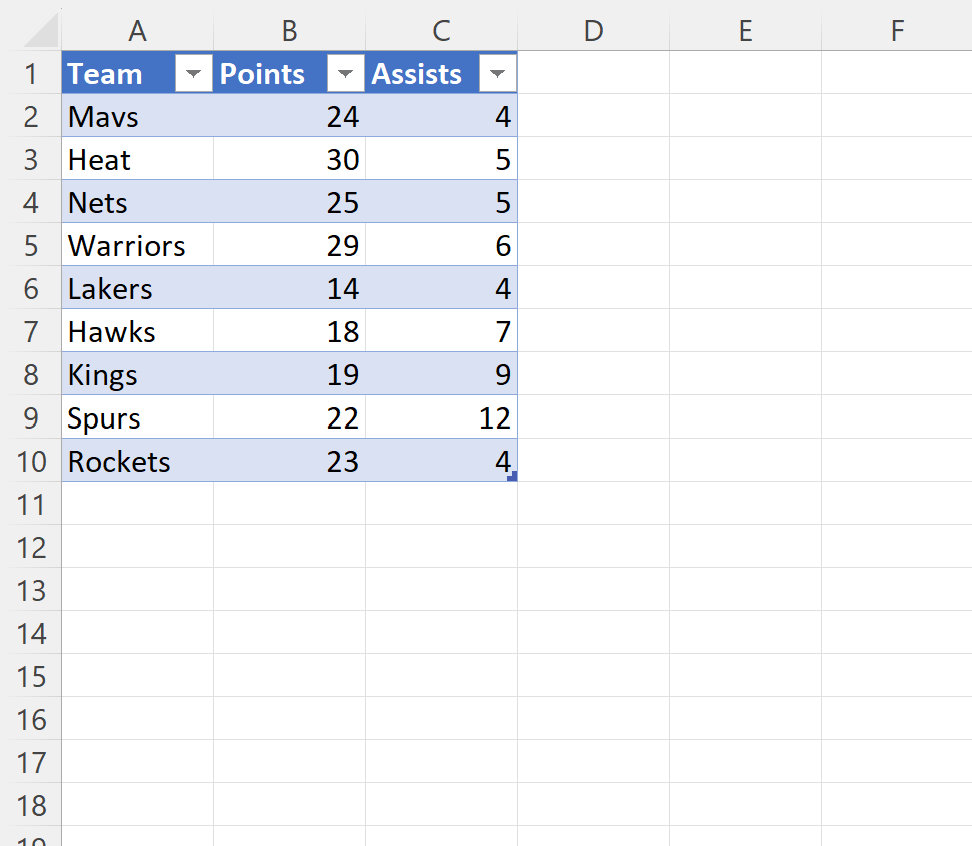
يقع الكثير من مستخدمي برامج الجداول الإلكترونية في خلط منهجي حرج بين عمليتين مختلفتين تماماً: التفكيك البنيوي (Structural De-linking) والتطهير الشامل للبيانات (Data Purging). إن عملية التفكيك البنيوي، والتي يُطلق عليها تقنياً “التحويل إلى نطاق” (Convert to Range)، تهدف إلى تجريد مصفوفة البيانات من هويتها ككائن برمجي مستقل مع الاحتفاظ بكافة الأرقام والنصوص والمعادلات الرياضية سالمة دون أدنى مساس. في هذه الحالة، يتنازل الجدول عن خصائصه الذاتية، مثل التمدد التلقائي والتصفية المدمجة، ليتحول إلى مجرد خلايا متجاورة داخل شبكة إكسل العامة.
في المقابل، يعني المسح الشامل إزالة السجلات والقيم والخلايا الحاضنة فيزيائياً من ورقة العمل، مما يترتب عليه محو الأرقام والنصوص والمعادلات بصورة نهائية، وتحرير المساحة المكانية التي كانت تشغلها. يعتمد الاختيار بين هذين المسارين على الغاية الأساسية للمحلل؛ فإذا كان الهدف هو إعادة صياغة التقرير الحسابي وتحرير النطاق من قيود الجدول البرمجية مع الحفاظ على القيمة العلمية للبيانات، فإن التحويل إلى نطاق هو الإجراء الحصري الواجب تطبيقه. أما إذا كانت البيانات قد أصبحت متقادمة أو زائدة عن الحاجة وتشكل عبئاً على حجم الملف، فإن المسح الشامل يصبح الخيار السليم.
2.2 أثر التنسيقات النمطية على استمرارية مظهر الجدول
من الأخطاء المفاهيمية الشائعة الاعتقاد بأن مظهر الخلايا الخارجي هو المحدد الأساسي لكونها جدولاً أم لا. عندما يتم إنشاء جدول عبر إكسل، يطبق البرنامج نمطاً بصرياً يتضمن ألواناً متبادلة للصفوف وهوامش مخصصة للرؤوس. ولكن عند إلغاء الكائن وتحويله إلى نطاق عادي، تظل هذه التنسيقات البصرية والخطوط الملونة ملتصقة بالخلايا كـ “تنسيقات ثابتة” (Static Formats)، مما يوهم المستخدم غير الخبير بأن الجدول ما زال قائماً وفاعلاً بخصائصه البرمجية.
تكمن الخطورة هنا في عدم قدرة المستخدم على ملاحظة التفكك البنيوي إلا بعد محاولة استدعاء مزايا الجدول، كإضافة صف جديد لا يتسع تلقائياً، أو البحث غير المجدي عن تبويب “تصميم الجدول” في الشريط العلوي. لذلك، فإن المسار المنهجي السليم يقتضي تطبيق مسار تفكيك مزدوج: مسار هيكلي ينهي الكائن البرمجي، ومسار بصري يزيل الأنماط التنسيقية العالقة ليعكس المظهر الخارجي الطبيعة الحقيقية للخلايا المجردة.
3. الطريقة الأولى: حذف بنية الجدول مع الاحتفاظ التام بالبيانات
3.1 استخدام أداة تحويل إلى نطاق (Convert to Range) عبر الشريط الرئيسي
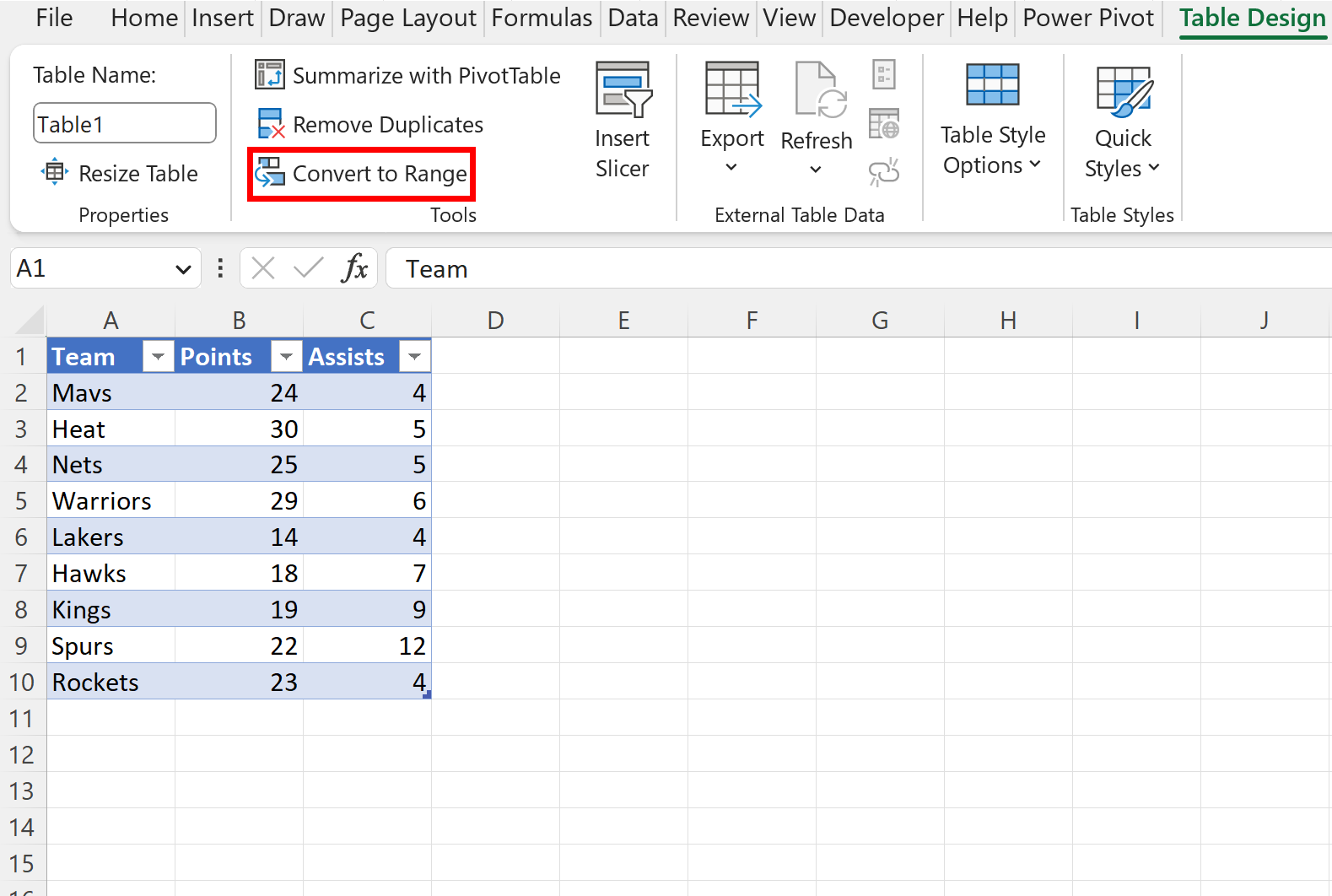
تُعد أداة “تحويل إلى نطاق” الآلية الهندسية الرسمية المعتمدة في مايكروسوفت إكسل لفك ارتباط كائن الجدول دون التضحية بالبيانات المدخلة. لتنفيذ هذه العملية بدقة متناهية، يجب اتباع الخطوات المعيارية التالية:
- تحديد موضع مؤشر الفأرة بالنقر داخل أي خلية تقع ضمن الحدود الجغرافية للجدول المراد تفكيكه. بمجرد النقر، يتعرف النظام على الكائن ويقوم بإظهار تبويب سياقي متخصص في أقصى الشريط العلوي يُسمى تصميم الجدول (Table Design).
- التوجه إلى تبويب تصميم الجدول، ثم البحث عن مجموعة الأدوات المعنونة باسم أدوات (Tools)، والتي تحتوي على الخيارات التحليلية المتقدمة للكائن.
- النقر المباشر على زر تحويل إلى نطاق (Convert to Range). فور الضغط، ستنبثق نافذة حوار تأكيدية من برنامج إكسل تسأل: “هل تريد تحويل الجدول إلى نطاق عادي؟” (Do you want to convert the table to a normal range?).
- الضغط على زر نعم (Yes) لتأكيد الإجراء، حيث يختفي التبويب السياقي فوراً، ويتحول الكائن إلى نطاق خلايا كلاسيكي مع استقرار تام لكافة النصوص والأرقام في مواضعها الأصلية.
3.2 تنفيذ الإلغاء عبر القائمة السياقية للنقر بزر الفأرة الأيمن
يوفر إكسل مساراً مختصراً وبديلاً لتنفيذ نفس التفكيك البنيوي دون الحاجة إلى التنقل بين تبويبات الشريط العلوي، وهو ما يفضله المحللون لتوفير الوقت أثناء إدارة قواعد البيانات الضخمة. يتم تنفيذ هذا المسار عبر القائمة السياقية باتباع الخطوات الآتية:
يقوم المستخدم بالنقر بالزر الأيمن للفأرة على أي خلية مستهدفة داخل الحدود الهيكلية للجدول، فتظهر القائمة السياقية المنسدلة المليئة بالخيارات الوظيفية. من هذه القائمة، يتم التمرير نحو خيار جدول (Table)، والذي يؤدي فتحه إلى ظهور قائمة فرعية ثانوية تتضمن الأوامر الخاصة بإدارة الكائن. يتم النقر مباشرة على أمر تحويل إلى نطاق (Convert to Range)، ومن ثم تظهر نفس نافذة الحوار التحذيرية لتأكيد العملية. بمجرد الموافقة، تُمحى أسهم التصفية التلقائية المتواجدة في رؤوس الأعمدة، مما يُعد الإشارة البصرية الأولى على نجاح زوال كائن الجدول وتحوله إلى مصفوفة بيانات عادية.
3.3 دراسة تطبيقية: تفكيك جدول درجات طلاب دون فقدان النتائج
لتجسيد هذا الإجراء من منظور تطبيقي عملي، نفترض وجود جدول منظم يحتوي على درجات الطلاب في مادة الإحصاء، ويشغل النطاق الجغرافي من الخلية A1 إلى الخلية C10. يتضمن العمود الأول “معرّف الطالب” (Student_ID)، والعمود الثاني “اسم الطالب” (Student_Name)، بينما يضم العمود الثالث “الدرجة النهائية” (Final_Grade)، ويحمل الجدول اسماً برمجياً هو StudentsTable.
تحتوي الخلية C11 خارج الجدول على معادلة حسابية تعتمد على المرجع الهيكلي لحساب المتوسط: =AVERAGE(StudentsTable[Final_Grade]). عند تطبيق إجراء “تحويل إلى نطاق” عبر إحدى الطرق المذكورة أعلاه، نلاحظ النتائج الميدانية التالية: تظل كافة أسماء الطلاب ودرجاتهم ثابتة تماماً في الخلايا من A2 إلى C10 دون أدنى تغيير في القيم. ومع ذلك، وبطريقة برمجية ذكية، يقوم إكسل تلقائياً بإعادة كتابة المعادلة الموجودة في الخلية C11 لتصبح: =AVERAGE(C2:C10)، حيث يستبدل المرجع الهيكلي المعتمد على اسم الجدول بمراجع خلايا قياسية منسوبة إلى إحداثيات الورقة، مما يمنع حدوث انكسار في الحسابات التراكمية.
4. معالجة التنسيقات المتبقية بعد تحويل الجدول إلى نطاق
4.1 إزالة الأنماط والخطوط المتبادلة عبر أنماط الخلايا (Cell Styles)
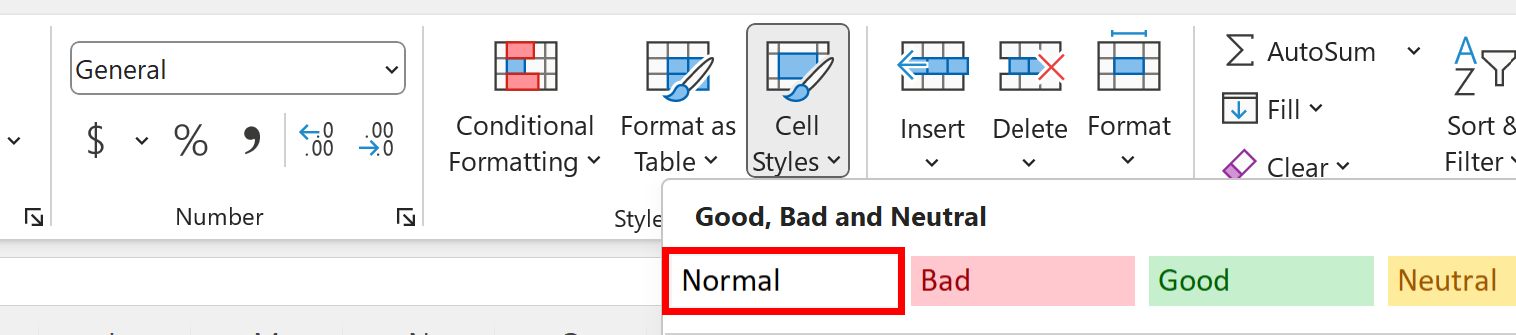
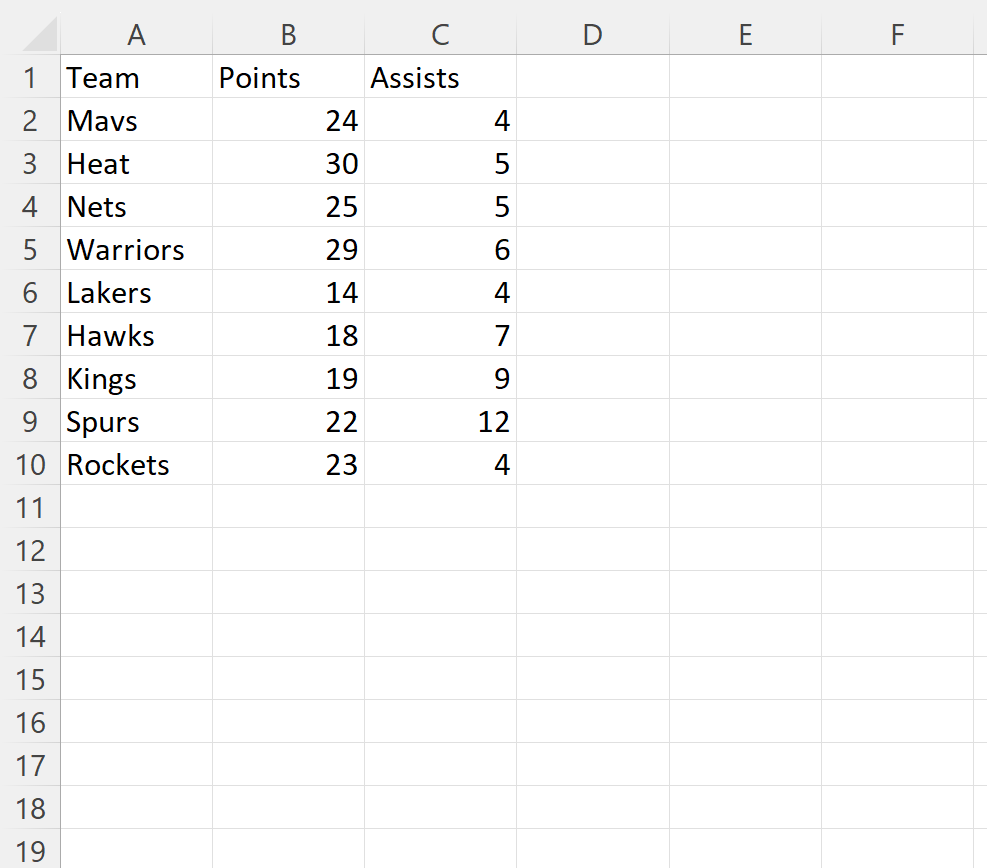
تتمثل المشكلة الأكثر شيوعاً بعد تفكيك الجدول في بقاء الألوان الزرقاء أو الرمادية الداكنة، والخطوط المتناوبة للصفوف، وهو ما قد يتعارض مع الهوية البصرية للتقارير الرسمية. لإزالة هذه التنسيقات العالقة واستعادة المظهر المحايد عبر منظومة أنماط الخلايا، نتبع الآتي:
يتم أولاً تحديد كامل النطاق المحول (في حالتنا النطاق A1:C10) بالكامل عن طريق سحب الفأرة أو باستخدام اختصارات لوحة المفاتيح. بعد ذلك، نتوجه إلى علامة التبويب الصفحة الرئيسية (Home)، ثم نحدد موقع مجموعة الأنماط (Styles). بالنقر على قائمة أنماط الخلايا (Cell Styles)، تنسدل لوحة غنية بالخيارات التنسيقية؛ نختار منها الخيار الافتراضي المعنون باسم عادي (Normal). يؤدي هذا الاختيار فوراً إلى تطهير الخلايا من كافة ألوان الخلفية المخصصة للجدول، وإعادة الخط وحجمه وحدود الخلايا إلى الوضع القياسي الخام للبرنامج دون المساس بالنصوص والأرقام المكتوبة إطلاقاً.
4.2 استخدام أداة مسح التنسيقات (Clear Formats) لتجريد النطاق
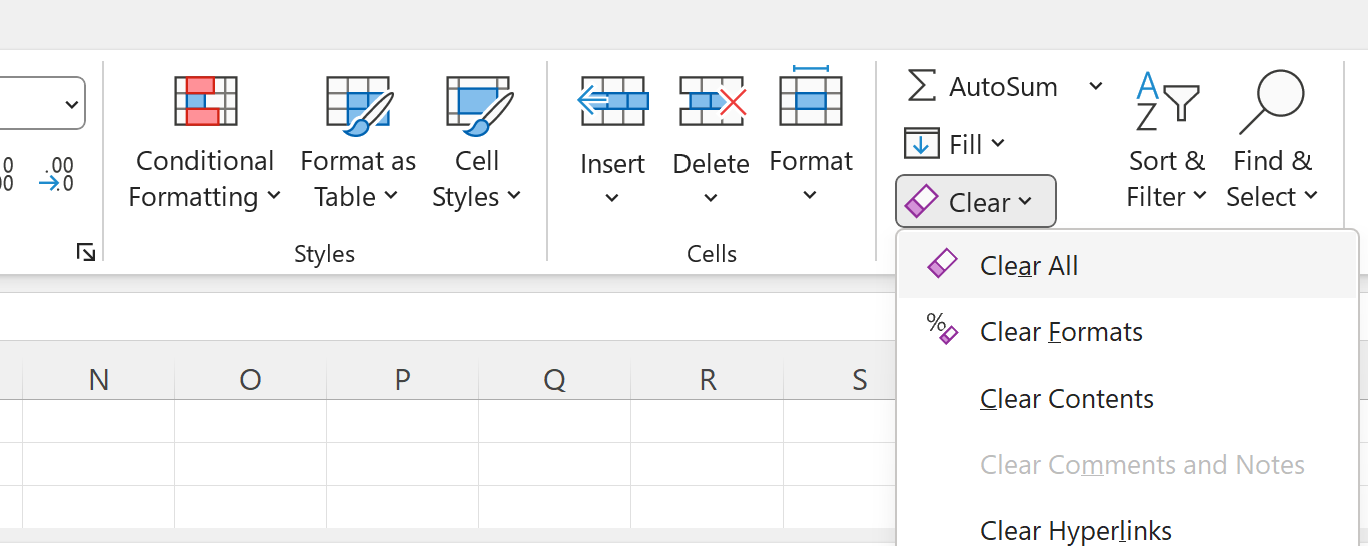
تُعد أداة “مسح التنسيقات” الخيار الأكثر صرامة وسرعة لتجريد النطاق من كافة المؤثرات التجميلية، وهي مثالية عند الرغبة في التخلص من تراكمات التنسيقات المعقدة والتنسيقات الشرطية الموروثة من كائن الجدول القديم. للوصول إلى هذه الأداة واستخدامها:
- تحديد النطاق المحول بالكامل لضمان شمولية التطبيق على كافة السجلات وعناوين الأعمدة.
- الانتقال إلى تبويب الصفحة الرئيسية (Home) والتوجه نحو أقصى يسار (أو يمين وفق لغة الواجهة) الشريط عند مجموعة تحرير (Editing).
- النقر على أيقونة مسح (Clear) التي تتخذ شكل ممحاة صغيرة، ومن القائمة المنسدلة نختار صراحة مسح التنسيقات (Clear Formats).
بمجرد النقر، ستفقد الخلايا محاذاتها الخاصة وظلالها وحدودها الملونة وتعود إلى التنسيق العام لشبكة إكسل. ومع ذلك، يجب توخي الحذر الشديد؛ إذ إن مسح التنسيقات يقوم أيضاً بإلغاء تنسيقات الأرقام المتخصصة كرموز العملات، والفواصل الآلافية، والنسب المئوية، وتواريخ التقويم، مما يتطلب إعادة تطبيق تنسيق الأرقام المناسب لاحقاً لضمان دقة القراءة الأكاديمية.
4.3 إعادة بناء التنسيق المخصص بما يلائم التقارير الأكاديمية
عقب الانتهاء من تجريد النطاق من أنماطه التجارية الافتراضية، تبرز الحاجة إلى إعادة صياغة التنسيق البصري للنطاق وفق المعايير العالمية المتبعة في إعداد التقارير المحاسبية والأبحاث الأكاديمية الرصينة. يعتمد التنسيق الأكاديمي القياسي على البساطة والوضوح العالي، وتجنب الألوان الفاقعة التي تشتت الانتباه وتثقل كاهل الذاكرة العاملة للمتلقي أثناء فحص الجداول والرسوم البيانية المعقدة.
تبدأ هذه العملية بتطبيق خطوط حدودية بسيطة؛ حيث يفضل تطبيق حد علوي وسفلي دقيق لصف العناوين، وحد سفلي فاصل في نهاية التقرير (Border Top and Double Bottom)، مع إبقاء المسافات بين الخلايا خالية من الخطوط الشبكية السميكة. كما يُستحسن ضبط محاذاة البيانات بأسلوب منهجي: محاذاة النصوص إلى جهة اليمين (في الجداول العربية) أو اليسار (في الإنجليزية)، ومحاذاة القيم الرقمية والعملات دوماً إلى اليمين لتسهيل قراءة المنازل العشرية ومقارنتها عمودياً، وتوسيط الأكواد ومعرّفات العينات الثابتة. وأخيراً، يتم توحيد المنازل العشرية (Decimal Places) لجميع الدرجات أو المتغيرات التحليلية لتبدو متجانسة ومتسقة إحصائياً.
5. الطريقة الثانية: حذف الجدول مع البيانات المرتبطة به بالكامل
5.1 تحديد الجدول كاملاً باستخدام تقنيات التحديد الدقيق
في الحالات التي تستوجب الاستئصال النهائي للجدول وكافة محتوياته العددية والوصفية، تبرز أهمية تطبيق تقنيات التحديد المتقدمة؛ حيث إن أي خطأ في تحديد حدود الكائن قد يؤدي إلى حذف خلايا وبيانات مجاورة لا علاقة لها بالجدول المستهدف. توجد طريقتان رئيستان لضمان التحديد الشامل والدقيق:
الطريقة الأولى تعتمد على الاختصارات الذكية للوحة المفاتيح؛ حيث يقوم المستخدم بالنقر داخل أي خلية تقع في جسم الجدول، ثم يضغط على مفتاحي Ctrl + A معاً. في الضغطة الأولى، يتم تحديد خلايا البيانات فقط دون صف الرؤوس؛ لذا يجب الضغط على Ctrl + A مرة ثانية متتالية ليتسع التحديد فوراً ليشمل صف العناوين، وصف الإجمالي، وكامل الحاوية المحيطة. أما الطريقة الثانية فتعتمد على الفأرة من خلال تحريك المؤشر بدقة متناهية نحو الركن الأيمن العلوي (أو الأيسر حسب اتجاه الورقة) للخلية الأولى في الجدول، حتى يتحول شكل المؤشر من علامة الجمع البيضاء التقليدية إلى سهم أسود مائل قطرياً يشير إلى الزاوية الداخلية للجدول؛ وبالنقر عليه مرتين يتم تحديد الكائن بالكامل بمحتوياته ورؤوسه.
5.2 تطبيق أمر مسح الكل (Clear All) للتطهير الشامل
يُمثل أمر “مسح الكل” الحل الجذري الأقوى لتنظيف ورقة العمل من الكائن ومخلفاته في خطوة واحدة حاسمة. يختلف هذا الأمر اختلافاً جوهرياً عن مجرد النقر المنفرد على مفتاح المسح التقليدي (Delete) في لوحة المفاتيح؛ فالنقر على Delete لا يمحو سوى المحتوى النصي والعددي فقط مع بقاء هيكل الجدول، ورؤوسه، وتنسيقاته، وفلاتره شاغرة تماماً، مما يترك كائناً شبحياً مفرغاً في ورقة العمل يستهلك الموارد دون داعٍ.
لتطبيق التطهير الشامل والصحيح، يتم بعد تحديد الجدول بالكامل التوجه إلى علامة التبويب الصفحة الرئيسية (Home)، ثم النقر على مجموعة تحرير (Editing)، وفتح قائمة مسح (Clear). من هذه القائمة، يختار المستخدم صراحة أمر مسح الكل (Clear All). يؤدي هذا الإجراء التزامني إلى إزالة البيانات، والمعادلات الحسابية، والتنسيقات المرئية، والحدود، والتعليقات التوضيحية، والروابط التشعبية، وقواعد التحقق من صحة البيانات المدمجة دفعة واحدة، مما يفرغ الحيز الجغرافي ويعيد الخلايا بيضاء نقية كما لو كانت صفحة جديدة تماماً.
5.3 الحذف الفيزيائي لصفوف وأعمدة ورقة العمل الحاضنة للجدول
في كثير من الهياكل التنظيمية لمصنفات العمل، يفضل المحللون إزالة الصفوف الحاضنة للجدول إزالة مادية كاملة لاستعادة المساحات الفارغة وضمان رفع الخلايا السفلية لملء التجويف الناتج عن حذف البيانات. لتحقيق هذا الحذف الفيزيائي التام، يجب اتباع الخطوات التالية:
يتم التوجه نحو الهامش الجانبي للورقة حيث تظهر أرقام الصفوف (مثلاً الصفوف من 1 إلى 10). يقوم المستخدم بالنقر مع السحب على رؤوس تلك الأرقام لتظليل كافة الصفوف التي يشغلها الجدول بالعرض الكامل للورقة. بعد ذلك، يتم النقر بزر الفأرة الأيمن فوق المنطقة المظللة واختيار أمر حذف (Delete) من القائمة السياقية (أو استخدام اختصار لوحة المفاتيح Ctrl مع علامة الطرح –). يؤدي هذا إلى إبادة الصفوف فيزيائياً من قاعدة بيانات الورقة، وتتحرك الصفوف السفلية فوراً للأعلى لتحل محلها.
إلا أنه ينبغي توخي الحذر الشديد والتثبت الأكاديمي قبل تنفيذ الحذف الفيزيائي للصفوف؛ إذ إن إزالة الصفوف بالعرض الكامل للورقة ستؤدي حتماً إلى تدمير أي جداول أخرى أو لوحات إحصائية أو ملاحظات جانبية قد تكون متواجدة على امتداد نفس الصفوف في أجزاء بعيدة من الورقة (مثل الأعمدة من M إلى Z)، مما قد يسبب أضراراً كارثية غير مرئية ببقية البيانات التحليلية.
6. الحذف الجزئي داخل الجداول: الصفوف والأعمدة المنفصلة
6.1 إزالة صفوف مفردة أو متعددة مع الحفاظ على ترابط الكائن
لا تتطلب إدارة البيانات دائماً حذف الجدول كلياً، بل تستدعي في أحيان كثيرة استئصال سجلات معينة (صفوف) تحتوي على أخطاء قياسية أو قيم متطرفة، مع الرغبة الصارمة في إبقاء كائن الجدول متماسكاً وفعالاً ببقية مدخلاته. لإجراء هذا الحذف الجزئي للصفوف بطريقة سليمة لا تزعزع بنية الكائن ولا تمس الخلايا الواقعة خارج حدوده، نتبع ما يلي:
يتم النقر داخل أي خلية ضمن الصف المراد حذفه، أو تظليل عدة صفوف متجاورة داخل حدود الجدول حصراً دون تحديد كامل الصف في ورقة العمل. بعد ذلك، يتم النقر بزر الفأرة الأيمن لإظهار القائمة السياقية، ثم التمرير إلى خيار حذف (Delete)، واختيار الأمر المتخصص صفوف الجدول (Table Rows). بمجرد تنفيذ الأمر، يُستأصل السجل من الكائن البرمجي، وتتقلص حدود الجدول تلقائياً بمقدار صف واحد، وتُعاد حلقة الحسابات التجميعية فوراً في صف الإجمالي لتعكس العينة الجديدة دون أن تتأثر أي خلايا أو مدخلات تقع على يمين الجدول أو يساره خارج حدوده البرمجية.
6.2 حذف أعمدة بيانات معينة وضبط المعادلات المرتبطة
تفرض التعديلات التحليلية أحياناً التخلص من متغير بحثي كامل (عمود بيانات) لم يعد ذا أهمية في النموذج الرياضي، كحذف عمود “رقم الهاتف” أو “العنوان المؤقت” من جدول بيانات موظفين. يتطلب حذف العمود إجراءً تقنياً دقيقاً لتفادي انهيار الصيغ الحسابية التي قد تعتمد عليه:
يتم وضع المؤشر فوق رأس العمود المستهدف مباشرة داخل الجدول حتى يتحول المؤشر إلى سهم أسود صغير متجه نحو الأسفل، ثم يتم النقر لتحديد بيانات العمود بالكامل مع عنوانه. بالنقر بالزر الأيمن، نختار حذف (Delete) ثم نحدد أعمدة الجدول (Table Columns). يُحذف العمود فوراً وتنزاح الأعمدة الواقعة إلى يمينه أو يساره لتعبئة الفراغ البنيوي. وفي هذه اللحظة، يجب على المحلل مراقبة المعادلات الخارجية؛ فإذا كانت هناك دالة مثل VLOOKUP أو معادلات تعتمد على فهارس الأعمدة الثابتة خارج الجدول، فقد يؤدي زوال هذا العمود إلى قراءة بيانات غير صحيحة، أو ظهور أخطاء المراجع المنكسرة، مما يستدعي إعادة ضبط الفهارس الرياضية فور الانتهاء من الحذف الجزئي.
6.3 التحكم في صف الرؤوس (Header Row) وصف الإجمالي (Total Row)
تتمتع جداول إكسل بمرونة برمجية تتيح التحكم المستقل في مكوناتها البنيوية الطرفية دون تفكيك الكائن ذاته. من أبرز هذه المكونات صف الرؤوس (Header Row) وصف الإجمالي (Total Row). يمكن إخفاء أو إظهار هذه الصفوف من خلال منظومة خيارات أنماط الجدول (Table Style Options) المدمجة في الشريط العلوي:
عند النقر داخل الجدول والانتقال إلى تبويب تصميم الجدول (Table Design)، نجد مجموعة خانات الاختيار المعنونة باسم خيارات أنماط الجدول (Table Style Options). لإلغاء صف الإجمالي الذي يحسب المجاميع أو المتوسطات تلقائياً، يكفي إلغاء تحديد المربع المجاور لـ صف الإجمالي (Total Row)، فيختفي الصف فوراً من أسفل الجدول وتتقلص حدوده دون فقدان البيانات الأصلية. وبالمثل، يمكن إلغاء تفعيل صف الرؤوس (Header Row) لإخفاء عناوين الأعمدة؛ ولكن يجب الحذر هنا، لأن إخفاء الرؤوس يؤدي تلقائياً إلى تعطيل أزرار الفلترة والتصفية، وعند الإشارة إلى أسماء الأعمدة في صيغ جديدة قد يُطلق إكسل أسماء افتراضية مستترة للأعمدة، مما يزيد من تعقيد الصيانة البرمجية للمصنف.
7. التعامل المنهجي مع الجداول المحورية (Pivot Tables) وحذفها
7.1 الفروق الجوهرية بين الجداول العادية والجداول المحورية
على الرغم من تشابه التسمية الشائعة بين “جداول إكسل” و”الجداول المحورية”، إلا أن البنية التقنية والمعمارية لكليهما مختلفة كلياً من حيث التأسيس البرمجي وطريقة إدارة الموارد. فالجدول العادي (ListObject) هو وعاء لتسجيل وتخزين وتنسيق السجلات الخام مباشرة داخل خلايا الورقة، وتعتمد عملياته على المراجع الإحداثية والهيكلية الفورية.
في المقابل، يُعد الجدول المحوري (PivotTable) أداة تجميعية وتحليلية متعددة الأبعاد ترتبط بما يُعرف برمجياً باسم ذاكرة التخزين المؤقت للجدول المحوري (Pivot Cache). لا تُقرأ البيانات في الجدول المحوري مباشرة من الخلايا في كل حركة، بل تُحفظ نسخة مضغوطة ومنظمة ومفهرسة بالكامل في الذاكرة العشوائية داخل هذا الكاش. ولهذا السبب بالتحديد، تفشل أداة “تحويل إلى نطاق” (Convert to Range) تماماً مع الجداول المحورية؛ فالجدول المحوري ليس نطاقاً عادياً يمكن فك هيكله، بل هو مرآة إسقاطية لذاكرة داخلية، ومحاولة حذفه تتطلب أسلوباً استئصالياً يستهدف كائن التقرير ومصادره المرتبطة في الذاكرة.
7.2 إجراءات الحذف الكامل للجداول المحورية خطوة بخطوة
لحذف جدول محوري بالكامل دون ترك أي كائنات تفاعلية تالفة أو مربعات تصفية مجزأة (Slicers) في ورقة العمل، يجب تطبيق الخطوات القياسية الموضحة أدناه:
- النقر داخل أي خلية تقع في نطاق تقرير الجدول المحوري، مما يؤدي فوراً إلى ظهور التبويبين السياقيين المتخصصين في الشريط العلوي: تحليل PivotTable (PivotTable Analyze) وتصميم (Design).
- التوجه نحو تبويب تحليل PivotTable، ثم البحث عن مجموعة إجراءات (Actions).
- النقر على سهم القائمة المنسدلة المجاور لخيار تحديد (Select)، واختيار أمر الجدول المحوري بأكمله (Entire PivotTable). يضمن هذا الإجراء إحاطة التحديد بكافة عناصر الجدول بما في ذلك حقول التصفية العلوية، والرؤوس، ومجاميع الصفوف والأعمدة.
- الضغط مباشرة على مفتاح الحذف (Delete) من لوحة المفاتيح. سيختفي الجدول المحوري فوراً من الورقة، وتتحرر المساحة الجغرافية التي كان يغطيها. كما يجب على المستخدم فحص الورقة يدوياً لحذف أي مقسمات طرق عرض (Slicers) أو خطوط زمنية (Timelines) كانت متصلة به عن طريق تحديدها والنقر على Delete.
7.3 تنظيف ذاكرة المصنف بعد إزالة الجداول المحورية الكبيرة
من المشكلات الخفية التي يواجهها المحللون بقاء حجم ملف إكسل ضخماً وبطيء الاستجابة حتى بعد حذف الجداول المحورية الكبيرة بصرياً من أوراق العمل؛ ويرجع ذلك إلى استمرار استقرار ذاكرة التخزين المؤقت (Pivot Cache) المستترة داخل البنية الداخلية للملف بصيغة XML. للتخلص النهائي من هذه المخلفات وتنقية الذاكرة:
يجب التوجه إلى تبويب بيانات (Data) في الشريط العلوي، ثم النقر على استعلامات واتصالات (Queries & Connections) لفتح اللوحة الجانبية. يقوم المحلل بفحص كافة الاتصالات ومصادر البيانات القديمة، وتحديد الاتصالات المتقاعدة التي كانت تغذي الجدول المحوري المحذوف، ثم النقر بالزر الأيمن واختيار حذف (Delete). بعد إتمام هذه الخطوة، يجب حفظ المصنف، وإغلاقه تماماً، ثم إعادة فتحه؛ حيث يجبر هذا الإغلاق محرك إكسل على إعادة بناء هيكل الملف وإفراغ الذاكرة المؤقتة التالفة، مما يؤدي إلى انخفاض ملحوظ في الحجم الإجمالي للملف وتحسن كبير في سرعة معالجة العمليات الحسابية.
8. تداعيات حذف الجداول على المراجع الهيكلية والصيغ والنماذج
8.1 معالجة أخطاء المراجع المنكسرة (#REF! و #NAME?)
يؤدي الحذف العشوائي أو غير المدروس لكائنات الجداول إلى سلسلة من الانهيارات المتتالية في الصيغ الرياضية عبر المصنف، وتتجسد هذه الكوارث الحسابية بظهور أكواد الخطأ الشهيرة: خطأ المرجع المنكسر (Reference Error: #REF!) وخطأ عدم التعرف على الاسم (Name Error: #NAME?). يحدث خطأ #REF! الحرج عندما تقوم بحذف فيزيائي للأعمدة أو الجدول الحاضن الذي تستند إليه معادلة خارجية، حيث تفقد المعادلة الإحداثيات المكانية للبيانات المرجعية.
في المقابل، يظهر خطأ #NAME? عندما تُحذف بنية الجدول البرمجية بينما تظل المعادلات الخارجية مكتوبة بصيغة المراجع الهيكلية التي تبحث عن اسم الجدول المفقود (مثل محاولة حساب مجموع مبيعات عبر استدعاء اسم كائن مجهول لم يعد موجوداً في فهرس المصنف). لتفادي هذه المشكلة قبل الحذف، يجب استخدام أداة البحث والاستبدال (Find and Replace) لتحويل المراجع الهيكلية إلى مراجع خلايا مطلقة (مثل استبدال اسم العمود بالنطاق المادي $C$2:$C$100)، أو الاستعانة بأداة “تدقيق الصيغ” (Formula Auditing) من تبويب صيغ (Formulas)، واستخدام خيار “تتبع التوابع” (Trace Dependents) لرصد كافة المعادلات الخارجية التي ستتأثر بحذف الكائن وتعديلها مسبقاً.
8.2 تأثير حذف الجداول على قواعد التحقق من صحة البيانات ونطاقات التسمية
تعتمد العديد من لوحات التحكم المتقدمة وقوالب إدخال البيانات على ميزة الجداول المنظمة لإنشاء القوائم المنسدلة الديناميكية عبر أداة التحقق من صحة البيانات (Data Validation). فعندما يعتمد نطاق الإدخال على عمود داخل جدول، تتمدد عناصر القائمة المنسدلة تلقائياً كلما أُضيف عنصر جديد إلى الجدول. غير أن حذف الجدول أو تفكيكه يؤدي إلى كسر هذا الارتباط فوراً، مما يجعل القوائم المنسدلة تفقد مرونتها وتتحول إما إلى قوائم ثابتة جامدة أو تتوقف تماماً عن العمل وتظهر رسائل تحذيرية للمستخدمين.
علاوة على ذلك، تتأثر النطاقات المسماة (Named Ranges) تأثراً مباشراً بهذه التغييرات؛ فالكثير من الأسماء المعرفة في مدير الأسماء (Name Manager) تُربط برمجياً بنطاقات الجداول. عند تفكيك الجدول أو مسحه، تتحول الإشارات المرجعية داخل مدير الأسماء إلى إشارات ميتة تحمل القيمة #REF!. لذلك، يجب على المحلل بعد حذف أي جدول التوجه فوراً إلى تبويب صيغ (Formulas) ثم فتح مدير الأسماء (Name Manager)، والقيام بعملية تنقية شاملة بحذف وتصفية كافة الأسماء المعطلة لتفادي تشويش العمليات التحليلية اللاحقة.
8.3 الانعكاسات على نموذج البيانات (Data Model) وعلاقات Power Pivot
في المشاريع التحليلية المؤسسية الكبرى، لا تكون جداول إكسل مجرد مساحات تخزين معزولة، بل تشكل أطرافاً في علاقات علائقية مركبة (Relationships) ترتبط داخل محرك نموذج البيانات الداخلي (Data Model) عبر أداة Power Pivot. ترتبط هذه الجداول عادة بمفاتيح أساسية وخارجية (Primary and Foreign Keys) بجداول حقائق وأبعاد أخرى لبناء تقارير تحليلية شاملة.
إن الإقدام على حذف جدول مدمج في نموذج البيانات يتسبب في عواقب وخيمة؛ إذ يؤدي فوراً إلى تدمير كافة العلاقات الرابطة، وانكسار مقاييس لغة التحليل البياني التعبيرية (DAX Measures) المبنية عليه، وانهيار تقارير الجداول المحورية ولوحات مؤشرات الأداء المتصلة بنموذج البيانات العام. لتفادي هذا الانهيار، يجب الدخول أولاً إلى نافذة إدارة Power Pivot، واستعراض مخطط العلاقات (Diagram View)، وفك وحذف كافة الروابط والعلاقات التي يشترك فيها الجدول المستهدف يدوياً، ونقل أو إعادة صياغة أي مقاييس حسابية مشتركة، وفقط بعد تجريد الجدول من دوره العلائقي يمكن حذفه بأمان من ورقة العمل.
9. الأخطاء الشائعة وحلول استرجاع البيانات والوقاية الاستباقية
9.1 محدودية مفتاح الحذف (Delete) والخلط المفاهيمي لدى المستخدمين
يظل الخطأ الأكثر تكراراً وشيوعاً بين مستخدمي إكسل بمختلف مستوياتهم هو اللجوء التلقائي إلى مفتاح الحذف (Delete) في لوحة المفاتيح للتخلص من الجداول. يرجع هذا السلوك الخاطئ إلى الفهم القاصر لآليات البرنامج؛ فالمستخدم يرى اختفاء الأرقام والنصوص فيعتقد خطأً أن الجدول قد تم استئصاله. ولكن الحقيقة التقنية تكمن في أن مفتاح Delete مبرمج حصرياً لمسح “المحتوى الداخلي” للخلية (Cell Content)، ولا يملك أي صلاحية للمساس ببنية الكائنات البرمجية (ListObjects) أو التنسيقات النمطية.
يترتب على هذا الخطأ تراكم خطير لعشرات “الجداول الشبحية الفارغة” داخل المصنفات دون أن يراها المستخدم بالعين المجردة. تظل هذه الكائنات محتفظة بأسمائها البرمجية في ذاكرة المصنف، وتستمر أسهم التصفية معلقة في فراغ أبيض، مما يؤدي إلى تضخم غير مبرر في حجم الملف، وبطء مزمن في فتح المصنف وإغلاقه، وظهور تداخلات برمجية غامضة عند محاولة إنشاء جداول جديدة بنفس الأسماء القديمة. لذا يجب ترسيخ الوعي بضرورة استخدام أدوات شريط الأدوات المتخصصة للتفكيك أو الاستئصال الفيزيائي بدلاً من الضغط المنفرد على مفتاح المسح التقليدي.
9.2 طرق التراجع واستعادة الجداول بعد الحذف غير المقصود
عند حدوث خطأ كارثي ناتج عن حذف جدول حيوي عن طريق السهو، تتوافر عدة آليات تقنية لاستعادة البيانات وفق توقيت وظروف اكتشاف الخطأ. الآلية الفورية والأسهل هي استخدام أمر التراجع السريع (Undo) بالضغط على مفتاحي Ctrl + Z. ومع ذلك، فإن هذه الأداة تخضع لحدود زمنية وعملية صارمة؛ فإذا أُغلق المصنف، أو تم تشغيل كود ماكرو برمجياً بعد عملية الحذف، يتم إفراغ سجل التراجع فوراً ويصبح استرداد الحالة عبر Ctrl + Z مستحيلاً تماماً.
في مثل هذه الحالات المعقدة، يتم اللجوء إلى المستويات الأعلى من الحماية؛ فإذا كان الملف محفوظاً عبر السحابة في منصات مثل OneDrive أو SharePoint، يمكن الاستعانة بميزة سجل الإصدارات (Version History) لاستعراض ومقارنة واستعادة النسخة السابقة للمصنف قبل دقيقة الحذف بدقة متناهية. أما إذا كان الحفظ محلياً على القرص الصلب، فيمكن التحقق من ملفات الاسترداد التلقائي (AutoRecover) التي ينشئها إكسل دورياً، وذلك من خلال التوجه إلى مسار خيارات إكسل واستعراض المجلدات الاحتياطية لاستخلاص البيانات المفقودة، مما يبرز الأهمية القصوى التي تناولتها أبحاث إدارة الأنظمة والمعلومات في تأمين مسارات التراجع والتحكم في حفظ البيانات لتفادي الضغوط والأخطاء البشرية الشائعة.
9.3 حماية الجداول من الحذف العرضي في بيئات العمل المشتركة
في بيئات العمل المشتركة التي يتداول فيها موظفون أو باحثون متعددون نفس المصنفات الرقمية، ترتفع احتمالية الحذف العرضي للبيانات التأسيسية والجداول الحيوية. تقتضي المنهجية الوقائية تفعيل منظومة حماية ورقة العمل (Protect Sheet) لتقييد الصلاحيات التدميرية. يتم ضبط هذه الإعدادات عبر التوجه إلى تبويب مراجعة (Review) ثم الضغط على حماية ورقة العمل (Protect Sheet).
في نافذة خيارات الحماية، يُدخل المسؤول كلمة مرور قوية، ثم يقوم بإلغاء تحديد خيارات السماح للمستخدمين بحذف الصفوف (Delete rows) وحذف الأعمدة (Delete columns)، بالإضافة إلى قفل وتأمين الخلايا الحاضنة للجدول. يمنع هذا الإجراء أي مستخدم غير مصرح له من تفكيك كائن الجدول، أو تحويله إلى نطاق، أو مسح خلاياه فيزيائياً، مما يضمن بقاء النماذج الهيكلية الحسابية سليمة ومستقرة تماماً بغض النظر عن تباين كفاءة المستخدمين المشاركين في تشغيل المصنف.
10. الأتمتة المتقدمة: حذف وتفكيك الجداول البرمجية عبر لغة VBA
10.1 صياغة كود ماكرو لتحويل جدول محدد إلى نطاق برمجياً
توفر لغة فيجوال بيسك للتطبيقات (VBA) إمكانات برمجية فائقة تتيح أتمتة تفكيك الجداول والتخلص من أنماطها بضغطة زر واحدة، وهو ما يوفر ساعات من العمل اليدوي في المصنفات الضخمة. يعتمد الأسلوب البرمجي لتفكيك كائن الجدول مع الاحتفاظ بالبيانات على استخدام الأمر Unlist التابع لمجموعة كائنات ListObjects. يوضح الكود البرمجي التالي كيفية تحويل جدول محدد بالاسم إلى نطاق قياسي وتطهير أنماطه التنسيقية فوراً:
لتحقيق ذلك برمجياً، يتم الوصول إلى محرر الأكواد (بالضغط على Alt + F11)، وإدراج وحدة نمطية جديدة (Module)، وصياغة الإجراء البرمجي باسم مناسب كـ ConvertSpecificTableToRange. يبدأ الكود بتعريف متغير يمثل ورقة العمل من نوع Worksheet، ومتغير يمثل كائن الجدول من نوع ListObject. بعد تعيين ورقة العمل النشطة وتحديد الجدول المستهدف باسمه البرمجي (وليكن مثلاً Table1)، يتم استدعاء الأسلوب البرمجي: tbl.Unlist. يؤدي هذا الأمر فوراً إلى إنهاء هوية كائن الجدول في إكسل وتحويله إلى نطاق خلايا عادي. وللتخلص من الألوان المتبقية برمجياً في نفس اللحظة، يتبع هذا السطر أمر يحدد النطاق السابق ويطبق عليه النمط الافتراضي: Range(“A1:C10”).Style = “Normal”. يتميز هذا التنفيذ البرمجي بالدقة المطلقة والقضاء على أي خطأ بشري قد يحدث أثناء الخطوات اليدوية.
10.2 أتمتة حذف كافة جداول المصنف بضغطة واحدة
في المصنفات المالية الشاملة التي تشتمل على عشرات أوراق العمل ومليئة بالجداول المنظمة المتناثرة، تصبح عملية الانتقال اليدوي بين ورقة وأخرى لتفكيك الجداول أمراً بالغ المشقة وعرضة للسهو والنسيان. يمكن حل هذه المعضلة من خلال صياغة ماكرو برمجي احترافي يمر عبر حلقة تكرارية شاملة (For Each Loop) تزور كل ورقة عمل على حدة وتفكك كافة الجداول الموجودة داخلها بلمح البصر.
يؤسس هذا الكود حلقة تكرارية رئيسية تمر على كل ws In ThisWorkbook.Worksheets، وداخلها تؤسس حلقة فرعية تمر عكسياً على الجداول الموجودة في الورقة: For i = ws.ListObjects.Count To 1 Step -1، ويتم تطبيق أمر ws.ListObjects(i).Unlist على كل كائن يتم رصده. يتم الاعتماد على العد العكسي هنا لتفادي أخطاء فهرسة المصفوفات التي تحدث عند تغير عدد الكائنات أثناء التكرار. ولضمان السرعة الفائقة ومنع وميض الشاشة أثناء المعالجة، يُنصح دائماً بإيقاف تحديث الشاشة في مستهل الماكرو عبر السطر البرمجي: Application.ScreenUpdating = False، وإعادة تفعيله إلى True في نهاية الكود، مما يختصر وقت التنفيذ من دقائق إلى أجزاء من الثانية حتى في المصنفات المعقدة التي تتضمن مئات الجداول.
10.3 كود برمجي للحذف الشامل للجدول والبيانات وتنظيف الذاكرة
إذا كانت المتطلبات التشغيلية تقضي بالاستئصال البرمجي الشامل للجدول وبياناته من جذورها دون إبقاء أي أثر للأرقام أو الصفوف، فإن الإجراء البرمجي يختلف جوهرياً عن أمر Unlist؛ حيث يتم استدعاء الأسلوب المباشر Delete المرتبط بكائن الجدول، كما يوضح المنهج البرمجي التالي:
يتم كتابة إجراء برمجي يحدد أولاً كائن الجدول المطلوب استئصاله، ثم يتم تحديد النطاق المادي الكامل الذي يشغله الكائن بما في ذلك الرؤوس والإجماليات من خلال الخاصية البرمجية tbl.Range. بعد ذلك، يُستدعى أمر الحذف الفيزيائي المباشر: tbl.Range.EntireRow.Delete. يقوم هذا الأمر البرمجي بحذف كامل الصفوف المحتوية على الجدول بصورة فيزيائية مطلقة، مما يمسح البيانات والتنسيقات ويرفع الخلايا السفلية تلقائياً. وفي ختام الإجراء، يتم تحرير المتغيرات البرمجية وإفراغها من الذاكرة عبر السطر: Set tbl = Nothing. تضمن هذه الممارسة البرمجية المحكمة تنظيف الذاكرة العشوائية للجهاز، وتمنع تراكم أي مؤشرات برمجية تالفة في خلفية النظام، مما يجسد أرقى معايير التطوير الحاسوبي والنمذجة الدقيقة للبيانات.
وكما أكدت الأبحاث المنهجية التي تناولت النمذجة الحاسوبية وتحليل العمليات الرقمية الدقيقة، مثل دراسة ليفاندوفسكي وزملائه (Lewandowsky et al., 2010) حول البنيات البرمجية والأتمتة الحسابية في بيئات المحاكاة والتحليل، فإن إحكام التحكم في المتغيرات الرقمية وإفراغ الذاكرة المستهلكة يُعد ركيزة أساسية لضمان كفاءة البرمجيات واستقرار أدائها المعالج. وعلاوة على ذلك، فإن تنظيم التمثيلات الهيكلية للبيانات وفهم الترابط المنطقي بين الأجزاء والكل ينسجم تماماً مع ما طرحه كويلي-دان وزملاؤه (Quilty‐Dunn et al., 2022) حول النظم الهيكلية ولغات التفكير الصورية، حيث تتطلب إدارة الأنظمة البيانية الرقمية وعياً عميقاً بأسلوب ترابط الكائنات وانفصالها، لتجنب حدوث أي انقطاع في التدفق المنطقي للحسابات.
خاتمة
استعرض هذا الدليل المتعمق الأبعاد المنهجية والتطبيقية لحذف وتفكيك الجداول في برنامج مايكروسوفت إكسل، موضحاً الفروق الجوهرية بين كائن الجدول البرمجي (ListObject) ونطاقات الخلايا العادية. وقد تبين بجلاء أن اختيار المسار الصحيح—سواء عبر أداة “تحويل إلى نطاق” للحفاظ على البيانات والنتائج الحسابية، أو عبر التطهير والاستئصال الفيزيائي الشامل للبيانات والصفوف—يتوقف كلياً على الأهداف التحليلية وطبيعة المعالجة اللاحقة للمصنف. كما تم إبراز الأهمية البالغة لتنقية التنسيقات المتبقية، وفحص شبكات المراجع والصيغ التابعة، وفك الارتباطات المعقدة في الجداول المحورية ونماذج البيانات قبل تنفيذ عمليات الإلغاء، لتفادي ظهور الأخطاء الحسابية وتضخم حجم الملفات. ومن خلال اتباع هذه الإرشادات العلمية والخطوات الموثقة، يستطيع المحللون والباحثون ضمان استقرار مصنفاتهم الحسابية، وحماية بياناتهم الاستراتيجية من الفقدان العرضي، وإدارة مشروعاتهم البرمجية بأعلى درجات الكفاءة والاحترافية.
المراجع
Lewandowsky, S., Oberauer, K., Yang, L.-X., & Ecker, U. K. H. (2010). A working memory test battery for MATLAB. Behavior Research Methods. https://doi.org/10.3758/brm.42.2.571
Quilty‐Dunn, J., Porot, N., & Mandelbaum, E. (2022). The best game in town: The reemergence of the language-of-thought hypothesis across the cognitive sciences. Behavioral and Brain Sciences. https://doi.org/10.1017/s0140525x22002849