
تُعد معالجة البيانات الإحصائية وتحليلها ركيزة جوهرية في البحث العلمي الحديث وصناعة القرار القائم على الأدلة الكمية. في خضم التطور المتسارع للبرمجيات المتخصصة، يظل برنامج مايكروسوفت إكسل (Microsoft Excel) الأداة الأكثر انتشاراً ومرونة بين الباحثين والأكاديميين والمحللين الماليين. ورغم أن إكسل يوفر ترسانة واسعة من الدوال الرياضية المدمجة، إلا أن متطلبات التحليل الاستدلالي المتقدم تستدعي تفعيل أدوات أكثر تكاملاً وسرعة، وهو ما تقدمه تحديداً “حزمة أدوات التحليل” (Analysis ToolPak)، التي تمثل إضافة برمجية محورية تحوّل مصنفات العمل التقليدية إلى منصة إحصائية متكاملة قادرة على استيعاب الفروض العلمية المعقدة.
تتيح هذه الحزمة البرمجية المتطورة للباحثين استخراج مصفوفات متباينة من المقاييس الوصفية والاختبارات البارامترية واللابارامترية، بالإضافة إلى نماذج الانحدار والتنبؤ الخطي، بضغطة زر واحدة ودون الحاجة إلى بناء صيغ رياضية متشابكة يدوياً. إن إتقان كيفية تحميل وتفعيل هذه الحزمة وضبط معايير تشغيلها لا يمثل مجرد مهارة تقنية روتينية، بل هو شرط منهجي لضمان سلامة الإجراءات الحسابية، وتجنب الانحرافات الإحصائية، وتحقيق أعلى مستويات الموثوقية والدقة التكرارية في المعالجات الأكاديمية والتطبيقية على حد سواء.
يهدف هذا الدليل المرجعي الشامل إلى تقديم تفكيك منهجي معمق لآليات تحميل واستخدام حزمة أدوات التحليل عبر مختلف بيئات التشغيل، مستعرضاً المتطلبات التقنية الدقيقة، والخطوات الإجرائية المصورة لنظامي ويندوز وماك، واستكشاف الأخطاء ومعالجتها، مع التركيز على المعايير المنهجية والأخلاقية لإدارة البيانات وتوثيق النتائج وفق المعايير العلمية الدولية.
1. مقدمة عامة حول حزمة أدوات التحليل (Analysis ToolPak) وأهميتها البحثية
1.1 مفهوم حزمة أدوات التحليل في مايكروسوفت إكسل
تُمثل حزمة أدوات التحليل (Analysis ToolPak) وظيفة إضافية (Add-in) مطورة ومدمجة داخلياً في بنية برنامج مايكروسوفت إكسل، صُممت لتوفير حلول حسابية وإحصائية وهندسية متقدمة تتجاوز النطاق التقليدي للدوال الحسابية البسيطة. لا تتطلب هذه الحزمة أية اشتراكات مالية إضافية أو تنزيل برامج خارجية من أطراف ثالثة، بل هي مكون أصيل في كود المصدر المكتبي لمايكروسوفت أوفيس، لكنها تظل في حالة غير نشطة (Deactivated) افتراضياً لترشيد استهلاك موارد النظام وتسريع وقت إقلاع البرنامج للمستخدمين العاديين الذين لا يحتاجون إلى التحليلات الرياضية المعقدة.
يعود تاريخ تطوير هذه الأداة إلى الإصدارات المبكرة جداً من حزمة أوفيس في تسعينيات القرن الماضي، حيث سعت مايكروسوفت إلى تضييق الفجوة بين جداول البيانات المكتبية والبرمجيات الإحصائية الاحترافية مثل SAS وSPSS. خضعت الأداة عبر العقود الماضية لتحسينات خوارزمية عميقة، شملت تحديث دقة الحسابات الرقمية للمقاييس غير الخطية وتحسين معالجة الأخطاء العشرية بما يتوافق مع معايير المعهد الوطني للمعايير والتقنية (NIST)، مما جعلها بيئة موثوقة في الأوساط الأكاديمية.
يكمن الفرق الجوهري بين الدوال الإحصائية القياسية (مثل AVERAGE أو STDEV.S) وأدوات التحليل التلقائي في الحزمة، في أن الدوال القياسية تتطلب من الباحث إدخال الصيغ يدوياً في كل خلية على حدة وتحديد المتغيرات بصورة منفردة، في حين تقدم حزمة ToolPak واجهات حوارية رسومية ذكية تطلب فقط تحديد مصفوفة المدخلات وخيارات المخرجات، لتقوم تلقائياً بتوليد مصفوفة متكاملة من الجداول الإحصائية المنسقة، والرسوم البيانية المرافقة، وقيم الدلالة الإحصائية المقابلة، مما يمنح الباحث وثائق تحليلية جاهزة للدمج الفوري في التقارير والأوراق البحثية.
1.2 أهمية تفعيل الحزمة في الأبحاث والتحليلات الكمية
يمثل تفعيل الحزمة نقلة نوعية في إدارة المشاريع البحثية، لا سيما في حقول العلوم السلوكية والنفسية والاجتماعية والعلوم التربوية. فالعديد من الأقسام الجامعية والمؤسسات البحثية الناشئة تواجه عوائق ميزانية ضخمة تحول دون شراء تراخيص تجارية سنوية للبرمجيات الإحصائية باهظة الثمن. تبرز حزمة إكسل كبديل مجاني متكامل، يوفر البنية التحليلية الأساسية دون فرض أعباء مالية، مما يعزز دمج التقنيات التحليلية في مختلف المستويات البحثية من مشاريع التخرج الجامعية حتى الأطروحات المتقدمة.
تساهم الحزمة بشكل فعال في تقليل معدلات الخطأ البشري إلى أدنى مستوياتها؛ فعند الاعتماد على كتابة المعادلات المعقدة يدوياً مثل تحليل التباين متعدد الاتجاهات أو نماذج الانحدار المتعدد، تزداد احتمالية الوقوع في أخطاء الإشارة أو المراجع المطلقة والنسبية للخلايا. تقوم الحزمة بأتمتة العمليات الحسابية الداخلية بناءً على خوارزميات إحصائية ثابتة، مما يضمن خلو المخرجات من الانحرافات الناتجة عن أخطاء الصياغة الفردية، ويوفر بيئة خاضعة للتحقق المنهجي المستمر.
إلى جانب الأمان الحسابي، تتميز الحزمة بقدرتها الفائقة على تسريع وتيرة العمل البحثي. فبدلاً من قضاء ساعات طويلة في بناء جداول التوزيع التكراري أو استخراج معاملات التفرطح والالتواء يدوياً، تتيح الحزمة استخراج تقرير إحصائي وصفي شامل لعينات بحثية ضخمة خلال أجزاء من الثانية. هذا التسارع الإجرائي يمنح الباحثين متسعاً زمنياً أكبر للتركيز على تفسير الدلالات السلوكية والتداعيات النظرية للنتائج بدلاً من الاستغراق في العمليات الحسابية الروتينية، وهو ما يفسر اعتمادها الواسع كأداة تدريسية رئيسية في مساقات الإحصاء التطبيقي في كبرى الجامعات.
1.3 نطاق التطبيقات التحليلية التي توفرها الحزمة
تغطي حزمة أدوات التحليل طيفاً واسعاً من المتطلبات المنهجية التي تخدم العلوم الطبيعية والتطبيقية والعلوم الإنسانية على حد سواء. يتصدر هذه الإمكانات قسم الإحصاء الوصفي (Descriptive Statistics)، الذي ينتج بضغطة واحدة لوحة رقمية شاملة تتضمن ثمانية عشر مقياساً إحصائياً، تشمل مقاييس النزعة المركزية (المتوسط الحسابي، الوسيط، المنوال)، ومقاييس التشتت (الانحراف المعياري، التباين، المدى، القيم العظمى والصغرى)، إضافة إلى مؤشرات التوزيع مثل التفرطح (Kurtosis) والالتواء (Skewness) والخطأ المعياري للمتوسط وفترات الثقة الإحصائية.
على صعيد الإحصاء الاستدلالي واختبار الفروض، تقدم الحزمة منظومة شاملة من اختبارات المقارنات البارامترية؛ حيث تشمل ثلاثة نماذج لاختبار “ت” (t-Test) للعينات المترابطة والعينات المستقلة المتساوية التباين وغير المتساوية التباين، واختبار “زد” (z-Test) للعينات الكبيرة، إلى جانب حزمة تحليل التباين (ANOVA) بمستوياتها الأحادية والثنائية، سواء كانت بتكرار (with replication) لدراسة التفاعل بين المتغيرات أو بدون تكرار للبيانات المحظورة عشوائياً، واختبار F لتباين عينتين.
تمتد قدرات الحزمة لتشمل نمذجة العلاقات والتنبؤ، من خلال أدوات حساب مصفوفات معاملات الارتباط الخطي (Correlation) لبيرسون، ومصفوفة التغاير (Covariance)، ونماذج الانحدار الخطي البسيط والمتعدد (Regression) التي تستخرج معاملات الانحدار وأخطائها المعيارية وقيم الدلالة R-Square وجداول تحليل التباين للانحدار. كما تشمل الحزمة أدوات متقدمة لتوليد الأرقام العشوائية الاحتمالية وفق توزيعات متباينة (طبيعية، منتظمة، برنولي، بواسون)، وأدوات أخذ العينات العشوائية والمنتظمة، وتقنيات تمهيد السلاسل الزمنية كالمتوسط المتحرك والتمهيد الأسي، وصولاً إلى تحليلات فورييه المتقدمة للمهندسين والفيزيائيين.
2. المتطلبات الفنية والبيئة التقنية الداعمة لتشغيل الحزمة
2.1 التوافق عبر إصدارات مايكروسوفت إكسل المختلفة
تعمل حزمة أدوات التحليل بتوافق تام عبر منظومة واسعة من إصدارات مايكروسوفت إكسل، حيث تأتي مدمجة ومحدثة بصورة دائمة ضمن اشتراكات Microsoft 365 السحابية، مما يضمن استفادة المستخدم من أحدث التحسينات البرمجية والأمنية فور صدورها. كما تتوافر الحزمة بكامل وظائفها في الإصدارات الدائمة التقليدية مثل Excel 2021 و2019 و2016 وحتى الإصدارات القديمة مثل 2013 و2010، مما يمنحها استقراراً تشغيلياً عالياً عبر مختلف البيئات البرمجية دون القلق من انقطاع الدعم أو تعارض الإصدارات القديمة للمصنفات.
مع ذلك، يجب الانتباه إلى وجود محدودية تقنية جوهرية في إصدار إكسل للويب (Excel for the Web)؛ حيث لا يدعم هذا الإصدار السحابي الخفيف تشغيل الوظائف الإضافية القائمة على مكتبات الربط الديناميكي ومحركات XLL المدمجة مثل Analysis ToolPak. في هذه الحالة، يتطلب تنفيذ التحليلات فتح المصنف السحابي عبر تطبيق سطح المكتب الكامل، أو اللجوء إلى وظائف إضافية بديلة من متجر Office Store مثل StatPlus:mac أو XLSTAT، مع التوصية المنهجية الدائمة بالاعتماد على التطبيق المكتبي المستقر لضمان دقة المعالجة وسرعة التنفيذ.
أما فيما يتعلق بالواجهات اللغوية، فإن الحزمة تدعم الترجمة الكاملة وفق حزمة اللغة المثبتة في حزمة الأوفيس. في الواجهة العربية، تظهر مسميات الاختبارات والمعاملات الإحصائية معربة بالكامل (مثل: الإحصاء الوصفي، تحليل التباين، الانحدار)، بينما تحافظ على اصطلاحاتها القياسية في الواجهات الإنجليزية واللاتينية. ينبغي للباحث مراعاة مطابقة المسميات المصطلحية عند كتابة التقارير بلغات مختلفة، حيث تبقى الخوارزميات الحسابية التحتية متطابقة بنسبة مئة بالمئة بغض النظر عن لغة الواجهة المستخدمة.
2.2 متطلبات نظام التشغيل (Windows مقابل macOS)
تختلف البنية البرمجية التحتية لحزمة أدوات التحليل باختلاف نظام التشغيل المضيف. في بيئة نظامي التشغيل Windows 10 وWindows 11، تعتمد الحزمة على ملفات تنفيذية متخصصة ومكتبات ربط مجمعة مثل ملفات ANALYS32.XLL، والتي تتكامل بعمق مع معمارية النظام (32 بت أو 64 بت) ومكتبات التشغيل الرياضية. يوفر هذا التكامل سرعة معالجة استثنائية للبيانات الضخمة واستقراراً ممتداً عند تشغيل العمليات التكرارية الثقيلة.
في المقابل، يدعم نظام التشغيل macOS الحزمة بالكامل عبر واجهة مدمجة ومخصصة لنظام آبل، مع اختلافات طفيفة في مسارات القوائم وآليات الاستدعاء التحتية. في إصدارات ماك الحديثة، تم تحسين توافق الأداة مع معالجات Apple Silicon (سلسلة M1 وM2 وM3) ومعالجات Intel على حد سواء، مما قضى على البطء القديم الذي كان يعاني منه مستخدمو أجهزة Mac في الإصدارات السابقة لعام 2016.
من الأمور الفنية البالغة الأهمية التي تؤثر على نتائج التحليلات هي إعدادات المنطقة واللغة (Regional Settings) في نظام التشغيل. يحدد النظام الفاصلة العشرية الافتراضية (النقطة . أو الفاصلة ,) وفاصلة فصل القوائم والمعاملات (الفاصلة المنقوطة ; أو الفاصلة العادية ,). يؤدي عدم تطابق هذه الإعدادات بين النظام وبرنامج إكسل إلى قراءة البيانات الرقمية كنصوص وتوقف خوارزميات الحزمة عن العمل وظهور رسائل خطأ تشير إلى أن نطاق الإدخال يحتوي على بيانات غير رقمية، وهو ما يتطلب تدقيق إعدادات التنسيق الإقليمي قبل الشروع في التحليل.
2.3 صلاحيات المستخدم وسياسات الأمان المؤسسية
في البيئات الأكاديمية والشركات والمؤسسات الصحية، يخضع تشغيل الوظائف الإضافية لسياسات أمان مشددة تُدار مركزياً بواسطة مسؤولي تكنولوجيا المعلومات عبر سياسات المجموعة (Group Policies). في معظم السيناريوهات القياسية، لا يتطلب تفعيل حزمة التحليل صلاحيات المسؤول المحلي (Administrator Rights) لأن الحزمة تأتي مثبتة مسبقاً ضمن ملفات البرنامج ولا تتطلب تثبيت ملفات جديدة على القرص الصلب، بل تقتصر العملية على تنشيط ميزة كامنة.
مع ذلك، قد تصطدم عملية التفعيل بإعدادات مركز التوثيق والأمان (Trust Center) داخل إكسل. إذا كانت السياسة الأمنية المؤسسية تفرض حظر تشغيل كافة الوظائف الإضافية دون استثناء (Disable all Application Add-ins)، فستفشل محاولة تفعيل الحزمة وستبقى الخيارات معطلة بلون رمادي. يتطلب ذلك مراجعة إعدادات مركز التوثيق والتحقق من عدم تفعيل خيار الحظر الشامل، أو التواصل مع إدارة تقنية المعلومات في المؤسسة لاستثناء الإضافات الموقعة رقمياً من شركة مايكروسوفت.
كما تؤثر سياسات تشغيل الماكرو (Macro Security Settings) على نسخة VBA من الحزمة؛ حيث تتطلب بيئات التحليل المؤتمتة خفض مستوى تقييد الماكرو مؤقتاً أو إضافة مجلد العمل إلى قائمة “المواقع الموثوقة” (Trusted Locations). يضمن ذلك قدرة الأكواد المكتوبة على استدعاء دوال الحزمة الإحصائية بسلاسة ودون ظهور نوافذ تحذيرية تعطل التدفق التلقائي للتحليلات الدفعية المتزامنة.
3. الدليل الإجرائي التفصيلي لتحميل وتفعيل الحزمة في نظام ويندوز
3.1 الوصول إلى لوحة خيارات إكسل (Excel Options)
تبدأ العملية الإجرائية لتفعيل الحزمة في بيئة ويندوز بتشغيل تطبيق مايكروسوفت إكسل من قائمة ابدأ أو شريط المهام، وفتح مصنف عمل فارغ جديد أو فتح ملف البيانات المراد تحليله. بمجرد تحميل واجهة المستخدم الرسومية للبرنامج، يجب التوجه بمؤشر الفأرة إلى الزاوية العلوية (اليسرى في الواجهات الإنجليزية أو اليمنى في الواجهات العربية) والنقر على علامة التبويب ملف (File) للدخول إلى شاشة الكواليس (Backstage View).
في شاشة “ملف”، تظهر قائمة عمودية تتضمن خيارات إدارة الملفات والحساب. يجب التمرير نحو أسفل هذه القائمة الجانبية للعثور على خيار خيارات (Options) والنقر عليه. في حال كانت نافذة إكسل غير معظمة على كامل الشاشة، قد يظهر هذا الخيار تحت بند فرعي بعنوان “المزيد…” (More…)، والذي ينسدل منه زر “خيارات”.
عند النقر على “خيارات”، ستنبثق نافذة حوارية مركزية تحمل اسم “خيارات Excel”. تنقسم هذه النافذة إلى جزء أيمن يحتوي على قائمة بالتصنيفات الإعدادية العامة (مثل: عام، الصيغ، البيانات، التدقيق، الحفظ، اللغة، سهولة الوصول، خيارات متقدمة، تخصيص الشريط، شريط أدوات الوصول السريع، الوظائف الإضافية، مركز التوثيق). تُمثل هذه اللوحة المركز العصبي لضبط وتخصيص بيئة عمل إكسل والتحكم في محركاته الحسابية.
3.2 إدارة الوظائف الإضافية وتحديد الحزمة
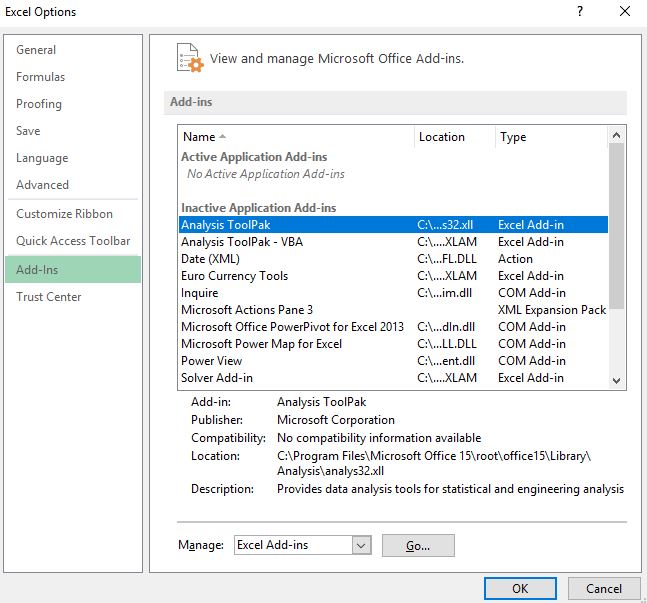
من القائمة الجانبية لنافذة خيارات إكسل، يتم النقر على تصنيف الوظائف الإضافية (Add-ins). ستتحول اللوحة المركزية للنافذة لعرض جدول مفصل مقسم إلى عدة أقسام رئيسية: الوظائف الإضافية النشطة للتطبيق (Active Application Add-ins)، والوظائف الإضافية غير النشطة (Inactive Application Add-ins)، والوظائف الإضافية المرتبطة بالمستندات، والوظائف الإضافية المعطلة تماماً لأسباب أمنية أو تقنية.
عند فحص هذا الجدول، ستلاحظ غالباً وجود Analysis ToolPak مدرجة ضمن قسم “الوظائف الإضافية غير النشطة”، مما يعني أنها مثبتة بالفعل على محرك الأقراص الصلبة ولكنها تنتظر إشارة التنشيط للتحميل في الذاكرة العشوائية للبرنامج. أسفل هذه اللوحة، يوجد حقل منسدل يحمل اسم إدارة (Manage)، ويحتوي افتراضياً على خيار “وظائف Excel الإضافية” (Excel Add-ins).
يجب التأكد من ضبط القائمة المنسدلة في حقل “إدارة” بدقة على خيار وظائف Excel الإضافية، وتجنب اختيار “وظائف COM الإضافية” أو “حزم الإجراءات”، لأن حزمة التحليل تتبع فئة إضافات XLL الأصلية لإكسل. بعد التأكد من الاختيار، يتم النقر مباشرة على زر انتقال… (Go…) المجاور للحقل المنسدل، مما يؤدي إلى فتح نافذة حوارية منبثقة أصغر حجماً مخصصة لإدارة الإضافات.
3.3 تفعيل حزمة أدوات التحليل وتأكيد العملية
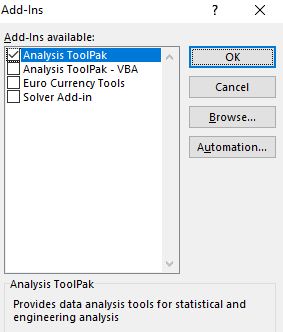
تعرض النافذة الحوارية المنبثقة قائمة بالوظائف الإضافية القياسية المتوفرة في إكسل، وتتضمن أربعة خيارات رئيسية: حزمة أدوات التحليل (Analysis ToolPak)، وحزمة أدوات التحليل – VBA (Analysis ToolPak – VBA)، وأداة حل العمليات (Solver Add-in)، ومحول العملة الأوروبية. لتفعيل الأداة الإحصائية، يجب وضع علامة صح داخل مربع الاختيار المجاور لـ Analysis ToolPak.
إذا كان الباحث يخطط لأتمتة العمليات التحليلية مستقبلاً باستخدام لغة البرمجة الفيجوال بيسك للتطبيقات (VBA)، يُستحسن أيضاً تحديد مربع الاختيار الخاص بـ Analysis ToolPak – VBA بالتزامن مع الحزمة الرئيسية. يتيح ذلك دمج الدوال الإحصائية البرمجية داخل بيئة تحرير الأكواد دون الحاجة للعودة وتفعيلها لاحقاً في جلسات عمل منفصلة.
بعد تحديد الخيارات المطلوبة، يتم النقر على زر موافق (OK) في أعلى يمين النافذة المنبثقة. في هذه اللحظة، سيقوم إكسل بتحميل ملفات المكتبة البرمجية ودمج أوامر التحليل داخل شريط الأدوات الرئيسي. قد يستغرق ذلك بضع ثوانٍ تظهر خلالها شاشة تحميل سريعة إذا كانت هذه هي المرة الأولى التي يتم فيها تنشيط الحزمة منذ تثبيت نظام التشغيل، لتعود بعدها واجهة المصنف للظهور بشكل طبيعي.
4. خطوات تحميل وتفعيل حزمة أدوات التحليل في نظام ماك (macOS)
4.1 الوصول إلى قائمة الأدوات في إكسل لنظام ماك
تتبع بيئة نظام التشغيل macOS مساراً إجرائياً يتميز بالبساطة والسرعة مقارنة بنظام ويندوز، نظراً لتكامل شريط القوائم العلوي المستقل لنظام ماك مع التطبيقات النشطة. لتفعيل الحزمة على أجهزة Mac (مثل MacBook أو iMac)، يجب فتح تطبيق مايكروسوفت إكسل المحدث إلى أحدث إصدار متوفر لضمان التوافقية الكاملة، وفتح أي مصنف عمل قائم أو جديد.
بدلاً من الذهاب إلى خيارات الملف كما في ويندوز، يتوجه المستخدم بنظره إلى شريط القوائم الرئيسي للنظام الموجود في أعلى شاشة الجهاز بجوار شعار آبل. من بين القوائم المنسدلة المتاحة (File, Edit, View, Insert, Format, Tools, Data, Window, Help)، يتم النقر على قائمة أدوات (Tools).
ستنسدل قائمة طويلة بالخيارات الإدارية المتقدمة للبرنامج. يتم التمرير لأسفل القائمة والبحث عن خيار وظائف Excel الإضافية… (Excel Add-ins…) والنقر عليه. يؤدي هذا الإجراء مباشرة إلى فتح نافذة إدارة الإضافات المدمجة دون الحاجة للمرور بعدة مستويات من نوافذ الخيارات المعقدة.
4.2 تفعيل الأداة وضبط الإعدادات
بمجرد ظهور النافذة الحوارية الخاصة بالوظائف الإضافية على نظام ماك، ستظهر قائمة بسيطة تتضمن الإضافات الرسمية المدعومة. يتم البحث عن خيار Analysis ToolPak والضغط على مربع الاختيار الفارغ المقابل له لتظهر علامة الاختيار الزرقاء الدالة على التفعيل النشط.
في بعض الأحيان، وتحت إصدارات معينة من نظام macOS مع تفعيل قيود الخصوصية والأمان المشددة (Gatekeeper)، قد يطلب النظام تأكيد إذن الوصول لملفات المكتبة، ويجب حينها منح الصلاحية عبر النقر على زر الموافقة إذا ظهرت نافذة أمنية فرعية. بعد تحديد خانة الأداة، يتم النقر على زر موافق (OK) في أسفل النافذة لإتمام عملية الدمج.
يجب بعد ذلك التحقق من إعدادات اللغة الإقليمية للنظام عبر التوجه إلى تفضيلات النظام (System Settings > General > Language & Region) لضمان أن تنسيقات التواريخ والأرقام تتطابق مع معايير الصيغ الرياضية المستخدمة في إكسل، تفادياً لحدوث التباس بين استخدام الفواصل كعلامات عشرية أو كفواصل للفصل بين المجموعات العددية.
4.3 مقارنة الواجهة التشغيلية بين ويندوز وماك
على الرغم من أن العمليات الحسابية والمعادلات الرياضية وخوارزميات استخراج التباين والانحدار متطابقة بنيوياً بين إصداري إكسل لنظامي ويندوز وماك، إلا أن هناك فروقاً تشغيلية وجمالية يجب أن يدركها الباحث المتنقل بين البيئتين. تتجلى هذه الفروق في تصميم النوافذ الحوارية؛ حيث تتبع نوافذ ماك النمط البصري لنظام Aqua الخاص بشركة آبل، في حين تتبع نوافذ ويندوز أسلوب تصميم Fluent الخاص بمايكروسوفت.
فيما يتعلق بالمخططات البيانية الإحصائية الناتجة عن الحزمة (مثل المدرج التكراري Histogram أو مخططات البواقي Residual Plots)، قد يلاحظ مستخدمو ماك اختلافات طفيفة في الخطوط الافتراضية، ومحاذاة التسميات التوضيحية، وتوزيع لوحات الألوان. لكن الجداول الرقمية ومصفوفات النتائج وقيم P-values ومستويات الدلالة الإحصائية تظل متطابقة بالكامل عبر المنصتين، مما يضمن دقة المقارنة وقابلية تعميم النتائج بغض النظر عن نظام التشغيل المستخدم.
يُذكر أن الإصدارات القديمة جداً من إكسل لنظام ماك (تحديداً Excel 2008 و2011) كانت تعاني من غياب حزمة Analysis ToolPak نتيجة إسقاط دعم محرك VBA في ذلك الوقت، مما كان يدفع الباحثين لاستخدام إضافات خارجية مثل StatPlus. غير أن مايكروسوفت أعادت بناء الحزمة كلياً كإضافة أصلية متكاملة ومستقرة بدءاً من إصدار Excel 2016 وما بعده وصولاً إلى Microsoft 365، لتصبح التجربة الإحصائية على ماك مكافئة تماماً لتجربة ويندوز.
5. التحقق المنهجي من نجاح عملية التثبيت وتحديد موضع الأداة
5.1 تحديد موقع تبويب ‘تحليل البيانات’ (Data Analysis)
بعد إتمام خطوات التفعيل والنقر على زر الموافقة، يجب على الباحث إجراء تحقق بصري ومنهجي للتأكد من إدراج الأداة بنجاح في واجهة المستخدم واستقرارها في الشريط العلوي (Ribbon). للقيام بذلك، يتم الانتقال إلى شريط الأدوات الرئيسي في أعلى واجهة المصنف، والنقر على علامة التبويب بيانات (Data).
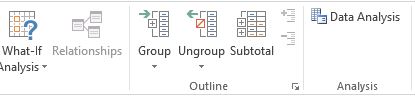
يتم مسح مجموعات الأوامر المدرجة تحت تبويب “بيانات” من اليمين إلى اليسار (أو العكس بحسب اتجاه واجهة البرنامج). في أقصى الطرف المقابل للتبويب، ستظهر مجموعة أدوات جديدة تحمل عنوان تحليل (Analysis)، وتحتوي بداخلها على أيقونة مميزة وزر واضح يحمل اسم تحليل البيانات (Data Analysis). إذا تم تفعيل أداة Solver أيضاً، فستظهر جنباً إلى جنب مع زر تحليل البيانات داخل هذه المجموعة.
إذا لم تظهر مجموعة “تحليل” أو ظل زر “تحليل البيانات” غائباً بعد اتباع الخطوات، فهذا يشير إلى فشل عملية التحميل اللحظي في الذاكرة، أو وجود تعارض أمني حظر تفعيل الوظيفة الإضافية. في هذه الحالة، يُنصح بإغلاق برنامج إكسل بالكامل وإعادة تشغيله، أو التحقق من قسم تخصيص الشريط للتأكد من عدم إلغاء تحديد مجموعة التحليل من العرض.
5.2 استعراض الهيكل الداخلي لنافذة أدوات التحليل
عند النقر المباشر على زر Data Analysis، ستنبثق النافذة الرئيسية لحزمة التحليل. تتميز هذه النافذة بتصميم كلاسيكي موحد، يحتوي على قائمة تمرير عمودية تستعرض كافة الاختبارات والأساليب الإحصائية المتاحة، مرتبة أبجدياً (وفق الأبجدية الإنجليزية أو العربية تبعاً للغة الواجهة).
تتضمن هذه القائمة خيارات متنوعة تبدأ بتحليل التباين (ANOVA) بمختلف مستوياته، مروراً بمصفوفات الارتباط والتغاير والإحصاء الوصفي، وصولاً إلى اختبارات t ونماذج الانحدار ومولد الأرقام العشوائية واختبار z. يمكن للباحث التنقل بين هذه الأدوات باستخدام مؤشر الفأرة أو باستخدام مفاتيح الأسهم العلوية والسفلية على لوحة المفاتيح، مع ظهور وصف موجز لكل أداة بمجرد تحديدها.
بمجرد اختيار الأداة الإحصائية المرغوبة والنقر على زر “موافق” (OK) أو الضغط مرتين متتاليتين عليها، ستتحول الشاشة إلى نافذة الإعدادات البارامترية الخاصة بتلك الأداة. تشترك كافة هذه النوافذ في هيكل إدخال موحد، يتطلب تحديد “نطاق الإدخال” (Input Range)، وطريقة تجميع البيانات (حسب الأعمدة أو الصفوف)، ومربع اختيار “التسميات في الصف الأول” (Labels in First Row)، ثم قسم “خيارات الإخراج” (Output Options) لتحديد مكان تصدير النتائج، بالإضافة إلى معاملات الضبط الخاصة بكل اختبار (مثل مستوى الدلالة Alpha أو حدود الفئات Bin Range).
5.3 إجراء اختبار تجريبي للتأكد من الجاهزية التشغيلية
لضمان أن الحزمة لا تعاني من مشاكل في الوصول إلى مكتبات الحساب الرياضي، يُنصح دائماً بإجراء اختبار تجريبي سريع على عينة بيانات وهمية فور التفعيل وقبل البدء في معالجة البيانات الحقيقية للدراسة. يمكن للباحث كتابة عمود بسيط يحتوي على عشرة أرقام عشوائية في الخلايا من A1 إلى A10، مع وضع عنوان للعمود في الخلية A1 مثل “درجات_الاختبار”.
يتم بعد ذلك النقر على زر تحليل البيانات (Data Analysis)، واختيار أداة الإحصاء الوصفي (Descriptive Statistics) ثم النقر على موافق. في نافذة الأداة، يتم تحديد النطاق $A$1:$A$10 في حقل “نطاق الإدخال”، وتفعيل خيار “تسميات في الصف الأول”، وتحديد خيار “ملخص الإحصاءات” (Summary Statistics)، وضبط مخرجات الإخراج لتظهر في ورقة عمل جديدة.
بمجرد الضغط على موافق، يجب أن يُنشئ إكسل ورقة عمل جديدة تحتوي على جدول منسق يتضمن المتوسط الحسابي، والانحراف المعياري، والوسيط، والمنوال، والتباين، وبقية المقاييس الوصفية دون ظهور أية رسائل خطأ برمجية أو انقطاع في الاستجابة. يؤكد هذا الاختبار سلامة الربط البرمجي وجاهزية البيئة الحسابية لإجراء التحليلات الإحصائية الدقيقة للمشاريع البحثية الفعلية.
6. الأدوات الإحصائية الرئيسية المتاحة بعد تفعيل الحزمة
6.1 أدوات الإحصاء الوصفي واستكشاف البيانات
توفر حزمة أدوات التحليل قاعدة متكاملة لاستكشاف البيانات الكمية وتلخيص خصائصها الأولية، حيث تتصدر هذه الإمكانات أداة الإحصاء الوصفي (Descriptive Statistics). تُمكن هذه الأداة الباحث من استخراج ملامح التوزيع الإحصائي لمتغير أو عدة متغيرات في وقت واحد، وتوفير مقاييس النزعة المركزية بدقة متناهية، ومقاييس التشتت التي تكشف مدى تباعد البيانات عن مركزها، إلى جانب مقاييس شكل التوزيع مثل معامل الالتواء (الذي يكشف عن تماثل التوزيع حول المتوسط) ومعامل التفرطح (الذي يقيس حدة أو تسطح قمة التوزيع مقارنة بالتوزيع الطبيعي المعياري).
تضم الحزمة أيضاً أداة المدرج التكراري (Histogram)، وهي أداة بالغة الأهمية لتوزيع البيانات الخام إلى فئات تكرارية منتظمة. تطلب هذه الأداة تحديد نطاق البيانات ونطاق الفئات (Bin Range)، وتقوم تلقائياً بحساب التكرار المطلق والتكرار التراكمي النسبي، مع إمكانية توليد مخطط بياني يوضح التوزيع التكراري بصرياً، مما يساعد على الفحص العيني لمدى اقتراب العينة من التوزيع الاعتدالي.
إضافة إلى ذلك، توفر أداة الرتب والمئينيات (Rank and Percentile) جدولاً تراتبياً يحدد الموقع النسبي لكل مفردة من مفردات العينة، وحساب الرتبة المئينية المقابلة، مما يخدم القياسات التربوية واختبارات القدرات. كما تتيح أداة توليد الأرقام العشوائية (Random Number Generation) إنشاء مجموعات بيانات اصطناعية تتبع توزيعات محددة كالتوزيع الطبيعي والتوزيع المنتظم وتوزيع بواسون، وهو أمر حيوي في دراسات المحاكاة وتصميم التجارب الإحصائية الميدانية.
6.2 أدوات المقارنات واختبارات الفروض (t-Test و ANOVA)
تشكل أدوات اختبار الفروض الدعامة الأساسية للبحوث التجريبية وشبه التجريبية المتاحة في الحزمة. تتضمن الحزمة ثلاثة نماذج لاختبار t-Test: النموذج الأول مخصص للعينات المزدوجة المترابطة (Paired Two Sample for Means)، ويُستخدم لمقارنة أداء نفس العينة قبل وبعد تطبيق المعالجة التجريبية (Pre-test / Post-test)؛ بينما يخصص النموذجان الآخران للعينات المستقلة (Two-Sample assuming Equal/Unequal Variances) للمقارنة بين مجموعتين مستقلتين تجريبية وضابطة، مع إمكانية التحقق المسبق من تجانس التباين باستخدام اختبار F-Test Two-Sample for Variances المتاح في الحزمة أيضاً.
في حالات مقارنة أكثر من مجموعتين، تقدم الحزمة منظومة متكاملة لاختبار تحليل التباين (ANOVA) بمستويات متعددة لتفادي تراكم خطأ من النوع الأول الناتج عن تكرار اختبارات ت. يتوفر تحليل التباين الأحادي (ANOVA: Single Factor) لاختبار دلالة الفروق بين ثلاثة متوسطات أو أكثر لمتغير مستقل واحد مصنف على مجموعات متباينة.
كما تدعم الحزمة تحليل التباين الثنائي بدون تكرار (ANOVA: Two-Factor Without Replication) المستخدم في التصاميم المجمعة عشوائياً، وتحليل التباين الثنائي مع التكرار (ANOVA: Two-Factor With Replication) الذي يُعد أداة متقدمة لدراسة التأثيرات الرئيسية لمتغيرين مستقلين والتأثير التفاعلي المشترك بينهما (Interaction Effect) على المتغير التابع، مع استخراج جداول ANOVA القياسية متضمنة مجموع المربعات (SS)، ودرجات الحرية (df)، ومتوسط المربعات (MS)، وقيم F المحسوبة، والقيم الاحتمالية (P-values)، وقيم F الحرجة بدقة بالغة.
6.3 أدوات العلاقات والنماذج التنبؤية (Correlation & Regression)
تتيح حزمة الأدوات فحص الارتباطات والتنبؤ بالظواهر من خلال أدوات متطورة تبدأ بأداة الارتباط (Correlation)، التي تقوم ببناء مصفوفة معاملات ارتباط بيرسون بين عدة متغيرات كمية في جدول تقاطعي واحد، مما يبرز قوة واتجاه العلاقات بين أزواج المتغيرات. يُرافق ذلك أداة التغاير (Covariance) التي تقيس التغير المشترك غير المعياري بين المتغيرات، وهو ما يفيد في تحليلات المحافظ الاستثمارية وتحليل بنية المتغيرات النفسية.
تعتبر أداة الانحدار الخطي (Regression) واحدة من أقوى الأدوات في الحزمة وأكثرها تفصيلاً. تتيح الأداة تقدير نماذج الانحدار الخطي البسيط والمتعدد، وتنتج تقريراً إحصائياً ثلاثي الأقسام: يتضمن القسم الأول إحصاءات الانحدار ومؤشرات جودة المطابقة مثل معامل الارتباط المتعدد (Multiple R)، ومعامل التحديد (R Square)، ومعامل التحديد المعدل (Adjusted R Square)، والخطأ المعياري للنموذج وعدد المشاهدات.
يتضمن القسم الثاني جدول تحليل التباين الكلي لنموذج الانحدار (ANOVA) لتقييم الدلالة العامة للنموذج عبر قيمة F وSignificance F. بينما يستعرض القسم الثالث جدول معاملات الانحدار (Coefficients)، والأخطاء المعيارية لكل متغير مستقل، وإحصاءات t، والقيم الاحتمالية المقابلة، وفترات الثقة للحدود الدنيا والعليا عند مستوى 95%. كما تتيح الأداة خيارات متقدمة لحساب البواقي (Residuals)، ورسم مخططات البواقي، وخطوط مطابقة الانحدار، مما يسهل التحقق من افتراضات الخطية والتوزيع الطبيعي وثبات التباين.
أما لتحليل البيانات الديناميكية والسلاسل الزمنية، فتوفر الحزمة أداة المتوسط المتحرك (Moving Average) لتمهيد التذبذبات قصيرة الأجل وتحديد الاتجاه العام، وأداة التمهيد الأسي (Exponential Smoothing) التي تتيح إعطاء أوزان ترجيحية متناقصة أسياً للمشاهدات الأقدم بناءً على معامل تخميد (Damping factor) محدد، وهو ما يخدم مجالات التنبؤ الاقتصادي والإنتاجي بدقة ممتازة.
7. استكشاف المشكلات الشائعة أثناء التحميل وإصلاحها تقنياً
7.1 مشكلة اختفاء زر ‘تحليل البيانات’ بعد إعادة تشغيل البرنامج
يواجه بعض المستخدمين مشكلة متكررة تتمثل في ظهور زر “تحليل البيانات” بنجاح بعد التفعيل، ولكنه يختفي تماماً بمجرد إغلاق إكسل وإعادة فتحه في جلسة عمل جديدة. تعود هذه الظاهرة غالباً إلى تعذر حفظ حالة الإضافة في سجل النظام (Windows Registry)، أو قيام برامج الحماية بحظر تثبيت مفاتيح التسجيل للمستخدم العادي، مما يعيد إكسل إلى حالته الافتراضية عند كل إقلاع.
لحل هذه المشكلة جذرياً، يجب أولاً التحقق من قائمة العناصر المعطلة (Disabled Items). يتم فتح خيارات إكسل (Excel Options)، ثم التوجه إلى “الوظائف الإضافية”، وضبط القائمة المنسدلة في أسفل النافذة عند حقل “إدارة” على خيار “العناصر المعطلة” والنقر على “انتقال…”. إذا ظهرت حزمة التحليل ضمن هذه القائمة، يجب تحديدها والنقر على زر “تمكين” (Enable) لاستعادة التشغيل الدائم.
إذا استمر الاختفاء، يمكن اللجوء إلى تشغيل إكسل كمسؤول (Run as Administrator) لمرة واحدة فقط: يتم النقر بزر الفأرة الأيمن على أيقونة البرنامج واختيار “تشغيل كمسؤول”، ثم تفعيل الحزمة عبر مسار الخيارات الاعتيادي وإغلاق البرنامج. يمنح هذا الإجراء صلاحيات كاملة لإكسل لكتابة مفاتيح التفعيل في مسار التسجيل HKEY_CURRENT_USERSoftwareMicrosoftOfficeXX.0ExcelOptions تحت المفتاح OPEN، مما يضمن ثبات تحميل الحزمة في كافة الجلسات المستقبلية.
7.2 معالجة أخطاء الصلاحيات ومركز التوثيق (Trust Center Settings)
تتسبب الإعدادات الأمنية المفرطة في مركز التوثيق (Trust Center) في كثير من الأحيان بتعطيل وظائف الحزمة ومنع تحميل ملفات .xll المرتبطة بها دون إظهار تنبيهات واضحة للمستخدم. تظهر هذه المشكلة بوضوح عند محاولة تشغيل اختبار معين، حيث تظهر رسالة تفيد بتعذر تنفيذ الماكرو أو أن الإضافة محظورة بموجب سياسة أمنية.
لمعالجة هذه السياسات، يتم الانتقال إلى (ملف > خيارات > مركز التوثيق > إعدادات مركز التوثيق). من القائمة الجانبية لنافذة الأمان، يتم التوجه إلى قسم الوظائف الإضافية (Add-ins). يجب التأكد بشكل قاطع من إلغاء التحديد عن الخيار الذي ينص على: “تعطيل كافة الوظائف الإضافية للتطبيق (قد يؤدي إلى تعطيل وظائف معينة)”. إذا كان هذا المربع محدداً، فلن يتم تحميل أي حزمة حتى لو تم تفعيلها في شاشة الإضافات الرئيسية.
كما يُنصح بالانتقال إلى قسم المواقع الموثوقة (Trusted Locations) والتأكد من أن المسار الافتراضي لمجلد الوظائف الإضافية لمايكروسوفت (الموجود عادة في المسار C:Program FilesMicrosoft OfficerootOfficeXXLibraryAnalysis) مدرج ضمن المواقع الموثوقة. يضمن هذا الإدراج عدم إخضاع مكتبات التحليل الرياضية لفحوصات الأمان التقييدية، مما يمنع تعطلها أثناء إجراء العمليات الحسابية المتزامنة.
7.3 إصلاح ملفات التثبيت التالفة لبرنامج أوفيس
في حالات نادرة ولكنها حرجة، قد تفشل عملية تحميل الحزمة نتيجة تلف فعلي في ملفات البرنامج التحتية، مثل فقدان ملف ANALYS32.XLL أو تلف مكتبة ATPVBAEN.XLAM بسبب هجمات الفيروسات أو انقطاع التيار الكهربائي المفاجئ أثناء تحديث حزمة الأوفيس. في هذه الحالة، ستظهر رسالة خطأ صريحة عند محاولة التفعيل تفيد بأن “الملف المطلوب غير موجود أو تعذر تحميل المكتبة”.
يتمثل الحل المنهجي والأكثر فاعلية لهذه المشكلة في تشغيل ميزة إصلاح مايكروسوفت أوفيس (Office Repair) من خلال نظام التشغيل. يتم ذلك عبر التوجه إلى “لوحة التحكم” (Control Panel) في ويندوز، ثم اختيار “البرامج والميزات” (Programs and Features)، والبحث عن تثبيت Microsoft Office أو Microsoft 365 في القائمة، ثم النقر بزر الفأرة الأيمن واختيار تغيير (Change).
ستظهر نافذة تتيح خيارين للإصلاح: الإصلاح السريع (Quick Repair) الذي يقوم بفحص الملفات المعطوبة محلياً واستبدالها في دقائق معدودة، والإصلاح عبر الإنترنت (Online Repair) الذي يقوم بتنزيل نسخة نظيفة ومحدثة من كافة مكونات البرنامج وإعادة تثبيتها. يُفضل دائماً اختيار “الإصلاح عبر الإنترنت” لضمان استعادة كافة مكتبات أدوات التحليل الأصلية وضمان تكاملها مع أحدث التحديثات الأمنية الصادرة من مايكروسوفت.
8. تفعيل واستخدام حزمة أدوات التحليل عبر لغة البرمجة (VBA)
8.1 الفرق بين Analysis ToolPak القياسية ونسخة VBA
توفر مايكروسوفت حزمتين متمايزتين للتحليل الإحصائي ضمن بيئة إكسل: الحزمة القياسية (Analysis ToolPak) الموجهة للاستخدام التفاعلي عبر النوافذ الحوارية والشريط الرسومي، وحزمة البرمجة المتخصصة (Analysis ToolPak – VBA). صُممت الحزمة الثانية لتكون بمثابة جسر برمجي يتيح لمطوري النماذج الإحصائية والباحثين المتقدمين استدعاء الخوارزميات التحليلية ذاتها برمجياً من داخل شفرات لغة Visual Basic for Applications دون الحاجة لأي تدخل يدوي من المستخدم.
يكمن الاختلاف الجوهري في آلية المعالجة واستهلاك موارد النظام؛ فالنسخة التفاعلية تتطلب تفاعلاً بشرياً مستمراً لتحديد النطاقات وضغط أزرار الموافقة، وهي مثالية للتحليلات الفردية المباشرة. أما نسخة VBA، فتتحول إلى مكتبة كائنات ودوال برمجية يمكن تشغيلها ضمن حلقات تكرارية (Loops) لمعالجة مئات الملفات أو أوراق العمل بصورة دفعية مؤتمتة (Batch Processing)، مما يوفر آلاف الساعات من العمل اليدوي في المشاريع الضخمة.
لتحقيق أقصى درجات المرونة، يُوصى دائماً بتفعيل النسختين معاً في شاشة إدارة الإضافات. هذا الدمج المزدوج يضمن توفر الأزرار الرسومية للمستخدم عند الرغبة في الفحص السريع، مع ضمان توفر المكتبات البرمجية المرجعية في الخلفية لتنفيذ وحدات الماكرو والنصوص البرمجية المؤتمتة المصممة داخل المؤسسة دون حدوث أخطاء نقص التعريفات.
8.2 خطوات تمكين مراجع VBA في محرر الأكواد
لا يكفي مجرد وضع علامة الصح بجانب “Analysis ToolPak – VBA” في واجهة إكسل العادية لتشغيل الأكواد، بل يلزم ربط المكتبة المرجعية برمجياً داخل محرر الفيجوال بيسك لضمان تعرف المترجم على أسماء الدوال. لتحقيق ذلك، يتم فتح برنامج إكسل ثم الضغط على مفتاحي Alt + F11 على لوحة المفاتيح لفتح بيئة تطوير التطبيقات (VBA Integrated Development Environment).
من شريط القوائم العلوي داخل محرر VBA، يتم النقر على قائمة أدوات (Tools) ثم اختيار المراجع… (References…) من القائمة المنسدلة. ستفتح نافذة حوارية تعرض كافة المكتبات البرمجية المتاحة في النظام، مرتبة أبجدياً، مع الإشارة إلى المكتبات النشطة بعلامات اختيار في أعلى القائمة.
يتم التمرير داخل القائمة حتى العثور على المرجع المسمى atpvbaen.xls أو الظاهر باسم Analysis ToolPak – VBA، ويتم وضع علامة صح داخل المربع المقابل له. بعد ذلك، يتم النقر على زر “موافق” (OK). في حال عدم تفعيل هذا المرجع البرمجي، سيؤدي تشغيل أي كود يحتوي على دوال الحزمة إلى توقف الماكرو فوراً وظهور رسالة الخطأ الشهيرة: “Compile Error: Sub or Function not defined”، نتيجة عجز بيئة التشغيل عن مطابقة أسماء الدوال الحسابية.
8.3 كتابة أكواد تطبيقية لاستدعاء الأدوات الإحصائية برمجياً
بعد إتمام الربط المرجعي بنجاح، يصبح بالإمكان كتابة إجراءات برمجية (Subroutines) تستدعي دوال الحزمة الإحصائية المتقدمة مباشرة. تتميز دوال الحزمة في بيئة VBA ببدئها بأسماء قياسية محددة، ويتم تمرير المعاملات إليها في صورة مصفوفات أو كائنات نطاق (Range Objects)، مع توجيه النتائج تلقائياً إلى خلايا محددة دون فتح النوافذ الحوارية.
على سبيل المثال، لأتمتة عملية استخراج الإحصاء الوصفي لمصفوفة بيانات رقمية واقعة في العمود A وتصدير التقرير إلى العمود C، يمكن استخدام إجراء برمجي يستدعي الدالة Descript المضمنة في مكتبة atpvbaen.xls، وتمرير نطاق الإدخال Range("A1:A100") ونطاق الإخراج Range("C1") مع تحديد الثوابت المنطقية الخاصة بتوليد ملخص الإحصاءات وفترات الثقة.
كما يُمكن كتابة أكواد متطورة لتنفيذ نماذج الانحدار المتعدد عبر استدعاء إجراء Regress برمجياً، وتوجيه مخرجات جداول ANOVA ومعاملات الانحدار ومخططات البواقي تلقائياً إلى مصنفات مستقلة أو تصديرها كملفات PDF جاهزة للطباعة. يجب دائماً تضمين شفرات معالجة الأخطاء (Error Handling) مثل عبارات On Error GoTo ErrorHandler داخل وحدات الماكرو للتعامل الذكي مع البيانات المفقودة أو الأعمدة النصية وتجنب انهيار التطبيق أثناء المعالجة الدفعية للبيانات.
9. المعايير المنهجية لتجهيز البيانات قبل التحليل باستخدام الحزمة
9.1 تنظيم وتنسيق هياكل البيانات الإحصائية
تتطلب حزمة أدوات التحليل هيكلة صارمة ومنظمة لمصفوفات البيانات لضمان قراءة المدخلات بشكل صحيح؛ حيث تفترض خوارزميات الحزمة تطبيق نموذج البيانات المرتبة (Tidy Data Structure). في هذا النموذج المنهجي، يجب تخصيص كل عمود رأسياً لمتغير بحثي واحد فقط (Variable)، في حين يمثل كل صف أفقياً حالة مشاهدة فردية أو مبحوثاً واحداً (Observation/Case).
يجب أن يتضمن الصف الأول تماماً من مصفوفة البيانات تسميات المتغيرات (Variable Labels) بصورة واضحة وموجزة، مع تجنب استخدام الرموز الخاصة أو المسافات المعقدة قدر الإمكان. عند تشغيل أي أداة من أدوات الحزمة، يجب الحرص دائماً على تفعيل خيار Labels in first row (التسميات في الصف الأول)، مما يتيح للحزمة استخدام هذه العناوين كترويسات رسمية في جداول المخرجات والرسوم البيانية، مما يمنع الخلط بين المتغيرات في مراحل التفسير اللاحقة.
من الأخطاء القاتلة التي يجب تجنبها تماماً: دمج الخلايا (Merged Cells) داخل نطاق البيانات، أو ترك صفوف وأعمدة فارغة عشوائية لفصل المجموعات داخل نفس المصفوفة، أو إدراج نصوص وملاحظات هامشية داخل الأعمدة الرقمية. يجب التأكد من ضبط تنسيق الخلايا لجميع المشاهدات على التنسيق “الرقمي” (Number) أو “العام” (General)، وتجنب التنسيق النصي (Text) الذي يجعل الحزمة تتجاهل الأرقام أو تتوقف عن العمل برسائل تحذيرية.
9.2 معالجة البيانات المفقودة والقيم الشاذة
تمثل البيانات المفقودة (Missing Data) تحدياً منهجياً بارزاً؛ إذ تختلف طريقة تعامل أدوات الحزمة مع الخلايا الفارغة بحسب نوع الاختبار. في اختبارات مثل الإحصاء الوصفي أو الارتباط، تقوم الحزمة باستبعاد الحالات الفردية تلقائياً لكل زوج من المتغيرات، ولكن في اختبارات متقدمة مثل تحليل التباين ثنائي العوامل أو الانحدار الخطي المتعدد، فإن وجود خلية فارغة واحدة داخل المصفوفة قد يؤدي إلى فشل الاختبار بالكامل أو توقف الأداة مع إظهار رسالة خطأ تفيد بأن نطاقات الإدخال غير متساوية الأبعاد.
لذا، يتعين على الباحث فحص مصفوفة البيانات مسبقاً وتطبيق استراتيجية معالجة منهجية معتمدة؛ سواء بالحذف القائم على الحالات غير المكتملة (Listwise Deletion) إذا كانت نسبة الفقد ضئيلة ولا تؤثر على تمثيل العينة، أو اللجوء إلى تقنيات التعويض الإحصائي المتقدم (Imputation) مثل التعويض بالمتوسط أو النمذجة التنبؤية للقيم المفقودة وتوثيق ذلك في منهجية البحث.
كذلك يجب تدقيق وفحص القيم المتطرفة والشاذة (Outliers) الناتجة عن أخطاء إدخال لوحة المفاتيح أو الظواهر الاستثنائية. يؤدي وجود قيمة متطرفة واحدة إلى تشويه جذري لنتائج المتوسط الحسابي والانحراف المعياري، وإضعاف قوة اختبارات الدلالة وتضخيم تباين الخطأ في نماذج الانحدار. يُنصح بتحويل الدرجات الخام إلى درجات معيارية (Z-Scores) لاكتشاف القيم التي تتجاوز $\pm 3$ انحرافات معيارية والتعامل معها بالمعالجة المنهجية الموثقة قبل إدخال البيانات في حزمة التحليل.
9.3 التحقق من افتراضات الاختبارات الإحصائية
تعتمد معظم الأدوات المتقدمة في حزمة Analysis ToolPak على عائلة الإحصاء البارامتري (المعلمي)، والتي تشترط تحقق افتراضات رياضية صارمة في البيانات لضمان صدق الاستدلال وصحة القيم الاحتمالية ومستويات الثقة الناتجة. يأتي في مقدمة هذه الافتراضات: التوزيع الطبيعي والاعتدالي للبيانات، والذي يمكن فحصه مبدئياً باستخدام أداة الإحصاء الوصفي للتحقق من وقوع قيمتي الالتواء والتفرطح ضمن المدى المقبول ($\pm 1$ أو $\pm 2$ بحسب الصرامة المنهجية المتبعة).
الافتراض الثاني الجوهري هو تجانس التباين (Homoscedasticity / Homogeneity of Variance)، لا سيما عند الرغبة في إجراء اختبار “ت” للعينات المستقلة أو تحليل التباين (ANOVA). يجب تشغيل أداة F-Test Two-Sample for Variances المتوفرة في الحزمة للمقارنة بين تبايني المجموعتين؛ فإذا كانت القيمة الاحتمالية لاختبار F أكبر من 0.05، يتم اختيار نموذج اختبار t بافتراض تساوي التباين (Equal Variances)، أما إذا كانت دالة إحصائياً، فيجب اختيار نموذج t-Test بافتراض عدم تساوي التباين (Unequal Variances / Welch’s t-test).
كما يجب التأكد من مستوى قياس المتغيرات (Measurement Level)؛ حيث تتطلب اختبارات الحزمة أن تكون المتغيرات التابعة مقاسة على مستوى فتري (Interval) أو نسبي (Ratio). في حال كانت البيانات رتبية (Ordinal) أو اسمية (Nominal) ولم تتحقق شروط التوزيع الطبيعي، يجب على الباحث الحذر من تطبيق اختبارات الحزمة البارامترية، والبحث عن البدائل اللابارامترية المناسبة خارج الحزمة لضمان سلامة الاستنتاجات العلمية.
10. مقارنة تقييمية: حزمة إكسل مقابل الحزم الإحصائية المتخصصة (SPSS و R)
10.1 مزايا واعتبارات استخدام حزمة إكسل في التحليل
تتمتع حزمة أدوات التحليل في إكسل بمزايا تنافسية تجعلها الخيار المفضل للعديد من الباحثين في المراحل الاستكشافية والمؤسسات المتوسطة. تبرز الميزة الأولى في التوافر العالمي والتكلفة الصفرية؛ فبرنامج إكسل مثبت بالفعل على مئات الملايين من أجهزة الحواسيب حول العالم ضمن باقات العمل المكتبية، مما يلغي الحاجة لتحمل نفقات باهظة لشراء تراخيص دورية لبرمجيات متخصصة مثل SPSS أو Stata.
تتجلى الميزة الثانية في منحنى التعلم القصير وسهولة الاستخدام؛ فالواجهة الرسومية المألوفة لبرنامج إكسل تجعل الباحث يتعامل مع بيئة يعرفها جيداً دون الحاجة لحفظ أوامر برمجية معقدة أو الانخراط في دورات تدريبية طويلة كما هو الحال مع لغة R أو Python. كما تتيح الحزمة دمجاً فورياً وسلساً للمخرجات والجداول والرسوم البيانية داخل بيئة مستندات مايكروسوفت وورد (Microsoft Word) وبوربوينت (PowerPoint) دون مواجهة مشاكل توافق التنسيق.
توفر الحزمة أيضاً مرونة فائقة في المعالجة المباشرة للبيانات وتنظيفها وتصحيحها؛ حيث يرى الباحث خلايا البيانات الحية أمامه طوال الوقت، مما يسهل التدقيق البصري واكتشاف القيم الشاذة، وتطبيق المعادلات الحسابية المساعدة بصورة متزامنة وسريعة تفوق الجداول المعزولة في البرمجيات الإحصائية المغلقة.
10.2 الحدود المنهجية والفنية لحزمة أدوات التحليل
على الرغم من مزاياها العديدة، تفرض حزمة Analysis ToolPak قيوداً منهجية وفنية تجعلها غير كافية لبعض التصاميم البحثية المعقدة. يتمثل العائق الأبرز في الغياب التام للاختبارات اللابارامترية المتقدمة؛ حيث تفتقر الحزمة لاختبارات شهيرة مثل اختبار مان-ويتني (Mann-Whitney U)، واختبار ويلكوكسون (Wilcoxon)، واختبار كروسكال-واليس (Kruskal-Wallis)، واختبار فريدمان (Friedman)، واختبار مربع كاي للاستقلالية وحسن المطابقة (Chi-Square Test).
كما تفتقر الحزمة لأدوات النمذجة الإحصائية المتقدمة متعددة المتغيرات، مثل الانحدار اللوجستي (Logistic Regression) للبيانات الثنائية، والتحليل العاملي الاستكشافي والتوكيدي (EFA/CFA)، ونمذجة المعادلات البنائية (SEM)، وتحليلات البقاء على قيد الحياة (Survival Analysis). إضافة إلى ذلك، فإن المخرجات المتولدة من أدوات الحزمة هي مخرجات ثابتة (Static Outputs) وليست مخرجات ديناميكية تفاعلية؛ بمعنى أنه في حال قام الباحث بتعديل أو تصحيح قيمة رقمية في مصفوفة البيانات الأصلية، فإن جداول النتائج لا تُحدث نفسها تلقائياً، بل تتطلب إعادة تشغيل الأداة الإحصائية من البداية لتوليد تقرير جديد.
تظل خيارات تخصيص الرسوم البيانية الإحصائية الناتجة عن الحزمة (مثل الهيستوجرام ومخططات الانحدار) خيارات تقليدية ومحدودة الجمالية والتحكم مقارنة بالحزم الرسومية المتطورة مثل مكتبة ggplot2 في لغة R أو مكتبات Seaborn في بايثون، مما يتطلب جهداً يدوياً إضافياً لإعادة تنسيق الأشكال والمخططات لتلائم معايير النشر في المجلات الدولية ذات التصنيف المرتفع.
10.3 معايير اختيار الأداة البرمجية المناسبة للمشروع البحثي
يتطلب اتخاذ القرار المنهجي بشأن اعتماد حزمة إكسل أو الانتقال لحزم متخصصة موازنة دقيقة لعدة محددات بحثية. المعيار الأول هو طبيعة الفرضيات ونوع الاختبار المطلوب: إذا كان البحث يقتصر على استكشاف الخصائص الوصفية، أو اختبار الفروق بين مجموعتين أو ثلاث (t-test / ANOVA)، أو بناء نموذج انحدار خطي بسيط أو متعدد، فإن حزمة إكسل تؤدي الغرض بكفاءة ودقة حسابية متناهية.
المعيار الثاني هو حجم العينة ومستوى الأتمتة المطلوب: للمشاريع التي تتعامل مع عينات متوسطة الحجم (مئات أو آلاف المشاهدات)، تقدم الحزمة سرعة معالجة ممتازة. أما في بحوث البيانات الضخمة (Big Data) التي تتجاوز ملايين السجلات وتتطلب معالجات موازية وأتمتة برمجية واسعة، تصبح بيئات R وPython وSAS أكثر ملاءمة وقدرة على إدارة الذاكرة.
المعيار الثالث يتعلق بـ متطلبات جهات النشر والتحكيم: تشترط بعض المجلات العلمية في مجالات الطب والجينات والقياسات النفسية المعقدة تقديم نصوص برمجية كاملة (Reproducible Scripts) توثق كافة خطوات التحليل، مما يرجح كفة لغات البرمجة الإحصائية المفتوحة. بينما تقبل الغالبية العظمى من المجلات واللجان الأكاديمية مخرجات جداول إكسل المدققة طالما تم توثيق المنهجية والقيم الإحصائية بدقة وشفافية تامة.
11. أمن البيانات وتوثيق النتائج التحليلية في البيئة الأكاديمية
11.1 حماية خصوصية وسرية بيانات المشاركين
يفرض البحث العلمي الحديث التزاماً صارماً بالمعايير الأخلاقية لحماية بيانات المبحوثين وخصوصيتهم، لا سيما عند التعامل مع بيانات حساسة في المجالات النفسية والطبية والتربوية. عند استخدام برنامج إكسل في التحليل، يجب أولاً تطبيق تقنيات إخفاء الهوية وتجهيل البيانات (Anonymization)؛ وذلك بحذف الأسماء الصريحة، وأرقام الهواتف، والعناوين، والأرقام القومية، واستبدالها بمعرفات رقمية كودية (Subject IDs) لا تكشف هوية الأفراد.
يجب أيضاً الانتباه إلى البيانات الوصفية المخفية (Metadata) داخل مصنف إكسل؛ حيث يقوم البرنامج افتراضياً بتسجيل اسم مؤلف الملف، والشركة، وتاريخ الإنشاء، ومسارات التعديل داخل خصائص المستند. قبل مشاركة ملف التحليل مع المحكمين أو رفعه على المستودعات، يجب استخدام أداة فحص المستند (File > Info > Check for Issues > Inspect Document) لإزالة كافة الخصائص الشخصية والمعلومات المخفية بضغطة زر واحدة.
لحماية سلامة البيانات من التعديل غير المقصود أو الوصول غير المصرح به، يُنصح بتطبيق حماية أوراق العمل والمصنفات بكلمات مرور قوية (Protect Workbook/Sheet)، مع تشفير الملف بالكامل بخوارزمية AES المتاحة في إكسل (File > Info > Protect Workbook > Encrypt with Password) عند حفظه أو نقله عبر البريد الإلكتروني، بما يتوافق مع اللائحة العامة لحماية البيانات (GDPR) والمعايير الأخلاقية للمؤسسات البحثية.
11.2 توثيق وتصدير المخرجات الإحصائية وفق دليل الجمعية الأمريكية لعلم النفس (APA)
تولد حزمة أدوات التحليل جداول مخرجات غنية بالأرقام الخام والمعاملات، ولكن هذه الجداول لا تكون مهيأة بالشكل التنسيقي المعتمد في المجلات العلمية. تتطلب الأمانة الأكاديمية إعادة صياغة هذه المخرجات الرقمية وتوثيقها بدقة وفق دليل أسلوب النشر العلمي لجمعية علم النفس الأمريكية (APA Style – الإصدار السابع).
فيما يتعلق بالجداول الوصفية، يجب تصميم جداول نظيفة خالية من الخطوط الرأسية، والاكتفاء بثلاثة خطوط أفقية رئيسية (أعلى وأسفل الترويسة، وأسفل الجدول)، مع عرض المتوسطات الحسابية ($M$) والانحرافات المعيارية ($SD$) مقربة إلى منزلتين عشريتين. عند توثيق نتائج اختبارات الفروض في متن التقرير، يجب كتابة الرموز الإحصائية بخط مائل وإدراج درجات الحرية وقيمة الاختبار ومستوى الدلالة الدقيق، مثل: $t(48) = 2.45, p = .018$، أو في تحليل التباين: $F(2, 45) = 5.62, p = .007, \eta^2 = .20$.
عند تصدير المخططات البيانية إلى برنامج معالجة النصوص (MS Word)، يُفضل نسخ الجداول كبيانات قابلة للتحرير أو نسخ المخططات بتنسيق متجهي عالي الدقة (Vector Format / Enhanced Metafile) للحفاظ على وضوح الخطوط والأرقام عند الطباعة، مع كتابة تعليق توضيحي مستقل (Caption) أسفل كل شكل وفق ترقيم تسلسلي منهجي منضبط.
11.3 أرشفة المصنفات وضمان استرجاع وقابلية تدقيق التحليلات
تُعد قابلية التكرار والتدقيق المستقل (Reproducibility & Auditability) حجر الزاوية في مصداقية النشر الأكاديمي. نظراً لأن مخرجات الحزمة ثابتة، يجب على الباحث بناء هيكل أرشفة رقمي شفاف داخل مصنف إكسل، يتضمن تخصيص ورقة عمل مستقلة للبيانات الخام غير المعالجة (Raw Data) وتأمينها ضد التعديل، وورقة عمل ثانية للبيانات المنظفة (Cleaned Data)، وتخصيص أوراق عمل منفصلة ومسماة بوضوح لكل اختبار إحصائي تم تنفيذه.
من الممارسات المنهجية الرائدة إنشاء ورقة عمل مخصصة لـ قاموس البيانات وكود الترميز (Data Codebook). يشرح هذا القاموس مسميات كافة المتغيرات، ونوع قياسها، ودلالة الأكواد الرقمية (مثلاً: 1 = ذكر، 2 = أنثى)، والمعادلات الرياضية المستخدمة لحساب الدرجات الكلية للمقاييس، وتاريخ وتوقيت إجراء كل تحليل إحصائي والنسخة المستخدمة من الحزمة.
يُنصح بحفظ المصنفات عبر خدمات التخزين السحابي الموثوقة مع تفعيل سجل الإصدارات التاريخي (Version History)، وحفظ نسخة احتياطية بصيغة النماذج الثابتة أو الأرشيفية (مثل .xlsx و.csv)، لضمان سهولة مراجعة وتدقيق الخطوات الحسابية من قِبل المشرفين الأكاديميين أو لجان التحكيم المستقلة ومطابقة النتائج بيسر وسهولة.
12. أفضل الممارسات المنهجية والتوصيات لتعظيم الاستفادة من الحزمة
12.1 بناء قوالب تحليلية مخصصة وقابلة لإعادة الاستخدام
لتعظيم الكفاءة التشغيلية وتوفير الوقت في المشاريع التحليلية المتكررة، يُنصح الباحثون والمحللون بتصميم وبناء قوالب إكسل مخصصة (Custom Templates) سابقة التجهيز. يتم في هذه القوالب إعداد أوراق عمل مهيأة بالهياكل والألوان المعيارية والترويسات الرسمية المناسبة لمعايير التوثيق المتبعة في المؤسسة أو الجامعة.
يمكن دمج مخرجات حزمة أدوات التحليل مع دوال إكسل المتقدمة مثل INDEX وMATCH وXLOOKUP لربط جداول المخرجات الثابتة بجداول عرض وتقارير تفاعلية ديناميكية تُحدث مؤشراتها بمجرد لصق مخرجات التحليل الجديدة. هذا التكامل الهجين يجمع بين قوة وسرعة الحزمة الإحصائية ومرونة دوال الجداول الحية.
بعد الانتهاء من تصميم وتنسيق الهيكل العام للقالب التحليلي، يتم حفظ المصنف بصيغة قالب إكسل قياسي عبر اختيار (Save As > Excel Template – .xltx). يتيح ذلك للباحث إنشاء مشاريع ومصنفات جديدة بنقرة واحدة مستندة إلى القالب الأصلي دون المخاطرة بالكتابة فوق الإعدادات والمعادلات الأساسية، مما يضمن توحيد المخرجات الإحصائية عبر كامل الفريق البحثي.
12.2 التدقيق المتقاطع وضبط الجودة الإحصائية
يُمثل التدقيق المتقاطع (Cross-Validation) صمام أمان حاسم للتحقق من عدم حدوث أخطاء خوارزمية أو أخطاء في تحديد النطاقات أثناء تشغيل الأداة. يُوصى باختيار عينة عشوائية صغيرة من البيانات وإجراء العمليات الحسابية الأساسية لها يدوياً باستخدام دوال إكسل المنفردة ومقارنة نواتجها مع الجدول الملخص المتولد من الحزمة للتأكد من التطابق التام للمتوسطات والانحرافات المعيارية.
يجب على الباحث دائماً مراجعة درجات الحرية (Degrees of Freedom – df) وحجم المشاهدات ($N$) الظاهرة في جداول مخرجات الحزمة، ومطابقتها مع حجم العينة الفعلي. فإذا كان حجم العينة الكلي 100 مبحوث، وظهرت درجات الحرية الكلية في جدول ANOVA مساوية لـ 95، فهذا مؤشر فوري على وجود خمس حالات تحتوي على خلايا فارغة تم استبعادها تلقائياً، وهو ما يستدعي فحص البيانات وتوثيق سبب هذا الاستبعاد.
كما يُنصح بإجراء تحليل حساسية للنتائج (Sensitivity Analysis) من خلال إعادة تشغيل الاختبار الإحصائي بعد استبعاد القيم المتطرفة المكتشفة، وملاحظة مدى تغير الدلالة الإحصائية وقيم P-values. بالإضافة إلى ذلك، يُستحسن تطبيق نظام المراجعة الثنائية (Peer Review) بين باحثين مستقلين داخل الفريق لتدقيق خطوات تحديد النطاقات والمعاملات في نوافذ الحزمة، لضمان أعلى مستويات الدقة والموثوقية العلمية.
12.3 مسارات التطوير واستكمال المهارات الإحصائية الرقمية
يمثل إتقان حزمة أدوات التحليل في إكسل خطوة أولى ممتازة في رحلة بناء المهارات الإحصائية الرقمية للباحث المعاصر، ولكن يجب ألا تتوقف المهارات عند هذا الحد. يُنصح الباحثون بالتوسع في تعلم أدوات نمذجة البيانات المتطورة المدمجة في إكسل، وعلى رأسها أداة Power Query لتنظيف واستيراد وتحويل البيانات الآلي، وأداة Power Pivot لإدارة نماذج البيانات العلائقية وملايين السجلات بكفاءة فائقة.
ينبغي أيضاً دمج المهارات التحليلية مع تقنيات تصور البيانات التفاعلي (Interactive Data Visualization) باستخدام الجداول المحورية المتقدمة (Pivot Tables)، والرسوم البيانية الديناميكية، ولوحات التحكم (Dashboards)، مما يساعد على نقل وتوصيل نتائج الفروض المعقدة بأسلوب بصري جذاب وواضح لمتخذي القرار والجمهور غير المتخصص.
مع تطور المسار الأكاديمي وتعقد النماذج الإحصائية (كالتحليلات التنبؤية المعقدة والتعلم الآلي)، يمثل التأسيس الجيد على حزمة إكسل منصة انطلاق مثالية للانتقال السلس لتعلم لغات البرمجة المتخصصة مثل R وPython. كما يجب الحرص على المتابعة الدورية للتحديثات والميزات الإحصائية والذكية التي تضيفها مايكروسوفت باستمرار لبرنامج إكسل، للاستفادة من أحدث الابتكارات في مجال تحليل البيانات الضخمة والذكاء الاصطناعي التوليدي المساند للبحث العلمي.
خاتمة
تظل حزمة أدوات التحليل (Analysis ToolPak) في برنامج مايكروسوفت إكسل واحدة من أقيم وأقوى الإضافات البرمجية التي تخدم المجتمع الأكاديمي والبحثي والمهني. بفضل قدرتها على دمج التحليلات الإحصائية الوصفية والاستدلالية المتقدمة ضمن واجهة مألوفة وعالية الاستقرار، نجحت الحزمة في إرساء بيئة عمل متكاملة تجمع بين سهولة الاستخدام والدقة الخوارزمية العالية، مما خفف العبء المالي والتقني عن كاهل الباحثين والجامعات.
إن الاستخدام الأمثل لهذه الحزمة لا يقتصر على مجرد استيعاب الخطوات الإجرائية لتفعيلها وتحميلها عبر أنظمة التشغيل المختلفة، بل يمتد ليشمل الفهم العميق لافتراضات الاختبارات الإحصائية، والتجهيز الصارم لهياكل البيانات، وتطبيق المعايير الأخلاقية والمهنية في التوثيق والحماية والأرشفة. مع الالتزام بأفضل الممارسات العلمية، تغدو حزمة أدوات التحليل شريكاً لا غنى عنه في رحلة تحويل البيانات الرقمية الخام إلى استدلالات علمية رصينة تدعم المعرفة وتسهم في دفع عجلة التقدم البحثي والتطبيقي.
References
- American Psychological Association. (2020). Publication manual of the American Psychological Association (7th ed.). American Psychological Association. https://doi.org/10.1037/0000165-000
- Carlberg, C. (2018). Statistical analysis: Microsoft Excel 2016. Pearson Education.
- Field, A. (2018). Discovering statistics using IBM SPSS statistics (5th ed.). SAGE Publications.
- Microsoft Support. (2023). Load the Analysis ToolPak in Excel. Microsoft Corporation. https://support.microsoft.com/ar-sa/office/تحميل-حزمة-أدوات-التحليل-في-excel-6a63e598-cd6d-42e3-9317-a161a196477a
- National Institute of Standards and Technology. (2021). Statistical reference datasets (StAR-D) for the validation of statistical software. U.S. Department of Commerce. https://www.nist.gov/
- Wickham, H., Çetinkaya-Rundel, M., & Grolemund, G. (2023). R for data science: Import, tidy, transform, visualize, and model data (2nd ed.). O’Reilly Media. https://r4ds.hadley.nz/
- Winston, W. (2021). Microsoft Excel data analysis and business modeling (6th ed.). Microsoft Press.