
تُعد أتمتة العمليات المكتبية ومعالجة البيانات الرقمية إحدى الركائز الأساسية التي غيرت ملامح الإدارة الحديثة وهندسة النظم الإدارية منذ مطلع تسعينيات القرن الماضي. فمع إطلاق شركة مايكروسوفت (Microsoft Corporation) لبيئة التطوير المدمجة “فيجوال بيسك للتطبيقات” (Visual Basic for Applications – VBA) لأول مرة بالتزامن مع إصدار برنامج إكسيل 5.0 (Excel 5.0) في عام 1993، انتقلت جداول البيانات من مجرد مساحات حسابية صامتة إلى منصات برمجية تفاعلية قابلة للبرمجة المتقدمة. ولا تقتصر هذه البيئة على تنفيذ العمليات الحسابية المعقدة أو محاكاة النماذج الرياضية، بل تمتد لتشمل التحكم الحركي والطباعي الكامل في بنية العرض المرئي، وتنسيق الأنماط الإخراجية للنصوص والأرقام، وتطويع الواجهات لتلائم متطلبات القراءة الفعالة والتحليل الاستراتيجي.
إن التنسيق الطباعي للبيانات داخل جداول الحوسبة الآلية ليس مجرد خيار جمالي ثانوي، بل هو أداة إدراكية حيوية تسهم في توجيه الانتباه البصري، وتنظيم المدركات الحسية لدى متخذي القرار والمحللين. فعندما تُعرض البيانات الخام دون تدرج بصري واضح، يتشتت الانتباه ويزداد الحمل المعرفي (Cognitive Load) الواقع على القارئ، مما قد يؤدي إلى إبطاء وتيرة الاستيعاب أو الوقوع في أخطاء التفسير. ويبرز نمط الخط العريض (Bold Font) بوصفه الآلية البصرية الأكثر تأثيراً في ترسيخ الهرمية الهيكلية للنصوص، والتمييز الحاسم بين العناوين التأسيسية والقيم الفرعية، وإبراز المجاميع الكلية ومؤشرات الأداء الحرجة. ومن هنا، يتيح توظيف لغة VBA وسيلة فائقة الدقة لتطبيق هذه الأنماط آلياً دون الحاجة إلى التدخل البشري اليدوي المتكرر.
يهدف هذا المقال الأكاديمي الشامل إلى تقديم دراسة تحليلية وبرمجية معمقة لكيفية جعل الخط عريضاً باستخدام لغة VBA في برنامج إكسيل، من خلال تشريح كائن الخط (Font Object) ضمن التسلسل الهرمي لنموذج كائنات إكسيل، واستعراض الصياغات التركيبية للخاصية المنطقية Font.Bold بمختلف تنويعاتها. كما يتناول المقال المعالجة المتقدمة للنطاقات الفردية، والمتجاورة، والمصفوفية، والشرطية، والديناميكية، مدعوماً بمثال تطبيقي عملي متكامل ومستعرضاً آليات تحسين الكفاءة الحسابية وتفادي الأخطاء البرمجية الشائعة، وفق أرقى ممارسات هندسة البرمجيات وتصميم الواجهات الإدارية.
1. مقدمة تأسيسية حول تنسيق الخطوط في بيئة VBA في إكسيل
1.1 مفهوم كائن الخط (Font Object) في بنية إكسيل البرمجية
يرتكز برنامج مايكروسوفت إكسيل برمجياً على ما يُعرف باسم “نموذج كائنات إكسيل” (Excel Object Model)، وهو هيكل هرمي صارم تتفرع فيه الكائنات البرمجية من العام إلى الخاص. في قمة هذا الهرم، يقبع كائن التطبيق الشامل (Application Object)، والذي يحتوي بدوره على كائنات مصنفات العمل (Workbooks)، وتتفرع من كل مصنف أوراق عمل متعددة (Worksheets). وداخل ورقة العمل المحددة، تظهر كائنات النطاق (Range Objects) التي تمثل المستودع الفعلي للبيانات، سواء كانت تلك البيانات تتجسد في خلية مفردة أو مصفوفة واسعة من الخلايا. وضمن هذا التدرج، لا تُعد خصائص التنسيق مجرد دوال طافية، بل يتم تجسيدها في صورة كائنات متخصصة ومستقلة، وعلى رأسها “كائن الخط” (Font Object) الذي يرتبط ارتباطاً وثيقاً بكائن المدى.
يمثل كائن الخط نموذجاً للتغليف البرمجي (Encapsulation) وتوريث الخصائص؛ فالمدى يمتلك خاصية تُسمى Font تُعيد مرجعاً إلى كائن الخط المرتبط بتلك المساحة المكانية في الجدول. وبمجرد استدعاء كائن الخط، تنتقل السيطرة البرمجية إلى حزمة واسعة من الخصائص الفرعية المتخصصة في التحكم الكامل بسمات الحرف والرمز، مثل اسم الخط (Name)، وحجمه (Size)، ولونه (Color)، وميلانه (Italic)، وسماكته (Bold). وتعتبر هذه المعمارية الهرمية بالغة الأهمية في هندسة النظم البرمجية، حيث تفصل منطق التخزين الحسابي للبيانات وقيمها الرياضية (Value أو Formula) عن الطبقة التنسيقية والمظهر البصري الخارجي الذي يتولاه كائن الخط.
تكتسب السيطرة البرمجية على كائن الخط أهمية قصوى في المشروعات الضخمة والمؤسسات الكبرى التي تتعامل مع مئات التقارير المالية والإحصائية المتغيرة دورياً. فالاعتماد على التنسيق اليدوي بواسطة الفأرة وشريط الأدوات لا يستهلك وقتاً هائلاً فحسب، بل يفتح الباب واسعاً أمام الأخطاء البشرية، وعدم اتساق الهوية البصرية للتقارير، والتفاوت في أوزان الخطوط بين النطاقات المتماثلة. تتيح أتمتة هذه المعالجة عبر لغة VBA توحيد المعايير الشكلية، وفرض نمط حوكمة بصرية صارم على الوثائق الرقمية، وتنفيذ تعديلات تمس مئات الآلاف من الخلايا في أجزاء من الثانية دون إجهاد واجهة المستخدم الرسومية.
1.2 دور الخاصية Font.Bold في التنسيق البصري للبيانات
تُعرّف الخاصية البرمجية Font.Bold تقنياً بأنها خاصية منطقية ثنائية الحالة (Boolean Property) من حيث الإسناد، إذ تقبل إحدى القيمتين: صواب (True) لتفعيل التنسيق العريض وزيادة سماكة الأحرف، أو خطأ (False) لإلغاء هذا التنسيق والعودة إلى النمط العادي الافتراضي. ولكن من حيث التقييم الداخلي عند القراءة، فإنها تعود كقيمة من نوع متغير عام (Variant) لتسمح باحتواء حالة ثالثة وهي القيمة الفارغة أو غير المعرفة (Null)، وذلك في الحالات التي يشتمل فيها النطاق المستهدف على خليط غير متجانس من النصوص العادية والعريضة، وهو ما يفرض فهماً دقيقاً لطبيعة المعالجة الثنائية في بنية الحوسبة المكتبية.
من المنظور الإدراكي والوظيفي، يلعب التمييز البصري بالخط العريض دوراً محورياً في مساعدة العين البشرية على مسح الوثيقة واستيعاب بنيتها العامة بأقل جهد استكشافي ممكن. إن تكثيف حبر الطباعة الرقمية وتكبير مساحة التغطية البكسلية للحروف يخلق ما يُعرف في علم النفس الإدراكي بـ “البروز البصري” (Visual Salience). هذا البروز يوجه النظام المعرفي للقارئ بصورة تلقائية نحو مواضع الارتكاز في الجدول، مثل أسماء الأعمدة، وعناوين الفئات، والصفوف الإجمالية، مما يقلل من احتمالية التداخل البصري بين الأرقام المتجاورة في التقارير الإحصائية والمالية المكثفة. وقد تناولت دراسات علمية حديثة آليات الاستجابة البصرية ومعالجة الإشارات المعرفية في سياقات مختلفة، حيث أشار باحثون مثل مارتينز وزملاؤه إلى الأثر العميق للتنظيم الهيكلي للإشارات في توجيه القدرات التحليلية ومعالجة البيانات المعقدة (Martins et al., 2024).
علاوة على ذلك، تسهم الأتمتة البرمجية لخاصية الخط العريض في رفع كفاءة مقروئية النماذج التحليلية واتخاذ القرارات الإدارية. فعندما تُفرز المؤشرات المحورية تلقائياً وتُطبع بخط عريض بمجرد تحقق معايير رقمية معينة، يصبح الجدول بيئة تفاعلية تشير بنفسها إلى الاستثناءات والنتائج الحرجة. تبرز هذه الميزة في جداول المقارنات الرقمية المعقدة، حيث يؤدي إبراز الأنماط الإحصائية المرتفعة بالخط العريض إلى تسريع وتيرة تفسير البيانات واتخاذ الإجراءات التصحيحية، مستنداً إلى مبادئ النمذجة الحاسوبية المنظمة لاتخاذ القرار والمحاكاة الإدراكية للأولويات الاستراتيجية (Nong, 2023).
1.3 تهيئة بيئة التطوير المدمجة (Visual Basic Editor)
تبدأ الرحلة التطويرية لكتابة تعليمات VBA بتهيئة بيئة التطوير المتكاملة المعروفة اختصاراً بـ VBE (Visual Basic Editor)، وهي البيئة المعيارية المدمجة في كافة حزم مايكروسوفت أوفيس. للوصول إلى هذا المحرر الاحترافي، يمكن للمستخدم استخدام الاختصار العالمي المباشر من لوحة المفاتيح عبر الضغط المتزامن على مفتاحي Alt + F11، أو التوجه إلى شريط الأدوات الرئيسي وتفعيل تبويب “المطور” (Developer Tab) عبر خيارات إكسيل، ثم النقر على أيقونة Visual Basic. تنقلك هذه الخطوة من واجهة الحساب الرقمي المباشرة إلى واجهة المطور الخلفية المجهزة بكافة أدوات تحرير الأكواد وتصحيحها وفحص مسارات التنفيذ.
داخل نافذة محرر الفيجوال بيسك، تتطلب كتابة الأكواد التنسيقية إدراج وحدة نمطية قياسية (Standard Module)؛ فالأكواد التي تُكتب مباشرة تحت كائنات أوراق العمل المستقلة قد تكون مقيدة بنطاق الأحداث المحلية الخاصة بتلك الورقة فقط، بينما تتيح الوحدات النمطية استدعاء الإجراءات التنسيقية وتعميمها عبر المصنف بأكمله. لإدراج وحدة نمطية، ينقر المطور بزر الفأرة الأيمن على اسم المصنف في نافذة مستكشف المشروع (Project Explorer)، ويختار إدراج (Insert) ثم وحدة نمطية (Module). يظهر حينها محرر نصوص خام ذو خلفية بيضاء، يمثل الفضاء المخصص لصياغة الإجراءات والوظائف البرمجية المطلوبة.
من أهم المعايير الهندسية الصارمة التي يجب على كل مبرمج الالتزام بها فور فتح الوحدة النمطية، كتابة التعليمة التوجيهية Option Explicit في السطر الأول تماماً قبل الشروع في كتابة أي إجراء فرعي. تعمل هذه التعليمة على إجبار المترجم على التحقق من أن جميع المتغيرات المستخدمة في الشيفرة قد تم الإعلان عنها صراحة مسبقاً وتحديد أنماطها البيانية (Data Types). يمنع هذا الإجراء وقوع أخطاء إملائية كارثية أثناء كتابة أسماء النطاقات أو المتغيرات الحسابية، ويضمن إدارة كفؤة للذاكرة العشوائية للجهاز، ويرفع من موثوقية الشيفرات التي ستتولى لاحقاً تنسيق كتل البيانات العملاقة دون انهيار غير متوقع أثناء التشغيل.
2. الصياغة البرمجية الأساسية لخاصية Font.Bold
2.1 البنية التركيبية للتعليمة البرمجية وتحديد القيم المنطقية
تتبع لغة الفيجوال بيسك للتطبيقات صياغة نحوية موحدة وشديدة الوضوح في التعامل مع خصائص الكائنات، وتعتمد في الأساس على تراتبية الربط النقطي (Dot Syntax). لتطبيق التنسيق العريض على موضع محدد، تأخذ التعليمة البرمجية الصيغة القياسية التالية: Range(“Target”).Font.Bold = BooleanValue. في هذه المعادلة التركيبية، يمثل Range(“Target”) الكائن المكاني المستهدف، تليه النقطة للوصول إلى خاصية الكائن الفرعي Font، ثم نقطة أخرى للوصول إلى الخاصية المنطقية المحددة Bold، وأخيراً علامة الإسناد الرياضي متبوعة بالقيمة المنطقية المراد تثبيتها.
عند إسناد القيمة المنطقية صواب (True)، مثل Range(“A1”).Font.Bold = True، يقوم محرك لغة VBA على الفور بالاتصال المباشر بنظام الرسم الطباعي الداخلي لبرنامج إكسيل، موجهاً طلباً بتعديل مصفوفة العرض الخاصة بالخلية A1 لتتحول إلى وزن الخط العريض. وعلى العكس تماماً، يؤدي إسناد القيمة المنطقية خطأ (False) إلى تجريد النص من التكثيف البصري، وإرجاعه إلى وزنه الطبيعي القياسي دون المساس بأي من الخصائص الأخرى المجاورة، مثل حجم الخط، أو لونه، أو نوع المحاذاة الأفقية والعمودية.
تتميز هذه التعليمة بتأثيرها الفوري والحصري على طبقة العرض؛ فهي لا تستدعي إعادة تقييم المعادلات الحسابية الموجودة في الخلية، ولا تُحدث تغييراً في القيمة المخزنة (Value) أو النص الرقمي المجرد (Text). كما أنها لا تتطلب إجراء مسح تدريجي للشاشة، بل تتم العملية في زمن شبه لحظي، مما يمنح النظام سلاسة تشغيلية عالية تجعل المستخدم يرى التحديثات التنسيقية تظهر كأنها استجابة آنية لنبضات المعالج دون أي تلكؤ مرئي في الواجهة الرسومية.
2.2 التحويل الديناميكي وتبديل حالة الخط (Toggle Bold)
في العديد من سيناريوهات البرمجة التفاعلية وبناء واجهات المستخدم الاحترافية، يحتاج المطور إلى تزويد المستخدم بأداة لتبديل حالة التنسيق بين التفعيل والإلغاء بضغطة زر واحدة، بدلاً من تخصيص زرين منفصلين لأحدهما لتطبيق الخط العريض والآخر لإزالته. يُعرف هذا السلوك البرمجي باسم “التبديل التلقائي” (Toggle)، ويتحقق في لغة VBA من خلال دمج المعامل المنطقي Not مع الخاصية التنسيقية نفسها في سطر برمجي واحد يتسم بالبراعة والاختصار: Range(“A1”).Font.Bold = Not Range(“A1”).Font.Bold.
يعمل المعامل المنطقي Not كعاكس ثنائي للحالة المنطقية؛ فإذا كانت الخلية A1 عريضة بالفعل (أي أن قيمتها المنطقية الراهنة هي True)، فإن التعبير Not True يؤول حسابياً إلى False، وبناءً على ذلك يتم إسناد القيمة الناتجة إلى الخلية لتصبح عادية. وإذا كانت الخلية ذات خط عادي (قيمتها المنطقية False)، فإن التعبير Not False يتحول فورياً إلى True، وتكتسب الخلية سماكة الخط العريض في الحال. هذا النمط البرمجي يقلل من تكرار الأكواد، ويلغي الحاجة إلى كتابة جُمَل شرطية مطولة مثل If…Then…Else للتحقق من الحالة الراهنة قبل اتخاذ قرار التنسيق.
تتعدد الاستخدامات العملية لخاصية التبديل هذه داخل المصنفات المتقدمة؛ حيث يمكن ربط هذا الإجراء البسيط بأزرار التبديل (Toggle Buttons) أو عناصر التحكم في النماذج (Form Controls) المثبتة على ورقة العمل. كما تفيد في بناء لوحات التحكم القيادية (Executive Dashboards) التي تسمح لمتخذي القرار بتمكين إبراز الأرقام الاستراتيجية بالخط العريض عند الرغبة في مراجعتها السريعة، ثم إلغاء هذا التمييز بلمسة زر واحدة لاستعادة المظهر الهادئ للجدول عند تصديره أو طباعته ورقياً.
2.3 القيم الافتراضية وحالات التنسيق المختلط (Mixed Formatting)
تنشأ تحديات برمجية فريدة عندما يُطلب من كود VBA قراءة أو تعديل خاصية Font.Bold لنطاق واسع يحتوي على خلايا متباينة في نمط تنسيقها، كان تشتمل بعض الخلايا على خطوط عريضة بينما تحتفظ خلايا أخرى في نفس النطاق بالنمط العادي. من الناحية المعمارية، تفشل المتغيرات المنطقية الصارمة (Boolean Variables) في استقبال استجابة موحدة لهذا النطاق؛ لأن النظام لا يمكنه إرجاع True كاملة ولا False كاملة. في هذه الحالة بالذات، يُرجع إكسيل قيمة برمجية خاصة تُعرف باسم Null (أو قيمة غير محددة).
إذا حاول المبرمج تخزين نتيجة فحص نطاق مختلط التنسيق مباشرة في متغير معرف بنوع Boolean، مثل Dim isBold As Boolean متبوعة بـ isBold = Range(“A1:A5”).Font.Bold، سيتوقف البرنامج فوراً ويطلق رسالة خطأ وقت التشغيل شهيرة برقم 94 (Runtime Error 94: Invalid use of Null). ولتفادي هذا الخطأ، يجب دائماً قراءة حالة الخط في نطاقات متعددة باستخدام متغير من نوع عام Dim isBold As Variant، والتحقق المسبق من حالته المنطقية عبر الدالة التحليلية IsNull(isBold) للتعامل الرشيد مع حالات التنسيق غير المتجانسة قبل اتخاذ أي قرار برمجي تالٍ.
أما من زاوية التعيين والإسناد، فإن لغة VBA تفرض حلاً حاسماً وفورياً؛ فعند إصدار تعليمة كتابة مثل Range(“A1:A5”).Font.Bold = True، يتجاوز إكسيل كافة حالات التباين الداخلي ويقوم بـ “توحيد المظهر” (Homogenizing) قسرياً، حيث يُعاد ضبط كافة الخلايا في النطاق دفعة واحدة لتصبح عريضة بالكامل. وبالمثل، فإن إسناد القيمة False يمحو الخط العريض من كامل عناصر المصفوفة المحددة دون الالتفات إلى حالتها السابقة، مما يوفر أداة تنظيف وضبط استباقية غاية في القوة لإعادة تهيئة البيانات المستوردة من مصادر خارجية متباينة التنسيق.
3. تطبيق الخط العريض على خلية فردية: دراسة تحليلية
3.1 استهداف الخلية الفردية عبر كائن Range
يُعد استهداف خلية وحيدة بواسطة كائن المدى Range الأسلوب الأكثر شيوعاً وبديهية في برمجة تطبيقات إكسيل؛ نظراً لمطابقته المباشرة لأسلوب التسمية المرجعية المعتمدة في جداول البيانات (نظام A1 المرجعي). لصياغة إجراء فرعي وظيفي متكامل، يبدأ المطور بتعريف الإجراء باستخدام الكلمة المحجوزة Sub، متبوعة باسم دال مثل MakeFontBold، ثم فتح وإغلاق القوسين، وتضمين نص التعليمات البرمجية قبل إغلاق الإجراء بواسطة End Sub. داخل هذا القالب، تبدو التعليمة في صورتها المباشرة كالتالي: Range(“A1”).Font.Bold = True.
على الرغم من بساطة هذا التركيب البرمجي، إلا أنه ينطوي على مخاطرة خفية يقع فيها الكثير من المطورين المبتدئين؛ فالإشارة المباشرة إلى Range(“A1”) دون توصيف مسبق تعني ضمنياً استهداف الخلية A1 في ورقة العمل “النشطة حالياً” (ActiveSheet). فإذا قام المستخدم أو كود برمجي آخر بتغيير الورقة المعروضة على الشاشة قبل تشغيل الإجراء، سينفذ التنسيق العريض على الورقة الخطأ، مما قد يتلف التنسيقات القائمة دون علم المبرمج. لتفادي هذه المشكلة، تقتضي القواعد الهندسية الرصينة كتابة “المرجع المؤهل بالكامل” (Fully Qualified Reference)، وذلك بتحديد ورقة العمل صراحة كالتالي: Worksheets(“Sheet1”).Range(“A1”).Font.Bold = True.
إن تحديد المسار الكائني الكامل يضمن تنفيذ التنسيق بدقة متناهية وبمعزل تام عما يشاهده المستخدم على شاشته في تلك اللحظة. يتيح ذلك تشغيل إجراءات التنسيق في الخلفية بكفاءة استثنائية، حتى أثناء تنقل المستخدم بين أوراق العمل الأخرى، مما يعزز استقرار الأنظمة الآلية المتكاملة ويحول دون تداخل مهام العرض مع مهام المعالجة البيانية التحتية.
3.2 استهداف الخلية باستخدام كائن الخلايا Cells(Row, Column)
يمثل كائن الخلايا Cells(RowIndex, ColumnIndex) البديل الرياضي المكافئ لكائن النطاق Range، ولكنه يتميز بآلية عنونة رقمية خالصة تفصل بين رقم الصف ورقم العمود. في هذا النمط، يُشار إلى الخلية A1 بالصيغة: Cells(1, 1). وتأخذ تعليمة جعل الخط عريضاً الشكل التالي: Cells(1, 1).Font.Bold = True. يمثل المعامل الأول رقم الصف الرأسي (1)، بينما يمثل المعامل الثاني الرقم التسلسلي للعمود الأفقي (1 المقابل للعمود A، و2 المقابل للعمود B، وهكذا دواليك).
تظهر القوة الحقيقية لكائن Cells عند الانتقال من مرحلة التنسيقات الثابتة إلى فضاء البرمجة الديناميكية والحلقات التكرارية (Loops). فبينما يتطلب كائن Range دمج السلاسل النصية يدوياً لتركيب العناوين داخل الحلقات، مثل Range(“A” & i)، يستقبل كائن Cells المتغيرات العددية مباشرة بكل انسيابية، مثل Cells(i, j).Font.Bold = True. يقلل هذا الأسلوب الرقمي من استهلاك المعالج في عمليات التحويل النصي، ويوفر بيئة مثالية لعمليات المسح المصفوفي عبر الشبكة الحسابية ثنائية الأبعاد، حيث يمكن التنقل البرمجي بدقة متناهية بين الإحداثيات الأفقية والرأسية للجدول.
يوضح الجدول التحليلي التالي مقارنة جوهرية بين نمطي الاستهداف البرمجي Range و Cells لتحديد متى يتعين استخدام كل منهما وفق متطلبات بنية الكود البرمجي:
- كائن Range: يفضل استخدامه عند التعامل مع مراجع الخلايا الثابتة، أو النطاقات الكتلية الواسعة مثل A1:D10، أو عند قراءة النطاقات المعرفة بأسماء مسبقة (Named Ranges) لسهولة قراءته وتوافقه مع الواجهة البصرية لإكسيل.
- كائن Cells: يُعتبر الخيار الأكفأ والأكثر مرونة داخل الحلقات التكرارية المعتمدة على الفهارس العددية (Counters)، والتحليل الحسابي لمواقع الخلايا، والمعالجة المصفوفية الديناميكية التي تتغير فيها إحداثيات الصفوف والأعمدة برمجياً أثناء وقت التشغيل.
3.3 توثيق الكود وتتبعه خطوة بخطوة في بيئة المحرر
لا يكتمل البناء البرمجي الرصين دون إرساء تقاليد التوثيق الداخلي، والفحص المرحلي للشيفرة داخل محرر الفيجوال بيسك. يُعد استخدام التعليقات التوضيحية داخل الكود، والتي تبدأ بعلامة الفاصلة العليا المفردة (‘)، ممارسة حتمية لشرح الغرض الوظيفي من تطبيق الخط العريض وتوثيق تاريخ التعديل وطبيعة الخلايا المستهدفة. تساعد هذه الممارسة الأكاديمية والمهنية فرق العمل وفرق الصيانة البرمجية على استيعاب المنطق الكامن خلف التنسيقات الآلية وتطويرها مستقبلاً دون الحاجة إلى تفكيك بنية النظام البرمجي بالكامل.
لتتبع كفاءة التنفيذ والتحقق من الاستجابة اللحظية لخلايا الجدول، يوفر محرر VBE بيئة تفاعلية تسمح بتشغيل الكود سطراً بسطر عبر النقر المتكرر على المفتاح F8 من لوحة المفاتيح. يُعرف هذا الإجراء بالتنفيذ التدريجي (Step-Into execution)؛ حيث يتحرك خط التحديد الأصفر عبر أسطر الكود، مانحاً المطور فرصة مراقبة نافذة ورقة العمل جنباً إلى جنب مع نافذة الكود لرؤية اللحظة الدقيقة التي تتحول فيها الخلية المستهدفة من النمط العادي إلى النمط العريض بمجرد عبور المعالج فوق تعليمة Font.Bold = True.
يتيح هذا التتبع البصري الدقيق اكتشاف الأخطاء المنطقية الخفية في وقت مبكر؛ كأن يكتشف المبرمج أنه قد وجه أمر التنسيق لخلية مجاورة عن طريق الخطأ بسبب إزاحة غير محسوبة في الفهرس الرقمي، أو أن التنسيق يُطبق ثم يُلغى فوراً بفعل سطر برمجي لاحق دون قصد. إن الجمع بين التعليقات التوثيقية الصارمة وتقنيات الفحص المرحلي يرفع من الجودة الكلية للمشروع البرمجي، ويضمن اتساق الأداء الإخراجي لبيئة العمل قبل تسليمها للمستخدم النهائي.
4. توسيع النطاق: جعل مجموعة من الخلايا المتجاورة عريضة
4.1 تحديد النطاقات الأفقية والعمودية
عند الانتقال من تنسيق الخلية المفردة إلى معالجة كتل البيانات المتجاورة، تتجلى مرونة كائن Range في استيعاب فضاءات هندسية متعددة الأبعاد عبر صياغات موحدة. لتطبيق النمط العريض على نطاق أفقي يمتد عبر صف واحد، مثل عناوين الجداول الممتدة من الخلية الأولى إلى الخلية الثالثة، تصاغ التعليمة البرمجية كالتالي: Range(“A1:C1”).Font.Bold = True. تؤدي هذه التعليمة البسيطة إلى تحويل شريط العناوين بالكامل إلى خط عريض بضربة واحدة، مما يمنحه وزناً بصرياً يفصله تماماً عن سجلات البيانات المنسدلة أسفله.
وبنفس المنطق الهندسي، يمكن استهداف النطاقات العمودية المتجاورة لتمييز سلاسل البيانات الزمنية أو الفئات التصنيفية المحورية. لتطبيق التنسيق العريض على عمود محدد يمتد لعشرة صفوف متعاقبة، تُكتب التعليمة بالصيغة: Range(“A1:A10”).Font.Bold = True. يُسهم هذا الإجراء في خلق خط بصري هابط يجذب عين القارئ فوراً لمطالعة المفاتيح الأساسية للسجلات (مثل أرقام الهويات أو الأسماء المعيارية) قبل الانتقال لقراءة التفاصيل الرقمية في الأعمدة الفرعية المجاورة.
تتمثل الميزة الفنية العظمى لمعالجة النطاقات المتجاورة دفعة واحدة في تقليل الحمل الحسابي المفروض على بنية النظام. فبدلاً من إطلاق عشرة أوامر برمجية منفصلة لتنسيق كل خلية على حدة، يتم إرسال طلب وحيد إلى واجهة البرمجة الرسومية لإكسيل لتطبيق التنسيق على النطاق ككتلة متراصة. هذا الأسلوب يقلل من نفقات المعالجة البينية (Inter-Process Overhead)، ويسهم في تسريع زمن التنفيذ الكلي للماكرو بنسبة تتجاوز في كثير من الأحيان أضعاف المعالجة الفردية التقليدية.
4.2 تطبيق التنسيق على مصفوفة ثنائية الأبعاد
يتطلب تنسيق الجداول المعقدة في الغالب التعامل مع مصفوفات ثنائية الأبعاد تضم صفوفاً وأعمدة متقاطعة تغطي كتلة كاملة من البيانات الرقمية. تتيح لغة VBA استيعاب هذه المساحات المصفوفية بصياغة مباشرة تحدد نقطة البداية القطبية في الركن العلوي الأيسر ونقطة النهاية في الركن السفلي الأيمن، مثل: Range(“A1:D10”).Font.Bold = True. ينفذ هذا الأمر مسحاً شاملاً وسريعاً للأربعين خلية المكونة لتلك المصفوفة، ويجعل نصوصها وأرقامها عريضة دون الحاجة إلى تقسيمها إلى قطاعات أفقية أو عمودية منفصلة.
تزداد هذه التقنية قوة عند دمجها مع النطاقات المعرفة بالاسم (Named Ranges) المعمارة مسبقاً داخل مصنف إكسيل. إذا كان لدينا جدول مالي يحمل اسماً معرفاً مثل “QuarterlySummary”، يمكن للمبرمج توجيه أمر التنسيق مباشرة باستخدام الاسم المجرد: Range(“QuarterlySummary”).Font.Bold = True. يحقق هذا الدمج استقلالية شبه تامة لكود VBA عن التغيرات المادية التي قد تطرأ على مواضع الخلايا؛ فإذا قام المستخدم بنقل الجدول من مكانه أو إدراج صفوف قبله، يظل الكود قادراً على الوصول إلى المصفوفة وتنسيقها بدقة متناهية بالاعتماد على عنوانها المنطقي المستقر.
يضمن تطبيق التنسيق الجماعي على المصفوفات ثنائية الأبعاد استقراراً بصرياً تاماً عبر كامل المساحة المستهدفة، ويحول دون حدوث أي تشويه أو تداخل في بيانات الخلايا المحيطة غير المشمولة بالتحديد. كما يحافظ على اتساق الخصائص الطباعية عبر كامل المساحة الجدولية، مما يعزز من المظهر الاحترافي للمخرجات البيانية ويضمن التزامها التام بالمعايير المؤسسية لتصميم التقارير.
4.3 معالجة الأعمدة والصفوف الكاملة برمجياً
في العديد من سيناريوهات العمل المؤتمتة، يتطلب النظام إضفاء طابع الخط العريض على مسار إحصائي كامل يمتد عبر كامل أبعاد ورقة العمل، كأن يُطلب جعل السطر الأول المخصص للعناوين عريضاً بصرف النظر عن عدد الأعمدة التي ستتم إضافتها مستقبلاً. لتحقيق ذلك، توفر بيئة VBA كائنات متخصصة وشديدة الشمول، مثل كائن Rows للتعامل مع الصفوف، وكائن Columns للتعامل مع الأعمدة. لتنسيق الصف الأول بالكامل، تُصاغ التعليمة: Rows(1).Font.Bold = True، بينما تُصاغ تعليمة تنسيق العمود الأول بالكامل كالتالي: Columns(“A”).Font.Bold = True.
على الرغم من القوة والسهولة البادية في هذا النمط من الصياغة الشاملة، إلا أن هناك اعتبارات هندسية وحسابية بالغة الحساسية يجب مراعاتها بعناية فائقة. إن تطبيق الخط العريض على صف كامل في الإصدارات الحديثة من إكسيل يعني عملياً تعديل خصائص 16,384 خلية، بينما يعني تطبيقه على عمود كامل تعديل خصائص 1,048,576 خلية. وإذا تم تطبيق ذلك على عدة صفوف أو أعمدة عشوائياً، فقد يتسبب ذلك في تضخم مفاجئ وغير مبرر في حجم ملف العمل (File Bloat) واستهلاك مفرط للذاكرة العشوائية (RAM)، نظراً لقيام إكسيل بإنشاء مصفوفات وصفية لملايين الخلايا الفارغة تماماً من البيانات.
لتجنب هذا الهدر الحسابي وتفادي ثقل استجابة المصنف، تنص أفضل الممارسات الهندسية على حصر نطاق التنسيق داخل الحدود الفعلية للمساحة المشغولة بالبيانات فقط، وتجنب اللجوء إلى معالجة الصفوف والأعمدة اللانهائية إلا في حالات الضرورة القصوى التي تكون فيها البنية التحتية للمصنف مهيأة خصيصاً لاستيعاب هذا التمدد التنسيقي الكثيف.
5. التعامل مع النطاقات غير المتجاورة والخلايا المحددة ديناميكياً
5.1 تنسيق الخلايا المشتتة باستخدام الفواصل النصية
في التقارير الإدارية المتقدمة، نادراً ما تقع كافة الخلايا المراد تمييزها بالخط العريض ضمن نطاق هندسي متصل؛ فكثيراً ما يتطلب التحليل إبراز خلايا المجاميع الفرعية، أو نسب الانحراف المعياري، أو مؤشرات الأداء المتفرقة عبر مسافات متباعدة في ورقة العمل. تتيح لغة VBA استهداف هذه النطاقات غير المتجاورة (Non-contiguous Ranges) بمرونة فائقة من خلال الفصل بين عناوين الخلايا باستخدام الفاصلة العادية (Comma) داخل علامتي التنصيص، كالتالي: Range(“A1, C1, E1”).Font.Bold = True.
أما في السيناريوهات البرمجية الأكثر تركيباً، والتي تتولد فيها مراجع الخلايا ديناميكياً في أجزاء مختلفة من البرنامج، يُفضل استخدام الدالة التجميعية Union. تقوم هذه الدالة بدمج مراجع نطاقات متعددة ومنفصلة في متغير كائن موحد، مما يسمح بتطبيق التنسيق العريض عليها دفعة واحدة كما يوضح المثال التالي:
Dim r1 As Range, r2 As Range, rCombined As Range
Set r1 = Range(“A1:B2”)
Set r2 = Range(“D5:E6”)
Set rCombined = Union(r1, r2)
rCombined.Font.Bold = True
يوفر هذا النهج التجميعي قدرة فائقة على صياغة خوارزميات ذكية تتفقد جداول البيانات، وتلتقط مواضع المجاميع والخلايا التحليلية غير المتجاورة، ثم تجمعها في كائن موحد وتمنحها سمة الخط العريض دون الحاجة لإجراء عمليات تلوين متفرقة ومتقطعة قد تبطئ من سرعة إنجاز الماكرو.
5.2 تطبيق التنسيق على النطاق المحدد بواسطة المستخدم (Selection)
يمثل كائن التحديد Selection أحد أكثر الكائنات استخداماً لدى المبرمجين الذين يعتمدون على مسجل الماكرو (Macro Recorder) لإنتاج الشيفرات الأولية؛ حيث يشير هذا الكائن إلى المساحة أو الخلايا التي قام المستخدم بتظليلها يدوياً بالفأرة قبل الضغط على زر تشغيل الماكرو. وتأخذ التعليمة البرمجية المباشرة الصورة التالية: Selection.Font.Bold = True. تتيح هذه التعليمة إضفاء سمة الخط العريض على أي مساحة يختارها المستخدم فوراً، مما يمنح أدوات العمل مرونة تشغيلية تتماشى مع رغبات التنسيق اللحظية.
ومع ذلك، ينطوي الاعتماد غير المشروط على كائن Selection على مخاطر برمجية جوهرية؛ فالكائن المحدد في إكسيل قد لا يكون نطاقاً من الخلايا أصلاً! فقد يكون المستخدم قد قام بتحديد رسم بياني (Chart)، أو صورة (Shape)، أو عنصر تحكم من عناصر النماذج قبل استدعاء الماكرو. فإذا تم تنفيذ أمر Selection.Font.Bold دون تدقيق مسبق، سينهار الكود فوراً ويطلق رسالة خطأ برمجية (Object Doesn’t Support This Property or Method). لذلك، تفرض قواعد البرمجة الدفاعية التحقق المسبق من نوع الكائن المحدد عبر الشرط التالي: If TypeName(Selection) = “Range” Then Selection.Font.Bold = True.
وعلاوة على مشكلة التحقق من النوع، يُجمع خبراء هندسة البرمجيات في بيئة أوفيس على أن استخدام أسلوب الاختيار والتنشيط (Select and Activate) في الشيفرات الإنتاجية يُعد دليلاً على رداءة التصميم؛ لأنه يجبر التطبيق على تبديل التركيز البصري وتحديث واجهة المستخدم الرسومية بلا داعٍ. إن البديل الأفضل والأكثر موثوقية وسرعة يتمثل دائماً في الإشارة المباشرة إلى الكائنات المستهدفة عبر عناوينها أو متغيراتها الصريحة دون تحريك مؤشر التحديد من مكانه.
5.3 تحديد أبعاد النطاقات ديناميكياً عبر CurrentRegion و UsedRange
في بيئات العمل الواقعية، تتغير أحجام البيانات المستوردة دورياً؛ فقد يتألف جدول مبيعات اليوم من عشرة صفوف، بينما يقفز جدول الغد إلى مئات الصفوف. إن الاعتماد على مراجع نطاقات صلبة وثابتة (Hard-coded Ranges) يجعل الأكواد قاصرة وعاجزة عن مواكبة هذه التغيرات. وهنا يبرز دور الخصائص البرمجية الديناميكية الفائقة، وعلى رأسها خاصية “المنطقة الحالية” (CurrentRegion)، والتي تعيد نطاقاً مستطيلاً متصلاً محاطاً بحدود من الصفوف والأعمدة الفارغة (بما يشبه الضغط التفاعلي على Ctrl + A داخل الجدول).
لاستغلال هذه الخاصية في تنسيق العناوين تلقائياً بصرف النظر عن اتساع الجدول، يمكن استخدام التعليمة الذكية التالية: Range(“A1”).CurrentRegion.Rows(1).Font.Bold = True. تقوم هذه العبارة البرمجية بفحص أبعاد كتلة البيانات الملتصقة بالخلية A1، وتستخلص الصف الأول منها حصراً، ثم تمنحه التنسيق العريض تلقائياً. وإذا تمدد الجدول أفقياً ليضم أعمدة إضافية مستقبلاً، فإن الكود سيتكيف ذاتياً مع هذا التمدد ويمنح العناوين الجديدة سمة الخط العريض دون الحاجة لتعديل أي حرف في الشيفرة الأصلية.
وعلى مستوى أوسع، توفر خاصية المساحة المستخدمة (UsedRange) التابعة لكائن ورقة العمل إمكانية الوصول إلى كامل الرقعة الجغرافية التي تحتوي على بيانات أو تنسيقات سابقة في الورقة. تتيح تعليمة مثل ActiveSheet.UsedRange.Font.Bold = False، على سبيل المثال، تنظيف الورقة بالكامل وإلغاء أي خطوط عريضة عشوائية موجودة مسبقاً قبل الشروع في بناء الجداول الجديدة وتطبيق الهرمية التنسيقية المنضبطة عليها، مما يعزز مرونة النظم المؤتمتة وقدرتها على التكيف التام مع مختلف سيناريوهات استيراد وتحديث البيانات.
6. مثال تطبيقي شامل: تنسيق جدول بيانات لاعبي كرة السلة
6.1 إعداد هيكل البيانات الافتراضي وتحديد المتطلبات
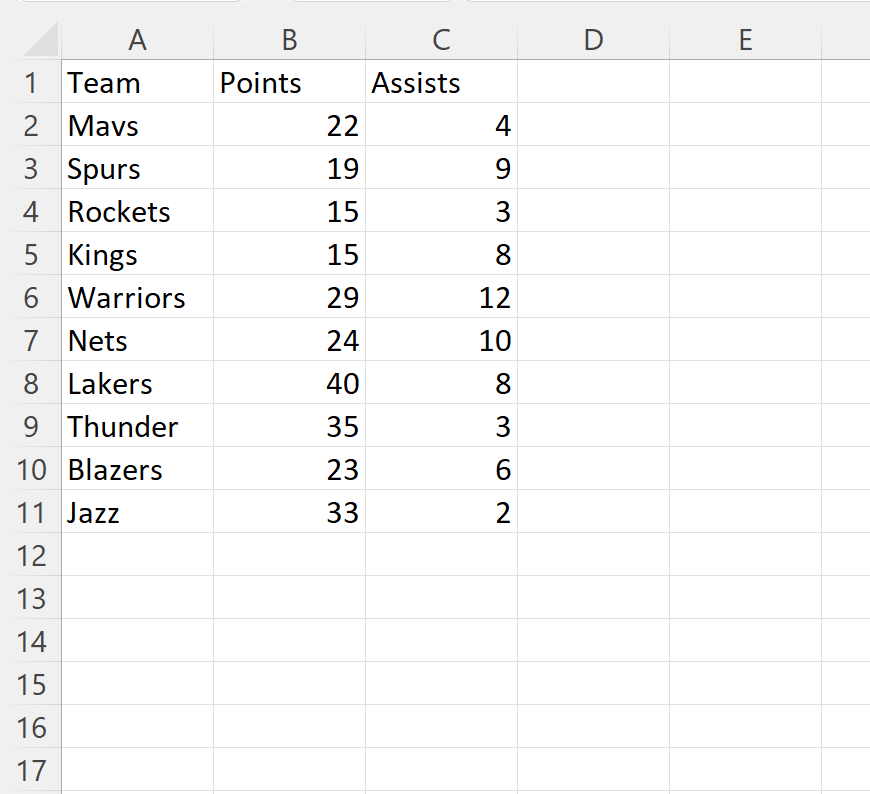
لترسيخ المفاهيم النظرية المتقدمة ونقلها إلى حيز الممارسة العملية المحكمة، نستعرض دراسة حالة تطبيقية متكاملة تهدف إلى تنسيق جدول إحصائي افتراضي يوثق أداء نخبة من لاعبي كرة السلة المحترفين. يتألف هذا الجدول التوضيحي من أربعة أعمدة متجاورة تمتد في الصف الأول ضمن النطاق A1:D1، حيث يمثل العمود A اسم اللاعب (Player Name)، والعمود B اسم الفريق الرياضي (Team)، والعمود C إجمالي النقاط المسجلة (Points Scored)، بينما يمثل العمود D عدد المباريات التي خاضها اللاعب (Games Played). وتستقر تحت هذا الشريط التأسيسي سجلات إحصائية متنوعة تمثل أداء اللاعبين الفعلي عبر الموسم الرياضي.
تتمثل المتطلبات الإجرائية للمشروع في بناء ماكرو برمجي يتولى أتمتة البنية التنسيقية لهذا الجدول الإحصائي؛ بحيث يضمن الفصل البصري الصارم بين فئة العناوين وفئة السجلات العددية التابعة. إن بقاء هذه البيانات بوزن خط متطابق يجعل الجدول مصمتاً وصعب القراءة عند إجراء المقارنات السريعة بين معدلات التهديف. ويتعين على الماكرو إبراز شريط العناوين بالخط العريض كخطوة أولى لترسيخ التدرج البصري، وتسهيل مهام التحليل الرياضي لبيانات الفرق ولاعبيها، مع ضمان عدم امتداد هذا التنسيق التكثيفي إلى صفوف البيانات السفلية حتى تظل الأرقام نقية وسلسة في القراءة.
يوضح الجدول التوضيحي التالي الهيكل المبدئي للبيانات والمظهر التنسيقي المستهدف تحقيقه عبر الإجراءات البرمجية المتسلسلة التي سنقوم ببنائها واختبارها مخبرياً خطوة بخطوة:
- الخلية A1 (مستهدفة أولياً بالخط العريض): اسم اللاعب (Player Name)
- الخلية B1 (مستهدفة تالياً بالخط العريض): الفريق (Team)
- الخلية C1 (مستهدفة تالياً بالخط العريض): النقاط المسجلة (Points Scored)
- الخلية D1 (مستهدفة تالياً بالخط العريض): المباريات الملعوبة (Games Played)
- النطاق A2:D10 (بيانات إحصائية عادية): سجلات رقمية للاعبين محتفظة بالنمط القياسي (غير عريضة) لتأكيد التباين الإدراكي
6.2 كتابة ماكرو MakeFontBold للخلية الفردية واختباره
في المرحلة الأولى من التطبيق، سنقوم بإنشاء إجراء فرعي أساسي يحمل الاسم الدال MakeFontBold، يستهدف حصراً الخلية الأولى A1 (والتي تحتوي على عنوان “اسم اللاعب”) لاختبار آلية استجابة نموذج الكائنات للأمر التنسيقي. يتم فتح محرر الفيجوال بيسك وإدراج وحدة نمطية قياسية جديدة، ثم كتابة الشيفرة النموذجية التالية:
Sub MakeFontBold()
‘ تطبيق الخط العريض على عنوان العمود الأول حصراً
Worksheets(“Sheet1”).Range(“A1”).Font.Bold = True
End Sub
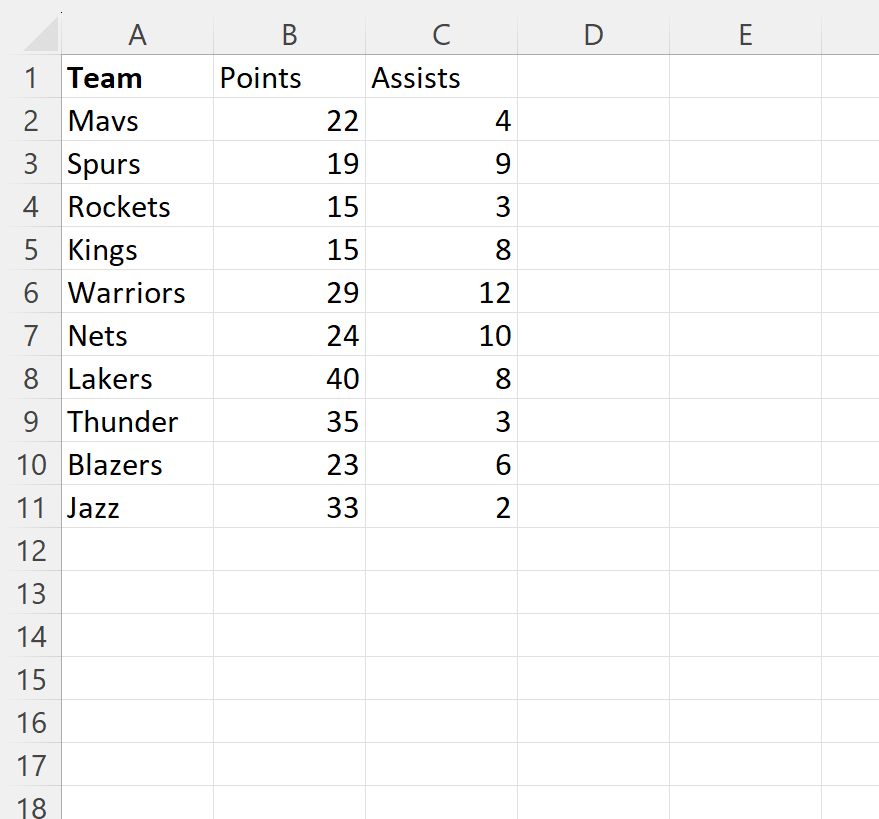
بمجرد الانتهاء من كتابة هذه الشيفرة، نقوم بوضع المؤشر داخل حدود الإجراء والضغط على مفتاح التشغيل F5، أو النقر على أيقونة المثلث الأخضر في شريط الأدوات. بالرجوع الفوري إلى واجهة ورقة العمل Sheet1، يُلاحظ بوضوح تحول الكلمة الموجودة في الخلية A1 إلى وزن الخط العريض (Bold)، بينما ظلت باقي عناوين الأعمدة المجاورة (B1 و C1 و D1) محتفظة بخطها الرفيع القياسي دون أي تبديل، وبقيت سجلات اللاعبين أسفلها على حالتها الأصلية تماماً.
يقدم هذا الاختبار الأولي برهاناً عملياً قاطعاً على دقة الاستهداف الموضعي لكائن Range؛ فالأمر لم يؤثر على كامل ورقة العمل، ولم يشوه بنية النص، بل تعامل بدقة متناهية مع البكسلات الطباعية للخلية المعنية. يُثبت هذا التحليل نجاح المرحلة التأسيسية، ويمهد للانتقال نحو توسيع نطاق الماكرو ليشمل كامل الشريط التأسيسي للبيانات الرياضية.
6.3 تعديل الماكرو ليشمل كامل شريط العناوين (A1:C1)
بعد التحقق من سلامة الأداء للخلية المنفردة، ننتقل إلى المرحلة التطويرية الثانية لتلبية المتطلبات الكاملة للإدارة الرياضية، وذلك عبر توسيع مظلة التنسيق لتشمل نطاق العناوين المتعددة. سنقوم بتعديل السطر البرمجي داخل الإجراء MakeFontBold ليستهدف النطاق الأفقي A1:C1، والذي يغطي اسم اللاعب، والفريق، وإجمالي النقاط، لنرى كيف يتعامل محرك الفيجوال بيسك مع السلسلة المتصلة من الخلايا:
Sub MakeFontBoldMultiCell()
‘ توسيع نطاق التنسيق ليشمل العناوين من الخلية A1 إلى الخلية C1
Worksheets(“Sheet1”).Range(“A1:C1”).Font.Bold = True
End Sub
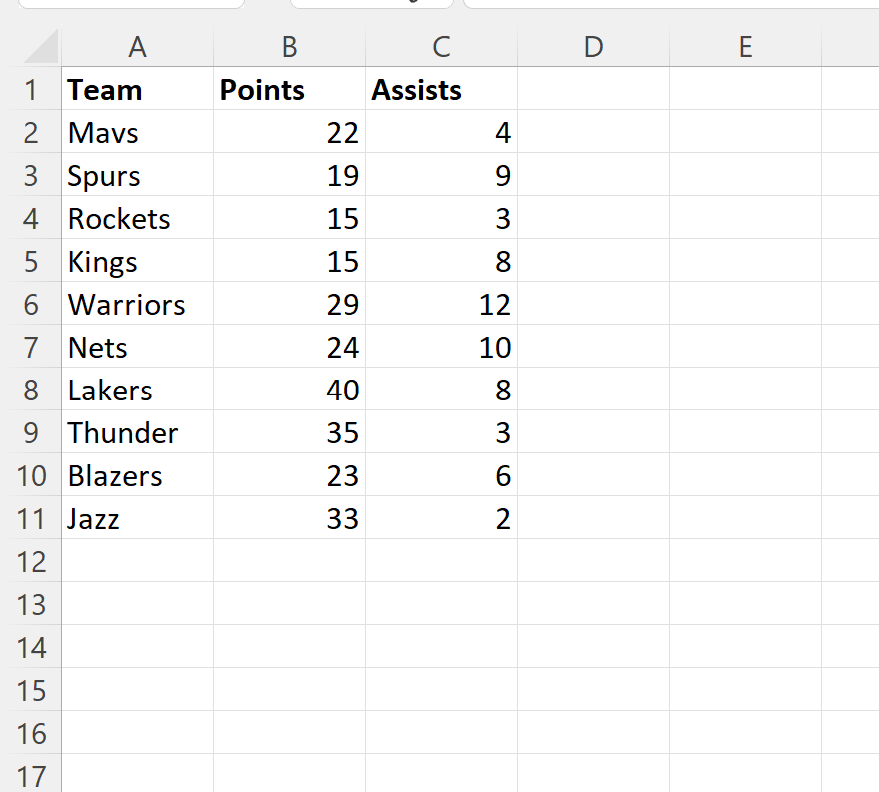
عند تنفيذ هذا الإجراء المحدث، تنعكس التغييرات التنسيقية لحظياً عبر ورقة العمل؛ حيث تكتسب الخلايا A1 و B1 و C1 وزناً بصرياً موحداً وقوياً، وتبرز الحروف بسماكة متناسقة تخلق خطاً بيانياً واضح المعالم يفصل مساحة التعريفات عن محيط النتائج الإحصائية. وتوضح مقارنة الحالة الإخراجية قبل وبعد التعديل كيف استطاع سطر برمجي واحد توفير جهد التنسيق اليدوي المتكرر، وضمان تناسق الخصائص التنسيقية عبر أعمدة الجدول بأسلوب منهجي خالٍ من العيوب البصرية.
وفي خطوة استكمالية، يمكن تمديد النطاق بكل بساطة ليصبح A1:D1 ليشمل عمود المباريات الملعوبة، مؤكداً على أن التعديل في لغة VBA يتميز بالمرونة الهندسية الفائقة؛ حيث يكفي تغيير حرف المرجع النهائي في الكود ليمتد التنسيق ويغطي أي رقعة إضافية تفرضها متطلبات توسيع الجدول دون إعادة بناء الخوارزمية من الصفر.
6.4 فحص المخرجات والتحقق من سلامة الأداء البرمجي
تقتضي معايير الجودة في هندسة البرمجيات المكتبية إجراء عملية فحص وتدقيق شاملة للمخرجات الإجمالية للجدول عقب انتهاء المعالجة التنسيقية الآلية. يبدأ هذا الفحص بالتأكد من عدم حدوث أي “انزياح تنسيقي” (Formatting Drift) غير مقصود؛ أي التحقق من أن صفوف السجلات الرياضية (الصفوف من 2 فما دون) لم تتأثر بأمر التنسيق وظلت خطوطها بالوزن الطبيعي، لضمان استمرار سهولة قراءة الأرقام الحسابية المتراصة دون إجهاد لعين المحلل الإحصائي.
كما يشمل الفحص تقييم تناسب اتساع الأعمدة مع زيادة سماكة الخط؛ فمن الظواهر المعروفة في الطباعة الرقمية أن تحويل النص إلى خط عريض يزيد من المساحة الأفقية (Width) التي تشغلها الحروف بالبكسل. ولتفادي ظهور علامات الامتلاء الشهيرة (مثل ظهور الرموز ### في الخلايا الرقمية أو اختفاء نهايات الكلمات الطويلة)، يمكن للمطور دمج تعليمة المواءمة التلقائية الذكية AutoFit مباشرة بعد أمر التنسيق، كالتالي: Worksheets(“Sheet1”).Range(“A1:D1”).EntireColumn.AutoFit.
يُبرهن هذا المثال الشامل لجدول لاعبي كرة السلة على أن أتمتة تنسيق الخطوط عبر لغة VBA تتجاوز فكرة كتابة أوامر برمجية معزولة، لتصبح جزءاً من رؤية متكاملة تهدف إلى تحسين بنية البيانات، وحماية استقرارها، وتقديمها في قوالب إخراجية راقية تخدم أهداف العمل بدقة واحترافية متناهية.
7. التنسيق الشرطي البرمجي للخط العريض باستخدام الحلقات التكرارية
7.1 استخدام حلقة For Each للمرور على عناصر النطاق
عندما تتسع جداول البيانات وتصبح الحاجة ماسة إلى تطبيق التنسيق العريض بناءً على شروط منطقية وفحص ذاتي لمحتوى كل خلية، تصبح المعالجة الثابتة عاجزة عن الوفاء بالغرض. هنا تبرز الحلقات التكرارية (Loops) كأداة قوية للغاية تمنح المطور السيطرة المطلقة على مسارات المعالجة الداخلية. وتُعد حلقة For Each…Next الخيار البرمجي الأكثر كفاءة وأماناً للتنقل عبر مجموعات الكائنات في بيئة VBA، حيث تتولى بنفسها فحص كل خلية داخل النطاق دون الحاجة إلى إدارة معقدة لعدادات الفهارس الرقمية.
لهيكلة هذه الحلقة بصورة سليمة، يبدأ المطور بالإعلان الصريح عن متغير يمثل الخلية المستهدفة بنوع كائن النطاق: Dim cell As Range. بعد ذلك، يتم فتح الحلقة وتحديد فضاء المسح الجغرافي للبيانات، مثل: For Each cell In Worksheets(“Sheet1”).Range(“C2:C100”). خلال دورات الحلقة المتعاقبة، يقوم محرك لغة VBA بربط المتغير cell تلقائياً بالخلية التالية في القائمة بالتتابع، مما يتيح استدعاء خصائصها، وفحص قيمها الحسابية، وتطبيق أمر الخط العريض عليها بحرية تامة وبأقل عدد من الأسطر البرمجية.
تتميز حلقة For Each بقدرتها الفائقة على قراءة الكائنات وتجاوز مشكلات الحدود المصفوفية (Boundary Conditions)؛ فلا خوف من تجاوز نطاق المصفوفة أو السقوط في حلقات لا نهائية مفرغة، مما يوفر بيئة مستقرة للمسح الدقيق والتنقيح التنسيقي للبيانات الضخمة باحترافية كاملة.
7.2 دمج الجمل الشرطية If…Then لتحديد حالات الخط العريض
يكتمل البناء المنطقي للأتمتة التنسيقية بدمج الجمل الشرطية If…Then داخل جسم الحلقة التكرارية؛ حيث يتم إخضاع قيمة كل خلية لاختبارات منطقية دقيقة لتحديد ما إذا كانت تستحق تمييزها بالخط العريض أم لا. على سبيل المثال، إذا أردنا فحص معدلات النقاط المسجلة للاعبي كرة السلة وإبراز الهدافين الاستثنائيين الذين تجاوزت حصيلتهم حاجز 100 نقطة، تصاغ الجملة الشرطية على النحو التالي:
For Each cell In Worksheets(“Sheet1”).Range(“C2:C100”)
If IsNumeric(cell.Value) And cell.Value > 100 Then
cell.Font.Bold = True
Else
cell.Font.Bold = False
End If
Next cell
تتجلى أهمية كتلة Else في هذا السياق في إعادة ضبط الخلايا التي لم تستوفِ الشرط إلى النمط العادي؛ مما يضمن ديناميكية التقرير عند تحديث البيانات لاحقاً، فإذا انخفضت نقاط لاعب ما في تحديث جديد، يزول التنسيق العريض عنه تلقائياً دون تدخل يدوي. ولا يقتصر هذا الشرط على القيم العددية، بل يمكن تطبيقه على النصوص أيضاً؛ كأن نقوم بفحص النصوص التي تتضمن كلمات معيارية معينة (مثل “إجمالي” أو “Total”) باستخدام الدالة النصية InStr، وتطبيق الخط العريض على كامل الصف التابع لتلك الخلية لإبراز سطور الحسابات الإجمالية تلقائياً.
يوفر هذا التنسيق الشرطي البرمجي مرونة تفوق بمراحل أدوات التنسيق الشرطي التقليدية المدمجة في واجهة إكسيل الرسومية؛ فهو لا يُثقل الملف بقواعد تنسيقية معقدة قد تؤدي إلى بطء فتح المصنف، بل ينفذ التنسيق كخاصية صلبة ومستقرة داخل كائن الخط مباشرة.
7.3 تحسين كفاءة المعالجة الحسابية في مجموعات البيانات الكبيرة
عند تنفيذ الحلقات التكرارية على آلاف الخلايا، قد يلاحظ المبرمج تباطؤاً ملحوظاً في زمن التنفيذ مع وميض مستمر ومزعج في الشاشة. ينجم هذا السلوك عن قيام برنامج إكسيل بإعادة رسم الواجهة الرسومية وتحديث مصفوفات البكسل على الشاشة في كل مرة تتغير فيها خاصية Font.Bold لخلية مفردة، فضلاً عن قيامه بإعادة حساب المعادلات الرياضية المرتبطة بتلك الخلايا. لحل هذه المعضلة الحسابية ورفع كفاءة المعالجة إلى أقصى حدودها الممكنة، توفر لغة VBA آليات برمجية لتعليق هذه التحديثات مؤقتاً.
تتمثل القاعدة الهندسية الذهبية في إيقاف تحديث الشاشة في السطر الأول من الإجراء البرمجي باستخدام التعليمة: Application.ScreenUpdating = False، وإيقاف الحساب التلقائي للمعادلات عبر التعليمة: Application.Calculation = xlCalculationManual. بعد تطبيق هذين السطرين، يتم تنفيذ الحلقة التكرارية بالكامل في الذاكرة العشوائية الصامتة بسرعة البرق، ودون استهلاك طاقة المعالج في تحديث العرض البصري خطوة بخطوة.
ومن الأهمية بمكان إعادة تفعيل هذه الخصائص إلى وضعها الطبيعي في نهاية الإجراء البرمجي، عبر وضع التعليمتين: Application.ScreenUpdating = True و Application.Calculation = xlCalculationAutomatic. يسهم هذا الإجراء الوقائي في إعادة تشغيل المحرك الرسومي والحسابي لإكسيل لعرض النتائج النهائية دفعة واحدة أمام المستخدم في مشهد فوري بالغ السلاسة والاحترافية، مما يقلص زمن المعالجة في قواعد البيانات الكبيرة من عدة دقائق إلى أجزاء ضئيلة من الثانية.
8. تكامل خاصية Font.Bold مع خصائص تنسيق الخط الأخرى
8.1 الدمج مع خصائص الحجم والنوع (Font.Size و Font.Name)
نادراً ما يُستخدم الخط العريض كعنصر تنسيقي وحيد عند إعداد التقارير الإدارية والهندسية الراقية؛ فالتصميم الطباعي المتكامل يعتمد على تناغم مدروس بين سماكة الخط، وحجمه الفيزيائي، ونوعه البصري لتوليد هوية مظهرية رصينة. تتيح لغة VBA للمطور الدمج اللحظي بين خاصية Font.Bold وباقي الخصائص البصرية التابعة لنفس كائن الخط، مثل خاصية الحجم Font.Size التي تحدد مقاس الخط بالنقاط (Points)، وخاصية الاسم Font.Name التي تحدد عائلة الخط المستخدمة.
لتطبيق هذا التكامل التنسيقي على شريط العناوين التأسيسي، يمكن صياغة التعليمات البرمجية المتتالية بالشكل التالي:
Worksheets(“Sheet1”).Range(“A1:D1”).Font.Bold = True
Worksheets(“Sheet1”).Range(“A1:D1”).Font.Size = 12
Worksheets(“Sheet1”).Range(“A1:D1”).Font.Name = “Segoe UI”
يخلق هذا التناغم قفزة نوعية في المظهر البصري لجدول البيانات؛ فاختيار نوع خط عصري وواضح مثل “Segoe UI” أو “Arial”، مع رفعه إلى الحجم 12، وإكسابه وزناً عريضاً، يمنح العناوين حضوراً بصرياً قوياً وواضحاً يلفت انتباه القارئ فوراً دون إفراط أو تشويه للمحتوى الحسابي للجدول. يضمن هذا النهج البرمجي توحيد الخطوط عبر كافة المصنفات الصادرة عن المؤسسة، وهو ما يعكس التزاماً دقيقاً بالمعايير المهنية لتصميم الوثائق الرسمية والتقارير الإحصائية المعتمدة.
8.2 التنسيق اللوني المصاحب عبر Font.Color و ColorIndex
يتعزز الأثر الإدراكي للخط العريض بصورة استثنائية عند اقترانه باختيار لوني ذكي يكرس التباين البصري دون أن يؤذي العين. تمنح لغة VBA المطور طريقتين أساسيتين للتحكم في لون الخط: الأولى هي خاصية Font.Color التي تتيح توليد أي لون في الطيف الرقمي عبر دالة مزج الألوان RGB(Red, Green, Blue)، والثانية هي خاصية Font.ColorIndex التي تستند إلى الفهرس اللوني المسبق لإكسيل المكون من 56 لوناً أساسياً، بالإضافة إلى استخدام ثوابت الألوان المدمجة مثل vbRed و vbBlue.
على سبيل المثال، عند الرغبة في إبراز شريط العناوين بصبغة مؤسسية راقية تجمع بين الوقار والوضوح، يُفضل دمج الخط العريض مع درجة داكنة من اللون الأزرق الكحلي باستخدام الصياغة التالية:
Worksheets(“Sheet1”).Range(“A1:D1”).Font.Bold = True
Worksheets(“Sheet1”).Range(“A1:D1”).Font.Color = RGB(0, 51, 102)
أما في لوحات مؤشرات الأداء الحساسة، فإن التحول للخط العريض المقترن باللون الأحمر الصريح (vbRed) يوفر إنذاراً بصرياً فورياً للقيم التي هبطت دون الحدود الحرجة؛ حيث تتآزر كثافة الخط العريض مع إشعاع اللون الأحمر لتوجيه المعالجة الإدراكية لدى متخذ القرار نحو مواضع الخلل الاستراتيجي لمعالجتها دون تأخير. إن هذا التكامل البصري المدروس يرفع من فاعلية التقرير من مجرد سرد رقمي إلى نظام تفاعلي لليقظة الإدارية والتحليل المعرفي المتقدم.
8.3 استخدام كتلة With…End With لتبسيط وتحسين الشيفرة
عندما تتعدد الخصائص التنسيقية المراد تطبيقها على كائن واحد، فإن تكرار كتابة المسار الكامل للكائن، مثل Range(“A1”).Font في كل سطر، يُعد ممارسة غير محبذة من زاوية هندسة البرمجيات؛ فهذا التكرار يثقل الكود، ويزيد من حجمه النصي، ويجبر المترجم على حل المراجع الكائنية (Resolve Object References) بشكل متكرر في كل تعليمة على حدة، مما يهدر وقتاً حسابياً ثميناً. للتغلب على هذه المشكلة، توفر لغة VBA الهيكل البرمجي الأنيق المعروف بكتلة With…End With.
تعمل كتلة With على تثبيت الإشارة إلى الكائن المستهدف في ذاكرة المعالجة المؤقتة لمرة واحدة، ثم تتيح استدعاء كافة خصائصه الفرعية مباشرة بنقطة البداية فقط، كما يتضح في النموذج التالي:
With Worksheets(“Sheet1”).Range(“A1:D1”).Font
.Name = “Arial”
.Size = 12
.Bold = True
.Italic = False
.Color = RGB(0, 51, 102)
End With
يحقق هذا الأسلوب المعماري فائدتين جوهريتين: الأولى هي “نظافة الكود” (Code Cleanliness) وسهولة قراءته وصيانته وتعديله مستقبلاً بواسطة المبرمجين الآخرين، والثانية هي التحسين الحسابي الملحوظ في زمن التنفيذ، نتيجة تقليل عدد عمليات الاستدعاء والاتصال البيني بين محرك VBA ونموذج كائنات إكسيل، مما يجعل هذا القالب المعيار الذهبي المعتمد لصياغة حزم التنسيقات المتكاملة في المشروعات البرمجية المتقدمة.
9. معالجة الأخطاء واستكشاف الأعطال الشائعة في تنسيق الخلايا
9.1 التعامل مع أوراق العمل المحمية (Protected Worksheets)
أحد أكثر العوائق التشغيلية شيوعاً في بيئات الأعمال هو محاولة تشغيل ماكرو لتنسيق الخلايا على ورقة عمل مسبقة الحماية بكلمة مرور (Protected Sheet). في الوضع الافتراضي لإكسيل، تكون خاصية “تأمين الخلايا” (Locked) مفعلة على كافة خلايا الجدول، وبمجرد تطبيق حماية الورقة لمنع التعديل اليدوي، يتم حظر أي تعديل برمجي على الخصائص التنسيقية أيضاً. فإذا حاول كود الماكرو تنفيذ السطر Range(“A1”).Font.Bold = True على خلية مقفلة داخل ورقة محمية، سيتوقف البرنامج فوراً وينهار معلناً ظهور “خطأ وقت التشغيل 1004” (Runtime Error 1004: Unable to set the Bold property of the Font class).
لتجاوز هذا الانسداد البرمجي بذكاء وأمان، يجب على المطور صياغة “إجراءات فك القيد التلقائي”؛ بحيث يقوم الكود برفع الحماية عن ورقة العمل مؤقتاً قبل تطبيق التنسيقات، ثم يعيد فرض الحماية الصارمة فور الانتهاء من العمليات التنسيقية، كما يوضح النموذج التالي:
Sub SetBoldOnProtectedSheet()
On Error GoTo CleanExit
Worksheets(“Sheet1″).Unprotect Password:=”SecurePass123”
Worksheets(“Sheet1”).Range(“A1:D1”).Font.Bold = True
CleanExit:
Worksheets(“Sheet1″).Protect Password:=”SecurePass123”, AllowFormattingCells:=True
End Sub
كما يُلاحظ في السطر الأخير، يمكن الاستفادة من المعامل الاختياري AllowFormattingCells:=True عند إعادة تفعيل الحماية، والذي يسمح للمستخدمين أو الإجراءات البرمجية اللاحقة بتعديل الأنماط التنسيقية وتطبيق الخط العريض دون الحاجة لإلغاء الحماية الكاملة عن البيانات، مما يحقق التوازن المنشود بين متطلبات الأمان الإداري وحرية التنسيق البصري للبيانات.
9.2 معالجة أخطاء عدم تطابق النوع والمراجع غير الصالحة
تنشأ أخطاء برمجية حرجة أخرى نتيجة تمرير مراجع خلايا غير صحيحة نحو كائن Range، أو حدوث أخطاء عدم تطابق النوع (Type Mismatch – Runtime Error 13). يقع الخطأ المرجعي غالباً عندما تُكتب نصوص النطاقات بأسلوب غير منضبط، كأن تُنسى النقطتان الرأسيتان داخل المرجع، مثل Range(“A1C1”) بدلاً من Range(“A1:C1”)، أو عند الإشارة إلى اسم ورقة عمل تم حذفها أو تعديل اسمها يدوياً بواسطة أحد المستخدمين دون تحديث الكود البرمجي المقابل.
لمواجهة هذه الإخفاقات التشغيلية وضمان بقاء بيئة العمل مستقرة، تقتضي القواعد الهندسية تضمين كتل معالجة الأخطاء الاستباقية باستخدام تعليمة On Error GoTo. يتيح هذا التركيب توجيه تدفق البرنامج إلى مقطع تصحيحي مخصص يتولى تسجيل الخطأ وإبلاغ المستخدم برسالة إرشادية مهذبة بدلاً من تركه يواجه نوافذ النظام التوقفية المبهمة، كما يتضح فيما يلي:
Sub SafeFormatting()
On Error GoTo ErrorHandler
‘ محاولة تطبيق التنسيق على نطاق قد يكون غير صالح
Worksheets(“TargetData”).Range(“DynamicHeader”).Font.Bold = True
Exit Sub
ErrorHandler:
MsgBox “تعذر إتمام التنسيق التلقائي. يرجى التأكد من صحة أسماء النطاقات وأوراق العمل المستهدفة.”, vbExclamation, “خطأ في المعالجة”
End Sub
إن بناء هذه “المصدات الدفاعية” البرمجية يحمي موثوقية الأنظمة المؤسسية، ويحول دون توقف الأعمال المفاجئ، ويوفر سجلاً تشخيصياً واضحاً يسهل على المطورين تعقب أسباب الفشل ومعالجتها بسرعة فائقة.
9.3 تقنيات تصحيح الأخطاء واستخدام نافذة الفحص الفوري (Immediate Window)
تمثل “نافذة الفحص الفوري” (Immediate Window) في بيئة VBE إحدى أقوى الأدوات الاستكشافية التي يتسلح بها مطورو لغة VBA لفحص الخصائص واختبار الأوامر البرمجية بشكل مباشر دون الحاجة لتشغيل المصنف بالكامل. يمكن استدعاء هذه النافذة في أي وقت بالضغط على الاختصار السريع Ctrl + G من داخل المحرر. تتيح هذه النافذة طباعة القيمة الراهنة لخاصية الخط لأي خلية في ثوانٍ معدودة عبر كتابة علامة الاستفهام (?) متبوعة بالمسار الكائني، كالتالي: ?Range(“A1”).Font.Bold.
إذا كانت الخلية عريضة، ستطبع النافذة القيمة True فوراً في السطر التالي، وإذا كانت عادية ستطبع False. كما يمكن كتابة أمر التعيين المباشر داخل نفس النافذة والضغط على مفتاح Enter، مثل: Range(“A1:D1”).Font.Bold = True، ليتم تنفيذ الأمر فورياً على ورقة العمل المفتوحة ورؤية النتيجة دون الحاجة لبناء إجراء فرعي متكامل، وهو ما يسرع وتيرة التجارب الأولية واختبار استجابة الخلايا المعقدة.
وبالإضافة إلى النافذة الفورية، توفر “نقاط التوقف” (Breakpoints) و”نافذة المراقبة” (Watch Window) إمكانات متقدمة لمراقبة تحول قيم الخاصية Font.Bold خطوة بخطوة أثناء تشغيل الحلقات التكرارية والشروط المعقدة. تتيح هذه الأدوات للمطور تجميد التنفيذ عند سطر محدد لفحص حالة كائن الخط ومتغيرات النطاقات في تلك اللحظة بالذات، مما يسهل رصد الخلل الخفي المسبب للتنسيقات الخاطئة وحله في مهده بكفاءة أكاديمية رصينة.
10. أفضل الممارسات والتطبيقات المتقدمة لأتمتة التنسيق
10.1 بناء إجراءات فرعية تقبل معاملات مرنة (Subroutines with Parameters)
من أهم المعايير الهندسية في تطوير البرمجيات المؤسسية تطبيق مبدأ “عدم تكرار الذات” (Don’t Repeat Yourself – DRY). إن كتابة إجراءات فرعية صلبة ترتبط بنطاقات محددة مسبقاً يقود حتماً إلى تضخم حجم المشروع البرمجي وصعوبة صيانته. يكمن الحل الأمثل في بناء إجراءات فرعية معيارية قابلة لإعادة الاستخدام (Parameterized Subroutines)؛ حيث تستقبل تلك الإجراءات كائن النطاق المراد تنسيقه والحالة المنطقية للخط كمدخلات أو وسائط برمجية مرنة.
لتوضيح هذه المعمارية المتقدمة، نقوم ببناء الإجراء المعياري العام التالي:
Sub ApplyCustomBold(TargetRange As Range, MakeBold As Boolean)
If Not TargetRange Is Nothing Then
TargetRange.Font.Bold = MakeBold
End If
End Sub
بهذا البناء المرن، يمكن استدعاء هذا الإجراء من أي موضع آخر داخل المشروع البرمجي وتمرير أي نطاق وأي حالة مطلوبة بسطر برمجي واحد وبمنتهى الأناقة؛ كأن نكتب: ApplyCustomBold Worksheets(“Sheet1”).Range(“A1:D1”), True لتنسيق العناوين، أو نكتب لاحقاً: ApplyCustomBold Worksheets(“Sheet2”).Range(“TotalRow”), False لإلغاء التنسيق العريض في موضع آخر. يؤدي هذا الفصل الحاسم بين “منطق المعالجة التنسيقية” و”بيانات النطاقات المادية” إلى تقليص الأكواد المكررة، ورفع مستوى القابلية للتوسع، وجعل المشروع البرمجي متوافقاً مع أرقى المعايير الهندسية العالمية.
10.2 ربط الماكرو بالأزرار التفاعلية واختصارات لوحة المفاتيح
لكي تحقق النظم المؤتمتة غايتها الوظيفية القصوى، يجب إتاحة أدواتها البرمجية بسلاسة لجمهور المستخدمين النهائيين الذين غالباً ما يفتقرون للخبرة التقنية في قراءة أكواد VBA أو التعامل مع محرر VBE. تتيح بيئة إكسيل آليات مرئية لربط الإجراءات التنسيقية بعناصر تحكم واجهة المستخدم؛ مثل “أزرار النماذج” (Form Control Buttons) أو الأشكال الرسومية التوضيحية (Shapes).
يتم ذلك ببساطة من خلال التوجه إلى تبويب “المطور” (Developer)، والنقر على إدراج (Insert)، واختيار “زر تحكم” (Button). بمجرد رسم الزر على سطح ورقة العمل، تنبثق تلقائياً نافذة تعيين الماكرو (Assign Macro)، حيث يختار المطور اسم الإجراء مثل MakeFontBold. بعد ذلك، يمكن تعديل النص المكتوب على الزر ليصبح “تنسيق العناوين بالخط العريض”. وبمجرد نقر المستخدم على هذا الزر، يتم إطلاق الكود في أجزاء من الثانية، لتكتسي العناوين بالخط العريض في تجربة تفاعلية مبهجة ومريحة.
علاوة على ذلك، يمكن تعيين اختصار لوحة مفاتيح مخصص لتشغيل كود التنسيق بسرعة فائقة دون الحاجة للفأرة؛ وذلك من خلال فتح نافذة الماكرو الرئيسية (Alt + F8)، وتحديد الإجراء المطلوب، ثم النقر على “خيارات” (Options) وتعيين حرف الاختصار (مثل Ctrl + Shift + B). تمنح هذه الخيارات المزدوجة بيئة العمل سرعة استثنائية وتجعل أدوات التنسيق المتطورة في متناول اليد دائماً لجميع أطياف المستخدمين في المؤسسة.
10.3 أتمتة التنسيق بالاستجابة للأحداث التلقائية (Event-Driven Macros)
تمثل “البرمجة الموجهة بالأحداث” (Event-Driven Programming) قمة التطور في أتمتة بيئات العمل المكتبية؛ حيث يتخلى النظام عن انتظار الأوامر اليدوية الصريحة من المستخدم، وينتقل إلى وضع المراقبة الذاتية المستمرة للاستجابة اللحظية للأفعال التلقائية التي تقع داخل المصنف. يمكن للمطور توظيف أحداث ورقة العمل لتنفيذ إجراءات الخط العريض ذاتياً بمجرد إدخال البيانات أو تغيير التحديد المكاني للخلايا.
من أهم هذه الأحداث التطبيقية حدث “تغيير محتوى الخلية” (Worksheet_Change). يتيح هذا الحدث مراقبة القيم المدخلة حديثاً، فإذا قام المستخدم بكتابة قيمة تتجاوز حداً معيناً في عمود النقاط، يتم تحويل خطها إلى النمط العريض فور الضغط على مفتاح الإدخال، كما يوضح النموذج التالي والمكتوب داخل كائن ورقة العمل المعنية:
Private Sub Worksheet_Change(ByVal Target As Range)
‘ فحص ما إذا كان التعديل قد طال خلايا عمود النقاط حصراً
If Not Intersect(Target, Range(“C2:C100”)) Is Nothing Then
If IsNumeric(Target.Value) And Target.Value > 100 Then
Target.Font.Bold = True
Else
Target.Font.Bold = False
End If
End If
End Sub
كما يمكن توظيف حدث “تغيير التحديد” (Worksheet_SelectionChange) لإبراز الخلية النشطة حالياً بالخط العريض لتسهيل متابعتها بصرياً، ثم إعادتها إلى النمط العادي بمجرد الانتقال إلى خلية أخرى. ومع ذلك، تشدد التوصيات الهندسية على ضرورة توخي الحذر الشديد وضبط نطاقات المراقبة بدقة عند برمجة الأحداث التلقائية؛ لتفادي إجهاد موارد النظام ومنع حدوث تعليق مستمر أو حلقات استدعاء ذاتي مفرطة قد تعيق الأداء السلس لبرنامج إكسيل.
خاتمة
استعرضت هذه الدراسة الأكاديمية والتقنية الشاملة الأبعاد النظرية والتطبيقية لكيفية جعل الخط عريضاً باستخدام بيئة الفيجوال بيسك للتطبيقات (VBA) في برنامج مايكروسوفت إكسيل. وقد تبين بجلاء أن التحكم البرمجي في خاصية Font.Bold يتجاوز كونه مجرد حيلة إجرائية لتعديل سمات العرض الخارجي، ليمثل أداة إدراكية وهندسية جوهرية تسهم في ترسيخ الهرمية البصرية للبيانات، وتخفيف العبء المعرفي الواقع على محللي النظم ومتخذي القرار في المؤسسات الحديثة.
وقد أثبتت المقارنات التشريحية لنموذج كائنات إكسيل أن استهداف كائنات النطاق (Range) وكائنات الخلايا (Cells) عبر المراجع المؤهلة بالكامل يضمن استقرار الأداء التنسيقي، ويحمي الشيفرة من الانهيارات غير المتوقعة الناتجة عن تباين أوراق العمل النشطة أو تعقيدات البيانات المختلطة. كما كشفت النماذج العملية، المستندة إلى جدول بيانات لاعبي كرة السلة، فاعلية التدرج من التنسيق الفردي الموضعي إلى المعالجة المصفوفية الشاملة، والقدرة الفائقة للحلقات التكرارية والشروط البرمجية على استنطاق مضامين البيانات وفرز استثناءاتها البصرية بصورة تلقائية وسلسة.
إن الالتزام الصارم بأفضل الممارسات البرمجية—بدءاً من الإعلان الصريح عن المتغيرات باستخدام Option Explicit، مروراً بتحسين الأداء الحسابي بتعطيل تحديثات الشاشة وإعادة الحساب التلقائي، وانتهاءً بتضمين كتل معالجة الأخطاء الاستباقية وبناء الإجراءات المعيارية الموجهة بالأحداث—يمثل الضمانة الحقيقية لتحويل مصنفات إكسيل من مجرد جداول حسابية تقليدية إلى منظومات عمل برمجية مستقرة، وقابلة للتوسع، وقادرة على تلبية متطلبات بيئات الأعمال المعاصرة بأعلى درجات الكفاءة والموثوقية.
المراجع
- Martins, B., Baba, M. Y., Dimateo, E. M., Costa, L. F., Camara, A. S., Lukášová, K., et al. (2024). Investigating Dyslexia through Diffusion Tensor Imaging across Ages: A Systematic Review. Brain Sciences. https://doi.org/10.3390/brainsci14040349
- Nong, T. (2023). Computational modeling applied to strategic social decision making and Theory of Mind across different species of primates. https://doi.org/10.70675/436f5960z17f0z4f98z91b5zca8fa7c1d8e6