
تعد أتمتة العمليات المكتبية وتطوير التقارير الرقمية حجر الزاوية في رفع كفاءة المؤسسات الحديثة، حيث تتيح للمؤسسات الأكاديمية والمالية معالجة التدفقات الهائلة من البيانات بدقة متناهية وسرعة قياسية. يمثل برنامج Microsoft Excel إحدى أقوى البيئات المخصصة لمعالجة الجداول الحسابية والبيانات المجدولة، غير أن القيمة الحقيقية لهذه البيانات لا تكتمل إلا عند تحويلها إلى مخرجات نهائية قابلة للمشاركة والتوثيق والطباعة دون أي تشويه في التنسيق البصري أو المحتوى الرقمي. ومن هنا يبرز دور لغة Visual Basic for Applications (VBA) كأداة برمجية متكاملة تمنح المستخدم قدرة فائقة على التحكم في مختلف كائنات بيئة العمل وأتمتة مسارات استخراج التقارير بصيغة نسق المستندات المنقولة (PDF).
إن التحول من مسارات العمل اليدوية، التي تعتمد على إجراءات النقر المتكرر والطباعة الفردية، إلى مسارات برمجية مؤتمتة، يسهم بصورة جوهرية في القضاء على احتمالات الخطأ البشري، وتوحيد المظهر الإخراجي لجميع وثائق المؤسسة، وتوفير ساعات العمل الطويلة التي يمكن استثمارها في التحليل والتقييم وصنع القرار. وفي هذا السياق، تحتل صيغة PDF الصدارة العالمية كمعيار تقني لا غنى عنه، نظراً لخصائصها البنيوية التي تضمن بقاء النصوص والجداول والمخططات البيانية ثابتة ومحمية من التعديل العرضي، بصرف النظر عن نظام التشغيل أو التطبيق المستخدم لعرضها.
يتناول هذا الدليل الشامل تفكيك آليات الطباعة والتصدير إلى صيغة PDF باستخدام لغة VBA من منظور أكاديمي وتطبيقي متقدم؛ حيث يستعرض البنية النحوية والمفاهيمية لدالة التصدير الثابت ExportAsFixedFormat، والمعاملات التفصيلية التي تتحكم في جودة الملف ومساره وهوامشه، إلى جانب استراتيجيات إعداد بيئة التطوير، وإدارة الأخطاء البرمجية الشائعة، وتحسين الأداء عند التعامل مع كميات بيانات ضخمة أو مصنفات عمل متعددة الأوراق.
1. مقدمة تأصيلية حول أتمتة التقارير وتصدير المستندات في بيئة Excel VBA
1.1 مفهوم الأتمتة المكتبية وأهميتها في إدارة البيانات الأكاديمية والمؤسسية
تمثل أتمتة العمليات المكتبية (Robotic Desktop Automation) نهجاً استراتيجياً متقدماً يستهدف تقليص التدخل البشري المباشر في تنفيذ المهام الرقمية الروتينية والمتكررة. وفي سياق إدارة البيانات الأكاديمية والمؤسسية، يبرز إعداد التقارير كأحد أكثر الأنشطة استهلاكاً للموارد البشرية والزمنية. فعندما يعتمد المحلل أو الباحث على المسارات اليدوية لتنسيق مئات الجداول، وتحديد نطاقات الطباعة لكل ورقة على حدة، ثم حفظها بصيغة خارجية، تتزايد احتمالية وقوع أخطاء الإغفال والسهو، مثل استبعاد صفوف بيانات حرجة، أو إفساد تناسق الهوامش، أو الكتابة العرضية فوق ملفات رئيسية ذات إصدارات سابقة. تسهم البرمجة النصية عبر لغة VBA في صياغة قواعد صارمة وغير قابلة للخطأ؛ حيث تُنفذ العمليات الحسابية والتحويلات الهيكلية وفق خوارزميات محددة مسبقاً لا تحيد عنها الآلة، مما يحقق دقة تصل إلى نسبة مئة بالمئة في سلامة المخرجات التوثيقية.
علاوة على ذلك، يفرض التنافس المؤسسي المعاصر تسريع دورات اتخاذ القرار، وهو ما يتطلب تدفقاً سريعاً للتقارير الموثوقة دون أدنى تأخير. إن الانتقال من الأسلوب اليدوي إلى الأتمتة البرمجية يُمكّن المؤسسات من توحيد هوية المستندات البصرية؛ بحيث تخرج جميع النماذج الرسمية، سواء كانت فواتير تجارية، أو كشوف درجات طلابية، أو تقارير مراجعة محاسبية، بتنسيق موحد في الخطوط، والمسافات البادئة، والرؤوس، والتذييلات. يؤسس هذا التوحيد لمصداقية عالية لدى الجهات المتلقية، ويعزز من كفاءة نظم إدارة الجودة الشاملة داخل المؤسسة. كما يرتبط التصدير الآلي بالحفاظ على سلامة البيانات والتحكم في الإصدارات (Version Control)، حيث يمكن للرمز البرمجي تضمين وسوم رقمية وأرقام مسلسلة وطوابع زمنية مشفرة في صلب اسم الملف وخلفيته، مما يقضي على ظاهرة تعدد المستندات المتضاربة ويضمن الرجوع إلى النسخة الصحيحة عند التدقيق، وهو ما يتقاطع مع المنهجيات التوثيقية الصارمة المستخدمة في بناء المدونات ومعالجة النصوص وتصنيف الأخطاء وتوثيقها بصورة بنيوية منظمة (Alfaifi, 2015).
1.2 صيغة PDF كمعيار قياسي لتوثيق البيانات والمستندات الرسمية
تحظى صيغة المستند المنقول (Portable Document Format – PDF)، التي طورتها شركة Adobe في مطلع تسعينيات القرن الماضي واعتمدت لاحقاً كمعيار دولي مفتوح (ISO 32000)، بمكانة مرموقة لا تنافسها فيها صيغة أخرى في مجال توثيق وتداول البيانات الرسمية. ترتكز القوة الفنية لهذه الصيغة على قدرتها الفريدة على احتواء الخطوط، والرسومات المتجهية، والتنسيقات النقطية بدقة متناهية، وبشكل مستقل تماماً عن البرمجيات أو العتاد أو نظام التشغيل المستخدم لإنشائها أو استعراضها. خلافاً لملفات الجداول الإلكترونية القابلة للتحرير المفتوح، فإن ملف الـ PDF يحفظ المحتوى في طبقة شبه نهائية تمنع التحريف العرضي، مما يجعله الخيار الأول لإرسال التقارير الختامية، وعقود العمل، والموازنات التقديرية المعتمدة.
تتضمن ملفات PDF ميزات أمان رقمية متقدمة، تشمل إمكانية غلق المستند بكلمات مرور تشفيرية، وتقييد صلاحيات الطباعة أو استخراج النصوص، فضلاً عن إمكانية تضمين التوقيعات الرقمية المشفرة التي تؤكد هوية المصدر وتمنع إنكار المحتوى. كما تلبي هذه الصيغة متطلبات الأرشفة طويلة الأجل (Long-term Archiving) عبر معيارها الفرعي المعروف بـ PDF/A، والذي يضمن بقاء المستند قابلاً للقراءة والعرض بنفس الهيئة بعد مرور عقود من الزمن، دون الاعتماد على خطوط خارجية قد تختفي من أنظمة التشغيل المستقبلية. في الأوساط البحثية والأكاديمية، يُعتبر تقديم البيانات بصيغة PDF وسيلة حيوية لنشر الملاحق الإحصائية، حيث يطمئن الباحث إلى أن اللجان العلمية والمحكمين سيشاهدون الجداول والرسوم البيانية بذات التناسب الإبعادي والوضوح الفني الذي صُممت به، بصرف النظر عن البيئة الرقمية للمستقبل.
1.3 نطاق عمل لغة Visual Basic for Applications في التحكم في مخرجات الطباعة
تمثل لغة Visual Basic for Applications (VBA) بيئة تطوير مدمجة ومحركاً برمجياً شديد التكامل داخل حزمة برامج Microsoft Office. لا تُعد لغة VBA مجرد مسجل بسيط لضربات المفاتيح وحركات الفأرة، بل هي بيئة برمجية قائمة على الأحداث والكائنات (Event-Driven Object-Oriented Environment)، تتيح للمطور الوصول المباشر والعميق إلى نموذج كائنات برنامج Excel (Excel Object Model). ومن خلال هذا النموذج، يستطيع المطور التحكم في أدق خصائص التطبيق، بدءاً من التطبيق نفسه (Application)، مروراً بمصنفات العمل (Workbooks)، وأوراق العمل (Worksheets)، وصولاً إلى الخلايا والنطاقات المفردة (Ranges)، فضلاً عن إعدادات التخطيط والصفحات (PageSetup).
تتجلى قوة VBA في قدرتها على اختزال المهام الطباعية الشاقة والمعقدة، التي قد تتطلب عشرات الخطوات في واجهة المستخدم الرسومية (GUI)، في سطر برمجي واحد أو إجراء فرعي مرن. تتيح اللغة بناء واجهات مستخدم مخصصة (UserForms) وأزرار تحكم تفاعلية مدمجة داخل الورقة الحسابية، بحيث يمكن لموظف الإدخال العادي، بمجرد النقر على زر تفاعلي، إطلاق سلسلة من العمليات الخلفية التي تفحص صحة البيانات، وتضبط هوامش الصفحة، وتحدد نطاق الطباعة تلقائياً، وتُصدّر الملف إلى نسق PDF في مسار شبكي آمن مع إرساله بالبريد الإلكتروني دون أدنى تدخل يدوي. تقدم هذه الآلية تفوقاً حاسماً على الطرق التقليدية من حيث السرعة والاعتمادية؛ إذ تعزل المستخدم النهائي عن تعقيدات إعدادات الطابعات وبرامج التشغيل الافتراضية، وتمنع تجاوز السياسات المؤسسية الموضوعة لإخراج المستندات.
2. البنية الأساسية لدالة ExportAsFixedFormat في لغة VBA
2.1 التحليل النحوي والمفاهيمي لدالة التصدير الثابت
تُعد دالة ExportAsFixedFormat الطريقة المعيارية والأكثر كفاءة المعتمدة برمجياً لإنشاء ملفات ثابتة التنسيق، مثل PDF و XPS، مباشرة من كائنات إكسيل. من الناحية النحوية (Syntax)، ترتبط هذه الدالة كإجراء تابع (Method) لعدة كائنات رئيسية داخل نموذج الكائنات، وهي: كائن المصنف Workbook، وكائن ورقة العمل Worksheet، وكائن النطاق Range، وكائن مجموعة الأوراق Sheets. تأخذ الدالة صيغتها الأساسية عند تطبيقها على ورقة عمل نشطة على النحو التالي:
ActiveSheet.ExportAsFixedFormat Type:=xlTypePDF, Filename:=”Output.pdf”
عند تفكيك هذا التركيب اللغوي، نجد أن ActiveSheet يمثل الكائن المستهدف الذي ستُطبق عليه عملية التحويل، في حين تمثل النقطة الرابط البنيوي بين الكائن وإجرائه. في محررات VBA، تُستخدم مسافة متبوعة بشرطة سفلية (_) كأداة اصطلاحية لتقسيم السطور البرمجية الطويلة إلى أسطر متعددة مقروءة دون قطع الاتصال المنطقي للأمر لدى المترجم. تتميز هذه الطريقة بأنها أصلية ومدمجة داخل محرك إكسيل الداخلي منذ إصدار Office 2007 (الحزمة الخدمية SP2)، مما يعني أنها لا تتطلب تثبيت طابعات PDF وهمية طرف ثالث أو استخدام برمجيات وسيطة، الأمر الذي يضمن أعلى درجات التوافق والاستقرار البرمجي عبر مختلف الأجهزة والشبكات المحلية.
2.2 مفهوم المعامل الإلزامي Type وتحديد نوع الملف النهائي
تحتوي دالة ExportAsFixedFormat على معامل واحد فقط ذي طبيعة إلزامية حتمية، وهو المعامل Type. لا يمكن تنفيذ الأمر البرمجي أو ترجمته بنجاح دون تحديد هذا المعامل، وإلا أطلق محرر VBA خطأ في زمن الترجمة يُفيد بغياب وسيطة إلزامية (Argument not optional). يستند هذا المعامل إلى تعداد مسبق التعريف في مكتبة إكسيل البرمجية يُعرف باسم XlFixedFormatType، والذي يضم خيارين رئيسيين:
- xlTypePDF: ويحمل القيمة الرقمية المكافئة (0)، وهو الخيار المخصص لتصدير المستند بصيغة نسق المستندات المنقولة المعروفة عالمياً.
- xlTypeXPS: ويحمل القيمة الرقمية المكافئة (1)، وهو الخيار الموجه لإنشاء مستندات وفق صيغة XML Paper Specification التي طورتها شركة Microsoft كبديل تنسيقي منافس.
تترتب على كتابة هذا المعامل بصورة خاطئة أو محاولة تمرير قيم نصية عشوائية لا تنتمي للتعداد المعرف تعطل فوري للبرنامج وظهور رسالة خطأ أثناء التشغيل (Runtime Error). عند تمرير الثابت xlTypePDF، يبدأ المترجم البرمجي الداخلي لإكسيل في تنشيط محرك معالجة رسومية متجهي، يتولى قراءة بنية الخلايا والخطوط والألوان المضمنة في الذاكرة العشوائية، ثم إعادة رسمها وترميزها وفق معايير لغة توصيف المستندات PDF، مما ينتج ملفاً نظيفاً عالي الدقة دون الاعتماد على نظام الطباعة النقطية التقليدي.
2.3 الاستجابة الافتراضية للبيئة البرمجية عند غياب المعاملات الاختيارية
في حال قرر المطور استدعاء الدالة بالاكتفاء بالمعامل الإلزامي فقط، كأن يكتب: ActiveSheet.ExportAsFixedFormat Type:=xlTypePDF، فإن محرك إكسيل لا يتوقف عن العمل، بل يفعّل على الفور مصفوفة من الاستجابات والقيم الافتراضية المحددة مسبقاً في بنيته التشغيلية. أولى هذه الاستجابات تتعلق بتسمية الملف ومسار حفظه؛ حيث يعمد البرنامج تلقائياً إلى حفظ الملف المشتق في المجلد الافتراضي النشط للنظام (أو مجلد المستندات الحالي)، ويمنحه اسماً مشتقاً من اسم المصنف الحالي متبوعاً بامتداد .pdf.
أما فيما يخص جودة الإخراج، فإن البرنامج يتبنى افتراضياً أعلى معايير الجودة الطباعية المتاحة، مع تضمين خصائص المستند ومعلومات المؤلف الوصفية. كذلك، يلتزم البرنامج باحترام كافة نطاقات الطباعة (Print Areas) المعرفة مسبقاً داخل الورقة بواسطة إعدادات الصفحة، ويتجاهل فتح الملف بعد تصديره ما لم يُنص على خلاف ذلك. تنطوي هذه السلوكيات الافتراضية على مخاطر جسيمة في بيئات الإنتاج الحقيقية؛ فقد يؤدي عدم تحديد اسم ومسار قاطع للملف إلى الكتابة فوق ملفات هامة تحمل نفس الاسم الافتراضي، أو حفظ الوثيقة في مسارات مؤقتة يصعب على المستخدم العادي الوصول إليها، مما يبرز الأهمية الحتمية للتحكم الواعي في المعاملات الاختيارية وتخصيصها بدقة متناهية عبر الشيفرة البرمجية.
3. المعاملات التفصيلية لأمر التصدير: دراسة بنيوية ووظيفية
3.1 معامل اسم الملف والمسار (Filename)
يُعد معامل اسم الملف Filename من أهم المعاملات الاختيارية التي تنقل الكود من إطار التجربة السطحية إلى التطبيق المؤسسي الاحترافي. يتطلب هذا المعامل قيمة نصية (String) تحدد المسار الفيزيائي الكامل على وسيط التخزين متبوعاً باسم الملف وامتداده. في حال تم تمرير اسم الملف فقط دون تحديد المسار (مثل “Report.pdf”)، فإن إكسيل سيقوم بتخزين الملف داخل “المجلد الحالي النشط” (Current Working Directory)، وهو موقع قد يتغير بصورة غير متوقعة أثناء عمل المستخدم نتيجة لفتح ملفات أخرى أو استخدام نوافذ الحفظ المنبثقة، مما يؤدي إلى تشتت التقارير.
تقتضي الممارسة البرمجية السليمة بناء مسارات مطلقة وصريحة، كأن يتم الربط بين خاصية المسار الخاصة بالمصنف واسم الملف المنشود. كما يجب التعامل بحذر شديد مع القيود الهيكلية الخاصة بأنظمة الملفات في بيئات Windows؛ فالأعراف البرمجية تمنع استخدام أحرف معينة في أسماء الملفات مثل: النقطتين الرأسيتين (:)، والخطوط المائلة (/ و )، وعلامات الاستفهام (?)، وعلامات الاقتباس (“”)، وأقواس التمييز (< و >). إن محاولة تمرير اسم ملف يحتوي على أي من هذه الرموز الحسابية أو النظامية ستؤدي حتماً إلى إطلاق استثناء حرج من أخطاء زمن التشغيل (Run-time error ‘1004’: Document not saved)، وهو ما يتطلب تصفية السلاسل النصية قبل تمريرها لهذا المعامل.
3.2 معامل الجودة (Quality): المفاضلة بين المعيار والضغط الرقمي
يتحكم المعامل Quality في درجة الوضوح ومعدل الضغط المطبق على العناصر الرسومية والنصوص المدمجة داخل ملف الـ PDF الناتج. يقبل هذا المعامل أحد ثابتين معتمدين ضمن تعداد XlFixedFormatQuality:
- xlQualityStandard: وهو الخيار الافتراضي، ويمنح الملف أعلى دقة ممكنة للرسومات النقطية والنصوص، مما يجعله مثالياً للتقارير الرسمية المعدة للطباعة الورقية الفاخرة أو العرض عالي الدقة في المؤتمرات والاجتماعات الاستراتيجية.
- xlQualityMinimum: وهو خيار الضغط الموجه للشبكات، حيث يعمل المحرك على تقليص دقة الصور والمخططات البيانية المضمنة إلى مستويات تلائم الشاشات الرقمية، مما يسهم في خفض حجم الملف الإجمالي بنسب قد تتجاوز سبعين بالمئة أحياناً.
تعتمد المفاضلة بين هذين الخيارين على الغرض الوظيفي للمستند وقنوات توزيعه. ففي حال كانت التقارير ستُرسل آلياً عبر خوادم البريد الإلكتروني لمئات المشتركين دفعة واحدة، فإن اعتماد xlQualityMinimum يقلل من استهلاك حزم البيانات ويمنع ارتداد الرسائل بسبب تجاوز الحد الأقصى للمرفقات. وعلى العكس من ذلك، إذا كانت التقارير تتضمن مخططات هندسية دقيقة أو جداول إحصائية مصغرة تحتاج لقراءة بالغة الوضوح، فإن التنازل عن معيار الجودة القياسي xlQualityStandard قد يجعل قراءة الأرقام الفرعية أمراً عسراً وغير موثوق تقنياً.
3.3 معاملا البيانات الوصفية ومناطق الطباعة (IncludeDocProperties و IgnorePrintAreas)
يتناول المعامل المنطقي IncludeDocProperties مسألة تضمين البيانات الوصفية (Metadata) للمصنف في ترويسة ملف الـ PDF المشتق. تشمل هذه الخصائص اسم كاتب المصنف، وعنوان المستند، واسم المؤسسة، وتاريخ الإنشاء، والكلمات المفتاحية المسجلة في خصائص ملف إكسيل الأصلية. في البيئات التي تتطلب التزاماً صارماً بلوائح حماية البيانات والخصوصية الرقمية، يُفضل دائماً ضبط هذا المعامل على القيمة المنطقية False عند إعداد تقارير ستوزع لجهات خارجية؛ وذلك لمنع تسرب أي بيانات داخلية تتعلق بأسماء الموظفين أو إصدارات الأنظمة التشغيلية المستخدمة داخل الشركة دون داعٍ.
من جانب آخر، يمثل المعامل IgnorePrintAreas أداة حاسمة للتحكم في النطاق البصري لعملية التصدير. ففي بيئة العمل العادية، قد يقوم المستخدم بتحديد “نطاق طباعة” ثابت يقتصر على الجدول الرئيسي في الصفحة متجاهلاً الملاحظات الجانبية. عند ضبط المعامل على False، يلتزم الكود تماماً بهذه الإعدادات المسبقة ويصدر النطاق المحدد فقط. أما إذا تم تعيينه إلى True، فإن المترجم يتخطى ويتجاهل كلياً أي نطاقات طباعة تم تعريفها على مستوى ورقة العمل، ويعمد بدلاً من ذلك إلى مسح كافة الخلايا التي تحتوي على بيانات مرئية أو نشطة داخل الورقة، وتصديرها بالكامل إلى المستند النهائي، وهو ما يوفر وسيلة فعالة لفرض التصدير الشامل دون الحاجة لإعادة ضبط خصائص الصفحة يدوياً.
3.4 معامل الفتح الفوري بعد النشر (OpenAfterPublish)
يتحكم المعامل المنطقي OpenAfterPublish في الاستجابة المباشرة لنظام التشغيل فور انتهاء عملية كتابة الملف واستقراره على القرص الصلب. يقبل هذا المعامل إحدى قيمتين منطقيتين:
- True: يقوم إكسيل بإرسال أمر لنظام التشغيل لإطلاق عارض ملفات الـ PDF الافتراضي (مثل Adobe Acrobat Reader أو المتصفحات الحديثة) وفتح الملف المولد فوراً على شاشة المستخدم.
- False: تتم عملية الحفظ والتصدير بصمت تام في الخلفية، ويبقى المستخدم داخل واجهة برنامج إكسيل دون أي مقاطعة بصرية لسير العمل.
يُعد تفعيل هذا الخيار عبر تمرير القيمة True مفيداً للغاية في التطبيقات الفردية؛ حيث يرغب المستخدم في التحقق البصري المباشر من صحة تنسيق التقرير وشكله النهائي قبل اتخاذ أي إجراء تالٍ. بيد أن المنهجية المؤسسية تحظر استخدام هذه القيمة تماماً في العمليات الدفعية المؤتمتة (Batch Processing)؛ فإذا كان الماكرو البرمجي مصمماً لإنتاج كشوفات حساب لخمسين عميلاً عبر حلقة تكرارية، فإن تعيين هذا المعامل إلى True سيؤدي إلى فتح خمسين نافذة منفصلة لبرنامج قراءة الـ PDF بشكل متزامن، وهو ما يستنزف الذاكرة العشوائية للجهاز ويثقل وحدة المعالجة المركزية، وربما يتسبب في تجميد بيئة العمل وانهيار النظام بالكامل.
4. إعداد بيئة التطوير البرمجي (VBE) وتجهيز بنية المشروع
4.1 الوصول إلى محرر Visual Basic for Applications وتكوينه
يستلزم الشروع في بناء الأكواد البرمجية تجهيز بيئة التطوير المتكاملة المعروفة بـ Visual Basic Editor (VBE) والمدمجة افتراضياً في برمجيات الحزمة المكتبية. في الوضع الافتراضي لبرنامج Excel، تكون علامة التبويب الخاصة بالمطور (Developer Tab) مخفية لتفادي إرباك المستخدمين المبتدئين. يتم تفعيل هذه التبويبة عبر الانتقال إلى قائمة “ملف” (File)، ثم “خيارات” (Options)، واختيار “تخصيص الشريط” (Customize Ribbon)، ثم وضع إشارة التأكيد بجانب خيار “المطور” (Developer) في العمود الأيمن.
بمجرد تفعيل التبويبة، يمكن النقر على أيقونة Visual Basic للدخول إلى بيئة المحرر، أو اختصار هذه العملية كلياً عن طريق الضغط على التركيبة السريعة من لوحة المفاتيح: Alt + F11. تتألف واجهة محرر VBE من عدة نوافذ حيوية يجب تنظيمها بعناية، أبرزها: نافذة مستكشف المشروع (Project Explorer) التي تتيح استعراض بنية المصنف والأوراق والكائنات الملحقة، ونافذة الخصائص (Properties Window) التي تسمح بتعديل سمات الكائنات النشطة بصورة مباشرة، بالإضافة إلى مساحة تحرير الشفرة الرئيسية. ينبغي على المطور أيضاً فحص إعدادات الأمان عبر الانتقال إلى “مركز التوثيق” (Trust Center) وضبط “إعدادات وحدات الماكرو” (Macro Settings) على وضع يسمح بتشغيل الأكواد مع إظهار إشعارات التحذير، تجنباً للحظر الصامت للوحدات البرمجية التي يجري بناؤها.
4.2 إدراج وحدة برمجية قياسية (Standard Module)
تتنوع الحاويات البرمجية المتاحة داخل مستكشف المشروع؛ فهناك كائنات الأوراق الحسابية الفردية (Sheet Objects)، وكائن المصنف الرئيسي (ThisWorkbook)، ووحدات النماذج التفاعلية (UserForms)، ووحدات الفئات (Class Modules)، وأخيراً الوحدات البرمجية القياسية (Standard Modules). بالنسبة لإجراءات الطباعة والتصدير الشاملة التي لا ترتبط بحدث معين داخل خلية، يجب حتماً إدراج وحدة برمجية قياسية لضمان إمكانية استدعاء الإجراء من أي موقع داخل المصنف.
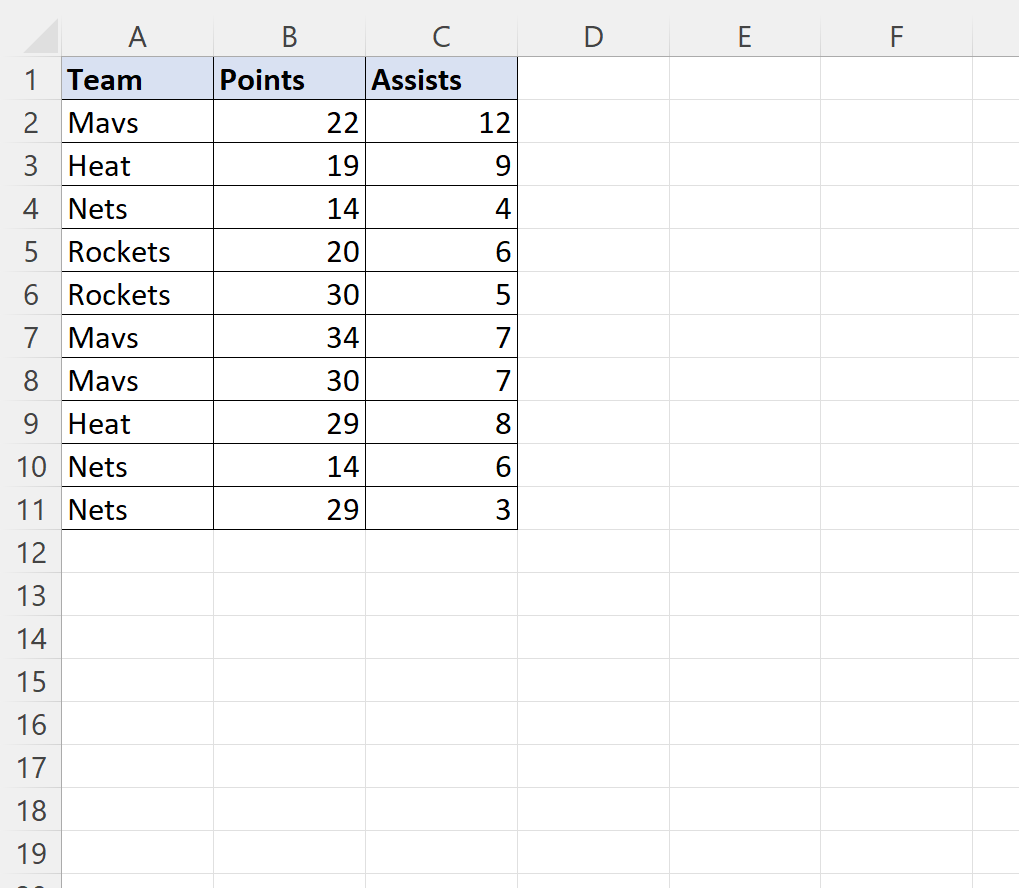
يتم إدراج الوحدة البرمجية الجديدة من خلال فتح قائمة “إدراج” (Insert) في الشريط العلوي للمحرر واختيار “وحدة نمطية” (Module). من الممارسات الأكاديمية الصارمة التي لا غنى عنها في هندسة البرمجيات أن تبدأ كل وحدة برمجية بتعليمة الإلزام التصريحي:
Option Explicit
تفرض هذه التعليمة على المترجم إلزام المطور بالتصريح الصريح عن كافة المتغيرات المعتمدة داخل الإجراءات باستخدام جمل التحديد Dim قبل استخدامها. إن إغفال هذا السطر قد يؤدي إلى قبول المترجم لمتغيرات تمت كتابة أسمائها بصورة خاطئة إملائياً، مما يخلق متغيرات عشوائية جديدة في الذاكرة تحمل قيماً افتراضية فارغة، وهو سبب خفي وشائع لفشل إنشاء مسارات التصدير وانهيار أكواد الطباعة بصورة يصعب تتبعها وتصحيحها لاحقاً.
4.3 حفظ ملف المصنف بالامتداد البرمجي الصحيح
تتبنى شركة مايكروسوفت منذ إصدارات Office 2007 معمارية مفتوحة قائمة على لغة XML لحفظ ملفات الجداول، وقد فرضت قيوداً أمنية صارمة تمنع تخزين وحدات الماكرو والأكواد التنفيذية داخل المصنفات العادية التي تحمل الامتداد القياسي .xlsx. بناءً على ذلك، فإن كتابة أي إجراء تصديري داخل محرر VBA ثم محاولة حفظ الملف بصيغته التقليدية سينتج عنه ظهور نافذة تحذيرية حاسمة تبلغ المستخدم بأن الأكواد البرمجية ستُحذف نهائياً إذا تم الاستمرار في الحفظ بالامتداد العادي.
لضمان استدامة الشيفرات البرمجية وأمانها، يتعين على المطور تغيير امتداد الحفظ واختيار “مصنف إكسيل الممكن فيه وحدات الماكرو” (Excel Macro-Enabled Workbook) والذي يحمل الامتداد .xlsm، أو بدلاً من ذلك استخدام امتداد المصنف الثنائي .xlsb الذي يوفر سرعة فائقة في معالجة الملفات العملاقة وضغطاً أكبر لحجمها على القرص الصلب. علاوة على ذلك، في البيئات المؤسسية المشتركة، يُنصح بتطبيق التوقيعات الرقمية (Digital Signatures) على مشاريع VBA المصدرة لتوثيق المصدر والتأكد من عدم تعرض الشفرات البرمجية للحقن الضار أو التعديل غير المصرح به عند نقل الملف عبر شبكات العمل الداخلية.
5. التطبيق العملي الكامل: تصدير ورقة عمل نشطة إلى ملف PDF
5.1 هيكلة وتجهيز بيانات العينة التجريبية
لإرساء نموذج عملي دقيق يحاكي الواقع المؤسسي، نفترض وجود جدول بيانات متخصص يحتوي على مؤشرات الأداء الإحصائي لمجموعة من الفرق التشغيلية. يتألف هذا الجدول من خمسة أعمدة أساسية مرتبة كالآتي: المعرف الوظيفي (ID)، واسم المشرف، والفرع الجغرافي، وإجمالي المعاملات المنجزة، ومعدل الامتثال المعياري المئوي. تتطلب المعايير الأكاديمية في الإخراج الطباعي ضبط التنسيقات الرقمية مسبقاً داخل الورقة؛ بحيث تُعرض النسب المئوية برمزها المعتمد، والأرقام المحاسبية بفواصل الآلاف الدقيقة، مع اختيار خطوط واضحة ذات أبعاد متناسقة (مثل Calibri أو Segoe UI) بحجم لا يقل عن 10 نقاط للنصوص و12 نقطة للعناوين الرئيسية.
يتعين أيضاً تنسيق حدود الخلايا (Borders) باستخدام خطوط رفيعة رمادية تفصل بين السجلات، وتظليل صف الترويسة الرئيسية بلون متباين داكن مع خط كتابة أبيض لضمان الوضوح البصري. قبل المباشرة في استدعاء الشيفرة البرمجية للتصدير، يُستحسن الانتقال إلى وضع “معاينة فواصل الصفحات” (Page Break Preview) من علامة تبويب “عرض” (View) في إكسيل، للتأكد بصرياً من أن عرض الجدول لا يمتد بطريقة عشوائية خارج حدود الصفحة الواحدة، وتجنب ظهور أعمدة يتيمة في صفحات لاحقة قد تشوه القيمة التوثيقية للتقرير النهائي المطبوع.
5.2 كتابة الشفرة البرمجية لإجراء PrintToPDF وتحليلها تفصيلياً
نورد فيما يلي البنية البرمجية المتكاملة لإجراء فرعي مستقل وموثق منهجياً، يقوم بتصدير الورقة النشطة الحالية إلى ملف PDF مستقل بدقة متناهية:
Sub PrintToPDF()
Dim targetFolder As String
Dim pdfFileName As String
Dim fullExportPath As String
‘ التحقق من حفظ المصنف الحالي لتجنب الأخطاء
If Len(ThisWorkbook.Path) = 0 Then
MsgBox “يرجى حفظ مصنف العمل الحالي أولاً قبل تشغيل ماكرو التصدير.”, vbExclamation, “تنبيه النظام”
Exit Sub
End If
‘ تحديد مسار التخزين واسم الملف
targetFolder = ThisWorkbook.Path & Application.PathSeparator
pdfFileName = “تقرير_الأداء_المؤسسي_” & Format(Date, “yyyy-mm-dd”) & “.pdf”
fullExportPath = targetFolder & pdfFileName
‘ تنفيذ أمر التصدير عبر الدالة المتخصصة
ActiveSheet.ExportAsFixedFormat _
Type:=xlTypePDF, _
Filename:=fullExportPath, _
Quality:=xlQualityStandard, _
IncludeDocProperties:=True, _
IgnorePrintAreas:=False, _
OpenAfterPublish:=True
‘ إشعار بنجاح العملية
MsgBox “تم تصدير ورقة العمل بنجاح إلى الصيغة المحددة:” & vbCrLf & fullExportPath, vbInformation, “اكتمال العملية”
End Sub
عند تتبع مسار هذا الكود، نلاحظ أنه يعتمد أسلوب البرمجة الدفاعية عبر فحص طول المسار ThisWorkbook.Path في البداية؛ فإن كان صفراً، فهذا يشير إلى أن المصنف جديد ولم يُحفظ بعد على القرص، مما يدفع الكود لإشعار المستخدم والتوقف بأمان. تالياً، يتم تجميع المسار المطلق بالاعتماد على الفاصل النظامي للمجلدات Application.PathSeparator لضمان التوافقية العالية، ثم تُستدعى الدالة مع تمرير خيارات الجودة القياسية، واحترام نطاق الطباعة المخصص، وأمر فتح الملف المباشر للمعاينة الفورية.
5.3 طرق تشغيل الماكرو وربطه بعناصر التحكم التفاعلية
تتعدد الآليات التي يمكن من خلالها إطلاق الإجراء البرمجي المكتوب لتلائم مختلف فئات المستخدمين داخل المؤسسة. تتمثل الطريقة المباشرة المعتادة لدى المطورين في استخدام نافذة الماكرو من خلال الضغط على المفتاحين Alt + F8، ثم اختيار اسم الإجراء PrintToPDF والنقر على خيار “تشغيل” (Run)، أو تخصيص زر اختصار مباشر من لوحة المفاتيح (مثل Ctrl + Shift + P) لتسريع وتيرة الاستدعاء أثناء العمل الميداني المتكرر.
ولكن لتوفير تجربة استخدام راقية للموظفين غير التقنيين، تبرز الطريقة الأفضل من خلال دمج عناصر تحكم تفاعلية مباشرة داخل ورقة العمل. يتم ذلك عبر التوجه إلى علامة تبويب “المطور” (Developer)، والضغط على أيقونة “إدراج” (Insert)، ثم اختيار “زر تحكم نموذج” (Button Form Control) ورسمه على مساحة ملائمة بجوار الجداول الحسابية. يفتح البرنامج تلقائياً نافذة تعيين الماكرو، حيث يتم اختيار الإجراء المطلوب وتعديل النص الظاهر على الزر إلى: “تصدير التقرير إلى PDF”. كما يمكن بدلاً من الأزرار التقليدية إدراج أشكال رسومية هندسية احترافية وتنسيقها بتدرجات لونية وظلال مجسمة لتشبه واجهات البرمجيات الحديثة، ثم النقر عليها بزر الفأرة الأيمن واختيار أمر “تعيين ماكرو” (Assign Macro) لربطها بذات الإجراء التنفيذي.
6. التخصيص المتقدم لمسارات التخزين وتسمية الملفات ديناميكياً
6.1 توليد مسارات الحفظ باستخدام خصائص المصنف الحركية
تقتضي الكفاءة البرمجية تجنب التثبيت الحرفي لمسارات حفظ الملفات (Hardcoding)، مثل كتابة “C:UsersAdminReports”، نظراً لأن هذا المسار سينهار حتماً بمجرد نقل المصنف إلى حاسوب آخر أو تشغيله بواسطة موظف يملك اسماً مختلفاً لحسابه في نظام التشغيل. تمثل الخاصية الديناميكية ThisWorkbook.Path الحل القياسي الأمثل لتحديد بيئة التخزين؛ حيث ترجع المسار الجغرافي الكامل للمجلد الذي يقبع بداخله مصنف العمل النشط في تلك اللحظة بالذات.
لتحقيق درجة أعمق من التنظيم المؤسسي، يمكن للكود إنشاء هياكل مجلدات فرعية متخصصة برمجياً إن لم تكن متوفرة مسبقاً. يمكن مثلاً توجيه التقرير ليُحفظ داخل مجلد فرعي باسم “أرشيف_2026″، حيث يقوم الرمز البرمجي بدمج السلاسل النصية باستخدام معامل الربط القياسي (&) والخاصية الحركية للفاصل Application.PathSeparator (الذي يولد الرمز في نظام ويندوز والرمز / في بيئات ماك). يضمن هذا النهج مرونة مطلقة للمصنف؛ بحيث يمكن نسخه بالكامل على وحدة تخزين خارجية (Flash Drive) أو رفعه على مجلد تخزين سحابي مشترك، مع استمرار ماكرو التصدير في أداء مهامه والتعرف على المسارات الصحيحة دون حاجة لأي تعديل في بنية الأكواد.
6.2 صياغة أسماء الملفات بالاعتماد على محتويات الخلايا والبيانات المتغيرة
تكتسب التقارير الصادرة قيمتها التوثيقية من وضوح تسميتها وربطها المباشر بسياق البيانات المضمنة فيها. توفر لغة VBA إمكانية استخراج القيم المتغيرة الحية المخزنة داخل خلايا معينة في ورقة العمل لدمجها ضمن التسمية النهائية للملف. على سبيل المثال، إذا كانت الخلية (B4) تحتوي على الرقم التعريفي للعميل والخلية (E4) تحتوي على اسمه الكامل، يمكن صياغة اسم التقرير عبر الكود التالي:
Dim cleanClientName As String
cleanClientName = Range(“E4”).Value
pdfFileName = “فاتورة_” & Range(“B4”).Value & “_” & cleanClientName & “.pdf”
ومع ذلك، ينطوي هذا الإجراء على خطر بنيوي يتمثل في احتمالية احتواء اسم العميل المدخل على رموز غير مقبولة في أسماء ملفات نظام التشغيل (مثل الشرطات المائلة أو علامات التنصيص). تتطلب الحلول المتقدمة بناء دوال تنقية مساعدة (Sanitization Functions) تعتمد على دوال استبدال النصوص مثل Replace، لمسح كافة الرموز المحظورة وإحلال شرطات سفلية (_) مكانها بصورة تلقائية، مما يحمي محرك التصدير من التوقف المفاجئ ويضمن صدور اسم ملف نظيف ومتوافق مع قيود نظام التشغيل.
6.3 دمج الطوابع الزمنية والتاريخ والوقت في أسماء المخرجات
يمثل التوثيق الزمني ركيزة محورية في حفظ السجلات والتقارير المالية والتحليلية، حيث يحتاج المديرون إلى التمييز الصريح بين النسخ المتعددة الصادرة للتقرير ذاته على مدار اليوم أو الشهر. توفر دالة Format في لغة VBA مرونة فائقة لصياغة التواريخ والأوقات وفق أي نمط رقمي مرغوب، بعيداً عن الصيغ النصية الافتراضية للنظام والتي قد تحتوي على فواصل زمنية غير مقبولة في أسماء الملفات مثل النقطتين الرأسيتين (:).
تتم تهيئة الطابع الزمني عادة باستخدام التنسيق المتسلسل المشتق كالتالي:
Dim timeStamp As String
timeStamp = Format(Now, “yyyy-mm-dd_hh-nn-ss”)
pdfFileName = “تقرير_المبيعات_” & timeStamp & “.pdf”
يضمن استخدام الترتيب التنازلي للتاريخ (السنة ثم الشهر ثم اليوم) تصنيفاً رقمياً تلقائياً ومنطقياً للملفات داخل مجلدات التخزين عند فرزها حسب الاسم. كما أن إدراج الثواني (الممثلة برمز nn في دالة التنسيق لتفادي التداخل مع رمز الأشهر mm) يضمن بشكل قاطع عدم تكرار اسم الملف على القرص، حتى لو تم تنفيذ أمر الماكرو عدة مرات في فترات زمنية متقاربة، وهو ما يزيل تماماً خطر استبدال الملفات التاريخية السابقة أو محوها بصورة غير مقصودة.
7. ضبط إعدادات جودة المستند ونطاقات الطباعة برمجياً
7.1 تحديد مساحة الطباعة البرمجية (PrintArea) ديناميكياً
تتضمن أوراق العمل في كثير من الأحيان حسابات وسيطة، ومعادلات مساعدة، وملاحظات تشغيلية تقع خارج نطاق الجدول الرسمي المراد عرضه للمستفيد النهائي. يُتيح كائن إعداد الصفحة PageSetup إدارة مساحة الطباعة وتعيينها بدقة عبر الخاصية البرمجية PrintArea. غير أن تثبيت هذه المساحة بنطاق ثابت مثل “$A$1:$F$50″ يجعل الكود عاجزاً عن مواكبة الزيادات المستمرة في سجلات البيانات التي يضيفها المستخدمون يومياً.
ولمعالجة هذا التحدي بصورة ديناميكية، يتم حساب آخر صف نشط يحتوي على بيانات في الورقة باستخدام الدالة البرمجية العكسية End(xlUp)، كما هو موضح في الصياغة الآتية:
Dim lastRow As Long
lastRow = ActiveSheet.Cells(ActiveSheet.Rows.Count, “A”).End(xlUp).Row
ActiveSheet.PageSetup.PrintArea = “$A$1:$F$” & lastRow
يقوم هذا الكود بحساب حدود الجدول تلقائياً في كل مرة يتم فيها استدعاء أمر التصدير، مما يضمن شمول كافة المدخلات الحديثة واستبعاد المساحات البيضاء الفارغة التي قد تنتج عن تعيين نطاقات واسعة دون داعٍ. وفي الحالات التي تتطلب طباعة جداول متباعدة وغير متجاورة جغرافياً على الورقة، يمكن ربط هذه النطاقات في سلسلة نصية واحدة تفصلها فاصلة إنجليزية (مثل “$A$1:$D$10,$F$1:$H$20″)، ليقوم محرك التصدير بدمجها وترتيبها بطريقة متسقة ومتعاقبة ضمن صفحات ملف الـ PDF الناتج.
7.2 ملاءمة أبعاد الصفحة واتجاه الطباعة البرمجي
تعد مسألة التحكم في تموضع الصفحة وأبعادها من أبرز العوامل التي تحدد الاحترافية البصرية للمستندات المطبوعة. تتيح الخاصية Orientation التابعة لكائن PageSetup تحديد اتجاه الورقة البرمجي بين الوضع العمودي المعتاد xlPortrait والوضع الأفقي العريض xlLandscape، حيث يُفضل الخيار الأخير في الجداول المالية الإحصائية التي تضم عدداً كبيراً من الأعمدة المترابطة.
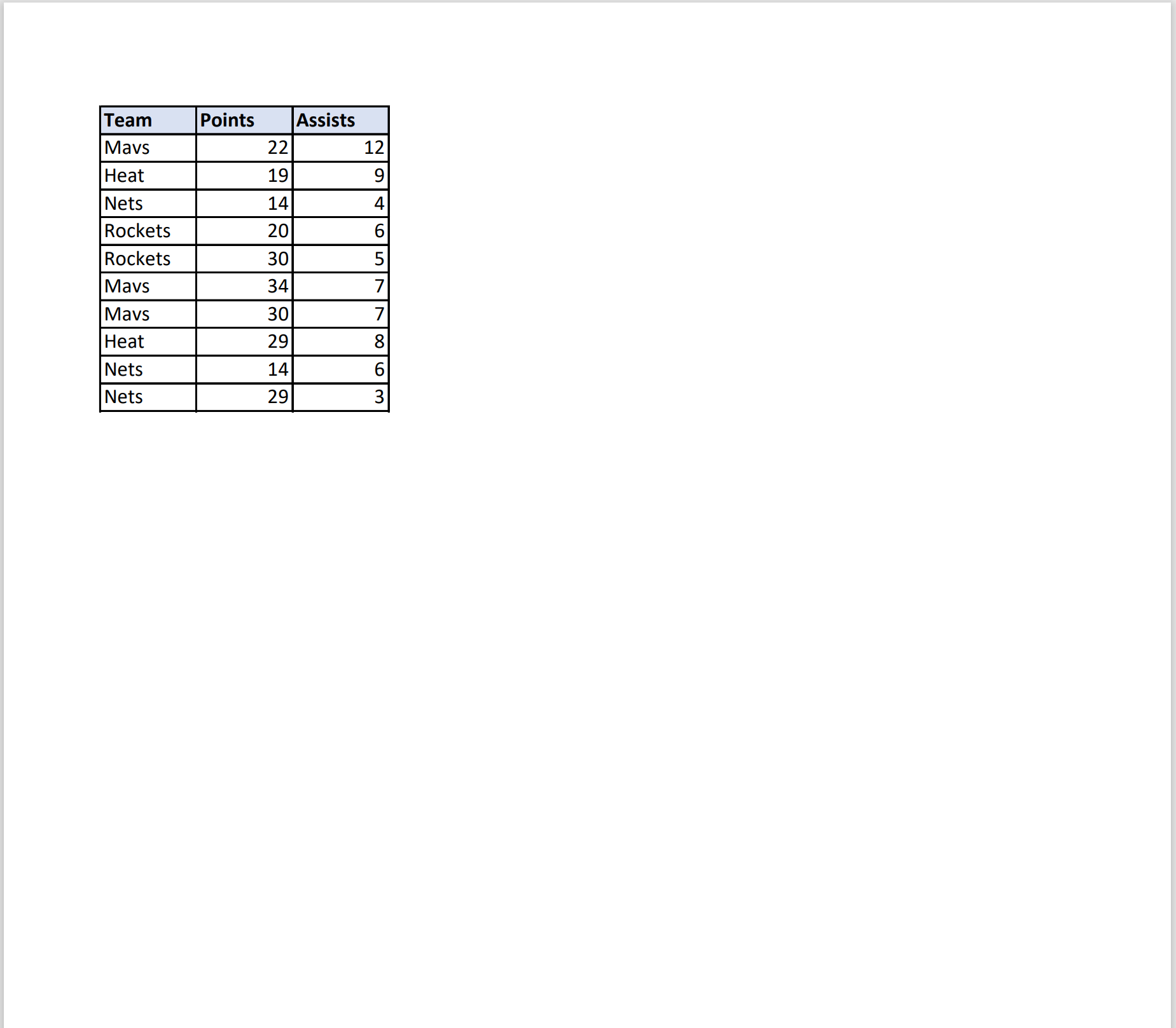
ولمنع تجزئة أعمدة الجدول عبر صفحات متعددة عرضياً، وهو ما يربك القارئ ويفسد تتابع البيانات، توفر لغة VBA منظومة للتحجيم الذكي عبر تعطيل خاصية التكبير/التصغير المئوي وتفعيل خصائص الملاءمة كما يلي:
With ActiveSheet.PageSetup
.Zoom = False
.FitToPagesWide = 1
.FitToPagesTall = False
.CenterHorizontally = True
.CenterVertically = False
End With
يضمن هذا الإعداد البرمجي ضغط وتنسيق كافة الأعمدة لتتسع تماماً في عرض صفحة واحدة (FitToPagesWide = 1)، مع ترك الامتداد الطولي للتقرير حراً ومرناً ليمتد عبر الصفحات حسب حجم البيانات الفعلي دون قسره على صفحة واحدة قد تؤدي إلى تصغير الخطوط لدرجة تنعدم معها إمكانية القراءة. كما تسهم ميزة التوسيط الأفقي في إخراج المستند بصورة متوازنة جمالياً داخل الهوامش البيضاء المحددة.
7.3 إدارة الرؤوس والتذييلات والصفحات المتعددة
تتطلب الوثائق الأكاديمية والتقارير التنفيذية الطويلة تزويد كل ورقة بمعلومات استدلالية تحافظ على نسقها التوثيقي في حال تمت طباعتها ورقياً أو تداولها مستقبلاً. يتيح كائن PageSetup إدراج نصوص ديناميكية وأكواد حقلية مسبقة التعريف داخل أقسام الرأس والتذييل الثلاثة (الأيمن، والأوسط، والأيسر). يمكن للمطور إدراج اسم المصنف، وتاريخ الطباعة، ورقم الصفحة التسلسلي باستخدام الأوامر البرمجية التالية:
With ActiveSheet.PageSetup
.LeftHeader = “&Bالتقرير الإداري السنوي&B”
.RightHeader = “&D – &T”
.CenterFooter = “صفحة &P من &N”
.LeftFooter = “&F”
End With
يقوم الرمز البرمجي &P بتوليد رقم الصفحة الحالية، في حين يتكفل الرمز &N باحتساب إجمالي عدد الصفحات الفعلي الناتج عن عملية التحويل، مما يتيح للقارئ معرفة الموضع النسبي للبيانات المعروضة. ومن الضرورات الوظيفية أيضاً تفعيل خاصية تكرار صفوف العناوين الرئيسية في قمة كل صفحة مطبوعة عبر الخاصية PrintTitleRows (مثل: .PrintTitleRows = “$1:$2″)، وهو ما يضمن استمرار ظهور ترويسة الأعمدة في الصفحات الثانية وما بعدها، مما يرفع من جودة قراءة المستندات الإحصائية المتشعبة.
8. معالجة الأخطاء البرمجية واستكشاف الأعطال أثناء التصدير
8.1 التنبؤ بالأخطاء الشائعة وحصر أسبابها الفنية
تتعرض عمليات التصدير البرمجي إلى PDF لمجموعة من الأعطال الفنية التي يجب على المطور الإحاطة بأسبابها الجذرية لتفادي فشل التطبيقات في البيئات الإنتاجية. يُعد الخطأ رقم (1004) الأكثر شيوعاً وظهوراً في هذا السياق، ويعود لأسباب متنوعة؛ أبرزها محاولة الكود حفظ ملف PDF باسم يتطابق تماماً مع اسم ملف آخر مفتوح حالياً للقراءة داخل تطبيق Adobe Acrobat أو متصفح الويب لدى المستخدم. ونظراً لأن نظام التشغيل Windows يفرض قفل وصول حصري (Exclusive File Lock) على الملفات المفتوحة لمنع تعديلها، فإن محرك إكسيل يفشل في الكتابة فوق الملف وتنهار الشيفرة فوراً.
تتضمن قائمة الأخطاء الشائعة الأخرى محاولة التصدير إلى مسار أو مجلد غير موجود في الأصل على القرص الصلب، أو عدم امتلاك المستخدم الحالي لصلاحيات الكتابة والأذونات الأمنية (Permissions) على المجلد الشبكي المستهدف. بالإضافة إلى ذلك، قد يؤدي امتلاء وسيط التخزين المستهدف بالكامل إلى توقف مباغت للعملية. وأخيراً، فإن محاولة تطبيق الدالة ExportAsFixedFormat على ورقة عمل فارغة تماماً من أي محتوى أو بيانات نشطة تطلق استثناءً برمجياً حرجاً لعدم توفر أي عناصر قابلة للرسم والطباعة داخل الكائن المستهدف.
8.2 بناء بنية دفاعية باستخدام جمل معالجة الخطأ On Error
لتفادي ظهور الرسائل التحذيرية المفاجئة الخاصة ببيئة VBA، والتي قد تربك المستخدمين وتعرض الشفرات المصدرية لخطورة الاطلاع غير المصرح به، يتعين بناء بنية دفاعية متينة لإدارة الاستثناءات باستخدام العبارة الشرطية On Error GoTo. تتيح هذه التعليمة اعتراض أي خطأ تنفيذي وإعادة توجيه مسار المعالجة إلى قسم مخصص للتعامل مع المشكلة بأمان ومرونة، كما يتضح في البناء التالي:
Sub SafeExportToPDF()
On Error GoTo ErrorHandler
‘ تنفيذ إجراءات التصدير هنا
ActiveSheet.ExportAsFixedFormat Type:=xlTypePDF, Filename:=”C:InvalidPathDoc.pdf”
Exit Sub
ErrorHandler:
Dim errMessage As String
Select Case Err.Number
Case 1004
errMessage = “تعذر حفظ الملف. يرجى التأكد من إغلاق أي ملف PDF يحمل نفس الاسم، والتحقق من صحة المسار المكتوب.”
Case 70
errMessage = “تم رفض الإذن. لا تملك صلاحيات كافية للكتابة داخل المجلد المستهدف.”
Case Else
errMessage = “حدث خطأ غير متوقع: ” & Err.Description
End Select
MsgBox errMessage, vbCritical, “فشل الإجراء البرمجي”
End Sub
يضمن وجود السطر Exit Sub قبل كتلة معالجة الأخطاء انتهاء الإجراء بنجاح في الظروف الطبيعية دون تنفيذ قسم الأخطاء دون داعٍ. أما في حال وقوع خلل، فإن كائن الخطأ Err يقدم رقماً تشخيصياً ووصفاً نصياً دقيقاً، يتم تحليله عبر بنية Select Case لتقديم رسائل تنبيهية واضحة وموجهة باللغة العربية ترشد المستخدم إلى الإجراء التصحيحي الواجب اتخاذه دون إيقاف البرنامج فجأة.
8.3 التحقق المسبق من الشروط لضمان اكتمال التصدير دون أعطال
تمثل البرمجة الاستباقية أرقى درجات التعامل مع الأخطاء، حيث يسعى المطور للتحقق من توافر كافة الشروط والمتطلبات البيئية قبل محاولة استدعاء أمر التصدير الفعلي. من أبرز هذه الإجراءات التحقق من وجود المجلد المستهدف باستخدام الدالة البرمجية المدمجة Dir؛ فإذا اتضح أن المجلد مفقود، يمكن للكود التدخل برمجياً وإنشاؤه تلقائياً باستخدام أمر نظام التشغيل MkDir قبل الشروع في التصدير.
كذلك، يمكن كتابة دوال فحص مخصصة للتأكد من حالة الملف المستهدف قبل محاولة الكتابة فوقه. تقوم هذه الدوال بمحاولة فتح الملف بنمط الوصول الحصري؛ فإن نجحت أُغلق الملف فوراً واستمر كود التصدير في مساره، وإن فشلت أدرك البرنامج أن الملف مفتوح لدى تطبيق آخر، فيقوم بتنبيه المستخدم فوراً لإغلاق الملف أو اقتراح اسم بديل بصورة ديناميكية. يقلل هذا النهج الوقائي من الاعتماد على مصائد الأخطاء المتأخرة، ويرفع من موثوقية النظم البرمجية المؤسسية إلى أعلى المستويات الممكنة.
9. توسيع وظيفة الكود: تصدير أوراق متعددة أو مصنف كامل
9.1 تصدير مجموعة محددة من أوراق العمل إلى ملف PDF واحد
تحتاج المؤسسات في كثير من السيناريوهات إلى استخراج تقارير مجمعة تضم أوراق عمل منتقاة (مثل ورقة الملخص التنفيذي، وورقة الميزانية، وورقة الرسوم البيانية) ودمجها تلقائياً داخل وثيقة PDF واحدة متسلسلة الصفحات، دون تضمين أوراق البيانات الخام أو الحسابات الأولية. تتيح لغة VBA تحقيق ذلك عبر استدعاء كائن المصفوفة Array لتحديد الأوراق المطلوبة وتفعيلها دفعة واحدة:
Sub ExportSelectedSheetsToSinglePDF()
Dim selectedSheets As Variant
selectedSheets = Array(“الملخص_التنفيذي”, “بيان_الإيرادات”, “المؤشرات_المالية”)
‘ تحديد الأوراق المستهدفة مجتمعة
Sheets(selectedSheets).Select
‘ تصدير التحديد الحالي إلى ملف مدمج
ActiveSheet.ExportAsFixedFormat _
Type:=xlTypePDF, _
Filename:=ThisWorkbook.Path & Application.PathSeparator & “التقرير_المالي_المجمع.pdf”, _
Quality:=xlQualityStandard, _
IncludeDocProperties:=True, _
IgnorePrintAreas:=False, _
OpenAfterPublish:=True
‘ إعادة تحديد ورقة واحدة لفك التحديد المجمع
Sheets(“الملخص_التنفيذي”).Select
End Sub
تكمن النقطة الجوهرية هنا في إدراك أن تطبيق أمر التصدير على ActiveSheet بينما توجد عدة أوراق محددة مجتمعة، يدفع محرك إكسيل لمعاملة التحديد كمجموعة موحدة، فيقوم برسم الأوراق المحددة تباعاً حسب ترتيبها داخل المصنف ضمن صفحات ملف الـ PDF المشتق. ومن القواعد التنظيمية البالغة الأهمية إعادة تحديد ورقة عمل منفصلة في نهاية الإجراء لفك التحديد المجمع؛ تجنباً لقيام المستخدم بالكتابة العرضية لاحقاً، والتي قد تتسبب في تعديل متزامن ومدمر لكافة الأوراق التي كانت محددة معاً.
9.2 تصدير مصنف العمل بأكمله (ThisWorkbook.ExportAsFixedFormat)
عند الرغبة في توثيق المشروع المحاسبي أو الأكاديمي برمته، يمكن الانتقال بمستوى الاستدعاء من كائنات الأوراق الفردية إلى كائن المصنف الكلي ThisWorkbook. يوفر هذا الأسلوب وسيلة مباشرة وفائقة السرعة لتصدير كل محتويات المصنف دون الحاجة لكتابة مصفوفات أو تحديد أوراق محددة:
ThisWorkbook.ExportAsFixedFormat _
Type:=xlTypePDF, _
Filename:=ThisWorkbook.Path & Application.PathSeparator & “المصنف_الكامل_المعتمد.pdf”, _
Quality:=xlQualityStandard, _
IncludeDocProperties:=True, _
IgnorePrintAreas:=False, _
OpenAfterPublish:=False
يقوم محرك التصدير عند استدعاء هذه الخاصية بالمرور التلقائي على كافة أوراق العمل المرئية داخل المصنف بالترتيب التتابعي ذاته وتصديرها ضمن ملف موحد. تجدر الإشارة هنا إلى أن الأوراق المخفية (Hidden Sheets) أو شديدة الإخفاء (Very Hidden Sheets) تُستبعد تلقائياً ولا تظهر إطلاقاً في الملف النهائي المطبوع، وهو ما يوفر وسيلة ممتازة لحماية جداول التكويد والمعادلات الخلفية من الظهور في المخرجات الموزعة.
9.3 حلقات التكرار لتصدير كل ورقة في ملف PDF منفصل تلقائياً
في كثير من المهام الإدارية، يُطلب من مسؤول البيانات استخراج تقارير دورية منفصلة لكل فرع من فروع المؤسسة أو لكل قسم أكاديمي على حدة، وتوزيعها في ملفات مستقلة. يُعد استخدام حلقات التكرار البرمجية For Each…Next النمط البرمجي الأكثر كفاءة وأناقة لتنفيذ هذا المطلب بصورة آلية وشاملة:
Sub ExportEachWorksheetIndividually()
Dim currentSheet As Worksheet
Dim destinationFolder As String
Dim fullPath As String
destinationFolder = ThisWorkbook.Path & Application.PathSeparator & “التقارير_الفردية” & Application.PathSeparator
‘ إنشاء المجلد إذا لم يكن موجوداً
If Dir(destinationFolder, vbDirectory) = “” Then MkDir destinationFolder
‘ الدوران حول كل ورقة عمل مرئية في المصنف
For Each currentSheet In ThisWorkbook.Worksheets
If currentSheet.Visible = xlSheetVisible Then
fullPath = destinationFolder & currentSheet.Name & “_” & Format(Date, “yyyy-mm”) & “.pdf”
currentSheet.ExportAsFixedFormat _
Type:=xlTypePDF, _
Filename:=fullPath, _
Quality:=xlQualityStandard, _
OpenAfterPublish:=False
End If
Next currentSheet
MsgBox “اكتمل تصدير كافة الأوراق الفردية بنجاح داخل المجلد المخصص.”, vbInformation, “نجاح التصدير الدفعي”
End Sub
يتولى هذا الإجراء مسح كافة أوراق العمل واحدة تلو الأخرى، مع التحقق الشرطي من كون الورقة مرئية لتفادي أخطاء محاولة تصدير الأوراق المخفية. يشتق الكود اسم الملف تلقائياً من خاصية الاسم currentSheet.Name ويدمجه مع التاريخ الحالي، مما ينشئ هيكلية منظمة من الملفات الفردية داخل مجلد فرعي مستقل بضغطة زر واحدة ودون أدنى تدخل يدوي متكرر.
10. أفضل الممارسات المنهجية وتحسين أداء الأكواد عند التعامل مع ملفات PDF
10.1 تحسين سرعة التنفيذ وتقليل استهلاك موارد المعالج
عند تشغيل إجراءات تصدير مجمعة تطال عشرات الأوراق الحسابية الضخمة، يُلاحظ في كثير من الأحيان وميض مستمر للشاشة وتباطؤ ملحوظ في استجابة جهاز الحاسوب. ينبع هذا السلوك من محاولة محرك Excel تحديث الواجهة الرسومية وإعادة رسم الخلايا والرسوم البيانية مع كل عملية تنقل بين الأوراق أو تغيير في نطاقات الطباعة، فضلاً عن إعادة حساب المعادلات المعقدة بصورة متزامنة.
لتحقيق أقصى سرعة تنفيذ وتقليص زمن المعالجة بنسب قد تصل إلى ثمانين بالمئة، يتعين تعطيل العمليات البيئية المرافقة في مستهل الإجراء وإعادة تفعيلها فور انتهائه، كما يلي:
Sub OptimizeExportPerformance()
‘ إيقاف العمليات البيئية المستنزفة للموارد
Application.ScreenUpdating = False
Application.DisplayAlerts = False
Application.Calculation = xlCalculationManual
Application.EnableEvents = False
‘ تنفيذ إجراءات التصدير هنا
‘ إعادة تفعيل الخصائص إلى وضعها الطبيعي حتماً
Application.ScreenUpdating = True
Application.DisplayAlerts = True
Application.Calculation = xlCalculationAutomatic
Application.EnableEvents = True
End Sub
يقوم الأمر Application.ScreenUpdating = False بمنع تحديث الشاشة، مما يوفر طاقة المعالجة الرسومية ويوجهها بالكامل نحو محرك التحويل الداخلي. كما أن تعليق الحساب التلقائي عبر xlCalculationManual يمنع إكسيل من إعادة احتساب آلاف الصيغ الرياضية أثناء عمليات التحديد والتهيئة الطباعية، مما ينتج تجربة تشغيل تتسم بالسلاسة والاحترافية العالية والسرعة القصوى.
10.2 أمان الشفرة والتعامل مع أذونات المستخدمين
تمثل حماية الملكية الفكرية للشفرات البرمجية وتأمين مسارات الشبكة الحساسة المضمنة في الأكواد جانباً لا يقل أهمية عن بناء الوظيفة البرمجية ذاتها. في بيئات العمل المشتركة، يمكن لأي مستخدم فضولي النقر على اختصار Alt + F11 وقراءة الأكواد أو تعديل مسارات الحفظ بصورة تضر بسلامة النظام التوثيقي للمؤسسة. ولتفادي ذلك، يجب قفل مشروع VBA بكلمة مرور مشفرة من خلال فتح قائمة “أدوات” (Tools) داخل محرر VBE، واختيار “خصائص مشروع VBA” (VBAProject Properties)، ثم الانتقال لتبويب “حماية” (Protection) ووضع إشارة لتأمين المشروع من العرض (Lock project for viewing) وتعيين كلمة سر قوية.
من الممارسات الأمنية المتقدمة أيضاً تقييد إمكانية تشغيل إجراء التصدير بناءً على الهوية الرقمية للمستخدم المسجل في نظام تشغيل الويندوز، وذلك عبر استدعاء متغير البيئة Environ(“UserName”) وفحص ما إذا كان يطابق قائمة المسؤولين المصرح لهم. كما يُنصح ببناء سجل تدقيق نصي مشفر (Log File) داخل مجلد آمن، يقوم الماكرو بالكتابة فيه بصمت مع كل عملية تصدير ناجحة؛ لتوثيق هوية المستخدم الذي قام بطباعة التقرير، واسم الورقة المصدرة، والطابع الزمني الدقيق للعملية، بما يحقق متطلبات الامتثال ومعايير الحوكمة المؤسسية الصارمة.
10.3 الاعتبارات البيئية والتوافق بين إصدارات Excel المختلفة
يواجه المطورون في كثير من البيئات المتنوعة تحديات ترتبط بتشغيل الأكواد عبر إصدارات متباينة من حزمة Microsoft Office، أو عبر أنظمة تشغيل مختلفة مثل Windows و Mac OS. من الناحية التاريخية، تعمل دالة ExportAsFixedFormat بسلاسة عبر جميع إصدارات إكسيل المكتبية بدءاً من إصدار Office 2007 وما تلاه، مما يجعلها متوافقة بصورة طبيعية مع كافة بيئات العمل الحديثة ولا تتطلب مراجعة لإصدارات المكتبات البرمجية المرجعية (References).
ومع ذلك، تبرز الاختلافات الجوهرية عند الانتقال إلى بيئة نظام تشغيل Mac؛ حيث يختلف أسلوب إدارة فواصل المسارات ومسارات المجلدات المحمية (Sandboxed Paths) اختلافاً جذرياً عن نظام Windows، مما يتطلب كتابة كتل شرطية تعتمد على وسوم التجميع المشروط (Conditional Compilation Arguments) مثل #If Mac Then للتعامل مع مسارات نظام ماك واستدعاء دوال AppleScript المخصصة إن لزم الأمر. كذلك، يُوصى بشدة بتجنب الاعتماد على أي أدوات تحكم إضافية خارجية أو مكتبات طرف ثالث تفاعلية (ActiveX Controls)، وتفضيل استخدام المكونات البرمجية الأصلية والمدمجة، لضمان عمل ماكرو الطباعة والتصدير بكفاءة واستقرار على أي حاسوب دون حاجة لإعادة ضبط أو تثبيت أي إضافات تكميلية.
خاتمة
تمثل أتمتة مخرجات الطباعة والتصدير إلى صيغة PDF باستخدام لغة Visual Basic for Applications في برنامج Excel نقلة نوعية في كفاءة إدارة وتوثيق البيانات المؤسسية والأكاديمية. من خلال تسخير الإمكانات المتقدمة لدالة ExportAsFixedFormat، يتجاوز المطور حدود العمل اليدوي الرتيب ليؤسس لنظام برمجي دفاعي، وموثوق، وفائق السرعة، يضمن التوافق التام مع المعايير البصرية، ويحمي سلامة البيانات والخصوصية الرقمية من خلال التحكم الدقيق في المعاملات الوسيطة كالجودة ومناطق الطباعة والبيانات الوصفية.
إن بناء هذه المنظومات البرمجية بنجاح يستند إلى فهم عميق لنموذج كائنات إكسيل، والتطبيق الصارم لقواعد البرمجة الوقائية في إدارة الأخطاء ومعالجة المسارات الديناميكية، بالإضافة إلى مراعاة جوانب تحسين الأداء وأمان الكود. يتيح هذا النهج الشامل للمؤسسات توحيد عمليات التوثيق والأرشفة الرقمية، ورفع إنتاجية الكوادر البشرية، وضمان تقديم تقارير إحصائية وتحليلية عالية المستوى تعزز من دقة اتخاذ القرار واستدامته التوثيقية عبر الزمن.
المراجع
- Alfaifi, A. Y. G. (2015). Building the Arabic Learner Corpus and a System for Arabic Error Annotation. White Rose eTheses Online (University of Leeds, The University of Sheffield, University of York). https://doi.org/10.13140/rg.2.2.32081.53608