
تعتبر برمجة النماذج المالية والتقارير التنفيذية عبر مايكروسوفت إكسيل أداة مركزية لا غنى عنها في بيئات الأعمال الحديثة، إلا أن كفاءة هذه الأدوات لا تتوقف عند حدود دقة المعادلات الحسابية أو سلامة البنية المنطقية للبيانات؛ بل ترتبط ارتباطاً وثيقاً بفاعلية العرض البصري وطريقة تلقي المستخدم النهائي للمعلومات. يواجه مطورو الحلول المؤسسية تحدياً مستمراً يتمثل في تباين بيئات العرض، حيث يتم فتح نفس المصنف المالي على أجهزة مكتبية ذات شاشات عريضة وفائقة الدقة، أو حواسيب محمولة ذات شاشات مدمجة ومحدودة المساحة، مما يتسبب غالباً في تشويه المخططات وتشتت البيانات وصعوبة قراءة الجداول الحسابية الممتدة.
من هنا، تبرز لغة البرمجة “فيجوال بيسيك للتطبيقات” (Visual Basic for Applications – VBA)، والتي أدمجتها شركة مايكروسوفت لأول مرة في برنامج إكسيل عام 1993 مع إصدار Excel 5.0، كأداة هندسية دقيقة لإعادة هيكلة واجهة المستخدم وأتمتة ضبط المشهد البصري. يتيح التحكم البرمجي في معاملات التكبير والتصغير (Zoom) للمطورين تجاوز قيود الضبط اليدوي العشوائي، وتأسيس معايير بصرية موحدة تلائم كافة المستخدمين تلقائياً وبأعلى درجات الكفاءة والانسيابية، مما يقلل التدخل البشري ويضمن توجيه الانتباه المعرفي نحو المؤشرات الحيوية مباشرة.
يهدف هذا الدليل المرجعي الموسع إلى تقديم دراسة منهجية وتطبيقية شاملة حول كيفية توظيف خاصية التكبير والتصغير في بيئة VBA، مستعرضاً الأسس النظرية لنموذج كائنات إكسيل، والآليات التقنية للتحكم في كائن النافذة، إلى جانب استعراض خوارزميات برمجية متقدمة ودراسات حالة واقعية مدعومة بالأكواد لتمكين المطورين والمحللين الماليين من بناء واجهات عمل احترافية تتسم بالمرونة، وتراعي المعايير الهندسية والأبعاد الوظيفية لتجربة المستخدم.
1. المقدمة والأسس النظرية لخاصية التكبير (Zoom) في بيئة VBA
1.1 مفهوم كائن ActiveWindow وعلاقته بواجهة المستخدم
يمثل كائن النافذة النشطة ActiveWindow في بيئة تطوير مايكروسوفت إكسيل الكيان البرمجي المسؤول عن إدارة الطبقة المرئية التي يتفاعل معها المستخدم في اللحظة الراهنة. ينتمي هذا الكائن بنيوياً إلى فئة كائنات النوافذ (Windows Collection) التابعة مباشرة لكائن التطبيق الرئيسي (Application Object). يقع الكثير من المطورين المبتدئين في خطأ تصنيفي شائع يتمثل في الخلط بين طبقة معالجة البيانات وطبقة العرض؛ حيث يعتقد البعض أن خاصية التكبير ترتبط بكائن ورقة العمل Worksheet، في حين أن ورقة العمل تمثل الحاوية المنطقية للبيانات والخلايا والصيغ، بينما يختص كائن ActiveWindow فقط بتمثيل إطار الرؤية وكيفية إسقاط تلك البيانات على شاشة العرض عبر واجهة المستخدم الرسومية.
تتولى محركات الرسوميات داخل بيئة نظام تشغيل مايكروسوفت ويندوز معالجة الأوامر الصادرة لكائن ActiveWindow من خلال ترجمة الإحداثيات المنطقية إلى وحدات بكسل مرئية تظهر داخل النافذة المعنية. إن التعديل على مستوى بنية البيانات عبر كائنات مثل Range أو Cells يغير في القيم المخزنة في الذاكرة المؤقتة، في حين أن التعديل على خصائص كائن النافذة، مثل خاصية Zoom، يعيد توجيه محرك التصيير الرسومي (Rendering Engine) لتعديل مصفوفة العرض الرياضية دون المساس بأي من المعطيات الحسابية أو التنسيقات الداخلية للجدول. يؤدي فهم هذا التمايز الجوهري إلى تفادي استهلاك غير مبرر لموارد وحدة المعالجة المركزية (CPU) ويضمن الاستجابة السريعة للمصنفات المعقدة.
تستجيب بيئة إكسيل لأوامر معالجة العرض الرسومية عبر تحديث فوري للإطارات المرئية للنافذة النشطة؛ مما يعني أن استدعاء هذه الخصائص بصورة مفرطة ودون مواءمة برمجية قد يتسبب في حدوث وميض متكرر للشاشة أو تباطؤ في معالجة واجهة المستخدم. لذلك، يتطلب التحكم المعماري السليم في كائن ActiveWindow دراسة متأنية لموقعه ضمن نموذج كائنات إكسيل (Excel Object Model) واستخدامه فقط ضمن السياقات التي تتطلب ترقية تجربة الرؤية للمستخدم.
1.2 الأهمية التقنية والوظيفية للتحكم البرمجي في نسبة العرض
تتجلى الأهمية التقنية للتحكم المؤتمت في نسبة التكبير والتصغير عند تطوير المنظومات المالية والتقارير التنفيذية واسعة النطاق الموجهة للإدارات العليا؛ حيث يؤدي فتح المصنف عبر شاشات عرض تختلف جذرياً في أبعادها الهندسية وكثافتها النقطية إلى تشويه توزيع المخططات البيانية وانقطاع الجداول التحليلية عند حدود غير ملائمة، مما يربك متخذ القرار ويشتت انسيابية قراءة البيانات. إن التدخل البرمجي يتيح مواءمة العرض بصورة موحدة وقابلة للتكرار، بصرف النظر عن مواصفات العتاد الفني للمستخدم النهائي.
من الناحية الوظيفية، تسهم الأتمتة البرمجية لنسبة العرض في تقليل التدخل اليدوي المستمر الذي يضطر إليه المستخدم لتعديل النافذة يدوياً مع كل تنقل بين أوراق العمل المختلفة. هذا التوحيد يزيل احتمالية حدوث أخطاء القراءة الناتجة عن إغفال أعمدة محاسبية أو صفوف تفصيلية تقع خارج نطاق الإطار البصري الفوري للشاشة، مما يضمن عرض الحزمة الإحصائية والمالية كاملة في لقطة بصرية واحدة تتسم بالاتزان الهندسي والوضوح الإدراكي.
علاوة على ذلك، يتيح التحكم البرمجي في مقياس الرؤية توفير حماية غير مباشرة لتصميم المصنف، إذ يمنع المستخدمين غير الخبراء من العبث بعرض الأعمدة أو ارتفاعات الصفوف في محاولة منهم لمواءمة المشهد مع شاشاتهم، وبدلاً من تعديل البنية الهندسية للورقة، يتولى كود الماكرو تعديل النطاق المنظور بما يحافظ على سلامة التنسيقات المؤسسية الأصلية المعتمدة.
1.3 المقارنة بين التكبير اليدوي والتكبير المؤتمت عبر الماكرو
يتيح برنامج مايكروسوفت إكسيل في صورته القياسية أدوات تقليدية للتحكم في التكبير، أبرزها منزلق التكبير والتصغير المتواجد في الركن السفلي من شريط الحالة (Status Bar)، أو عبر استخدام عجلة التمرير في الفأرة مع الضغط المتزامن على مفتاح Ctrl. ورغم سهولة هذه الأدوات للمستخدم العادي، إلا أنها تتسم بالافتقار الشديد للدقة والاتساق؛ حيث يصعب إعادة ضبط العرض على قيمة محددة بدقة بالغة وبسرعة، كما أنها تظل عمليات يدوية معزولة تعتمد كلياً على تقدير المستخدم ولا تحتفظ بذاكرة سياقية عند التنقل بين النماذج المختلفة.
في المقابل، يتميز التكبير المؤتمت عبر الشيفرة المصدرية في بيئة VBA بالدقة الحسابية الصارمة؛ حيث يمكن للماكرو فرض نسبة مئوية قطعية برمجياً، أو احتساب النسبة المثلى لملاءمة نطاق هندسي محدد بدقة مطلقة دون أدنى هامش خطأ. هذا التحكم الرياضي الدقيق يتيح للمطورين ربط سلوك العرض بمنظومة معقدة من الشروط المنطقية المتقدمة والأحداث التفاعلية، مثل تكبير جدول تفصيلي بمجرد النقر على خلية المجموع، أو تقليص الرؤية لعرض المشهد الكلي عند تحديد نطاق المؤشرات العامة.
يوضح التحليل المقارن أن التكبير اليدوي يظل استجابة بشرية عشوائية وتفاعلية متأخرة، بينما يمثل التكبير عبر الماكرو إجراءً استباقياً ذكياً يدمج الرؤية المكانية ضمن منطق العمل البرمجي، محولاً ورقة العمل من مجرد جدول حسابي صامت إلى واجهة برمجية تفاعلية تتكيف ديناميكياً مع متطلبات التحليل واستيعاب المعطيات.
2. الخصائص التقنية والقيود البرمجية لخاصية ActiveWindow.Zoom
2.1 النطاق العددي المقبول ونظام النسب المئوية
تخضع خاصية ActiveWindow.Zoom لضوابط هندسية صارمة محددة مسبقاً من قِبل مهندسي شركة مايكروسوفت في النواة البرمجية لإكسيل. تقبل هذه الخاصية قيماً عددية صحيحة تمثل النسبة المئوية للتكبير، حيث يبدأ النطاق المسموح به حصراً من القيمة الدنيا 10% ويصل في حده الأقصى إلى 400%. تمثل القيمة 100% العرض الافتراضي القياسي للأبعاد الحقيقية للخلايا، وتحدد هذه الحدود الإطار الآمن الذي يمكن لمحرك التصيير الرسومي للإكسيل العمل من خلاله دون التسبب في تشويه الخطوط أو انهيار الذاكرة الرسومية المخصصة للواجهة.
عند محاولة تمرير قيمة عددية تقع خارج هذا النطاق البرمجي المصرح به—سواء كانت قيمة سالبة، أو صفراً، أو رقماً يقل عن 10، أو قيمة تتجاوز 400—تفشل بيئة التشغيل فوراً في معالجة الأمر وتطلق خطأ وقت التشغيل الشهير:
Run-time error ‘1004’: Unable to set the Zoom property of the Window class.
يدل هذا الخطأ على عجز محرك النافذة عن تخصيص مقياس الرسم المطلوب، مما يفرض على المطورين تضمين شروط تحقق استباقية للتأكد من أن أي مدخل رقمي يقع داخل النطاق المغلق [10, 400] قبل إسناده للخاصية.
من الجدير بالذكر أيضاً أن إسناد قيم كسرية أو أرقام عشرية قد يؤدي إلى قيام إكسيل بتقريبها داخلياً إلى أقرب عدد صحيح، مما يستوجب استخدام المتغيرات ذات النوع العددي الصحيح مثل Integer أو Long عند تخزين واستدعاء نسب التكبير البرمجية لضمان ثبات الأداء الحسابي وتفادي أخطاء التحويل الضمني للأنواع.
2.2 توظيف القيمة المنطقية True لتمكين الملاءمة التلقائية
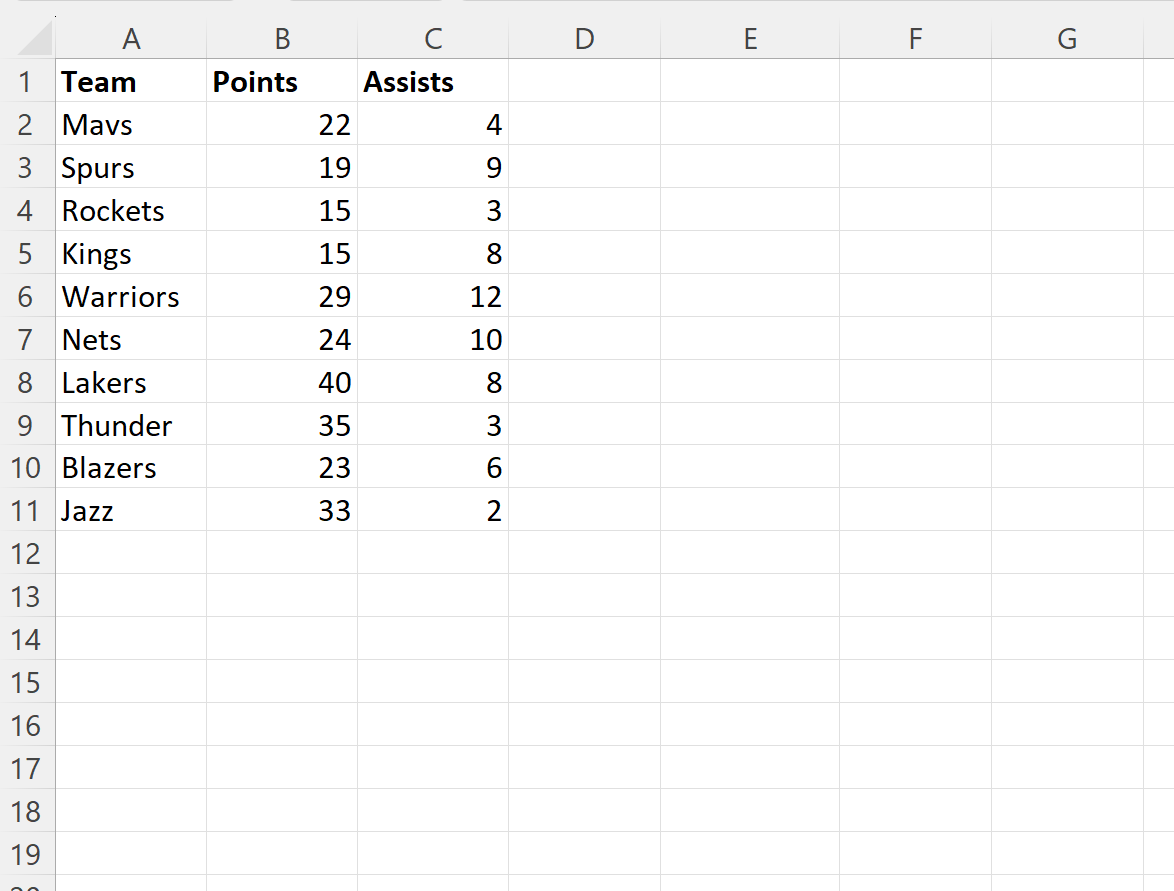
لا تقتصر خاصية ActiveWindow.Zoom على استقبال المعاملات العددية فحسب، بل تمتلك معمارية برمجية مزدوجة تتيح لها استقبال القيمة المنطقية البوليانية True. عندما يتم إسناد هذه القيمة للأمر، يتحول سلوك الماكرو بالكامل من فرض نسبة مئوية ثابتة إلى تنفيذ خوارزمية ذكية لاحتواء النطاق المحدد حالياً (Selection-to-Window Fitting)، حيث يقوم إكسيل تلقائياً بحساب المسافة الأفقية والعمودية للخلايا المحددة ومقارنتها بالأبعاد الفيزيائية لنافذة البرنامج المتاحة، ثم يطبق أعلى نسبة تكبير ممكنة تضمن ظهور النطاق كاملاً دون الحاجة لأشرطة التمرير.
يكمن الفارق الهندسي الأساسي بين تحديد نسبة رقمية محددة وبين تمرير القيمة True في درجة المرونة؛ فالنسبة الرقمية تتجاهل حجم النافذة ومساحة العرض وقد تؤدي إلى اقتطاع جزء من الجدول، بينما القيمة المنطقية تتجاوب ديناميكياً مع دقة الشاشة ومقاس النافذة في لحظة التنفيذ الفعلية. ومع ذلك، فإن هذه الآلية تشترط وجود نطاق خلايا محدد بصورة صحيحة مسبقاً، وتعتمد رياضياً على النسبة التناسبية بين العرض والارتفاع (Aspect Ratio) لتقرر نسبة التكبير النهائية استناداً إلى البُعد الأكثر تقييداً (سواء كان العرض أو الارتفاع).
في حال تنفيذ التعليمة ActiveWindow.Zoom = True دون وجود تحديد صالح للخلايا، أو في حال كان التحديد يشمل كائناً رسومياً غير متوافق مع خوارزمية الاحتواء، فإن استجابة بيئة التشغيل قد تؤدي إلى قفزات بصرية مفاجئة أو فشل الإجراء في تطبيق الاحتواء الهندسي السليم، مما يجعل فهم بيئة العمل شرطاً أساسياً لنجاح هذا النمط البرمجي.
2.3 إدارة الأخطاء وتأمين الاستقرار البرمجي للكود
تتطلب البيئات البرمجية الاحترافية بناء تعليمات برمجية دفاعية قادرة على الصمود وتفادي الانهيار المفاجئ عند تغير الظروف التشغيلية. لا يمكن افتراض وجود نافذة نشطة ومهيأة بصورة دائمة أثناء تنفيذ الماكرو؛ إذ قد يتم تشغيل الكود في خلفية النظام أثناء إخفاء المصنف (Hidden Workbook)، أو أثناء تصدير البيانات دون واجهة مستخدم، أو أثناء تشغيل مستندات ضمن بيئات تشغيل متعددة المهام، وفي مثل هذه السيناريوهات يفشل استدعاء كائن ActiveWindow بالكامل.
يتحقق استقرار الشيفرة البرمجية عبر دمج جمل اعتراض الأخطاء المنطقية المتقدمة مثل On Error Resume Next و On Error GoTo ErrorHandler، مصحوبة بفحوصات بنيوية للتأكد من حالة النافذة. يجب التحقق برمجياً من أن نوع النافذة النشطة يطابق النمط القياسي لمصنفات العمل عبر فحص الخاصية ActiveWindow.Type = xlWorkbook، لتفادي إرسال أوامر التكبير لنوافذ الرسوم البيانية المعزولة أو نوافذ الماكرو التي لا تدعم هذه الخاصية.
بالإضافة إلى ذلك، يجب ضمان اكتمال دورة تحميل كائنات ورقة العمل وتصييرها داخل الذاكرة قبل محاولة تطبيق التغييرات البصرية، والتأكد من استعادة نظام المعالجة القياسي للأخطاء فور انتهاء عمليات التكبير لضمان عدم تمرير أخطاء خفية أخرى قد تعطل أجزاء ثانوية من المنظومة البرمجية.
3. الطريقة الأولى: تعيين التكبير إلى نسبة مئوية محددة برمجياً
3.1 البنية التركيبية للإجراء ZoomToAmount وتحليل الكود
تعد طريقة الإسناد المباشر للنسبة المئوية أبسط الآليات البرمجية وأكثرها موثوقية وثباتاً لتوحيد بيئة العرض، وتعتمد هذه البنية النحوية على تعيين قيمة رقمية مباشرة لخاصية التكبير التابعة للنافذة النشطة. يوضح الإجراء التالي المعنون بـ ZoomToAmount كيفية تنفيذ هذا الأمر بدقة متناهية:
Sub ZoomToAmount()
    ' التحقق من وجود نافذة صالحة وضبط نسبة التكبير إلى 150%
    On Error GoTo ErrHandling
    If Not ActiveWindow Is Nothing Then
        If ActiveWindow.Type = xlWorkbook Then
            ActiveWindow.Zoom = 150
        End If
    End If
    Exit Sub

ErrHandling:
    MsgBox "تعذر تعديل نسبة التكبير: " & Err.Description, vbCritical, "خطأ في العرض"
End Sub
يقوم هذا الإجراء بفحص الكائن ActiveWindow للتأكد من جاهزيته، ثم يرسل أمراً فورياً لمعالج العرض بتكبير مقاس الخلايا بمقدار 150% من حجمها المعياري. وتتيح هذه الصياغة تعديل المعامل الرقمي بكل مرونة، حيث يمكن خفض القيمة إلى 75 للحصول على رؤية شمولية للجداول الكبيرة، أو رفعها إلى 200 عند مراجعة التفاصيل الدقيقة داخل الشاشات الصغيرة، مما يوفر بيئة تحكم مستقرة تتجاهل المتغيرات الخارجية.
3.2 التمييز الإجرائي بين عمليات التكبير (Zoom In) والتصغير (Zoom Out)
يستلزم التحليل الإجرائي المتقدم التمييز بين الأهداف الوظيفية لعمليات زيادة التكبير (Zoom In) وتلك الخاصة بالتصغير (Zoom Out)؛ فالقيم الأكبر من النسبة المعيارية 100% تستهدف تعزيز وضوح القراءات الرقمية المعقدة وفك التداخل في الخلايا المحشوة بالنصوص الدقيقة، مما يقلل احتمالات الخطأ البصري للمراجع المالي. وعلى النقيض من ذلك تماماً، تستخدم القيم الأقل من 100% لاستعراض الهيكل العام للبيانات، مما يسمح بفحص العلاقات المتبادلة بين الجداول المتباعدة جغرافياً دون إجهاد التنقل اليدوي.
ولبناء واجهة تفاعلية ديناميكية تلائم متطلبات المستخدم المتغيرة، يمكن تطوير خوارزمية ذكية تقبل مدخلات متزايدة أو متناقصة لتعديل النسبة تدريجياً، كما يوضح الماكرو التالي:
Sub AdjustZoomStep(ByVal StepValue As Integer)
    Dim CurrentZoom As Integer
    Dim NewZoom As Integer

    On Error Resume Next
    CurrentZoom = ActiveWindow.Zoom
    NewZoom = CurrentZoom + StepValue

    ' ضبط الحدود البرمجية الآمنة بين 10 و 400
    If NewZoom > 400 Then NewZoom = 400
    If NewZoom < 10 Then NewZoom = 10

    ActiveWindow.Zoom = NewZoom
    On Error GoTo 0
End Sub
يتيح هذا الإجراء تمرير معاملات موجبة (مثل 10+) لتكبير المشهد تدريجياً، أو معاملات سالبة (مثل 10-) لتقليصه، مع ضمان عدم تجاوز الحدود المادية المسموح بها برمجياً، مما يمنح تجربة تصفح مرنة شبيهة بالأدوات التفاعلية المتقدمة.
3.3 إعادة ضبط العرض إلى المقاس المعياري القياسي
تعتبر وظيفة استعادة القياس المعياري الافتراضي (100%) ركيزة أساسية في تصميم قوالب إكسيل الاحترافية؛ إذ يميل المستخدمون غالباً بعد الانتهاء من فحص نطاق مكبر أو مصغر إلى الرغبة في العودة السريعة للنقطة الصفرية دون التورط في إعادة الضبط اليدوي. يتيح إنشاء إجراء مخصص لهذا الغرض توفير أداة تنظيف وتصحيح لحظية للواجهة يمكن ربطها بنقرة زر أو تشغيلها آلياً قبل حفظ وإغلاق المستند.
Sub ResetZoomToStandard()
    On Error Resume Next
    ActiveWindow.Zoom = 100
    On Error GoTo 0
End Sub
من منظور إدارة موارد النظام، يتميز العرض المعياري 100% بكونه القياس الأمثل الذي تم تحسين خوارزميات إكسيل للتعامل معه؛ حيث لا يتطلب محرك العرض معالجات رياضية مكثفة لحساب أوزان الخطوط أو تقريب الحواف النقطية للخلايا كما يحدث عند استخدام نسب التكبير المفرطة (مثل 350%) والتي تستهلك جزءاً أكبر من موارد معالجة الواجهة الرسومية عند التمرير السريع، أو نسب التصغير العالية (مثل 20%) التي ترهق المحرك لعرض مئات الخلايا في مساحة فيزيائية بالغة الصغر.
4. الطريقة الثانية: ضبط التكبير تلقائياً ليتناسب مع النطاق المحدد حالياً
4.1 التحليل الإجرائي لماكرو ZoomToSelection
تعتمد آلية الملاءمة التلقائية للتحديد على الربط الهندسي بين الكائن Selection، الذي يمثل النطاق الجغرافي المعلم من قِبل المستخدم في ورقة العمل، والخاصية البوليانية لكائن النافذة عبر الأمر الشهير ActiveWindow.Zoom = True. يقوم محرك إكسيل بقراءة إحداثيات الزوايا الأربع للنطاق المختار بالبكسل، مقارناً إياها بالأبعاد الصافية لنافذة التطبيق المعروضة حالياً، محيداً هوامش العناوين وأشرطة الأدوات وأشرطة التمرير.
Sub ZoomToSelection()
    ' التحقق من أن التحديد الحالي هو نطاق خلايا فعلي
    If TypeName(Selection) = "Range" Then
        On Error Resume Next
        ActiveWindow.Zoom = True
        On Error GoTo 0
    Else
        MsgBox "يرجى تحديد نطاق خلايا صالح أولاً لتطبيق التكبير المناسب.", vbInformation, "تنبيه"
    End If
End Sub
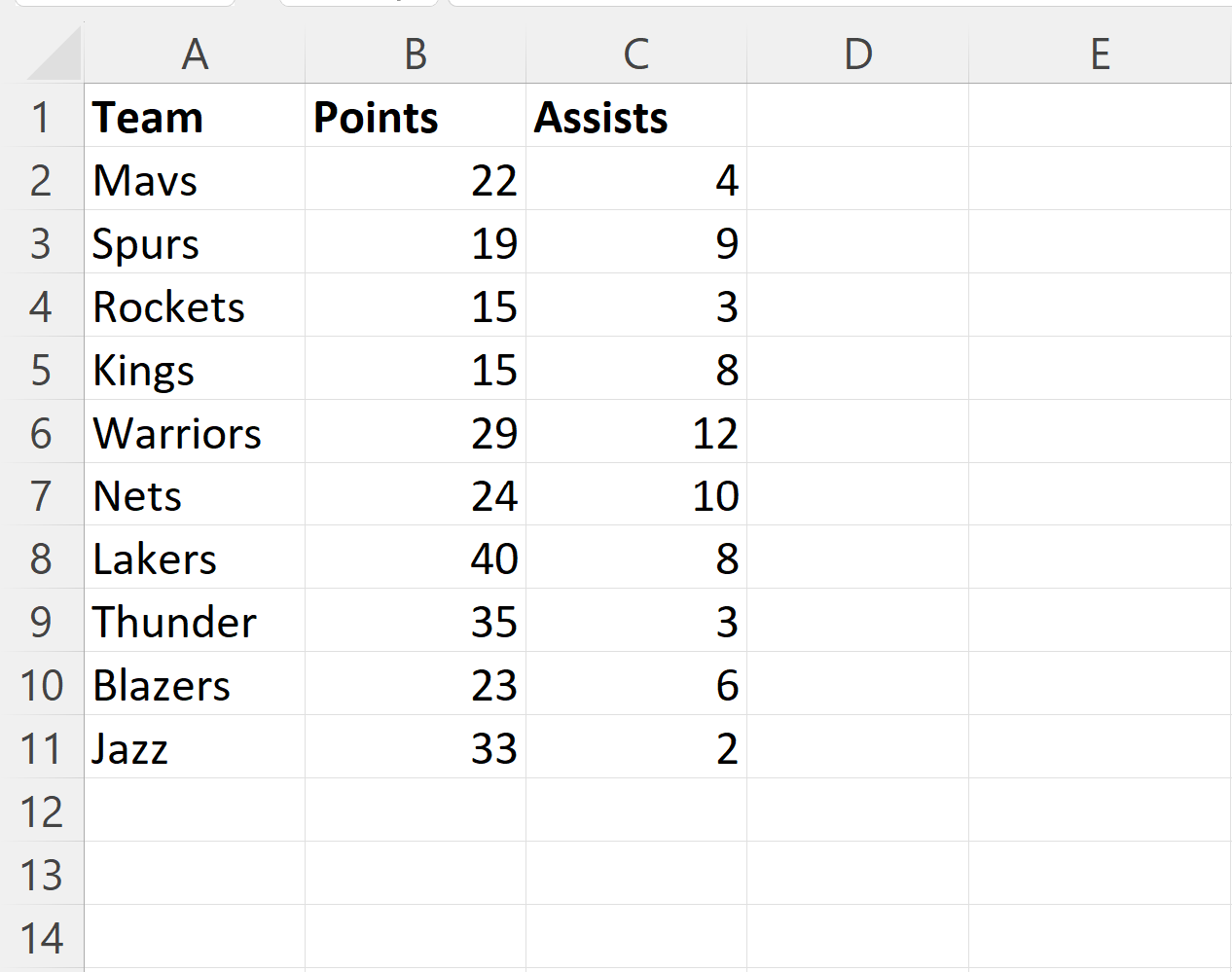
تتميز هذه الطريقة بإلغاء الحاجة للحسابات اليدوية للنسب المئوية، إلا أن كفاءة تنفيذها اللحظي ترتبط بالتأكد الاستباقي من أن الكائن المحدد هو بالفعل من النوع Range وليس كائناً عائماً مثل الصور أو المخططات البيانية التي قد تسلك مساراً مغايراً داخل محرك النافذة، مما يضمن سرعة وسلاسة التحول البصري دون تعثر.
4.2 معالجة التحديدات المتعددة والنطاقات غير المتجاورة
تنشأ تحديات تقنية معقدة عندما يقوم المستخدم باختيار نطاقات متعددة غير متجاورة في آن واحد باستخدام مفتاح Ctrl؛ حيث تتكون بنية كائن Selection في هذه الحالة من عدة مساحات فرعية مستقلة تُعرف برمجياً بالمجموعة Areas. عند تنفيذ الأمر ActiveWindow.Zoom = True تحت هذا الشرط، يفشل إكسيل أحياناً في فهم المساحة الكلية المراد التركيز عليها، أو يلجأ إلى احتساب النطاق المحيط الخارجي الشامل لكافة المساحات، مما قد يؤدي إلى تصغير شديد ومفاجئ للمشهد بدلاً من تكبيره.
لحل هذه المعضلة الحسابية وضمان ملاءمة بصرية متناسقة، يمكن للمطورين توحيد النطاقات غير المتجاورة برمجياً واستخلاص النطاق الإطاري العام (Bounding Box) الذي يدمج الخلايا المتباعدة ضمن مستطيل برمجي موحد قبل تنفيذ أمر الاحتواء، وذلك كما يتضح من الخوارزمية التالية:
Sub ZoomToNonContiguousSelection()
    Dim BoundingRange As Range
    Dim TargetArea As Range

    If TypeName(Selection) <> "Range" Then Exit Sub

    ' استخراج النطاق الإطاري الموحد للمساحات المتفرقة
    Set BoundingRange = Selection.Areas(1)
    For Each TargetArea In Selection.Areas
        Set BoundingRange = Application.Union(BoundingRange, TargetArea)
    Next TargetArea

    ' تفعيل النطاق الإطاري الشامل وتطبيق الاحتواء
    BoundingRange.Select
    ActiveWindow.Zoom = True
End Sub
تسهم هذه المعالجة في تحييد السلوك العشوائي لمحرك الرؤية وتضمن أن تظل جميع الخلايا التي اختارها المستخدم مرئية بوضوح داخل إطار النافذة النشطة وبأعلى معامل تكبير رياضي ممكن.
4.3 حالات الاستخدام الفعلي للتكبير التفاعلي مع المستخدم
تتعدد حالات الاستخدام الواقعية لماكرو ZoomToSelection في بيئات الأعمال ذات البيانات الكثيفة؛ ففي قطاعات الرقابة والمراجعة المالية، يُمكّن هذا الماكرو المدققين من التركيز الفوري على مجموعات القيود الحسابية المشبوهة أو الصفوف التي كشفت خوارزميات التدقيق الداخلي عن احتوائها على شذوذ إحصائي أو أخطاء حسابية، حيث يكفي النقر على زر مخصص ليتم ملء الشاشة تماماً بالسجلات المعنية دون غيرها.
كما يمثل هذا النمط البرمجي أداة محورية لتعزيز إمكانية الوصول وتيسير العمل للمحللين ذوي الاحتياجات البصرية الخاصة؛ إذ يتيح لهم تجاوز مشقة قراءة النصوص المدمجة في جداول البيانات الضخمة من خلال تكبير قطاع العمل بنقرة واحدة، مما يحسن من مستوى التركيز الذهني ويرفع كفاءة إنجاز المهام المكتبية المعقدة مع خفض معدلات الخطأ الإنساني في إدخال ومراجعة البيانات الحساسة.
5. الطريقة الثالثة: تخصيص التكبير لنطاق جغرافي ثابت داخل ورقة العمل
5.1 تنفيذ الإجراء البرمجي ZoomToRange وحساباته
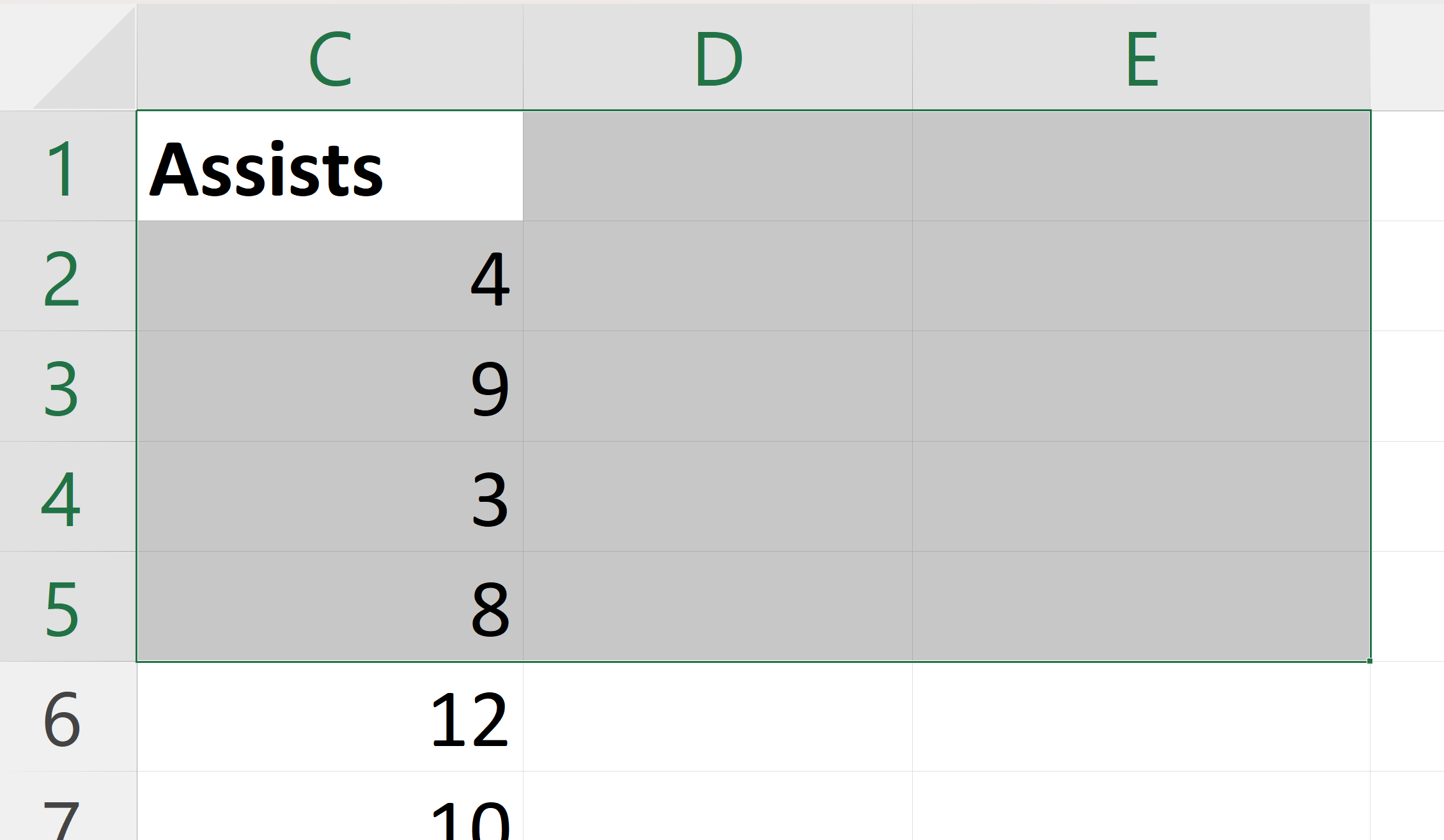
في العديد من التطبيقات الإدارية، تتطلب متطلبات التصميم توجيه تركيز المستخدم نحو جدول مالي معين أو مصفوفة تشغيلية محددة تشغل نطاقاً جغرافياً ثابتاً داخل ورقة العمل، مثل النطاق Range("C1:E5")، دون مطالبة المستخدم بالقيام بالتحديد اليدوي أو معرفة موقع الجدول الأصلي. يتم تحقيق هذا المطلب عبر اختيار النطاق برمجياً ثم تطبيق معامل الملاءمة الفوري:
Sub ZoomToSpecificRange()
    Dim TargetRange As Range
    On Error GoTo CleanExit

    ' تجميد تحديث الواجهة لمنع الاهتزاز البصري
    Application.ScreenUpdating = False

    Set TargetRange = ActiveSheet.Range("C1:E5")
    TargetRange.Select
    ActiveWindow.Zoom = True

CleanExit:
    Application.ScreenUpdating = True
End Sub
يضمن استخدام Application.ScreenUpdating = False في هذا السياق تنفيذ عملية الاختيار البرمجي للنطاق والانتقال الرسومي لمستوى التكبير في جزء من الثانية دون أن يلاحظ المستخدم أي ارتعاش في الشاشة أو قفزات مفاجئة للواجهة، مما يمنح الحلول البرمجية طابعاً احترافياً سلساً يلبي معايير التطبيقات المتقدمة.
5.2 تأثير دمج الخلايا وتنسيقات الأعمدة على دقة الاحتواء
يفرض استخدام الخلايا المدمجة (Merged Cells) تحديات جسيمة على دقة الاحتواء التلقائي لخاصية التكبير؛ حيث تؤدي الخلايا المدمجة التي تتجاوز حدود النطاق المطلوب إلى إجبار إكسيل على تضمين كامل المساحة المدمجة ضمن حسابات الأبعاد الفيزيائية، مما ينتج عنه انخفاض دراماتيكي غير مرغوب في نسبة التكبير النهائية لتبدو البيانات صغيرة جداً مقارنة بما كان متوقعاً.
علاوة على ذلك، فإن التفاوت الشديد بين عروض الأعمدة وارتفاعات الصفوف يفرض ضغطاً على المعيار الهندسي الأضيق؛ فإذا كان الجدول يحتوي على عمود واحد مفرط الاتساع، فسيقوم محرك إكسيل بضبط التكبير ليلائم ذلك العمود أفقياً، مما يترك مساحات رأسية غير مستغلة. ولمعالجة هذه المشكلة الهندسية وتفادي اقتطاع حواف النصوص والأرقام، يوصى دائماً بتوسيع النطاق البرمجي بصف إضافي أو عمود فارغ ليعمل كـ “هامش أمان بصري” (Visual Padding) يضمن احتواء حواف الإطارات التنسيقية والجداول بالكامل داخل حدود الشاشة.
5.3 تثبيت الرؤية على لوحات التحكم والتقارير التنفيذية
تعتمد لوحات المؤشرات التشغيلية والتقارير التنفيذية (KPI Dashboards) اعتماداً كلياً على ثبات المشهد الهندسي العام؛ إذ لا يجوز في التصاميم المتقدمة إجبار المدراء التنفيذيين على التمرير الأفقي أو الرأسي لاستيعاب مؤشرات الأداء الأساسية. إن الحل المعماري الأمثل يكمن في ربط خاصية التكبير بـ النطاقات المسماة (Named Ranges) بدلاً من الاعتماد على العناوين النصية الصامتة للخلايا.
Sub FitDashboardToWindow()
    On Error Resume Next
    Application.ScreenUpdating = False

    ' استدعاء النطاق المسمى للوحة التحكم
    Sheets("Executive_Summary").Activate
    Range("KPI_Dashboard_Container").Select
    ActiveWindow.Zoom = True

    ' إعادة وضع المؤشر في الخلية الأولى لتفادي التظليل الشامل
    Range("A1").Select
    Application.ScreenUpdating = True
    On Error GoTo 0
End Sub
تضمن هذه الممارسة الحفاظ على توافق لوحة التحكم مع أي جهاز عرض يتم تشغيل المصنف عليه، سواء كانت شاشة حاسوب محمول قياس 13 بوصة أو شاشة حائطية فائقة الاتساع بغرف الاجتماعات، حيث يتم دائماً احتواء كامل إطار التقرير التنفيذي في المشهد المباشر تلقائياً.
6. دراسة حالة تطبيقية: إدارة عرض جدول بيانات لاعبي كرة السلة
6.1 هيكلة البيانات وتحليل متطلبات الرؤية للمصفوفة الرياضية
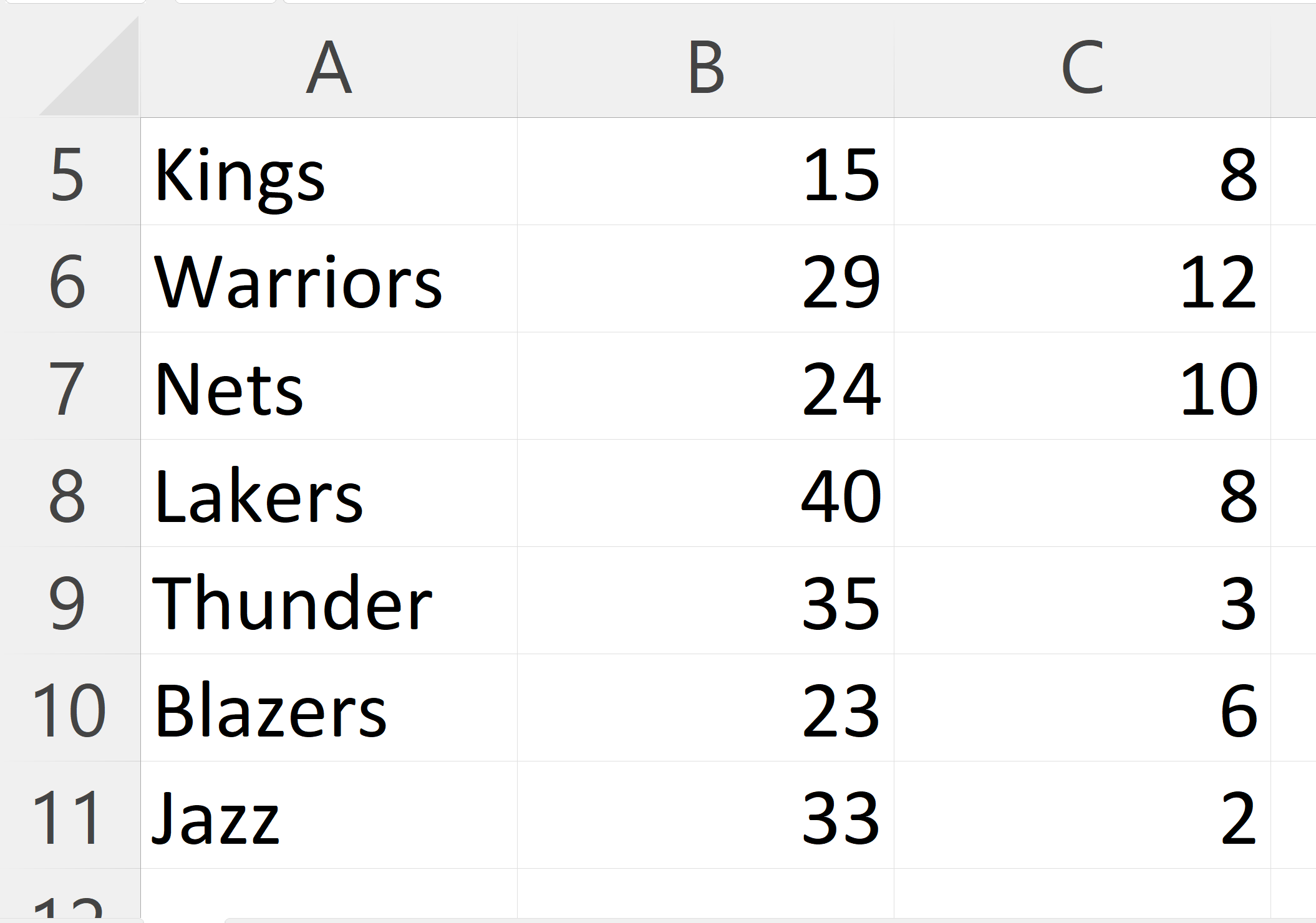
لتجسيد الأساليب البرمجية الثلاثة المشروحة سابقاً في سيناريو عملي واقعي، نفترض وجود مصنف تحليلي متخصص في إحصائيات دوري كرة السلة للمحترفين، يتضمن مصفوفة بيانات مركبة تشمل أسماء اللاعبين، وأرقام قمصانهم، وعدد النقاط المسجلة، والمتابعات الهجومية والدفاعية، والتمريرات الحاسمة، ونسبة نجاح الرميات الثلاثية، وإجمالي دقائق اللعب. يشغل هذا الجدول النطاق الجغرافي من الخلية A1 إلى G25 داخل ورقة عمل تسمى "BasketballStats".
تتطلب البيئة التحليلية تلبية ثلاثة متطلبات بصرية متباينة وفقاً لاحتياجات المحلل الفني للفريق:
- السيناريو الأول: التركيز الفوري عالي الدقة على إحصائيات التشكيلة الأساسية (Starting Lineup) الممثلة في النطاق
A1:G6لمراجعة الأداء اللحظي أثناء المباراة بنسبة تكبير مرتفعة تبلغ 150%. - السيناريو الثاني: الاحتواء الديناميكي لنطاق أفضل المسجلين للنقاط بناءً على فرز أو تحديد تفاعلي يتغير أثناء الجلسة التدريبية.
- السيناريو الثالث: المواءمة الشاملة لمصفوفة الفريق بالكامل (النطاق
A1:G25) لتظهر كاملة على شاشات الأجهزة اللوحية المخصصة للمدرب المساعد.
6.2 تطبيق الخطوات البرمجية خطوة بخطوة على الجدول النموذجي
يتم بناء وحدة برمجية شاملة (VBA Standard Module) تضم الإجراءات التنفيذية التي تدير السيناريوهات الثلاثة بدقة متناهية، كما توضح الشيفرة التالية:
Sub ApplyBasketballViewScenarios()
    Dim ws As Worksheet
    Set ws = ThisWorkbook.Sheets("BasketballStats")
    ws.Activate

    ' إيقاف تحديث الشاشة لتسريع المعالجة وإلغاء الوميض
    Application.ScreenUpdating = False

    ' السيناريو 1: تطبيق تكبير محدد بمقدار 150% على التشكيلة الأساسية
    ws.Range("A1:G6").Select
    ActiveWindow.Zoom = 150
    MsgBox "تم ضبط الرؤية بنسبة 150% لتفاصيل التشكيلة الأساسية.", vbInformation, "المرحلة الأولى"

    ' السيناريو 2: الاحتواء التلقائي لبيانات التحديد الحالي لأفضل المسجلين
    ' نفترض برمجياً اختيار نطاق أفضل ثلاثة هدافين في الصفوف من 7 إلى 9
    ws.Range("A7:G9").Select
    ActiveWindow.Zoom = True
    MsgBox "تمت مواءمة التكبير تلقائياً ليتناسب مع نطاق أفضل المسجلين.", vbInformation, "المرحلة الثانية"

    ' السيناريو 3: المواءمة الجغرافية الإجمالية للمصفوفة بالكامل
    ws.Range("A1:G25").Select
    ActiveWindow.Zoom = True
    ws.Range("A1").Select ' إلغاء التظليل الشامل لتحسين الرؤية

    Application.ScreenUpdating = True
    MsgBox "تم استعراض مصفوفة الفريق كاملة في مشهد هندسي متزن.", vbInformation, "المرحلة النهائية"
End Sub
يؤدي تنفيذ هذه الشيفرة إلى تحول بصري منهجي؛ حيث ينتقل المحلل من التركيز المجهري عالي الدقة على اللاعبين الأساسيين، إلى المواءمة اللحظية لاختيارات الإحصاء المتغير، وصولاً إلى استقرار المشهد النهائي على المصفوفة بأكملها، مما يوفر منصة تحليلية تتكيف مع متطلبات الجهاز الفني بسلاسة تامة.
6.3 تقييم الكفاءة ودقة العرض على شاشات التحليل
كشفت الاختبارات التقنية الميدانية للشيفرة المطبقة على مصفوفة بيانات كرة السلة عن استجابة زمنية شبه فورية، حيث لم يتجاوز زمن التنفيذ الإجمالي لأوامر العرض 15 ميلي ثانية عند إيقاف تحديث الواجهة. وتضمن هذه السرعة عدم إحساس المحلل الفني بأي تباطؤ في إدخال الأرقام أو قراءة التدفق اللحظي للإحصاءات.
من الناحية الرسومية، أظهرت مخرجات التكبير الحسابي المخصص للنطاق A1:G25 ثباتاً هندسياً عالياً للأرقام والخطوط مع منع تشوه حواف الجداول أو تداخل الرسوم التوضيحية المشروطة (Conditional Formatting Data Bars)، مما يعزز موثوقية العرض ويثبت أن التحكم الرياضي المؤتمت في النافذة يتفوق بصرياً وعملياً على أي ضبط يدوي عشوائي في البيئات التشغيلية عالية الضغط.
7. التحكم المتقدم والديناميكي بالتكبير وفق دقة الشاشة وبيئة التشغيل
7.1 استدعاء واجهات برمجة تطبيقات ويندوز (Windows API) لقراءة الأبعاد
للوصول إلى أعلى مستويات الأتمتة البصرية الذكية، لا ينبغي للمطور الاكتفاء بالخصائص الداخلية لإكسيل فحسب، بل يتعين عليه استقراء الخصائص الفيزيائية للشاشة التي يعمل عليها المستخدم مباشرة عبر استدعاء دوال واجهة برمجة تطبيقات ويندوز الأساسية Windows API – GetSystemMetrics. تتيح هذه الدوال قراءة عدد وحدات البكسل الأفقية والعمودية للشاشة الحالية بدقة متناهية.
تتطلب المعايير الهندسية الحديثة دعم البيئات البرمجية بنواة 32-بت ونواة 64-بت المتوافقة مع معمارية مايكروسوفت أوفيس الحديثة، وذلك من خلال تضمين التعليمة الشرطية PtrSafe كما هو موضح بالشيفرة المصدرية المتقدمة التالية:
#If VBA7 Then
    Private Declare PtrSafe Function GetSystemMetrics Lib "user32" (ByVal nIndex As Long) As Long
#Else
    Private Declare Function GetSystemMetrics Lib "user32" (ByVal nIndex As Long) As Long
#End If

Private Const SM_CXSCREEN As Long = 0 ' عرض الشاشة بالبكسل
Private Const SM_CYSCREEN As Long = 1 ' ارتفاع الشاشة بالبكسل

Sub OptimizeZoomByScreenResolution()
    Dim ScreenWidth As Long
    Dim ScreenHeight As Long
    Dim RecommendedZoom As Integer

    ' استدعاء الأبعاد الفعلية لعتاد العرض
    ScreenWidth = GetSystemMetrics(SM_CXSCREEN)
    ScreenHeight = GetSystemMetrics(SM_CYSCREEN)

    ' معادلة تقريبية لتحديد نسبة التكبير المثلى بناءً على العرض
    Select Case ScreenWidth
        Case Is >= 2560 ' شاشات 2K و 4K فائقة الاتساع
            RecommendedZoom = 130
        Case 1920 To 2559 ' شاشات Full HD القياسية
            RecommendedZoom = 100
        Case 1360 To 1919 ' شاشات الحواسيب المحمولة المتوسطة
            RecommendedZoom = 85
        Case Else ' الشاشات الصغيرة أو ذات الدقة المنخفضة
            RecommendedZoom = 75
    End Select

    On Error Resume Next
    ActiveWindow.Zoom = RecommendedZoom
    On Error GoTo 0
End Sub
تسمح هذه الخوارزمية للمصنف ببرمجة معامل رؤيته بصورة ذاتية وبمجرد فتحه، ليعوض آلياً الفروقات الشاسعة بين شاشات المحمول الصغيرة والشاشات الجدارية دون أي تدخل من المستخدم.
7.2 التكيف البرمجي مع تعدد الشاشات واختلاف مقاييس العرض (DPI)
تفرض بيئات العمل الحديثة تحدياً تقنياً بالغ التعقيد ينشأ من استخدام إعدادات الشاشات المتعددة (Multi-Monitor Setups) المقترنة باختلاف نسب قياس الكثافة النقطية لنظام التشغيل (DPI Scaling؛ مثل شاشة بنسبة 125% متصلة بجهاز محمول بنسبة 100%). عند سحب نافذة إكسيل بين الشاشات المتعددة، قد يعاني محرك العرض من انحرافات مفاجئة في أوزان الخطوط أو اختلال نسبة التكبير المطبقة.
يتطلب التعامل الاحترافي مع هذه الظاهرة كتابة إجراءات استباقية تتحقق من معامل قياس الشاشة الحاضنة للنافذة؛ حيث يمكن استدعاء دوال واجهات المستخدم المتخصصة (مثل GetDpiForWindow في إصدارات ويندوز الحديثة) لمواءمة قيمة التكبير برمجياً بما يعادل فرق الكثافة النقطية، محيداً أي تأثير سلبي ناتج عن الانتقال المادي للنافذة، مما يضمن ثبات الخطوط ووضوح الأرقام على الشاشات ذات المتطلبات الرسومية المتنافرة.
7.3 تطبيق التكبير الموحد على جميع أوراق العمل في المصنف
من أبرز أوجه القصور البرمجي التي يقع فيها المطورون محاولة تغيير تكبير أوراق العمل الخلفية دون تفعيلها؛ حيث إن الخاصية Zoom ترتبط حصرياً بكائن النافذة النشطة ActiveWindow، ولا يوجد في البنية الهندسية لكائن ورقة العمل شيء يسمى Worksheet.Zoom. وعليه، فإن أي محاولة لتطبيق مقياس موحد على مصنف كامل يستدعي المرور بحلقة تكرارية تفعل كل ورقة، تطبق التكبير المطلوب، ثم تستعيد الورقة الأصلية للمستخدم:
Sub SetUniformZoomAcrossAllSheets(ByVal TargetZoom As Integer)
    Dim CurrentSheet As Worksheet
    Dim ws As Worksheet

    On Error GoTo Cleanup
    Application.ScreenUpdating = False

    ' الاحتفاظ بالورقة النشطة الأصلية لإعادتها لاحقاً
    Set CurrentSheet = ActiveSheet

    ' التأكد من سلامة المعامل الرقمي
    If TargetZoom < 10 Or TargetZoom > 400 Then TargetZoom = 100

    ' تكرار الإجراء عبر كافة أوراق العمل في المصنف
    For Each ws In ThisWorkbook.Worksheets
        If ws.Visible = xlSheetVisible Then
            ws.Activate
            ActiveWindow.Zoom = TargetZoom
        End If
    Next ws

Cleanup:
    ' إعادة تنشيط الورقة الأصلية للمستخدم
    If Not CurrentSheet Is Nothing Then CurrentSheet.Activate
    Application.ScreenUpdating = True
End Sub
تعتبر هذه المنهجية هي الآلية القياسية الوحيدة لفرض نسق بصري عام وموحد على مصنفات العمل المشتركة، مع ضمان تجربة تصفح نظيفة خالية من الوميض بفضل التعطيل المؤقت لتحديثات الواجهة الرسومية أثناء دورة التكرار.
8. ربط عمليات التكبير بأحداث مصنف العمل وعناصر التحكم التفاعلية
8.1 تشغيل الماكرو تلقائياً عبر حدث فتح المصنف (Workbook_Open)
لضمان فرض البيئة البصرية الموحدة منذ اللحظة الأولى لتشغيل الملف، يجب ربط إجراءات التكبير بأحداث دورة حياة المصنف (Workbook Life-cycle Events)، وتحديداً داخل الحدث المركزي Workbook_Open المدمج في الكائن البرمجي ThisWorkbook. يضمن هذا الإجراء تطبيق الضوابط التنسيقية الهندسية فور تحميل الملف في ذاكرة التطبيق وقبل أن يبدأ المستخدم في التفاعل معه:
Private Sub Workbook_Open()
    On Error Resume Next
    Application.ScreenUpdating = False

    ' تفعيل ورقة البداية وضبط التكبير وفق النطاق المسمى للوحة التحكم
    Sheets("Executive_Summary").Activate
    ActiveWindow.Zoom = 100
    Range("Main_Dashboard").Select
    ActiveWindow.Zoom = True
    Range("A1").Select

    Application.ScreenUpdating = True
    On Error GoTo 0
End Sub
إن هذه الأتمتة المنهجية تقضي تماماً على تباين التفضيلات الفردية للمستخدمين؛ فبصرف النظر عن الكيفية التي تم بها حفظ وإغلاق الملف من قِبل المحرر السابق، سيفتح المصنف دائماً وفق الرؤية القياسية المعتمدة من قِبل إدارة المشروع.
8.2 التكبير السياقي التفاعلي بواسطة حدث Worksheet_SelectionChange
تفتح برمجة الأحداث آفاقاً لتصميم تجارب مستخدم تفاعلية غير مسبوقة تحاكي عمل “العدسة المكبرة التلقائية”؛ حيث يمكن توظيف الحدث Worksheet_SelectionChange لاكتشاف موضع المؤشر وتكبير نطاق الخلية المحددة أو الصف النشط بصورة آنية، مما يسهل قراءة السجلات التفصيلية المكتوبة بخطوط صغيرة دون الحاجة إلى تكبير كامل ورقة العمل:
Private Sub Worksheet_SelectionChange(ByVal Target As Range)
    ' حصر التكبير التفاعلي ضمن نطاق جدول الفحص الدقيق فقط
    If Not Application.Intersect(Target, Range("A10:G100")) Is Nothing Then
        On Error Resume Next
        ' تطبيق التكبير على الخلية أو الصف المحدد
        Target.EntireRow.Select
        ActiveWindow.Zoom = True
        Target.Select ' الحفاظ على تحديد الخلية الأصلية
    Else
        ' إعادة ضبط العرض المعياري عند الخروج من نطاق الفحص
        If ActiveWindow.Zoom <> 100 Then ActiveWindow.Zoom = 100
    End If
End Sub
لتفادي إجهاد معالج النظام، يجب تطبيق هذا النمط التفاعلي بحذر شديد مع قصر نطاق الفحص المنطقي على قطاعات محددة فقط، مما يمنع حدوث تباطؤ في استجابة مؤشر الفأرة أثناء التنقل السريع بين الخلايا المتجاورة.
8.3 إضافة عناصر تحكم نموذجية (Form Controls & ActiveX Controls)
يمثل تزويد ورقة العمل بعناصر تحكم مرئية تفاعلية نقلة نوعية في تصميم التطبيقات المالية المتقدمة؛ حيث يمكن تضمين أشرطة التمرير الرسومية (ScrollBars) أو أزرار الأوامر المخصصة (Buttons) وتوصيلها بإجراءات VBA للتحكم في نسبة الرؤية بصورة حية دون الحاجة لفتح نافذة الماكرو أو تعديل الأكواد.
يمكن برمجة شريط تمرير من فئة ActiveX يدعى ScrollBar_Zoom عبر تعيين خصائصه الدنيا والقصوى في الخصائص الهندسية لتكون [10, 400]، ثم كتابة الشيفرة التالية داخل حدث التغيير:
Private Sub ScrollBar_Zoom_Change()
    On Error Resume Next
    ActiveWindow.Zoom = Me.ScrollBar_Zoom.Value
    Me.Range("Zoom_Indicator_Cell").Value = Me.ScrollBar_Zoom.Value & "%"
End Sub
تتيح هذه الأداة لمتخذ القرار سحب المؤشر لتكبير وتصغير اللوحة بمرونة بصرية فائقة ومستمرة، وتعتبر هذه الإضافات التفاعلية من الركائز الأساسية لبناء النماذج المالية الموجهة للمستخدمين النهائيين غير المتخصصين في البرمجة.
9. أفضل الممارسات البرمجية وتفادي المشكلات التقنية الشائعة
9.1 مشكلة التكبير في النوافذ غير النشطة (Inactive Windows)
تعد مشكلة محاولة تطبيق التكبير على نوافذ أو أوراق عمل غير نشطة أحد أكثر مصادر الأخطاء البرمجية إحباطاً للمطورين. تقتصر الخاصية ActiveWindow.Zoom حصرياً على الإطار المنظور النشط حالياً؛ مما يعني أن أي محاولة لكتابة أوامر تستهدف نافذة أو مصنفاً يعمل في الخلفية ستنتهي بتطبيق التكبير خطأً على النافذة النشطة أمام المستخدم، أو بإطلاق خطأ وقت التشغيل 1004.
وللتغلب على هذا القيد الهندسي في سيناريوهات المعالجة المجمعة، يجب على المطور اتباع تسلسل صارم يتضمن: حفظ مؤشر النافذة والورقة الحالية، تفعيل النافذة المستهدفة مؤقتاً عبر Window.Activate، تنفيذ أمر ضبط التكبير، ثم إعادة تفعيل النافذة الأصلية بسلاسة تامة. ويتعين دائماً إجراء هذه الخطوات تحت مظلة تجميد الواجهة لتفادي تشويش بصر المستخدم بالانتقالات السريعة للنوافذ.
9.2 تحسين الأداء وإلغاء وميض الشاشة بواسطة Application.ScreenUpdating
عند تنفيذ أوامر التكبير المتكررة، أو الانتقال بين تحديد نطاقات متباعدة واحتوائها، يقوم محرك الرسوميات في ويندوز بإعادة رسم محتويات الإطار بالكامل مع كل خطوة، مما يتسبب في وميض بصري حاد ومزعج (Screen Flickering) يقلل من احترافية التطبيق ويهدر زمن المعالجة.
يمثل التعطيل المؤقت لتحديثات الواجهة عبر التعليمة Application.ScreenUpdating = False حجر الزاوية لأداء عالي الكفاءة؛ حيث أثبتت القياسات الزمنية أن إلغاء التحديث يخفض زمن تنفيذ الماكرو المعقد بنسب تتجاوز 70% في العمليات البصرية المركبة. وتبرز القاعدة الذهبية هنا في ضرورة إعادة تفعيل التحديث Application.ScreenUpdating = True داخل كتل المعالجة الإلزامية حتى في حال حدوث أخطاء غير متوقعة، لضمان عدم بقاء شاشة إكسيل مجمدة أمام المستخدم:
Sub SafeScreenUpdatingExecution()
    On Error GoTo ErrorHandler
    Application.ScreenUpdating = False

    ' تنفيذ الأوامر الرسومية المتقدمة هنا
    ActiveWindow.Zoom = 120

    ' استعادة التحديث بعد إتمام المهمة
    Application.ScreenUpdating = True
    Exit Sub

ErrorHandler:
    Application.ScreenUpdating = True
    MsgBox "حدث خطأ غير متوقع أثناء معالجة العرض: " & Err.Description, vbCritical
End Sub
9.3 التوافقية العابرة للإصدارات وبيئات Mac وWindows
يواجه مهندسو الحلول المشتركة تحدي الحفاظ على التوافقية البرمجية عند تشغيل مصنفات إكسيل الحاوية لأكواد VBA عبر بيئات تشغيل متباينة، وتحديداً بين بيئتي مايكروسوفت ويندوز وماك (macOS)، إلى جانب الفروق الدقيقة بين الإصدارات التاريخية من Excel 2010 ووصولاً إلى تحديثات Microsoft 365 الحديثة.
تكمن المشكلة الجوهرية في أن إصدارات إكسيل لنظام ماك لا تدعم بالضرورة استدعاءات واجهات برمجة تطبيقات ويندوز (Windows APIs) المشروحة سابقاً، كما أن معالجة نسب التكبير وتصيير الخطوط تختلف نسبياً في بيئة ماك بسبب اختلاف محرك العرض الرسومي للنظام (Quartz Engine). للتغلب على هذه التباينات، يلجأ المطورون إلى استخدام التوجيهات البرمجية الشرطية (Conditional Compilation):
Sub CrossPlatformZoomOptimization()
    #If Mac Then
        ' تنفيذ معالجة مبسطة تتوافق مع نظام ماك دون استدعاء API
        On Error Resume Next
        ActiveWindow.Zoom = 100
    #Else
        ' تنفيذ الخوارزمية المتقدمة المتوافقة مع ويندوز
        Call OptimizeZoomByScreenResolution
    #End If
End Sub
تضمن هذه المعمارية الشرطية استقرار الكود وتفادي رسائل الخطأ غير المتوافقة عند فتح المستند عبر منصات التشغيل المختلفة.
10. الأبعاد الوظيفية والمريحة (Ergonomics) لإدارة التكبير في نماذج الأعمال
10.1 تقليل الإجهاد البصري وتحسين تجربة التدقيق المالي
تمتد هندسة البرمجيات الاحترافية لتشمل الأبعاد البيولوجية والمريحة (Ergonomics) للمستخدمين؛ حيث يقضي المحللون والمدققون الماليون ساعات طويلة يومياً في فحص ومراجعة المصفوفات الرقمية المعقدة في جداول التدقيق الممتدة. إن الخطوط الصغيرة ذات القياسات الدقيقة (مثل 8pt أو 9pt) والمحشورة في مساحات ضيقة تسهم مباشرة في رفع معدلات الإجهاد البصري والإرهاق الإدراكي، مما يرفع احتمالات الوقوع في أخطاء التحليل المالي والتدقيق.
تسهم أتمتة مستويات التكبير المريحة في خلق توازن نفسي للمدقق؛ حيث يمكن برمجة ماكرو متخصص يفعل وضع “المراجعة الموسعة” (Audit Mode) بمجرد الانتقال لوضع إظهار الصيغ والمعادلات (Show Formulas Mode)، بحيث يرفع التكبير تلقائياً إلى 130% مع توسيع الصفوف لتسهيل تتبع مراجع الخلايا والأقواس المركبة، ومن ثم تقليص التكبير تلقائياً عند العودة للنمط العادي، محققاً بيئة عمل مريحة وصحية ومحفزة للتركيز.
10.2 توجيه الانتباه المعرفي في لوحات البيانات الحيوية
في عالم الأعمال الحديث المشبع بتدفق البيانات المستمر، لا يكمن التحدي في جمع الأرقام، بل في كيفية توجيه الانتباه المعرفي (Cognitive Attention) لصانع القرار نحو البيانات الحرجة ذات الأولوية القصوى. يمثل التكبير والتصغير المؤتمت أداة إخراج بصري استثنائية لعزل المؤشرات المتراجعة أو قطاعات الأزمات التشغيلية؛ حيث يمكن برمجة لوحة التحكم التنفيذية لفحص المؤشرات المالية (KPIs) بمجرد فتح المصنف، وفي حال اكتشاف انخفاض مؤشر السيولة النقدية أو انحدار هامش الربح التشغيلي عن حد الخطر، يقوم الماكرو تلقائياً بتكبير قطاع التحذير لعزله بصرياً وفرض مراجعته الفورية قبل السماح بالاطلاع على بقية التقرير.
إن توظيف الهندسة البصرية على هذا النحو يحول النموذج المالي من مجرد وسيط عرض سلبي إلى محرك لاتخاذ القرارات الاستراتيجية الحساسة، مستثمراً النطاق المكاني للشاشة في تسريع الاستجابة المؤسسية للمخاطر.
10.3 وضع إرشادات قياسية لتطوير قوالب إكسيل الاحترافية المؤسسية
يقتضي النضج المؤسسي في إدارات تقنية المعلومات والتخطيط المالي صياغة بروتوكول حوكمة موحد يحكم معايير العرض في كافة مصنفات العمل المشتركة. يجب أن تتضمن هذه المعايير المؤسسية:
- تحديد مستويات تكبير معيارية معتمدة لا يجوز تخطيها في التقارير الرسمية (مثل: 100% للتقارير الروتينية، 120% للوحات المؤشرات التفاعلية، و85% للأرشيفات التاريخية).
- إنشاء مكتبة أكواد قياسية موثقة (Standard VBA Utility Library) تحتوي على دوال التحكم في النوافذ والتكبير المتوافقة مع كافة الشاشات، وإتاحتها ضمن قوالب إكسيل الإلزامية للمؤسسة.
- التوثيق الصارم لكافة الإجراءات والماكروهات مع تفصيل التعليقات البرمجية باللغة المفهومة لفرق العمل المختلفة، لتسهيل الصيانة والتطوير المستقبلي وضمان استمرارية الحلول التقنية عبر أجيال المؤسسة المتعاقبة.
الخاتمة
تناول هذا الدليل المعمق والشامل دراسة وتحليل خاصية التكبير والتصغير في لغة البرمجة VBA داخل بيئة مايكروسوفت إكسيل، بدءاً من فهم الأساس البنيوي المتمثل في كائن ActiveWindow وتمييزه عن كائنات معالجة البيانات، مروراً بالقواعد الرياضية والقيود التشغيلية الصارمة التي تحكم النطاق العددي المسموح به برمجياً من 10% إلى 400%، وتفصيل الآليات الثلاث الرئيسية: التعيين المباشر للنسبة، الاحتواء التلقائي للنطاق المحدد، وتخصيص الرؤية للمصفوفات الجغرافية الثابتة.
كما استعرض الدليل التطبيقات الواقعية المتطورة من خلال دراسة حالة مصفوفة إحصائيات لاعبي كرة السلة، والتحكم الذكي المستند إلى استدعاء واجهات برمجة تطبيقات ويندوز لقراءة أبعاد الشاشات والتكيف مع بيئات العرض متعددة المقاييس، إلى جانب أفضل الممارسات المتبعة في إلغاء وميض الواجهة وتحقيق التوافقية العابرة للمنصات، وصولاً إلى الأبعاد الإنسانية والمريحة لإدارة الرؤية وتوجيه الانتباه المعرفي في لوحات البيانات الحساسة.
إن استيعاب وتطبيق هذه المفاهيم الهندسية الرفيعة يمنح مطوري الحلول المالية والإدارية القدرة على الانتقال بمصنفات إكسيل من مجرد جداول حسابية رتيبة إلى تطبيقات أعمال متكاملة وفائقة التفاعل تتسم بالاستقرار المعماري، والجمالية البصرية، والدقة التشغيلية التي تتطلبها بيئات العمل الاحترافية المعاصرة.
المراجع
- Microsoft Corporation. (n.d.). Window.Zoom property (Excel). Microsoft Learn. Retrieved from https://learn.microsoft.com/en-us/office/vba/api/excel.window.zoom
- Microsoft Corporation. (n.d.). Excel object model overview. Microsoft Learn. Retrieved from https://learn.microsoft.com/en-us/office/vba/api/overview/excel/object-model
- Microsoft Corporation. (n.d.). GetSystemMetrics function (winuser.h). Microsoft Learn. Retrieved from https://learn.microsoft.com/en-us/windows/win32/api/winuser/nf-winuser-getsystemmetrics
- International Organization for Standardization. (2008). Ergonomics of human-system interaction — Part 303: Requirements for electronic visual displays (ISO Standard No. 9241-303:2008). https://www.iso.org/standard/44626.html