
تُعد معالجة البيانات النصية وتنسيقها بصرياً داخل جداول البيانات الإلكترونية أحد أهم الأركان في بناء الأنظمة المعلوماتية الرصينة وإعداد التقارير الإدارية والتحليلية المتقدمة. في بيئات الأعمال الحديثة والبحوث الأكاديمية التي تعتمد على برنامج مايكروسوفت إكسيل (Microsoft Excel)، يواجه المحللون والمطورون تحدياً مستمراً يتمثل في تدفق النصوص الطويلة خارج الحدود الفيزيائية للخلايا، مما يؤدي إما إلى حجب البيانات المجاورة أو اقتطاع النصوص الحيوية بصرياً. من هنا تبرز الحاجة الماسة إلى توظيف بيئة البرمجة النصية لتطبيقات فيجوال بيسك (Visual Basic for Applications – VBA) لإرساء قواعد تنسيق مؤتمتة، قادرة على استيعاب النصوص المتفاوتة في الطول ضمن أطر محددة ومنتظمة دون تدخل يدوي متكرر يستهلك الموارد البشرية والزمنية.
تستند أتمتة تنسيق النصوص برمجياً عبر VBA إلى فهم عميق لنموذج كائنات إكسيل (Excel Object Model)، وتحديداً الخصائص المرتبطة بكائن النطاق (Range Object)، حيث تبرز خاصية التفاف النص (WrapText) كإحدى أهم الركائز التقنية المسؤولة عن إعادة توجيه السلاسل المحرفية وتوزيعها على أسطر متعددة داخل حدود الخلية ذاتها. تضمن هذه الآلية البرمجية بقاء السجلات واضحة ومقروءة بالكامل، مما يمنع حدوث الأخطاء التفسيرية في البيانات الوصفية أو الملاحظات السريرية أو الأوصاف المعيارية للمشاريع، مع الحفاظ الكامل على سلامة البنية النصية الأصلية دون أي تحوير أو تشويه لمحتواها الرياضي أو الدلالي.
يهدف هذا الدليل الأكاديمي الشامل إلى تقديم تفكيك نظري وتطبيقي متكامل لخاصية التفاف النص باستخدام لغة VBA. سنتناول بالتفصيل المعماري الدقيق الخلفية الرياضية والبرمجية لتحكم الخلايا في تدفق النصوص، والآليات الإجرائية لتنفيذ الالتفاف على مستوى الخلية الواحدة، والنطاقات العمودية والجدولية، وصولاً إلى تعميم التنسيق على كامل ورقة العمل. كما سنستعرض التفاعل الفيزيائي بين عرض الأعمدة وارتفاع الصفوف، وطرق حل المشكلات التقنية المزمنة مثل معضلة الخلايا المدمجة (Merged Cells) ومراعاة كفاءة الذاكرة الحاسوبية وأفضل ممارسات هندسة البرمجيات المكتبية لإنتاج تقارير احترافية فائقة الدقة.
1. مقدمة تأصيلية حول خاصية التفاف النص (WrapText) في بيئة برمجة التطبيقات (VBA)
1.1 المفهوم الرياضي والبرمجي لتنسيق الخلايا والتحكم في التدفق البصري للنصوص
تمثل خاصية التفاف النص (WrapText) في البنية الهندسية لبرمجيات الجداول الإلكترونية محدداً منطقياً ثنائياً (Boolean Property) يُسند إلى كائنات النطاقات للتحكم في كيفية تصيير السلاسل الرمزية عند تقاطع المحاور الرأسية والأفقية. من الناحية الرياضية والهندسية، تمتلك الخلية مساحة بصرية محدودة تُقاس بالنقاط (Points) أو البيكسل (Pixels)، ويُعبر عنها بناتج ضرب عرض العمود في ارتفاع الصف. عندما تتجاوز السلسلة النصية المدخلة العرض الفيزيائي المتاح، يفرض النموذج الافتراضي تدفق النص أفقياً فوق الخلايا المجاورة إذا كانت فارغة، أو اقتطاعه بصرياً إذا كانت الخلية التالية تحتوي على مدخلات مستقلة.
تتدخل خاصية التفاف النص لإعادة هيكلة هذا التدفق البصري من خلال خوارزمية تكسير الأسطر عند الفواصل الطبيعية (Word Boundaries) مثل المسافات وعلامات الترقيم والواصلات، دون إدخال أي تعديل فيزيائي على القيمة المخزنة في الذاكرة. يتم التحويل البرمجي للتدفق من الاتجاه الأفقي غير المقيد إلى بعد عمودي متدرج، حيث تُجبر الأسطر النصية الفائضة على النزول داخل حدود العمود ذاته. يبرز هنا الفرق الجوهري بين الاحتواء الأفقي الذي يمدد حدود العمود ليتسع للنص، والاحتواء العمودي الذي يثبت العرض ويعيد ترتيب الأسطر رأسياً، مما يحفظ التناسق الشبكي لصفحة البيانات ويمنع التشتت البصري الناجم عن التفاوت الكبير في أطوال الأعمدة.
إن النمذجة البصرية للبيانات تقتضي دراسة النسبة بين طول السلسلة المحرفية ومتوسط المساحة المخصصة للخلية. فعندما يزداد طول النص، يصبح تمديد العمود خياراً غير عملي لأنه يدفع باقي الأعمدة خارج نطاق شاشة العرض أو حدود الطباعة القياسية، مما يؤدي إلى تدهور استيعاب البيانات. وبالتالي، فإن استخدام خاصية التفاف النص يمثل حلاً توازُنياً يوفق بين ثبات المعمارية المكانية للجدول وإتاحة النص كاملاً للقراءة المستمرة دون الحاجة إلى تفعيل شريط التمرير الأفقي.
1.2 الأهمية التوثيقية والتحليلية لأتمتة معالجة البيانات النصية الضخمة
في المشروعات التحليلية والبحثية الكبرى، لا تقتصر البيانات على الأرقام الحسابية المجردة، بل تتضمن حقولاً نصية واسعة تحتوي على شروحات منهجية، وملاحظات نوعية، وترميزات وصفية دقيقة. إن الاعتماد على القراءة اليدوية أو العرض المبتور لهذه النصوص يحمل مخاطر جسيمة، حيث يؤدي الاقتطاع البصري للنصوص إلى وقوع الباحثين والمحللين في أخطاء التفسير الجزئي، وتجاهل استثناءات حاسمة دُونت في نهاية الفقرات غير المرئية. تؤدي أتمتة هذه المعالجة عبر VBA إلى ضمان إظهار كامل المحتوى النصي بشكل منهجي ومنظم في كافة أرجاء المصنف.
يسهم هذا الأسلوب البرمجي في ترسيخ معايير التوثيق الأكاديمي، إذ يتيح فحص السجلات الضخمة ومراجعتها ضمن سياق موحد يسهل التدقيق والمقارنة البينية. إن توحيد التدفق البصري للنصوص يقلل من الوقت الضائع في استكشاف تفاصيل السجلات، ويدعم عمليات التحليل النوعي المقارن التي تتطلب استعراض تعليقات متعددة في آن واحد دون فتح كل خلية على حدة في شريط الصيغة (Formula Bar).
علاوة على ذلك، تلعب الأتمتة البرمجية دوراً محورياً في تسريع وتيرة إعداد التقارير الدورية وبناء لوحات المعلومات التفاعلية (Dashboards). فبدلاً من إهدار ساعات العمل في تعديل الخصائص البصرية بصورة يدوية بعد كل عملية استيراد بيانات جديدة، يقوم الماكرو المخصص بتطبيق القواعد التنسيقية الموحدة في أجزاء من الثانية، مما يرفع الكفاءة التشغيلية للمنظومة التوثيقية ويضمن الالتزام بالمعايير الهيكلية المعتمدة للمؤسسة.
1.3 الفروق الجوهرية بين التنسيق اليدوي عبر الواجهة الرسومية والأتمتة البرمجية عبر VBA
يوفر برنامج إكسيل إمكانية تطبيق التفاف النص من خلال واجهة المستخدم الرسومية (GUI) عبر النقر المباشر على أيقونة التفاف النص في شريط الأدوات. ومع أن هذا الإجراء يبدو سهلاً وبديهياً للمهام الفردية البسيطة، إلا أنه يفتقر بشدة إلى القابلية للتوسع (Scalability) عند التعامل مع مجموعات البيانات المتنامية أو المصنفات المعقدة التي تتألف من عشرات أوراق العمل المترابطة. يتطلب التنسيق اليدوي تكرار الخطوات ذاتها مراراً وتكراراً، مما يرفع احتمالية الخطأ البشري الناجم عن نسيان تنسيق بعض النطاقات أو السهو عن خلايا معينة.
في المقابل، تمتاز الأتمتة عبر لغة فيجوال بيسك للتطبيقات (VBA) بكفاءة معالجة استثنائية، حيث تتيح تنفيذ العمليات التنسيقية المعقدة بأمر برمجي موحد ينفذ على مصفوفات هائلة من الخلايا في زمن قياسي. كما تتيح الشفرة البرمجية إمكانية دمج التفاف النص ضمن مسارات عمل أوسع نطاقاً لمعالجة البيانات وتنقيتها (ETL Processes)، بحيث يتم تطبيق الالتفاف كخطوة تلقائية تتبع تنزيل البيانات، وتطهيرها من الرموز الشاذة، وإجراء الحسابات الرياضية عليها.
تضمن الأتمتة البرمجية أيضاً الاتساق المطلق في المعايير عبر كافة ملفات العمل المؤسسية. فالماكرو البرمجي المكتوب بعناية يمكن استدعاؤه لمعالجة مئات المصنفات دون أدنى تفاوت في النتائج، مما يقضي تماماً على التباينات الفردية التي يفرضها التدخل اليدوي، ويضمن توافق جميع المخرجات مع أعلى معايير الجودة التقنية والجمالية المقررة في بيئات العمل الاحترافية.
2. البنية المعمارية لخاصية WrapText في كائن النطاق (Range Object)
2.1 التعرف على الكائن Range وعلاقته بالخاصية المنطقية Boolean WrapText
يرتكز نموذج كائنات إكسيل (Excel Object Model) على هيكلية متدرجة تمثل فيها كل لبنة برمجية عنصراً فيزيائياً من عناصر البرنامج. ويحتل كائن النطاق (Range Object) مكانة مركزية في هذا النموذج، حيث يمثل خلية فردية، أو صفاً، أو عموداً، أو نطاقاً مستطيلاً متصلاً أو غير متصل من الخلايا. ومن بين مئات الخصائص التي يديرها هذا الكائن، تأتي خاصية WrapText كخاصية منطقية للقراءة والكتابة (Read/Write Property) مسؤولة حصرياً عن تحديد حالة التفاف النص داخل النطاق المستهدف.
تأخذ خاصية WrapText طبيعة قيمية ثنائية، حيث تقبل القيمة المنطقية True لتفعيل الالتفاف وتوزيع النص على أسطر رأسية متعددة، والقيمة False لتعطيل الخاصية وإعادة النص إلى تدفقه الأفقي الكلاسيكي. غير أن الخاصية قد تعيد سلوكاً خاصاً يتمثل في القيمة الفارغة (Null) أو المتغير غير المحدد (Variant) عندما يُستعلم عنها برمجياً لنطاق يحتوي على خلايا متباينة التنسيق، كأن يكون بعضها مفعلاً فيه الالتفاف والبعض الآخر غير مفعل. يتطلب هذا السلوك البرمجي وعياً خاصاً عند كتابة شروط التحقق المنطقي في كود VBA لتفادي وقوع أخطاء عدم تطابق الأنواع (Type Mismatch).
تعتبر خاصية WrapText خاصية مظهرية بصرية بحتة، مما يعني أن تعيين قيمتها إلى True لا يُدخل أي محارف جديدة مثل فاصل الأسطر (Line Feed – Chr(10)) داخل السلسلة النصية المخزنة. إنها مجرد تعليمة برمجية توجه محرك العرض الرسومي لإكسيل لتوزيع النص وفق الأبعاد المكانية المتاحة، ويبقى النص الخام كما هو، دون أي تحوير دلالي، وهو ما يضمن استقرار العمليات الحسابية والمنطقية التي قد تعتمد على طول النص أو مطابقة السلاسل في مراحل لاحقة.
2.2 هرمية كائنات إكسيل المتصلة بالخاصية من Application وصولاً إلى الخلية الفردية
يتطلب الفهم الدقيق لآلية عمل خاصية WrapText استيعاب موقعها الدقيق داخل الهيكل الشجري الهرمي لكائنات إكسيل. يبدأ هذا التسلسل من كائن التطبيق الأساسي Application، والذي يتفرع منه كائن مصنفات العمل Workbooks، ثم كائن مصنف محدد Workbook، يليه كائن أوراق العمل Worksheets، ثم ورقة محددة Worksheet، وصولاً إلى كائن النطاق Range الذي يمثل الخلية أو مجموعة الخلايا المستهدفة بالتنسيق. إن تجاهل هذا التدرج الهرمي غالباً ما يقود إلى أخطاء شائعة في بيئة التشغيل، خاصة عند فتح مصنفات متعددة في نفس الوقت.
عندما تُكتب التعليمة البرمجية بصيغة غير مقيدة بالمرجع الكامل (Unqualified Reference)، مثل كتابة Range("B2").WrapText = True مباشرة، فإن محرك VBA يوجه الأمر تلقائياً إلى ورقة العمل النشطة حالياً (ActiveSheet) في المصنف المفتوح. فإذا كانت ورقة أخرى هي النشطة لحظة تشغيل الماكرو، سيتم تطبيق التنسيق في المكان الخطأ، مما قد يفسد جداول أخرى دون علم المستخدم. لذلك، تقتضي أفضل الممارسات البرمجية الإسناد الصريح الكامل، مثل:
Workbooks("DataAnalysis.xlsm").Worksheets("Results").Range("B2").WrapText = True
إن تحديد نطاق الإشارة بدقة (Scope of Reference) يوفر حصانة برمجية للكود ضد التغيرات الفجائية في بيئة الواجهة الرسومية، مما يسمح بتشغيل الإجراءات التلقائية في الخلفية أو أثناء العمل على مصنفات أخرى بكفاءة واستقرار تام، ودون أي تداخل بين النطاقات المختلفة داخل بيئة العمل.
2.3 متطلبات تهيئة محرر فيجوال بيسك (VBE) لبدء التكويد البرمجي
لبدء كتابة الشفرات البرمجية لتطبيق التفاف النصوص، يتعين على المطور الدخول إلى محرر فيجوال بيسك للتطبيقات (Visual Basic Editor – VBE). يتم ذلك بسهولة عبر استخدام الاختصار المباشر من لوحة المفاتيح Alt + F11، أو من خلال تفعيل تبويب المطور (Developer Tab) في شريط أدوات إكسيل والنقر على زر Visual Basic. يُعد هذا المحرر البيئة التطويرية المتكاملة التي تتيح كتابة الشفرات، وإدارتها، وتصحيح الأخطاء، وفحص قيم المتغيرات أثناء التنفيذ.
الخطوة الإجرائية الأولى داخل المحرر هي إدراج وحدة نمطية قياسية (Standard Module). يتم ذلك بالنقر على قائمة Insert ثم اختيار Module. تمثل هذه الوحدة النمطية الحاوية المثلى لكتابة الإجراءات الفرعية العامة (Public Subs) التي يمكن استدعاؤها من أي مكان داخل المصنف، أو ربطها بأزرار التحكم الرسومية لتسهيل تشغيلها من قبل المستخدمين غير التقنيين.
من الضروري جداً التأكد من تفعيل تعليمة الإعلان الإجباري عن المتغيرات (Option Explicit) في السطر الأول من الوحدة النمطية. يُلزم هذا الإعداد المطور بالإعلان الصريح عن نوع كل متغير قبل استخدامه في الكود، مما يمنع الأخطاء الشائعة الناتجة عن الأخطاء الإملائية في تسمية كائنات النطاقات، ويضمن تحسيناً ملحوظاً في إدارة الذاكرة واستقرار الماكرو أثناء تنفيذ عمليات التفاف النصوص على قواعد البيانات الكبيرة.
3. الطريقة الأولى: تطبيق التفاف النص على خلية فردية محددة
3.1 البنية التركيبية للماكرو المخصص لخلية واحدة وعناصره النحوية
يمثل التعامل مع خلية فردية الوحدة البنائية الأساسية في كتابة إجراءات VBA لتنسيق الخلايا. تتألف الشفرة الموجهة لاستهداف خلية بعينها من إجراء فرعي بسيط ومباشر يوضح النحو التركيبي للغة. يبدأ الإجراء بالكلمة المفتاحية Sub متبوعة باسم الدالة، وينتهي بالعبارة التقييدية End Sub. وفيما يلي البنية النحوية المعيارية لهذا الماكرو:
Sub UseWrapTextSingleCell()
Worksheets("Sheet1").Range("B2").WrapText = True
End Sub
يستند السطر البرمجي التنفيذي في هذا الإجراء إلى نظام العنونة القياسي في إكسيل (A1 Notation). يتم استدعاء الكائن Range("B2") لتحديد التقاطع الفيزيائي بين العمود الثاني والصف الثاني داخل ورقة العمل المحددة، ثم يُربط هذا الكائن بالخاصية WrapText عبر عامل الربط النقطي (.)، متبوعاً بمشغل الإسناد (=) والقيمة المنطقية True. يؤدي هذا الأمر إلى إرسال إشارة فورية لنواة إكسيل لتغيير حالة التنسيق لتلك النقطة الجغرافية في الشبكة.
يتميز هذا التكويد المباشر بالوضوح الشديد والبساطة، حيث لا يتطلب استهلاك موارد حاسوبية إضافية مثل مصفوفات الذاكرة أو الحلقات الدائرية. وتظهر أهميته القصوى في النماذج الإدخالية التي تتضمن حقول ملاحظات فردية ثابتة الموقع، حيث يكون المطلوب هو ضمان التواء السلسلة النصية في ذلك الموضع الحرج دون التأثير على الخلايا المحيطة.
3.2 المعاينة البصرية وربط الكود بواجهة المستخدم الرسومية
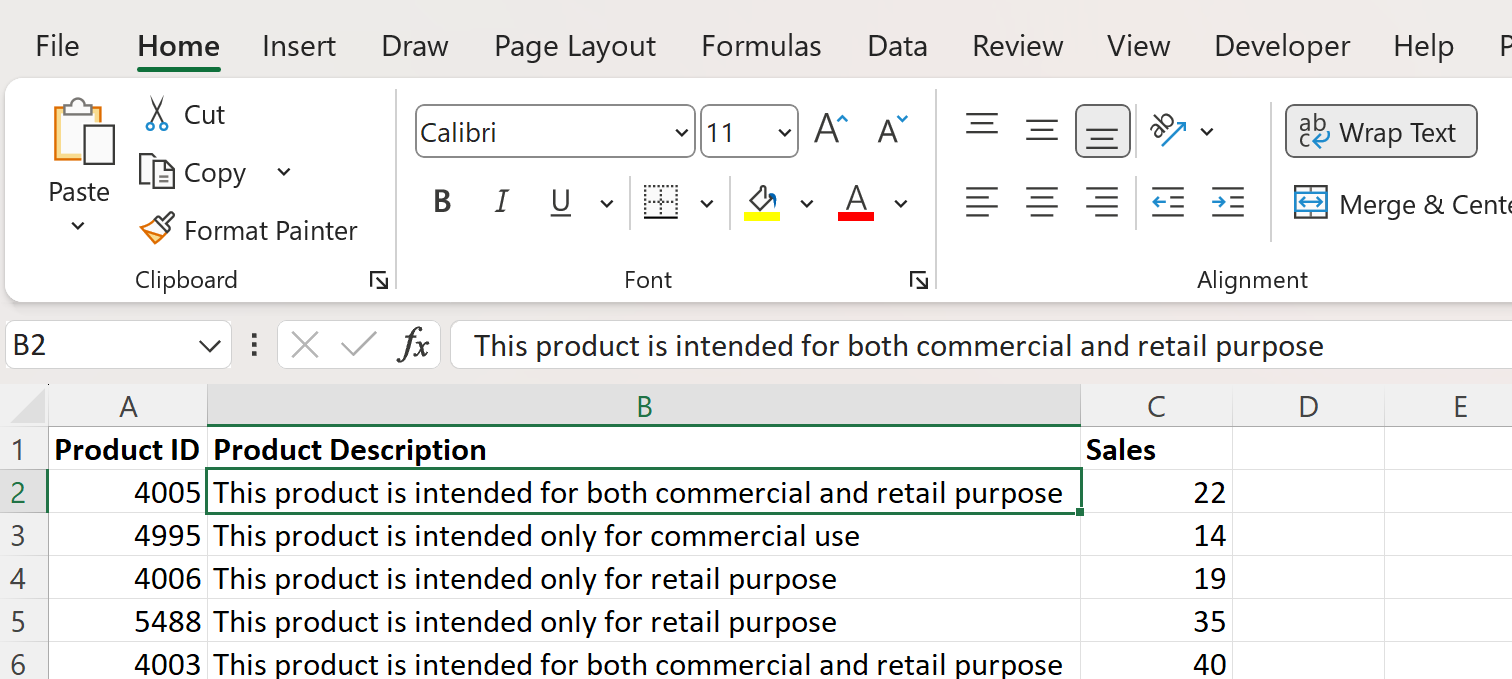
بمجرد تنفيذ هذا الإجراء الفرعي، سواء بالنقر على زر التشغيل (F5) من داخل محرر VBE أو من خلال تعيين الماكرو لزر تحكم في ورقة العمل، تحدث سلسلة من التغيرات الفورية في واجهة المستخدم الرسومية لإكسيل. عند تحديد الخلية B2 والانتقال إلى شريط الأدوات الرئيسي (Home)، سيلاحظ المستخدم أن أيقونة “التفاف النص” (Wrap Text) في قسم المحاذاة (Alignment) قد أضيئت وتحولت إلى حالة التفعيل التلقائي.
ينعكس هذا التغيير البرمجي أيضاً داخل نافذة تنسيق الخلايا العميقة (Format Cells)؛ فبالضغط على Ctrl + 1 والانتقال إلى تبويب المحاذاة، سيظهر خيار التفاف النص ومربع الاختيار محدد بإشارة التأكيد. يبرهن هذا الترابط التكاملي بين محرك VBA والواجهة الرسومية على أن الأوامر البرمجية ليست كياناً منفصلاً، بل هي وسيلة أسرع وأكثر انضباطاً للتحكم في نفس الإعدادات الداخلية التي تديرها واجهة البرنامج السطحية.
تعتبر هذه المعاينة البصرية وسيلة تحقق أساسية للمطورين والباحثين، للتأكد من أن الكود قد استهدف بالفعل الخلية الصحيحة وأحدث التغيير الهيكلي المطلوب في خصائصها، مما يمهد الطريق لضبط باقي المعايير المكانية المرتبطة بأبعاد الصف والعمود الحاويين لتلك الخلية.
3.3 معالجة التحديات البصرية للخلية الفردية: تداخل العرض وارتفاع الصف
على الرغم من النجاح البرمجي في تعيين الخاصية WrapText = True للخلية الفردية، إلا أن المطورين غالباً ما يواجهون مفارقة بصرية محيرة: قد يظل النص ممتداً أفقياً أو مقتطعاً، ولا يظهر أي التفاف مرئي على الشاشة. يرجع السبب الميكانيكي وراء هذه الظاهرة إلى أن عرض العمود الحالي قد يكون كافياً تماماً لاستيعاب النص في سطر واحد وفق العرض الافتراضي، أو أن ارتفاع الصف قد حُدد يدوياً في وقت سابق برقم ثابت، مما يمنع إكسيل من التمدد الرأسي التلقائي لعرض الأسطر الملتفة.
لكي يصبح التفاف النص ظاهراً للعين المجردة، يجب أن يتحقق شرطان فيزيائيان متزامنان: أولهما أن يكون عرض العمود أضيق من الطول الكلي للسلسلة النصية، وثانيهما أن يمتلك الصف الحاوي للخلية حرية التمدد رأسياً أو أن يتم ضبط ارتفاعه برمجياً ليستوعب عدد الأسطر الجديدة الناتجة عن الالتفاف. إن عدم توافر هذين الشرطين يحبس النص خلف الارتفاع المحدود، ويجعل المستخدم يظن خطأً أن الشفرة البرمجية لم تنجح في أداء مهمتها.
لذا، تقتضي الصياغة المتكاملة لكود الخلية الفردية أن يتضمن تدخلاً لضبط الأبعاد المكانية للخلية لضمان القراءة السليمة، كما في المثال التطويري التالي:
Sub UseWrapTextSingleCellAdjusted()
With Worksheets("Sheet1")
.Range("B2").WrapText = True
.Columns("B").ColumnWidth = 25
.Rows(2).AutoFit
End With
End Sub
بهذا التكامل الإجرائي، يُجبر العمود B على اتخاذ عرض هندسي محدد (25 نقطة)، وتُفعل خاصية الالتفاف، ثم يُعاد حساب ارتفاع الصف الثاني تلقائياً ليتناسب بدقة مع عدد الأسطر المنبثقة، مما ينتج عنه إخراج بصري منسق وخالٍ من أي اقتطاع غير مرغوب فيه.
4. الطريقة الثانية: أتمتة التفاف النص ضمن نطاق محدد من الخلايا
4.1 تطبيق الشفرة البرمجية على نطاق عمودي متصل
في التطبيقات الإحصائية والعملية، نادراً ما تقتصر الحاجة التنسيقية على خلية وحيدة؛ فالغالبية العظمى من البيانات تُنظم في صيغة أعمدة تحتوي على سجلات رأسية متسلسلة، مثل عمود “البيانات الوصفية” أو عمود “ملاحظات الحالة”. لإسناد خاصية التفاف النص إلى نطاق عمودي متصل، يُستخدم كائن النطاق مع تحديد نقطة البداية والنهاية مفصولتين بنقطتين رأسيتين:
Sub UseWrapTextVerticalRange()
Worksheets("Data").Range("B2:B100").WrapText = True
End Sub
تكمن الكفاءة المعمارية لهذا الأسلوب في أن محرك VBA يتعامل مع النطاق بالكامل ككيان واحد (Single Entity)، ويقوم بتمرير تعليمة التنسيق لجميع الخلايا الواقعة بين B2 و B100 في عملية مجمعة أحادية الطبقة. يختلف هذا جوهرياً عن المنهجيات البدائية التي تعتمد على إنشاء حلقة تكرارية (Loop) للمرور على الخلايا التسع والتسعين خلية تلو الأخرى لتفعيل الخاصية في كل واحدة منها على حدة.
إن تطبيق التنسيق الدفعي (Batch Application) يوفر انسيابية عالية في التنفيذ، ويمنع وميض الشاشة المتكرر، ويضمن توحيد السلوك التنسيقي لكافة السجلات ضمن العمود المستهدف، مما يمنح البيانات مظهراً متسقاً يسهل فحص محتوياته بدقة.
4.2 التعامل مع النطاقات المتعددة والمصفوفات ثنائية الأبعاد
تتطلب السيناريوهات المتقدمة أحياناً تطبيق التفاف النصوص على مصفوفات جدولية كاملة تشمل عدة صفوف وأعمدة متجاورة، أو تطبيقها على نطاقات متباعدة جغرافياً داخل نفس الورقة دون المساس بالخلايا الفاصلة بينها. يتيح كائن النطاق مرونة نحوية عالية في صياغة هذه الأوامر بكفاءة متناهية.
لتطبيق الالتفاف على جدول ثنائي الأبعاد، يُحدد النطاق عبر زاويتيه المتقابلتين، كأن نكتب: Range("B2:E50").WrapText = True. في هذه الحالة، يتولى إكسيل تطبيق الالتفاف على كل الخلايا المحصورة في المستطيل الممتد من العمود B إلى العمود E ومن الصف الثاني حتى الخمسين. أما إذا كانت النطاقات منفصلة، فيمكن دمجها في تعليمة واحدة باستخدام الفاصلة العادية داخل علامتي التنصيص:
Sub UseWrapTextNonContiguous()
Worksheets("Data").Range("B2:B50, D2:D50, G2:G50").WrapText = True
End Sub
يضمن هذا الأسلوب استهداف الأعمدة الوصفية بدقة (مثل العمود B وD وG) مع ترك الأعمدة الرقمية (مثل C وE) بتنسيقها القياسي دون التفاف. إن هذه المعالجة الانتقائية تدعم استقرار الأداء التحليلي وتحافظ على خصوصية التنسيق لكل نوع من أنواع المتغيرات داخل قاعدة البيانات.
4.3 تحليل الأداء الحسابي واستهلاك الذاكرة عند معالجة النطاقات الواسعة
عند التعامل مع مجموعات البيانات الكبيرة (Big Data) التي تحتوي على عشرات أو مئات الآلاف من الصفوف، يصبح الأداء الحسابي واستهلاك الذاكرة المعيار الأساسي لتقييم كفاءة الكود المكتوب. هناك فرق شاسع بين تطبيق الخاصية على النطاق دفعة واحدة عبر Range("A1:C100000").WrapText = True، وبين استخدام حلقة تكرارية مثل For Each Cell In Range(...) لتطبيق الخاصية خلية تلو الأخرى.
في الطريقة التكرارية، يُجبر محرك VBA على استدعاء مكدس الذاكرة (Memory Stack) وإجراء تبديل سياقي (Context Switching) بين بيئة الكود وبيئة مصنف إكسيل بعدد مرات التكرار، مما قد يستهلك دقائق طويلة ويثقل كاهل المعالج. بينما يرسل أمر النطاق الموحد نداءً برمجياً واحداً إلى واجهة برمجة تطبيقات ويندوز الداخلية المسؤولة عن الرسم، فيتم إنجاز التنسيق في أجزاء من الثانية.
لضمان أعلى درجات الاستجابة اللحظية للنظام عند معالجة النطاقات الواسعة، يُنصح دائماً بتفادي الحلقات التكرارية غير المبررة لتنسيق النصوص، والاعتماد المطلق على استهداف النطاقات الكتلية المباشرة، مما يقلل العبء على الذاكرة العشوائية ويمنع تجميد البرنامج أثناء المعالجة المكثفة.
5. الطريقة الثالثة: تعميم خاصية التفاف النص على ورقة العمل بأكملها
5.1 تشريح الماكرو الشامل واستخدام كائن الخلايا العام (Cells Collection)
في بعض التطبيقات الإدارية والأكاديمية، يُفضل الباحث أو المطور تطبيق معيار تنسيقي موحد وشامل على ورقة العمل دون استثناء، بحيث يتم تفعيل التفاف النص في كل خلية موجودة حالياً، أو قد يُكتب فيها مستقبلاً. لتحقيق هذه الغاية، توفر بيئة VBA كائناً كلياً يُعرف باسم Cells، وهو يمثل مصفوفة متكاملة تضم كل خلية في ورقة العمل دون قيود حدودية.
تتم كتابة الماكرو الشامل بصيغة بالغة الإيجاز على النحو الآتي:
Sub UseWrapTextEntireSheet()
Worksheets("Sheet1").Cells.WrapText = True
End Sub
عند تنفيذ هذه التعليمة، ينفذ محرك VBA عملية تعميم فوقية تسري على الشبكة بالكامل. يفيد هذا النمط في تهيئة قوالب إدخال البيانات المفتوحة (Open Data Templates)، حيث لا يُعرف مسبقاً في أي خلية سيقوم المستخدم بكتابة تفاصيل نصية مطولة. إن تعميم الالتفاف يضمن استيعاب أي نص يُلصق أو يُكتب في أي موقع دون الحاجة لإعادة التنسيق لاحقاً.
5.2 المخاطر الأدائية المرتبطة بتعديل ملايين الخلايا دفعة واحدة
على الرغم من جاذبية الأمر الشامل Cells.WrapText = True من حيث السهولة البرمجية، إلا أنه ينطوي على مخاطر معمارية جسيمة تؤثر سلباً على أداء التطبيق. تحتوي ورقة العمل الواحدة في إصدارات إكسيل الحديثة على 1,048,576 صَفاً و 16,384 عموداً، أي ما يقارب 17.18 مليار خلية في الورقة الواحدة. عندما تصدر أمراً بتنسيق كائن Cells بالكامل، فإنك تطلب من البرنامج وضع علامة تنسيق على مليارات الخلايا الافتراضية الفارغة.
يترتب على هذا الإجراء التوسعي استهلاك هائل للذاكرة العشوائية (RAM)، وقد يؤدي إلى بطء ملحوظ في حفظ الملف أو التمرير داخله، وفي الأجهزة ذات الموارد المتواضعة، قد ينتهي الأمر بتجمد البرنامج وانهياره بالكامل (Crash). بالإضافة إلى ذلك، يتسبب تطبيق التنسيقات على الملايين من الخلايا الفارغة في تضخم مفاجئ لحجم الملف على القرص الصلب (File Bloat)، حيث يقفز حجم المصنف من بضع كيلوبايتات إلى عشرات الميغابايتات دون إضافة حرف واحد من البيانات الفعلية، وذلك لأن إكسيل يُجبر على حفظ طبقات التنسيق الفارغة في ملف XML الداخلي.
5.3 البديل الاحترافي: استهداف النطاق الفعلي المستخدم (UsedRange)
لتفادي المخاطر المعمارية المرتبطة بكائن Cells الشامل، يعتمد المطورون المحترفون بديلاً برمجياً متقدماً يستهدف فقط المنطقة التي تحتوي بالفعل على بيانات أو تنسيقات سابقة، وذلك عبر استخدام الخاصية UsedRange التابعة لكائن ورقة العمل. يتم التعبير عن هذا البديل بالشفرة التالية:
Sub UseWrapTextUsedRange()
Worksheets("Sheet1").UsedRange.WrapText = True
End Sub
تكمن العبقرية البرمجية لهذا الحل في قيام محرك VBA أولاً بحساب النطاق المحيط بأقصى خلية تحتوي على بيانات، وتجاهل مليارات الخلايا الفارغة المحيطة به في الورقة. فإذا كانت بياناتك تشغل النطاق من A1 إلى J100، فإن UsedRange سيتعامل حصرياً مع هذا المستطيل المحدد، مما يقلل عدد الخلايا المستهدفة من مليارات الخلايا إلى ألف خلية فقط.
يوفر هذا النهج وفراً هائلاً في استهلاك الذاكرة، ويمنع تضخم حجم الملف، ويحقق سرعة تنفيذ فائقة لا تتجاوز بضعة أجزاء من الألف من الثانية. كما أنه يتعامل بمرونة تامة مع البيانات المخفية أو الهوامش غير المرئية الواقعة ضمن نطاق العمل الحقيقي، مما يجعله الخيار الهندسي الأمثل لتحقيق التنسيق الشامل بأمان وموثوقية.
6. التفاعل الميكانيكي بين التفاف النص وأبعاد الصفوف والأعمدة (AutoFit)
6.1 العلاقة التبادلية بين WrapText وخاصية الملاءمة التلقائية للارتفاع
إن تفعيل خاصية التفاف النص بمفردها لا يمثل سوى نصف الحل في معادلة التنسيق البصري، فالنصف الآخر يكمن في كيفية استجابة ارتفاع الصف (Row Height) للأسطر الجديدة المتولدة. في الوضع الطبيعي، عندما يُفعل الالتفاف على خلايا لم يتم تعديل ارتفاع صفوفها يدوياً من قبل، يقوم محرك إكسيل تلقائياً بتمديد ارتفاع الصف ليطابق عدد الأسطر الناتجة عن النص الملتف. ولكن، إذا كان المستخدم قد قام في أي وقت سابق بسحب حد الصف يدوياً لتغيير ارتفاعه، فإن إكسيل يفترض أن هذا الارتفاع ثابت ومقصود (Hardcoded)، ولن يقوم بتعديله تلقائياً بعد تفعيل WrapText، مما يؤدي إلى اختفاء الأسطر السفلية خلف حدود الصف.
للتغلب على هذا القصور البرمجي واستعادة المظهر الطبيعي للنصوص، يجب دمج خاصية الملاءمة التلقائية لارتفاع الصفوف AutoFit مع خاصية الالتفاف، وفق تسلسل منطقي محدد وصارم:
Sub WrapAndAutoFitRows()
With Worksheets("Sheet1")
.Range("B2:B50").WrapText = True
.Rows("2:50").AutoFit
End With
End Sub
يقوم هذا التسلسل الإجرائي أولاً بتفعيل قواعد الالتفاف على النصوص، ثم يجبر المحرك الرسومي على إعادة احتساب الارتفاع المثالي لكل صف على حدة بناءً على محتواه الفعلي، مما يؤدي إلى ظهور النصوص كاملة ومقروءة دون أي بتر رأسي.
6.2 ضبط عرض العمود البرمجي وتأثيره على عدد أسطر الالتفاف
تتأثر ميكانيكية التفاف النصوص تأثراً طردياً بعرض العمود الحاوي لها؛ فكلما كان العمود متسعاً، قل عدد الأسطر الملتفة اللازمة لعرض النص، والعكس صحيح: كلما تقلص عرض العمود، ازداد عدد الأسطر الرأسية المطلوبة، مما ينعكس على الارتفاع الكلي للصف. ولذلك، فإن التحكم في عرض الأعمدة برمجياً يمثل جزءاً لا يتجزأ من إدارة الالتفاف.
تتيح لغة VBA استخدام الخاصية ColumnWidth لتحديد عرض هندسي دقيق للأعمدة المستهدفة. من الضروري جداً الموازنة عند اختيار قيمة العرض؛ فالأعمدة شديدة الضيق تؤدي إلى انكسار النص إلى كلمات مجزأة أو أحرف مبتورة، وتتسبب في ارتفاعات شاهقة وغير متناسقة للصفوف، مما يشوه المظهر العام للجدول. في المقابل، تضمن الأعمدة ذات العرض المدروس بقاء الفقرات متماسكة وقابلة للقراءة بسلاسة.
يمكن برمجياً تطبيق خوارزميات لحساب العرض المفضل، أو تعيين قيم معيارية استناداً إلى طبيعة الحقل؛ فعلى سبيل المثال، تمنح حقول الملاحظات الوصفية عادةً عرضاً يتراوح بين 30 و 50 نقطة لتوفير مساحة كافية لتجميع الجمل في سطرين أو ثلاثة أسطر كحد أقصى، مما يحافظ على التوازن البصري لصفحة البيانات ككل.
6.3 بناء ماكرو متكامل ينسق الأبعاد النصية تلقائياً دون تدخل يدوي
تتحقق الفائدة القصوى من الأتمتة البرمجية عند صياغة إجراء موحد وشامل يجمع بين كافة العمليات التنسيقية المترابطة: تعيين عرض الأعمدة، وتفعيل التفاف النصوص، والملاءمة التلقائية لارتفاعات الصفوف. يمثل الكود التالي النموذج الاحترافي الكامل لهذه المعالجة الثلاثية:
Sub FormatTableTextAndDimensions()
Dim ws As Worksheet
Set ws = Worksheets("Report")
With ws
' الخطوة الأولى: تثبيت عرض الأعمدة الحاوية للنصوص الوصفية
.Columns("C:D").ColumnWidth = 35
' الخطوة الثانية: تفعيل خاصية التفاف النص على النطاق المستهدف
.Range("C2:D100").WrapText = True
' الخطوة الثالثة: إجراء الملاءمة التلقائية للصفوف لاحتواء الأسطر الجديدة
.Rows("2:100").AutoFit
End With
End Sub
يقضي هذا الروتين التكاملي على أي فرصة لحدوث عيوب بصرية في التقرير النهائي؛ فهو يؤسس أولاً الهيكل الأفقي الموحد للأعمدة، ثم يفعل الالتفاف المنطقي داخل تلك الحدود، ويختم بضبط الارتفاع الرأسي ليتطابق تماماً مع المحتوى النصي، مما ينتج عنه جداول احترافية جاهزة للعرض أو الطباعة المباشرة دون الحاجة لأي تعديلات إضافية.
7. التعامل مع الحالات الاستثنائية: الخلايا المدمجة (Merged Cells) والتفاف النص
7.1 معضلة فشل الملاءمة التلقائية مع الخلايا المدمجة ذات النصوص الملتفة
تعتبر معضلة الخلايا المدمجة (Merged Cells) واحدة من أكثر المشاكل البرمجية تعقيداً في تاريخ برنامج إكسيل. عندما يقوم المطور أو المستخدم بدمج نطاق من الخلايا عبر عدة أعمدة (مثلاً دمج الخلايا من B2 إلى E2) ثم يقوم بتفعيل خاصية التفاف النص WrapText = True، تنجح عملية الالتفاف نظرياً، ولكن تقع المشكلة الكبرى عند استدعاء دالة الملاءمة التلقائية لارتفاع الصف AutoFit.
يرجع السبب في ذلك إلى قصور في محرك الرسم البياني الداخلي لبرنامج إكسيل؛ فالبرنامج عند تنفيذ أمر AutoFit يفحص محتوى الخلية الأولى فقط في النطاق المدمج (وهي الخلية B2)، ويتجاهل تماماً حقيقة أن الخلية ممتدة عبر عدة أعمدة أخرى، وبالتالي يفشل في حساب المساحة الحقيقية المتاحة للنص ويفشل في تمديد الصف. تظل الخلية المدمجة محبوسة في ارتفاعها الأصلي، وتختفي الأسطر الملتفة خلف حدود الصف، دون أن تفلح الأوامر البرمجية القياسية في حل المشكلة.
تزداد هذه المعضلة خطورة في التقارير الإدارية الحساسة ونماذج الفواتير والعقود المصممة داخل إكسيل، حيث يؤدي دمج الخلايا مع فشل AutoFit إلى حجب بنود هامة من النصوص أثناء الطباعة أو التصدير إلى ملفات PDF، مما يتطلب تدخلاً برمجياً مخصصاً لحساب الارتفاع بدقة رياضية.
7.2 خوارزمية برمجية لحساب ارتفاع الصف المطلوب للخلايا المدمجة
لحل هذه المعضلة حلاً جذرياً، طور مبرمجو VBA خوارزمية ذكية تقوم بحساب الارتفاع الفعلي المطلوب للنص الملتف داخل الخلايا المدمجة عن طريق إجراء محاكاة برمجية مؤقتة. تتلخص الخوارزمية في الخطوات التالية:
- قياس العرض الكلي للنطاق المدمج بجمع عروض الأعمدة التي يمتد عبرها.
- إلغاء دمج الخلايا مؤقتاً في الذاكرة مع الاحتفاظ بالنص في الخلية الأولى.
- تعيين العرض الكلي المحسوب للعمود الأول مؤقتاً وتفعيل الالتفاف عليه، ثم استدعاء أمر
AutoFitلتسجيل الارتفاع الطبيعي الذي يحتاجه النص. - إعادة دمج الخلايا إلى حالتها الأصلية، وإعادة العرض الأصلي للعمود الأول.
- تطبيق الارتفاع المحسوب يدوياً على الصف الحاوي للخلايا المدمجة.
يوضح الإجراء البرمجي التالي كيفية تطبيق هذه الخوارزمية عملياً:
Sub AutoFitMergedCellWrapText(targetRange As Range)
Dim totalWidth As Double, originalWidth As Double
Dim cell As Range, targetRow As Range
Dim calculatedHeight As Double
If targetRange.MergeCells Then
Application.ScreenUpdating = False
For Each cell In targetRange
totalWidth = totalWidth + cell.ColumnWidth
Next cell
originalWidth = targetRange.Cells(1, 1).ColumnWidth
targetRange.MergeCells = False
targetRange.Cells(1, 1).ColumnWidth = totalWidth
targetRange.Cells(1, 1).WrapText = True
targetRange.Cells(1, 1).EntireRow.AutoFit
calculatedHeight = targetRange.Cells(1, 1).RowHeight
targetRange.Cells(1, 1).ColumnWidth = originalWidth
targetRange.MergeCells = True
targetRange.RowHeight = calculatedHeight
Application.ScreenUpdating = True
End If
End Sub
تضمن هذه الشفرة المتقدمة ظهور كافة النصوص الملتفة داخل الخلايا المدمجة بكل دقة ودون فقدان أي سطر، مما يرفع من جودة التقارير المعقدة ويحل إحدى المشاكل المزمنة في تنسيق أوراق العمل.
7.3 مقارنة تقنية بين دمج الخلايا وخيار التوسيط عبر التحديد (Center Across Selection)
على الرغم من إمكانية معالجة مشكلة الخلايا المدمجة عبر الخوارزميات، إلا أن خبراء تطوير الحلول البرمجية يوصون بتجنب دمج الخلايا قدر الإمكان، والاعتماد على بديل برمجي وتصميمي أكثر استقراراً وهو خاصية “التوسيط عبر التحديد” (Center Across Selection).
عند دمج الخلايا، تتعطل العديد من العمليات البرمجية القياسية، مثل فرز البيانات، وتحديد الأعمدة بنقرة واحدة، والملاءمة التلقائية للأبعاد. أما خيار التوسيط عبر التحديد، فهو يمنح المستخدم نفس المظهر البصري لدمج الخلايا عبر توسط النص لعدة أعمدة، ولكنه يحتفظ بالبنية التحتية للخلايا منفصلة ومستقلة، مما يحمي الشفرات البرمجية من التعطل.
يمكن تطبيق هذا الخيار برمجياً عبر لغة VBA بسهولة فائقة:
Worksheets("Sheet1").Range("B2:E2").HorizontalAlignment = xlCenterAcrossSelection
يتيح هذا الأسلوب الاستفادة الكاملة من خاصية تفاف النص WrapText دون الدخول في تعقيدات خوارزميات قياس الأبعاد المدمجة، ويحافظ على سلامة الجداول وسرعة معالجتها، مما يجعله الخيار الأفضل عند بناء قواعد بيانات ونماذج إحصائية احترافية.
8. معالجة الأخطاء واستكشاف الأعطال البرمجية والتحسين الأكاديمي للكود
8.1 إدارة أخطاء وقت التشغيل (Runtime Errors) في أوراق العمل المحمية
أثناء تشغيل الشفرات البرمجية المسؤولة عن تنسيق الخلايا وتفعيل الالتفاف، قد يواجه المستخدم فجأة توقفاً كاملاً للماكرو وظهور خطأ وقت التشغيل الشهير (Runtime Error 1004). يحدث هذا الخطأ عادةً عندما تحاول الشفرة تعديل خاصية WrapText أو تغيير أبعاد الصفوف والأعمدة في ورقة عمل مفعل عليها نظام الحماية (Protected Sheet)، والذي يمنع إجراء أي تعديلات تنسيقية على الخلايا المغلقة.
للتعامل مع هذه الحالات وتفادي انهيار البرنامج أمام المستخدم النهائي، يجب تطبيق نظام محكم لمعالجة الأخطاء بالاعتماد على تعليمة On Error GoTo، مع فك الحماية برمجياً قبل التعديل وإعادة تفعيلها فور الانتهاء، كما يظهر في الشفرة التالية:
Sub SafeWrapTextApplication()
Dim ws As Worksheet
Set ws = Worksheets("SecureData")
On Error GoTo ErrorHandler
' فك حماية ورقة العمل مؤقتاً باستخدام كلمة المرور
ws.Unprotect Password:="Admin123"
' تطبيق التنسيق المطلوب
ws.Range("C2:C50").WrapText = True
ws.Rows("2:50").AutoFit
' إعادة قفل ورقة العمل لحماية سلامة البيانات
ws.Protect Password:="Admin123"
Exit Sub
ErrorHandler:
MsgBox "حدث خطأ أثناء محاولة تنسيق البيانات: " & Err.Description, vbCritical, "خطأ في التشغيل"
' التأكد من إعادة تفعيل الحماية حتى في حال وقوع استثناء
ws.Protect Password:="Admin123"
End Sub
يضمن هذا الأسلوب المتين بقاء البيانات مؤمنة، ويمنع ظهور النوافذ التحذيرية المفاجئة، ويوفر بيئة تشغيل آمنة للمصنفات التي تتداول بين عدة مستخدمين بمستويات صلاحيات متباينة.
8.2 تحسين سرعة التنفيذ والحد من الوميض البصري أثناء المعالجة
عند تنفيذ أوامر تنسيق النصوص والملاءمة التلقائية لأبعاد الخلايا على مئات الصفوف، يقوم محرك إكسيل بمحاولة إعادة رسم كل خلية على الشاشة وتحديث ارتفاع كل صف فورياً، بالإضافة إلى إعادة احتساب كافة الصيغ الحسابية المرتبطة بالجدول. يؤدي ذلك إلى حدوث وميض مزعج في الشاشة (Screen Flickering) وتراجع ملحوظ في سرعة المعالجة.
لتحقيق أقصى درجات السرعة وتوفير تجربة استخدام احترافية، يُنصح دائماً بإيقاف تحديث الشاشة وتعطيل الحسابات التلقائية وأحداث البرنامج مؤقتاً في بداية الإجراء، ثم إعادة تشغيلها فور الانتهاء من العمليات التنسيقية:
Sub FastTextFormatting()
' تعطيل الإعدادات البصرية والحسابية لتسريع الأداء
Application.ScreenUpdating = False
Application.Calculation = xlCalculationManual
Application.EnableEvents = False
' تنفيذ عمليات التفاف النصوص وتعديل الأبعاد
With Worksheets("Data")
.Range("B2:B5000").WrapText = True
.Columns("B").ColumnWidth = 30
.Rows("2:5000").AutoFit
End With
' إعادة ضبط بيئة التطبيق إلى حالتها الأصلية
Application.ScreenUpdating = True
Application.Calculation = xlCalculationAutomatic
Application.EnableEvents = True
End Sub
يقلل هذا التحسين الهندسي زمن التنفيذ بنسبة قد تتجاوز 90% في الجداول الضخمة، حيث تجري كافة المعالجات داخل الذاكرة بصمت ودون إجهاد كارت الشاشة أو المعالج، ثم تظهر النتائج النهائية على الفور أمام المستخدم.
8.3 التحقق من صحة المدخلات ونوعية البيانات قبل تطبيق التنسيق
من الأخطاء البرمجية الشائعة تطبيق عمليات التفاف النصوص بصورة عشوائية على كافة أعمدة الجدول دون النظر إلى طبيعة البيانات المخزنة داخلها. فتفعيل الالتفاف على خلايا تحتوي على أرقام هواتف، أو معرفات كودية ثابتة، أو أرقام مالية، لا يضيف أي فائدة عملية، بل قد يسبب تشويهاً غير مقصود لأبعاد الجدول إذا تم إدخال رقم خاطئ طويل يتسبب في تمديد الصف رأسياً دون داعٍ.
لذلك، تقتضي قواعد البرمجة السليمة إجراء فحص لنوعية البيانات (Data Type Validation) قبل تعيين الخاصية. يمكن فحص ما إذا كانت الخلية تحتوي على نصوص أو قيم حسابية عبر دوال التحقق المضمنة مثل VarType أو TypeName أو خاصية HasFormula للتأكد من عدم العبث بالخلايا التي تحتوي على معادلات رياضية لا تتطلب التواء السطور.
يضمن هذا التدقيق الانتقائي توجيه موارد الماكرو لتنسيق السجلات الوصفية والنصية التي تحتاج فعلياً إلى التفاف، مع الحفاظ على القوالب الهندسية للحقول الرقمية، مما يرسخ الكفاءة الهيكلية لقاعدة البيانات بأكملها.
9. دراسة حالة تطبيقية متكاملة: تحويل مجموعة بيانات واقعية باستخدام VBA
9.1 إعداد وتصميم جدول البيانات النموذجي قبل التدخل البرمجي
لتوضيح التطبيق العملي لهذه المفاهيم، نفترض وجود جدول بيانات واقعي يضم سجلات متابعة المشروعات الهندسية في إحدى المؤسسات. يحتوي الجدول على أربعة أعمدة رئيسية تمتد من الصف الأول حتى الصف الحادي عشر:
- العمود A: معرف المشروع (Project ID)، ويحتوي على رموز رقمية قصيرة مثل “PRJ-001”.
- العمود B: الملاحظات الفنية والتوصيات (Technical Notes)، ويحتوي على فقرات وصفية طويلة تضم تفاصيل المراحل الإنشائية والعقبات الميدانية.
- العمود C: اسم المهندس المسؤول (Lead Engineer)، ويحتوي على نصوص متوسطة الطول.
- العمود D: الميزانية التقديرية (Budget)، وتحتوي على أرقام مالية مجردة.
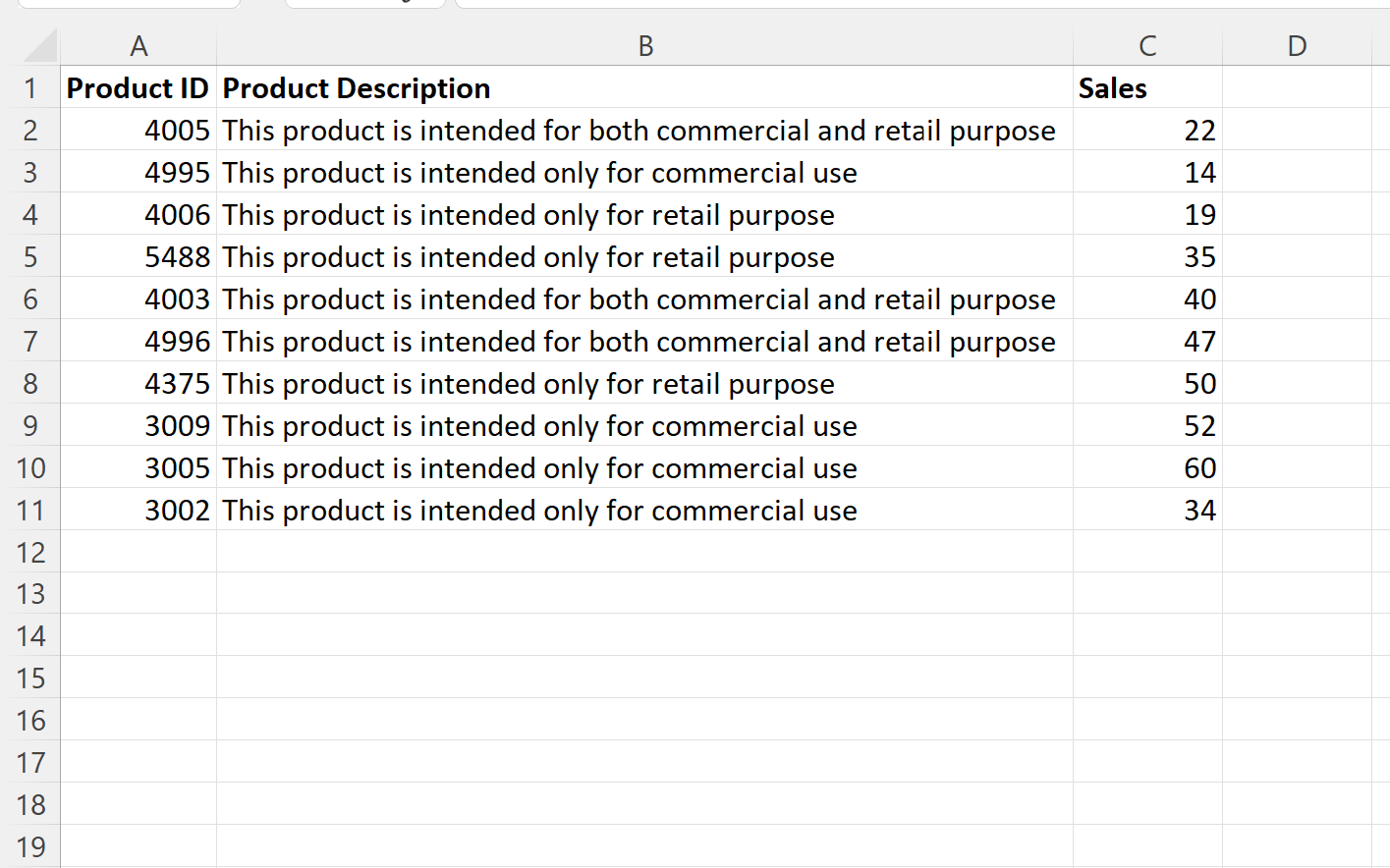
قبل التدخل البرمجي، كانت الملاحظات الفنية في العمود B تتدفق أفقياً وتغطي على بيانات العمودين C و D، وحينما كانت تُدخل بيانات جديدة في العمود C، كان النص الطويل في B يقتطع بصرياً، مما جعل قراءة التقرير أمراً مستحيلاً دون تحديد كل خلية على حدة لقراءة محتواها في شريط الصيغة. كان الهدف هو بناء شفرة برمجية تعيد هيكلة العمود B بالكامل لتصبح كافة الملاحظات مقروءة ومرتبة بسلاسة.
9.2 تطبيق الشفرات البرمجية الثلاث عملياً ومقارنة المخرجات خطوة بخطوة
تم اختبار المنهجيات الثلاث لدراسة الفروق الدقيقة في النتائج العملية:
المرحلة الأولى: تطبيق ماكرو الخلية الفردية على B2:
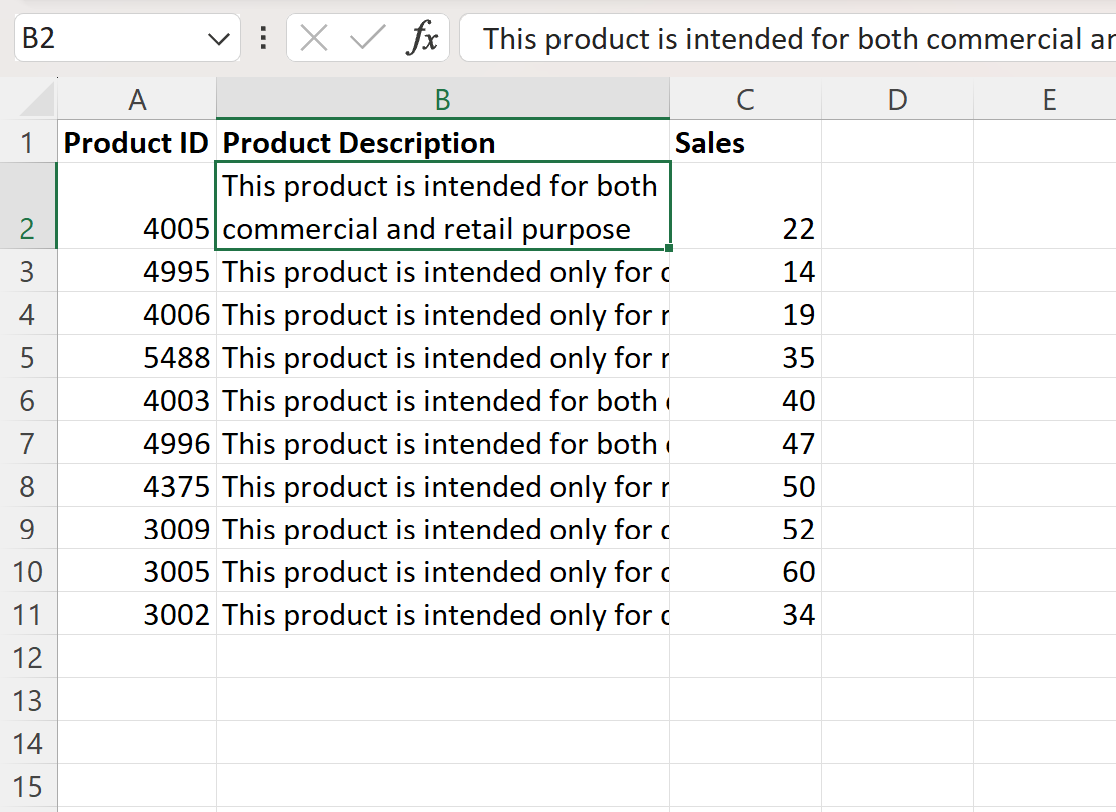
باستخدام التعليمة Range("B2").WrapText = True، تم بنجاح تفعيل الالتفاف على الخلية الأولى، ولكن لم تتأثر بقية السجلات في العمود، وظل المظهر العام غير متناسق بسبب تباين التنسيق بين الصف الثاني وبقية الصفوف، مما أظهر بوضوح قصور هذه الطريقة في معالجة الجداول المتكاملة.
المرحلة الثانية: تطبيق ماكرو النطاق على النطاق B2:B11:
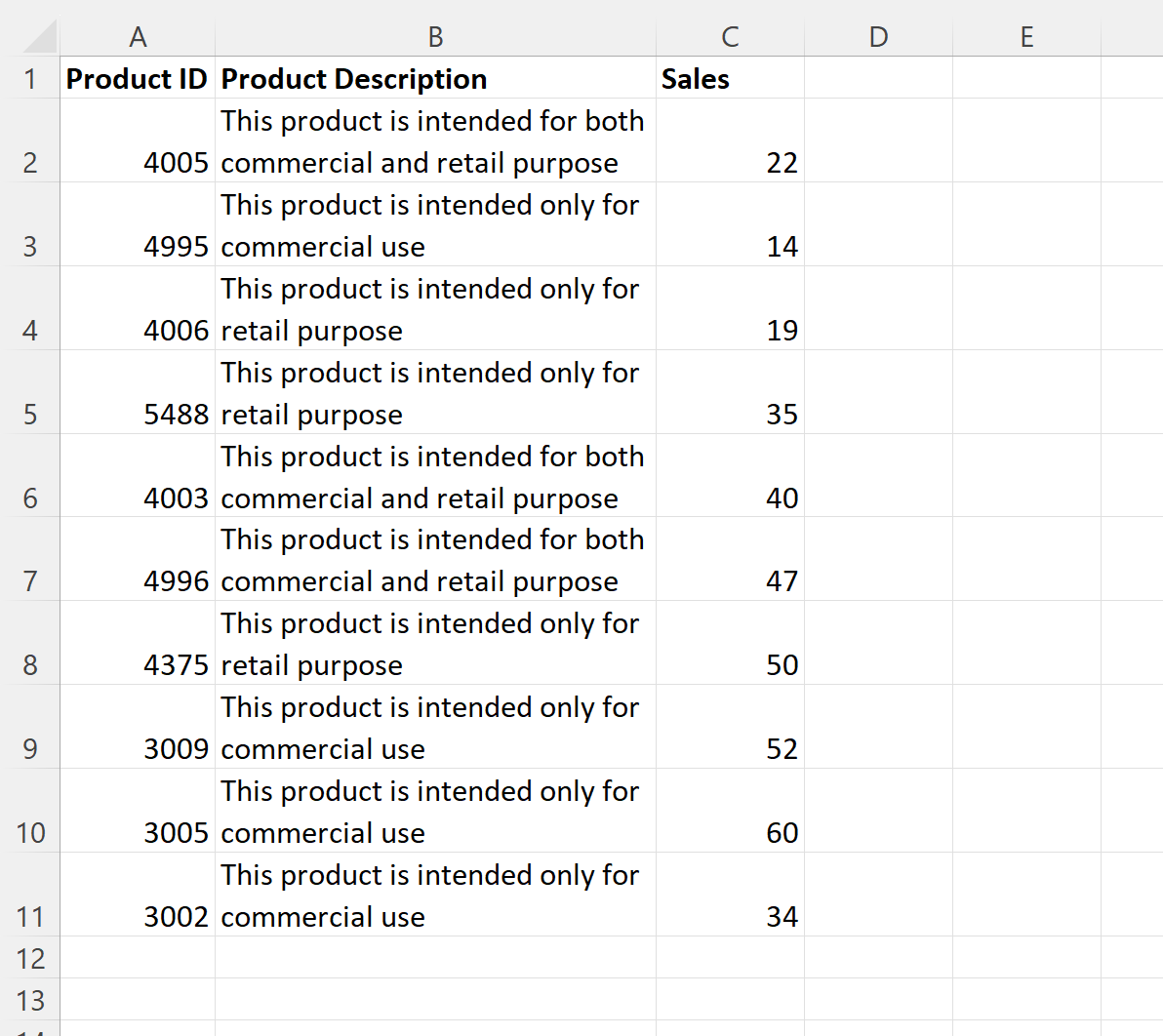
بتشغيل الشفرة Range("B2:B11").WrapText = True مصحوبة بضبط عرض العمود Columns("B").ColumnWidth = 30 وأمر Rows("2:11").AutoFit، حدث تحول بصري فوري؛ حيث انتظمت جميع الملاحظات الفنية رأسياً داخل حدود العمود B، وتمددت الصفوف من 2 إلى 11 لتستوعب أسطر الشروحات كاملة، وبقيت أعمدة المعرفات والمهندسين والميزانية في مواقعها الدقيقة دون أي تداخل، مما وفر سهولة فائقة في استعراض بيانات المشروع.
المرحلة الثالثة: تقييم ماكرو الورقة الشاملة Cells:
عند تجربة Cells.WrapText = True، تم تطبيق التنسيق على الجدول، لكن تسبب ذلك في شمول خلايا فارغة في أقصى اليمين وأسفل الورقة، مما أدى لبطء طفيف في المعالجة وأكد أفضلية استخدام Range("B2:B11") أو UsedRange للحفاظ على السرعة وكفاءة الذاكرة.
9.3 بناء دالة فرعية ديناميكية قابلة لإعادة الاستخدام في مشاريع برمجية أخرى
تتمثل قمة النضج البرمجي في بناء إجراء فرعي وسيط (Parameterized Sub) يقبل معطيات ديناميكية، بحيث يمكن للمطور استدعاؤه في أي مشروع مستقبلي لتطبيق التفاف النصوص وتعديل الأبعاد على أي نطاق دون الحاجة لإعادة كتابة الكود من الصفر:
Public Sub ApplyDynamicTextWrapping(ByRef TargetRange As Range, ByVal ColWidth As Double)
' التحقق من صحة المدخلات
If TargetRange Is Nothing Then Exit Sub
On Error Resume Next
Application.ScreenUpdating = False
With TargetRange
.EntireColumn.ColumnWidth = ColWidth
.WrapText = True
.EntireRow.AutoFit
End With
Application.ScreenUpdating = True
End Sub
يمكن استدعاء هذا الإجراء من أي مكان في الكود بسهولة تامة، مثل كتابة السطر التالي لتنسيق أي نطاق محدد بعرض 35 نقطة:
Call ApplyDynamicTextWrapping(Worksheets("Sheet1").Range("B2:B100"), 35)
يوفر هذا التصميم المعياري أداة قابلة لإعادة الاستخدام (Reusable Component) تدعم بناء حلول أتمتة مؤسسية تتسم بالمرونة، وتختصر وقت التطوير في المشاريع البرمجية المستقبلية.
10. الدلالات الإدراكية والتنظيمية لتنسيق النصوص وأفضل الممارسات البرمجية
10.1 التأثير الإدراكي لسهولة قراءة البيانات وتنظيم التدفق البصري
تؤكد الأدبيات المتقدمة في هندسة البرمجيات وتصميم واجهات التفاعل الرقمية أن طريقة تنظيم النصوص داخل الجداول تلعب دوراً جوهرياً في خفض العبء الإدراكي (Cognitive Load) الواقع على عقل المحلل أثناء معالجة المعلومات المعقدة. إن الجداول التي تعاني من اقتطاع النصوص أو امتدادها الأفقي الفوضوي تفرض جهداً ذهنياً مضاعفاً لاستيعاب المعنى واستعادة الكلمات المفقودة، مما يرفع معدلات الإجهاد البصري والخطأ التحليلي. وقد تناولت دراسات متخصصة أثر التنظيم البيئي والمحفزات الحسية في تشكيل الاستجابات الإدراكية ومسارات المعالجة العصبية لدى الإنسان، كما استعرض ذلك Yeatman & Huber (2018) في أبحاثهما حول مرونة المسارات البصرية أثناء معالجة النصوص والقراءة، وأكده أيضاً Acerbi et al. (2018) في دراستهما لنماذج الاستدلال الإدراكي وتكامل الإشارات الحسية لتنظيم تدفق المعلومات.
يسهم تفاف النصوص المنظم برمجياً في الحفاظ على حركة عين مستقرة ومتدرجة رأسياً من الأعلى إلى الأسفل، مما يعزز الفهم السريع والتركيز الكامل على محتوى التقرير. وفي سياق التحولات الرقمية وأتمتة بيئات العمل التفاعلية ودورها في تعزيز الاستيعاب المعلوماتي، يناقش Segal (2025) كيف يمكن للأدوات المؤتمتة أن ترتقي بتجربة التفاعل المعرفي وتقلل التشويش الذهني عند التعامل مع منصات معالجة البيانات المعقدة، تماماً كما تبرز الدراسات الفسيولوجية المنضبطة مثل أبحاث Tomihara (2022) أهمية التحكم الدقيق في المتغيرات البيئية لإرساء استجابات وظيفية متزنة وخالية من التداخلات العشوائية.
من هنا يتضح أن استخدام كود VBA لتنسيق التفاف النصوص ليس مجرد خيار جمالي سطحي، بل هو ممارسة تقنية تلبي معايير إدراكية وعلمية دقيقة تسعى لتوفير بيئة قراءة مريحة تدعم اتخاذ القرارات السليمة بسرعة وموثوقية.
10.2 قائمة التحقق الشاملة (Checklist) لكتابة كود VBA احترافي لتنسيق النصوص
لضمان كتابة شفرات برمجية ترقى لأعلى المعايير الاحترافية، يجب على المطورين مراجعة قائمة التحقق التالية قبل اعتماد أي ماكرو لتنسيق النصوص:
- تجنب استخدام كائنات التحديد والتنشيط: تجنب نهائياً استخدام أساليب
SelectوActivate(مثلRange("B2").SelectثمSelection.WrapText = True)، والاعتماد دائماً على الإسناد المباشر للنطاقات لتفادي إبطاء الكود وأخطاء الشاشة. - الإسناد الصريح للمصنفات والأوراق: التأكد من تحديد ورقة العمل المستهدفة بالاسم الصريح لمنع تطبيق التنسيقات على الورقة النشطة بطريق الخطأ.
- التسلسل الميكانيكي المنطقي: ترتيب خطوات التنفيذ بحيث يتم تحديد عرض العمود أولاً، ثم تطبيق خاصية
WrapText، ثم استدعاء الملاءمة التلقائية لارتفاع الصفAutoFit. - التعامل السليم مع الخلايا المدمجة: استخدام خيار التوسيط عبر التحديد
xlCenterAcrossSelectionبديلاً للدمج، أو تطبيق خوارزمية قياس الارتفاع عند الضرورة القصوى. - إدارة بيئة التطبيق: تعطيل تحديث الشاشة
ScreenUpdatingوالحساب التلقائي أثناء المعالجة، مع التأكد من إعادة تفعيلها عند ختام الكود أو عند حدوث أخطاء. - التوثيق والتعليقات الإيضاحية: تضمين تعليقات وافية داخل الكود تشرح وظيفة كل كتلة برمجية لتسهيل الصيانة المستقبلية من قبل مطورين آخرين.
10.3 مقارنة مستقبلية بين ماكرو VBA التقليدي وأدوات الأتمتة السحابية الحديثة
مع تطور بيئات الحوسبة السحابية وظهور برمجيات الجداول الإلكترونية المستندة إلى المتصفح مثل Excel Online، بدأت تبرز تقنيات حديثة لأتمتة المهام المكتبية بجانب لغة VBA التقليدية. من أبرز هذه التقنيات نصوص أوفيس البرمجية (Office Scripts) المعتمدة على لغة تايب سكريبت (TypeScript) وتقنيات جافا سكريبت المتقدمة.
تتميز لغة VBA التقليدية بأنها لغة سطح المكتب ذات النضج البرمجي العالي والتحكم المباشر في موارد النظام ومكتبات ويندوز المتقدمة، وهي الخيار الأمثل للمصنفات المعقدة محلياً والشركات التي تعتمد على بنية تحتية داخلية صارمة (On-Premises). في المقابل، توفر تقنية Office Scripts ميزة العمل عبر المتصفح والهواتف الذكية والتكامل السحابي المباشر مع خدمات الأتمتة السحابية مثل Power Automate دون الحاجة لتشغيل تطبيق إكسيل على جهاز كمبيوتر محدد.
يوضح الجدول المقارن التالي أبرز الفروق الجوهرية بين الأداتين فيما يخص أتمتة تنسيق النصوص:
| وجه المقارنة | Visual Basic for Applications (VBA) | Office Scripts (TypeScript) |
|---|---|---|
| بيئة التشغيل الأساسية | تطبيقات سطح المكتب (Desktop Only) لنظامي ويندوز وماك. | البيئة السحابية (Web/Cloud) وسطح المكتب الهجين. |
| خاصية التفاف النص | Range.WrapText = True |
range.getFormat().setWrapText(true); |
| سرعة معالجة الملفات المحلية | فائقة السرعة وقوية جداً عبر الوصول المباشر للذاكرة. | تعتمد على سرعة الاتصال بالخادم السحابي واستجابة واجهات API. |
| التكامل المؤسسي السحابي | محدود ويتطلب خوادم محلية لإطلاق المهام المؤتمتة. | تكامل أصلي وسلس مع منصة Power Platform والتدفقات المؤتمتة. |
| التوافقية التاريخية | مدعومة ومستقرة في كافة ملفات إكسيل منذ عام 1993. | تقنية حديثة تتطلب اشتراكات سحابية تجارية حديثة (M365). |
يظل اختيار الأداة الأنسب رهناً بطبيعة منظومة العمل وحجم البيانات المستهدفة؛ حيث تظل لغة VBA الحصن الأقوى لمعالجة الملفات المؤسسية الكبرى محلياً بدقة متناهية، بينما تمثل النصوص السحابية الامتداد المستقبلي لإدارة التقارير والتدفقات المؤتمتة في بيئات العمل الرقمية الحديثة.
خاتمة
تناول هذا الدليل المتكامل دراسة معمارية وإجرائية شاملة لخاصية التفاف النص (Range.WrapText) في لغة فيجوال بيسك للتطبيقات (VBA)، مبيناً دورها الحيوي في التحول من التنسيق اليدوي المجهد وغير الدقيق إلى الأتمتة البرمجية الرصينة التي تضمن وضوح السجلات وسلامتها البصرية والمعلوماتية. وقد استعرضنا كيفية توظيف الخاصية على مختلف المستويات: بدءاً من الخلية الفردية، ومروراً بالنطاقات العمودية والجدولية، وصولاً إلى استهداف النطاق الفعلي المستخدم (UsedRange) لحماية استقرار الذاكرة وسرعة المعالجة.
كما تم تسليط الضوء على الأبعاد التكاملية الحاكمة لتنسيق النصوص، وتحديداً الترابط الهندسي بين عرض الأعمدة والارتفاع التلقائي للصفوف، وطرق تجاوز التحديات التقنية المزمنة مثل إشكالية الخلايا المدمجة عبر خوارزميات قياس الأبعاد وبدائل التوسيط الذكية. إن التزام المطور بممارسات البرمجة السليمة، وإدارة أخطاء وقت التشغيل، والحد من الوميض البصري، يضمن في النهاية بناء نماذج بيانات فائقة الاحترافية تدعم جودة البحث الأكاديمي ودقة التقارير الإدارية بأعلى معايير الكفاءة والاستقرار.
المراجع
- Acerbi, L., Dokka, K., Angelaki, D. E., & Ma, W. J. (2018). Bayesian comparison of explicit and implicit causal inference strategies in multisensory heading perception. PLoS Computational Biology. https://doi.org/10.1371/journal.pcbi.1006110
- Segal, T. (2025). My Digital ‘Friend’: Response Machine or Conversational Companion?. https://doi.org/10.5204/thesis.eprints.257422
- Tomihara, S. (2022). メダカを用いた真骨魚類のメス性行動を賦活する神経回路に関する神経内分泌学的研究. Institutional Repositories DataBase (IRDB). https://doi.org/10.15083/0002009029
- Yeatman, J. D., & Huber, E. (2018). Sensitive periods for white matter plasticity and reading intervention. bioRxiv (Cold Spring Harbor Laboratory). https://doi.org/10.1101/346759